Security Cloud Control でのデバイスのオンボーディング

ライブデバイスとモデルデバイスの両方を Security Cloud Control に導入準備できます。モデルデバイスはアップロードされた構成ファイルであり、Security Cloud Control を使用して表示および編集できます。

ほとんどのライブデバイスおよびサービスでは、Secure Device Connector が Security Cloud Control をデバイスまたはサービスに接続できるように、オープンな HTTPS 接続が必要となります。

SDC とそのステータスの詳細については、 Secure Device Connector について を参照してください。

この章は、次のセクションで構成されています。

Security Cloud Control Firewall Management でサポートされるデバイス、ソフトウェア、ハードウェア

Security Cloud Control Firewall Management は、複数のセキュリティ プラットフォームにおけるセキュリティポリシーとデバイス設定を管理できるクラウドベースの管理ソリューションです。

このセクションでは、Security Cloud Control Firewall Management でファイアウォール、クラウド、SD-WAN、Cisco IOS、Cisco Umbrella、および管理センターの統合を管理するためにサポートされているデバイスタイプ、ソフトウェア、ハードウェア、および制約事項について説明します。

サポートの範囲

Security Cloud Control Firewall Management は、複数のセキュリティ プラットフォームにおけるセキュリティポリシーとデバイス設定を管理できるクラウドベースの管理ソリューションです。この送信元では、次の管理領域のサポートが特定されています。

  • Cisco Secure Firewall ASA(オンプレミスと仮想)

  • Cisco Secure Firewall Threat Defense(FTD)(オンプレミスと仮想)

  • Cisco Catalyst SD-WAN Manager

  • Cisco Secure Firewall Management Center(オンプレミス)

  • Cisco Meraki MX

  • Cisco IOS デバイス

  • Cisco Umbrella

  • AWS セキュリティグループ

Security Cloud Control Firewall Management ドキュメントでは、Security Cloud Control Firewall Management がサポートするデバイス、ソフトウェア、およびハードウェアが示されています。ドキュメントにソフトウェアのバージョンまたはデバイスタイプのサポートが明示的に記載されていない場合、Security Cloud Control Firewall Management はそれをサポートしません。

Cisco Secure Firewall ASA

Cisco 適応型セキュリティアプライアンス(ASA)は、ファイアウォール、VPN、および侵入防御機能を統合したセキュリティデバイスです。Security Cloud Control は、ASA デバイスの管理をサポートし、設定管理を合理化する機能と、ネットワーク インフラストラクチャ全体で適合規格を確実に遵守する機能を提供します。

Cisco Secure Firewall Threat Defense

Cisco Cisco Secure Firewall Threat Defense は、従来のファイアウォール機能と高度な脅威防御機能を統合します。侵入防御、アプリケーション制御、URL フィルタリング、高度なマルウェア防御などを含む包括的なセキュリティ機能を提供します。

Cisco Secure Firewall Threat Defense デバイスは、Cisco ASA ハードウェアアプライアンス、シスコのファイアウォール ハードウェア アプライアンス、および仮想環境にデプロイできます。Cisco Firewall Management Center、Firewall Device Manager などの管理インターフェイスを使用して、脅威防御デバイスを管理できます。

Firewall Threat Defense は、従来のファイアウォール機能と高度な脅威防御機能を統合します。侵入防御、アプリケーション制御、URL フィルタリング、高度なマルウェア防御などを含む包括的なセキュリティ機能を提供します。FTD は、ASA ハードウェアアプライアンス、Cisco ファイアウォール ハードウェア アプライアンス、および仮想環境に展開できます。Threat Defense デバイスの管理は、Cisco Firewall Management Center、Security Cloud Control Firewall Management、Firewall Device Manager などのさまざまな管理インターフェイスを介して実行できます。

ソフトウェアおよびハードウェア互換性の詳細については、Cisco Secure Firewall Threat Defense 互換性ガイドを参照してください。

Firewall Device Manager は、Threat Defense デバイス管理用に明示的に設計された Web ベースの管理インターフェイスです。Threat Defense デバイスを設定およびモニターするためのシンプルなアプローチを提供するため、小規模な展開や、直感的なインターフェイスを求める組織に最適です。

FDM は、ネットワーク設定、アクセス コントロール ポリシー、NAT ルール、VPN 設定、モニタリング、および基本的なトラブルシューティングに関する基本的な設定機能を提供します。通常、Web ブラウザを介してアクセスする FDM は、FTD デバイスで直接使用できるため、追加の管理サーバーやアプライアンスは必要ありません。

Cisco Catalyst SD-WAN Manager

Security Cloud Control によって、Catalyst SD-WAN およびブランチ WAN の環境を中央管理できるようになり、組織がネットワーク全体でセキュリティポリシーを効率的に設定、監視、および適用できるようになります。この統合により、Catalyst SD-WAN Manager での高度なトラブルシューティング、ルールの最適化、および変更管理も容易になります。

ソフトウェアとハードウェアの互換性の詳細については、「Cisco Catalyst SD-WAN Device Compatibility」を参照してください。

Cisco Secure Firewall Management Center

Security Cloud Control Firewall Management は、セキュアな統合を確立し、セキュリティデバイスを検出し、一元化されたポリシー管理を有効にすることで、オンプレミスの Firewall Management Center の管理を簡素化します。ファイアウォールルール、VPN 設定、侵入防御ポリシーなどのセキュリティポリシーを、FMC 下にあるすべてのデバイスにわたって効率的に管理および展開できます。

Cisco Meraki MX

Cisco Meraki MX アプライアンスは、分散型展開用に設計されたエンタープライズグレード セキュリティおよび SD-WAN の次世代ファイアウォール アプライアンスです。Security Cloud Control Firewall Management は、Cisco Meraki MX デバイス上のレイヤ 3 ネットワークルールの管理をサポートします。

Cisco Meraki デバイスを Security Cloud Control Firewall Management にオンボーディングすると、Security Cloud Control Firewall Management は Cisco Meraki ダッシュボードと通信してそのデバイスを管理します。Security Cloud Control Firewall Management は設定要求を Cisco Meraki ダッシュボードに転送し、Cisco Meraki ダッシュボードは新しい設定をデバイスに適用します。

Cisco Meraki MX をサポートする Security Cloud Control Firewall Management の主な機能には、ポリシーの一元管理、バックアップと復元、モニタリングとレポート、コンプライアンスチェック、自動化機能などがあります。

Cisco IOS デバイス

Cisco IOS ソフトウェアは、ルーティング、スイッチング、およびその他のネットワークプロトコルなどのネットワーク機能を管理します。Cisco IOS には、Cisco ネットワークデバイスを設定および維持するための機能とコマンドが含まれています。

Cisco Umbrella

Security Cloud Control Firewall Management は、Cisco Umbrella ASA の統合などの統合を介して Cisco Umbrella を管理します。この統合により、管理者はインターフェイスごとのポリシーを使用して、Cisco Adaptive Security Appliance(ASA)デバイスを Cisco Umbrella 設定に含めることができます。

この統合により、ASA デバイスが DNS クエリを Cisco Umbrella にリダイレクトすることが可能になり、Cisco Umbrella の DNS セキュリティ、Web フィルタリング、および脅威インテリジェンス機能を活用できます。

AWS セキュリティグループ

Security Cloud Control Firewall Management は、Amazon Web Services(AWS)仮想プライベートクラウド(VPC)向けの簡素化された管理インターフェイスを提供します。ソース連携機能には、AWS サイト間 VPN 接続のモニタリング、AWS デバイスへの変更の追跡、AWS サイト間 VPN トンネルの表示が含まれます。

スイッチングとルーティングのサポートの詳細

次の表では、スイッチングおよびルーティング用デバイスを対象にした Cisco IOS ソフトウェアとデバイスタイプのサポートについて記載します。次の表の関連リンクで、デバイスタイプのオンボーディングと機能や特長に関する詳細な情報を確認してください。

デバイスタイプ

注記

Cisco IOS

Security Cloud Control は、Cisco IOS バージョン 12.4 以降を実行しているデバイスをサポートします。

Cisco IOS デバイスのオンボーディング

Cisco IOS(Internetwork Operating System)を実行している稼働 Cisco デバイスをオンボードできます。

Cisco IOS デバイスのオンボーディング

始める前に

開始する前に、すべての前提条件が満たされていることを確認します。

  • ご使用の Cisco IOS サーバーは、Security Cloud Control と互換性のある暗号をサポートしている必要があります。現時点では、Security Cloud Control は、Cisco IOS デバイスのオンボーディング用に限定された暗号セットをサポートしています。サポートされている暗号は次のとおりです:aes128-ctr、aes192-ctr、aes256-ctr、aes128-gcm、aes128-gcm@openssh.com、aes256-gcm、aes256-gcm@openssh.com

    サーバーがサポートする暗号を確認するには、Secure Device Connector (SDC) にログインし、コマンド ssh -vv <ip_address> を実行します。

  • Cisco IOS デバイスをオンボーディングするには、ネットワーク内にアクティブなオンプレミス Secure Device Connector (SDC) が必要です。

    SDC と展開シナリオの詳細については、「Secure Device Connector について」を参照してください。

手順


ステップ 1

クリック セキュリティデバイス

ステップ 2

青い追加ボタン(青色の追加ボタン。)をクリックして、デバイスのオンボーディングを開始します。

ステップ 3

[統合(Integrations)] タイルをクリックします。

タイルがグレー表示されている場合、Security Cloud Control テナントのネットワークに展開されたアクティブな Secure Device Connector がありません。

ステップ 4

[デバイスの検出(Locate Device)] ページでこれらの詳細を入力します。

  1. [統合の作成(Create Integrations)] のドロップダウンリストから [IOS] を選択します。

  2. Secure Device Connector について ボタンをクリックして、このデバイスが通信するネットワーク内の SDC を選択します。デフォルトの SDC が表示されます。別の SDC を選択するには、SDC 名をクリックします。

  3. デバイスの名前を入力します。

  4. デバイスの場所(FQDN または IPv4)を入力します。

  5. ポート番号を入力します。デフォルトの接続ポートは 22 です。

  6. [次へ(Next)] をクリックします。

ステップ 5

[SSHフィンガープリント(SSH Fingerprint)] ページでこれらの詳細を入力します。

  1. デバイスの管理者名とパスワードを入力します。

    (注)  


    現時点では、Security Cloud Control は公開キー認証を使用した接続をサポートしていません。

  2. このデバイスにイネーブルパスワードを設定している場合は、[イネーブルパスワード(Enable Password)] フィールドにパスワードを入力します。

  3. [次へ(Next)] をクリックします。

    コピーアイコンをクリックすると、SSH フィンガープリントをダウンロードして確認できます。

ステップ 6

(オプション)[完了(Done)] ページで、デバイスのラベルを入力します。ラベルとラベルグループの詳細については、「ラベルとラベルグループ」を参照してください。

ステップ 7

[セキュリティデバイスに移動(Go to Security Devices)] をクリックして、 [セキュリティデバイス(Security Devices)] ページに戻ります。

オンボーディングが成功すると、設定ステータスが「同期済み(Synced)」に変わり、接続が「オンライン(Online)」になります。

デバイスに関するメモを作成するには、デバイスの [デバイスメモ(Device Notes)] ページに入力します。メモページの詳細については、「デバイスメモ」を参照してください。

ASR または ISR モデルの作成とインポート

Cisco サービス統合型ルータ(ISR)または集約サービスルータ(ASR)デバイスを Security Cloud Controlにオンボーディングすると、デバイスの実行コンフィギュレーションは Cisco IOS モデルとして表示されます。このモデルは、デバイス設定のコピーであり、ファイアウォールポリシーや VPN ポリシーなど、サポートされているセキュリティ設定を一元管理するために使用されます。Cisco IOS モデルをテキストファイルとしてダウンロードし、管理する別のテナントにインポートして、設定を複製または再利用できます。

ASR または ISR 設定のダウンロード

オンボーディングされたサービス統合型ルータ(ISR)またはアグリゲーション サービス ルータ(ASR)デバイスの設定を Security Cloud Control からダウンロードし、それを使用してデバイスをブートストラップしたり、現在の管理対象設定をローカルに保存したりできます。

手順

ステップ 1

セキュリティデバイス をクリックします。

ステップ 2

[デバイス] タブをクリックします。

ステップ 3

[IOS] タブをクリックして、デバイスを選択します。

ステップ 4

[管理(Management)] セクションの [設定(Configuration)] をクリックします。

ステップ 5

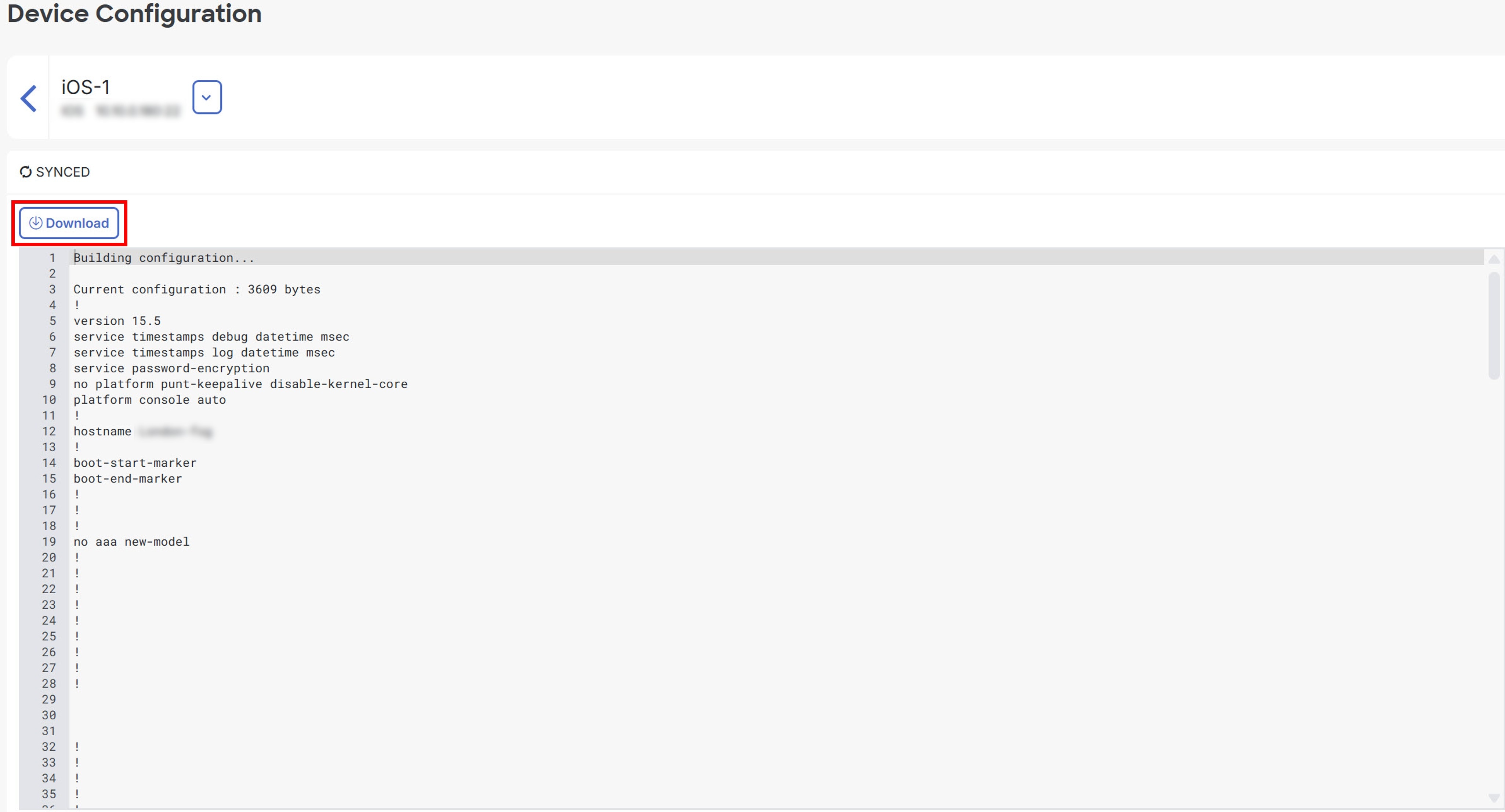
[ダウンロード(Download)] をクリックしてデバイス設定をローカルコンピュータにダウンロードします。

デバイス設定ページ。

ASR または ISR 設定のインポート

物理デバイスをオンボーディングせずに、統合サービスルータ(ISR)または集約サービスルータ(ASR)の設定ファイルを Security Cloud Control にインポートできます。テキストベースの設定ファイルをアップロードすると、Security Cloud Control にモデルデバイスが作成されます。このモデルは、分析、ラベル付け、およびポリシー管理に使用できます。設定をインポートして処理すると、そのモデルはセキュリティデバイスリストに表示され、引き続き使用できます。

手順

ステップ 1

セキュリティデバイス をクリックします。

ステップ 2

青色の追加(青色の追加ボタン。)ボタンをクリックして、設定をインポートします。

ステップ 3

[インポート(Import)] タイルをクリックします。

ステップ 4

これらの詳細を [モデルデバイスの設定(Configuration for Model Device)] ページに入力します。

  1. デバイスの名前を入力します。

  2. [デバイスタイプ(Device Type)] として [ASR] または [ISR] を選択します。

  3. [参照(Browse)] をクリックし、アップロードする構成ファイル(テキスト形式)を選択します。

  4. [アップロード(Upload)] をクリックします。

ステップ 5

設定が確認されると、デバイスまたはサービスにラベルを設定するよう求められます。ラベルとラベルグループの詳細については、「ラベルとラベルグループ」を参照してください。

ステップ 6

モデルデバイスにラベルを設定すると、[セキュリティデバイス(Security Devices)] リストでラベルを確認できます。

(注)  


設定のサイズ、および他のデバイスまたはサービスの数によっては、設定の分析に時間がかかる場合があります。


オフラインデバイス管理用の設定のインポート

オフライン管理用にデバイスの設定をインポートすると、ネットワーク内の稼働中のデバイスを操作することなく、デバイスの設定を確認して最適化できます。これらのアップロードされた設定ファイルは Security Cloud Control では「モデル」とも呼ばれます。モデルは、ポリシーの確認、計画、および再利用に使用できるデバイス設定のコピーを表します。

次のデバイスタイプの設定を Security Cloud Control にインポートできます。

  • アグリゲーション サービス ルータ(ASR)や統合サービスルータ(ISR)などの Cisco IOS デバイス:テキストベースの実行コンフィギュレーション ファイルをアップロードして、オフライン分析と再利用のための IOS モデルを作成できます。詳細については、 「ASR または ISR モデルの作成とインポート」を参照してください。

構成ファイルをインポートして処理すると、そのモデルが [セキュリティデバイス(Security Devices)] リストに表示されます。このリストでは、Security Cloud Control でサポートされている他のデバイスと同様に、ラベル付け、確認、および管理ができます。

Security Cloud Control からデバイスを削除

Security Cloud Control からデバイスを削除するには、次の手順を実行します。

手順


ステップ 1

セキュリティデバイスを選択します。

ステップ 2

削除するデバイスを選択します。

ステップ 3

[デバイスアクション(Device Actions)] ペインで、[削除(Remove)] をクリックします。

ステップ 4

デバイスの削除を確認するには、[OK] をクリックします。

デバイスをオンボーディングされたままにするには、[キャンセル(Cancel)] をクリックします。