設定グループと機能プロファイル

表 1. 機能の履歴

機能名

リリース情報

説明

設定グループと機能プロファイル

Cisco IOS XE リリース 17.8.1a

Cisco vManage リリース 20.8.1

この機能は、Cisco SD-WAN の構成にシンプルで再利用可能な構造化されたアプローチを提供します。構成グループ、つまり、Cisco SD-WAN によって管理されるネットワーク内の 1 つ以上のデバイスに適用できる機能または構成の論理グループを作成できます。また、必要な機能、推奨される機能、または独自に使用される機能に基づいてプロファイルを作成し、プロファイルを組み合わせてデバイス構成を完成させることもできます。

Cisco vManage の設定グループワークフローは、設定グループと機能プロファイルを作成するためのガイド付きの方法を提供します。

設定グループと機能プロファイル(フェーズ II)

Cisco IOS XE リリース 17.9.1a

Cisco vManage リリース 20.9.1

設定グループ機能には、次の拡張機能が導入されています。

  • 次の機能のサポートを追加します。

    • SNMP

    • セルラー インターフェイス

    • BGP ルーティング(トランスポートおよび管理プロファイル)

    • ワイヤレス LAN

    • Switch Port

    • SVI インターフェイス

    • DHCP サーバ

    • ThousandEyes

  • VPN、インターフェイス、および BGP 機能に IPv6 構成のサポートを追加します。

  • システムプロファイルの一部であるグローバル設定に次のオプションを追加します。これらのオプションは、[Other Settings] タブに追加されました。

    • 着信または発信ネットワーク接続がアイドル状態のときにキープアライブタイマーを生成する

    • 小規模な TCP および UDP サーバーを有効にする

    • コンソールロギングを有効にする

    • IP ソースルーティングを有効にする

    • ログメッセージを VTY セッションに表示する

    • SNMP IFINDEX パーシステンスを有効にする

    • BOOTP サーバーを有効にする

単一ルータサイトの設定グループワークフローの作成

Cisco IOS XE リリース 17.9.1a

Cisco vManage リリース 20.9.1

この機能により、設定グループの作成ワークフローが導入されます。この簡素化されたワークフローでは、さまざまな設定ページが 1 つのページに統合されているため、構成を一度に簡単に確認できます。このワークフローでは、設定グループの作成時に、基本設定に加えて WAN および LAN ルーティングを設定することもできます。その結果、ワークフローから作成された設定をすぐに展開できるようになりました。

設定グループに関する情報

設定グループ機能を使用すると、次のことができます。

  • ガイド付きワークフローのいずれかを使用して設定グループを作成します(設定グループ、高速サイト設定グループ、またはカスタム設定グループを作成します)


    (注)  

    [Rapid Site Configuration Group] および [Custom Configuration Group] ワークフローは、Cisco vManage リリース 20.8.x でのみ使用できます。


  • [Deploy Configuration Group] ワークフローを使用して、設定グループを使用してデバイスを展開する


    (注)  

    Cisco vManage リリース 20.8.x では、[Deploy Configuration Group] ワークフローは、[Provision WAN Sites and Devices] ワークフローと呼ばれます。


設定グループの概要

設定グループ機能は、Cisco SD-WAN の設定にシンプルで再利用可能な構造化されたアプローチを提供します。

  • 設定グループ:設定グループは、Cisco SD-WAN によって管理されるネットワーク内の 1 つ以上のデバイスに適用できる機能または設定の論理グループです。このグループ化は、ビジネスニーズに基づいて定義およびカスタマイズできます。

  • 機能プロファイル:機能プロファイルは、さまざまな設定グループ間で再利用できる設定の柔軟な構成要素です。必要な機能、推奨される機能、または独自に使用される機能に基づいてプロファイルを作成し、プロファイルを組み合わせてデバイス設定を完成させることができます。

  • 機能:機能プロファイルは機能で構成されます。機能は、さまざまな設定グループ間で共有する個々の機能です。

設定グループのワークフローの概要

Cisco vManage リリース 20.9.1 以降では、簡素化された設定グループの作成ワークフローにより、単一ルータサイトの設定グループの作成を手順を追って実行できます。 ワークフローにより、設定とトラブルシューティングのエクスペリエンスが向上します。ワークフローには次の機能があります。

  • 設定グループの名前と説明を指定し、ネットワークの実行を維持するための基本設定を構成できます。

  • 基本設定に加えて、設定グループの作成時に詳細オプションを構成することもできます。たとえば、WAN および LAN ルーティングを設定できます。WAN トランスポート VPN に対して、BGP ルート、複数の静的 IPv4 ルート、またはその両方を構成できます。同様に、LAN サービス VPN に対して、BGP ルート、OSPF ルート、複数の静的 IPv4 ルート、またはこれらすべてのルートを構成できます。したがって、設定グループ自体の作成時に必要なすべてのオプションを構成でき、グループの作成後に機能を個別に変更する必要はありません。その結果、ワークフローから作成された設定をすぐに展開できます。

  • ワークフロー内の 1 つのページでさまざまな構成設定を確認できます。

  • 間違った設定を指定すると、赤で強調表示されます。その結果、エラーがあれば簡単に特定して修正できます。さらに、フィールド名の隣にあるアスタリスクは、ワークフロー内の必須設定を識別するのに役立ちます。

Cisco vManage の [Workflow Library] からワークフローにアクセスできます。


(注)  

Cisco vManage リリース 20.8.x では、[Rapid Site Configuration Group] および [Custom Configuration Group] ワークフローにより、設定グループを作成できました。ただし、Cisco vManage リリース 20.9.1 以降ではこれらのワークフローは廃止になっています。


構成グループの展開ワークフローの概要

設定グループの展開ワークフローを使用すると、デバイスを設定グループに関連付け、選択したデバイスに設定を展開できます。


(注)  

Cisco vManage リリース 20.8.x では、[Deploy Configuration Group] ワークフローは、[Provision WAN Sites and Devices] ワークフローと呼ばれます。


Cisco vManage の [Workflow Library] からワークフローにアクセスできます。

設定グループの利点

  • シンプルさ:ワークフローベースの構成により、段階的な手順で利用できます。必須、オプション、および推奨されるシスコのネットワーキングのベストプラクティスを明確に識別できます。

    さらに、設定グループの基本設定と詳細設定が自動入力されるため、設定プロセスが簡素化されます。

  • デイゼロ展開:設定グループのデイゼロセットアップにより、ブランチを簡単に作成し、デバイスを迅速に展開できます。

  • 再利用性:1 つのデバイスモデルではなく、デバイスファミリ全体で構成コンポーネントを再利用できます。これにより、構成コンポーネントの管理が容易になります。

  • 構造:Cisco vManage での共有構成に基づいてデバイスをグループ化できます。

  • 可視性:設定グループに接続されている Cisco IOS XE SD-WAN デバイス に対して、サイトレベルのトポロジが生成されます。サイトのトポロジの表示の詳細については、「View Network Site Topology」を参照してください。

  • 検索性:タグ付け機能により、設定グループ内の数百のデバイスからデバイスのサブセットを簡単に識別できます。デバイスへのタグの追加の詳細については、「Device Tagging」を参照してください。
設定グループでサポートされるデバイス

この機能は Cisco IOS XE SD-WAN デバイス でのみサポートされています。

設定グループの前提条件

Cisco IOS XE SD-WAN デバイス の最小ソフトウェアバージョン:Cisco IOS XE リリース 17.8.1a


(注)  

下位互換サポートは Cisco IOS XE リリース 17.6.1a まで


Cisco vManage の最小ソフトウェアバージョン:Cisco vManage リリース 20.8.1

設定グループの制約事項

  • デバイスは、設定グループまたはデバイステンプレートのいずれかに関連付けることができますが、両方に関連付けることはできません。

  • デバイスは 1 つの設定グループにのみ追加できます。

  • 設定グループに追加できるタグルールは 1 つだけです。

設定グループの使用例

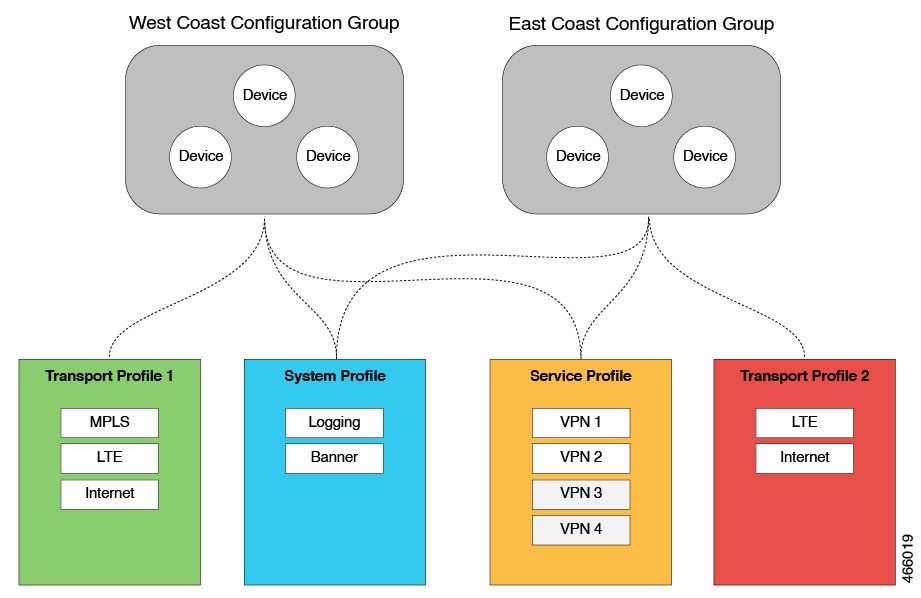
ビジネスニーズに応じて設定グループを作成できます。たとえば、組織が北米で運営されており、西海岸と東海岸の両方にオフィスとネットワーク インフラストラクチャがある場合、東海岸設定グループと西海岸設定グループの 2 つの設定グループを作成できます。

次の図は、東海岸設定グループと西海岸設定グループの両方が同じシステムプロファイルとサービスプロファイルを使用していることを示しています。トランスポートプロファイルは、両方のグループで異なります。

図 1. 設定グループの例
同じシステムプロファイルとサービスプロファイルを共有しているが、異なるトランスポートプロファイルを使用している 2 つの設定グループ

この図では次のようになっています。

  • 東海岸設定グループと西海岸設定グループは、設定グループの例です。同様に、サプライチェーン組織は、小売店の設定グループや流通センターの設定グループなど、さまざまな施設の設定グループを作成できます。多国籍企業は、アメリカ地域設定グループや EMEA 設定グループなど、さまざまな地域でのビジネスニーズに対応する設定グループを作成できます。

  • システムプロファイル、トランスポートプロファイル、およびサービスプロファイルは、機能プロファイルの例です。

  • ロギング、バナー、インターフェイス(MPLS、LTE、インターネットなど)、VPN1、VPN2、などが機能の例です。

設定グループワークフローの使用

はじめる前に

Cisco vBond オーケストレーション の IP アドレスが指定されていることを確認します。

  1. Cisco vManage のメニューから、[Administration] > [Settings] > [vBond] を選択します。

  2. Cisco vBond オーケストレーションの IP アドレスを入力します。

設定グループワークフローの作成の実行

最小リリース:Cisco IOS XE リリース 17.9.1aCisco vManage リリース 20.9.1

Cisco vManage メニューから、[Workflows] > [Create Configuration Group] を選択します。 または、次の手順を実行します。

  1. Cisco vManage のメニューで [Workflows] > [Workflow Library] を選択します。

  2. [Workflow Library] ページで、新しいワークフローを開始するか、既存のワークフローを再開します。

    1. 新しいワークフローを開始する:[Library] セクションで、[Create Configuration Group] をクリックします。または、[Configuration] > [Templates] > [Configuration Groups]を選択し、[Add Configuration Group] をクリックします。

    2. 進行中のワークフローを再開する:[In-progress] セクションで、[Create Configuration Group] をクリックします。

ワークフローは、次のコンポーネントを生成します。

  • 設定グループ

  • 5 つの機能プロファイル:システムプロファイル、トランスポートおよび管理プロファイル、サービスプロファイル、CLI プロファイル(オプション)、およびその他のプロファイル(オプション)。もう 1 つのプロファイルには、オプションの ThousandEyes 機能が含まれています。

高速サイト設定グループワークフローの実行


(注)  

このワークフローは、Cisco vManage リリース 20.8.x でのみ使用できます。


  1. Cisco vManage のメニューで [Workflows] > [Workflow Library] を選択します。

  2. [Workflow Library] ページで、新しいワークフローを開始するか、既存のワークフローを再開します。

    1. 新しいワークフローを開始する:[Library] セクションで、[Rapid Site Configuration Group] をクリックします。または、[Configuration] > [Templates] > [Configuration Groups]を選択し、[Add Configuration Group] をクリックします。

    2. 進行中のワークフローを再開する:[In-progress] セクションで、[Rapid Site Configuration Group] をクリックします。

ワークフローは、次のコンポーネントを生成します。

  • 設定グループ

  • 4 つの機能プロファイル:システムプロファイル、トランスポートおよび管理プロファイル、サービスプロファイル、および CLI プロファイル(オプション)

カスタム設定グループワークフローの実行


(注)  

このワークフローは、Cisco vManage リリース 20.8.x でのみ使用できます。


  1. Cisco vManage のメニューで [Workflows] > [Workflow Library] を選択します。

  2. [Workflow Library] ページで、新しいワークフローを開始するか、既存のワークフローを再開します。

    1. 新しいワークフローを開始する:[Library] セクションで、[Custom Configuration Group] をクリックします。または、[Configuration] > [Templates] > [Configuration Groups]を選択し、[Add Configuration Group] をクリックします。

    2. 進行中のワークフローを再開する:[In-progress] セクションで、[Custom Configuration Group] をクリックします。

ワークフローは、次のコンポーネントを生成します。

  • A configuration group

  • 3 つの機能プロファイル:システムプロファイル、トランスポートおよび管理プロファイル、およびサービスプロファイル

設定グループへのデバイスの追加

設定グループを作成したら、次のいずれかの方法でデバイスをグループに追加できます。

  • デバイスを手動で追加します。

  • ルールを使用して、デバイスをグループに自動的に追加します。

設定グループへのデバイスの手動追加

  1. Cisco vManage のメニューから、[Configuration] > [Templates] > [Configuration Groups] を選択します。

  2. 設定グループ名の横にある […] をクリックし、[Edit] を選択します。

  3. [Associated Devices] をクリックして、[Add Devices] をクリックします。

    [Add Devices to Configuration] ワークフローが開始されます。

  4. ワークフローの指示に従ってください。

    選択したデバイスが [Devices] テーブルにリストされます。

ルールを使用した設定グループへのデバイスの追加

はじめる前に

デバイスにタグが追加されていることを確認します。タグ付けの詳細については、「デバイスのタグ付け」を参照してください。

ルールを使用した設定グループへのデバイスの追加

  1. Cisco vManage のメニューから、[Configuration] > [Templates] > [Configuration Groups] を選択します。

  2. 設定グループ名の横にある […] をクリックし、[Edit] を選択します。

  3. [Associated Devices] をクリックして、[Add and Edit Rules] をクリックします。

    [Automated Rules] サイドバーが表示されます。

  4. [Rules] セクションで、次のオプションの値を選択します。

    • Device Attribute:[Tags] を選択します。

    • Condition:[Equal]、[Contains]、[Not contain]、[Not equal] のいずれかを選択します。これらの演算子の詳細については、「タグを使用したルールの適用例」を参照してください。

    • Select Value:使用可能なタグのリストからタグを選択します。


    (注)  

    デバイスがタグルールに一致する場合、デバイスは設定グループに追加されます。指定した値のいずれかを変更してタグルールを編集すると、デバイスはグループから削除されます。


  5. [Apply] をクリックします。

    リストには、ルールに基づいて設定グループに追加またはグループから削除されるデバイスが表示されます。

  6. [Confirm] をクリックして変更を適用します。


(注)  

  • 既存のルールと競合する場合、新しいルールは作成できません。

  • デバイスがデバイステンプレートにすでにアタッチされている場合、デバイスにタグを追加できません。

  • テンプレートをデバイスにアタッチし、タスクが進行中の場合は、デバイスにタグを追加できます。ただし、同じタグを使用して、このデバイスを設定グループに追加するルールを適用することはできません。これを行うには、デバイスをテンプレートからアタッチ解除するか、別のタグを使用する必要があります。


タスク詳細の確認

アクティブおよび完了したすべてのタスクのステータスを確認するには、次の手順を実行します。

  1. [+] アイコンをクリックして、タスクの詳細を表示します。

    Cisco vManage にタスクのステータスとタスクが実行されたデバイスの詳細が表示されます。

  2. Cisco vManage のツールバーから [Task-list] アイコンをクリックします。

    Cisco vManage に、すべての実行中タスクのリストと、成功と失敗の合計数が表示されます。

タグを使用したルールの適用例

シナリオ:ネットワークに 5 つのデバイスがあり、タグ付けに基づいてデバイスを設定グループに追加します。

  1. 各デバイスにタグを付けます。デバイスのタグ付けについては、「Cisco vManage を使用したデバイスへのタグの追加」を参照してください。

    次の例では、タグが 5 つの Cisco Catalyst 8000V デバイスに追加されています。

    表 2. デバイスのタグ付けの例

    デバイス UUID

    タグ

    C8K-0001

    CA1、CA2

    C8K-0002

    CA1、CA2、CA3

    C8K-0003

    CA1、CA4、CA5

    C8K-0004

    CA3、CA4

    C8K-0005

    CA3、CA5

  2. ルールを使用して、各デバイスに追加したタグに基づいて、特定の設定グループにデバイスを追加します。

    ルールを適用するときは、次の演算子を使用できます。

    • Equal:この演算子は、一致するデータをチェックします。

    • Not equal:この演算子は、一致しないデータをチェックします。

    • Contain:この演算子は、データ内の任意の場所で値を検索します。

    • Not contain:この演算子は、指定された値をまったく含まないデータをフィルタリングします。

    ルールを使用してデバイスを設定グループに追加する方法については、「ルールを使用した設定グループへのデバイスの追加」を参照してください。

次の例は、デバイスのタグ付け方法に基づいて、ルールを適用するときにさまざまな演算子を使用した場合の影響を示しています。

ルール例 1

演算子:EQUAL

指定タグ:CA1、CA2

効果:これら 2 つのタグを含むすべてのデバイスに一致します。

設定グループ:A

結果:デバイス C8K-0001 および C8K-0002 が設定グループ A に追加されます。

ルール例 2

演算子:NOT EQUAL

指定タグ:CA1、CA2

効果:これらのタグの両方を含まないデバイスに一致します。

設定グループ:B

結果:デバイス C8K-0003、C8K-0004、および C8K-0005 が設定グループ B に追加されます。

ルール例 3

演算子:CONTAIN

指定タグ:CA1、CA2

効果:これらのタグのいずれかを含むすべてのデバイスに一致します。

設定グループ:C

結果:デバイス C8K-0001、C8K-0002、および C8K-0003 が設定グループ C に追加されます。

ルール例 4

演算子:NOT CONTAIN

指定タグ:CA1、CA2

効果:これらのタグのいずれも含まないデバイスに一致します。

設定グループ:D

結果:デバイス C8K-0004 および C8K-0005 が設定グループ D に追加されます。

デバイスの展開

設定グループにデバイスを追加した後、次のいずれかの方法でデバイスを展開できます。

手動でのデバイスの展開

  1. Cisco vManage のメニューから、[Configuration] > [Templates] > [Configuration Groups] を選択します。

  2. 設定グループ名の横にある […] をクリックし、[Edit] を選択します。

  3. [Associated Devices] をクリックします。

  4. 1 つ以上のデバイスを選択し、[Deploy] をクリックします。

[Deploy Configuration Group] ワークフローを使用したデバイスの展開

はじめる前に

リストからグループを選択し、関連付けられたデバイスを展開できるように、1 つまたは複数の設定グループが作成されていることを確認します。


(注)  

Cisco vManage リリース 20.8.x では、[Deploy Configuration Group] ワークフローは、[Provision WAN Sites and Devices] ワークフローと呼ばれます。


デバイスの展開

  1. Cisco vManage のメニューで [Workflows] > [Workflow Library] を選択します。

  2. [Deploy Configuration Group] ワークフローを開始します。

  3. ワークフローの指示に従ってください。

設定グループからのデバイスの削除

  1. Cisco vManage のメニューから、[Configuration] > [Templates] > [Configuration Groups] を選択します。

  2. 設定グループ名の横にある […] をクリックし、[Edit] を選択します。

  3. [Associated Devices] をクリックします。

  4. [Devices] テーブルで、設定グループから削除するデバイスを選択します。

  5. [Remove Device] をクリックします。


(注)  

タグルールに基づいてデバイスが設定グループに自動的に追加された場合、上記の方法を使用してグループからデバイスを削除することはできません。これを行うには、タグルールを編集するか、ルールを削除する必要があります。タグルールの追加または編集の詳細については、「ルールを使用した設定グループへのデバイスの追加」を参照してください。


機能の管理

機能の追加

  1. Cisco vManage のメニューから、[Configuration] > [Templates] > [Configuration Groups] を選択します。

  2. 設定グループ名の横にある […] をクリックし、[Edit] を選択します。

  3. 目的の機能プロファイルをクリックします。

  4. [Add Feature] をクリックします。

  5. 機能ドロップダウンリストから機能を選択します。

  6. [Name] フィールドに、機能の名前を入力します。

  7. [Description] フィールドに機能の説明を入力します。説明には任意の文字とスペースを使用できます。

  8. 必要に応じてオプションを設定します。

  9. [Save] をクリックします。

サブ機能の追加

  1. Cisco vManage のメニューから、[Configuration] > [Templates] > [Configuration Groups] を選択します。

  2. 設定グループ名の横にある […] をクリックし、[Edit] を選択します。

  3. 目的の機能プロファイルをクリックします。

  4. 機能の横にある […] をクリックし、[Add Sub-Feature] を選択します。

  5. 機能ドロップダウンリストから機能を選択します。

  6. [Name] フィールドに、機能の名前を入力します。

  7. [Description] フィールドに機能の説明を入力します。説明には任意の文字とスペースを使用できます。

  8. 必要に応じてオプションを設定します。

  9. [Save] をクリックします。

機能の編集

  1. Cisco vManage のメニューから、[Configuration] > [Templates] > [Configuration Groups] を選択します。

  2. 設定グループ名の横にある […] をクリックし、[Edit] を選択します。

  3. 目的の機能プロファイルをクリックします。

  4. 機能の横にある […] をクリックし、[Edit Feature] を選択します。

  5. 必要に応じてオプションを設定します。

  6. [Save] をクリックします。

機能の削除

  1. Cisco vManage のメニューから、[Configuration] > [Templates] > [Configuration Groups] を選択します。

  2. 設定グループ名の横にある […] をクリックし、[Edit] を選択します。

  3. 目的の機能プロファイルをクリックします。

  4. 機能の横にある […] をクリックし、[Delete Feature] を選択します。

機能設定

設定グループのワークフローは、機能プロファイルを生成します。さまざまな機能は、これらのプロファイルのいずれかの一部です。

システム プロファイル

AAA

認証、許可、およびアカウンティング(AAA)機能は、デバイスが Cisco SD-WAN ルータにログインしているユーザーを認証し、ユーザーに与える権限を決定して、アクションのアカウンティングを実行するのに役立ちます。

この機能のデフォルト値を持つ各パラメータでは、範囲が [Default] に設定され(チェックマークで示される)、デフォルト設定またはデフォルト値が表示されます。デフォルト値を変更するか、値を入力するには、パラメータフィールドの左側にある [Scope] ドロップダウンをクリックし、次のいずれかを選択します。

パラメータの範囲

範囲の説明

デバイス固有(ホストのアイコンで示される)

デバイス固有の値がパラメータに使用されます。デバイス固有のパラメータの場合、機能テンプレートに値を入力できません。Cisco SD-WAN デバイスをデバイステンプレートに添付するときに、値を入力します。

[Device Specific] をクリックすると、[Enter Key] ボックスが表示されます。このボックスには、作成する CSV ファイル内のパラメータを識別する一意の文字列であるキーが表示されます。このファイルは、キーごとに 1 つの列を含む Excel スプレッドシートです。ヘッダー行にはキー名(行ごとに 1 つのキー)が含まれます。その後の各行は、デバイスに対応し、そのデバイスのキーの値を定義します。Cisco SD-WAN デバイスをデバイステンプレートに添付するときに、この CSV ファイルをアップロードします。

デフォルトのキーを変更するには、新しい文字列を入力し、[Enter Key] ボックスの外にカーソルを移動します。

デバイス固有のパラメータの例としては、システム IP アドレス、ホスト名、GPS ロケーション、サイト ID などがあります。

グローバル(地球のアイコンで示される)

パラメータの値を入力し、その値をすべてのデバイスに適用します。

デバイスのグループにグローバルに適用できるパラメータの例としては、DNS サーバー、Syslog サーバー、インターフェイス MTU などがあります。

次の表では、AAA 機能を設定するためのオプションについて説明します。

フィールド

説明

Type

ドロップダウンリストから機能を選択します。

[Feature Name]*

機能の名前を入力します。名前の最大長は 128 文字で、英数字のみを使用できます。

Description

機能の説明を入力します。説明の最大長は 2048 文字で、英数字のみを使用できます。

Local

フィールド

説明

Enable AAA Authentication

認証パラメータを有効にします。

Accounting Group

アカウンティングパラメータを有効にします。

Add AAA User

Name

ユーザの名前を入力します。ユーザー名の長さは 1 〜 128 文字で、先頭は英字にする必要があります。名前に使用できるのは、英小文字、0 〜 9 の数字、ハイフン(-)、下線(_)、ピリオド(.)のみです。英大文字は使用できません。

次のユーザー名は予約されているため、設定できません。backup、basic、bin、daemon、games、gnats、irc、list、lp、mail、man、news、nobody、proxy、quagga、root、sshd、sync、sys、uucp、および www-data。また、viptela-reserved で始まる名前は予約されています。

Password

ユーザーのパスワードを入力します。パスワードは MD5 ダイジェスト文字列で、タブ、復帰、改行などの任意の文字を含めることができます。詳細については、RFC 7950「The YANG 1.1 Data Modeling Language」のセクション 9.4 を参照してください。

各ユーザー名にはパスワードが必要です。ユーザーは自分のパスワードを変更できます。

管理ユーザーのデフォルトパスワードは admin です。このパスワードから変更することを強く推奨します。

Confirm Password

ユーザーのパスワードをもう一度入力します。

特権

特権レベル 1 または 15 から選択します。

  • [Level 1]:ユーザー EXEC モード。読み取り専用です。アクセスできるコマンドは ping などに限定されています。

  • [Level 15]:特権 EXEC モード。reload コマンドなど、すべてのコマンドにアクセスできます。また設定の変更も可能です。デフォルトで、特権レベル 15 の EXEC コマンドは、特権レベル 1 で使用できるコマンドのスーパーセットです。

Add Public Key Chain

Key String*

キーの認証文字列を入力します。

キー タイプ

[ssh-rsa] を選択します。

RADIUS

フィールド

説明

Add Radius Server

Address*

RADIUS サーバーホストの IP アドレスを入力します。

Acct Port

802.1X および 802.11i アカウンティング情報を RADIUS サーバーに送信するために使用する UDP ポートを入力します。

範囲:0 ~ 65535。

デフォルト:1813。

Auth Port

RADIUS サーバーへの認証要求に使用する UDP 宛先ポートを入力します。認証にサーバーを使用しない場合、ポート番号を 0 に設定します。

デフォルト:1812

Retransmit

デバイスが RADIUS 要求をサーバーに再送信する回数を入力します。

デフォルト:5 秒

Timeout

デバイスが RADIUS 要求への応答を待機してから、要求を再送信する秒数を入力します。

デフォルト:5 秒

範囲:1 ~ 1000

Key*

認証および暗号化のために Cisco IOS XE SD-WAN デバイスが RADIUS サーバーに渡すキーを入力します。

キー タイプ

キーを長さ 1 ~ 31 文字のテキスト文字列として入力すると、すぐに暗号化されます。または、AES 128 ビット暗号化キーを入力することもできます。キーは、RADIUS サーバーで使用する AES 暗号化キーと一致させる必要があります。

TACACS サーバー

フィールド

説明

Add TACACS Server

Address*

TACACS+ サーバーホストの IP アドレスを入力します。

Port

TACACS+ サーバーへの認証要求に使用する UDP 宛先ポートを入力します。認証にサーバーを使用しない場合、ポート番号を 0 に設定します。

デフォルト:49

Timeout

デバイスが TACACS+ 要求への応答を待機してから、要求を再送信する秒数を入力します。

デフォルト:5 秒

範囲:1 ~ 1000

Key*

認証と暗号化のために Cisco IOS XE SD-WAN デバイスが TACACS+ サーバーに渡すキーを入力します。キーを長さ 1 ~ 31 文字のテキスト文字列として入力すると、すぐに暗号化されます。または、AES 128 ビット暗号化キーを入力することもできます。キーは、TACACS+ サーバーで使用する AES 暗号化キーと一致させる必要があります。

アカウンティング

フィールド

説明

Add Accounting Rule

Rule Id*

アカウンティングルール ID を入力します。

Method*

アカウンティング方式リストを指定します。次のいずれかを選択します。

  • [commands]:特定の特権レベルに関連付けられた特定の個々の EXEC コマンドに関するアカウンティング情報を提供します。

  • [exec]:ネットワーク アクセス サーバーでユーザー名、日付、開始および終了時間などのユーザー EXEC ターミナルセッションに関するアカウンティングレコードを提供します。

  • [network]:ネットワークに関連するあらゆるサービス要求にアカウンティングを実行します。

  • [system]:ユーザーに関連付けられていないすべてのシステムレベルのイベント(リロードなど)に対してアカウンティングを実行します。

    (注)   

    システム アカウンティングを使用しており、システムのスタートアップ時にアカウンティング サーバが到達不能である場合、システムに約 2 分間アクセスできません。

レベル

特権レベル(1 または 15)を選択します。アカウンティングレコードは、この特権レベルのユーザーが入力したコマンドに対してのみ生成されます。

Start Stop

イベントの開始時にアカウンティング開始通知を送信し、イベントの終了時にレコード停止通知を送信する場合は、このオプションを有効にします。

Use Server-group*

以前に設定した TACACS グループを選択します。このアカウンティングルールが定義するパラメータは、このグループに関連付けられている TACACS サーバーによって使用されます。

許可

フィールド

説明

Server Auth Order*

認証順序を選択します。これにより、SSH セッションまたはコンソールポートを介して Cisco IOS XE SD-WAN デバイスに対するユーザーアクセスを確認するときに認証方式が試行される順序を指示します。

Authorization Console

コンソールアクセスコマンドの認証を実行するには、このオプションを有効にします。

Authorization Config Commands

コンフィギュレーション コマンドの認証を実行するには、このオプションを有効にします。

Add Authorization Rule

Rule Id*

認証ルール ID を入力します。

Method*

[Commands] を選択します。これにより、ユーザーが入力するコマンドが許可されます。

レベル

許可するコマンドの権限レベル(1 または 15)を選択します。この権限レベルを持つユーザーが入力したコマンドが許可されます。

If Authenticated

認証されたユーザーにのみ認証ルールパラメータを適用するには、このオプションを有効にします。このオプションを有効にしない場合、ルールはすべてのユーザーに適用されます。

Use Server-group*

以前に設定した TACACS グループを選択します。この認証ルールが定義するパラメータは、このグループに関連付けられている TACACS サーバーによって使用されます。

BFD

Bidirectional Forwarding Detection(BFD)は、Cisco SD-WAN 高可用性ソリューションの一部としてリンク障害を検出するプロトコルです。この機能は、色、DSCP 値、ポーリング間隔、検出の乗数などのオプションを構成するのに役立ちます。

この機能のデフォルト値を持つ各パラメータでは、範囲が [Default] に設定され(チェックマークで示される)、デフォルト設定またはデフォルト値が表示されます。デフォルト値を変更するか、値を入力するには、パラメータフィールドの左側にある [Scope] ドロップダウンをクリックし、次のいずれかを選択します。

パラメータの範囲

範囲の説明

デバイス固有(ホストのアイコンで示される)

デバイス固有の値がパラメータに使用されます。デバイス固有のパラメータの場合、機能テンプレートに値を入力できません。Cisco SD-WAN デバイスをデバイステンプレートに添付するときに、値を入力します。

[Device Specific] をクリックすると、[Enter Key] ボックスが表示されます。このボックスには、作成する CSV ファイル内のパラメータを識別する一意の文字列であるキーが表示されます。このファイルは、キーごとに 1 つの列を含む Excel スプレッドシートです。ヘッダー行にはキー名(行ごとに 1 つのキー)が含まれます。その後の各行は、デバイスに対応し、そのデバイスのキーの値を定義します。Cisco SD-WAN デバイスをデバイステンプレートに添付するときに、この CSV ファイルをアップロードします。

デフォルトのキーを変更するには、新しい文字列を入力し、[Enter Key] ボックスの外にカーソルを移動します。

デバイス固有のパラメータの例としては、システム IP アドレス、ホスト名、GPS ロケーション、サイト ID などがあります。

グローバル(地球のアイコンで示される)

パラメータの値を入力し、その値をすべてのデバイスに適用します。

デバイスのグループにグローバルに適用できるパラメータの例としては、DNS サーバー、Syslog サーバー、インターフェイス MTU などがあります。

次の表では、BFD 機能を設定するためのオプションについて説明します。

フィールド

説明

Type

ドロップダウンリストから機能を選択します。

Feature Name*

機能の名前を入力します。

Description

機能の説明を入力します。説明には任意の文字とスペースを使用できます。

基本設定

フィールド

説明

Poll Interval(In Millisecond)

BFD がルータ上のすべてのデータプレーントンネルをポーリングして、パケットの遅延、損失、およびアプリケーション認識ルーティングで使用されるその他の統計を収集する頻度を指定します。

範囲:1 ~ 4,294,967,296(232 – 1)ミリ秒

デフォルト:600,000 ミリ秒(10 分)

Multiplier(乗数)

ポーリング間隔に掛ける値を指定して、アプリケーション認識ルーティングがデータプレーントンネル統計に作用して損失と遅延を把握し、損失と遅延時間が設定された SLA を満たさない場合に新しいトンネルを計算する頻度を設定します。

範囲:1 ~ 6

デフォルト:6

DSCP Values for BFD Packets(decimal)

Differentiated Services Code Point(DSCP)制御トラフィックで使用される BFD パケットの DSCP 値を指定します。

範囲:0 ~ 63

デフォルト:48

フィールド

説明

色の追加

Color*

デバイス間を移動するデータトラフィックのトランスポートトンネルの色を選択します。色は、特定の WAN トランスポートプロバイダーを識別します。

値:3g、biz-internet、blue、bronze、custom1、custom2、custom3、default、gold、green、lte、metro-ethernet、mpls、private1 ~ private6、public-internet、red、silver

デフォルト:default

Hello Interval (milliseconds)*

BFD がトランスポートトンネルで Hello パケットを送信する頻度を指定します。BFD はこれらのパケットを使用して、トンネル接続の活性を検出し、トンネルの障害を検出します。

範囲:100 ~ 300000 ミリ秒

デフォルト:1000 ミリ秒(1 秒)

Multiplier*

トンネルに障害が発生したと宣言するまでに BFD が待機する Hello パケット間隔の数を指定します。これらすべての間隔中に、BFD がトンネルで Hello パケットを受信しなかった場合、BFD はトンネルに障害が発生したことを宣言します。この間隔は、Hello パケット間隔時間の乗数です。

範囲:1 ~ 60

デフォルト:7

Path MTU Discovery*

トランスポートトンネルのパス MTU ディスカバリを有効または無効にします。パス MTU ディスカバリが有効になっている場合、トンネル接続のパス MTU は定期的に(約 1 分に 1 回)チェックされ、動的に更新されます。パス MTU ディスカバリが無効になっている場合、予想されるトンネル MTU は 1472 バイトですが、有効なトンネル MTU は 1468 バイトです。

デフォルト:有効

Default DSCP value for BFD packets*

Differentiated Services Code Point(DSCP)制御トラフィックで使用される BFD パケットの DSCP 値を指定します。

範囲:0 ~ 63

デフォルト:48

バナー

バナー機能は、システムログインバナーの設定に役立ちます。

この機能のデフォルト値を持つ各パラメータでは、範囲が [Default] に設定され(チェックマークで示される)、デフォルト設定またはデフォルト値が表示されます。デフォルト値を変更するか、値を入力するには、パラメータフィールドの左側にある [Scope] ドロップダウンをクリックし、次のいずれかを選択します。

パラメータの範囲

範囲の説明

デバイス固有(ホストのアイコンで示される)

デバイス固有の値がパラメータに使用されます。デバイス固有のパラメータの場合、機能テンプレートに値を入力できません。Cisco SD-WAN デバイスをデバイステンプレートに添付するときに、値を入力します。

[Device Specific] をクリックすると、[Enter Key] ボックスが表示されます。このボックスには、作成する CSV ファイル内のパラメータを識別する一意の文字列であるキーが表示されます。このファイルは、キーごとに 1 つの列を含む Excel スプレッドシートです。ヘッダー行にはキー名(行ごとに 1 つのキー)が含まれます。その後の各行は、デバイスに対応し、そのデバイスのキーの値を定義します。Cisco SD-WAN デバイスをデバイステンプレートに添付するときに、この CSV ファイルをアップロードします。

デフォルトのキーを変更するには、新しい文字列を入力し、[Enter Key] ボックスの外にカーソルを移動します。

デバイス固有のパラメータの例としては、システム IP アドレス、ホスト名、GPS ロケーション、サイト ID などがあります。

グローバル(地球のアイコンで示される)

パラメータの値を入力し、その値をすべてのデバイスに適用します。

デバイスのグループにグローバルに適用できるパラメータの例としては、DNS サーバー、Syslog サーバー、インターフェイス MTU などがあります。

次の表では、バナー機能を設定するためのオプションについて説明します。

フィールド

説明

Type

ドロップダウンリストから機能を選択します。

[Feature Name]*

機能の名前を入力します。

Description

機能の説明を入力します。説明には任意の文字とスペースを使用できます。

ログイン

ログインプロンプトの前に表示するテキストを入力します。ストリングの長さは、最大 2048 文字まで可能です。改行を挿入するには、\n と入力します。

MOTD

Cisco IOS XE SD-WAN デバイス で、ログインバナーの前に表示する今日のメッセージのテキストを入力します。ストリングの長さは、最大 2048 文字まで可能です。改行を挿入するには、\n と入力します。

基本

基本機能を使用すると、ネットワークデバイスの基本的なシステム全体の機能(タイムゾーン、GPS 位置情報、ルータのコンソール接続のボーレートなど)を設定できます。

この機能のデフォルト値を持つ各パラメータでは、範囲が [Default] に設定され(チェックマークで示される)、デフォルト設定またはデフォルト値が表示されます。デフォルト値を変更するか、値を入力するには、パラメータフィールドの左側にある [Scope] ドロップダウンをクリックし、次のいずれかを選択します。

パラメータの範囲

範囲の説明

デバイス固有(ホストのアイコンで示される)

デバイス固有の値がパラメータに使用されます。デバイス固有のパラメータの場合、機能テンプレートに値を入力できません。Cisco SD-WAN デバイスをデバイステンプレートに添付するときに、値を入力します。

[Device Specific] をクリックすると、[Enter Key] ボックスが表示されます。このボックスには、作成する CSV ファイル内のパラメータを識別する一意の文字列であるキーが表示されます。このファイルは、キーごとに 1 つの列を含む Excel スプレッドシートです。ヘッダー行にはキー名(行ごとに 1 つのキー)が含まれます。その後の各行は、デバイスに対応し、そのデバイスのキーの値を定義します。Cisco SD-WAN デバイスをデバイステンプレートに添付するときに、この CSV ファイルをアップロードします。

デフォルトのキーを変更するには、新しい文字列を入力し、[Enter Key] ボックスの外にカーソルを移動します。

デバイス固有のパラメータの例としては、システム IP アドレス、ホスト名、GPS ロケーション、サイト ID などがあります。

グローバル(地球のアイコンで示される)

パラメータの値を入力し、その値をすべてのデバイスに適用します。

デバイスのグループにグローバルに適用できるパラメータの例としては、DNS サーバー、Syslog サーバー、インターフェイス MTU などがあります。

次の表では、基本機能を設定するためのオプションについて説明します。

フィールド

説明

Type

ドロップダウンリストから機能を選択します。

[Feature Name]*

機能の名前を入力します。

Description

機能の説明を入力します。説明には任意の文字とスペースを使用できます。

基本設定

フィールド

説明

タイム ゾーン(Time Zone)

デバイスで使用するタイムゾーンを選択します。

デバイス グループ(Device Groups)

デバイスが属する 1 つ以上のグループの名前をカンマで区切って入力します。

Location

デバイスのロケーションの説明を入力します。最大 128 文字を使用できます。

Description

デバイスに関する追加の説明情報を入力します。

Console Baud Rate(bps)

ルータのコンソール接続のボーレートを選択します。

値:1200、2400、4800、9600、19200、38400、57600、115200 ボーまたはビット/秒(bps)。

デフォルト:9600

[Overlay ID]

Cisco SD-WAN オーバーレイネットワーク内のデバイスのオーバーレイ ID を指定します。

範囲:0 ~ 4294967295(232 – 1)

デフォルト:1

Controller Group

ルータが属する Cisco vSmart コントローラ グループのリスト。

Max OMP Sessions

ルータが Cisco vSmart コントローラに対して確立できる OMP セッションの最大数を設定します。

範囲:1 ~ 100

GPS

フィールド

説明

GPS Latitude

デバイスの緯度を十進角の形式で入力します。

GPS Longitude

デバイスの経度を十進角の形式で入力します。

Advanced

フィールド

説明

Port Hopping

ポートホッピングを有効または無効にしますCisco SD-WAN デバイスが NAT の背後にある場合、ポートホッピングは、事前に選択された OMP ポート番号(ベースポートと呼ばれる)のプールを循環して、接続の試行が失敗したときに他の Cisco SD-WAN デバイスとの DTLS 接続を確立します。デフォルトのベースポートは 12346、12366、12386、12406、および 12426 です。ベースポートを変更するには、ポートオフセット値を設定します。

デフォルト:有効

Port Offset

ベースポート番号をオフセットする番号を入力します。複数の Cisco SD-WAN デバイスが 1 つの NAT デバイスの背後にある場合は、このオプションを設定して、各デバイスが DTLS 接続に一意のベースポートを使用するようにします。

値:0 ~ 19

On Demand Tunnel

任意の 2 つの Cisco SD-WAN スポークデバイス間の動的オンデマンドトンネルを有効にします。

On Demand Tunnel Idle Timeout(In Minute)

オンデマンドトンネルのアイドルタイムアウト時間を入力します。設定された時間が経過すると、スポークデバイス間のトンネルが削除されます。

範囲:1 〜 65535 分

デフォルト:10 分

Control Session PPS

制御トラフィックのフローをポリシングするための DTLS 制御セッショントラフィックの最大レートを入力します。

範囲:1 ~ 65535 pps

デフォルト:300 pps

Track Transport

このオプションを有効にして、デバイスと Cisco vBond オーケストレーション の間の DTLS 接続が稼働しているかどうかを定期的に確認します。

デフォルト:有効

Track Default Gateway

デフォルトゲートウェイのトラッキングを有効または無効にします。ゲートウェイトラッキングにより、静的ルートの場合、そのルートをデバイスのルートテーブルに追加する前に、ネクストホップが到達可能かどうかを判断します。

デフォルト:有効

Track Interface Tag

非動作インターフェイスに接続されているネットワークに関連付けられたルートに含めるタグ文字列を設定します。

範囲: 1 ~ 4294967295

Multi Tenant

デバイスをマルチテナントとして指定するには、このオプションを有効にします。

Admin Tech On Failure

デバイスの再起動時に管理技術情報を収集するには、このオプションを有効にします。

デフォルト:有効

グローバル

グローバル機能は、HTTP、HTTPS、Telnet、IP ドメインルックアップ、およびその他のいくつかのデバイス設定など、デバイス上のさまざまなサービスを有効または無効にするのに役立ちます。

この機能のデフォルト値を持つ各パラメータでは、範囲が [Default] に設定され(チェックマークで示される)、デフォルト設定またはデフォルト値が表示されます。デフォルト値を変更するか、値を入力するには、パラメータフィールドの左側にある [Scope] ドロップダウンをクリックし、次のいずれかを選択します。

パラメータの範囲

範囲の説明

デバイス固有(ホストのアイコンで示される)

デバイス固有の値がパラメータに使用されます。デバイス固有のパラメータの場合、機能テンプレートに値を入力できません。Cisco SD-WAN デバイスをデバイステンプレートに添付するときに、値を入力します。

[Device Specific] をクリックすると、[Enter Key] ボックスが表示されます。このボックスには、作成する CSV ファイル内のパラメータを識別する一意の文字列であるキーが表示されます。このファイルは、キーごとに 1 つの列を含む Excel スプレッドシートです。ヘッダー行にはキー名(行ごとに 1 つのキー)が含まれます。その後の各行は、デバイスに対応し、そのデバイスのキーの値を定義します。Cisco SD-WAN デバイスをデバイステンプレートに添付するときに、この CSV ファイルをアップロードします。

デフォルトのキーを変更するには、新しい文字列を入力し、[Enter Key] ボックスの外にカーソルを移動します。

デバイス固有のパラメータの例としては、システム IP アドレス、ホスト名、GPS ロケーション、サイト ID などがあります。

グローバル(地球のアイコンで示される)

パラメータの値を入力し、その値をすべてのデバイスに適用します。

デバイスのグループにグローバルに適用できるパラメータの例としては、DNS サーバー、Syslog サーバー、インターフェイス MTU などがあります。

次の表では、グローバル機能を構成するためのオプションについて説明します。

フィールド

説明

Type

ドロップダウンリストから機能を選択します。

Feature Name*

機能の名前を入力します。

Description

機能の説明を入力します。説明には任意の文字とスペースを使用できます。

サービス

フィールド

説明

[HTTP Server]

HTTP サーバーを有効または無効にします。

HTTPS サーバ(HTTPS Server)

セキュア HTTPS サーバーを有効または無効にします。

FTP パッシブ

パッシブ FTP を有効または無効にします。

Domain Lookup

ドメインネームシステム(DNS)ルックアップを有効または無効にします。

ARP プロキシ

プロキシ ARP を有効または無効にします。

RSH/RCP

デバイスでリモートシェル(RSH)とリモートコピー(rcp)を有効または無効にします。

Line Virtual Teletype (Configure Outbound Telnet)

アウトバウンド Telnet を有効または無効にします。

Cisco Discovery Protocol(CDP)

Cisco Discovery Protocol(CDP)を有効または無効にします。

リンク層検出プロトコル(LLDP)

リンク層検出プロトコル(LLDP)を有効または無効にします。

Specify interface for source address

すべての HTTPS クライアント接続に送信元インターフェイスのアドレスを入力します。

NAT 64

フィールド

説明

[UDP Timeout]

UDP の NAT64 変換タイムアウトを指定します。

範囲:1 ~ 536870(秒)

デフォルト:300 秒(5 分)

[TCP Timeout]

TCP の NAT64 変換タイムアウトを指定します。

範囲:1 ~ 536870(秒)

デフォルト:3600 秒(1 時間)

認証

フィールド

説明

HTTP Authentication

HTTP 認証モードを選択します。

許容値:Local、AAA

デフォルト:Local

SSH Version

フィールド

説明

SSH Version

SSH バージョンを選択します。

デフォルト:無効

Other Settings

フィールド

説明

TCP Keepalives (In)

着信ネットワーク接続がアイドル状態のときのキープアライブタイマーの生成を有効または無効にします。

TCP Keepalives (Out)

発信ネットワーク接続がアイドル状態のときのキープアライブタイマーの生成を有効または無効にします。

TCP Small Servers

小規模な TCP サーバー(ECHO など)を有効または無効にします。

UDP Small Servers

小規模な UDP サーバー(ECHO など)を有効または無効にします。

Console Logging

コンソールロギングを有効または無効にします。デフォルトでは、ルータはすべてのログメッセージをコンソールポートに送信します。

IP Source Routing

IP ソースルーティングを有効または無効にします。IP ソースルーティングは、パケットの発信元が、パケットが宛先に到達するために使用するパスを指定できるようにする機能です。

VTY Line Logging

デバイスがログメッセージをリアルタイムで vty セッションに表示することを有効または無効にします。

SNMP IFINDEX Persist

デバイスの再起動時に保持および使用されるインターフェイス インデックス(ifIndex)値を提供する SNMP IINDEX パーシステンスを有効または無効にします。

Ignore BOOTP

BOOTP サーバーを有効または無効にします。有効にすると、デバイスは 0.0.0.0 から送信される BOOTP パケットをリッスンします。無効にすると、デバイスはこれらのパケットを無視します。

ロギング

ロギング機能は、ローカルハードドライブまたはリモートホストへのロギングを構成するのに役立ちます。

この機能のデフォルト値を持つ各パラメータでは、範囲が [Default] に設定され(チェックマークで示される)、デフォルト設定またはデフォルト値が表示されます。デフォルト値を変更するか、値を入力するには、パラメータフィールドの左側にある [Scope] ドロップダウンをクリックし、次のいずれかを選択します。

パラメータの範囲

範囲の説明

デバイス固有(ホストのアイコンで示される)

デバイス固有の値がパラメータに使用されます。デバイス固有のパラメータの場合、機能テンプレートに値を入力できません。Cisco SD-WAN デバイスをデバイステンプレートに添付するときに、値を入力します。

[Device Specific] をクリックすると、[Enter Key] ボックスが表示されます。このボックスには、作成する CSV ファイル内のパラメータを識別する一意の文字列であるキーが表示されます。このファイルは、キーごとに 1 つの列を含む Excel スプレッドシートです。ヘッダー行にはキー名(行ごとに 1 つのキー)が含まれます。その後の各行は、デバイスに対応し、そのデバイスのキーの値を定義します。Cisco SD-WAN デバイスをデバイステンプレートに添付するときに、この CSV ファイルをアップロードします。

デフォルトのキーを変更するには、新しい文字列を入力し、[Enter Key] ボックスの外にカーソルを移動します。

デバイス固有のパラメータの例としては、システム IP アドレス、ホスト名、GPS ロケーション、サイト ID などがあります。

グローバル(地球のアイコンで示される)

パラメータの値を入力し、その値をすべてのデバイスに適用します。

デバイスのグループにグローバルに適用できるパラメータの例としては、DNS サーバー、Syslog サーバー、インターフェイス MTU などがあります。

次の表では、ロギング機能を設定するためのオプションについて説明します。

フィールド

説明

Type

ドロップダウンリストから機能を選択します。

Feature Name*

機能の名前を入力します。

Description

機能の説明を入力します。説明には任意の文字とスペースを使用できます。

ディスク

フィールド

説明

Enable Disc

このオプションを有効にすると、syslog メッセージをローカルハードディスク上のファイルに保存できるようになり、このオプションを無効にすると保存できなくなります。デフォルトでは、すべての Cisco IOS XE SD-WAN デバイス でローカルディスクファイルへのロギングが有効になっています。

Max File Size(In Megabytes)

syslog ファイルの最大サイズを入力します。syslog ファイルは、ファイルサイズに基づいて 1 時間ごとにローテーションされます。ファイルサイズが設定値を超えると、ファイルがローテーションされ、syslog プロセスに通知されます。

範囲:1 ~ 20 MB

デフォルト:10 MB

Rotations

最も古いファイルを破棄するまでに作成できる syslog ファイルの数を入力します。

範囲:1 ~ 10

デフォルト:10

TLS プロファイル

フィールド

説明

Add TLS Profile

TLS Profile Name*

TLS プロファイル名を入力します。

TLS バージョン

TLS バージョンを選択します。

  • TLSv1.1

  • TLSv1.2

Authentication Type*

サーバーを選択します。

暗号スイート リスト

TLS バージョンに基づいて、暗号スイート(暗号化アルゴリズム)のグループを選択します。

暗号スイートのリストを以下に示します。

  • [aes-128-cbc-sha]:暗号化タイプ tls_rsa_with_aes_cbc_128_sha

  • [aes-256-cbc-sha]:暗号化タイプ tls_rsa_with_aes_cbc_256_sha

  • [dhe-aes-cbc-sha2]:暗号化タイプ tls_dhe_rsa_with_aes_cbc_sha2(TLS1.2 以上)

  • [dhe-aes-gcm-sha2]:暗号化タイプ tls_dhe_rsa_with_aes_gcm_sha2(TLS1.2 以上)

  • [ecdhe-ecdsa-aes-gcm-sha2]:暗号化タイプ tls_ecdhe_ecdsa_aes_gcm_sha2(TLS1.2 以上)SuiteB

  • [ecdhe-rsa-aes-cbc-sha2]:暗号化タイプ tls_ecdhe_rsa_aes_cbc_sha2(TLS1.2 以上)

  • [ecdhe-rsa-aes-gcm-sha2]:暗号化タイプ tls_ecdhe_rsa_aes_gcm_sha2(TLS1.2 以上)

  • [rsa-aes-cbc-sha2]:暗号化タイプ tls_rsa_with_aes_cbc_sha2(TLS1.2 以上)

  • [rsa-aes-gcm-sha2]:暗号化タイプ tls_rsa_with_aes_gcm_sha2(TLS1.2 以上)

サーバ

フィールド

説明

サーバの追加(Add Server)

Hostname/IPv4 Address*

syslog メッセージを保存するシステムの DNS 名、ホスト名、または IP アドレスを入力します。

別の syslog サーバーを追加するには、プラス記号(+)をクリックします。syslog サーバーを削除するには、エントリの右側にあるごみ箱のアイコンをクリックします。

VPN*

syslog サーバーが配置されている VPN の識別子、または syslog サーバーに到達できる VPN の識別子を入力します。

範囲:0 ~ 65530

Source Interface

発信システムログメッセージに使用する特定のインターフェイスを入力します。このインターフェイスは、syslog サーバーと同じ VPN 内にある必要があります。それ以外の場合、構成は無視されます。複数の syslog サーバーを構成する場合、ソースインターフェイスはそれらすべてで同じである必要があります。

Priority

保存する syslog メッセージの重大度を選択します。重大度は、メッセージを生成したイベントの重要性を示します。優先順位は次のいずれかです。

  • [informational]:ルーチンの状態(デフォルト)(syslog 重大度 6 に対応)

  • [debugging]:問題のデバッグに役立つ追加のログを出力します。

  • [notice]:正常だが重大な状態(syslog 重大度 5 に対応)

  • [warn]:軽微なエラー状態(syslog 重大度 4 に対応)

  • [error]:システムの利便性を完全に損なわないエラー状態(syslog 重大度 3 に対応)

  • [critical]:重大な状態(syslog 重大度 2 に対応)

  • [alert]:すぐにアクションを実行する必要があります(syslog の重大度 1 に対応)

  • [emergency]:システムは使用できません(syslog 重大度 0 に対応)

TLS Enable*

このオプションを有効にすると、TLS を介した syslog が許可されます。このオプションを有効にすると、次のフィールドが表示されます。

[TLS Properties Custom Profile]:TLS プロファイルを選択するには、このオプションを有効にします。このオプションを有効にすると、次のフィールドが表示されます。

[TLS Properties Profile]:IPv4 サーバー構成でサーバーまたは相互認証用に作成した TLS プロファイルを選択します。

IPv6 サーバーの追加

Hostname/IPv6 Address*

syslog メッセージを保存するシステムの DNS 名、ホスト名、または IP アドレスを入力します。

別の syslog サーバーを追加するには、プラス記号(+)をクリックします。syslog サーバーを削除するには、エントリの右側にあるごみ箱のアイコンをクリックします。

VPN*

syslog サーバーが配置されている VPN の識別子、または syslog サーバーに到達できる VPN の識別子を入力します。

範囲:0 ~ 65530

Source Interface

発信システムログメッセージに使用する特定のインターフェイスを入力します。このインターフェイスは、syslog サーバーと同じ VPN 内にある必要があります。それ以外の場合、構成は無視されます。複数の syslog サーバーを構成する場合、ソースインターフェイスはそれらすべてで同じである必要があります。

Priority

保存する syslog メッセージの重大度を選択します。重大度は、メッセージを生成したイベントの重大度を示します。優先順位は次のいずれかです。

  • [informational]:ルーチンの状態(デフォルト)(syslog 重大度 6 に対応)

  • [debugging]:問題のデバッグに役立つ追加のログを出力します。

  • [notice]:正常だが重大な状態(syslog 重大度 5 に対応)

  • [warn]:軽微なエラー状態(syslog 重大度 4 に対応)

  • [error]:システムの利便性を完全に損なわないエラー状態(syslog 重大度 3 に対応)

  • [critical]:重大な状態(syslog 重大度 2 に対応)

  • [alert]:すぐにアクションを実行する必要があります(syslog の重大度 1 に対応)

  • [emergency]:システムは使用できません(syslog 重大度 0 に対応)

TLS Enable*

このオプションを有効にすると、TLS を介した syslog が許可されます。

TLS Properties Custom Profile*

TLS プロファイルを選択するには、このオプションを有効にします。

TLS Properties Profile

IPv6 サーバー構成でサーバーまたは相互認証用に作成した TLS プロファイルを選択します。

NTP

Network Time Protocol(NTP)は、サーバーとクライアントの分散ネットワークがネットワーク全体で時刻を同期できるようにするプロトコルです。NTP 機能は、Cisco SD-WAN ネットワーク上で NTP 設定を行うのに役立ちます。

この機能のデフォルト値を持つ各パラメータでは、範囲が [Default] に設定され(チェックマークで示される)、デフォルト設定またはデフォルト値が表示されます。デフォルト値を変更するか、値を入力するには、パラメータフィールドの左側にある [Scope] ドロップダウンをクリックし、次のいずれかを選択します。

パラメータの範囲

範囲の説明

デバイス固有(ホストのアイコンで示される)

デバイス固有の値がパラメータに使用されます。デバイス固有のパラメータの場合、機能テンプレートに値を入力できません。Cisco SD-WAN デバイスをデバイステンプレートに添付するときに、値を入力します。

[Device Specific] をクリックすると、[Enter Key] ボックスが表示されます。このボックスには、作成する CSV ファイル内のパラメータを識別する一意の文字列であるキーが表示されます。このファイルは、キーごとに 1 つの列を含む Excel スプレッドシートです。ヘッダー行にはキー名(行ごとに 1 つのキー)が含まれます。その後の各行は、デバイスに対応し、そのデバイスのキーの値を定義します。Cisco SD-WAN デバイスをデバイステンプレートに添付するときに、この CSV ファイルをアップロードします。

デフォルトのキーを変更するには、新しい文字列を入力し、[Enter Key] ボックスの外にカーソルを移動します。

デバイス固有のパラメータの例としては、システム IP アドレス、ホスト名、GPS ロケーション、サイト ID などがあります。

グローバル(地球のアイコンで示される)

パラメータの値を入力し、その値をすべてのデバイスに適用します。

デバイスのグループにグローバルに適用できるパラメータの例としては、DNS サーバー、Syslog サーバー、インターフェイス MTU などがあります。

次の表では、NTP 機能を設定するためのオプションについて説明します。

フィールド

説明

Type

ドロップダウンリストから機能を選択します。

機能名

機能の名前を入力します。

Description

機能の説明を入力します。説明には任意の文字とスペースを使用できます。

サーバ

フィールド

説明

サーバの追加(Add Server)

Hostname/IP address*

NTP サーバーの IP アドレスか、NTP サーバーへの到達方法を認識している DNS サーバーの IP アドレスを入力します。

VPN to reach NTP Server*

NTP サーバーに到達するために使用する必要がある VPN の番号か、NTP サーバーが配置されている VPN の番号を入力します。複数の NTP サーバーを設定している場合は、すべての NTP サーバーが、同じ VPN 内に配置されているか、同じ VPN 内で到達可能である必要があります。

範囲:0 ~ 65530

Set authentication key for the server

MD5 認証を有効にするために、NTP サーバーに関連付けられた MD5 キーを指定します。

キーを有効にするには、[Authentication] の [Trusted Key] フィールドでキーを「trusted」とマークする必要があります。

Set NTP version*

NTP プロトコルソフトウェアのバージョン番号を入力します。

範囲:1 ~ 4

デフォルト:4

Set interface to use to reach NTP server

NTP パケットの発信に使用する特定のインターフェイスの名前を入力します。このインターフェイスは、NTP サーバーと同じ VPN 内にある必要があります。そうでない場合、設定は無視されます。

Prefer this NTP server*

複数の NTP サーバーが同じストラタムレベルにあり、そのうちの 1 つを優先する場合は、このオプションを有効にします。別のストラタムレベルのサーバーについては、Cisco SD-WAN は最上位のストラタムレベルのサーバーを選択します。

認証

フィールド

説明

Add Authentication Keys

Key Id*

MD5 認証キー ID を入力します。

範囲:1 ~ 65535

MD5 Value*

MD5 認証キーを入力します。クリアテキストキーまたは AES 暗号化キーを入力します。

信頼済みキー

キーを信頼できるものとして指定するには、MD5 認証キーを入力します。このキーをサーバーに関連付けるには、[Server] の [Set authentication key for the server] フィールドに入力したものと同じ値を入力します。

正規の NTP サーバー

フィールド

説明

Authoritative NTP Server

サポートされている 1 つまたは複数のルータをプライマリ NTP ルータとして設定する場合は、ドロップダウンリストから [Global] を選択し、このオプションを有効にします。

このオプションを有効にすると、次のフィールドが表示されます。

Stratum:プライマリ NTP ルータのストラタム値を入力します。ストラタム値は、基準クロックからのルータの階層的距離を定義します。

有効な範囲:1 ~ 15 の整数値を入力しない場合、システムはルータの内部クロックのデフォルトストラタム値である 8 を使用します。

送信元

NTP 通信の出口インターフェイスの名前を入力します。設定されている場合、システムは NTP トラフィックをこのインターフェイスに送信します。

たとえば、GigabitEthernet1 または Loopback0 と入力します。

OMP

この機能は、オーバーレイ管理プロトコル(OMP)パラメータを設定するのに役立ちます。

この機能のデフォルト値を持つ各パラメータでは、範囲が [Default] に設定され(チェックマークで示される)、デフォルト設定またはデフォルト値が表示されます。デフォルト値を変更するか、値を入力するには、パラメータフィールドの左側にある [Scope] ドロップダウンをクリックし、次のいずれかを選択します。

パラメータの範囲

範囲の説明

デバイス固有(ホストのアイコンで示される)

デバイス固有の値がパラメータに使用されます。デバイス固有のパラメータの場合、機能テンプレートに値を入力できません。Cisco SD-WAN デバイスをデバイステンプレートに添付するときに、値を入力します。

[Device Specific] をクリックすると、[Enter Key] ボックスが表示されます。このボックスには、作成する CSV ファイル内のパラメータを識別する一意の文字列であるキーが表示されます。このファイルは、キーごとに 1 つの列を含む Excel スプレッドシートです。ヘッダー行にはキー名(行ごとに 1 つのキー)が含まれます。その後の各行は、デバイスに対応し、そのデバイスのキーの値を定義します。Cisco SD-WAN デバイスをデバイステンプレートに添付するときに、この CSV ファイルをアップロードします。

デフォルトのキーを変更するには、新しい文字列を入力し、[Enter Key] ボックスの外にカーソルを移動します。

デバイス固有のパラメータの例としては、システム IP アドレス、ホスト名、GPS ロケーション、サイト ID などがあります。

グローバル(地球のアイコンで示される)

パラメータの値を入力し、その値をすべてのデバイスに適用します。

デバイスのグループにグローバルに適用できるパラメータの例としては、DNS サーバー、Syslog サーバー、インターフェイス MTU などがあります。

次の表では、OMP 機能を設定するためのオプションについて説明します。

フィールド

説明

Type

ドロップダウンリストから機能を選択します。

[Feature Name]*

機能の名前を入力します。名前の最大長は 128 文字で、英数字のみを使用できます。

Description

機能の説明を入力します。説明の最大長は 2048 文字で、英数字のみを使用できます。

基本設定

フィールド

説明

Graceful Restart Enable

グレースフル リスタートを有効にします。デフォルトでは、OMP のグレースフルリスタートは有効になっています。

Paths Advertised Per Prefix

プレフィックスごとにアドバタイズする等コストルートの最大数を指定します。Cisco IOS XE SD-WAN デバイス がルートを Cisco vSmart コントローラ にアドバタイズし、コントローラが学習したルートを再配布し、各ルート TLOC タプルをアドバタイズします。Cisco IOS XE SD-WAN デバイスは最大 4 つの TLOC を持つことができ、デフォルトでは各ルート TLOC タプルを Cisco vSmart コントローラにアドバタイズします。ローカルサイトに Cisco IOS XE SD-WAN デバイスが 2 つある場合、Cisco vSmart コントローラは同じルートに対して 8 つのルート TLOC タプルを学習する可能性があります。設定された制限がルート TLOC タプルの数よりも小さい場合は、最適なルートがアドバタイズされます。

範囲:1 ~ 16

デフォルト:4

ECMP Limit

Cisco IOS XE SD-WAN デバイス のローカルルートテーブルにインストールできる Cisco vSmart コントローラ から受信する OMP パスの最大数を指定します。デフォルトでは、Cisco IOS XE SD-WAN デバイスはルートテーブルに最大 4 つの一意の OMP パスをインストールします。

範囲:1 ~ 16

デフォルト:4

Advertisement Interval(In Second)

OMP 更新パケット間の時間を設定します。

範囲:0 〜 65535 秒

デフォルト:1 秒

Hold Time(In Second)

ピアへの OMP 接続を閉じるまでの待機時間を指定します。ピアがホールド時間内に 3 回連続してキープアライブメッセージを受信しない場合、ピアへの OMP 接続は閉じられます。

範囲:0 〜 65535 秒

デフォルト:60 秒

EOR Timer(In Second)

OMP セッションがダウンしてから復帰し、End-of-RIB(EOR)マーカーを送信するまでの待機時間を指定します。このマーカーが送信された後、OMP セッションの復帰後に更新されなかったルートは、古いルートと見なされ、ルートテーブルから削除されます。

範囲:1 〜 3600 秒(1 時間)

デフォルト:300 秒(5 分)

Overlay AS

OMP がルータの BGP ネイバーにアドバタイズする BGP AS 番号を指定します。

Shutdown

このオプションを有効にすると OMP を無効にし、Cisco SD-WAN オーバーレイネットワークを無効にします。OMP はデフォルトで有効になっています。

OMP Admin Distance Ipv4

OMP 経由でルートをアドバタイズするには、リークされたルート アドミニストレーティブ ディスタンスよりも低い IPv4 アドレスの OMP アドミニストレーティブ ディスタンスを設定します。

範囲:1 ~ 255

OMP Admin Distance Ipv6

OMP 経由でルートをアドバタイズするには、リークされたルート アドミニストレーティブ ディスタンスよりも低い IPv6 アドレスの OMP アドミニストレーティブ ディスタンスを設定します。

範囲:1 ~ 255

タイマー

フィールド

説明

Graceful Restart(In Second)

OMP 情報キャッシュをフラッシュして更新する頻度を指定します。タイマー値を 0 にすると、OMP グレースフルリスタートが無効になります。

範囲:0 〜 604800 秒(168 時間、7 日)

デフォルト:43200 秒(12 時間)

Advertise

フィールド

説明

Advertise Ipv4 BGP

BGP ルートを OMP にアドバタイズする場合は、このオプションを有効にします。デフォルトでは、BGP ルートは OMP にアドバタイズされません。

Advertise Ipv4 OSPF

外部 OSPF ルートを OMP にアドバタイズする場合は、このオプションを有効にします。デフォルトでは、外部 OSPF ルートは OMP にアドバタイズされません。

Advertise Ipv4 OSPF v3

外部 OSPFv3 ルートを OMP にアドバタイズする場合は、このオプションを有効にします。デフォルトでは、外部 OSPFv3 ルートは OMP にアドバタイズされません。

Advertise Ipv4 Connected

接続ルートを OMP にアドバタイズする場合は、このオプションを有効にします。デフォルトでは、接続ルートは OMP にアドバタイズされません。

Advertise Ipv4 Static

スタティックルートを OMP にアドバタイズする場合は、このオプションを有効にします。デフォルトでは、スタティックルートは OMP にアドバタイズされません。

Advertise Ipv4 LISP

LISP ルートを OMP にアドバタイズする場合は、このオプションを有効にします。デフォルトでは、LISP ルートは OMP にアドバタイズされません。

Advertise Ipv4 ISIS

IS-IS ルートを OMP にアドバタイズする場合は、このオプションを有効にします。デフォルトでは、IS-IS ルートは OMP にアドバタイズされません。

Advertise Ipv4 EIGRP

EIGRP ルートを OMP にアドバタイズする場合は、このオプションを有効にします。デフォルトでは、EIGRP ルートは OMP にアドバタイズされません。

Advertise Ipv6 BGP

BGP ルートを OMP にアドバタイズする場合は、このオプションを有効にします。デフォルトでは、BGP ルートは OMP にアドバタイズされません。

Advertise Ipv6 OSPF

外部 OSPF ルートを OMP にアドバタイズする場合は、このオプションを有効にします。デフォルトでは、外部 OSPF ルートは OMP にアドバタイズされません。

Advertise Ipv6 Connected

接続ルートを OMP にアドバタイズする場合は、このオプションを有効にします。デフォルトでは、接続ルートは OMP にアドバタイズされません。

Advertise Ipv6 Static

スタティックルートを OMP にアドバタイズする場合は、このオプションを有効にします。デフォルトでは、スタティックルートは OMP にアドバタイズされません。

Advertise Ipv6 LISP

LISP ルートを OMP にアドバタイズする場合は、このオプションを有効にします。デフォルトでは、LISP ルートは OMP にアドバタイズされません。

Advertise Ipv6 ISIS

IS-IS ルートを OMP にアドバタイズする場合は、このオプションを有効にします。デフォルトでは、IS-IS ルートは OMP にアドバタイズされません。

Advertise Ipv6 EIGRP

EIGRP ルートを OMP にアドバタイズする場合は、このオプションを有効にします。デフォルトでは、EIGRP ルートは OMP にアドバタイズされません。

SNMP

アプリケーション層の簡易ネットワーク管理プロトコル(SNMP)は、SNMP マネージャとエージェント間の対話用の通信標準規格を提供します。このプロトコルは、ネットワークデバイスのモニタリングや管理に共通して使用される標準化された言語を定義します。SNMP 機能は、Cisco IOS XE SD-WAN デバイス で SNMP 機能を設定するのに役立ちます。

この機能のデフォルト値を持つ各パラメータでは、範囲が [Default] に設定され(チェックマークで示される)、デフォルト設定またはデフォルト値が表示されます。デフォルト値を変更するか、値を入力するには、パラメータフィールドの左側にある [Scope] ドロップダウンをクリックし、次のいずれかを選択します。

パラメータの範囲

範囲の説明

デバイス固有(ホストのアイコンで示される)

デバイス固有の値がパラメータに使用されます。デバイス固有のパラメータの場合、機能テンプレートに値を入力できません。Cisco SD-WAN デバイスをデバイステンプレートに添付するときに、値を入力します。

[Device Specific] をクリックすると、[Enter Key] ボックスが表示されます。このボックスには、作成する CSV ファイル内のパラメータを識別する一意の文字列であるキーが表示されます。このファイルは、キーごとに 1 つの列を含む Excel スプレッドシートです。ヘッダー行にはキー名(行ごとに 1 つのキー)が含まれます。その後の各行は、デバイスに対応し、そのデバイスのキーの値を定義します。Cisco SD-WAN デバイスをデバイステンプレートに添付するときに、この CSV ファイルをアップロードします。

デフォルトのキーを変更するには、新しい文字列を入力し、[Enter Key] ボックスの外にカーソルを移動します。

デバイス固有のパラメータの例としては、システム IP アドレス、ホスト名、GPS ロケーション、サイト ID などがあります。

グローバル(地球のアイコンで示される)

パラメータの値を入力し、その値をすべてのデバイスに適用します。

デバイスのグループにグローバルに適用できるパラメータの例としては、DNS サーバー、Syslog サーバー、インターフェイス MTU などがあります。

次の表では、SNMP 機能を設定するためのオプションについて説明します。

フィールド

説明

Type

ドロップダウンリストから機能を選択します。

機能名

機能の名前を入力します。名前の最大長は 128 文字で、英数字のみを使用できます。

Description

機能の説明を入力します。説明の最大長は 2048 文字で、英数字のみを使用できます。

SNMP

フィールド

説明

Shutdown

デフォルトでは、SNMP は有効になっています。

連絡先担当者

Cisco IOS XE SD-WAN デバイス を管理するネットワーク管理連絡先担当者の名前を入力します。これには、最大 255 文字を使用できます。

Location of Device

デバイスのロケーションの説明を入力します。これには、最大 255 文字を使用できます。

SNMP バージョン(SNMP Version)

フィールド

説明

SNMP バージョン(SNMP Version)

次の SNMP バージョンのいずれかを選択します。

  • SNMP v2

  • SNMP v3

SNMP v2: Add View

名前*

ビューの名前を入力します。ビューは、SNMP マネージャがアクセスできる MIB オブジェクトを指定します。ビュー名は、最大 255 文字まで指定できます。コミュニティを追加する前にすべてのビューにビュー名を追加する必要があります。

Add OID

このオプションをクリックして、オブジェクト識別子(OID)を追加し、次のパラメータを構成します。

  • [Id*]:オブジェクトの OID を入力します。たとえば、SNMP MIB のインターネット部分を表示するには、OID 1.3.6.1 を入力します。Cisco SD-WAN MIB のプライベート部分を表示するには、OID 1.3.6.1.4.1.41916 を入力します。OID サブツリーの任意の位置でアスタリスクワイルドカード(*)を使用して、特定のタイプまたは名前との一致ではなく、その位置の任意の値と一致させます。

  • [Exclude]:このオプションを有効にして OID をビューに含めるか、このオプションを無効にして OID をビューから除外します。

SNMP v2: Add Community

名前*

コミュニティ名を入力します。名前は 1 ~ 32 文字で、山括弧(< および >)を含めることができます。

User Label*

(最小リリース:Cisco vManage リリース 20.9.2)コミュニティ名のラベルまたは識別子を入力します。SNMP ターゲットに複数のコミュニティ名がある場合に、コミュニティ名を区別または更新するのに役立ちます。

View*

コミュニティに適用するビューを選択します。ビューは、コミュニティがアクセスできる MIB ツリーの部分を指定します。

Authorization*

ドロップダウンリストから、[read-only] を選択します。Cisco SD-WAN でサポートされる MIB では書き込み操作が許可されないため、読み取り専用の許可のみを設定できます。

SNMP v2: Add Target

VPN ID*

トラップサーバーに到達するために使用する VPN の番号を入力します。

範囲:0 ~ 65530

IPv4/IPv6 address of SNMP server*

SNMP サーバーの IP アドレスを入力します。

UDP port number to connect to SNMP server*

SNMP サーバーに接続するための UDP ポート番号を入力します。

範囲:1 ~ 65535

Community Name*

[Add Community] で構成されたコミュニティの名前を選択します。

このフィールドは、Cisco vManage リリース 20.9.1 以前のリリースにのみ適用されます。

User Label*

(最小リリース:Cisco vManage リリース 20.9.2)[Add Community] で構成されたユーザーラベルを選択します。

Source interface for outgoing SNMP trap*

トラップ情報を受信している SNMP サーバーにトラップを送信するために使用するインターフェイスを入力します。

SNMP v3: Add View

名前*

ビューの名前を入力します。ビューは、SNMP マネージャがアクセスできる MIB オブジェクトを指定します。ビュー名は、最大 255 文字まで指定できます。

Add OID

このオプションをクリックして、オブジェクト識別子(OID)を追加し、次のパラメータを構成します。

  • [Id*]:オブジェクトの OID を入力します。たとえば、SNMP MIB のインターネット部分を表示するには、OID 1.3.6.1 を入力します。Cisco SD-WAN MIB のプライベート部分を表示するには、OID 1.3.6.1.4.1.41916 を入力します。OID サブツリーの任意の位置でアスタリスクワイルドカード(*)を使用して、特定のタイプまたは名前との一致ではなく、その位置の任意の値と一致させます。

  • [Exclude]:このオプションを有効にして OID をビューに含めるか、このオプションを無効にして OID をビューから除外します。

SNMP v3: Add Group

名前*

トラップグループの名前を入力します。1 ~ 32 文字を使用できます。

Security Level*

グループに使用する認証を選択します。

  • [no-auth-no-priv]:ユーザー名に基づいて認証します。この認証を構成する場合、認証またはプライバシー資格情報を構成する必要はありません。

    [auth-no-priv]:選択した認証アルゴリズムを使用して認証します。この認証を構成する場合、このグループのユーザーに認証と認証パスワードを構成する必要があります。

    [auth-priv]:選択した認証アルゴリズムを使用して認証します。この認証を構成する場合、このグループのユーザーに、認証と認証パスワード、およびプライバシーとプライバシーのパスワードを構成する必要があります。

View*

トラップグループがアクセスできる SNMP ビューを選択します。

SNMP v3: Add User

名前*

SNMP ユーザーの名前を入力します。1 ~ 32 文字の英数字を使用できます。

Authentication Protocol

ユーザーの認証メカニズムを選択します。

  • md5

  • sha

Authentication Password

認証パスワードをクリアテキストまたは AES 暗号化キーとして入力します。

Privacy Protocol

ユーザーのプライバシータイプを選択します。

  • [aes-cfb-128]:128 ビットキーで、暗号フィードバックモードで使用される Advanced Encryption Standard 暗号アルゴリズムを使用します。これは SHA-1 認証プロトコルです。

  • [aes-256-cfb-128]:256 ビットキーで、暗号フィードバックモードで使用される Advanced Encryption Standard 暗号アルゴリズムを使用します。これは SHA-256 認証プロトコルです。

プライバシー パスワード(Privacy Password)

プライバシーパスワードをクリアテキストまたは AES 暗号化キーのいずれかで入力します。

Group*

SNMPv3 グループの名前を選択します。

SNMP v3: Add Target

VPN ID*

トラップサーバーに到達するために使用する VPN の番号を入力します。

範囲:0 ~ 65530

IPv4/IPv6 address of SNMP server*

SNMP サーバーの IP アドレスを入力します。

UDP port number to connect to SNMP server*

SNMP サーバーに接続するための UDP ポート番号を入力します。

範囲:1 ~ 65535

User*

[Add User] で構成されたユーザーの名前を選択します。

Source interface for outgoing SNMP trap*

トラップ情報を受信している SNMP サーバーにトラップを送信するために使用するインターフェイスを入力します。

トランスポートおよび管理のプロファイル

トランスポート VPN

トランスポート VPN 機能は、VPN 0 または WAN VPN を設定するのに役立ちます。

この機能のデフォルト値を持つ各パラメータでは、範囲が [Default] に設定され(チェックマークで示される)、デフォルト設定またはデフォルト値が表示されます。デフォルト値を変更するか、値を入力するには、パラメータフィールドの左側にある [Scope] ドロップダウンをクリックし、次のいずれかを選択します。

パラメータの範囲

範囲の説明

デバイス固有(ホストのアイコンで示される)

デバイス固有の値がパラメータに使用されます。デバイス固有のパラメータの場合、機能テンプレートに値を入力できません。Cisco SD-WAN デバイスをデバイステンプレートに添付するときに、値を入力します。

[Device Specific] をクリックすると、[Enter Key] ボックスが表示されます。このボックスには、作成する CSV ファイル内のパラメータを識別する一意の文字列であるキーが表示されます。このファイルは、キーごとに 1 つの列を含む Excel スプレッドシートです。ヘッダー行にはキー名(行ごとに 1 つのキー)が含まれます。その後の各行は、デバイスに対応し、そのデバイスのキーの値を定義します。Cisco SD-WAN デバイスをデバイステンプレートに添付するときに、この CSV ファイルをアップロードします。

デフォルトのキーを変更するには、新しい文字列を入力し、[Enter Key] ボックスの外にカーソルを移動します。

デバイス固有のパラメータの例としては、システム IP アドレス、ホスト名、GPS ロケーション、サイト ID などがあります。

グローバル(地球のアイコンで示される)

パラメータの値を入力し、その値をすべてのデバイスに適用します。

デバイスのグループにグローバルに適用できるパラメータの例としては、DNS サーバー、Syslog サーバー、インターフェイス MTU などがあります。

次の表では、トランスポート VPN 機能を設定するためのオプションについて説明します。

フィールド

説明

Type

ドロップダウンリストから機能を選択します。

[Feature Name]*

機能の名前を入力します。

Description

機能の説明を入力します。説明には任意の文字とスペースを使用できます。

基本設定

フィールド

説明

VPN

VPN の数値識別子を入力します。

Enhance ECMP Keying

ECMP ハッシュキーとして、送信元 IP アドレス、宛先 IP アドレス、プロトコル、および DSCP フィールドの組み合わせの使用に加えて、レイヤ 4 の送信元ポートと宛先ポートの ECMP ハッシュキーでの使用を有効にします。

デフォルト:無効

DNS

フィールド

説明

Add DNS

Primary DNS Address (IPv4)

この VPN のプライマリ IPv4 DNS サーバーの IP アドレスを入力します。

Secondary DNS Address (IPv4)

この VPN のセカンダリ IPv4 DNS サーバーの IP アドレスを入力します。

Add DNS IPv6

Primary DNS Address (IPv6)

この VPN のプライマリ IPv6 DNS サーバーの IP アドレスを入力します。

Secondary DNS Address (IPv6)

この VPN のセカンダリ IPv6 DNS サーバーの IP アドレスを入力します。

ホストマッピング

フィールド

説明

新規ホストマッピングの追加

Hostname*

DNS サーバーのホスト名を入力します。名前には最大 128 文字を使用できます。

List of IP*

ホスト名に関連付ける IP アドレスを 8 つまで入力します。エントリをカンマで区切ります。

Route

フィールド

説明

IPv4スタティックルートの追加

Network address*

IPv4 アドレスまたはプレフィックスを 10 進数の 4 点ドット表記で入力し、VPN で設定する IPv4 スタティックルートのプレフィックス長を入力します。

Subnet Mask*

サブネット マスクを入力します。

Gateway*

次のいずれかのオプションを選択して、ネクストホップがスタティックルートに到達するように設定します。

  • [nextHop]:このオプションを選択して [Add Next Hop] をクリックすると、次のフィールドが表示されます。

    • [Address]*:ネクストホップ IPv4 アドレスを入力します。

    • [Administrative distance]*:ルートのアドミニストレーティブ ディスタンスを入力します。

  • [dhcp]

  • [null0]:このオプションを選択すると、次のフィールドが表示されます。

    • [Administrative distance]:ルートのアドミニストレーティブ ディスタンスを入力します。

IPv6 スタティックルートの追加

Prefix*

IPv6 アドレスまたはプレフィックスを 10 進数の 4 点ドット表記で入力し、VPN で設定する IPv6 スタティックルートのプレフィックス長を入力します。

Next Hop/Null 0/NAT

次のいずれかのオプションを選択して、ネクストホップがスタティックルートに到達するように設定します。

  • [Next Hop]:このオプションを選択して [Add Next Hop] をクリックすると、次のフィールドが表示されます。

    • [Address]*:ネクストホップ IPv6 アドレスを入力します。

      [Administrative distance]*:ルートのアドミニストレーティブ ディスタンスを入力します。
  • [Null 0]:このオプションを選択すると、次のフィールドが表示されます。

    • [IPv6 Route Null 0]*:このオプションを有効にして、ネクストホップを null インターフェイスに設定します。このインターフェイスに送信されたすべてのパケットは、ICMP メッセージを送信せずにドロップされます。

  • [NAT]:このオプションを選択すると、次のフィールドが表示されます。

    • [IPv6 NAT]*:NAT64 または NAT66 を選択します。

Add BGP Routing

BGP ルートを選択します。

NAT

フィールド

説明

Add NAT64 v4 Pool

NAT64 v4 Pool Name*

一元化されたデータポリシーで構成されている NAT プール番号を入力します。NAT プール名は、VPN および VRF 全体で一意である必要があります。ルータごとに最大 31(1 ~ 32)の NAT プールを設定できます。

NAT64 Pool Range Start*

NAT プールの開始 IP アドレスを入力します。

NAT64 Pool Range End*

NAT プールの終了 IP アドレスを入力します。

NAT64 Overload

ポートごとの変換を構成するには、このオプションを有効にします。このオプションを無効にすると、ダイナミック NAT のみがエンドデバイスに設定されます。ポートごとの NAT は設定されていません。

デフォルト:無効

Service

フィールド

説明

サービスの追加

サービス タイプ

VPN で利用可能なサービスを選択します。

値:TE

イーサネット インターフェイス

この機能は、VPN 0 または WAN VPN でイーサネット インターフェイスを設定するのに役立ちます。

この機能のデフォルト値を持つ各パラメータでは、範囲が [Default] に設定され(チェックマークで示される)、デフォルト設定またはデフォルト値が表示されます。デフォルト値を変更するか、値を入力するには、パラメータフィールドの左側にある [Scope] ドロップダウンをクリックし、次のいずれかを選択します。

パラメータの範囲

範囲の説明

デバイス固有(ホストのアイコンで示される)

デバイス固有の値がパラメータに使用されます。デバイス固有のパラメータの場合、機能テンプレートに値を入力できません。Cisco SD-WAN デバイスをデバイステンプレートに添付するときに、値を入力します。

[Device Specific] をクリックすると、[Enter Key] ボックスが表示されます。このボックスには、作成する CSV ファイル内のパラメータを識別する一意の文字列であるキーが表示されます。このファイルは、キーごとに 1 つの列を含む Excel スプレッドシートです。ヘッダー行にはキー名(行ごとに 1 つのキー)が含まれます。その後の各行は、デバイスに対応し、そのデバイスのキーの値を定義します。Cisco SD-WAN デバイスをデバイステンプレートに添付するときに、この CSV ファイルをアップロードします。

デフォルトのキーを変更するには、新しい文字列を入力し、[Enter Key] ボックスの外にカーソルを移動します。

デバイス固有のパラメータの例としては、システム IP アドレス、ホスト名、GPS ロケーション、サイト ID などがあります。

グローバル(地球のアイコンで示される)

パラメータの値を入力し、その値をすべてのデバイスに適用します。

デバイスのグループにグローバルに適用できるパラメータの例としては、DNS サーバー、Syslog サーバー、インターフェイス MTU などがあります。

次の表では、イーサネット インターフェイス機能を設定するためのオプションについて説明します。

フィールド

説明

Type

ドロップダウンリストから機能を選択します。

[Feature Name]*

機能の名前を入力します。

Description

機能の説明を入力します。説明には任意の文字とスペースを使用できます。

Associated VPN

VPN を選択します。

関連トラッカー

トラッカーを選択してください。

基本設定

フィールド

説明

Shutdown

インターフェイスを有効または無効にします。

[Interface Name]*

インターフェイスの名前を入力します。インターフェイス名を完全にスペルアウトします (たとえば、GigabitEthernet0/0/0)。

使用していない場合でも、ルータのすべてのインターフェイスを構成して、それらがシャットダウン状態で構成され、それらのすべてのデフォルト値が構成されるようにします。

Description

インターフェイスの説明を入力します。

Auto Detect Bandwidth

WAN インターフェイスの帯域幅を自動的に検出するには、このオプションを有効にします。デバイスは、iPerf3 サーバーに接続して速度テストを実行することにより、帯域幅を検出します。

IPv4 設定

IPv4 VPN インターフェイスを設定します。

  • [Dynamic]:インターフェイスを Dynamic Host Configuration Protocol(DHCP)クライアントとして設定し、インターフェイスが DHCP サーバーから IP アドレスを受信するようにするには、[Dynamic] を選択します。

  • [Static]:変更されない IP アドレスを入力するには、[Static] を選択します。

Dynamic DHCP Distance

DHCP サーバーから学習したルートのアドミニストレーティブ ディスタンス値を入力します。このオプションは、[Dynamic] を選択した場合に使用できます。

デフォルト:1

IP Address

静的 IPv4 アドレスを入力します。このオプションは、[Static] を選択した場合に使用できます。

[Subnet Mask]

サブネット マスクを入力します。

Configure Secondary IP Address

サービス側インターフェイスのセカンダリ IPv4 アドレスを最大 4 つ入力します。

  • [IP Address]:IP アドレスを入力します。

  • [Subnet Mask]:サブネットマスクを入力します。

DHCP Helper

インターフェイスをルータの DHCP ヘルパーとして指定するには、ネットワーク内の DHCP サーバーの IP アドレスをカンマで区切って 8 つまで入力します。DHCP ヘルパーインターフェイスは、指定された DHCP サーバーから受信した BOOTP(ブロードキャスト)DHCP 要求を転送します。

IPv6 設定

IPv6 VPN インターフェイスを設定します。

  • [Dynamic]:インターフェイスを Dynamic Host Configuration Protocol(DHCP)クライアントとして設定し、インターフェイスが DHCP サーバーから IP アドレスを受信するようにするには、[Dynamic] を選択します。

  • [Static]:変更されない IP アドレスを入力するには、[Static] を選択します。

  • None

IPv6 Address Primary

静的 IPv6 アドレスを入力します。このオプションは、[Static] を選択した場合に使用できます。

セカンダリ IPv6 を追加

IP Address

サービス側インターフェイスのセカンダリ IPv6 アドレスを 2 つまで入力します。

トンネル

フィールド

説明

トンネル インターフェイス

トンネル インターフェイスを作成するには、このオプションを有効にします。

Per-tunnel QoS

個々のトンネルに Quality of Service(QoS)ポリシーを適用するには、このオプションを有効にします。

TLOC の色を選択します。

制限(Restrict)

ローカル TLOC が BFD セッションを確立できるリモート TLOC を制限するには、このオプションを有効にします。TLOC が制限付きとしてマークされている場合、ローカルルータの TLOC は、リモート TLOC が同じカラーである場合にのみ、リモート TLOC とのトンネル接続を確立します。

グループ

グループ番号を入力します。

範囲: 1 ~ 4294967295

Border

TLOC をボーダー TLOC として設定するには、このオプションを有効にします。

Maximum Control Connections

WAN トンネル インターフェイスが接続できる の最大数を指定します。Cisco vSmart コントローラトンネルが制御接続を確立しないようにするには、この数値を 0 に設定します。

範囲:0 ~ 100

デフォルト:2

vBond As Stun Server

Cisco IOS XE SD-WAN デバイス が NAT の背後にある場合に、トンネルインターフェイスがパブリック IP アドレスとポート番号を検出できるようにするには、Session Traversal Utilities for NAT(STUN)を有効にします。

コントローラグループリストの除外

このトンネルが接続を許可されない 1 つ以上のグループの ID を設定します。Cisco vSmart コントローラ

範囲:0 ~ 100

vManage 接続設定

トンネルインターフェイスを使用して Cisco vManage と制御トラフィックを交換するための優先順位を設定します。

範囲:0 ~ 8

デフォルト:5

ポートホップ

Enable port hopping. ポートホッピングがグローバルに有効になっている場合は、個々の TLOC(トンネルインターフェイス)で無効にできます。

デフォルト:有効

低帯域幅リンク

トンネルインターフェイスを低帯域幅リンクとして特徴付けるには、このオプションを有効にします。

Tunnel TCP MSS

ルータを通過する TPC SYN パケットの最大セグメントサイズ(MSS)を指定します。デフォルトでは、MSS はインターフェイスまたはトンネル MTU に基づいて動的に調整され、TCP SYN パケットがフラグメント化されることはありません。

範囲:500 ~ 1460 バイト

デフォルト:なし

Clear-Dont-Fragment

インターフェイスから送信されるパケットの IPv4 パケットヘッダーの Don't Fragment(DF)ビットをクリアするには、このオプションを有効にします。DF ビットがクリアされると、インターフェイスの MTU より大きいパケットは送信前にフラグメント化されます。

CTS SGT Propagation

インターフェイスでの CTS SGT 伝達を有効にします。

Network Broadcast

このオプションを有効にして、ネットワークプレフィックス指向ブロードキャストを受け入れて応答します。

Allow Service

インターフェイスで次のサービスを許可または禁止します。

  • All

  • BGP

  • DHCP

  • NTP

  • SSH

  • DNS

  • ICMP

  • HTTPS

  • OSPF

  • STUN

  • SNMP

  • NETCONF

  • BFD

カプセル化

カプセル化*

カプセル化タイプを選択します。

  • [gre]:トンネルインターフェイスで GRE カプセル化を使用します。

  • [ipsec]:トンネルインターフェイスで IPsec カプセル化を使用します。

    (注)   

    IPsec カプセル化と GRE カプセル化の両方を選択すると、トンネルインターフェイス用に同じ IP アドレスとカラーを持つ 2 つの TLOC が作成されますが、カプセル化が異なります。

[gre] を選択すると、次のフィールドが表示されます。

  • [GRE Preference]:トラフィックをトンネルに送信するための優先値を入力します。高い値が低い値に優先します。

    範囲:0 ~ 4294967295

    デフォルト:0

  • [GRE Weight]:複数の TLOC 間でトラフィックのバランスをとるために使用する重みを入力します。値が大きいほど、より多くのトラフィックがトンネルに送信されます。

    範囲:1 ~ 255

    デフォルト:1

[ipsec] を選択すると、次のフィールドが表示されます。

  • [IPSEC Preference]:トラフィックをトンネルに送信するための優先値を入力します。高い値が低い値に優先します。

    範囲:0 ~ 4294967295

    デフォルト:0

  • [IPSEC Weight]:複数の TLOC 間でトラフィックのバランスをとるために使用する重みを入力します。値が大きいほど、より多くのトラフィックがトンネルに送信されます。

    範囲:1 ~ 255

    デフォルト:1

NAT

フィールド

説明

IPv4 設定

NAT

インターフェイスを NAT デバイスとして機能させるには、このオプションを有効にします。

NAT Type

IPv4 の NAT 変換タイプを選択します。

  • interface

  • プール

  • loopback

デフォルト:[interface]。NAT64 でサポートされています。

[UDP Timeout]

UDP セッションを介した NAT 変換がいつタイムアウトするかを指定します。

範囲:1 ~ 8947 分

デフォルト:1 分

[TCP Timeout]

TCP セッションを介した NAT 変換がいつタイムアウトするかを指定します。

範囲:1 ~ 8947 分

デフォルト:60 分(1 時間)

Configure New Static NAT

静的 NAT マッピングを追加します。

Source IP

変換される送信元アドレスを入力します。

Translate IP

変換された送信元 IP アドレスを入力します。

Direction

ネットワークアドレス変換を行う方向を選択します。

  • [inside]:デバイスのサービス側から送信され、ルータのトランスポート側に向かうパケットの IP アドレスを変換します。

  • [Outside]:トランスポート側デバイスからデバイスに到着し、サービス側デバイス宛てのパケットの IP アドレスを変換します。

Source VPN

送信元 VPN ID を入力します。

IPv6 設定

IPv6 NAT

インターフェイスを NAT デバイスとして機能させるには、このオプションを有効にします。

Select NAT

NAT64 または NAT66 を選択します。NAT66 を選択すると、次のフィールドが表示されます。

  • [Source Prefix]:送信元 IPv6 プレフィックスを入力します。

  • [Translated Source Prefix]:変換された送信元プレフィックスを入力します。

  • [Source VPN ID]:送信元 VPN ID を入力します。

ARP

フィールド

説明

IP Address

ARP エントリの IP アドレスをドット付き 10 進表記または完全修飾ホスト名として入力します。

[MAC Address]

MAC アドレスをコロン区切りの 16 進表記で入力します。

Advanced

フィールド

説明

デュプレックス

インターフェイスが全二重または半二重のどちらのモードで実行されるかを指定します。

デフォルト:full

[MAC Address]

インターフェイスに関連付ける MAC アドレスを、コロン区切りの 16 進表記で指定します。

IP MTU

インターフェイス上のパケットの最大 MTU サイズを指定します。

範囲:576 ~ 9216

デフォルト:1500 バイト

インターフェイス MTU

インターフェイスで送受信されるフレームの最大伝送単位サイズを入力します。

範囲:1500 ~ 1518(GigabitEthernet0)、1500 ~ 9216(他の GigabitEthernet)

デフォルト:1500 バイト

TCP MSS

ルータを通過する TPC SYN パケットの最大セグメントサイズ(MSS)を指定します。デフォルトでは、MSS はインターフェイスまたはトンネル MTU に基づいて動的に調整され、TCP SYN パケットがフラグメント化されることはありません。

範囲:500 ~ 1460 バイト

デフォルト:なし

速度

接続のリモートエンドが自動ネゴシエーションをサポートしていない場合に使用する、インターフェイスの速度を指定します。

値:10、100、1000、2500、または 10000 Mbps

ARP Timeout

ARP タイムアウトは、ルータで ARP キャッシュを保持する期間を制御します。動的に学習された ARP エントリがタイムアウトするまでの時間を指定します。

範囲:0 ~ 2147483 秒

デフォルト:1200 秒

自動ネゴシエーション

自動ネゴシエーションをオンにするには、このオプションを有効にします。

メディア タイプ

インターフェイスの物理メディア接続タイプを指定します。次のいずれかを選択します。

  • [auto-select]:接続は自動的に選択されます。

  • [rj45]:RJ-45 の物理接続を指定します。

  • [sfp]:光ファイバメディアの Small Form Factor Pluggable(SFP)物理接続を指定します。

TLOC Extension

WAN トランスポートに接続する同じルータ上の物理インターフェイスの名前を入力します。次に、この構成により、このサービス側のインターフェイスが WAN トランスポートにバインドされます。それ自体は WAN に直接接続されておらず(通常、サイトには 1 つの WAN 接続しかないため)、同じサイトにあり、このサービス側インターフェイスに接続する 2 番目のルータには、WAN への接続が提供されます。

(注)   

L3 を介した TLOC 拡張は、Cisco IOS XE SD-WAN デバイスでのみサポートされています。Cisco IOS XE SD-WAN デバイスに L3 を介した TLOC 拡張を設定する場合は、L3 インターフェイスの IP アドレスを入力します。

GRE tunnel source IP

拡張 WAN インターフェイスの IPv4 アドレスを入力します。

XConnect

WAN トランスポートに接続する同じルータ上の物理インターフェイスの名前を入力します。

Load Interval

インターフェイス負荷計算の間隔値を入力します。

IP Directed Broadcast

IP ダイレクト ブロードキャストは、宛先アドレスが何らかの IP サブネットの有効なブロードキャスト アドレスであるにもかかわらず、その宛先サブネットに含まれないノードから発信される IP パケットです。

宛先サブネットに直接接続されていないデバイスは、そのサブネット上のホストを宛先とするユニキャスト IP パケットを転送する場合と同じ方法で IP ダイレクト ブロードキャストを転送します。ダイレクト ブロードキャスト パケットが、宛先サブネットに直接接続されたデバイスに到着すると、そのパケットはその宛先サブネット上でブロードキャストされます。パケットの IP ヘッダー内の宛先アドレスはそのサブネットに設定された IP ブロードキャスト アドレスに書き換えられ、パケットはリンク層ブロードキャストとして送信されます。

あるインターフェイスでダイレクト ブロードキャストがイネーブルになっている場合、着信した IP パケットが、そのアドレスに基づいて、そのインターフェイスが接続されているサブネットを対象とするダイレクト ブロードキャストとして識別されると、そのパケットはそのサブネット上でブロードキャストされます。

ICMP Redirect Disable

ICMP リダイレクトは、パケットが最適にルーティングされていないときに、ルータによって IP パケットの送信者に送信されます。ICMP リダイレクトは、送信側ホストに対し、後続のパケットを別のゲートウェイ経由で同じ宛先に転送するように通知します。

デフォルトでは、インターフェイスは ICMP リダイレクトメッセージを許可します。

管理 VPN

この機能は、VPN 512 または管理 VPN の構成に役立ちます。

この機能のデフォルト値を持つ各パラメータでは、範囲が [Default] に設定され(チェックマークで示される)、デフォルト設定またはデフォルト値が表示されます。デフォルト値を変更するか、値を入力するには、パラメータフィールドの左側にある [Scope] ドロップダウンをクリックし、次のいずれかを選択します。

パラメータの範囲

範囲の説明

デバイス固有(ホストのアイコンで示される)

デバイス固有の値がパラメータに使用されます。デバイス固有のパラメータの場合、機能テンプレートに値を入力できません。Cisco SD-WAN デバイスをデバイステンプレートに添付するときに、値を入力します。

[Device Specific] をクリックすると、[Enter Key] ボックスが表示されます。このボックスには、作成する CSV ファイル内のパラメータを識別する一意の文字列であるキーが表示されます。このファイルは、キーごとに 1 つの列を含む Excel スプレッドシートです。ヘッダー行にはキー名(行ごとに 1 つのキー)が含まれます。その後の各行は、デバイスに対応し、そのデバイスのキーの値を定義します。Cisco SD-WAN デバイスをデバイステンプレートに添付するときに、この CSV ファイルをアップロードします。

デフォルトのキーを変更するには、新しい文字列を入力し、[Enter Key] ボックスの外にカーソルを移動します。

デバイス固有のパラメータの例としては、システム IP アドレス、ホスト名、GPS ロケーション、サイト ID などがあります。

グローバル(地球のアイコンで示される)

パラメータの値を入力し、その値をすべてのデバイスに適用します。

デバイスのグループにグローバルに適用できるパラメータの例としては、DNS サーバー、Syslog サーバー、インターフェイス MTU などがあります。

次の表では、管理 VPN 機能を設定するためのオプションについて説明します。

フィールド

説明

Type

ドロップダウンリストから機能を選択します。

[Feature Name]*

機能の名前を入力します。

Description

機能の説明を入力します。説明には任意の文字とスペースを使用できます。

基本設定

フィールド

説明

VPN

オーバーレイネットワーク内の Cisco IOS XE SD-WAN デバイス 間でアウトオブバンド ネットワーク管理トラフィックを伝送する管理 VPN。管理トラフィックに使用されるインターフェイスは、VPN 512 に存在します。デフォルトでは、VPN 512 が設定され、すべての Cisco IOS XE SD-WAN デバイス で有効になっています。

Name

インターフェイスの名前を入力します。

DNS

フィールド

説明

Add DNS

Primary DNS Address (IPv4)

この VPN のプライマリ DNS サーバーの IPv4 アドレスを入力します。

Secondary DNS Address (IPv4)

この VPN のセカンダリ DNS サーバーの IPv4 アドレスを入力します。

DNS IPv6 を追加

Primary DNS Address (IPv6)

この VPN のプライマリ DNS サーバーの IPv6 アドレスを入力します。

Secondary DNS Address (IPv6)

この VPN のセカンダリ DNS サーバーの IPv6 アドレスを入力します。

ホストマッピング

フィールド

説明

新規ホストマッピングの追加

Hostname*

DNS サーバーのホスト名を入力します。名前には最大 128 文字を使用できます。

List of IP Address*

ホスト名に関連付ける IP アドレスを入力します。エントリをカンマで区切ります。

IPv4/IPv6 スタティックルート

フィールド

説明

IPv4スタティックルートの追加

IP Address*

IPv4 アドレスまたはプレフィックスを 10 進数の 4 点ドット表記で入力し、VPN で構成する IPv4 スタティック ルートのプレフィックス長を入力します。

Subnet Mask*

サブネット マスクを入力します。

Gateway*

次のいずれかのオプションを選択して、ネクストホップがスタティックルートに到達するように設定します。

  • [nextHop]:このオプションを選択して [Add Next Hop] をクリックすると、次のフィールドが表示されます。

    • [Address]*:ネクストホップ IPv4 アドレスを入力します。

    • [Administrative distance]*:ルートのアドミニストレーティブ ディスタンスを入力します。

  • [dhcp]

  • [null0]:このオプションを選択すると、次のフィールドが表示されます。

    • [Administrative distance]:ルートのアドミニストレーティブ ディスタンスを入力します。

IPv6 スタティックルートの追加

Prefix*

IPv6 アドレスまたはプレフィックスを 10 進数の 4 点ドット表記で入力し、VPN で構成する IPv6 スタティック ルートのプレフィックス長を入力します。

ネクストホップ/ヌル 0/NAT

次のいずれかのオプションを選択して、ネクストホップがスタティックルートに到達するように設定します。

  • [Next Hop]:このオプションを選択して [Add Next Hop] をクリックすると、次のフィールドが表示されます。

    • [Address]*:ネクストホップ IPv6 アドレスを入力します。

      [Administrative distance]*:ルートのアドミニストレーティブ ディスタンスを入力します。
  • [Null 0]:このオプションを選択すると、次のフィールドが表示されます。

    • [NULL0*]:このオプションを有効にして、ネクストホップを null インターフェイスに設定します。このインターフェイスに送信されたすべてのパケットは、ICMP メッセージを送信せずにドロップされます。

  • [NAT]:このオプションを選択すると、次のフィールドが表示されます。

    • [IPv6 NAT]:NAT64 または NAT66 を選択します。

管理イーサネット インターフェイス

この機能は、VPN 512 または管理 VPN でイーサネット インターフェイスを設定するのに役立ちます。

この機能のデフォルト値を持つ各パラメータでは、範囲が [Default] に設定され(チェックマークで示される)、デフォルト設定またはデフォルト値が表示されます。デフォルト値を変更するか、値を入力するには、パラメータフィールドの左側にある [Scope] ドロップダウンをクリックし、次のいずれかを選択します。

パラメータの範囲

範囲の説明

デバイス固有(ホストのアイコンで示される)

デバイス固有の値がパラメータに使用されます。デバイス固有のパラメータの場合、機能テンプレートに値を入力できません。Cisco SD-WAN デバイスをデバイステンプレートに添付するときに、値を入力します。

[Device Specific] をクリックすると、[Enter Key] ボックスが表示されます。このボックスには、作成する CSV ファイル内のパラメータを識別する一意の文字列であるキーが表示されます。このファイルは、キーごとに 1 つの列を含む Excel スプレッドシートです。ヘッダー行にはキー名(行ごとに 1 つのキー)が含まれます。その後の各行は、デバイスに対応し、そのデバイスのキーの値を定義します。Cisco SD-WAN デバイスをデバイステンプレートに添付するときに、この CSV ファイルをアップロードします。

デフォルトのキーを変更するには、新しい文字列を入力し、[Enter Key] ボックスの外にカーソルを移動します。

デバイス固有のパラメータの例としては、システム IP アドレス、ホスト名、GPS ロケーション、サイト ID などがあります。

グローバル(地球のアイコンで示される)

パラメータの値を入力し、その値をすべてのデバイスに適用します。

デバイスのグループにグローバルに適用できるパラメータの例としては、DNS サーバー、Syslog サーバー、インターフェイス MTU などがあります。

次の表では、管理イーサネット インターフェイス機能を設定するためのオプションについて説明します。

フィールド

説明

Type

ドロップダウンリストから機能を選択します。

[Feature Name]*

機能の名前を入力します。

Description

機能の説明を入力します。説明には任意の文字とスペースを使用できます。

Associated VPN

管理 VPN または VPN 512。

基本設定

フィールド

説明

Shutdown

インターフェイスを有効または無効にします。

Interface Name

インターフェイスの名前を入力します。インターフェイス名を完全にスペルアウトします(例:GigabitEthernet1)。

Description

インターフェイスの説明を入力します。

IPv4 設定

IPv4 VPN インターフェイスを設定します。

  • [Dynamic]:インターフェイスを Dynamic Host Configuration Protocol(DHCP)クライアントとして設定し、インターフェイスが DHCP サーバーから IP アドレスを受信するようにするには、[Dynamic] を選択します。

  • [Static]:変更されない IP アドレスを入力するには、[Static] を選択します。

Dynamic DHCP Distance

DHCP サーバーから学習したルートのアドミニストレーティブ ディスタンス値を入力します。このオプションは、[Dynamic] を選択した場合に使用できます。

デフォルト:1

DHCP Helper

インターフェイスをルータの DHCP ヘルパーとして指定するには、ネットワーク内の DHCP サーバーの IP アドレスをカンマで区切って 8 つまで入力します。DHCP ヘルパーインターフェイスは、指定された DHCP サーバーから受信した BOOTP(ブロードキャスト)DHCP 要求を転送します。

Iperf server for auto bandwidth detect

自動帯域幅検出にプライベート iPerf3 サーバーを使用するには、プライベートサーバーの IPv4 アドレスを入力します。自動帯域幅検出にパブリック iPerf3 サーバーを使用するには、このフィールドを空白のままにします。

Auto Detect Bandwidth

このオプションを有効にして、デバイスが帯域幅を検出できるようにします。

IPv6 設定

IPv6 VPN インターフェイスを設定します。

  • [Dynamic]:インターフェイスを Dynamic Host Configuration Protocol(DHCP)クライアントとして設定し、インターフェイスが DHCP サーバーから IP アドレスを受信するようにするには、[Dynamic] を選択します。

  • [Static]:変更されない IP アドレスを入力するには、[Static] を選択します。

  • None

IPv6 Address Primary

静的 IPv6 アドレスを入力します。このオプションは、[Static] を選択した場合に使用できます。

NAT

フィールド

説明

IPv4 設定

NAT

インターフェイスを NAT デバイスとして機能させるには、このオプションを有効にします。

NAT Type

IPv4 の NAT 変換タイプを選択します。

  • interface

  • プール

  • loopback

デフォルト:interface

[UDP Timeout]

UDP セッションを介した NAT 変換がいつタイムアウトするかを指定します。

範囲:1 ~ 8947 分

デフォルト:1 分

[TCP Timeout]

TCP セッションを介した NAT 変換がいつタイムアウトするかを指定します。

範囲:1 ~ 8947 分

デフォルト:60 分(1 時間)

Configure New Static NAT

静的 NAT マッピングを追加します。

Source IP

変換される送信元アドレスを入力します。

Translate IP

変換された送信元 IP アドレスを入力します。

Direction

ネットワークアドレス変換を行う方向を選択します。

  • [inside]:デバイスのサービス側から送信され、ルータのトランスポート側に向かうパケットの IP アドレスを変換します。

  • [Outside]:トランスポート側デバイスからデバイスに到着し、サービス側デバイス宛てのパケットの IP アドレスを変換します。

Source VPN

送信元 VPN ID を入力します。

IPv6 設定

NAT

インターフェイスを NAT デバイスとして機能させるには、このオプションを有効にします。

Select NAT

NAT64 または NAT66 を選択します。NAT66 を選択すると、次のフィールドが表示されます。

  • [Source Prefix]:送信元 IPv6 プレフィックスを入力します。

  • [Translated Source Prefix]:変換された送信元プレフィックスを入力します。

  • [Source VPN ID]:送信元 VPN ID を入力します。

ARP

フィールド

説明

IP Address

ARP エントリの IP アドレスをドット付き 10 進表記または完全修飾ホスト名として入力します。

[MAC Address]

MAC アドレスをコロン区切りの 16 進表記で入力します。

Advanced

フィールド

説明

デュプレックス

インターフェイスが全二重または半二重のどちらのモードで実行されるかを指定します。

[MAC Address]

インターフェイスに関連付ける MAC アドレスを、コロン区切りの 16 進表記で指定します。

IP MTU

インターフェイス上のパケットの最大 MTU サイズを指定します。

範囲:576 ~ 9216

デフォルト:1500 バイト

TCP MSS

ルータを通過する TPC SYN パケットの最大セグメントサイズ(MSS)を指定します。デフォルトでは、MSS はインターフェイスまたはトンネル MTU に基づいて動的に調整され、TCP SYN パケットがフラグメント化されることはありません。

範囲:500 ~ 1460 バイト

デフォルト:なし

速度

接続のリモートエンドが自動ネゴシエーションをサポートしていない場合に使用する、インターフェイスの速度を指定します。

値:10、100、1000、2500、または 10000 Mbps

ARP Timeout

ARP タイムアウトは、ルータで ARP キャッシュを保持する期間を制御します。動的に学習された ARP エントリがタイムアウトするまでの時間を指定します。

範囲:0 ~ 2147483 秒

デフォルト:1200 秒

自動ネゴシエーション

自動ネゴシエーションをオンにするには、このオプションを有効にします。

メディア タイプ

インターフェイスの物理メディア接続タイプを指定します。次のいずれかを選択します。

  • [auto-select]:接続は自動的に選択されます。

  • [rj45]:RJ-45 の物理接続を指定します。

  • [sfp]:光ファイバメディアの Small Form Factor Pluggable(SFP)物理接続を指定します。

XConnect

WAN トランスポートに接続する同じルータ上の物理インターフェイスの名前を入力します。

Load Interval

インターフェイス負荷計算の間隔値を入力します。

ICMP/ICMPv6 Redirect Disable

ICMP リダイレクトは、パケットが最適にルーティングされていないときに、ルータによって IP パケットの送信者に送信されます。ICMP リダイレクトは、送信側ホストに対し、後続のパケットを別のゲートウェイ経由で同じ宛先に転送するように通知します。

デフォルトでは、インターフェイスは ICMP リダイレクトメッセージを許可します。

IP Directed Broadcast

IP ダイレクト ブロードキャストは、宛先アドレスが何らかの IP サブネットの有効なブロードキャスト アドレスであるにもかかわらず、その宛先サブネットに含まれないノードから発信される IP パケットです。

宛先サブネットに直接接続されていないデバイスは、そのサブネット上のホストを宛先とするユニキャスト IP パケットを転送する場合と同じ方法で IP ダイレクト ブロードキャストを転送します。ダイレクト ブロードキャスト パケットが、宛先サブネットに直接接続されたデバイスに到着すると、そのパケットはその宛先サブネット上でブロードキャストされます。パケットの IP ヘッダー内の宛先アドレスはそのサブネットに設定された IP ブロードキャスト アドレスに書き換えられ、パケットはリンク層ブロードキャストとして送信されます。

あるインターフェイスでダイレクト ブロードキャストがイネーブルになっている場合、着信した IP パケットが、そのアドレスに基づいて、そのインターフェイスが接続されているサブネットを対象とするダイレクト ブロードキャストとして識別されると、そのパケットはそのサブネット上でブロードキャストされます。

セルラーコントローラ

この機能は、VPN 0 または WAN VPN でセルラーコントローラを設定するのに役立ちます。

この機能のデフォルト値を持つ各パラメータでは、範囲が [Default] に設定され(チェックマークで示される)、デフォルト設定またはデフォルト値が表示されます。デフォルト値を変更するか、値を入力するには、パラメータフィールドの左側にある [Scope] ドロップダウンをクリックし、次のいずれかを選択します。

パラメータの範囲

範囲の説明

デバイス固有(ホストのアイコンで示される)

デバイス固有の値がパラメータに使用されます。デバイス固有のパラメータの場合、機能テンプレートに値を入力できません。Cisco SD-WAN デバイスをデバイステンプレートに添付するときに、値を入力します。

[Device Specific] をクリックすると、[Enter Key] ボックスが表示されます。このボックスには、作成する CSV ファイル内のパラメータを識別する一意の文字列であるキーが表示されます。このファイルは、キーごとに 1 つの列を含む Excel スプレッドシートです。ヘッダー行にはキー名(行ごとに 1 つのキー)が含まれます。その後の各行は、デバイスに対応し、そのデバイスのキーの値を定義します。Cisco SD-WAN デバイスをデバイステンプレートに添付するときに、この CSV ファイルをアップロードします。

デフォルトのキーを変更するには、新しい文字列を入力し、[Enter Key] ボックスの外にカーソルを移動します。

デバイス固有のパラメータの例としては、システム IP アドレス、ホスト名、GPS ロケーション、サイト ID などがあります。

グローバル(地球のアイコンで示される)

パラメータの値を入力し、その値をすべてのデバイスに適用します。

デバイスのグループにグローバルに適用できるパラメータの例としては、DNS サーバー、Syslog サーバー、インターフェイス MTU などがあります。

次の表では、セルラーコントローラ機能を設定するためのオプションについて説明します。

フィールド

説明

Type

ドロップダウンリストから機能を選択します。

機能名

機能の名前を入力します。名前の最大長は 128 文字で、英数字のみを使用できます。

Description

機能の説明を入力します。説明の最大長は 2048 文字で、英数字のみを使用できます。

Cellular ID

セルラー NIM カードが取り付けられているインターフェイススロットとポート番号を入力します。現在、0/1/0 または 0/2/0 にすることができます。

Primary SIM slot

プライマリ SIM スロットの番号を入力します。0 または 1 にすることができます。もう一方のスロットは自動的にセカンダリに設定されます。SIM スロットが 1 つしかない場合、このパラメータは適用されません。

SIM Failover Retries

プライマリ SIM のサービスが利用できなくなった場合に、セカンダリ SIM への接続を再試行する最大回数を指定します。SIM スロットが 1 つしかない場合、このパラメータは適用されません。

範囲:0 ~ 65535

デフォルト:10

SIM Failover Timeout

プライマリ SIM のサービスが利用できなくなった場合に、プライマリ SIM からセカンダリ SIM に切り替えるまでの待機時間を指定します。SIM スロットが 1 つしかない場合、このパラメータは適用されません。

範囲:3 ~ 7 分

デフォルト:3 分

Firmware Auto Sim

デフォルトで、このオプションは有効になっています。AutoSIM は、アクティブな SIM カードを分析し、その SIM に関連付けられているサービス プロバイダー ネットワークを特定します。その分析に基づいて、AutoSIM は適切なファームウェアを自動的にロードします。

上記のパラメータを設定したら、セルラーコントローラに関連付けるセルラープロファイルを選択し、[Save] をクリックします。

セルラープロファイル

この機能は、VPN 0 または WAN VPN でセルラープロファイルを設定するのに役立ちます。

この機能のデフォルト値を持つ各パラメータでは、範囲が [Default] に設定され(チェックマークで示される)、デフォルト設定またはデフォルト値が表示されます。デフォルト値を変更するか、値を入力するには、パラメータフィールドの左側にある [Scope] ドロップダウンをクリックし、次のいずれかを選択します。

パラメータの範囲

範囲の説明

デバイス固有(ホストのアイコンで示される)

デバイス固有の値がパラメータに使用されます。デバイス固有のパラメータの場合、機能テンプレートに値を入力できません。Cisco SD-WAN デバイスをデバイステンプレートに添付するときに、値を入力します。

[Device Specific] をクリックすると、[Enter Key] ボックスが表示されます。このボックスには、作成する CSV ファイル内のパラメータを識別する一意の文字列であるキーが表示されます。このファイルは、キーごとに 1 つの列を含む Excel スプレッドシートです。ヘッダー行にはキー名(行ごとに 1 つのキー)が含まれます。その後の各行は、デバイスに対応し、そのデバイスのキーの値を定義します。Cisco SD-WAN デバイスをデバイステンプレートに添付するときに、この CSV ファイルをアップロードします。

デフォルトのキーを変更するには、新しい文字列を入力し、[Enter Key] ボックスの外にカーソルを移動します。

デバイス固有のパラメータの例としては、システム IP アドレス、ホスト名、GPS ロケーション、サイト ID などがあります。

グローバル(地球のアイコンで示される)

パラメータの値を入力し、その値をすべてのデバイスに適用します。

デバイスのグループにグローバルに適用できるパラメータの例としては、DNS サーバー、Syslog サーバー、インターフェイス MTU などがあります。

次の表では、セルラープロファイル機能を設定するためのオプションについて説明します。

フィールド

説明

Type

ドロップダウンリストから機能を選択します。

機能名

機能の名前を入力します。名前の最大長は 128 文字で、英数字のみを使用できます。

Description

機能の説明を入力します。説明の最大長は 2048 文字で、英数字のみを使用できます。

プロファイル ID

ルータで使用するプロファイルの識別番号を入力します。

範囲:1 ~ 15

アクセス ポイント名

サービス プロバイダー ネットワークとパブリックインターネット間のゲートウェイの名前を入力します。最大 32 文字を使用できます。

Authentication

セルラーネットワークへの接続に使用する認証方式を選択します。nonepapchap、または pap_chap のいずれかに設定できます。

Profile Username

Web サービスのセルラー接続時に使用するユーザー名を入力します。1 ~ 32 文字の ID を使用できます。パスワードには、すべての英数字(スペースを含む)を使用できます。

プロファイル パスワード(Profile Password)

Web サービスのセルラー接続時に使用するユーザーパスワードを入力します。パスワードは大文字と小文字が区別され、クリアテキストまたは AES 暗号化キーを使用できます。

Packet Data Network Type

携帯電話ネットワークのパケットデータネットワーク(PDN)タイプを選択します。IPv4、IPv6、または IPv4v6 のいずれかに設定できます。

No Overwrite

セルラーモデムのプロファイルを上書きするには、このオプションを有効にします。デフォルトでは、このオプションは無効になっています。

トラッカー

この機能は、VPN インターフェイスのトラッカーを設定するのに役立ちます。

この機能のデフォルト値を持つ各パラメータでは、範囲が [Default] に設定され(チェックマークで示される)、デフォルト設定またはデフォルト値が表示されます。デフォルト値を変更するか、値を入力するには、パラメータフィールドの左側にある [Scope] ドロップダウンをクリックし、次のいずれかを選択します。

パラメータの範囲

範囲の説明

デバイス固有(ホストのアイコンで示される)

デバイス固有の値がパラメータに使用されます。デバイス固有のパラメータの場合、機能テンプレートに値を入力できません。Cisco SD-WAN デバイスをデバイステンプレートに添付するときに、値を入力します。

[Device Specific] をクリックすると、[Enter Key] ボックスが表示されます。このボックスには、作成する CSV ファイル内のパラメータを識別する一意の文字列であるキーが表示されます。このファイルは、キーごとに 1 つの列を含む Excel スプレッドシートです。ヘッダー行にはキー名(行ごとに 1 つのキー)が含まれます。その後の各行は、デバイスに対応し、そのデバイスのキーの値を定義します。Cisco SD-WAN デバイスをデバイステンプレートに添付するときに、この CSV ファイルをアップロードします。

デフォルトのキーを変更するには、新しい文字列を入力し、[Enter Key] ボックスの外にカーソルを移動します。

デバイス固有のパラメータの例としては、システム IP アドレス、ホスト名、GPS ロケーション、サイト ID などがあります。

グローバル(地球のアイコンで示される)

パラメータの値を入力し、その値をすべてのデバイスに適用します。

デバイスのグループにグローバルに適用できるパラメータの例としては、DNS サーバー、Syslog サーバー、インターフェイス MTU などがあります。

次の表では、トラッカー機能を設定するためのオプションについて説明します。

フィールド

説明

Type

ドロップダウンリストから機能を選択します。

[Feature Name]*

機能の名前を入力します。

Description

機能の説明を入力します。説明には任意の文字とスペースを使用できます。

Tracker Name*

トラッカーの名前。名前には 128 文字以内の英数字を使用できます。

Endpoint Tracker Type*

エンドポイントトラッカーを設定するトラッカータイプを選択します。

  • interface

  • static-route

Endpoint

エンドポイントタイプを選択します。

  • [Endpoint DNS Name]:このオプションを選択すると、次のフィールドが表示されます。

    [Endpoint DNS Name]:エンドポイントの DNS 名。これは、エンドポイントのステータスを判断するためにプローブが送信されるインターネット上の宛先です。DNS 名には、最小 1 文字、最大 253 文字を含めることができます。

  • [Endpoint IP]:このオプションを選択すると、次のフィールドが表示されます。

    [Endpoint IP]:エンドポイントの IP アドレス。これは、エンドポイントのステータスを判断するためにプローブが送信されるインターネット上の宛先です。

インターバル(Interval)

構成されたエンドポイントのステータスを判断するためのプローブ間の時間間隔。

範囲:20 〜 600 秒

デフォルト:60 秒(1 秒)

Multiplier(乗数)

エンドポイントがダウンしていることを宣言する前にプローブを送信できる回数。

範囲:1 ~ 10

デフォルト:3

しきい値

構成されたエンドポイントがダウンしていることを宣言する前に、プローブが応答を返すまでの待機時間。

範囲: 100 〜 1000 ミリ秒

デフォルト: 300 ミリ秒

Tracker Type*

トラッカータイプを選択します。

セルラー インターフェイス

この機能は、VPN 0 または WAN VPN でセルラーインターフェイスを設定するのに役立ちます。

この機能のデフォルト値を持つ各パラメータでは、範囲が [Default] に設定され(チェックマークで示される)、デフォルト設定またはデフォルト値が表示されます。デフォルト値を変更するか、値を入力するには、パラメータフィールドの左側にある [Scope] ドロップダウンをクリックし、次のいずれかを選択します。

パラメータの範囲

範囲の説明

デバイス固有(ホストのアイコンで示される)

デバイス固有の値がパラメータに使用されます。デバイス固有のパラメータの場合、機能テンプレートに値を入力できません。Cisco SD-WAN デバイスをデバイステンプレートに添付するときに、値を入力します。

[Device Specific] をクリックすると、[Enter Key] ボックスが表示されます。このボックスには、作成する CSV ファイル内のパラメータを識別する一意の文字列であるキーが表示されます。このファイルは、キーごとに 1 つの列を含む Excel スプレッドシートです。ヘッダー行にはキー名(行ごとに 1 つのキー)が含まれます。その後の各行は、デバイスに対応し、そのデバイスのキーの値を定義します。Cisco SD-WAN デバイスをデバイステンプレートに添付するときに、この CSV ファイルをアップロードします。

デフォルトのキーを変更するには、新しい文字列を入力し、[Enter Key] ボックスの外にカーソルを移動します。

デバイス固有のパラメータの例としては、システム IP アドレス、ホスト名、GPS ロケーション、サイト ID などがあります。

グローバル(地球のアイコンで示される)

パラメータの値を入力し、その値をすべてのデバイスに適用します。

デバイスのグループにグローバルに適用できるパラメータの例としては、DNS サーバー、Syslog サーバー、インターフェイス MTU などがあります。

次の表では、セルラーインターフェイス機能を設定するためのオプションについて説明します。

フィールド

説明

Type

ドロップダウンリストから機能を選択します。

[Feature Name]*

機能の名前を入力します。

Description

機能の説明を入力します。説明には任意の文字とスペースを使用できます。

Associated VPN

VPN 0 または WAN トランスポート VPN。

Associated Tracker

トラッカーを選択してください。

基本設定

フィールド

説明

Shutdown*

インターフェイスを有効または無効にします。

Interface Name*

インターフェイスの名前を入力します。

Description*

セルラーインターフェイスの説明を入力します。

DHCP Helper

ネットワーク内の DHCP サーバーの IP アドレスをカンマで区切って 4 つまで入力して、インターフェイスを DHCP ヘルパーにします。DHCP ヘルパーインターフェイスは、指定された DHCP サーバーから受信した BOOTP(ブロードキャスト)DHCP 要求を転送します。

トンネル

フィールド

説明

トンネル インターフェイス

トンネル インターフェイスを作成するには、このオプションを有効にします。

通信事業者

トンネルに関連付けるキャリア名またはプライベートネットワーク ID を選択します。

値:carrier1、carrier2、carrier3、carrier4、carrier5、carrier6、carrier7、carrier8、default

デフォルト:default

TLOC の色を選択します。

Hello 間隔(Hello Interval)

DTLS または TLS WAN トランスポート接続で送信される Hello パケットの間隔を入力します。

範囲:100 ~ 600000 ミリ秒

デフォルト:1000 ミリ秒(1 秒)

Hello Tolerance

トランスポートトンネルのダウンを宣言する前に、DTLS または TLS WAN トランスポート接続で Hello パケットを待機する時間を入力します。

範囲:12 ~ 6000 秒

デフォルト:12 秒

Last-Resort Circuit

このオプションを有効にすると、トンネルインターフェイスを最終手段の回線として使用します。

制限(Restrict)

ローカル TLOC が BFD セッションを確立できるリモート TLOC を制限するには、このオプションを有効にします。TLOC が制限付きとしてマークされている場合、ローカルルータの TLOC は、リモート TLOC が同じカラーである場合にのみ、リモート TLOC とのトンネル接続を確立します。

グループ

Enter a group number.

範囲: 1 ~ 4294967295

Border

TLOC をボーダー TLOC として設定するには、このオプションを有効にします。

最大制御接続数

WAN トンネルインターフェイスが接続できる Cisco vSmart コントローラ の最大数を指定します。トンネルが制御接続を確立しないようにするには、この数値を 0 に設定します。

範囲:0 ~ 100

デフォルト:2

NAT Refresh Interval

DTLS または TLS WAN トランスポート接続で送信される NAT リフレッシュパケットの間隔を入力します。

範囲:1 ~ 60 秒

デフォルト:5 秒

vBond As Stun Server

Cisco IOS XE SD-WAN デバイス が NAT の背後にある場合に、トンネルインターフェイスがパブリック IP アドレスとポート番号を検出できるようにするには、Session Traversal Utilities for NAT(STUN)を有効にします。

コントローラグループリストの除外

このトンネルが接続を許可されない 1 つ以上のグループの ID を設定します。Cisco vSmart コントローラ

範囲:1 ~ 100

vManage 接続設定

トンネルインターフェイスを使用して Cisco vManage と制御トラフィックを交換するための優先順位を設定します。

範囲:0 ~ 8

デフォルト:5

ポートホップ

Enable port hopping. ルータが NAT の背後にある場合、ポート ホッピングは、事前に選択された OMP ポート番号 (ベース ポートと呼ばれる) のプールを循環して、接続の試行が失敗したときに他のルータとの DTLS 接続を確立します。デフォルトのベースポートは 12346、12366、12386、12406、および 12426 です。ベースポートを変更するには、ポートオフセット値を設定します。

デフォルト:有効

低帯域幅リンク

トンネルインターフェイスを低帯域幅リンクとして特徴付けるには、このオプションを有効にします。

Tunnel TCP MSS

ルータを通過する TPC SYN パケットの最大セグメントサイズ(MSS)を指定します。デフォルトでは、MSS はインターフェイスまたはトンネル MTU に基づいて動的に調整され、TCP SYN パケットがフラグメント化されることはありません。

範囲:500 ~ 1460 バイト

デフォルト:なし

Clear-Dont-Fragment

インターフェイスから送信されるパケットの IPv4 パケットヘッダーの Don't Fragment(DF)ビットをクリアするには、このオプションを有効にします。DF ビットがクリアされると、インターフェイスの MTU より大きいパケットは送信前にフラグメント化されます。

Network Broadcast

このオプションを有効にして、ネットワークプレフィックス指向ブロードキャストを受け入れて応答します。

Allow Service

インターフェイスで次のサービスを許可または禁止します。

  • All

  • BGP

  • DHCP

  • NTP

  • SSH

  • DNS

  • ICMP

  • HTTPS

  • OSPF

  • STUN

  • SNMP

  • NETCONF

  • BFD

カプセル化

GRE

トンネルインターフェイスで GRE カプセル化を使用します。デフォルトでは、GRE は無効になっています。

IPsec カプセル化と GRE カプセル化の両方を選択すると、トンネルインターフェイス用に同じ IP アドレスとカラーを持つ 2 つの TLOC が作成されますが、カプセル化が異なります。

GRE Preference

トラフィックをトンネルに誘導するための優先値を指定します。高い値が低い値に優先します。

範囲:0 ~ 4294967295

デフォルト:0

GRE Weight

複数の TLOC 間でトラフィックのバランスをとるために使用する重みを入力します。値が大きいほど、より多くのトラフィックがトンネルに送信されます。

範囲:1 ~ 255

デフォルト:1

IPSec

トンネルインターフェイスで IPsec カプセル化を使用します。デフォルトでは、IPsec は有効になっています。

IPsec カプセル化と GRE カプセル化の両方を選択すると、トンネルインターフェイス用に同じ IP アドレスとカラーを持つ 2 つの TLOC が作成されますが、カプセル化が異なります。

IPsec Preference

トラフィックをトンネルに誘導するための優先値を指定します。高い値が低い値に優先します。

範囲:0 ~ 4294967295

デフォルト:0

IPsec Weight

複数の TLOC 間でトラフィックのバランスをとるために使用する重みを入力します。値が大きいほど、より多くのトラフィックがトンネルに送信されます。

範囲:1 ~ 255

デフォルト:1

NAT

フィールド

説明

NAT

インターフェイスを NAT デバイスとして機能させるには、このオプションを有効にします。

UDP Timeout*

UDP セッションを介した NAT 変換がいつタイムアウトするかを指定します。

範囲:1 ~ 8947 分

デフォルト:1 分

TCP Timeout*

TCP セッションを介した NAT 変換がいつタイムアウトするかを指定します。

範囲:1 ~ 8947 分

デフォルト:60 分(1 時間)

ARP

フィールド

説明

IP Address*

ARP エントリの IP アドレスをドット付き 10 進表記または完全修飾ホスト名として入力します。

[MAC アドレス(MAC Address)]*

MAC アドレスをコロン区切りの 16 進表記で入力します。

Advanced

フィールド

説明

[MAC Address]

インターフェイスに関連付ける MAC アドレスを、コロンで区切った 16 進表記で指定します。

IP MTU

インターフェイス上のパケットの最大 MTU サイズを指定します。

範囲:576 ~ 9216

デフォルト:1500 バイト

インターフェイス MTU

インターフェイスで送受信されるフレームの最大伝送単位サイズを入力します。

範囲:1500 ~ 9216

デフォルト:1500 バイト

TCP MSS

ルータを通過する TPC SYN パケットの最大セグメントサイズ(MSS)を指定します。デフォルトでは、MSS はインターフェイスまたはトンネル MTU に基づいて動的に調整され、TCP SYN パケットがフラグメント化されることはありません。

範囲:500 ~ 1460 バイト

デフォルト:なし

TLOC Extension

WAN トランスポートに接続する同じルータ上の物理インターフェイスの名前を入力します。次に、この構成により、このサービス側のインターフェイスが WAN トランスポートにバインドされます。それ自体は WAN に直接接続されておらず(通常、サイトには 1 つの WAN 接続しかないため)、同じサイトにあり、このサービス側インターフェイスに接続する 2 番目のルータには、WAN への接続が提供されます。

(注)   

L3 を介した TLOC 拡張は、Cisco IOS XE SD-WAN デバイスでのみサポートされています。Cisco IOS XE SD-WAN デバイスに L3 を介した TLOC 拡張を設定する場合は、L3 インターフェイスの IP アドレスを入力します。

Tracker

インターフェイスステータスのトラッキングは、VPN 0 のトランスポート インターフェイスで NAT を有効にして、最初にデータセンターのルータにアクセスするのではなく、ルータからのデータトラフィックが直接インターネットに出られるようにする場合に役立ちます。この状況では、トランスポート インターフェイスで NAT を有効にすると、ローカルルータとデータセンター間の TLOC が 2 つに分割され、1 つはリモートルータに、もう 1 つはインターネットに送られます。

トランスポート トンネル トラッキングを有効にすると、Cisco SD-WAN はインターネットへのパスを定期的に調べて、インターネットが稼働しているかどうかを判断します。このパスがダウンしていることを Cisco SD-WAN が検出すると、インターネットの宛先へのルートが撤回され、インターネットに向かうトラフィックはデータセンターのルータを介してルーティングされます。インターネットへのパスが再び機能していることを Cisco SD-WAN が検出すると、インターネットへのルートが再インストールされます。

インターネットに接続するトランスポート インターフェイスのステータスをトラッキングするトラッカーの名前を入力します。

IP Directed-Broadcast

IP ダイレクト ブロードキャストは、宛先アドレスが何らかの IP サブネットの有効なブロードキャスト アドレスであるにもかかわらず、その宛先サブネットに含まれないノードから発信される IP パケットです。

宛先サブネットに直接接続されていないデバイスは、そのサブネット上のホストを宛先とするユニキャスト IP パケットを転送する場合と同じ方法で IP ダイレクト ブロードキャストを転送します。ダイレクト ブロードキャスト パケットが、宛先サブネットに直接接続されたデバイスに到着すると、そのパケットはその宛先サブネット上でブロードキャストされます。パケットの IP ヘッダー内の宛先アドレスはそのサブネットに設定された IP ブロードキャスト アドレスに書き換えられ、パケットはリンク層ブロードキャストとして送信されます。

あるインターフェイスでダイレクト ブロードキャストがイネーブルになっている場合、着信した IP パケットが、そのアドレスに基づいて、そのインターフェイスが接続されているサブネットを対象とするダイレクト ブロードキャストとして識別されると、そのパケットはそのサブネット上でブロードキャストされます。

BGP ルーティング

この機能は、VPN 0 または WAN VPN でボーダー ゲートウェイ プロトコル(BGP)ルーティングを構成するのに役立ちます。

この機能のデフォルト値を持つ各パラメータでは、範囲が [Default] に設定され(チェックマークで示される)、デフォルト設定またはデフォルト値が表示されます。デフォルト値を変更するか、値を入力するには、パラメータフィールドの左側にある [Scope] ドロップダウンをクリックし、次のいずれかを選択します。

パラメータの範囲

範囲の説明

デバイス固有(ホストのアイコンで示される)

デバイス固有の値がパラメータに使用されます。デバイス固有のパラメータの場合、機能テンプレートに値を入力できません。Cisco SD-WAN デバイスをデバイステンプレートに添付するときに、値を入力します。

[Device Specific] をクリックすると、[Enter Key] ボックスが表示されます。このボックスには、作成する CSV ファイル内のパラメータを識別する一意の文字列であるキーが表示されます。このファイルは、キーごとに 1 つの列を含む Excel スプレッドシートです。ヘッダー行にはキー名(行ごとに 1 つのキー)が含まれます。その後の各行は、デバイスに対応し、そのデバイスのキーの値を定義します。Cisco SD-WAN デバイスをデバイステンプレートに添付するときに、この CSV ファイルをアップロードします。

デフォルトのキーを変更するには、新しい文字列を入力し、[Enter Key] ボックスの外にカーソルを移動します。

デバイス固有のパラメータの例としては、システム IP アドレス、ホスト名、GPS ロケーション、サイト ID などがあります。

グローバル(地球のアイコンで示される)

パラメータの値を入力し、その値をすべてのデバイスに適用します。

デバイスのグループにグローバルに適用できるパラメータの例としては、DNS サーバー、Syslog サーバー、インターフェイス MTU などがあります。

次の表は、BGP ルーティング機能を構成するためのオプションについて説明しています。

フィールド

説明

Type

ドロップダウンリストから機能を選択します。

Feature Name*

機能の名前を入力します。

Description

機能の説明を入力します。説明には任意の文字とスペースを使用できます。

基本設定

フィールド

説明

AS Number

ローカル AS 番号を入力します。

Router ID

10 進数の 4 つの部分からなるドット付き表記で BGP ルータ ID を入力します。

Propagate AS Path

このオプションを有効にすると、BGP AS パス情報が OMP に伝達されます。

Propagate Community

このオプションを有効にすると、OMP 再配布を使用して VPN 全体で、Cisco SD-WAN サイト間で BGP コミュニティが伝播されます。

External Routes Distance

オーバーレイネットワーク内の他のサイトから学習したルートの BGP ルート アドミニストレーティブ ディスタンスを指定します。

範囲:1 ~ 255

デフォルト:20

Internal Routes Distance

ある AS から別の AS に到達するルートの BGP ルート アドミニストレーティブ ディスタンスとして適用する値を入力します。

範囲:1 ~ 255

デフォルト:200

[Local Routes Distance]

ローカル AS 内のルートの BGP ルート アドミニストレーティブ ディスタンスを指定します。デフォルトでは、BGP からローカルに受信したルートが OMP から受信したルートよりも優先されます。

範囲:1 ~ 255

デフォルト:20

ユニキャスト アドレス ファミリ

フィールド

説明

IPv4 設定

Maximum Paths

内部 BGP マルチパス ロード シェアリングを有効にするために、ルートテーブルにインストールできるパラレル内部 BGP パスの最大数を指定します。

範囲:0 〜 32

Originate

このオプションを有効にすると、ルーティングテーブルに存在するかどうかに関係なく、デフォルトルートが人為的に生成され、BGP ルート情報ベース(RIB)に挿入されます。新しく挿入されたデフォルトは、すべての BGP ピアにアドバタイズされます。

Redistribute

Protocol*

すべての BGP セッションに対して、ルートを BGP に再配布するプロトコルを選択します。オプションは、[static]、[connected]、[ospf]、[omp]、[eigrp]、および [nat] です。

少なくとも、[connected] を選択し、[Route Policy] で、BGP がループバック インターフェイス アドレスをネイバーにアドバタイズするルートポリシーを指定します。

Cisco vManage リリース 20.9.1 ではルートポリシーはサポートされていません。

Route Policy

再配布されるルートに適用するルートポリシーの名前を入力します。

Cisco vManage リリース 20.9.1 ではルートポリシーはサポートされていません。

Network

Network Prefix*

BGP によってアドバタイズされるネットワークプレフィックスを入力します。ネットワークプレフィックスは、IPv4 サブネットとマスクで構成されます。たとえば、192.0.2.0 および 255.255.255.0 と入力します。

Aggregate Address

Aggregate Prefix*

すべての BGP セッションに対して集約するアドレスのプレフィックスを入力します。集約プレフィックスは、IPv4 サブネットとマスクで構成されます。たとえば、192.0.2.0 および 255.255.255.0 と入力します。

AS Set Path

集約されたプレフィックスの設定パス情報を生成するには、このオプションを有効にします。

Summary Only

BGP 更新から特定のルートを除外するには、このオプションを有効にします。

テーブル マップ

Policy Name

ルートのダウンロードを制御するルートマップを入力します。

Cisco vManage リリース 20.9.1 ではルートポリシーはサポートされていません。

Filter

このオプションを有効にすると、[Policy Name] フィールドで指定されたルートマップによって、BGP ルートをルート情報ベース(RIB)にダウンロードするかどうかが制御されます。BGP ルートは、ルート マップで拒否されている場合、RIB にダウンロードされません。

このオプションを無効にすると、[Policy Name] フィールドで指定されたルートマップを使用して、トラフィックインデックスなど、RIB にインストールするルートの特定のプロパティが設定されます。ルートは、ルート マップで許可されているか拒否されているかにかかわらず、常にダウンロードされます。

IPv6 設定

Maximum Paths

内部 BGP マルチパス ロード シェアリングを有効にするために、ルートテーブルにインストールできるパラレル内部 BGP パスの最大数を指定します。

範囲:0 〜 32

Originate

このオプションを有効にすると、ルーティングテーブルに存在するかどうかに関係なく、デフォルトルートが人為的に生成され、BGP ルート情報ベース(RIB)に挿入されます。新しく挿入されたデフォルトは、すべての BGP ピアにアドバタイズされます。

Redistribute

Protocol*

すべての BGP セッションに対して、ルートを BGP に再配布するプロトコルを選択します。オプションは、[static]、[connected]、[ospf]、[omp]、および [eigrp] です。

少なくとも、[connected] を選択し、[Route Policy] で、BGP がループバック インターフェイス アドレスをネイバーにアドバタイズするルートポリシーを指定します。

Cisco vManage リリース 20.9.1 ではルートポリシーはサポートされていません。

Route Policy

再配布されるルートに適用するルートポリシーの名前を入力します。

Cisco vManage リリース 20.9.1 ではルートポリシーはサポートされていません。

Network

Network Prefix*

BGP によってアドバタイズされるネットワークプレフィックスを入力します。IPv6 ネットワークプレフィックスは、IPv6 アドレスとプレフィックス長(1 ~ 128)で構成されます。たとえば、IPv6 サブネットは 2001:DB8:0000:0000:: で、プレフィックス長は 64 です。

Aggregate Address

Aggregate Prefix*

すべての BGP セッションに対して集約するアドレスのプレフィックスを入力します。IPv6 集約プレフィックスは、IPv6 アドレスとプレフィックス長(1 ~ 128)で構成されます。たとえば、IPv6 サブネットは 2001:DB8:0000:0000:: で、プレフィックス長は 64 です。

AS Set Path

集約されたプレフィックスの設定パス情報を生成するには、このオプションを有効にします。

Summary Only

BGP 更新から特定のルートを除外するには、このオプションを有効にします。

テーブル マップ

Policy Name

ルートのダウンロードを制御するルートマップを入力します。

Cisco vManage リリース 20.9.1 ではルートポリシーはサポートされていません。

Filter

このオプションを有効にすると、[Policy Name] フィールドで指定されたルートマップによって、BGP ルートをルート情報ベース(RIB)にダウンロードするかどうかが制御されます。BGP ルートは、ルート マップで拒否されている場合、RIB にダウンロードされません。

このオプションを無効にすると、[Policy Name] フィールドで指定されたルートマップを使用して、トラフィックインデックスなど、RIB にインストールするルートの特定のプロパティが設定されます。ルートは、ルート マップで許可されているか拒否されているかにかかわらず、常にダウンロードされます。

MPLS インターフェイス

フィールド

説明

Interface Name*

MPLS インターフェイスの名前を入力します。

ネイバー

フィールド

説明

IPv4 設定

Address*

BGP ネイバーの IP アドレスを指定します。

[Description]

BGP ネイバーの説明を入力します。

Remote AS*

リモート BGP ピアの AS 番号を入力します。

Interface Name

インターフェイス名を入力します。このインターフェイスは、ネイバーシップを確立するときに TCP セッションのソースとして使用されます。ループバック インターフェイスを使用することを推奨します。

Allows in Number

プロバイダーエッジ(PE)デバイスの自律システム番号(ASN)のアドバタイズを許可する回数を入力します。指定できる範囲は 1 ~ 10 です。数値が指定されていない場合は、デフォルト値の 3 回が使用されます。

AS Override

発信元ルータの AS 番号を送信 BGP ルータの AS 番号に置き換えるには、このオプションを有効にします。

Shutdown

VPN の BGP を有効にするには、このオプションを無効にします。

Advanced Options

[Next-Hop Self]

BGP ネイバーにアドバタイズされるルートのネクストホップとしてルータを設定するには、このオプションを有効にします。

[Send Community]

ローカルルータの BGP コミュニティ属性を BGP ネイバーに送信するには、このオプションを有効にします。

[Send Extended Community]

ローカルルータの BGP 拡張コミュニティ属性を BGP ネイバーに送信するには、このオプションを有効にします。

[EBGP Multihop]

外部ピアへの BGP 接続の存続可能時間(TTL)を設定します。

範囲:1 ~ 255

デフォルトは 1 です。

Password

MD5 メッセージダイジェストの生成に使用するパスワードを入力します。パスワードを設定すると、BGP ピアとの TCP 接続で MD5 認証が有効になります。パスワードは、大文字と小文字が区別され最大 25 文字です。パスワードには、すべての英数字(スペースを含む)を使用できます。最初の文字を数値にはできません。

Keepalive Time (seconds)

キープアライブメッセージが BGP ピアにアドバタイズされる頻度を指定します。キープアライブメッセージは、ローカルルータがまだアクティブであり、使用可能だと見なされることをピアに示します。グローバルキープアライブ時間をオーバーライドするネイバーのキープアライブ時間を指定します。

範囲:0 〜 65535 秒

デフォルト:60 秒(ホールド時間値の 3 分の 1)

Hold Time seconds

ローカル BGP セッションでそのピアが使用可能でないと見なされるキープアライブメッセージを受信しない間隔を指定します。ローカルルータは、そのピアへの BGP セッションを終了します。グローバルホールド時間をオーバーライドするネイバーのホールド時間を指定します。

範囲:0 〜 65535 秒

デフォルト:180 秒(キープアライブ時間の 3 倍)

Send Label

このオプションを有効にすると、ルータが相互にアドバタイズできるようになり、ルートとともに MPLS ラベルを送信できるようになります。ルータ間で MPLS ラベルを送信可能であると正常にネゴシエーションされると、それらのルータからのすべての発信 BGP アップデートに MPLS ラベルが追加されます。

ネイバーアドレスファミリの追加

Family Type*

BGP IPv4 ユニキャスト アドレス ファミリを選択します。

In Route Policy

ネイバーから受信したプレフィックスに適用するルートポリシーの名前を指定します。

Cisco vManage リリース 20.9.1 ではルートポリシーはサポートされていません。

Out Route Policy

ネイバーに送信するプレフィックスに適用するルートポリシーの名前を指定します。

Cisco vManage リリース 20.9.1 ではルートポリシーはサポートされていません。

Maximum Prefix Reach Policy*

次のいずれかのオプションを選択します。

  • [Policy Off]:ポリシーはオフです。

  • [Policy On - Restart]:ピアから受信したプレフィックスの数が最大プレフィックス制限を超えた場合に、ピアリングセッションがデバイスによって再確立される時間間隔を設定します。

    このオプションを選択すると、次のフィールドが表示されます。

    • プレフィックスの最大数* : プレフィックスの最大数を入力します。

      範囲:1 ~ 4294967295

    • [Threshold (percentage)]:しきい値を入力します。

      範囲:1 ~ 100

      デフォルト:75

    • [Restart Interval (minutes)]*:時間間隔を入力します。

      範囲:1 〜 65535 分

  • [Policy On - Warning message]:再起動機能を無効にするようにデバイスを構成して、送信するプレフィックスが過剰なピアを調整できるようにします。

  • [Policy On - Disable Peer Neighbor]:デバイスがピアデバイスから過剰なプレフィックスを受信し、最大プレフィックス制限を超えると、このピアリングセッションは無効になるか、ダウン状態になります。

IPv6 設定

Address*

BGP ネイバーの IP アドレスを指定します。

[Description]

BGP ネイバーの説明を入力します。

Remote AS*

リモート BGP ピアの AS 番号を入力します。

Interface Name

インターフェイス名を入力します。このインターフェイスは、ネイバーシップを確立するときに TCP セッションのソースとして使用されます。ループバック インターフェイスを使用することを推奨します。

Allowas in Number

プロバイダーエッジ(PE)デバイスの自律システム番号(ASN)のアドバタイズを許可する回数を入力します。指定できる範囲は 1 ~ 10 です。数値が指定されていない場合は、デフォルト値の 3 回が使用されます。

AS Override

発信元ルータの AS 番号を送信 BGP ルータの AS 番号に置き換えるには、このオプションを有効にします。

Shutdown

VPN の BGP を有効にするには、このオプションを無効にします。

Advanced Options

[Next-Hop Self]

BGP ネイバーにアドバタイズされるルートのネクストホップとしてルータを設定するには、このオプションを有効にします。

[Send Community]

ローカルルータの BGP コミュニティ属性を BGP ネイバーに送信するには、このオプションを有効にします。

[Send Extended Community]

ローカルルータの BGP 拡張コミュニティ属性を BGP ネイバーに送信するには、このオプションを有効にします。

[EBGP Multihop]

外部ピアへの BGP 接続の存続可能時間(TTL)を設定します。

範囲:1 ~ 255

デフォルトは 1 です。

Password

MD5 メッセージダイジェストの生成に使用するパスワードを入力します。パスワードを設定すると、BGP ピアとの TCP 接続で MD5 認証が有効になります。パスワードは、大文字と小文字が区別され最大 25 文字です。パスワードには、すべての英数字(スペースを含む)を使用できます。最初の文字を数値にはできません。

Keepalive Time (seconds)

キープアライブメッセージが BGP ピアにアドバタイズされる頻度を指定します。キープアライブメッセージは、ローカルルータがまだアクティブであり、使用可能だと見なされることをピアに示します。グローバルキープアライブ時間をオーバーライドするネイバーのキープアライブ時間を指定します。

範囲:0 〜 65535 秒

デフォルト:60 秒(ホールド時間値の 3 分の 1)

Hold Time seconds

ローカル BGP セッションでそのピアが使用可能でないと見なされるキープアライブメッセージを受信しない間隔を指定します。ローカルルータは、そのピアへの BGP セッションを終了します。グローバルホールド時間をオーバーライドするネイバーのホールド時間を指定します。

範囲:0 〜 65535 秒

デフォルト:180 秒(キープアライブ時間の 3 倍)

IPv6 ネイバーアドレスファミリの追加

Family Type*

BGP IPv6 ユニキャスト アドレス ファミリを選択します。

In Route Policy

ネイバーから受信したプレフィックスに適用するルートポリシーの名前を指定します。

Cisco vManage リリース 20.9.1 ではルートポリシーはサポートされていません。

Out Route Policy

ネイバーに送信するプレフィックスに適用するルートポリシーの名前を指定します。

Cisco vManage リリース 20.9.1 ではルートポリシーはサポートされていません。

Maximum Prefix Reach Policy*

次のいずれかのオプションを選択します。

  • [Policy Off]:ポリシーはオフです。

  • [Policy On - Restart]:ピアから受信したプレフィックスの数が最大プレフィックス制限を超えた場合に、ピアリングセッションがデバイスによって再確立される時間間隔を設定します。

    このオプションを選択すると、次のフィールドが表示されます。

    • プレフィックスの最大数* : プレフィックスの最大数を入力します。

      範囲:1 ~ 4294967295

    • [Threshold (percentage)]:しきい値を入力します。

      範囲:1 ~ 100

      デフォルト:75

    • [Restart Interval (minutes)]*:時間間隔を入力します。

      範囲:1 〜 65535 分

  • [Policy On - Warning message]:再起動機能を無効にするようにデバイスを構成して、送信するプレフィックスが過剰なピアを調整できるようにします。

  • [Policy On - Disable Peer Neighbor]:デバイスがピアデバイスから過剰なプレフィックスを受信し、最大プレフィックス制限を超えると、このピアリングセッションは無効になるか、ダウン状態になります。

Advanced

フィールド

説明

Keepalive (seconds)

キープアライブメッセージが BGP ピアにアドバタイズされる頻度を指定します。キープアライブメッセージは、ローカルルータがまだアクティブであり、使用可能だと見なされることをピアに示します。このキープアライブ時間は、グローバルキープアライブ時間です。

範囲:0 〜 65535 秒

デフォルト:60 秒(ホールド時間値の 3 分の 1)

Hold Time seconds

ローカル BGP セッションでそのピアが使用可能でないと見なされるキープアライブメッセージを受信しない間隔を指定します。ローカルルータは、そのピアへの BGP セッションを終了します。このホールド時間は、グローバルホールド時間です。

範囲:0 〜 65535 秒

デフォルト:180 秒(キープアライブ時間の 3 倍)

[Compare MED]

このオプションを有効にすると、BGP パス間でルータ ID を比較してアクティブパスを決定します。

[Deterministic MED]

このオプションを有効にすると、ルートがいつ受信されたかに関係なく、同じ AS から受信されたすべてのルートの MED が比較されます。

[Missing MED as Worst]

このオプションを有効にすると、パスに MED 属性がない場合にパスが最悪のパスと見なされます。

[Compare Router ID]

このオプションを有効にすると、比較されるルートのピア AS が同じであるかどうかにかかわらず、常に MED が比較されます。

[Multipath Relax]

このオプションを有効にすると、BGP ベストパスプロセスが異なる AS のルートから選択されます。デフォルトでは、BGP マルチパスを使用している場合、BGP ベストパスプロセスは同じ AS 内のルートから選択し、複数のパス間でロードバランシングを行います。

サービス プロファイル

サービス VPN

この機能は、サービス VPN(512 を除く 1 ~ 65527 の範囲)または LAN VPN の構成に役立ちます。

この機能のデフォルト値を持つ各パラメータでは、範囲が [Default] に設定され(チェックマークで示される)、デフォルト設定またはデフォルト値が表示されます。デフォルト値を変更するか、値を入力するには、パラメータフィールドの左側にある [Scope] ドロップダウンをクリックし、次のいずれかを選択します。

パラメータの範囲

範囲の説明

デバイス固有(ホストのアイコンで示される)

デバイス固有の値がパラメータに使用されます。デバイス固有のパラメータの場合、機能テンプレートに値を入力できません。Cisco SD-WAN デバイスをデバイステンプレートに添付するときに、値を入力します。

[Device Specific] をクリックすると、[Enter Key] ボックスが表示されます。このボックスには、作成する CSV ファイル内のパラメータを識別する一意の文字列であるキーが表示されます。このファイルは、キーごとに 1 つの列を含む Excel スプレッドシートです。ヘッダー行にはキー名(行ごとに 1 つのキー)が含まれます。その後の各行は、デバイスに対応し、そのデバイスのキーの値を定義します。Cisco SD-WAN デバイスをデバイステンプレートに添付するときに、この CSV ファイルをアップロードします。

デフォルトのキーを変更するには、新しい文字列を入力し、[Enter Key] ボックスの外にカーソルを移動します。

デバイス固有のパラメータの例としては、システム IP アドレス、ホスト名、GPS ロケーション、サイト ID などがあります。

グローバル(地球のアイコンで示される)

パラメータの値を入力し、その値をすべてのデバイスに適用します。

デバイスのグループにグローバルに適用できるパラメータの例としては、DNS サーバー、Syslog サーバー、インターフェイス MTU などがあります。

次の表では、サービス VPN 機能を設定するためのオプションについて説明します。

フィールド

説明

Type

ドロップダウンリストから機能を選択します。

Feature Name*

機能の名前を入力します。

Description

機能の説明を入力します。説明には任意の文字とスペースを使用できます。

基本設定

フィールド

説明

VPN*

VPN の数値識別子を入力します。

名前*

VPN の名前を入力します。

OMP Admin Distance IPv4

OMP ルートのアドミニストレーティブ ディスタンス。Cisco vSmart コントローラ は、オーバーレイネットワークのトポロジとネットワークで使用可能なサービスを OMP ルートを使用して学習します。距離には、1 ~ 255 の値を指定できます。

OMP Admin Distance IPv6

OMP ルートのアドミニストレーティブ ディスタンス。Cisco vSmart コントローラ は、オーバーレイネットワークのトポロジとネットワークで使用可能なサービスを OMP ルートを使用して学習します。距離には、1 ~ 255 の値を指定できます。

DNS

フィールド

説明

DNS IPv4 の追加

Primary DNS Address (IPv4)

この VPN のプライマリ IPv4 DNS サーバーの IP アドレスを入力します。

Secondary DNS Address (IPv4)

この VPN のセカンダリ IPv4 DNS サーバーの IP アドレスを入力します。

DNS IPv6 の追加

Primary DNS Address (IPv6)

この VPN のプライマリ IPv6 DNS サーバーの IP アドレスを入力します。

Secondary DNS Address (IPv6)

この VPN のセカンダリ IPv6 DNS サーバーの IP アドレスを入力します。

ホストマッピング

フィールド

説明

新規ホストマッピングの追加

Hostname*

DNS サーバーのホスト名を入力します。名前には最大 128 文字を使用できます。

List of IP*

ホスト名に関連付ける IP アドレスを 8 つまで入力します。エントリをカンマで区切ります。

OMP のアドバタイズ

フィールド

説明

OMP アドバタイズ IPv4 の追加

Protocol

この VPN に対して、OMP へのルートアドバタイズメントを構成するプロトコルを選択します。

  • static

  • network

  • aggregate

  • eigrp

  • lisp

  • isis

Select Route Policy

ルートポリシーの名前を入力します。

Cisco vManage リリース 20.9.1 ではルートポリシーはサポートされていません。

OMP アドバタイズ IPv6 の追加

Protocol

この VPN に対して、OMP へのルートアドバタイズメントを構成するプロトコルを選択します。

  • BGP

  • OSPF

  • Connected

  • Static

  • Network

  • Aggregate

Select Route Policy

ルートポリシーの名前を入力します。

Cisco vManage リリース 20.9.1 ではルートポリシーはサポートされていません。

Protocol Sub Type

OSPF プロトコルを選択する場合は、サブタイプを外部として指定します。

Route

フィールド

説明

IPv4スタティックルートの追加

Network Address*

IPv4 アドレスまたはプレフィックスを 10 進数の 4 点ドット表記で入力し、VPN で設定する IPv4 スタティックルートのプレフィックス長を入力します。

Subnet Mask*

サブネット マスクを入力します。

Next Hop/Null 0/VPN/DHCP

次のいずれかのオプションを選択して、ネクストホップがスタティックルートに到達するように設定します。

  • [Next Hop]:このオプションを選択すると、[IPv4 Route Gateway Next Hop] フィールドが表示されます。ネクストホップを追加するには、このオプションを有効にします。トラッカーの有無にかかわらずホップを追加できます。

    [Add Next Hop] をクリックすると、次のフィールドが表示されます。

    • [Address]*:ネクストホップ IPv4 アドレスを入力します。

    • [Administrative Distance]*:ルートのアドミニストレーティブ ディスタンスを入力します。

    [Add Next Hop with Tracker] をクリックすると、次のフィールドが表示されます。

    • [Address]*:ネクストホップ IPv4 アドレスを入力します。

    • [Administrative Distance]*:ルートのアドミニストレーティブ ディスタンスを入力します。

    • [Tracker]*:ゲートウェイトラッカーの名前を入力して、ネクストホップが到達可能かどうかを判断してから、そのルートをデバイスのルートテーブルに追加します。

  • [Null 0]:このオプションを選択すると、次のフィールドが表示されます。

    • [IPv4 Route Null 0]*:このオプションを有効にして、ネクストホップを null インターフェイスに設定します。このインターフェイスに送信されたすべてのパケットは、ICMP メッセージを送信せずにドロップされます。

  • [VPN]:このオプションを選択すると、次のフィールドが表示されます。

    • [IPv4 Route VPN]*:VPN をゲートウェイとして選択し、パケットを転送 VPN に転送します。

  • [DHCP]:このオプションを選択すると、次のフィールドが表示されます。

    • [IPv4 Route Gateway DHCP]*:IP アドレスを取得するために DHCP サーバーにアクセスすると、デフォルトのネクストホップルータのスタティックルートを割り当てます。

Add BGP Routing

BGP ルートを選択します。

Add OSPF Routing

OSPF ルートを選択します。

IPv6 スタティックルートの追加

Prefix*

IPv6 アドレスまたはプレフィックスを 10 進数の 4 点ドット表記で入力し、VPN で設定する IPv6 スタティックルートのプレフィックス長を入力します。

Next Hop/Null 0/NAT

次のいずれかのオプションを選択して、ネクストホップがスタティックルートに到達するように設定します。

  • [Next Hop]:このオプションを選択して [Add Next Hop] をクリックすると、次のフィールドが表示されます。

    • [Address]*:ネクストホップ IPv6 アドレスを入力します。

    • [Administrative distance]*:ルートのアドミニストレーティブ ディスタンスを入力します。

  • [Null 0]:このオプションを選択すると、次のフィールドが表示されます。

    • [IPv6 Route Null 0]*:このオプションを有効にして、ネクストホップを null インターフェイスに設定します。このインターフェイスに送信されたすべてのパケットは、ICMP メッセージを送信せずにドロップされます。

  • [NAT]:このオプションを選択すると、次のフィールドが表示されます。

    • [IPv6 NAT]*:NAT64 または NAT66 を選択します。

Service

フィールド

説明

サービスの追加

サービス タイプ

ローカルサイトと VPN で利用可能なサービスを選択します。

値:[FW]、[IDS]、[IDP]、[netsvc1]、[netsvc2]、[netsvc3]、[netsvc4]、[TE]、[SIG]

IPv4 Addresses (Maximum: 4)*

カンマで区切って最大 4 つの IP アドレスを入力します。OMP を介して学習されたルート経由ではなく、ローカルサイトでアドレスの 1 つをローカルで解決できる場合にのみ、サービスが Cisco vSmart コントローラ にアドバタイズされます。最大 4 つの IP アドレスを設定できます。

Tracking*

Cisco SD-WAN は、各サービスデバイスを定期的にテストして、動作可能かどうかを確認します。トラッキングにより、定期テストの結果がサービスログに保存されます。

トラッキングはデフォルトで有効になっています。

サービスルート

フィールド

説明

サービスルートの追加

Prefix*

GRE 固有のスタティックルートの IP アドレスまたはプレフィックスを 10 進数の 4 点ドット表記で入力し、プレフィックス長を入力します。

サービス*

任意のサービスを指すルートを設定します。

値:[FW]、[IDS]、[IDP]、[netsvc1]、[netsvc2]、[netsvc3]、[netsvc4]。

VPN*

プレフィックスを解決する接続先 VPN。

GRE ルート

フィールド

説明

GRE ルートの追加

Prefix*

GRE 固有のスタティックルートの IP アドレスまたはプレフィックスを 10 進数の 4 点ドット表記で入力し、プレフィックス長を入力します。

Interface*

サービスに到達するために使用する 1 つまたは 2 つの GRE トンネルの名前を入力します。

VPN*

サービスに到達する VPN の番号を入力します。これは VPN 0 である必要があります。

IPSEC ルート

フィールド

説明

ipSec ルートの追加

Prefix*

IPsec 固有のスタティックルートの IP アドレスまたはプレフィックスを 10 進数の 4 点ドット表記で入力し、プレフィックス長を入力します。

Interface*

1 つまたは 2 つの IPsec トンネルインターフェイスの名前を入力します。2 つのインターフェイスを構成する場合、1 つ目はプライマリ IPsec トンネルで、2 つ目はバックアップです。すべてのパケットは、プライマリトンネルにのみ送信されます。そのトンネルに障害が発生すると、すべてのパケットがセカンダリトンネルに送信されます。プライマリトンネルが復旧すると、すべてのトラフィックがプライマリ IPsec トンネルに戻されます。

NAT

フィールド

説明

NAT プール

NatPool Name*

一元化されたデータポリシーで構成されている NAT プール番号を入力します。NAT プール名は、VPN および VRF 全体で一意である必要があります。ルータごとに最大 31(1 ~ 32)の NAT プールを設定できます。

Prefix Length*

NAT プールのプレフィックス長を入力します。

Range Start*

NAT プールの開始 IP アドレスを入力します。

Range End*

NAT プールの終了 IP アドレスを入力します。

Overload*

ポートごとの変換を構成するには、このオプションを有効にします。このオプションを無効にすると、ダイナミック NAT のみがエンドデバイスに設定されます。ポートごとの NAT は設定されていません。

デフォルト:有効

Direction*

NAT 方向を選択します。

NAT64 v4 プール

Nat64 V4 Pool Name*

一元化されたデータポリシーで構成されている NAT プール番号を入力します。NAT プール名は、VPN および VRF 全体で一意である必要があります。ルータごとに最大 31(1 ~ 32)の NAT プールを設定できます。

Nat 64 V4 Pool Range Start*

NAT プールの開始 IP アドレスを入力します。

Nat 64 V4 Pool Range End*

NAT プールの終了 IP アドレスを入力します。

Overload*

ポートごとの変換を構成するには、このオプションを有効にします。このオプションを無効にすると、ダイナミック NAT のみがエンドデバイスに設定されます。ポートごとの NAT は設定されていません。

デフォルト:無効

ルートリーク

フィールド

説明

グローバル VPN からのルートリークを有効にする

Route Protocol*

グローバル VRF からサービス VPN にルートをリークするプロトコルを選択します。

  • static

  • 接続

  • bgp

  • ospf

Route Policy

ルートポリシーの名前を入力します。

プロトコルへの再配布

Protocol*

リークされたルートを再配布するプロトコルを選択します。

  • bgp

  • eigrp

  • ospf

ポリシー

ルートポリシーの名前を入力します。

サービス VPN からのルートリークを有効にする

Route Protocol*

サービス VPN からグローバル VRF にルートをリークするプロトコルを選択します。

  • static

  • 接続

  • bgp

  • eigrp

  • ospf

Route Policy

ルートポリシーの名前を入力します。

プロトコルへの再配布

Protocol*

リークされたルートを再配布するプロトコルを選択します。

  • bgp

  • ospf

ポリシー

ルートポリシーの名前を入力します。

ルートターゲット

フィールド

説明

IPv4 設定

Import Route Target List: Route Target*

IPv4 インターフェイスのルートターゲットを設定します。ターゲット VPN 拡張コミュニティからルーティング情報をインポートします。

Export Route Target List: Route Target*

IPv4 インターフェイスのルートターゲットを設定します。ターゲット VPN 拡張コミュニティにルーティング情報をエクスポートします。

IPv6 設定

Import Route Target List: Route Target*

IPv6 インターフェイスのルートターゲットを設定します。ターゲット VPN 拡張コミュニティからルーティング情報をインポートします。

Export Route Target List: Route Target*

IPv6 インターフェイスのルートターゲットを設定します。ターゲット VPN 拡張コミュニティにルーティング情報をエクスポートします。

BGP ルーティング

サービス側ルーティングにボーダー ゲートウェイ プロトコル(BGP)機能を使用して、ローカルサイトでネットワークへの到達可能性を提供します。

この機能のデフォルト値を持つ各パラメータでは、範囲が [Default] に設定され(チェックマークで示される)、デフォルト設定またはデフォルト値が表示されます。デフォルト値を変更するか、値を入力するには、パラメータフィールドの左側にある [Scope] ドロップダウンをクリックし、次のいずれかを選択します。

パラメータの範囲

範囲の説明

デバイス固有(ホストのアイコンで示される)

デバイス固有の値がパラメータに使用されます。デバイス固有のパラメータの場合、機能テンプレートに値を入力できません。Cisco SD-WAN デバイスをデバイステンプレートに添付するときに、値を入力します。

[Device Specific] をクリックすると、[Enter Key] ボックスが表示されます。このボックスには、作成する CSV ファイル内のパラメータを識別する一意の文字列であるキーが表示されます。このファイルは、キーごとに 1 つの列を含む Excel スプレッドシートです。ヘッダー行にはキー名(行ごとに 1 つのキー)が含まれます。その後の各行は、デバイスに対応し、そのデバイスのキーの値を定義します。Cisco SD-WAN デバイスをデバイステンプレートに添付するときに、この CSV ファイルをアップロードします。

デフォルトのキーを変更するには、新しい文字列を入力し、[Enter Key] ボックスの外にカーソルを移動します。

デバイス固有のパラメータの例としては、システム IP アドレス、ホスト名、GPS ロケーション、サイト ID などがあります。

グローバル(地球のアイコンで示される)

パラメータの値を入力し、その値をすべてのデバイスに適用します。

デバイスのグループにグローバルに適用できるパラメータの例としては、DNS サーバー、Syslog サーバー、インターフェイス MTU などがあります。

次の表は、BGP ルーティング機能を構成するためのオプションについて説明しています。

フィールド

説明

Type

ドロップダウンリストから機能を選択します。

[Feature Name]*

機能の名前を入力します。

Description

機能の説明を入力します。説明には任意の文字とスペースを使用できます。

BGP ルーティング(サービス)
表 3. 基本設定

フィールド

説明

AS Number

ローカル AS 番号を入力します。

Router ID

10 進数の 4 つの部分からなるドット付き表記で BGP ルータ ID を入力します。

Propagate AS Path

このオプションを有効にすると、BGP AS パス情報が OMP に伝達されます。

Propagate Community

このオプションを有効にすると、OMP 再配布を使用して VPN 全体で、Cisco SD-WAN サイト間で BGP コミュニティが伝播されます。

External Routes Distance

オーバーレイネットワーク内の他のサイトから学習したルートの BGP ルート アドミニストレーティブ ディスタンスを指定します。

範囲:1 ~ 255

デフォルト:20

Internal Routes Distance

ある AS から別の AS に到達するルートの BGP ルート アドミニストレーティブ ディスタンスとして適用する値を入力します。

範囲:1 ~ 255

デフォルト:200

[Local Routes Distance]

ローカル AS 内のルートの BGP ルート アドミニストレーティブ ディスタンスを指定します。デフォルトでは、BGP からローカルに受信したルートが OMP から受信したルートよりも優先されます。

範囲:1 ~ 255

デフォルト:20

表 4. ユニキャスト アドレス ファミリ

フィールド

説明

IPv4 設定

Maximum Paths

内部 BGP マルチパス ロード シェアリングを有効にするために、ルートテーブルにインストールできるパラレル内部 BGP パスの最大数を指定します。

範囲:0 〜 32

Originate

このオプションを有効にすると、ルーティングテーブルに存在するかどうかに関係なく、デフォルトルートが人為的に生成され、BGP ルート情報ベース(RIB)に挿入されます。 新しく挿入されたデフォルトは、すべての BGP ピアにアドバタイズされます。

Redistribute

Protocol*

すべての BGP セッションに対して、ルートを BGP に再配布するプロトコルを選択します。オプションは、[static]、[connected]、[ospf]、[omp]、[eigrp]、および [nat] です。

少なくとも、[omp] を選択します。デフォルトでは、OMP ルートは BGP に再配布されません。

Route Policy

再配布されるルートに適用するルートポリシーの名前を入力します。

ではルートポリシーはサポートされていません。Cisco vManage リリース 20.9.1

Network

Network Prefix*

BGP によってアドバタイズされるネットワークプレフィックスを入力します。ネットワークプレフィックスは、IPv4 サブネットとマスクで構成されます。たとえば、192.0.2.0 および 255.255.255.0 と入力します。

Aggregate Address

Aggregate Prefix*

すべての BGP セッションに対して集約するアドレスのプレフィックスを入力します。集約プレフィックスは、IPv4 サブネットとマスクで構成されます。たとえば、192.0.2.0 および 255.255.255.0 と入力します。

AS Set Path

集約されたプレフィックスの設定パス情報を生成するには、このオプションを有効にします。

Summary Only

BGP 更新から特定のルートを除外するには、このオプションを有効にします。

テーブル マップ

Policy Name

ルートのダウンロードを制御するルートマップを入力します。

ではルートポリシーはサポートされていません。Cisco vManage リリース 20.9.1

Filter

このオプションを有効にすると、[Policy Name] フィールドで指定されたルートマップによって、BGP ルートをルート情報ベース(RIB)にダウンロードするかどうかが制御されます。BGP ルートは、ルート マップで拒否されている場合、RIB にダウンロードされません。

このオプションを無効にすると、[Policy Name] フィールドで指定されたルートマップを使用して、トラフィックインデックスなど、RIB にインストールするルートの特定のプロパティが設定されます。ルートは、ルート マップで許可されているか拒否されているかにかかわらず、常にダウンロードされます。

IPv6 設定

Maximum Paths

内部 BGP マルチパス ロード シェアリングを有効にするために、ルートテーブルにインストールできるパラレル内部 BGP パスの最大数を指定します。

範囲:0 〜 32

Originate

このオプションを有効にすると、ルーティングテーブルに存在するかどうかに関係なく、デフォルトルートが人為的に生成され、BGP RIB に挿入されます。新しく挿入されたデフォルトは、すべての BGP ピアにアドバタイズされます。

Redistribute

Protocol*

すべての BGP セッションに対して、ルートを BGP に再配布するプロトコルを選択します。オプションは、[static]、[connected]、[ospf]、[omp]、および [eigrp] です。

少なくとも、[omp] を選択します。デフォルトでは、OMP ルートは BGP に再配布されません。

Route Policy

再配布されるルートに適用するルートポリシーの名前を入力します。

ではルートポリシーはサポートされていません。Cisco vManage リリース 20.9.1

Network

Network Prefix*

BGP によってアドバタイズされるネットワークプレフィックスを入力します。IPv6 ネットワークプレフィックスは、IPv6 アドレスとプレフィックス長(1 ~ 128)で構成されます。 たとえば、IPv6 サブネットは 2001:DB8:0000:0000:: で、プレフィックス長は 64 です。

Aggregate Address

Aggregate Prefix*

すべての BGP セッションに対して集約するアドレスのプレフィックスを入力します。IPv6 集約プレフィックスは、IPv6 アドレスとプレフィックス長(1 ~ 128)で構成されます。 たとえば、IPv6 サブネットは 2001:DB8:0000:0000:: で、プレフィックス長は 64 です。

AS Set Path

集約されたプレフィックスの設定パス情報を生成するには、このオプションを有効にします。

Summary Only

BGP 更新から特定のルートを除外するには、このオプションを有効にします。

テーブル マップ

Policy Name*

ルートのダウンロードを制御するルートマップを入力します。

ではルートポリシーはサポートされていません。Cisco vManage リリース 20.9.1

Filter

このオプションを有効にすると、[Policy Name] フィールドで指定されたルートマップによって、BGP ルートをルート情報ベース(RIB)にダウンロードするかどうかが制御されます。BGP ルートは、ルート マップで拒否されている場合、RIB にダウンロードされません。

このオプションを無効にすると、[Policy Name] フィールドで指定されたルートマップを使用して、トラフィックインデックスなど、RIB にインストールするルートの特定のプロパティが設定されます。ルートは、ルート マップで許可されているか拒否されているかにかかわらず、常にダウンロードされます。

表 5. ネイバー

フィールド

説明

IPv4 設定

Address*

BGP ネイバーの IP アドレスを指定します。

[Description]

BGP ネイバーの説明を入力します。

Remote AS*

リモート BGP ピアの AS 番号を入力します。

Interface Name

インターフェイス名を入力します。このインターフェイスは、ネイバーシップを確立するときに TCP セッションのソースとして使用されます。ループバック インターフェイスを使用することを推奨します。

Allowas in Number

プロバイダー エッジ (PE) デバイスの自律システム番号 (ASN) のアドバタイズを許可する回数を入力します。指定できる範囲は 1 ~ 10 です。数値が指定されていない場合は、デフォルト値の 3 回が使用されます。

AS Override

発信元ルータの AS 番号を送信 BGP ルータの AS 番号に置き換えるには、このオプションを有効にします。

Shutdown

VPN の BGP を有効にするには、このオプションを無効にします。

Advanced Options

[Next-Hop Self]

BGP ネイバーにアドバタイズされるルートのネクストホップとしてルータを設定するには、このオプションを有効にします。

[Send Community]

ローカルルータの BGP コミュニティ属性を BGP ネイバーに送信するには、このオプションを有効にします。

[Send Extended Community]

ローカルルータの BGP 拡張コミュニティ属性を BGP ネイバーに送信するには、このオプションを有効にします。

[EBGP Multihop]

外部ピアへの BGP 接続の存続可能時間(TTL)を設定します。

範囲:1 ~ 255

デフォルトは 1 です。

Password

MD5 メッセージダイジェストの生成に使用するパスワードを入力します。パスワードを設定すると、BGP ピアとの TCP 接続で MD5 認証が有効になります。パスワードは、大文字と小文字が区別され最大 25 文字です。パスワードには、すべての英数字(スペースを含む)を使用できます。最初の文字を数値にはできません。

Keepalive Time (seconds)

キープアライブメッセージが BGP ピアにアドバタイズされる頻度を指定します。キープアライブメッセージは、ローカルルータがまだアクティブであり、使用可能だと見なされることをピアに示します。グローバルキープアライブ時間をオーバーライドするネイバーのキープアライブ時間を指定します。

範囲:0 〜 65535 秒

デフォルト:60 秒(ホールド時間値の 3 分の 1)

Hold Time seconds

ローカル BGP セッションでそのピアが使用可能でないと見なされるキープアライブメッセージを受信しない間隔を指定します。ローカルルータは、そのピアへの BGP セッションを終了します。グローバルホールド時間をオーバーライドするネイバーのホールド時間を指定します。

範囲:0 〜 65535 秒

デフォルト:180 秒(キープアライブ時間の 3 倍)

Send Label

このオプションを有効にすると、ルータが相互にアドバタイズできるようになり、ルートとともに MPLS ラベルを送信できるようになります。ルータ間で MPLS ラベルを送信可能であると正常にネゴシエーションされると、それらのルータからのすべての発信 BGP アップデートに MPLS ラベルが追加されます。

ネイバーアドレスファミリの追加

Family Type*

BGP IPv4 ユニキャスト アドレス ファミリを選択します。

In Route Policy

ネイバーから受信したプレフィックスに適用するルートポリシーの名前を指定します。

ではルートポリシーはサポートされていません。Cisco vManage リリース 20.9.1

Out Route Policy

ネイバーに送信するプレフィックスに適用するルートポリシーの名前を指定します。

ではルートポリシーはサポートされていません。Cisco vManage リリース 20.9.1

Maximum Prefix Reach Policy*

次のいずれかのオプションを選択します。

  • [Policy Off]:ポリシーはオフです。

  • [Policy On - Restart]:ピアから受信したプレフィックスの数が最大プレフィックス制限を超えた場合に、ピアリングセッションがデバイスによって再確立される時間間隔を設定します。

    このオプションを選択すると、次のフィールドが表示されます。

    • プレフィックスの最大数* : プレフィックスの最大数を入力します。

      範囲:1 ~ 4294967295

    • [Threshold (percentage)]:しきい値を入力します。

      範囲:1 ~ 100

      デフォルト:75

    • [Restart Interval (minutes)]*:時間間隔を入力します。

      範囲:1 〜 65535 分

  • [Policy On - Warning message]:再起動機能を無効にするようにデバイスを構成して、送信するプレフィックスが多すぎるピアを調整できるようにします。

  • [Policy On - Disable Peer Neighbor]:デバイスがピアデバイスから過剰のプレフィックスを受信し、最大プレフィックス制限を超えると、このピアリングセッションは無効になるか、ダウン状態になります。

IPv6 設定

Address*

BGP ネイバーの IP アドレスを指定します。

[Description]

BGP ネイバーの説明を入力します。

Remote AS*

リモート BGP ピアの AS 番号を入力します。

Interface Name

インターフェイス名を入力します。このインターフェイスは、ネイバーシップを確立するときに TCP セッションのソースとして使用されます。ループバック インターフェイスを使用することを推奨します。

Allowas in Number

プロバイダー エッジ (PE) デバイスの自律システム番号 (ASN) のアドバタイズを許可する回数を入力します。指定できる範囲は 1 ~ 10 です。数を指定しない場合、デフォルト値の 3 回が使用されます。

AS Override

発信元ルータの AS 番号を送信 BGP ルータの AS 番号に置き換えるには、このオプションを有効にします。

Shutdown

VPN の BGP を有効にするには、このオプションを無効にします。

Advanced Options

[Next-Hop Self]

BGP ネイバーにアドバタイズされるルートのネクストホップとしてルータを設定するには、このオプションを有効にします。

[Send Community]

ローカルルータの BGP コミュニティ属性を BGP ネイバーに送信するには、このオプションを有効にします。

[Send Extended Community]

ローカルルータの BGP 拡張コミュニティ属性を BGP ネイバーに送信するには、このオプションを有効にします。

[EBGP Multihop]

外部ピアへの BGP 接続の存続可能時間(TTL)を設定します。

範囲:1 ~ 255

デフォルトは 1 です。

Password

MD5 メッセージダイジェストの生成に使用するパスワードを入力します。パスワードを設定すると、BGP ピアとの TCP 接続で MD5 認証が有効になります。パスワードは、大文字と小文字が区別され最大 25 文字です。パスワードには、すべての英数字(スペースを含む)を使用できます。最初の文字を数値にはできません。

Keepalive Time (seconds)

キープアライブメッセージが BGP ピアにアドバタイズされる頻度を指定します。キープアライブメッセージは、ローカルルータがまだアクティブであり、使用可能だと見なされることをピアに示します。グローバルキープアライブ時間をオーバーライドするネイバーのキープアライブ時間を指定します。

範囲:0 〜 65535 秒

デフォルト:60 秒(ホールド時間値の 3 分の 1)

Hold Time seconds

ローカル BGP セッションでそのピアが使用可能でないと見なされるキープアライブメッセージを受信しない間隔を指定します。ローカルルータは、そのピアへの BGP セッションを終了します。グローバルホールド時間をオーバーライドするネイバーのホールド時間を指定します。

範囲:0 〜 65535 秒

デフォルト:180 秒(キープアライブ時間の 3 倍)

IPv6 ネイバーアドレスファミリの追加

Family Type*

BGP IPv6 ユニキャスト アドレス ファミリを選択します。

In Route Policy

ネイバーから受信したプレフィックスに適用するルートポリシーの名前を指定します。

ではルートポリシーはサポートされていません。Cisco vManage リリース 20.9.1

Out Route Policy

ネイバーに送信されるプレフィックスに適用するルートポリシーの名前を指定します。

ではルートポリシーはサポートされていません。Cisco vManage リリース 20.9.1

Maximum Prefix Reach Policy*

次のいずれかのオプションを選択します。

  • ポリシー オフ : ポリシーはオフです。

  • [Policy On - Restart]:ピアから受信したプレフィックスの数が最大プレフィックス制限を超えた場合に、ピアリングセッションがデバイスによって再確立される時間間隔を設定します。

    このオプションを選択すると、次のフィールドが表示されます。

    • プレフィックスの最大数* : プレフィックスの最大数を入力します。

      範囲:1 ~ 4294967295

    • しきい値 (パーセント) : しきい値を入力します。

      範囲:1 ~ 100

      デフォルト:75

    • [Restart Interval (minutes)]*:時間間隔を入力します。

      範囲:1 〜 65535 分

  • [Policy On - Warning message]:再起動機能を無効にするようにデバイスを構成して、送信するプレフィックスが多すぎるピアを調整できるようにします。

  • [Policy On - Disable Peer Neighbor]:デバイスがピアデバイスから過剰のプレフィックスを受信し、最大プレフィックス制限を超えると、このピアリングセッションは無効になるか、ダウン状態になります。

BGP ルーティング(トランスポート)
表 6. 基本設定

フィールド

説明

AS Number

ローカル AS 番号を入力します。

Router ID

10 進数の 4 つの部分からなるドット付き表記で BGP ルータ ID を入力します。

Propagate AS Path

このオプションを有効にすると、BGP AS パス情報が OMP に伝達されます。

Propagate Community

このオプションを有効にして、OMP 再配布を使用して VPN 全体でサイト間で BGP コミュニティを伝播します。Cisco SD-WAN

External Routes Distance

オーバーレイネットワーク内の他のサイトから学習したルートの BGP ルート アドミニストレーティブ ディスタンスを指定します。

範囲:1 ~ 255

デフォルト:20

Internal Routes Distance

ある AS から別の AS に到達するルートの BGP ルート アドミニストレーティブ ディスタンスとして適用する値を入力します。

範囲:1 ~ 255

デフォルト:200

[Local Routes Distance]

ローカル AS 内のルートの BGP ルート アドミニストレーティブ ディスタンスを指定します。デフォルトでは、BGP からローカルに受信したルートが OMP から受信したルートよりも優先されます。

範囲:1 ~ 255

デフォルト:20

表 7. ユニキャスト アドレス ファミリ

フィールド

説明

IPv4 設定

Maximum Paths

内部 BGP マルチパス ロード シェアリングを有効にするために、ルートテーブルにインストールできるパラレル内部 BGP パスの最大数を指定します。

範囲:0 〜 32

Originate

このオプションを有効にすると、ルーティング テーブルに存在するかどうかに関係なく、デフォルト ルートが人為的に生成され、BGP ルート情報ベース (RIB) に挿入されます。新しく挿入されたデフォルトは、すべての BGP ピアにアドバタイズされます。

Redistribute

Protocol*

すべての BGP セッションに対して、ルートを BGP に再配布するプロトコルを選択します。オプションは、静的、接続、ospf、omp、eigrp、および nat です。

少なくとも、[connected] を選択し、[Route Policy] で、BGP がループバック インターフェイス アドレスをネイバーにアドバタイズするルートポリシーを指定します。

Cisco vManage リリース 20.9.1 ではルートポリシーはサポートされていません。

Route Policy

再配布されるルートに適用するルートポリシーの名前を入力します。

Cisco vManage リリース 20.9.1 ではルートポリシーはサポートされていません。

Network

Network Prefix*

BGP によってアドバタイズされるネットワークプレフィックスを入力します。ネットワーク プレフィックスは、IPv4 サブネットとマスクで構成されます。たとえば、192.0.2.0 および 255.255.255.0 と入力します。

Aggregate Address

Aggregate Prefix*

すべての BGP セッションに対して集約するアドレスのプレフィックスを入力します。集約プレフィックスは、IPv4 サブネットとマスクで構成されます。たとえば、192.0.2.0 および 255.255.255.0 と入力します。

AS Set Path

集約されたプレフィックスの設定パス情報を生成するには、このオプションを有効にします。

Summary Only

BGP 更新から特定のルートを除外するには、このオプションを有効にします。

テーブル マップ

Policy Name

ルートのダウンロードを制御するルートマップを入力します。

Filter

このオプションを有効にすると、[Policy Name] フィールドで指定されたルートマップによって、BGP ルートをルート情報ベース(RIB)にダウンロードするかどうかが制御されます。BGP ルートは、ルート マップで拒否されている場合、RIB にダウンロードされません。

このオプションを無効にすると、[Policy Name] フィールドで指定されたルートマップを使用して、トラフィックインデックスなど、RIB にインストールするルートの特定のプロパティが設定されます。ルートは、ルート マップで許可されているか拒否されているかにかかわらず、常にダウンロードされます。

IPv6 設定

Maximum Paths

内部 BGP マルチパス ロード シェアリングを有効にするために、ルートテーブルにインストールできるパラレル内部 BGP パスの最大数を指定します。

範囲:0 〜 32

Originate

このオプションを有効にすると、ルーティング テーブルに存在するかどうかに関係なく、デフォルト ルートが人為的に生成され、BGP ルート情報ベース (RIB) に挿入されます。新しく挿入されたデフォルトは、すべての BGP ピアにアドバタイズされます。

Redistribute

Protocol*

すべての BGP セッションに対して、ルートを BGP に再配布するプロトコルを選択します。オプションは、[static]、[connected]、[ospf]、[omp]、および [eigrp] です。

少なくとも、[connected] を選択し、[Route Policy] で、BGP がループバック インターフェイス アドレスをネイバーにアドバタイズするルートポリシーを指定します。

Cisco vManage リリース 20.9.1 ではルートポリシーはサポートされていません。

Route Policy

再配布されるルートに適用するルートポリシーの名前を入力します。

Cisco vManage リリース 20.9.1 ではルートポリシーはサポートされていません。

Network

Network Prefix*

BGP によってアドバタイズされるネットワークプレフィックスを入力します。IPv6 ネットワーク プレフィックスは、IPv6 アドレスとプレフィックス長 (1 ~ 128) で構成されます。たとえば、IPv6 サブネットは 2001:DB8:0000:0000:: で、プレフィックス長は 64 です。

Aggregate Address

Aggregate Prefix*

すべての BGP セッションに対して集約するアドレスのプレフィックスを入力します。IPv6 集約プレフィックスは、IPv6 アドレスとプレフィックス長 (1 ~ 128) で構成されます。たとえば、IPv6 サブネットは 2001:DB8:0000:0000:: で、プレフィックス長は 64 です。

AS Set Path

集約されたプレフィックスの設定パス情報を生成するには、このオプションを有効にします。

Summary Only

BGP 更新から特定のルートを除外するには、このオプションを有効にします。

テーブル マップ

Policy Name

ルートのダウンロードを制御するルートマップを入力します。

Filter

このオプションを有効にすると、[Policy Name] フィールドで指定されたルートマップによって、BGP ルートをルート情報ベース(RIB)にダウンロードするかどうかが制御されます。BGP ルートは、ルート マップで拒否されている場合、RIB にダウンロードされません。

このオプションを無効にすると、[Policy Name] フィールドで指定されたルートマップを使用して、トラフィックインデックスなど、RIB にインストールするルートの特定のプロパティが設定されます。ルートは、ルート マップで許可されているか拒否されているかにかかわらず、常にダウンロードされます。

表 8. MPLS インターフェイス

フィールド

説明

[Interface Name]*

MPLS インターフェイスの名前を入力します。

表 9. ネイバー

フィールド

説明

IPv4 設定

Address*

BGP ネイバーの IP アドレスを指定します。

[Description]

BGP ネイバーの説明を入力します。

Remote AS*

リモート BGP ピアの AS 番号を入力します。

Interface Name

インターフェイス名を入力します。このインターフェイスは、ネイバーシップを確立するときに TCP セッションのソースとして使用されます。ループバック インターフェイスを使用することを推奨します。

Allowas in Number

プロバイダー エッジ (PE) デバイスの自律システム番号 (ASN) のアドバタイズを許可する回数を入力します。指定できる範囲は 1 ~ 10 です。数を指定しない場合、デフォルト値の 3 回が使用されます。

AS Override

発信元ルータの AS 番号を送信 BGP ルータの AS 番号に置き換えるには、このオプションを有効にします。

Shutdown

VPN の BGP を有効にするには、このオプションを無効にします。

Advanced Options

[Next-Hop Self]

BGP ネイバーにアドバタイズされるルートのネクストホップとしてルータを設定するには、このオプションを有効にします。

[Send Community]

ローカルルータの BGP コミュニティ属性を BGP ネイバーに送信するには、このオプションを有効にします。

[Send Extended Community]

ローカルルータの BGP 拡張コミュニティ属性を BGP ネイバーに送信するには、このオプションを有効にします。

[EBGP Multihop]

外部ピアへの BGP 接続の存続可能時間(TTL)を設定します。

範囲:1 ~ 255

デフォルトは 1 です。

Password

MD5 メッセージダイジェストの生成に使用するパスワードを入力します。パスワードを設定すると、BGP ピアとの TCP 接続で MD5 認証が有効になります。パスワードは、大文字と小文字が区別され最大 25 文字です。パスワードには、すべての英数字(スペースを含む)を使用できます。最初の文字を数値にはできません。

Keepalive Time (seconds)

キープアライブメッセージが BGP ピアにアドバタイズされる頻度を指定します。キープアライブメッセージは、ローカルルータがまだアクティブであり、使用可能だと見なされることをピアに示します。グローバルキープアライブ時間をオーバーライドするネイバーのキープアライブ時間を指定します。

範囲:0 〜 65535 秒

デフォルト:60 秒(ホールド時間値の 3 分の 1)

Hold Time seconds

ローカル BGP セッションでそのピアが使用可能でないと見なされるキープアライブメッセージを受信しない間隔を指定します。ローカルルータは、そのピアへの BGP セッションを終了します。グローバルホールド時間をオーバーライドするネイバーのホールド時間を指定します。

範囲:0 〜 65535 秒

デフォルト:180 秒(キープアライブ時間の 3 倍)

Send Label

ルータが相互にアドバタイズできるようにするには、このオプションを有効にして、ルートとともに MPLS ラベルを送信できるようにします。ルータ間で MPLS ラベルを送信可能であると正常にネゴシエーションされると、それらのルータからのすべての発信 BGP アップデートに MPLS ラベルが追加されます。

ネイバーアドレスファミリの追加

Family Type*

BGP IPv4 ユニキャスト アドレス ファミリを選択します。

In Route Policy

ネイバーから受信したプレフィックスに適用するルートポリシーの名前を指定します。

Cisco vManage リリース 20.9.1 ではルートポリシーはサポートされていません。

Out Route Policy

ネイバーに送信されるプレフィックスに適用するルートポリシーの名前を指定します。

Cisco vManage リリース 20.9.1 ではルートポリシーはサポートされていません。

Maximum Prefix Reach Policy*

次のいずれかのオプションを選択します。

  • [Policy Off]:ポリシーはオフです。

  • [Policy On - Restart]:ピアから受信したプレフィックスの数が最大プレフィックス制限を超えた場合に、ピアリングセッションがデバイスによって再確立される時間間隔を設定します。

    このオプションを選択すると、次のフィールドが表示されます。

    • プレフィックスの最大数* : プレフィックスの最大数を入力します。

      範囲:1 ~ 4294967295

    • [Threshold (percentage)]:しきい値を入力します。

      範囲:1 ~ 100

      デフォルト:75

    • [Restart Interval (minutes)]*:時間間隔を入力します。

      範囲:1 〜 65535 分

  • [Policy On - Warning message]:再起動機能を無効にするようにデバイスを構成して、送信するプレフィックスが多すぎるピアを調整できるようにします。

  • [Policy On - Disable Peer Neighbor]:デバイスがピアデバイスから過剰のプレフィックスを受信し、最大プレフィックス制限を超えると、このピアリングセッションは無効になるか、ダウン状態になります。

IPv6 設定

Address*

BGP ネイバーの IP アドレスを指定します。

[Description]

BGP ネイバーの説明を入力します。

Remote AS*

リモート BGP ピアの AS 番号を入力します。

Interface Name

インターフェイス名を入力します。このインターフェイスは、ネイバーシップを確立するときに TCP セッションのソースとして使用されます。ループバック インターフェイスを使用することを推奨します。

Allowas in Number

プロバイダーエッジ(PE)デバイスの自律システム番号(ASN)のアドバタイズを許可する回数を入力します。指定できる範囲は 1 ~ 10 です。数値が指定されていない場合は、デフォルト値の 3 回が使用されます。

AS Override

発信元ルータの AS 番号を送信 BGP ルータの AS 番号に置き換えるには、このオプションを有効にします。

Shutdown

VPN の BGP を有効にするには、このオプションを無効にします。

Advanced Options

[Next-Hop Self]

BGP ネイバーにアドバタイズされるルートのネクストホップとしてルータを設定するには、このオプションを有効にします。

[Send Community]

ローカルルータの BGP コミュニティ属性を BGP ネイバーに送信するには、このオプションを有効にします。

[Send Extended Community]

ローカルルータの BGP 拡張コミュニティ属性を BGP ネイバーに送信するには、このオプションを有効にします。

[EBGP Multihop]

外部ピアへの BGP 接続の存続可能時間(TTL)を設定します。

範囲:1 ~ 255

デフォルトは 1 です。

Password

MD5 メッセージダイジェストの生成に使用するパスワードを入力します。パスワードを設定すると、BGP ピアとの TCP 接続で MD5 認証が有効になります。パスワードは、大文字と小文字が区別され最大 25 文字です。パスワードには、すべての英数字(スペースを含む)を使用できます。最初の文字を数値にはできません。

Keepalive Time (seconds)

キープアライブメッセージが BGP ピアにアドバタイズされる頻度を指定します。キープアライブメッセージは、ローカルルータがまだアクティブであり、使用可能だと見なされることをピアに示します。グローバルキープアライブ時間をオーバーライドするネイバーのキープアライブ時間を指定します。

範囲:0 〜 65535 秒

デフォルト:60 秒(ホールド時間値の 3 分の 1)

Hold Time seconds

ローカル BGP セッションでそのピアが使用可能でないと見なされるキープアライブメッセージを受信しない間隔を指定します。ローカルルータは、そのピアへの BGP セッションを終了します。グローバルホールド時間をオーバーライドするネイバーのホールド時間を指定します。

範囲:0 〜 65535 秒

デフォルト:180 秒(キープアライブ時間の 3 倍)

IPv6 ネイバーアドレスファミリの追加

Family Type*

BGP IPv6 ユニキャスト アドレス ファミリを選択します。

In Route Policy

ネイバーから受信したプレフィックスに適用するルートポリシーの名前を指定します。

Cisco vManage リリース 20.9.1 ではルートポリシーはサポートされていません。

Out Route Policy

ネイバーに送信するプレフィックスに適用するルートポリシーの名前を指定します。

Cisco vManage リリース 20.9.1 ではルートポリシーはサポートされていません。

Maximum Prefix Reach Policy*

次のいずれかのオプションを選択します。

  • [Policy Off]:ポリシーはオフです。

  • [Policy On - Restart]:ピアから受信したプレフィックスの数が最大プレフィックス制限を超えた場合に、ピアリングセッションがデバイスによって再確立される時間間隔を設定します。

    このオプションを選択すると、次のフィールドが表示されます。

    • プレフィックスの最大数* : プレフィックスの最大数を入力します。

      範囲:1 ~ 4294967295

    • [Threshold (percentage)]:しきい値を入力します。

      範囲:1 ~ 100

      デフォルト:75

    • [Restart Interval (minutes)]*:時間間隔を入力します。

      範囲:1 〜 65535 分

  • [Policy On - Warning message]:再起動機能を無効にするようにデバイスを構成して、送信するプレフィックスが多すぎるピアを調整できるようにします。

  • [Policy On - Disable Peer Neighbor]:デバイスがピアデバイスから過剰のプレフィックスを受信し、最大プレフィックス制限を超えると、このピアリングセッションは無効になるか、ダウン状態になります。

表 10. Advanced

フィールド

説明

Keepalive (seconds)

キープアライブメッセージが BGP ピアにアドバタイズされる頻度を指定します。キープアライブメッセージは、ローカルルータがまだアクティブであり、使用可能だと見なされることをピアに示します。このキープアライブ時間は、グローバルキープアライブ時間です。

範囲:0 〜 65535 秒

デフォルト:60 秒(ホールド時間値の 3 分の 1)

Hold Time seconds

ローカル BGP セッションでそのピアが使用可能でないと見なされるキープアライブメッセージを受信しない間隔を指定します。ローカルルータは、そのピアへの BGP セッションを終了します。このホールド時間は、グローバルホールド時間です。

範囲:0 〜 65535 秒

デフォルト:180 秒(キープアライブ時間の 3 倍)

[Compare MED]

このオプションを有効にすると、BGP パス間でルータ ID を比較してアクティブパスを決定します。

[Deterministic MED]

このオプションを有効にすると、ルートがいつ受信されたかに関係なく、同じ AS から受信されたすべてのルートの MED が比較されます。

[Missing MED as Worst]

このオプションを有効にすると、パスに MED 属性がない場合にパスが最悪のパスと見なされます。

[Compare Router ID]

このオプションを有効にすると、比較されるルートのピア AS が同じであるかどうかにかかわらず、常に MED が比較されます。

[Multipath Relax]

このオプションを有効にすると、BGP ベストパスプロセスが異なる AS のルートから選択されます。デフォルトでは、BGP マルチパスを使用している場合、BGP ベストパスプロセスは同じ AS 内のルートから選択し、複数のパス間でロードバランシングを行います。

OSPF ルーティング

Open Shortest Path First(OSPF)は、IP ネットワークのルーティングプロトコルです。サービス側ルーティングに使用して、ローカルサイトでネットワークへの到達可能性を提供できます。

この機能のデフォルト値を持つ各パラメータでは、範囲が [Default] に設定され(チェックマークで示される)、デフォルト設定またはデフォルト値が表示されます。デフォルト値を変更するか、値を入力するには、パラメータフィールドの左側にある [Scope] ドロップダウンをクリックし、次のいずれかを選択します。

パラメータの範囲

範囲の説明

デバイス固有(ホストのアイコンで示される)

デバイス固有の値がパラメータに使用されます。デバイス固有のパラメータの場合、機能テンプレートに値を入力できません。Cisco SD-WAN デバイスをデバイステンプレートに添付するときに、値を入力します。

[Device Specific] をクリックすると、[Enter Key] ボックスが表示されます。このボックスには、作成する CSV ファイル内のパラメータを識別する一意の文字列であるキーが表示されます。このファイルは、キーごとに 1 つの列を含む Excel スプレッドシートです。ヘッダー行にはキー名(行ごとに 1 つのキー)が含まれます。その後の各行は、デバイスに対応し、そのデバイスのキーの値を定義します。Cisco SD-WAN デバイスをデバイステンプレートに添付するときに、この CSV ファイルをアップロードします。

デフォルトのキーを変更するには、新しい文字列を入力し、[Enter Key] ボックスの外にカーソルを移動します。

デバイス固有のパラメータの例としては、システム IP アドレス、ホスト名、GPS ロケーション、サイト ID などがあります。

グローバル(地球のアイコンで示される)

パラメータの値を入力し、その値をすべてのデバイスに適用します。

デバイスのグループにグローバルに適用できるパラメータの例としては、DNS サーバー、Syslog サーバー、インターフェイス MTU などがあります。

次の表では、OSPF ルーティング機能を設定するためのオプションについて説明します。

フィールド

説明

Type

ドロップダウンリストから機能を選択します。

[Feature Name]*

機能の名前を入力します。

Description

機能の説明を入力します。説明には任意の文字とスペースを使用できます。

基本設定

フィールド

説明

Router ID

10 進数の 4 つの部分からなるドット表記で OSPF ルータ ID を入力します。これは、OSPF 隣接関係のルータに関連付けられた IP アドレスです。

[Distance for External Routes]

他のドメインから学習したルートの OSPF ルート アドミニストレーティブ ディスタンスを指定します。

範囲:1 ~ 255

デフォルト:110

[Distance for Inter-Area Routes]

あるエリアから別のエリアに到達するルートの OSPF ルート アドミニストレーティブ ディスタンスを指定します。

範囲:1 ~ 255

デフォルト:110

[Distance for Intra-Area Routes]

エリア内のルートの OSPF ルート アドミニストレーティブ ディスタンスを指定します。

範囲:0 〜 255

デフォルト:110

Redistribute

フィールド

説明

Add Redistribute

Protocol

OSPF にルートを再配布するプロトコルを選択します。

  • スタティック

  • 接続されている状態

  • BGP

  • OMP

  • NAT

  • EIGRP

最大メトリック(ルータ LSA)

フィールド

説明

Add Router LSA

Type

OSPF が最大メトリックをアドバタイズするように設定して、他のルータがこのルータを最短パス優先(SPF)計算で中継ホップとして優先しないようにします。

タイプを選択します。

  • [administrative]:オペレータの介入によって最大メトリックがただちに有効になるようにします。

  • [on-startup]:指定した時間の最大メトリックをアドバタイズします。

エリア

フィールド

説明

Add Area

Area Number*

OSPF エリアの番号を入力します。

範囲:32 ビットの数値

Set the area type

OSPF エリアのタイプを選択します。

  • スタブ

  • NSSA

Add Interface

OSPF エリアのインターフェイスのプロパティを設定します。

名前*

インターフェイスの名前を geslot/port または loopback number の形式で入力します。

Hello Interval (seconds)*

ルータが OSPF hello パケットを送信する頻度を指定します。

範囲:1 ~ 65535 秒

デフォルト:10 秒

Dead Interval (seconds)*

ルータがネイバーから OSPF hello パケットを受信する頻度を指定します。パケットを受信しない場合、ルータはネイバーがダウンしていると見なします。

範囲:1 ~ 65535 秒

デフォルト:40 秒(デフォルト hello 間隔の 4 倍)

LSA Retransmission Interval (seconds)*

OSPF プロトコルが LSA をネイバーに再送信する頻度を指定します。

範囲:1 ~ 65535 秒

デフォルト:5 秒

[Interface Cost]

OSPF インターフェイスのコストを指定します。

範囲:1 〜 65535

Designated Router Priority*

ルータが代表ルータ(DR)として選択される優先順位を設定します。最大の優先順位を持つルータが DR になります。優先順位が等しい場合、ルータ ID が最も高いノードが DR またはバックアップ DR になります。

範囲:0 〜 255

デフォルト:1

OSPF ネットワーク タイプ

インターフェイスを接続する OSPF ネットワークタイプを選択します。

  • ブロードキャスト ネットワーク

  • ポイントツーポイント ネットワーク

  • ノンブロードキャスト ネットワーク

  • ポイントツーマルチポイント ネットワーク

Passive Interface*

OSPF インターフェイスをパッシブに設定するかどうかを指定します。パッシブインターフェイスはアドレスをアドバタイズしますが、OSPF プロトコルをアクティブに実行しません。

デフォルト:無効

認証タイプ

認証タイプを選択します。

  • [simple]:パスワードはクリアテキストで送信されます。

  • [message-digest]:MD5 アルゴリズムによりパスワードが生成されます。

Message Digest Key

クリアテキストで、または AES 暗号化キーとして、MD5 認証キーを入力します。1 ~ 255 文字のキーを使用できます。

md5

メッセージダイジェスト(MD5 認証)のキー ID を入力します。1 ~ 32 文字の ID を使用できます。

範囲の追加(Add Range)

OSPF エリアのインターフェイスのエリア範囲を設定します。

IP Address*

IP アドレスを入力します。

Subnet Mask*

サブネット マスクを入力します。

Cost

タイプ 3 サマリー LSA の番号を指定します。OSPF は、SPF 計算時にこのメトリックを使用して、宛先への最短パスを決定します。

範囲:0 〜 16777214

No-advertise*

タイプ 3 サマリー LSA をアドバタイズしないようにするには、このオプションを有効にします。

Advanced

フィールド

説明

[Reference Bandwidth (Mbps)]

インターフェイスの OSPF 自動コスト計算の基準帯域幅を指定します。

範囲:1 〜 4294967 Mbps

デフォルト:100 Mbps

RFC 1583 Compatible

デフォルトでは、OSPF 計算は RFC 1583 に従って行われます。RFC 2328 に基づいてサマリールートのコストを計算するには、このオプションを無効にします。

Originate

デフォルトの外部ルートを OSPF ルーティングドメインに生成するには、このオプションを有効にします。このオプションを有効にすると、次のフィールドが表示されます。

  • [Always]:OSPF ルーティングドメインでデフォルトルートを常にアドバタイズするには、このオプションを有効にします。

  • [Default Metric]:デフォルトルートの生成に使用されるメトリックを設定します。

    範囲:0 〜 16777214

    デフォルト:10

  • [Metric Type]:デフォルトルートを OSPF タイプ 1 外部ルートまたは OSPF タイプ 2 外部ルートとしてアドバタイズする場合に選択します。

SPF Calculation Delay (milliseconds)

トポロジに対する最初の変更を受信してから SPF 計算を実行するまでの時間を指定します。

範囲:1 〜 600000 ミリ秒(60 秒)

デフォルト:200 ミリ秒

Initial Hold Time (milliseconds)

連続する SPF 計算間の時間を指定します。

範囲:1 〜 600000 ミリ秒(60 秒)

デフォルト:1000 ミリ秒

Maximum Hold Time (milliseconds)

連続する SPF 計算間の最長時間を指定します。

範囲:1 ~ 600000

デフォルト:10000 ミリ秒(60 秒)

ワイヤレス LAN

この機能は、ワイヤレスコントローラの設定に役立ちます。

この機能のデフォルト値を持つ各パラメータでは、範囲が [Default] に設定され(チェックマークで示される)、デフォルト設定またはデフォルト値が表示されます。デフォルト値を変更するか、値を入力するには、パラメータフィールドの左側にある [Scope] ドロップダウンをクリックし、次のいずれかを選択します。

パラメータの範囲

範囲の説明

デバイス固有(ホストのアイコンで示される)

デバイス固有の値がパラメータに使用されます。デバイス固有のパラメータの場合、機能テンプレートに値を入力できません。Cisco SD-WAN デバイスをデバイステンプレートに添付するときに、値を入力します。

[Device Specific] をクリックすると、[Enter Key] ボックスが表示されます。このボックスには、作成する CSV ファイル内のパラメータを識別する一意の文字列であるキーが表示されます。このファイルは、キーごとに 1 つの列を含む Excel スプレッドシートです。ヘッダー行にはキー名(行ごとに 1 つのキー)が含まれます。その後の各行は、デバイスに対応し、そのデバイスのキーの値を定義します。Cisco SD-WAN デバイスをデバイステンプレートに添付するときに、この CSV ファイルをアップロードします。

デフォルトのキーを変更するには、新しい文字列を入力し、[Enter Key] ボックスの外にカーソルを移動します。

デバイス固有のパラメータの例としては、システム IP アドレス、ホスト名、GPS ロケーション、サイト ID などがあります。

グローバル(地球のアイコンで示される)

パラメータの値を入力し、その値をすべてのデバイスに適用します。

デバイスのグループにグローバルに適用できるパラメータの例としては、DNS サーバー、Syslog サーバー、インターフェイス MTU などがあります。

次の表では、ワイヤレス LAN 機能を設定するためのオプションについて説明します。

フィールド

説明

Type

ドロップダウンリストから機能を選択します。

[Feature Name]*

機能の名前を入力します。

Description

機能の説明を入力します。説明には任意の文字とスペースを使用できます。

基本設定

フィールド

説明

Enable 2.4G*

2.4 GHz の無線タイプをシャットダウンするには、このオプションを無効にします。

デフォルト:有効

Enable 5G*

5 GHz の無線タイプをシャットダウンするには、このオプションを無効にします。

デフォルト:有効

Country*

ルータが設置されている国を選択します。

Username*

Cisco Mobility Express のユーザー名を指定します。

パスワード*

Cisco Mobility Express のパスワードを指定します。

ME IP 設定

フィールド

説明

ME Dynamic IP*

インターフェイスが DHCP サーバーから動的に IP アドレスを受け取るようにするには、このオプションを有効にします。

ME IP Address

Cisco Mobility Express の IP アドレスを指定します。

[Subnet Mask]

Cisco Mobility Express のサブネットマスクを指定します。

デフォルト ゲートウェイ

Cisco Mobility Express のデフォルト ゲートウェイ アドレスを指定します。

SSID

フィールド

説明

SSID の追加

SSID Name*

ワイヤレス SSID の名前を入力します。

4 ~ 32 文字の文字列を指定できます。SSID は一意である必要があります。

Admin State*

インターフェイスが設定されていることを示すには、このオプションを有効にします。

Broadcast SSID*

SSID をブロードキャストする場合は、このオプションを有効にします。SSID をすべてのワイヤレスクライアントに表示したくない場合は、このオプションを無効にします。

VLAN (Range 1-4094)*

ワイヤレス LAN トラフィックの VLAN ID を入力します。

Radio Type

次のいずれかの無線タイプを選択します。

  • 2.4GHz

  • 5GHz

  • All

Security Type*

セキュリティタイプを選択します。

  • [WPA2 Enterprise]:リモート RADIUS サーバーでネットワークユーザーを認証および承認する企業では、このオプションを選択します。

  • [WPA2 Personal]:パスフレーズを使用してワイヤレスネットワークにアクセスするユーザーを認証するには、このオプションを選択します。

  • [Open]:認証なしでワイヤレスネットワークへのアクセスを許可するには、このオプションを選択します。

Passphrase*

このフィールドは、セキュリティタイプとして [WPA2 Personal] を選択する場合に使用できます。パスフレーズを設定します。このパスフレーズを使用して、ユーザーがワイヤレスネットワークにアクセスできます。

QoS プロファイル

QoS プロファイルを選択します。

Switch Port

スイッチポート機能を使用して、Cisco SD-WAN へのブリッジを設定します。

この機能のデフォルト値を持つ各パラメータでは、範囲が [Default] に設定され(チェックマークで示される)、デフォルト設定またはデフォルト値が表示されます。デフォルト値を変更するか、値を入力するには、パラメータフィールドの左側にある [Scope] ドロップダウンをクリックし、次のいずれかを選択します。

パラメータの範囲

範囲の説明

デバイス固有(ホストのアイコンで示される)

デバイス固有の値がパラメータに使用されます。デバイス固有のパラメータの場合、機能テンプレートに値を入力できません。Cisco SD-WAN デバイスをデバイステンプレートに添付するときに、値を入力します。

[Device Specific] をクリックすると、[Enter Key] ボックスが表示されます。このボックスには、作成する CSV ファイル内のパラメータを識別する一意の文字列であるキーが表示されます。このファイルは、キーごとに 1 つの列を含む Excel スプレッドシートです。ヘッダー行にはキー名(行ごとに 1 つのキー)が含まれます。その後の各行は、デバイスに対応し、そのデバイスのキーの値を定義します。Cisco SD-WAN デバイスをデバイステンプレートに添付するときに、この CSV ファイルをアップロードします。

デフォルトのキーを変更するには、新しい文字列を入力し、[Enter Key] ボックスの外にカーソルを移動します。

デバイス固有のパラメータの例としては、システム IP アドレス、ホスト名、GPS ロケーション、サイト ID などがあります。

グローバル(地球のアイコンで示される)

パラメータの値を入力し、その値をすべてのデバイスに適用します。

デバイスのグループにグローバルに適用できるパラメータの例としては、DNS サーバー、Syslog サーバー、インターフェイス MTU などがあります。

次の表では、スイッチポート機能を設定するためのオプションについて説明します。

フィールド

説明

Type

ドロップダウンリストから機能を選択します。

機能名

機能の名前を入力します。名前の最大長は 128 文字で、英数字のみを使用できます。

Description

機能の説明を入力します。説明の最大長は 2048 文字で、英数字のみを使用できます。

Age Out Time

エントリが期限切れになるまでの MAC テーブル内のエントリの長さを入力します。エントリがタイムアウトしないようにするには、値を 0 に設定します。

範囲:0、10 ~ 1000000 秒

デフォルト:300 秒

インターフェイスの設定

Interface Name

ブリッジドメインに関連付けるインターフェイスの名前を geslot/port の形式で入力します。

Mode

スイッチポートモードを選択します。

  • [access]:インターフェイスをアクセスポートとして設定します。アクセスポートでは VLAN を 1 つだけ設定でき、ポートは 1 つの VLAN のトラフィックだけを伝送できます。[access] を選択すると、次のフィールドが表示されます。

    [Switchport Access Vlan]:VLAN 番号を入力します。値は 1 ~ 4094 です。

  • [trunk]:インターフェイスをトランクポートとして設定します。トランクポートでは 1 つ以上の VLAN を設定でき、ポートは複数の VLAN のトラフィックを伝送できます。[trunk] を選択すると、次のフィールドが表示されます。

    • [Allowed Vlans]:トランクがトラフィックを伝送できる VLAN の数と VLAN の説明を入力します。

    • [Switchport Trunk Native Vlan]:タグなしトラフィックを伝送できる VLAN の数を入力します。

Shutdown

インターフェイスをイネーブルにします。デフォルトでは、インターフェイスは無効です。

速度

インターフェイスの速度を入力します。

デュプレックス

[full] または [half] を選択して、インターフェイスが全二重または半二重のどちらのモードで動作するかを指定します。

Port Control

インターフェイスで IEEE 802.1X ポートベースの認証を有効にするには、ポート制御モードを選択します。

  • [auto]:IEEE 802.1X 認証を有効にし、ポートを無許可ステートで開始します。ポート経由で送受信できるのは EAPOL フレームだけです。ポートのリンク ステートがダウンからアップに変更した際、または EAPOL-Start フレームを受信した際に、認証プロセスが開始されます。デバイスはサプリカントの識別を要求し、サプリカントと認証サーバー間で認証メッセージのリレーを開始します。デバイスはサプリカントの MAC アドレスを使用して、ネットワークアクセスを試みる各サプリカントを一意に識別します。

  • [force unauthorized]:ポートが無許可ステートのままになり、サプリカントからの認証の試みをすべて無視します。デバイスは、このポートを介してサプリカントに認証サービスを提供することはできません。

  • [force-authorized]:IEEE 802.1X 認証を無効にし、その結果、認証の交換を必要とせずにポートが許可済みステートに変更されます。ポートは、クライアントの IEEE 802.1x ベース認証を行わずに、通常のトラフィックを送受信します。

音声 VLAN

音声 VLAN ID を入力します。

Pae Enable

Cisco SD-WAN デバイスは、ポートアクセスエンティティ(PAE)として機能し、許可されたネットワークトラフィックに対して制御ポートの出入りを許可し、無許可のネットワークトラフィックに対してはそれを拒否します。

MAC 認証バイパス

RADIUS サーバーで MAC 認証バイパス(MAB)を許可し、RADIUS サーバーを使用して非 IEEE 802.1X 準拠のクライアントを認証するには、このオプションを有効にします。

Host Mode

IEEE 802.1X インターフェイスが単一のホスト(クライアント)または複数のホスト(クライアント)へのアクセスを許可するかどうかを選択します。

  • [single-host]:最初に認証されたホストにのみアクセスを許可します。これがデフォルトです。

  • [multi-auth]:音声 VLAN 上の 1 つのホストとデータ VLAN 上の複数のホストへのアクセスを許可します。

  • [multi-host]:複数のホストへのアクセスを許可します。

  • [multi-domain]:ホストと音声デバイス(同じスイッチポート上の IP 電話など)の両方にアクセスを許可します。

Enable Periodic Reauth

定期的な再認証を有効にします。デフォルトで、このオプションは有効になっています。

Inactivity

非アクティブタイムアウト時間を秒単位で入力します。

デフォルト:60 秒

再認証(Reauthentication)

再認証間隔を秒で入力します。

Control Direction

[both](双方向)または [in](単方向)認証モードを選択します。

制限付き VLAN

IEEE 802.1x 準拠クライアントの制限付き VLAN(または認証失敗 VLAN)を入力します。RADIUS 認証に失敗した IEEE 802.1X 準拠クライアントへの限定サービスを設定します。

ゲスト VLAN

クライアントが MAB リストにない場合、ゲスト VLAN を入力して、IEEE 802.1X 対応でないクライアントをドロップします。

Critical VLAN

IEEE 802.1x 準拠クライアントのクリティカル VLAN(または認証失敗 VLAN)を入力します。RADIUS 認証または RADIUS サーバーが失敗した場合のネットワークアクセスを構成します。

Enable Voice

クリティカル音声 VLAN を有効にします。

Configure Static Mac Address

[MAC Address]

スイッチ ポート インターフェイスにマッピングする静的 MAC アドレスを入力します。

Interface Name

スイッチ ポート インターフェイスの名前を入力します。

VLAN ID

スイッチポートの VLAN 番号を入力します。

イーサネット インターフェイス

この機能は、サービス VPN(512 を除く 1 ~ 65527 の範囲)でイーサネット インターフェイスを設定するのに役立ちます。

この機能のデフォルト値を持つ各パラメータでは、範囲が [Default] に設定され(チェックマークで示される)、デフォルト設定またはデフォルト値が表示されます。デフォルト値を変更するか、値を入力するには、パラメータフィールドの左側にある [Scope] ドロップダウンをクリックし、次のいずれかを選択します。

パラメータの範囲

範囲の説明

デバイス固有(ホストのアイコンで示される)

デバイス固有の値がパラメータに使用されます。デバイス固有のパラメータの場合、機能テンプレートに値を入力できません。Cisco SD-WAN デバイスをデバイステンプレートに添付するときに、値を入力します。

[Device Specific] をクリックすると、[Enter Key] ボックスが表示されます。このボックスには、作成する CSV ファイル内のパラメータを識別する一意の文字列であるキーが表示されます。このファイルは、キーごとに 1 つの列を含む Excel スプレッドシートです。ヘッダー行にはキー名(行ごとに 1 つのキー)が含まれます。その後の各行は、デバイスに対応し、そのデバイスのキーの値を定義します。Cisco SD-WAN デバイスをデバイステンプレートに添付するときに、この CSV ファイルをアップロードします。

デフォルトのキーを変更するには、新しい文字列を入力し、[Enter Key] ボックスの外にカーソルを移動します。

デバイス固有のパラメータの例としては、システム IP アドレス、ホスト名、GPS ロケーション、サイト ID などがあります。

グローバル(地球のアイコンで示される)

パラメータの値を入力し、その値をすべてのデバイスに適用します。

デバイスのグループにグローバルに適用できるパラメータの例としては、DNS サーバー、Syslog サーバー、インターフェイス MTU などがあります。

次の表では、イーサネット インターフェイス機能を設定するためのオプションについて説明します。

フィールド

説明

Type

ドロップダウンリストから機能を選択します。

[Feature Name]*

機能の名前を入力します。

Description

機能の説明を入力します。説明には任意の文字とスペースを使用できます。

Associated VPN

サービス VPN。

基本設定

フィールド

説明

Shutdown

インターフェイスを有効または無効にします。

Interface Name

インターフェイスの名前を入力します。インターフェイス名を完全にスペルアウトします (たとえば、GigabitEthernet0/0/0)。

使用していない場合でも、ルータのすべてのインターフェイスを構成して、それらがシャットダウン状態で構成され、それらのすべてのデフォルト値が構成されるようにします。

Description

インターフェイスの説明を入力します。

IPv4 設定

IPv4 VPN インターフェイスを設定します。

  • [Dynamic]:インターフェイスを Dynamic Host Configuration Protocol(DHCP)クライアントとして設定し、インターフェイスが DHCP サーバーから IP アドレスを受信するようにするには、[Dynamic] を選択します。

  • [Static]:変更されない IP アドレスを入力するには、[Static] を選択します。

Dynamic DHCP Distance

DHCP サーバーから学習したルートのアドミニストレーティブ ディスタンス値を入力します。このオプションは、[Dynamic] を選択した場合に使用できます。

デフォルト:1

IP Address

静的 IPv4 アドレスを入力します。このオプションは、[Static] を選択した場合に使用できます。

[Subnet Mask]

サブネット マスクを入力します。

Add Secondary IP Address

サービス側インターフェイスのセカンダリ IPv4 アドレスを最大 4 つ入力します。

  • [IP Address*]:IP アドレスを入力します。

  • [Subnet Mask]:サブネットマスクを入力します。

DHCP Helper

インターフェイスをルータの DHCP ヘルパーとして指定するには、ネットワーク内の DHCP サーバーの IP アドレスをカンマで区切って 8 つまで入力します。DHCP ヘルパーインターフェイスは、指定された DHCP サーバーから受信した BOOTP(ブロードキャスト)DHCP 要求を転送します。

IPv6 設定

IPv6 VPN インターフェイスを設定します。

  • [Dynamic]:インターフェイスを Dynamic Host Configuration Protocol(DHCP)クライアントとして設定し、インターフェイスが DHCP サーバーから IP アドレスを受信するようにするには、[Dynamic] を選択します。

  • [Static]:変更されない IP アドレスを入力するには、[Static] を選択します。

  • None

IPv6 Address Primary

静的 IPv6 アドレスを入力します。このオプションは、[Static] を選択した場合に使用できます。

Add Secondary Ipv6

サービス側インターフェイスのセカンダリ IPv6 アドレスを 2 つまで入力します。

Add DHCP Helper

DHCPv6 Helper*

インターフェイスをルータの DHCP ヘルパーとして指定するには、ネットワーク内の DHCP サーバーの IP アドレスを 8 つまで入力します。DHCP ヘルパーインターフェイスは、指定された DHCP サーバーから受信した BOOTP(ブロードキャスト)DHCP 要求を転送します。

DHCPv6 Helper VPN

DHCP ヘルパーの VPN ソースインターフェイスの VPN ID を入力します。

NAT

フィールド

説明

IPv4 設定

NAT

インターフェイスを NAT デバイスとして機能させるには、このオプションを有効にします。

NAT Type*

IPv4 の NAT 変換タイプを選択します。

  • プール

  • loopback

デフォルト:[pool]

範囲の開始

NAT プールの開始 IP アドレスを入力します。

範囲の終了

NAT プールの終了 IP アドレスを入力します。

Prefix Length

NAT プールのプレフィックス長を入力します。

Overload

ポートごとの変換を構成するには、このオプションを有効にします。このオプションを無効にすると、ダイナミック NAT のみがエンドデバイスに設定されます。ポートごとの NAT は設定されていません。

デフォルト:有効

NAT Loopback

ループバック インターフェイスの IP アドレスを入力します。

[UDP Timeout]

UDP セッションを介した NAT 変換がいつタイムアウトするかを指定します。

範囲:1 ~ 8947 分

デフォルト:1 分

[TCP Timeout]

TCP セッションを介した NAT 変換がいつタイムアウトするかを指定します。

範囲:1 ~ 8947 分

デフォルト:60 分(1 時間)

Add New Static NAT

Source IP*

変換される送信元アドレスを入力します。

Translate IP*

変換された送信元 IP アドレスを入力します。

Direction

ネットワークアドレス変換を行う方向を選択します。

  • [inside]:デバイスのサービス側から送信され、ルータのトランスポート側に向かうパケットの IP アドレスを変換します。

  • [Outside]:トランスポート側デバイスからデバイスに到着し、サービス側デバイス宛てのパケットの IP アドレスを変換します。

Source VPN*

送信元 VPN ID を入力します。

IPv6 設定

NAT

インターフェイスを NAT デバイスとして機能させるには、このオプションを有効にします。

Select NAT

NAT64 または NAT66 を選択します。[NAT66] を選択し、[Add Static NAT66] をクリックすると、次のフィールドが表示されます。

  • [Source Prefix*]:送信元 IPv6 プレフィックスを入力します。

  • [Translated Source Prefix*]:変換された送信元プレフィックスを入力します。

  • [Source VPN ID*]:送信元 VPN ID を入力します。

VRRP

フィールド

説明

IPv4 設定

Add Vrrp Ipv4

Group ID*

仮想ルータ ID を入力します。これは、仮想ルータの数値識別子です。最大 24 のグループを設定できます。

範囲:1 ~ 255

Priority*

ルータの優先度を入力します。最も優先度が高いルータがプライマリルータとして選択されます。2 つのルータの優先順位が同じ場合、IP アドレスの高い方がプライマリルータとして選択されます。

範囲:1 ~ 254

デフォルト:100

Timer*

プライマリ VRRP ルータが VRRP アドバタイズメント メッセージを送信する頻度を指定します。セカンダリルータが 3 回連続して VRRP アドバタイズメントに失敗すると、新しいプライマリルータが選択されます。

範囲:100 ~ 40950 秒

デフォルト:100 秒

Track OMP*

このオプションを有効にすると、VRRP は WAN 接続で実行されているオーバーレイ管理プロトコル(OMP)セッションを追跡します。プライマリ VRRP ルータがすべての OMP セッションを失った場合、VRRP は、少なくとも 1 つのアクティブな OMP セッションを持つものから新しいデフォルトゲートウェイを選択します。

プレフィックス リスト

OMP セッションと、ローカルルータで構成されたプレフィックスリストで定義されているリモートプレフィックスのリストの両方を追跡します。プライマリ VRRP ルータがすべての OMP セッションを失った場合、[Track OMP] オプションで説明されているように、VRRP フェールオーバーが発生します。さらに、リスト内のプレフィックスの 1 つへの到達可能性が失われた場合、VRRP フェールオーバーは、OMP ホールドタイマーが期限切れになるのを待たずにすぐに発生するため、Cisco IOS XE SD-WAN デバイス がプライマリ VRRP ルータを決定する間のオーバーレイトラフィックの量が最小限に抑えられます。

IP Address*

仮想ルータの IP アドレスを入力します。このアドレスは、ローカル ルータと VRRP を実行しているピアの両方の構成済みインターフェイス IP アドレスとは異なる必要があります。

Tloc Prefix Change*

このオプションを有効または無効にして、TLOC 設定を変更できるかどうかを設定します。

Tloc Prefix Change Value

TLOC 設定の変更値を入力します。

範囲:100 ~ 4294967295

VRRP セカンダリ IP アドレスの追加

IP Address*

セカンダリ VRRP ルータの IP アドレスを入力します。

[Subnet Mask]

サブネット マスクを入力します。

VRRP トラッキングオブジェクトの追加

Tracker ID*

インターフェイス オブジェクト ID またはオブジェクト グループ トラッカー ID を入力します。

Tracker Action*

次のいずれかのオプションを選択します。

  • decrement

  • shutdown

Decrement Value*

減分値を入力します。

範囲:1 ~ 255

IPv6 設定

Add Vrrp Ipv6

Group ID*

仮想ルータ ID を入力します。これは、仮想ルータの数値識別子です。最大 24 のグループを設定できます。

範囲:1 ~ 255

Priority*

ルータの優先度を入力します。最も優先度が高いルータがプライマリルータとして選択されます。2 つのルータの優先順位が同じ場合、IP アドレスの高い方がプライマリルータとして選択されます。

範囲:1 ~ 254

デフォルト:100

Timer*

プライマリ VRRP ルータが VRRP アドバタイズメント メッセージを送信する頻度を指定します。セカンダリルータが 3 回連続して VRRP アドバタイズメントに失敗すると、新しいプライマリルータが選択されます。

範囲:100 ~ 40950 秒

デフォルト:100 秒

Track OMP*

このオプションを有効にすると、VRRP は WAN 接続で実行されているオーバーレイ管理プロトコル(OMP)セッションを追跡します。プライマリ VRRP ルータがすべての OMP セッションを失った場合、VRRP は、少なくとも 1 つのアクティブな OMP セッションを持つものから新しいデフォルトゲートウェイを選択します。

Track Prefix List

OMP セッションと、ローカルルータで構成されたプレフィックスリストで定義されているリモートプレフィックスのリストの両方を追跡します。プライマリ VRRP ルータがすべての OMP セッションを失った場合、[Track OMP] オプションで説明されているように、VRRP フェールオーバーが発生します。さらに、リスト内のプレフィックスの 1 つへの到達可能性が失われた場合、VRRP フェールオーバーは、OMP ホールドタイマーが期限切れになるのを待たずにすぐに発生するため、Cisco IOS XE SD-WAN デバイス がプライマリ VRRP ルータを決定する間のオーバーレイトラフィックの量が最小限に抑えられます。

Link Local IPv6 Address*

グループのリンクローカルアドレスを表す仮想リンクローカル IPv6 アドレスを入力します。アドレスは、標準のリンクローカルアドレス形式になっている必要があります。たとえば、FE80::AB8 です。

Global IPv6 Prefix

グループのグローバルアドレスを表す仮想グローバルユニキャスト IPv6 アドレスを入力します。このアドレスは、VRRP グループが設定されているインターフェイス転送アドレスと同じマスクを持つ IPv6 グローバル プレフィックス アドレスである必要があります。たとえば、2001::2/124 です。

最大 3 つのグローバル IPv6 アドレスを設定できます。

ARP

フィールド

説明

ARPの追加

IP Address*

ARP エントリの IP アドレスをドット付き 10 進表記または完全修飾ホスト名として入力します。

[MAC アドレス(MAC Address)]*

MAC アドレスをコロン区切りの 16 進表記で入力します。

TrustSec

フィールド

説明

Enable SGTPropogation

Cisco TrustSec セキュリティグループタグ(SGT)の伝播機能を使用するには、このオプションを有効にします。

伝染する

Cisco SD-WAN で SGT を伝播するには、このオプションを有効にします。

セキュリティ グループ タグ(Security Group Tag)

タグとして使用できる値を入力します。

Enable Enforced Propagation

インターフェイスで SGT 適用を開始するには、このオプションを有効にします。

Enforced Security Group Tag

適用のタグとして使用できる値を入力します。

Advanced

フィールド

説明

デュプレックス

インターフェイスが全二重または半二重のどちらのモードで実行されるかを指定します。

デフォルト:full

[MAC Address]

インターフェイスに関連付ける MAC アドレスを、コロンで区切った 16 進表記で指定します。

IP MTU

インターフェイス上のパケットの最大 MTU サイズを指定します。

範囲:576 ~ 9216

デフォルト:1500 バイト

インターフェイス MTU

インターフェイスで送受信されるフレームの最大伝送単位サイズを入力します。

範囲:1500 ~ 1518(GigabitEthernet0)、1500 ~ 9216(他の GigabitEthernet)

デフォルト:1500 バイト

TCP MSS

ルータを通過する TPC SYN パケットの最大セグメントサイズ(MSS)を指定します。デフォルトでは、MSS はインターフェイスまたはトンネル MTU に基づいて動的に調整され、TCP SYN パケットがフラグメント化されることはありません。

範囲:500 ~ 1460 バイト

デフォルト:なし

速度

接続のリモートエンドが自動ネゴシエーションをサポートしていない場合に使用する、インターフェイスの速度を指定します。

値:10、100、1000、2500、または 10000 Mbps

ARP Timeout

ARP タイムアウトは、ルータで ARP キャッシュを保持する期間を制御します。動的に学習された ARP エントリがタイムアウトするまでの時間を指定します。

範囲:0 ~ 2147483 秒

デフォルト:1200 秒

自動ネゴシエーション

自動ネゴシエーションをオンにするには、このオプションを有効にします。

メディア タイプ

インターフェイスの物理メディア接続タイプを指定します。次のいずれかを選択します。

  • [auto-select]:接続は自動的に選択されます。

  • [rj45]:RJ-45 の物理接続を指定します。

  • [sfp]:光ファイバメディアの Small Form Factor Pluggable(SFP)物理接続を指定します。

Load Interval

インターフェイス負荷計算の間隔値を入力します。

Tracker

サービス VPN の静的ルートトラッキングを使用すると、設定されたエンドポイントアドレスの可用性を追跡して、静的ルートをデバイスのルーティングテーブルに含めることができるかどうかを判断できます。ゲートウェイトラッカーの名前を入力して、ネクストホップが到達可能かどうかを判断してから、そのルートをデバイスのルートテーブルに追加します。

ICMP Redirect Disable

ICMP リダイレクトは、パケットが最適にルーティングされていないときに、ルータによって IP パケットの送信者に送信されます。ICMP リダイレクトは、送信側ホストに対し、後続のパケットを別のゲートウェイ経由で同じ宛先に転送するように通知します。

デフォルトでは、インターフェイスは ICMP リダイレクトメッセージを許可します。

XConnect

WAN トランスポートに接続する同じルータ上の物理インターフェイスの名前を入力します。

IP Directed Broadcast

IP ダイレクト ブロードキャストは、宛先アドレスが何らかの IP サブネットの有効なブロードキャスト アドレスであるにもかかわらず、その宛先サブネットに含まれないノードから発信される IP パケットです。

宛先サブネットに直接接続されていないデバイスは、そのサブネット上のホストを宛先とするユニキャスト IP パケットを転送する場合と同じ方法で IP ダイレクト ブロードキャストを転送します。ダイレクト ブロードキャスト パケットが、宛先サブネットに直接接続されたデバイスに到着すると、そのパケットはその宛先サブネット上でブロードキャストされます。パケットの IP ヘッダー内の宛先アドレスはそのサブネットに設定された IP ブロードキャスト アドレスに書き換えられ、パケットはリンク層ブロードキャストとして送信されます。

あるインターフェイスでダイレクト ブロードキャストがイネーブルになっている場合、着信した IP パケットが、そのアドレスに基づいて、そのインターフェイスが接続されているサブネットを対象とするダイレクト ブロードキャストとして識別されると、そのパケットはそのサブネット上でブロードキャストされます。

SVI インターフェイス

この機能は、スイッチ仮想インターフェイス(SVI)を設定して VLAN インターフェイスを設定するのに役立ちます。

この機能のデフォルト値を持つ各パラメータでは、範囲が [Default] に設定され(チェックマークで示される)、デフォルト設定またはデフォルト値が表示されます。デフォルト値を変更するか、値を入力するには、パラメータフィールドの左側にある [Scope] ドロップダウンをクリックし、次のいずれかを選択します。

パラメータの範囲

範囲の説明

デバイス固有(ホストのアイコンで示される)

デバイス固有の値がパラメータに使用されます。デバイス固有のパラメータの場合、機能テンプレートに値を入力できません。Cisco SD-WAN デバイスをデバイステンプレートに添付するときに、値を入力します。

[Device Specific] をクリックすると、[Enter Key] ボックスが表示されます。このボックスには、作成する CSV ファイル内のパラメータを識別する一意の文字列であるキーが表示されます。このファイルは、キーごとに 1 つの列を含む Excel スプレッドシートです。ヘッダー行にはキー名(行ごとに 1 つのキー)が含まれます。その後の各行は、デバイスに対応し、そのデバイスのキーの値を定義します。Cisco SD-WAN デバイスをデバイステンプレートに添付するときに、この CSV ファイルをアップロードします。

デフォルトのキーを変更するには、新しい文字列を入力し、[Enter Key] ボックスの外にカーソルを移動します。

デバイス固有のパラメータの例としては、システム IP アドレス、ホスト名、GPS ロケーション、サイト ID などがあります。

グローバル(地球のアイコンで示される)

パラメータの値を入力し、その値をすべてのデバイスに適用します。

デバイスのグループにグローバルに適用できるパラメータの例としては、DNS サーバー、Syslog サーバー、インターフェイス MTU などがあります。

次の表では、SVI インターフェイス機能を設定するためのオプションについて説明します。

フィールド

説明

Type

ドロップダウンリストから機能を選択します。

[Feature Name]*

機能の名前を入力します。

Description

機能の説明を入力します。説明には任意の文字とスペースを使用できます。

Associated VPN: VPN*

VPN を選択します。

基本設定

フィールド

説明

Shutdown

VLAN インターフェイスを有効または無効にします。

VLAN Interface Name*

VLAN インターフェイスの名前を入力します。

名前は 5 文字以上にする必要があります。名前は次の形式にする必要があります。^Vlan(([1-9]\d|\d)/){0,2}(0|[1-9]\d*)([:|\.][1-9]\d*)?

インターフェイスの説明

インターフェイスの説明を入力します。

インターフェイス MTU

インターフェイスで送受信されるフレームの最大伝送単位サイズを入力します。

範囲:1500 ~ 9216

デフォルト:1500 バイト

IP MTU

各インターフェイスにおいて送信される IP パケットの最大伝送単位(MTU)サイズを入力します。

範囲:576 ~ 9216

デフォルト:1500 バイト

IPV4 アドレスの設定

IPv4 Address Prefix*

インターフェイスの IPv4 アドレスを入力します。

List of DHCP helper addresses*

ネットワーク内の DHCP サーバーの IP アドレスを 8 つまで入力して、インターフェイスを DHCP ヘルパーにします。各アドレスはカンマで区切ります。DHCP ヘルパーインターフェイスは、指定された DHCP サーバーから受信した BOOTP(ブロードキャスト)DHCP 要求を転送します。

IPV4 セカンダリアドレスの設定

Secondary IP Address*

セカンダリ IP アドレスを 4 つまで入力できます。

IPV6 アドレスの設定

IPV6 address*

インターフェイスの IPv6 アドレスを入力します。

IPV6 セカンダリアドレスの設定

Address*

セカンダリ IP アドレスを 4 つまで入力できます。

IPV6 DHCP ヘルパーの設定

Address*

ネットワーク内の DHCP サーバーの IP アドレスを入力して、インターフェイスを DHCP ヘルパーにします。DHCP ヘルパーインターフェイスは、指定された DHCP サーバーから受信した BOOTP(ブロードキャスト)DHCP 要求を転送します。

VPN

DHCP ヘルパーアドレスの VPN ID。

ACL

フィールド

説明

アクセスリスト V4 の設定

Direction*

ACL の方向([in] または [out])を選択します。

Name of ACL*

アクセスリストの名前を入力します。

アクセスリスト V6 の設定

Direction*

ACL の方向([in] または [out])を選択します。

Name of ACL*

アクセスリストの名前を入力します。

VRRP

フィールド

説明

VRRP の設定

Group ID*

仮想ルータ ID を入力します。これは、仮想ルータの数値識別子です。最大 24 のグループを設定できます。

範囲:1 ~ 255

Priority*

ルータの優先度を入力します。最も優先度が高いルータがプライマリルータとして選択されます。2 つのルータの優先順位が同じ場合、IP アドレスの高い方がプライマリルータとして選択されます。

範囲:1 ~ 254

デフォルト:100

Timer*

プライマリ VRRP ルータが VRRP アドバタイズメント メッセージを送信する頻度を指定します。セカンダリルータが 3 回連続して VRRP アドバタイズメントに失敗すると、新しいプライマリルータが選択されます。

範囲:100 ~ 40950 秒

デフォルト:100 秒

Track OMP

このオプションを有効にすると、VRRP は WAN 接続で実行されているオーバーレイ管理プロトコル(OMP)セッションを追跡します。プライマリ VRRP ルータがすべての OMP セッションを失った場合、VRRP は、少なくとも 1 つのアクティブな OMP セッションを持つものから新しいデフォルトゲートウェイを選択します。

Prefix List*

OMP セッションと、ローカルルータで構成されたプレフィックスリストで定義されているリモートプレフィックスのリストの両方を追跡します。プライマリ VRRP ルータがすべての OMP セッションを失った場合、[Track OMP] オプションで説明されているように、VRRP フェールオーバーが発生します。さらに、リスト内のプレフィックスの 1 つへの到達可能性が失われた場合、VRRP フェールオーバーは、OMP ホールドタイマーが期限切れになるのを待たずにすぐに発生するため、Cisco IOS XE SD-WAN デバイス がプライマリ VRRP ルータを決定する間のオーバーレイトラフィックの量が最小限に抑えられます。

IP Address

仮想ルータの IP アドレスを入力します。このアドレスは、ローカルルータと VRRP を実行しているピアの両方の構成済みインターフェイス IP アドレスとは異なる必要があります。

VRRP セカンダリ IP アドレスの追加

Address*

セカンダリ VRRP ルータの IP アドレスを入力します。

TLOC Preference Change

このオプションを有効または無効にして、TLOC 設定を変更できるかどうかを設定します。

VRRP トラッキングオブジェクトの追加

Tracker Id*

インターフェイス オブジェクト ID またはオブジェクト グループ トラッカー ID を入力します。

Track Action*

次のいずれかのオプションを選択します。

  • decrement

  • shutdown

Decrement Value

減分値を入力します。

範囲:1 ~ 255

VRRP IPv6 の設定

Group ID*

仮想ルータ ID を入力します。これは、仮想ルータの数値識別子です。最大 24 のグループを設定できます。

範囲:1 ~ 255

Priority*

ルータの優先度を入力します。最も優先度が高いルータがプライマリルータとして選択されます。2 つのルータの優先順位が同じ場合、IP アドレスの高い方がプライマリルータとして選択されます。

範囲:1 ~ 254

デフォルト:100

Timer*

プライマリ VRRP ルータが VRRP アドバタイズメント メッセージを送信する頻度を指定します。セカンダリルータが 3 回連続して VRRP アドバタイズメントに失敗すると、新しいプライマリルータが選択されます。

範囲:100 ~ 40950 秒

デフォルト:100 秒

Track OMP*

このオプションを有効にすると、VRRP は WAN 接続で実行されているオーバーレイ管理プロトコル(OMP)セッションを追跡します。プライマリ VRRP ルータがすべての OMP セッションを失った場合、VRRP は、少なくとも 1 つのアクティブな OMP セッションを持つものから新しいデフォルトゲートウェイを選択します。

Track Prefix List

OMP セッションと、ローカルルータで構成されたプレフィックスリストで定義されているリモートプレフィックスのリストの両方を追跡します。プライマリ VRRP ルータがすべての OMP セッションを失った場合、[Track OMP] オプションで説明されているように、VRRP フェールオーバーが発生します。さらに、リスト内のプレフィックスの 1 つへの到達可能性が失われた場合、VRRP フェールオーバーは、OMP ホールドタイマーが期限切れになるのを待たずにすぐに発生するため、Cisco IOS XE SD-WAN デバイス がプライマリ VRRP ルータを決定する間のオーバーレイトラフィックの量が最小限に抑えられます。

VRRP IPv6 プライマリの追加

IPv6 Link Local*

グループのリンクローカルアドレスを表す仮想リンクローカル IPv6 アドレスを入力します。アドレスは、標準のリンクローカルアドレス形式になっている必要があります。たとえば、FE80::AB8 です。

Prefix

プライマリ VRRP ルータの IPv6 アドレスを入力します。

ARP

フィールド

説明

ARP の設定

IP Address*

ARP エントリの IP アドレスをドット付き 10 進表記または完全修飾ホスト名として入力します。

[MAC アドレス(MAC Address)]*

MAC アドレスをコロン区切りの 16 進表記で入力します。

Advanced

フィールド

説明

TCP MSS

ルータを通過する TPC SYN パケットの最大セグメントサイズ(MSS)を指定します。デフォルトでは、MSS はインターフェイスまたはトンネル MTU に基づいて動的に調整され、TCP SYN パケットがフラグメント化されることはありません。

範囲:552 ~ 1960 バイト

デフォルト:なし

ARP Timeout

動的に学習された ARP エントリがタイムアウトするまでの時間を指定します。

範囲:0 ~ 2678400 秒(744 時間)

デフォルト:1200(20 分)

IP Directed-Broadcast

IP ダイレクト ブロードキャストは、宛先アドレスが何らかの IP サブネットの有効なブロードキャスト アドレスであるにもかかわらず、その宛先サブネットに含まれないノードから発信される IP パケットです。

宛先サブネットに直接接続されていないデバイスは、そのサブネット上のホストを宛先とするユニキャスト IP パケットを転送する場合と同じ方法で IP ダイレクト ブロードキャストを転送します。ダイレクト ブロードキャスト パケットが、宛先サブネットに直接接続されたデバイスに到着すると、そのパケットはその宛先サブネット上でブロードキャストされます。パケットの IP ヘッダー内の宛先アドレスはそのサブネットに設定された IP ブロードキャスト アドレスに書き換えられ、パケットはリンク層ブロードキャストとして送信されます。

あるインターフェイスでダイレクト ブロードキャストがイネーブルになっている場合、着信した IP パケットが、そのアドレスに基づいて、そのインターフェイスが接続されているサブネットを対象とするダイレクト ブロードキャストとして識別されると、そのパケットはそのサブネット上でブロードキャストされます。

ICMP/ICMPv6 Redirect Disable

ICMP リダイレクトは、パケットが最適にルーティングされていないときに、ルータによって IP パケットの送信者に送信されます。ICMP リダイレクトは、送信側ホストに対し、後続のパケットを別のゲートウェイ経由で同じ宛先に転送するように通知します。

デフォルトでは、インターフェイスは ICMP リダイレクトメッセージを許可します。

DHCP サーバ

この機能を使用すると、インターフェイスを DHCP ヘルパーとして設定して、DHCP サーバーから受信したブロードキャスト DHCP 要求を転送することができます。

この機能のデフォルト値を持つ各パラメータでは、範囲が [Default] に設定され(チェックマークで示される)、デフォルト設定またはデフォルト値が表示されます。デフォルト値を変更するか、値を入力するには、パラメータフィールドの左側にある [Scope] ドロップダウンをクリックし、次のいずれかを選択します。

パラメータの範囲

範囲の説明

デバイス固有(ホストのアイコンで示される)

デバイス固有の値がパラメータに使用されます。デバイス固有のパラメータの場合、機能テンプレートに値を入力できません。Cisco SD-WAN デバイスをデバイステンプレートに添付するときに、値を入力します。

[Device Specific] をクリックすると、[Enter Key] ボックスが表示されます。このボックスには、作成する CSV ファイル内のパラメータを識別する一意の文字列であるキーが表示されます。このファイルは、キーごとに 1 つの列を含む Excel スプレッドシートです。ヘッダー行にはキー名(行ごとに 1 つのキー)が含まれます。その後の各行は、デバイスに対応し、そのデバイスのキーの値を定義します。Cisco SD-WAN デバイスをデバイステンプレートに添付するときに、この CSV ファイルをアップロードします。

デフォルトのキーを変更するには、新しい文字列を入力し、[Enter Key] ボックスの外にカーソルを移動します。

デバイス固有のパラメータの例としては、システム IP アドレス、ホスト名、GPS ロケーション、サイト ID などがあります。

グローバル(地球のアイコンで示される)

パラメータの値を入力し、その値をすべてのデバイスに適用します。

デバイスのグループにグローバルに適用できるパラメータの例としては、DNS サーバー、Syslog サーバー、インターフェイス MTU などがあります。

次の表では、DHCP サーバー機能を設定するためのオプションについて説明します。

フィールド

説明

Type

ドロップダウンリストから機能を選択します。

機能名

機能の名前を入力します。

Description

機能の説明を入力します。説明には任意の文字とスペースを使用できます。

VPN

サービス VPN。このフィールドは編集できません。

基本設定

フィールド

説明

Address Pool*

ルータインターフェイスが DHCP サーバーとして機能するサービス側ネットワークのアドレスプールの IPv4 プレフィックス範囲を、prefix/length の形式で入力します。

Exclude

DHCP アドレスプールから除外する 1 つ以上の IP アドレスを入力します。複数の個別のアドレスを指定するには、それらをカンマで区切ってリストします。アドレスの範囲を指定するには、ハイフンで区切ります。

Lease Time(seconds)

DHCP によって割り当てられた IP アドレスが有効である時間を指定します

範囲:60 ~ 31536000 秒

デフォルト:86400

静的リース

フィールド

説明

Add Static Lease

[MAC アドレス(MAC Address)]*

静的 IP アドレスが割り当てられるクライアントの MAC アドレスを入力します。

IP*

クライアントに割り当てる静的 IP アドレスを入力します。

DHCP オプション

フィールド

説明

Add Option Code

Code*

オプションコードを設定します。

範囲:1 ~ 254

Type

次の 3 つのタイプのいずれかを選択します。

  • [ASCII]:ASCII 値を指定します。

  • [Hex]:16 進値を指定します。

  • [IP]:IP アドレスを指定します。最大 8 つの IP アドレスを指定できます。

Advanced

フィールド

説明

インターフェイス MTU

インターフェイス上のパケットの最大 MTU サイズを指定します。

範囲:68 ~ 65535 バイト

ドメイン名

DHCP クライアントがホスト名を解決するために使用するドメイン名を指定します。

デフォルト ゲートウェイ

サービス側ネットワークのデフォルトゲートウェイの IP アドレスを入力します。

DNS Servers

サービス側ネットワークの DNS サーバーの IP アドレスを 1 つ以上入力します。複数のエントリがある場合は、カンマで区切ります。最大 8 つのアドレスを指定できます。

TFTP サーバ

サービス側ネットワークの TFTP サーバーの IP アドレスを入力します。1 つまたは 2 つのアドレスを指定できます。2 つの場合、アドレスはカンマで区切ってください

その他のプロファイル

ThousandEyes

Cisco ThousandEyes は、ビジネスに影響を与えるネットワークとサービス全体のエンドツーエンドのビューを提供する SaaS アプリケーションです。内部、外部、キャリアネットワーク、およびインターネット全体のネットワーク トラフィック パスをリアルタイムでモニターして、ネットワーク パフォーマンス データを提供します。Cisco ThousandEyes は、WAN とクラウドに関するインテリジェントな洞察を提供し、アプリケーション配信とエンドユーザー エクスペリエンスを最適化するのに役立ちます。

この機能のデフォルト値を持つ各パラメータでは、範囲が [Default] に設定され(チェックマークで示される)、デフォルト設定またはデフォルト値が表示されます。デフォルト値を変更するか、値を入力するには、パラメータフィールドの左側にある [Scope] ドロップダウンをクリックし、次のいずれかを選択します。

パラメータの範囲

範囲の説明

デバイス固有(ホストのアイコンで示される)

デバイス固有の値がパラメータに使用されます。デバイス固有のパラメータの場合、機能テンプレートに値を入力できません。Cisco SD-WAN デバイスをデバイステンプレートに添付するときに、値を入力します。

[Device Specific] をクリックすると、[Enter Key] ボックスが表示されます。このボックスには、作成する CSV ファイル内のパラメータを識別する一意の文字列であるキーが表示されます。このファイルは、キーごとに 1 つの列を含む Excel スプレッドシートです。ヘッダー行にはキー名(行ごとに 1 つのキー)が含まれます。その後の各行は、デバイスに対応し、そのデバイスのキーの値を定義します。Cisco SD-WAN デバイスをデバイステンプレートに添付するときに、この CSV ファイルをアップロードします。

デフォルトのキーを変更するには、新しい文字列を入力し、[Enter Key] ボックスの外にカーソルを移動します。

デバイス固有のパラメータの例としては、システム IP アドレス、ホスト名、GPS ロケーション、サイト ID などがあります。

グローバル(地球のアイコンで示される)

パラメータの値を入力し、その値をすべてのデバイスに適用します。

デバイスのグループにグローバルに適用できるパラメータの例としては、DNS サーバー、Syslog サーバー、インターフェイス MTU などがあります。

次の表では、ThousandEyes 機能を設定するためのオプションについて説明します。

フィールド

説明

Type

ドロップダウンリストから機能を選択します。

機能名

機能の名前を入力します。

Description

機能の説明を入力します。説明には任意の文字とスペースを使用できます。

Account Group Token

Cisco ThousandEyes アカウントグループトークンを入力します。

VPN

トランスポートまたはサービス VPN です。[Default] 設定は、トランスポート VPN(VPN 0)を示します。[Global] または [Device Specific] 設定は、サービス VPN を示します。

VPN 設定を [Global] または [Device Specific] 設定として設定する場合は、Cisco ThousandEyes Enterprise エージェントをプロビジョニングするサービス VPN の ID を入力します。

[Management IP]

Cisco ThousandEyes Enterprise エージェントの IP アドレスを入力します。このフィールドは、サービス VPN を指定した場合にのみ使用できます。

管理サブネット

Cisco ThousandEyes Enterprise エージェントのドロップダウンリストからサブネットマスクを選択します。このフィールドは、サービス VPN を指定した場合にのみ使用できます。

(注)   

この IP プレフィックスアドレス([Management IP] および [Management Subnet])は、ファブリック内で一意である必要があり、他のブランチエージェントの IP アドレスと重複してはなりません。

Agent Default Gateway

デフォルトゲートウェイのアドレスを入力します。この IP アドレスは、ルータの仮想ポートグループに割り当てられます。このフィールドは、サービス VPN を指定した場合にのみ使用できます。

Name Server IP

優先 DNS サーバーの IP アドレスを入力します。

このサーバーは、Cisco SD-WAN ファブリックの内部または外部に存在できますが、サービス VPN から到達可能である必要があります。

ホスト名(Host Name)

エージェントが Cisco ThousandEyes ポータルに登録するときに使用する必要があるホスト名を入力します。デフォルトでは、エージェントは Cisco IOS XE SD-WAN デバイスのホスト名を使用します。

Proxy Type

Cisco ThousandEyes Enterprise エージェントが外部アクセスにプロキシサーバーを使用する必要がある場合は、プロキシタイプとして次のいずれかを選択します。

  • static

  • pac

  • none

スタティックプロキシの設定:

  • [Proxy Host]:設定を [Global] 設定として設定し、プロキシサーバーのホスト名を入力します。

  • [Proxy Port]:設定を [Global] 設定として設定し、プロキシサーバーのポート番号を入力します。

PAC の設定:

  • [PAC URL]:設定を [Global] 設定として設定し、プロキシ自動構成(PAC)ファイルの URL を入力します。

CLI プロファイル

CLI 機能プロファイルを使用すると、CLI 形式でデバイス設定を指定できます。

フィールド

説明

Choose existing

[Profiles] テーブルから既存のプロファイルを選択します。

Create new

このオプションを選択すると、次のフィールドが表示されます。

  • [Name]:プロファイルの名前を入力します。

  • [Description]:プロファイルの説明を入力します。説明には任意の文字とスペースを使用できます。

CLI 設定ウィンドウに設定を手動で入力するか、CLI 設定をコピーして貼り付けることができます。構成を保存するには、[Save] をクリックします。