Cisco NCS 560-4 ルータの設置

この章では、Cisco NCS 560-4 ルータのさまざまなコンポーネントの設置方法について説明します。内容は次のとおりです。

前提条件

Cisco NCS 560-4 ルータを設置する前に、次のように設置準備を行うことが重要です。

  • 設置場所(設置場所の計画)を準備し、設置計画または Method of Procedure(MOP)を確認する。詳細については、「設置の準備」を参照してください。

  • Cisco NCS 560-4 ルータを開梱して点検する。

  • Cisco NCS 560-4 ルータを正しく設置するために必要な工具とテスト機器を用意する。

ルータのラックへの設置

ここでは、Cisco NCS 560-4 ルータをラックに設置する方法を説明します。
シャーシには、シャーシの前面に取り付け可能なマウント ブラケットが付属しています。ブラケットを取り付ける手順は次のとおりです。


(注)  


ルータが 19 インチ EIA ラックに取り付けられている場合、マウント ブラケットは必要ありません。


手順


ステップ 1

ラックマウント ブラケットをアクセサリ キットから取り出し、ルータ シャーシの横に配置します。

ステップ 2

ブラケットの 1 つをシャーシの側面に当て、ネジ穴を合わせます。

ステップ 3

ステップ 1 で外したネジでブラケットをシャーシに固定します。推奨される最大トルクは 6.2 インチ ポンド(0.7 N-m)です。

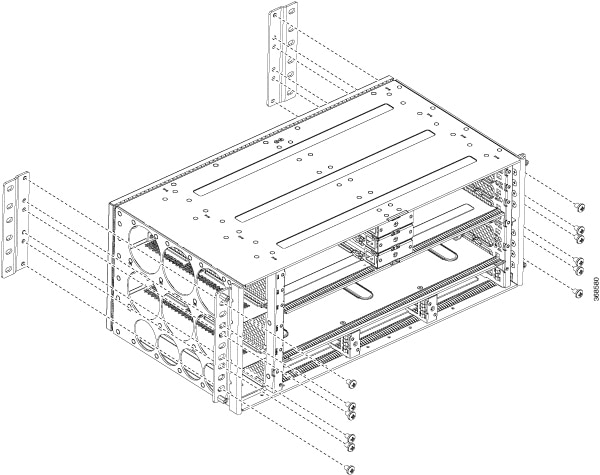
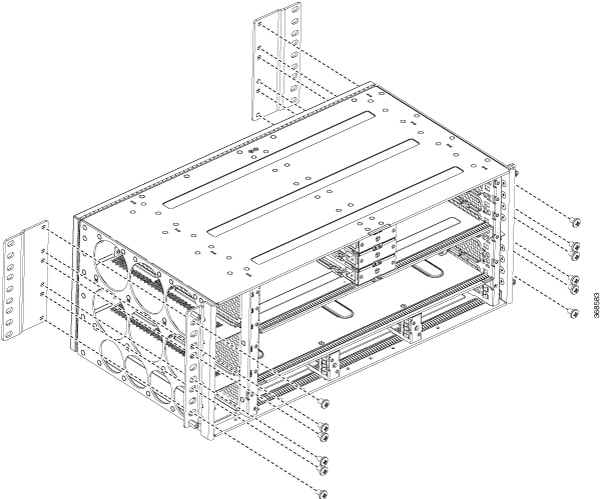
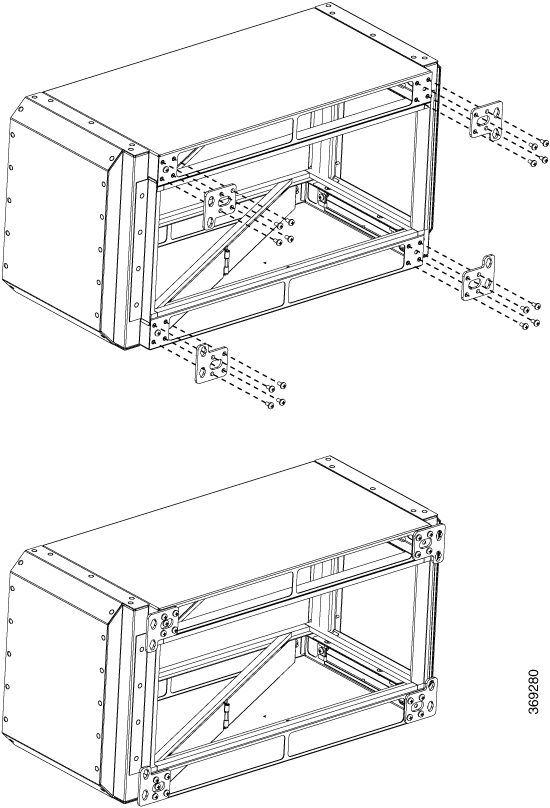
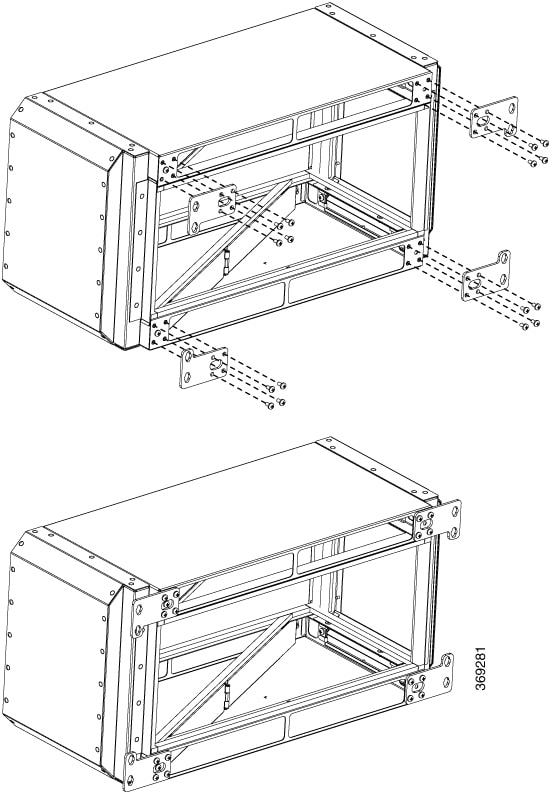
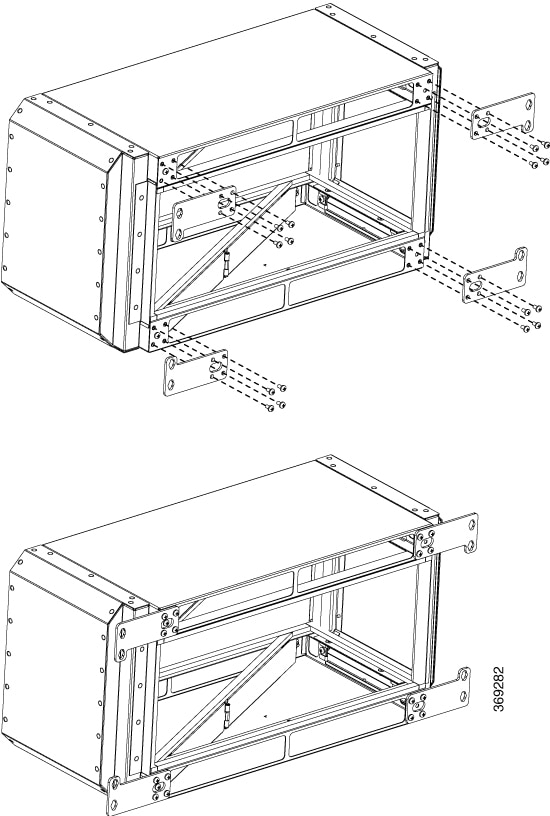
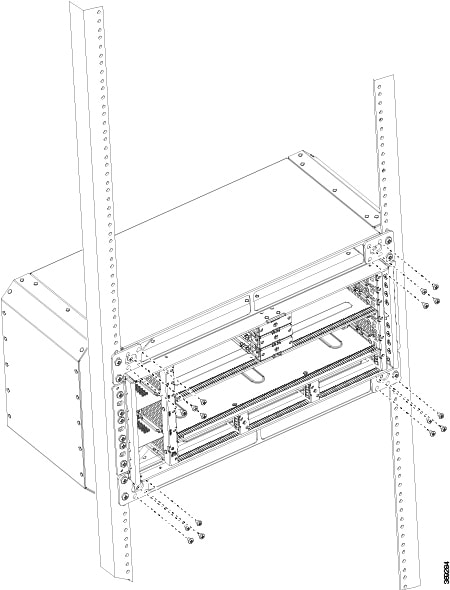
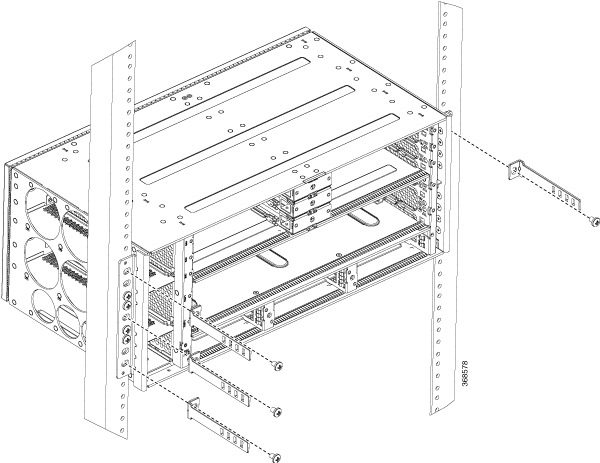
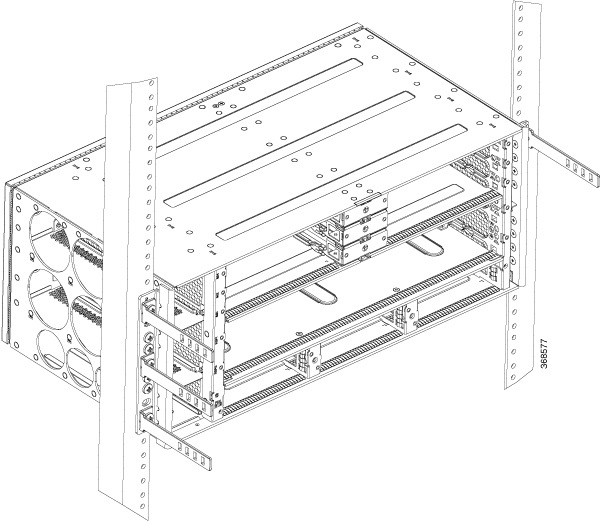
次の図に、ETSI ラックおよび 23 インチ EIA ラック用のブラケットを Cisco NCS 560-4 ルータに取り付ける方法を示します。

逆エアーフロー取り付け時は N560-4-O-BRCKT をご使用ください。

図 1. ETSI ラック用のマウント ブラケットの取り付け
この図は、19 インチ EIA ラックに取り付けるためのマウント ブラケットをルータに取り付ける方法を示しています。
図 2. 23 インチ EIA ラック用のマウント ブラケットの取り付け
この図は、23 インチ ラックに取り付けるためのマウント ブラケットをルータに取り付ける方法を示しています。

ステップ 4

次のようにしてラック内のシャーシの位置を決めます。

  • シャーシの前部(前面パネル)をラックの手前側にする場合は、シャーシの後部を支柱の間に挿入します。

  • シャーシの後部をラックの手前側にする場合は、シャーシの前部を支柱の間に入れます。

ステップ 5

ブラケットの穴(マウント ホール)を装置ラックの穴に合わせます。

シャーシを持ち上げるには、インターフェイス モジュールと電源のイジェクタ ハンドルを使用しないでください。ハンドルを使用してシャーシを持ち上げると、ハンドルが変形または損傷する可能性があります。

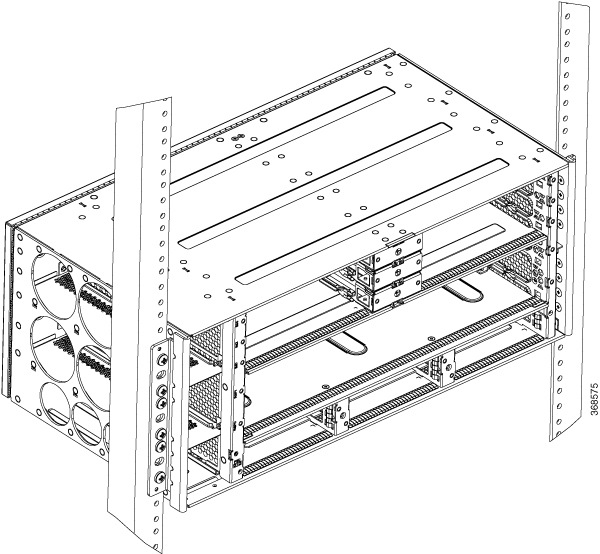
図 3. 19 インチ EIA ラックへのルータの取り付け
この図は、ルータを 19 インチ ラックに取り付ける方法を示しています。

(注)  


ETSI ラックにルータを取り付けることはできますが、300 mm ETSI 仕様内のケーブルと光ファイバに必要な曲げ半径を維持できません。

ETSI キャビネット内にルータを取り付ける場合は、光ファイバの曲げ半径要件を満たす専用のキャビネット前面扉が必要です。

ステップ 6

ブラケットの穴から装置ラックの支柱のネジ穴に、8 本または 12 本(片側 4 本または 6 本ずつ)の 12-24 x 3/4 インチまたは 10-32 x 3/4 インチのネジを差し込んで固定します。

ステップ 7

巻き尺と水準器を使用して、シャーシがまっすぐ水平に取り付けられているかどうかを確認します。


プレナム(N560-4-F2B-AIR-U=)の組み立て

プレナムを使用すると、ルータ周辺の空気を均等に分散させることができます。


(注)  


プレナムは先に組み立ててから、ラックに取り付けてください。


(注)  


プレナムにシャーシを取り付けると、ルータの右から左へのエアー フローがルータの前面から背面に変わります。ルータを N560-4-PWR-FAN-R および N560-4-FAN-R ファンモジュールとともに使用する場合、プレナムはサポートされません。


手順


ステップ 1

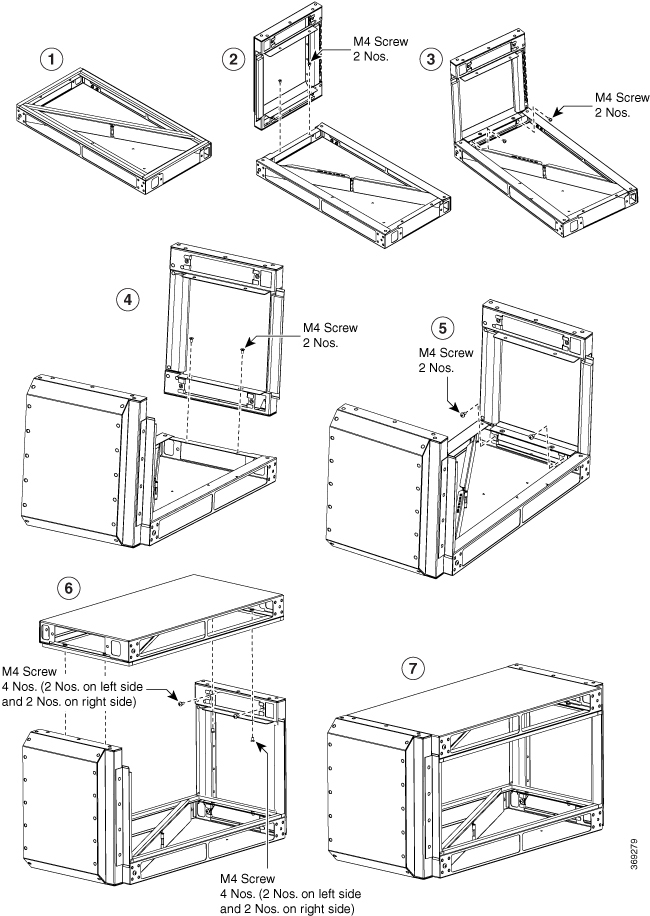
プレナムの組み立てについては、次の図を参照してください。11.5 インチ ポンド(1.3 N-m)のトルクを使用してすべてのネジを固定します。

図 4. プレナムの組み立て
この図は、プレナムを組み立てる際のさまざまな段階を示しています。

1

エアー プレナム

2

左カバー

3

左カバーを締める

4

右カバー

5

右カバーを締める

6

上部カバー

7

上部カバーを締める

ステップ 2

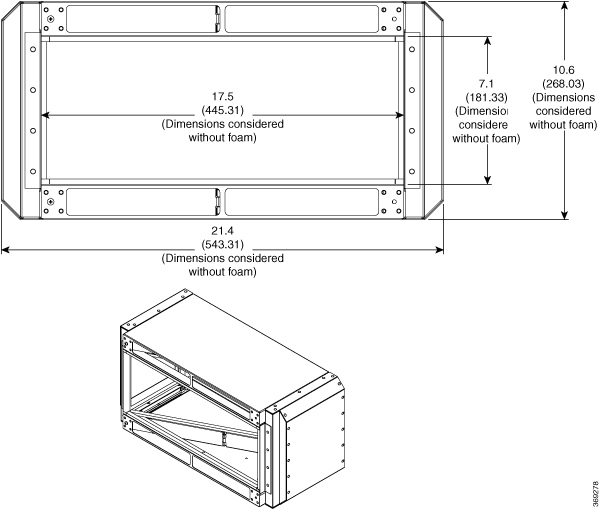
組み立て後のプレナムの寸法は、次の図のとおりです。

図 5. 組み立て後のプレナムの寸法
この図は、組み立て後のプレナムの寸法を示しています。

ルータが設置されていないラックへのプレナムの取り付け

この手順では、ルータがラックに設置されていない場合のプレナムの取り付けについて説明します。

手順


ステップ 1

プレナムの正しいブラケットを特定します。

ステップ 2

プレナムを取り付けるラックに応じて、次の図に示すようにプレナムに適したネジを特定します。

図 6. 19 インチ ラックに取り付ける場合のプレナム ブラケット
図 7. 21 インチ ラックに取り付ける場合のプレナム ブラケット
図 8. 23 インチ ラックに取り付ける場合のプレナム ブラケット

ステップ 3

適切なブラケットを使用して、プレナムをラックに固定します。

ステップ 4

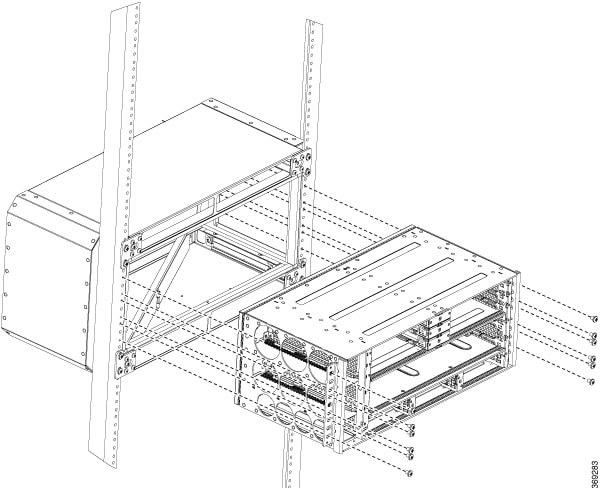
次の図に示すように、ルータをプレナムに取り付けます。

図 9. プレナムおよびルータのラックへの取り付け

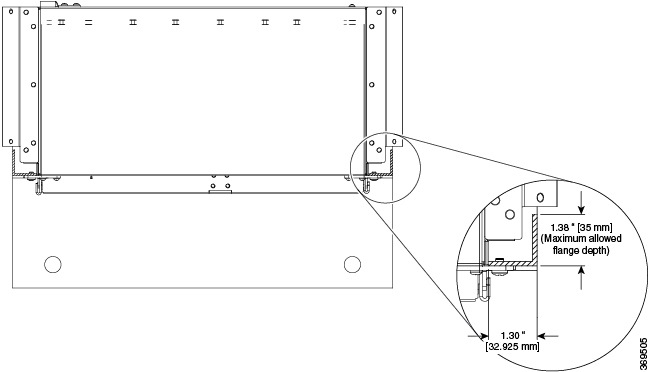
ラック支柱のフランジの寸法が、次の図のとおりになっていることを確認します。

図 10. ラック支柱のフランジの寸法

ルータが設置されているラックへのプレナムの取り付け

この手順では、ルータがすでにラックに設置されている場合のプレナムの取り付けについて説明します。

手順


ステップ 1

ルータがすでに設置されているラックのタイプ(19 インチ、21 インチ、または 23 インチ)を特定します。

ステップ 2

以下の図に示すように、組み立てたプレナムを使用します。

ステップ 3

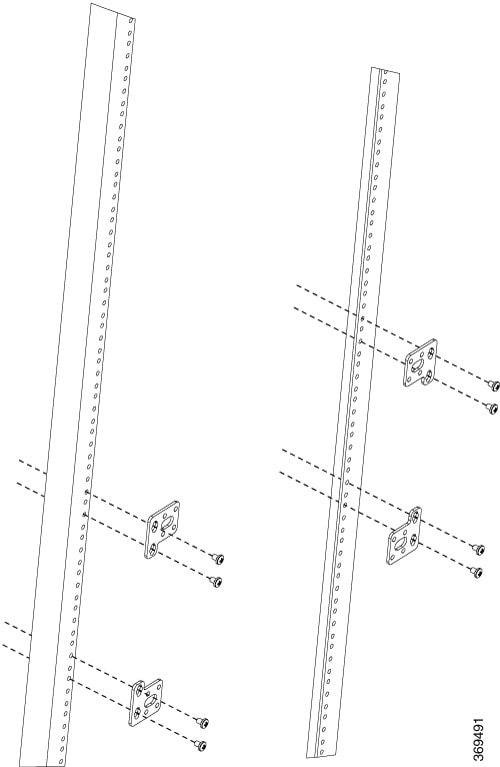
ラックに適したブラケットを使用してブラケットを取り付けます。

図 11. ラックへのブラケットの取り付け

ステップ 4

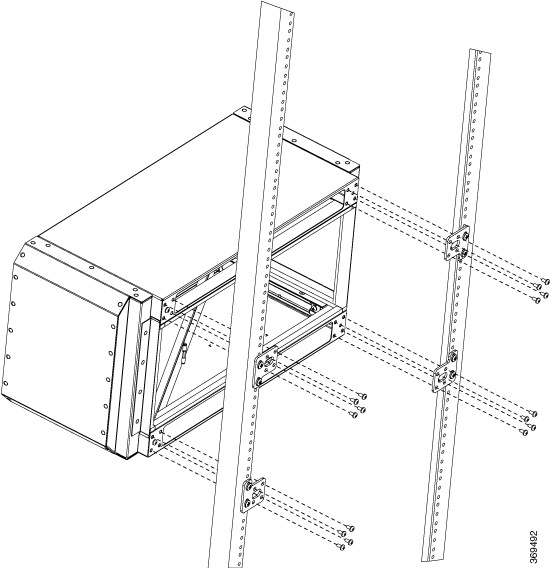
下の図に示すように、ルータ上にプレナムをスライドさせます。

ステップ 5

ブラケットに付属のネジを使用して、プレナムをラックに固定します。

図 12. ルータ四方へのプレナムの取り付け

ラック支柱のフランジの寸法が、次の図のとおりになっていることを確認します。

図 13. ラック支柱のフランジの寸法

Cisco NCS 560 ルータの垂直取り付け

手順


ステップ 1

ANSI 19 インチラックの目的の高さに下部支持トレイを取り付けます。

ステップ 2

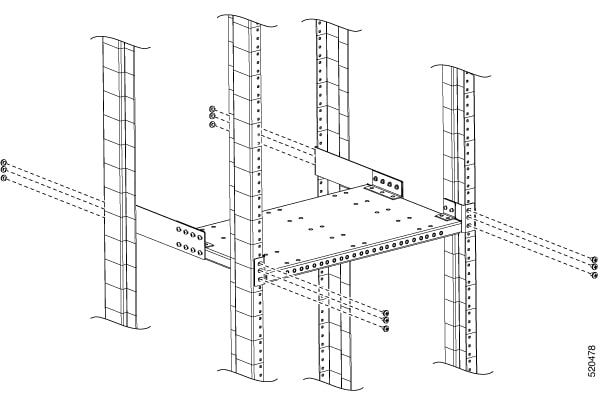
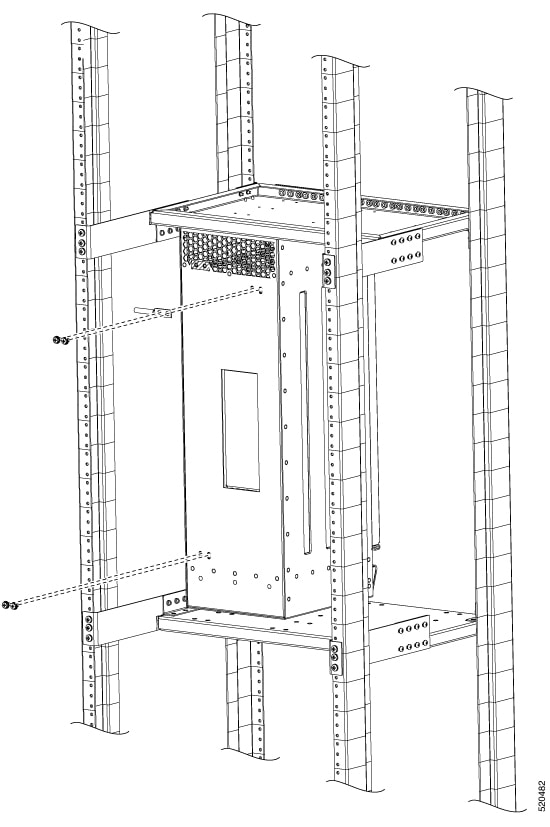
ラックに適したラックマウント止め金具を使用して、トレイをラックに固定します。止め金具用に規定されている最適なトルクを使用します。以下の図を参照してください。

図 14. プレナムの下部支持トレイの組み立て
この図は、下部支持トレイをラックに取り付ける方法を示しています。

ステップ 3

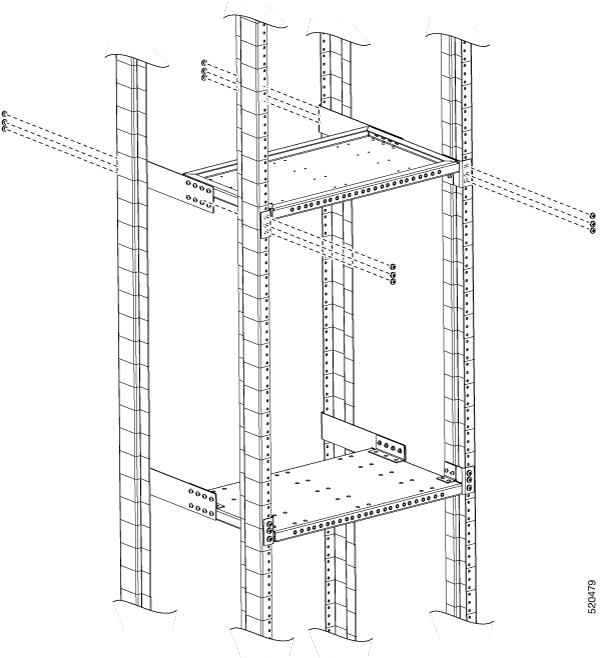
上部支持トレイを下部トレイから 60.2 cm(23.70 インチ)の高さに取り付けます。

ステップ 4

ラックに適したラックマウント止め金具を使用して、トレイをラックに固定します。止め金具の規定に従って、最適なトルクを使用します。以下の図を参照してください。

図 15. プレナムの上部支持トレイの組み立て
この図は、上部支持トレイをラックに取り付ける方法を示しています。

ステップ 5

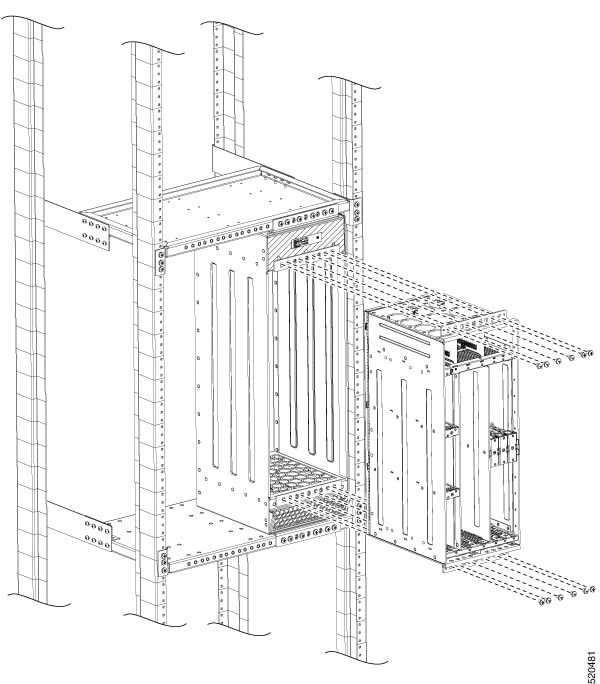
垂直プレナムを、上部と下部の支持トレイ間のスロットに組み立てます。

ステップ 6

各側面に最低 4 本のネジを使用して、プレナムをトレイに固定します。25 インチポンドのトルクを使用します。

図 16. 支持トレイ間の垂直プレナムの組み立て
この図は、上下のトレイ間に垂直プレナムを組み立てる方法を示しています。

ステップ 7

両側に最低 4 本のネジを使用して、空の Cisco NCS 560 ルータを垂直プレナムに取り付けます。25 インチポンドのトルクを使用します。

図 17. プレナムへのルータの取り付け
この図は、Cisco NCS 560 ルータをプレナムに取り付ける方法を示しています。

ステップ 8

アースラグを固定します。アースネジは、ルータアクセサリキットの一部として提供されます。

(注)  


Cisco NCS 560 ルータには、アースラグ用の位置が 3 つ用意されています。設置の要件に最も適した位置を使用してください。次の図に、該当する 1 つの位置を示します。

図 18. アースラグの取り付け
この図は、Cisco NCS 560 ルータにアースラグを取り付ける方法を示しています。

ステップ 9

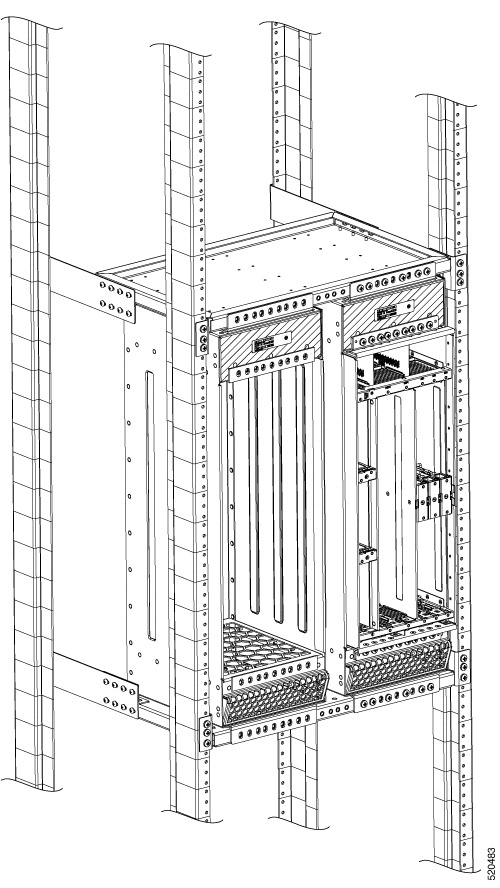
プレナム垂直支持ブラケットは、2 つのプレナムアセンブリを取り扱うように設計されています。必要に応じて、ステップ 1 ~ 8 に従って 2 つ目のプレナムを組み立てます。

図 19. 2 つのプレナム垂直アセンブリを備えたラック
この図は、2 つの垂直ルータアセンブリがあるラックを示しています。

ケーブル管理ブラケットの取り付け

ルータは、次のブラケットをサポートしています。

  • N560-4-CAB-BRCKT:このブラケットは、インターフェイス モジュール、ルータ スイッチ プロセッサ(RSP)、および電源ユニットからケーブルを配線する際に役立ちます。これにより、適切なケーブルの曲げ半径が実現します。


(注)  


ケーブル ブラケットは、シャーシ取り付け時にラック マウント ネジとともに取り付けることができます。または、シャーシをラックに取り付けた後でケーブル ブラケットを取り付けることもできます。ただし、ケーブル配線を補助し、ファン トレイとエアー フィルタを取り外せる十分な余裕を確保した位置にブラケットが配置されていることを確認してください。


手順


ステップ 1

次の図に示すように、ケーブル管理ブラケットをシャーシの前面に配置して、4 個のネジ穴を合わせます。

図 20. 19 インチ ラックへのケーブル管理ブラケットの取り付け
この図は、ケーブル管理ブラケットを 19 インチ ラックに取り付ける方法を示しています。

ステップ 2

4 本の M4 ネジを使用して、ケーブル管理ブラケットを固定してください。推奨される最大トルクは 10 インチ ポンド(1.12 N-m)です。


シャーシのアース接続の取り付け

Cisco NCS 560-4 ルータに電源を接続したり、電源をオンにしたりする前に、ルータを適切にシャーシ アース接続してください。

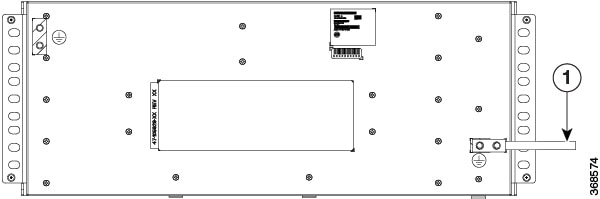
この章では、Cisco NCS 560-4 ルータをアース接続する方法を説明します。ルータは、ルータの設置に使用するラックマウント ブラケットに従って 2 穴のアース ラグを接続するための 2 つの場所を提供します。

Figure 21. ルータの背面へのアース ラグの取り付け

1

アースラグ

シャーシ アース接続が十分であることを確認するには、次の部品および工具が必要です。

  • アース線をルータに接続するために使用する、最大トルクが 20 インチ ポンド(2.25 N-m)のラチェット式プラス ドライバ


    Caution


    ラグは、Cisco 提供のネジまたは 10-32 x 0.3125 インチの一体型ワッシャ付きプラスネジでのみ固定してください。ラグを組み立てるときにのみ、ネジを締めます。
  • アース ラグのメーカーによって指定された圧着工具

  • 電源コードの 8 AWG 銅線

  • アース線用 6 AWG 以上の銅線

  • 使用しているワイヤに適したワイヤストリッパ


Caution


Cisco NCS 560-4 ルータに接続する前に、遮断器の電源を切断してください。そうしないと、深刻な事故やルータの損傷が発生する場合があります。


Warning


この装置は、接地させる必要があります。アース導体を破損しないよう注意し、アース導体を正しく取り付けないまま装置を稼働させないでください。アースが適切かどうかはっきりしない場合には、電気検査機関または電気技術者に確認してください。ステートメント 1024


Warning


必ず銅の導体を使用してください。ステートメント 1025


Warning


装置を取り付けるときには、必ずアースを最初に接続し、最後に取り外します。ステートメント 42


この装置はアクセス制限区域に取り付けられ、最小 6 AWG の銅製アース線に永続的にアース接続する必要があります。

2 ホール ラグと対応するマウント ポイントを使用してルータをアース接続するには、次の手順を実行します。ほとんどのキャリアでは、最小で 6 AWG アース接続が必要です。アース接続用のキャリアの要件を確認します。

Procedure


Step 1

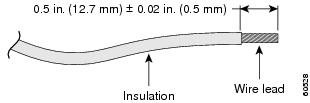
アース線が絶縁されている場合は、次の図に示すように、ワイヤストリッパ ツールを使用してアース線を 12.7 mm ± 0.5 mm(0.5 インチ ± 0.02 インチ)剥がします。

Figure 22. アース線の被覆の除去


Step 2

2 ホール アース ラグの開放端に、アース線の絶縁体を取り除いた部分を差し込みます。

Step 3

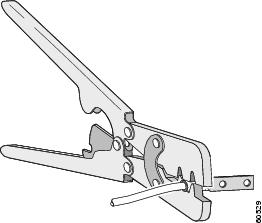
(アース ラグのメーカーによって指定された)圧着工具を使用して、次の図に示すようにアース ラグをアース線に圧着します。

Figure 23. アース ラグのアース線への圧着


Step 4

プラス ドライバを使用して、2 本の平型プラス ヘッド ネジで 2 ホール アース ラグとアース線をルータに取り付けます。すべてのラックで、ルータの背面に 2 ホール アース ラグを取り付けます。

Step 5

アース線の反対側を設置場所の適切なアース位置に接続します。


電源装置の取り付け

Cisco NCS 560-4 ルータでは、3 つの異なる電源装置(DC 電源装置 X 2、AC 電源装置 X 1)を選択できます。

  • 1200 W DC 電力(N560-PWR1200-D-E および A900-PWR1200-D):-40.8 ~ -72 VDC

    A900-PWR1200-D DC 電源は、RTN および 48 V 用にポジティブ ラッチ/固定およびラベル付き接続とともに、3 ポジション端子ブロックスタイルのコネクタを使用します。

    N560-PWR1200-D-E DC 電源は、RTN および 48 V 用にポジティブ ラッチ/固定およびラベル付き接続とともに、2 ポジション端子ブロックスタイルのコネクタを使用します。

    端子ブロック コネクタのサイズは、電源装置の入力電流を処理するために適した AWG 線サイズ(6 ~ 14 AWG)を伝送するのに適切です。ON/OFF スイッチは提供されていません。

  • AC 電力(A900-PWR1200-A):85 ~ 264 VAC

    AC 電源装置には、IEC 320-C21 タイプの電源レセプタクルおよび 20 A のサービス コネクタがあります。AC 電源装置では、標準の直角電源コードを使用できます。電源には電源コード保持具が含まれています。ON/OFF スイッチは提供されていません。


Caution


端子ブロック カバーを開けられるように、電源装置を部分的に取り外します。分岐遮断器がオフになっていることを確認してください。シャーシに電源装置を取り付けた後にのみ、分岐遮断器をオンにする必要があります。分岐遮断器は電源プラグを抜く前にオフにしてください。


各電源装置は、単一のプライマリ入力電力接続を提供します。ルータは(2+1)冗長性をサポートしています。


Warning


設置手順を読んでから、システムを電源に接続してください。ステートメント 10


Note


AC 電源接続のある製品には、電磁適合性と安全性に関する Telcordia GR-1089 NEBS 標準に準拠するために、設置する建物に外部サージ保護デバイス(SPD)が備わっている必要があります。


Caution


シャーシを持ち上げるには、インターフェイスモジュールと電源のイジェクタ ハンドルを使用しないでください。ハンドルを使用してシャーシを持ち上げると、ハンドルが変形または損傷する可能性があります。


電力損失の防止

ルータへの電力損失を防ぐには、次のガイドラインを使用します。

  • 入力パワー損失を防止するために、電源モジュールに供給する各回路の合計最大負荷が配線およびブレーカーの電流定格の範囲内に収まるようにする必要があります。

  • システムによっては、UPS を使用して、設置場所の電源障害から保護できます。鉄共振テクノロジーを使用する UPS タイプは使用しないでください。このタイプの UPS は、Cisco NCS 560-4 ルータのようなシステムで使用すると、バースト性データ トラフィック パターンが原因で電流引き込みに大きな変動が生じ、不安定になることがあります。

「DC 電源装置の仕様」の表に記載されている情報を参考に、ルータの特定の構成に基づいて Cisco NCS 560-4 ルータの電力要件と熱放散を見積もります。ルータの稼働に必要な配電システムを計画するには、電力要件を判別しておく必要があります。

電源接続に関するガイドライン

ここでは、Cisco NCS 560-4 ルータの電源装置を設置場所の電源に接続する場合のガイドラインを示します。


Note


軽負荷状態では、システム電源装置間のロードシェアリングが均等にならない場合があります。ただし、不均等なロードシェアリングが電源モジュールの冗長性パフォーマンスに影響することはありません。


Warning


アース導体を破損しないよう注意し、アース導体を正しく取り付けないまま装置を稼働させないでください。アースが適切かどうかはっきりしない場合には、電気検査機関または電気技術者に確認してください。ステートメント 213


Warning


いつでも装置の電源を切断できるように、プラグおよびソケットにすぐに手が届く状態にしておいてください。ステートメント 1019


Note


前述のステートメントは AC 電源装置のみに適用されます。

Warning


この製品は、設置する建物に回路短絡(過電流)保護機構が備わっていることを前提に設計されています。一般および地域の電気規格に準拠するように設置する必要があります。ステートメント 1045


DC 電源システムのガイドライン

DC 電源モデルに関する基本的な注意事項は次のとおりです。

  • シャーシの各電源装置は、それぞれ専用の入力電源を持たせるようにしてください。入力電源は、UL 60950、CSA 60950、EN 60950、および IEC 60950 規格の安全超低電圧(SELV)要件に準拠する必要があります。

  • 回路は、専用の 2 極遮断器で保護する必要があります。電源装置の入力定格および地域または国の規定に適合するサイズの遮断器を使用してください。

  • 遮断器は切断装置として、容易に手が届く場所に設置します。

  • システム アースは、電源装置とシャーシのアースです。

  • DC 戻り線は、システム フレームやシステム アース機器に接続しないでください。

  • アース ラグを使用して、整備中に静電気防止用のリスト ストラップを取り付けます。

AC 電源システムのガイドライン

AC 電源モデルに関する基本的な注意事項は次のとおりです。

  • シャーシの各電源装置には、それぞれ専用の分岐回路を持たせるようにしてください。

  • 電源装置の入力定格および地域または国の規定に適合するサイズの遮断器を使用してください。

  • シャーシとプラグ接続する AC 電源レセプタクルには、アース付きのタイプを使用してください。レセプタクルに接続するアース用導体は、設置場所の施設の保護アースに接続する必要があります。

N560-PWR1200-D-E DC 電源モジュールの取り付け

ここでは、Cisco NCS 560-4 ルータに DC 電源装置を取り付ける方法を説明します。


Note


この機器は、ネットワーク テレコミュニケーション施設や NEC が適用される場所での設置に適しています。


Note


この製品のアース アーキテクチャは、DC 電源製品の DC 絶縁(DC-I)です。DC 電源製品の公称動作 DC 電圧は 48 VDC です。


電源モジュールを取り付けるには、次の手順を実行します。

Procedure


Step 1

システム アースが接続されていることを確認します。アース接続の取り付け手順については、「シャーシのアース接続の取り付け」を参照してください。

Step 2

アクセサリ キットに含まれている静電気防止用リスト ストラップの一端を手首に付けます。

Step 3

必要な場合は、シャーシの電源装置ベイの非脱落型ネジを緩めて、ブランク電源装置フィラープレートをシャーシの電源装置から取り外します。

Step 4

取り付ける電源装置とつながる DC 回路への電源がオフになっていることを確認します。DC 回路の電源を確実に遮断するには、DC 回路に対応している遮断器を OFF の位置に切り替え、遮断器のスイッチを OFF の位置のままでテープで固定します。

Note


電源装置には電源スイッチがありません。この手順は、電源入力側で実行します。

Step 5

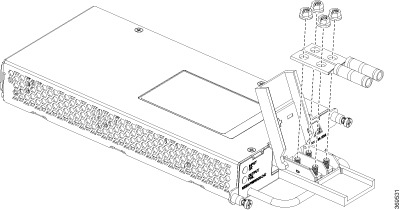
片手で電源装置のハンドルを持ちます。もう一方の手を電源装置の下に添えます。電源装置を電源スロットにスライドさせますが、完全には装着しないでください。端子ブロック カバーを完全に開いてラグを取り付けられる十分なスペースを確保します。

Figure 24. N560-PWR1200-D-E 電源装置の挿入

Step 6

電源ユニットの端子ブロック プラグの位置を確認します。

Step 7

電源モジュール ユニットの前面保護カバーを開きます。

Step 8

ラグのメーカーの推奨どおりに、ワイヤストリッパを使用して、DC 入力電源から伸びる 2 本の導線の端を剥がします。アース線の絶縁体をはがして圧着する方法については、シャーシのアース接続の取り付けのステップ 1 ~ 3 を参照してください。

Note


導線を推奨値を超えて剥がした場合は、設置後に、導線の露出部分が端子ブロックからはみ出る可能性があります。

Step 9

端子ブロックのプラスとマイナスの給電位置を特定します。マイナス導線を接続してからプラス導線を接続する配線順序が推奨されます。

Step 10

次の図に示すように、ラグを端子ブロックに取り付けます。

Figure 25. 配線の順序とラグの取り付け

Caution


端子ブロックの留め具を締めすぎないようにしてください。推奨される最大トルクは 25 インチ ポンド(2.82 N-m)です。

Step 11

タイ ラップを使用してラックに導線を固定し、少し導線に接触しても導線が端子ブロックから引っ張られないようにします。タイ ラップでは導線にたるみを持たせてください。

Step 12

しっかりと装着されるまで電源装置を完全に押し込みます。

冗長 DC 電源を取り付ける場合は、2 番目の電源に対してこの手順を繰り返します。


A900-PWR1200-D DC 電源モジュールの取り付け

次の工具が必要です。

  • PSU のタイプごとに必要な適切なゲージのケーブル

    • 550 W PSU の場合は 10 AWG ~ 16 AWG

    • 1200 W PSU の場合は 8 AWG ~ 10 AWG

  • フォーク タイプまたはリング タイプのラグ(Burndy):TP10 -6 または TP10-8F(推奨)

Procedure


Step 1

シャーシに取り付けた場合は、電源ユニットを取り外す手順に従います。「DC 電源装置の取り外しと取り付け」を参照してください。

Step 2

アクセサリ キットに含まれている静電気防止用リスト ストラップの一端を手首に付けます。

Step 3

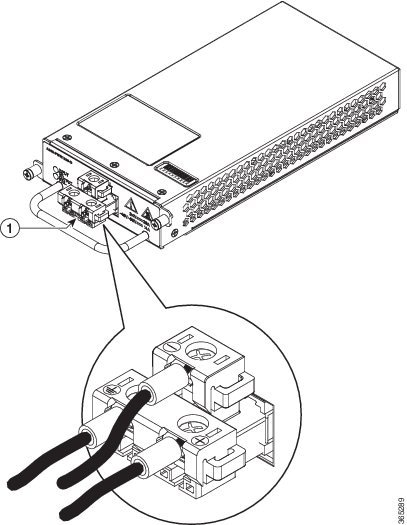
DC 電源ユニットで T 字型の端子ブロック プラグを探します。以下の図を参照してください。

Figure 26. A900-PWR1200-D DC 電源装置

1

T 字型コネクタ

Step 4

ワイヤストリッパを使用して、DC 入力電源から伸びる 2 本の導線の端から 6.6 mm(0.27 インチ)± 0.5 mm(0.02 インチ)の部分とアース接続のための導線を剥がします。7.4 mm(0.29 インチ)を超える絶縁体を導線から剥がさないようにしてください。導線を推奨値を超えて剥がした場合は、設置後に、導線の露出部分が端子ブロックからはみ出る可能性があります。

Step 5

製造業者の提案に従って、適切な圧着工具を使用します。

Step 6

ラグをケーブルに取り付けてケーブルを準備します。

Step 7

端子ブロックを接続するアースとプラスとマイナスの給電位置を特定します。推奨される配線順序は次のとおりです。

  • マイナス(-)導線(上)

  • アース導線(左)

  • プラス(+)導線(右)

Step 8

ラグを取り付けたケーブルの端をコネクタに挿入し、非脱落型ネジを使用してケーブルを固定します。

Note


非脱落型ネジを固定するための推奨トルクは 0.7 N-m です。

Step 9

DC 電源パネルの端子ブロック ヘッダーに端子ブロック プラグが完全に装着されていることを確認します。

Step 10

しっかりと装着されるまで電源装置をシャーシに押し込みます。


DC 電源装置のアクティブ化

手順


ステップ 1

遮断器のスイッチ ハンドルからテープを取り除き、遮断器のスイッチ ハンドルをオン(|)の位置にして電源を再投入します。

ステップ 2

電源装置の動作を確認するために、前面パネルの LED が、次の状態になっていることを確認します。

  • 入力 OK LED:緑

  • 出力エラー LED:緑

LED が電源に問題のあることを示した場合は、ファン トレイの LEDを参照してください。

冗長 DC 電源を取り付ける場合は、電源障害の間の電力損失を防ぐために、各電源を別の電源に接続してください。

冗長 DC 電源を取り付ける場合は、2 番目の電源に対してこの手順を繰り返します。


DC 電源装置の取り外しと取り付け

ここでは、Cisco NCS 560-4 ルータでの DC 電源装置の取り外しおよび交換について説明します。


Note


Cisco NCS 560-4 ルータの電源装置はホットスワップ可能です。冗長電源モジュールを取り付けた場合は、ルータへの電源を中断せずに単一の電源モジュールを交換できます。

Caution


間違ったエラー メッセージの表示を避けるために、電源装置の取り外しまたは交換後はシステムの再初期化が完了するまで最低 2 分お待ちください。


Warning


装置を取り付けるときには、必ずアースを最初に接続し、最後に接続解除します。ステートメント 1046


Warning


次の手順を実行する前に、DC 回路に電気が流れていないことを確認してください。ステートメント 1003


Warning


この機器の設置、交換、または保守は、訓練を受けた相応の資格のある人が行ってください。ステートメント 1030


Warning


機器の取り付けは各地域および各国の電気規格に適合する必要があります。ステートメント 1074


Cisco NCS 560-4 ルータの DC 電源装置を取り外して交換するには、次の手順を実行します。

Before you begin

電源装置の OIR パラメータについては、次の表を参照してください。
Table 1. 活性挿抜:パラメータ

OIR モジュール

周囲1

ファンの速度

OIR の時間

PSU

40°C

ファン アルゴリズムのとおり

5 分

通常の速度で動作している

1 周囲温度が 40 °C を超える状況でモジュールの OIR を実行することは推奨しません。

Procedure


Step 1

電源モジュールを保守する前に、装置を設置している領域の遮断器のスイッチをオフにします。さらに、遮断器 スイッチをオフの位置にテープで固定します。

Step 2

アクセサリ キットに含まれている静電気防止用リスト ストラップの一端を手首に付けます。

Step 3

端子ブロック カバーを開けられるように、DC 電源装置の非脱落型ネジを緩め、電源装置をある程度まで引き抜きます。

Step 4

端子ブロック カバーを開き、ラグを緩めて取り外します。

Note


この手順は、A900-PWR1200-D 電源装置には適用されません。

Step 5

片手で電源のハンドルをつかんで、もう一方の手でシャーシを支えながら電源モジュールを引き抜きます。

Step 6

5 分以内に DC 電源モジュールを取り付けます。電源装置ベイを空のままにしておく場合は、ブランク フィラー プレート(シスコ部品番号 N560-PWR-BLANK)を開口部に取り付け、非脱落型ネジで固定します。


A900-PWR1200-A(1200 W)の AC 電源モジュールの取り付け

電源モジュールを取り付けるには、次の手順に従います。

Procedure


Step 1

システム アースが接続されていることを確認します。アース接続の取り付け手順については、「シャーシのアース接続の取り付け」を参照してください。

Step 2

アクセサリ キットに含まれている静電気防止用リスト ストラップの一端を手首に付けます。

Step 3

必要な場合は、シャーシの電源装置ベイの非脱落型ネジを緩めて、ブランク電源装置フィラープレートをシャーシの電源装置から取り外します。

Step 4

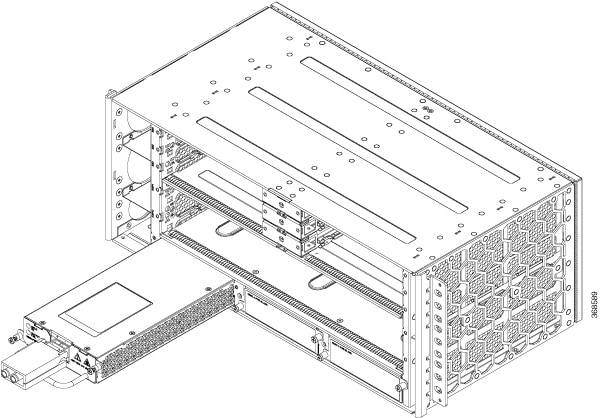
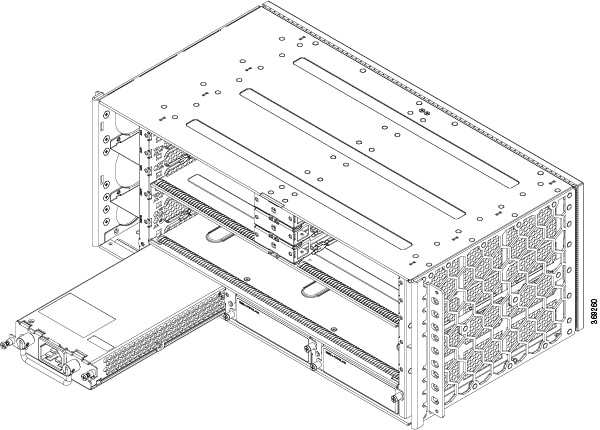
片手で電源装置のハンドルを持ちます。次の図に示すように、もう一方の手を電源装置の下に添えます。電源装置を電源スロットに挿入します。電源装置がベイに完全に装着されていることを確認します。

Figure 27. A900-PWR1200-A 電源装置の挿入
この図は、NCS 560-4 ルータに AC 電源装置(A900-PWR1200-A)を取り付ける方法を示しています。

Step 5

電源装置の非脱落型ネジを締めます。推奨される最大トルクは 5.5 インチ ポンド(0.62 N-m)です。

Warning

 
電源装置の非脱落型ネジは必ずしっかりと締め、保護アースの導通を確保してください。

AC 電源装置のアクティブ化

AC 電源をアクティブ化する手順は、次のとおりです。

Procedure

Step 1

電源モジュールに電源コードを差し込みます。

Step 2

電源コードのもう一方の端を AC 入力電源に接続します。

Step 3

電源装置の正常な動作を確認するために、LED が次の状態になっていることを確認します。

  • 入力 OK LED:緑

  • 出力エラー LED:緑

Step 4

LED が電源に問題のあることを示した場合は、「トラブルシューティング」に記載された情報を参照してください。

Step 5

冗長電源を取り付ける場合は、2 番目の電源に対してこの手順を繰り返します。

Note

 
冗長 AC 電源を取り付ける場合は、電源障害の発生時に電力損失を防ぐために、各電力は別の電源に接続してください。

AC 電源装置の取り外しと取り付け

この項では、AC 電源の取り外しと取り付けについて説明します。


Note


Cisco NCS 560-4 ルータの電源装置はホットスワップ可能です。冗長電源モジュールを取り付けた場合は、ルータへの電源を中断せずに単一の電源モジュールを交換できます。

Caution


間違ったエラー メッセージの表示を避けるために、電源装置の取り外しまたは交換後はシステムの再初期化が完了するまで最低 2 分お待ちください。


Warning


装置を取り付けるときには、必ずアースを最初に接続し、最後に接続解除します。ステートメント 1046


Warning


次の手順を実行する前に、AC 回路に電気が流れていないことを確認してください。ステートメント 1003


Warning


この機器の設置、交換、または保守は、訓練を受けた相応の資格のある人が行ってください。ステートメント 1030


Warning


機器の取り付けは各地域および各国の電気規格に適合する必要があります。ステートメント 1074


AC 電源を取り外して交換する手順は、次のとおりです。

Before you begin

電源装置の OIR パラメータについては、次の表を参照してください。
Table 3. 活性挿抜:パラメータ

OIR モジュール

周囲2

ファンの速度

OIR の時間

PSU

40°C

ファン アルゴリズムのとおり

5 分

通常の速度で動作している

2 周囲温度が 40 °C を超える状況でモジュールの OIR を実行することは推奨しません。

Procedure


Step 1

電源コードを電源から外します。電源コードがまだ電源装置に接続されているときは、電源コードの金属製プロングに触れないでください。

Step 2

電源コードを電源装置から取り外します。電源装置に埋め込みの金属製プロングには触れないでください。

Step 3

非脱落型ネジを緩めます。

Step 4

片手で AC 電源をつかみ、シャーシから少し引き出します。電源装置の下に片手を置き、シャーシから完全に引き出します。

Step 5

電源装置ベイを空のままにしておく場合は、ブランク フィラー プレート(シスコ部品番号 N560-PWR-BLANK)を開口部に取り付け、非脱落型ネジで固定します。


ファン トレイの取り付け

ファン トレイは、Cisco NCS 560-4 ルータに冷気を供給するモジュラ装置です。


Note


ファン トレイ モジュールの取り付けまたは取り外し時に、ファン トレイ スロットに体の一部や物が入らないようにしてください。露出した電気回路に接触すると感電する危険性があります。

次の手順に従ってシャーシにプライマリファントレイを取り付けます。

Procedure


Step 1

アクセサリ キットに含まれている静電気防止用リスト ストラップの一端を手首に付けます。

Step 2

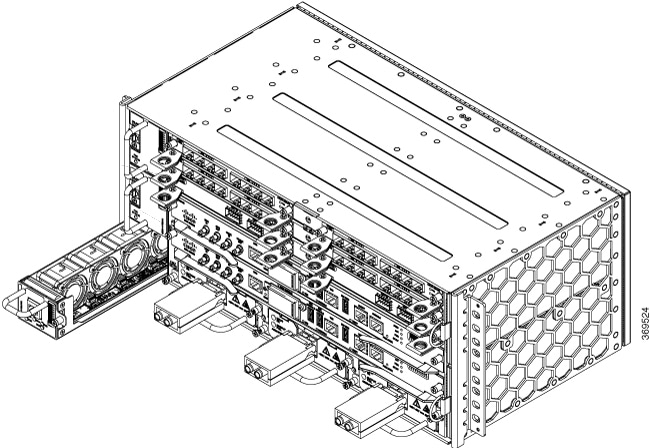
非脱落型ネジがファントレイの前面パネルの右側になるように、プライマリファントレイ(N560-4-PWR-FAN)の向きを調整します。次の図に、ファン トレイの向きを変える方法を示します。

Figure 28. プライマリファントレイの取り付け(N560-4-PWR-FAN)
この図は、Cisco NCS 560-4 ルータにプライマリファントレイを挿入する方法を示しています。

Step 3

完全に装着されるまでシャーシにプライマリファントレイを戻します。

Caution


ファンは、ファン トレイの右側を向きます。指、衣服、装身具をファンに近づけないでください。常にハンドルを使用してファン トレイを扱います。

Step 4

付属の非脱落型ネジを使用して、シャーシにプライマリファントレイを固定します。推奨される最大トルクは 5.5 インチ ポンド(0.62 N-m)です。

Step 5

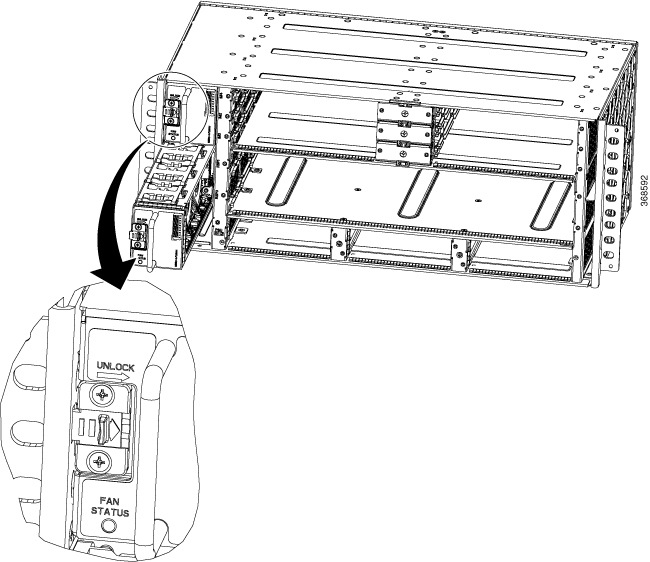
ファントレイが垂直になるように、セカンダリファントレイ(N560-4-FAN-H)の向きを調整します。以下の図を参照してください。

Figure 29. セカンダリファントレイの取り付け(N560-4-FAN-H)
この図は、セカンダリファントレイの向きを調整してルータに取り付ける方法を示しています。

Step 6

スナップロックのカチッという音がしてファントレイが完全に装着されるまで、セカンダリファントレイを押し込みます。

Step 7

2 つ目のセカンダリファントレイで、ステップ 4 と 5 を繰り返します。

これで、Cisco NCS 560-4 ルータにファン トレイを取り付ける手順は完了です。

ファン トレイの LED の概要については、「ピン割り当ておよび LED の詳細」を参照してください。エアー フローの注意事項の詳細については、「エアー フローに関する注意事項」を参照してください。


ダスト フィルタの取り外しと取り付け

シャーシには、同じ製品 ID(N560-4-FILTER)のブランク ファン フィルタ カバーが 2 つ付属しています。ダスト フィルタを取り付ける手順は次のとおりです。

始める前に

シャーシの右側にあるインターフェイス モジュールのケーブルがダスト フィルタにかかっている場合は、ケーブルをゆっくりと持ち上げて、シャーシからダスト フィルタを取り外せるスペースを確保します。

手順


ステップ 1

アクセサリ キットに含まれている静電気防止用リスト ストラップの一端を手首に付けます。

ステップ 2

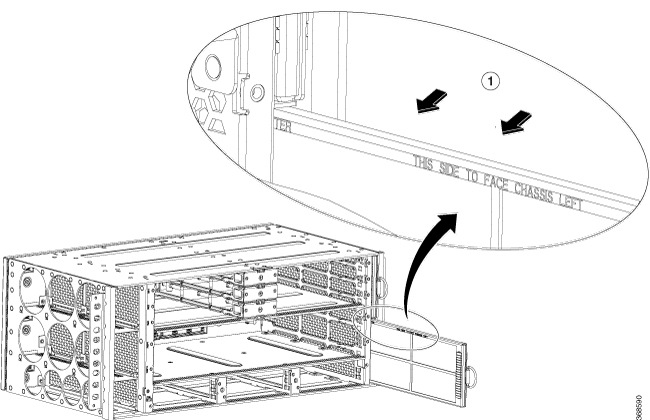
ブランク ファン フィルタ カバーを引き出します。

ステップ 3

次の図に示すように、新しいダストフィルタをファントレイに挿入します。

図 30. ダスト フィルタ
これは、ダスト フィルタの正しい取り付け方を示しています。

(注)  


ダスト フィルタは使い捨てコンポーネントです。


ダスト フィルタのメンテナンス

環境内の埃の量に基づいて 3 ヵ月ごとにフィルタの状態を定期的に確認すると、フィルタが過度に詰まることを防いで寿命を延ばすことができます。この製品のフィルタは、使い捨てコンポーネントとして使用します。製品を制御環境に取り付けたら、3 ヵ月ごとにフィルタを確認して交換します。もしくは、毎月フィルタを PID(N560-4-FILTER)または同等品と交換してください。

ファン トレイの取り外しおよび取り付け

ここでは、プライマリファントレイとセカンダリファントレイの両方の取り外しと交換について説明します。

いずれかのファン トレイを取り外すと、他のファンが最大速度で動作します。ファン トレイをシャーシに再挿入すると、2 分以内にすべてのファンが通常の速度で動作するようになります。


Note


ファン トレイが取り外され、規定の時間内に交換されなかった場合、システムは自動的に電源をオフにします。システムの動作中は、ファントレイの取り外しから再挿入までの最短時間を 15 秒に指定する必要があります。「OIR」を参照してください。

Note


ファントレイモジュールの取り付けまたは取り外し時に、指、衣服、装身具をファンに近づけないでください。露出した電気回路に接触すると感電する危険性があります。

Caution


間違ったエラー メッセージの表示を避けるために、ファン トレイの交換後はシステムの再初期化が完了するまで最低 2 分お待ちください。


Before you begin

電源装置のケーブルがファントレイを横切っている場合にプライマリファントレイを取り外すには、ケーブルをゆっくりと下げて十分なスペースを空け、ステップ 1 ~ 4 に記載されているようにシャーシからファントレイを取り外します。

インターフェイスモジュールおよび RSP のケーブルがファントレイを横切っている場合にセカンダリファントレイを取り外すには、ケーブルをゆっくりと持ち上げて十分なスペースを空け、ステップ 5 ~ 8 に記載されているようにシャーシからファントレイを取り外します。

Table 4. 活性挿抜:パラメータ

OIR モジュール

周囲3

ファンの速度

OIR の時間

ファン トレイ4

30 °C

100% PWM

5 分

1 台のファンが故障し、その他のファンが 100% PWM で動作している

40°C

100% PWM

3 分

3 周囲温度が 40 °C を超える状況でモジュールの OIR を実行することは推奨しません。
4 ファン トレイ OIR は、1 台のファンに障害が発生して他のファンが最大速度で回転している場合にのみ実行してください。

Procedure


Step 1

アクセサリ キットに含まれている静電気防止用リスト ストラップの一端を手首に付けます。

Step 2

No.2 プラスドライバを使用して、ルータにプライマリファントレイを固定している非脱落型ネジを緩めます。

Step 3

片手でプライマリファントレイ(N560-4-FAN)のハンドルをつかみ、もう一方の手でシャーシの外側をつかみます。

Caution


ファンは、ファン トレイの右側を向きます。指、衣服、装身具をファンから離します。常にハンドルを使用してファン トレイを扱います。

Step 4

ファントレイを 2.54 cm(1 インチ)程度手前に引き、ミッドプレーンの電源レセプタクルから外します。

Step 5

ファンの回転が停止するまで、少なくとも 5 秒間待ってください。次に、ファン トレイを手前に引いてルータから引き出します。

Note

 
ファン トレイをシャーシからスライドするときは、片手でファン トレイの下部を支えて、もう一方の手でファン トレイのハンドルを持ったままにします。

Note

 
ファンが動作していない状態で、5 分を超えてシャーシを稼働させることはできません。

Step 6

セカンダリファントレイ(N560-4-FAN-H)を取り外すには、ロック解除スライダを右に移動してセカンダリファントレイをルータから外します。

Step 7

片手でセカンダリファントレイのハンドルをつかみ、もう一方の手でシャーシの外側をつかみます。

Step 8

ファントレイを 2.54 cm(1 インチ)程度手前に引き、ミッドプレーンの電源レセプタクルから外します。

Step 9

ファンの回転が停止するまで、少なくとも 5 秒間待ってください。次に、ファン トレイを手前に引いてルータから引き出します。

Note

 
ファン トレイをシャーシからスライドするときは、片手でファン トレイの下部を支えて、もう一方の手でファン トレイのハンドルを持ったままにします。

これで、シャーシからファン トレイを取り外すための手順は完了です。

新しいファン トレイを取り付けるには、「ファン トレイの取り付け」の手順に従います。


RSP の取り付け

ここでは、RSP の取り付けおよび取り外しについて説明します。

RSP モジュールの取り付け

ルータ シャーシに RSP モジュールを取り付けるには、次の手順を実行します。

Procedure


Step 1

アクセサリ キットに含まれている静電気防止用リスト ストラップの一端を手首に付けます。

Step 2

モジュールを取り付けるスロットを選択します。モジュール上のポートに装置を接続できるだけの十分なスペースがあるかどうかを確認してください。モジュールを取り付ける予定のスロットに空のモジュール フィラー プレートが取り付けられている場合は、2 つのなべネジを取り外して、プレートを取り除きます。

Step 3

新しいモジュールの両方のイジェクト レバーを完全に開きます。

Caution


ESD による損傷を防ぐため、モジュールを取り扱う際はフレームの端だけを持ってください。

Step 4

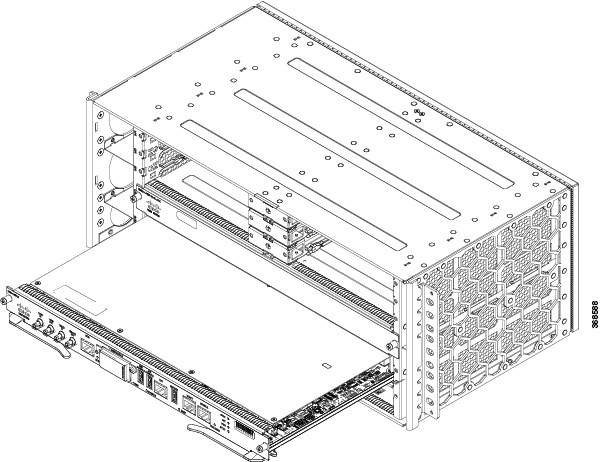
モジュールをスロットに合わせます。次の図に示すように、モジュールの両端を、スロットの左右にあるガイドに合わせます。

Figure 31. RSP の取り付け
この図は、RSP4 を NCS 560-4 ルータに取り付ける方法を示しています。

Step 5

モジュールをスロットにゆっくりと差し込み、モジュール上の EMI ガスケットが隣接スロット内のモジュールに接触し、左右のイジェクト レバーがモジュール前面プレートに対して約 45 度まで閉じるようにします。

Caution


一番上のスロットにすでに RSP モジュールが取り付けられており、その下のスロットに 2 番目の RSP モジュールを取り付ける場合は、挿入中に上部の RSP のイジェクト レバーによって下部の RSP モジュールの EMI ガスケットを傷つけないように注意してください。

Step 6

左右のイジェクト レバーを同時に下に押しながら閉じ、モジュールをバックプレーン コネクタに完全に装着します。イジェクト レバーが完全に閉じると、モジュールの前面プレートにぴったり重なった状態になります。

Step 7

モジュール上の 2 つの非脱落型ネジを締めます。推奨される最大トルクは 5.5 インチ ポンド(0.62 N-m)です。

Note


非脱落型ネジを締める前に、イジェクト レバーが完全に閉じていることを確認してください。

Step 8

シャーシに取り付けられたすべてのモジュール上で非脱落型ネジが緩んでいないことを確認します。この手順により、新規または交換用モジュールに最大限の空きスペースを確保するために、すべてのモジュール上の EMI ガスケットが完全に圧縮されていることを確認します。

Note


非脱落型ネジが緩んでいると、取り付けたモジュールの EMI ガスケットによって隣接するモジュールが空いているスロットの方に押され、隙間が足りなくなって新しいモジュールの取り付けが困難になります。

Caution


シャーシの中に埃が入ることを防ぐとともに、シャーシ内のエアー フローが適切に保たれるように、空のシャーシ スロットには、ブランク モジュール フィラー プレート(シスコ部品番号 N560-4-RSP-BLANK)を取り付ける必要があります。

Note


ケーブルを RSP に取り付けるときは、ファン トレイを取り外せるように余分のケーブルのサービス ループを残すことを推奨します。

Note


ほこりがケージ内に蓄積しないように、適切なダスト キャップを使用して、RSP モジュール上の未使用の RJ-45 および USB ポートをすべて閉じてください。ダスト キャップの詳細については、「ダスト キャップの取り付け」を参照してください。


RSP モジュールの取り外し

ルータから RSP を取り外す前に、copy running-config {ftp | tftp | harddisk: } コマンドを使用して、TFTP サーバまたは外部 USB フラッシュ ドライブに現在の設定を保存する必要があります。これにより、モジュールをオンラインに戻す場合に時間を節約できます。


Warning


システムの稼働中は、バックプレーンに高電圧が流れています。作業を行うときは注意してください。ステートメント 1034


Warning


接続されていない光ファイバ ケーブルやコネクタからは目に見えないレーザー光が放射されている可能性があります。レーザー光を直視したり、光学機器を使用して直接見たりしないでください。ステートメント 1051


RSP モジュールを取り外す手順は次のとおりです。

Before you begin

RSP の OIR パラメータについては、次の表を参照してください。
Table 5. 活性挿抜:パラメータ

OIR モジュール

周囲5

ファンの速度

OIR の時間

RSP

40°C

ファン アルゴリズムのとおり

5 分

通常の速度で動作している

5 周囲温度が 40 °C を超える状況でモジュールの OIR を実行することは推奨しません。

Procedure


Step 1

アクセサリ キットに含まれている静電気防止用リスト ストラップの一端を手首に付けます。

Step 2

モジュール上のポートに接続しているケーブルがあれば取り外します。

Step 3

シャーシに取り付けられているすべてのモジュールについて、非脱落型ネジがしっかりと締まっていることを確認します。この手順により、取り外されたモジュールによって作られたスペースが維持されます。

Note

 
非脱落型ネジが緩んでいると、取り付けたモジュールの EMI ガスケットによってモジュールが空いているスロットの方に押され、隙間が足りなくなってモジュールの取り外しが困難になります。

Step 4

シャーシから取り外すモジュール上の 2 つの非脱落型ネジを緩めます。

Step 5

イジェクト レバーに親指を掛け( を参照)、レバーを同時に開いて、モジュールをバックプレーン コネクタから外します。

Step 6

モジュールの前端を持ち、スロットからモジュールをまっすぐに引き出します。シャーシに水平スロットがある場合は、手でモジュールを下から支えてスロットから引き出します。モジュールの回路に手を触れないでください。

Caution


ESD による損傷を防ぐため、モジュールを取り扱う際はフレームの端だけを持ってください。

Step 7

モジュールを静電気防止用マットまたは静電気防止材の上に置くか、または別のスロットにすぐに取り付けます。

Step 8

空のスロットがある場合は、ブランク モジュール フィラー プレート(シスコ部品番号 N560-4-RSP-BLANK)を取り付けます。

Warning


ブランクの前面プレートおよびカバー パネルには、3 つの重要な機能があります。シャーシ内の危険な電圧および電流による感電を防ぐこと、他の装置への電磁干渉(EMI)の影響を防ぐこと、およびシャーシ内の冷気の流れを適切な状態に保つことです。システムは、必ずすべてのカード、前面プレート、前面カバー、および背面カバーを正しく取り付けた状態で運用してください。ステートメント 1029


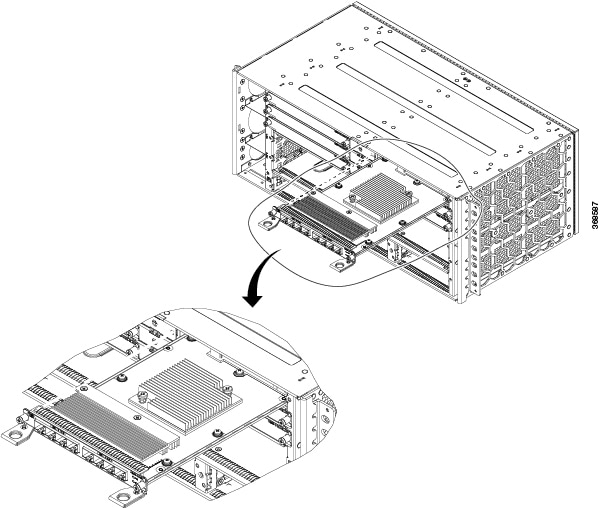
IM センター ブラケットの取り外し

IM センター ブラケットはシャーシにあらかじめ取り付けられています。それにより、ハーフ幅の 2 つのインターフェイス モジュールを並べて取り付けることができます。IM センター ブラケットを取り外すと、容量が大きくてインターフェイス密度が高いフル幅のインターフェイス モジュールをシャーシに取り付けることができます。

手順


ステップ 1

アクセサリ キットに含まれている静電気防止用リスト ストラップの一端を手首に付けます。

ステップ 2

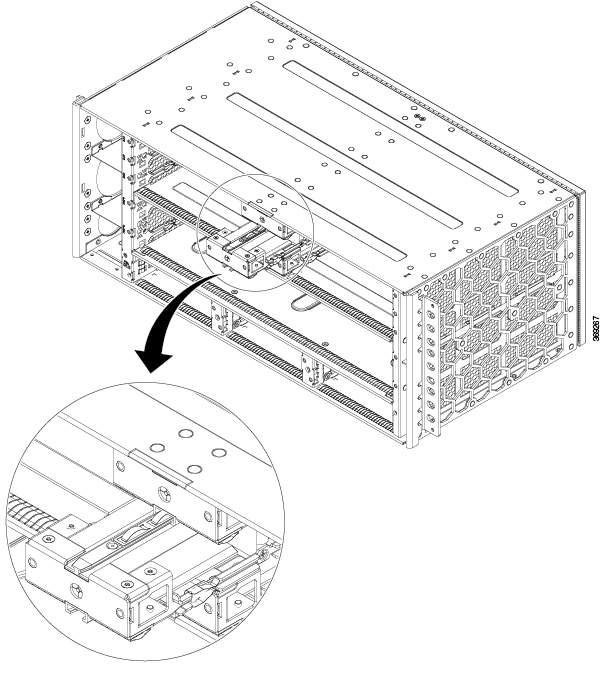
IM センター ブラケットの両端をつかみ、スロットからまっすぐ引き出します。

図 32. IM スロットからの IM センター ブラケットの取り外し
この図は、ルータの IM スロットから IM センター ブラケットを取り外す方法を示しています。

これで、IM センター ブラケットの取り外しは完了です。


インターフェイス モジュールの取り付け

ここでは、Cisco NCS 560-4 ルータでのインターフェイス モジュールの取り付けに関連するさまざまなタスクについて説明します。

インターフェイス モジュールの取り付け

手順


ステップ 1

アクセサリ キットに含まれている静電気防止用リスト ストラップの一端を手首に付けます。

ステップ 2

インターフェイス モジュール(IM)を挿入する前に、シャーシがアース接続されていることを確認します。

ステップ 3

IM を挿入する際は、IM スロットの上端と下端の間に IM のエッジを慎重に合わせます。

ステップ 4

IM をスロットに慎重に挿入し、IM がバックプレーンに触れるまで押し込みます。

図 33. インターフェイス モジュールの挿入
この図は、IM スロットに IM を挿入する方法を示しています。

ステップ 5

インターフェイス モジュールの両側の取り付けネジを締めて固定します。推奨される最大トルクは 5.5 インチ ポンド(0.62 N-m)です。

ステップ 6

テストおよび起動の準備ができたら、各インターフェイス モジュールにすべてのケーブルを接続します。

注意    


シャーシを持ち上げる際は、インターフェイス モジュールおよび電源装置のイジェクタ ハンドルを使用しないでください。ハンドルを使用してシャーシを持ち上げると、ハンドルが変形または損傷する可能性があります。

(注)  


埃がケージ内に集まらないように、適切なダスト キャップを使用して、インターフェイス モジュール上の使っていないすべての RJ-45、SFP、XFP、および QSFP ポートを塞ぎます。ダスト キャップの詳細については、「ダスト キャップの取り付け」を参照してください。


インターフェイス モジュールの取り外し

手順


ステップ 1

アクセサリ キットに含まれている静電気防止用リスト ストラップの一端を手首に付けます。

ステップ 2

インターフェイス モジュールを取り外すには、各インターフェイス モジュールからすべてのケーブルを外します。

ステップ 3

IM をシャットダウンするには、前面パネルにある ORS(オンライン取り外しスイッチ)ボタンを押します。

(注)  


この手順は、ルータが Cisco IOS XR リリース 7.2.2 以降のリリースを実行している場合にのみ適用されます。

(注)  


Cisco IOS XR リリース 7.2.2 以降、ORS 機能は N560-IMA-1W インターフェイスモジュールで使用できます。

(注)  


Cisco IOS XR リリース 7.3.1 以降、ORS 機能は N560-IMA-2C-DD インターフェイスモジュールで使用できます。

ステップ 4

インターフェイス モジュールの両側の取り付けネジを緩めます。

ステップ 5

ハンドルを引いて、IM スロットからインターフェイス モジュールを引き出します。ブランク フィラー プレートを取り外す場合は、非脱落型ネジを使用してブランク フィラー プレートを IM スロットから完全に引き抜きます。


RSP モジュールまたはインターフェイス モジュールのホットスワップ

Cisco NCS 560-4 ルータは、ルータの電源を切らずに冗長 RSP モジュールを取り外して交換できる機能を備えています。この機能を、ホットスワップまたは OIR といいます。この機能により、ルータの動作を中断せずに冗長モジュールを取り外して交換できます。


Note


カードを交換する前に、ディスクの破損を防ぐために、カードのグレースフルシャットダウンを実行する必要があります。

ルータに 2 つの冗長モジュールを搭載した場合、アクティブなモジュールは 1 つだけです。他方のモジュールはスタンバイ モードとなり、アクティブなモジュールに障害が発生した場合に処理を引き継ぎます。

ルータの電源がオンで稼働中の場合、冗長モジュールの取り外しまたは取り付けを行うと、ルータは次のように動作します。

  1. モジュール用に十分な電力があるかどうかを確認します。

  2. 設定の変更がないかどうか、バックプレーンをスキャンします。

  3. 新たに取り付けたモジュールを初期化します。さらに、削除されたモジュールはシステムで記録され、管理上のシャットダウン状態となります。

  4. モジュール上の設定済みインターフェイスを、取り外す前の状態に戻します。新しく搭載されたインターフェイスは、ブート時に(未設定の状態で)存在していたかのように、管理上のシャットダウン状態になります。同じ仕様のモジュールをスロットに取り付けると、ポートが設定され、元のモジュールのポート カウントと同数のポートがオンラインになります。

ルータは、新しいインターフェイス上で診断テストを実行します。このテスト結果は、次のとおりです。

  • テストが正常に完了すると、ルータは通常の動作に戻ります。

  • 新しいモジュールに障害がある場合、ルータは通常の動作を再開しますが、新しいインターフェイスはディセーブルになります。

  • 診断テストに失敗すると、ルータは処理を停止します。ほとんどの場合、新しいモジュールのバス上に問題があることを示しているので、取り外す必要があります。

IM で OIR を実行する場合は、次のガイドラインを使用します。

  • 新しい IM を挿入する前に、システムの再初期化が完了するまで最低 2 分お待ちください。

  • アクティブ RSP およびスタンバイ RSP が OK ステータスに到達するまで、起動中に新しい IM を挿入することは避けてください。

  • 複数の IM をシャーシに挿入する場合は、各 IM が OK ステータスになるまで待ってから、次の IM を挿入します。

ダスト キャップの取り付け

次のリストに、各ポート タイプで使用可能なダスト キャップの製品 ID(PID)を示します。

  • RJ-45:A900-DCAP-RJ45-S=(パッケージ 1 つあたり 24 個のダスト キャップ)または A900-DCAP-RJ45-L=(パッケージ 1 つあたり 240 個のキャップ)

  • SFP:A900-DCAP-SFP-S=(パッケージ 1 つあたり 24 個のキャップ)または A900-DCAP-SFP-L=(パッケージ 1 つあたり 240 個のキャップ)

  • USB:A900-DCAP-USB-S=(パッケージ 1 つあたり 12 個のダスト キャップ)または A900-DCAP-USB-L=(パッケージ 1 つあたり 120 個のダスト キャップ)

  • XFP/QSFP:A900-DCAP-XFP-S=(パッケージあたり 12 のダスト キャップ)または A900-DCAP-XFP-L=(パッケージあたり 120 のダスト キャップ)

ダスト キャップの取り付け方法は次のとおりです。

  1. ダスト キャップのハンドルを持ちます。

  2. ダスト キャップをシャーシの前面パネルの適切な未使用ポート(RJ-45、SFP、USB、または XFP/QSFP)に挿入します。

ケーブル管理ブラケットの周囲にあるケーブルの固定

手順


ステップ 1

シャーシの左側にあるインターフェイス モジュール(IM)のケーブルを集めて、マジック テープで固定します。右側にある IM、RSP のケーブル、および電源ユニットのケーブルでこのプロセスを繰り返します。

ステップ 2

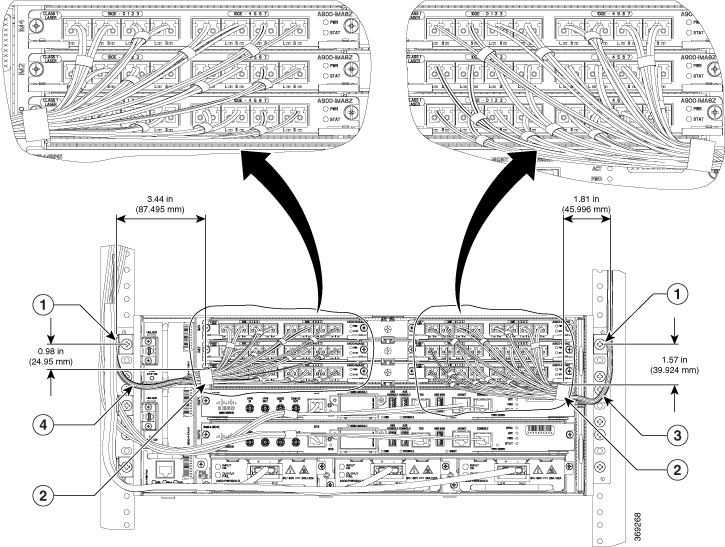
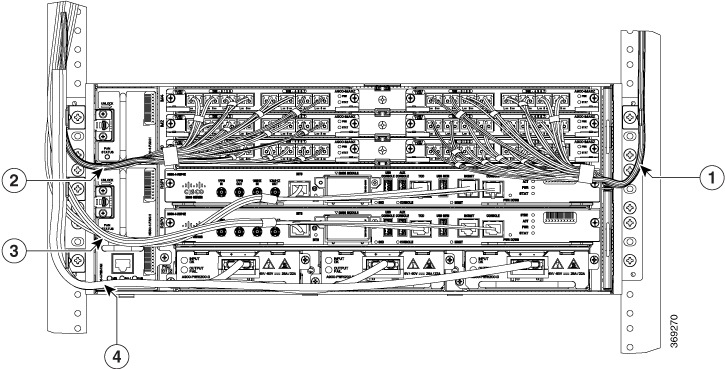
次の図に示すように、ケーブル管理ブラケットの周りのケーブルを固定します。

図 34. ケーブルの収集と固定:前面
この図は、コンポーネントのケーブルを集めてケーブル管理ブラケットの周囲に固定する方法を示しています。

1

ポイント A

2

ポイント B

3

ポイント A からポイント B までの曲線状のケーブル長:95 mm

4

ポイント A からポイント B までの曲線状のケーブル長:120 mm

1

シャーシ右側のインターフェイス モジュールからのケーブル

2

シャーシ左側のインターフェイス モジュールからのケーブル

3

アクティブおよびスタンバイ RSP からのケーブル

4

アクティブおよびスタンバイ RSP からのケーブル

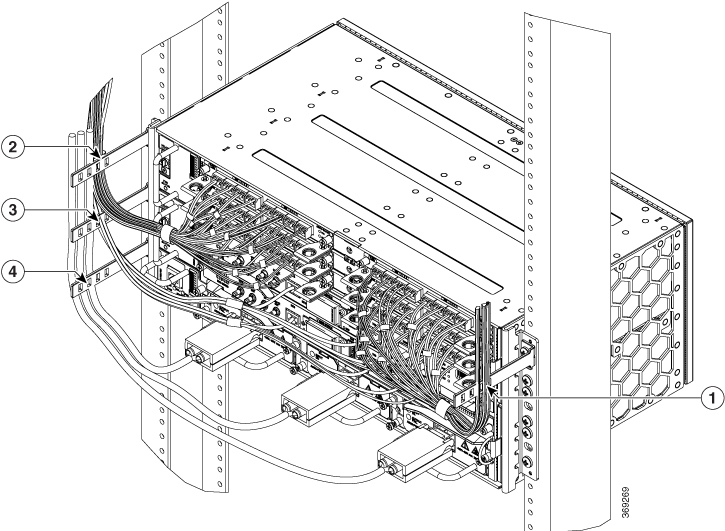
図 35. ケーブルの固定:側面
この図は、ケーブル管理ブラケットの周囲に固定されたケーブルの側面図を示しています。

1

ケーブル管理ブラケット上の IM カード ケーブルの位置(ダスト フィルタ側)

2

ケーブル管理ブラケット上の IM カード ケーブルの位置(ファン トレイ側側)

3

ケーブル管理ブラケット上の RSP ケーブルの位置

4

ケーブル管理ブラケット上の電源ケーブルの位置


ルータのネットワークへの接続

ここでは、ルータをネットワークに接続するさまざまな方法について説明します。

コンソール ケーブルの接続


Note


USB および RS232 コンソール ポートは同時に使用できません。ルータに USB ケーブルを挿入すると、RS232 ポートはディセーブルになります。

Microsoft Windows を使用したシリアル ポートへの接続

ここでは、Microsoft Windows を使用してシリアル ポートに接続する方法を示します。


Note


USB シリアル ポートに接続した USB コンソール ケーブルを使用してルータと PC の間に物理接続を確立する前に、USB デバイス ドライバをインストールします。そうしないと、接続は失敗します。詳細については、「Cisco Microsoft Windows USB デバイス ドライバのインストール」を参照してください。
Procedure

Step 1

RJ45 コネクタがあるコンソール ケーブルの端をルータの水色のコンソール ポートに接続するか、USB タイプ A/タイプ A ケーブルを USB コンソール ポートに接続します。Windows ベースの PC で初めて USB シリアル ポートを使用する場合、次の項の指示に従ってすぐに USB ドライバをインストールします。

Note

 
USB ポートと EIA ポートは同時に使用できません。「AUX ポートへの接続」を参照してください。USB ポートを使用する場合、RJ45 EIA ポートよりも優先されます。

Note

 
USB タイプ A/タイプ A ケーブルは、Cisco NCS 560-4 ルータには付属していないため、別途注文します。

Step 2

DB-9 コネクタ(または USB タイプ A)があるケーブルの端を端末または PC に接続します。端末または PC に DB-9 コネクタに対応しないコンソール ポートがある場合、そのポートに適切なアダプタを装着する必要があります。

Step 3

ルータと通信するには、Microsoft Windows HyperTerminal などのターミナル エミュレータ アプリケーションを起動します。次のパラメータを使用してこのソフトウェアを設定します。

  • 115200 ボー

  • 8 データ ビット

  • パリティなし

  • 1 ストップ ビット

  • フロー制御なし

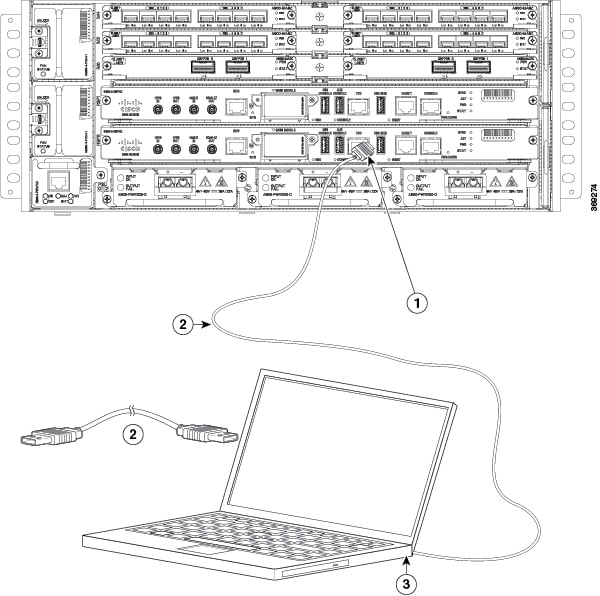
Figure 36. USB コンソール ケーブルの Cisco NCS 560-4 ルータへの接続
この図は、NCS 560-4 ルータの USB コンソール ケーブルの接続先を示しています。

1

USB タイプ A コンソール ポート

2

USB 5 ピン ミニ USB タイプ B から USB タイプ A コンソール ケーブル

3

USB タイプ A


Mac OS X を使用したコンソール ポートへの接続

ここでは、Mac OS X システム USB ポートを組み込みの OS X ターミナル ユーティリティを使用してコンソールに接続する方法について説明します。

Procedure

Step 1

Finder を使用して、[Applications] → [Utilities] → [Terminal] に移動します。

Step 2

OS X USB ポートをルータに接続します。

Step 3

次のコマンドを入力して、OS X USB ポート番号を検索します。

Example:

macbook:user$ cd /dev
macbook:user$ ls -ltr /dev/*usb*
crw-rw-rw-  1 root    wheel       9,  66 Apr  1 16:46 tty.usbmodem1a21 DT-macbook:dev user$

Step 4

次のコマンドに続けてルータの USB ポート速度を指定して、USB ポートに接続します。

Example:

macbook:user$ screen /dev/tty.usbmodem1a21 9600

ターミナル ウィンドウから OS X USB コンソールの接続を解除するには、Ctrl+A に続けて Ctrl+\ を押します。


Linux を使用したコンソール ポートへの接続

ここでは、Linux システム USB ポートを組み込みの Linux ターミナル ユーティリティを使用してコンソールに接続する方法について説明します。

Procedure

Step 1

Linux のターミナル ウィンドウを開きます。

Step 2

Linux USB ポートをルータに接続します。

Step 3

次のコマンドを入力して、Linux USB ポート番号を検索します。

Example:

root@usb-suse# cd /dev
root@usb-suse /dev# ls -ltr *ACM*
crw-r--r--    1 root     root     188,   0 Jan 14 18:02 ttyACM0
root@usb-suse /dev#

Step 4

次のコマンドに続けてルータの USB ポート速度を指定して、USB ポートに接続します。

Example:

root@usb-suse /dev# screen /dev/ttyACM0 9600

ターミナル ウィンドウから Linux USB コンソールの接続を解除するには、Ctrl+A を押し、: を入力してから quit を入力します。


Cisco Microsoft Windows USB デバイス ドライバのインストール

Microsoft Windows ベースの PC を初めてポートの USB シリアル ポートに接続するときは、USB デバイス ドライバをインストールする必要があります。

Cisco Microsoft Windows XP USB ドライバのインストール

ここでは、Microsoft Windows XP USB ドライバをインストールする方法について説明します。次の URL にある [Tools and Resources Download Software] サイトの [USB Console Software] カテゴリから、ご利用のルータ モデルのドライバをダウンロードします。

https://www.cisco.com/c/en/us/support/index.html

Procedure

Step 1

Cisco_usbconsole_driver_X_X.zip ファイル(X はリビジョン ナンバー)を解凍します。

Step 2

32 ビット Windows XP を使用している場合、Windows_32 フォルダのファイル setup.exe をダブルクリックします。64 ビット Windows XP を使用している場合、Windows_64 フォルダのファイル setup(x64).exe をダブルクリックします。

Step 3

Cisco Virtual Com InstallShield Wizard が起動します。[次へ(Next)] をクリックします。

Step 4

[プログラムをインストールする準備ができました(Ready to Install the Program)] ウィンドウが表示されます。[インストール(Install)] をクリックします。

Step 5

[InstallShield ウィンザードが完了しました(InstallShield Wizard Completed)] ウィンドウが表示されます。[終了(Finish)] をクリックします。

Step 6

USB ケーブルを PC およびルータ USB コンソール ポートに接続します。USB コンソール ポートの EN LED が緑に変わり、少し待つと Found New Hardware Wizard が表示されます。指示に従ってドライバのインストールを完了します。


USB コンソールを使用する準備が整いました。

Cisco Microsoft Windows 2000 USB ドライバのインストール

ここでは、Microsoft Windows 2000 USB ドライバをインストールする方法について説明します。

Procedure

Step 1

Cisco.com の Web サイトからファイル Cisco_usbconsole_driver.zip を入手し、解凍します。

Step 2

ファイル setup.exe をダブルクリックします。

Step 3

Cisco Virtual Com InstallShield Wizard が起動します。[次へ(Next)] をクリックします。

Step 4

[Ready to Install the Program] ウィンドウが表示されます。[Install] をクリックします。

Step 5

[InstallShield ウィンザードが完了しました(InstallShield Wizard Completed)] ウィンドウが表示されます。[終了(Finish)] をクリックします。

Step 6

USB ケーブルを PC およびルータ USB コンソール ポートに接続します。USB コンソール ポートの EN LED が緑に変わり、少し待つと [Found New Hardware Wizard] ウィンドウが表示されます。指示に従ってドライバのインストールを完了します。


USB コンソールを使用する準備が整いました。

Cisco Microsoft Windows USB ドライバのアンインストール

ここでは、Cisco Microsoft Windows USB デバイス ドライバをインストールする手順について説明します。

Setup.exe プログラムを使用した Cisco Microsoft Windows XP および 2000 USB ドライバのアンインストール

ドライバをアンインストールする前に、ルータ コンソール端末の接続を解除します。

手順

ステップ 1

Windows 32 ビットの場合は setup.exe、Windows 64 ビットの場合は setup(x64).exe を実行します。[Next] をクリックします。

ステップ 2

Cisco Virtual Com の InstallShield Wizard が表示されます。[Next] をクリックします。

ステップ 3

[プログラムのメンテナンス(Program Maintenance)] ウィンドウが表示されたら、[削除(Remove)] オプション ボタンを選択します。[次へ(Next)] をクリックします。

ステップ 4

[Remove the Program] ウィンドウが表示されたら、[Remove] をクリックします。

ステップ 5

[InstallShield Wizard Completed] ウィンドウが表示されたら、[Finish] をクリックします。


Add Remove Programs Utility を使用した Cisco Microsoft Windows XP および 2000 USB ドライバのアンインストール

ドライバをアンインストールする前に、ルータ コンソール端末の接続を解除します。

Procedure

Step 1

[Start] → [Control Panel] → [Add or Remove Programs] をクリックします。

Step 2

[Cisco Virtual Com] までスクロールして [Remove] をクリックします。

Step 3

[プログラムのメンテナンス(Program Maintenance)] ウィンドウが表示されたら、[削除(Remove)] オプション ボタンを選択します。[次へ(Next)] をクリックします。


Cisco Microsoft Windows Vista USB ドライバのアンインストール

ここでは、Microsoft Windows Vista USB ドライバをアンインストールする方法について説明します。


Note


ドライバをアンインストールする前に、ルータ コンソール端末の接続を解除します。
Procedure

Step 1

Windows 32 ビットの場合は setup.exe、Windows 64 ビットの場合は setup(x64).exe を実行します。[Next] をクリックします。

Step 2

Cisco Virtual Com の InstallShield Wizard が表示されます。[Next] をクリックします。

Step 3

[プログラムのメンテナンス(Program Maintenance)] ウィンドウが表示されたら、[削除(Remove)] オプション ボタンを選択します。[次へ(Next)] をクリックします。

Step 4

[Remove the Program] ウィンドウが表示されたら、[Remove] をクリックします。

Note

 
User Account Control 警告が表示された場合は、[Allow - I trust this program...] をクリックして先に進みます。

Step 5

[InstallShield Wizard Completed] ウィンドウが表示されたら、[Finish] をクリックします。


AUX ポートへの接続

モデムを補助ポートに接続すると、リモート ユーザはルータにダイヤルインして設定できます。水色のコンソール ケーブルと DB-9/DB-25 コネクタ アダプタを使用します。


Note


コンソール ケーブルおよび DB-9/DB-25 コネクタは、Cisco NCS 560-4 ルータに含まれていないため、別途注文します。

モデムをルータに接続するには、次の手順を実行します。

Procedure


Step 1

次の図に示すように、アダプタ ケーブルの RJ45 側を、ルータの黒い AUX ポートに接続します。

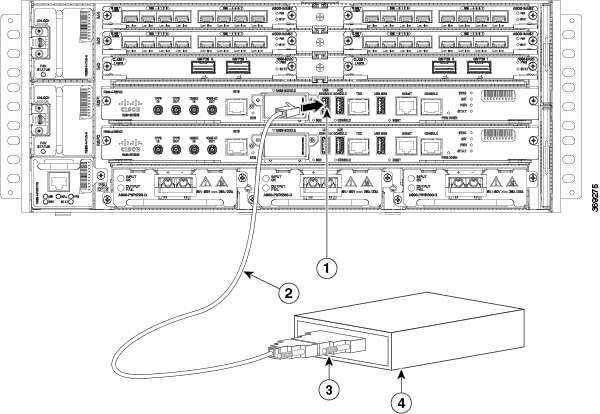
Figure 37. Cisco NCS 560-4 ルータへのモデムの接続
この図は、NCS 560-4 ルータ上のモデムの接続先を示しています。

1

RJ45 AUX ポート

3

RJ45/DB-9

2

DB-9 to DB-25 アダプタ

4

モデム

Step 2

コンソール ケーブルの DB-9 側をモデム アダプタの DB-9 側に接続します。

Step 3

モデム アダプタの DB-25 側をモデムに接続します。

Step 4

モデムとルータの補助ポートが同じ伝送速度(最高 115,200 bps がサポートされています)に設定されていること、また、データ キャリア検出(DCD)およびデータ ターミナル レディ(DTR)操作によるモデム制御のために設定されていることを確認します。


管理イーサネット ケーブルの接続

デフォルト モード(speed-auto および duplex-auto)でイーサネット管理ポートを使用する場合、ポートは Auto-MDI/MDI-X モードで動作します。ポートは Auto-MDI/MDI-X 機能によって自動的に正しい信号接続を提供します。ポートは自動的にクロス ケーブルまたはストレート型ケーブルを検知し、適応します。

ただし、イーサネット管理ポートがコマンドライン インターフェイス(CLI)によって固定の速度(10 または 100 Mbps)に設定されている場合、ポートは強制的に MDI モードになります。

固定速度設定および MDI モードである場合:

  • クロス ケーブルを使用して、MDI ポートに接続します。

  • ストレート型ケーブルを使用して、MDI-X ポートに接続します。


Warning


電磁適合性と安全性に関する Telcordia GR-1089 NEBS 標準に準拠するために、管理イーサネット ポート以外は屋内または屋外の配線またはケーブルに接続しないでください。屋内ケーブルは、シールドした上で、シールドを両端でアースに接続する必要があります。機器またはサブアセンブリの屋内ポートは、OSP またはその配線につながるインターフェイスに金属的に接続しないでください。これらのインターフェイスは、屋内インターフェイス専用(GR-1089-CORE に記載されたタイプ 2 ポートまたはタイプ 4 ポート)に設計されており、屋外用の OSP ケーブルと区別する必要があります。一次保護装置を追加しても、これらのインターフェイスを OSP 配線に金属的に接続するには不十分です。


SFP モジュールの脱着

Cisco NCS 560-4 ルータは、光モジュールやイーサネット モジュールを含む、さまざまな SFP モジュールをサポートします。SFP モジュールの取り付けおよび取り外し方法については、SFP モジュールのマニュアルを参照してください。

http://www.cisco.com/en/US/partner/products/hw/modules/ps5455/prod_installation_guides_list.html

光ファイバ接続の検査およびクリーニングについては、http://www.cisco.com/en/US/partner/tech/tk482/tk876/technologies_white_paper09186a0080254eba.shtml を参照してください。


Caution


インターフェイス モジュールで SFP を取り外してから挿入するまでの間は、少なくとも 30 秒間待機することを推奨します。この時間は、トランシーバ ソフトウェアの初期化とスタンバイ RSP の同期を可能にするため、推奨されます。これより短い時間で SFP を変更すると、トランシーバの初期化に問題が発生し、SFP をディセーブルになる可能性があります。


Warning


この機器の設置、交換、または保守は、訓練を受けた相応の資格のある人が行ってください。ステートメント 1030


Warning


内部に保守可能な部品はありません。感電の危険を避けるため、開かないでください。ステートメント 1073


Warning


教育を受けた担当者とは、熟練者から教育やトレーニングを受け、機器を操作する際に必要な予防措置を講じられる人です。

熟練者または資格保持者とは、機器の技術に関するトレーニングを受けているか経験があり、機器を操作する際に潜む危険を理解している人です。ステートメント 1089


Warning


この機器の設置、交換、または修理は、熟練者のみが実施できます。熟練者の定義については、「ステートメント 1089」を参照してください。ステートメント 1090


Warning


この機器の設置、交換、または修理は、教育を受けた担当者または熟練者のみが実施できます。教育を受けた担当者または熟練者の定義については、「ステートメント 1089」を参照してください。ステートメント 1091


Warning


表面は熱くなっています。取り扱いには注意してください。ステートメント 1092


USB フラッシュ デバイスの接続

Cisco NCS 560-4 ルータに USB フラッシュ デバイスを接続するには、MEM というラベルの USB ポートにメモリ スティックを挿入します。フラッシュ メモリ モジュールは決まった方向にだけ差し込むことができます。また、ルータの電源が入っているかどうかに関係なく、いつでも取り付けや取り外しが可能です。

USB フラッシュ デバイスの取り外し

Cisco NCS 560-4 ルータから USB フラッシュ トークン メモリ スティックを取り外して交換するには、次の手順に従います。

Procedure

Step 1

USB ポートからメモリ スティックを引き抜きます。

Step 2

Cisco USB フラッシュ メモリ スティックを交換するには、モジュールを USB MEM というラベルの USB ポートに差し込みます。フラッシュ メモリ モジュールは決まった方向にだけ差し込むことができます。また、ルータの電源が入っているかどうかに関係なく、いつでも取り付けや取り外しが可能です。

Note

 
メモリ スティックの挿入または取り外しは、ルータの電源がオンでもオフでも行うことができます。

これで、USB フラッシュ メモリの取り付け手順は完了です。


タイミング ケーブルの接続

ここでは、Cisco NCS 560-4 ルータにタイミング ケーブルを接続する方法を説明します。


Note


ケーブルを RSP に取り付けるときは、ファン トレイを取り外せるように余分のケーブルのサービス ループを残すことを推奨します。

BITS インターフェイスへのケーブルの接続

ここでは、ルータの BITS ポートにケーブルを接続する方法について説明します。

Procedure

Step 1

ルータの電源がオフであることを確認します。

Step 2

ストレート型のシールド付き RJ48C-to-RJ48C ケーブルを使用して BITS ポートにケーブルの一方の端を接続します。

Step 3

設置場所で BTS パッチまたは境界パネルにもう一方の端を接続します。

Step 4

ルータの電源を入れます。

BITS ポートのピン割り当ての詳細については、「トラブルシューティング」を参照してください。

Note

 
2 つの BITS ソースまたは Y 字型ケーブルの使用は任意です。各 BITS 入力ポートは両方の RSP にルーティングされるため、各 RSP の SETS デバイスは両方の BITS 入力を認識できます。

Warning


電磁適合性と安全性に関する Telcordia GR-1089 NEBS 標準に準拠するために、BITS ポートは屋内または露出していない配線またはケーブルのみに接続してください。屋内ケーブルは、シールドした上で、シールドを両端でアースに接続する必要があります。機器またはサブアセンブリの屋内ポートは、OSP またはその配線につながるインターフェイスに金属的に接続しないでください。これらのインターフェイスは、屋内インターフェイス専用(GR-1089-CORE に記載されたタイプ 2 ポートまたはタイプ 4 ポート)に設計されており、屋外用の OSP ケーブルと区別する必要があります。一次保護装置を追加しても、これらのインターフェイスを OSP 配線に金属的に接続するには不十分です。


10 MHz または 1PPS 入力インターフェイスへのケーブルの接続

Procedure

Step 1

GPS 装置に Mini-Coax Y 字型ケーブルの一方の端を接続します。

Step 2

Mini-Coax Y 字型ケーブルの分割された一方の端をルータのプライマリ RSP にある 10 MHz または 1PPS ポートに接続します。

Step 3

Mini-Coax Y 字型ケーブルの分割されたもう一方の端をルータのバックアップ RSP にある 10 MHz または 1PPS ポートに接続します。


10 MHz または 1PPS 出力インターフェイスへのケーブルの接続

Procedure

Step 1

セカンダリ装置に Mini-Coax Y 字型ケーブルの一方の端を接続します。

Step 2

Mini-Coax Y 字型ケーブルの分割された一方の端をルータのプライマリ RSP にある 10 MHz または 1PPS ポートに接続します。

Step 3

Mini-Coax Y 字型ケーブルの分割されたもう一方の端をルータのバックアップ RSP にある 10 MHz または 1PPS ポートに接続します。


ToD インターフェイスへのケーブルの接続

Procedure

Step 1

GPS 装置にストレート イーサネット ケーブルの一方の端を接続します。

Step 2

イーサネット Y 字型ケーブルの分割された一方の端をルータのプライマリ RSP にある ToD ポートに接続します。

Step 3

イーサネット Y 字型ケーブルの分割されたもう一方の端をルータのバックアップ RSP にある ToD ポートに接続します。

Note

 
クロッキングの設定方法の手順については、『Network Synchronization Configuration for the Cisco NCS 560 Series Routers』を参照してください。

Warning


電磁適合性と安全性に関する Telcordia GR-1089 NEBS 標準に準拠するために、ToD ポートは屋内または露出していない配線またはケーブルのみに接続してください。屋内ケーブルは、シールドした上で、シールドを両端でアースに接続する必要があります。機器またはサブアセンブリの屋内ポートは、OSP またはその配線につながるインターフェイスに金属的に接続しないでください。これらのインターフェイスは、屋内インターフェイス専用(GR-1089-CORE に記載されたタイプ 2 ポートまたはタイプ 4 ポート)に設計されており、屋外用の OSP ケーブルと区別する必要があります。一次保護装置を追加しても、これらのインターフェイスを OSP 配線に金属的に接続するには不十分です。

Note

 
GPS ポートのピン配置の詳細については、「LED の詳細」を参照してください。

GNSS インターフェイスへのケーブルの接続

ここでは、周波数の入出力タイミング用に Cisco NCS 560-4 ルータから GPS 装置にケーブルを接続する方法を説明します。


Note


ネットワーク障害が発生した場合に、ルータからタイミング信号が引き続き送信されることを確実にするため、プライマリおよびバックアップ RSP に接続する Y 字型ケーブルが必要です。Mini-Coax 接続の場合、この Y 字型ケーブルには部品番号 CAB-BNC-7INY(7 インチ BNC Y 字型ケーブル)を使用できます。イーサネット接続の場合、この Y 字型ケーブルには RJ45 Cat5 1-to-2 スプリッタ(3 メス ポート RJ45 コネクタ)を使用できます。

Note


ケーブルを RSP に取り付けるときは、ファン トレイを取り外せるように余分のケーブルのサービス ループを残すことを推奨します。

GNSS アンテナインターフェイスへのケーブルの接続


Note


GNSS モジュールは、ホットスワップ可能ではありません。
Procedure

Step 1

GNSS RF IN ポートにシールド付き同軸ケーブルの一方の端を接続します。

Step 2

シールド付き同軸ケーブルのもう一方の端を、一次保護装置の後にある GNSS アンテナに接続します。

Note

 
現地の安全に関する注意事項に適合させるためには、GNSS RF In ポートに一次保護装置が取り付けられている必要があります。

Note

 
GNSS RF In 同軸ケーブルのシールドは、シャーシを介して設備の装置アースに接続する必要があります。シャーシのアース線を設備の装置アースに接続する必要があります。
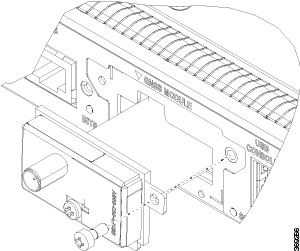
Figure 38. RSP への GNSS モジュールの挿入

イーサネット ケーブルの接続

のインターフェイス モジュールは、RJ-45 または SFP イーサネット ポートをサポートします。イーサネット SFP ポートにケーブルを接続する方法については、「SFP モジュールへのケーブルの接続」を参照してください。

RJ45 ポートは、標準的なストレートおよびクロス カテゴリ 5 シールドなしツイストペア(UTP)ケーブルをサポートしています。シスコではカテゴリ 5 UTP ケーブルを販売していません。市販のケーブルを使用してください。


Warning


電磁適合性と安全性に関する Telcordia GR-1089 NEBS 標準に準拠するために、ギガビット イーサネット ポート以外は屋内または屋外の配線またはケーブルに接続しないでください。屋内ケーブルは、シールドした上で、シールドを両端でアースに接続する必要があります。機器またはサブアセンブリの屋内ポートは、OSP またはその配線につながるインターフェイスに金属的に接続しないでください。これらのインターフェイスは、屋内インターフェイス専用(GR-1089-CORE に記載されたタイプ 2 ポートまたはタイプ 4 ポート)に設計されており、屋外用の OSP ケーブルと区別する必要があります。一次保護装置を追加しても、これらのインターフェイスを OSP 配線に金属的に接続するには不十分です。


Note


ケーブルを RSP に取り付けるときは、ファン トレイを取り外せるように余分のケーブルのサービス ループを残すことを推奨します。

銅線ギガビット イーサネット ポートにケーブルを接続するには、次の手順に従ってください。

Procedure


Step 1

ルータの電源がオフであることを確認します。

Step 2

ケーブルの一方の端を、ルータ上のギガビット イーサネット ポートに接続します。

Step 3

設置場所で BTS パッチまたは境界パネルにもう一方の端を接続します。