ネットワークへのルータの接続

ポート接続に関する注意事項

シャーシおよび装着されているラインカードに応じて、Quad Small Form-Factor Pluggable Plus(QSFP+)、QSFP28、QSFP-DD、SFP、SFP+、CFP-DCO、および RJ-45 コネクタを使用して、ラインカード上のポートを他のネットワークデバイスに接続できます。

光ファイバケーブルの損傷を防ぐために、ラインカードにトランシーバを取り付けるときは、トランシーバを光ファイバケーブルから外しておくことを推奨します。トランシーバをルータから取り外す前に、ケーブルをトランシーバから外してください。ケーブルの変更や取り外しは、トランシーバを取り外さずに行うことができます。

トランシーバと光ケーブルの有効性と寿命を最大化するには、次の手順を実行します。

  • トランシーバを扱うときは、常にアースに接続されている静電気防止用リスト ストラップを着用してください。通常、ルータは設置時に接地されており、リスト ストラップを接続できる静電気防止用ポートがあります。

  • トランシーバの取り外しおよび取り付けは、必要以上に行わないでください。取り付けおよび取り外しを頻繁に行うと、耐用年数が短くなります。

  • 高精度の信号を維持し、コネクタの損傷を防ぐために、トランシーバと光ファイバ ケーブルは常に埃のない清潔な状態に保ってください。減衰(光損失)は汚れによって増加します。減衰量は 0.35 dB 未満に保つ必要があります。

    • 埃によって光ファイバ ケーブルの先端が傷つかないように、取り付ける前にこれらの部品を清掃してください。

    • コネクタを定期的に清掃してください。必要な清掃の頻度は、設置環境によって異なります。また、埃が付着したり、誤って手を触れたりした場合は、コネクタを清掃してください。ウェット クリーニングやドライ クリーニングが効果的です。設置場所の光ファイバ接続清掃手順に従ってください。

    • コネクタの端に触れないように注意してください。端に触れると指紋が残り、その他の汚染の原因となることがあります。

  • 埃が付着していないこと、および損傷していないことを定期的に確認してください。損傷している可能性がある場合には、清掃後に顕微鏡を使用してファイバの先端を調べ、損傷しているかどうかを確認してください。


警告


ステートメント 1051 - レーザー放射

接続されていない光ファイバ ケーブルやコネクタからは目に見えないレーザー光が放射されている可能性があります。レーザー光を直視したり、光学機器を使用して直接見たりしないでください。


コンソール ポートへの接続

ルータのネットワーク管理接続を確立する、またはルータをネットワークに接続する前に、コンソール端末でローカル管理接続を確立して、ルータの IP アドレスを設定する必要があります。コンソールを使用して、次の機能を実行することもできます。各機能は、接続の確立後に管理インターフェイスから実行できます。

  • コマンドライン インターフェイス(CLI)を使用してルータを設定する。

  • ネットワークの統計データおよびエラーを監視する。

  • 簡易ネットワーク管理プロトコル(SNMP)エージェント パラメータを設定する。

  • ソフトウェア アップデートをダウンロードする。

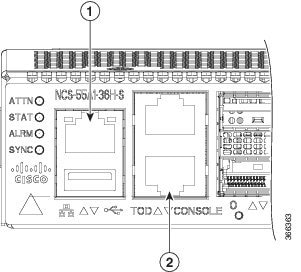
システム コンソール ポートは、NCS 5500 固定ポート シャーシの初期設定を行うためのデータ端末接続用の RJ-45 レセプタクルです。コンソール ケーブルはハードウェアとともに出荷されます。

図 1. NCS 55A1
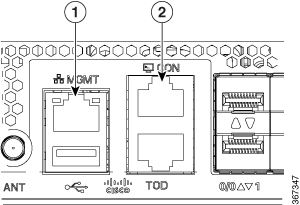
図 2. NCS 55A2
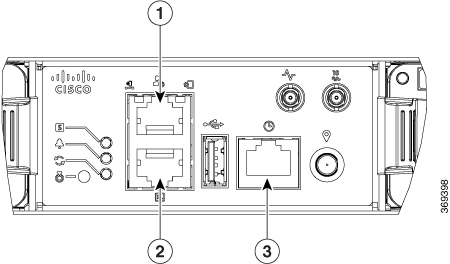
図 3. NCS-55A1-48Q6H および NCS-55A1-24Q6H-S/ NCS-55A1-24Q6H-SS

1

管理イーサネット ポート

2

コンソール ポート

3

Time of Day(TOD)ポート

データ端末をコンソール ポートに接続するには、次の手順を実行します。

始める前に

  • ルータはラックに完全に装着されていて、電源に接続され、接地されている必要があります。

  • コンソール、管理、およびネットワーク接続に必要なケーブルが利用可能である必要があります。

    • RJ-45 ロールオーバー ケーブルおよび DB9F/RJ-45 アダプタはルータ アクセサリ キットに含まれています。

    • 設置したルータの場所までネットワーク ケーブルを配線しておく必要があります。

手順


ステップ 1

端末の動作値を 115200 bps、8 データビット、パリティなし、1 ストップビット(115200 8N1)に設定します。

ステップ 2

ケーブルの端末側をデータ端末のインターフェイス ポートに接続します。

ステップ 3

ケーブルの反対側をコンソール ポートに接続します。


表 1. RJ-45 ストレート ケーブルのピン配置

RJ-45 ピン

電波状態表示

1

2

3

Tx

4

接地(GND)

5

GND

6

Rx

7

8

ルータの初期設定の作成

ルータ管理インターフェイスに IP アドレスを割り当て、ルータをネットワークに接続できるようにします。

初めてルータの電源を入れると、ルータが起動し、ルータの設定に役立つ一連の質問が表示されます。ユーザが入力する必要がある IP アドレスを除き、各設定にはルータをネットワークに接続するためのデフォルトの選択肢を使用できます。


(注)  


ネットワーク内の他のデバイス間でルータを識別するために、ルータの一意の名前を意識してください。

始める前に

  • コンソール デバイスをルータに接続する必要があります。

  • ルータを電源に接続する必要があります。

  • 管理インターフェイスに必要な IP アドレスとネットマスクを決めます。MgmtEth0/RP0/CPU0/0 および MgmtEth0/RP1/CPU0/0

手順


ステップ 1

ルータの電源を投入します。

電源装置からルータに電力が供給されると、各電源装置の LED が点灯(緑)し、ルータを使用するためのパスワードを指定するように求められます。

ステップ 2

システムを初めて起動すると、新しいユーザ名とパスワードが作成されます。次のプロンプトが表示されます。


!!!!!!!!!!!!!!!!!!!! NO root-system username is configured. Need to configure root-system username. !!!!!!!!!!!!!!!!!!!!

--- Administrative User Dialog ---


Enter root-system username:
% Entry must not be null.

Enter root-system username: root
Enter secret:
Use the 'configure' command to modify this configuration.
User Access Verification

Username: root
Password:


RP/0/RP0/CPU0:ios#

ステップ 3

このルータに使用する新しいパスワードを入力します。

パスワードのセキュリティ強度が確認され、強力なパスワードであると見なされない場合、そのパスワードは拒否されます。パスワードのセキュリティ強度を上げるには、次のガイドラインにパスワードが従っていることを確認します。

  • 最低 8 文字

  • 連続した文字(「abcd」など)の使用を最低限にするか使用しない

  • 文字の繰り返し(「aaa」など)を最低限にするか使用しない

  • 辞書で確認できる単語が含まれない

  • 正しい名前を含んでいない

  • 大文字および小文字の両方が含まれている

  • 数字と文字の両方が含まれている

(注)  

 
平文のパスワードには、特殊文字のドル記号($)を含めることはできません。

ヒント

 
パスワードが平凡な場合(短くて解読されやすいパスワードなど)、そのパスワード設定は拒否されます。この手順の注意事項で説明したように、強力なパスワードを設定してください。パスワードは大文字と小文字が区別されます。

強力なパスワードを入力すると、パスワードを確認するように求められます。

ステップ 4

パスワードを再度入力します。

同じパスワードを入力すると、パスワードが受け入れられます。

ステップ 5

管理インターフェイスの IP アドレスを入力します。

ステップ 6

管理インターフェイスのネットワーク マスクを入力します。

ステップ 7

設定を編集するかどうかを尋ねられます。設定を変更しない場合は、no と入力します。

ステップ 8

設定を保存するかどうかを尋ねられます。設定を保存する場合は、yes と入力します。


管理イーサネットポートへの接続

管理イーサネット ポートは、コマンドライン インターフェイス(CLI)を使用して IP アドレスでルータを管理できるアウトオブバンド管理を提供します。このポートでは、RJ-45 インターフェイスで 10/100/1000 イーサネット接続が使用されます。


(注)  


IP アドレスの競合を防ぐために、初期設定が完了するまで、管理イーサネット ポートを接続しないでください。

システム管理ポートにケーブルを接続するには、管理イーサネット ポート上の RJ-45 レセプタクルにカテゴリ 5 のケーブルを直接接続します。

図 4. NCS 55A1
図 5. NCS 55A2
図 6. NCS-55A1-48Q6H および NCS-55A1-24Q6H-S/ NCS-55A1-24Q6H-SS

1

管理イーサネット ポート

2

コンソールポート


(注)  


GR-1089-CORE、Railway EN 50121、Smartgrid IEC 61850、および IEEE 1613 に準拠するために、装置またはサブアセンブリの屋内ポートでは、シールドされた建物内配線、あるいは両端がアースに接続された配線を使用する必要があります。

始める前に

ルータの初期設定を完了している必要があります。

手順


ステップ 1

RJ-45 レセプタクルに直接ケーブルを差し込みます。

ステップ 2

RJ-45 ケーブルのネットワーク側をスイッチ、ハブ、リピータ、またはその他の外部機器に接続します。


モジュラ ポート アダプタの取り付けと取り外し

ここでは、MPA の取り付けまたは取り外しの方法について説明します。

モジュラポートアダプタの取り扱い

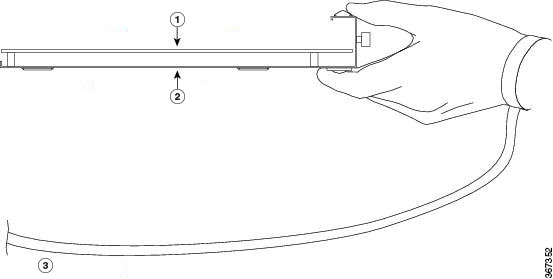
各モジュラポートアダプタ(MPA)の回路基板は金属製フレームに取り付けられていますが、静電放電に対しては脆弱です。


注意    


MPA を扱う際は常にフレームの端とハンドルを持ちます。MPA コンポーネントまたはコネクタ ピンには決して手を触れないようにしてください(下記の図を参照)。

未使用のベイがある場合は、必ずブランク MPA スロット フィラーで空のベイを塞いでください。これにより、ルータまたはスイッチが電磁干渉(EMI)防止基準を満たすことができ、取り付けたモジュール間に適度なエアーフローが保たれます。未使用のベイに MPA を取り付ける場合は、まずブランクを取り外す必要があります。

図 7. モジュラポートアダプタの取り扱い

1

プリント回路基板

2

金属製フレーム

3

アース ストラップ

活性挿抜(OIR)


注意    


Cisco IOS XR ソフトウェア 6.6.1 以降のリリースでは、Cisco NCS 5500 シリーズ モジュラ ポート アダプタ (MPA) のオンライン挿入および取り外し (OIR) をサポートします。以前のリリースを実行しているシステムで MPA を交換するには、シャーシの電源を切り、MPA を交換してから、シャーシの電源を入れる必要があります。

Cisco NCS 5500 シリーズのモジュラ ポート アダプタ(MPA)は、活性挿抜(OIR)をサポートしています。

モジュラ ポート アダプタ(MPA)は以下の種類の OIR をサポートしています。

  • ソフト OIR

    ソフト OIR では、正しく活性挿抜を行うためには、IOS XR hw-module subslot rack/slot/subslot reload hw-module subslot rack/slot/subslot shutdown 、および no hw-module subslot rack/slot/subslot shutdown コマンドを使用します。

  • 管理 OIR

    モジュラ ポート アダプタ(MPA)の活性挿抜の管理は、次のステップで構成されます。

    • hw-module subslot rack/slot/subslot shutdown コマンドで MPA をシャットダウンします。

    • LED が緑から消灯になったことを確認します。

    • do show platform コマンドを実行し、取り外す MPA がディセーブル ステートであることを確認します。

    • 対象の MPA を物理的に取り外します。

    • 交換用 MPA を物理的に挿入します。スロットに MPA を挿入したら、右側にある MPA ネジを 10 秒以内に締めます。右ネジを最初に締めてから、左ネジを締めます。


      (注)  


      MPA の非脱落型ネジを 10 秒以内に締めます。そうしない場合、MPA はシャットダウンし、ディセーブル状態に移行します。MPA を回復するには、両方の非脱落型ネジを締め、hw-module subslot rack/slot/subslot reload コマンドを実行します。


    • no hw-module subslot rack/slot/subslot shutdown コマンドで MPA をアップ ステートに戻します。

モジュラポートアダプタの取り付けと取り外し

この項では、Cisco NCS 55A2-MOD-S、Cisco NCS 55A2-MOD-SE-S、または Cisco NCS 55A2-MOD-HD-S ルータのモジュラ ポート アダプタ(MPA)の取り付けまたは取り外しを行う手順を追って説明します。


(注)  


スロットから MPA を取り外した後、MPA を再挿入する前に 60 秒間待ちます。


(注)  


両方のイジェクタ ネジを外した後、15 秒間待ってスロットから MPA を取り外します。


MPA の取り外しおよび取り付けを行うには、次の手順を実行します。

  1. MPA を挿入するには、シャーシ内部にある、MPA を固定するためのガイド レールの位置を確認します。これらは MPA スロットの左下および右下にあり、2.54 cm(1 インチ)ほど奥に位置します。

  2. MPA を慎重にシャーシの奥まで差し入れ、MPA インターフェイス コネクタ内に MPA をしっかりと装着します。完全に装着されると、MPA は前面プレートのやや後方に位置します。


    (注)  


    MPA は、ガイド レールに正しく合わせれば、スムーズに挿入できます。MPA をスムーズに挿入できない場合は、絶対に無理に押さないでください。MPA を一旦取り外し、細心の注意を払ってガイド レールに再び正しく合わせます。カチッという音が聞こえるまで、スロットの内側に MPA を押します。2 回目のカチッという音が聞こえるまで、MPA をさらに押し続けます。2 回目のカチッという音が聞こえた後、MPA は完全に取り付けられます。
  3. MPA を正しく装着したら、No.2 プラス ドライバを使用して MPA の非脱落型ネジを締め付けます。右ネジを最初に締めてから、左ネジを締めます。


    (注)  


    MPA の非脱落型ネジを 10 秒以内に締めます。そうしない場合、MPA はシャットダウンし、ディセーブル状態に移行します。MPA を回復するには、両方の非脱落型ネジを締め、hw-module subslot rack/slot/subslot reload コマンドを実行します。


    (注)  


    MPA を取り付ける際に、MPA の非脱落型ネジを締めすぎないでください。MPA の非脱落型ネジは 6 +/-0.5 インチポンド のトルクで締めます。
  4. シャーシから MPA を取り外すには、No.2 プラス ドライバを使用して MPA の非脱落型ネジを緩めます。右ネジを最初に緩めてから、左ネジを締めます。

  5. MPA をつかみ、 から MPA を引っ張ります。シャーシ(あらかじめ MPA からケーブル類を外しておいてください。)

ダスト キャップの取り付け

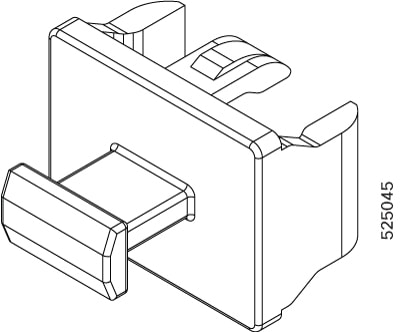
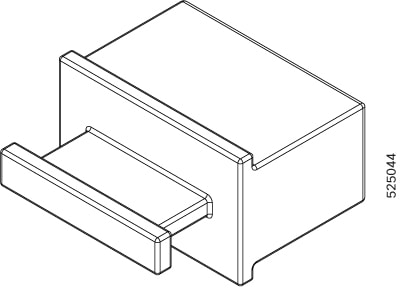
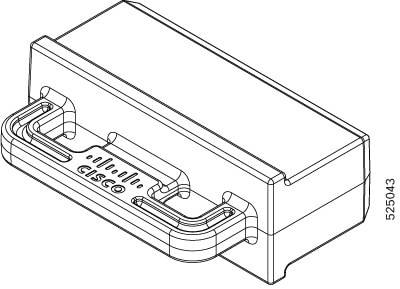
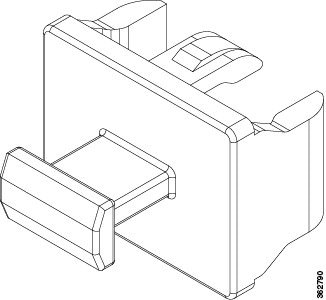
未使用または未接続の光ポートを保護するために、ダストキャップを取り付けます。


注意    


使用されておらず、光モジュールが接続されていないポートにクリーンダストキャップを挿入して、トランシーバポートを保護します。光モジュールが接続されていて、使用されていない場合は、光モジュールに付属していたダストキャップを使用して、光モジュールの TX 面と RX 面を保護する必要があります。ファイバ ケーブルを別のモジュールの光ポートに差し込む場合は、その前に、必ずファイバ ケーブルの光学面をクリーニングしてください。ダスト キャップは、ポートを EMI 干渉から保護し、集塵による汚染を防ぎます。EMI 干渉の要件を満たすために、ポートが光モジュールで使用されていない場合は、金属製ダストキャップを使用する必要があります。


次のリストに、各ポート タイプで使用可能なダスト キャップの製品 ID(PID)を示します。

PID

説明

NC55-SFP-DCAP(=)

SFP/ZSFP 用 Cisco NCS5500 シリーズ ダストカバー(数量:キットあたり 1 個)

NC55-QSFP-DCAP(=)

QSFP/ZQSFP 用 Cisco NCS5500 シリーズ ダストカバー(数量:キットあたり 1 個)

NC55-CFP2-DCAP(=)

CFP2 用 Cisco NCS5500 シリーズ ダストカバー(数量:キットあたり 1 個)


(注)  


ダストキャップは別途注文でき、さまざまな入出力コネクタに使用できます。
図 8. SFP ダスト キャップ
図 9. QSFP ダストキャップ
図 10. CFP2 ダストキャップ

ダスト キャップの取り付け方法は次のとおりです。

  1. ダスト キャップのハンドルを持ちます。

  2. ダスト キャップを適切な未使用ポート(SFP、QSFP、CFP2)に挿入します。

トランシーバモジュールの取り付けおよび取り外し

SFP モジュールの取り付けおよび取り外し

SFP または SFP+ モジュールの取り外しや取り付けを行う前に、この項の取り付けに関する説明をお読みください。


警告


ステートメント 1051 - レーザー放射

接続されていない光ファイバ ケーブルやコネクタからは目に見えないレーザー光が放射されている可能性があります。レーザー光を直視したり、光学機器を使用して直接見たりしないでください。


注意    


SFP または SFP+ モジュールが取り付けられていない場合は、次の図のように、光モジュールのケージにきれいな SFP/SFP+ モジュール ケージ カバーを差し込んで、ライン カードを保護してください。
図 11. SFP/SFP+ モジュール ケージ カバー

注意    


ケーブルを外した後は、SFP または SFP+ モジュールにきれいなダスト カバーを差し込んでモジュールを保護してください。別のモジュールの光ポートにファイバ ケーブルを差し込む前に、必ずファイバ ケーブルの光学面をクリーニングしてください。SFP または SFP+ モジュールの光ポート内に埃やその他の汚れが入らないようにしてください。光モジュールは、埃によって遮られると正常に動作しません。

注意    


SFP または SFP+ モジュールの取り付けや取り外しは、光ファイバ ケーブルを接続した状態で行わないことを強く推奨します。ケーブル、ケーブル コネクタ、またはモジュールの光インターフェイスを損傷する可能性があります。すべてのケーブルを外してから、SFP または SFP+ モジュールの取り外しや取り付けを行ってください。モジュールの取り外しや取り付けを行うと耐用年数が短くなる可能性があるため、本当に必要な場合以外はモジュールの取り外しや取り付けを行わないでください。

(注)  


SFP または SFP+ モジュールを取り付けると、モジュールの下部にある三角形のピンがレセプタクルの穴に差し込まれる際にクリック音が聞こえます。このクリック音は、モジュールが正しく装着され、レセプタクルに固定されていることを示します。各 SFP または SFP+ モジュールをしっかりと押し込むことで、ライン カードの割り当てられたレセプタクルにモジュールが完全に装着および固定されていることを確認します。

ベール クラスプ SFP または SFP+ モジュール

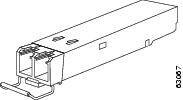
ベール クラスプ SFP または SFP+ モジュールには、モジュールの取り外しや取り付けに使用する留め具があります(次の図を参照)。

図 12. ベール クラスプ SFP または SFP+ モジュール

ベール クラスプ SFP または SFP+ モジュールの取り付け

このタイプの SFP または SFP+ モジュールの取り付け手順は、次のとおりです。

手順

ステップ 1

静電気防止用リストまたはアンクル ストラップを取り付けて、使用手順に従います。

ステップ 2

SFP モジュールを挿入する前に、ベール クラスプを閉じます。

ステップ 3

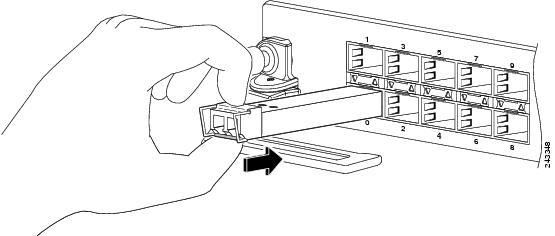
SFP モジュールとポートの位置を合わせ、ポートに差し込みます(次の図を参照)。

図 13. ポートへのベール クラスプ SFP モジュールの取り付け

(注)  

 
SFP または SFP+ モジュールを取り付けると、SFP モジュールの下部にある三角形のピンがレセプタクルの穴に差し込まれる際にクリック音が聞こえます。このクリック音は、モジュールが正しく装着され、レセプタクルに固定されていることを示します。各 SFP モジュールをしっかりと押し込むことにより、SFP モジュールがラインカードの割り当てられたレセプタクルに完全に装着および固定されていることを確認します。

ベール クラスプ SFP または SFP+ モジュールの取り外し

このタイプの SFP または SFP+ モジュールの取り外し手順は、次のとおりです。

手順

ステップ 1

静電気防止用リストまたはアンクル ストラップを取り付けて、使用手順に従います。

ステップ 2

すべてのインターフェイス ケーブルをポートから取り外します。その際、ラインカードのどのポートにどのケーブルが接続されていたかを記録しておきます。

ステップ 3

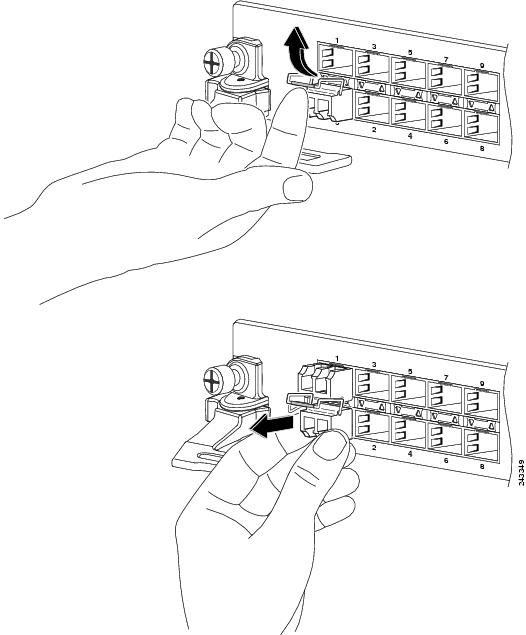
SFP モジュールのベール クラスプを人差し指で開きます(下記の図を参照)。人差し指でベール クラスプを開けないときは、小さなマイナス ドライバまたはその他の細長い工具を使用してベール クラスプを開きます。

ステップ 4

SFP モジュールを親指と人差し指でつまみ、慎重にポートから取り外します(下記の図を参照)。

(注)  

 
この操作は、最初のインスタンス中に実行する必要があります。すべてのポートが装着された後では実行できない可能性があります。
図 14. ベール クラスプ SFP または SFP+ モジュールの取り外し

ステップ 5

取り外した SFP モジュールは、静電気防止用マットの上に置くか、(返却する場合)取り外し後、ただちに静電気防止用袋に入れてください。

ステップ 6

ライン カードを保護するため、SFP モジュールが取り付けられていない光モジュール ケージ内にきれいな SFP モジュール ケージ カバーを挿入します。


QSFP トランシーバモジュールの取り付けおよび取り外し


(注)  


このセクションの QSFP という記述は、QSFP+、QSFP28、および QSFP-DD を指します。光トランシーバの詳細については、『Cisco Optical Transceiver Handling Guide』を参照してください。


ここでは、Quad Small Form-Factor Pluggable(QSFP)トランシーバモジュールの取り付け、配線、取り外しについて説明します。これらのモジュールは、システムのモジュール ポート電気回路に銅線または光ファイバのネットワークを接続する、ホットスワップ可能な入出力(I/O)デバイスです。

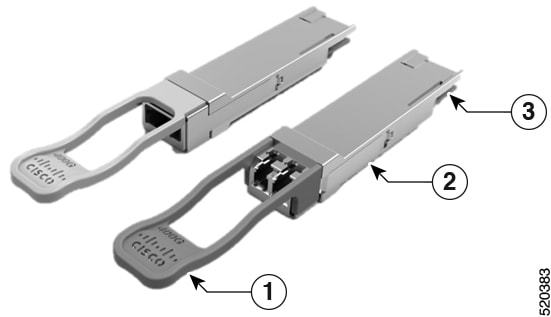
次の図に、400 ギガビット QSFP-DD トランシーバモジュールを示します。

図 15. 400 ギガビット QSFP-DD トランシーバモジュール

1

プルタブ

2

QSFP-DD トランシーバ本体

3

モジュール回路への電気接続


警告


ステートメント 1079 - 高温表面

このアイコンは、高温表面の警告です。熱くなっている表面の近くで作業する場合は注意してください。


必要な工具と部品

トランシーバモジュールの取り付けには次の工具が必要です。

  • ESD(静電放電)の発生を防止するためのリスト ストラップまたはその他の個人用アース装置

  • トランシーバを置くための静電気防止用マットまたは静電気防止材

  • 光ファイバ端面のクリーニング ツールおよび検査機器

光ファイバ接続の検査およびクリーニングの詳細については、「トランシーバおよび光ケーブルのメンテナンス」を参照してください。

QSFP トランシーバモジュールの取り付け


注意    


QSFP トランシーバモジュールは、静電気の影響を受けやすいデバイスです。QSFP トランシーバモジュールを取り扱ったり、システムモジュールに触れたりする場合は、静電気防止用リストストラップのような個別のアースデバイスを常に使用してください。

QSFP トランシーバモジュールにはプルタブラッチがあります。QSFP トランシーバモジュールを取り付けるには、次の手順を実行します。

手順

ステップ 1

静電気防止用リスト ストラップを自分自身とシャーシまたはラックの適切な接地点に取り付けます。

ステップ 2

トランシーバモジュールを保護パッケージから取り外します。

ステップ 3

トランシーバモジュール本体のラベルを調べて、使用しているネットワークに適合するモデルであることを確認します。ダストプラグは、ネットワーク インターフェイス ケーブルを取り付ける準備が整うまで外さないでください。ダストプラグは画像には示されていません。

ステップ 4

ID ラベルが上になるように、トランシーバのプルタブを持ちます。

ステップ 5

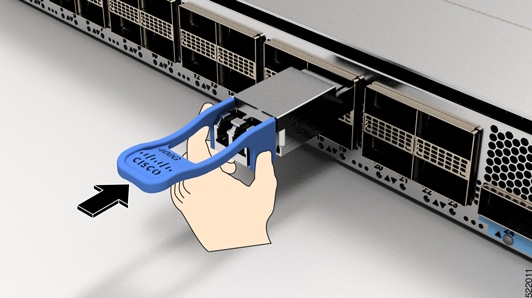
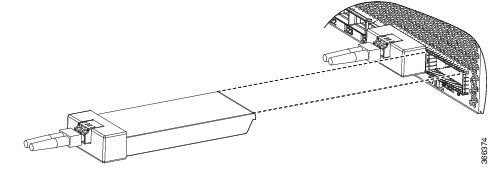
トランシーバモジュールをトランシーバソケット開口部の前面に合わせ、ソケットの電気コネクタに接触するまでトランシーバをソケットに慎重に挿入します(下記の図を参照)。

図 16. QSFP トランシーバモジュールの取り付け

ステップ 6

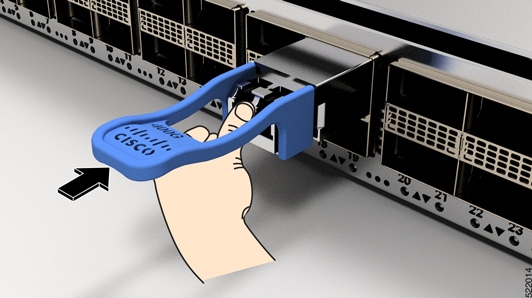
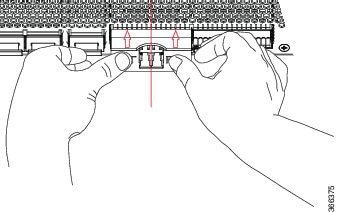
モジュールのトランシーバソケットに完全に装着されるまで、トランシーバモジュールの前面を親指でしっかりと押します(下記の図を参照)。

注意    

 
ラッチが完全にかみ合っていないと、トランシーバモジュールが突然外れることがあります。
図 17. QSFPトランシーバモジュールの装着

光ネットワーク ケーブルの接続

始める前に

ダスト プラグを取り外して光接続を確立する前に、次の注意事項に従ってください。

  • 接続の準備が整うまで、未接続の光ファイバケーブルコネクタとトランシーバの光ボアに保護用ダストプラグを付けておきます。

  • 接続の直前に、MPO コネクタの終端を点検および清掃してください。光ファイバ接続の検査と清掃方法の詳細については、『光ファイバ接続の検査とクリーニングの手順 』マニュアルを参照してください。

  • 光ファイバ ケーブルを抜き差しするときは、MPO コネクタ ハウジングだけをつかんでください。


(注)  


QSFP トランシーバモジュールは、誤挿入を防ぐために、特定の向きにしか挿入できないようになっています。

(注)  


光 QSFP トランシーバのマルチファイバプッシュオン(MPO)コネクタは、物理接触(PC)または超物理的接触(UPC)フラット研磨面タイプのネットワーク インターフェイス ケーブルに対応しています。光 QSFP トランシーバの MPO コネクタは、斜め研磨接触(APC)面タイプのネットワーク インターフェイス ケーブルには対応していません。
手順

ステップ 1

光ネットワーク インターフェイス ケーブルの MPO コネクタからダストプラグを取り外します。ダスト プラグは将来の使用に備えて保管しておいてください。

ステップ 2

MPO コネクタの光ファイバ端面を点検および清掃します。

ステップ 3

トランシーバモジュールの光ボアからダストプラグを取り外します。

ステップ 4

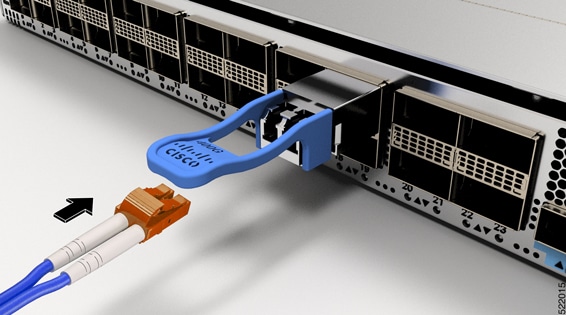
ネットワーク インターフェイス ケーブルの MPO コネクタをトランシーバモジュールにただちに接続します(次の図を参照)。

図 18. トランシーバモジュールのケーブル配線

QSFP トランシーバモジュールの取り外し


注意    


QSFP トランシーバモジュールは、静電気の影響を受けやすいデバイスです。トランシーバモジュールを取り扱う場合やモジュールに触れる場合には、必ず ESD リストストラップまたは同様の接地デバイスを使用してください。

QSFP トランシーバモジュールを取り外すには、次の手順を実行します。

手順

ステップ 1

トランシーバコネクタからネットワーク インターフェイス ケーブルを取り外します。

ステップ 2

トランシーバの光ボアにダストプラグをただちに取り付けます。

ステップ 3

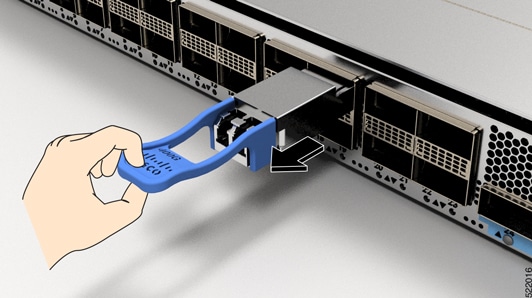
プルタブを持ってゆっくりと引き、トランシーバをソケットから解除します。

図 19. QSFP トランシーバモジュールの取り外し

ステップ 4

トランシーバをスライドさせてソケットから抜き取ります。

ステップ 5

トランシーバモジュールを静電気防止袋に収納します。


CFP2 モジュールの取り付けおよび取り外し

CFP2 モジュールの取り外しや取り付けを行う前に、この項の取り付けに関する説明をお読みください。


警告


ステートメント 1051 - レーザー放射

接続されていない光ファイバ ケーブルやコネクタからは目に見えないレーザー光が放射されている可能性があります。レーザー光を直視したり、光学機器を使用して直接見たりしないでください。


注意    


CFP2 モジュールは、静電気の影響を受けやすいデバイスです。CFP2 モジュールを取り扱ったり、触れたりする場合は、静電気防止用リスト ストラップのような個別のアース デバイスを常に使用してください。

CFP2 モジュールの取り付け

CFP2 モジュールを取り付ける手順は、次のとおりです。

手順

ステップ 1

静電気防止用リストまたはアンクル ストラップを取り付けて、使用手順に従います。

ステップ 2

ライン カードのトランシーバ ポート ソケットに CFP2 モジュールの位置を合わせます。

図 20. CFP2 モジュールのポート ソケットへの位置合わせ

ステップ 3

EMI ガスケット フランジがライン カード前面プレートと接触するまで CPT2 モジュールをスライドします。

ステップ 4

トランシーバ ソケットに CFP2 モジュールが完全に装着されるまで、親指でモジュールの前面をしっかりと押し込みます。

中心線に沿って前面に少なくとも 80N の力を均一に掛けると、CFP2 モジュールはスロットに正しく装着されます。脱着可能なプラグの両側に備えられたラッチ機構と電気コネクタがしっかりと固定される必要があります。

図 21. CFP2 モジュールのポート ソケットへの取り付け

ステップ 5

ネットワーク ケーブル インターフェイスを取り付ける準備ができたら、ダスト プラグを取り外し、ファイバ コネクタの端面を点検し、きれいにします。その後すぐに CFP2 モジュールの光ボア穴にネットワーク インターフェイス ケーブル コネクタを取り付けます。


CFP2 モジュールの取り外し

CFP2 モジュールを取り外す手順は、次のとおりです。

手順

ステップ 1

静電気防止用リストまたはアンクル ストラップを取り付けて、使用手順に従います。

ステップ 2

すべてのインターフェイス ケーブルをポートから取り外します。その際、ラインカードのどのポートにどのケーブルが接続されていたかを記録しておきます。

ステップ 3

人さし指で CFP2 モジュールの留め金を開きます。留め金が固く固定され、人差し指で開くことができない場合は、小さなマイナス ドライバか細長い器具を使って留め金を開きます。

ステップ 4

親指と人差し指で CFP2 モジュールをつかみ、ポートから慎重に取り外します。

ステップ 5

取り外した CFP2 モジュールは、静電気防止用マットの上に置くか、(返却する場合)取り外し後、ただちに静電気防止用袋に入れてください。


インターフェイス ポートの接続

ネットワーク接続のために、ライン カード上の光インターフェイス ポートを他のデバイスに接続できます。

ネットワークへの光ファイバポートの接続

使用しているライン カードのモデルに応じて、QSFP+ または QSFP28 トランシーバを使用できます。一部のトランシーバはトランシーバに接続する光ファイバ ケーブルで動作し、その他のトランシーバは事前に接続されている銅ケーブルで動作します。ポート用の光ファイバ ケーブルを取り付ける場合、トランシーバに光ファイバ ケーブルを取り付ける前に、1 ギガビット光ポート用の SFP トランシーバ、10 ギガビット光ポート用の SFP+ トランシーバ、または 100 ギガビット光ポート用の QSFP+ トランシーバを取り付ける必要があります。


注意    


トランシーバの取り付けおよび取り外しを行うと、耐用年数が短くなります。トランシーバの取り外しや取り付けは、本当に必要な場合以外は行わないでください。トランシーバの取り付けや取り外しは、ケーブルやトランシーバの損傷を防ぐため、ケーブルを外してから行うことを推奨します。


ネットワークからの光ポートの取り外し

光ファイバ トランシーバを取り外す必要がある場合は、光ファイバ ケーブルをトランシーバから取り外してから、トランシーバをポートから外す必要があります。

GNSS アンテナインターフェイスへのケーブルの接続

GNSS LED は、NCS-55A2-MOD-SL、NCS-55A2-MOD-HD-S、NCS-55A2-MOD-HX-S、NCS-55A2-MOD-SE-S、NCS-55A1-48Q6H、および NCS-55A1-24Q6H-S/NCS-55A1-24Q6H-SS シャーシの背面にあります。

手順


ステップ 1

GNSS RF IN ポートにシールド付き同軸ケーブルの一方の端を接続します。

ステップ 2

シールド付き同軸ケーブルのもう一方の端を、一次保護装置の後にある GNSS アンテナに接続します。

(注)  

 
現地の安全に関する注意事項に適合させるためには、GNSS RF In ポートに一次保護装置が取り付けられている必要があります。
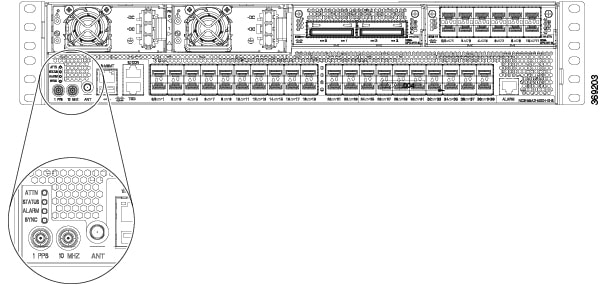
図 22. GNSS ポート:NCS 55A2

GNSS RF In 同軸ケーブルのシールドは、シャーシを介して設備の装置アースに接続する必要があります。シャーシのアース線を設備の装置アースに接続する必要があります。

GPS ポートのピン配置

プラットフォームは、1 PPS & 10 MHz の GPS 信号を送受信できます。これらのインターフェイスは、Mini-Coax 50 オーム、1.0/2.3 DIN シリーズ コネクタで前面パネルに備えられています。同様に、この 1PPS および 10MHz を出力するために、2 つの Mini-Coax 50 オーム コネクタが前面パネルに備えられています。

次の表に、GPS ポートのピン配置を要約します。

表 2. GPS ポートのピン配置

10 MHz(入力および出力)

1PPS(入力および出力)

波形

入力:正弦波

出力:方形波

入力:方形パルス

出力:方形パルス

振幅

入力:> 1.7 ボルト p-p(+8 ~ +10 dBm)

出力:> 2.4 ボルト TTL 互換

入力:> 2.4 ボルト TTL 互換

出力:> 2.4 ボルト TTL 互換

インピーダンス

50 オーム

50 オーム

パルス幅

50% のデューティサイクル

26 マイクロ秒

立ち上がり時間

入力:AC 結合

出力:5 ナノ秒

40 ナノ秒


トランシーバおよび光ケーブルのメンテナンス

高精度の信号を維持し、コネクタの損傷を防ぐためには、トランシーバおよび光ファイバ ケーブルを埃のない清潔な状態に保つ必要があります。減衰(光損失)は汚れによって増加します。減衰量は 0.35 dB 未満でなければなりません。

メンテナンスの際には、次の注意事項に従ってください。

  • トランシーバは静電気に敏感です。静電破壊を防止するために、アースしたシャーシに接続している静電気防止用リスト ストラップを着用してください。

  • トランシーバの取り外しおよび取り付けは、必要以上に行わないでください。取り付けおよび取り外しを頻繁に行うと、耐用年数が短くなります。

  • 未使用の光接続端子には、必ずカバーを取り付けてください。埃によって光ファイバ ケーブルの先端が傷つかないように、使用前に清掃してください。

  • コネクタの端に触れないように注意してください。端に触れると指紋が残り、その他の汚染の原因となることがあります。

  • コネクタを定期的に清掃してください。必要な清掃の頻度は、設置環境によって異なります。また、埃が付着したり、誤って手を触れたりした場合は、コネクタを清掃してください。ウェット クリーニングとドライ クリーニングは、どちらも効果的です。設置場所の光ファイバ接続の清掃手順を参照してください。

  • 埃が付着していないこと、および損傷していないことを定期的に確認してください。清掃後に顕微鏡を使用してファイバの先端を調べ、損傷の有無を確認してください。