Cisco IOS Auto-Upgrade Manager の設定

Cisco IOS Auto-Upgrade Manager(AUM)機能を使用すると、新しい Cisco IOS イメージを指定、ダウンロード、アップグレードするための単純なインターフェイスが利用できるようになり、ソフトウェア イメージのアップグレード プロセスが単純化されます。

Auto-Upgrade Manager の指示に従ってプロセスを進めることにより、対話モードで新しい Cisco IOS イメージにアップグレードできます。また、単一の Cisco IOS コマンドまたは一連のコマンドを実行してアップグレードを行うこともできます。3 つの方法すべてで、ウォーム アップグレード機能を使用してアップグレードが行われ、ダウンタイムが最小化されます。

機能情報の確認

ご使用のソフトウェア リリースでは、このモジュールで説明されるすべての機能がサポートされているとは限りません。最新の機能情報および警告については、「Bug Search Tool」およびご使用のプラットフォームおよびソフトウェア リリースのリリース ノートを参照してください。このモジュールで説明される機能に関する情報、および各機能がサポートされるリリースの一覧については、機能情報の表を参照してください。

プラットフォームのサポートおよびシスコ ソフトウェア イメージのサポートに関する情報を検索するには、Cisco Feature Navigator を使用します。Cisco Feature Navigator にアクセスするには、www.cisco.com/go/cfn に移動します。Cisco.com のアカウントは必要ありません。
Cisco IOS Auto-Upgrade Manager のための前提条件

  • シスコからダウンロードするために、ルータ上で DNS サーバの IP アドレスを設定する必要があります。詳細については、「DNS サーバの IP アドレスの設定:例」セクションおよび「関連資料」セクションを参照してください。

  • シスコからダウンロードするために、ルータ上でシスコの Web サイト(www.cisco.com)から取得した Secure Socket Layer(SSL)証明書を設定する必要があります。この設定は、シスコ以外のサーバからダウンロードする場合は不要です。詳細については、「シスコ ダウンロードの SSL 証明書の設定」セクションおよび「関連資料」セクションを参照してください。

  • 暗号化 Cisco IOS ソフトウェア イメージをダウンロードする場合は、暗号化ソフトウェアのダウンロードのために、シスコに登録する必要があります。

Cisco IOS Auto-Upgrade Manager の制約事項

要求された Cisco IOS ソフトウェア イメージをロードおよび格納するための十分なメモリ リソースがルータにない場合、Cisco IOS Auto-Upgrade Manager は最後まで完了しません。Cisco IOS ソフトウェア イメージは、ルータで現在動作している Cisco IOS ソフトウェア イメージが暗号化イメージの場合にだけ www.cisco.com からダウンロードできます。

Cisco IOS Auto-Upgrade Manager について

Cisco IOS Auto-Upgrade Manager の概要

Cisco IOS Auto-Upgrade Manager は、新しい Cisco IOS ソフトウェア イメージのアップグレード プロセスを効率化します。Cisco IOS Auto-Upgrade Manager は、コマンドライン インターフェイス(CLI)を通じて実行できます。AUM では、ルータをシスコの Web サイト(www.cisco.com)に接続し、cisco.com のユーザ名とパスワードを認証のために送信できます。認証後、ルータは、ユーザが指定した Cisco IOS ソフトウェア イメージの名前をシスコのサーバに渡します。シスコのサーバは、Cisco IOS ソフトウェア イメージの完全な URL をルータに返します。

ルータで設定された Cisco IOS Auto-Upgrade Manager は、Cisco IOS ソフトウェア イメージへのアップグレード プロセス全体を管理します。AUM は、次の作業を実行することにより、ユーザによって指定された時刻に、ソフトウェア イメージを使用してルータをアップグレードします。

  • Cisco IOS ソフトウェア イメージの検索とダウンロード

  • すべての要件の確認

  • 第 2 記憶域の管理

  • Cisco IOS ソフトウェア イメージの検証

  • ウォームアップグレードのスケジューリング

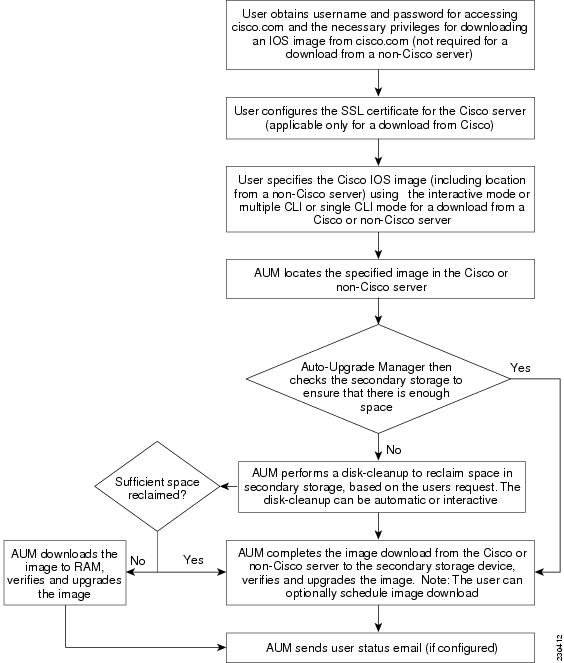
下の図に、Cisco IOS Auto-Upgrade Manager のワークフローを示します。

図 1. Cisco IOS Auto-Upgrade Manager のワークフロー

(注)  

ルータが、ユーザが指定した Cisco IOS ソフトウェア イメージのロードに失敗すると、コンソール ウィンドウと syslog バッファに、エラーの理由を示すエラー メッセージが表示されます。ユーザが暗号化ソフトウェアをダウンロードする許可を持っていない場合、このサービスに登録するようユーザに求めるエラー メッセージが生成されます。同様に、いずれかの CLI 設定文がブート時にパーサーに理解されない場合、エラー メッセージが生成され、無効な設定行のログが nvram:invalid-config ファイルに格納されます。このエラー メッセージは、ユーザが指定した Cisco IOS ソフトウェア イメージが、以前の Cisco IOS ソフトウェア イメージと同じフィーチャ セットをサポートしていないことを示します。ルータに、両方のイメージをサポートするために十分な第 2 記憶域がなく、新しいイメージのアップグレードに成功した場合、再度シスコのサーバに接続して、第 2 記憶域に Cisco IOS ソフトウェア イメージをダウンロードします。このプロセスにより既存のイメージが消去されます。


シスコの Web サイトからの特定の Cisco IOS ソフトウェア イメージのダウンロード

www.cisco.com から特定の Cisco IOS ソフトウェア イメージをダウンロードできます。AUM は、セキュアな接続のために Secure Socket Layer(SSL)を使用するため、ユーザ側で証明書を設定する必要があります。ルータは、Cisco IOS ソフトウェア イメージの名前を、www.cisco.com サーバにログインするためのユーザ名およびパスワードとともに渡します。シスコのサーバは、特定の Cisco IOS ソフトウェア イメージの完全な URL をルータに返します。

Cisco IOS Auto-Upgrade Manager は、ユーザが指定した Cisco IOS ソフトウェア イメージを自動的に www.cisco.com からダウンロードして確認し、ダウンロードしたイメージでルータをアップグレードします。


(注)  

Intelligent Download Application(IDA)は、AUM に対するシスコのインターフェイスであり、AUM に関してはシスコのサーバと同じ意味で使用されます。


また、Cisco IOS Auto-Upgrade Manager では、次のオプション サービスが提供されます。

  • ディスク クリーンアップ ユーティリティ

  • アップグレードのスケジューリング

これらのサービスは、シスコのサーバとシスコ以外のサーバからのダウンロードに対して、対話モードとコマンド ラインモードの両方で使用できます。

シスコ以外のサーバからの特定の Cisco IOS ソフトウェア イメージのダウンロード

ローカルまたはシスコ以外の TFTP サーバまたは FTP サーバに存在する Cisco IOS ソフトウェア イメージをダウンロードできます。FTP ダウンロードのための FTP ユーザ名とパスワードは、ip ftp username および ip ftp password グローバル コンフィギュレーション コマンドを使用して指定します。Cisco IOS Auto-Upgrade Manager では、特定の Cisco IOS ソフトウェア イメージのシスコ以外のサーバからのダウンロードとウォーム アップグレード サービスのプロセスが自動化されます。また、新しい Cisco IOS ソフトウェア イメージをダウンロードするために必要な領域が十分でない場合に使用する、ファイルを削除するためのディスク クリーンアップ ユーティリティも提供されています。

対話型およびシングル コマンド ライン モード

CLI を使用するか、次のユーザ インターフェイスを通じて、特定の Cisco IOS ソフトウェア イメージを www.cisco.com からダウンロードできます。

対話モード

Auto-Upgrade Manager に従って、対話モードで新しい Cisco IOS イメージにアップグレードできます。自動アップグレードを選択すると、対話モードでいくつかの問題に答えるだけでデバイスのアップグレードが完了します。対話モードを開始するには、オプションなしで upgrade automatic コマンドを実行します。詳細については、『Cisco IOS Configuration Fundamentals Command Reference』を参照してください。

シングル コマンド ライン モード

対話型でないシングル ライン CLI は、上級ユーザ向けです。upgrade automatic getversion コマンドを使用し、必要なすべての引数を指定することで、シスコのサーバまたはシスコ以外のサーバから新しい Cisco IOS ソフトウェア イメージをダウンロードし、アップグレードできます。詳細については、『Cisco IOS Configuration Fundamentals Command Reference』を参照してください。

対話モードとシングル ライン CLI モードは、シスコのサーバとシスコ以外のサーバからのダウンロードに適用されます。

Cisco IOS Auto-Upgrade Manager を使用した Cisco IOS ソフトウェア イメージのアップグレード方法

シスコからのダウンロードのための SSL 証明書の設定

この作業では、シスコからダウンロードするための SSL 証明書を設定します。

始める前に

SSL 証明書を、cisco.com からダウンロードするように設定しておく必要があります。証明書は、セキュアな HTTP 通信のために必要です。SSL 証明書は、シスコの Web サイト(www.cisco.com)からダウンロードしてルータ上で設定します。

シスコの Web サイトから SSL 証明書を取得するには、次の作業を実行します。

  1. Internet Explorer(IE)の [Tools] メニューから [Internet Options] を選択します。

  2. [Advanced] タブで [Warn if changing between secure and not secure mode] を選択します。

  3. IE に URL として https://www.cisco.com/ と入力します。セキュリティ警告のポップアップ ボックスが表示され、「You are about to leave a secure Internet connection. Do you want to continue?」というメッセージが表示されたら、[No] をクリックします。

  4. IE のステータス バーにある鍵のアイコンをダブルクリックします。これにより、証明書の詳細を示すダイアログボックスが表示されます。

  5. [Certification Path] タブをクリックします。タブには証明書チェーンが表示されます。

  6. CA 証明書をそれぞれ選択して [View Certificate] をクリックします。これにより、証明書の詳細を示すウィンドウが表示されます。

  7. 表示された証明書ウィンドウの [Details] タブを選択して、[Copy to File] をクリックします。これにより、証明書のエクスポート ウィザードが開きます。

  8. 証明書を Base-64 符号化形式でファイル(cisco.cert など)に保存します。

  9. cisco.cert ファイルをメモ帳で開き、ルータを設定するために必要な証明書データを取得します。

手順の概要

  1. enable
  2. configure terminal
  3. crypto pki trustpoint name
  4. enrollment terminal
  5. revocation-check none
  6. exit
  7. crypto ca authenticate name

手順の詳細

  コマンドまたはアクション 目的
ステップ 1

enable

例:


Router> enable

特権 EXEC モードをイネーブルにします。

  • パスワードを入力します(要求された場合)。

ステップ 2

configure terminal

例:


Device# configure terminal

グローバル コンフィギュレーション モードを開始します。

ステップ 3

crypto pki trustpoint name

例:


Device(config)# crypto pki trustpoint cisco_ssl_cert

認証局(CA)を宣言し、CA トラストポイント コンフィギュレーション モードを開始します。

ステップ 4

enrollment terminal

例:


Device(ca-trustpoint)# enrollment terminal

コンソール端末上に証明書要求を表示し、発行された証明書データを端末上に入力できるようにします。

ステップ 5

revocation-check none

例:


Device(ca-trustpoint)# revocation-check none

証明書の確認が必要ないことを指定します。

ステップ 6

exit

例:


Device(ca-trustpoint)# exit

CA トラストポイント コンフィギュレーション モードを終了し、グローバル コンフィギュレーション モードに戻ります。

ステップ 7

crypto ca authenticate name

例:


Device(config)# crypto ca authenticate cisco_ssl_cert

CA の自己署名証明書を取得することで、CA がルータに対して認証されます。

Cisco IOS Auto-Upgrade Manager の設定

Cisco IOS Auto-Upgrade Manager を設定するには、次の作業を実行します。

手順の概要

  1. enable
  2. configure terminal
  3. autoupgrade disk-cleanup {crashinfo | core | image | irrecoverable }
  4. autoupgrade ida url url
  5. autoupgrade status email {recipient email-address | smtp-server name-address }

手順の詳細

  コマンドまたはアクション 目的
ステップ 1

enable

例:


Router> enable

特権 EXEC モードをイネーブルにします。

  • パスワードを入力します(要求された場合)。

ステップ 2

configure terminal

例:


Device# configure terminal

グローバル コンフィギュレーション モードを開始します。

ステップ 3

autoupgrade disk-cleanup {crashinfo | core | image | irrecoverable }

例:


Device(config)# autoupgrade disk-cleanup crashinfo 

Cisco IOS Auto-Upgrade Manager のディスク クリーンアップ ユーティリティを設定します。

ステップ 4

autoupgrade ida url url

例:


Device(config)# autoupgrade ida url https://www.cisco.com/cgi-bin/new-ida/locator/
locator.pl

Cisco IOS Auto-Upgrade Manager によってイメージ ダウンロード要求が送信される、www.cisco.com 上で動作しているシスコのサーバの URL を設定します。

(注)   

この手順は、デフォルトの URL が変更された場合にだけ必要です。

ステップ 5

autoupgrade status email {recipient email-address | smtp-server name-address }

例:


Device(config)# autoupgrade status email smtp-server smtpserver.abc.com

ルータからのステータス電子メールの宛先となる電子メール アドレスと電子送信サーバを設定します。

Cisco IOS ソフトウェア イメージのダウンロード

Cisco IOS ソフトウェア イメージをシスコの Web サイト(www.cisco.com)またはシスコ以外のサーバからダウンロードするには、この作業を実行します。

手順の概要

  1. enable
  2. upgrade automatic getversion {cisco username username password password image image | url } [at hh : mm | now | in hh : mm ] [disk-management {auto | confirm | no }]

手順の詳細

  コマンドまたはアクション 目的
ステップ 1

enable

例:


Router> enable

特権 EXEC モードをイネーブルにします。

  • パスワードを入力します(要求された場合)。

ステップ 2

upgrade automatic getversion {cisco username username password password image image | url } [at hh : mm | now | in hh : mm ] [disk-management {auto | confirm | no }]

例:


Device# upgrade automatic getversion tftp://abc/tom/c3825-adventerprisek9-mz.124-2.XA.bin at now disk-management auto

www.cisco.com またはシスコ以外のサーバから、直接イメージをダウンロードします。

新しい Cisco IOS ソフトウェア イメージを使用したルータのリロード

新しい Cisco IOS ソフトウェア イメージを使用してルータをリロードするには、ここで説明する作業を実行します。

手順の概要

  1. enable
  2. upgrade automatic runversion [at hh : mm | now | in hh : mm ]

手順の詳細

  コマンドまたはアクション 目的
ステップ 1

enable

例:


Router> enable

特権 EXEC モードをイネーブルにします。

  • パスワードを入力します(要求された場合)。

ステップ 2

upgrade automatic runversion [at hh : mm | now | in hh : mm ]

例:


Device# upgrade automatic runversion at 7:30

新しいイメージでルータをリロードします。

(注)   

また、upgrade automatic getversion コマンドを使用して、新しい Cisco IOS ソフトウェア イメージでルータをリロードすることもできます。ただし、upgrade automatic getversion コマンドを使用してすでに Cisco IOS ソフトウェア イメージをダウンロードしてある場合は、upgrade automatic runversion コマンドを使用してルータをリロードする必要があります。

Cisco IOS ソフトウェア イメージのリロードの取り消し

特定の Cisco IOS ソフトウェア イメージのスケジューリングされたリロードを取り消すには、この作業を実行します。

次の状況でイメージのリロードを取り消すことができます。

  • ルータをリロードするようスケジューリングされた時刻が十分でない場合。

  • ルータを新しいイメージにアップグレードしない場合。

手順の概要

  1. enable
  2. upgrade automatic abortversion

手順の詳細

  コマンドまたはアクション 目的
ステップ 1

enable

例:


Router> enable

特権 EXEC モードをイネーブルにします。

  • パスワードを入力します(要求された場合)。

ステップ 2

upgrade automatic abortversion

例:


Device# upgrade automatic abortversion

Cisco IOS ソフトウェア イメージのアップグレードを取り消します。

Cisco IOS Auto-Upgrade Manager の設定例

DNS サーバの IP アドレスの設定:例

Cisco IOS Auto-Upgrade Manager を設定する前に、ルータ上で DNS サーバの IP アドレスを設定する必要があります。これらの一連のイベントでは、ルータで ping コマンドを実行するときに、IP アドレスの代わりにホスト名を使用できます。ルータ上で DNS サーバの IP アドレスを設定した後、シスコの Web サイト(www.cisco.com)に正常に ping できるようになります。このアクションにより、ルータがインターネットに接続されていることも確認できます。

次に、ルータ上で DNS サーバの IP アドレスを設定する例を示します。DNS サーバの IP アドレスを設定した後、www.cisco.com に正常に ping できるようになります。


configure terminal
 ip domain name mycompany.com
 ip name-server 10.2.203.1
 end
  ping www.cisco.com

シスコからのダウンロードのための SSL 証明書の設定:例

Cisco IOS Auto-Upgrade Manager を使用してシスコの Web サイトからイメージをダウンロードする前に、ルータ上でシスコのサーバの SSL 証明書を設定する必要があります。

次に、SSL 証明書を設定する例を示します。

configure terminal
 crypto pki trustpoint cisco_ssl_cert
  enrollment terminal
  revocation-check none
  exit
 crypto ca authenticate cisco_ssl_cert
!Enter the base 64 encoded CA certificate and end this with a blank line or the word quit
. !The console waits for the user input. Paste the SSL certificate text and press Return. 
      
-----BEGIN CERTIFICATE-----
      
      
<The content of the certificate>
      
-----END CERTIFICATE-----
     
      
!Trustpoint 'cisco_ssl_cert' is a subordinate CA and holds a non self signed cert
!Trustpoint 'cisco_ssl_cert' is a subordinate CA.
!but certificate is not a CA certificate.
!Manual verification required
!Certificate has the following attributes:
      ! Fingerprint MD5: 49CE9018 C0CC41BA 1D2FBEA7 AD3011EF 
      ! Fingerprint SHA1: A88EAA5D 73D63CB7 BF25197B 9C35ED97 023BB57B 
 
% Do you accept this certificate? [yes/no]: yes
Trustpoint CA certificate accepted.
% Certificate successfully imported

Cisco IOS Auto-Upgrade Manager の設定:例

次に、ルータ上で Cisco IOS Auto-Upgrade Manager を設定する例を示します。


configure terminal
autoupgrade disk-cleanup crashinfo
autoupgrade ida url https://www.cisco.com/cgi-bin/new-ida/locator/locator.pl
autoupgrade status status email smtp-server

その他の参考資料

次の項では、Cisco IOS Auto-Upgrade Manager の関連資料について説明します。

関連資料

関連項目

マニュアル タイトル

Cisco IOS Auto-Upgrade Manager コマンド:完全なコマンド構文、コマンド モード、コマンド履歴、デフォルト、使用ガイドライン、および例

『Cisco IOS Configuration Fundamentals Command Reference』

Cisco ルータでの DNS の設定

Configuring DNS on Cisco Routers』テクニカル ノート

ウォーム アップグレード

機能モジュールのウォーム アップグレード

標準

標準

Title

なし

--

MIB

MIB

MIB のリンク

なし

選択したプラットフォーム、Cisco IOS リリース、およびフィーチャ セットに関する MIB を探してダウンロードするには、次の URL にある Cisco MIB Locator を使用します。

http://www.cisco.com/go/mibs

RFC

RFC

Title

なし

--

テクニカル サポート

説明

Link

シスコのサポート Web サイトでは、シスコの製品やテクノロジーに関するトラブルシューティングにお役立ていただけるように、マニュアルやツールをはじめとする豊富なオンライン リソースを提供しています。

お使いの製品のセキュリティ情報や技術情報を入手するために、Cisco Notification Service(Field Notice からアクセス)、Cisco Technical Services Newsletter、Really Simple Syndication(RSS)フィードなどの各種サービスに加入できます。

シスコのサポート Web サイトのツールにアクセスする際は、Cisco.com のユーザ ID およびパスワードが必要です。

http://www.cisco.com/cisco/web/support/index.html

Cisco IOS Auto-Upgrade Manager の機能情報

次の表に、このモジュールで説明した機能に関するリリース情報を示します。この表は、ソフトウェア リリース トレインで各機能のサポートが導入されたときのソフトウェア リリースだけを示しています。その機能は、特に断りがない限り、それ以降の一連のソフトウェア リリースでもサポートされます。

プラットフォームのサポートおよびシスコ ソフトウェア イメージのサポートに関する情報を検索するには、Cisco Feature Navigator を使用します。Cisco Feature Navigator にアクセスするには、www.cisco.com/go/cfn に移動します。Cisco.com のアカウントは必要ありません。
表 1. Cisco IOS Auto-Upgrade Manager の機能情報

機能名

リリース

機能情報

Cisco IOS Auto-Upgrade Manager

12.4(15)T

Cisco IOS XE Release 3.9S

Cisco IOS Auto-Upgrade Manager を使用すると、新しい Cisco IOS イメージを指定し、ダウンロードして、アップグレードするための単純なインターフェイスが利用できるようになり、ソフトウェア イメージのアップグレード プロセスが単純化されます。

12.4(15)T で、この機能が Cisco 1800、Cisco 2800、および Cisco 3800 シリーズ ルータに追加されました。

この機能は、Cisco IOS XE Release 3.9S に統合されました。

この機能により、次のコマンドが導入または変更されました。autoupgrade disk-cleanup autoupgrade ida url autoupgrade status email debug autoupgrade show autoupgrade configuration unknown upgrade automatic abortversion upgrade automatic getversion upgrade automatic runversion

用語集

CLI -- コマンドライン インターフェイス

IDA or Cisco server -- Intelligent Download Application

Cisco IOS -- Cisco Internetworking Operating System