トランシーバ ファームウェア

Nexus 9000 スイッチのトランシーバ ファームウェアは、

  • スイッチ インターフェイスに設置された光トランシーバ モジュール(光ファイバ)内に組み込まれている、

  • 信号の送信、受信、診断、パフォーマンスの最適化を含む光ファイバの動作を制御する、そして

  • トランシーバ モデルに固有なソフトウェアです。

NX-OS リリース 10.6(2)F 以降では、NX- OSコマンドを使用したトランシーバ ファームウェア アップグレードがサポートされており、この章で説明します。

トランシーバ ファームウェア アップグレード

トランシーバのファームウェアアップグレードは、

  • トランシーバのパフォーマンスを向上させ、既知の問題を解決し、

  • NX- OSリリースにバンドルされており、

  • サポートされているトランシーバ モデルにのみ適用されるソフトウェア アップグレードです。

トランシーバ ファームウェア アップグレード機能により、ネットワーク管理者は以下を実行できます。

  • バグとセキュリティの脆弱性に対処するためにトランシーバのファームウェアを更新、

  • トランシーバの最適化によるトランシーバのパフォーマンスの向上、

  • 最新の業界標準への準拠を維持し、そして

  • 複数のインターフェイスでファームウェアの一括更新を実行します。

トランシーバのファームウェア アップグレードを実行できる方法の 1 つは、NX- OSコマンド フレームワークを使用することです。これには、中断を防ぎ、ネットワークの安定性を維持するために、手順を慎重に遵守する必要があります。詳細については、「NX-OS コマンドを使用したファームウェア アップグレード」を参照してください。

複数のダウンロードを同時に処理することで、トランシーバのファームウェアを迅速にアップグレードできます。このプロセスでは、並列動作用にポートを慎重にグループ化しますが、同じ統合型回線(I2C)ライン上のポートは順次更新されます。詳細については、「ファームウェアの並列ダウンロード」を参照してください。

NX-OS コマンドを使用したファームウェア アップグレード

このセクションには、複数のハードウェア プラットフォーム全体で、コマンド データ ブロック(CDB)でサポートされているすべてのトランシーバまたは光トランシーバのファームウェア アップグレードをダウンロード、インストール、および管理できるようにするために必要な詳細が含まれています。

主なメリットは以下のとおりです。

  • このアップグレードによる CMIS 規則遵守は、最新のトランシーバで CMIS 4.0、5.0 以上などの標準規格をサポートします。

  • サポートされているすべてのプラットフォームで統一または一貫したコマンド シンタックス

  • 包括的なエラー検出および回復メカニズムによる堅牢なエラー処理。

以降のセクションでは、NX-OS コマンドを使用したトランシーバ ファームウェア アップグレードの概念、手順、およびサンプル シナリオについて説明します。

並列ファームウェア ダウンロード キューおよびポート マッピング

システムは、8 つの独立したキューによる並行ファームウェア ダウンロードをサポートしています。各キューは、特定のポート範囲のダウンロードを処理します。一度に最大 8 つのファイルをダウンロードできます。各ファイルはキューごとに 1 つずつ割り当てられます。

ポートからキューへのマッピングのリストを次に示します:

  • キュー 1:ポート 1 ~ 8

  • キュー 2:ポート 9 ~ 16

  • キュー 3:ポート 17 ~ 24

  • キュー 4:ポート 25 〜 32

  • キュー 5:ポート 33 ~ 40

  • キュー 6:ポート 41 〜 48

  • キュー 7:ポート 49 〜 56

  • キュー 8:ポート 57 〜 64


(注)  


並行ダウンロードの動作は、選択したポートとキューによって決まります。指定されたポートが異なるキューにある場合、ファイルのダウンロードは同時に行われます。指定されたポートが同じキュー内にある場合、最初のポートがファイルのダウンロードを完了するまで、他のポートはキュー内で待機する必要があります。


ポート 19 から 25 のダウンロードが実行されると仮定すると、キュー 3 からポート 19 のダウンロードが開始されます。ポート 20 ~ 24 は、待機状態のキュー 3 になります。キュー 4 からのポート 25 のダウンロードも同時に開始されます。

ファームウェア アップグレード フェーズ

トランシーバのファームウェア アップグレード プロセスには、新しいファームウェアの転送、アクティベーション、および永続化または永続化を管理する個別のフェーズが含まれます。

トランシーバのファームウェア アップグレードは、次の 4 つの主要なフェーズで行われます:

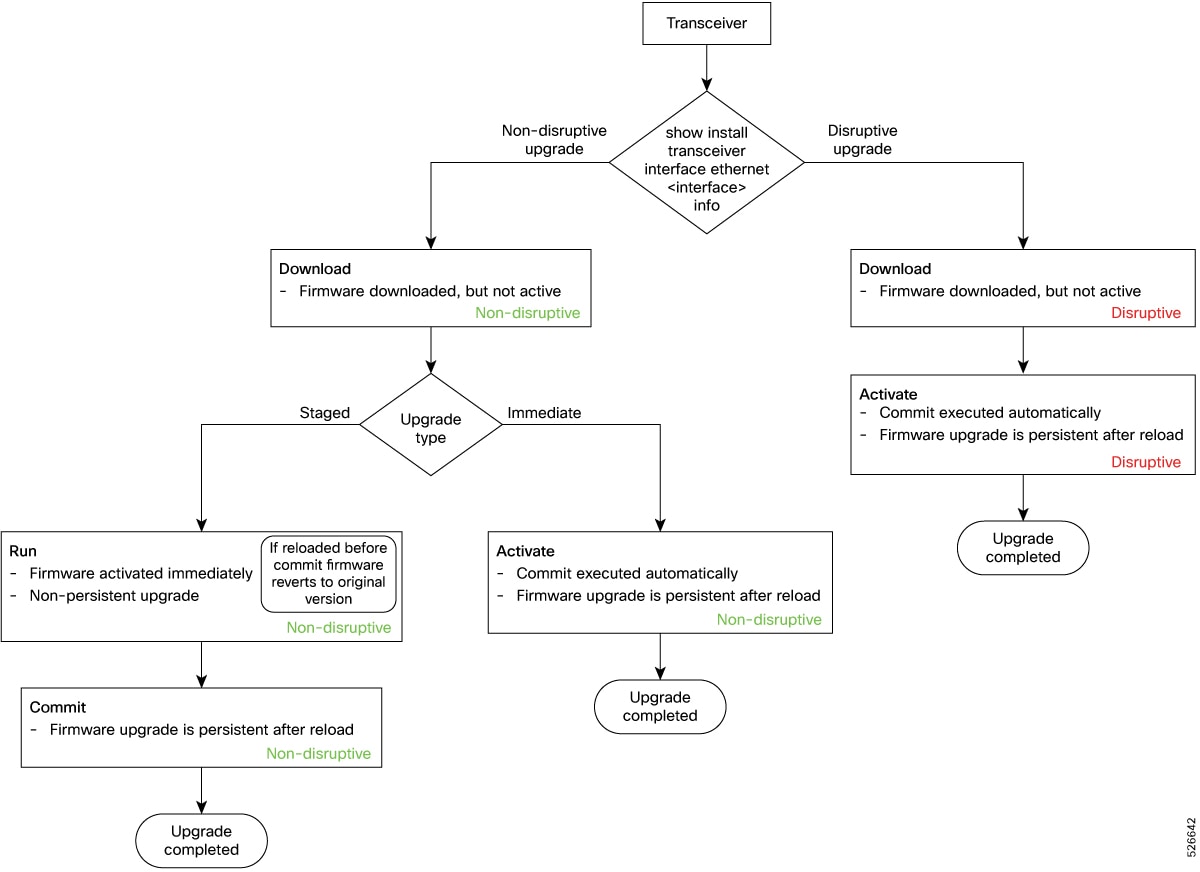
  • ダウンロード:新しいファームウェア イメージをソース(スイッチ ブート フラッシュなど)からトランシーバのメモリに転送します。ダウンロードは、ディスラプティブまたはノンディスラプティブが可能です。

  • 有効化:トランシーバのファームウェアを現在のバージョンから、新しくダウンロードしたバージョンに即座に切り替えますの後に警告なしで即時リセットをトリガーします。このフェーズでは、新しいファームウェアがアクティブになり、即座に動作可能で、永続的または永続的な状態にできます。個別のコミット ステップは必要ありません。

  • [実行(Run)]:新しいファームウェアを永続的または永続的なものにせず、テスト用に一時的にアクティブ化します。コミットされていない場合、ファームウェアはリロード後に元に戻ります。このフェーズでは、ファームウェアのアップグレードを永続的にすることなく、新しいファームウェアをテストできます。

  • [コミット(Commit)]:新たにアクティブ化されたファームウェアをリロード後も持続させるようにします。この手順は、実行フェーズの後にのみ必要であり、activate が自動的に commit を実行するため、アクティブ化フェーズの後ではありません。コミットを実行しないと、その後の再起動または電源の再投入後に、トランシーバは古いファームウェアに戻ります。

ファームウェアのアップグレード手順

ファームウェア アップグレードの手順は、トランシーバが中断のないアップグレードまたは中断を伴うアップグレードのどちらをサポートしているかによって大幅に異なります。

これは、トランシーバのアップグレードにさまざまなフェーズがどのように使用されるかを示すフローチャートです。手順の詳細については、 「NX-OS コマンドを使用したファームウェアのアップグレード」を参照してください。

図 1. ファームウェアのアップグレード手順
ファームウェアのアップグレード手順

この表は、サポートされているアップグレード タイプに基づいてトランシーバに推奨されるアップグレード フェーズに関する情報を示しています。

アップグレード

アップグレード タイプ

アップグレード フェーズ

破壊する

即時(Immediate)

  1. ダウンロード

  2. 有効化

無停止

ステージ型

  1. ダウンロード

  2. 実行

  3. Commit

即時(Immediate)

  1. ダウンロード

  2. 有効化


(注)  


アップグレードが中断を伴うかどうかを判断するには、 show install transceiver interface ethernet <interface> info コマンドを使用します。 「ファームウェア アップグレード サービスは影響しますか?(Is Firmware Upgrade Service Affecting?)」 に対する回答が表示される場合です

  • [はい(Yes)] の場合、トランシーバが中断を伴うアップグレードをサポートしていることを示します。

  • [いいえ(No)]の場合、トランシーバが中断のないアップグレードをサポートしていることを示します。


サンプル シナリオについては、 「ファームウェアアップグレードの例」を参照してください。

NX-OS コマンドを使用したファームウェア アップグレードのガイドラインと制約事項

NX-OS コマンドを使用してファームウェアのアップグレードを実行する際に、中断や障害が発生しないよう、以下の操作上の制限事項と注意事項をお読みください。

  • リリース 10.6(2)F 以降、この機能は N9364E-SG2-Q および N9364E-SG2-O プラットフォームと 800 G 光ファイバでのみサポートされます。

  • システムのリロードまたは電源再投入を行う前にファームウェアのダウンロードを完了して、破損を防止してください。システムが再起動しても光ファイバが検出されない場合は、ファームウェアのダウンロード プロセスを再起動して機能を復元します。

NX-OS コマンドを使用したファームウェアのアップグレード

このセクションで説明する手順を活用、コマンド データ ブロック(CDB)でサポートされているすべてのトランシーバのファームウェアをアップグレードします。サポート対象外のトランシーバの場合、upgrade コマンドはエラーを表示します。

ZR オプティックス ファームウェア アップグレードの詳細については、『Cisco Nexus 9000 シリーズ NX-OS インターフェイス構成ガイド』を参照してください。


(注)  


  • トランシーバのタイプごとに異なるファームウェア ファイルが必要になる場合があります。

  • 次の情報を入力します。 show install transceiver interface ethernet <interface> status コマンドを実行し、各状態の後に現在のトランシーバのアップグレード ステータスと次のステップの影響を確認します。


アップグレード タイプに基づいて、トランシーバをアップグレードする 3 つの方法があります。

  • トランシーバの中断的即時アップグレード

  • トランシーバの無停止段階アップグレード

  • トランシーバの中断なしの即時アップグレード

始める前に

3 つの手順に共通する前提条件は次のとおりです:

  • ファームウェア ファイルが正しく、トランシーバモデルと互換性があることを確認します。

  • スイッチのコマンド ライン インターフェイスにアクセスできること、およびファームウェア ファイルをコピーできること(SCP、SFTP など)を確認してください。

ここでは、3 つの手順に関する詳細情報を提供します。

トランシーバの中断的即時アップグレード

この手順は、中断を伴うアップグレードのみをサポートするトランシーバに使用します。

さまざまなフェーズとアップグレード手順の詳細については、この手順を実行する前に「ファームウェアのアップグレード手順」セクションを参照してください。

2 つのサンプルシナリオについては、「 両方のバンクが有効な、中断を伴う即時アップグレードの例1 つのバンクが無効な場合の中断を伴う即時アップグレードの例の両方のバンクを有効にした、中断を伴う即時アップグレードの例」 を参照してください。

手順

ステップ 1

ファームウェア ファイルを取得し、それをスイッチ ブートフラッシュにコピーします。そしてファームウェアの情報を確認します。

  1. コマンドを使用してファームウェア ファイルをスイッチのブートフラッシュにコピーします。

    例:
    switch# copy scp://192.0.2.1/<location of firmware>/bank_trapp_qsfp-100g-sr-s_signed_rel_0.73.4.bin bootflash:///bank_trapp_qsfp-100g-sr-s_signed_rel_0.73.4.bin vrf man use
  2. 以下のコマンドを使用して、モジュールに格納されているファームウェアのバージョンやデフォルトの実行イメージなどの情報を確認します。 show install transceiver interface ethernet <interface> info コマンドを使用します。

    例:
    switch# show install transceiver interface ethernet 1/7/1 info  Eth1/7/1 ********************Bank A*********************** ================================================= Version : 2.6.0 : Build Time: May 28 2025 15:56:10 Operational Status : Not Running Administrative Status : Uncommitted Validity Status : Valid ------------------------------------------------- ********************Bank B*********************** ================================================= Version : 2.6.0 : Build Time: May 28 2025 15:56:10 Operational Status : Running Administrative Status : Committed Validity Status : Valid ------------------------------------------------- Is Firmware Upgrade Service Affecting? Yes -------------------------------------------------

    (注)  


    show install 出力で、Yes はトランシーバが中断アップグレードをサポートしていることを示し、No はトランシーバが中断なしのアップグレードもサポートしていることを示しています。

    次のようなその他の重要な情報について、出力を確認します:

    • イメージ バージョン:イメージのバージョンを示します。

    • 動作ステータス:実行中または、実行していないかのイメージの動作ステータスを示します。

    • 管理ステータス:イメージがコミットされているかされていないかを示します

    • イメージの検証:有効または無効かのイメージの有効性を示します。

  3. 次を使用してステータスを確認します。 show install transceiver interface ethernet <interface> status コマンドを使用します。

    例:
    switch# show install transceiver interface ethernet 1/7/1 status  Eth1/7/1 ダウンロード ステータス:開始準備完了 実行ステータス:開始準備完了 コミット ステータス:開始準備完了 アクティベーション ステータス:開始準備完了

    ステータスが開始準備完了の場合、次のステップに進みます。

ステップ 2

トランシーバ モジュールにファームウェアをダウンロードし、ダウンロード ステータスを確認します。

  1. トランシーバにファームウェアをダウンロードし、インストールします。 show install transceiver interface ethernet <interface>ダウンロードしたブートフラッシュ:<firmware-file-name> コマンドを使用します。ダウンロードは中断を伴います。

    (注)  


    非 ZR トランシーバーの レンジ コマンド サポート付きの Silicon One 製 PID では、ファームウェアの並列ダウンロードがサポートされています。すべてのトランシーバーで同じファームウェア ファイルを使用する場合は、すべてのデバイスで同じファイルを使用してください。トランシーバーごとに異なるファームウェア ファイルが必要な場合は、それらのファイルをブートフラッシュ ディレクトリにコピーし、ダウンロードコマンドで対応するファイル名を指定してください。

    例:
    switch# install transceiver interface ethernet 1/11 download bootflash:tmg_bank_trappb_qdd-400g-bd_signed_dev.bin
  2.   show install transceiver interface ethernet <interface> status コマンドを使用してファームウェア ダウンロードのステータスを検証します。このコマンドを使用してダウンロードの進行状況を追跡できます。

    例:
    switch# show install transceiver interface E1/16 status  Eth1/16: 最後のダウンロードが正常に完了しました ダウンロード ステータス: 開始準備完了 実行ステータス: 開始準備完了 コミット ステータス: 開始準備完了 アクティベーション ステータス: 開始準備完了

    (注)  


    ダウンロードが進行中の場合、次のコマンドを実行できます。このコマンドはキューに追加されます。

ステップ 3

次を使用してファームウェアをアクティブ化します。 show install transceiver interface ethernet <interface> activate コマンドを使用します。リロードに渡って新しいアップグレードが維持します。

例:
switch# install transceiver interface E1/16 activate

コマンドを実行した後、 show install transceiver interface ethernet <interface> status コマンドを使用して進行を確認します。

ステップ 4

以下のコマンドを使用して、モジュールがアップグレードされ、新しくダウンロードしたイメージが実行され、コミットされていることを確認してください。 show install transceiver interface ethernet <interface> info コマンドを使用します。


トランシーバの無停止段階アップグレード

次の手順は、無停止アップグレードをサポートするトランシーバに対して、およびアップグレードを段階アップグレードにする場合に活用します。

さまざまなフェーズとアップグレード手順の詳細については、この手順を実行する前に「ファームウェアのアップグレード手順」セクションを参照してください。

サンプル シナリオは、中断を伴わない段階的アップグレードの例を参照します。

手順

ステップ 1

ファームウェア ファイルを取得し、それをスイッチ ブートフラッシュにコピーします。そしてファームウェアの情報を確認します。

  1. コマンドを使用してファームウェア ファイルをスイッチのブートフラッシュにコピーします。

    例:
    switch# copy scp://192.0.2.1/<location of firmware>/bank_trapp_qsfp-100g-sr-s_signed_rel_0.73.4.bin bootflash:///bank_trapp_qsfp-100g-sr-s_signed_rel_0.73.4.bin vrf man use
  2. 以下のコマンドを使用して、モジュールに格納されているファームウェアのバージョンやデフォルトの実行イメージなどの情報を確認します。 show install transceiver interface ethernet <interface> info コマンドを使用します。

    例:
    switch# show install transceiver interface ethernet 1/7/1 info  Eth1/7/1 ********************Bank A*********************** ================================================= Version : 2.6.0 : Build Time: May 28 2025 15:56:10 Operational Status : Not Running Administrative Status : Uncommitted Validity Status : Valid ------------------------------------------------- ********************Bank B*********************** ================================================= Version : 2.6.0 : Build Time: May 28 2025 15:56:10 Operational Status : Running Administrative Status : Committed Validity Status : Valid ------------------------------------------------- Is Firmware Upgrade Service Affecting? Yes -------------------------------------------------

    (注)  


    show install 出力で、Yes はトランシーバが中断アップグレードをサポートしていることを示し、No はトランシーバが中断なしのアップグレードもサポートしていることを示しています。

    出力で次の情報を確認します。

    • イメージ バージョン:イメージのバージョンを示します。

    • 動作ステータス:実行中または、実行していないかのイメージの動作ステータスを示します。

    • 管理ステータス:イメージがコミットされているかされていないかを示します

    • イメージの検証:有効または無効かのイメージの有効性を示します。

    • 「ファームウェア アップグレード サービスは影響しますか?(Is Firmware Upgrade Service Affecting?)」 に対する回答が表示される場合です:[はい(Yes)] はトランシーバが中断アップグレードをサポートしていることを示し、[いいえ(No) ] はトランシーバが中断なしアップグレードをサポートしていることを示します

  3. 次を使用してステータスを確認します。 show install transceiver interface ethernet <interface> status コマンドを使用します。

    例:
    switch# show install transceiver interface ethernet 1/7/1 status  Eth1/7/1 ダウンロード ステータス:開始準備完了 実行ステータス:開始準備完了 コミット ステータス:開始準備完了 アクティベーション ステータス:開始準備完了

    ステータスが開始準備完了の場合、次のステップに進みます。

ステップ 2

トランシーバ モジュールにファームウェアをダウンロードし、ダウンロード ステータスを確認します。

  1. トランシーバにファームウェアをダウンロードし、インストールします。 show install transceiver interface ethernet <interface>ダウンロードしたブートフラッシュ:<firmware-file-name> コマンドを使用します。ダウンロードは中断を伴います。

    (注)  


    非 ZR トランシーバーの レンジ コマンド サポート付きの Silicon One 製 PID では、ファームウェアの並列ダウンロードがサポートされています。すべてのトランシーバーで同じファームウェア ファイルを使用する場合は、すべてのデバイスで同じファイルを使用してください。トランシーバーごとに異なるファームウェア ファイルが必要な場合は、それらのファイルをブートフラッシュ ディレクトリにコピーし、ダウンロードコマンドで対応するファイル名を指定してください。

    例:
    switch# dnf repolist
  2.   show install transceiver interface ethernet <interface> status コマンドを使用します。このコマンドを使用してダウンロードの進行状況を追跡できます。

    例:
    switch# show install transceiver interface E1/16 status  Eth1/16: 最後のダウンロードが正常に完了しました ダウンロード ステータス: 開始準備完了 実行ステータス: 開始準備完了 コミット ステータス: 開始準備完了 アクティベーション ステータス: 開始準備完了 

    (注)  


    ダウンロードが進行中の場合、次のコマンドを実行できます。このコマンドはキューに追加されます。

ステップ 3

run コマンドと commit コマンドを使用して、ファームウェアをアクティブ化します。どちらのコマンドも中断を伴いません。

  1.   show install transceiver interface ethernet <interface> run コマンドを使用します。

    (注)  


    commit コマンドを実行する前にリロードしないでください。アップグレードは永続的ではありません。そのため、commit コマンドを使用する前にリロードすると、トランシーバはアップグレード前のバージョンに戻ります。

    例:
    switch# install transceiver interface E1/16 run
  2. ダウンロードしたファームウェアをコミットします。  show install transceiver interface ethernet <interface> commit コマンドを使用すると、モジュールに新しいファームウェアイメージが記録され、それがアクティブになり、今後のリセットや再起動時に使用できるようになります。

    例:
    switch# install transceiver interface E1/16 commit

    コマンドを実行した後、 show install transceiver interface ethernet <interface> status コマンドを使用します。

ステップ 4

以下のコマンドを使用して、モジュールがアップグレードされ、新しくダウンロードしたイメージが実行され、コミットされていることを確認してください。 show install transceiver interface ethernet <interface> info コマンドを使用します。


トランシーバの中断なしの即時アップグレード

この手順は、無停止アップグレードをサポートするトランシーバで、アップグレードを即時アップグレードする場合に活用。

さまざまなフェーズとアップグレード手順の詳細については、この手順を実行する前に「ファームウェアのアップグレード手順」セクションを参照してください。

サンプル シナリオは、中断を伴わない即時アップグレードの例を参照します。

手順

ステップ 1

ファームウェア ファイルを取得し、それをスイッチ ブートフラッシュにコピーします。そしてファームウェアの情報を確認します。

  1. コマンドを使用してファームウェア ファイルをスイッチのブートフラッシュにコピーします。

    例:
    switch# copy scp://192.0.2.1/<location of firmware>/bank_trapp_qsfp-100g-sr-s_signed_rel_0.73.4.bin bootflash:///bank_trapp_qsfp-100g-sr-s_signed_rel_0.73.4.bin vrf man use
  2. 以下のコマンドを使用して、モジュールに格納されているファームウェアのバージョンやデフォルトの実行イメージなどの情報を確認します。 show install transceiver interface ethernet <interface> info コマンドを使用します。

    例:
    switch# show install transceiver interface ethernet 1/7/1 info  Eth1/7/1 ********************Bank A*********************** ================================================= Version : 2.6.0 : Build Time: May 28 2025 15:56:10 Operational Status : Not Running Administrative Status : Uncommitted Validity Status : Valid ------------------------------------------------- ********************Bank B*********************** ================================================= Version : 2.6.0 : Build Time: May 28 2025 15:56:10 Operational Status : Running Administrative Status : Committed Validity Status : Valid ------------------------------------------------- Is Firmware Upgrade Service Affecting? Yes -------------------------------------------------

    (注)  


    show install 出力で、Yes はトランシーバが中断アップグレードをサポートしていることを示し、No はトランシーバが中断なしのアップグレードもサポートしていることを示しています。

    出力で次の情報を確認します。

    • イメージ バージョン:イメージのバージョンを示します。

    • 動作ステータス:実行中または、実行していないかのイメージの動作ステータスを示します。

    • 管理ステータス:イメージがコミットされているかされていないかを示します

    • イメージの検証:有効または無効かのイメージの有効性を示します。

    • ファームウェア アップグレード サービスは影響しますか?:[はい(Yes)] はトランシーバが中断アップグレードをサポートしていることを示し、[いいえ(No) ] はトランシーバが中断なしアップグレードをサポートしていることを示します

  3. 次を使用してステータスを確認します。 show install transceiver interface ethernet <interface> status コマンドを使用します。

    例:
    switch# show install transceiver interface ethernet 1/7/1 status  Eth1/7/1 ダウンロード ステータス:開始準備完了 実行ステータス:開始準備完了 コミット ステータス:開始準備完了 アクティベーション ステータス:開始準備完了

    ステータスが開始準備完了の場合、次のステップに進みます。

ステップ 2

トランシーバ モジュールにファームウェアをダウンロードし、ダウンロード ステータスを確認します。

  1. トランシーバにファームウェアをダウンロードし、インストールします。 show install transceiver interface ethernet <interface>ダウンロードしたブートフラッシュ:<firmware-file-name> コマンドを使用します。ダウンロードは中断しません。

    (注)  


    非 ZR トランシーバーの レンジ コマンド サポート付きの Silicon One 製 PID では、ファームウェアの並列ダウンロードがサポートされています。すべてのトランシーバーで同じファームウェア ファイルを使用する場合は、すべてのデバイスで同じファイルを使用してください。トランシーバーごとに異なるファームウェア ファイルが必要な場合は、それらのファイルをブートフラッシュ ディレクトリにコピーし、ダウンロードコマンドで対応するファイル名を指定してください。

    例:
    switch# install transceiver interface ethernet 1/11 download bootflash:tmg_bank_trappb_qdd-400g-bd_signed_dev.bin
  2.   show install transceiver interface ethernet <interface> status を使用してファームウェア ダウンロードのステータスを検証します。このコマンドを使用してダウンロードの進行状況を追跡できます。

    例:
    switch# show install transceiver interface E1/16 status  Eth1/16: 最後のダウンロードが正常に完了しました ダウンロード ステータス: 開始準備完了 実行ステータス: 開始準備完了 コミット ステータス: 開始準備完了 アクティベーション ステータス: 開始準備完了

    (注)  


    ダウンロードが進行中の場合、次のコマンドを実行できます。このコマンドはキューに追加されます。

ステップ 3

run コマンドと commit コマンドを使用して、ファームウェアをアクティブ化します。どちらのコマンドも中断を伴いません。

  1.   show install transceiver interface ethernet <interface> run コマンドを使用して新しいファームウェア バージョンを実行します。

    (注)  


    commit コマンドを実行する前にリロードしないでください。アップグレードは永続的ではありません。そのため、commit コマンドを使用する前にリロードすると、トランシーバはアップグレード前のバージョンに戻ります。

    例:
    switch# install transceiver interface E1/16 run
  2. ダウンロードしたファームウェアをコミットします。  show install transceiver interface ethernet <interface> commit コマンドを使用すると、モジュールに新しいファームウェアイメージが記録され、それがアクティブになり、今後のリセットや再起動時に使用できるようになります。

    例:
    switch# install transceiver interface E1/16 commit

    コマンドを実行した後、 show install transceiver interface ethernet <interface> status コマンドを使用して進行状況を確認します。

ステップ 4

次を使用してファームウェアをアクティブ化します。 show install transceiver interface ethernet <interface> activate コマンドを使用します。リロードに渡って新しいアップグレードが維持します。

例:
switch# install transceiver interface E1/16 activate

コマンドを実行した後、 show install transceiver interface ethernet <interface> status コマンドを使用して進行を検証します。

ステップ 5

以下のコマンドを使用して、モジュールがアップグレードされ、新しくダウンロードしたイメージが実行され、コミットされていることを確認してください。 show install transceiver interface ethernet <interface> info コマンドを使用します。


ファームウェア アップグレードの例

このセクションでは、ファームウェアのアップグレード中に発生する可能性のある特定のシナリオの例をいくつか示します。

両方のバンクが有効な、中断を伴う即時アップグレードの例

トランシーバには、ファームウェア イメージを保存するバンク A および B のラベルが付いた 1 つまたは 2 つのバンクがあります。バンクのいずれかが有効なファームウェア イメージを保持できます。アップグレード中、新しいファームウェアは最初に非アクティブなバンク(使用されていないバンク)にダウンロードされます。ダウンロードの後、アクティブなバンクを新しく更新されたバンクに切り替えることでファームウェアがアクティブになり、以前にアクティブだったバンクが非アクティブになります。この方法により、新しいファームウェアが完全にコミットされて確定するまで以前のファームウェアを保持することで、より安全なアップグレード プロセスが可能になります。

このセクションでは、中断を伴うアップグレードのみをサポートし、バンク A と B の両方のステータスが有効である、トランシーバ ファームウェアの中断を伴う即時アップグレードのサンプル シナリオを示します。

手順の詳細については、トランシーバの中断的即時アップグレード を参照します。

v 3.2.0 がトランシーバファームウェアの現在のアクティブバージョンであり、v 3.9.0 にアップグレードする必要があると仮定します。

手順

ステップ 1

次の情報を入力します。 info コマンドを使用します。

例:
switch# show install transceiver interface ethernet 1/1 info  Eth1/1 ********************Bank A*********************** ================================================= Version : 3.1.0 Operational Status : Not Running Administrative Status : Uncommitted Validity Status : Valid ------------------------------------------------- ********************Bank B*********************** ================================================= Version : 3.2.0 Operational Status : Running Administrative Status : Committed Validity Status : Valid ------------------------------------------------- Is Firmware Upgrade Service Affecting? Yes -------------------------------------------------

現在アクティブなイメージは v 3.2.0 で、バンク B に存在します。

ステップ 2

次に ダウンロード コマンドを使用します。

例:
switch# install transceiver interface ethernet 1/1 download bootflash:CISCO-EOPTOLINK_QDD-8X100G-FR_HW_1.0_FW_3.9.bin  トランシーバ ファームウェア ダウンロード コマンドが送信されました。ステータス コマンドを使用して進行状況を確認してください。

ステップ 3

次の情報を入力します。 status コマンドを入力します。

例:
switch# show install transceiver interface ethernet 1/1 status ダウンロード中です[5/100完了]。Eth1/1 ダウンロード ステータス: 進行中 実行ステータス: 開始準備完了 コミット ステータス: 開始準備完了 アクティベーション ステータス: 開始準備完了

ダウンロードが進行中です。ダウンロードが完了すると、ステータス コマンドの出力にダウンロードが完了したことが表示されます。

switch# show install transceiver interface ethernet 1/1 status  最後のダウンロードが正常に完了しました Eth1/1 ダウンロード ステータス:開始準備完了 実行ステータス:開始準備完了 コミット ステータス:開始準備完了 アクティベーション ステータス:開始準備完了

ステップ 4

次の情報を入力します。 info コマンドを使用します。

例:
32switch# show install transceiver interface ethernet 1/1 info  Eth1/1 ********************Bank A*********************** ================================================= Version : 3.9.0 Operational Status : Not Running Administrative Status : Uncommitted Validity Status : Valid ------------------------------------------------- ********************Bank B*********************** ================================================= Version : 3.2.0 Operational Status : Running Administrative Status : Committed Validity Status : Valid ------------------------------------------------- Is Firmware Upgrade Service Affecting? Yes -------------------------------------------------

新しいイメージ v 3.9.0 は、パッシブバンク(新規で非アクティブなイメージを持つ)であるバンク A にダウンロードされます。

ステップ 5

次の情報を入力します。 activate コマンドを使用して、新しいイメージ(v 3.9.0)をアクティブにします。

例:
switch# install transceiver interface ethernet 1/1 activate トランシーバー ファームウェアのアクティベーション コマンドが送信されました。ステータス コマンドを使用して進行状況を確認してください。

ステップ 6

次の情報を入力します。 info コマンドを使用します。

例:
switch# show install transceiver interface ethernet 1/1 info  Eth1/1 ********************Bank A*********************** ================================================= Version : 3.9.0 Operational Status : Running Administrative Status : Committed Validity Status : Valid ------------------------------------------------- ********************Bank B*********************** ================================================= Version : 3.2.0 Operational Status : Not Running Administrative Status : Uncommitted Validity Status : Valid ------------------------------------------------- Is Firmware Upgrade Service Affecting? Yes -------------------------------------------------

バンク A は、新しいイメージ v 3.9.0 でアクティブになります。


トランシーバーのファームウェアのアップグレードが完了しました。

1 つのバンクが無効な場合の中断を伴う即時アップグレードの例

トランシーバには、ファームウェア イメージを保存するバンク(1 つまたは 2 つ)があります。バンクには、バンク A とバンク B というラベルが付いています。このセクションでは、中断を伴うアップグレードのみをサポートし、有効なステータスを持つバンク A またはバンク B のいずれか 1 つしかない、トランシーバ ファームウェアの中断を伴う即時アップグレードのシナリオの例を示します。

手順の詳細については、トランシーバの中断的即時アップグレード を参照します。

v 126.4.0 がトランシーバ ファームウェアの現在のアクティブ バージョンであり、v 126.55.0 にアップグレードする必要があると仮定します。

手順

ステップ 1

次の情報を入力します。 info コマンドを使用します。

例:
switch# show install transceiver interface ethernet 1/23 info  Eth1/23 ********************Bank A*********************** ================================================= Version : 126.4.0 : Operational Status : Running Administrative Status : Committed Validity Status : Valid ------------------------------------------------- ********************Bank B*********************** ================================================= Version : 0.0.0 : Operational Status : Not Running Administrative Status : Uncommitted Validity Status : Invalid ------------------------------------------------- Is Firmware Upgrade Service Affecting? Yes -------------------------------------------------

現在アクティブなイメージは v 126.4.0 で、バンク A に存在します。

(注)  


質問に対する回答として、 ファームウェアアップグレードサービスは影響を受けますか?[はい(Yes)]の場合、トランシーバは中断を伴うアップグレードをサポートします。

ステップ 2

次に、 ダウンロード コマンドを入力します。

例:
switch# install transceiver interface ethernet 1/1 download bootflash:CISCO-EOPTOLINK_QDD-8X100G-FR_HW_1.0_FW_3.15.binトランシーバ ファームウェア ダウンロード コマンドが送信されました。ステータス コマンドを使用して進行状況を確認してください。

ステップ 3

次の情報を入力します。 status コマンドを入力します。

例:
switch# show install transceiver interface ethernet 1/23 status  ダウンロードが進行中です [10/100 完了]。Eth1/23 ダウンロード ステータス:進行中 実行ステータス:開始準備完了 コミット ステータス:開始準備完了 アクティブ化ステータス:開始準備完了

ダウンロードが進行中です。ダウンロードが完了すると、ステータス コマンドの出力にダウンロードが完了したことが表示されます。

switch# show install transceiver interface ethernet 1/23 status  最後のダウンロードが正常に完了しました。Eth1/23 ダウンロード ステータス: 開始準備完了 実行ステータス: 開始準備完了 コミット ステータス: 開始準備完了 アクティベーション ステータス: 開始準備完了

ステップ 4

次の情報を入力します。 info コマンドを使用します。

例:
switch# show install transceiver interface ethernet 1/23 info  Eth1/23 ********************Bank A*********************** ================================================= Version : 126.55.0 Operational Status : Running Administrative Status : Committed Validity Status : Valid ------------------------------------------------- ********************Bank B*********************** ================================================= Version : 0.0.0 Operational Status : Not Running Administrative Status : Uncommitted Validity Status : Invalid ------------------------------------------------- Is Firmware Upgrade Service Affecting? Yes -------------------------------------------------

新しいイメージ v 126.55.0 は、ファームウェア イメージを保存するバンクが 1 つしかないため、既存のイメージを置き換えました。これは、デフォルトでアクティブ化されます。ただし、それでも activate コマンドを使用することを推奨します。

(注)  


バンク B は、トランシーバがバンク B を使用しない場合には無効になることがあります。

ステップ 5

activate コマンドを入力して、新しいイメージ(v 126.55.0)をアクティブにします。

例:
switch# install transceiver interface ethernet 1/23 activate トランシーバー ファームウェアのアクティベーション コマンドが送信されました。ステータス コマンドを使用して進行状況を確認してください。

ステップ 6

次の情報を入力します。 info コマンドを使用します。

例:
switch# show install transceiver interface ethernet 1/23 info  Eth1/23 ********************Bank A*********************** ================================================= Version : 126.55.0 Operational Status : Running Administrative Status : Committed Validity Status : Valid ------------------------------------------------- ********************Bank B*********************** ================================================= Version : 0.0.0 : Operational Status : Not Running Administrative Status : Uncommitted Validity Status : Invalid ------------------------------------------------- Is Firmware Upgrade Service Affecting? Yes -------------------------------------------------

バンク A は、新しいイメージ v 126.55.0 でアクティブになります。トランシーバーのファームウェアのアップグレードが完了しました。


中断を伴わない段階的アップグレードの例

このセクションでは、トランシーバ ファームウェアの無停止段階アップグレードのサンプル シナリオを示します。

手順の詳細については、トランシーバの無停止段階アップグレード を参照します。

v 3.12.0 がトランシーバ ファームウェアの現在のアクティブなバージョンであり、v 3.15.0 にアップグレードする必要があると仮定します。

手順

ステップ 1

次の情報を入力します。 info コマンドを使用します。

例:
switch# show install transceiver interface ethernet 1/1 info  Eth1/1 ********************Bank A*********************** ================================================= Version : 3.9.0 Operational Status : Not Running Administrative Status : Uncommitted Validity Status : Valid ------------------------------------------------- ********************Bank B*********************** ================================================= Version : 3.12.0 Operational Status : Running Administrative Status : Committed Validity Status : Valid ------------------------------------------------- Is Firmware Upgrade Service Affecting? No -------------------------------------------------

現在アクティブなイメージは v 3.12.0 で、バンク B に存在します。

(注)  


質問に対する回答として、 ファームウェア アップグレード サービスは影響を受けますか?[いいえ(No)]の場合、トランシーバは無停止アップグレードをサポートします。

ステップ 2

次に、 ダウンロード コマンドを使用します。

例:
switch# install transceiver interface ethernet 1/1 download bootflash:CISCO-EOPTOLINK_QDD-8X100G-FR_HW_1.0_FW_3.15.binトランシーバ ファームウェア ダウンロード コマンドが送信されました。ステータス コマンドを使用して進行状況を確認してください。

ステップ 3

次の情報を入力します。 status コマンドを入力します。

例:
switch# show install transceiver interface ethernet 1/1 status ダウンロード中です[5/100完了]。Eth1/1 ダウンロード ステータス: 進行中 実行ステータス: 開始準備完了 コミット ステータス: 開始準備完了 アクティベーション ステータス: 開始準備完了

ダウンロードが進行中です。ダウンロードが完了すると、ステータス コマンドの出力にダウンロードが完了したことが表示されます。

switch# show install transceiver interface ethernet 1/1 status  最後のダウンロードが正常に完了しました Eth1/1 ダウンロード ステータス:開始準備完了 実行ステータス:開始準備完了 コミット ステータス:開始準備完了 アクティベーション ステータス:開始準備完了

ステップ 4

次の情報を入力します。 info コマンドを使用します。

例:
switch# show install transceiver interface ethernet 1/1 info Eth1/1 ********************Bank A*********************** ================================================= Version : 3.15.0 Operational Status : Not Running Administrative Status : Uncommitted Validity Status : Valid ------------------------------------------------- ********************Bank B*********************** ================================================= Version : 3.12.0 Operational Status : Running Administrative Status : Committed Validity Status : Valid ------------------------------------------------- Is Firmware Upgrade Service Affecting? No -------------------------------------------------

新しいイメージ v 3.15.0 は、パッシブバンクであるバンク A にダウンロードされます。このイメージは非アクティブです。

ステップ 5

run コマンドを入力して、新しいイメージ v 3.15.0 をアクティブにします。

例:
switch# install transceiver interface ethernet 1/1 run  トランシーバー ファームウェアの実行コマンドが送信されました。ステータス コマンドを使用して進行状況を確認してください。

ステップ 6

次の情報を入力します。 status 進行状況を確認するには、コマンドを使用します。

例:
switch# show install transceiver interface ethernet 1/1 status  Last Run is completed successfully Eth1/1 Download Status: Ready to start Run Status: Ready to start Commit Status: Ready to start Activation Status: Ready to start

出力には、run コマンドが完了したことが表示されます。

ここで、 info コマンドを使用します。

switch# show install transceiver interface ethernet 1/1 info  Eth1/1 ********************Bank A*********************** ================================================= Version : 3.15.0 Operational Status : Running Administrative Status : Uncommitted Validity Status : Valid ------------------------------------------------- ********************Bank B*********************** ================================================= Version : 3.12.0 Operational Status : Not Running Administrative Status : Committed Validity Status : Valid ------------------------------------------------- Is Firmware Upgrade Service Affecting? No -------------------------------------------------

バンク A のイメージ v 3.15.0 は実行されていますが、コミットされていません。v 3.15.0 はアクティブですが、次のリロードまたはリセットまで一時的にアクティブになります。これは、コミットされた後(次のステップ)にのみ、永続的に、または永続的にアクティブになります。コミットされていない場合、バンク B の既存のイメージ v 3.12.0 が、次のリセットまたはリロード操作後にアクティブになります。

ステップ 7

次の情報を入力します。 commit コマンドを使用して、アクティベーションを持続させます。

例:
switch# install transceiver interface ethernet 1/1 commit トランシーバ ファームウェア コミット コマンドが送信されました。進行状況を確認するには、ステータス コマンドを使用してください

ステップ 8

次の情報を入力します。 status コマンドを使用します。

例:
switch# show install transceiver interface ethernet 1/1 status  Last Commit is completed successfully Eth1/1 Download Status: Ready to start Run Status: Ready to start Commit Status: Ready to start Activation Status: Ready to start

ステップ 9

次の情報を入力します。 info command

例:
switch# show install transceiver interface ethernet 1/1 info  Eth1/1 ********************Bank A*********************** ================================================= Version : 3.15.0 Operational Status : Running Administrative Status : Committed Validity Status : Valid ------------------------------------------------- ********************Bank B*********************** ================================================= Version : 3.12.0 Operational Status : Not Running Administrative Status : Uncommitted Validity Status : Valid ------------------------------------------------- Is Firmware Upgrade Service Affecting? No -------------------------------------------------

バンク A は新しいイメージ v 3.15.0 でアクティブになり、アップグレードは永続的です。バンク B のイメージ v 3.12.0 が、リロード後も非アクティブになります。


トランシーバのファームウェアのアップグレードが完了しました。

中断を伴わない即時アップグレードの例

このセクションでは、トランシーバファームウェアの中断なしの即時アップグレードのサンプル シナリオを示します。

手順の詳細については、トランシーバの中断なしの即時アップグレード を参照します。

v 3.9.0 がトランシーバ ファームウェアの現在のアクティブなバージョンであり、v 3.12.0 にアップグレードする必要があると仮定します。

手順

ステップ 1

次の情報を入力します。 info コマンドを使用します。

例:
switch# show install transceiver interface ethernet 1/1 info  Eth1/1 ********************Bank A*********************** ================================================= Version : 3.9.0 Operational Status : Running Administrative Status : Committed Validity Status : Valid ------------------------------------------------- ********************Bank B*********************** ================================================= Version : 3.2.0 Operational Status : Not Running Administrative Status : Uncommitted Validity Status : Valid ------------------------------------------------- Is Firmware Upgrade Service Affecting? No -------------------------------------------------

現在アクティブなイメージは v 3.9.0 で、バンク A に存在します。

(注)  


質問に対する回答として、 ファームウェア アップグレード サービスは影響を受けますか?[いいえ(No)]の場合、トランシーバは無停止アップグレードをサポートします。

ステップ 2

次に ダウンロード コマンドを入力します。

例:
switch# install トランシーバ interface ethernet 1/1 download bootflash:CISCO-EOPTOLINK_QDD-8X100G-FR_HW_1.0_FW_3.12.bin Transceiver ファームウェア download コマンドが送信されました。ステータス コマンドを使用して進行状況を確認してください。

ステップ 3

進行を確認するために status コマンドを入力します。

例:
switch# show install transceiver interface ethernet 1/1 status ダウンロード中です[5/100完了]。Eth1/1 ダウンロード ステータス: 進行中 実行ステータス: 開始準備完了 コミット ステータス: 開始準備完了 アクティベーション ステータス: 開始準備完了

ダウンロードが進行中です。ダウンロードが完了すると、ステータス コマンドの出力にダウンロードが完了したことが表示されます。

switch# show install transceiver interface ethernet 1/1 status  最後のダウンロードが正常に完了しました Eth1/1 ダウンロード ステータス:開始準備完了 実行ステータス:開始準備完了 コミット ステータス:開始準備完了 アクティベーション ステータス:開始準備完了

ステップ 4

次の情報を入力します。 info コマンドを使用します。

例:
switch# show install transceiver interface ethernet 1/1 info  Eth1/1 ********************Bank A*********************** ================================================= Version : 3.9.0 Operational Status : Running Administrative Status : Committed Validity Status : Valid ------------------------------------------------- ********************Bank B*********************** ================================================= Version : 3.12.0 Operational Status : Not Running Administrative Status : Uncommitted Validity Status : Valid ------------------------------------------------- Is Firmware Upgrade Service Affecting? No -------------------------------------------------

新しいイメージ v 3.12.0 は、パッシブバンクであるバンク B にダウンロードされます。このイメージは非アクティブです。

ステップ 5

次の情報を入力します。 activate コマンドを使用して、新しいイメージ(v 3.12.0)をアクティブにします。

例:
switch# install transceiver interface ethernet 1/1 activate トランシーバー ファームウェアのアクティベーション コマンドが送信されました。ステータス コマンドを使用して進行状況を確認してください。

ステップ 6

次の情報を入力します。 info command

例:
switch# show install transceiver interface ethernet 1/1 info Eth1/1 ********************Bank A*********************** ================================================= Version : 3.9.0 Operational Status : Not Running Administrative Status : Uncommitted Validity Status : Valid ------------------------------------------------- ********************Bank B*********************** ================================================= Version : 3.12.0 Operational Status : Running Administrative Status : Committed Validity Status : Valid ------------------------------------------------- Is Firmware Upgrade Service Affecting? No -------------------------------------------------

バンク B は、新しいイメージ v 3.12.0 でアクティブになりました。バンク A のイメージ v 3.9.0 は非アクティブです。


トランシーバーのファームウェアのアップグレードが完了しました。

各種インターフェースのファームウェア アップグレード、またはファームウェアの並列ダウンロード

これは、一定範囲のインターフェイスに対する、並行ファームウェア ダウンロードおよび情報コマンドの出力例を示します。

switch# show install transceiver interface E1/59,E1/60-64 info install transceiver interface E1/15-18 download bootflash:CISCO-EOPTOLINK_QDD-2X400G-LR4_HW_1.2_FW_3.13.bin show install transceiver interface E1/15-18 status install transceiver interface E1/15-18 run install transceiver interface E1/15-18 commit install transceiver interface E1/15-18 activate

ファームウェアの並列ダウンロード

ファームウェアの並列ダウンロード機能は、複数のダウンロードを同時に実行できるようにすることで、ネットワーク スイッチのトランシーバ ファームウェアのアップグレードに必要な時間を削減します。

ファームウェア ダウンロードの注意事項と制約事項

更新を開始する前に、サポートされているファームウェアのダウンロード ワークフローと操作の手順を理解してください。

  • 並列処理のためにポートが正しくグループ化されています。

  • 異なるポート グループを並行して処理できますが、同じ Integrated Circuit(I2C)ライン上のポートは順次ダウンロードされます。

  • 次の操作を実行するには、次のコマンドのリストを活用:

    • Start:トランシーバへのファームウェアのダウンロードを開始します。


      (注)  


      シングルバンク トランシーバの場合、これによって既存のファームウェアが上書きされます。シングルバンクのトランシーバでも、run および commit コマンドを実行します。デュアルバンク トランシーバの場合、新しいファームウェアは非アクティブなバンクにダウンロードされます。


    • Run:新しくダウンロードしたファームウェア イメージを有効にします。


      (注)  


      デュアル バンク トランシーバの場合、このコマンドは、以前にアクティブだったファームウェアを非アクティブ バンクに移動して、アクティブなバンクに新しくダウンロードしたファームウェアを切り替えます。


    • Commit:今後のリセットまたはリブート時に使用できるようにアクティブなファームウェア イメージを確認して、ファームウェアの更新を完了します。

ファームウェアアップデート中の中断や障害を避けるために、次の操作上の制限事項と注意事項に従ってください。

  • システムリソースを監視して、ファームウェア スレッドが USD スレッドなどの優先順位の高い操作を妨げないようにします。

  • startcommit、および run などと異なり、info コマンドは、範囲入力をサポートしないので、ポートごとに実行します。

  • ファームウェアのダウンロードプロセス以外のすべての物理 OIR(活性挿抜)アクションを実行します。必用な場合、ファームウェアのダウンロード プロセスを再開します。

  • システムのリロードまたは電源再投入を行う前にファームウェアのダウンロードを完了して、破損を防止してください。システムが再起動しても光ファイバが検出されない場合は、ファームウェアのダウンロード プロセスを再起動して機能を復元します。

スイッチおよびラインカードへのトランシーバファームウェアのコピー

トランシーバ ポートのファームウェアの更新プロセスを開始する前に、トランシーバのファームウェア ファイルをスイッチのブート フラッシュにコピー、次にラインカードの一時ディレクトリにコピーします。

これは、トランシーバ ファームウェアを更新するための準備手順です。異なるトランシーバ タイプには、異なるファームウェア ファイルが必要な場合があります。ライン カード(LC)で各ファイルに適切な名前を付けます。次に、このドキュメント全体で LC と呼びます。

Before you begin

スイッチにアクセスできること、およびファームウェア ファイルが保存されている SCP サーバーなどのネットワーク ロケーションを利用できることを確認してください。ファイルを LC にコピーするには、ライン カードに対するルート アクセスが必要です。

手順


ステップ 1

copy コマンドを使用してファームウェア ファイルをスイッチのブートフラッシュにコピーします。

例:

switch# copy scp://192.0.2.1/<location of firmware>/bank_trapp_qsfp-100g-sr-s_signed_rel_0.73.4.bin bootflash:///bank_trapp_qsfp-100g-sr-s_signed_rel_0.73.4.bin vrf man use

このコマンドは、 SCP サーバーからスイッチのブート フラッシュ メモリにファームウェア ファイルをコピーします。

ステップ 2

  run bash sudo su および scp コマンドを使用してルートアクセスを取得し、次のコマンドを使用して、ファームウェア ファイルをスイッチからラインカード(LC)にコピーします。

例:

run bash sudo su bash# scp -r /bootflash/bank_trapp_qsfp-100g-sr-s_signed_rel_0.73.4.bin root@lc1:/var/sysmgr/tmp/firmware.bin

このコマンドは、スイッチのブートフラッシュから指定されたライン カードの一時ディレクトリにファームウェア ファイルを転送します。さまざまなトランシーバ タイプに個別のファームウェア ファイルが必要な場合は、各ファイルをコピーして名前を付けて、簡単に識別できるようにします。

ステップ 3

  rlogin および ls -lrt コマンドを使用して、ライン カードにログインし、ファームウェア ファイルを確認します。

例:

rlogin lc1 root@lc1:~# ls -lrt /var/sysmgr/tmp/firmware.bin -rw-r--r-- 1 root root 831200 May 7 17:54 /var/sysmgr/tmp/firmware.bin

この手順では、ファームウェア ファイルが存在し、ライン カード デバイスにアクセスできることを確認します。


トランシーバ ファームウェア ファイルがスイッチのブートフラッシュおよびラインカードの一時ディレクトリに正常にコピーされ、その存在が確認されます。

What to do next

トランシーバ ファームウェアのダウンロード、実行、コミット」の説明に従って、トランシーバ ポートでファームウェアのダウンロード、実行、コミットを行います。

トランシーバ ファームウェアのダウンロード、実行、コミット

指定されたトランシーバ ポートへ事前設定ファームウェアをダウンロードし、ステータスを確認、ファームウェアを実行、そしてそれをコミットします。

ファームウェア ファイルをスイッチとライン カードに正常にコピーした後にこのタスクを実行します。この作業では、トランシーバ ハードウェアと直接連携する必要があります。

Before you begin

ファームウェアのダウンロードを開始する前に、次の操作を行います。

  • 「スイッチとライン カードへのトランシーバ ファームウェアのコピー」の説明に従って、ファームウェア ファイルがスイッチとライン カードにコピーされていることを確認します。

  • ファームウェア ファイルが正しく、トランシーバモデルと互換性があることを確認します。

  • ファイル パスと名前が正しいことを確認します。

手順


ステップ 1

  debug hardware internal linkctrl transceiver firmware fp-port 1-10,6,15-16 start file-name /var/sysmgr/tmp/firmware10.bin コマンドを使用して指定された範囲のトランシーバ ポートへのファームウェアのダウンロードを開始します。

例:

switch# debug hardware internal linkctrl transceiver firmware fp-port 1-10,6,15-16 start file-name /var/sysmgr/tmp/firmware10.bin

警告


ファームウェア ダウンロード コマンドの実行には注意が必要です。誤ったファームウェア ファイルを使用すると、ダウンロードが失敗し、既存のファームウェアが破損する可能性があります。これは、障害状態から回復するためにファームウェアの再ダウンロードが必要になる場合があるため、シングル バンクのトランシーバには特に重要です。

(注)  


ファームウェアのダウンロード プロセス中、光モジュールは自動的にオフラインになり、ダウンロードが完了するとオンラインに戻ります。この動作はアップデート プロセスの一部であり、手動での介入は必要ありません。

ステップ 2

(任意)   debug hardware internal linkctrl transceiver firmware fp-port 14 start file-name /var/sysmgr/tmp/firmware10.bin コマンドを使用して指定された 1 つのトランシーバ ポートへのファームウェアのダウンロードを開始します。

例:

switch# debug hardware internal linkctrl transceiver firmware fp-port 14 start file-name /var/sysmgr/tmp/firmware10.bin

このコマンドを使用して、単一の指定されたポートへのファームウェアのダウンロードを開始します。

ステップ 3

  debug hardware internal linkctrl transceiver firmware fp-port 3 status コマンドを使用してファームウェア ダウンロード プロセスのステータスを確認します。

例:

switch# debug hardware internal linkctrl transceiver firmware fp-port 3 status front_port_num[3] Status of Firmware Download QUEUE content for the group of 8 ports Port: 3, File: /var/sysmgr/tmp/firmware10.bin Op Type: Run Port: 4, File: /var/sysmgr/tmp/firmware10.bin Op Type: Run -> Run command is in queue -> Downloading is not in progress -> Run command is not in progress -> Commit is not in progress -> Download completed percentage: 100 Error occured in last five commands ------------------------------------------ 2025-02-19 11:08:57.199684: FP: 17 Command executed: 101- Start Firmware Download: Module Flags Byte-8 Val: 0x0 Cdb Status Val: 0x0 Failure Message: Unable to open firmware file 2025-02-19 11:10:52.188798: FP: 17 Command executed: 101- Start Firmware Download: Module Flags Byte-8 Val: 0x0 Cdb Status Val: 0x0 Failure Message: Unable to open firmware file 2025-02-19 11:44:14.468031: FP: 17 Command executed: 101- Start Firmware Download: Module Flags Byte-8 Val: 0x0 Cdb Status Val: 0x40 Failure Message: CDB Status failed Below values are updated after every start command -------------------------------------------------------- Command 101 Module Flags Byte-8 Val 0x0 Cdb Status Val 0x40

このコマンドを使用して、開始、実行、およびコミットの各操作の進行状況を確認し、ポート グループのキューの内容を表示します。

(注)  


status コマンドを使用して、次のメッセージを探してダウンロードが正常に完了したことを確認します。

ダウンロードの完了率:100 ダウンロードが進行中ではない、進行中のコマンドがありません

ステップ 4

  debug hardware internal linkctrl transceiver firmware fp-port 1-10,6,15-16 run コマンドを実行してダウンロードしたファームウェアを、指定の範囲のトランシーバ ポートで実行します。

例:

switch# debug hardware internal linkctrl transceiver firmware fp-port 1-10,6,15-16 run

ダウンロードしたファームウェアを指定のポートで実行するには、このコマンドを活用します。

ステップ 5

  debug hardware internal linkctrl transceiver firmware fp-port 1-10,6,15-16 commit コマンドを使用してダウンロードしたファームウェアを、指定した範囲のトランシーバ ポートにコミットします。

例:

switch# debug hardware internal linkctrl transceiver firmware fp-port 1-10,6,15-16 commit

このコマンドを使用して、ダウンロードしたファームウェアをポートの範囲にコミットして変更します。


指定のトランシーバ ポートに新しいファームウェアが正常にダウンロード、実行、コミットされます。