サービス カタログを介した自動アップグレード

概要

Nexus Dashboard Orchestrator のアップグレードに関しては、2 つのアプローチがあります。

  • 各コンポーネント(Nexus Dashboard プラットフォームや Orchestrator サービスなど)を順番にアップグレードすることによるインプレース アップグレード。

    このアプローチは、この章で説明されており、次の場合に推奨されます。

    • 物理的な Nexus Dashboard クラスタを使用している場合。

    • Nexus Dashboard(2.2.2 以降)および Nexus Dashboard Orchestrator(3.7.1 以降)の最近のリリースを実行している場合。

      このアプローチを使用して Orchestrator リリース 3.3(1) 以降をアップグレードできますが、Orchestrator サービスをアップグレードする前に、基礎となる Nexus Dashboard プラットフォームをアップグレードする必要がある場合があります。このような場合、以下で説明する構成の復元によるアップグレードの方が、より高速で簡単な場合があります。

  • 新規インストールを展開し、バックアップ復元ワークフローを介して既存の構成を転送します。

    このアプローチは、構成の復元を使用した手動アップグレード で説明されており、次の場合に推奨されます。

    • リリース 3.3(1) より前の Nexus Dashboard Orchestrator またはマルチサイト Orchestrator のいずれかのリリースを実行している場合。

      この場合、インプレース アップグレードはサポートされていないため、構成の復元を使用してアップグレードする必要があります。

    • 仮想 Nexus Dashboard クラスタを使用していて、Nexus Dashboard Orchestrator の古いリリースを実行している場合。

      古い Nexus Dashboard Orchestrator リリースからアップグレードするには、基盤となる Nexus Dashboard プラットフォームもアップグレードする必要があります。その場合、新しいクラスタを展開して構成を復元すると、必要なメンテナンス ウィンドウが短縮される可能性があります。

      これにより、以前のバージョンに戻したい場合やアップグレードが失敗した場合に備えて、既存のクラスターを切断して、アップグレードが完了するまで既存の VM を保持することもできます。

リリース 4.0(1) 以降における変更

リリース 4.0(1) 以降、Nexus Dashboard Orchestrator は、テンプレートの設計と展開に関して、いくつかのベスト プラクティスを検証して適用します。

  • すべてのポリシー オブジェクトは、依存関係に応じた順序で[展開(deployed)]する必要があります。

    たとえば、ブリッジ ドメイン(BD)を作成するときは、それを VRF に関連付ける必要があります。この場合、BD には VRF 依存関係があるため、VRF は BD の前または一緒にファブリックに展開する必要があります。これらの 2 つのオブジェクトが同じテンプレートで定義されている場合、Orchestrator は展開時に VRF が最初に作成され、ブリッジ ドメインに関連付けられるようにします。

    ただし、これら 2 つのオブジェクトを別々のテンプレートで定義し、最初に BD を使用してテンプレートを展開しようとすると、関連付けられている VRF がまだ展開されていないため、Orchestrator は検証エラーを返します。この場合、最初に VRF テンプレートを展開してから、BD テンプレートを展開する必要があります。

  • すべてのポリシー オブジェクトは、依存関係に応じた順序で[展開解除(undeployed)]する必要があります。つまり、展開された順序と逆の順序で展開する必要があります。

    上記の結果から、テンプレートを展開解除するときは、他のオブジェクトが依存しているオブジェクトを展開解除してはなりません。たとえば、VRF が関連付けられている BD を展開解除する前に、VRF を展開解除することはできません。

  • 複数のテンプレートにまたがる循環的な依存関係は許可されません。

    ブリッジ ドメイン ( bd1 ) に関連付けられた VRF ( vrf1 ) の場合を考えてみます。これは、次に EPG ( epg1 ) に関連付けられます。[テンプレート 1(template1)]vrf1 を作成してそのテンプレートをデプロイし、次に [テンプレート 2(template2)]bd1 を作成してそのテンプレートをデプロイすると、オブジェクトが正しい順序でデプロイされるため、検証エラーは発生しません。ただし、その後 [テンプレート1(template1)]epg1 を作成しようとすると、2 つのテンプレート間に循環依存関係が作成されるため、Orchestrator は、EPG の [テンプレート1(template1)] 追加を保存することを許可しません。

これらの追加のルールと要件により、以前のリリースからリリース 4.0(1) 以降にアップグレードするには、既存のすべてのテンプレートを分析し、新しい要件を満たさないテンプレートを変換する必要があります。これは、次のセクションで説明するアップグレード プロセス中に自動的に実行され、既存のテンプレートを新しいベストプラクティスに準拠させるために適用する必要があったすべての変更の詳細なレポートを受け取ります。


(注)  


リリース 4.0(1) に移行する既存の構成をバックアップする前に、次の「前提事項と注意事項」セクションで説明されているすべての要件を満たしていることを確認する必要があります。そうしないと、1 つ以上のテンプレートでテンプレートの変換が失敗し、手動で問題を解決するか、移行プロセスを再開する必要があります。


アップグレードのワークフロー

次のリストに、移行プロセスの概要と実行する必要があるタスクの順序を示します。

  1. アップグレードガイドラインの確認と充します。

  2. 必要に応じて、既存の Nexus Dashboard Orchestrator サービスを無効にして、Nexus Dashboard クラスタをアップグレードします。

    Nexus Dashboard リリースが 2.2(1) 以前の場合は、Nexus Dashboard プラットフォーム ソフトウェアもアップグレードする必要があるため、これは必須です。これには、アップグレード中にすべてのサービスを無効にする必要があります。

    ただし、Nexus Dashboard クラスタが仮想の場合は、新しいクラスタを展開して、そこに Nexus Dashboard リリース 2.3(2b) 以降を Orchestrator リリース 4.1(2) をインストールすることを選択できます。新しいクラスタが稼働したら、古いクラスタの VM を切断し、新しいクラスタで移行プロセスを完了することができます。これにより、既存のクラスタを保持し、移行手順で問題が発生した場合に簡単にサービスを再開できます。 これにより、アップグレードがバックアップ リストア アプローチを使用した手動アップグレードに効果的に変わります。この場合、代わりに 構成の復元を使用した手動アップグレード で説明されている手順に従うことをお勧めします。

  3. 既存の Orchestrator サービスを再度有効にしてから、Nexus Dashboard Orchestrator リリース 4.1(2) 以降をアップロードしてアクティブ化します。

  4. アップグレードを完了し、構成のばらつきを解決します。

前提条件とガイドライン

Cisco Nexus Dashboard Orchestrator クラスタをアップグレードする前に、次の手順を実行します。

  • Nexus Dashboard Orchestrator リリース 3.3(1) 以降を実行していることを確認します。


    (注)  


    リリース 3.3(1), より前のリリースを実行している場合は、この章をスキップして、代わりに 構成の復元を使用した手動アップグレード で説明されている手順に従ってください。


  • このリリースからのダウングレードはサポートされていないのでご注意ください。

    ダウングレードしたい場合は、以前のバージョンを使用して新しいクラスタを展開して、以前のリリースから構成を復元できます。以前のバージョンで新しいバージョンで作成したバックアップを復元することはできないので注意してください。言い換えると、リリース 3.7(1) でリリース 4.1(2) からのバックアップを復元することはできません。

  • 現在の Nexus ダッシュボードクラスタが正常であることを確認します。

    Nexus ダッシュボード クラスタの状態は、次の 2 つの方法のいずれかで確認できます。

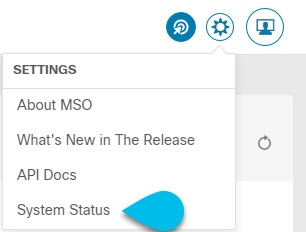
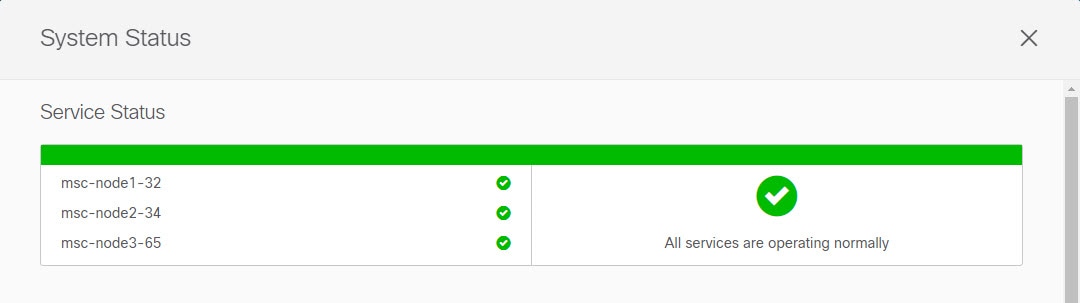
    • Nexus ダッシュボード GUI にログインし、[システム概要(System Overview)] ページでシステムステータスを確認します。

    • いずれかのノードに直接 rescue-user としてログインし、次のコマンドを実行します。

      # acs health
      All components are healthy
  • 現在の Cisco Nexus Dashboard Orchestrator が正常に動作していることを確認します。

  • 既存の構成をバックアップする前に、構成のばらつきがないことを確認してください。

    既存の Nexus Dashboard Orchestrator がリリース 3.7(1) 以降である場合、『Nexus Dashboard Orchestrator 構成ガイド』の「構成のばらつき」セクションに記載されているばらつきの調整ワークフローを使用できます。

  • バックアップして、既存の Orchestrator 構成をダウンロードします。

    構成のバックアップについては、お使いのリリースの Nexus Dashboard Orchestrator 構成ガイドの「バックアップと復元」の章で説明されています。

  • バックアップして、既存のファブリックの構成をダウンロードします。

    Nexus Dashboard Orchestrator をアップグレードした後、構成のばらつきの調整を実行することをお勧めします。これには、構成をファブリックに再展開する必要がある場合があります。そのため、Nexus Dashboard Orchestrator によって管理されるすべてのファブリックの構成バックアップを作成することをお勧めします。

    Cisco APIC 構成バックアップの作成の詳細については、使用しているリリースの Cisco APIC Basic Configuration Guide の「Management」の章を参照してください。

    Cisco Cloud Network Controller 構成バックアップの作成の詳細については、ご使用のリリースの Cisco Cloud Network Controller User Guide の「Configuring Cisco Cloud Network Controller Components」の章を参照してください。

    Cisco Nexus ダッシュボード ファブリック コントローラ構成バックアップの作成の詳細については、使用しているリリースの https://www.cisco.com/c/en/us/support/cloud-systems-management/prime-data-center-network-manager/products-installation-and-configuration-guides-list.htmlCisco NDFC ファブリック コントローラ構成ガイド の「バックアップと復元」の章を参照してください。

  • テンプレートのバージョン管理を有効にしている場合(リリース 3.4(1) 以降サポートされている)、アップグレード中にテンプレートの最新バージョンのみが保持されることに注意してください。

    [ゴールデン(Golden)]のタグが付けられた古いバージョンを含む、テンプレートの他のすべての既存バージョンは転送されません。

  • 既存のクラスターの構成バックアップを作成する前に、すべてのテンプレートがサポートされている状態であることを確認します。

    • [展開解除(Undeployed)]されたテンプレート、または作成後に[未展開(Never Deployed)]テンプレートは、特に注意する必要はなく、アップグレード中に移行されます。

    • [展開された(Deployed)]すべてのテンプレートには、保留中の構成変更が含まれていてはなりません。

      前回の展開以降に変更されたテンプレートが 1 つ以上ある場合は、テンプレートの最新バージョンを展開するか、最後に展開されたバージョンに戻して再展開することにより、展開以降のテンプレートへの変更を元に戻す必要があります。

  • Orchestrator サービスをアップグレードするときは、次の 2 つの方法のいずれかで実行できます。

    • Cisco App Store を使用した Orchestrator Service のアップグレードの説明に従って、Nexus ダッシュボードの App Store を使用します。

      この場合、Cisco DC App Center は、管理ネットワークを介して直接、またはプロキシ設定を使用して Nexus ダッシュボードから到達可能である必要があります。Nexusダッシュボードのプロキシ設定については、『Nexus Dashboard User Guide』を参照してください。


      (注)  


      App Storeでは、サービスの最新バージョンにのみアップグレードできます。別のリリースにアップグレードしたい場合は、以下に説明したとおり、手動のアップグレード プロセスを使用する必要があります。


    • Orchestrator サービスの手動アップグレードの説明に従って、新しいアプリケーション イメージを手動でアップロードします。

      このアプローチは、DC App Center への接続を確立できない場合、または使用可能な最新リリースではないサービスのバージョンにアップグレードする場合に使用できます。

  • SR-MPLS および SDA 統合構成は、アップグレード中に転送されません。

    展開にこれらの統合のいずれかが含まれている場合、移行には影響しませんが、通知を受け取り、アップグレードの完了後にそれらを再構成する必要があります。

  • Nexus Dashboard Orchestrator をこのリリースにアップグレードした後に新しい Cloud Network Controller サイトを追加および管理する場合は、それらのサイトが Cloud Network Controller リリース 5.2(1) 以降を実行していることを確認してください。

    以前のリリースを実行しているクラウド Network Controller サイトのオンボーディングと管理はサポートされていません。

Nexus Dashboard Clusterのアップグレード

Nexus Dashboard Orchestrator のリリース 4.1(2) にアップグレードする前に、このセクションの説明に従って、Nexus Dashboard クラスタをリリース 2.2.2 以降にアップグレードする必要があります。


(注)  


Nexus ダッシュボード クラスタがすでにリリース 2.2.2 以降である場合は、このセクションをスキップすることを選択できます。ただし、Nexus Dashboard リリース 2.3.2 にアップグレードすることをお勧めします。


始める前に

次の前提条件があります。

  • 既存の Nexus Dashboard Orchestrator 構成をバックアップおよびダウンロードしました。

Nexus Dashboard Clusterをアップグレードする前。

  • 既存の Nexus Dashboard リリースを確認します。

    少なくとも、Nexus Dashboard リリース 2.2.2 にアップグレードする必要があります。Nexus Dashboard リリース 2.2.2 以降をすでに実行している場合は、このセクションをスキップできます。

    以前のリリースからアップグレードする必要がある場合は、リリース 2.3.2 以降にアップグレードすることをお勧めします。


    (注)  


    Nexus Dashboard は、2 つ以上のリリースにわたる直接アップグレードをサポートしていません。

    • リリース 2.0.x を使用している場合は、最初にリリース 2.1.2 にアップグレードし、次にリリース 2.2.2、最後にリリース 2.3.2 にアップグレードする必要があります。

    • リリース 2.1.x を使用している場合は、最初にリリース 2.2.2 にアップグレードしてから、リリース 2.3.2 にアップグレードする必要があります。


  • アップグレードに影響を与える可能性のある動作、ガイドライン、および問題の変更点については、すべてのアップグレード ホップのターゲット リリースのリリース ノートを必ずお読みください。

    アップグレード プロセスは、すべての Nexus ダッシュボード フォーム ファクタで同じです。物理サーバ、VMware ESX Linus KVM、またはAzureまたはAWSを使用してクラスタを展開したかどうかに関係なく、ターゲットリリースのISOイメージを使用してアップグレードします。

  • 現在の Nexus ダッシュボードクラスタが正常であることを確認します。

    Nexus ダッシュボード GUI の [システム概要(System Overview)] ページでシステムのステータスを確認するか、rescue-user としてノードの1つにログインし、acs health コマンドを実行して All components are healthy が返ってくることを確認します。

  • アップグレードの前に、既存の Nexus Dashboard クラスタ構成のバックアップを作成することをお勧めします。

  • アップグレードが進行中にワーカーまたはスタンバイ ノードを追加するなど、設定変更がクラスタに対して行われていないことを確認します。

  • Nexus Dashboard をリリース 2.1(1) 以前からアップグレードする場合は、UI を適切に表示するには、アップグレードの完了後にブラウザのキャッシュをクリアする必要がある場合があります。

手順


ステップ 1

Nexusダッシュボードイメージをダウンロードします。

上記の「始める前に」セクションで説明したように、複数のホップにまたがってアップグレードする必要がある場合は、すべてのターゲット ホップのイメージをダウンロードします。

  1. [ソフトウェア ダウンロード(Software Download)] ページを参照します。

    https://software.cisco.com/download/home/286327743/type/286328258

  2. ダウンロードするNexusダッシュボードのバージョンを選択します。

  3. Cisco Nexus ダッシュボード イメージ( nd-dk9.<version>.iso)。

    (注)  


    最初のクラスタ展開に VMware ESX.ova イメージまたはクラウド プロバイダーのマーケットプレイスを使用した場合でも、すべてのアップグレードで .iso イメージをダウンロードする必要があります。

  4. (オプション)環境内のWebサーバでイメージをホストします。

    イメージをNexusダッシュボードクラスタにアップロードする場合、イメージに直接URLを指定するオプションがあります。

ステップ 2

現在の Nexus ダッシュボードGUIに管理者ユーザとしてログインします。

ステップ 3

クラスタ内のすべてのサービスを無効にします。

Nexus Dashboard をアップグレードするときは、現在インストールされているすべてのサービスを無効にする必要があります。

ステップ 4

クラスタに Nexus Dashboard イメージ ファイルをアップロードします。

(注)  


Nexus Dashboard のリリースによって UI が若干異なる場合がありますが、ナビゲーションは同じです。

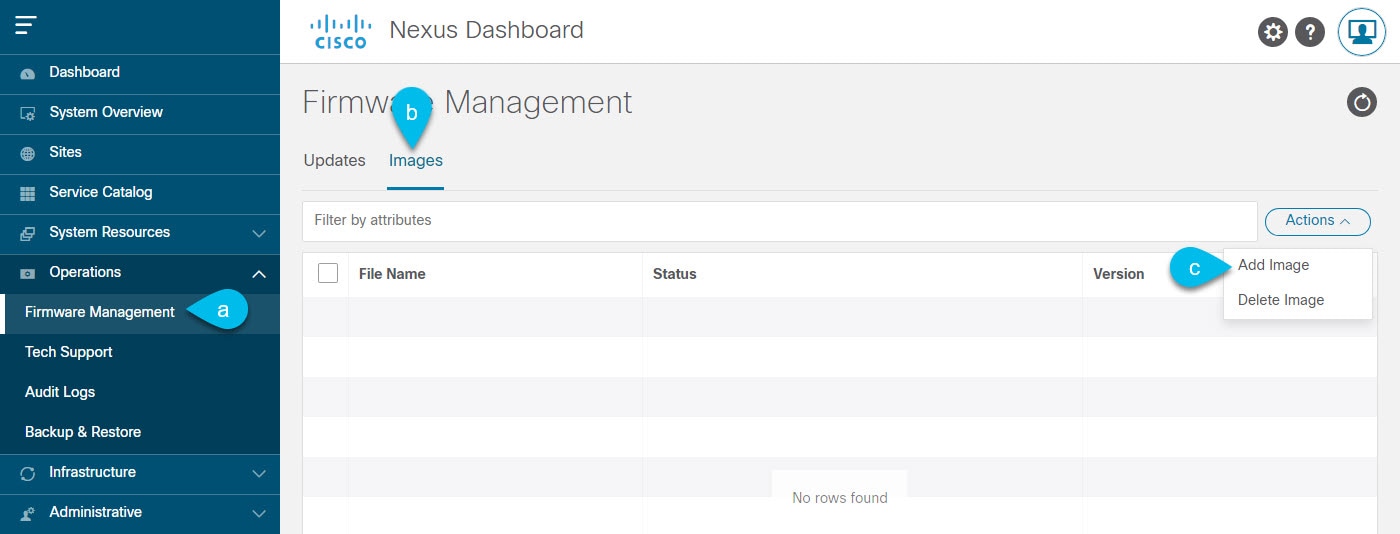
  1. [Operations(オペレーション)] > [ファームウェア管理(Firmware Management)] に移動します。

  2. [イメージ] タブを選択します。

  3. [アクション(Actions)] メニューから、[イメージの追加(Add Image)]をクリックします。

ステップ 5

新しいイメージを選択します。

(注)  


複数のホップでアップグレードする必要がある場合は、アップグレード先の即時リリース用に一度に 1 つのイメージのみをアップロードする必要があります。次に、そのホップへのアップグレードが完了したら、次のホップのイメージを使用してプロセスを繰り返すことができます。

  1. [ファームウェア イメージの追加(Add Firmware Image)]ウィンドウで、[ローカル(Local)] を選択します。

    または、ウェブ サーバでイメージをホストした場合は、代わりに [リモート(Remote)] を選択します。

  2. [ファイルの選択(Select file)] をクリックし、最初の手順でダウンロードした ISO イメージを選択します。

    リモート イメージのアップロードを選択した場合は、リモート サーバ上のイメージのファイル パスを指定します。

  3. [アップロード(Upload)] をクリックして、イメージを追加します。

    イメージが Nexus ダッシュボード クラスタにアップロードされ、解凍されて処理され、アップグレードに使用できるようになります。プロセス全体に数分かかる場合があり、[イメージ(Images)] タブでプロセスのステータスを確認できます。

ステップ 6

イメージ ステータスが「ダウンロード済み」に変わるのを待ちます。

イメージでイメージのダウンロードの進行状況を確認できます。

ステップ 7

更新を設定します。

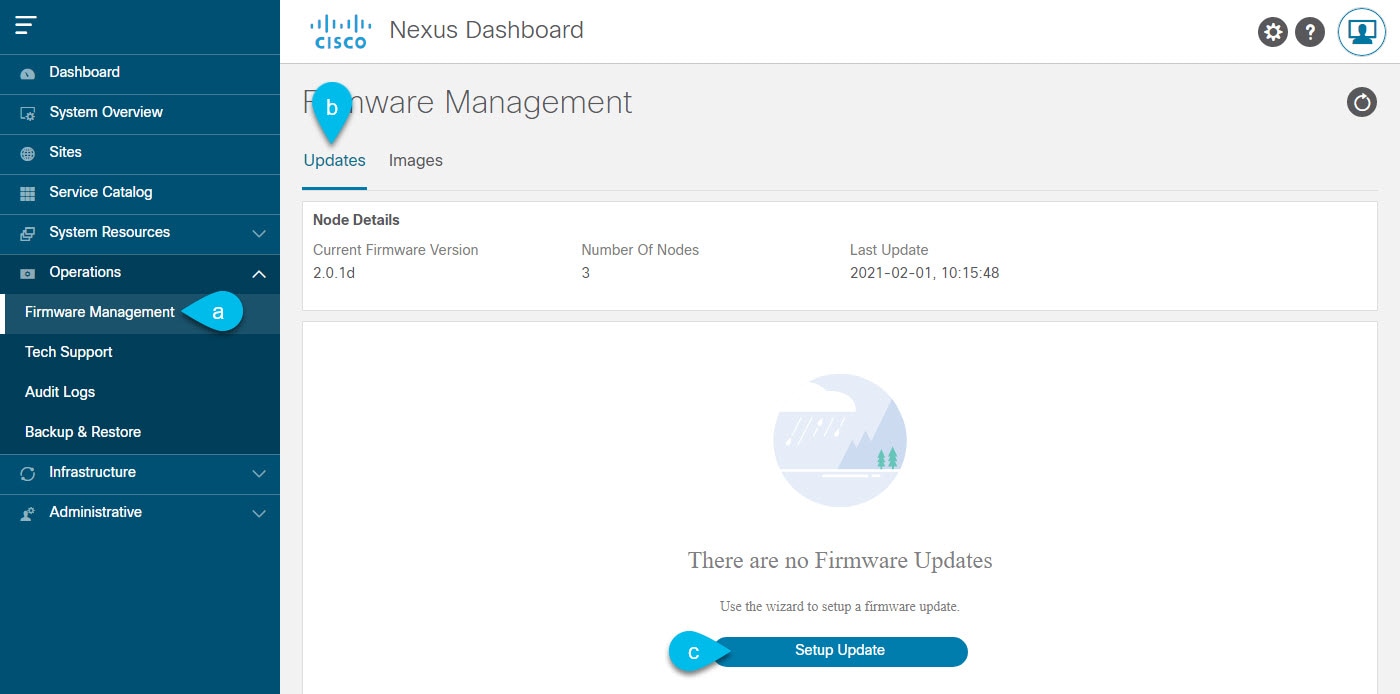
  1. [Operations(オペレーション)] > [ファームウェア管理(Firmware Management)] に移動します。

  2. [更新] タブを選択します。

  3. [更新のセットアップ(Setup Update)] をクリックします。

    [ファームウェアの更新(Update Firmware)] ダイアログボックスが開きます。

ステップ 8

アップグレード イメージを選択します。

  1. [ファームウェアの更新(Firmware Update)] > [バージョン選択(Version selection) 画面で、アップロードしたファームウェア バージョンを選択し、[次へ(Next)] をクリックします。

  2. [ファームウェアの更新(Firmware Update)] > [確認(Confirmation)] 画面で、詳細を確認し、[インストールの開始(Begin Install)] をクリックします。

    インストールの進行状況ウィンドウが表示されます。更新中は、この画面から移動できます。後で更新ステータスを確認するには、[ファームウェア管理(Firmware Management)] 画面に移動し、[最終更新ステータス(Last Update Status)] タイルで [詳細の表示(View Details)] をクリックします。

    これにより、必要な Kubernetes イメージとサービスが設定されますが、クラスタは新しいバージョンに切り替わりません。次の手順で新しいイメージをアクティブ化するまで、クラスタは既存のバージョンを実行し続けます。このプロセスは、全体で最大 20 分かかる場合があります。

ステップ 9

新しい画像をアクティブにします。

  1. [オペレーション(Operations)] > [ファームウェア管理(Firmware Management)画面に戻ります。

  2. [最終更新ステータス(Last Update Status)] タイルで、[詳細の表示(View Details)] をクリックします。

  3. [Activate] をクリックします。

  4. [アクティブ化確認] ウィンドウで、[続行] をクリックします。

    すべてのクラスタサービスが起動し、GUI が使用可能になるまでに、さらに最大 20 分かかる場合があります。このページは、プロセスが完了すると、自動的に再ロードされます。

ステップ 10

VMware ESX に展開された仮想クラスタをアップグレードした場合は、ノードを新しいプロファイルに変換します。

(注)  


クラスタが VMware ESX に展開されていない場合、または既にリリース 2.1.1 以降にある場合は、この手順をスキップしてください。

リリース 2.1.1 以降、Nexus ダッシュボードは、VMware ESX に展開された仮想ノードに対して 2 つの異なるノード プロファイルをサポートします。アップグレード後、既存のクラスタのすべてのノードを新しいプロファイルの 1 つに変換する必要があります。

  • データ ノード:Nexus ダッシュボード Insightsなどのデータ集約型アプリケーション向けに設計されたノード プロファイル

  • アプリ ノード:Nexus ダッシュボード Insightsなどのデータ集約型アプリケーション向けに設計されたノード プロファイル

選択するプロファイルは、使用例のシナリオによって異なります。

  • Nexus ダッシュボード オーケストレータ サービスのみを実行する予定の場合は、すべてのノードをアプリ ノード プロファイルに変換します。

  • Nexus ダッシュボード Insights または共同ホスト アプリケーションを実行する予定の場合は、ノードをデータ プロファイルに変換する必要があります。

ノードを新しいプロファイルに変換するには、そのプロファイルを使用して新しいノードを展開し、既存のノードを一度に 1 つずつ置き換えます。

  1. ノードの 1 つを停止します。

    一度に 1 つのノードを置き換える必要があります。

  2. アプリまたはデータ プロファイル OVA を使用して、VMware ESX に新しいノードを展開します。

    新しいノードを展開するときは、置き換えるノードとまったく同じネットワーク設定パラメータを使用する必要があります。

  3. 既存の Nexus ダッシュボード GUI にログインします。

    残りの正常なマスター ノードのいずれかの管理IPアドレスを使用できます。

  4. 左側のナビゲーション ペインから、[システム リソース(System Resources)] > [ノード(Nodes)]を選択します。

    交換するノードが [非アクティブ(Inactive)] としてリスト化されます。

  5. 置換する非アクティブ マスター ノードの隣にある(...) メニューをクリックして、[置換(Replace)] を選択します。

    [置換(Replace)] ウィンドウが開きます。

  6. ノードの管理 IP アドレスパスワードを入力し、[確認(Verify)] をクリックします。

    クラスタは新しいノードの管理 IP アドレスに接続し、接続性を確認します。

  7. [置換(Replace)] をクリックします。

    ノードが設定されてクラスタに参加するまでに、最大で20分かかる場合があります。

  8. クラスタが正常になるのを待ってから、他の 2 つのノードに対してこの手順を繰り返します。

ステップ 11

アップグレードが成功したら、アップロードしたアップグレード イメージを削除します。

次のアップグレードのために新しいイメージをアップロードする前に、古いアップグレード イメージを削除する必要があります。

ステップ 12

複数のホップにわたってアップグレードする場合は、アップグレードごとにこれらの手順を一度に 1 つずつ繰り返します。


Cisco App Store を使用した Orchestrator Service のアップグレード

ここでは、Cisco Nexus Dashboard Orchestrator をアップグレードする方法について説明します。

始める前に

  • 前提条件とガイドラインで説明している前提条件をすべて満たしていることを確認します。

  • Cisco DC App Center が Nexus ダッシュボードから管理ネットワーク経由で直接、またはプロキシ設定を使用して到達可能であることを確認します。

    Nexusダッシュボードのプロキシ設定については、 『Nexus Dashboard User Guide』を参照してください。

手順


ステップ 1

Nexus Dashboard にログインします。

ステップ 2

左のナビゲーション メニューから [サービス(Services)] を選択します。

ステップ 3

Nexus Dashboard Orchestrator の既存のバージョンを再度有効にします。

前のセクションで説明したように、Nexus Dashboard プラットフォームをアップグレードするために NDO サービスを無効にする必要があった場合は、NDO リリース 4.1(2) 以降にアップグレードする前に再度有効にする必要があります。

(注)  


Nexus ダッシュボード プラットフォーム アップグレードの前のバージョンの NDO の実行は、NDO アップグレードの目的でのみ、限られた容量でサポートされます。このセクションの説明に従って、NDO リリース 4.1(2) 以降にアップグレードする必要があります。

ステップ 4

App Store を使用してアプリケーションをアップグレードします。

  1. [サービス(Services)] 画面で、[App Store] タブを選択します。

  2. [Nexus ダッシュボード オーケストレータ (Nexus Dashboard Orchestrator)]タイルで、[アップグレード (Upgrade)]をクリックします。

  3. 開いた [ライセンス契約 (License Agreement)] ウィンドウで、[同意してダウンロード (Agree and Download)] をクリックします。

ステップ 5

新しいイメージが初期化されるまで待ちます。

新しいアプリケーションイメージが使用可能になるまでに最大 20 分かかることがあります。

ステップ 6

新しい画像をアクティブにします。

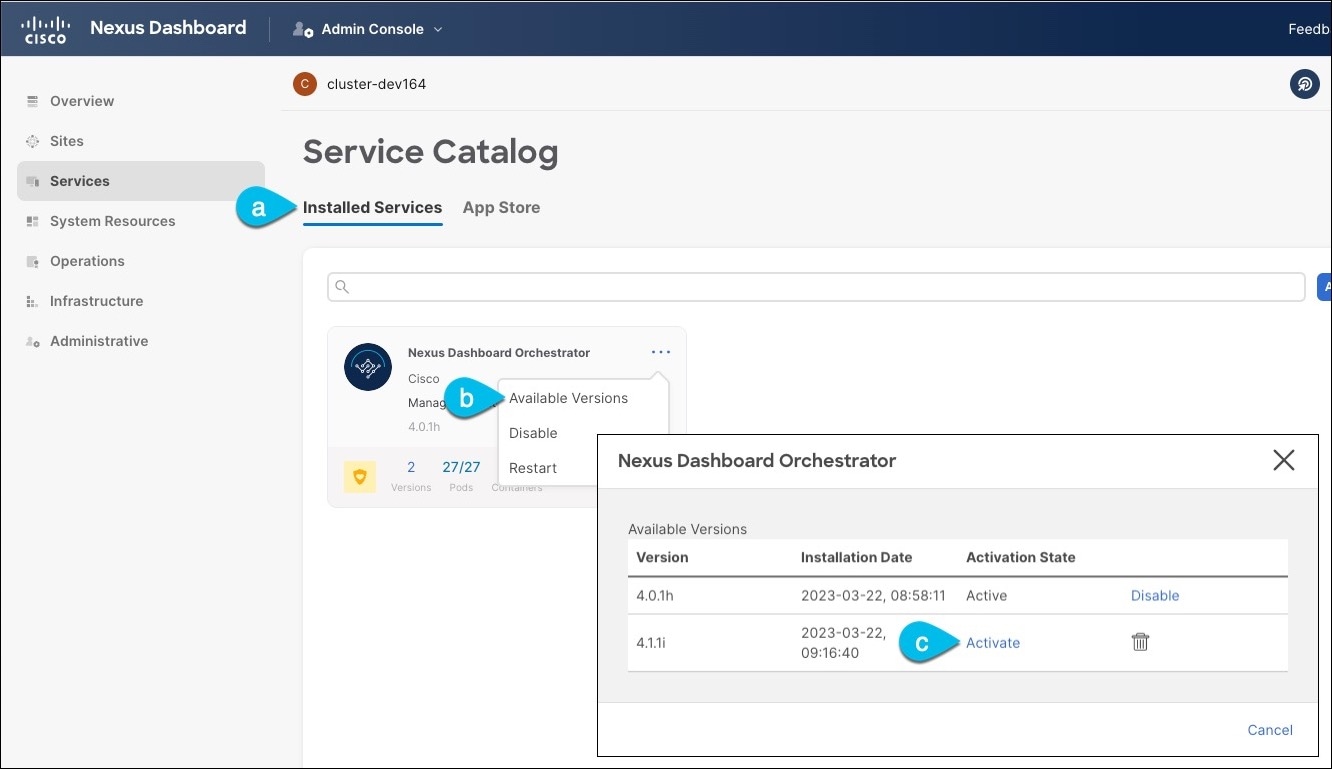
  1. [サービス(Services)] ページで、[インストール済みサービス(Installed Services)] タブを選択します。

  2. [Nexus Dashboard Orchestrator] タイルの右上にあるメニュー(...)をクリックし、[利用可能なバージョン (Available Versions)] を選択します。

  3. [Available Versions]ウィンドウで、新しいイメージの横にある [アクティベート (Activate)] をクリックします。

    (注)  


    新しいイメージをアクティブにする前に、現在実行中のイメージを無効にしないでください。イメージ アクティベーション プロセスは、現在実行中のイメージを認識し、現在実行中のバージョンに必要なアップグレード ワークフローを実行します。

    すべてのアプリケーション サービスが起動し、GUI が使用可能になるまでに、さらに最大 20 分かかる場合があります。このページは、プロセスが完了した時点で自動的に再ロードされます。

ステップ 7

古いサービス イメージを削除します。

サービスのダウングレードはサポートされていないため、アップグレード後に Nexus Dashboard から古いイメージを削除することをお勧めします。

  1. [サービス(Services)] ページで、[インストール済みサービス(Installed Services)] タブを選択します。

  2. [Nexus Dashboard Orchestrator] タイルの右上にあるメニュー(...)をクリックし、[利用可能なバージョン (Available Versions)] を選択します。

  3. 使用可能なバージョンのウィンドウで、削除するイメージの横にある削除アイコンをクリックします。


次のタスク

NDO サービスをアップグレードした後、データベースのアップグレードのファイナライズ で説明されているように、NDO UI からアップグレードを完了する必要があります。

Orchestrator サービスの手動アップグレード

ここでは、Cisco Nexus Dashboard Orchestrator をアップグレードする方法について説明します。

始める前に

手順


ステップ 1

ターゲットの NDO リリース イメージをダウンロードします。

  1. DC App Center で Nexus Dashboard Orchestrator ページを参照します。

    https://dcappcenter.cisco.com/nexus-dashboard-orchestrator.html
  2. [バージョン (Version)] ドロップダウンから、インストールするバージョンを選択し、[ダウンロード (Download)] をクリックします。

  3. [同意してダウンロード (Agree and download)] をクリックしてライセンス契約に同意し、イメージをダウンロードします。

ステップ 2

Nexus Dashboard にログインします。

ステップ 3

Nexus Dashboard Orchestrator の既存のバージョンを再度有効にします。

前のセクションで説明したように、Nexus Dashboard プラットフォームをアップグレードするために NDO サービスを無効にする必要があった場合は、NDO リリース 4.1(2) 以降にアップグレードする前に再度有効にする必要があります。

(注)  


Nexus ダッシュボード プラットフォーム アップグレードの前のバージョンの NDO の実行は、NDO アップグレードの目的でのみ、限られた容量でサポートされます。このセクションの説明に従って、NDO リリース 4.1(2) 以降にアップグレードする必要があります。

ステップ 4

Nexus Dashboard に NDO イメージをアップロードします。

  1. 左のナビゲーション メニューから [サービス(Services)] を選択します。

  2. Nexus Dashboard の [サービス(Services)] 画面で、[インストール済みのサービス(Installed Services)] タブを選択します。

  3. メインペインの右上にある [アクション (Actions)] メニューから、[アプリケーションのアップロード (Upload App)] を選択します。

  4. [アプリケーションのアップロード (Upload App)] ウィンドウで、イメージの場所を選択します。

    アプリケーション イメージをシステムにダウンロードした場合は、[ローカル (Local)] を選択します。

    サーバでイメージをホストしている場合は、[リモート (Remote)] を選択します。

  5. ファイルを選択します。

    前のサブステップで [ローカル (Local)] を選択した場合は、[ファイルの選択 (Select File)] をクリックし、ダウンロードしたアプリケーションイメージを選択します。

    [リモート(Remote)] を選択した場合は、イメージ ファイルのフル URL を指定します。たとえば、http://<ip-address>:<port>/<full-path>/cisco-mso-<version>.nap のようになります。

  6. [アップロード (Upload)] をクリックして、アプリケーションをクラスタに追加します。

    アップロードの進行状況バーとともに新しいタイルが表示されます。イメージのアップロードが完了すると、Nexus ダッシュボードは新しいイメージを既存のアプリケーションとして認識し、新しいバージョンとして追加します。

ステップ 5

新しいイメージが初期化されるまで待ちます。

新しいアプリケーションイメージが使用可能になるまでに最大 20 分かかることがあります。

ステップ 6

新しい画像をアクティブにします。

  1. [サービス(Services)] ページで、[インストール済みサービス(Installed Services)] タブを選択します。

  2. [Nexus Dashboard Orchestrator] タイルの右上にあるメニュー(...)をクリックし、[利用可能なバージョン (Available Versions)] を選択します。

  3. [Available Versions]ウィンドウで、新しいイメージの横にある [アクティベート (Activate)] をクリックします。

    (注)  


    新しいイメージをアクティブにする前に、現在実行中のイメージを無効にしないでください。イメージ アクティベーション プロセスは、現在実行中のイメージを認識し、現在実行中のバージョンに必要なアップグレード ワークフローを実行します。

    すべてのアプリケーション サービスが起動し、GUI が使用可能になるまでに、さらに最大 20 分かかる場合があります。このページは、プロセスが完了した時点で自動的に再ロードされます。

ステップ 7

古いサービス イメージを削除します。

サービスのダウングレードはサポートされていないため、アップグレード後に Nexus Dashboard から古いイメージを削除することをお勧めします。

  1. [サービス(Services)] ページで、[インストール済みサービス(Installed Services)] タブを選択します。

  2. [Nexus Dashboard Orchestrator] タイルの右上にあるメニュー(...)をクリックし、[利用可能なバージョン (Available Versions)] を選択します。

  3. 使用可能なバージョンのウィンドウで、削除するイメージの横にある削除アイコンをクリックします。


次のタスク

NDO サービスをアップグレードした後、データベースのアップグレードのファイナライズ で説明されているように、NDO UI からアップグレードを完了する必要があります。

データベースのアップグレードのファイナライズ

ここでは、以前の設定を復元するために使用する、新しい Nexus ダッシュボード クラスタと NDO サービスを展開して設定する方法について説明します。

始める前に

次の前提条件があります。

手順


ステップ 1

Orchestrator サービスの UI を開きます。

アプリを起動するには、Nexus Dashboard の [サービス] ページのサービスタイルで [開く] をクリックするだけです。

NDO 4.1(2) 以降を初めて開くと、アップグレード後の検証プロセスが自動的に開始されます。

ステップ 2

データベースのアップグレードをファイナライズします。

  1. レポートに障害がリストされていないことを確認し、[復元して続行] をクリックして続行します。

    このリリース用に構成データベースを更新する前に、アップグレード プロセスでいくつかの検証が実行されます。検証は、次のステップの最終アップグレード段階で実行されるテンプレートとポリシーの変更の概要が表示され、次の内容が含まれます。

    • 暗黙的なテンプレート ストレッチ – 1 つ以上のオブジェクトが暗黙的にストレッチされている場合、アップグレード プロセスにより、明示的にストレッチされた新しいテンプレートが作成され、オブジェクトがそれらのテンプレートに移動されます。

      たとえば、vrf1 を含み、site1 に関連付けられているテンプレート ( t1 ) と、vrf1 を参照する BD を含む (t2) が 2 つのサイトがあるが、2 つのサイト(site1site2)に関連している場合、vrf1 は 2 つのサイトの間で暗黙的に拡張されます。

      これは、リリース 4.0(1) から許可されなくなり、VRF を両方のサイトに明示的に拡張する必要があります。このような場合、アップグレード中に、VRF は、両方のサイト間で明示的に拡張される別のテンプレートに移動されるか、そのテンプレートの他のポリシーにも拡張が必要かどうかに応じて、元のテンプレートが両方のサイトに関連付けられます。

      この場合に作成されるテンプレートはすべて、[テンプレート %d のアップグレード(UpgradeTemplate %)] という名前になります。%d は、新しく追加されたすべてのテンプレートが一意であることを保証するために、1 から始まる増分番号です。

    • グローバル ポリシーの移行 – すべてのグローバル テナント ポリシー(DHCP リレーまたはルート マップなど)およびファブリック ポリシー(QoS など)は、リリース 4.0(1) で追加された新しいテナントおよびファブリック ポリシー テンプレートに移動されます。

    これは、4.0(1) のベスト プラクティスに従って、既存のスキーマとテンプレートが NDO 構成データベースに再作成されるアップグレードの段階です。これらのスキーマとテンプレートは、グリーンフィールドのスキーマ/テンプレートの作成であるかのように、ローカルの NDO データベースにポストされます。次に、新しく保存されたテンプレートは、現在の展開要件とベスト プラクティスに準拠する正しい順序で展開されます。このステップのテンプレート 展開では、「ローカル 展開」オプションを使用して展開 プランを計算し、データベースを更新しますが、サイトのコントローラに構成ペイロードを送信しません。

    アップグレード プロセスでは、ローカル NDO データベース(NDO の観点からは正しい構成)とファブリックに実際にデプロイされているものとの間の構成のずれもチェックされます。NDO のこのリリースが、アップグレード元のリリースと比較して追加のオブジェクトまたはプロパティをサポートしている場合、アップグレードはサイトのコントローラから既存の構成をインポートすることにより、それらのばらつきを自動的に調整します。

  2. 前のサブステップのレポートを確認し、[OK] をクリックして終了します。

    データベース アップグレードの最終段階では、実行したアクションの完全なレポートが表示され、確認できます。レポートを閉じた後でもう一度確認したい場合は、[バックアップ] ページの [復元レポートの表示] をクリックするだけです。

ステップ 3

バックアップが正常に復元され、すべてのオブジェクトと設定が存在することを確認します。

  1. [サイト (Sites)] ページで、すべてのサイトが [管理対象 (Managed)] としてリストされていることを確認します。

  2. [テナント(Tenants)] および [スキーマ(Schemas)] ページで、以前の Nexus Dashboard Orchestrator クラスタのすべてのテナントとスキーマが存在することを確認します。

  3. [インフラストラクチャ(Infrastructure)] > [サイトの接続(Site Connectivity)] に移動し、サイト間接続が変更されていないことを確認します。

    メイン ペインで、各サイトの隣の [接続ステータスの表示(Show Connectivity Status)] をクリックし、既存のトンネルが稼働しており、接続が中断されていないことを確認します。

  4. メインペインで [構成(Configure)] をクリックして [ファブリック接続インフラ(Fabric Connectivity Infra)] 画面を開き、外部サブネットプールのアドレスを確認します。

    [ファブリック接続インフラ(Fabric Connectivity Infra)] 画面の [全般設定(General Settings)] > [IPSec トンネルサブネットプール(IPSec Tunnel Subnet Pools)] タブを選択して外部サブネットプールを表示し、Cloud Network Controller で以前に構成された外部サブネットプールがクラウドサイトからインポートされていることを確認できます。

    これらのサブネットは、オンプレミス接続のためのクラウド ルータの IPsec トンネル インターフェイスとループバックのアドレス指定のために使用されるもので、以前の Nexus Dashboard Orchestrator リリースの Cloud Network Controller では、直接設定する必要がありました。


設定のばらつきの解決

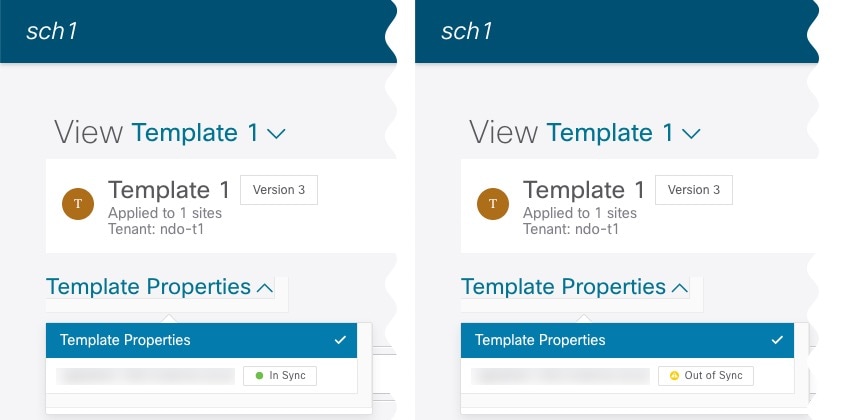
いくつかの事例では、構成がサイト コントローラで実際に展開される状況が、Nexus Dashboard Orchestrator で定義された設定と異なる場合があります。これらの構成の不一致は、[構成のばらつき(Configuration Drifts)] と呼ばれ、次の図に示すように、テンプレート ビュー ページのサイト名の横に[同期されていません(Out of Sync)]の注意で示されます。

Nexus Dashboard Orchestrator をアップグレードし、以前の構成バックアップを復元した後、このセクションの説明で従って、アップグレード プロセスによって自動的に解決されなかった構成のばらつきを確認して解決することをお勧めします。


(注)  


構成のばらつきを解決する前にテンプレートを展開すると、Orchestrator で定義された構成をプッシュし、ファブリックのコントローラで定義された値を上書きします。


手順


ステップ 1

Nexus Dashboard Orchestrator で、[アプリケーション管理 (Application Management)] > [スキーマ (Schemas)] に移動します。

ステップ 2

構成のばらつきに対して最初にスキーマを選択し、テンプレートをチェックします。

展開のスキーマとテンプレートごとに次の手順を繰り返します

次の 2 つの方法のいずれかで、構成のばらつきをチェックできます。

  • テンプレートが割り当てられている各サイトのテンプレート展開ステータスアイコンを確認します。

  • テンプレートを選択し、[サイトへの展開 (Deploy to sites)] をクリックして構成比較画面を呼び出し、構成のばらつきが含まれているオブジェクトを確認します。

ステップ 3

テンプレートに構成のばらつきが含まれる場合、競合を解決してください。

構成のばらつきの詳細については、『Cisco Nexus Dashboard Orchestrator Configuration Guide for ACI Fabrics』 の「 構成のばらつき」の詳細を確認してください。

  1. テンプレート展開ダイアログを閉じて、スキーマ表示に戻ります。

    この時点でテンプレートを展開すると、Orchestrator データベースの値をプッシュして、ファブリックの既存の設定を上書きします。

  2. テンプレートの [アクション (Actions)] メニューから、[ばらつきの調整 (Reconcile Drift)] を選択します。

    [ばらつきの調整 (Reconcile Drift)] ウィザードが開きます。

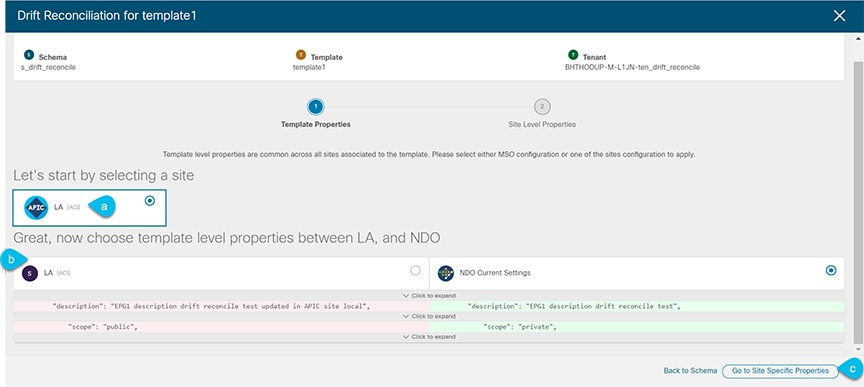
  3. [ばらつきの調整 (Reconcile Drift)] 画面で、各サイトのテンプレートレベルの構成を比較し、希望のものを選択します。

    テンプレートレベルのプロパティは、テンプレートに関連付けられているすべてのサイトに共通です。Nexus Dashboard Orchestrator で定義されたテンプレート レベルのプロパティを各サイトでレンダリングされた構成と比較し、Nexus Dashboard Orchestrator テンプレートの新しい構成を決定できます。サイト構成の選択は、既存の Nexus Dashboard Orchestrator テンプレートのこれらのプロパティを変更し、その場合、Nexus Dashboard Orchestrator の構成を選択すると、既存の Nexus Dashboard Orchestrator テンプレートの設定はそのまま残されます

  4. [サイト特有のプロパティに移動(Go to Site Specific Properties)] をクリックして、サイトレベルの構成に切り替えます。

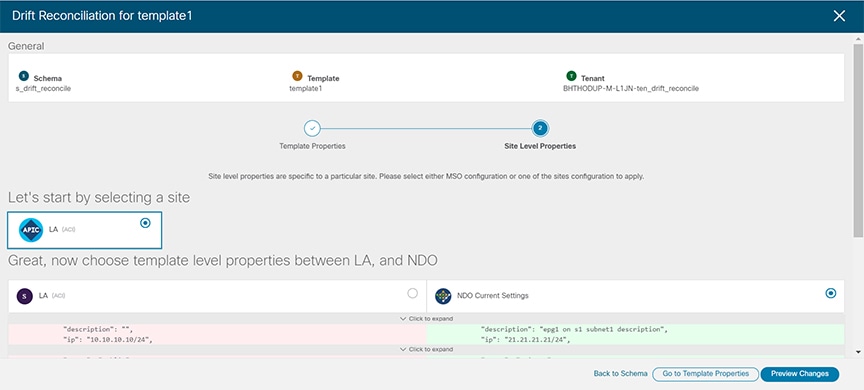
    特定のサイトの構成を比較するために、サイトを選択できます。テンプレートレベルの設定とは異なり、各サイトの Nexus Dashboard Orchestrator 定義または実際の既存の設定を個別に選択して、そのサイトのテンプレートのサイトローカル プロパティとして保持できます。

    ほとんどのシナリオでは、テンプレートレベルとサイトレベルの両方の構成で同じ選択を行いたとしても、ばらつきの調整ウィザードでは、サイトのコントローラで「テンプレートのプロパティ」レベルで定義された構成と Nexus Dashboard Orchestratorで定義された構成またはその逆を選択できます。

  5. [変更のプレビュー(Preview Changes)] をクリックして、選択内容を確認します。

    プレビューは [ばらつきの調整 (Reconcile Drift)] ウィザードの選択肢に基づいて調整された完全なテンプレート構成を表示します。

  6. スキーマを保存します。

  7. その後、[サイトに展開(Deploy to site)] をクリックして構成を展開し、そのテンプレートのばらつきの調整を完了できます。

ステップ 4

Nexus Dashboard Orchestrator で各スキーマとテンプレートに対して上記の手順を繰り返します。

ステップ 5

監査ログをチェックして、すべてのテンプレートが再展開されていることを確認します。

[オペレーション(Operations)]タブの監査ログを表示できます。

[監査ログ(Audit Logs)] ページで、すべてのテンプレートが [再展開済み(Redeployed)] と表示され、完全な再展開が正常に完了したことを確認します。