Nexus Dashboard Orchestrator の展開

デプロイ概要

Cisco Nexus Dashboard Orchestrator(NDO)を Cisco Nexus Dashboard のサービスとして展開する必要があります。

Cisco Nexus ダッシュボードは、複数のデータセンターサイト向けの中央管理コンソールであり、Nexus ダッシュボード Insights や Nexus Dashboard Orchestrator などのシスコデータセンター運用サービスをホストするための共通プラットフォームです。これらのサービスはすべてのデータセンターサイトで利用でき、ネットワークポリシーと運用のためのリアルタイム分析、可視性、保証、また Cisco ACI や Cisco NDFC などのデータセンターファブリックのポリシー オーケストレーションを提供しています。

Nexus ダッシュボードは、上述のマイクロサービスベースのアプリケーションに共通のプラットフォームと最新のテックスタックを提供し、さまざまな最新アプリケーションのライフサイクル管理を簡素化しながら、これらのアプリケーションを実行し維持するための運用オーバーヘッドを削減します。また、ローカルにホストされているアプリケーションと外部のサードパーティ製アプリケーションの中央統合ポイントも提供します。

各 Nexus ダッシュボード クラスタは通常、1 つまたは 3 つのマスターノードで構成されます。また、3 ノード クラスタの場合、マスターノードで障害が発生した際に簡単にクラスタを回復させられるよう、いくつかのワーカーノードをプロビジョニングして、水平スケーリングやスタンバイノードを有効化できます。このリリースでサポートされるワーカー ノードとスタンバイ ノードの最大数については、Cisco Nexus ダッシュボード リリース ノートの「検証済みのスケーラビリティ制限」セクションを参照してください。

Nexusダッシュボードクラスタの初期導入と設定の詳細については、Cisco Nexus Dashboard Deployment Guide を参照してください。Nexusダッシュボードの使用方法の詳細については、Cisco Nexus Dashboard User Guideを参照してください。

このドキュメントでは、Nexus Dashboard Orchestrator サービスの初期インストール要件と手順について説明します。設定および使用例の詳細については、ご使用のリリースの Cisco Nexus Dashboard Orchestrator Configuration Guide for Cisco ACI または Cisco Nexus Dashboard Orchestrator Configuration Guide for Cisco NDFC および管理するファブリックのタイプに応じた Cisco Cloud Network Controller の使用例ドキュメントを参照してください。

前提条件とガイドライン

Nexusダッシュボード

ここで説明する追加の要件を満たし、Nexus Dashboard Orchestrator サービスのインストールに進む前に、『Cisco Nexus Dashboard Deployment Guide』の説明に従って、Cisco Nexus Dashboard クラスタを展開し、そのファブリック接続を設定する必要があります。

Orchestrator リリース Nexus Dashboard の最小リリース

リリース 4.1(2) 以降

(注)  


4.1(2) より前のリリースの展開はお勧めしません。

Cisco Nexus Dashboard、リリース 2.2(2) 以降

Nexus ダッシュボードのネットワーク

最初に Nexus ダッシュボードを設定するときは、2 つの Nexus ダッシュボード インターフェイスに 2 つの IP アドレスを指定する必要があります。1 つはデータ ネットワークに接続し、もう 1 つは管理ネットワークに接続します。データ ネットワークは、ノードのクラスタリングおよびシスコ ファブリック トラフィックに使用されます。管理ネットワークは、Cisco Nexus ダッシュボードの GUI、CLI、または API への接続に使用されます。


(注)  


二つのインターフェースは別々のサブネットに入っていないといけません。


両方のネットワークで、Nexus Dashboard Orchestrator に対して 150ms を超えないラウンドトリップ時間(RTT)でのノード間の接続が必要です。同じ Nexus ダッシュボードクラスタで実行されている他のサービスの RTT 要件は低くなる可能性があります。同じ Nexus ダッシュボードクラスタに複数のサービスを展開する場合は、常に最も低い RTT 要件を使用する必要があります。詳細については、『Cisco Nexus Dashboard Deployment Guide』を参照することを推奨します。

Nexus Dashboard Orchestrator サービス が Nexus ダッシュボードに展開されると、次の表に示すように 2 つのネットワークのそれぞれが異なる目的で使用されます。

NDO トラフィック タイプ

Nexus ダッシュボードのネットワーク

任意の送受信トラフィック:

  • Cisco APIC

  • Cisco NDFC

  • その他のリモート デバイスまたはコントローラ

データ ネットワーク

クラスタ間通信

データ ネットワーク

監査ログ ストリーミング(Splunk/syslog)

管理ネットワーク

リモート バックアップ

管理ネットワーク

Nexus Dashboard クラスタのサイジングとサービスの共同ホスティング

Nexus Dashboard は、サービスの共同ホスティングをサポートします。実行するサービスの種類と数によっては、クラスタに追加のワーカーノードを展開する必要があります。クラスタのサイジング情報と、特定の使用例に基づく推奨ノード数については、『Cisco Nexus Dashboard Capacity Planning』を参照してください。

Nexus Dashboard Orchestrator に加えて他のサービスもホストする予定の場合は、『Cisco Nexus ダッシュボード ユーザーガイド』(Nexus Dashboard GUI から直接アクセスも可能)に記載されているように、確実に、クラスタのサイジングツールの推奨事項に基づいて、追加の Nexus ダッシュボードノードを展開して設定するようにしてください。


(注)  


Nexus Dashboard Orchestrator のこのリリースは、物理または仮想(ESX)Nexus Dashboard クラスタでのみ、他のサービスと共にホストできます。Nexus Dashboard Orchestrator サービスを仮想(KVM)またはクラウド Nexus ダッシュボード クラスタに展開する場合は、同じクラスタに他のサービスをインストールしないでください。


Network Time Protocol(NTP)とドメイン ネーム システム(DNS)

Nexus ダッシュボード ノードでの展開とアップグレードには、常に、有効な DNS サーバーと NTP サーバーが必要です。

有効な DNS 接続がない場合(到達不能またはプレースホルダ IP アドレスを使用している場合など)、システムを正常に展開またはアップグレードできない可能性があります。


(注)  


Nexus Dashboard は、DNS クライアントとリゾルバーの両方として機能します。内部サービス向けには、DNS リゾルバーとして機能する内部の Core DNS サーバーを使用します。また、DNS クライアントとしても動作して、イントラネット内またはインターネットの外部ホストに到達できるようにするためには、外部 DNS サーバーを構成する必要があります。

加えて、Nexus Dashboard は、ワイルドカード レコードを持つ DNS サーバーをサポートしていません。


ACI ファブリックのハードウェア要件

スパイン スイッチの要件

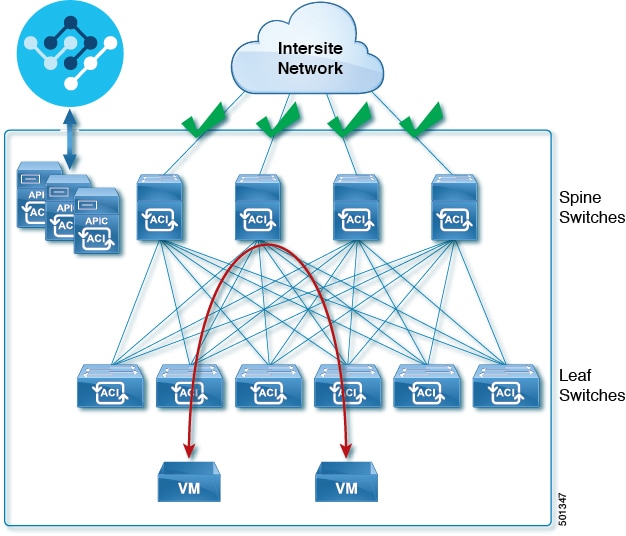
Multi-Site では、サイト間接続のために第 2 世代(クラウド スケール)スパイン スイッチが必要です。特定の ACI リリースでサポートされるすべてのクラウド スケール スパイン スイッチは、Nexus Dashboard Orchestrator でサポートされます。

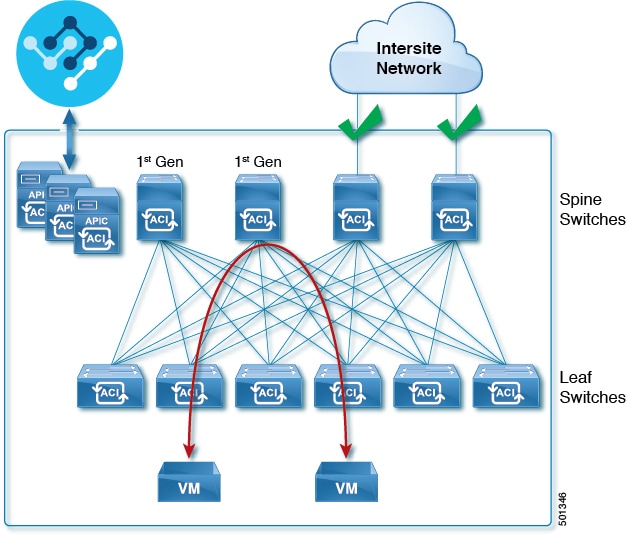
Nexus 9000 第 1 世代スイッチは、Multi-Site サイト間接続ではサポートされていませんが、ファブリックが 5.0(1) より前の APIC リリースを実行している限り、そのファブリック内で引き続き使用できます。

各リリースでサポートされるスパインの完全なリストについては、 ACI-mode Switches Hardware Support Matrix を参照してください。

リーフ スイッチの要件

Multi-Site はファブリックのリーフ スイッチに依存しないため、Cisco APIC と同じリーフ スイッチ モデルをサポートします。サポートされているハードウェアの完全なリストは、ACI モード スイッチ ハードウェア サポート マトリックス に記載されています。

サイト間の IPN 接続

次の図は、Multi-Site でサポートされるスパイン スイッチをサイト間ネットワークに接続する方法を示しています。

Multi-Site でサポートされるスパイン スイッチと、同じ Cisco APIC ファブリック内でサポートされないスイッチを混在させることもできますが、次の図に示すように、サポートされるスイッチのみがサイト間ネットワークに接続できます。

NDFC ファブリックのハードウェア要件

ボーダー ゲートウェイの要件

次の表に、EVPN Multi-Site アーキテクチャのハードウェア要件の概要を示します。

  • Cisco Nexus 9300 EX プラットフォーム

  • Cisco Nexus 9300 FX プラットフォーム

  • Cisco Nexus 9300 FX2 プラットフォーム

  • Cisco Nexus 9300-GX プラットフォーム

  • Cisco Nexus 9332C プラットフォーム

  • Cisco Nexus 9364C プラットフォーム

  • Cisco Nexus 9500 プラットフォーム(X9700-EX ラインカード装備)

  • Cisco Nexus 9500 プラットフォーム(X9700-FX ラインカード装備)

VXLAN BGP EVPN サイトのサイト内部 BGP ルートリフレクタ(RR)および VTEP のハードウェア要件は、EVPN マルチサイト ボーダー ゲートウェイ(BGW)がない場合と同じです。このドキュメントでは、VXLAN EVPN サイト内部ネットワークのハードウェア要件とソフトウェア要件については説明しません。

App Storeを使用した Nexus Dashboard Orchestrator サービスのインストール

ここでは、Cisco Nexus Dashboard Orchestrator サービスを既存の Cisco Nexus ダッシュボード クラスタにインストールする方法について説明します。

始める前に

手順


ステップ 1

Nexus Dashboard の GUI にログインします。

サービスを展開する場合、Nexus ダッシュボードノードの 1 つだけにインストールしてください。サービスはクラスタ内の他のノードに自動的に複製されます。その際、管理 IP アドレスを使用して、Nexus ダッシュボード ノードのどれにでもログインできます。

ステップ 2

上部のナビゲーション メニューから、[管理コンソール(Admin Console)] を選択します。

サービスを展開するには、admin 権限が必要です。

ステップ 3

App Store に移動し、Nexus Dashboard Orchestrator アプリを選択します。

  1. 左のナビゲーション メニューから [サービス(Services)] を選択します。

  2. [アプリ ストア (App Store)] タブを選択します。

  3. [Nexus Dashboard Orchestrator] タイルで、[インストール (Install)] をクリックします。

ステップ 4

開いた [ライセンス契約 (License Agreement)] ウィンドウで、[同意してダウンロード (Agree and Download)] をクリックします。

ステップ 5

サービスが Nexus Dashboard にダウンロードされ、インストールされるまで待ちます。

ステップ 6

アプリを有効にして起動します。

インストールが完了した後、デフォルトではサービスは [無効 (Disabled)] 状態のままであるため、有効にする必要があります。

  1. [サービス(Services)] ページで、[インストール済みサービス(Installed Services)] タブを選択します。

  2. Nexus Dashboard Orchestrator タイルで、[有効(Enable)] をクリックします。

    サービスが有効になると、[有効(Enable)] ボタンが [開く(Open)] に変わります。

  3. Nexus Dashboard Orchestrator タイルで、[開く(Open)] をクリックします。

    シングル サインオン(SSO)機能を使用すると、Nexus Dashboard で使用したものと同じクレデンシャルを使用してサービスにログインできます。


Nexus Dashboard Orchestrator サービスの手動インストール

ここでは、Cisco Nexus Dashboard Orchestrator サービスを手動で既存の Cisco Nexus ダッシュボード クラスタにアップロードし、インストールする方法について説明します。

始める前に

手順


ステップ 1

Cisco Nexus Dashboard Orchestrator イメージをダウンロードします。

  1. DC App Center で Nexus Dashboard Orchestrator ページを参照します。

    https://dcappcenter.cisco.com/nexus-dashboard-orchestrator.html
  2. [バージョン (Version)] ドロップダウンから、インストールするバージョンを選択し、[ダウンロード (Download)] をクリックします。

  3. [同意してダウンロード (Agree and download)] をクリックしてライセンス契約に同意し、イメージをダウンロードします。

ステップ 2

Nexus Dashboard の GUI にログインします。

サービスを展開する場合、Nexus ダッシュボードノードの 1 つだけにインストールしてください。サービスはクラスタ内の他のノードに自動的に複製されます。その際、管理 IP アドレスを使用して、Nexus ダッシュボード ノードのどれにでもログインできます。

ステップ 3

上部のナビゲーション メニューから、[管理コンソール(Admin Console)] を選択します。

サービスを展開するには、admin 権限が必要です。

ステップ 4

画像を手動でアップロードします。

  1. 左のナビゲーション メニューから [サービス(Services)] を選択します。

  2. [インストール済みサービス (Installed Services)] タブをクリックします。

  3. メインペインの右上にある[アクション (Actions)] > [サービスのアップロード (Upload Service)]をクリックします。

  4. イメージの場所を選択します。

    サービス画像をシステムにダウンロードした場合は、[ローカル (Local)] を選択します。

    サーバでイメージをホストしている場合は、[リモート (Remote)] を選択します。

  5. イメージ ファイルを選択します

    前のサブステップで [ローカル (Local)] を選択した場合は、[ファイルの選択 (Select File)] をクリックし、ダウンロードした画像を選択します。

    [リモート(Remote)] を選択した場合は、イメージ ファイルのフル URL を指定します。たとえば、http://<ip-address>:<port>/<full-path>/cisco-mso-<version>.nap のようになります。

  6. [アップロード (Upload)] をクリックして、サービスをクラスタに追加します。

ステップ 5

サービスが Nexus Dashboard にダウンロードされ、インストールされるまで待ちます。

ステップ 6

アプリを有効にして起動します。

インストールが完了した後、デフォルトではサービスは [無効 (Disabled)] 状態のままであるため、有効にする必要があります。

  1. [サービス(Services)] ページで、[インストール済みサービス(Installed Services)] タブを選択します。

  2. Nexus Dashboard Orchestrator タイルで、[有効(Enable)] をクリックします。

    サービスが有効になると、[有効(Enable)] ボタンが [開く(Open)] に変わります。

  3. Nexus Dashboard Orchestrator タイルで、[開く(Open)] をクリックします。

    シングル サインオン(SSO)機能を使用すると、Nexus Dashboard で使用したものと同じクレデンシャルを使用してサービスにログインできます。