概要
これらのセクションでは、Cisco Nexus Dashboard Orchestrator リリース 4.0(1) 以降をアップグレードする方法について説明します。
この製品のドキュメントセットは、偏向のない言語を使用するように配慮されています。このドキュメントセットでの偏向のない言語とは、年齢、障害、性別、人種的アイデンティティ、民族的アイデンティティ、性的指向、社会経済的地位、およびインターセクショナリティに基づく差別を意味しない言語として定義されています。製品ソフトウェアのユーザインターフェイスにハードコードされている言語、RFP のドキュメントに基づいて使用されている言語、または参照されているサードパーティ製品で使用されている言語によりドキュメントに例外が存在する場合があります。シスコのインクルーシブ ランゲージの取り組みの詳細は、こちらをご覧ください。
このドキュメントは、米国シスコ発行ドキュメントの参考和訳です。リンク情報につきましては、日本語版掲載時点で、英語版にアップデートがあり、リンク先のページが移動/変更されている場合がありますことをご了承ください。あくまでも参考和訳となりますので、正式な内容については米国サイトのドキュメントを参照ください。
これらのセクションでは、Cisco Nexus Dashboard Orchestrator リリース 4.0(1) 以降をアップグレードする方法について説明します。
Cisco Nexus Dashboard Orchestrator クラスタをアップグレードする前に、次の手順を実行します。
Nexus Dashboard Orchestrator リリース 4.0(1) 以降を実行していることを確認します。
 (注) |
リリース 4.0(1) より前のリリースを実行している場合は、このセクションをスキップして、代わりに 3.7(x) またはそれ以前のリリースからのアップグレード で説明されている手順に従ってください。 |
現在の Nexus ダッシュボードクラスタが正常であることを確認します。
Nexus ダッシュボード クラスタの状態は、次の 2 つの方法のいずれかで確認できます。
Nexus ダッシュボード GUI にログインし、[システム概要(System Overview)] ページでシステムステータスを確認します。
いずれかのノードに直接 rescue-user としてログインし、次のコマンドを実行します。
# acs health
All components are healthy
現在の Cisco Nexus Dashboard Orchestrator が正常に動作していることを確認します。
Nexus Dashboard Orchestrator サービスのステータスは、 に移動して確認できます。
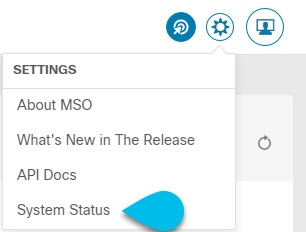
次に、すべてのノードとサービスのステータスが正常であることを確認します。
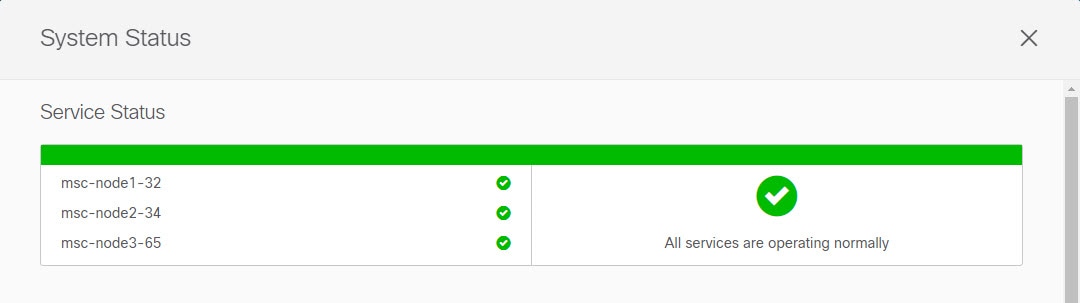
既存の Orchestrator 構成をバックアップします。
構成のバックアップについては、お使いのリリースの Nexus Dashboard Orchestrator 構成ガイドの「バックアップと復元」の章で説明されています。
既存のファブリックの構成をバックアップします。
Nexus Dashboard Orchestrator をアップグレードした後、構成のばらつきの調整を実行することをお勧めします。これには、構成をファブリックに再展開する必要がある場合があります。そのため、Nexus Dashboard Orchestrator によって管理されるすべてのファブリックの構成バックアップを作成することをお勧めします。
Cisco APIC 構成バックアップの作成の詳細については、使用しているリリースの Cisco APIC Basic Configuration Guide の「Management」の章を参照してください。
Cisco Cloud Network Controller 構成バックアップの作成の詳細については、ご使用のリリースの Cisco Cloud Network Controller for AWS User Guide の「Configuring Cisco Cloud Network Controller Components」の章を参照してください。
Cisco Nexus ダッシュボード ファブリック コントローラ コンフィギュレーション バックアップの作成の詳細については、使用しているリリースの Cisco NDFC ファブリック コントローラ構成ガイド の「バックアップと復元」の章を参照してください。
NDO サービスのアップグレードは次のいずれかの方法で実行できます。
Cisco App Store を使用した NDO サービスのアップグレードの説明に従って、Nexus ダッシュボードの App Store を使用します。
この場合、Cisco DC App Center は、管理ネットワークを介して直接、またはプロキシ設定を使用して Nexus ダッシュボードから到達可能である必要があります。Nexusダッシュボードのプロキシ設定については、『Nexus Dashboard User Guide』を参照してください。
(注) |
App Storeでは、サービスの最新バージョンにのみアップグレードできます。たとえば、リリース 4.0(2) が利用可能な場合は、App Store を使用してそれより前のリリースにアップグレードすることはできません。別のリリースにアップグレードしたい場合は、以下に説明したとおり、手動のアップグレード プロセスを使用する必要があります。 |
NDO サービスの手動アップグレードの説明に従って、新しいアプリケーション イメージを手動でアップロードします。
この方法は、DC App Center への接続を確立できない場合、または使用可能な最新リリースではないアプリケーションのバージョンにアップグレードする場合に使用できます。
Nexus Dashboard Orchestrator をこのリリースにアップグレードした後に新しい Cloud Network Controller サイトを追加および管理する場合は、それらのサイトが Cloud Network Controller リリース 5.2(1) 以降を実行していることを確認してください。
以前のリリースを実行しているクラウド Network Controller サイトのオンボーディングと管理はサポートされていません。
このリリースからのダウングレードはサポートされていません。
アップグレードする前に構成の完全バックアップを作成することをお勧めします。これにより、ダウングレードする場合は、以前のバージョンを使用して新しいクラスターを展開し、その中で構成を復元できます。
ここでは、Cisco Nexus Dashboard Orchestrator をアップグレードする方法について説明します。
前提条件とガイドラインで説明している前提条件をすべて満たしていることを確認します。
Cisco DC App Center が Nexus ダッシュボードから管理ネットワーク経由で直接、またはプロキシ設定を使用して到達可能であることを確認します。
Nexusダッシュボードのプロキシ設定については、 『Nexus Dashboard User Guide』を参照してください。
|
ステップ 1 |
Nexus Dashboard にログインします。 |
|
ステップ 2 |
左のナビゲーションメニューから [サービス カタログ (Service Catalog)] を選択します。 |
|
ステップ 3 |
App Store を使用してアプリケーションをアップグレードします。
|
|
ステップ 4 |
新しいイメージが初期化されるまで待ちます。 新しいアプリケーションイメージが使用可能になるまでに最大 20 分かかることがあります。 |
|
ステップ 5 |
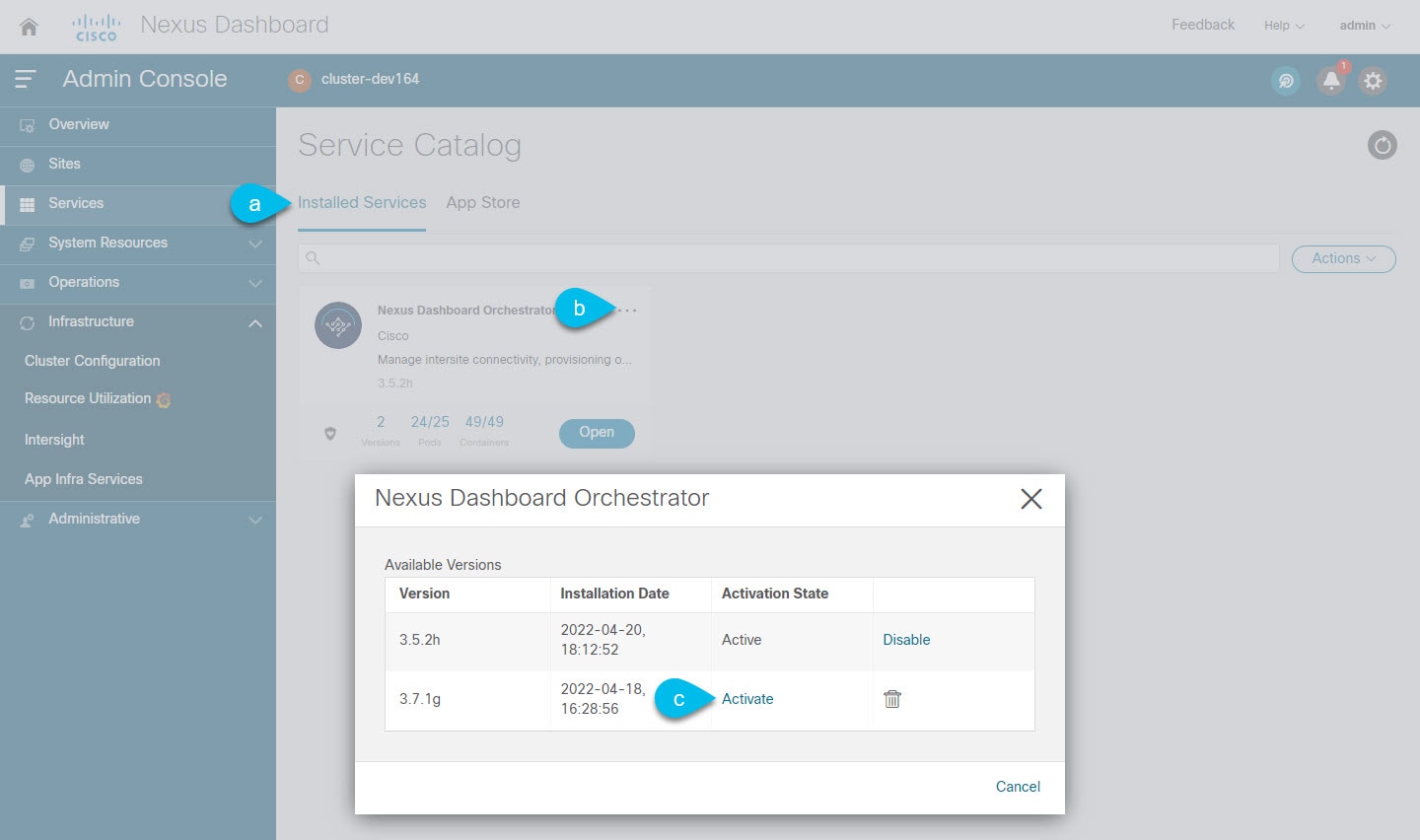
新しい画像をアクティブにします。
|
|
ステップ 6 |
(任意)古いアプリケーション イメージを削除します。 ダウングレードする場合に備えて、古いアプリケーション バージョンを保持しておくこともできます。または、この手順の説明に従って削除することもできます。
|
|
ステップ 7 |
アプリを起動します。 アプリケーションを起動するには、Nexus ダッシュボードの [サービスカタログ (Service Catalog)] ページのアプリケーションタイルで [開く (Open)] をクリックします。 シングルサインオン(SSO)機能を使用すると、Nexus ダッシュボードで使用したものと同じクレデンシャルを使用してアプリケーションにログインできます。 |
ここでは、Cisco Nexus Dashboard Orchestrator をアップグレードする方法について説明します。
前提条件とガイドラインで説明している前提条件をすべて満たしていることを確認します。
|
ステップ 1 |
ターゲットのリリース イメージをダウンロードします。 |
|
ステップ 2 |
Nexus Dashboard にログインします。 |
|
ステップ 3 |
Nexus ダッシュボードにイメージをアップロードします。 |
|
ステップ 4 |
新しいイメージが初期化されるまで待ちます。 新しいアプリケーションイメージが使用可能になるまでに最大 20 分かかることがあります。 |
|
ステップ 5 |
新しい画像をアクティブにします。
|
|
ステップ 6 |
(任意)古いアプリケーション イメージを削除します。 ダウングレードする場合に備えて、古いアプリケーション バージョンを保持しておくこともできます。または、この手順の説明に従って削除することもできます。
|
|
ステップ 7 |
アプリを起動します。 アプリケーションを起動するには、Nexus ダッシュボードの [サービスカタログ (Service Catalog)] ページのアプリケーションタイルで [開く (Open)] をクリックします。 シングルサインオン(SSO)機能を使用すると、Nexus ダッシュボードで使用したものと同じクレデンシャルを使用してアプリケーションにログインできます。 |
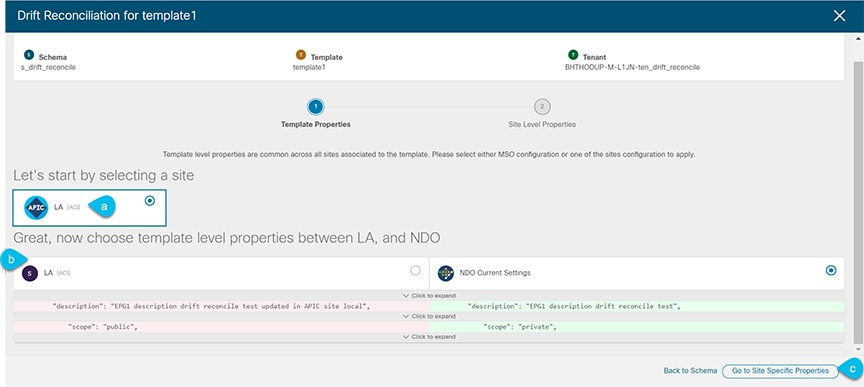
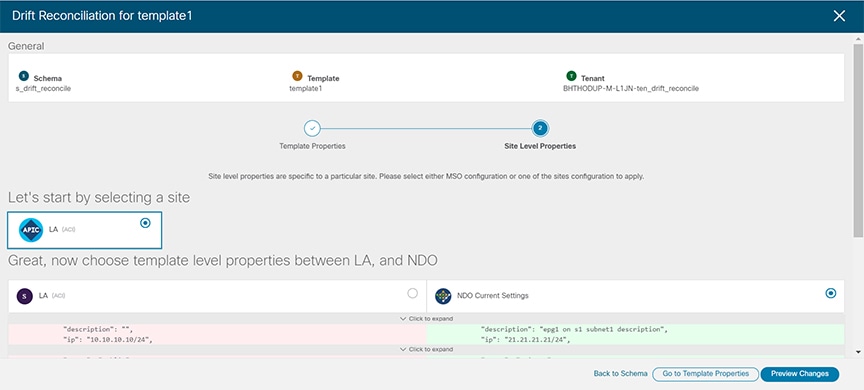
いくつかの事例では、構成がサイト コントローラで実際に展開される状況が、Nexus Dashboard Orchestrator で定義された設定と異なる場合があります。これらの構成の不一致は、[構成のばらつき(Configuration Drifts)] と呼ばれ、次の図に示すように、テンプレート ビュー ページのサイト名の横に[同期されていません(Out of Sync)]の注意で示されます。
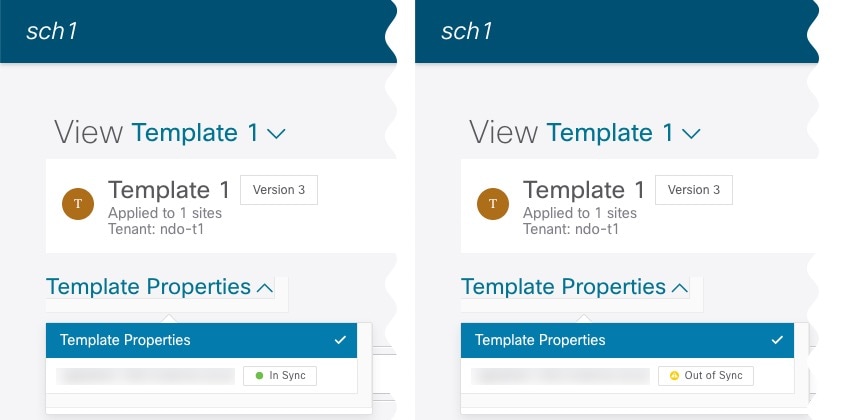
このセクションに示されている通り、構成のばらつきの確認と解決をNexus Dashboard Orchestratorのアップグレードと以前の構成バックアップを復元した後にすることをおすすめします。
(注) |
構成のばらつきを解決する前にテンプレートを展開すると、Orchestrator で定義された構成をプッシュし、ファブリックのコントローラで定義された値を上書きします。 |
|
ステップ 1 |
Nexus Dashboard Orchestrator で、 に移動します。 |
|
ステップ 2 |
構成のばらつきに対して最初にスキーマを選択し、テンプレートをチェックします。 展開のスキーマとテンプレートごとに次の手順を繰り返します 次の 2 つの方法のいずれかで、構成のばらつきをチェックできます。
|
|
ステップ 3 |
テンプレートに構成のばらつきが含まれる場合、競合を解決してください。 構成のばらつきの詳細については、『Cisco Nexus Dashboard Orchestrator Configuration Guide for ACI Fabrics』 の「 構成のばらつき」の詳細を確認してください。
|
|
ステップ 4 |
Nexus Dashboard Orchestrator で各スキーマとテンプレートに対して上記の手順を繰り返します。 |
|
ステップ 5 |
監査ログをチェックして、すべてのテンプレートが再展開されていることを確認します。 タブの監査ログを表示できます。 ページで、すべてのテンプレートが |
 フィードバック