3.7(x) またはそれ以前のリリースからのアップグレード

概要

ここでは、Cisco Nexus Dashboard に展開されている Cisco Nexus Dashboard Orchestrator のリリース 3.2(x)以降からリリース4.0(1)以降までをアップグレードする方法について説明します。


(注)  

リリース 4.0(1) 以降を既に実行している場合は、このセクションをスキップして、代わりに既存の 4.0(x) リリースからのアップグレード で説明されている手順に従ってください。


リリース 4.0(1) 以降、Nexus Dashboard Orchestrator は、テンプレートの設計と展開に関して、いくつかのベスト プラクティスを検証して適用します。

  • すべてのポリシー オブジェクトは、依存関係に応じた順序で[展開(deployed)]する必要があります。

    たとえば、ブリッジ ドメイン(BD)を作成するときは、それを VRF に関連付ける必要があります。この場合、BD には VRF 依存関係があるため、VRF は BD の前または一緒にファブリックに展開する必要があります。これらの 2 つのオブジェクトが同じテンプレートで定義されている場合、Orchestrator は展開時に VRF が最初に作成され、ブリッジ ドメインに関連付けられるようにします。

    ただし、これら 2 つのオブジェクトを別々のテンプレートで定義し、最初に BD を使用してテンプレートを展開しようとすると、関連付けられている VRF がまだ展開されていないため、Orchestrator は検証エラーを返します。この場合、最初に VRF テンプレートを展開してから、BD テンプレートを展開する必要があります。

  • すべてのポリシー オブジェクトは、依存関係に応じた順序で[展開解除(undeployed)]する必要があります。つまり、展開された順序と逆の順序で展開する必要があります。

    上記の結果から、テンプレートを展開解除するときは、他のオブジェクトが依存しているオブジェクトを展開解除してはなりません。たとえば、VRF が関連付けられている BD を展開解除する前に、VRF を展開解除することはできません。

  • 複数のテンプレートにまたがる循環的な依存関係は許可されません。

    ブリッジ ドメイン ( bd1 ) に関連付けられた VRF ( vrf1 ) の場合を考えてみます。これは、次に EPG ( epg1 ) に関連付けられます。[テンプレート 1(template1)]vrf1 を作成してそのテンプレートをデプロイし、次に [テンプレート 2(template2)]bd1 を作成してそのテンプレートをデプロイすると、オブジェクトが正しい順序でデプロイされるため、検証エラーは発生しません。ただし、その後 [テンプレート1(template1)]epg1 を作成しようとすると、2 つのテンプレート間に循環依存関係が作成されるため、Orchestrator は、EPG の [テンプレート1(template1)] 追加を保存することを許可しません。

これらの追加のルールと要件により、以前のリリースからリリース 4.0(1) 以降にアップグレードするには、既存のすべてのテンプレートを分析し、新しい要件を満たさないテンプレートを変換する必要があります。これは、次のセクションで説明する移行プロセス中に自動的に実行され、既存のテンプレートを新しいベストプラクティスに準拠させるために適用する必要があったすべての変更の詳細なレポートを受け取ります。


(注)  

リリース 4.0(1) に移行する既存の設定をバックアップする前に、次の「前提条件とガイドライン」セクションで説明されているすべての要件を満たしていることを確認する必要があります。そうしないと、1 つ以上のテンプレートでテンプレートの変換が失敗し、手動で問題を解決するか、移行プロセスを再開する必要があります。


アップグレードのワークフロー

次のリストに、移行プロセスの概要と実行する必要があるタスクの順序を示します。

  1. アップグレードガイドラインの確認と充します。

  2. 既存の Nexus Dashboard Orchestrator 構成をバックアップし、バックアップをローカル マシンにダウンロードします。

  3. Nexus Dashboard Orchestrator サービスを無効にして、Nexus Dashboard クラスタから完全にアンインストールします。

    これは、同じクラスタにリリース 4.0(1) を展開するため、物理的な Nexus ダッシュボード クラスタには必須です。

    ただし、Nexus Dashboard クラスタが仮想の場合は、新しいクラスタを展開して、そこに Nexus Dashboard Orchestrator リリース 4.0(x) をインストールすることを選択できます。新しいクラスタが稼働したら、古いクラスタの VM を切断し、新しいクラスタで移行プロセスを完了することができます。これにより、既存のクラスタを保持し、移行手順で問題が発生した場合に簡単にサービスを再開できます。

  4. 必要に応じて、Nexus ダッシュボード クラスタをアップグレードします。

    前の手順と同様に、クラスタが仮想の場合、それを保持し、新しい仮想クラスタを展開して移行を完了することを選択できます。

  5. Nexus Dashboard Orchestrator のターゲットリリース 4.0(x) をインストールします。

  6. バックアップ用のリモート ロケーションを新しい Nexus Dashboard Orchestrator インスタンスに追加し、以前のリリースで作成したバックアップをアップロードして、新しい NDO サービスで構成バックアップを復元します。
前提条件とガイドライン

Cisco Nexus Dashboard Orchestrator クラスタをアップグレードする前に、次の手順を実行します。

  • Nexus Dashboard Orchestrator リリース 3.2(1) 以降を実行していることを確認します。


    (注)  

    リリース 4.0(x)を既に実行している場合は、このセクションをスキップして、代わりに3.7(x) またはそれ以前のリリースからのアップグレード で説明されている手順に従ってください。


    リリース 3.2(1) より前のリリースを実行している場合は、このリリースにアップグレードする前に、Nexus Dashboard Orchestrator を Nexus Dashboard に移行する必要があります。「既存のクラスタの Nexus ダッシュボードへの移行(Migrating Existing Cluster to Nexus Dashboard)」で説明されているように、リリース 3.7(1) に移行してから、このドキュメントに戻ってリリース 4.0(x) にアップグレードすることをお勧めします。

  • 現在の Nexus ダッシュボードクラスタが正常であることを確認します。

    Nexus ダッシュボード クラスタの状態は、次の 2 つの方法のいずれかで確認できます。

    • Nexus ダッシュボード GUI にログインし、[システム概要(System Overview)] ページでシステムステータスを確認します。

    • いずれかのノードに直接 rescue-user としてログインし、次のコマンドを実行します。

      # acs health
      All components are healthy
  • 現在の Cisco Nexus Dashboard Orchestrator が正常に動作していることを確認します。

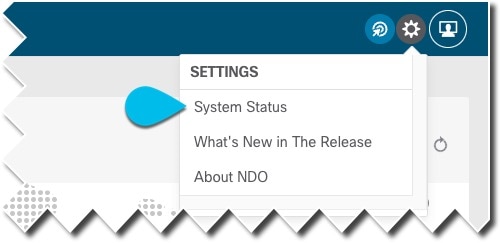
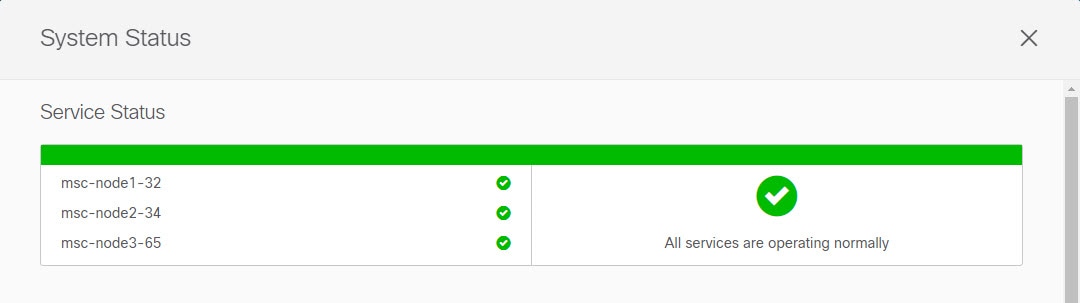
    Nexus Dashboard Orchestratorサービスのステータスは、[設定(Settings)] > [システムステータス(System Status)]に移動して確認できます。

    次に、すべてのノードとサービスのステータスが正常であることを確認します。

  • 既存の構成をバックアップする前に、構成のばらつきがないことを確認してください。

    構成のばらつきの解決については、『Nexus Dashboard Orchestrator 構成ガイド(Nexus Dashboard Orchestrator Configuration Guide)]』の「構成のばらつき」セクションで説明されています。

  • バックアップ用に構成された既存のリモート ロケーションがあることを確認します。

    アップグレード プロセスでは、構成のバックアップと復元が必要になるため、既存のクラスターで既にセットアップされているバックアップを保存できるリモートの場所が必要です。

    構成のバックアップを保存するリモート ロケーションはアップグレード プロセス中に保持されないことに注意してください。そのため、構成を復元するには、このリリースを展開した後に同じリモート ロケーションを再度追加する必要があります。

  • 既存のクラスターの構成バックアップを作成する前に、すべてのテンプレートがサポートされている状態であることを確認します。

    • [展開解除(Undeployed)]されたテンプレート、または作成後に[未展開(Never Deployed)]テンプレートは、特に注意する必要はなく、アップグレード中に移行されます。

    • [展開された(Deployed)]すべてのテンプレートには、保留中の構成変更が含まれていてはなりません。

      前回の展開以降に変更されたテンプレートが 1 つ以上ある場合は、テンプレートの最新バージョンを展開するか、最後に展開されたバージョンに戻して再展開することにより、展開以降のテンプレートへの変更を元に戻す必要があります。


    (注)  

    無効なテンプレートを含むバックアップを復元しようとすると失敗し、既存のリリースに戻し、バックアップを復元し、既存の問題を解決してから、移行プロセスを再開する必要があります。そのため、以下の既存の構成の検証とバックアップの作成セクションで説明するように、アップグレードを続行する前に、提供されている Python スクリプトを使用してローカルでバックアップを検証することを強くおすすめします。何らかの理由でスクリプトを実行できない場合は、アップグレードを続行する前に、シスコ サポートに連絡して設定のバックアップを検証してもらうことをおすすめします。


  • アップグレード中は、テンプレートの最新バージョンのみが保持されます。

    [ゴールデン(Golden)]のタグが付けられた古いバージョンを含む、テンプレートの他のすべての既存バージョンは転送されません。

  • Nexus Dashboard Orchestrator をこのリリースにアップグレードした後に新しい Cloud Network Controller サイトを追加および管理する場合は、それらのサイトが Cloud Network Controller リリース 5.2(1) 以降を実行していることを確認してください。

    以前のリリースを実行しているクラウド Network Controller サイトのオンボーディングと管理はサポートされていません。

  • SR-MPLS および SDA 統合構成は、アップグレード中に転送されません。

    展開にこれらの統合のいずれかが含まれている場合、移行には影響しませんが、通知を受け取り、アップグレードの完了後にそれらを再構成する必要があります。

  • Nexus ダッシュボード クラスターのフォーム ファクターに応じて、適切なアップグレード アプローチを選択します。

    • 物理的な Nexus ダッシュボード クラスターの場合、構成をバックアップし、既存の Orchestrator インスタンスを削除し、このリリースのサービスを展開してから、既存のクラスターから構成のバックアップを復元する必要があります。

    • 仮想 Nexus ダッシュボード クラスターの場合、物理クラスターと同じワークフローに従うことを選択できます。また、Orchestrator 4.0(1) を使用して新しい仮想クラスターを展開し、そこに構成を復元する際に、アップグレードが完了するまで、既存のクラスターを切断してその VM を保持するオプションもあります。

    いずれの場合も、選択したアプローチに基づいて相違点を示す次のセクションの指示に従うことができます。

  • このリリースからのダウングレードはサポートされていません。

    4.0(1)リリースにアップグレードする前に構成の完全バックアップを作成します。これにより、ダウングレードする場合は、以前のバージョンを使用して新しいクラスターを展開し、その中で構成を復元できます。

既存の構成の検証とバックアップの作成

このセクションでは、Nexus Dashboard Orchestrator サービスのアップグレード後に復元する既存の構成のバックアップを作成する方法について説明します。

始める前に

次の前提条件があります。

  • 概要で説明されている移行ワークフローを理解していること。

  • 前提条件とガイドラインに記載されている前提条件を確認して完了していること。

  • 設定バックアップ用のリモート ロケーションをセットアップします。

手順


ステップ 1

Nexus Dashboard にログインし、Nexus Dashboard Orchestrator サービスを開きます。

ステップ 2

バックアップを作成する前に、既存の構成を検証してください。

ローカルの Python 検証スクリプトを実行して、構成バックアップがリリース 4.0(1) アップグレードと互換性があることを確認できます。何らかの理由でスクリプトを実行できない場合は、アップグレードに進む前に構成バックアップを検証するため、Cisco サポートにお問い合わせすることをおすすめします。

  1. ローカル マシンに Python がインストールされていることを確認します。

    このスクリプトを実行するには、Python 3 が必要です。次のコマンドを使用して、Python がマシンにインストールされているかどうかを確認できます。

    % python3 --version
    Python 3.9.6
  2. 検証スクリプトをダウンロードして抽出します。

    スクリプト tarball をhttps://software.cisco.com/download/home/285968390/type/286317465/release/4.0(1h)からダウンロードし、任意のツールを使用して抽出できます。次に例を示します。
    % unzip <name>.zip
  3. 既存の Orchestrator からテクニカル サポート ログをダウンロードします。

    移行では、標準の手順を使用して構成バックアップを作成およびダウンロードしますが、テクニカル サポート情報について検証が行われます。テクニカル サポート アーカイブは、通常の構成バックアップよりも大幅に大きくなるのが普通であることに注意してください。

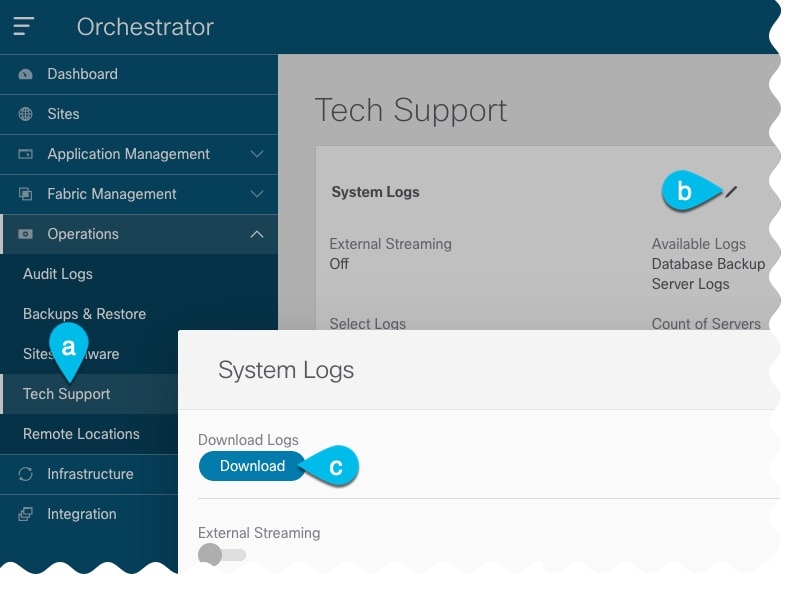
    Orchestrator UI の [オペレーションズ テクニカル サポート(Operations Tech Support)]ページに移動して、 > [テクニカル サポート(Tech Support)] ログを生成できます。 次に、[システム ログ(System Logs)] タイルの [編集(Edit)] アイコンをクリックし、最後に [ダウンロード(Download)] ボタンをクリックします。

    これにより、msc_report_ がダウンロードされます。<date> .zip アーカイブをマシンにコピーします。

  4. ダウンロードしたテクニカル サポート アーカイブを抽出します。

    テクニカル サポート アーカイブは standard.zip 形式で提供されるため、次のような任意のツールを使用してコンテンツを抽出できます。

    % unzip msc_report_<date>.zip

    アーカイブを抽出したら、msc-db-json-<date> _temp.tar.gz ファイルを、検証スクリプトを抽出したディレクトリにコピーします。

  5. 検証スクリプトを実行します。

    スクリプトには、スクリプトに付属する requirements.txt ファイルですべて定義されている多くの依存関係が必要であるため、依存関係をインストールしてスクリプトを実行する前に、Python 仮想環境を作成することをおすすめします。

    % python -m venv ndo-upgrade
    % source ndo-upgrade/bin/activate
    % pip install -r requirements.txt

    仮想環境がセットアップされ、必要なモジュールがインストールされたら、前の手順でダウンロードして抽出したテクニカル サポート ファイルを使用してスクリプトを実行します。次に例を示します。

    • -f を使用すると、検証を実行するファイルを指定できます。

    • -N は、ライブ システムに構成が展開されないことを指定します。

    • -C は、スクリプトの最後に JSON 形式の出力を生成します。

    (ndo-upgrade)ndoCmd % ./ndoCopy.py -f msc_report_20220617_181529/msc-db-json-20220617181553_temp.tar.gz -N -C
    11:49:56 Loading collection site2...4
    11:49:56 Loading collection tenant...12
    [...]
    11:49:56 Checking template versions
    11:49:56 Checking policy deployment dependencies
    11:49:56 Fixing template policy flow loops
    11:49:56 Fixing template dependency loops
    11:49:56 Fixing policies for upgrade
    11:49:56 Determine template ordering
    11:49:56 Analysis completed
    {
      "summaryStats": {
        "appTemplatePoliciesConverted": 139,
        "appTemplateSiteAssocMods": 7,
        "appTemplatePolicyEvictions": 2,
        "appTemplateSchemasConverted": 11,
        "appTemplatesConverted": 38,
        "appTemplatesCreated": 1,
        "tenantMods": 1
      },
    [...]
    }

    出力が生成された後:

    • 生成された JSON の最後に[エラー(errors)]または[警告(warnings)]ブロックがない場合、構成は移行要件に準拠しており、「既存のデプロイメント構成のバックアップ」ステップに進むことができます。

    • いくつかの警告だけがあり、エラーがない場合は、移行が正常に完了したことを意味しますが、アップグレードの前または後に解決したいことがいくつかあります。次の手順に進む前に、警告を確認することをお勧めします。

        "warnings": [
          "dropped DHCP Relay policy dhcp-tn-epgOnRL-policy: invalid provider ip address: 141.1.141.2/24",
          "dropped Route Map policy sameContract: fromPrefixLen and toPrefixLen must be larger than prefix",
          "dropped Mulicast Route Map policy mCastRt.map: invalid RP ip: 12.13.14.15/23",
          "dropped DHCP Option policy dhcpBdMso-option: duplicate option id: 1; duplicate option id: 1",
          "removed dhcpLabels.0 from bd[tn-epgOnRL::Template 1::bdDhcpClient] for unresolved policy ref key[dhcpRelayPolicies::tn-epgOnRL::dhcp-tn-epgOnRL-policy]",
          "removed dhcpLabels.0 from bd[dhcp-msite-mso::bd::bd-client-l3out] for unresolved policy ref key[dhcpRelayPolicies::dhcp-msite-mso::dhcp-msite-mso-relay-policy-epg-cleint-l3out]"
        ], 
    • JSON に 1 つ以上のエラーがリストされている場合、現在の構成で続行すると移行は失敗します。

      (注)   

      バックアップを作成してアップグレードを続行する前に、既存のエラーを解決する必要があります。既存のエラーを解決した後、検証スクリプトを再実行して、バックアップの移行の準備ができていることを確認することをおすすめします。

      たとえば、次のサンプルは、検証中に発生する可能性のある二つのエラーを示しています。

      "errors": [
        "template appTemplate[<template>] version 6 is in state EDIT_CONFIG",
        "deployed policy bd[<bd>] requires vrf[<vrf>] which is not deployed",
      ] 
      • 前提条件とガイドラインセクションで説明したように、展開されたテンプレートには展開されていない変更が含まれていてはなりません。そのテンプレートの最新バージョンを展開するか、展開されたバージョン (つまり最新バージョン) に戻し、テンプレートを再展開する必要があります。

      • オブジェクトは、依存関係の順序で展開する必要があります。つまり、必要な VRF が展開されていない場合は、ブリッジドメインを展開してはなりません。

  6. 表示されたエラーを解決し、この手順を繰り返して構成を再検証します。

ステップ 3

既存の展開設定をバックアップします。

  1. 左側のナビゲーション ペインで、[操作 (Operations)] > [バックアップと復元 (Backups & Restore)]を選択します。

  2. メイン ウィンドウ ペインで、[新規バックアップ (New Backup)] をクリックします。

    [新規バックアップ (New Backup)] ウィンドウが開きます。

  3. [名前 (Name)] フィールドに、バックアップ ファイルの名前を入力します。

    名前には、最大 10 文字の英数字を使用できますが、スペースまたはアンダースコア (_) は使用できません。

  4. [リモート ロケーション (Remote location)] ドロップダウンから、以前に設定したリモート ロケーションを選択します。

  5. [リモートパス(Remote Path)] フィールドでは、バックアップを保存する先のリモートサーバーのパスを提供します。

  6. [保存(Save)] をクリックして、バックアップを作成します。

ステップ 4

バックアップファイルをダウンロードします。

メイン ウィンドウで、ダウンロードするバックアップの隣のアクション () アイコンをクリックし、[ダウンロード (Download)] を選択します。これにより、バックアップ ファイルがシステムにダウンロードされます。


既存の Nexus Dashboard Orchestrator のアンインストール

このセクションでは、Nexus Dashboard クラスタから既存の Nexus Dashboard Orchestrator サービスを完全に削除する方法について説明します。これは、Orchestrator のリリース 4.0(1) 以降へのアップグレードの一部として必要です。


(注)  

概要 で説明したように、Nexus Dashboard クラスタが仮想の場合、既存の VM を保持し、新しいクラスタを展開して、そこに構成を復元することを選択できます。そのアプローチを選択した場合は、このセクションをスキップして、既存のクラスタの VM を単に切断することができます。


始める前に

次の前提条件があります。

手順


ステップ 1

Nexus Dashboard の [管理コンソール(Admin Console)] に移動します。

ステップ 2

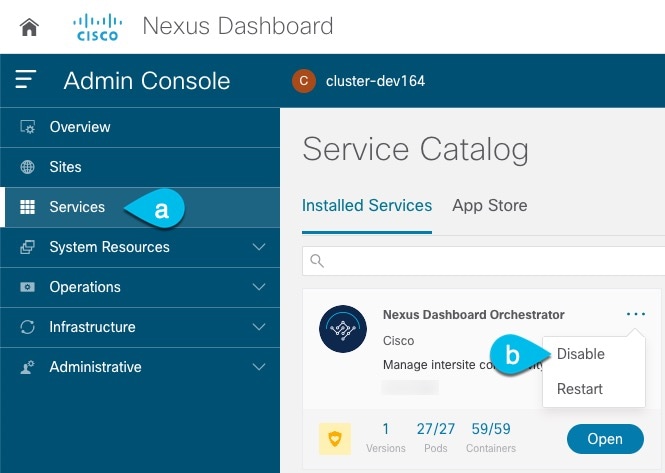
メイン ナビゲーション メニューから [サービス(Services)] を選択します。

ステップ 3

既存の Orchestrator サービスを無効にします。

  1. メイン ナビゲーション メニューから [サービス(Services)] を選択します。

  2. Nexus Dashboard Orchestrator タイルの [アクション(Action)] (...) メニューから、[無効化(Disable)] を選択します。

    サービスが無効になるまで待ちます。

ステップ 4

Nexus Dashboard Orchestrator タイルの[アクション(Action)] (...)メニューから、[削除(Delete)] を選択します。


Nexus Dashboard Clusterのアップグレード

Nexus Dashboard Orchestrator のリリース 4.0(x) にアップグレードする前に、このセクションの説明に従って、Nexus Dashboard クラスタをリリース 2.1(2d) 以降にアップグレードする必要があります。


(注)  

クラスタをリリース 2.2(1h) 以降にアップグレードすることをお勧めします。


始める前に

Nexus Dashboard リリース 2.1(2d) 以降をすでに実行している場合は、このセクションをスキップできます。それ以外の場合は、このセクションの手順に進む前に、次のことを確認してください。

Nexus Dashboard Clusterをアップグレードする前。

  • アップグレードに影響する可能性のある動作、ガイドライン、および問題の変更については、ターゲット リリースのリリース ノートを必ずお読みください。

    アップグレード プロセスは、すべての Nexus ダッシュボード フォーム ファクタで同じです。物理サーバ、VMware ESX Linus KVM、またはAzureまたはAWSを使用してクラスタを展開したかどうかに関係なく、ターゲットリリースのISOイメージを使用してアップグレードします。

  • 既存のクラスタで実行するサービスのリリース ノートを確認し、アップグレードに影響する可能性がある動作、注意事項、問題でサービス固有の変更について対象のリリースで実行を計画するようにしてください。

  • Cisco Nexus Dashboard リリース 2.1 (2d) にアップグレードするにはCisco Nexus Dashboard リリース 2.0 (1d)以降を実行している必要があります。

    Cisco Application Services Engine を実行している場合は、リリース 2.0(1d)以降にアップグレードする前に、[Cisco Nexus ダッシュボード展開ガイド、リリース 2.0(x)(Cisco Nexus Dashboard Deployment Guide, Release 2.0.x 2.0(x))]の説明に従って Nexus ダッシュボードにアップグレードする必要があります。この場合アプリケーション サービス エンジン クラスタを Nexus ダッシュボード リリース 2.0(2h) にアップグレードしてから、リリース 2.2(1h) 以降にアップグレードすることをお勧めします。

  • 有効な DNS および NTP サーバーが構成され、すべてのクラスター ノードから到達可能である必要があります。

  • 現在の Nexus ダッシュボードクラスタが正常であることを確認します。

    Nexus ダッシュボード GUI の [システム概要(System Overview)] ページでシステムのステータスを確認するか、rescue-user としてノードの1つにログインし、acs health コマンドを実行して All components are healthy が返ってくることを確認します。

  • アップグレードの前に、既存のクラスター構成のバックアップを作成することをお勧めします。

  • アップグレードが進行中にワーカーまたはスタンバイ ノードを追加するなど、設定変更がクラスタに対して行われていないことを確認します。

  • Nexus Dashboard をリリース 2.1(1) 以前からアップグレードする場合は、新しいイベント モニタリング ページを UI に正しく表示するために、アップグレードの完了後にブラウザのキャッシュをクリアする必要がある場合があります。

手順


ステップ 1

Nexusダッシュボードイメージをダウンロードします。

  1. [ソフトウェア ダウンロード(Software Download)] ページを参照します。

    https://software.cisco.com/download/home/286327743/type/286328258

  2. ダウンロードするNexusダッシュボードのバージョンを選択します。

  3. Cisco Nexus ダッシュボード イメージ( nd-dk9.<version>.iso)。

    (注)   

    最初のクラスタ展開に VMware ESX.ova イメージまたはクラウド プロバイダーのマーケットプレイスを使用した場合でも、すべてのアップグレードで .iso イメージをダウンロードする必要があります。

  4. (オプション)環境内のWebサーバでイメージをホストします。

    イメージをNexusダッシュボードクラスタにアップロードする場合、イメージに直接URLを指定するオプションがあります。

ステップ 2

現在の Nexus ダッシュボードGUIに管理者ユーザとしてログインします。

ステップ 3

新しいイメージをクラスタにアップロードします。

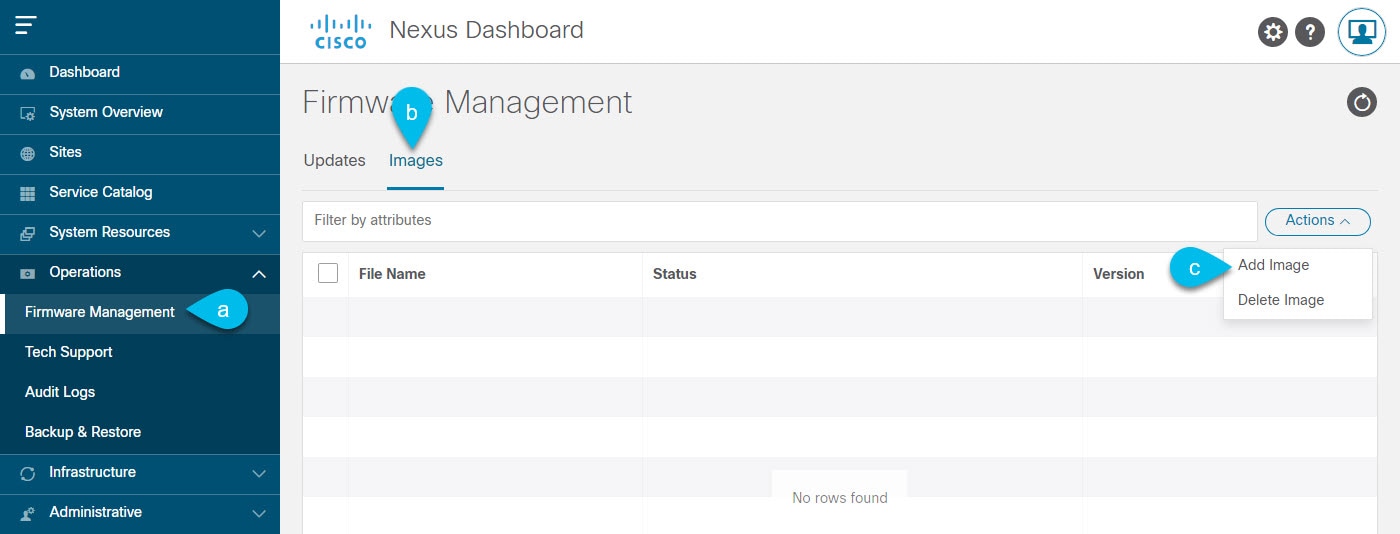
  1. [Operations(オペレーション)] > [ファームウェア管理(Firmware Management)] に移動します。

  2. [イメージ] タブを選択します。

  3. [アクション(Actions)] メニューから、[イメージの追加(Add Image)]をクリックします。

ステップ 4

新しいイメージを選択します。

  1. [ファームウェア イメージの追加(Add Firmware Image)]ウィンドウで、[ローカル(Local)] を選択します。

    または、ウェブ サーバでイメージをホストした場合は、代わりに [リモート(Remote)] を選択します。

  2. [ファイルの選択(Select file)] をクリックし、最初の手順でダウンロードした ISO イメージを選択します。

    リモート イメージのアップロードを選択した場合は、リモート サーバ上のイメージのファイル パスを指定します。

  3. [アップロード(Upload)] をクリックして、イメージを追加します。

    イメージが Nexus ダッシュボード クラスタにアップロードされ、解凍されて処理され、アップグレードに使用できるようになります。プロセス全体に数分かかる場合があり、[イメージ(Images)] タブでプロセスのステータスを確認できます。

ステップ 5

イメージ ステータスが「ダウンロード済み」に変わるのを待ちます。

イメージでイメージのダウンロードの進行状況を確認できます。

ステップ 6

更新を設定します。

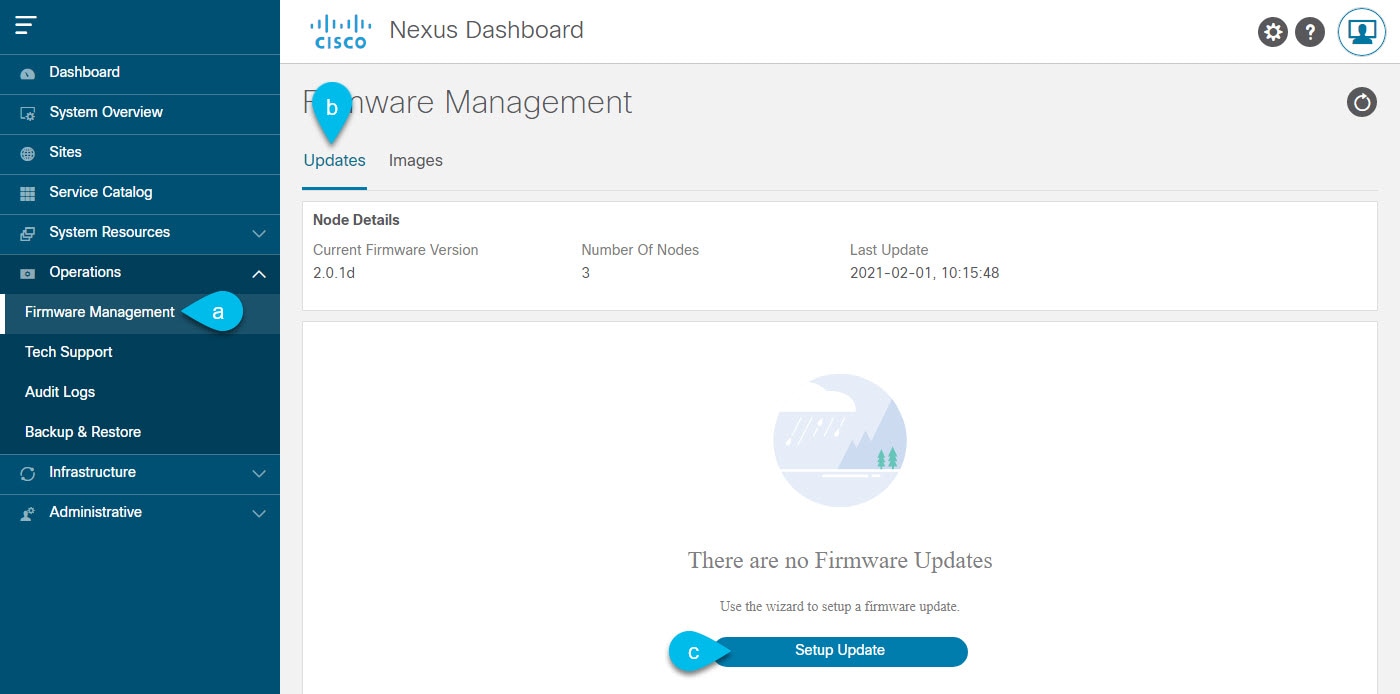
  1. [Operations(オペレーション)] > [ファームウェア管理(Firmware Management)] に移動します。

  2. [更新] タブを選択します。

  3. [更新のセットアップ(Setup Update)] をクリックします。

    [ファームウェアの更新(Update Firmware)] ダイアログボックスが開きます。

ステップ 7

アップグレード イメージを選択します。

  1. [ファームウェアの更新(Firmware Update)] > [バージョン選択(Version selection) 画面で、アップロードしたファームウェア バージョンを選択し、[次へ(Next)] をクリックします。

  2. [ファームウェアの更新(Firmware Update)] > [確認(Confirmation)] 画面で、詳細を確認し、[インストールの開始(Begin Install)] をクリックします。

    インストールの進行状況ウィンドウが表示されます。更新中は、この画面から移動できます。後で更新ステータスを確認するには、[ファームウェア管理(Firmware Management)] 画面に移動し、[最終更新ステータス(Last Update Status)] タイルで [詳細の表示(View Details)] をクリックします。

    これにより、必要な Kubernetes イメージとサービスが設定されますが、クラスタは新しいバージョンに切り替わりません。次の手順で新しいイメージをアクティブ化するまで、クラスタは既存のバージョンを実行し続けます。このプロセスは、全体で最大 20 分かかる場合があります。

ステップ 8

新しい画像をアクティブにします。

  1. [オペレーション(Operations)] > [ファームウェア管理(Firmware Management)画面に戻ります。

  2. [最終更新ステータス(Last Update Status)] タイルで、[詳細の表示(View Details)] をクリックします。

  3. [Activate] をクリックします。

  4. [アクティブ化確認] ウィンドウで、[続行] をクリックします。

    すべてのクラスタサービスが起動し、GUI が使用可能になるまでに、さらに最大 20 分かかる場合があります。このページは、プロセスが完了すると、自動的に再ロードされます。

ステップ 9

VMware ESX に展開された仮想クラスタをアップグレードした場合は、ノードを新しいプロファイルに変換します。

(注)   

物理クラスタをアップグレードした場合は、この手順をスキップしてください。

リリース 2.1(1) 以降、Nexus ダッシュボードは、VMware ESX に展開された仮想ノードに対して 2 つの異なるノード プロファイルをサポートします。アップグレード後、既存のクラスタのすべてのノードを新しいプロファイルの 1 つに変換する必要があります。

  • データ ノード:Nexus ダッシュボード Insightsなどのデータ集約型アプリケーション向けに設計されたノード プロファイル

  • アプリ ノード:Nexus ダッシュボード Insightsなどのデータ集約型アプリケーション向けに設計されたノード プロファイル

選択するプロファイルは、使用例のシナリオによって異なります。

  • Nexus ダッシュボード オーケストレータ サービスのみを実行する予定の場合は、すべてのノードをアプリ ノード プロファイルに変換します。

  • Nexus ダッシュボード Insights または共同ホスト アプリケーションを実行する予定の場合は、ノードをデータ プロファイルに変換する必要があります。

ノードを新しいプロファイルに変換するには、そのプロファイルを使用して新しいノードを展開し、既存のノードを一度に 1 つずつ置き換えます。

  1. ノードの 1 つを停止します。

    一度に 1 つのノードを置き換える必要があります。

  2. アプリまたはデータ プロファイル OVA を使用して、VMware ESX に新しいノードを展開します。

    新しいノードを展開するときは、置き換えるノードとまったく同じネットワーク設定パラメータを使用する必要があります。

  3. 既存の Nexus ダッシュボード GUI にログインします。

    残りの正常なマスター ノードのいずれかの管理IPアドレスを使用できます。

  4. 左側のナビゲーション ペインから、[システム リソース(System Resources)] > [ノード(Nodes)]を選択します。

    交換するノードが [非アクティブ(Inactive)] としてリスト化されます。

  5. 置換する非アクティブ マスター ノードの隣にある(...) メニューをクリックして、[置換(Replace)] を選択します。

    [置換(Replace)] ウィンドウが開きます。

  6. ノードの管理 IP アドレスパスワードを入力し、[確認(Verify)] をクリックします。

    クラスタは新しいノードの管理 IP アドレスに接続し、接続性を確認します。

  7. [置換(Replace)] をクリックします。

    ノードが設定されてクラスタに参加するまでに、最大で20分かかる場合があります。

  8. クラスタが正常になるのを待ってから、他の 2 つのノードに対してこの手順を繰り返します。

ステップ 10

同じクラスタで複数のアプリケーションをホストしている場合は、App Infra Services の展開プロファイルを設定します。

Nexus ダッシュボード クラスタで単一のアプリケーションのみをホストしている場合は、この手順をスキップします。

同じクラスタに複数のアプリケーションをホストする場合は、アプリケーションとファブリック サイズの組み合わせに適した展開プロファイルを使用して、 App Infra Services を設定する必要があります。

クラスタのアップグレードが完了したら、 『Cisco Nexus Dashboard User Guide』の「App Infra Services」セクションに記載されている手順に従ってください。このガイドは、製品の GUI からも入手できます。


Nexus Dashboard Orchestrator リリース 4.0(x) のインストール

ここでは、このNexus Dashboard Orchestrator リリースをインストールする方法について説明します。

始める前に

次の前提条件があります。

手順


ステップ 1

Nexus Dashboard の [管理コンソール(Admin Console)] に移動します。

ステップ 2

左のナビゲーション メニューから [サービス(Services)] を選択します。

ステップ 3

Cisco Nexus Dashboard Orchestrator をインストール。

App Store を使用してサービスをインストールする場合:

  1. [サービス(Services)] 画面で、[App Store] タブを選択します。

  2. [Nexus ダッシュボード オーケストレータ (Nexus Dashboard Orchestrator)]タイルで、[アップグレード (Upgrade)]をクリックします。

  3. 開いた [ライセンス契約 (License Agreement)] ウィンドウで、[同意してダウンロード (Agree and Download)] をクリックします。

サービスの手動インストールする場合。

  1. DC App Center で Nexus Dashboard Orchestrator ページを参照します。

    https://dcappcenter.cisco.com/nexus-dashboard-orchestrator.html
  2. [バージョン (Version)] ドロップダウンから、インストールするバージョンを選択し、[ダウンロード (Download)] をクリックします。

  3. [同意してダウンロード (Agree and download)] をクリックしてライセンス契約に同意し、イメージをダウンロードします。

  4. Nexus Dashboardの左のナビゲーション メニューから [サービス(Services)] を選択します。

  5. Nexus Dashboard の [サービス(Services)] 画面で、[インストール済みのサービス(Installed Services)] タブを選択します。

  6. メイン ペインの右上にある [アクション(Actions)] メニューから、[アップロード(Upload)] を選択します。

  7. [サービスをアップロード(Upload Service)] ウィンドウで、イメージの場所を選択します。

    アプリケーション イメージをシステムにダウンロードした場合は、[ローカル (Local)] を選択します。

    サーバでイメージをホストしている場合は、[リモート (Remote)] を選択します。

  8. ファイルを選択します。

    前のサブステップで [ローカル (Local)] を選択した場合は、[ファイルの選択 (Select File)] をクリックし、ダウンロードしたアプリケーションイメージを選択します。

    [リモート(Remote)] を選択した場合は、イメージ ファイルのフル URL を指定します。たとえば、http://<ip-address>:<port>/<full-path>/cisco-mso-<version>.nap のようになります。

  9. [アップロード (Upload)] をクリックして、アプリケーションをクラスタに追加します。

    イメージがクラスタにアップロードされ、初期化されるまでに数分かかる場合があります。

ステップ 4

新しいイメージが初期化されるまで待ちます。

ステップ 5

Nexus Dashboard Orchestrator タイルで、[有効(Enable)]をクリックします。

すべてのアプリケーション サービスが起動し、GUI が使用可能になるまでに、数分かかる場合があります。

ステップ 6

オーケストレータサービスを起動します。

サービス タイルで [開く(Open)] をクリックするだけです。

シングルサインオン(SSO)機能を使用すると、Nexus ダッシュボードで使用したものと同じクレデンシャルを使用してアプリケーションにログインできます。


構成の復元

ここでは、以前の設定を復元するために使用する、新しい Nexus ダッシュボード クラスタと NDO サービスを展開して設定する方法について説明します。

始める前に

次の前提条件があります。

手順


ステップ 1

新しい Nexus ダッシュボード クラスタが稼働中であり、NDO サービスがインストールされていることを確認します。

NDO サービスは、新規インストールで、サイトまたはポリシーの設定を変更していないものであることが必要です。

ステップ 2

新しい Nexus Dashboard Orchestrator サービスを開きます。

ステップ 3

設定バックアップ用のリモート ロケーションを追加します。

このリリースの Nexus Dashboard Orchestrator では、クラスタのローカルディスクに保存されている設定のバックアップをサポートしていません。したがって、移行前に保存したバックアップをインポートする前に、Nexus Dashboard Orchestrator でリモート ロケーションを設定し、そこに設定のバックアップをインポートする必要があります。

  1. 左側のナビゲーション ペインで、[操作 (Operations)] > [リモート ロケーション (Remote Loacation)]を選択します。

  2. メイン ウィンドウの右上隅で、[リモート ロケーションの追加 (Add Remote Location)] をクリックします。

    [新規リモート ロケーションの追加 (Add New Remote Location)] 画面が表示されます。

  3. リモート ロケーションの名前と説明 (任意) を入力します。

    現在、2 つのプロトコルが設定バックアップのリモート エクスポートに対してサポートされています。

    • SCP

    • ステップ

    (注)   

    SCPは Windows 以外のサーバーでのみサポートされます。リモートロケーションが Windows サーバーの場合は、SFTP プロトコルを使用する必要があります。

  4. リモート サーバのホスト名または IP アドレスを指定します。

    [プロトコル (Protocol)] セクションに基づいて、指定するサーバーでは SCP または SFTP 接続を許可する必要があります。

  5. バックアップを保証するリモート サーバーのディレクトリにフル パスを指定します。

    パスの先頭にはスラッシュ (/) 文字を使用し、ピリオド (.) とバックスラッシュ (\) を含むことはできません。たとえば、/backups/ndo です。

    (注)   

    ディレクトリは、リモート サーバにすでに存在しなければなりません。

  6. リモート サーバに接続するために使用するポートを指定します。

    デフォルトで、ポートは 22 に設定されます。

  7. リモート サーバに接続するときに使用される認証タイプを指定します。

    次の 2 つの認証方式のうちの 1 つを使用して設定できます。

    • パスワード—リモート サーバにログインするために使用されるユーザ名とパスワードを指定します。

    • SSH プライベート ファイル—ユーザ名とリモート サーバにログインするために使用される SSH キー/パスフレーズのペアを指定します。

  8. [保存 (Save)] を使用して、リモート サーバを追加します。

ステップ 4

新しい Nexus Dashboard Orchestrator クラスタにバックアップ ファイルをインポートします。

  1. 左側のナビゲーション ペインで、[操作 (Operations)] > [バックアップと復元 (Backups & Restore)]を選択します。

  2. メインペインで、[アップロード (Upload)] をクリックします。

  3. 開いた [ファイルからのアップロード (Upload from file)] ウィンドウで、[ファイルを選択 (Select File)] を選択して、インポートするバックアップ ファイルを選択します。

  4. [リモート ロケーション (Remote location)] ドロップダウンメニューから、リモート ロケーションを選択します。

  5. (オプション) リモート ロケーションのパスを更新します。

    リモート バックアップのロケーションを作成するときに設定したリモート サーバ上のターゲット ディレクトリが、[リモート パス (Remote Path)] フィールドに表示されます。

    パスにはサブディレクトリを追加することができます。ただし、ディレクトリはデフォルトの設定済みパスの下にある必要があり、すでにリモート サーバで作成されている必要があります。

  6. [アップロード (Upload)] をクリックしてファイルをインポートします。

    バックアップのインポートは、[バックアップ (Backups)] ページに表示されたバックアップのリストにそれを追加します。バックアップは NDO UI に表示されますが、ファイルは、クラスタノードに直接保存されるのではなく、リモートサーバーにのみ保存する点に注意してください。

ステップ 5

設定を復元します。

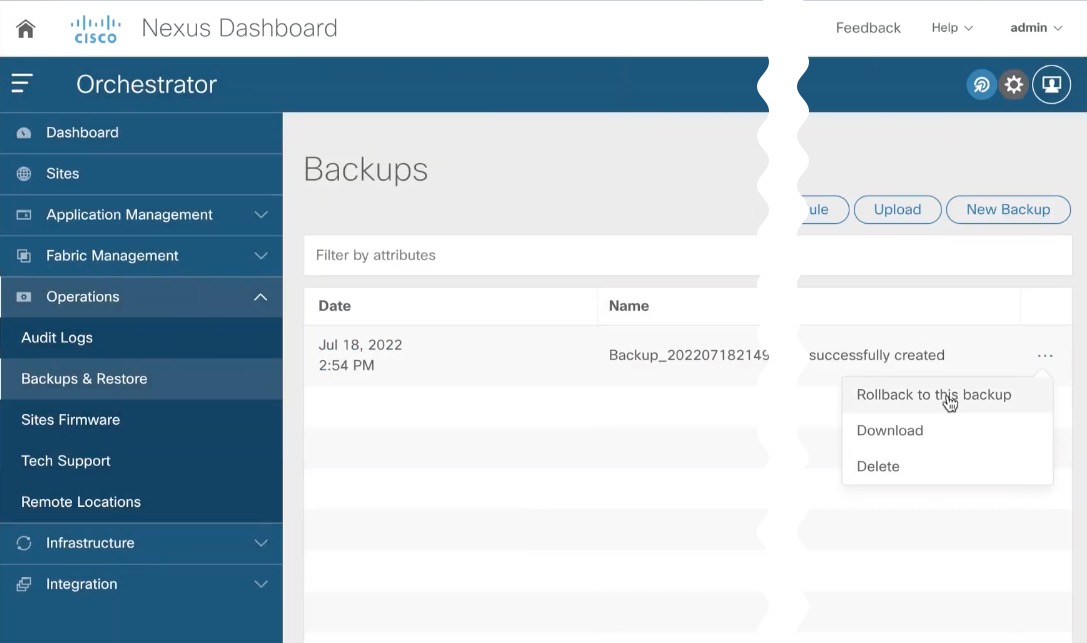
  1. メイン ウィンドウで、復元するバックアップの隣のアクション (...) アイコンをクリックし、[このバックアップにロールバック (Rollback to this backup)] を選択します。

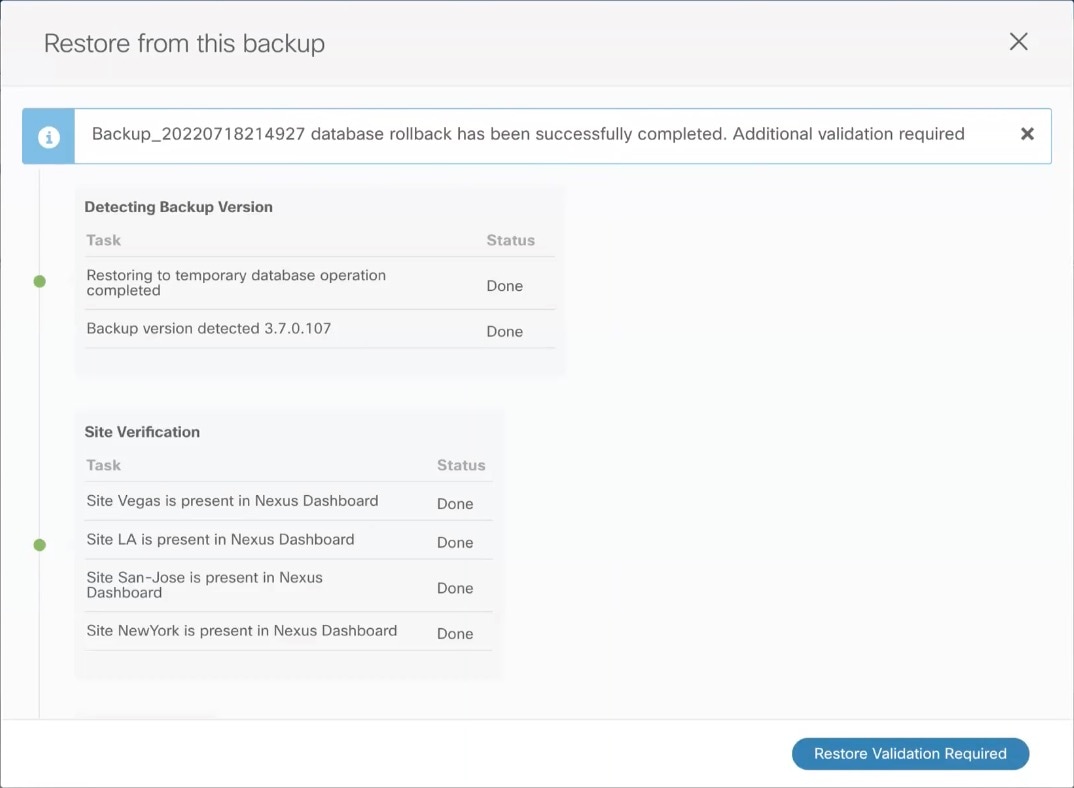
  2. [このバックアップから復元(Restore from this backup)] ウィンドウで、[復元(Restore)] をクリックして、選択したバックアップを復元することを確認します。

    このプロセスは完了するまで数分かかる場合があります。最初のバックアップのインポート後、データベースをリリース 4.0(1) にアップグレードするために必要な追加の検証を求めるプロンプトが表示されます。

  3. [このバックアップからの復元(Restore from this backup)] ウィンドウで、[検証が必要(Restore Validation Required)] をクリックして続行します。

    このリリース用に構成データベースを更新する前に、アップグレード プロセスでいくつかの検証が実行されます。検証レポートが編集され、確認できるように表示されます。

    この段階では、すべてのテナントがバックアップからインポートされ、NDO で作成されていますが、スキーマとテンプレートは次の手順で作成されることに注意してください。

  4. [検証レポートの復元(Restore Validation Report)] ウィンドウで、[復元して続行(Restore and Continue)] をクリックして続行します。

    検証でエラーが見つかった場合、[復元して続行(Restore and Continue)] ボタンは無効になり、既存の構成の検証とバックアップの作成セクションで説明されているように既存の構成の問題を解決してから、復元ワークフローを再開する必要があることに注意してください。

    前の手順で生成された検証レポートには、最終アップグレード段階で実行されるテンプレートとポリシーの変更の概要が表示され、次の内容が含まれます。

    • 暗黙的なテンプレート ストレッチ – 1 つ以上のオブジェクトが暗黙的にストレッチされている場合、アップグレード プロセスにより、明示的にストレッチされた新しいテンプレートが作成され、オブジェクトがそれらのテンプレートに移動されます。

      たとえば、vrf1 を含み、site1 に関連付けられているテンプレート ( t1 ) と、vrf1 を参照する BD を含む (t2) が 2 つのサイトがあるが、2 つのサイト(site1site2)に関連している場合、vrf1 は 2 つのサイトの間で暗黙的に拡張されます。

      これは、リリース 4.0(1) から許可されなくなり、VRF を両方のサイトに明示的に拡張する必要があります。このような場合、アップグレード中に、VRF は、両方のサイト間で明示的に拡張される別のテンプレートに移動されるか、そのテンプレートの他のポリシーにも拡張が必要かどうかに応じて、元のテンプレートが両方のサイトに関連付けられます。

      この場合に作成されるテンプレートはすべて、[テンプレート %d のアップグレード(UpgradeTemplate %)] という名前になります。%d は、新しく追加されたすべてのテンプレートが一意であることを保証するために、1 から始まる増分番号です。

    • グローバル ポリシーの移行 – すべてのグローバル テナント ポリシー(DHCP リレーまたはルート マップなど)およびファブリック ポリシー(QoS など)は、リリース 4.0(1) で追加された新しいテナントおよびファブリック ポリシー テンプレートに移動されます。

    これは、4.0(1) のベスト プラクティスに従って、バックアップに存在するスキーマとテンプレートがインポートされ、NDO 構成データベースに再作成されるアップグレードの段階です。これらのスキーマとテンプレートは、グリーンフィールドのスキーマ/テンプレートの作成であるかのように、ローカルの NDO データベースにポストされます。次に、新しく保存されたテンプレートは、4.0(1) 展開要件に準拠する正しい順序で展開されます。

    (注)   

    このステップのテンプレート 展開では、「ローカル 展開」オプションを使用して展開 プランを計算し、データベースを更新しますが、サイトのコントローラに構成ペイロードを送信しません。すべてのテンプレートが保存されたら、すべてのオブジェクトが正常にインポートおよび再作成されたことを確認し、次のセクションで説明するように、新しく作成された構成とファブリックに実際に展開されている構成との間で構成のずれを確認する必要があります。

ステップ 6

バックアップが正常に復元され、すべてのオブジェクトと設定が存在することを確認します。

  1. [サイト (Sites)] ページで、すべてのサイトが [管理対象 (Managed)] としてリストされていることを確認します。

  2. [テナント(Tenants)] および [スキーマ(Schemas)] ページで、以前の Nexus Dashboard Orchestrator クラスタのすべてのテナントとスキーマが存在することを確認します。

  3. [インフラストラクチャ(Infrastructure)] > [サイトの接続(Site Connectivity)] に移動し、サイト間接続が変更されていないことを確認します。

    メイン ペインで、各サイトの隣の [接続ステータスの表示(Show Connectivity Status)] をクリックし、既存のトンネルが稼働しており、接続が中断されていないことを確認します。

  4. メインペインで [構成(Configure)] をクリックして [ファブリック接続インフラ(Fabric Connectivity Infra)] 画面を開き、外部サブネットプールのアドレスを確認します。

    [ファブリック接続インフラ(Fabric Connectivity Infra)] 画面の [全般設定(General Settings)] > [IPSec トンネルサブネットプール(IPSec Tunnel Subnet Pools)] タブを選択して外部サブネットプールを表示し、Cloud Network Controller で以前に構成された外部サブネットプールがクラウドサイトからインポートされていることを確認できます。

    これらのサブネットは、オンプレミス接続のためのクラウド ルータの IPsec トンネル インターフェイスとループバックのアドレス指定のために使用されるもので、以前の Nexus Dashboard Orchestrator リリースの Cloud Network Controller では、直接設定する必要がありました。


設定のばらつきの解決

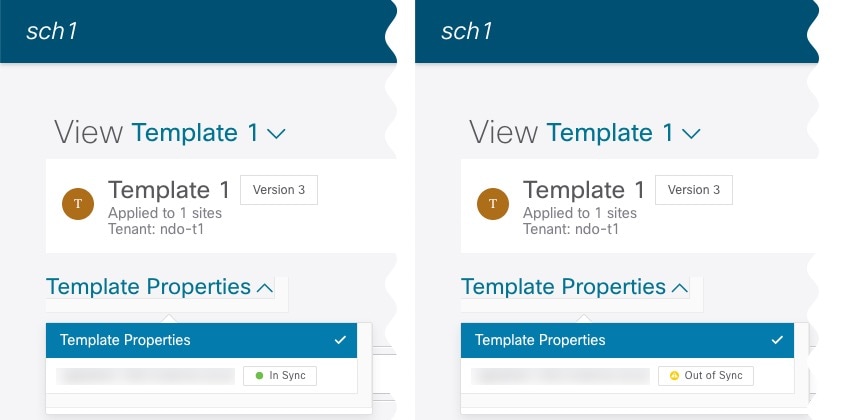
いくつかの事例では、構成がサイト コントローラで実際に展開される状況が、Nexus Dashboard Orchestrator で定義された設定と異なる場合があります。これらの構成の不一致は、[構成のばらつき(Configuration Drifts)] と呼ばれ、次の図に示すように、テンプレート ビュー ページのサイト名の横に[同期されていません(Out of Sync)]の注意で示されます。

このセクションに示されている通り、構成のばらつきの確認と解決をNexus Dashboard Orchestratorのアップグレードと以前の構成バックアップを復元した後にすることをおすすめします。


(注)  

構成のばらつきを解決する前にテンプレートを展開すると、Orchestrator で定義された構成がプッシュされ、ファブリックのコントローラで定義された値が上書きされます。


手順


ステップ 1

Nexus Dashboard Orchestrator で、[アプリケーション管理 (Application Management)] > [スキーマ (Schemas)] に移動します。

ステップ 2

最初のスキーマを選択し、そのテンプレートで構成ドリフトを確認します。

展開内のすべてのスキーマとテンプレートについて、次の手順を繰り返します。

次の 2 つの方法のいずれかで、構成のばらつきを確認できます。

  • テンプレートが割り当てられている各サイトのテンプレート展開ステータスアイコンを確認します。

  • テンプレートを選択し、[サイトへの展開 (Deploy to sites)] をクリックして構成比較画面を呼び出し、構成のばらつきが含まれているオブジェクトを確認します。

ステップ 3

テンプレートに構成のばらつきが含まれている場合は、競合を解決します。

構成のばらつきの詳細については、『Cisco Nexus Dashboard Orchestrator Configuration Guide for ACI Fabrics』 の「 構成のばらつき」の詳細を確認してください。

  1. テンプレート展開ダイアログを閉じて、スキーマ表示に戻ります。

    この時点でテンプレートを展開すると、Orchestrator データベースの値をプッシュして、ファブリックの既存の設定を上書きします。

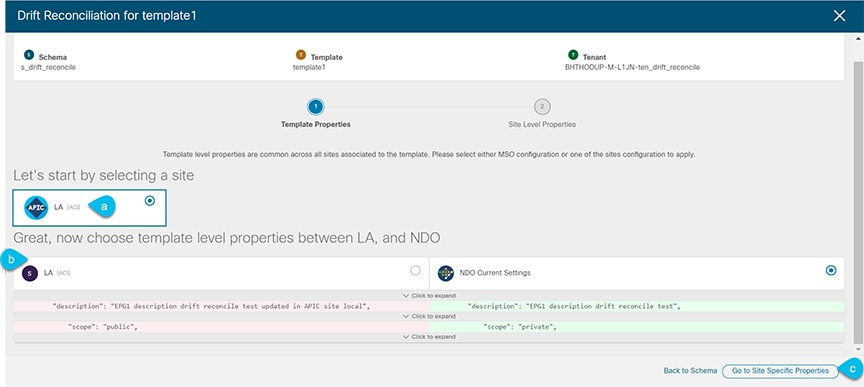
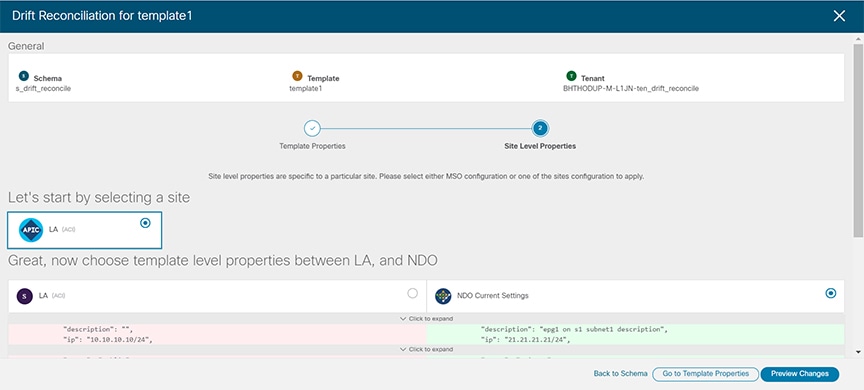
  2. テンプレートの [アクション (Actions)] メニューから、[ばらつきの調整 (Reconcile Drift)] を選択します。

    [ばらつきの調整 (Reconcile Drift)] ウィザードが開きます。

  3. [ばらつきの調整 (Reconcile Drift)] 画面で、各サイトのテンプレートレベルの構成を比較し、希望のものを選択します。

    テンプレートレベルのプロパティは、テンプレートに関連付けられているすべてのサイトに共通です。Nexus Dashboard Orchestrator で定義されたテンプレート レベルのプロパティを各サイトでレンダリングされた構成と比較し、Nexus Dashboard Orchestrator テンプレートの新しい構成を決定できます。サイト構成を選択すると、既存の Nexus Dashboard Orchestrator テンプレート内のこれらのプロパティが変更されますが、Nexus Dashboard Orchestrator 構成を選択した場合は、既存の Nexus Dashbaord Orchestrator テンプレートの設定はそのまま保持されます。

  4. [サイト固有のプロパティに移動(Go to Site Specific Properties)] をクリックして、サイトレベルの構成に切り替えます。

    特定のサイトの構成を比較するために、サイトを選択できます。テンプレートレベルの設定とは異なり、各サイトの Nexus Dashboard Orchestrator 定義または実際の既存の設定を個別に選択して、そのサイトのテンプレートのサイトローカル プロパティとして保持できます。

    ほとんどのシナリオでは、テンプレート レベルの構成とサイト レベルの構成のどちらでも同じ選択を行いますが、ばらつきの調整ウィザードでは、サイトのコントローラで定義されている構成を「テンプレートのプロパティ」レベルで選択し、Nexus Dashboard Orchestrator で定義された構成を 「サイトのローカルプロパティ」レベルで選択したり、またその逆で選択したりすることもできます。

  5. [変更のプレビュー(Preview Changes)] をクリックして、選択内容を確認します。

    プレビューは [ばらつきの調整 (Reconcile Drift)] ウィザードの選択肢に基づいて調整された完全なテンプレート構成を表示します。その後、[サイトに展開 (Deploy to site)] をクリックして設定を展開し、そのテンプレートのばらつきを調整できます。

ステップ 4

Nexus Dashboard Orchestrator で各スキーマとテンプレートに対して上記の手順を繰り返します。

ステップ 5

監査ログをチェックして、すべてのテンプレートが再展開されていることを確認します。

[オペレーション(Operations)]タブの監査ログを表示できます。

[監査ログ(Audit Logs)] ページで、すべてのテンプレートが [再展開済み(Redeployed)] と表示され、完全な再展開が正常に完了したことを確認します。