サイトの追加と削除

Cisco NDFC サイトの追加

ここでは、Nexus Dashboard GUI を使用して NDFC サイトを追加し、そのサイトを Nexus Dashboard Orchestrator で管理できるようにする方法について説明します。

始める前に

  • 追加するサイトが Cisco NDFC リリース 11.5(1) 以降を実行していることを確認する必要があります。

手順


ステップ 1

Nexus Dashboard にログインして [管理コンソール(Admin Console)]を開きます。

ステップ 2

左のナビゲーションメニューから [サイト(Sites)] を選択し、[サイトを追加(Add Site)]をクリックします。

ステップ 3

サイト情報を入力します。

  1. [サイトのタイプ(Site Type)] で、NDFCまたは NDFC を選択します。

  2. NDFC コントローラの情報を入力します。

    現在 NDFC ファブリックを管理している NDFC コントローラ用に、インバンド(eth2)インターフェイスの [ホスト名/IP アドレス(Host Name/IP Address)][ユーザー名(User Name)]、および [パスワード(Password)]を入力する必要があります。

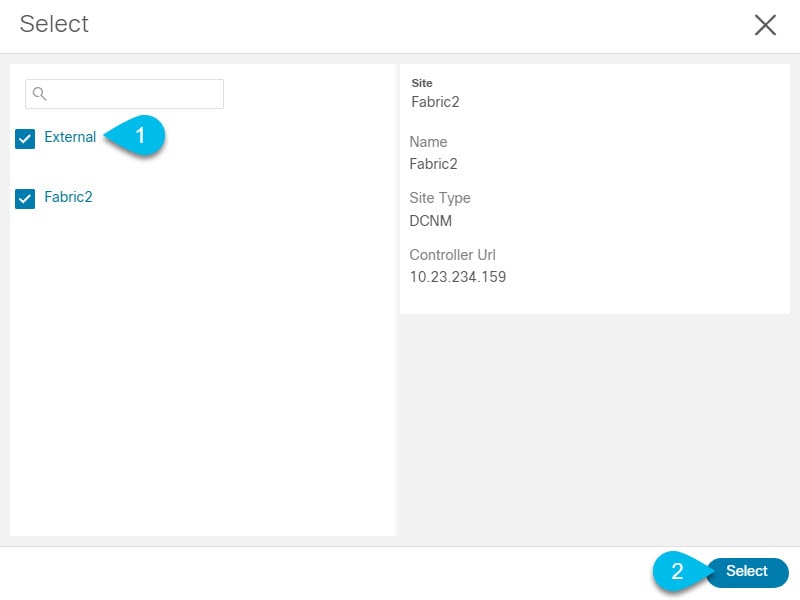
  3. [サイトの選択 (Select Sites)] をクリックして、コントローラによって管理される特定のファブリックを選択します。

    開いたファブリック選択ウィンドウで、Nexus Dashboard に追加するファブリックを選択し、[選択(Select)] をクリックします。

  4. [セキュリティ ドメインの追加(Add Security Domains)] をクリックして、このサイトにアクセスできる 1 つ以上のセキュリティ ドメインを選択します。

ステップ 4

追加する任意の NDFC サイトに対して前の手順を繰り返します。

ステップ 5

Nexus Dashboard の[サービスカタログ(Service Catalog)]から、Nexus Dashboard Orchestrator サービスを開きます。

Nexus ダッシュボード ユーザーのクレデンシャルを使用して自動的にログインします。

ステップ 6

Nexus Dashboard Orchestrator GUIで、サイトを管理します。
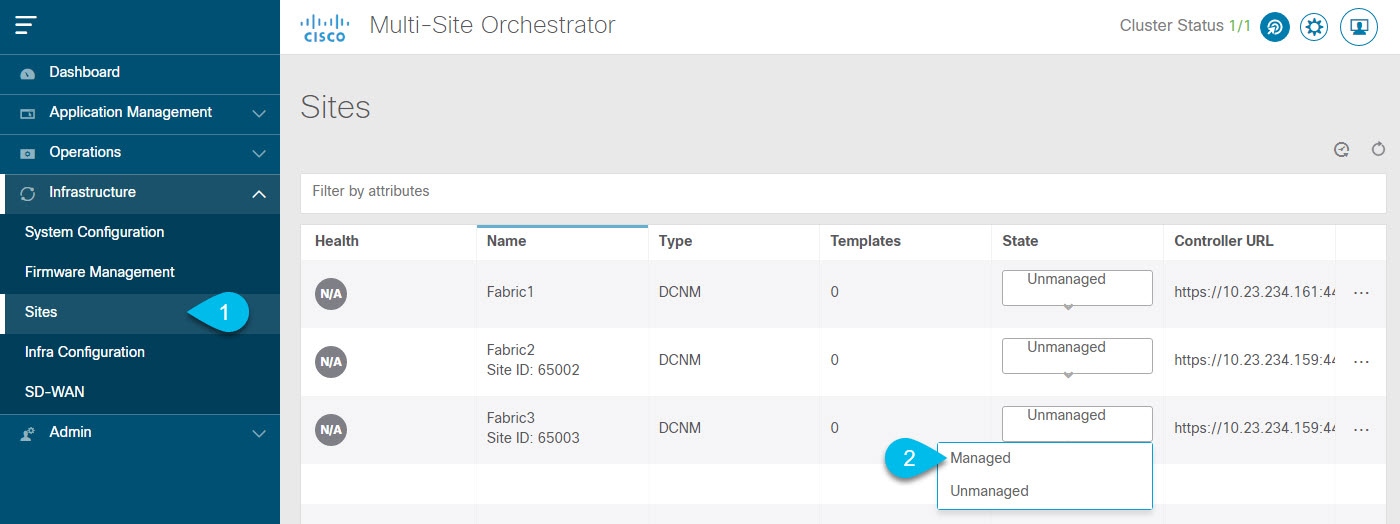
  1. 左のナビゲーションメニューから 、[インフラストラクチャ (Infrastructure)] > [サイト (Sites)]を選択します。

  2. メインペインで、NDOで管理する各ファブリックの [状態 (State)][非管理対象 (Unmanaged)] から [管理対象 (Managed)] に変更します。

    管理しているファブリックがマルチサイトドメイン(MSD)の一部である場合、すでに関連付けられている [サイト ID(Site ID)] があります。この場合、[状態 (State)][管理対象 (Managed)] に変更するだけでファブリックが管理されます。

    ただし、ファブリックが MSD の一部ではない場合、その状態を [管理対象(Managed)] に変更すると、サイトの [ファブリック ID(Fabric ID)] も指定するように求められます。

    (注)   

    既存の MSD の一部であるファブリックとそうでないファブリックの両方を管理する場合は、最初に MSD ファブリックをオンボードし、次にスタンドアロン ファブリックをオンボードする必要があります。


サイトの削除

ここでは、Nexus Dashboard Orchestrator GUI を使用して 1 つ以上のサイトのサイト管理を無効にする方法について説明します。サイトは Nexus ダッシュボードに残ります。

始める前に

削除するサイトに関連付けられているすべてのテンプレートが展開されていないことを確認する必要があります。

手順


ステップ 1

Nexus Dashboard Orchestrator GUI を開きます。

Nexus ダッシュボードのサービス カタログから NDO サービスを開きます。Nexus ダッシュボード ユーザーのクレデンシャルを使用して自動的にログインします。

ステップ 2

サイトのアンダーレイ設定を削除します。

  1. 左側のナビゲーション メニューで、[インフラストラクチャ(Infrastructure)] > [インフラの設定(Infra Configuration)]を選択します。

  2. メイン ペインにある [インフラの設定(Configure Infra)] をクリックします。

  3. 左側のサイドバーで、管理対象から外すサイトを選択します。

  4. 右側のバーの [オーバレイの設定 (Overlay Configuration)] タブで、[Multi-Site] ノブを無効にします。

  5. 右側のサイドバーで、[アンダーレイ設定 (Underlay Configuration)] タブを選択します。

  6. サイトからすべてのアンダーレイ設定を削除します。

  7. [展開 (Deploy)] をクリックして、アンダーレイとオーバーレイの設定変更をサイトに展開します。

ステップ 3

Nexus Dashboard Orchestrator GUI で、サイトを無効にします。

  1. 左のナビゲーションメニューから 、[インフラストラクチャ (Infrastructure)] > [サイト (Sites)]を選択します。

  2. メインペインで、NDOで管理する各ファブリックの [状態 (State)][管理対象 (Managed)] から [非管理対象 (Unmanaged)] に変更します。

    (注)   

    サイトが 1 つ以上の展開済みテンプレートに関連付けられている場合、それらのテンプレートを展開解除するまで、その状態を [非管理対象 (Unmanaged)] に変更することはできません。

ステップ 4

Nexus ダッシュボードからサイトを削除します。

このサイトを管理したり、他のアプリケーションで使用したりする必要がなくなった場合は、Nexus ダッシュボードからもサイトを削除できます。

(注)   

この時点で、このサイトは、Nexus Dashboard クラスタにインストールされているどのアプリケーションでも使用されていてはならないことに注意してください。

  1. NexusダッシュボードGUIの左側のナビゲーションメニューから、[サイト (Sites)] を選択します。

  2. 削除するサイトを1つ以上選択します。

  3. メインペインの右上にある[アクション (Actions)] > [サイトの削除 (Delete Site)]をクリックします。

  4. サイトのログイン情報を入力し、[OK] をクリックします。

    Nexus ダッシュボードからサイトが削除されます。


ファブリック コントローラへの相互起動

Nexus Dashboard Orchestrator は現在、ファブリックのタイプごとに多数の設定オプションをサポートしています。追加の多くの設定オプションでは、ファブリックのコントローラに直接ログインする必要があります。

NDO の[インフラストラクチャ (Infrastucture)] > [サイト (Sites)]画面から特定のサイト コントローラの GUI にクロス起動するには、サイトの横にあるアクション(...)メニューを選択し、ユーザー インターフェイスで [開く (Open)] をクリックします。クロス起動は、ファブリックのアウトオブバンド(OOB)管理IPで動作することに注意してください。

Nexus Dashboardとファブリックで同じユーザが設定されている場合、Nexus Dashboardユーザと同じログイン情報を使用して、ファブリックのコントローラに自動的にログインします。一貫性を保つために、Nexusダッシュボードとファブリック全体で共通のユーザによるリモート認証を設定することを推奨します。