トポロジ

UI ナビゲーション[トポロジ(Topology)] をクリックします。

[トポロジ(Topology)] ウィンドウには、スイッチ、リンク、ファブリックエクステンダ、ポート チャネル設定、仮想ポート チャネルなど、さまざまなネットワーク要素に対応する色分けされたノードとリンクが表示されます。このウィンドウを使用して、次のタスクを実行します。

  • これらの各要素の詳細を表示するには、対応する要素の上にカーソルを移動します。

  • トポロジのナビゲーションを表示するには、上部のパンくずリストを表示します。

  • デバイスまたは要素をクリックすると、右側にスライドインペインが表示され、デバイスまたは要素に関する詳細情報が表示されます。トポロジの詳細を表示するには、ノードをダブルクリックしてノード トポロジを開きます。たとえば、[トポロジ(Topology)] ウィンドウでファブリックトポロジとそのコンポーネントを表示するには、ファブリック ノードをダブルクリックしてから、表示する要素(ホスト、マルチキャスト グループ、マルチキャスト フローなど)をダブルクリックし、ファブリック タイプを表示します。

  • ファブリックのファブリック サマリを表示する場合は、ファブリック ノードをクリックします。[ファブリック サマリ(Fabric Summary)] スライドイン ペインから、[ファブリックの概要(Fabric Overview)] ウィンドウを開きます。または、ファブリックを右クリックして [詳細表示(Detailed View)] を選択し、[ファブリックの概要(Fabric Overview)] ウィンドウを開きます。[ファブリックの概要(Fabric Overview)]ウィンドウの詳細については、ファブリックの概要 を参照してください。

  • 同様に、スイッチをクリックすると、設定されたスイッチ名、IP アドレス、スイッチ モデル、およびステータス、シリアル番号、正常性、最後にポーリングされた CPU 使用率、最後にポーリングされたメモリ使用率などのその他のサマリー情報が [スイッチ(Switch)] スライドイン ペインに表示されます。 -inペイン。詳細を表示するには、[起動(Launch)] アイコンをクリックして、[スイッチの概要(Switch Overview)] ウィンドウを開きます。[スイッチの概要(Switch Overview)] ウィンドウの詳細については、スイッチの概要 を参照してください。

    SAN スイッチの役割は、コア ルータとエッジ ルータの2つだけです。

  • [アクション(Actions)] ドロップダウン リストからアクションを選択し、トポロジで選択した要素に基づいてさまざまなアクションを実行します。

  • トポロジ内の要素に対してアクションを実行するには、アクション ドロップダウン リストにリストされている要素以外の要素を右クリックします。これにより、適切なウィンドウが開き、要素に基づいてタスクを実行できます。たとえば、ファブリックを右クリックすると、さまざまな設定、ファブリックの削除、バックアップと復元などのタスクを実行できます。

この項の内容は、次のとおりです。

トポロジの検索

効果的な検索を行うには、検索バーで検索属性と検索条件の組み合わせを使用します。検索属性と検索条件の組み合わせを検索バーに入力すると、対応するデバイスがトポロジ内で強調表示されます。

等号(=)、不等号(!=)、次を含む(contains)、次を含まない(!contains)などの検索条件を適用できます。

SAN ファブリックに使用できる検索属性はファブリック名です。

トポロジにデバイスが表示されたら、そのデバイスをダブルクリックしてトポロジ内をさらに移動します。たとえば、検索したファブリックがトポロジに表示されている場合は、ファブリック(クラウド アイコン)をダブル クリックしてトポロジ内を移動します。さらに、ファブリックがトポロジに表示された後、条件と スイッチ名、IPアドレス、モデル、シリアル、ソフトウェアバージョン、およびアップタイムなどの条件とさまざまな検索持続性に基づいて検索を続行できます。


(注)  

トポロジの特定のレベルではフィルタのみが許可されます。つまり、フィルタは検索の代わりに使用されます。これらのレベルのトポロジリストには、限られた数のエンティティが表示されます。


トポロジの表示

移動するには、空白の任意の場所をクリックしたまま、カーソルを上下左右にドラッグします。スイッチをドラッグするには、トポロジの空白領域をクリックしてカーソルを移動します。

スイッチを複数選択する場合、マウスドラッグを放してスイッチの選択を終了する前に、修飾キー(cmd/ctrl)を放す必要があります。

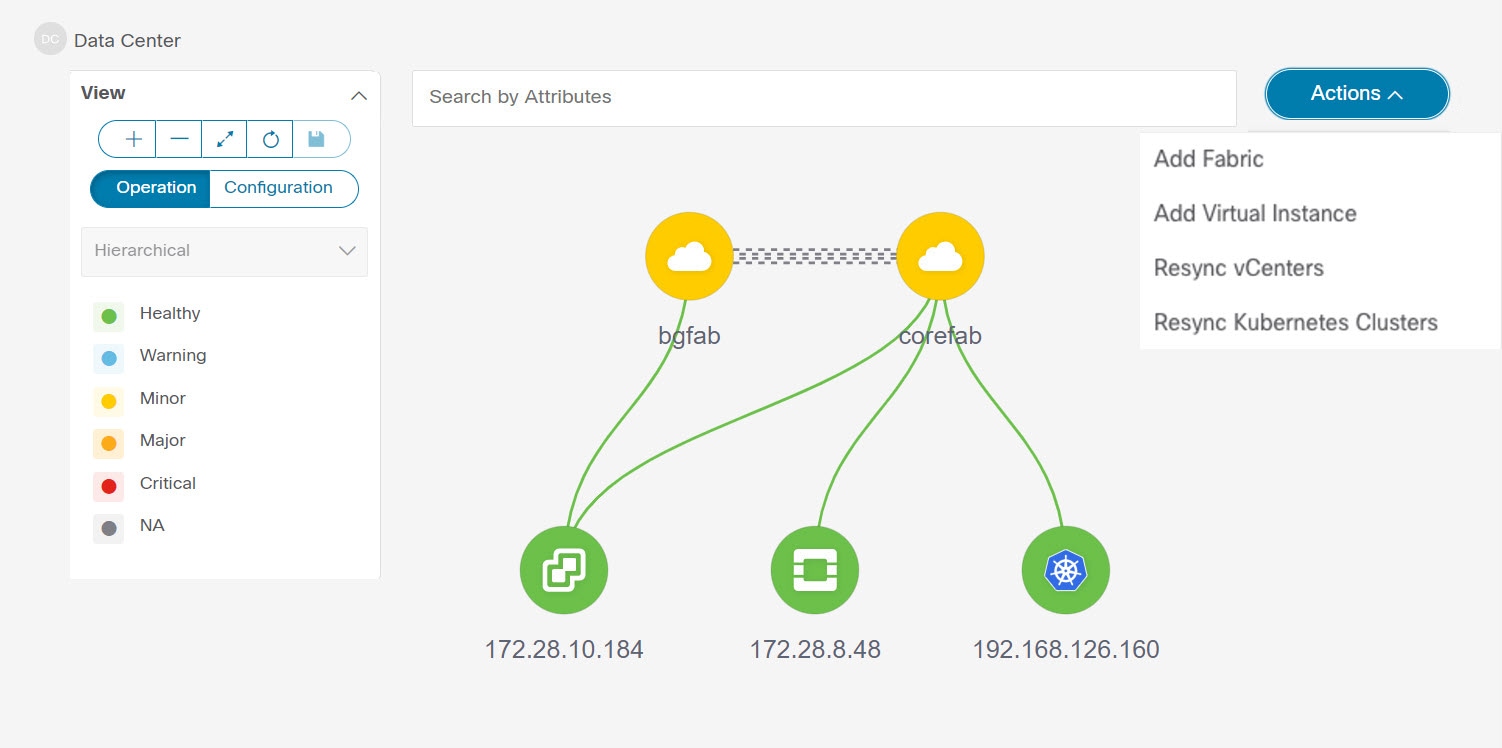
[表示(View)] ペインでは、デバイスとリンクに関する次の情報を表示できます。

  • レイアウト オプション:画面に合わせてレイアウトを拡大、縮小、または調整できます。トポロジを更新したり、トポロジへの変更を保存したりすることもできます。詳細については、ズーム、パン、ドラッグを参照してください。

  • [レイアウトの選択(Select Layout)]ドロップダウン リスト:このドロップダウン リストからトポロジのレイアウトを選択し、レイアウト オプションで [トポロジ レイアウトの保存(Save Topology Layout)] をクリックします。詳細については、レイアウトを参照してください。

  • ステータス:すべてのデバイスまたはリンクのステータスが異なる色で表示されます。LAN トポロジの構成ステータスと動作ステータスも表示できます。詳細については、ステータスを参照してください。

ノードのトポロジは、複数のスコープで表示されます。各スコープは、階層順に表示されます。スコープ階層はトピックパス(パンくずリスト)として表示され、必要なスコープに移動できます。スコープは次のとおりです。

  • Data Center

  • クラスタ(VCenter)

  • リソースリスト(DVS、コンピューティング、および VM)

  • Resource


(注)  

  • [トポロジ(Topology)] ウィンドウでは、FEX の操作と構成ステータスが計算されないため、FEXはグレー([未知(Unknown)] または [該当なし(NA)])で表示されます。

  • あるポートから別のポートにケーブルを移動した後、古いファブリックリンクは [トポロジ(Topology)] ウィンドウに保持され、リンクがダウンしていることを示す赤色で表示されます。削除が意図的なものであった場合は、リンクを右クリックして削除します。スイッチを手動で再検出すると、そのスイッチへのすべてのリンクが削除され、再学習されます。


view-nodes-L1

SAN トポロジの要素の表示

UI ナビゲーション[トポロジ(Topology)] をクリックします。

ここでは、SAN ファブリックの [トポロジ(Topology)] ウィンドウに表示されるさまざまな要素またはエンティティについて説明します。

VSAN

[トポロジ(Topology)] ウィンドウで、ファブリックをダブルクリックしてファブリック トポロジを表示します。SAN ファブリックには、VSAN ノードとスイッチが含まれます。VSAN ノードには、カッコ内に数字が表示され、ファブリック内の VSAN の数を示します。VSAN ノード トポロジ内の個々の VSAN を表示するには、VSAN ノードをダブルクリックします。

VSAN トポロジには、VSAN に接続されているゾーンとスイッチが表示されます。VSAN をダブルクリックして VSAN トポロジを開き、ゾーンとスイッチを表示します。ただし、スイッチには VSAN が設定され、VSAN メンバーシップを持つリンクが必要です。

ゾーン

VSAN ノードをダブルクリックすると、VSAN ゾーンが表示されます。その VSAN およびゾーン ノードのスイッチは、ゾーンの数を示します。そのゾーン ノードをダブルクリックすると、個々のゾーン ノードが表示されます。ゾーン ノードをダブルクリックすると、そのゾーンのスイッチと、選択したゾーンのメンバーであるエンド デバイスとの接続(ISL)が表示されます。

ホストとストレージ

ゾーン トポロジには、ゾーンに関連し、スイッチに接続されているホストとストレージ デバイスが表示されます。[トポロジ(Topology)] ウィンドウで、ゾーンをダブルクリックしてホストとストレージ デバイスを表示します。

または、スイッチ トポロジを表示するには、ファブリック トポロジ内のスイッチを直接クリックします。スイッチ トポロジには、スイッチに接続されているホストとストレージ デバイスが表示されます。

ホスト

ホスト デバイスをクリックすると、スライドイン ペインにホストに関する詳細情報が表示されます。スライドイン ペインから、ホスト ダッシュボードを開くことができます。または、ホスト デバイスを右クリックし、[詳細表示(Detailed View)] をクリックしてホスト ダッシュボードを開くこともできます。

ストレージ

ストレージ デバイスをクリックすると、ストレージの詳細情報がスライドイン ペインに表示されます。スライドイン ペインから、ストレージ ダッシュボードを開くことができます。または、ストレージ デバイスを右クリックして [詳細ビュー(Detailed View)] をクリックし、ストレージ ダッシュボードを開きます。

Links

スイッチ トポロジで、2 つのデバイス(スイッチとストレージなど)を接続するリンクをクリックして、[リンク(Link)] スライドイン ペインを開きます。このペインには、パフォーマンス データの最後のポーリングに関する詳細が表示されます。ただし、[パフォーマンス データ収集設定(Performance Data Collection Settings)] でファブリックのパフォーマンス モニタリングを設定しておく必要があります。これにより、Nexusダッシュボード ファブリック コントローラ はトラフィック情報を収集でき、集約された情報がトラフィック使用率を示すグラフとともに表示されます。Nexusダッシュボード ファブリック コントローラ は、ファブリック内のすべてのスイッチのすべてのポート、リンクなどについて、5 分ごとに最後のポーリング メトリックを更新します。このペインに表示される日時が最新の場合、最後のポーリング メトリックの詳細は最新です。このスライドイン ペインに表示される詳細は次のとおりです。

  • リンク キャパシティ、VSAN、ステータスなどの一般情報。

  • 平均、最大、および最小の Rx および Tx などの詳細を含む、過去 24 時間のトラフィックに関する情報(バイト単位)。

  • Time、Rx、Tx などの最後のポーリング メトリックは、[グラフ(Graph)] タブのグラフと [テーブル(Table)] タブのテーブル形式で表示できます。テーブルがページ分割されていることに注意してください。

ズーム、パン、ドラッグ

ズームインまたはズームアウトするには、ウィンドウの左下にあるコントロールを使用するか、マウスのホイールを使用します。

移動するには、空白の任意の場所をクリックしたまま、カーソルを上下左右にドラッグします。

スイッチをドラッグするには、トポロジの空白領域をクリックしてカーソルを移動します。

レイアウト

トポロジは、トポロジの配置方法を記憶する [レイアウトの保存(Save Layout)] オプションとともに、さまざまなレイアウトをサポートします。

  • [Hierarchical] および [Hierarchical Left-Right]:トポロジのアーキテクチャ ビューを提供します。CLOS トポロジの設定方法に関するノードを示すさまざまなスイッチ ロールを定義できます。


    Note

    大規模なセットアップを実行する場合、リーフ層のすべてのスイッチを簡単に表示できるようになるのは困難です。これを軽減するために、Nexusダッシュボード ファブリック コントローラ は 16 のスイッチごとにリーフ層を分割します。


  • Circular および Tiered-Circular:ノードを円形または同心円状に描画します。

  • [ランダム(Random)]:ノードはウィンドウにランダムに配置されます。Nexusダッシュボード ファブリック コントローラ は、推測を行い、近接するノードをインテリジェントに配置しようとします。

  • カスタム保存レイアウト:ノードは、必要に応じてドラッグできます。必要に応じて配置した後、[保存(Save)] をクリックして位置を保持します。次回トポロジにアクセスすると、Nexusダッシュボード ファブリック コントローラ により最後に保存したレイアウト位置に基づいてノードが描画されます。

レイアウトを選択する前に、Nexusダッシュボード ファブリック コントローラ はカスタム レイアウトが適用されているかどうかを確認します。カスタム レイアウトが適用されている場合は、それを使用します。Nexusダッシュボード ファブリック コントローラカスタム レイアウトが適用されていない場合は、Nexusダッシュボード ファブリック コントローラ はスイッチが異なる階層に存在するかどうかを確認し、階層レイアウトまたは階層左右レイアウトを選択します。他のすべてのレイアウトが失敗した場合は、強制指向レイアウトが選択されます。

ステータス

各ノードとリンクの色分けは、その状態に対応しています。動作の色とその意味を次のリストに示します。

  • 緑:要素が正常に機能し、意図したとおりに機能していることを示します。

  • 青:要素が警告状態にあり、それ以上の問題を防ぐために注意が必要であることを示します。

  • 黄色:要素に小さな問題があることを示します。

  • オレンジ:要素に重大な問題があり、それ以上の問題を回避するには注意が必要であることを示します。

  • 赤:要素が重大な状態にあり、すぐに対処する必要があることを示します。

  • グレー:要素を特定するための情報がないか、要素が検出されたことを示します。

設定の色とその意味を次のリストに示します。

  • 緑:要素が目的の設定と同期していることを示します。

  • 青:要素に保留中の展開があることを示します。

  • 黄色:アクティブな展開が進行中であることを示します。

  • 赤:要素が意図した構成と同期していないことを示します。

  • グレー:情報が不足しているか、設定の同期計算がサポートされていないことを示します。


    Note

    • [トポロジ(Topology)] ウィンドウでは、FEX の操作と構成ステータスが計算されないため、FEXはグレー([不明(Unknown)] または [n/a])で表示されます。

    • あるポートから別のポートにケーブルを移動した後、古いファブリックリンクは [トポロジ(Topology)] ウィンドウに保持され、リンクがダウンしていることを示す赤色で表示されます。削除が意図的なものであった場合は、リンクを右クリックして削除します。スイッチを手動で再検出すると、そのスイッチへのすべてのリンクが削除され、再学習されます。