ダッシュボード

ダッシュボードの目的は、ネットワーク管理者とストレージ管理者がデータセンター スイッチングの健全性とパフォーマンスに関する特定の領域に集中できるようにすることです。この情報は、24 時間のスナップショットとして提供されます。

Cisco SAN コントローラ Web UI で使用できるさまざまなスコープは次のとおりです。

概要

デフォルトでは、使用可能なダッシュレットのサブセットがダッシュボードの概要に自動的に表示されます。

左側のメニュー バーから [ダッシュボード(Dashboard)] > [概要(Overview)]を選択します。[概要(Overview)] ウィンドウに次のダッシュレットが表示されます。

[概要(Overview)] ダッシュボードウィンドウに表示されるデフォルトのダッシュレットは次のとおりです。

ダッシュレット

説明

ファブリック

ファブリックの名前、状態、ヘルスステータスなどのファブリックの詳細を表示します。

ファブリックの詳細を表示するには、ファブリック名(リンク)をクリックして [ファブリック(Fabric)] スライドインペインを開きます。[起動(Launch)] アイコンをクリックします。または、ファブリック名をダブルクリックします。

[ファブリックの概要(Fabric Overview)] ウィンドウが表示されます。

イベント分析

重大メジャーマイナー、および警告の重大度を持つイベントを表示します。

円グラフの重大度レベルまたはセクターをクリックして、イベントおよびアラームの重大度に関する詳細情報を [イベント分析(Event Analytics)] ウィンドウに表示します。

Links

データセンターで送受信するための Inter-Switch Link(ISL)および NPV リンクの図を表示します。円グラフのセクターをクリックして、[SAN リンク(SAN Links)] ウィンドウに詳細情報を表示します。

スイッチ

スイッチの状態:スイッチのヘルスステータスを、括弧内にスイッチの総数とともに色とヘルス状態名を含むグラフの形式で表示します。

色とその意味を次のリストに示します。

  • 緑:要素が正常に機能し、意図したとおりに機能していることを示します。

  • 黄:要素が警告状態にあり、それ以上の問題を防ぐために注意が必要であることを示します。

  • 赤:要素が重大な状態にあり、すぐに対処する必要があることを示します。

  • グレー:要素を特定するための情報がないか、要素が検出されたことを示します。

スイッチステータス:スイッチのステータスを表示します。

スイッチリリースバージョン: スイッチリリースバージョンを表示します。

スイッチモデル:スイッチのモデルを表示します。

円グラフのセクター、重大度、ステータス、バージョン、またはモデルをクリックして、[スイッチ(Switches)] ウィンドウに詳細情報を表示します。

モジュール

モジュールが検出されたスイッチ、モデル名、カウントを表示します。

ポートの使用

ポートインベントリに関する要約情報を表示します。

パフォーマンスコレクタ

パフォーマンスコレクション情報を表示します。

[更新(Refresh)] アイコンをクリックしてデータを更新します。

[コレクタの再始動(Restart collector)] をクリックして、パフォーマンス収集情報を再始動します。

[コレクタの停止(Stop collector)] をクリックして、パフォーマンス収集情報を停止します。

上位の ISL

パフォーマンス上位 10 位 ISL のデータを表示します。各エントリはデバイス名を示し、Rx トラフィックと Tx トラフィックの平均をパーセンテージで指定します。

デバイス名の隣にある [チャート(chart)] アイコンをクリックして、詳細を表示します。

上位の SAN エンドポート

パフォーマンスが高い上位 10 位までの SAN ホストおよびストレージポートのパフォーマンスデータを表示します。各エントリには、現在の受信と送信の割合が表示され、各トランクが現在設定されているしきい値を超えて費やした時間の割合を示すグラフが表示されます。

デバイス名の隣にある [チャート(chart)] アイコンをクリックして、詳細を表示します。

上位の FICON エンドポート

上位 10 位の FICON ホストおよびコントロールユニットのデータを表示します。各エントリは、スイッチインターフェイスのポートトラフィックを示し、FICON ポートが接続されているデバイスを指定し、Rx トラフィックと Tx トラフィックの平均、および超過したパーセンテージ値を指定します。

デバイス名の隣にある [チャート(chart)] アイコンをクリックして、詳細を表示します。

上位の FCIP ISL

FCIP ISL を実行している上位 10 位のデータを表示します。各エントリはデバイス名を示し、Rx トラフィックと Tx トラフィックの平均、および超過したパーセンテージ値を指定します。

[チャート(chart)] アイコンをクリックして、詳細を表示します。

上位のオプティクス

上位 10 位のオプティクスのデータを表示します。最も高温の SPF、最も低温の SPF、低い受信出力、最も低い送信出力でオプティクスを並べ替えることができます。

スイッチインターフェイスの隣にある [チャート(chart)] アイコンをクリックして、詳細を表示します。

上位の CPU/温度

上位の CPU のデータとスイッチの温度の詳細を表示します。

スイッチの隣にある [チャート(chart)] アイコンをクリックして、詳細を表示します。

上位のエラーと破棄

選択したインターフェイスで破棄された上位のエラーパケットを表示します。

[チャート(chart)] アイコンをクリックして、詳細を表示します。

ホスト

UI パス:[ダッシュボード(Dashboard)] > [ホスト(Host)]

ホストダッシュボード:ホストダッシュボードでは、検出されたすべての SAN ホストおよび仮想ホストに関連するすべての情報を確認できます。ホストダッシュボードには、仮想ホストの上位に設定された個々のホストおよび仮想マシンに関する I/O トラフィック、ディスク遅延、CPU、メモリの統計情報、トポロジ、およびイベントなど、ネットワークに関連する非常に詳細な情報が表示されます。[ホスト(Host)] ダッシュボードは、次の 4 つのパネルで構成されます。

  • [エンクロージャ(Enclosures)] パネル:ホストとそのネットワーク属性を一覧表示します。

    関連するホスト エンクロージャの [i] アイコンをクリックして、SAN Insights モニタリングページを表示します。詳しくは「メトリックのモニタリング」を参照してください。

  • [トラフィックチャート(Traffic Chart)] :個々のホストまたは仮想マシンに関する I/O 統計情報、CPU とメモリの情報、およびディスク遅延を示します。

  • [イベントテーブル(Event Table)] タブ:特定のホストエンクロージャ内に設定されたすべてのスイッチポートのイベント情報を示します。

  • [トポロジ(Topology)] パネル:ホストエンクロージャとストレージエンクロージャ間のエンドツーエンドのトポロジレイアウトおよびパス情報を示します。検出された仮想マシンが表示され、仮想マシンを選択すると、SAN データソースへのパスが表示されます。このビューを切り替えて、すべてのデータパスを一覧表示できます。

  • [ホスト名(Host Name)] をクリックすると、スライドインパネルが表示されます。以下のフィールドを表示できます。

次の表で、このページに表示されるフィールドを説明します。

フィールド

説明

[IPアドレス(IP Address)]

スイッチの IP アドレスを表示します。

Mac アドレス

MAC アドレスを表示します。

WWN

ポート WWN を表示します。

FCID

関連する FCID を指定します。

OS

OS の詳細を表示します。

#VMs

VM の数を表示します。

VHost 名

仮想ホストの名前が表示されます。

VHost IP

仮想ホストの IP アドレスの名前を表示します。

VCluster

仮想クラスタの名前を表示します。

マルチパス

マルチパスの詳細を表示します。

プロトコル

ホストが SCSI プロトコルトラフィックまたは NVMe プロトコルトラフィックをストリーミングしているかどうかを指定します。

この列には、SAN Insights を使用して Nexusダッシュボード ファブリック コントローラ にデータがストリーミングされるホストのデータのみが表示されます。


(注)  

vCenter 設定の収集レベルによって、収集されてグラフに表示されるデータの量が決まります。レベル 1 は、すべての収集間隔のデフォルトの収集レベルです。ディスク I/O 履歴データを収集するには、vCenter 統計設定をレベル 2 以上に変更します。


ホスト ラックの表示

SAN コントローラの Web UI からホストエンクロージャを表示するには、次の手順を実行します。

手順


ステップ 1

[ダッシュボード(Dashboards)] > [ホスト(Hosts)]を選択します。

ホスト エンクロージャ テーブルのホストのリストが表示されます。

ステップ 2

ホストエンクロージャの [i]アイコンをクリックします。

[SAN Insights モニタリング(SAN Insights Monitor)] ウィンドウが表示されます。

ステップ 3

[SAN Insights モニタリング(SAN Insights Monitor)] ウィンドウで、必要なホスト名をクリックします。

ホストエンクロージャのスライドインペインが表示されます。

ステップ 4

[起動(Launch)] アイコンをクリックして、[ホストエンクロージャ(Host Enclosure)] ページを表示します。

ホスト エンクロージャ ウィンドウが表示されます。

[ホストエンクロージャ] ウィンドウには、選択したホストのイニシエータとターゲット(IT) のペア、トポロジ、平均 ECT/DAL/読み取り/書き込み時間、およびスイッチインターフェイスが表示されます。

  • イニシエータターゲットペア:このテーブルには、選択したホストのすべてのイニシエータとターゲットのペアが一覧表示されます。フローテーブルには、ECT/DAL/読み取り/書き込み時間、アクティブ I/O、中止、失敗などに関するすべてのメトリックの詳細が、1 時間の平均値とベースライン情報とともに表示されています。

  • トポロジ:ホストエンクロージャ間のエンドツーエンドのトポロジレイアウトおよびパス情報を示します。カードの [表示 (View)] で、[+] または [-] をクリックしてズームインおよびズームアウトします。同様に、マウスのスクロールホイールを使用して、拡大および縮小ができます。トポロジ表示を更新するには、[更新(Refresh)] をクリックします。[レイアウトの選択(Select layout)] ドロップダウンリストを選択して、トポロジを表示します。これは、階層的(Hierachical)または階層的左 - 右(Hierachical Left-Right)ビューのいずれかです。

  • フローテーブルには、ECT/DAL/読み取り/書き込み時間、アクティブ I/O、IOPS、スループットなどに関するすべてのメトリックの詳細が、1 時間の平均値とベースライン情報とともに表示されています。

  • スイッチインターフェイス:このテーブルには、選択したインターフェイスに対して選択された過去 1 時間のデータが表示されます。スイッチ名とインターフェイス名は、スイッチ インターフェイス テーブルの上部に表示されます。


CPU とメモリおよびディスク I/O チャートの表示

NDFC SAN コントローラ Web UI から SAN ホストエンクロージャを表示するには、次の手順を実行します。

始める前に

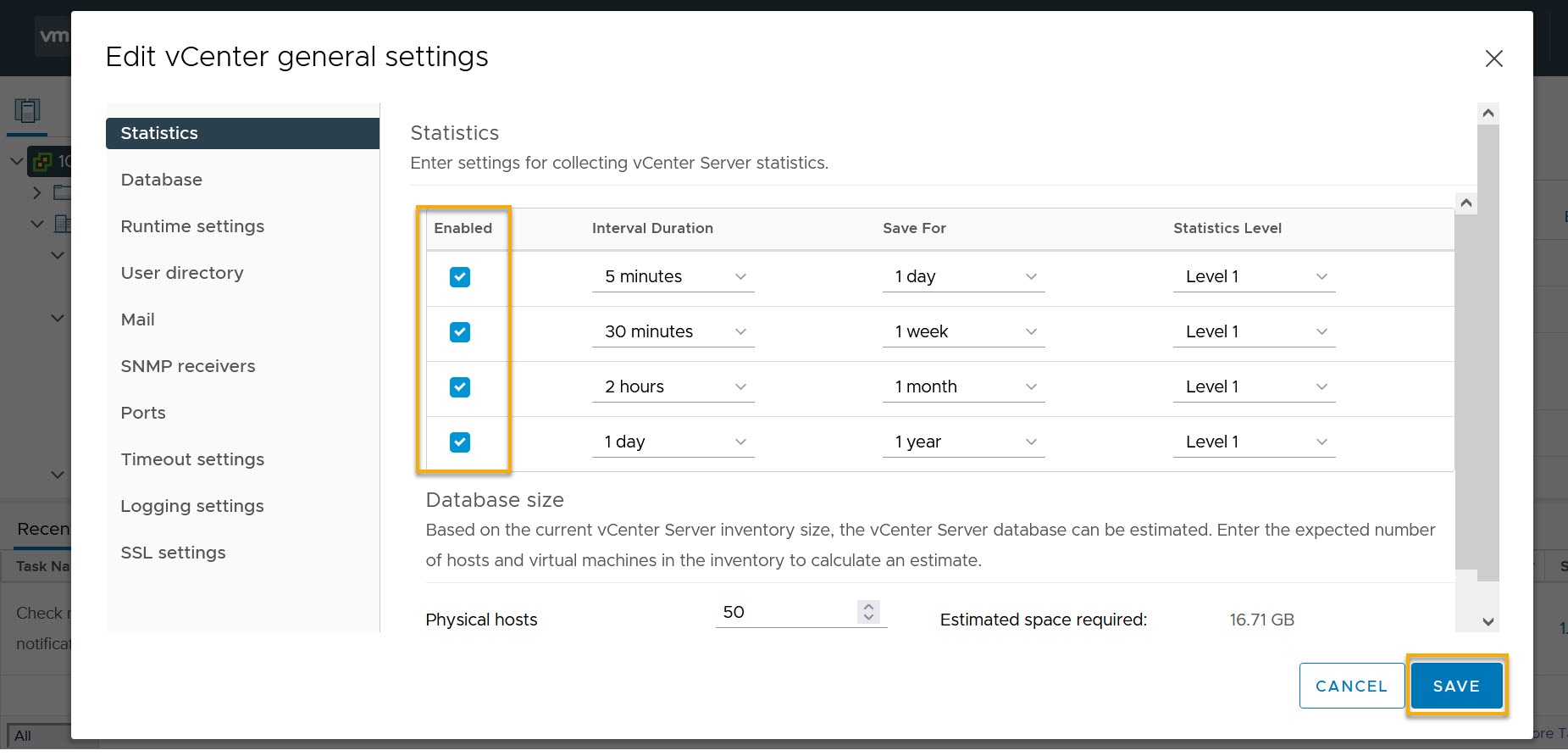
[CPU とメモリ(CPU & Memory)][ディスク I/O(Disk I/O)] の VM チャートを表示するには、vSphere vCenter で vCenter 設定を編集し、統計を手動で有効にする必要があります。

vSphere vCenter で統計情報を手動でイネーブルにするには、次の手順を実行します。

  1. vSphere vCenter にログインします。(適切な [ホスト(Host)] をクリックします)

  2. [設定(Configure)] > [編集(EDIT)]をクリックします。[vCenter の一般設定の編集(Edit vCenter general settings)] 画面が表示されます。

  3. [統計(Statistics)] タブで、すべてのチェックボックスをオンにして、[保存(SAVE)] をクリックします。

手順


ステップ 1

[ダッシュボード(Dashboards)] > [ホスト(Hosts)]を選択します。

[エンクロージャ(Enclosures )] テーブルのホストのリストが表示されます。

ステップ 2

ホスト名をクリックします。

[ホスト(Host)] のスライドインペインには、一般的な情報が表示されます。

ステップ 3

[#VMs] をクリックして VM を表示します。

[SAN ホスト VM 画面(SAN Host VM Screen)] が表示されます。

エンクロージャを選択して、右側のペインに [CPU とメモリ(CPU & Memory)][ディスク I/O(Disk I/O)] のチャートを表示します。


ストレージ

ストレージダッシュボードにアクセスするには、[ダッシュボード(Dashboard)] > [ストレージ(Storage)]を選択します。

ストレージダッシュボードは、次の 4 つのパネルで構成されます。

  • [エンクロージャ(Enclosures)]エリア:ストレージとそのネットワーク属性を一覧表示します。

    関連するホスト エンクロージャの [i] アイコンをクリックして、SAN Insights モニタリングページを表示します。詳しくは「メトリックのモニタリング」を参照してください。

  • [トポロジ(Topology)] エリア — ホストエンクロージャとストレージエンクロージャ間のエンドツーエンドのトポロジレイアウトおよびパス情報を示します。検出された仮想マシンが表示され、仮想マシンを選択すると、SAN データソースへのパスが表示されます。このビューを切り替えて、すべてのデータパスを一覧表示できます。

  • [トラフィックチャート(Traffic Chart)] エリア:個々のホストまたは仮想マシンに関する I/O 統計情報、CPU とメモリの情報、およびディスク遅延を示します。

  • [イベントテーブル(Event Table)] エリア:特定のホストエンクロージャ内に設定されたすべてのスイッチポートのイベント情報を示します。

  • [ストレージ名(Storage Name)] をクリックすると、スライドインパネルが表示されます。以下のフィールドを表示できます。

次の表では、この画面のフィールドについて説明します。

フィールド

説明

[IPアドレス(IP Address)]

スイッチの IP アドレスを表示します。

Mac アドレス

MAC アドレスを表示します。

WWN

ポート WWN を表示します。

FCID

関連する FCID を指定します。

OS

OS の詳細を表示します。

#VMs

VM の数を表示します。

VHost 名

仮想ホストの名前が表示されます。

VHost IP

仮想ホストの IP アドレスの名前を表示します。

VCluster

仮想クラスタの名前を表示します。

マルチパス

マルチパスの詳細を表示します。

プロトコル

ホストが SCSI プロトコルトラフィックまたは NVMe プロトコルトラフィックをストリーミングしているかどうかを指定します。

この列には、SAN Insights を使用してデータが SAN コントローラにストリーミングされるホストのデータのみが表示されます。

ストレージエンクロージャの表示

SAN コントローラを使用すると、SCSI と NVMe の 2 つのプロトコルに基づいて SAN Insights メトリックを表示できます。デフォルトでは、SCSI プロトコルが選択されます。ただし、この設定は[設定(Settings)] > [サーバー設定(Server Settings)] > [Insights]から変更できます。新しいプロパティを使用するには、SAN Insights サービスを再起動してください。

SAN コントローラの Web UI からストレージエンクロージャを表示するには、次の手順を実行します。

手順


ステップ 1

ダッシュボード(Dashboards) > [ストレージ(Storage)]を選択します。

ストレージ エンクロージャ テーブルのストレージのリストが表示されます。

ステップ 2

[i] アイコンをクリックして、SAN Insights モニタリングページを表示します。SAN Insights モニタリングウィンドウで、必要なストレージ名をクリックします。詳しくは「メトリックのモニタリング」を参照してください。

[SAN Insights モニタリング(SAN Insights Monitor)] が表示されます。

ステップ 3

[起動(Launch)] アイコンをクリックして、[ストレージエンクロージャ(Storage Enclosure)] ウィンドウを表示します。

ストレージ エンクロージャ ウィンドウが表示されます。

[ストレージエンクロージャ] ウィンドウには、選択したホストのイニシエータとターゲット(IT)のペア、トポロジ、平均 ECT/DAL/読み取り/書き込み時間、およびスイッチインターフェイスが表示されます。

  • イニシエータターゲットペア:このテーブルには、選択したストレージのすべてのイニシエータとターゲットのペアが一覧表示されます。フローテーブルには、ECT/DAL/読み取り/書き込み時間、アクティブ I/O、中止、失敗などに関するすべてのメトリックの詳細が、1 時間の平均値とベースライン情報とともに表示されています。

  • トポロジ:ホストエンクロージャ間のエンドツーエンドのトポロジレイアウトおよびパス情報を示します。カードの [表示 (View)] で、[+] または [-] をクリックしてズームインおよびズームアウトします。同様に、マウスのスクロールホイールを使用して、拡大および縮小ができます。トポロジ表示を更新するには、[更新(Refresh)] をクリックします。[レイアウトの選択(Select layout)] ドロップダウンリストを選択して、トポロジを表示します。これは、階層的(Hierachical)または階層的左 - 右(Hierachical Left-Right)ビューのいずれかです。

  • フローテーブルには、ECT/DAL/読み取り/書き込み時間、アクティブ I/O、IOPS、スループットなどに関するすべてのメトリックの詳細が、1 時間の平均値とベースライン情報とともに表示されています。

  • スイッチインターフェイス:このテーブルには、選択したインターフェイスに対して選択された過去 1 時間のデータが表示されます。スイッチ名とインターフェイス名は、スイッチ インターフェイス テーブルの上部に表示されます。


SAN Insights

SAN Insights は、ファブリックレベルの情報をエンドツーエンドの全体像で視覚的に表示します。

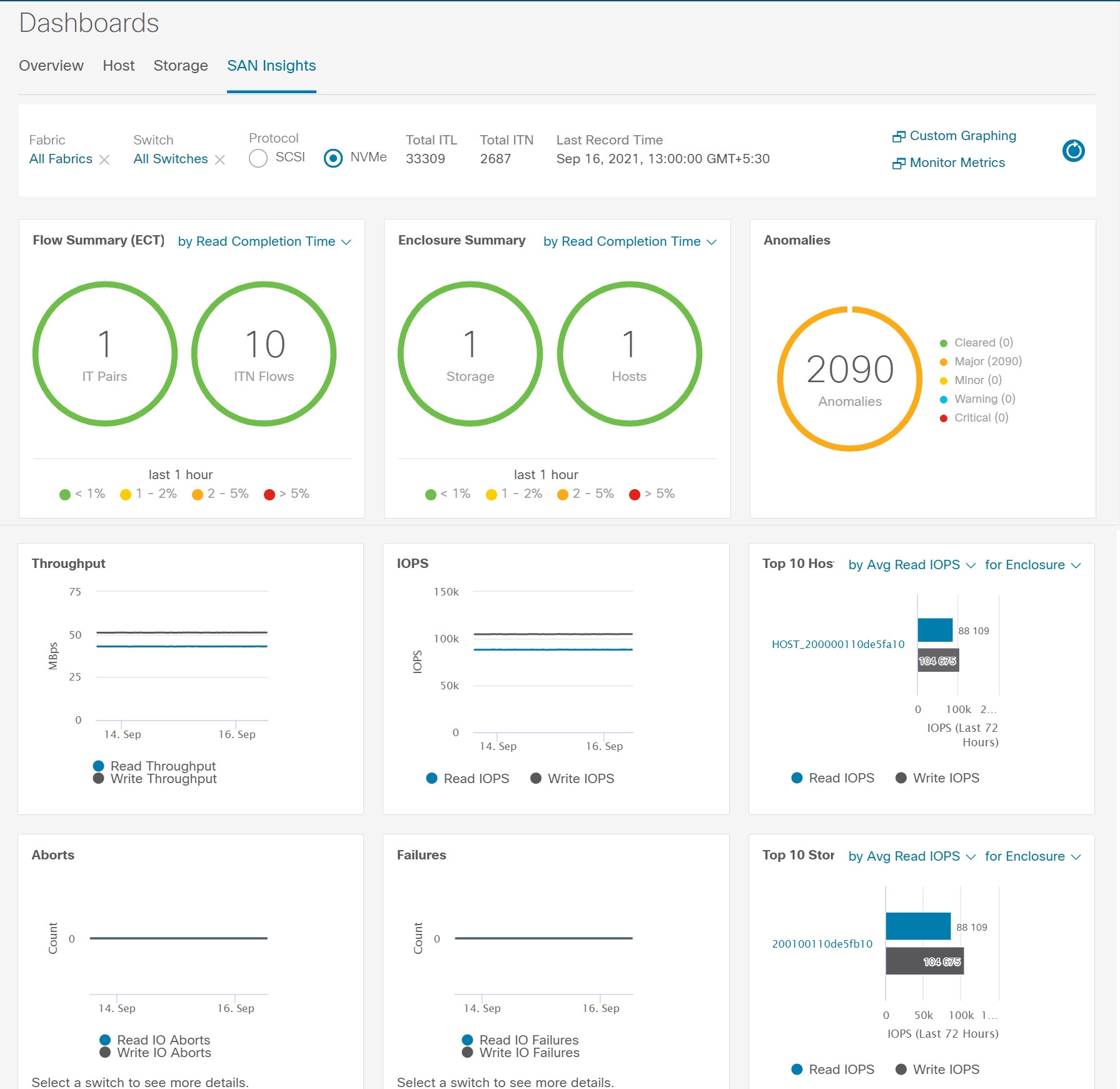
SAN Insights ダッシュボードページで、プロトコル、ファブリック、およびスイッチをプロトコル、ファブリック、およびスイッチのドロップダウンリストから選択できます。ダッシュレットには、選択した範囲に基づいたインサイトデータが表示されます。

ダッシュボードには、過去 72 時間のデータが表示されます。ただし、フローサマリとエンクロージャ サマリ ドーナツには、最新の更新時刻からの最後の 15 分が表示されます。

SAN コントローラを使用すると、ファブリック、スイッチ、および 2 つのプロトコル(SCSI と NVMe)に基づいて SAN Insights メトリックを表示できます。

SAN コントローラの SAN Insights 機能が有効になっていることを確認します。[設定(Settings)] > [機能管理(Feature Management)]を選択し、[SAN Insights] チェックボックスをオンにします。

ダッシュボードに情報を表示するために、SAN Insights が構成されていることを確認します。「SAN Insights の設定」を参照してください。

SAN Insights の表示

SAN Insights ダッシュボードを表示するには、[ダッシュボード(Dashboard )] > [SAN Insights]を選択します。SAN Insights ダッシュボードは、全体的な読み取り/書き込み IO 操作/遅延を可視化することができます。

表 1. SAN Insights ダッシュボード

フィールド

説明

ファブリック

[ファブリック(Fabric)] をクリックして必要なファブリックを選択し、[保存(Save)] をクリックします。

スイッチ

[スイッチ(Switch)] をクリックして、必要なスイッチを選択します。

プロトコル

[SCSI] または [NVMe] チェックボックスを選択して、必要なプロトコルを選択します。

デフォルトでは、SCSI プロトコルが選択されます。

合計 ITL

選択したオプションの合計 ITL 値を表示します。

合計 ITN

選択したオプションの合計 ITN 値を表示します。

最終記録時間

選択したオプションの最終記録時間を表示します。

カスタムグラフ

[カスタムグラフ(Custom Graphing)] をクリックすると、SAN Insights メトリックの [カスタムグラフ(Custom Graphing)] ウィンドウが表示されます。詳細については、「カスタムグラフ(Custom Graphing)」を参照してください。

メトリクスをモニター

[メトリックのモニタリング(Monitor Metrics)] をクリックすると、SAN Insights モニタリングウィンドウが表示されます。詳細については、「メトリックのモニタリング」を参照してください。

リフレッシュ

[更新(Refresh)] アイコンをクリックすると、ロード画面が更新されます。

san-insight-dashboard

新しいプロパティを使用するには、SAN Insights サービスを再起動してください。

トレーニングされたベースラインからの個別の ITL カウントと ITN カウントの合計は、ダッシュボードの右上隅に表示されます。ドーナツには、過去 15 分間のアクティブな ITL/ITN カウントのみが表示されます。ただし、ITL と ITN の合計数には、選択したスコープのすべての ITL と ITN の数が表示されます。

SAN Insights ダッシュボードには、次のダッシュレットが含まれています。

  • フローサマリ(ECT)

    ドロップダウンリストから、[読み取り完了時間] または [書き込み完了時間] を選択します。これに基づいて、ドーナツに IT ペアと ITL フローが表示されます。これらのデータポイントは、Elasticsearch で利用可能な最後の 15 分間のデータに基づいて計算されます。

  • エンクロージャの概要(ECT)

    ドロップダウンリストから、[読み取り完了時間] または [書き込み完了時間] を選択します。これに基づいて、ドーナツにストレージとホストが表示されます。これらのデータポイントは、Elasticsearch で利用可能な最後の 15 分間のデータに基づいて計算されます。

  • 異常

    異常ポリシーの数とその重大度を円グラフとリストで表示します。円グラフには重大度レベルがさまざまなカラーモードで表示され、グラフの横のリストには重大度レベルとそのレベルの異常ポリシーの数が表示されます。

    これらの異常を編集、管理、表示、確認、および消去することができます。[操作(Operations)] > [イベント分析(Event Analytics)] > [アラーム(Alarms)]の順に選択します。

  • スループット

    読み取りおよび書き込みのスループットレートを表示します。グラフにマウスを合わせると、そのインスタンスの値が表示されます。これらの折れ線グラフのメトリックは、過去 72 時間のデータに基づいて計算されます。

  • IOPS

    読み取りおよび書き込み IOP のトレンドを表示します。これらの折れ線グラフのメトリックは、過去 72 時間のデータに基づいて計算されます。

  • 中断

    読み取りおよび書き込み中止のトレンドを表示します。これらの折れ線グラフのメトリックは、過去 72 時間のデータに基づいて計算されます。このメトリックは、Cisco MDS SAN 分析インフラストラクチャによって報告される read_io_aborts および write_io_aborts メトリックに基づいて計算されます。

    詳細については、スイッチを選択して、ダッシュボードページで選択されているスイッチ IP アドレスの読み取り IO 中止/失敗のカスタムグラフを表示します。

  • 障害

    読み取りおよび書き込み失敗のトレンドを表示します。これらの折れ線グラフのメトリックは、過去 72 時間のデータに基づいて計算されます。このメトリックは、Cisco MDS SAN 分析インフラストラクチャによって報告される read_io_failures および write_io_failures メトリックに基づいて計算されます。

    詳細については、スイッチを選択して、ダッシュボードページで選択されているスイッチ IP アドレスの読み取り IO 中止/失敗のカスタムグラフを表示します。

  • 上位 10 件のホスト

    ドロップダウンリストで選択したメトリックに基づいて、選択したプロトコル/ファブリック/スイッチスコープの上位 10 件のホストエンクロージャ/WWN/デバイスエイリアスを表します。データは、読み取り/書き込み IOPS、スループット、Exchange 完了時間、データアクセス遅延でソートできます。

  • 上位 10 件のストレージ

    ドロップダウンリストで選択したメトリックに基づいて、選択したプロトコル/ファブリック/スイッチスコープの上位 10 件のストレージエンクロージャ/WWN/デバイスエイリアスを表します。データは、読み取り/書き込み IOPS、スループット、Exchange 完了時間、データアクセス遅延でソートできます。


(注)  

上位 10 件のホストと上位 10 件のストレージは、選択したプロトコル、ファブリック、およびスイッチについて収集された 1 時間ごとのデータに基づいて、過去 72 時間にわたって計算されます。特定の WWPN のエンクロージャ名を変更すると、古いエンクロージャ名の名前は、データが 72 時間後にエージアウトするまで表示されます。


[ダッシュボード(Dashboard)] > [SAN Insights] ウィンドウの上部に、[高 NPU 負荷が検出されました(HIGH NPU LOAD Detected)] と警告メッセージが表示されます。この警告は、前の週に 1 つ以上のスイッチに未確認の Syslog イベントがあることを意味します。このイベントは、保存または表示される分析データの可用性に影響を与える可能性があります。警告を削除するには、これらのイベントを確認する必要があります。

[ダッシュボード(Dashboard)] > [SAN Insights] ウィンドウの上部に、[高 ITL 負荷が検出されました(HIGH ITL LOAD Detected)] と警告メッセージが表示されます。最後の間隔で確認された ITL の数が 20,000 を超えると、警告が表示されます。

NPU および ITL ロードをキャプチャするために、SAN コントローラ デバイス マネージャで Syslog が設定されていることを確認します。[SAN > スイッチ(SAN Switch)]を選択します。スイッチをクリックすると、スライドパネルが表示されます。[起動(Launch)] アイコンをクリックしてスイッチ情報を表示し、[デバイスマネージャ(Device Manager)] をクリックします。[デバイスマネージャ(Device Manager)] タブで、[ログ(Logs)] > [Syslog] > [セットアップ(Setup)] をクリックします。[作成(Create)] をクリックします。必須パラメータを入力します。[ファシリティ(Facility )] エリアで [syslog] オプションボタンを選択していることを確認してください。[作成(Create)] をクリックして、SAN コントローラサーバーで Syslog を有効にします。

高 NPU 負荷および高 ITL 負荷を解決するには、[高 NPU 負荷が検出されました(HIGH NPU LOAD Detected)] または [高 ITL 負荷が検出されました(HIGH ITL LOAD Detected)] リンクをクリックします。[モニタリング(Monitor)] > [スイッチ(Switch)] > [イベント(Events)] ページが表示されます。イベントのリストは、タイプ: HIGH_NPU_LOAD およびタイプ: HIGH_ITL_LOAD でフィルタ処理されます。すべてのスイッチを選択し、[確認(Acknowledge)] をクリックします。これにより、[高 NPU 負荷が検出されました(HIGH NPU LOAD Detected)] および [高 ITL 負荷が検出されました(HIGH ITL LOAD Detected)] 警告が削除されます。

カスタムグラフの表示

SAN Insights メトリックを表示するには、[Dashboard] > [SAN Insights]を選択します。[SAN Insights Dashboard] ページが表示されます。[カスタムグラフの表示(View Custom Graphing)] をクリックして、SAN Insights メトリックの [カスタムグラフ(Custom Graphing)] ウィンドウを表示します。

ダッシュボードには、過去 72 時間のデータが表示されます。ただし、フローの概要とエンクロージャの概要ドーナツには、最新の更新時刻からの過去 1 時間の集計が表示されます。上位 10 位のホスト/ストレージ、スループット、IOPS、アボート、障害、グラフはそれぞれのデータを表示します。


Note

カスタムグラフページの更新間隔は 5 分です。[再生(Play)] アイコンをクリックすると、5 分ごとに自動的に更新されます。


Cisco SAN Controller を使用すると、SCSI と NVMe の 2 つのプロトコルに基づいて SAN Insights メトリックを表示できます。デフォルトでは、SCSI プロトコルが選択されます。ただし、この設定は、[Web UI] > [設定(Settings)] > [サーバー設定(Server Settings)] > [Insights]から変更できます。

新しいプロパティを使用するには、SAN Insights サービスを再起動してください。

カスタムグラフとテーブルの表示

これはフリースタイル ダッシュボードで、複数のメトリックを選択でき、選択したメトリックのリアルタイムデータが 5 分ごとに更新されるように構成された複数線グラフで表示され、対応する生データがデータテーブルに表示されます。

右上の [グラフの追加(Add Graph)] をクリックして、比較のために複数のグラフを追加することもできます。


(注)  

自動更新オプションはデフォルトで無効になっています。自動更新機能を有効にするには、[再生(Play)] アイコンをクリックする必要があります。


SAN Insights メトリックには 2 つのタブがあります。

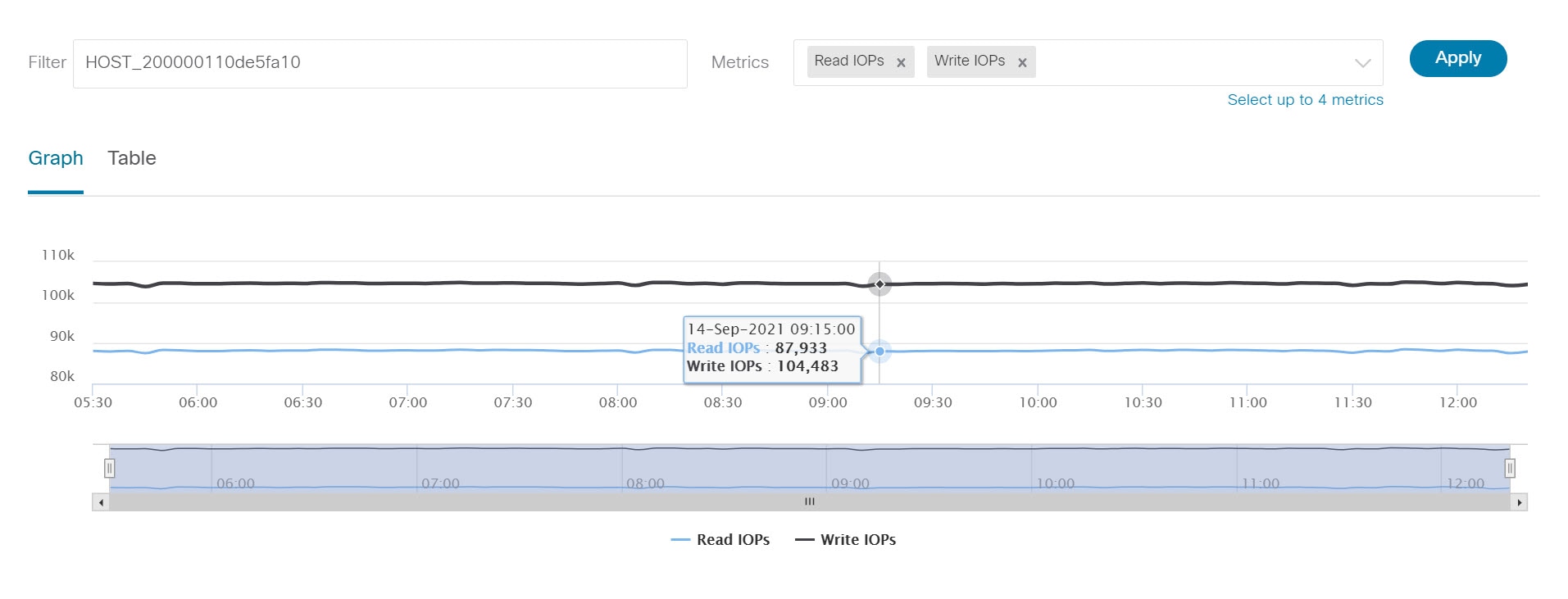
  • グラフ

グラフ

san-insight-graph

グラフは、開始日と終了日が選択された対応するメトリックとともにプロットされます。データは 5 分ごとに更新でき、一時停止ボタンを使用して静的グラフに変換できるため、本質的に動的です。[グラフの追加(Add Graph)] をクリックします。このページでは、一度に最大 3 つのグラフを追加できます。

SAN コントローラを使用すると、ユーザーは 2 週間以上(デフォルトの最大 90 日まで)データを表示できます。この時間枠は、サーバーのプロパティで設定できます。[時間範囲(Time Range)] の横にあるドロップダウンボタンをクリックし、日付を選択します。

カスタムグラフのメトリックが拡張され、ドロップダウン メトリック リストに書き込み IO エラー、読み取り IO エラー、書き込み IO の中断、読み取り IO の中断が含まれるようになりました。

各 ITL フロー(読み取りおよび書き込み)の ECT ベースラインは、トレーニング期間にわたって継続的に学習された加重平均を使用して計算されます。

  • ECT ベースラインの計算は、トレーニング期間と再調整時間の 2 つの部分で構成されます。

  • ECT ベースラインのトレーニング期間は、デフォルトで 7 日間です(設定可能)。

  • トレーニングの完了後、ECT ベースラインは、デフォルトで 7 日後に再キャリブレーションがトリガーされるまで同じままです(設定可能)。

  • デフォルトでは、14 日ごとにトレーニングが 7 日間(周期的に)実行されます。

  • パーセント(%)偏差は、ECT ベースラインと比較した現在の正規化された ECT の偏差を示します。

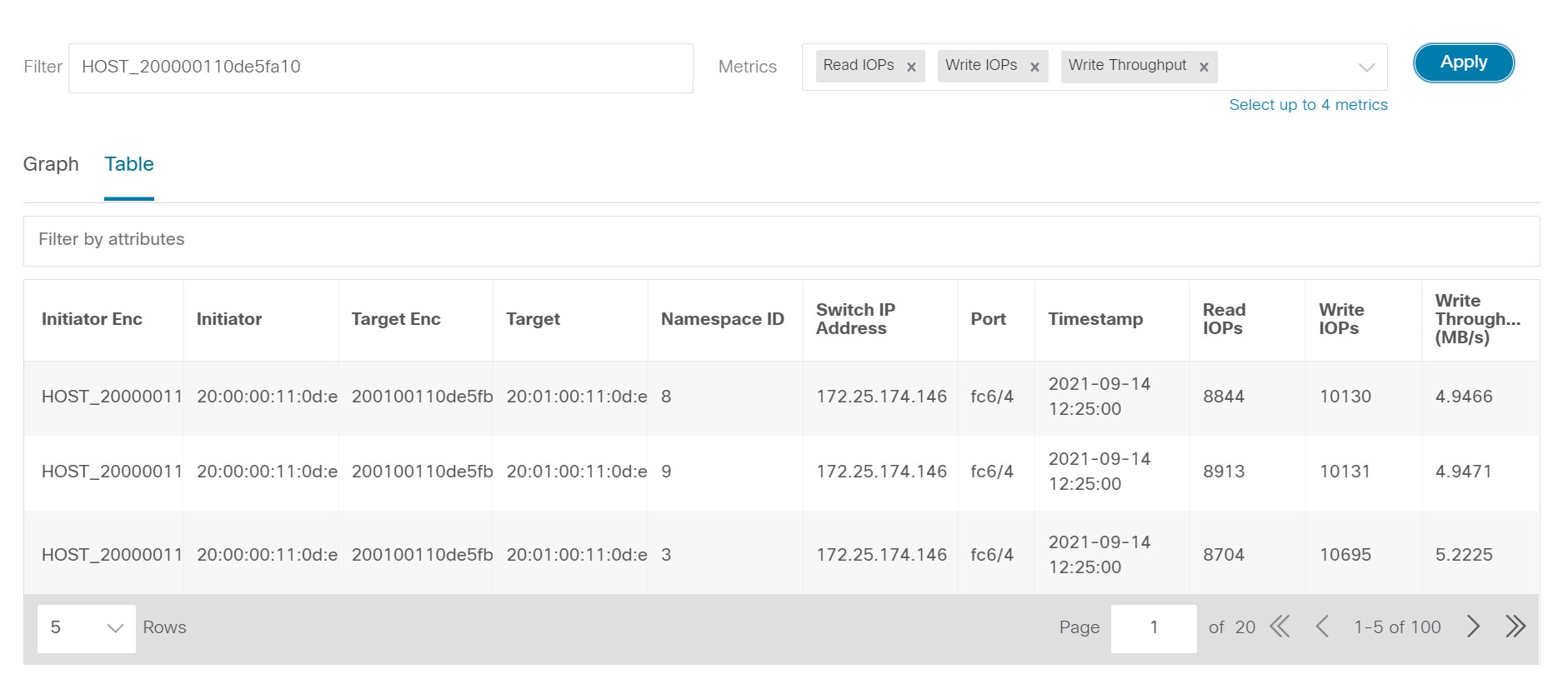
テーブル

san-insight-table

[メトリック(Metrics)] ドロップダウンリストから失敗または中止を選択すると、テーブルリストがフィルタ処理され、選択した失敗または中止のメトリックの少なくとも 1 つをゼロ以外のエントリとして持つ行のみが表示されます。テーブルには 100 レコードのみが表示されます。ただし、ゼロ以外のエラーを見つけやすくするために、テーブルをフィルタ処理して、ゼロ以外の中止または失敗を持つ最後の 100 レコードを表示することができます。失敗または中止を選択すると、テーブルラベルがこの動作を表すように変更されます。

表示するには、属性別フィルタ処理フィールドに 7 つのディメンション(イニシエータ Enc、イニシエータ、ターゲット Enc、ターゲット、LUN、スイッチ IP アドレス、ポート、タイムスタンプ、読み取り IOP、書き込み IOP)のいずれかを入力し(コンマで区切って)、関連するメトリックを選択します。

メトリックのモニタリング

UI パス:[ダッシュボード(Dashboard)] > [SAN Insights] > [メトリックのモニタリング(Monitor Metrics)]

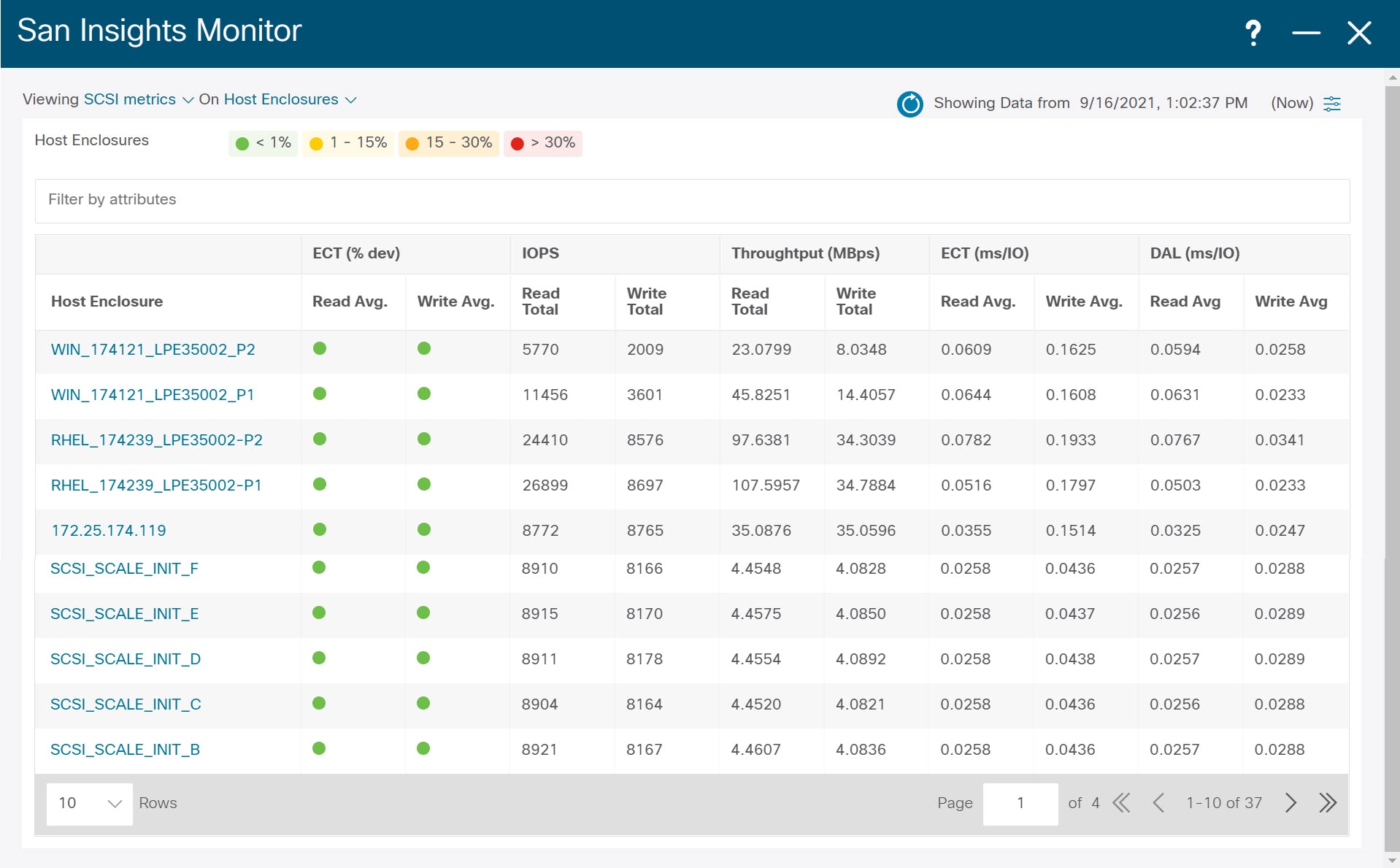
[SAN Insights モニタ(SAN Insights Monitor)] ページには、環境内の問題をすばやく特定できるように、インターフェイスにヘルス関連のインジケータが表示されます。ヘルスインジケータを使用して、ファブリックのどこに問題があるかを理解できます。

SAN コントローラを使用すると、SCSI と NVMe の 2 つのプロトコルに基づいて SAN Insights モニタを表示できます。デフォルトでは、SCSI プロトコルが選択されます。ただし、この設定は[設定(Settings)] > [サーバー設定(Server Settings)] > [Insights]から変更できます。

san-insights-monitor

リリース 12.0.1a から、ダッシュボードに SAN Insights モニタリングを表示できます。SAN コントローラ Web UI から、次の手順を実行します。

手順


ステップ 1

[Dashboard] > [SAN Insights] を選択します。

ステップ 2

[メトリックのモニタリング(Monitor Metrics)] をクリックします。

[SAN Insights モニタリング(SAN Insights Monitor)] ウィンドウが表示されます。

ステータスの色は、それぞれのイニシエータターゲットペアの読み取り偏差と書き込み偏差の時間平均です。

ステップ 3

[表示(Viewing)] ドロップダウンリストを使用して SCSI または NVMe メトリックを選択して表示し、データタイプを選択します。

ステップ 4

[オン(On)] ドロップダウンリストを使用して、[ホストエンクロージャ(Host Enclosure)][ストレージエンクロージャ(Storage Enclosure)]、または [IT ペア(IT Pairs)] を選択して、必要なデータを表示します。

ステップ 5

[更新(Refresh)] アイコンをクリックして、現在の時刻を表示します。

ウィンドウの右隅にシステム時刻が表示されます。

時間設定アイコンを使用して時間間隔を指定します。[設定(Setting)] アイコンをクリックし、適切な時間を時間単位で入力し、[適用(Apply)] をクリックして、選択した時間のデータを表示します。

トポロジページのスイッチで緑色の円のアイコンを選択すると、スイッチ インターフェイス カウンタが表示されます。

ステップ 6

必要な名前をクリックして詳細を表示します。

関連する IT ペアがスライドインパネルに表示されます。

ステップ 7

[起動(Launch)] アイコンをクリックして、ウィンドウを表示します。

同様に、名前を 3 回クリックすると、詳細ビューに移動できます。

[SAN Insights モニタ(SAN Insights Monitor)] ページには、選択したエンクロージャまたは IT ペアのイニシエータとターゲットのペアが表示されます。フローテーブルには、ECT/DAL/読み取り/書き込み時間、ECT(%dev)、IOPS、スループット情報に関するすべてのメトリックの詳細が表示されます。

同様に、ダッシュボードのホストおよびストレージタブから SAN Insights モニタを表示できます。

  • [ダッシュボード(Dashboard)] > [ホスト(Host)] を選択し、必要なホスト名の [i] アイコンをクリックします。ホストエンクロージャの詳細については、「ホストエンクロージャの表示」セクションを参照してください。

  • [ダッシュボード(Dashboard)] > [ストレージ(Storage)] を選択し、必要なストレージ名の [i] アイコンをクリックします。ストレージエンクロージャの詳細については、「ストレージエンクロージャの表示」セクションを参照してください。

イニシエータとターゲット(IT)のペアの詳細については、「IT ペアの表示」セクションを参照してください。


IT ペアの表示

Cisco Nexusダッシュボード ファブリック コントローラ では、SCSI と NVMe の 2 つのプロトコルに基づいて SAN Insights メトリックを表示できます。デフォルトでは、SCSI プロトコルが選択されます。ただし、この設定は[設定(Settings)] > [サーバー設定(Server Settings)] > [Insights]から変更できます。新しいプロパティを使用するには、SAN Insights サービスを再起動してください

Cisco Nexusダッシュボード ファブリック コントローラ Web UI から IT ペアを表示するには、次の手順を実行します。

始める前に

UI パス:[ダッシュボード(Dashboard)] > [SAN Insights] > [メトリックのモニタリング(Monitor Metrics)]

手順

ステップ 1

[ダッシュボード(Dashboard)] > [SAN Insights] > [メトリックのモニタリング(Monitor Metrics)]を選択します

SAN Insights モニタリングページが表示されます。詳しくは「メトリックのモニタリング」を参照してください。

ステップ 2

[表示(Viewing)] ドロップダウンリストを使用して SCSI または NVMe メトリックを選択して表示し、データタイプを選択します。

ステップ 3

データを表示するには、[オン(On)] ドロップダウンリストを使用して [IT ペア(IT Pairs)] を選択します。

ステップ 4

必要な IT ペア名をクリックします。

IT ペアのスライドインパネルが表示されます。

ステップ 5

[起動(Launch)] アイコンをクリックして、IT ペアウィンドウを表示します。

IT ペアのウィンドウが表示されます。

IT ペアウィンドウには、選択した IT ペアのイニシエータとターゲット (IT) ペア、トポロジ、平均 ECT/DAL/読み取り/書き込み時間、およびスイッチインターフェイスが表示されます。

  • イニシエータターゲットペア - このテーブルには、選択した IT ペア名のすべての IT ペアが一覧表示されます。フローテーブルには、ECT/DAL/読み取り/書き込み時間、アクティブ I/O、中止、失敗などに関するすべてのメトリックの詳細が、1 時間の平均値とベースライン情報とともに表示されています。

  • トポロジ: IT ペア間のエンドツーエンドのトポロジレイアウトおよびパス情報を示します。カードの [表示 (View)] で、[+] または [-] をクリックしてズームインおよびズームアウトします。同様に、マウスのスクロールホイールを使用して、拡大および縮小ができます。トポロジ表示を更新するには、[更新(Refresh)] をクリックします。[レイアウトの選択(Select layout)] ドロップダウンリストを選択して、トポロジを表示します。これは、階層的(Hierachical)または階層的左 - 右(Hierachical Left-Right)ビューのいずれかです。

  • フローテーブルには、ECT/DAL/読み取り/書き込み時間、アクティブ I/O、IOPS、スループットなどに関するすべてのメトリックの詳細が、1 時間の平均値とベースライン情報とともに表示されています。

  • スイッチインターフェイス:このテーブルには、選択したインターフェイスに対して選択された過去 1 時間のデータが表示されます。スイッチ名とインターフェイス名は、スイッチ インターフェイス テーブルの上部に表示されます。