SAN リンク
Cisco SAN コントローラを使用すると、SAN ファブリックで FCIP、ポートチャネルを設定できます。Cisco Web Nexusダッシュボード ファブリック コントローラ UI から ISL トラフィックとエラーをモニタリングし、NPV リンクのパフォーマンスを表示することもできます。
ここでは、次の内容について説明します。
ISL およびポートチャネル
ISL トラフィックとエラーウィンドウが表示されます。この表は、SAN ファブリック設定された ISL とポートチャネルを示しています。ドロップダウンを使用して、24 時間、週、月、および年でビューをフィルタ処理できます。
[名前(Name)] 列のトレンドアイコンをクリックして、グラフィカルな表現を表示します。
[アクション(Actions)] ドロップダウンリストから、次の操作を実行できます。
FCIP の設定
FCIP を設定するには、次の手順を実行します。
手順
| ステップ 1 |
[アクション(Actions)] ドロップダウンリストから [FCIP の設定(Configure FCIP)] を選択します。 このページには、FCIP ウィザードを使用して FCIP を設定するためのタスクが表示されます。
|
||
| ステップ 2 |
[スイッチペアの選択(Select Switch Pair)] 画面で、FCIP 経由で接続する 2 つの MDS スイッチをドロップダウンリストから選択します。 各スイッチが正しく機能するには、IP ネットワークに接続されたイーサネットポートが必要です。注 フェデレーションセットアップの場合、両方のスイッチは、同じサーバーによって検出または管理されるファブリックに属している必要があります。 |
||
| ステップ 3 |
[次へ(Next)] をクリックして、イーサネットポートを選択します。 |
||
| ステップ 4 |
選択したスイッチ間の FCIP ISL で使用するイーサネットポートを選択します。 正常に機能するには、ダウンポートを有効にする必要があります。未設定の 14+2、18+4、9250i、および SSN16 イーサネットポートにセキュリティを適用できます。 |
||
| ステップ 5 |
イーサネットポートの IP アドレスを入力し、ポートアドレスが別のサブネットにある場合は IP ルートを指定します。
|
||
| ステップ 6 |
[次へ(Next)] をクリックして、トンネルのプロパティを指定します。 |
||
| ステップ 7 |
TCP 接続をトンネリングするには、次のパラメータを指定します。 パラメータを入力します。
|
||
| ステップ 8 |
[次へ(Next)] をクリックして、FCIP ISL を作成します。 |
||
| ステップ 9 |
スイッチペアの[プロファイル ID(Profile ID)] と[トンネル ID(Tunnel ID)] を入力し、ドロップダウンリストから [FICON ポートアドレス(FICON Port Address)] を選択します。 |
||
| ステップ 10 |
[設定の表示(View Configured)] をクリックして、[プロファイル(Profiles)]と[トンネル(Tunnels)]の情報を表示します。 |
||
| ステップ 11 |
トランクモード(Trunk Mode)を [非トランク(non-Trunk)]、[トランク(trunk)]、[自動(auto)] から選択します。[Port VSAN(Port VSAN)] を [非トランク(non-Trunk)] および [自動(auto)] に指定し、許可 VSAN リスト(VSAN List)をトランクトンネルに指定します。 |
||
| ステップ 12 |
[次へ(Next)] をクリックして最後の [概要(Summary)] ページを表示します。 [概要(Summary)] ビューには、前の手順で選択したものが表示されます。 |
||
| ステップ 13 |
[終了(Finish)] をクリックして FCIP を設定します。 |
ポート チャネル
ポートチャネルの概要
ポートチャネルは、複数の物理インターフェイスを 1 つの論理インターフェイスに集約し、より精度の高い集約帯域幅、ロードバランシング、およびリンク冗長性を提供する機能です(下図を参照)。ポートチャネルはスイッチングモジュール間のインターフェイスに接続することができるため、スイッチングモジュールで障害が発生してもポートチャネルのリンクがダウンすることはありません。
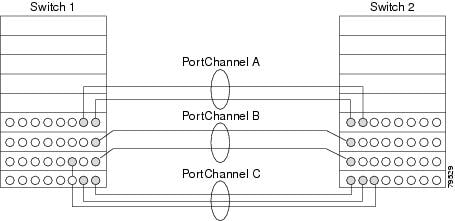
Cisco MDS 9000 ファミリスイッチのポートチャネルは柔軟に設定できます。これは、3 つの可能なポートチャネル設定を示しています。
-
ポートチャネル A は、接続の両端が同一のスイッチングモジュール上にある、2 つのインターフェイスの 2 つのリンクを集約します。
-
ポートチャネル B も 2 つのリンクを集約しますが、各リンクは別々のスイッチングモジュールに接続されています。スイッチング モジュールがダウンしても、トラフィックは影響されません。
-
ポートチャネル C は 3 つのリンクを集約します。そのうち 2 つのリンクは両端が同一のスイッチング モジュール上にあり、1 つのリンクはスイッチ 1 で別々のスイッチング モジュールに接続されています。
ポートチャネルおよびトランキング
トランキングは、ストレージ業界で一般的に使用されている用語です。ただし、Cisco NX-OS ソフトウェアおよび Cisco MDS 9000 ファミリ スイッチでは、トランキングとポートチャネルを次のように実装します。
-
ポートチャネルでは、複数の物理リンクを 1 つの集約論理リンクに組み合わせることができます。
-
トランキングでは、EISL 形式のフレームを送信しているリンクで複数の VSAN トラフィックを伝送(トランク)できます。たとえば、E ポートでトランキングを動作させると、その E ポートは TE ポートになります。TE ポートは、Cisco MDS 9000 ファミリ スイッチ特有のものです。業界標準の E ポートは他のベンダーのスイッチにリンクでき、非トランキングインターフェイスと呼ばれます(トランキングだけ および ポートチャネルおよびトランキング を参照)。
図 2. トランキングだけ 
図 3. ポートチャネルおよびトランキング 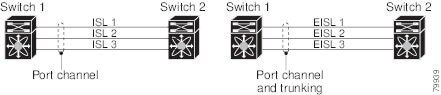
ポートチャネルとトランキングは、ISL で別々に使用されます。
-
ポートチャネル:次のポートの組み合わせの間でインターフェイスをチャネリングできます。
-
E ポートおよび TE ポート
-
F ポートおよび NP ポート
-
TF ポートおよび TNP ポート
-
-
トランキング:トランキングでは、スイッチ間で複数の VSAN のトラフィックが伝送されます。
-
TE ポート間では、EISL でポートチャネルとトランキングを使用できます。
ロード バランシング
次の 2 つの方法でロードバランシング機能がサポートされます。
-
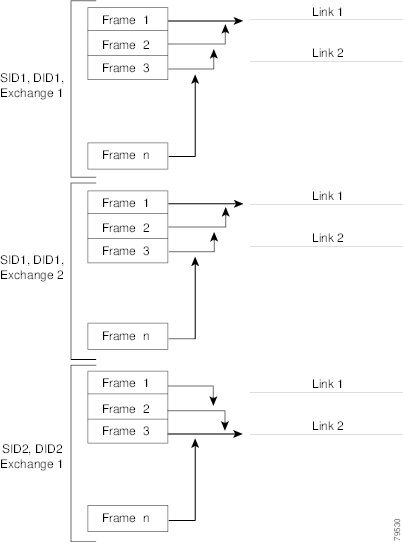
フローベース:送信元と接続先間のすべてのフレームが所定のフローで同一のリンクをたどります。つまり、フローの最初のエクスチェンジで選択されたリンクが、後続のすべてのエクスチェンジで使用されます。
-
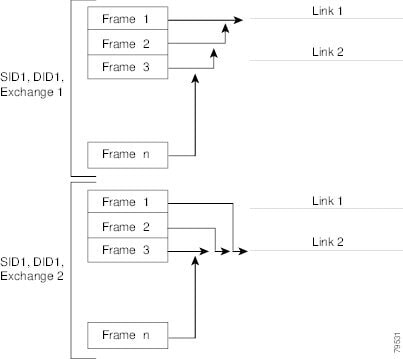
エクスチェンジベース:エクスチェンジの最初のフレームがリンクを選択し、エクスチェンジのその後のフレームは同じリンクを流れます。ただし、後続のエクスチェンジは、別のリンクを使用できます。これにより、やり取りごとにフレームの順序を維持しながら、より細かいロード バランシングが可能になります。
次の図に、 送信元 ID 1(SID1)と接続先 ID1(DID1)を基準とするロードバランシングの動作を示します。フローの最初のフレームが転送のためにインターフェイスで受信されると、リンク 1 が選択されます。そのフローの各後続のフレームが、同一のリンク上に送信されます。SID1 および DID1 のフレームは、リンク 2 を使用しません。
次の図は、エクスチェンジベースのロードバランシングがどのように機能するかを示しています。エクスチェンジで最初のフレームが転送用にインターフェイスで受信されると、リンク 1 がハッシュ アルゴリズムによって選択されます。その特定のエクスチェンジにある残りすべてのフレームが同一のリンクに送信されます。エクスチェンジ 1 では、リンク 2 を使用するフレームはありません。次のエクスチェンジでは、ハッシュ アルゴリズムによってリンク 2 が選択されます。ここではエクスチェンジ 2 のすべてのフレームが、リンク 2 を使用します。
ポートチャネルモード
チャネルグループのモードパラメータで各ポートチャネルを設定し、このチャネルグループのすべてのメンバーポートでポートチャネルプロトコル動作を決めることができます。チャネル グループ モードに指定できる値は、次のとおりです。
-
ON(デフォルト):メンバーポートはポートチャネルの一部として動作するか、非アクティブになります。このモードでは、ポートチャネルプロトコルは起動されません。ただし、ポート チャネル プロトコル フレームをピアポートから受信した場合、ソフトウェアはネゴシエーション不能ステータスを示します。このモードには、チャネルグループモードが暗黙的に ON になっている Release 2.0(1b) 以前で、既存のポートチャネルの実装と下位互換性があります。4763 Cisco MDS SAN-OS Release 1.3 以前で使用可能なポートチャネルモードは ON モードだけです。オンモードで設定されたポートチャネルでは、ポートチャネルの設定に対してポートの追加または削除を行う場合、各端のポートチャネル メンバー ポートを明示的にイネーブルおよびディセーブルに設定する必要があります。また、ローカル ポートおよびリモート ポートが相互に接続されていることを物理的に確認する必要があります。
-
ACTIVE:ピアポートのチャネルグループモードに関係なく、メンバーポートはピアポートとポート チャネル プロトコル ネゴシエーションを始めます。チャネルグループで設定されているピアポートがポートチャネルプロトコルをサポートしていない場合、またはネゴシエーション不可能なステータスを返す場合、デフォルトでオンモードの動作に設定されます。ACTIVE ポートチャネルモードでは、片側でポートチャネルメンバーのポートの有効化および無効化を明示的に行わなくても、自動回復が可能です。
次の表は、ON モードと ACTIVE モードを比較したものです。
| ON モード | ACTIVE モード |
|---|---|
| プロトコルは交換されません。 | ピアポートとポート チャネル プロトコル ネゴシエーションを行います。 |
| 動作値にポートチャネルとの互換性がない場合、インターフェイスは中断状態になります。 | 動作値にポートチャネルとの互換性がない場合、インターフェイスは分離状態になります。 |
| ポート チャネル メンバー ポート設定の追加または変更を行うとき、片側のポート チャネル メンバー ポートのディセーブル化(shut)およびイネーブル化(no shut)を明示的に行う必要があります。 | ポート チャネル インターフェイスを追加または変更すると、SAN ポートチャネルは自動的に復旧します。 |
| ポートの起動は同期化されません。 | すべてのピア スイッチで、チャネル内のすべてのポートの起動が同時に行われます。 |
| プロトコルが交換されないため、すべての誤設定が検出される訳ではありません。 | ポートチャネルプロトコルが使用され、誤設定が確実に検出されます。 |
| 誤設定ポートを中断ステートに移行します。各端でメンバ ポートを明示的にディセーブル(shut)およびイネーブル(no shut)に設定する必要があります。 | 誤設定を修正するために、誤設定ポートを隔離ステートに移行します。誤設定を修正すれば、プロトコルによって自動的に復旧されます。 |
ポートチャネルの削除
ポートチャネルを削除すると、対応するチャネルメンバーシップも削除されます。削除したポートチャネルのすべてのインターフェイスは、個別の物理リンクに変換されます。ポートチャネルの削除後、使用するモード(ACTIVE および ON)に関係なく、片側のポートは正常にダウンします。これは、インターフェイスがダウンしてもフレームが失われないことを示します。
あるポートのポートチャネルを削除すると、削除したポートチャネル内の各ポートは互換性のあるパラメータ設定(速度、モード、ポート VSAN、許可されている VSAN、ポートセキュリティ)を維持します。これらの設定は、必要に応じて、明示的に変更できます。
-
スイッチ間の不整合な状態を防ぐため、およびスイッチ間の整合性を維持するためにデフォルトの ON モードを使用した場合、ポートはシャットダウンします。これらのポートは再度明示的にイネーブルにする必要があります。
-
アクティブモードを使用する場合、ポートチャネルポートは削除から自動的に回復します。
ポートチャネルのインターフェイス
既存ポートチャネルで物理インターフェイス(またはある範囲のインターフェイス)の追加または削除を行うことができます。設定で互換性があるパラメータはポートチャネルにマッピングされます。ポートチャネルにインターフェイスを追加すると、ポートチャネルのチャネルサイズおよび帯域幅が増加します。ポートチャネルからインターフェイスを削除すると、ポートチャネルのチャネルサイズおよび帯域幅が減少します。
ここでは、ポートチャネルのインターフェイス設定について説明します。ここで説明する内容は、次のとおりです。
ポートチャネルへのインターフェイスの追加
既存ポートチャネルに物理インターフェイス(またはある範囲のインターフェイス)を追加できます。設定で互換性があるパラメータはポートチャネルにマッピングされます。ポートチャネルにインターフェイスを追加すると、ポートチャネルのチャネルサイズおよび帯域幅が増加します。
ポートとポートチャネルで次の構成が同じ場合にのみ、ポートを静的ポートチャネルのメンバーとして構成できます。
-
スピード
-
モード
-
レート モード
-
ポート VSAN
-
トランキング モード
-
許可 VSAN リストまたは VF-ID リスト
メンバーの追加後、使用するモード(ACTIVE および ON)に関係なく、片側のポートは正常にダウンします。これは、インターフェイスがダウンしてもフレームが失われないことを示します(12 ページの「第 1 世代ポートチャネルの制限事項」セクションを参照)。
互換性チェック
互換性チェックでは、チャネルのすべての物理ポートで同一のパラメータ設定が確実に使用されるようにします。そうでない場合、ポートがポートチャネルに所属できません。互換性チェックは、ポートをポートチャネルに追加する前に実施します。
互換性チェックでは、ポートチャネルの両側で次のパラメータと設定が一致していることを確認します。
-
機能パラメータ(インターフェイスのタイプ、両端のギガビット イーサネット、両端のファイバ チャネル)。
-
管理上の互換性パラメータ(速度、モード、レート モード、ポート VSAN、許可 VSAN リスト、およびポート セキュリティ)

(注)
共有レートモードのポートではポートチャネルやトランキングポートチャネルを形成できません。
-
動作パラメータ(リモート スイッチ WWN およびトランキング モード)
リモート スイッチの機能パラメータと管理パラメータおよびローカル スイッチの機能パラメータと管理パラメータに互換性がない場合、ポートは追加できません。互換性チェックが正常であれば、インターフェイスは正常に動作し、対応する互換性パラメータ設定がこれらのインターフェイスに適用されます。
中断および隔離ステート
動作パラメータに互換性がない場合、互換性チェックは失敗し、インターフェイスは設定されたモードに基づいて中断ステートまたは隔離ステートになります。
-
インターフェイスは、ON モードに設定されている場合、一時停止状態になります。
-
インターフェイスは、ACTIVE モードに設定されている場合、分離状態になります。
インターフェイスの強制追加
ポートチャネルにより、ポート設定の上書きを強制することができます。この場合、インターフェイスはポートチャネルに追加されます。
-
スイッチ間の不整合な状態を防ぐため、およびスイッチ間の整合性を維持するためにデフォルトの ON モードを使用した場合、ポートはシャットダウンします。これらのポートは再度明示的にイネーブルにする必要があります。
-
ACTIVE モードを使用する場合、ポートチャネルポートは追加から自動的に回復します。
(注) |
インターフェイス内からポートチャネルを作成するときは、force オプションを使用できません。 |
メンバーの強制追加後、使用するモード(ACTIVE および ON)に関係なく、片側のポートは正常にダウンします。これは、インターフェイスがダウンしてもフレームが失われないことを示します。
ポートチャネルからのインターフェイスの削除
物理インターフェイスをポートチャネルから削除すると、チャネルメンバーシップは自動的に更新されます。削除されたインターフェイスが最後の動作可能なインターフェイスである場合は、ポートチャネルのステータスは、ダウン状態に変更されます。ポートチャネルからインターフェイスを削除すると、ポートチャネルのチャネルサイズおよび帯域幅は減少します。
-
スイッチ間の不整合な状態を防ぐため、およびスイッチ間の整合性を維持するためにデフォルトの ON モードを使用した場合、ポートはシャットダウンします。これらのポートは再度明示的にイネーブルにする必要があります。
-
アクティブモードを使用する場合、ポートチャネルポートは削除から自動的に回復します。
メンバーを削除すると、使用されているモード(アクティブおよびオン)に関係なく、各端のポートが正常にシャットダウンされます。これは、インターフェイスのシャットダウン時にフレームが失われないことを意味します。
ポートチャネルプロトコル
Cisco SAN-OS の前バージョンでは、ポートチャネルで同期をサポートするために管理作業がさらに必要となっていました。Cisco NX-OS ソフトウェアには、強力なエラー検出機能および同期機能があります。チャネル グループを手動で設定できますが、自動的に作成することもできます。どちらの場合でも、チャネルグループの機能および設定可能なパラメータは同じです。対応付けられたポート チャネル インターフェイスに適用される設定の変更は、チャネルグループ内のすべてのメンバーに伝播されます。
ポートチャネル設定をやり取りするプロトコルは、すべての Cisco MDS スイッチで使用できます。この追加機能により、非互換 ISL でのポートチャネル管理が簡単になります。追加された自動作成モードでは、互換性のあるパラメータを持つ ISL でチャネル グループを自動的に作成でき、手動での作業は必要ありません。
デフォルトではポートチャネルプロトコルがイネーブルになっています。
ポートチャネルプロトコルにより、Cisco MDS スイッチにおけるポートチャネル機能モデルが拡張されます。ポート チャネル プロトコルは、Exchange Peer Parameters(EPP)サービスを使用して、ISL のピア ポート間の通信を行います。各スイッチは、ピアポートから受信した情報、およびローカル設定と動作値を使用し、それがポートチャネルの一部であるかどうかを判断します。このプロトコルでは、一連のポートが確実に同一ポートチャネルの一部になります。すべてのポートが互換性のあるパートナーを持つ場合だけ、ポート一式が同一のポートチャネルに属せます。
ポートチャネルプロトコルでは、次の 2 つのプロトコルが使用されます。
-
起動プロトコル:自動的に誤設定を検出するため、これらを修正できます。このプロトコルでは両側でポートチャネルが同期されるので、特定フローのすべてのフレーム(送信元 FC ID、宛先 FC ID、OX_ID によって識別)は両方向で同一の物理リンクによって伝送されます。これにより、書き込みアクセラレーションのようなアプリケーションが、FCIP リンクでポートチャネル用に動作するようになります。
-
自動作成プロトコル:互換性があるポートがポートチャネルに自動的に集約されます。
ここでは、ポートチャネルプロトコルの設定方法について説明します。ここで説明する内容は、次のとおりです。
チャネルグループの作成
(注) |
HP c-Class BladeSystem 用シスコ ファブリック スイッチおよび IBM BladeSystem 用シスコ ファブリック スイッチの内部ポートでは、チャネル グループがサポートされません。 |
リンク A1-B1 が最初にアップすると仮定すると (図 1-9 を参照)、そのリンクは個別のリンクとして動作します。次のリンク(たとえば A2-B2)がアップすると、ポートチャネルプロトコルは、このリンクがリンク A1-B1 と互換性があるかどうかを識別し、それぞれのスイッチでチャネルグループ 10 および 20 を自動的に作成します。リンク A3-B3 がチャネル グループ(ポートチャネル)に参加できるということは、それぞれのポートに互換性の設定があるということです。リンク A4-B4 が個別リンクとして動作するということは、このチャネル グループのその他のメンバー ポートとの互換性が、2 つのエンド ポート設定にないということです。
チャネル グループ番号は動的に選択され、片側でチャネル グループを形成するポートの管理上の設定は、新しく作成されるチャネル グループに適用可能となります。動的に選択されるチャネルグループ番号は、スイッチでポートが初期化される順序に基づくので、同一セットのポートチャネルでも、リブートすると異なることがあります。
次の表に、ユーザー設定のチャネルグループと自動設定のチャネルグループの相違点を示します。
| ユーザ設定のチャネル グループ | 自動設定のチャネル グループ |
|---|---|
| ユーザが手動で設定します。 | 2 つの互換性のあるスイッチ間で互換性のあるリンクがアップしたときに自動的に作成されます(両端のすべてのポートでチャネル グループの自動作成がイネーブルになっている場合)。 |
| メンバ ポートはチャネル グループの自動作成には参加できません。自動作成機能は設定できません。 | これらのポートは、ユーザ設定のチャネル グループのメンバにはなりません。 |
| チャネルグループのポートのサブセットでポートチャネルを形成できます。互換性がないポートは、ON モード設定または ACTIVE モード設定により、一時停止状態か分離状態になります。 | チャネルグループに組み込まれるすべてのポートがポートチャネルに参加します。メンバーポートが分離状態や一時停止状態になることはありません。リンクに互換性がない場合、そのメンバーポートはチャネルグループから削除されます。 |
| ポートチャネルで行った管理上の設定はチャネルグループのすべてのポートに適用され、ポート チャネル インターフェイスの設定は保存できます。 | ポートチャネルで行った管理上の設定はチャネルグループのすべてのポートに適用されますが、メンバーポートの設定は保存され、ポート チャネル インターフェイスの設定は保存されません。このチャネル グループは、必要に応じて明示的に変更できます。 |
| 任意のチャネル グループの削除およびチャネル グループへのメンバの追加が可能です。 | チャネル グループは削除できません、メンバーの追加や削除もできません。メンバ ポートが存在しない場合、チャネル グループは削除されます。 |
自動作成
自動作成プロトコルには次の機能があります。
-
自動作成機能をイネーブルにした場合、ポートはポートチャネルの一部として設定できません。これらの 2 つの設定を同時に使用できません。
-
自動作成は、ポートチャネルをネゴシエーションするため、ローカルポートとピアポートの両方でイネーブルにする必要があります。
-
集約は、次の 2 通りの方法で実行されます。
-
互換性のある自動作成ポートチャネルにポートが集約されます。
-
互換性がある別のポートにポートが集約され、新しいポートチャネルが形成されます。
-
-
新しく作成されたポートチャネルは、可用性に基づいて大きいものから順に最大のポートチャネル(第 1 世代スイッチまたは第 1 世代スイッチと第 2 世代スイッチの組み合わせの場合は 128、第 2 世代スイッチの場合は 256)から割り当てられます。128 または 256 の番号すべてが使用されている場合、集約は行われません。
-
メンバーシップの変更または自動作成されたポートチャネルの削除はできません。
-
自動作成を無効化すると、すべてのメンバー ポートは自動作成ポートチャネルから削除されます。
-
最後のメンバーが自動作成ポートチャネルから削除されると、チャネルは自動的に削除され、番号は解放されて再利用されます。
-
自動作成ポートチャネルは、リブート後に維持されません。自動作成されたポートチャネルは、手動で設定することにより、永続的なポートチャネルと同じように表示させることができます。ポートチャネルを持続させた場合、自動作成機能はすべてのメンバーポートでディセーブルになります。
-
自動作成機能は、ポート単位またはスイッチ内のすべてのポートに対して、イネーブルまたはディセーブルに設定できます。この設定がイネーブルの場合、チャネル グループ モードはアクティブと見なされます。このタスクのデフォルトはディセーブルです。
-
インターフェイスに対してチャネル グループの自動作成がイネーブルになっている場合、最初に自動作成をディセーブルにしてから、以前のソフトウェア バージョンにダウングレードするか、または手動設定されたチャネル グループでインターフェイスを設定する必要があります。
(注) |
Cisco MDS 9000 ファミリの任意のスイッチで自動作成をイネーブルにする場合は、スイッチ間の最低 1 つの相互接続ポートで自動作成を設定しないことを推奨します。2 つのスイッチ間のすべてのポートを自動作成機能で同時に設定すると、自動作成ポートチャネルにポートが追加されるとき、ポートが自動的にディセーブルになって再度イネーブルになるので、この 2 つのスイッチ間でトラフィックが混乱することがあります。 |
手動設定チャネルグループ
ユーザによって設定されたチャネル グループを自動作成チャネル グループに変更できません。ただし、自動作成されたチャネル グループから手動チャネル グループへの変更は可能です。このタスクは、実行すると元に戻すことはできません。チャネル グループ番号は変化しませんが、メンバー ポートは手動設定チャネル グループのプロパティに従って動作し、チャネル グループの自動作成はすべてのメンバー ポートで暗黙的にディセーブルになります。
 ヒント |
持続をイネーブルにする場合は、ポートチャネルの両側でイネーブルにしてください。 |
ポートチャネルの設定の前提条件
ポートチャネルを設定する前に、次の注意事項を守ってください。
-
スイッチングモジュール間でポートチャネルを設定し、スイッチングモジュールのリブートまたはアップグレードの際の冗長性を実装してください。
-
1 つのポートチャネルをさまざまなセットのスイッチに接続しないでください。ポートチャネルでは、同一セットのスイッチ間におけるポイントツーポイント接続が必要です。
第 1 世代スイッチングモジュールを含むか、第 1 世代および第 2 世代のスイッチング モジュールを含むスイッチでは、最大で 128 のポートチャネルを設定できます。第 2 世代スイッチングモジュールを含むか、第 2 世代および第 3 世代のスイッチング モジュールを含むスイッチでは、最大で 256 のポートチャネルを設定できます。
ポートチャネルの設定を誤った場合は、誤設定メッセージを受信することがあります。このメッセージを受信した場合、エラーが検出されたため、ポートチャネルの物理リンクはディセーブルになります。
ポートチャネルのエラーは、次の要件を満たしていない場合に検出されます。
-
ポートチャネルの両端のスイッチが、同じ数のインターフェイスに接続されている必要があります。
-
各インターフェイスは、対応する反対側のインターフェイスに接続される必要があります(無効な設定例については、図 1-11 を参照してください)。
-
ポートチャネルの設定後に、ポートチャネルのリンクは変更できません。ポートチャネルの設定後にリンクを変更する場合は、ポートチャネル内のインターフェイスにリンクを再接続してリンクを再びイネーブルにします。
3 つすべての条件が満たされていない場合、そのリンクはディセーブルになっています。
そのインターフェイスに show interface コマンドを入力して、ポートチャネルが設定どおりに機能していることを確認します。
ポートチャネルの設定に関するガイドラインと制約事項
この項では、この機能のガイドラインと制限事項について説明します。
Cisco MDS 9000 シリーズスイッチの一般的なガイドライン
Cisco MDS 9000 ファミリスイッチは、スイッチごとに次の数のポートチャネルをサポートします。
-
第 1 世代のスイッチングモジュールのみを含むスイッチは、F ポートチャネルおよび TF ポートチャネルをサポートしません。
-
第 1 世代スイッチングモジュールを含むか、第 1 世代および第 2 世代のスイッチングモジュールを含むスイッチでは、最大で 128 のポートチャネルがサポートされます。第 2 世代のポートのみをポートチャネルに組み込むことができます。
-
第 2 世代のスイッチングモジュールを含むか、第 2 世代および第 3 世代のスイッチングモジュールを含むスイッチでは、ポートチャネルごとに最大で 16 インターフェイスで 256 のポートチャネルがサポートされます。
-
ポートチャネル番号は、各チャネルグループの一意の識別番号です。この番号の範囲は 1 ~ 256 です。
第 1 世代ポートチャネルの制限事項
ここでは、次の第 1 世代ハードウェアのポートチャネルにポートチャネルメンバーを作成および追加する場合の制約事項について説明します。
-
32 ポートの 2 Gbps または 1 Gbps スイッチングモジュール
-
MDS 9140 および 9120 スイッチ。
第 1 世代ハードウェアのホスト最適化ポートを設定する場合は、ポートチャネルに関する次の注意事項が適用されます。
-
32 ポート スイッチングモジュールで write erase コマンドを実行し、no system default switchport shutdown コマンドを含むテキストファイルからスイッチに保存済み設定をコピーする場合、手動設定せずに E ポートをアップさせるには、テキストファイルをスイッチに再度コピーする必要があります。
-
Cisco MDS 9100 シリーズの任意の(またはすべての)フル回線レートポートをポートチャネルに組み込むことができます。
-
Cisco MDS 9100 シリーズのホスト最適化ポートは、32 ポート スイッチング モジュールと同じポートチャネルのルールに従います。各 4 ポートグループの最初のポートだけがポートチャネルに組み込まれます。
-
各 4 ポートのグループの最初のポートだけを E ポートとして設定できます(ポート 1 ~ 4 の最初のポート、ポート 5 ~ 8 の 5 のポートなど)。そのグループの最初のポートがポートチャネルとして設定された場合は、各グループのその他 3 つのポート(ポート 2 ~ 4、6 ~ 8 など)は使用できず、シャットダウンステートのままになります。
-
その他 3 つのポートのいずれかがシャットダウンステート以外で設定されている場合は、最初のポートをポートチャネルとして設定できません。その他 3 つのポートは、引き続きシャットダウン ステート以外になります。
-
F および TF ポートチャネルの制限事項
F ポートチャネルおよび TF ポートチャネルには、次の注意事項と制約事項が適用されます。
-
ポートを F モードとしておく必要があります。
-
自動作成はサポートされません。
-
複数の FCIP インターフェイスを WA でグループ化する場合は、ポートチャネル インターフェイスが ACTIVE モードである必要があります。
-
ON モードはサポートされません。サポートされるのは ACTIVE-ACTIVE モードだけです。デフォルトでは、NPV スイッチのモードは ACTIVE です。
-
MDS スイッチの F ポートチャネル経由でログインしたデバイスは、IVR の非 NAT 設定でサポートされません。このデバイスをサポートするのは IVR NAT 設定だけです。
-
ポートセキュリティルールは、物理 pWWN だけで単一リンクレベルで実行されます。
-
FC-SP では、ポートチャネルのメンバーごとに最初の物理 FLOGI だけを認証します。
-
FLOGI ペイロードは VF ビットだけを伝送して FLOGI 交換後にプロトコルの使用をトリガーするため、このビットは上書きされます。NPV スイッチの場合は、コアに Cisco WWN が設定されているので PCP プロトコルの開始を試行します。
-
F ポートチャネル経由でログインする N ポートのネームサーバー登録では、ポート チャネル インターフェイスの fWWN を使用します。
-
DPVM 設定はサポートされません。
-
ポートチャネルのポート VSAN は DPVM を使用して設定できません。
-
Dynamic Port VSAN Management(DPVM)データベースの問い合わせは各メンバーの最初の物理 FLOGI についてだけ行われるため、ポート VSAN は自動的に設定されます。
-
DPVM では FC_ID を VSAN にバインドしませんが、pWWN を VSAN にバインドします。問い合わせが行われるのは物理 FLOGI についてだけです。
有効なポートチャネルと無効なポートチャネルの例
ポートチャネルは、デフォルト値で作成されます。その他の物理インターフェイスと同じように、このデフォルト設定を変更できます。次の図は、有効なポートチャネルの設定例を示しています。
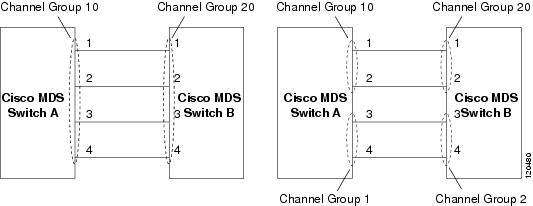
次の図は、有効な設定例を示しています。リンクが 1、2、3、4 の順番でアップした場合、ファブリックの設定が誤っているため、リンク 3 および 4 は動作上ダウンします。
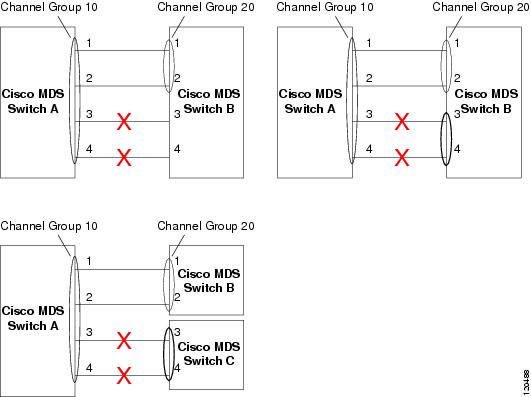
デフォルト設定
次の表に、ポートチャネルのデフォルト設定を示します。
| パラメータ | デフォルト |
|---|---|
| ポート チャネル | FSPF はデフォルトでイネーブルになっています。 |
| ポート チャネルの作成 | 管理上のアップ状態 |
| デフォルト ポート チャネル モード | ON モード(非 NPV スイッチおよび NPIV コア スイッチ)。
ACTIVE モード(NPV スイッチ) |
| 自動作成 | ディセーブル |
[Create Port Channel] ウィザード
Nexusダッシュボード ファブリック コントローラ Web UI で新しいポートチャネルの作成ウィザードを使用してポートチャネルを作成するには、次の手順を実行します。
手順
| ステップ 1 |
[新しいポートチャネルの作成(Create a new Port Channel)] を [アクション(Actions)] ドロップダウンリストから選択します。 [新しいポートチャネルの作成(Create New Port Channel)] をクリックして、ポートチャネルの作成ウィザードを起動します。 |
| ステップ 2 |
[スイッチペアの選択(Select Switch Pair)] 画面で、次の手順を実行します。 |
| ステップ 3 |
[ISL の選択(Select ISLs)] 画面で、1 つ以上の ISL またはリンクを選択して、スイッチペア間に新しいチャネルを作成します。
|
| ステップ 4 |
[チャネルの設定(Configure Channel)] 画面で、チャネル属性を定義または編集します。 |
| ステップ 5 |
[前へ(Previous)] をクリックして前の画面に戻り、設定を編集します。[新しいポートチャネルの作成(Create New Port Channel)] をクリックして、ポートチャネルを設定します。 処理が正常に完了したことを知らせるメッセージが表示されます。 |
既知のポートチャネルの編集
Nexusダッシュボード ファブリック コントローラ Web UI でポートチャネルの編集ウィザードを使用してポートチャネルを編集するには、次の手順を実行します。
手順
| ステップ 1 |
[ポートチャネルの編集(Edit Port Channel)] を [アクション(Actions)] ドロップダウンリストから選択します。 [ポートチャネルの編集(Edit Port Channel)] をクリックして、ポートチャネルの作成ウィザードを起動します。 |
| ステップ 2 |
[スイッチペアの選択(Select Switch Pair)] 画面で、次の作業を実行します。 |
| ステップ 3 |
[ポートチャネルの選択(Select Port Channel)] 画面で、編集するポートチャネルを選択します。 [次へ(Next)] をクリックします。 |
| ステップ 4 |
[ポートチャネルの編集(Edit Port Channel)] 画面で、目的の ISL を選択します。 |
| ステップ 5 |
[ポートチャネルの保存(Save port channel)] をクリックして変更を適用します。 |
NPV Links
NPV リンクウィンドウが表示されます。この表は、SAN ファブリック上の NPV リンクのパフォーマンスを示しています。ドロップダウンを使用して、24 時間、週、月、および年でビューをフィルタ処理できます。
ドロップダウンを使用して、24 時間、週、月、および年でビューをフィルタ処理できます。
[名前(Name)] 列の [チャート(chart)] アイコンをクリックし、過去 24 時間のトラフィックのリストを表示します。
他にもいくつかの方法で情報を表示できます。これらの基本的な手順以外に、次の手順を実行して NPV リンクの詳細情報を表示することもできます。
-
この情報の時間範囲を変更するには、右上の隅のドロップダウンリストから選択します。
-
期間を指定して詳細情報を表示するには、スライダコントロールをドラッグして、表示する期間を指定します。
-
チャートアイコンを使用して、さまざまなビューでトラフィックチャートを表示します。アイコンを使用して、データを [追加(Append)]、[予測(Predict)]、および [補間(Interpolate)] することもできます。
-
スプレッドシートにデータをエクスポートするには、右上の隅の [エクスポート(Export)] アイコンをクリックしてから [保存(Save)] をクリックします。
-
リアルタイム情報を表示するには、[チャート(Chart)] メニューの [リアルタイム(Real Time)] を選択します。
 フィードバック