認証局およびデジタル証明書の設定

この章は、次の項で構成されています。

認証局およびデジタル証明書について

公開キー インフラストラクチャ(PKI)サポートは、ネットワーク上での安全な通信を確保するために、Cisco MDS 9000 ファミリ スイッチに、デジタル証明書を取得および使用する手段を提供します。PKI サポートにより、IPsec/IKE および SSH の管理機能およびスケーラビリティが提供されます。

認証局およびデジタル証明書の目的

認証局(CA)は証明書要求を管理して、ホスト、ネットワーク デバイス、ユーザなどの参加エンティティに証明書を発行します。CA は参加エンティティに対して集中型のキー管理を行います。

デジタル署名は、公開キー暗号法に基づいて、デバイスや個々のユーザをデジタル的に認証します。RSA 暗号化システムなどの公開キー暗号法では、各デバイスまたはユーザーに、秘密キーと公開キーの両方を含むキーペアが設定されます。秘密キーは秘密裡に保管し、これを知っているのは所有するデバイスまたはユーザです。一方、公開キーは誰もが知っているものです。両方のキーは、相互に補完的に動作します。これらのキーの一方で暗号化されたものは、他方のキーで復号化できます。署名は、送信者の秘密キーを使用してデータを暗号化したときに作成されます。受信側は、送信側の公開キーを使用してメッセージを復号化することで、シグニチャを検証します。このプロセスは、受信者が送信者の公開キーのコピーを持っていて、これが本当に送信者のものであり、送信者を騙る他人のものではないことを高い確実性を持って知っていることを基盤としています。

デジタル証明書は、デジタル署名と送信者を結び付けるものです。デジタル証明書には、名前、シリアル番号、企業、部署または IP アドレスなど、ユーザまたはデバイスを特定する情報を含んでいます。また、エンティティの公開キーのコピーも含んでいます。証明書自体は、受信者が身元を証明し、デジタル証明書を作成するうえで確実に信頼できるサード パーティである、CA により署名されます。

CA のシグニチャを検証するには、受信者は、CA の公開キーを認識している必要があります。このプロセスは通常、アウトオブバンド、またはインストール時に実行される操作によって処理されます。たとえば、通常の Web ブラウザでは、デフォルトで、複数の CA の公開キーが設定されています。IPSec の基本コンポーネントであるインターネット キー交換(IKE)は、デジタル シグニチャをスケールで使用して、セキュリティ アソシエーションを設定する前にピア デバイスを認証できます。

信頼モデル、トラストポイント、アイデンティティ 証明機関

PKI サポートで使用されるトラスト モデルは、設定可能な複数の信頼できる証明機関(CA)による階層構造です。各加入エンティティには、セキュリティ プロトコル エクスチェンジによって取得したピアの証明書を確認できるように、信頼できる CA のリストが設定されます。ただし、その証明書がローカルの信頼できる CA の 1 つから発行されていることが条件になります。これを実行するために、CA が自己署名したルート証明書(または下位 CA の証明書チェーン)がローカルに保管されます。これをローカルに安全に取得して保存するプロセスは、[CA 認証(CA authentication)]と呼ばれます。これは、CA を信頼する上で必須の手順です。

ローカルに設定された信頼できる CA の情報を[トラスト ポイント(trust point)]、CA そのものを[トラスト ポイント CA(trust point CA)] と呼びます。この情報は、CA 証明書(または下位 CA の証明書チェーン)と、証明書失効チェック情報によって構成されます。

[アイデンティティ(identity)] はデバイスの名前です。[アイデンティティ証明書(identity certificate)] (公開鍵またはデジタル証明書とも呼ばれる) は、トラスト ポイントによって署名されたデバイスの公開鍵証明書です。[アイデンティティ CA(identity CA)] は、アイデンティティ証明書を発行できるトラスト ポイントです。

一連のアプリケーション (たとえば、IPsec/IKE) の ID 証明書を取得するためにトラスト ポイントを使用して MDS スイッチを[登録(enrollment)]するプロセスは、登録と呼ばれます。このトラストポイントをアイデンティティ CA と呼びます。

セキュア クライアントがサーバーに接続したときに、そのクライアントはサーバーに ID 証明書を提供しませんが、サーバーはクライアントに ID 証明書を提供します。したがって、 SSH クライアントや DHCP クライアントなどのスイッチ クライアント アプリケーションでは、認証された CA を持つ必要がありますが、アイデンティティ証明書をインストールする必要はありません。

クライアントは、認証されたCAを使用して、サーバーから受信したアイデンティティ証明書チェーンを検証します。CA は、バンドルされたトラスト プール(イメージとともに事前にパッケージ化されているパブリック ルート CA 証明書)またはユーザーがインストールしたトラスト ポイントのいずれかから選択されます。ユーザー トラスト ポイントは、スイッチがエアギャップでパブリック ルート CA に到達できない場合、またはユーザーにローカル ルート CA を持つローカル トラスト ドメインがある場合に使用できます。

HTTPS NX- API サービスなどのセキュアなスイッチベースのサーバーには、認証された CA (トラスト ポイント)と ID 証明書の両方が必要です。

RSA キー ペアおよびアイデンティティ証明書

1 つ以上の RSA キー ペアを生成し、各 RSA キー ペアに、アイデンティティ証明書を取得するために MDS スイッチを登録するトラスト ポイント CA を関連付けることができます。MDS スイッチは、各 CA について 1 つのアイデンティティ、つまり 1 つのキー ペアと 1 つのアイデンティティ証明書だけを必要とします。

Cisco MDS NX-OS では、RSA キー ペアの生成時に、キーのサイズ(または絶対値)を設定できます。他のデバイスでキー ペアを生成し、MDS スイッチにインポートすることもできます。RSA キー ペアごとにラベルを構成できます。RSA キー ペアの最大値とデフォルトの詳細については、[表 1 CA およびデジタル証明書の最大制限(Table 1 Maximum Limits for CA and Digital Certificate)]および[表 2 デフォルトの CA およびデジタル証明書パラメータ(Table 2 Default CA and Digital Certificate Parameters)]を参照してください。

次に、トラスト ポイント、RSA キー ペア、およびアイデンティティ証明書の関連についての要約を示します。

  • トラスト ポイントは、MDS スイッチが任意のアプリケーション(IKE または SSH など)に関して、ピアの証明書を確認するために信頼する特定の CA になります。

  • MDS スイッチには多数のトラスト ポイントを設定でき、スイッチ上のすべてのアプリケーションは、いずれかのトラスト ポイント CA から発行されたピア証明書を信頼できます。

  • トラストポイントは特定のアプリケーション用に限定されません。

  • MDS スイッチは、アイデンティティ証明書を取得するためのトラスト ポイントに相当する CA に登録されます。スイッチを複数のトラスト ポイントに登録して、各トラスト ポイントから個別のアイデンティティ証明書を取得できます。アイデンティティ証明書は、発行する CA によって証明書に指定されている目的に応じてアプリケーションで使用します。証明書の目的は、証明書の拡張情報として証明書に保管されます。

  • トラスト ポイントへの登録時に、認証される RSA キー ペアを指定する必要があります。このキー ペアは、登録要求を作成する前に生成して、トラスト ポイントに関連付ける必要があります。トラスト ポイント、キー ペア、およびアイデンティティ証明書間のアソシエーションは、証明書、キー ペア、またはトラスト ポイントを削除して明示的に廃棄されるまで有効です。

  • アイデンティティ証明書のサブジェクト名は、MDS スイッチの FQDN です。

  • スイッチに 1 つ以上の RSA キー ペアを生成して、各キー ペアを 1 つ以上のトラスト ポイントに関連付けることができます。ただし、トラスト ポイントに関連付けることができるキー ペアは 1 つだけです。つまり、各 CA から取得できるアイデンティティ証明書は 1 つだけです。

  • 複数のアイデンティティ証明書を(それぞれ異なる CA から)取得した場合、アプリケーションがピアとのセキュリティ プロトコル エクスチェンジに使用する証明書は、アプリケーションによって異なります。

  • 1 つのアプリケーションにトラスト ポイントを指定する必要はありません。証明書の目的がアプリケーションの要件を満たしていれば、どのアプリケーションもあらゆるトラストポイントで発行されたあらゆる証明書を使用できます。

  • 1 つのトラスト ポイントから複数のアイデンティティ証明書を取得したり、1 つのトラスト ポイントに複数のキー ペアを関連付ける必要はありません。CA 証明書は、付与されたアイデンティティ(の名前)を一度だけ使用し、同じサブジェクト名で複数の証明書は発行しません。1 つの CA から複数のアイデンティティ証明書を取得する必要がある場合には、同じ CA に対して別のトラスト ポイントを定義し、別のキー ペアを関連付けて、認証を受けます。ただし、その CA が同じサブジェクト名で複数の証明書を発行できることが条件になります。

複数の信頼された証明機関

複数の信頼された(証明機関)CA のサポートにより、スイッチはさまざまな CA ドメインに登録されているデバイスの識別子を検証できます。複数の信頼できる CA を設定する場合、ピアに証明書を発行した特定の CA に対して、スイッチを登録する必要はありません。代わりに、ピアも信頼する複数の信頼できる CA をスイッチに設定します。スイッチは、ピアの証明書がローカルスイッチのアイデンティティ証明書を定義した CA 以外の CA から発行されていても、設定された信頼できる CA を使用して、ピアの証明書を確認できます。これは、IPsec トンネルを確立するときに IKE で使用できます。

複数のアイデンティティ証明機関

複数のアイデンティティ認証局(CA)をサポートすることにより、スイッチを複数のトラスト ポイントに登録できます。その結果、異なる CA から 1 つずつ、複数のアイデンティティ証明書を取得できます。これにより、各ピアで許容される適切な CA から発行された証明書を使用して、多数のピアとの IPSec および他のアプリケーションにスイッチを加入させることができます。

複数の RSA キーペアのサポート機能により、スイッチ上で、登録した各 CA ごとに異なるキー ペアを保持できます。したがって、キーの長さなど、他の CA から指定された要件と対立することなく、各 CA のポリシー要件と一致させることができます。トラスト ポイントへの登録時に、関連付けたキー ペアを使用して証明書著名要求を作成できます。

PKI 登録

Public Key Infrastructure (PKI) 登録は、IPsec/IKE または SSH などのアプリケーションに使用する、スイッチのアイデンティティ証明書を取得するプロセスです。このプロセスは、証明書を要求する MDS スイッチと 証明機関の間で実行されます。

下の図のおよび次の手順によって、証明書の登録プロセスを説明します。
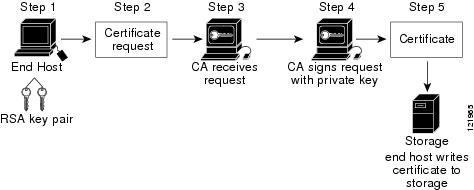
Figure 1. 証明書の登録プロセス

このプロセスには次の手順が含まれます。

  1. RSA 秘密キーと公開キーのキー ペアを生成します。

  2. 証明書サイン要求(CSR)を標準形式で生成し、CA に転送します。

  3. CA の CSR を承認して、CA の秘密キーで署名された識別子証明書を生成し、それを MDS スイッチ管理者に転送します。要求を承認する場合、CA 上で CA 管理者による手動操作が必要になることがあります。

  4. CA からの識別子証明書を MDS スイッチにインストールします。

  5. 証明書を MDS スイッチの不揮発性ストレージ領域に保存します。

RSA キー ペアと証明書著名要求は、スイッチまたは適切なユーティリティを使用して別のデバイスで生成できます。キーペアが別のデバイスで生成された場合、それらは識別子証明書と同様に MDS スイッチにインストールする必要があります。MDS スイッチは、証明書著名要求に使用できるすべてのフィールドをサポートしているわけではありません。他のデバイスの証明書著名要求生成ツールでは、MDS スイッチからの登録よりも多くのフィールドを指定できる場合があります。

カットアンドペーストによる手動登録

Cisco MDS NX-OS は、手動でのカットアンドペースト方式による証明書の検索および登録をサポートしています。カットアンドペーストによる登録では、スイッチと CA 間で、証明書要求と生成された証明書をカットアンドペーストする必要があります。手順は、次のとおりです。

  1. 登録証明書著名要求を作成します。この要求は、base64 符号化テキスト形式で表示されます。

  2. 符号化された証明書要求テキストを、E メールまたは Web 形式にカットアンドペーストして、CA に送信します。

  3. E メール メッセージまたは Web ブラウザでのダウンロードにより、CA から発行された証明書(base64 符号化テキスト形式)を受信します。

  4. 証明書インポート機能の certificate import コマンドを使用して、発行された証明書をスイッチにカットアンドペーストします。

ピア証明書の検証

MDS スイッチの PKI サポートを使用して、ピアの証明書を確認できます。スイッチは、IPsec/IKE および SSH など、アプリケーションのセキュリティ エクスチェンジの実行時に、ピアから提示された証明書を確認します。アプリケーションは、提示されたピア証明書の有効性を確認します。ピア証明書の確認プロセスでは、次の手順が実行されます。

  • ピア証明書がローカルの信頼できる CA のいずれかから発行されていることを確認します。

  • ピア証明書が現在時刻において有効であること(期限切れでない)ことを確認します。

  • ピア証明書が、発行した CA によって取り消されていないことを確認します。

失効チェックの場合、スイッチは証明書失効リスト(CRL)方式を使用するとができます。トラスト ポイントでは CRL 方法を使用して、ピア証明書が取り消されていないことを確認します。

CRL のダウンロード、キャッシュ、およびチェックのサポート

証明書失効リスト(CRL)は、失効された証明書の情報を提供するために CA によって保持され、レポジトリで公開されます。ダウンロード用の URL が公開され、すべての発行済み証明書にも指定されています。ピア証明書を検証するクライアントは、発行した CA から最新の CRL を入手して、これを使用して証明書が取り消されていないかどうかを確認する必要があります。クライアントは、自身の信頼できる CA のすべてまたは一部の CRL をローカルにキャッシュして、その CRL が期限切れになるまで必要に応じて使用することができます。

Cisco MDS NX-OS では、トラスト ポイント用の CRL を事前にダウンロードして、スイッチ証明書ストアにキャッシュされるように手動で設定できます。ピア証明書の確認では、CRL がローカルでキャッシュされ、失効チェックに CRL が使用されるように設定されている場合にかぎり、発行元 CA の CRL が参照されます。それ以外の場合、他の失効チェック方式が設定されていなければ、失効チェックは実行されず、証明書は失効していないと見なされます。このモードの CRL チェックは、CRL オプションと呼ばれています。

証明書および関連キーペアのインポートとエクスポート

CA 認証と登録のプロセスの一環として、下位 CA 証明書(または証明書チェーン)とアイデンティティ証明書を標準の PEM(base64)フォーマットでインポートされています。キーペアが外部で生成された場合は、別の手順でインポートする必要があります。

トラストポイントでのアイデンティティ情報全体を、パスワードで保護される PKCS12 標準フォーマットでファイルにエクスポートできます。この情報を、以降で同じスイッチ(システム クラッシュ後など)または交換したスイッチにインポートできます。PKCS12 ファイル内の情報は、RSA キーペア、アイデンティティ証明書、および CA 証明書(またはチェーン)で構成されています。

認証局およびデジタル証明書の設定

ここでは、Cisco MDS スイッチ装置で CA およびデジタル証明書を相互運用するために必要な作業について説明します。

ホスト名および IP ドメイン名の設定

スイッチのホスト名および IP ドメイン名が未設定の場合には、これらを設定する必要があります。アイデンティティ証明書の情報カテゴリとして、スイッチの FQDN が使用されるからです。また、キー ペアの生成時にキー ラベルを指定しない場合、デフォルトのキー ラベルとしてスイッチの FQDN が使用されます。たとえば、SwitchA.example.com という名前の証明書は、SwitchA というスイッチのホスト名と、example.com というスイッチの IP ドメイン名で構成されています。

Caution


証明書の生成後に IP ホスト名または IP ドメイン名を変更すると、証明書が無効になることがあります。


スイッチの IP ホスト名および IP ドメイン名を設定するには、次の手順を実行します。

Procedure


Step 1

switch# configure terminal

switch(config)#

構成モードに入ります。

Step 2

switch(config)# switchname SwitchA

スイッチの IP ホスト名を「SwitchA」として構成します。

Step 3

SwitchA(config)# ip domain-name example.com

スイッチの IP ドメイン名を「example.com」として構成します。


RSA キーペアの生成

RSA キー ペアは、IKE/IPsec および SSH などのアプリケーションによるセキュリティ プロトコル エクスチェンジの実行中に、署名およびセキュリティ ペイロードの暗号化/復号化に使用されます。RSA キー ペアは、スイッチの証明書を取得する前に必要になります。

RSA サーバー キー ペアを生成する手順は、次のとおりです。

Procedure


Step 1

switch# configure terminal

switch(config)#

構成モードに入ります。

Step 2

switch(config)# crypto key generate rsa

デフォルトのラベルとしてスイッチの FQDN を使用し、デフォルトのモジュラスとして 512 を使用する RSA キー ペアを生成します。デフォルトでは、キー ペアはエクスポートできません。

Note

 
キーの絶対値を指定するときは、ローカル サイト(MDS スイッチ)および CA(登録先)のセキュリティ ポリシー(または要件)を考慮するべきです。

サポートされる最大の RSA キー ペアの詳細については、 上限 を参照してください。

Step 3

switch(config)# crypto key generate rsa label SwitchA modulus 768

ラベル SwitchA、モジュラス 768 の RSA キー ペアを生成します。有効なモジュラスの値は 512、768、1024、2048、および 4096 です。デフォルトでは、キー ペアはエクスポートできません。

として指定されたポートの範囲のいずれかです。

Step 4

switch(config)# crypto key generate rsa exportable

デフォルトのラベルとしてスイッチの FQDN を使用し、デフォルトのモジュラスとして 512 を使用する RSA キー ペアを生成します。キーはエクスポート可能です。

Caution


キー ペアのエクスポート設定は、キー ペアの生成後は変更できません。

Note

 
RKCS#12 形式でエクスポートできるのは、エクスポート可能なキー ペアだけです。

トラスト ポイント認証局関連付けを作成

Cisco MDS デバイスとトラストポイント CA を関連付ける必要があります。

トラスト ポイント CA アソシエーションを作成する手順は、次のとおりです。

Procedure


Step 1

switch(config)# crypto ca trustpoint admin-ca

switch(config-trustpoint)#

「admin-ca」というスイッチが信頼するトラストポイント CA を宣言し、このトラスト ポイントのトラスト ポイント構成サブモードを開始します。

Note

 
スイッチに設定できるトラストポイントの最大数は 16 です。

Step 2

switch(config)# no crypto ca trustpoint admin-ca

(オプション)トラストポイント CA を削除します。

Step 3

switch(config-trustpoint)# enroll terminal

カットアンドペーストによる手動での証明書登録を指定します(デフォルト)。

Note

 
手動でのカット&ペーストの証明書の登録は登録でサポートされている唯一の方法です。

Step 4

switch(config-trustpoint)# rsakeypair SwitchA

登録の目的でこのトラスト ポイントに関連付ける RSA キー ペアのラベルを指定します。RSA キーペアの生成の項で作成した名前です。各 CA に 1 つの RSA キー ペアだけを指定できます。

Step 5

switch(config-trustpoint)# no rsakeypair SwitchA

(オプション)トラスト ポイントから RSA キーペアの関連付けを解除します。

Step 6

switch(config-trustpoint)# end

switch#

トラストポイント コンフィギュレーション サブモードを終了します。

Step 7

switch# copy running-config startup-config

実行中の設定を起動構成にコピーして、構成がリブート後も保持されるようにします。


トラスト ポイントの認証局

信頼できる認証局(CA)の設定プロセスは、MDS スイッチに対して CA が認証された場合にかぎり、完了します。スイッチは、CA を認証する必要があります。CA を認証するには、CA の公開キーが含まれている CA の自己署名付きの証明書を PEM 形式で取得します。この CA の証明書は自己署名(CA が自身の証明書に署名したもの)であるため、CA の公開キーは、CA アドミニストレータに連絡し、CA 証明書のフィンガープリントを比較して手動で認証する必要があります。


Note


認証される CA が自己署名した CA ではない場合(つまり、別の CA の下位 CA で、その別の CA もまた、最終的に自己署名した別の CA の下位 CA であるような場合)には、CA 認証の手順で、認証チェーンに含まれるすべての CA の CA 証明書の完全なリストを入力する必要があります。これは、認証される CA の [CA 認証チェーン(CA certificate chain)]と呼ばれます。CA 証明書チェーン内の証明書の最大数は 10 です。


電子メールまたは Web サイトからの証明書のカット アンド ペーストにより CA の証明書を認証するには、次の手順を実行します。

Procedure


Step 1

switch# configure terminal

switch(config)#

構成モードに入ります。

Step 2

switch(config)# crypto ca authenticate admin-ca

xEzARBgNVBAsTCm5ldHN0b3JhZ2UxEjAQBgNVBAMTCUFwYXJuYSBD
QTAeFw0wNTA1MDMyMjQ2MzdaFw0wNzA1MDMyMjU1MTdaMIGQMSAwHgYJKoZIhvcN
AQkBFhFhbWFuZGtlQGNpc2NvLmNvbTELMAkGA1UEBhMCSU4xEjAQBgNVBAgTCUth
cm5hdGFrYTESMBAGA1UEBxMJQmFuZ2Fsb3JlMQ4wDAYDVQQKEwVDaXNjbzETMBEG
A1UECxMKbmV0c3RvcmFnZTESMBAGA1UEAxMJQXBhcm5hIENBMFwwDQYJKoZIhvcN
AQEBBQADSwAwSAJBAMW/7b3+DXJPANBsIHHzluNccNM87ypyzwuoSNZXOMpeRXXI
OzyBAgiXT2ASFuUOwQ1iDM8rO/41jf8RxvYKvysCAwEAAaOBvzCBvDALBgNVHQ8E
BAMCAcYwDwYDVR0TAQH/BAUwAwEB/zAdBgNVHQ4EFgQUJyjyRoMbrCNMRU2OyRhQ
GgsWbHEwawYDVR0fBGQwYjAuoCygKoYoaHR0cDovL3NzZS0wOC9DZXJ0RW5yb2xs
L0FwYXJuYSUyMENBLmNybDAwoC6gLIYqZmlsZTovL1xcc3NlLTA4XENlcnRFbnJv
bGxcQXBhcm5hJTIwQ0EuY3JsMBAGCSsGAQQBgjcVAQQDAgEAMA0GCSqGSIb3DQEB
BQUAA0EAHv6UQ+8nE399Tww+KaGr0g0NIJaqNgLh0AFcT0rEyuyt/WYGPzksF9Ea
NBG7E0oN66zex0EOEfG1Vs6mXp1//w==
-----END CERTIFICATE-----
END OF INPUT
Fingerprint(s): MD5 Fingerprint=65:84:9A:27:D5:71:03:33:9C:12:23:92:38:6F:78:12


Do you accept this certificate? [yes/no]: y

CA の証明書をカットアンドペーストするようプロンプトが表示されます。CA を宣言したときに使用した名前と同じ名前を使用します。

Note

 
ある CA に対して認証できるトラストポイントの最大数は 10 です。

Note

 
証明書の確認および PKCS#12 形式のエクスポートでは CA チェーンが必要になるので、下位 CA の認証の場合には、最終的に自己署名された CA までの CA 証明書の完全なチェーンが必要になります。

証明書取消確認方法の設定

クライアント(IKE ピアまたは SSH ユーザーなど)とのセキュリティ交換の際に、Cisco MDS スイッチは、クライアントから送られたピア証明書の検証を実行します。検証プロセスには、証明書の取消状況の確認が含まれます。

送信された証明書が失効しているかどうかを調べるには、複数の方式があります。認証局(CA)からダウンロードした証明書執行リスト(CRL)を確認するようにスイッチを設定できます(CRL の設定の項を参照)。CRL のダウンロードとローカルでの確認では、ネットワーク上にトラフィックは発生しません。ただし、CRL のダウンロード後に証明書が失効された場合、失効ステータスを認識できません。失効証明書をチェックする最も確実な方法は、ローカル CRL チェックを使用することです。


Note


証明書の失効チェックを設定する前に、CA を認証する必要があります。

証明書失効確認方式を設定するには、次の手順を実行します。

Procedure


Step 1

switch(config)# crypto ca trustpoint admin-ca

switch(config-trustpoint)#

スイッチが信頼するトラストポイント CA を宣言し、トラストポイント コンフィギュレーション サブモードを開始します。

Step 2

switch(config-trustpoint)# revocation-check crl

このトラスト ポイントと同じ CA によって発行されたピア証明書の検証の際に適用される失効チェック方式として CRL を指定します(デフォルト)。

Step 3

switch(config-trustpoint)# revocation-check none

失効証明書をチェックしません。

Step 4

(Optional) switch(config-trustpoint)# no revocation-check

デフォルトの方式に戻ります。


証明書署名要求の生成

スイッチの各 RSA キーペアについて、トラスト ポイント CA からアイデンティティ証明書を取得するには、要求を生成する必要があります。さらに、表示された要求を、CA 宛ての E メール メッセージまたは Web サイト フォームにカットアンドペーストします。

パスワードにはエラーを引き起こす可能性があるため、 $ などの特殊文字を使用しないでください。リクエストの失敗を避けるため、別の文字を活用。

CA から署名入り証明書要求を生成する手順は、次のとおりです。

Procedure


Step 1

switch# configure terminal

switch(config)#

構成モードに入ります。

Step 2

switch(config)# crypto ca enroll admin-ca

switch(config)# crypto ca enroll admin-ca
Create the certificate request ..
Create a challenge password. You will need to verbally provide this
password to the CA Administrator in order to revoke your certificate.
For security reasons your password will not be saved in the configuration.
Please make a note of it.
Password:secret123
The subject name in the certificate will be the name of the switch.
Change default subject name? [yes/no]:yes
Enter Subject Name:mds1.example.com
Include the switch serial number in the subject name? [yes/no]:yes
The serial number in the certificate will be: ABC123456D7
Include an IP address in the subject name [yes/no]:yes
ip address:192.168.1.2
Include the Alternate Subject Name ? [yes/no]:yes
Enter Alternate Subject Name:DNS:mds1.example.com IP:192.168.1.3
Include DN fields? [yes/no]:yes
Include Country Name ? [yes/no]:yes
Enter Country Code [XX]:AA
Include State ? [yes/no]:yes
Enter State[1-128]:my_state
Include Locality ? [yes/no]:yes
Enter Locality[1-128]:my_locality
Include the Organization? [yes/no]:yes
Enter Organization[1-64]:my_organisation
Include Organizational Unit ? [yes/no]:yes
Enter Organizational Unit[1-64]:my_organisation_unit
The certificate request will be displayed...
-----BEGIN CERTIFICATE REQUEST-----
...snip...
-----END CERTIFICATE REQUEST-----

このコマンドは、指定されたトラスト ポイントで CA のアイデンティティ証明書要求(CSR)を生成します。CA がすでにスイッチで認証されている必要があります。

必要に応じて、 CSR のフィールドを変更できます。代替サブジェクト名には、有効な X.509シンタックスを使用する必要があります。これは、上記の例に示すように、DNS: または email:、URI: または IP: のいずれかが先頭に付加されるカンマ区切りのフィールド セットです。

無効な形式(たとえば、DNS: または IP: なしで switch.companyname.com)を入力した場合、システムはその形式を無視し、自動的にサブジェクト代替名としてサブジェクト名を使用します。後から CA で修正しないようにするには、正しい形式を使用する必要があります。

Note


チャレンジ パスワードは、スイッチ構成に保存されません。このパスワードは、証明書を安全にアーカイブするために証明書を取り消す必要がある場合に必要です。

Step 3

生成された証明書を CA に提出します。

CA サービスは、証明書要求で提供されたパラメータを使用するスイッチのアイデンティティ証明書を発行します。


ルート CA 証明書のインストール

認証局(CA)サービスから SMTP 証明書を受信します。CLI インポート機能使用して符号化テキストをカットアンドペーストすることにより、CA の SMTP 証明書をインストールする必要があります。

手順


ステップ 1

switch# configure terminal

switch(config)#

構成モードに入ります。

ステップ 2

switch(config)# crypto ca trustpoint smtp-auth-server

ステップ 3

switch(config-trustpoint)# rsakeypair kp1

ステップ 4

switch(config-trustpoint)# exit

ステップ 5

switch(config)# crypto ca authenticate smtp-auth-server

input (cut & paste) CA certificate (chain) in PEM format;
end the input with a line containing only END OF INPUT :
-----BEGIN CERTIFICATE-----
MIIEEzCCAvugAwIBAgIUHJ46Zj09r6DwXT9Au/0n0+LGC44wDQYJKoZIhvcNAQEL
BQAwgZgxCzAJBgNVBAYTAklOMRIwEAYDVQQIDAlLQVJOQVRBS0ExEjAQBgNVBAcM
CUJFTkdBTFVSVTEOMAwGA1UECgwFQ0lTQ08xDjAMBgNVBAsMBU1EU1FBMRswGQYD
VQQDDBJtZHMtb2NzcC5jaXNjby5jb20xJDAiBgkqhkiG9w0BCQEWFW1kcy1kZXZ0
ZXN0QGNpc2NvLmNvbTAeFw0yNDAxMTkxMjE3NDlaFw0yODAxMTkxMjE3NDlaMIGY
MQswCQYDVQQGEwJJTjESMBAGA1UECAwJS0FSTkFUQUtBMRIwEAYDVQQHDAlCRU5H
QUxVUlUxDjAMBgNVBAoMBUNJU0NPMQ4wDAYDVQQLDAVNRFNRQTEbMBkGA1UEAwwS
bWRzLW9jc3AuY2lzY28uY29tMSQwIgYJKoZIhvcNAQkBFhVtZHMtZGV2dGVzdEBj
aXNjby5jb20wggEiMA0GCSqGSIb3DQEBAQUAA4IBDwAwggEKAoIBAQC6cVtjqW7e
p9R7GlRLNJG8j7nC0Ho94ZC4VHg1cfUC2AR11n1EhBbw9FBYucfjzZGRRToWeU3p
foUC4lURISV3jiFXXHnOsn9GZ9nLtyiP6PpvOJbDmEdOC6H1tqrMwhsQvmwfnKo2
QXytJDOZlT7TG2aLrcggjQffM3m9+My2YDXQGwwj3Ut84D0TUFuc1aytlhZvgGrT
25H1PG1ZwZyIQoYRCmJGJTUPCmsDvxdYRJL5lGbYprXXirkiUkspl7JMRHftMlGD
nwPeREeBoYQRXe0JNQe51w3wrX8LXMNPFmDZnKVvyK9XicMdDGGZ7sB00WvuzIUN
xn1302+qZsaJAgMBAAGjUzBRMB0GA1UdDgQWBBSpPgJ3nuzVCp5+JA4z00wPctIB
rzAfBgNVHSMEGDAWgBSpPgJ3nuzVCp5+JA4z00wPctIBrzAPBgNVHRMBAf8EBTAD
AQH/MA0GCSqGSIb3DQEBCwUAA4IBAQAXKVH4CLDeHJ6PkdX20FvcmK4jHYMYalxR
LOVoo9olWGeJ1/glrSmG+a5U4O568Hzgw+gDUWPiNReqwHzV2zH55KjPFBqqG5Z5
/z69TFdh32GkimtR3F8shRTZPv5IW/Nk++YR5oQbu1XsJXcOolOx0Pu62pbjrvUQ
gvvL7T0DdPQVl2K+7D5uNPmS2LVH6qfEmP27HKfsz5x/cjyb5hphjYpchNpFUfwk
XYj126nL1cOrOY661YyAPQerojjtpMyvSjRbQNID2auf+R+qtUQ3ED0P66/L77Oo
8qV0lAq37R6iyYm201wYEkUmmvZVnB9KbNe3Dq5+0FoUaOgfCNX9
-----END CERTIFICATE-----

smtp-auth サーバーのルート CA 証明書をカット アンド ペーストするようプロンプトが表示されます。証明書がルート CA によって発行されていない場合、これには複数の「BEGIN CERTIFICATE」行があり、ルート CA 証明書で終わります。CA から提供された証明書チェーン全体を貼り付け、テキストが「END CERTIFICATE」行で終了していることを確認します。

switch # sh crypto ca certificates コマンドを使用して、証明書がインストールされているかどうかを確認します。


アイデンティティ証明書のインストール

CA からのアイデンティティ証明書は、base64 符号化テキスト形式で、E メールまたは Web ブラウザで受信します。CLI インポート機能使用して符号化テキストをカットアンドペーストすることにより、CA のアイデンティティ証明書をインストールする必要があります。

電子メールまたは Web ブラウザで CA から受信したアイデンティティ証明書をインストールするには、次の手順を実行します。

Procedure


Step 1

switch# configure terminal

switch(config)#

構成モードに入ります。

Step 2

switch(config)# crypto ca import admin-ca certificate

input (cut & paste) certificate in PEM format:
-----BEGIN CERTIFICATE-----
MIIEADCCA6qgAwIBAgIKCjOOoQAAAAAAdDANBgkqhkiG9w0BAQUFADCBkDEgMB4G
CSqGSIb3DQEJARYRYW1hbmRrZUBjaXNjby5jb20xCzAJBgNVBAYTAklOMRIwEAYD
VQQIEwlLYXJuYXRha2ExEjAQBgNVBAcTCUJhbmdhbG9yZTEOMAwGA1UEChMFQ2lz
Y28xEzARBgNVBAsTCm5ldHN0b3JhZ2UxEjAQBgNVBAMTCUFwYXJuYSBDQTAeFw0w
NTExMTIwMzAyNDBaFw0wNjExMTIwMzEyNDBaMBwxGjAYBgNVBAMTEVZlZ2FzLTEu
Y2lzY28uY29tMIGfMA0GCSqGSIb3DQEBAQUAA4GNADCBiQKBgQC/GNVACdjQu41C
dQ1WkjKjSICdpLfK5eJSmNCQujGpzcuKsZPFXjF2UoiyeCYE8ylncWyw5E08rJ47
glxr42/sI9IRIb/8udU/cj9jSSfKK56koa7xWYAu8rDfz8jMCnIM4W1aY/q2q4Gb
x7RifdV06uFqFZEgs17/Elash9LxLwIDAQABo4ICEzCCAg8wJQYDVR0RAQH/BBsw
GYIRVmVnYXMtMS5jaXNjby5jb22HBKwWH6IwHQYDVR0OBBYEFKCLi+2sspWEfgrR
bhWmlVyo9jngMIHMBgNVHSMEgcQwgcGAFCco8kaDG6wjTEVNjskYUBoLFmxxoYGW
pIGTMIGQMSAwHgYJKoZIhvcNAQkBFhFhbWFuZGtlQGNpc2NvLmNvbTELMAkGA1UE
BhMCSU4xEjAQBgNVBAgTCUthcm5hdGFrYTESMBAGA1UEBxMJQmFuZ2Fsb3JlMQ4w
DAYDVQQKEwVDaXNjbzETMBEGA1UECxMKbmV0c3RvcmFnZTESMBAGA1UEAxMJQXBh
cm5hIENBghAFYNKJrLQZlE9JEiWMrRl6MGsGA1UdHwRkMGIwLqAsoCqGKGh0dHA6
Ly9zc2UtMDgvQ2VydEVucm9sbC9BcGFybmElMjBDQS5jcmwwMKAuoCyGKmZpbGU6
Ly9cXHNzZS0wOFxDZXJ0RW5yb2xsXEFwYXJuYSUyMENBLmNybDCBigYIKwYBBQUH
AQEEfjB8MDsGCCsGAQUFBzAChi9odHRwOi8vc3NlLTA4L0NlcnRFbnJvbGwvc3Nl
LTA4X0FwYXJuYSUyMENBLmNydDA9BggrBgEFBQcwAoYxZmlsZTovL1xcc3NlLTA4
XENlcnRFbnJvbGxcc3NlLTA4X0FwYXJuYSUyMENBLmNydDANBgkqhkiG9w0BAQUF
AANBADbGBGsbe7GNLh9xeOTWBNbm24U69ZSuDDcOcUZUUTgrpnTqVpPyejtsyflw
E36cIZu4WsExREqxbTk8ycx7V5o=
-----END CERTIFICATE-----

admin-ca という名前の CA に対するアイデンティティ証明書をカットアンドペーストするよう、プロンプトが表示されます。証明書がルート CA によって発行されていない場合、これには複数の「BEGIN CERTIFICATE」行があり、ルート CA 証明書で終わります。CA から提供された証明書チェーン全体を貼り付け、テキストが「END CERTIFICATE」行で終了していることを確認します。

Note

 
スイッチに設定できるアイデンティティ証明書の最大数は 16 です。

トラストポイントの設定がリブート後も維持されていることの確認

トラスト ポイント設定は、標準の Cisco NX-OS コンフィギュレーションであるため、スタートアップ コンフィギュレーションに明示的にコピーした場合にかぎり、システム リブート後も存続します。トラスト ポイント設定をスタートアップ コンフィギュレーションにコピーしておけば、トラスト ポイントに関連する証明書、キーペア、および CRL が自動的に保持されます。逆に、トラスト ポイントがスタートアップ コンフィギュレーションにコピーされていないと、証明書、キーペア、および関連 CRL は保持されません。リブート後に、対応するトラスト ポイント設定が必要になるからです。設定した証明書、キーペア、および CRL を確実に保持するために、必ず、実行コンフィギュレーションをスタートアップ コンフィギュレーションにコピーしてください。また、証明書またはキーペアを削除した場合も、削除を反映させるために、実行コンフィギュレーションを保存してください。

特定のトラスト ポイントがスタートアップ コンフィギュレーションに保存されていれば、トラスト ポイントに関連する証明書および CRL は、インポートした時点で(スタートアップ コンフィギュレーションに明示的にコピーしなくても)自動的に存続します。

また、パスワードで保護したアイデンティティ証明書のバックアップを作成して、外部サーバーに保存しておくことを推奨します(PKCS12 フォーマットのアイデンティティ情報をエクスポートを参照)。


Note


スタートアップまたは実行中の構成を外部サーバーにコピーすると、証明書およびキーペアも保存されます。
  • switch# copy running-config startup-config

    現在の構成をスタートアップ 構成に保存します。

証明書を要求する別の方法

スイッチで CSR を生成する上記の方法では、最初に CA チェーンをインストールする必要があります。CA によっては、 CSR が処理されるまで CA チェーンが提供されません。このご利用条件を回避するには、シスコ以外のツールを使用してCSR オフスイッチを生成し、この CSR を CA に送信します。生成された CA チェーンとアイデンティティ証明書をダウンロードし、上記の「 ルート CA 証明書のインストール」 および「アイデンティティ証明書のインストール」セクションの説明に従って、 crypto ca authenticate および crypto ca import trust point コマンドを使用してそれらをインストールします。

違うデバイスにキーペアと証明書署名要求を生成

RSA キーペアと CSR は、別のデバイスで生成される場合があります。たとえば、openssl を使用してホストでこれらを生成するには、次の手順に従います。

  1. host$ openssl req -newkey rsa:2048 -keyout SwitchA.example.com-rsa-pem.privatekey -out SwitchA.example.com-pkcs10.csr
    Generating a 2048 bit RSA private key
    ...........................................+++
    ....................+++
    writing new private key to SwitchA.example.com-rsa-pem.privatekey'
    Enter PEM pass phrase:abc123
    Verifying - Enter PEM pass phrase:abc123
    -----
    You are about to be asked to enter information that will be incorporated
    into your certificate request.
    What you are about to enter is what is called a Distinguished Name or a DN.
    There are quite a few fields but you can leave some blank
    For some fields there will be a default value,
    If you enter '.', the field will be left blank.
    -----
    Country Name (2 letter code) []:BE
    State or Province Name (full name) []:Brussels
    Locality Name (eg, city) []:Brussels
    Organization Name (eg, company) []:Example
    Organizational Unit Name (eg, section) []:SAN
    Common Name (eg, fully qualified host name) []:SwitchA.example.com
    Email Address []:cert-admin@example.com
    
    Please enter the following 'extra' attributes
    to be sent with your certificate request
    A challenge password []:abc123


    スイッチの FQDN を使用して、2048 ビットのキー モジュラスと CSR を持つ RSA キーペアを生成します。

  2. host$ cat SwitchA.example.com-pkcs10.csr

    -----BEGIN CERTIFICATE REQUEST-----
    ...
    -----END CERTIFICATE REQUEST-----
    

    CA に送信するために生成された base-64 フォーマットの証明書著名要求を表示します。

認証局および証明書の構成のモニタリングとメンテナンス

このセクションの作業は、オプションです。

PKCS12 フォーマットのアイデンティティ情報をエクスポート

アイデンティティ証明書を、トラストポイントの RSA キーペアや CA 証明書(または下位 CA の場合はチェーン全体)と一緒に PKCS12 ファイルにバックアップ目的でエクスポートすることができます。後で、スイッチをシステム クラッシュから回復する場合、またはスーパーバイザ モジュールを交換する場合に、証明書および RSA キーペアをインポートできます。


Note


エクスポートおよびインポートの URL の指定では、bootflash:filename 形式のローカル構文だけがサポートされます。

証明書およびキーペアを PKCS12 フォーマットファイルにエクスポートする手順は、次のとおりです:

Procedure

Step 1

switch# configure terminal

switch(config)#

構成モードに入ります。

Step 2

switch(config)# crypto ca export admin-ca pkcs12 bootflash:adminid.p12 abc123

トラストポイント admin-ca のアイデンティティ証明書および関連付けられたキー ペアと CA 証明書をファイル bootflash:adminid.p12 に、パスワード「abc123」によって保護された PKCS12 フォーマットでエクスポートします。

Step 3

switch(config)# exit

switch#

EXEC モードに戻ります。

Step 4

switch# copy bootflash:adminid.p12 tftp:adminid.p12

PKCS12 フォーマットのファイルを TFTP サーバにコピーします。


PKCS12 形式でのアイデンティティ情報のインポート

証明書および/またはキー ペアを PKCS12 フォーマット ファイルからインポートする手順は、次のとおりです:

Procedure

Step 1

switch# copy tftp:adminid.p12 bootflash:adminid.p12

PKCS12 フォーマットのファイルを TFTP サーバからコピーします。

Step 2

switch# configure terminal

switch(config)#

構成モードに入ります。

Step 3

switch(config)# crypto ca import admin-ca pkcs12 bootflash:adminid.p12 abc123

トラスト ポイント admin-ca のアイデンティティ証明書および関連付けられたキー ペアと CA 証明書をファイル bootflash:adminid.p12 から、パスワード「abc123」によって保護された PKCS12 フォーマットでインポートします。


CRL の設定

ファイルからトラスト ポイントに CRL をインポートする手順は、次のとおりです。

Procedure

Step 1

switch# copy tftp:adminca.crl bootflash:adminca.crl

CRL をダウンロードします。

Step 2

switch# configure terminal

switch(config)#

構成モードに入ります。

Step 3

switch(config)# crypto ca crl request admin-ca bootflash:adminca.crl

ファイルで指定されている CRL を設定するか、現在の CRL と置き換えます。


認証局構成から認定を削除

トラスト ポイントに設定されているアイデンティティ証明書や認証局(CA)証明書を削除できます。最初にアイデンティティ証明書を削除し、その後で CA 証明書を削除します。アイデンティティ証明書を削除したあと、トラスト ポイントから RSA キー ペアの関連付けを解除できます。期限切れまたは失効した証明書、キー ペアが信用できない(または信用できない可能性がある)証明書、または信頼できなくなった CA を除去するには、証明書を削除する必要があります。

トラスト ポイントから CA 証明書(または下位 CA のチェーン全体)を削除する手順は、次のとおりです。

Procedure

Step 1

switch# configure terminal

switch(config)#

構成モードに入ります。

Step 2

switch(config)# crypto ca trustpoint myCA

トラストポイント コンフィギュレーション サブモードを開始します。

Step 3

switch(config-trustpoint)# delete ca-certificate

CA 証明書または証明書チェーンを削除します。

Step 4

switch(config-trustpoint)# delete certificate

アイデンティティ証明書を削除します。

Step 5

switch(config-trustpoint)# delete certificate force

アイデンティティ証明書を削除します。

Note

 
削除するアイデンティティ証明書が、デバイスの最後または唯一のアイデンティティ証明書である場合には、force オプションを使用して削除する必要があります。これは、管理者が最後または唯一のアイデンティティ証明書を誤って削除し、アプリケーション(IKE および SSH など)で使用する証明書が存在しない状態になるのを防止するためです。

Step 6

switch(config-trustpoint)# end

switch#

EXEC モードに戻ります。

Step 7

switch# copy running-config startup-config

実行中の設定を起動設定にコピーして、設定がリブート後も保持されるようにします。


スイッチからの RSA キーペアの削除

特定の状況では、スイッチの RSA キーペアの削除が必要になることがあります。たとえば、何らかの原因で RSA キーペアの信用性が失われ、もはや使用しない場合には、そのキーペアを削除すべきです。

スイッチから RSA キーペアを削除する手順は、次のとおりです。

Procedure

Step 1

switch# configure terminal

switch(config)#

構成モードに入ります。

Step 2

switch(config)# crypto key zeroize rsa MyKey

ラベルが MyKey である RSA キー ペアを削除します。

Step 3

switch(config)# end

switch#

EXEC モードに戻ります。

Step 4

switch# copy running-config startup-config

実行中の設定を起動設定にコピーして、設定がリブート後も保持されるようにします。


Example

Note


スイッチから RSA キーペアを削除した後、CA でそのスイッチの証明書を失効するように、CA 管理者に依頼してください。その証明書を要求した場合には、作成したチャレンジ パスワードを提供する必要があります。「証明書署名要求の生成」を参照してください。

キーペアと証明機関情報の表示

キーペアと証明機関(CA)情報を表示するには、次のコマンドを使用します:

コマンド

目的

switch# show crypto key mypubkey rsa

スイッチの RSA 公開キーに関する情報が表示されます。

switch# show crypto ca certificates

CA とアイデンティティ証明書についての情報を表示します。

switch# show crypto ca crl

CA の CRL についての情報を表示します。

switch# show crypto ca trustpoints

CA トラストポイントについての情報を表示します。

ルート証明書の表示

NX-OS イメージ内にバンドルされたルート CA 証明書を表示するには、次のコマンドを使用します。

switch# show crypto ca trustpool
Trustpool download status : 
==================================================
CA certificate
Serial Number        :01
Subject              :Cisco Licensing Root CA
Issued By            :Cisco Licensing Root CA
Validity Start       :May 30 19:48:47 2013 GMT
Validity End         :May 30 19:48:47 2038 GMT
==================================================
CA certificate
Serial Number        :01A65AF15EE994EBE1
Subject              :Cisco Basic Assurance Root CA 2099
Issued By            :Cisco Basic Assurance Root CA 2099
Validity Start       :May 26 19:19:29 2017 GMT
Validity End         :May 26 19:19:29 2099 GMT
==================================================
CA certificate
Serial Number        :03
Subject              :Cisco ECC Root CA
Issued By            :Cisco ECC Root CA
Validity Start       :Apr  4 08:15:44 2013 GMT
Validity End         :Sep  7 16:24:07 2099 GMT
==================================================
CA certificate
Serial Number        :5FF87B282B54DC8D42A315B568C9ADFF
Subject              :Cisco Root CA 2048
Issued By            :Cisco Root CA 2048
Validity Start       :May 14 20:17:12 2004 GMT
Validity End         :May 14 20:25:42 2029 GMT
==================================================
CA certificate
Serial Number        :019A335878CE16C1C1
Subject              :Cisco Root CA 2099
Issued By            :Cisco Root CA 2099
Validity Start       :Aug  9 20:58:28 2016 GMT
Validity End         :Aug  9 20:58:28 2099 GMT
==================================================
CA certificate
Serial Number        :2ED20E7347D333834B4FDD0DD7B6967E
Subject              :Cisco Root CA M1
Issued By            :Cisco Root CA M1
Validity Start       :Nov 18 21:50:24 2008 GMT
Validity End         :Nov 18 21:59:46 2033 GMT
==================================================
CA certificate
Serial Number        :01
Subject              :Cisco Root CA M2
Issued By            :Cisco Root CA M2
Validity Start       :Nov 12 13:00:18 2012 GMT
Validity End         :Nov 12 13:00:18 2037 GMT
==================================================
CA certificate
Serial Number        :01
Subject              :Cisco RXC-R2
Issued By            :Cisco RXC-R2
Validity Start       :Jul  9 21:46:56 2014 GMT
Validity End         :Jul  9 21:46:56 2034 GMT
==================================================
CA certificate
Serial Number        :066C9FCF99BF8C0A39E2F0788A43E696365BCA
Subject              :Amazon Root CA 1
Issued By            :Amazon Root CA 1
Validity Start       :May 26 00:00:00 2015 GMT
Validity End         :Jan 17 00:00:00 2038 GMT
==================================================
CA certificate
Serial Number        :066C9FD29635869F0A0FE58678F85B26BB8A37
Subject              :Amazon Root CA 2
Issued By            :Amazon Root CA 2
Validity Start       :May 26 00:00:00 2015 GMT
Validity End         :May 26 00:00:00 2040 GMT
==================================================
CA certificate
Serial Number        :066C9FD5749736663F3B0B9AD9E89E7603F24A
Subject              :Amazon Root CA 3
Issued By            :Amazon Root CA 3
Validity Start       :May 26 00:00:00 2015 GMT
Validity End         :May 26 00:00:00 2040 GMT
==================================================
CA certificate
Serial Number        :066C9FD7C1BB104C2943E5717B7B2CC81AC10E
Subject              :Amazon Root CA 4
Issued By            :Amazon Root CA 4
Validity Start       :May 26 00:00:00 2015 GMT
Validity End         :May 26 00:00:00 2040 GMT
==================================================
CA certificate
Serial Number        :083BE056904246B1A1756AC95991C74A
Subject              :DigiCert Global Root CA
Issued By            :DigiCert Global Root CA
Validity Start       :Nov 10 00:00:00 2006 GMT
Validity End         :Nov 10 00:00:00 2031 GMT
==================================================
CA certificate
Serial Number        :0A0142800000014523C844B500000002
Subject              :IdenTrust Commercial Root CA 1
Issued By            :IdenTrust Commercial Root CA 1
Validity Start       :Jan 16 18:12:23 2014 GMT
Validity End         :Jan 16 18:12:23 2034 GMT
==================================================
CA certificate
Serial Number        :0509
Subject              :QuoVadis Root CA 2
Issued By            :QuoVadis Root CA 2
Validity Start       :Nov 24 18:27:00 2006 GMT
Validity End         :Nov 24 18:23:33 2031 GMT

ユーザーがインストールした証明書を表示するには、次のコマンドを使用します:

switch# show crypto ca certificates
Trustpoint: myCA
CA certificate 0:
subject= /O=Cisco Systems/CN=TEST-SSL-CA
issuer= /O=Cisco Systems/CN=TEST Root CA 2048
serial=54AEC560000000000043
notBefore=Feb 25 23:21:52 2009 GMT
notAfter=Feb 19 21:09:53 2034 GMT
SHA1 Fingerprint=C7:8E:BB:8D:ED:FD:CF:A0:14:C6:B3:D9:F2:FF:3F:F1:38:2A:0F:D4
purposes: sslserver sslclient
CA certificate 1:
subject= /O=Cisco Systems/CN=TEST Root CA 2048
issuer= /O=Cisco Systems/CN=TEST Root CA 2048
serial=228AFC0C5220CDA94E298AF8CDAD4243
notBefore=Feb 19 21:01:38 2004 GMT
notAfter=Aug 11 20:29:31 2034 GMT
SHA1 Fingerprint=91:AD:ED:70:CB:E0:1A:D5:9A:18:DC:EF:82:B2:1C:A9:60:7D:3C:2D
purposes: sslserver sslclient

設定例

ここでは、Microsoft Windows Certificate サーバを使用して、Cisco MDS 9000 ファミリ スイッチ上に証明書および CRL を設定するための作業例を示します。

MDS スイッチでの証明書の設定

MDS スイッチで証明書を設定する手順は、次のとおりです。

Procedure


Step 1

スイッチの FQDN を設定します。

switch# configure terminal
Enter configuration commands, one per line. End with CNTL/Z.
switch(config)# switchname SwitchA
SwitchA(config)#

Step 2

スイッチの DNS ドメイン名を設定します。

SwitchA(config)# ip domain-name example.com
SwitchA(config)#

Step 3

トラストポイントを作成します。

SwitchA(config)# crypto ca trustpoint myCA
SwitchA(config-trustpoint)# exit
SwitchA(config)# show crypto ca trustpoints

trustpoint: myCA; key:
revokation methods: crl
SwitchA(config)#

Step 4

スイッチの RSA キーペアを作成します。

SwitchA(config)# crypto key generate rsa label myKey exportable modulus 1024
SwitchA(config)# show crypto key mypubkey rsa

key label: myKey
key size: 1024
exportable: yes
SwitchA(config)#

Step 5

RSA キー ペアとトラスト ポイントを関連付けます。

SwitchA(config)# crypto ca trustpoint myCA
SwitchA(config-trustpoint)# rsakeypair myKey
SwitchA(config-trustpoint)# exit
SwitchA(config)# show crypto ca trustpoints

trustpoint: myCA; key: myKey
revokation methods: crl
SwitchA(config)#

Step 6

Microsoft Certificate Service の Web インターフェイスから CA をダウンロードします(認証局の CA 証明書をダウンロードを参照)。

Step 7

トラストポイントに登録する CA を認証します。

SwitchA(config)# crypto ca authenticate myCA

input (cut & paste) CA certificate (chain) in PEM format;
end the input with a line containing only END OF INPUT :
-----BEGIN CERTIFICATE-----
MIIC4jCCAoygAwIBAgIQBWDSiay0GZRPSRIljK0ZejANBgkqhkiG9w0BAQUFADCB
kDEgMB4GCSqGSIb3DQEJARYRYW1hbmRrZUBjaXNjby5jb20xCzAJBgNVBAYTAklO
MRIwEAYDVQQIEwlLYXJuYXRha2ExEjAQBgNVBAcTCUJhbmdhbG9yZTEOMAwGA1UE
ChMFQ2lzY28xEzARBgNVBAsTCm5ldHN0b3JhZ2UxEjAQBgNVBAMTCUFwYXJuYSBD
QTAeFw0wNTA1MDMyMjQ2MzdaFw0wNzA1MDMyMjU1MTdaMIGQMSAwHgYJKoZIhvcN
AQkBFhFhbWFuZGtlQGNpc2NvLmNvbTELMAkGA1UEBhMCSU4xEjAQBgNVBAgTCUth
cm5hdGFrYTESMBAGA1UEBxMJQmFuZ2Fsb3JlMQ4wDAYDVQQKEwVDaXNjbzETMBEG
A1UECxMKbmV0c3RvcmFnZTESMBAGA1UEAxMJQXBhcm5hIENBMFwwDQYJKoZIhvcN
AQEBBQADSwAwSAJBAMW/7b3+DXJPANBsIHHzluNccNM87ypyzwuoSNZXOMpeRXXI
OzyBAgiXT2ASFuUOwQ1iDM8rO/41jf8RxvYKvysCAwEAAaOBvzCBvDALBgNVHQ8E
BAMCAcYwDwYDVR0TAQH/BAUwAwEB/zAdBgNVHQ4EFgQUJyjyRoMbrCNMRU2OyRhQ
GgsWbHEwawYDVR0fBGQwYjAuoCygKoYoaHR0cDovL3NzZS0wOC9DZXJ0RW5yb2xs
L0FwYXJuYSUyMENBLmNybDAwoC6gLIYqZmlsZTovL1xcc3NlLTA4XENlcnRFbnJv
bGxcQXBhcm5hJTIwQ0EuY3JsMBAGCSsGAQQBgjcVAQQDAgEAMA0GCSqGSIb3DQEB
BQUAA0EAHv6UQ+8nE399Tww+KaGr0g0NIJaqNgLh0AFcT0rEyuyt/WYGPzksF9Ea
NBG7E0oN66zex0EOEfG1Vs6mXp1//w==
-----END CERTIFICATE-----
END OF INPUT
Fingerprint(s): MD5 Fingerprint=65:84:9A:27:D5:71:03:33:9C:12:23:92:38:6F:78:12


Do you accept this certificate? [yes/no]:y
SwitchA(config)#
SwitchA(config)# show crypto ca certificates

Trustpoint: myCA
CA certificate 0:
subject= /emailAddress=admin@yourcompany.com/C=IN/ST=Karnataka/L=Bangalore/O=Yourcompany/O
U=netstorage/CN=Aparna CA
issuer= /emailAddress=admin@yourcompany.com/C=IN/ST=Karnataka/L=Bangalore/O=Yourcompany/OU
=netstorage/CN=Aparna CA
serial=0560D289ACB419944F4912258CAD197A
notBefore=May 3 22:46:37 2005 GMT
notAfter=May 3 22:55:17 2007 GMT
MD5 Fingerprint=65:84:9A:27:D5:71:03:33:9C:12:23:92:38:6F:78:12
purposes: sslserver sslclient ike

Step 8

トラストポイントに登録するために使用する証明書要求を作成します。

SwitchA(config)# crypto ca enroll myCA

Create the certificate request..
Create a challenge password. You will need to verbally provide this
password to the CA Administrator in order to revoke your certificate.
For security reasons your password will not be saved in the configuration.
Please make a note of it.
Password:abc123
The subject name in the certificate will be: SwitchA.example.com
Include the switch serial number in the subject name? [yes/no]:no
Include an IP address in the subject name [yes/no]:yes
ip address:10.10.1.1
The certificate request will be displayed...
-----BEGIN CERTIFICATE REQUEST-----
MIIBqzCCARQCAQAwHDEaMBgGA1UEAxMRVmVnYXMtMS5jaXNjby5jb20wgZ8wDQYJ
KoZIhvcNAQEBBQADgY0AMIGJAoGBAL8Y1UAJ2NC7jUJ1DVaSMqNIgJ2kt8rl4lKY
0JC6ManNy4qxk8VeMXZSiLJ4JgTzKWdxbLDkTTysnjuCXGvjb+wj0hEhv/y51T9y
P2NJJ8ornqShrvFZgC7ysN/PyMwKcgzhbVpj+rargZvHtGJ91XTq4WoVkSCzXv8S
VqyH0vEvAgMBAAGgTzAVBgkqhkiG9w0BCQcxCBMGbmJ2MTIzMDYGCSqGSIb3DQEJ
DjEpMCcwJQYDVR0RAQH/BBswGYIRVmVnYXMtMS5jaXNjby5jb22HBKwWH6IwDQYJ
KoZIhvcNAQEEBQADgYEAkT60KER6Qo8nj0sDXZVHSfJZh6K6JtDz3Gkd99GlFWgt
PftrNcWUE/pw6HayfQl2T3ecgNwel2d15133YBF2bktExiI6Ul88nTOjglXMjja8
8a23bNDpNsM8rklwA6hWkrVL8NUZEFJxqbjfngPNTZacJCUS6ZqKCMetbKytUx0=
-----END CERTIFICATE REQUEST-----
 
SwitchA(config)#

Step 9

Microsoft Certificate Service の Web インターフェイスからアイデンティティ証明書を要求します(アイデンティティ証明書の要求を参照)。

Step 10

アイデンティティ証明書をインポートします。

SwitchA(config)# crypto ca import myCA certificate

input (cut & paste) certificate in PEM format:
-----BEGIN CERTIFICATE-----
MIIEADCCA6qgAwIBAgIKCjOOoQAAAAAAdDANBgkqhkiG9w0BAQUFADCBkDEgMB4G
CSqGSIb3DQEJARYRYW1hbmRrZUBjaXNjby5jb20xCzAJBgNVBAYTAklOMRIwEAYD
VQQIEwlLYXJuYXRha2ExEjAQBgNVBAcTCUJhbmdhbG9yZTEOMAwGA1UEChMFQ2lz
Y28xEzARBgNVBAsTCm5ldHN0b3JhZ2UxEjAQBgNVBAMTCUFwYXJuYSBDQTAeFw0w
NTExMTIwMzAyNDBaFw0wNjExMTIwMzEyNDBaMBwxGjAYBgNVBAMTEVZlZ2FzLTEu
Y2lzY28uY29tMIGfMA0GCSqGSIb3DQEBAQUAA4GNADCBiQKBgQC/GNVACdjQu41C
dQ1WkjKjSICdpLfK5eJSmNCQujGpzcuKsZPFXjF2UoiyeCYE8ylncWyw5E08rJ47
glxr42/sI9IRIb/8udU/cj9jSSfKK56koa7xWYAu8rDfz8jMCnIM4W1aY/q2q4Gb
x7RifdV06uFqFZEgs17/Elash9LxLwIDAQABo4ICEzCCAg8wJQYDVR0RAQH/BBsw
GYIRVmVnYXMtMS5jaXNjby5jb22HBKwWH6IwHQYDVR0OBBYEFKCLi+2sspWEfgrR
bhWmlVyo9jngMIHMBgNVHSMEgcQwgcGAFCco8kaDG6wjTEVNjskYUBoLFmxxoYGW
pIGTMIGQMSAwHgYJKoZIhvcNAQkBFhFhbWFuZGtlQGNpc2NvLmNvbTELMAkGA1UE
BhMCSU4xEjAQBgNVBAgTCUthcm5hdGFrYTESMBAGA1UEBxMJQmFuZ2Fsb3JlMQ4w
DAYDVQQKEwVDaXNjbzETMBEGA1UECxMKbmV0c3RvcmFnZTESMBAGA1UEAxMJQXBh
cm5hIENBghAFYNKJrLQZlE9JEiWMrRl6MGsGA1UdHwRkMGIwLqAsoCqGKGh0dHA6
Ly9zc2UtMDgvQ2VydEVucm9sbC9BcGFybmElMjBDQS5jcmwwMKAuoCyGKmZpbGU6
Ly9cXHNzZS0wOFxDZXJ0RW5yb2xsXEFwYXJuYSUyMENBLmNybDCBigYIKwYBBQUH
AQEEfjB8MDsGCCsGAQUFBzAChi9odHRwOi8vc3NlLTA4L0NlcnRFbnJvbGwvc3Nl
LTA4X0FwYXJuYSUyMENBLmNydDA9BggrBgEFBQcwAoYxZmlsZTovL1xcc3NlLTA4
XENlcnRFbnJvbGxcc3NlLTA4X0FwYXJuYSUyMENBLmNydDANBgkqhkiG9w0BAQUF
AANBADbGBGsbe7GNLh9xeOTWBNbm24U69ZSuDDcOcUZUUTgrpnTqVpPyejtsyflw
E36cIZu4WsExREqxbTk8ycx7V5o=
-----END CERTIFICATE-----
SwitchA(config)# exit
SwitchA#

Step 11

証明書の設定を確認します。

SwitchA# show crypto ca certificates

Trustpoint: myCA
certificate:
subject= /CN=SwitchA.example.com
issuer= /emailAddress=admin@yourcompany.com/C=IN/ST=Karnataka/L=Bangalore/O=Cisco/OU
=netstorage/CN=Aparna CA
serial=0A338EA1000000000074
notBefore=Nov 12 03:02:40 2005 GMT
notAfter=Nov 12 03:12:40 2006 GMT
MD5 Fingerprint=3D:33:62:3D:B4:D0:87:A0:70:DE:A3:87:B3:4E:24:BF
purposes: sslserver sslclient ike
 
CA certificate 0:
subject= /emailAddress=admin@yourcompany.com/C=IN/ST=Karnataka/L=Bangalore/O=Yourcompany/O
U=netstorage/CN=Aparna CA
issuer= /emailAddress=admin@yourcompany.com/C=IN/ST=Karnataka/L=Bangalore/O=Yourcompany/OU
=netstorage/CN=Aparna CA
serial=0560D289ACB419944F4912258CAD197A
notBefore=May 3 22:46:37 2005 GMT
notAfter=May 3 22:55:17 2007 GMT
MD5 Fingerprint=65:84:9A:27:D5:71:03:33:9C:12:23:92:38:6F:78:12
purposes: sslserver sslclient ike

Step 12

証明書の設定をスタートアップ コンフィギュレーションに保存します。

SwitchA# copy running-config startup-config

認証局の CA 証明書をダウンロード

Microsoft Certificate Service の Web インターフェイスから認証局(CA)証明書をダウンロードする手順は、次のとおりです。

Procedure


Step 1

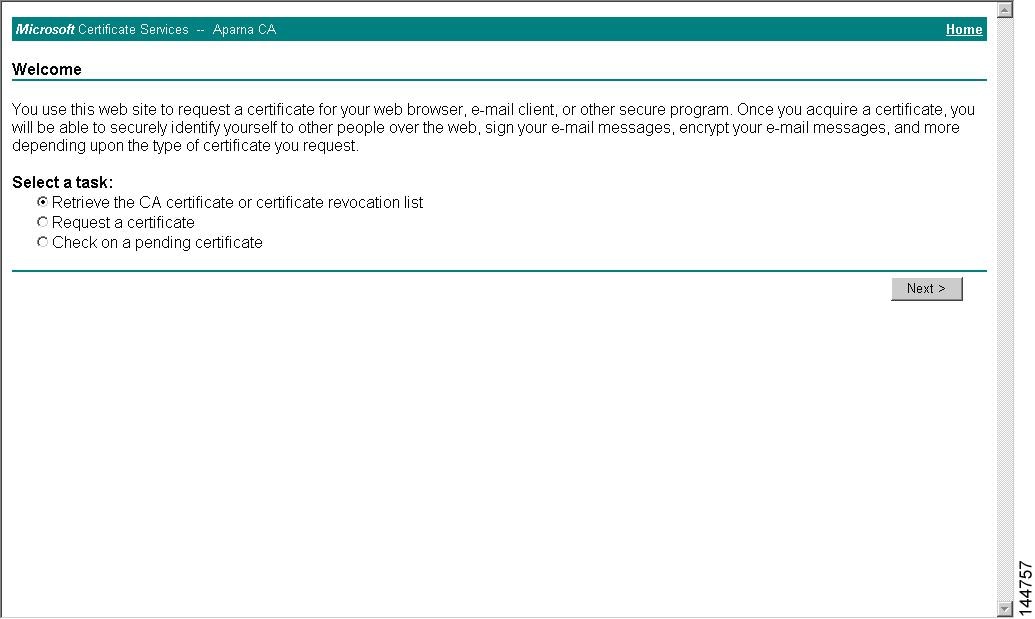
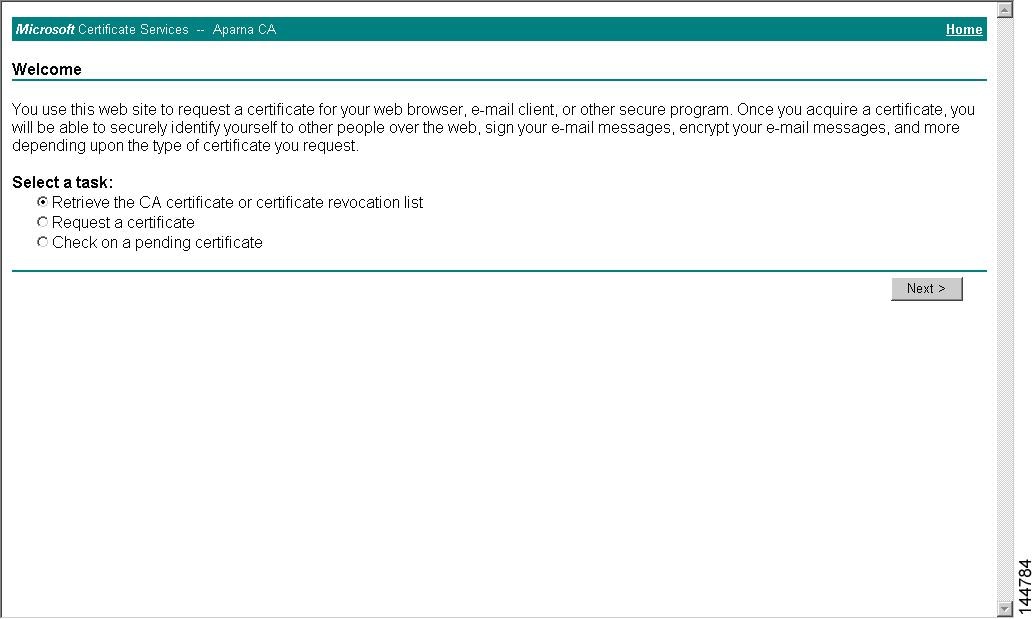
Microsoft Certificate Services Web インターフェイスの [Retrieve the CA certificate or certificate revocation task] オプション ボタンを選択し、[Next] ボタンをクリックします。

Step 2

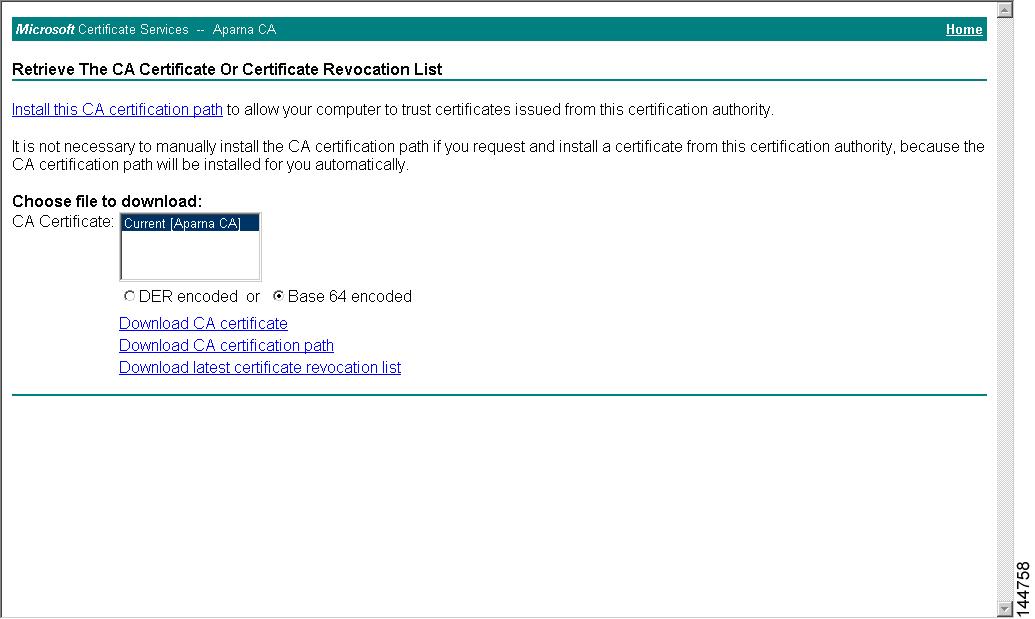
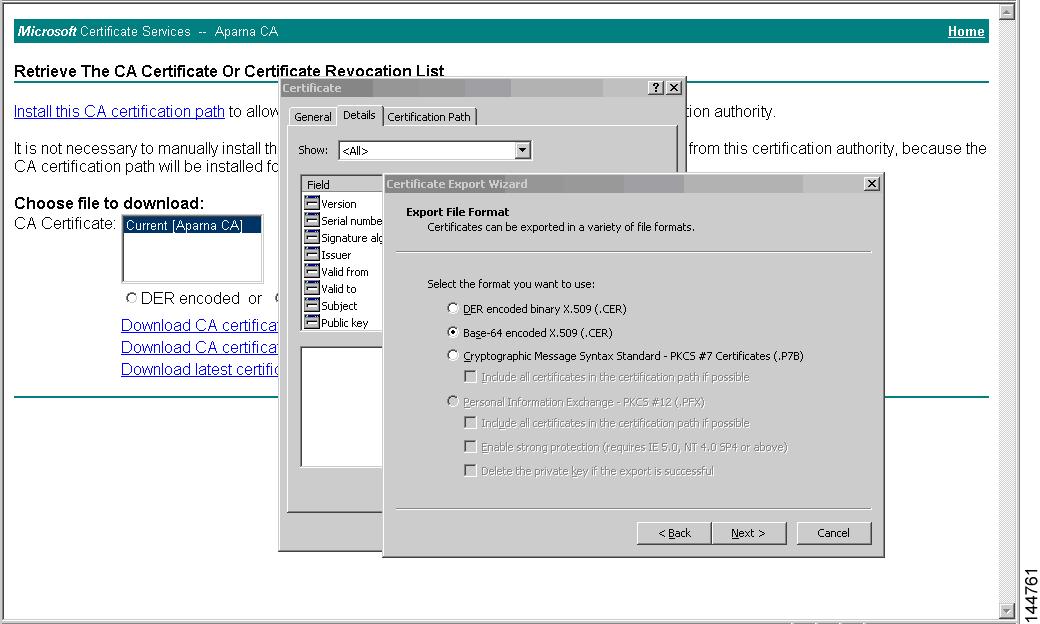
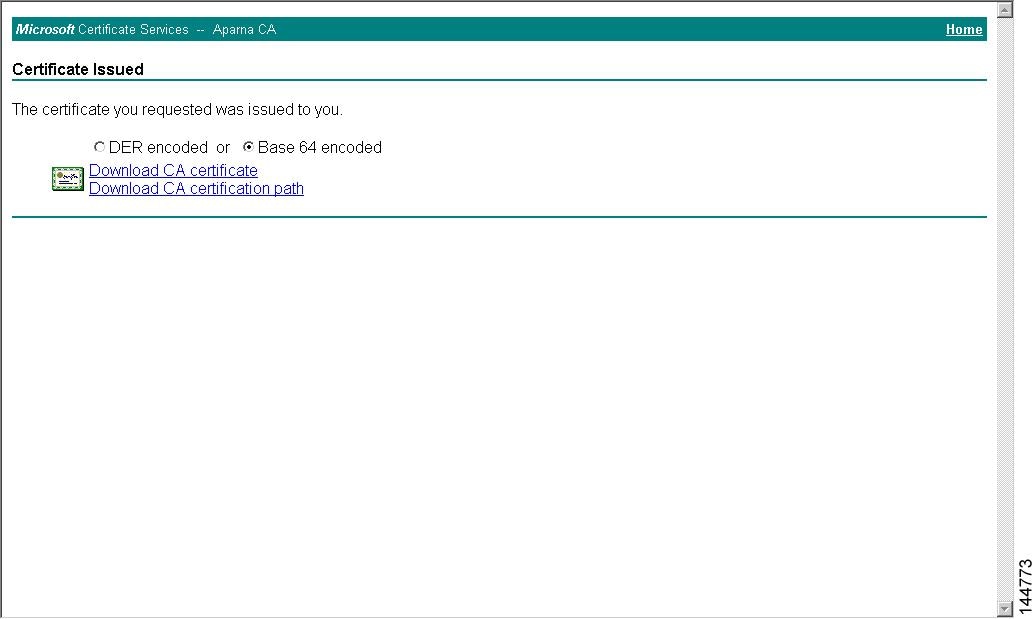
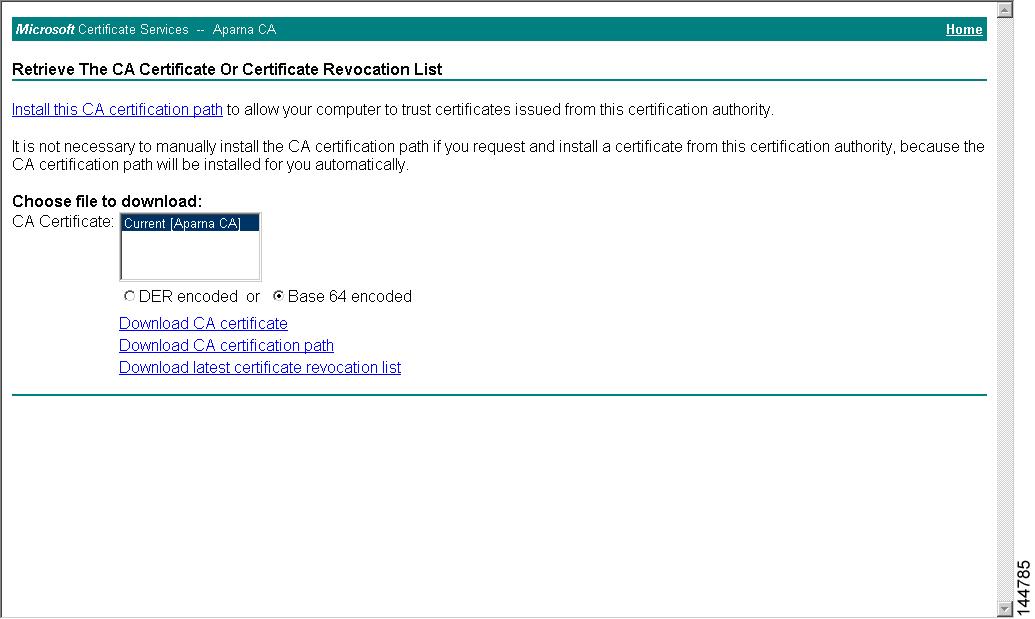
表示されたリストから、ダウンロードする CA 証明書ファイルを選択します。[Base 64 encoded] オプション ボタンをクリックし、[Download CA certificate] リンクをクリックします。

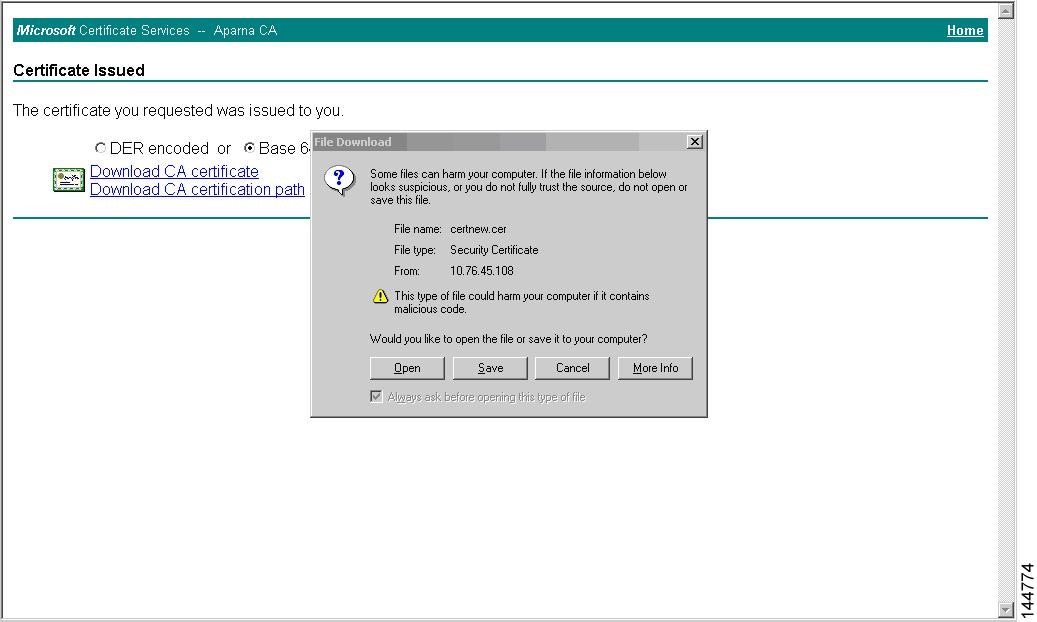
Step 3

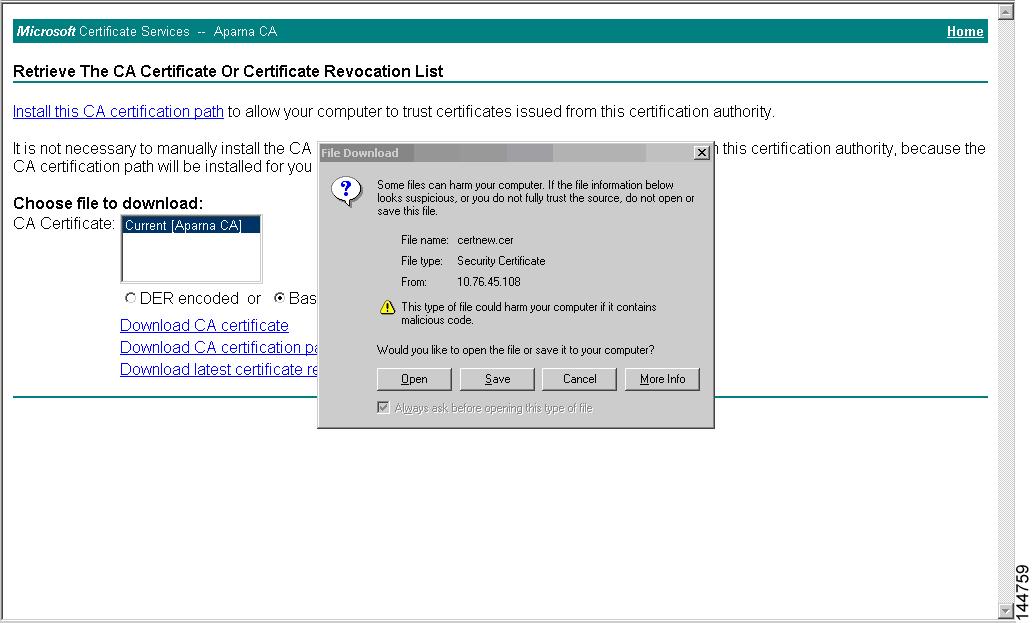
[File Download] ダイアログボックスで、[Open] ボタンをクリックします。

Step 4

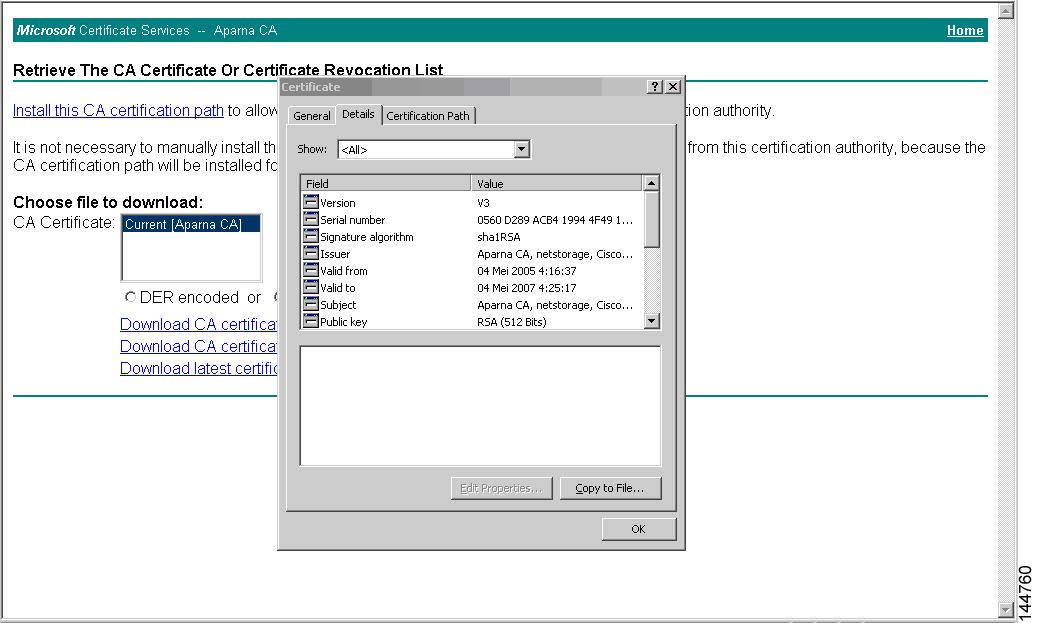
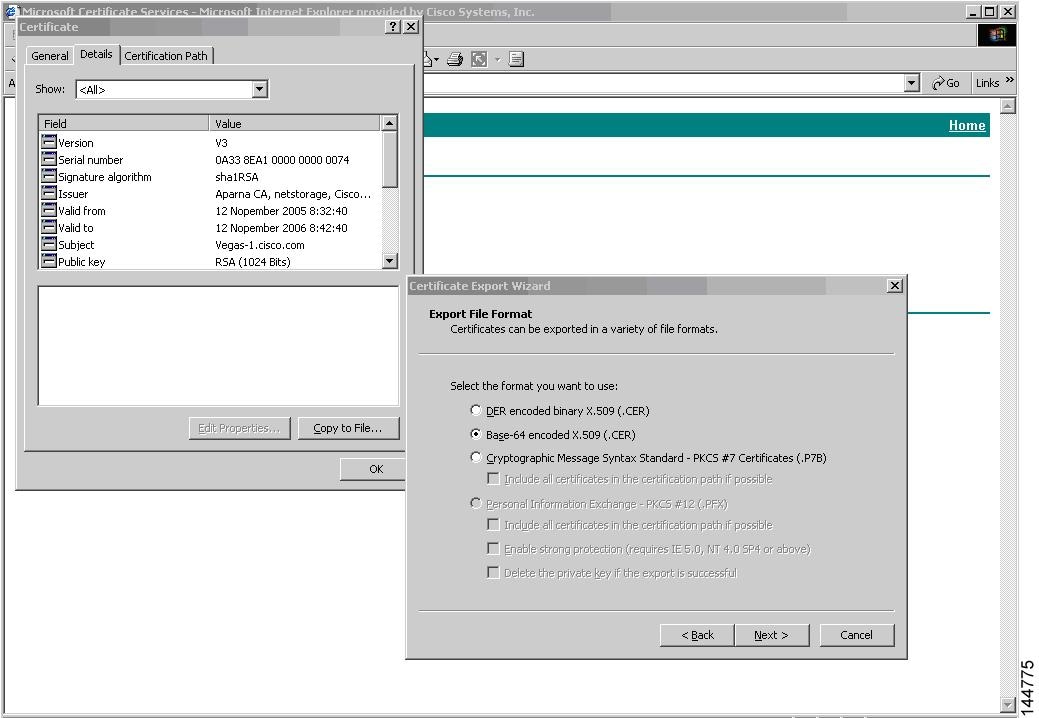
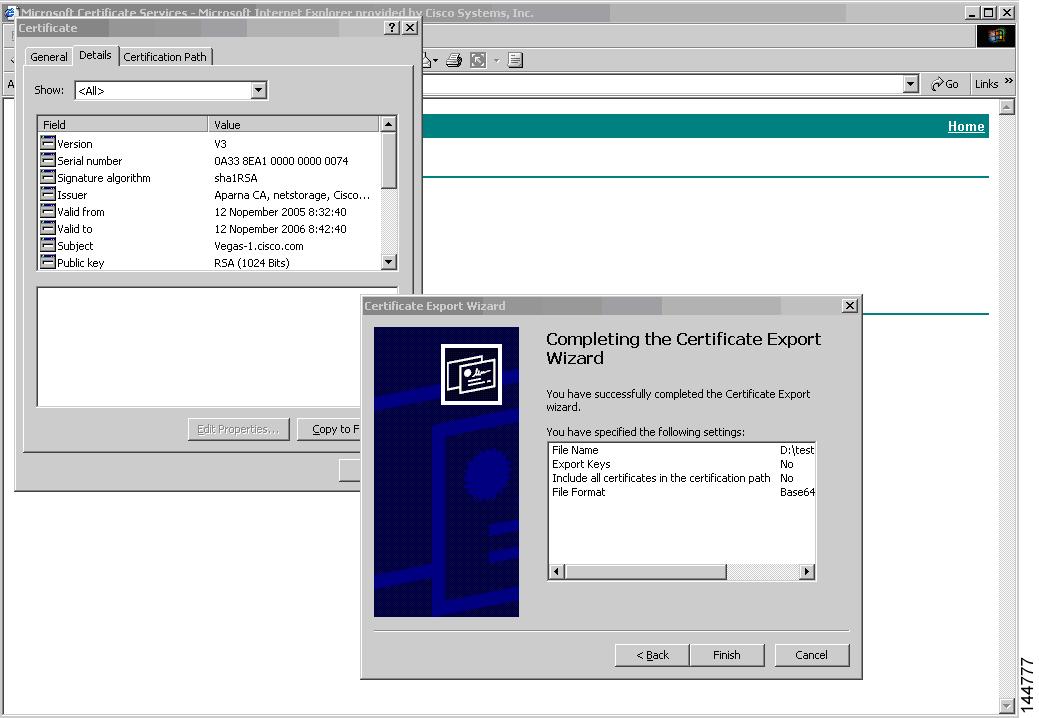
[Certificate] ダイアログボックスで [Copy to File] ボタンをクリックし、[OK] をクリックします。

Step 5

[Certificate Export Wizard] ダイアログボックスで [Base-64 encoded X.509 (CER)] を選択し、[Next] をクリックします。

Step 6

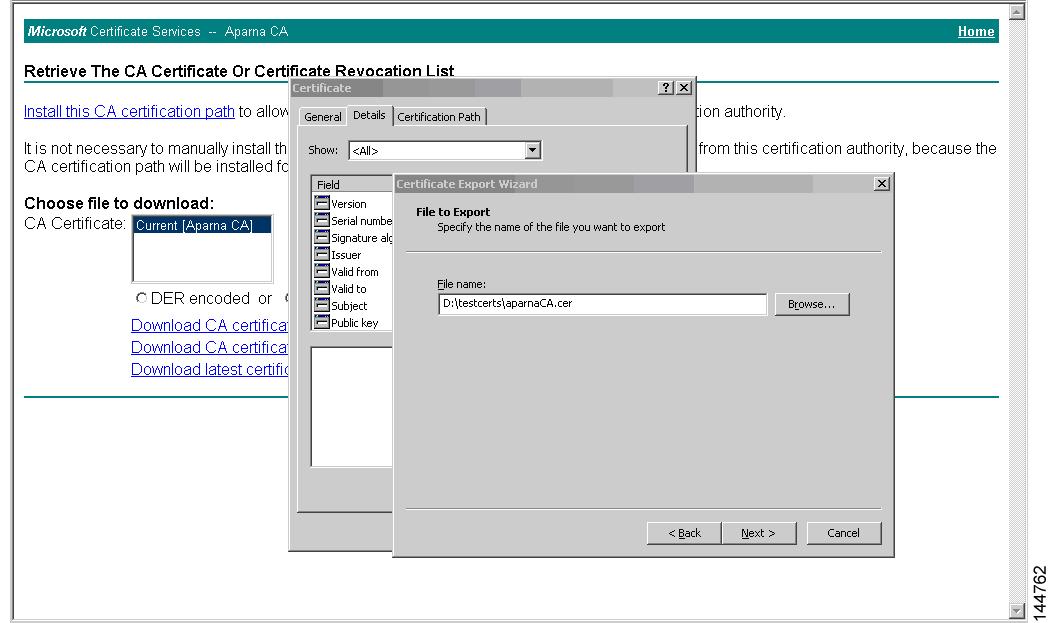
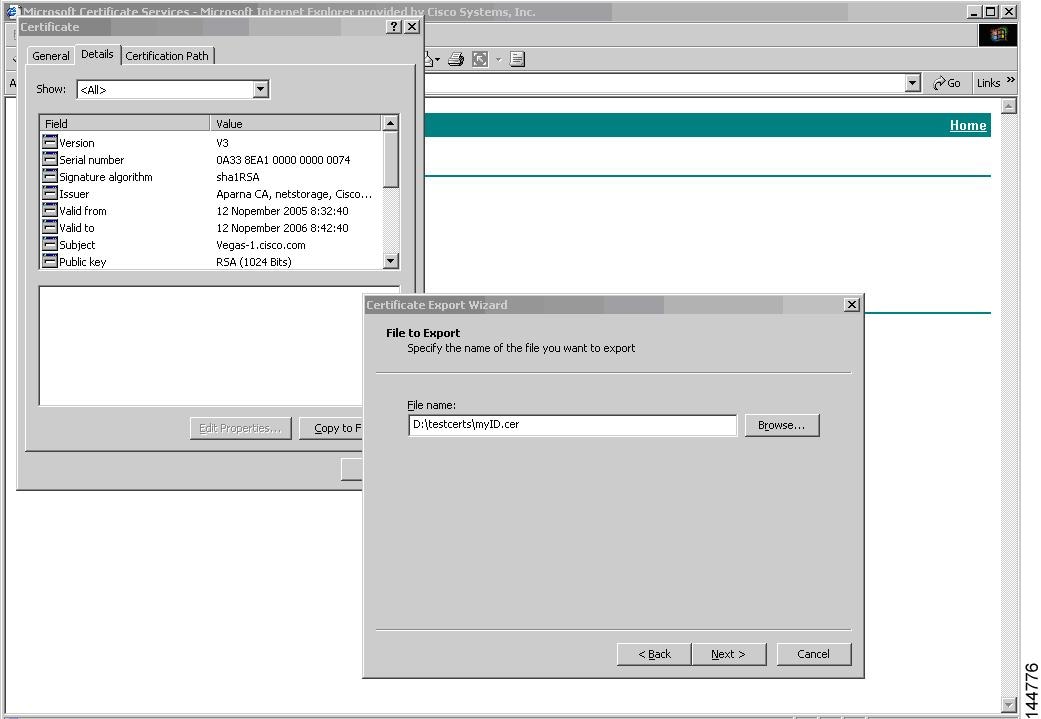
[Certificate Export Wizard] ダイアログボックスの [File name:] テキスト ボックスに宛先ファイル名を入力し、[Next] をクリックします。

Step 7

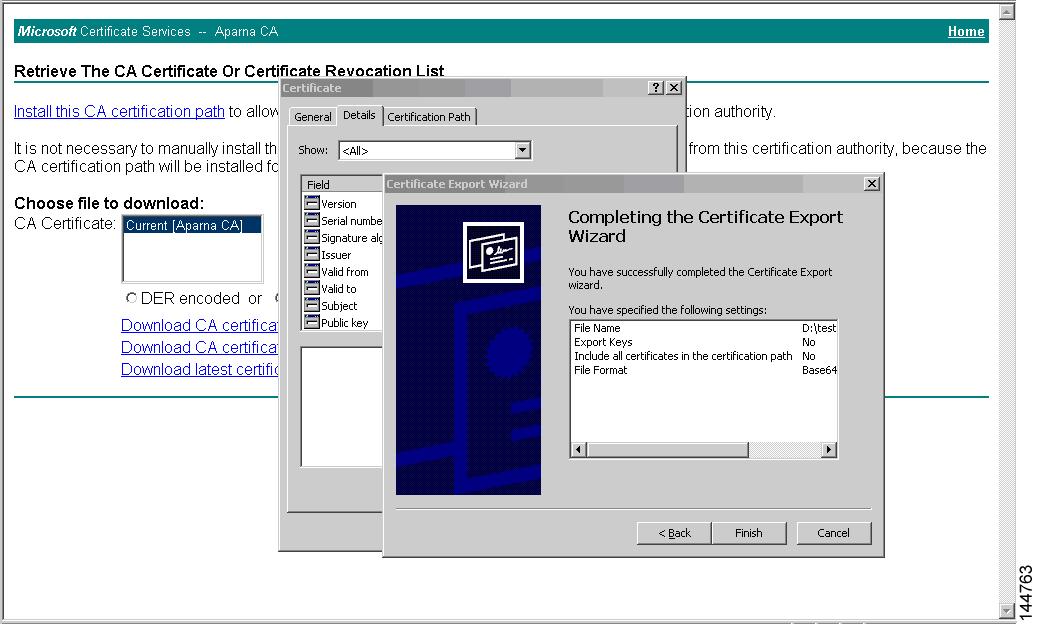
[Certificate Export Wizard] ダイアログボックスの [Finish] ボタンをクリックします。

Step 8

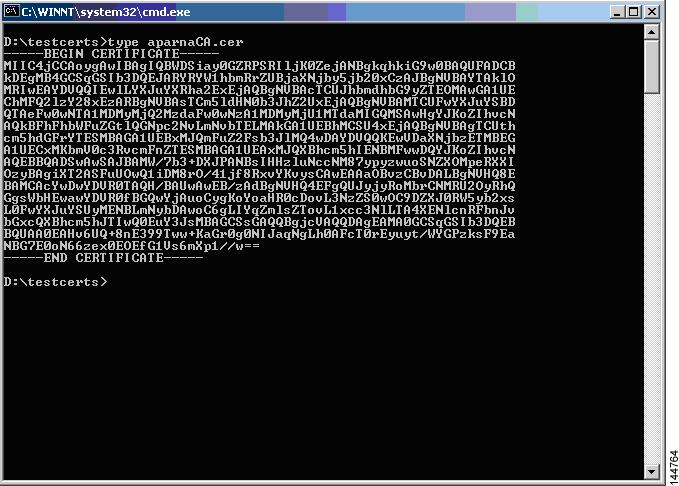
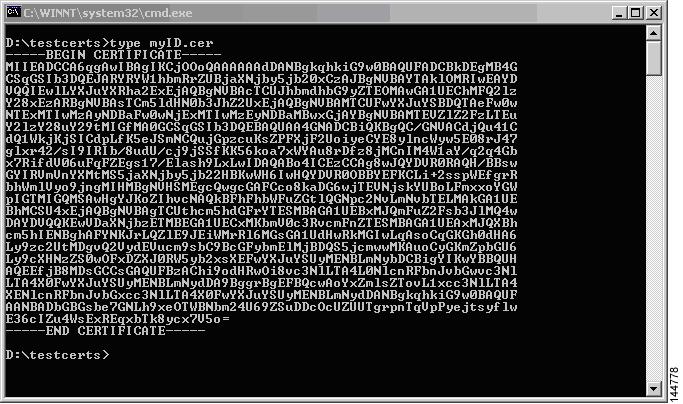
Microsoft Windows の type コマンドを使用して、Base-64(PEM)形式で保存されている CA 証明書を表示します。


アイデンティティ証明書の要求

PKCS#10 CRS を使用して Microsoft Certificate サーバーにアイデンティティ証明書を要求する手順は、次のとおりです。

Procedure


Step 1

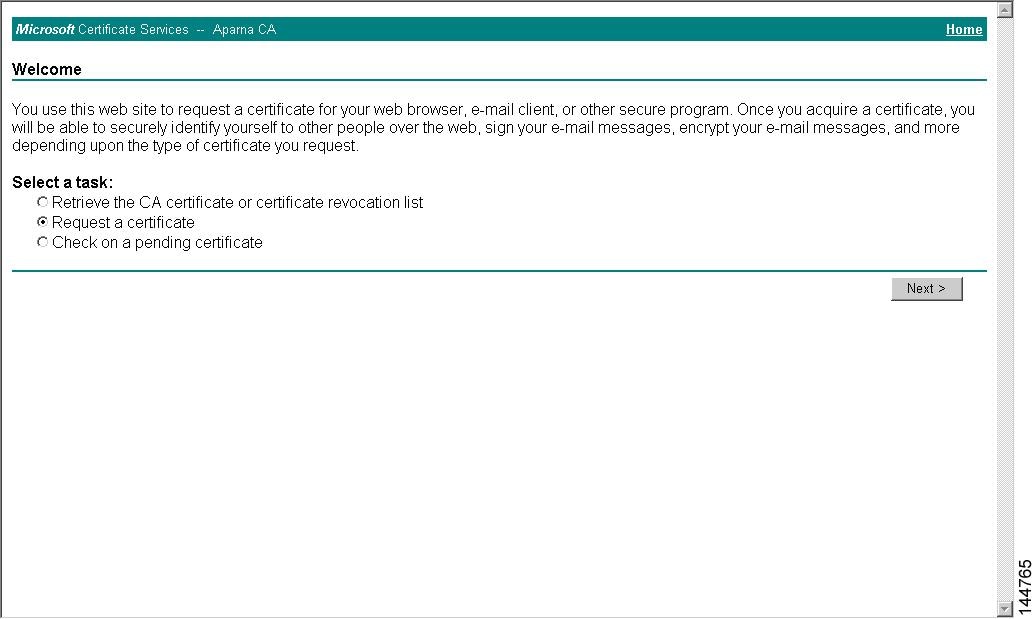
Microsoft Certificate Services Web インターフェイス上の [Request a certificate] ラジオ ボタンを選択し、[Next] を選択します。

Step 2

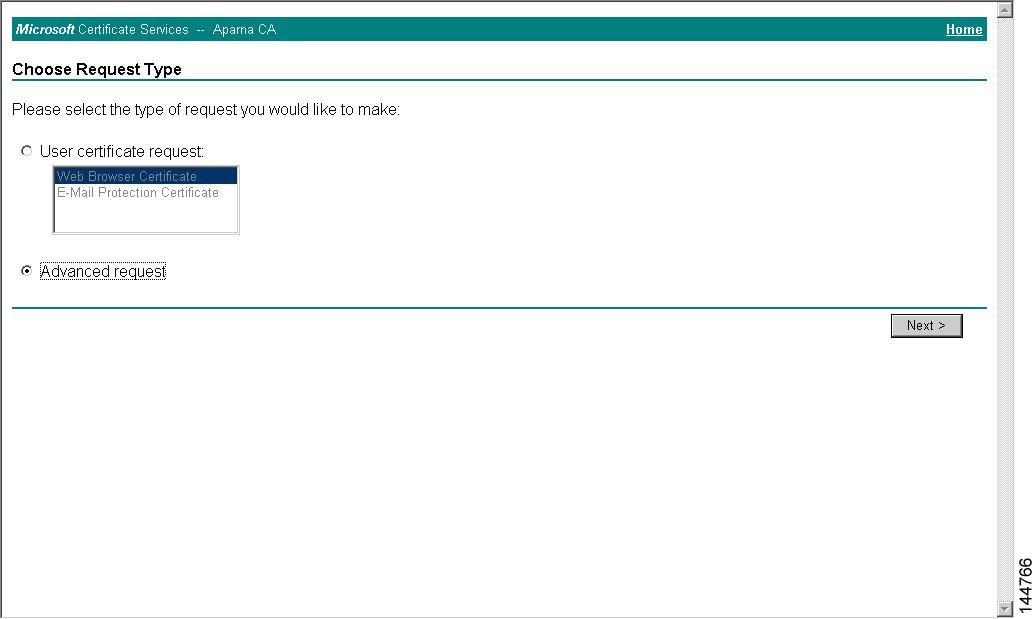
[Advanced Request] ラジオ ボタンを選択し、[Next] をクリックします。

Step 3

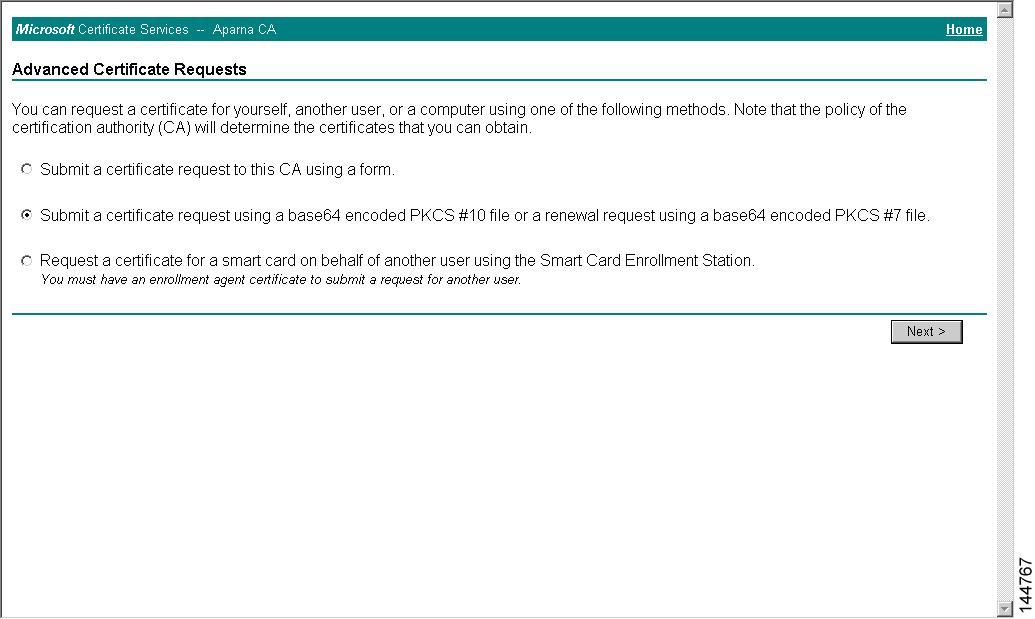
[Submit a certificate request using a base64 encoded PKCS#10 file or a renewal request using a base64 encoded PKCS#7 file] オプション ボタンを選択し、[Next] ボタンをクリックします。

Step 4

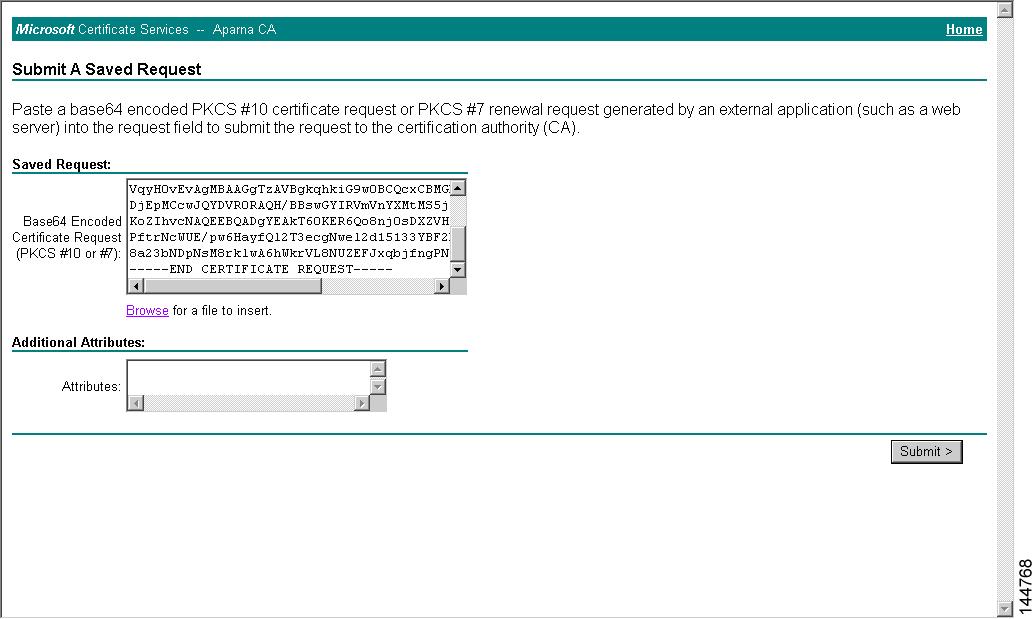
Saved Request テキスト ボックスに base64 PKCS 10 証明書要求をペーストし、[次(Next)] をクリックします。

MDS スイッチのコンソールから、証明書要求がコピーされます(証明書署名要求の生成およびMDS スイッチでの証明書の設定を参照)。

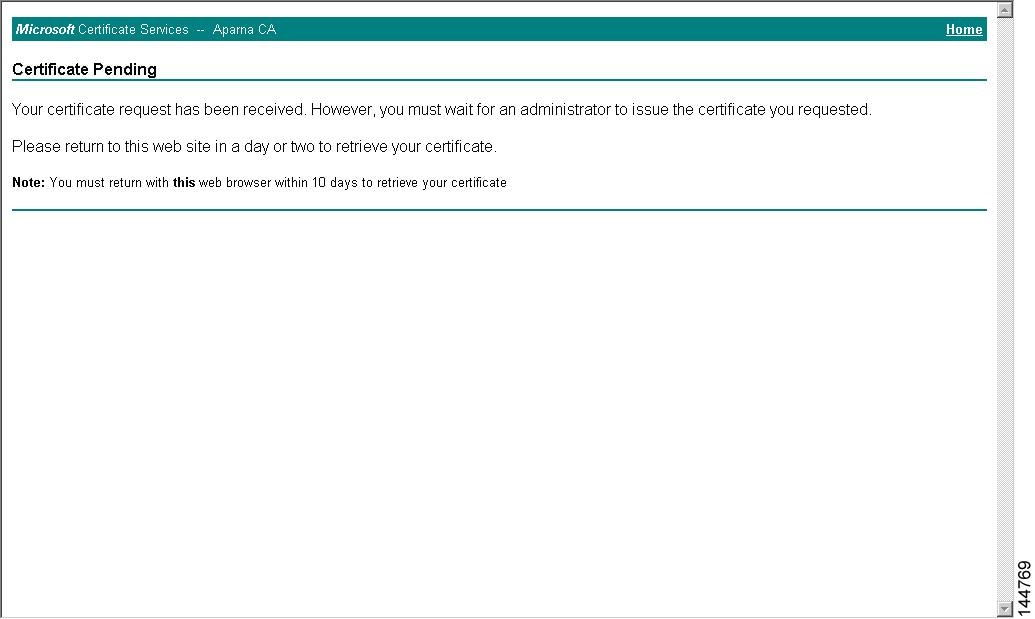
Step 5

CA アドミニストレータから証明書が発行されるまで、1 ~ 2 日間待ちます。

Step 6

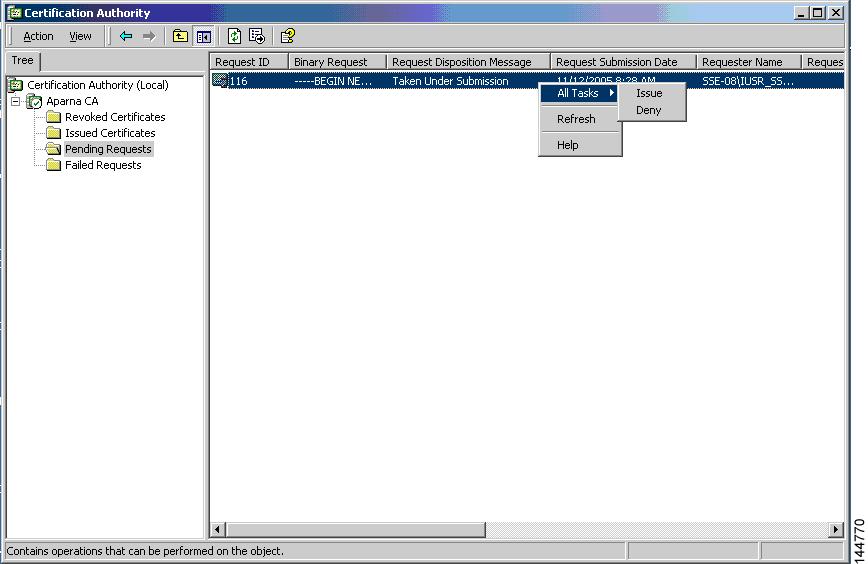
CA 管理者により証明書要求が承認されます。

Step 7

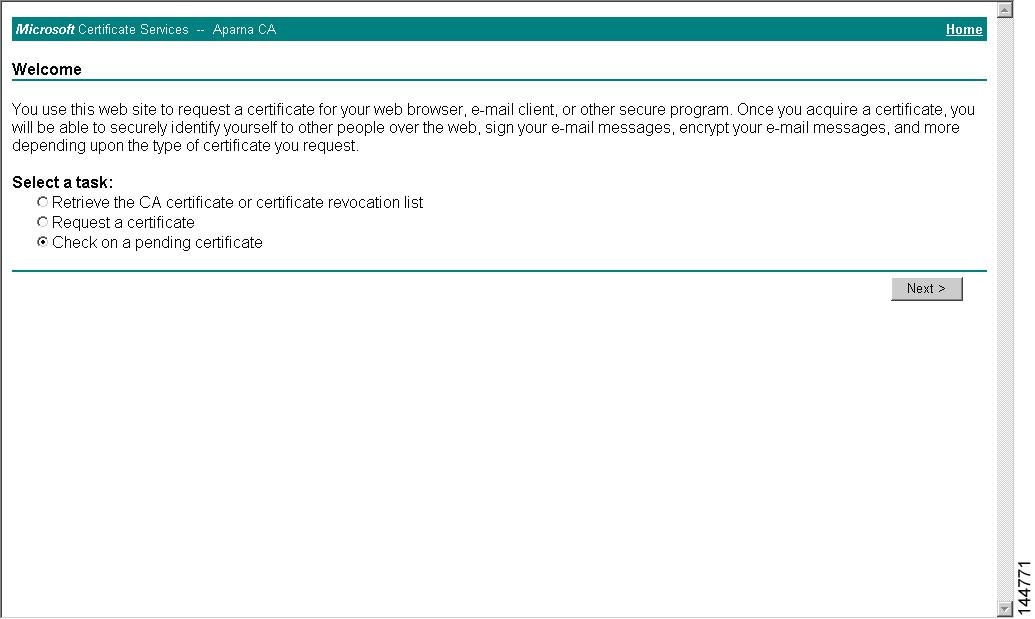
Microsoft Certificate Services Web インターフェイス上の [Check on a pending certificate] オプション ボタンを選択し、[Next] ボタンをクリックします。

Step 8

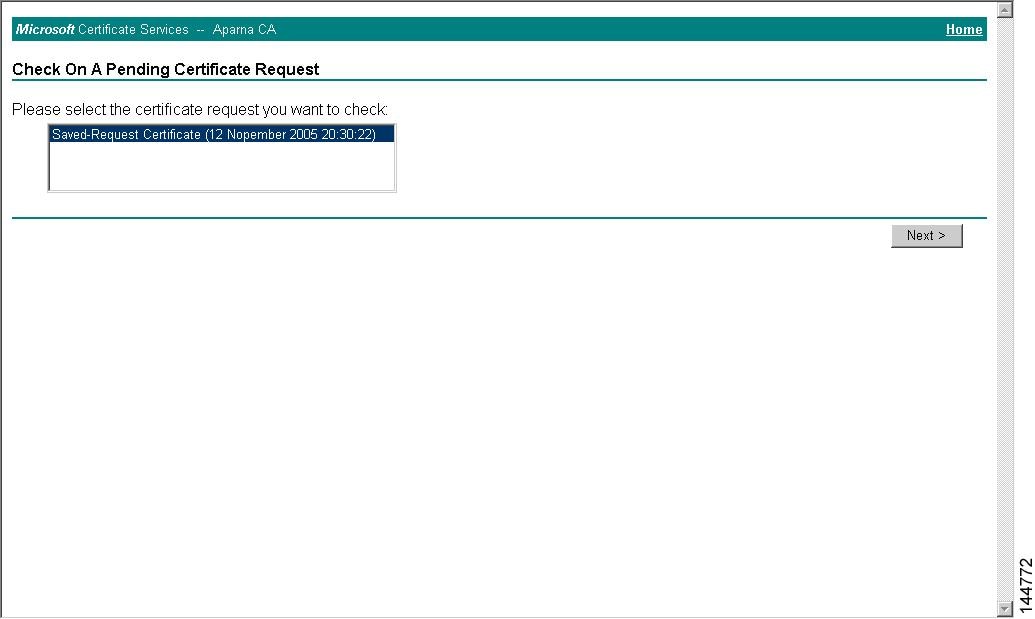
確認する証明書要求を選択し、[Next] をクリックします。

Step 9

[Base 64 encoded] を選択し、[Download CA certificate] リンクをクリックします。

Step 10

[File Download] ダイアログボックスで、[Open] をクリックします。

Step 11

[Certificate] ダイアログボックスで [Details] タブをクリックし、[Copy to File] ボタンをクリックします。[Certificate Export Wizard] ダイアログボックスで [Base-64 encoded X.509 (.CER)] オプション ボタンを選択し、[Next] ボタンをクリックします。

Step 12

[Certificate Export Wizard] ダイアログボックスの [File name:] テキスト ボックスに宛先ファイル名を入力し、[Next] をクリックします。

Step 13

[Finish] をクリックします。

Step 14

Microsoft Windows の type コマンドを使用して、base-64 符号化形式のアイデンティティ証明書を表示します。


証明書の取り消し

Microsoft CA 管理者プログラムを使用して証明書を取り消す手順は、次のとおりです。

Procedure


Step 1

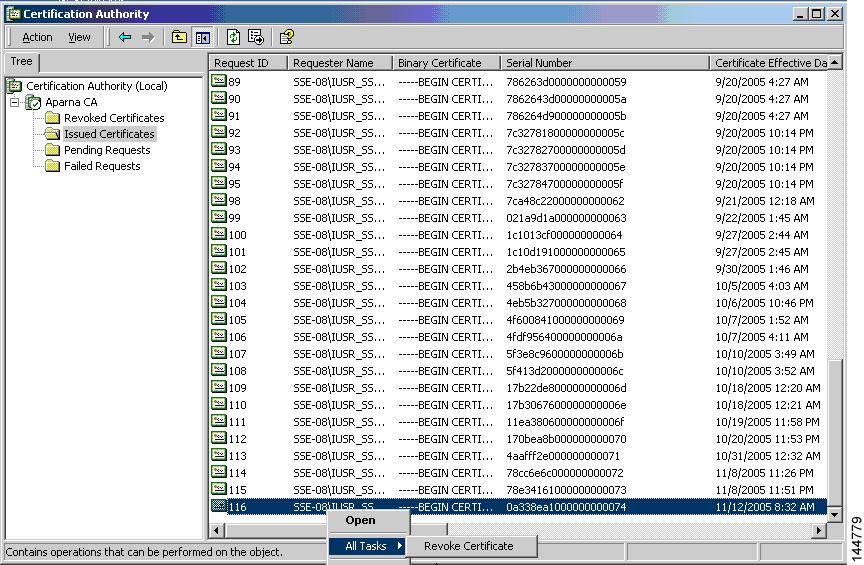
Certification Authority ツリーで、Issued Certificates フォルダをクリックします。リストから、失効させる証明書を右クリックします。

Step 2

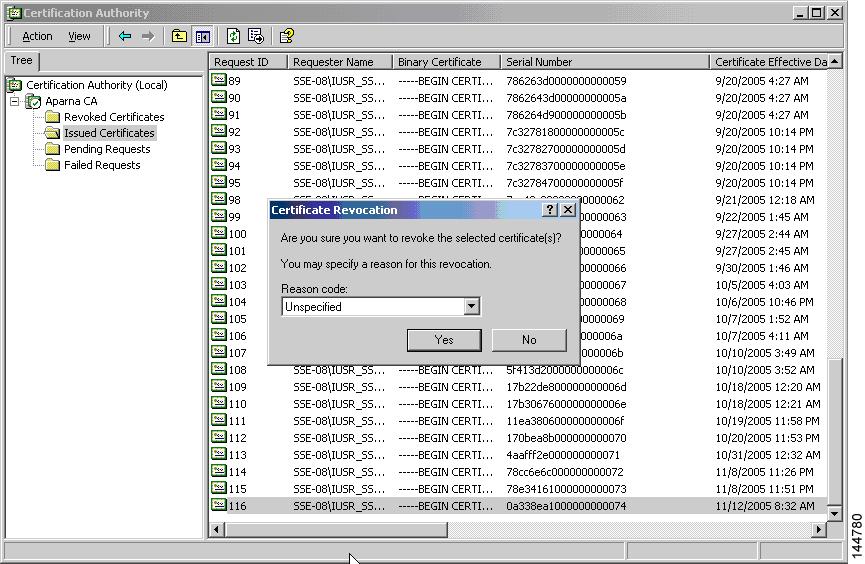
[All Tasks] > [Revoke Certificate] を選択します。

Step 3

[Reason code] ドロップダウン リストから失効の理由を選択し、[Yes] をクリックします。

Step 4

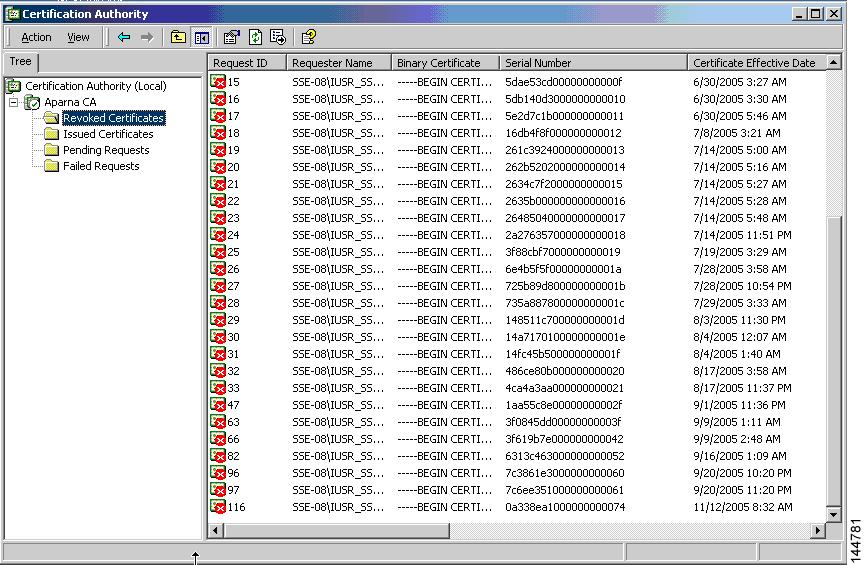
[Revoked Certificates] フォルダをクリックして、証明書の取り消しを表示および確認します。


CRL の作成と公開

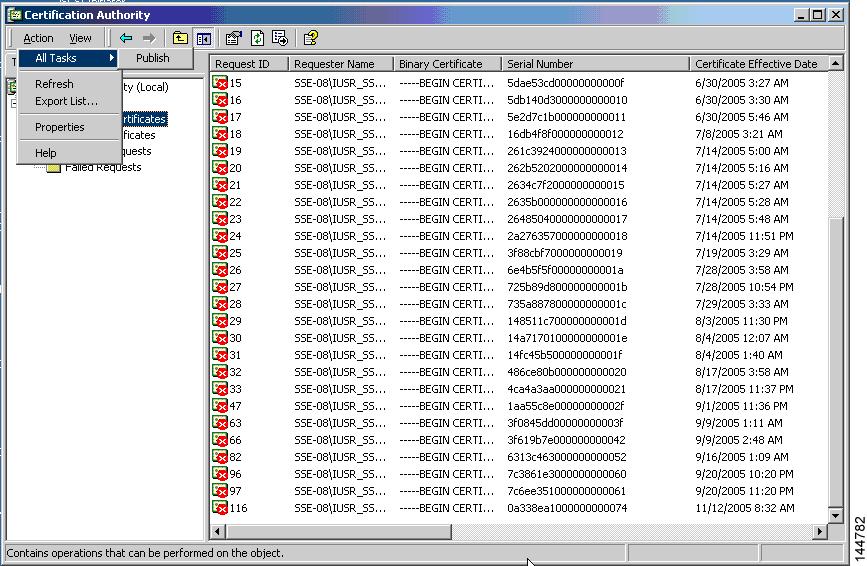
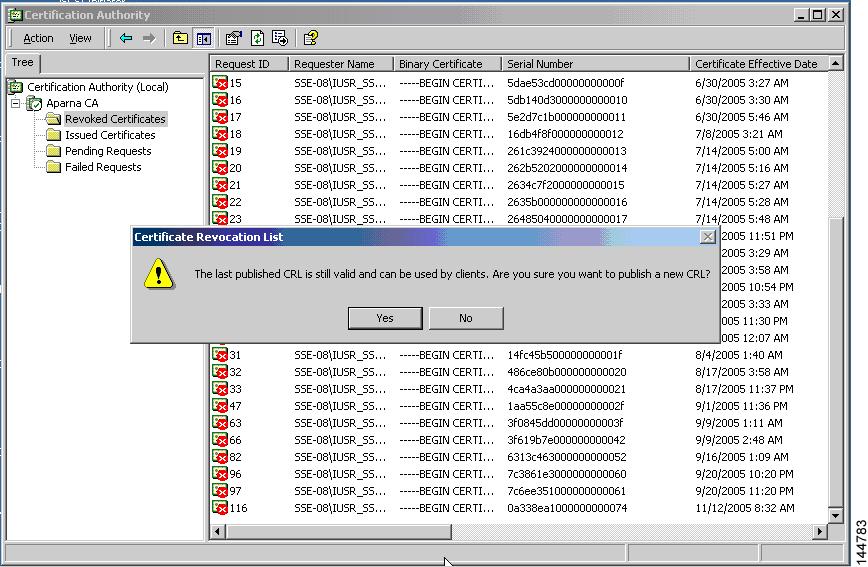
Microsoft CA 管理者プログラムを使用して CRL を作成および公開する手順は、次のとおりです。

Procedure


Step 1

[Certification Authority] 画面で、[Action] > [All Tasks] > [Publish] を選択します。

Step 2

[Certificate Revocation List] ダイアログボックスで [Yes] をクリックし、最新の CRL を公開します。


CRL のダウンロード

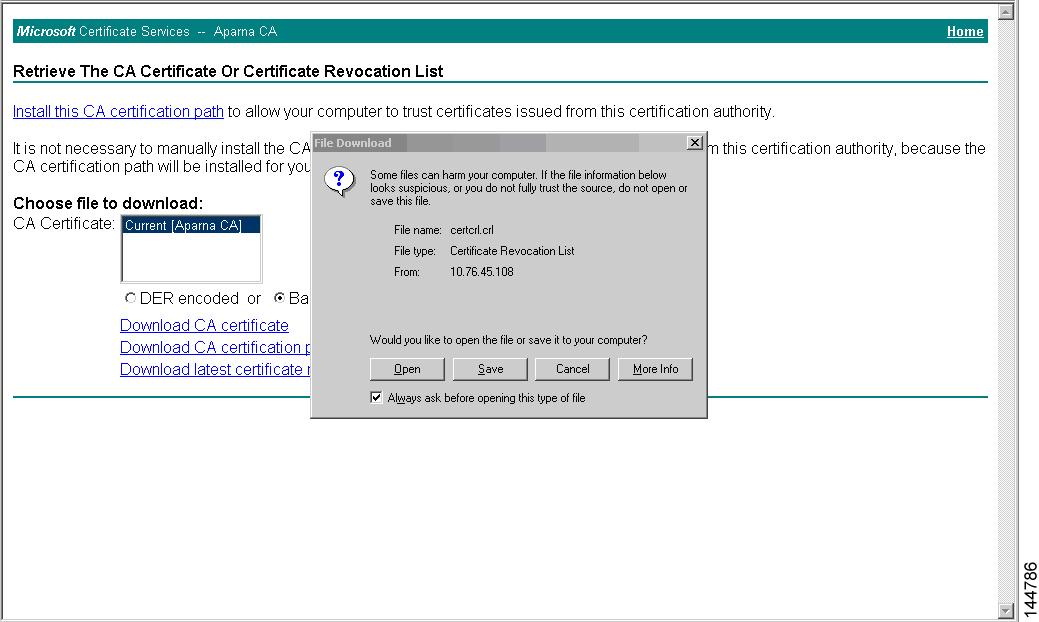
Microsoft 社の CA の Web サイトから CRL をダウンロードする手順は、次のとおりです。

Procedure


Step 1

Microsoft Certificate Services Web インターフェイス上の [Request the CA certificate or certificate revocation list] オプション ボタンを選択し、[Next] ボタンをクリックします。

Step 2

[Download latest certificate revocation list] リンクをクリックします。

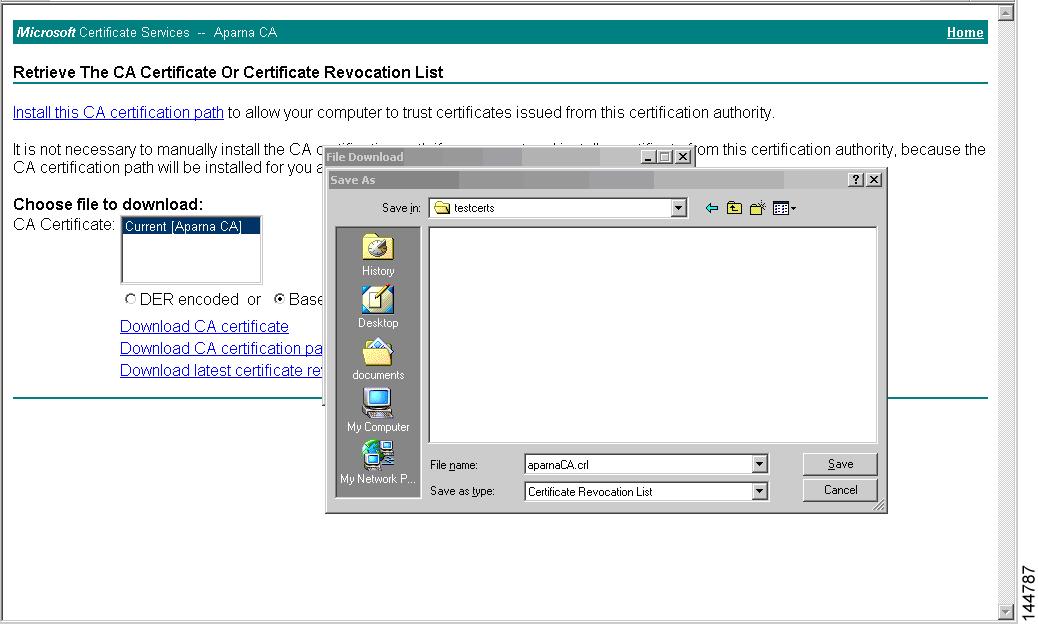
Step 3

[File Download] ダイアログボックスで、[Save] をクリックします。

Step 4

[Save As] ダイアログボックスに宛先ファイル名を入力し、[Save] をクリックします。

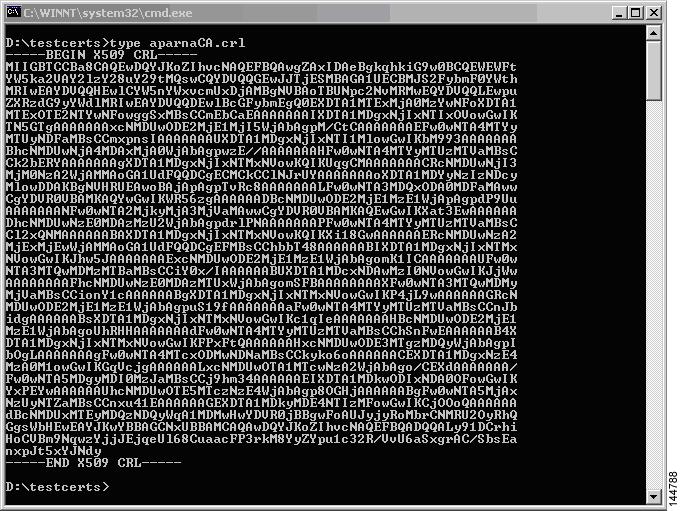
Step 5

Microsoft Windows の type コマンドを使用して、CRL を表示します。


CRL のインポート

CRL を CA に対応するトラストポイントにインポートする手順は、次のとおりです。

Procedure


Step 1

CRL ファイルを MDS スイッチのブートフラッシュにコピーします。

SwitchA# copy tftp:apranaCA.crl bootflash:aparnaCA.crl

Step 2

CRL を設定します。

SwitchA# config terminal
SwitchA(config)# crypto ca crl request myCA bootflash:aparnaCA.crl
SwitchA(config)#

Step 3

CRL の内容を表示します。

SwitchA(config)# show crypto ca crl myCA

Trustpoint: myCA
CRL:
Certificate Revocation List (CRL):
        Version 2 (0x1)
        Signature Algorithm: sha1WithRSAEncryption
        Issuer: /emailAddress=admin@yourcompany.com/C=IN/ST=Karnatak
Yourcompany/OU=netstorage/CN=Aparna CA
        Last Update: Nov 12 04:36:04 2005 GMT
        Next Update: Nov 19 16:56:04 2005 GMT
        CRL extensions:
            X509v3 Authority Key Identifier:
            keyid:27:28:F2:46:83:1B:AC:23:4C:45:4D:8E:C9:18:50:1
            1.3.6.1.4.1.311.21.1:
                ...
Revoked Certificates:
    Serial Number: 611B09A1000000000002
        Revocation Date: Aug 16 21:52:19 2005 GMT
Serial Number: 4CDE464E000000000003
        Revocation Date: Aug 16 21:52:29 2005 GMT
    Serial Number: 4CFC2B42000000000004
        Revocation Date: Aug 16 21:52:41 2005 GMT
    Serial Number: 6C699EC2000000000005
        Revocation Date: Aug 16 21:52:52 2005 GMT
    Serial Number: 6CCF7DDC000000000006
        Revocation Date: Jun  8 00:12:04 2005 GMT
    Serial Number: 70CC4FFF000000000007
        Revocation Date: Aug 16 21:53:15 2005 GMT
    Serial Number: 4D9B1116000000000008
        Revocation Date: Aug 16 21:53:15 2005 GMT
    Serial Number: 52A80230000000000009
        Revocation Date: Jun 27 23:47:06 2005 GMT
        CRL entry extensions:
            X509v3 CRL Reason Code:
            CA Compromise
Serial Number: 5349AD4600000000000A
        Revocation Date: Jun 27 23:47:22 2005 GMT
        CRL entry extensions:
            X509v3 CRL Reason Code:
            CA Compromise
Serial Number: 53BD173C00000000000B
        Revocation Date: Jul  4 18:04:01 2005 GMT
        CRL entry extensions:
            X509v3 CRL Reason Code:
            Certificate Hold
Serial Number: 591E7ACE00000000000C
        Revocation Date: Aug 16 21:53:15 2005 GMT
    Serial Number: 5D3FD52E00000000000D
        Revocation Date: Jun 29 22:07:25 2005 GMT
        CRL entry extensions:
            X509v3 CRL Reason Code:
            Key Compromise
Serial Number: 5DAB771300000000000E
        Revocation Date: Jul 14 00:33:56 2005 GMT
    Serial Number: 5DAE53CD00000000000F
        Revocation Date: Aug 16 21:53:15 2005 GMT
    Serial Number: 5DB140D3000000000010
        Revocation Date: Aug 16 21:53:15 2005 GMT
    Serial Number: 5E2D7C1B000000000011
        Revocation Date: Jul  6 21:12:10 2005 GMT
        CRL entry extensions:
            X509v3 CRL Reason Code:
            Cessation Of Operation
Serial Number: 16DB4F8F000000000012
        Revocation Date: Aug 16 21:53:15 2005 GMT
    Serial Number: 261C3924000000000013
        Revocation Date: Aug 16 21:53:15 2005 GMT
    Serial Number: 262B5202000000000014
        Revocation Date: Jul 14 00:33:10 2005 GMT
    Serial Number: 2634C7F2000000000015
        Revocation Date: Jul 14 00:32:45 2005 GMT
    Serial Number: 2635B000000000000016
        Revocation Date: Jul 14 00:31:51 2005 GMT
    Serial Number: 26485040000000000017
        Revocation Date: Jul 14 00:32:25 2005 GMT
    Serial Number: 2A276357000000000018
Revocation Date: Aug 16 21:53:15 2005 GMT
    Serial Number: 3F88CBF7000000000019
        Revocation Date: Aug 16 21:53:15 2005 GMT
    Serial Number: 6E4B5F5F00000000001A
        Revocation Date: Aug 16 21:53:15 2005 GMT
    Serial Number: 725B89D800000000001B
        Revocation Date: Aug 16 21:53:15 2005 GMT
    Serial Number: 735A887800000000001C
        Revocation Date: Aug 16 21:53:15 2005 GMT
    Serial Number: 148511C700000000001D
        Revocation Date: Aug 16 21:53:15 2005 GMT
    Serial Number: 14A7170100000000001E
        Revocation Date: Aug 16 21:53:15 2005 GMT
    Serial Number: 14FC45B500000000001F
        Revocation Date: Aug 17 18:30:42 2005 GMT
    Serial Number: 486CE80B000000000020
        Revocation Date: Aug 17 18:30:43 2005 GMT
    Serial Number: 4CA4A3AA000000000021
        Revocation Date: Aug 17 18:30:43 2005 GMT
    Serial Number: 1AA55C8E00000000002F
        Revocation Date: Sep  5 17:07:06 2005 GMT
    Serial Number: 3F0845DD00000000003F
        Revocation Date: Sep  8 20:24:32 2005 GMT
    Serial Number: 3F619B7E000000000042
        Revocation Date: Sep  8 21:40:48 2005 GMT
    Serial Number: 6313C463000000000052
        Revocation Date: Sep 19 17:37:18 2005 GMT
Serial Number: 7C3861E3000000000060
        Revocation Date: Sep 20 17:52:56 2005 GMT
    Serial Number: 7C6EE351000000000061
        Revocation Date: Sep 20 18:52:30 2005 GMT
    Serial Number: 0A338EA1000000000074       <-- Revoked identity certificate
        Revocation Date: Nov 12 04:34:42 2005 GMT
    Signature Algorithm: sha1WithRSAEncryption
        0b:cb:dd:43:0a:b8:62:1e:80:95:06:6f:4d:ab:0c:d8:8e:32:
        44:8e:a7:94:97:af:02:b9:a6:9c:14:fd:eb:90:cf:18:c9:96:
        29:bb:57:37:d9:1f:d5:bd:4e:9a:4b:18:2b:00:2f:d2:6e:c1:
        1a:9f:1a:49:b7:9c:58:24:d7:72

上限

次の表に、CA およびデジタル証明書のパラメータの最大限度を示します。

Table 1. CA およびデジタル証明書の最大限度

機能

最大制限

スイッチ上で宣言するトラスト ポイント

16

スイッチ上で生成する RSA キー ペア

16

RSA キー ペア サイズ

4096 ビット

スイッチ上に設定するアイデンティティ証明書

16

CA 証明書チェーンに含まれる証明書

10

特定の CA に対して認証されるトラスト ポイント

10

デフォルト設定

次の表に、CA およびデジタル証明書のパラメータのデフォルト設定を示します。

Table 2. CA およびデジタル証明書のパラメータのデフォルト値

パラメータ

デフォルト

トラスト ポイント

なし

RSA キー ペア

なし

RSA キー ペアのラベル

Switch FQDN

RSA キー ペアのモジュール

1024

RSA キー ペアのエクスポートの可否

Yes

トラスト ポイントの失効チェック方式

CRL