
Cisco Nexus Hyperfabric:サイトでのファブリックの展開
サイトでのファブリックの展開
Cisco Nexus HyperFabric は、ユーザーまたはネットワーク配線技術者が現場で実行する必要があるタスクをガイドする機能を提供することにより、ファブリック内のスイッチのケーブル配線作業を大幅に簡素化します。ネットワーク管理者は、Cisco Nexus HyperFabric を使用して、スイッチのケーブル配線計画を自動的に含むブループリントを作成します。専用の オンサイト ページに移動して、タスクを表示およびフォローして物理ファブリック トポロジをセットアップしたり、進行状況を追跡したりできます。
または、ネットワーク管理者がブループリントのモバイル対応 Web ページのURL をネットワーク ケーブル接続技術者に提供することもできます。技術者はモバイル デバイスで URL を開いてブループリントを表示し、それに従って物理ファブリック トポロジをセットアップするか、またはファブリックのステータスを表示します。
URLの形式は「https://hyperfabric.cisco.com/fabric/fabric_ID/on-site」です。ファブリック ID は、[ファブリック(Fabrics)] ページまたは特定のファブリックの ページから取得できます。次に URL の例を示します。
https://hyperfabric.cisco.com/fabric/abc1d234-567e-8901-fghi-23j4k56l78mn/on-siteオンサイト ページには、次の機能があります。
- [ステップ バイ ステップ ガイド(Step by step guide)]:連続したリストでトポロジを設定する手順を提供します。ステップ バイ ステップ ガイドを使用してファブリック トポロジをセットアップするを参照してください。
- [機器の検査(Inspect equipment)]:スイッチの部品を表示できます。機器の検査を参照してください。
- [要求とバインド(Claim and bind)]:スイッチの要求、バインド、およびバインド解除を行うことができます。デバイスの要求、デバイスのバインド、およびデバイスのアンバインドを参照してください。
- [プラガブルの挿入(Insert pluggables)]:スイッチにプラガブル(光ファイバ)を挿入する手順について説明します。プラガブル モジュールの挿入を参照してください。
- [ケーブル ファブリック(Cable fabric)]:スイッチを接続して物理トポロジを作成する手順を示します。ファブリックのケーブル接続を参照してください。
- [必要な修正(Required fixes)]:ファブリック内の修正が必要な問題を指定します。重大問題の対応を参照してください。
- [詳細情報(Learn more)]:このドキュメントを表示します。
モバイル以外のデバイスで Cisco Nexus HyperFabric のオンサイト タスクを表示する
Cisco Nexus HyperFabric にログインする前に、cisco.com ユーザー アカウントが必要です。
モバイル以外のデバイスで Cisco Nexus HyperFabric のオンサイト タスクを表示するには、次の手順に従います。
手順
ステップ 1 | Webブラウザで https://hyperfabric.cisco.com/をポイントします。 |
ステップ 2 | すでにアカウントを持っている場合は、cisco.com の電子メールアドレスを入力し、[cisco.com へ続行(Continue to cisco.com)] をクリックします。お客様はシスコのシングル サインオン(SSO)サービスによって認証されます。 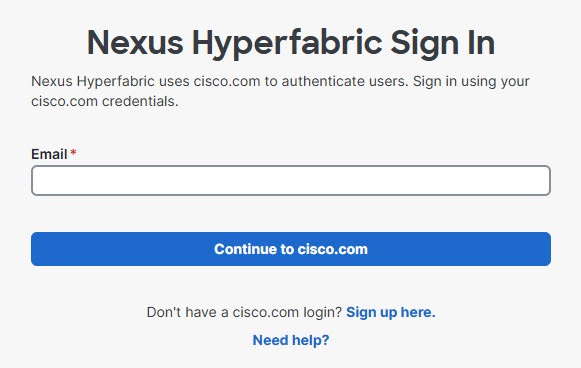
|
ステップ 3 | ログインが完了したら、 オンサイトを選択します。 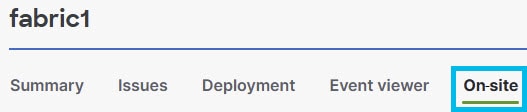 |
ステップ 4 | ページに表示されるタスクを確認します。 |
モバイルデバイスで Cisco Nexus HyperFabric のオンサイトタスクを表示する
Cisco Nexus HyperFabric にログインする前に、cisco.com ユーザー アカウントが必要です。
モバイル デバイスで Cisco Nexus HyperFabric のオンサイト タスクを表示するには、次の手順を実行します。
手順
ステップ 1 | Webブラウザで、ネットワーク管理者からのモバイル対応の Web ページ URL を指定します。 |
ステップ 2 | すでにアカウントを持っている場合は、cisco.com の電子メールアドレスを入力し、[cisco.com へ続行(Continue to cisco.com)] をクリックします。お客様はシスコのシングル サインオン(SSO)サービスによって認証されます。 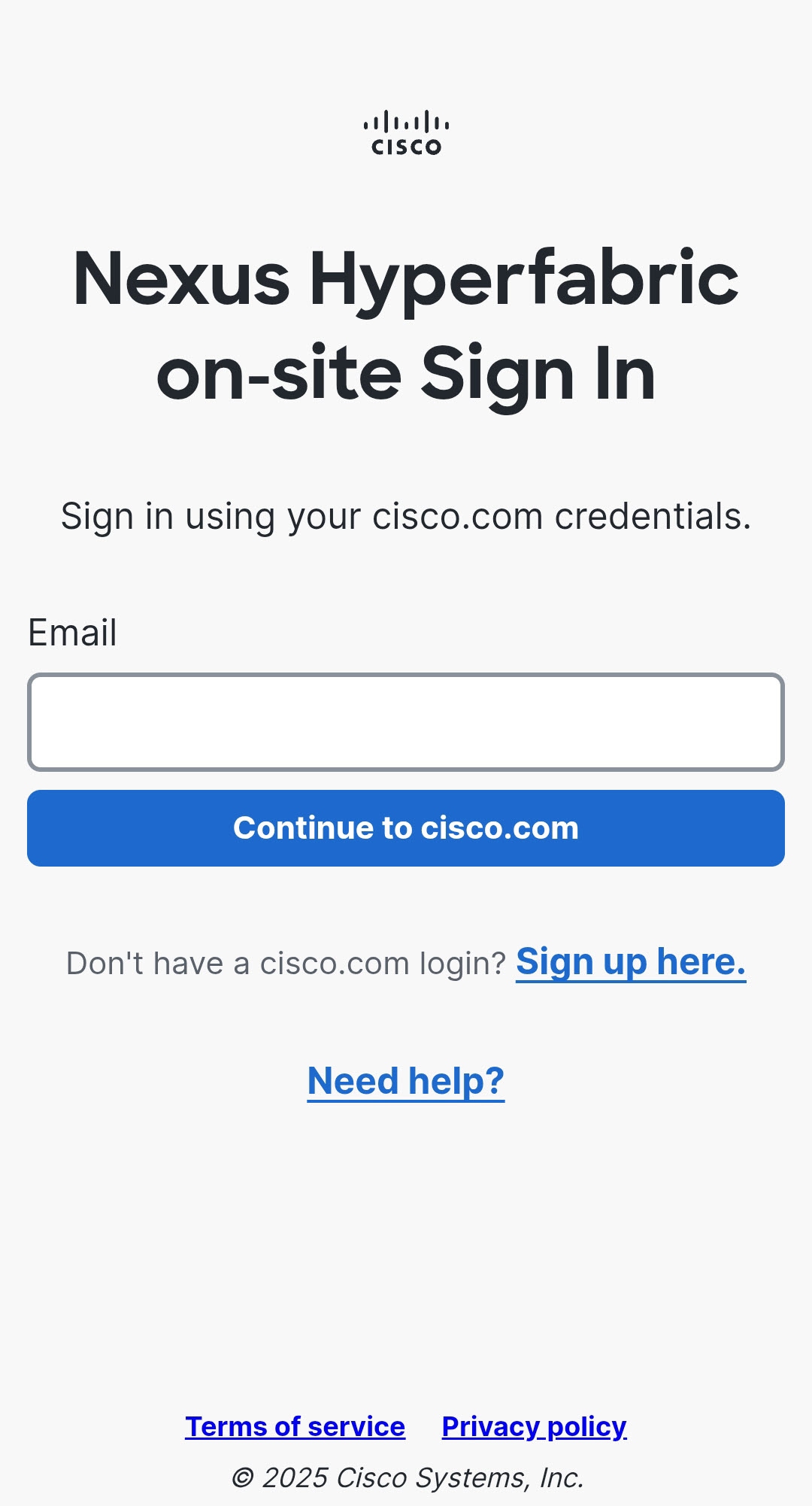
|
ステップ 3 | 画面に表示されるタスクを確認します。 |
ステップ バイ ステップ ガイドを使用してファブリック トポロジをセットアップする
ステップ バイ ステップ ガイドには、ファブリック トポロジをセットアップするプロセス全体をガイドするタスクの継続的なリストが用意されています。これには、次のような作業があります。
- 機器の検査
- デバイスの要求
- デバイスのバインディング
- プラガブル モジュールの挿入、および
- ファブリックのケーブル接続。
タスクが完了すると、タスク内の各項目のステータスが緑色になりますが、デバイスをファブリックにバインドした後だけです。
ステップ バイ ステップ ガイドを使用してファブリック トポロジをセットアップするには、次の手順に従います。
手順
ステップ 1 | 「ステップ バイ ステップ ガイド」を選択します。 |
ステップ 2 | 提示されている順序でタスクを実行し、下にスクロールして他のタスクを表示します。 |
機器の検査
[機器の検査(Inspect Equipment)] 画面では、ファブリック内のデバイスのハードウェア コンポーネントを表示できます。Cisco Nexus HyperFabric は、デバイスをバインドするまで機器のライブ ステータスをレポートできません。
機器を点検する手順は次のとおりです。
手順
ステップ 1 | [機器の検査(Inspect Equipment)] を選択します。 [機器の検査(Inspect Equipment)] ページが表示されます。このページでは、バインドされたデバイスのハードウェア コンポーネントのステータスを確認できます。デバイスがバインドされていない場合、このページには、デバイスをバインドできるように調べるための機器のリストが表示されます。 |
ステップ 2 | いずれかの機器のステータスがグリーンでない場合は、問題を解決する必要があります。 |
デバイスの要求
デバイスを要求すると、そのデバイスが組織に関連付けられるため、そのデバイスを組織のファブリックで使用できるようになります。
デバイスを要求するには、次の手順に従います。
手順
ステップ 1 | [要求(Claim and bind)] を選択します。 デフォルトでは、 [要求(Claiming)] 画面が表示されます。以前にデバイスを要求したことがない場合、デバイスは表示されません。 |
ステップ 2 | [新しいデバイスの要求(Claim new device)] を選択します。 [新しいスイッチの要求(Claim new switch)] 画面が表示されます。 |
ステップ 3 | 各デバイスのシリアル コンソールから要求コードを取得します。 詳細については、『Cisco Nexus Hyperfabric のスタートアップ ガイド』マニュアルの「スイッチの要求」の手順を参照してください。 |
ステップ 4 | [新しいスイッチの要求(Claim new switch)] 画面でコードを入力し、 [確認(Verify)]を選択して、要求プロセスが成功したか失敗したかに応じて、これらのサブステップの 1 つに従います。
|
ステップ 5 | 追加のデバイスを要求する場合は、 [新しいデバイスの要求(Claim new device)] を選択し、手順 3 と 4 を繰り返します。 |
ステップ 6 | デバイスの要求が完了したら、[要求に戻る(Return to Claiming)] を選択します。 |
[要求(Claiming)] 画面には、要求されたデバイスのシリアル番号とモデルが表示されます。
デバイスのバインド
デバイスをバインドする前に、少なくとも 1 つのデバイスを要求する必要があります。要求されたデバイスのスイッチ モデルは、デバイスをバインドするファブリック ポジションのスイッチ モデルと一致する必要があります。
 (注)
(注) Cisco Nexus HyperFabric GUI の他の部分とは異なり、オンサイト ページでは構成変更の確認と適用を行う必要はありません。
デバイスをバインドするには、次の手順に従います。
手順
ステップ 1 | [要求(Claim and bind)] を選択します。 デフォルトでは、 [要求(Claiming)] 画面が表示されます。以前にデバイスを要求したことがない場合、デバイスは表示されません。 |
ステップ 2 | [パインディング(Binding)]を選択します。 |
ステップ 3 | デバイスをバインドするファブリック内の位置に対して [バインド(Bind)] を選択。 [<device-position> にバインド(Bind to <device-position>)] 画面が表示され、<device-position> には、[バインド(Bind)]を選択した場所が表示されます。この画面は、選択した位置にバインドできる要求されたデバイスを表示します。
|
ステップ 4 | バインドするデバイスを選択します。 |
ステップ 5 | デバイスを適用する構成を選択します。
|
ステップ 6 | [バインド デバイス(Bind device)] を選択、バインド プロセスが成功したか失敗したかに応じて、次のサブステップのいずれかを実行します。
|
ステップ 7 | 追加のデバイスをバインドする場合は、この手順を繰り返します。 |
デバイスのアンバインド
デバイスのバインドを解除するには、少なくとも 1 つのデバイスがバインドされている必要があります。
(注) Cisco Nexus HyperFabric GUI の他の部分とは異なり、オンサイト ページでは構成変更の確認と適用を行う必要はありません。
デバイスのバインドを解除するには、次の手順に従います。
手順
ステップ 1 | [要求(Claim and bind)] を選択します。 デフォルトでは、 [要求(Claiming)] 画面が表示されます。以前にデバイスを要求したことがない場合、デバイスは表示されません。 |
ステップ 2 | [パインディング(Binding)]を選択します。 |
ステップ 3 | [バインド解除(Unbind)] を選択、デバイスがバインドされているファブリック内の位置に対してバインドを解除し、そのデバイスをアンバインドします。 |
ステップ 4 | [アンバインドの確認(Confirm unbind)] ダイアログで、 [アンバインド(Unbind)] を選択してアンバインドを確定します。 |
ステップ 5 | 追加のオーディオ ファイルをアップロードする場合は、この手順を繰り返します。 |
プラガブル モジュールの挿入
プラガブル モジュールは、スイッチの光ファイバを指します。スイッチにケーブルを接続する前に、光ファイバを挿入する必要があります。
プラガブル モジュールを挿入する前に、少なくとも 1 つのデバイスを要求してバインドする必要があります。
プラガブル モジュールを挿入するには、次の手順に従います。
手順
ステップ 1 | [プラガブルの挿入(Insert pluggables)] を選択します。 |
ステップ 2 | ページの手順に従って、スイッチのポートインターフェイスにプラガブル モジュールを挿入します。 指定のポート インターフェイスに指定のプラガブル モジュールを挿入すると、タスクのステータスが緑色のチェックマークに変わります。間違ったプラガブル モジュールを挿入すると、ステータスが赤色に変わります。 |
ファブリックのケーブル接続
ケーブル接続は、デバイスを相互に接続してファブリックを作成するプロセスです。
ファブリックをオンボードするには、次の手順に従います。
手順
ステップ 1 | [ファブリックのケーブル接続(Cable fabric)] を選択します。 |
ステップ 2 | いずれかのデバイスのエントリを展開し、画面の指示に従って、そのデバイスのケーブルを接続します。 タスクが完了すると、関連する項目の横にあるアイコンが緑色のチェックマークに変わります。
|
重大問題の対応
オンサイト の [必要な修正(Requiredfix(es))] ページには、ファブリックが適切に機能するように修正する必要がある事項のリストが表示されます。
クリティカルな問題に対処するには、次の手順に従います。
手順
ステップ 1 | [必要な修正(Requiredfix(es))] ページを表示するには、次のいずれかの方法を使用します。
[必要な修正(Requiredfix(es))] ページが表示され、すべての重大な問題のリストが示されます。 |
ステップ 2 | 問題を解決するには、示されているタスクを実行します。 問題を解決すると、その問題はページから消えます。 |
 )をタップします。
スイッチのQR コードをスキャンします
Cisco 6000 シリーズ スイッチには、固有の QR コードが記載されたステッカーが付いています。QR コードは、スイッチのシリアル番号を含む起動 URL を提供します。モバイル デバイスからコードをスキャンして、スイッチに関する情報を示す Cisco Nexus HyperFabric ページを開くことができます。
QR コードの詳細については、『Cisco Nexus Hyperfabric シリーズの QR コード』 ドキュメントを参照してください。
スイッチのQR コードをスキャンするには、次の手順に従います。
手順
ステップ 1 | モバイル デバイスのカメラ アプリを活用、スイッチのQR コード ステッカーの 1 つをスキャンし、コードからURLに移動します。 |
ステップ 2 | Cisco Nexus HyperFabric にログインするように求められた場合は、ログイン情報を入力します。 |
ステップ 3 | 表示されるページでスイッチに関する情報を確認します。 |