
Cisco Nexus Hyperfabric:論理ネットワークの構成
論理ネットワーク
論理ネットワークは、基盤となる物理ネットワーク インフラストラクチャに依存しないネットワーク セグメントを作成できる仮想構造です。Cisco Nexus HyperFabric 内の各論理ネットワークには、ファブリック内で一意である仮想ネットワーク識別子(VNI)が割り当てられます。
論理ネットワークは、レイヤ 2 ネットワークとレイヤ 3 ネットワークに分類でき、それぞれが異なる目的で、異なる機能を提供します。
- VLAN や VXLAN などのレイヤ 2 論理ネットワークにより、デバイスは、同じ物理ネットワーク上にあるかのように通信できます(同じ物理ネットワーク上になくても)。レイヤ 2 論理ネットワークとそのメンバー ポートは、一意のレイヤ 2 VNI によって識別されます。
- レイヤ 3 論理ネットワークは論理レイヤ 3 セグメンテーションを提供し、異なるレイヤ 2 ネットワーク間のルーティングと通信を可能にします。レイヤ 3 論理ネットワークとそのメンバーポートは、一意のテナント VRF(Virtual Routing and Forwarding)に関連付けられた一意のレイヤ 3 VNI によって識別されます。
論理ネットワークの作成
レイヤ 2 またはレイヤ 3 論理ネットワークには、論理ネットワーク名が必要です。レイヤ 3 論理ネットワークには、IP アドレスとルートテーブルが必要です。レイヤ 3 論理ネットワークを作成するには、既存のルート テーブルを選択します。存在しない場合は作成する必要があります。デフォルト ルート テーブルは、レイヤ 3 論理ネットワークまたはルーテッド インターフェイスなどの IP インターフェイスが作成されると自動的に作成されます。
イントラネットワーク トラフィック用のレイヤ 2 論理ネットワーク、またはイントラネットワーク トラフィックまたはインターネットワーク トラフィック用のレイヤ 3 論理ネットワークを作成するには、次の手順を実行します。
手順
ステップ 1 | [ファブリック(Fabrics)]を選択し、構成するファブリックをクリックします。
|
ステップ 2 | [論理ネットワーク(Logical network)] エリアで、 [論理ネットワーク(VNI)(Logical networks (VNI))] を選択します。 |
ステップ 3 | [+ 論理ネットワークの追加(+ Add a Logical Network)] を選択します。 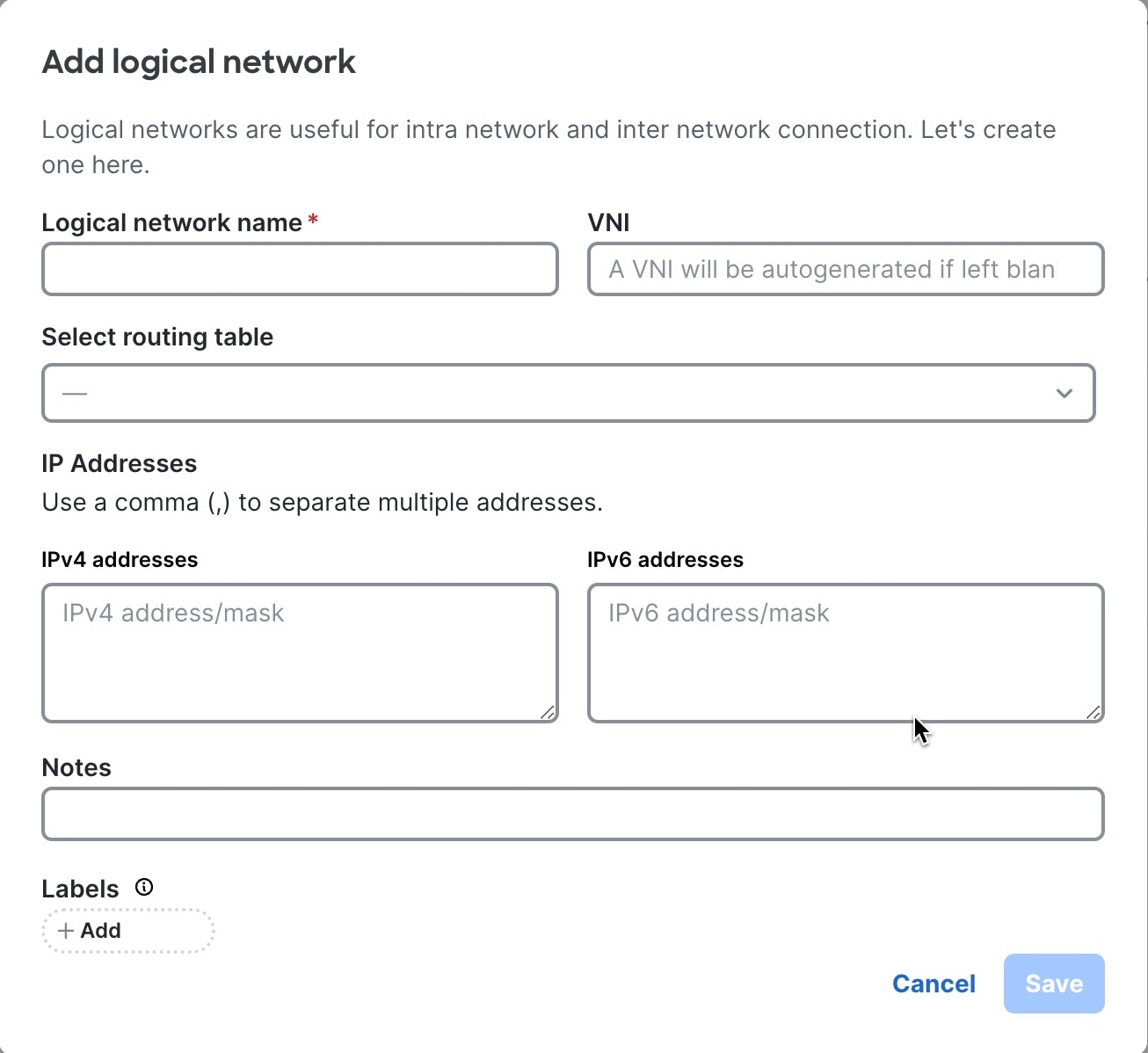 |
ステップ 4 | 論理ネットワークを構成します。
|
ステップ 5 | 論理ネットワーク(VNI)が [論理ネットワーク(Logical network)] テーブルに表示されます。レイヤ 2 論理ネットワークの場合、名前と VNI 番号が表示されます。レイヤ 3 論理ネットワークの場合、名前、VNI 番号、IPv4 または IPv6 IP アドレスあるいはその両方が表示されます。 レイヤ 3 論理ネットワークの場合、IP アドレスは、VRF レベルの SVI テーブルにも表示されます。SVI テーブルを表示するには、次の手順に従います。
|
 )を選択します。
論理ネットワークに VLAN メンバーを追加する
論理ネットワークは VLAN メンバーを追加することで展開されます。VLAN メンバーは、論理ネットワークをスイッチ、ポート インターフェイス、ポートチャネル、VLAN(タグ付きまたはタグなし)にマッピングします。VLAN メンバーを追加すると、スイッチ、インターフェイス、および VLAN からのトラフィックが論理ネットワークにマッピングされます。
既存の論理ネットワークに VLAN メンバーを追加するには、次の手順を実行します。
手順
ステップ 1 | [ファブリック(Fabrics)] を選択し、構成するファブリックを選択します。
|
ステップ 2 | [アタッチメント(Attachments)] エリアで、[VLANメンバーシップ(VLAN Memberships)] を選択します。 |
ステップ 3 | [+ VLAN メンバーシップの追加(+ Add a VLAN Membership)] を選択します。 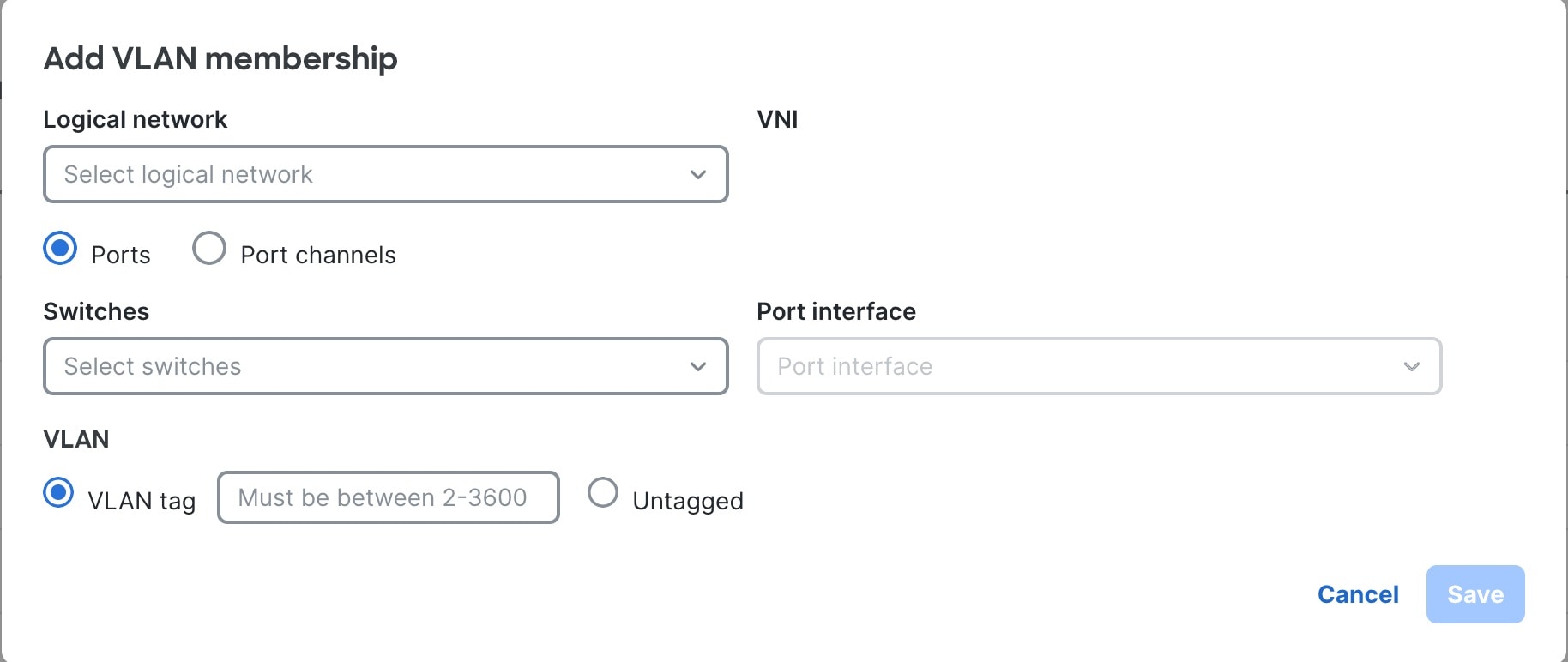 |
ステップ 4 | [論理ネットワーク(Logical network)] ドロップダウン リストから既存の論理ネットワークを選択します。 選択したネットワークの VNI 番号が [VNI]の下に表示されます。 |
ステップ 5 | [スイッチの選択(Select switch)] ドロップダウン リストから個々のスイッチを選択するか、または [*] を選択してすべてのスイッチを選択します。 |
ステップ 6 | [ポート インターフェイス(Port interface)] ドロップダウン リストから、個々のポートまたはポート チャネルを選択します。 |
ステップ 7 | [VLANタグ(VLAN tag)] を選択し、2 ~ 3800 の VLAN 番号を入力するか、または [タグなし(Untagged)]を選択します。 Nexus Hyperfabric では、ポートをネイティブ(タグなし)とタグ付き(VLAN ID 2〜3800)のどちらでも構成できます。構成されたタグを持つトラフィックが、選択したスイッチの選択したインターフェイスに到着すると、この論理ネットワークにマッピングされます。
|
ステップ 8 | [保存] を選択します。 VLAN メンバーが VLAN メンバーシップ テーブルに表示されます。 |
ルート テーブル(VRF)の作成
ルート テーブルは、特定のネットワーク宛先へのルートをリストする、レイヤ 3 スイッチに保存されるデータ テーブルです。ルートテーブルには、そのすぐ下のネットワークのトポロジに関する情報が含まれます。これは、パケットを接続先に転送するベスト パスを決定するために使用されます。
Virtual Route Forwarding(VRF)は、1 つのルータまたはレイヤ 3 スイッチに複数のルート テーブルを設定できるようにするテクノロジーです。Nexus HyperFabric では、1 つのファブリックに複数のルート テーブルを作成できます。
手順
ステップ 1 | [ファブリック(Fabrics)] を選択し、構成するファブリックを選択します。
|
ステップ 2 | [論理ネットワーク(Logical network )] エリアで、 [ルート テーブル (VRF) (Route tables (VRF))] を選択します。 |
ステップ 3 | [+ルート テーブルの追加(+ Add a route table)] を選択します。 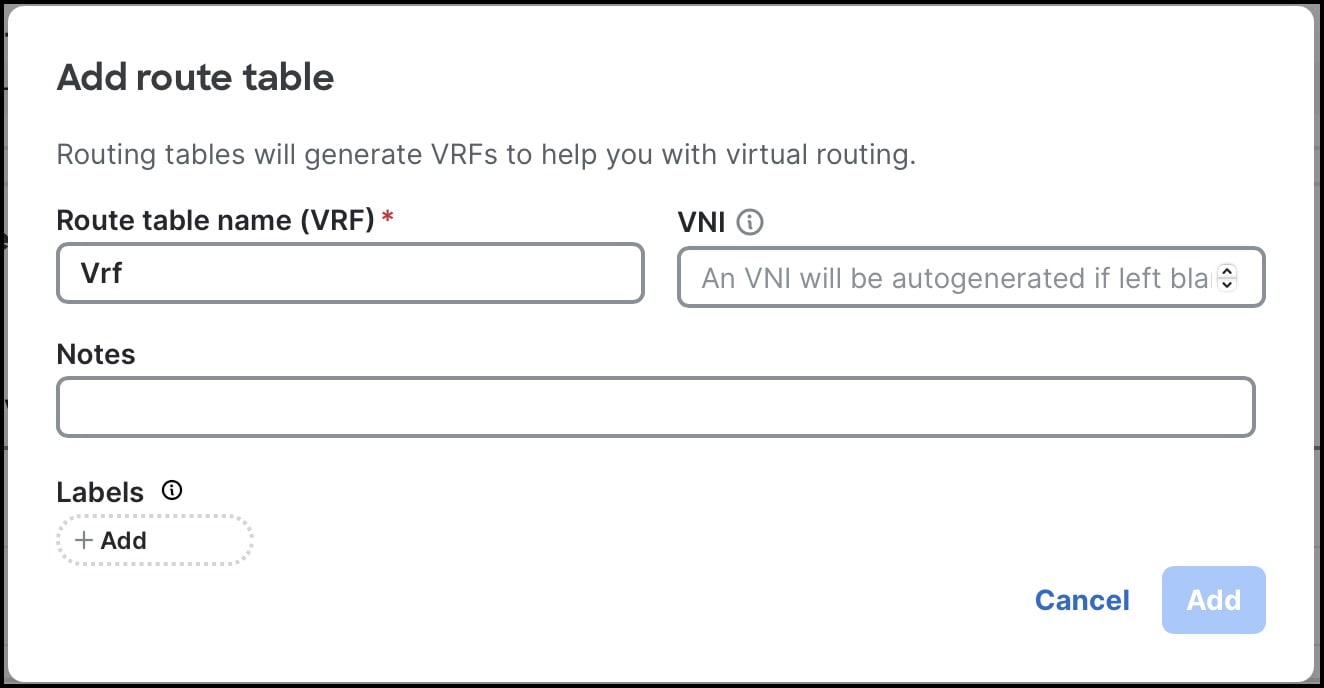
|
ステップ 4 | [追加(Add)] を選択します。 ルート テーブルが [すべてのルート テーブル(VRF)(All route tables (VRF))] 領域に表示されます。 |
スタティック ルートの追加
ルータは、ユーザーが手動で設定したルート テーブル エントリのルート情報を使用するか、またはダイナミック ルーティング アルゴリズムで計算されたルート情報を使用して、パケットを転送します。
スタティック ルートを追加する前に、次の構成が存在することを確認します。
- ルート テーブル(VRF)
- ループバック IP 範囲(IP SLA プローブまたは DHCP リレー プロファイルを有効にする場合)
スタティック ルートを追加するには、次の手順を実行します。
手順
ステップ 1 | スタティック ルートを設定する VRF に移動します。
|
ステップ 2 | [構成(Configurations)] エリアで、 [スタティック ルート(Static routes)] を選択します。 |
ステップ 3 | [+スタティック ルートの追加(+ Add a static route)] を選択します。
|
ルーテッドインターフェイスの追加
スイッチでルーテッド ポート(インターフェイス)を構成するときに、VLAN タギングを有効にできます。有効にするには、スタティックまたはダイナミック ルーティング プロトコルを使用して IPv4 および IPv6 パケットを別のデバイスに転送するために、レイヤ 3 インターフェイス上に 802.1Q VLAN サブインターフェイスを構成する必要があります。または、VLAN タギングを無効のままにして、ルート テーブル(VRF)を選択し、ルーテッド インターフェイスの IPv4 アドレスまたは IPv6 アドレスを指定できます。
この手順では、スイッチ レベルでルーテッド ポートを構成しますが、ファブリック レベルでルーテッド ポートを構成することもできます。
ルーテッド ポートを設定するには、次の手順に従います。
手順
ステップ 1 | 対象のスイッチに移動します。
|
ステップ 2 | [構成(Configure)] エリアで、[ポートの構成(Port configurations)] を選択します。 ポート構成(Port configuration) テーブルには、スイッチのすべてのポートが一覧表示されます。 |
ステップ 3 | [アクション(Action)] カラムで、省略記号(...)と、構成するポートの [ポート ロールの編集(Edit port role)] を選択します。 |
ステップ 4 | スイッチ名 のポートの構成で、ポート ロールとして [ルーテッド(Routed)] を選択します。 |
ステップ 5 | VLAN タギングを使用するには、 [VLANタギングの有効化(Enable VLAN tagging)]を有効にします。 [SUB-INTERFACES] 設定領域が表示されます。各サブインターフェイスで次のサブステップを実行します。
|
ステップ 6 | VLAN タギングを使用しない場合は、 [VLAN タギングの有効化(Enable VLAN tagging)] を無効にして、次のサブステップを実行します。
|
ステップ 7 | [保存(Save)] を選択します。 |
DHCP リレー ポリシーの作成
DHCP リレーにより、同じネットワーク上に存在しないホストとリモート DHCP サーバー間で DHCP 通信が可能になります。ホストが IP アドレスの DHCP ブロードキャストを送信すると、DHCP リレー エージェントはその要求をリモート DHCP サーバーのサブネットに転送します。DHCP サーバーは動的に IP アドレスを割り当てます。
Nexus HyperFabric はホストからの要求を DHCP サーバーにリレーし、DHCP サーバーからのオファーをホストにリレーします。この通信を許可するには、Nexus HyperFabric で DHCP リレー プロファイルを作成する必要があります。
DHCP リレーは以下をサポートします。
- IPv4 アドレス ファミリのみ
- DHCP リレーは、SVI を備えた 1 つ以上の論理的なネットワークに適用できます。
- リレーと同じ VRF 内の DHCP サーバー
- DHCP サーバーはファブリックの内部または外部に配置できます
DHCPリレープロファイルのルートテーブル( VRF )が存在することを確認します。
手順
ステップ 1 | [ファブリック(Fabrics)] を選択し、構成するファブリックを選択します。
|
ステップ 2 | [論理ネットワーク(Logical network )] エリアで、 [ルート テーブル (VRF) (Route tables (VRF))] を選択します。 |
ステップ 3 | DHCP リレー プロファイルを追加するルート テーブルの名前を選択します。 |
ステップ 4 | [構成(Configurations)] エリアで、[DHCP リレー プロファイル(DHCP relay profiles)] をクリックします。 この VRF で DHCP プロファイルがすでに作成されている場合、既存のプロファイルのリストが表示されます。 |
ステップ 5 | [ループバック IPv4 範囲(Loopback IPv4 range)] エリアで、 これは、DHCP リクエストを転送する Nexus HyperFabric スイッチのループバック IP アドレス範囲です。DHCP プロファイルが関連付けられた論理ネットワークを持つ Nexus HyperFabric スイッチには、一意のループバック IP アドレスが自動的に割り当てられます。ループバック IP アドレスは、DHCP サーバーから到達可能である必要があります。たとえば、DHCP サーバーが外部ルータの背後のファブリックの外側にある場合、ループバック IP アドレス範囲を外部ネットワークにアドバタイズする必要があります。そうしないと、DHCP サーバーからのリターン トラフィックはファブリックに戻る前にドロップされます。  (注) BGP を使用してファブリックサブネットを外部ネットワークにアドバタイズする場合は、ループバック IP アドレスが BGP エクスポートポリシーで許可されていることを確認してください。 |
ステップ 6 | [+ DHCP リレー プロファイルの追加(+ Add a DHCP relay profile)] を選択します。 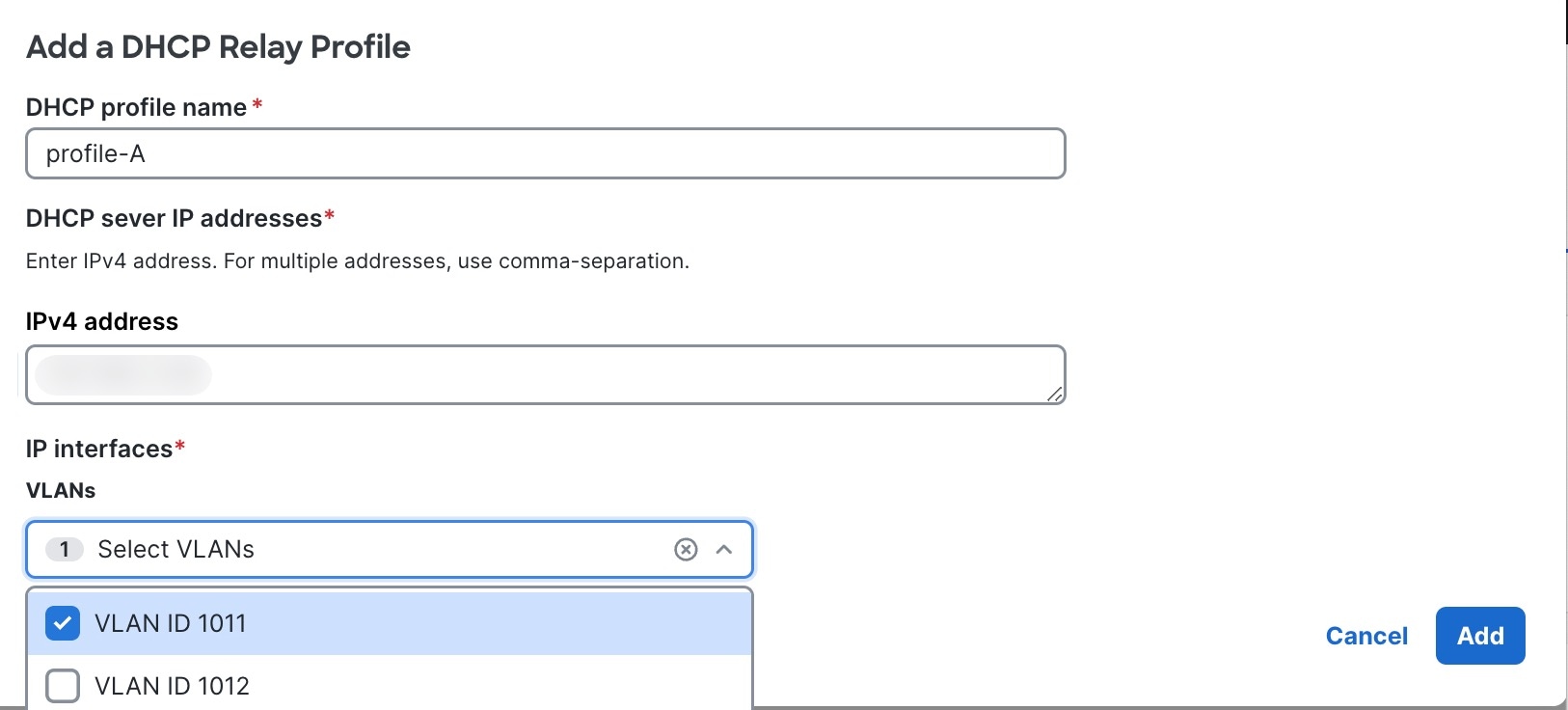
|
 を選択し、CIDR 形式で IPv4 範囲を入力し、
レイヤ 3 論理ネットワークを既存の DHCP リレー プロファイルに関連付ける
スイッチ仮想インターフェイス(SVI)は、デバイスの VLAN のブリッジング機能とルーティング機能間の論理インターフェイスを表します。SVI は、物理ポート、ポート チャネルのメンバーを有することができます。SVI 論理インターフェイスは VLAN に関連付けられ、VLAN ポート メンバーシップを有します。
Nexus HyperFabric でレイヤ 3 論理ネットワークを DHCP リレー プロファイルに関連付けると、ホストが SVI を使用して DHCP サーバと通信できるようになります。
(注) レイヤ 3 論理ネットワークと関連付ける前に、DHCP リレー プロファイルを作成する必要があります。
レイヤ 3 論理ネットワークを既存の DHCP リレー プロファイルに関連付けるには、次の手順に従います。
手順
ステップ 1 | [ファブリック(Fabrics)]を選択し、構成するファブリックをクリックします。
|
ステップ 2 | [論理ネットワーク(Logical networks)] エリアで、 [ルート テーブル(Route tables)] を選択します。 |
ステップ 3 | ルート テーブル(VRF)を選択します。 |
ステップ 4 | [構成(Configurations)] エリアで、[SVI(SVIs)] をクリックします。 |
ステップ 5 | [SVI の追加(Add a SVI)] を選択します。  必要に応じて、[アクション(Action)] カラムで、SVI 用に編集する論理ネットワークの
|
ループバック インターフェイスの作成
ループバック インターフェイスは、デバイスの管理と識別のため、安定した常時稼働の IP アドレスを提供します。物理インターフェイスがダウンしても、ループバック インターフェイスは使用可能な状態を維持します。
Cisco Nexus Hyperfabric のループバック インターフェイスは、次の 2 つの方法で作成されます。
- 自動的に作成されるループバック インターフェイス: ループバック IP 範囲が DHCP リレープロファイルの一部として定義されると、ループバック インターフェイスが自動的に作成されます。ループバック インターフェイス テーブルで、自動的に割り当てられた IP アドレスとスイッチを確認できます。
- 手動で作成するループバック インターフェイス:さまざまな目的でループバックアドレスを手動で割り当てることができます。これには、マルチホップ BGP セッションを確立するための一貫した送信元 IP アドレスを提供することや、特定の VRF 内のルーティングと接続を検証することが含まれます。 BGP マルチホップのシナリオでは、ループバック アドレスが特に重要です。ループバック アドレスは、複数のネットワーク ホップにまたがる BGP セッションの一貫したエンドポイントとして機能します。ループバック アドレスを BGP の送信元および接続先として使用することにより、セッションは、デバイス自体が到達可能である限り、個々の物理インターフェイスでのリンク障害に対して復元力を維持します。
ループバック インターフェイスを手動で作成するには、次の手順に従います。
手順
ステップ 1 | [ファブリック(Fabrics)] を選択し、構成するファブリックを選択します。
|
ステップ 2 | [論理ネットワーク(Logical network )] エリアで、 [ルート テーブル (VRF) (Route tables (VRF))] を選択します。 |
ステップ 3 | [すべてのルート テーブル (VRF) (All route tables (VRF))]で、ループバック インターフェイスを作成するルート テーブルの名前を選択します。 |
ステップ 4 | [構成(Configurations)] エリアで、[ループバック インターフェイス(Loopback interfaces)] を選択します。 |
ステップ 5 | [+ ループバック インターフェイスの追加(+ Add loopback interface)] を選択します。
|
ステップ 6 | [追加(Add)] を選択します。 ループバック インターフェイスが [ループバック インターフェイス(Loopback interfaces)] テーブルに表示されます。 |
論理ネットワークの管理
論理ネットワークを編集または削除するには、次の手順に従います。
手順
ステップ 1 | [ファブリック(Fabrics)]を選択し、構成するファブリックをクリックします。
|
ステップ 2 | [論理ネットワーク(Logical network)] エリアで、 [論理ネットワーク(VNI)(Logical networks (VNI))] を選択します。 [論理ネットワーク(VNI)] テーブルには、ファブリックのすべての論理ネットワークが一覧表示されます。 |
ステップ 3 | 論理ネットワークを編集または削除します。 論理ネットワークの行の [アクション(Action)] カラムで、次のいずれかのオプションを選択します。
|
 を選択してから、
VLAN メンバーの管理
VLAN メンバーを編集または削除するには、次の手順に従います。
手順
ステップ 1 | [ファブリック(Fabrics)]を選択し、構成するファブリックをクリックします。
|
ステップ 2 | [論理ネットワーク(Logical network)] エリアで、 [論理ネットワーク (VNI) (Logical networks (VNI))] を選択します。 |
ステップ 3 | 論理ネットワークを選択し、 [モニタ(Monitor)] エリアで [VLANメンバーシップ(VLAN Membership)] を選択します。 VLAN メンバーシップ テーブルには、すべての VLAN メンバーが表示されます。 |
ステップ 4 | VLAN メンバーを編集または削除します。 VLAN メンバーの行の [アクション(Action)] カラムで、次のいずれかのオプションを選択します。
|
SVI の管理
SVI を編集するには、次の手順に従います。
手順
ステップ 1 | [ファブリック(Fabrics)] を選択し、構成するファブリックを選択します。
|
ステップ 2 | [論理ネットワーク(Logical network )] エリアで、 [ルート テーブル (VRF) (Route tables (VRF))] を選択します。 |
ステップ 3 | ルート テーブルを選択し、[構成(Configurations)] エリアで [SVI(SVIs)] を選択します。 |
ステップ 4 | SVI を編集または削除します。 SVI の行の [アクション(Action)] カラムで、次のいずれかのオプションを選択します。
|
ルート テーブル管理
ルート テーブル(VRF)を編集または削除するには、次の手順に従います。
手順
ステップ 1 | [ファブリック(Fabrics)]を選択し、構成するファブリックをクリックします。
|
ステップ 2 | [論理ネットワーク(Logical network )] エリアで、 [ルート テーブル (VRF) (Route tables (VRF))]をクリックします。 すべてのルート テーブル(VRF)(All route tables (VRF)) テーブルには、すべてのルート テーブルが表示されます。 |
ステップ 3 | ルート テーブルを編集または削除します。 ルート テーブルの行の [アクション(Action)] カラムで、次のいずれかのオプションを選択します。
|
ルーテッド インターフェイスの管理
ルーテッド インターフェイスを編集するには、次の手順に従います。
手順
ステップ 1 | [ファブリック(Fabrics)] を選択し、構成するファブリックを選択します。
|
ステップ 2 | [論理ネットワーク(Logical network )] エリアで、 [ルート テーブル (VRF) (Route tables (VRF))] を選択します。 |
ステップ 3 | ルート テーブルを選択し、[構成(Configuration)] エリアで [ルーテッド インターフェイス(Routed interfaces)] を選択します。 |
ステップ 4 | ルーテッド インターフェイスを編集または削除します。 ルーテッド インターフェイスの行の [アクション(Action)] カラムで、次のいずれかのオプションを選択します。
|
DHCP リレー プロファイルを管理する
DHCP リレー プロファイルを編集または削除するには、次の手順に従います。
手順
ステップ 1 | [ファブリック(Fabrics)] を選択し、構成するファブリックを選択します。
|
ステップ 2 | [論理ネットワーク(Logical network )] エリアで、 [ルート テーブル (VRF) (Route tables (VRF))] を選択します。 |
ステップ 3 | ルート テーブルを選択し、[構成(Configurations)] エリアで、[DHCP リレー プロファイル(DHCP relay profiles)] を選択します。 |
ステップ 4 | DHCP リレー プロファイルを編集または削除します。 DHCPリレー プロファイルの行の [アクション(Action)] カラムで、次のいずれかのオプションを選択します。
|
ループバック インターフェイスの管理
ループバック インターフェイスは、2 つの方法で作成できます。ユーザーが手動で作成するか、ループバック IP 範囲が DHCP リレー プロファイルの一部として定義されている場合は、スイッチで動的に作成します。すべてのループバック インターフェイス(動的に割り当てられたものを含む)が [ループバック インターフェイス(Loopback interfaces)] テーブルに表示され、各スイッチおよびVRFに割り当てられているループバックIP を確認できます。ただし、編集または削除できるのは、ユーザが作成したループバック インターフェイスのみです。
ループバック インターフェイスの IP アドレスを編集または削除するには、次の手順に従います。
手順
ステップ 1 | [ファブリック(Fabrics)]を選択し、構成するファブリックを選択します。
|
ステップ 2 | [論理ネットワーク(Logical network )] 領域で、 [ルート テーブル(VRF)(Route tables (VRF))]をクリックします。 |
ステップ 3 | [すべてのルート テーブル (VRF) (All route tables (VRF))] テーブルで、構成するループバック インターフェイスを含むルート テーブルの名前を選択します。 |
ステップ 4 | [構成(Configurations)] エリアで、[ループバック インターフェイス(Loopback interfaces)] を選択します。 |
ステップ 5 | ループバック インターフェイスを編集または削除します。 ループバック インターフェイスの行の [アクション(Action)] カラムで、次のいずれかのオプションを選択します。
|
エニーキャスト ゲートウェイ MAC アドレスの管理
MAC アドレスは、ファブリックが所有するすべてのスイッチリモート対応インターフェイス(SVI)に使用される、ファブリック全体の値です。
2026 年 7 月以降、 Cisco Nexus HyperFabric のデフォルトのエニーキャスト ゲートウェイ MAC アドレスは AE:00:00:00:00:01 です。2026 年 7 月より前は、デフォルトの MAC アドレスは AE:00:xx:xx:xx:xx であり、xx:xx:xx:xx が自動的に選択され、ファブリックごとに一意でした。
エニーキャスト ゲートウェイ MAC アドレスを管理するには、次の手順を実行します。
手順
ステップ 1 | [ファブリック(Fabrics)]を選択し、構成するファブリックをクリックします。
|
ステップ 2 | [論理ネットワーク(Logical network)] エリアで、 [論理ネットワーク (VNI) (Logical networks (VNI))] を選択します。 |
ステップ 3 | [エニーキャスト ゲートウェイ MAC アドレス(Anycast gateway MAC address)]の横にある |
ステップ 4 | 新しい MAC アドレスを入力し、[保存(Save)] を選択します。 |
エニーキャスト ゲートウェイ MAC アドレスに関する制限
エニーキャスト ゲートウェイ MAC アドレスには、次の制限が適用されます。
- MAC アドレスはブロードキャストまたはマルチキャスト アドレスにできません。
-
MAC アドレスを予約済みの範囲から指定することはできません。予約済みのMAC アドレスの範囲を次に示します。
- ae-00
- ae-10
- de-ad
スパニング ツリー プロトコル
スパニング ツリー プロトコル(STP)は、複数のパスを経由してスイッチまたはブリッジが相互接続されている場合に、ループの形成を防ぎます。スパニングツリー プロトコルは、802.1D IEEE アルゴリズムを実装しており、ブリッジ プロトコル データ ユニット(BPDU) メッセージを他のスイッチと交換することで、ループの検出や、選択したブリッジ インターフェイスのシャットダウンによるループの削除を行います。このアルゴリズムによって、2 つのネットワーク デバイス間でアクティブなパスがただ 1 つのみ存在することが保証されます。
デフォルトでは、Nexus HyperFabric のグローバル STP は無効になっています。グローバル STP が無効になっている場合、ホスト ポートでは BPDU メッセージがドロップされます。グローバル STP が有効になっている場合、Nexus HyperFabric は per-VLAN スパニング ツリー プラス(PVST+)を使用し、すべての Nexus HyperFabric スイッチに同じブリッジ ID を使用します。
STP 推奨事項
グローバル STP を有効にした場合は、次の推奨事項に従ってください。
- Nexus HyperFabric をルート ブリッジにします。
- すべてのホスト ポートでのルート ガードを有効にします。
- STP PortFast が有効で、BPDU ガードが無効になっているすべてのホスト ポートで、STP を有効にします。
グローバル STP ステータスに関わらず、非ホスト ポートは BPDU メッセージを送信しません。その結果、BPDU メッセージは Nexus HyperFabric のオーバーレイ ネットワークに送信されません。ループ防止に関し、外部ルート ブリッジに依存するのではなく、Nexus HyperFabric を使用してルート ブリッジにすることをお勧めします。
ルート ガードは VLAN 単位の自動リカバリをサポートしているため、予期しない外部ルートから保護するためにルート ガードを有効にすることを推奨します。
STP PortFast が有効になっていても、ポートで BPDU が受信され、BPDU ガードが無効になっていると、PortFast は自動的に無効になり、BPDU メッセージは通常の STP ラーニング状態を通して送られます。
BPDU ガードは VLAN 単位または自動リカバリをサポートしていないため、無効にすることを推奨します。BPDU ガードによってポートが err-disable 状態になった場合、そのポートは無効にしてから回復するように有効にする必要があります。これにより、そのポート上のすべての VLAN に影響が及びます。
ファブリックでスパニング ツリー プロトコル モードを有効にする
スパニング ツリー プロトコル(STP)を構成するには、ファブリック全体でSTPを有効にし、 STPを使用するポートのSTPオプションを構成する必要があります。
ファブリックでスパニング ツリー プロトコルを有効にするには、次の手順に従います。
手順
ステップ 1 | [ファブリック(Fabrics)] を選択し、スイッチを含むファブリックを選択します。
|
ステップ 2 | [アタッチメント(Attachments)] エリアで、 [グローバル スパニング ツリー(Global spanning tree)] を選択します。 |
ステップ 3 | [構成(Configure)] を選択し、次のサブステップに従います。
|
ファブリック レベルでのスパニングツリー プロトコルの構成
スパニングツリー プロトコル(STP)を構成するには、最初にファブリック全体で STP を有効にしてから、各ポートに STP オプションを構成する必要があります。この手順ではファブリック レベルで STP を構成しますが、スイッチ レベルで STP を構成することもできます。
ポートチャネルで STP を構成する場合は、既存のポートチャネルでのスパニング ツリー プロトコルの構成を参照してください。
スイッチ レベルでスパニング ツリー プロトコルを設定するには、次の手順を実行します。
手順
ステップ 1 | ファブリックでSTP を有効にします。 「ファブリックでスパニング ツリー プロトコル モードを有効にする」を参照してください。 |
ステップ 2 | ファブリックのページの [物理トポロジ(Physical Topology)] エリアで、[ポートの構成(Port configurations)] を選択します。 |
ステップ 3 | [アクション(Actions)] カラムで、構成するポートの編集ボタン(
|
ステップ 4 | [保存(Save)] を選択します。 |
ポート チャネルの構成時のスパニング ツリー プロトコルの構成
ポートチャネルを構成するときに、スパニング ツリー プロトコル(STP)を構成できます。これを行うには、ポート チャネルを構成するとき、最初にファブリック全体で STP を有効にしてから、STP を構成する必要があります。
ポート チャネルを構成するときにスパニング ツリー プロトコルを構成するには、次の手順を実行します。
手順
ステップ 1 | ファブリックでSTP を有効にします。 「ファブリックでスパニング ツリー プロトコル モードを有効にする」を参照してください。 |
ステップ 2 | ファブリックのページの [アタッチメント(Attachments)] エリアで、[ポート チャネル(Port channel)] を選択します。 既存のポート チャネルのテーブルが表示されます。 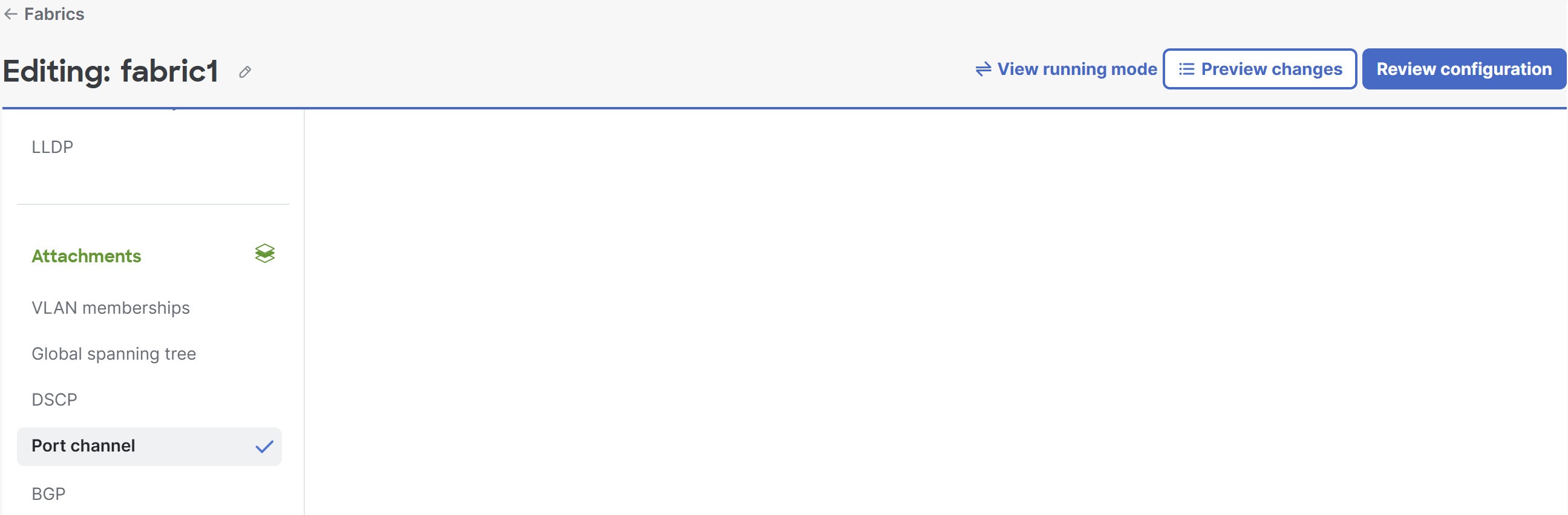 |
ステップ 3 | ファブリックが編集モードでない場合は、[編集モードに切り替える(Switch to edit mode)]( |
ステップ 4 | [+ ポート チャネルの追加(+ Add port channel)] を選択し、次のサブステップに従ってポート チャネルを追加します。 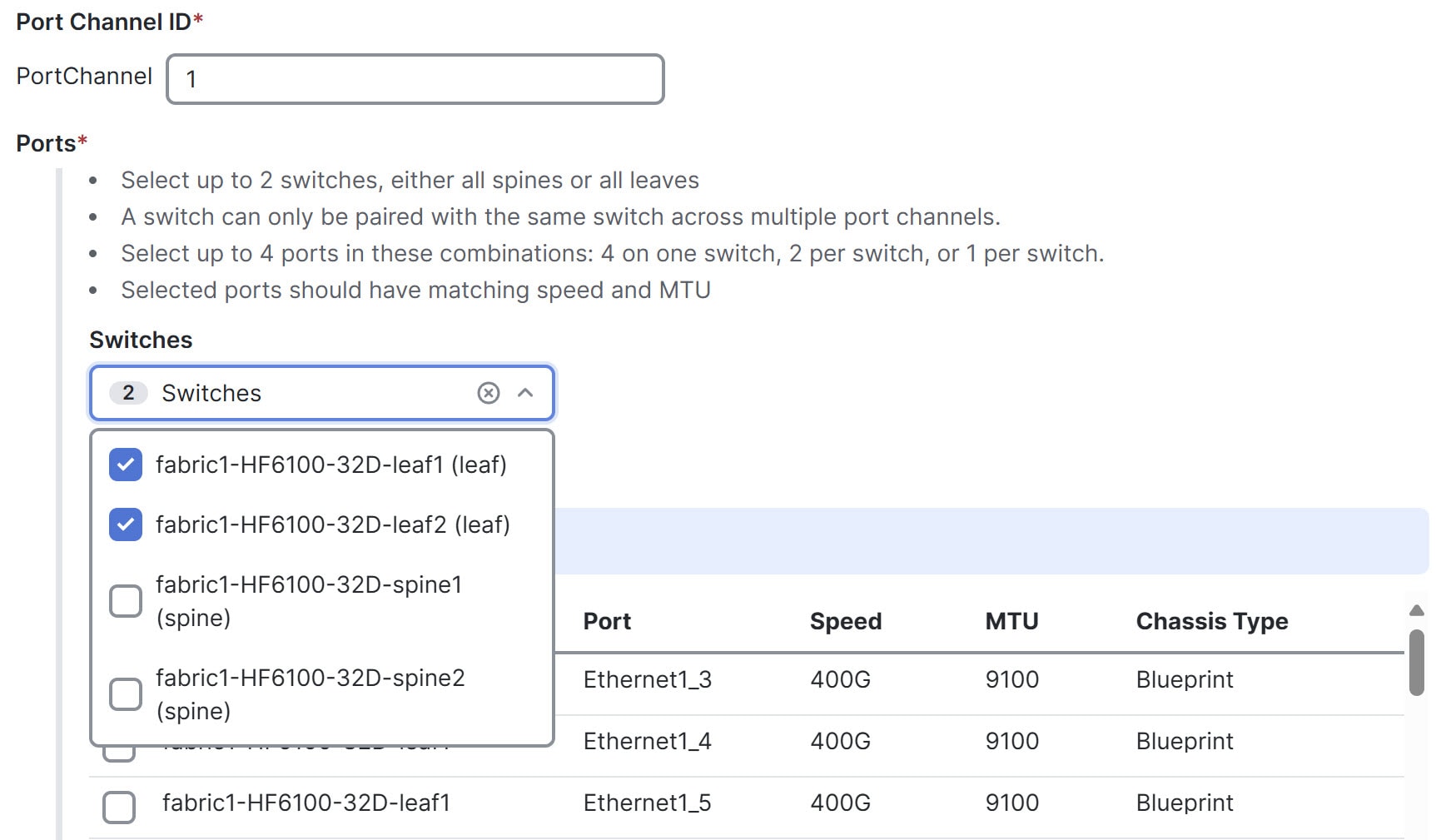
|
既存のポートチャネルでのスパニング ツリー プロトコルの構成
既存のポートチャネルにスパニング ツリー プロトコル(STP)を設定できます。それには、最初にファブリック全体で STP を有効にしてから、ポート チャネルで STP を設定する必要があります。
既存のポート チャネルでスパニング ツリー プロトコルを構成するには、次の手順を実行します。
手順
ステップ 1 | ファブリックでSTP を有効にします。 ファブリックでスパニング ツリー プロトコル モードを有効にする を参照してください。 |
ステップ 2 | ファブリックのページの [アタッチメント(Attachments)] エリアで、[ポート チャネル(Port channel)] を選択します。 既存のポート チャネルのテーブルが表示されます。 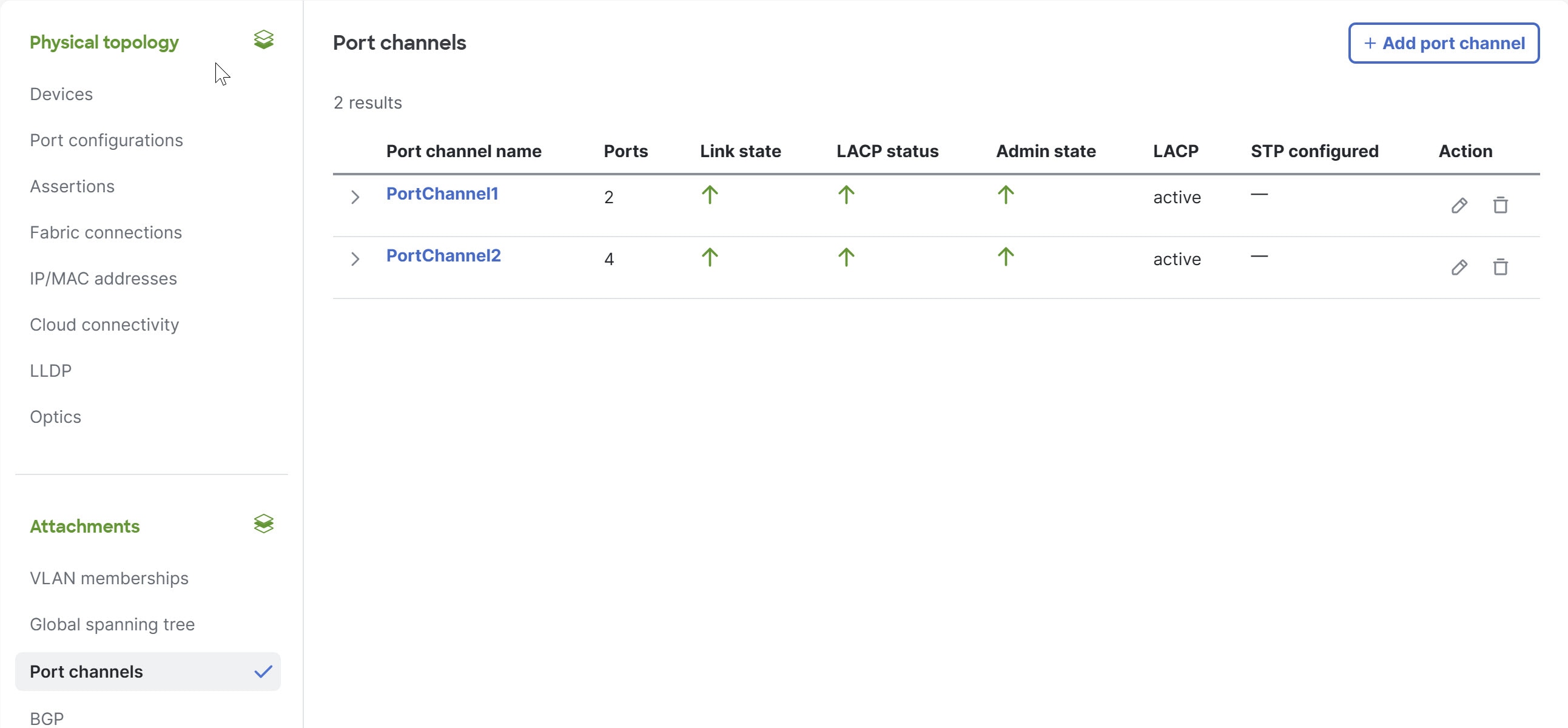 |
ステップ 3 | ファブリックが編集モードでない場合は、[編集モードに切り替える(Switch to edit mode)]( |
ステップ 4 | [アクション(Actions)] カラムで、STP を設定するポートチャネルの編集ボタン(
|
終了して変更を確定する
変更内容を確認、確定、およびプッシュするまで、ファブリックに適用されません。
(注) この手順の詳細な説明については、Cisco Nexus Hyperfabric:Getting Started の「Modify a fabric」を参照してください。
変更を終了して確定するには、次のステップに従います。
手順
ステップ 1 | [構成のレビュー(Review configuration)] を選択します。  |
ステップ 2 | レビューリストで変更を確認します。 |
ステップ 3 | [コメントしてプッシュ(Comment and push)] を選択します。 |
ステップ 4 | [構成を送信する前のコメント(Comments before sending configuration)] ダイアログボックスに、変更の理由を入力します。 |
ステップ 5 | [構成のプッシュ(Push Configuration)] を選択します。 |