ダッシュボード

この章は次のトピックで構成されています。

[要約(Summary )]ダッシュボード

[要約(Summary )][ダッシュボード(Dashboard)]の目的は、ネットワーク管理者とストレージ管理者がデータ センター スイッチングの健全性とパフォーマンスに関する特定のエリアに集中できるようにすることです。この情報は、24 時間のスナップショットとして提供されます。ローカル エリア ネットワーク(LAN)[と SAN(and SAN)] スイッチングの機能ビューは、デフォルトで選択された範囲のコンテキストで情報を表示する [ 9 つ(nine)]のダイナミック ダッシュレットで構成されます。ウィンドウの右上隅で範囲を調整して、管理対象ドメインに固有のフォーカスされた情報を表示できます。データ センターの範囲の一部である特定のトポロジまたはトポロジの設定の詳細を提供します。

Cisco Data Center Network Manager (DCNM) Web インターフェイスで使用できるさまざまな範囲は次のとおりです。

  • データセンター

  • Default_SAN

  • Default_LAN

  • 各 SAN ファブリック

  • 作成するカスタム 範囲

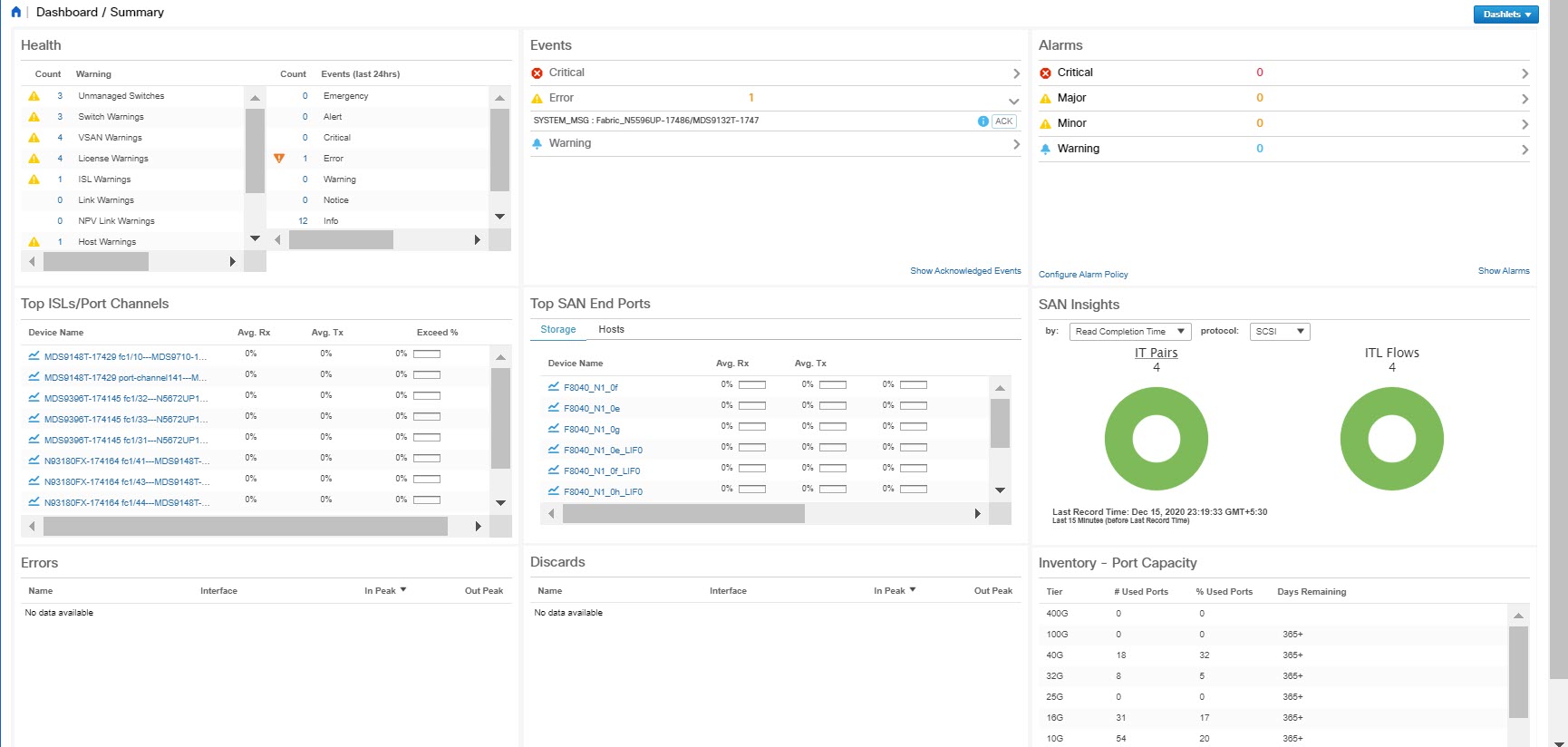
左のメニュー バーから [ダッシュボード > サマリ(Dashboard > Summary)] を選択します。[Summary(サマリ)] ウィンドウには、次のデフォルト ダッシュレットが表示されます。

[サマリ(Summary)] ウィンドウに表示されるデフォルトのダッシュレットは次のとおりです。

  • 正常性

  • イベント

  • アラーム

  • 上位の ISL/ポート チャネル

  • 上位の SAN エンドポート

  • SAN Insights

  • エラー

  • 破棄

  • インベントリ – ポート容量

[ダッシュレット(Dashlets)] ドロップダウン リストから、さらにダッシュレットを選択して、[サマリ(Summary)] ダッシュボードに追加できます。

パネルを追加、削除、ドラッグして並べ替えることができます。

ダッシュレット

デフォルトでは、使用可能なダッシュレットのサブセットがダッシュボードのに自動的に表示されます。ダッシュボードに自動的に表示されないダッシュレットを追加するには、Cisco DCNM Web UI から、次の手順を実行します。

Procedure


Step 1

[ダッシュボード(Dashboard)] > [概要(Summary)] を選択します。

Step 2

[ダッシュレット(Dashlets)] ドロップダウン リストから、ダッシュボードに追加するダッシュレットを選択します。

[ダッシュレット(Dashlets)] ドロップダウン リストで、選択したダッシュレットの前にアイコンが表示されます。

次の表に、[概要(Summary)][ダッシュボード(Dashboard)] ウィンドウに追加できるダッシュレットを示します。
ダッシュレット

説明

Events

重大度が重大エラー、および警告のイベントを表示します。このダッシュレットで、[確認済みイベントの表示(Show Acknowledged Events)] リンクをクリックして、[モニタ(Monitor)] > [スイッチ(Switch)] > [イベント(Events)] に移動します。

アラーム

重大、メジャー、マイナーおよび警告の重大度のアラームを表示します。このダッシュレットで、[確認済みアラームの表示(Show Acknowledged Alarms)] リンクをクリックして、[モニタ(Monitor)] > [アラーム(Alarms)] > [表示(View)] ウィンドウに移動します。特定のアラームの詳細については、青い [i] アイコンにマウス カーソルを合わせます。特定のアラームを確認するには、[ACK] をクリックします。

リンク トラフィック

データセンターで送受信するための Inter-Switch Link(ISL)およびサチュレーション リンクの図を表示します。

データセンタ

現在の範囲内の各スイッチ グループのアクセス、スパインおよびリーフ デバイスの数、および一般的な正常性スコアを表示します。デバイスは、スイッチ グループ内のタイプ別に集約されます。

監査ログ

Cisco DCNM のアカウンティング ログ テーブルを表示します。

ネットワーク マップ

Role Based Access Control(RBAC)範囲で表示される設定済みのスイッチ グループを世界地図に表示します。範囲セレクタを使用すると、表示されるスイッチ グループのセットが制限されます。[デタッチ(detach)] オプションをクリックすると、マップが新しいタブで開き、構成できます。

  • [ネットワーク マップ(network map)] ダイアログ ボックスには、サマリー ダッシュボード ビューとは異なるプロパティがあります。

  • ノードをクリックしてドラッグすると、マップ内でノードを移動できます。マップは新しい位置を保存します。

  • ノードをダブルクリックすると、特定のスイッチ グループに関するインベントリ サマリーの情報を含むスライダーをトリガできます。

  • 選択した画像をネットワーク マップの背景としてアップロードできます。

Note 

現在のウィンドウ サイズである推奨サイズの画像ファイルをアップロードするように求められます。リセットは、ネットワーク マップをデフォルトの状態に戻し、ノードの位置をリセットし、カスタム画像をクリアします。

サーバー ステータス

DCNM およびフェデレーション サーバーのステータス、およびコンポーネントの正常性チェック ステータスを表示します。

次のサービス、サーバー、およびステータスの詳細が [DCNM] タブに表示されます。

  • データベース サーバー

  • 検索インジケータ

  • パフォーマンスコレクタ

  • NTPD サーバー

  • DHCP サーバー

  • SNMP トラップ

  • Syslog サーバー

[正常性チェック(Health Check)] タブには、次のコンポーネントのステータスと詳細が表示されます。

  • AMQP サーバー

  • DHCP サーバー

  • TFTP サーバー

  • EPLS

  • EPLC

上位 ISL/トランク

パフォーマンスの上位 10 個の ISL、トランク ポート、またはその両方のパフォーマンス データを表示します。各エントリには、現在の平均の受信と送信の割合が表示され、各トランクが現在設定されているしきい値を超えて費やした時間の割合を示すグラフが表示されます。

上位の SAN エンドポート(SAN のみ)

パフォーマンスが高い上位 10 位までの SAN ホストおよびストレージポートのパフォーマンスデータを表示します。各エントリには、現在の受信と送信の割合が表示され、各トランクが現在設定されているしきい値を超えて費やした時間の割合を示すグラフが表示されます。

Note 

このダッシュレットは SAN 専用です。

上位 CPU

過去 24 時間に検出されたスイッチの CPU 使用率を表示し、赤いバーにその 24 時間の最高水準点を表示します。

上位パラメータ

スイッチのモジュール温度センサの詳細を表示します。

Note 

このダッシュレットは LAN 専用です。

正常性

過去 24 時間の問題のサマリーとイベントの要約を表示する 2 つの列を含む正常性のサマリーを表示します。

スイッチ、ISL、ホスト、またはストレージ(0 以外)に関する警告の横にあるカウントをクリックして、そのファブリックの対応するインベントリを表示します。

イベントの重大度レベル(緊急、アラート、重大、エラー、警告、通知、情報、または デバッグ)の横にあるカウントをクリックして、対応するイベントのサマリーと説明を表示します。

リリース 11.4(1) 以降、Cisco DCNM を HA モードで展開している場合、正常性ダッシュレットに HA セットアップのステータスが表示されます。HA 状態とともに、アクティブ、スタンバイ HA ノード、および VIP の IP アドレスも表示されます。

エラー

選択されたインターフェイスのエラー パケットを表示します。この情報は、[モニタ(Monitor)] > [LAN/イーサネット(LAN / Ethernet)] ページの [エラー(Errors)] > [In-Peak] および [エラー(Errors)] > [Out-Peak] 列から取得されます。

破棄

選択したインターフェイスで破棄された上位のエラーパケットを表示します。

Note 

破棄ダッシュレットは LAN 専用です。

インベントリ(ポート)

ポートインベントリに関する要約情報を表示します。

インベントリ(モジュール)

モジュールが検出されたスイッチ、モデル名、カウントを表示します。

インベントリ(ISL)

ISL のカテゴリや数など、ISL インベントリのサマリー情報を表示します。

インベントリ (論理)

論理リンクのカテゴリや数など、論理インベントリのサマリー情報を表示します。

インベントリ(スイッチ)

スイッチ モデルや対応するカウントなど、スイッチのインベントリ サマリー情報を表示します。

インベントリ(ポート容量)

階層、使用可能なポートの数と割合、残りの日数など、ポート容量インベントリ サマリー情報を表示します。

SAN Insights フロー(SAN のみ)

次のようなドーナツを表示します。

  • [プロトコル(protocol)] ドロップダウン リストから SCSI プロトコルが選択されている場合の Initiator-Target (IT) Pairs および Initiator-Target-LUN(ITL Flows) のフローのサマリー。

  • [プロトコル(protocol)] ドロップダウン リストから NVMe プロトコルが選択されている場合の Initiator-Target (IT) Pairs および Initiator-Target-Namespace (ITN Flows) のフローのサマリー。

    ドロップダウン リストから必要なオプションを選択して、読み取り完了時間または書き込み完了時間のデータを表示できます。ドーナツのセクションにカーソルを合わせると、偏差のパーセンテージ値が表示されます。パーセンテージ値は、san.telemetry.deviation.low/med/high、san.telemetry.nvme.deviation.low/med/high、および san.telemetry.default.protocol サーバー プロパティを変更することで、要件に応じて構成できます。

    データポイントは、Elasticsearchデータベースで利用可能な最後の 15 分間のデータに基づいて計算されます。選択した範囲について、elasticsearch のデータが 15 分より古い場合、[最終記録時間(Last Record Time)] は赤で表示されます。

    SAN Insights の詳細については、「SAN Insights の紹介」を参照してください。

    Note 

    このダッシュレットは SAN 専用です。

上位 FICON ホスト ポート

上位 10 個の FICON チャネル(CH)ポートを実行するデータを表示します。各エントリは、スイッチインターフェイスのポートトラフィックを示し、FICON ポートが接続されているデバイスを指定し、Rx トラフィックと Tx トラフィックの平均、および超過したパーセンテージ値を指定します。

上位 FICON 制御ユニット ポート

上位 10 個の FICON 制御ユニット(CH)ポートを実行するデータを表示します。各エントリは、スイッチインターフェイスのポートトラフィックを示し、FICON ポートが接続されているデバイスを指定し、Rx トラフィックと Tx トラフィックの平均、および超過したパーセンテージ値を指定します。

上位 FCIP ISL

FCIP ISL を実行している上位 10 位のデータを表示します。各エントリはデバイス名を示し、Rx トラフィックと Tx トラフィックの平均、および超過したパーセンテージ値を指定します。

Note 

ダッシュボード ページでデフォルトのダッシュレットを復元するには、[ダッシュレット(Dashlet)] ドロップダウン リストの [デフォルト セット(Default Set)] リンクをクリックします。


ストレージ ダッシュボード

[ストレージ(Storage)] ダッシュボードには、SAN および ローカル エリア ネットワーク(LAN)ストレージに関する情報が表示されます。

左のメニュー バーから [ストレージ(Storage)] ダッシュボードにアクセスするには、 [ダッシュボード(Dashboard)] > [ストレージ(Storage)] を選択します。

ストレージ エンクロージャ情報の表示

データソースが構成され、検出が完了すると、検出されたストレージ システムが [ストレージ エンクロージャ] 領域の [名前] 列の下に表示されます。この領域では、SAN ストレージ エンクロージャ、ストレージ システム、またはその両方の詳細を表示できます。

Cisco DCNM Web UI からストレージ エンクロージャ イベント情報を表示するには、次の手順を実行します。

Procedure


Step 1

[ダッシュボード > ストレージ(Dashboard > Storage)]を選択します。

Step 2

[表示] ドロップダウン リストから、[SAN ストレージ エンクロージャ] を選択します。

Step 3

詳細を表示するには、ストレージ名を選択します。

イベント、トポロジ、およびトラフィック情報がダッシュボードに表示されます。

Step 4

エンクロージャ名を編集するには、ストレージ名を選択して [名前の変更] アイコンをクリックします。[エンクロージャーの名前変更] ダイアログ ボックスに新しい名前を入力します。

  • 各エンクロージャ名を別の名目に変更できます。エンクロージャ名を選択し、新しい名前を入力して、[保存] をクリックします。この手順を繰り返して、必要なすべての必要なエンクロージャ名を変更し、[適用] をクリックします。

  • すべてのエンクロージャ名を同じ新しい名前に変更できます。[すべてのメンバーを含める] チェックボックスをオンにして、新しい名前を入力して、[適用] をクリックします。

Step 5

[フィルタ] アイコンをクリックして、ストレージ エンクロージャを名前または IP アドレスでフィルタします。

Step 6

[トラフィック] ペインには、デフォルトでエンクロージャ トラフィックが表示されます。[トラフィック使用率(Traffic Utilization)] アイコンをクリックして、トラフィック使用率を表示します。エンクロージャ ポートのトラフィック使用率の日次平均パーセンテージが円グラフで表示されます。

円グラフの個々のポート スライスをクリックすると、そのポートの特定のトラフィック使用率の詳細が表示されます。


ストレージ システム情報の表示

Cisco DCNM Web UI からストレージ システムの情報を表示するには、次の手順を実行します。
Procedure

Step 1

[ダッシュボード(Dashboard)] > [ストレージ(Storage)]を選択します。

Step 2

[表示(Show)] ドロップダウン リストから、[ストレージ システム(Storage Systems)] を選択します。

Note 
  • 検出されたストレージ システムを表示するには、データ ソースを少なくとも 1 回構成および検出する必要があります。

  • Cisco DCNM は、検出および表示の点でブロック ストレージとファイラ ストレージを区別するようになりました。ファイラ ストレージには、共有、クォータ、Q ツリーという追加の要素があります。

    • [共有(Shares)] : ユーザーがアクセスできるファイル サーバ上の個々のストレージ フォルダ。

    • [クォータ(Quotas)] : ファイルとリポジトリのサイズ制限。

    • [Q ツリー(Q-trees)] : ツリー ベースのクォータ。Q ツリーを使用すると、データをパーティション分割し、さまざまなバックアップ戦略、セキュリティ スタイル、および設定を利用できます。

Step 3

[クリックして詳細を表示...(Click to see more details...)] アイコンをクリックして、ストレージ システムの概要を表示します。

[ストレージ システム(Storage Systems)]領域の要素は次のとおりです。


コンポーネント

コンポーネントは、ストレージ システム内のディスクの設定またはサブセットのコンテナです。コンポーネント エレメント 表示には、コレクション内のディスクのテーブルと、管理されているディスクの総数が表示されます。また、コレクションの使用済みスペース対未加工スペースの概要も表示されます。

Procedure

Step 1

ストレージ システムドロップダウンを使用して、ストレージ システムを選択します。

Step 2

右側のペインには、ストレージ コンポーネントの概要が表示されます。各名前をクリックすると、左側のメニューの項目に移動します。

Step 3

グラフにマウス カーソルをホバーさせると、その詳細が表示されます。

Step 4

左ペインで、詳細を表示するストレージ コンポーネントを選択します。

管理されているディスクの数とその詳細が表示されます。

Step 5

シリアル番号をクリックして、ディスクとマッピングされた LUN の詳細を表示します。

Step 6

検索ボックスを使用して、特定のコンポーネントを検索できます。


プール

プールは、プール ストレージを表示する LUN のユーザー定義の収集です。プール エレメント ビューには、プールの概要が表示され、プール内の LUN が一覧表示され、管理対象領域と raw 領域の合計も表示されます。

Procedure

Step 1

[ストレージ システム(Storage System)] ドロップダウンを使用してストレージ システムを選択します。

各プールの横の棒グラフは、そのプールの総管理スペースを示します。

Step 2

左ペインで、表示するプールを選択します。

  • プールの状態

  • プール内の LUN は、raw 領域の合計と管理対象領域の合計を表示します。

  • Raid タイプ

  • [ディスクの種類(Disk Type)]

  • プール内の LUN の詳細

Step 3

検索ボックスを使用して、特定のプールを検索できます。


LUN

LUN は、単一のボリュームに抽象化されたストレージ ボリュームまたはボリュームのコレクションを指します。これは、アクセス保護と管理のためにプールできるストレージの単位です。LUN エレメント ビューの各 LUN は、ホストから LUN へのマッピングとともに表示されます。関連するファブリックも検出されている場合は、ホストと LUN 間のエンドツーエンド接続に関する追加情報も表示されます。

LUN の作成と削除、ホストと LUN マップの作成と削除、HLM のゾーン分割の作成を行うことができます。

Procedure

Step 1

[ストレージ システム(Storage System)] ドロップダウンを使用して、ストレージ システムを選択します。

Step 2

[ストレージ(Storage)] > [LUNs] を選択して、Cisco DCNM から LUN を作成できます。

  1. 中央のペインで、 [LUN を追加(Add LUN)] をクリックします。

  2. LUN の有効な[名前(Name)]を入力し、その[タイプ(Type)][サイズ(Size)]を選択します。ストレージを切り開いたプールが表示されます。

    Note 

    LUN リスト ビューが選択されている場合は、プールの詳細ページから LUN の作成 ポップアップ ウィンドウにアクセスすることもできます。

  3. [追加] をクリックします。

    確認ウィンドウは全てのステップを表示します。確認後、ステータスは各ステップの結果で更新されます。

    LUN の作成が正常に完了したら、ホストの割り当てを行うか、[閉じる] をクリックして、後で [LUN の詳細] ビューからホストを割り当てます。

Step 3

詳細を表示するには、左側のナビゲーション ペインで LUN を選択します。

  • LUN の詳細と、そのステータスおよび関連ホストの数。

  • ホスト LUN マッピングの詳細とアクセス (許可) 情報。

関連するファブリックも検出されている場合は、スイッチ インターフェイスと、ホストと LUN 間のエンド ツー エンド接続に関するゾーン分割に関する追加情報も表示されます。

Note 
検出されたすべてのファブリックはライセンス付与する必要があります。そうでない場合、ファブリックの関連付けは Cisco DCNM で無効になっています。この機能を無効にすると、すべての相関フィールドに「ライセンスなしのファブリック(Unlicensed Fabric)」と表示されます。
Step 4

SMI-S Storage Enclosure 内の LUN を削除できます。

  1. [ストレージ(Storage)] > [ストレージ システム(Storage System)] > [LUN] に移動します。

    SMI-S Storage Enclosure 内の LUN のリストが右側に表示されます。

  2. リストから LUN を 1 つ選択し、[削除(Remove)] をクリックします。

    確認ウィンドウは全てのステップを表示します。確認後、ステータスは各ステップの結果で更新されます。

  3. [適用 (Apply)] をクリックします。

Step 5

ホストから LUN へのマッピングを追加できます。

  1. 左側のペインから LUN を選択します。

    SMI-S Storage Enclosure 内の LUN のリストが右側に表示されます。

  2. 下のリストから LUN を選択します。

    その LUN の現在のホスト LUN マッピングを含む、選択した LUN の詳細が表示されます。

  3. [追加(Add)] ボタンをクリックします。

    [ホストをマスクに追加(Add Hosts to Mask)] ウィンドウが表示されます。

  4. 1 つ以上のホストを選択し、[追加(Add)] をクリックします。次に、ホストが LUN マッピングに追加されます。さらに、まだゾーニングされていない場合、各 HLM ペアはゾーニングされます。

    Note 

    ホスト LUN マッピングは、ホスト ダッシュボードから追加することもできます。詳細については、ホスト ラックの表示を参照してください。

Step 6

ホストから LUN へのマッピングを削除できます。

  1. 左側のペインから LUN を選択します。

    SMI-S Storage Enclosure 内の LUN のリストが右側に表示されます。

  2. 下のリストから LUN を選択します。

    その LUN の現在のホスト LUN マッピングを含む、選択した LUN の詳細が表示されます。

  3. 1 つ以上の既存のホスト LUN マッピングを選択し、削除アイコンをクリックします。

    確認ウィンドウが表示され、各手順が表示されます。

  4. [適用 (Apply)] をクリックします。

    ステータスは各ステップの結果で更新されます。

Step 7

(Optional) LUN にゾーニングを追加できます。

  1. 左側のペインから [LUN] を選択します。

    SMI-S Storage Enclosure 内の LUN のリストが右側に表示されます。

  2. 下のリストから LUN を選択します。

    その LUN の現在のホスト LUN マッピングを含む、選択した LUN の詳細が表示されます。[ホスト LUN マッピング(Host LUN Mapping)] テーブルの列の 1 つは、いずれかの HLM が現在ゾーニング用に持っている場合、既存のゾーンを識別します。

  3. ゾーニングに「不明」または「なし」の HLM を 1 つ以上選択し、[ゾーニングの追加(Add Zoning)]をクリックします。

  4. [適用 (Apply)] をクリックします。

    ステータスは各ステップの結果で更新されます。


ファイラ ボリューム

ファイラ ボリュームは NetApp にのみ適用されます。Filer Volume Element 表示には、ステータス、Containing Aggregate、および合計キャパシティと使用済みスペースが表示されます。

Cisco DCNM Web UI からファイラ ボリュームを表示するには、次の手順を実行します。

Procedure

Step 1

ストレージ システム ドロップダウンを使用してストレージ システムを選択します。

Step 2

左ペインで、表示するファイラを選択します。

  • ファイラの状況と、それを含む集約名。

  • グラフにマウス カーソルを置くと、ファイラの合計キャパシティと使用可能なストレージが表示されます。

Step 3

検索ボックスを使用して、特定のファイラを検索できます。


ホスト

ホストは、ホストまたはホスト エンクロージャに関連付けられた NWWN を、関連付けられたホスト - LUN マッピングおよびホスト ポートとともに記述します。 関連するファブリックも検出されている場合は、ホストと LUN 間の接続に関する追加情報も表示されます。

Cisco DCNM Web UI からホストを構成するには、次の手順を実行します。

Procedure

Step 1

[ストレージ システム] ドロップダウンを使用して、ストレージ システムを選択します。

Step 2

左ペインで、表示するホストを選択します。

  • NWWN(ノード WWN)は、スイッチに接続されているデバイスの WWN です。

  • ホスト ポートとホスト LUN マッピング。

  • [ホスト ポート(Host Ports)] セクションで、ホスト エンクロージャ名をクリックして、そのイベント、トポロジ、および SAN トラフィックを表示します。詳細については、ストレージ セクションを参照してください。

  • ホスト ポート セクションで、ホスト インターフェイスをクリックしてスイッチ ダッシュボードを表示します。

  • ホスト-LUN マッピング セクションで、ストレージ インターフェイスをクリックしてスイッチ ダッシュボードを表示します。

  • [ホスト LUN マッピング(Host-LUN Mapping)] セクションで、ストレージ名をクリックして、そのイベント、トポロジ、および SAN トラフィックを表示します。詳細については、ストレージ セクションを参照してください。

関連するファブリックも検出されている場合は、スイッチ インターフェイスと、ホストと LUN 間の接続に関するゾーニングに関する追加情報も表示されます。

Note 
検出されたすべてのファブリックはライセンス付与する必要があります。そうでない場合、ファブリックの関連付けは Web UI で無効になっています。この機能を無効にすると、すべての相関フィールドに「ライセンスなしのファブリック(Unlicensed Fabric)」と表示されます。
Step 3

検索ボックスを使用して、特定のホストを検索します。


ストレージプロセッサ

ストレージ プロセッサは、ストレージ システム上の要素であり、その機能の一部を有効にします。ストレージ プロセッサには、それが管理するストレージ ポートのコレクションが含まれています。ストレージ プロセッサのエレメント ビューに、ストレージ プロセッサに関連付けられているストレージ ポートのリストが表示されます。

Procedure

Step 1

ストレージ システム ドロップダウンを使用してストレージ システムを選択します。

Step 2

左ペインで、表示するストレージ プロセッサを選択します。

  • ストレージ プロセッサのステータス、アダプタの詳細、およびポートの数。

  • ストレージ ポートの詳細。

Step 3

検索ボックスを使用して、特定のストレージ プロセッサを検索できます。


ストレージ ポート

ストレージ ポートは、ストレージ システム上の単一のポートです。選択した各ポートの概要情報が表示されます。

Procedure

Step 1

[ストレージ システム(Storage System)] ドロップダウンを使用して、ストレージ システムを選択します。

Step 2

left ペインで、詳細を表示するためにストレージ ポートを選択します。

Step 3

検索ボックスを使用して、特定のストレージ ポートを検索できます。


ストレージ エンクロージャ イベントの表示

Cisco DCNM Web UI からストレージ エンクロージャ イベント情報を表示するには、次の手順を実行します。

Procedure


Step 1

[ダッシュボード > ストレージ(Dashboard > Storage)]を選択します。全て、SAN ストレージ エンクロージャ、またはストレージ システムを選択するためにドロップダウンを使用します。

ストレージ エンクロージャのリストは表に示されています。

Step 2

ストレージ エンクロージャの横にある [イベント(Events)] アイコンをクリックして、イベント パネルを表示します。

Step 3

スライダー コントロールを使用してサイズ変更を行うことができます。


ストレージ エンクロージャ トポロジの表示

Cisco DCNM Web UI からストレージエンクロージャ トポロジ情報を表示するには、次の手順を実行します。

Procedure


Step 1

[ダッシュボード > ストレージ(Dashboard > Storage)]を選択します。全て、SAN ストレージ エンクロージャ、またはストレージ システム選択するためにドロップダウンを使用します

テーブルの中にあるストレージ エンクロージャのリストは表示されています。

Step 2

行を選択して、トポロジの詳細を表示します。

Step 3

マウスのスクロール ホイールを使用して、ズームインおよびズームアウトをします。

Step 4

[ファブリック/ネットワーク(Fabric/Network)] アイコンをクリックして、ファブリックまたはネットワーク パスを表示します。

Step 5

[すべてのパス(All Paths)] アイコンをクリックして、完全な設定を表示します。

Step 6

[最短パス(Shortest Path)] アイコンをクリックして、最初の最短パスを表示します。

Note 
[マップ ビュー(Map View)] アイコンをクリックして、前の手順 4、5、および 6 にリストされているアイコンを有効にします。
Step 7

[表形式のビュー(Tabular View)] アイコンをクリックして、ホスト トポロジを表形式で表示します。


ストレージ エンクロージャ トラフィックの表示

Cisco DCNM Web UI からストレージ エンクロージャ トラフィックを表示するには、次の手順を実行します。

Procedure


Step 1

[ダッシュボード > ストレージ(Dashboard > Storage)]を選択します。ドロップダウンを使用して、[すべて(All)]、[SAN ストレージ エンクロージャ(SAN Storage Enclosures)]、または [ストレージ システム(Storage Systems)] を選択します。

ストレージ エンクロージャのリストはテーブルに表示されています。

Step 2

行を選択して、トポロジの詳細を表示します。

Step 3

ドロップダウンを使用して、期間に応じてトラフィックを選択します。

Step 4

アイコンを選択して、トラフィックをグリッド、折れ線グラフ、または積み上げグラフとして表示します。

Step 5

[イベントの表示(Show Events)] アイコンをクリックして、イベントを表示します。

Step 6

画面下部のオプションを使用して、円グラフまたは折れ線グラフを表示します。チャート上の各名前をクリックすると、その詳細が表示されます。


SAN Insights の導入

SAN Insights 機能を使用すると、ファブリック内のフロー分析を設定、モニタリング、および表示できます。Cisco DCNM を使用すると、インターフェイスでヘルス関連のインジケータを可視化できるため、ファブリックの問題をすばやく特定できます。また、ヘルスインジケータにより、ファブリックの問題を理解することができます。SAN Insights 機能は、ホストから LUN へのより包括的なエンドツーエンドのフローベースのデータも提供します。

リリース 11.2(1) からCisco DCNM は、コンパクトな GPB トランスポートを使用して SAN テレメトリ ストリーミング(STS)をサポートし、テレメトリのパフォーマンスを向上させ、SAN インサイトの全体的な拡張性を向上させます。

SAN insights ストリーミングの安定性とパフォーマンスのために『SAN 展開ガイドの Cisco DCNM インストール ガイド』にあるシステム要件セクションと、『』『OVA と ISO 展開構成ガイドの Cisco DCNM SAN 管理』の柔軟な検索データベース ヒープ サイズを増加させるについてのセクションを参照します。システム RAM が十分なサイズであることを確認してください。DCNM とスイッチ間の時刻同期を維持するには、NTP の使用をお勧めします。カウンタ統計を表示するための PM 収集を有効にします。

SAN Insights ダッシュボード

Cisco DCNM は、ファブリックレベルの情報をエンドツーエンドの全体像で視覚的に表示します。SAN Insights ダッシュボードを表示するには、 [ダッシュボード(Dashboard )] > [SAN Insights] を選択します。SAN Insights ダッシュボードは、全体的な読み取り/書き込み IO 操作/遅延を可視化することができます。

SAN Insights ダッシュボード ページで[プロトコル、ファブリックとスイッチ(protocol, fabric, and switches)][protocol, fabric, and switches(プロトコル、ファブリックとスイッチ)] ドロップダウン リストから選択することができます。ダッシュレットには選択した[プロトコル、ファブリックとスイッチ(protocol, fabric, and switches)]についての insight データが表示されます。

ダッシュボードには、過去 72 時間のデータが表示されます。ただし、フローサマリとエンクロージャ サマリ ドーナツには、最新の更新時刻からの最後の 15 分が表示されます。

[ダッシュボード(Dashboard)] > [SAN Insights]

リリース 11.3(1) から Cisco DCNM では、SCSI と NVMe の 2 つのプロトコルに基づいて SAN Insights メトリックを表示できます。デフォルトでは、SCSI プロトコルが選択されます。ただし、この設定は、[管理(Administration)] > [DCNM サーバ(DCNM Server)] > [サーバ プロパティ(Server Properties)] から変更できます。新しいプロパティを使用するには、SAN Insights サービスを再起動してください。(Linux で SanInsight サービスを再起動するか、SAN-OVA/ISO/SE 展開でポスト プロセッサ アプリを一時停止/再開します)

[ファブリック(Dashboard)] ドロップダウン リストから、SAN Insights のデータとメトリクスを表示する必要がある SAN ファブリックを選択します。ドロップダウン リストに、SAN 分析の機能があり、ライセンスが付与されているスイッチが表示されます。


Note

ドーナツの上部にあるタイトルをクリックして、[モニタ(Monitor)] > [SAN] > [SAN Insights] の関連ページに移動します。ドーナツのさまざまな色のセクションをクリックして、より詳細なカウントを [パーセンテージ(percentages)]で表示することもできます。


トレーニングされたベースラインからの個別の ITL カウントと ITN カウントの合計は、ダッシュボードの右上隅に表示されます。ドーナツには、過去 15 分間のアクティブな ITL/ITN カウントのみが表示されます。ただし、ITL と ITN の合計数には、選択したスコープのすべての ITL と ITN の数が表示されます。

SAN Insights ダッシュボードには、次のダッシュレットが含まれています。

  • フローサマリ(ECT)

    ドロップダウンリストから、[読み取り完了時間] または [書き込み完了時間] を選択します。これに基づいて、ドーナツに IT ペアと ITL フローが表示されます。これらのデータポイントは、Elasticsearch で利用可能な最後の 15 分間のデータに基づいて計算されます。

  • エンクロージャの概要(ECT)

    ドロップダウンリストから、[読み取り完了時間] または [書き込み完了時間] を選択します。これに基づいて、ドーナツにストレージとホストが表示されます。これらのデータポイントは、Elasticsearch で利用可能な最後の 15 分間のデータに基づいて計算されます。

  • スループット

    読み取りおよび書き込みのスループットレートを表示します。グラフにマウスを合わせると、そのインスタンスの値が表示されます。これらの折れ線グラフのメトリックは、過去 72 時間のデータに基づいて計算されます。

  • IOPS

    読み取りおよび書き込み IOP のトレンドを表示します。これらの折れ線グラフのメトリックは、過去 72 時間のデータに基づいて計算されます。

  • 中断

    読み取りおよび書き込み中止のトレンドを表示します。これらの折れ線グラフのメトリックは、過去 72 時間のデータに基づいて計算されます。このメトリックは、Cisco MDS SAN 分析インフラストラクチャによって報告される read_io_aborts および write_io_aborts メトリックに基づいて計算されます。

    [詳細(more details)] をクリックして、ダッシュボードページで選択されているスイッチ IP アドレスの読み取り IO 中止/失敗のカスタム グラフを表示します。

  • 障害

    読み取りおよび書き込み失敗のトレンドを表示します。これらの折れ線グラフのメトリックは、過去 72 時間のデータに基づいて計算されます。このメトリックは、Cisco MDS SAN 分析インフラストラクチャによって報告される read_io_failures および write_io_failures メトリックに基づいて計算されます。

    [詳細(more details)]をクリックして、ダッシュボードページで選択されているスイッチ IP アドレスの読み取り IO 中止/失敗のカスタム グラフを表示します。

  • 上位 10 件のホスト

    ドロップダウンリストで選択したメトリクスに基づいて、選択したプロトコル/ファブリック/スイッチ範囲の上位 10 件のホスト エンクロージャ/WWPN[/デバイス エイリアス(Device Alias)]を表します。データは、読み取り/書き込み IOPS、スループット、Exchange 完了時間、データアクセス遅延でソートできます。

  • 上位 10 件のストレージ

    ドロップダウン リストで選択したメトリックに基づいて、選択したプロトコル/ファブリック/スイッチスコープの上位 10 件のストレージ エンクロージャ/WWPN[/デバイス エイリアス(Device Alias)]を表します。データは、読み取り/書き込み IOPS、スループット、Exchange 完了時間、データアクセス遅延でソートできます。


Note

上位 10 件のホストと上位 10 件のストレージは、選択したプロトコル、ファブリック、およびスイッチについて収集された 1 時間ごとのデータに基づいて、過去 72 時間にわたって計算されます。特定の WWPN のエンクロージャ名を変更すると、古いエンクロージャ名の名前は、データが 72 時間後にエージアウトするまで表示されます。


[ダッシュボード(Dashboard)] > [SAN Insights] ウィンドウの上部に、[高 NPU 負荷が検出されました(HIGH NPU LOAD Detected)] と警告メッセージが表示されます。この警告は、前の週に 1 つ以上のスイッチに未確認の Syslog イベントがあることを意味します。このイベントは、保存または表示される分析データの可用性に影響を与える可能性があります。警告を削除するには、これらのイベントを確認する必要があります。

[ダッシュボード(Dashboard)] > [SAN Insights] ウィンドウの上部に、[高 ITL 負荷が検出されました(HIGH ITL LOAD Detected)] と警告メッセージが表示されます。最後の間隔で確認された ITL の数が 20,000 を超えると、警告が表示されます。

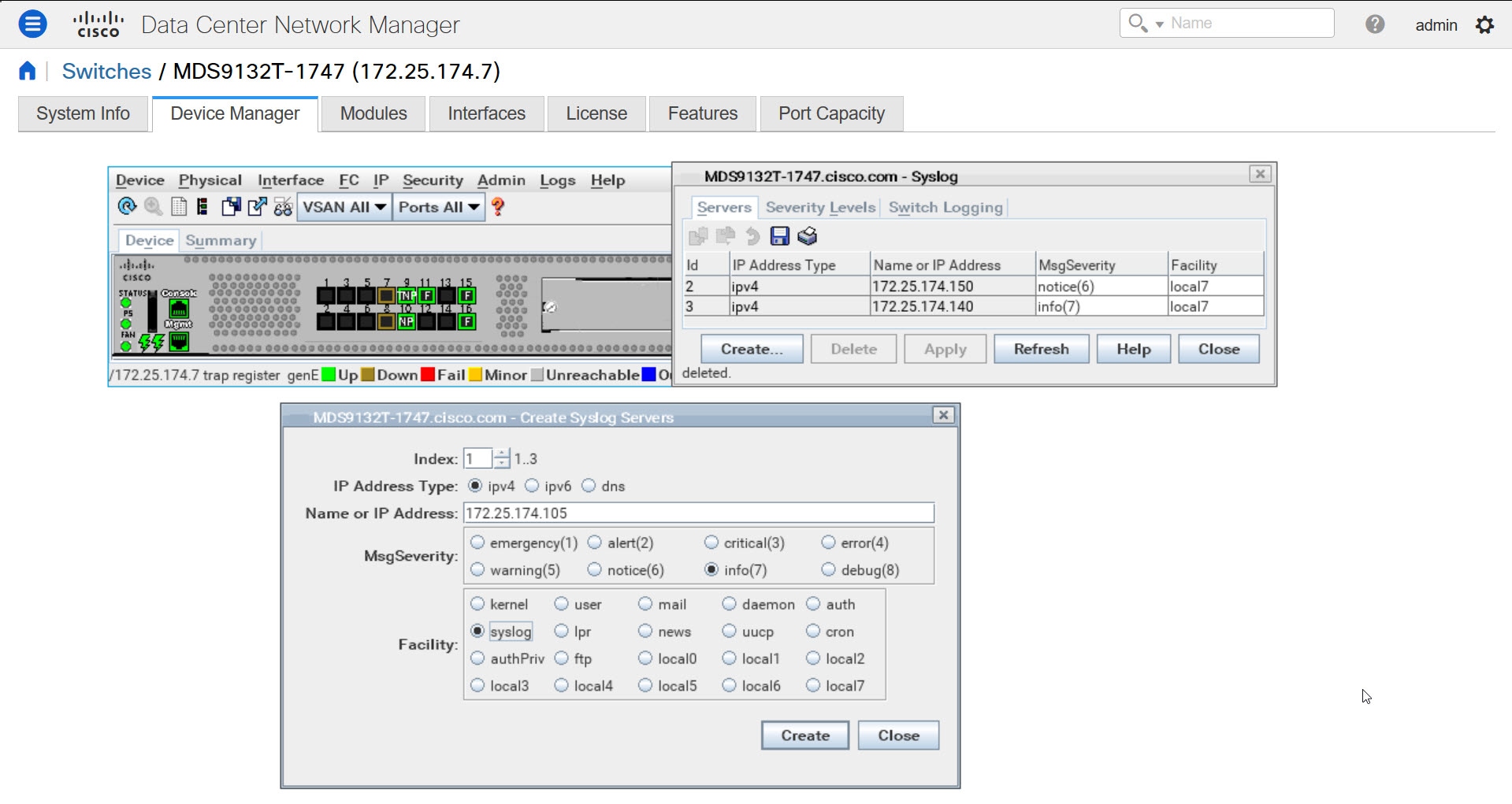
NPU および ITL ロードをキャプチャするために、DCNM デバイス マネージャで Syslog が構成されていることを確認します。[インベントリ(Inventory)] > [表示(View)] > [スイッチ(Switches)]の順に選択します。スイッチをクリックしてシステム情報を表示します。[デバイスマネージャ(Device Manager)] タブで、[ログ(Logs)] > [Syslog] > [セットアップ(Setup)] をクリックします。[作成(Create)] をクリックします。必須パラメータを入力します。[ファシリティ(Facility )] エリアで [syslog] オプションボタンを選択していることを確認してください。[作成(Create)] をクリックして、DCNM サーバで Syslog を有効にします。

高 NPU 負荷および高 ITL 負荷を解決するには、[高 NPU 負荷が検出されました(HIGH NPU LOAD Detected)] または [高 ITL 負荷が検出されました(HIGH ITL LOAD Detected)] リンクをクリックします。[モニタリング(Monitor)] > [スイッチ(Switch)] > [イベント(Events)] ページが表示されます。イベントのリストは、タイプ: HIGH_NPU_LOAD およびタイプ: HIGH_ITL_LOAD でフィルタ処理されます。すべてのスイッチを選択し、[確認(Acknowledge)] をクリックします。これにより、[高 NPU 負荷が検出されました(HIGH NPU LOAD Detected)] および [高 ITL 負荷が検出されました(HIGH ITL LOAD Detected)] 警告が削除されます。

SAN Insights メトリクスの表示

SAN Insights メトリクスを表示するには、[ダッシュボード(Dashboard)] > [SAN Insights]を選択します。[SAN Insights Dashboard] ページが表示されます。[SAN Insights の表示(View SAN Insights Metrics)] ボタンをクリックします。[ユース ケース(Use Case)] ドロップダウン リストから、[ECT 分析(ECT Analysis)] または [カスタム グラフ(Custom Graphing)] を選択します。

ダッシュボードには、過去 72 時間のデータが表示されます。ただし、フローサマリとエンクロージャ サマリ ドーナツには、最新の更新時刻からの最後の 15 分が表示されます。


Note

ECT 分析とカスタム グラフ ページの更新間隔は 5 分です。[再生(Play)] アイコン「 > 」をクリックすると、5 分ごとに自動的に更新されます。


リリース 11.3(1) から Cisco DCNM では、SCSI と NVMe の 2 つのプロトコルに基づいて SAN Insights メトリックを表示できます。デフォルトでは、SCSI プロトコルが選択されます。ただし、この設定は、[管理(Administration)] > [DCNM サーバ(DCNM Server)] > [サーバ プロパティ(Server Properties)] から変更できます。新しいプロパティを使用するには、SAN Insights サービスを再起動してください。(Linux で SanInsight サービスを再起動するか、SAN-OVA/ISO/SE 展開でポスト プロセッサ アプリを一時停止/再開します)

ECT 分析

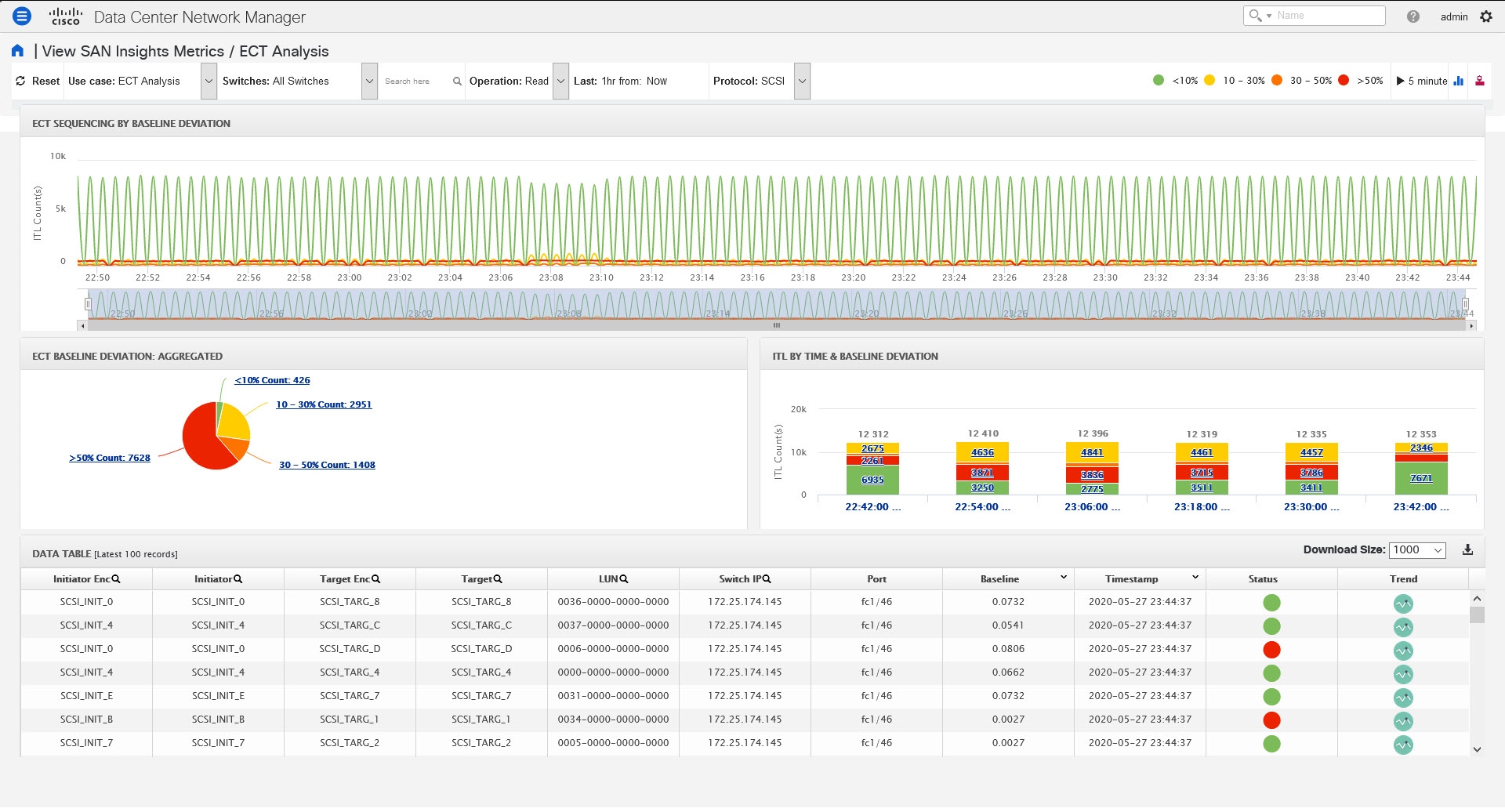
Cisco DCNM [Web UI()] > [ダッシュボード()] > ]SAN インサイト()](Web UI > Dashboard > SAN Insights)] から、[SAN インサイト メトリックスの表示(View SAN Insights Metrics)] をクリックして ECT 分析を表示します。

ECT 分析には 4 つのコンポーネントがあります。

  • データ表

  • 基準値価格偏差によるECTシーケンシング

  • ECT 基準値価格偏差の集計

  • 時間および基準値価格偏差による ITL

リリース 11.3(1) から Cisco DCNM では、SCSI と NVMe の 2 つのプロトコルに基づいて SAN Insights メトリックを表示できます。デフォルトでは、SCSI プロトコルが選択されます。ただし、この設定は、[管理(Administration)] > [DCNM サーバ(DCNM Server)] > [サーバ プロパティ(Server Properties)] から変更できます。新しいプロパティを使用するには、SAN Insights サービスを再起動してください。(Linux で SanInsight サービスを再起動するか、SAN-OVA/ISO/SE 展開でポスト プロセッサ アプリを一時停止/再開します)

リリース 11.4(1) 以降、Cisco DCNM では、過去 90 日間の任意の 14 日間のデータを表示できます。(デフォルトの最大 90 日まで)。[ウェブ UI > 管理 > DCNM サーバー > サーバー プロパティ (Web UI > Administration > DCNM Server > Server Properties)]san.telemetry.expire.rollup プロパティを変更して、デフォルトの最大日数を変更できます。日付ピッカーを使用して日付を選択し、選択した日付以降の履歴データを時間単位で表示できます。


(注)  

ECT 分析のデフォルトの期間は 30 分 60 分です。[リセット] ボタンをクリックすると、適用されているすべてのデータ フィルタ処理をクリアできます。


ECT分析


(注)  

Last フィルタは、履歴データの期間を表示します。履歴データのデフォルトの期間は 30 分 60 分です。


リリース 11.1(1) から 11.2(1) または 11.3(1) にアップグレードすると、古いデータが期限切れになるまで 2 週間かかります。SAN インサイト メトリックのパフォーマンスは、アップグレードから 2 週間後に向上します。


(注)  

ECT Analysis ビューのデータは、ドロップダウン リストからスイッチを選択するか、[ここで検索(Search here)] フィールドで WWPN\Enclosure Name\LUN-ID\Switch-IP を指定することによってフィルタリングできます。[リリース 11.4(1) 以降では、デバイス エイリアスでフィルタリングすることもできます。(From Release 11.4(1), you can filter it by Device Alias, also.)]


[ここで検索(Search here)] フィールドにテキストを入力して、[基準値価格偏差による ECT シーケンシング(field to search for the value in the ECT Sequencing by Baseline Deviation)] テーブルの値を検索できます。

フィルタ処理の [ここで検索(Search here)] フィールドは、その値を検索する必要があることを示しています。

ECT 分析ページは、以下のロジックを使用して、現在の正規化された交換完了時間 (ECT) をその履歴の動作 (ECT ベースライン) と比較することにより、ITL フローの集計された動作を表しています。正規化された ECT 値は、KB (KB) のデータを転送するのにかかる時間です。

各 ITL フロー(読み取りおよび書き込み)の ECT ベースラインは、トレーニング期間にわたって継続的に学習された加重平均を使用して計算されます。

  • ECT ベースラインの計算は、トレーニング期間と再調整時間の 2 つの部分で構成されます。

  • ECT ベースラインのトレーニング期間は、デフォルトで 7 日間です(設定可能)。

  • トレーニングの完了後、ECT ベースラインは、デフォルトで [7 日(7 days)] 後に再キャリブレーションがトリガーされるまで同じままです(設定可能)。

  • デフォルトでは、 [14 日(14 days)] ごとにトレーニングが 7 日間(周期的に)実行されます。

  • パーセント(%)偏差は、ECT ベースラインと比較した現在の正規化された ECT の偏差を示します。


    (注)  

    11.4 リリース以降、ECT の偏差が基準値よりも小さい場合、負の偏差と見なされます。Web UI 画面には、計算された偏差パーセンテージに対して負の値が表示されることが想定されます。


リリース 11.4(1) 以降、ECT がベースラインよりも小さいフローは、負の偏差があると識別されます。これは、平均 ECT 偏差に影響を与え、瞬間的なスパイクのシビラティ(重大度)を減らします。ただし、これは ECT パフォーマンスのより良い真の価値を反映しています。

リリース 11.4(1) にアップグレードすると、Web UI の一部のページで古いデータの正しい色が表示されません。2 週間後、新しいデータには適切なカラー コードが表示されます。


(注)  

  • デフォルトのトレーニング期間を設定するには、Cisco DCNM [管理(Administration)] > [サーバー プロパティ(Server Properties)]san.telemetry.train.timeframe パラメータ(デフォルトは 7)を編集します。DCNM サーバ プロセスを再起動します。(Linux で SanInsight サービスを再開するか、SAN-OVA/ISO/SE デプロイメントでポスト プロセッサ アプリを一時停止/再開します)

  • 再調整時間を設定するには、Cisco DCNM [Administration(管理)] > [Server Properties(サーバーのプロパティ)]san.telemetry.train.reset パラメータ(デフォルトは 14 日)を編集します。DCNM サーバ プロセスを再起動します。Linux で SanInsight サービスを再開するか、SAN-OVA/ISO/SE 展開でポスト プロセッサ アプリを一時停止/再開します。

  • たとえば、ベースラインを 4 日間トレーニングし、トレーニング期間の 10 日後にベースラインを再調整するには、トレーニング期間を 4 日に設定し、再調整時間を 14 日に設定します。


表 1. 基準値の色の凡例

続柄

ECT が基準値から 50% を超える場合

ECT が基準値を超え、30 ~ 50% の範囲にある場合

オレンジ

ECT が基準値を超え、10 ~ 10% の範囲にある場合

イエロー

ECTが基準値から 10% 未満の場合

グリーン(通常を意味します)

ベースライン カラーの凡例の値の範囲は、サーバー プロパティ ファイルで変更できます。[管理] > [DCNM サーバー] > [サーバー プロパティ]san.telemetry.deviation の定義を参照してください。新しいプロパティを使用するには、SAN Insights サービスを再起動してください。Linux で SanInsight サービスを再起動するか、SAN-OVA/ISO/SE 展開でポスト プロセッサ アプリを一時停止/再開します。

トレンド識別子 ( ) アイコンをクリックして、トレンド識別子に移動できます。詳細については、傾向識別子を参照してください。

ECT 分析 UI のデータは、円をクリックして無効または有効にすることで、上記の凡例に対応する ITL のデータを表示するようにフィルタ処理できます。たとえば、黄色とオレンジ色の凡例の円をクリックして無効にすると、対応するデータが表示されます。

データ テーブルの値をコピーして、UI の上部にある [ここで検索] 入力フィールドに貼り付けて、すべてのコンポーネントのデータをフィルタ処理できます。データ テーブルの虫眼鏡 ( ) アイコンが付いているすべての列の値は、この機能で検索できる唯一のフィールドです。
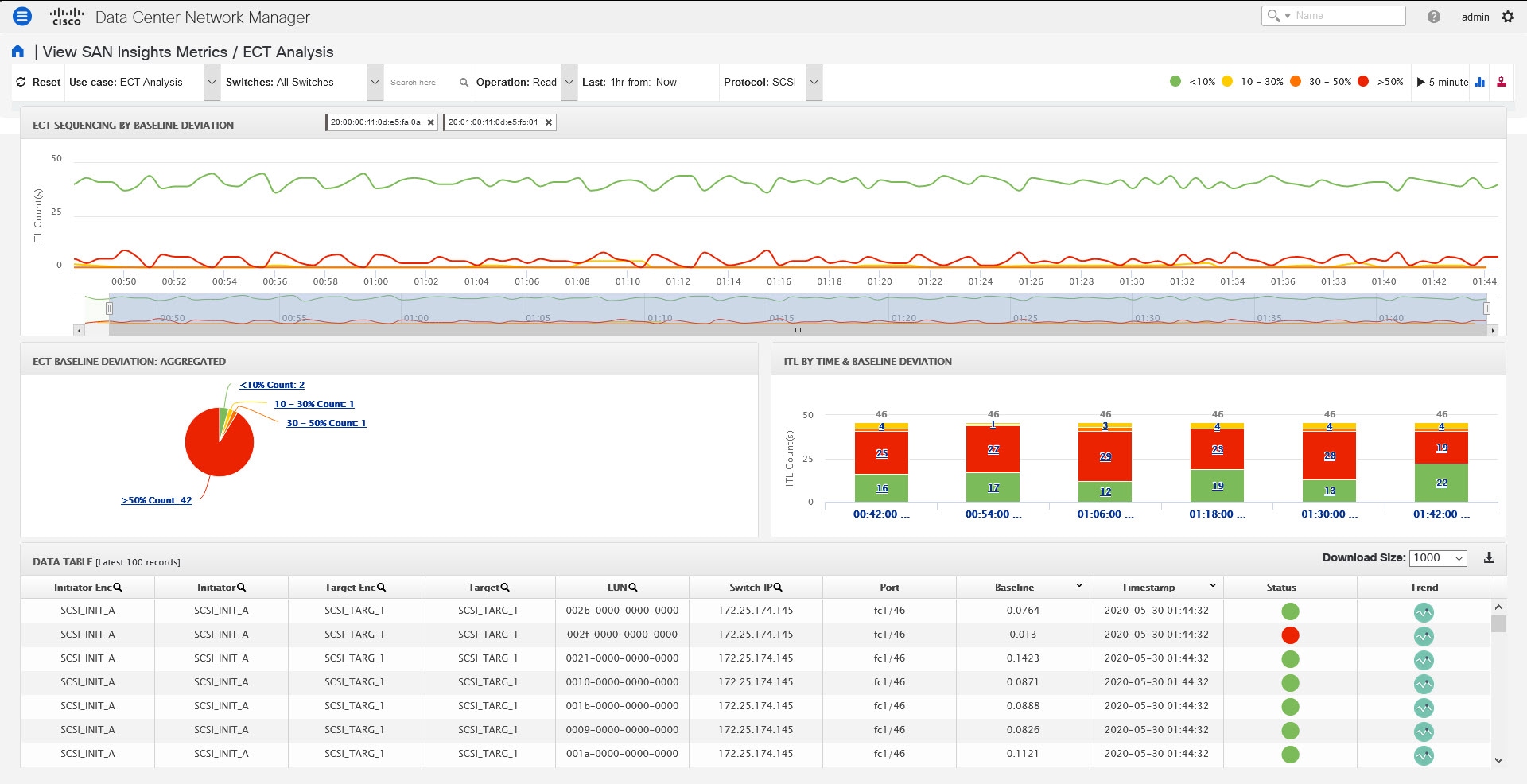
ECT BASELINE DEVIATION AGGREGATED(ECT 基準値価格偏差の集計)コンポーネントのデータは、各偏差範囲にある ITL の数を示しています。同様に、ITL BY TIME(時間による ITL)コンポーネントのデータは、各偏差範囲にある時間ごとにグループ化された ITL の数を示します。円グラフまたはヒストグラムのセクションをクリックすると、イニシエータ エンクロージャー、イニシエータ WWPN、ターゲット エンクロージャ、ターゲット WWPN、および LUN/名前空間のドリル ダウン データが表示されます。チャートの対応するセクションをクリックして、結果を .csv 形式でダウンロードします。


(注)  

ECT 基準値偏差の最大集計データは 20000 に設定されています。


ECT 基準値

Mozilla ブラウザでのスクリプト タイムアウト エラー

Mozilla ブラウザで、オプションの [停止] または [待機] でスクリプト タイムアウト エラーが表示された場合は、[停止] をクリックしないでください。スクリプト タイムアウト エラーのトラブルシューティングを行うには、次の手順を実行します。

  1. Mozilla Firefox を起動します。

  2. Firefox のアドレス バーに about:config と入力し、Return キーを押します。

  3. 確認メッセージで、[リスクを受け入れます!(I accept the risk!)] をクリックします。

  4. [検索] フィールドに、dom.max_script_run_time と入力します。

    基本設定名が表示されます。

  5. dom.max_script_run_time 基本設定名を右クリックします。

    [変更] を選択します。

  6. dom.max_script_run_time には、0 または 20 の整数値を入力します。

  7. [OK] をクリックして確定します。

  8. Mozilla Firefox ブラウザを再起動します。

カスタムグラフ

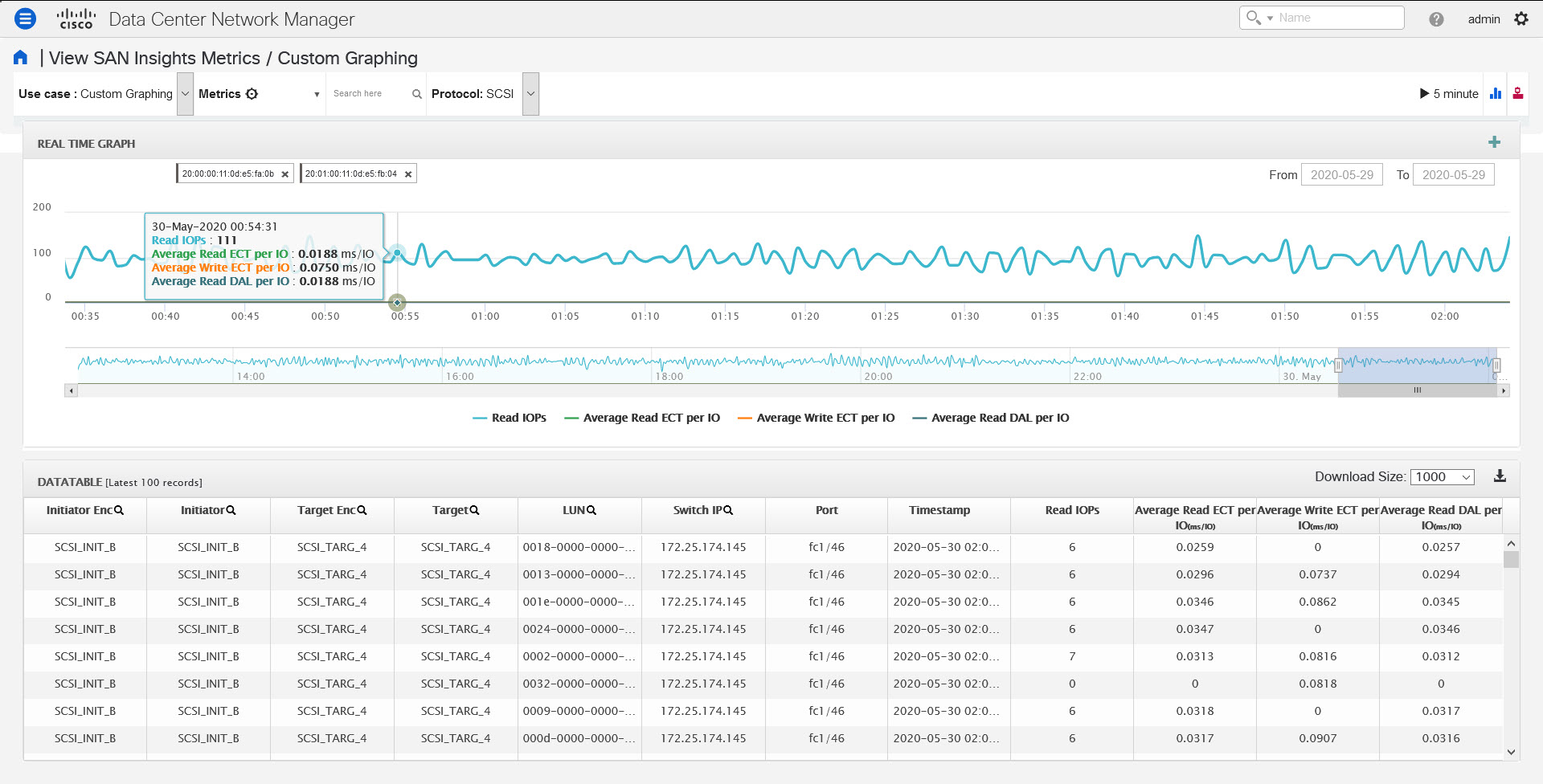
これはフリースタイル ダッシュボードで、複数のメトリクスを選択でき、選択したメトリクスのリアルタイム データが[5 minutes(5分)] ごとに更新されるように構成された複数線グラフで表示され、対応する生データがデータ テーブルに表示されます。

リリース 11.3(1) から Cisco DCNM では、SCSI と NVMe の 2 つのプロトコルに基づいて SAN Insights メトリックを表示できます。デフォルトでは、SCSI プロトコルが選択されます。ただし、この設定は、[管理(Administration)] > [DCNM サーバ(DCNM Server)] > [サーバ プロパティ(Server Properties)] から変更できます。新しいプロパティを使用するには、SAN Insights サービスを再起動してください。(Linux で SanInsight サービスを再起動するか、SAN-OVA/ISO/SE 展開でポスト プロセッサ アプリを一時停止/再開します)


(注)  

自動更新オプションはデフォルトで無効になっています。自動更新機能を有効にするには、停止アイコンをクリックする必要があります。


カスタム グラフのユース ケースには 2 つのコンポーネントがあります。

  • リアルタイム グラフ

  • データテーブル

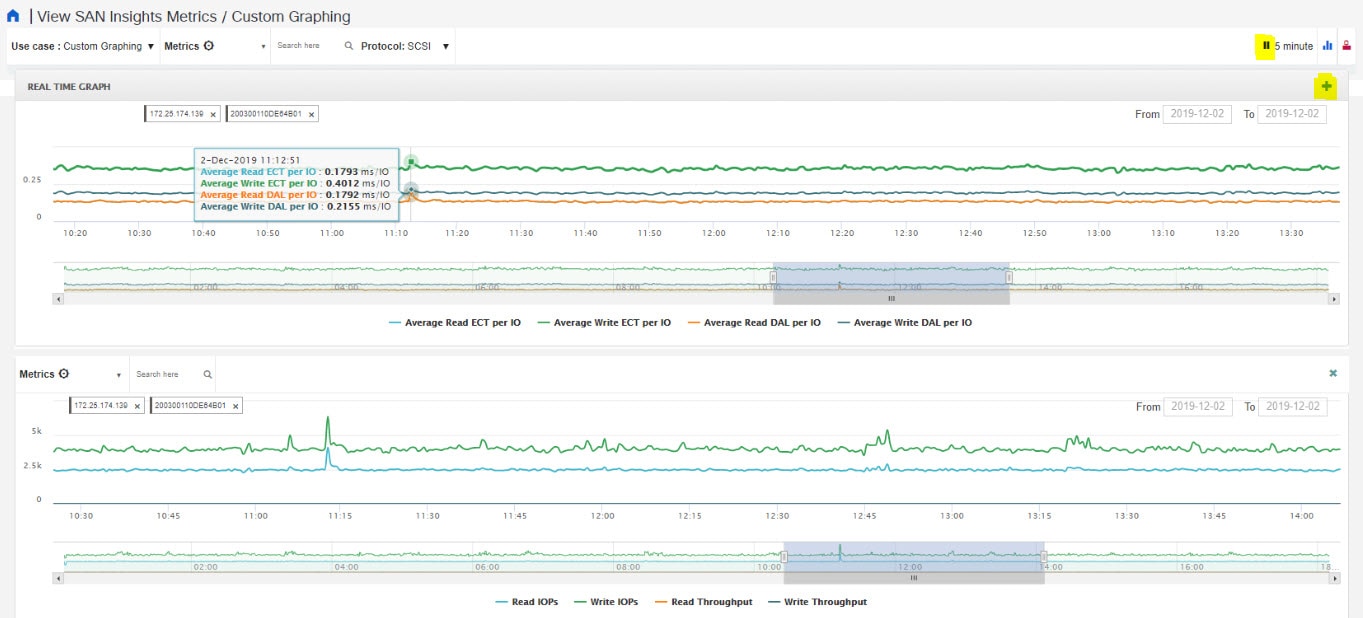
リアルタイム グラフは、開始日と終了日が選択された対応するメトリクスとともにプロットされます。このコンポーネントには、選択に応じてグラフの下にスライダーが表示されます。データは 5 分ごとに更新でき、一時停止ボタンを使用して静的グラフに変換できるため、本質的に動的です。

11.4 リリースから、Cisco DCNMを使用するとユーザーは 2 週間以上(デフォルトの最大 90 日まで)データを表示できます。この時間枠は、サーバーのプロパティで設定できます。To:日付セレクターを使用して過去の日付を選択し、選択した日付から最大 2 週間の履歴データを表示します。

[カスタム グラフ(Custom Graphing)]

リリース 11.4(1)カスタム グラフのメトリクスが拡張され、ドロップダウン メトリクス リストに書き込み IO エラー、読み取り IO エラー、書き込み IO の中断、読み取り IO の中断が含まれるようになりました。

ドロップダウンリストからを失敗またはメトリクスを中止を選択すると、テーブルリストがフィルタ処理され、選択した失敗または中止のメトリクスの少なくとも 1 つをゼロ以外のエントリとして持つ行のみが表示されます。テーブルには 100 レコードのみが表示されます。ただし、ゼロ以外のエラーを見つけやすくするために、テーブルをフィルタ処理して、ゼロ以外の中止または失敗を持つ最後の 100 レコードを表示することができます。失敗または中止を選択すると、テーブルラベルがこの動作を表すように変更されます。

表示するには、検索タブで の [7 つ(seven)]のディメンション (イニシエータ WWN、LUN/NSID、ターゲット WWN、送信元 エンクロージャ、ターゲット エンクロージャ、スイッチ IP[、デバイス エイリアス(, Device Alias)] ) のいずれかを入力し、関連するメトリクスを選択します。

右隅にあるダウンロード アイコンをクリックして、データテーブル情報をローカル データベースにダウンロードして、さらに分析します。


(注)  

Google Chrome ブラウザを使用して、データテーブル情報をローカル データベースにダウンロードすることをお勧めします。

右上の「 + 」アイコン をクリックして、比較のために複数のグラフを追加することもできます。このビューでは、データ テーブルが複数のリアルタイム グラフに置き換えられ、複数選択テキスト検索機能を使用して、プロットする対応するメトリクスを選択できます。

カスタム グラフ化 複数のグラフ

傾向識別子

右上隅の傾向識別子()アイコンをクリックして、傾向識別子に移動します。

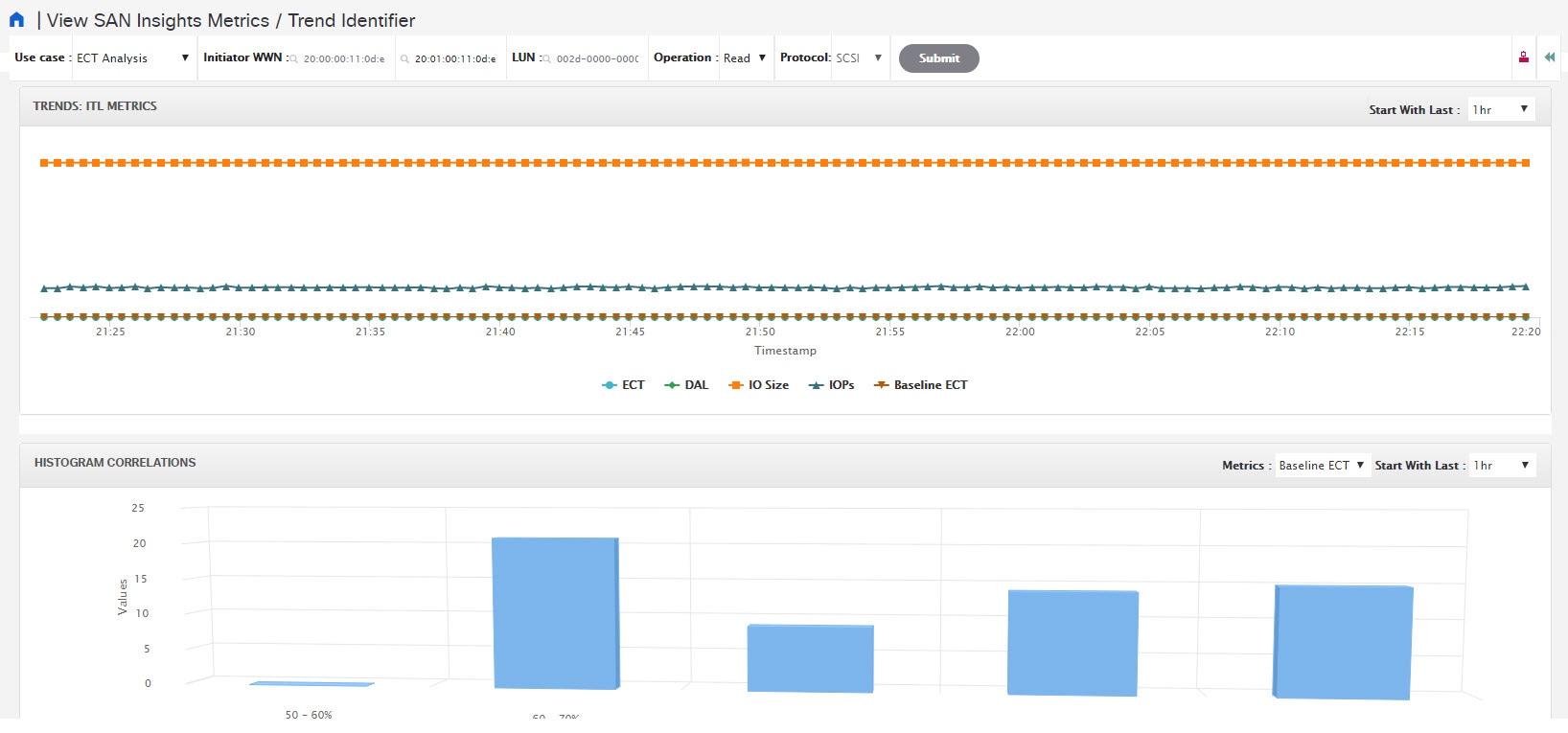
データ テーブルの各行にある傾向()アイコンをクリックして、事前に入力された ITL/ITN 入力フィールドを使用して傾向識別子に移動することもできます。選択した ITL に対応するデータを示す 2 つのコンポーネントがあります。傾向 ITL メトリクスは、選択した時間間隔(選択した )の ECT、DAL、IO サイズ、IOPS、およびベースライン ECT の面グラフを示します。[ヒストグラムの相関(Histogram Correlation)] タブには、相関値によってビン化された現在の ITL と相関のある ITL の数のヒストグラムが表示されます。このタブのバーをクリックすると、ヒストグラムがデータテーブルに変換され、選択したバーに対応するデータが表示されます。
リリース 11.3(1) から Cisco DCNM では、SCSI と NVMe の 2 つのプロトコルに基づいて SAN Insights メトリックを表示できます。デフォルトでは、SCSI プロトコルが選択されます。ただし、この設定は、[管理(Administration)] > [DCNM サーバ(DCNM Server)] > [サーバ プロパティ(Server Properties)] から変更できます。新しいプロパティを使用するには、SAN Insights サービスを再起動してください。(Linux で SanInsight サービスを再起動するか、SAN-OVA/ISO/SE 展開でポスト プロセッサ アプリを一時停止/再開します)


(注)  

傾向識別子のデフォルトの間隔は 30 分です。[Start With Last] ドロップダウン リストを使用して間隔を指定できます。


外れ値の検出

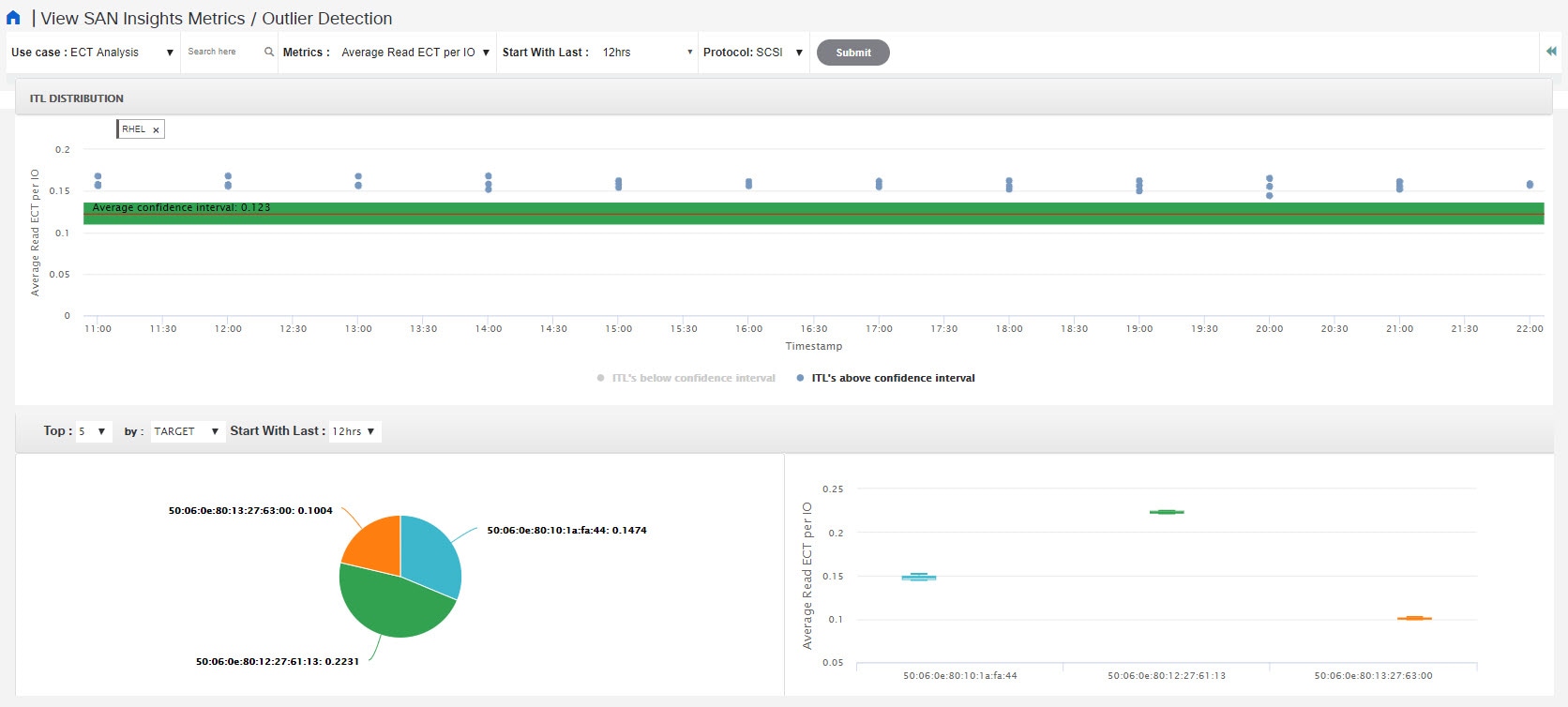
ページの右上隅に表示される外れ値検出アイコン()をクリックして、[外れ値検出メトリクス(Outlier Detection)]を表示します。このページのデータを表示するには、ここで検索入力ボックスにホスト エンクロージャ名またはイニシエータ エンクロージャ名を入力し、メトリクスを選択し、時間範囲を選択して、[送信(Submit)] をクリックします。この画面は、60 分ごとに集計データを取得します。

ITL/ITN 分布(ITL/ITN Distribution)タブには、選択した時間間隔(この場合は 1 週間)に存在するすべての ITL/ITN に対して選択されたメトリックの散布図が表示されます。トレンド画面に移動するには、散布図のいずれかのドット (特定の ITL/ITN に対応) をクリックします。機能により、ITL/ITN の 平均以下信頼性間隔と ITL/ITN の 平均以上信頼性間隔の 2 つのタブが追加されました。これら 2 つのタブは、平均信頼性間隔ラインに基づいて計算されたデータです。

リリース 11.3(1) から Cisco DCNM では、SCSI と NVMe の 2 つのプロトコルに基づいて SAN Insights メトリックを表示できます。デフォルトでは、SCSI プロトコルが選択されます。ただし、この設定は、[管理(Administration)] > [DCNM サーバ(DCNM Server)] > [サーバ プロパティ(Server Properties)] から変更できます。新しいプロパティを使用するには、SAN Insights サービスを再起動してください。(Linux で SanInsight サービスを再起動するか、SAN-OVA/ISO/SE 展開でポスト プロセッサ アプリを一時停止/再開します)

マウスをドラッグして表示する特定の領域を選択すると、ズーム インして、それぞれの ITL/ITN ドットをより詳細なレベルで表示できます。ズームされた画面で [ズームのリセット(Reset Zoom)] をクリックして、デフォルトのズーム設定を復元します。

このユース ケースは、複数選択テキスト検索機能で構成されます。この機能では、任意のフィールド(イニシエータ/ターゲット エンクロージャ)に存在可能な最大 2 つの検索条件で特定のテキストを検索でき、対応するデータが両方のコンポーネントにプロットされます。

Average Confidence Interval は、選択した時間間隔内にほとんどのメトリクス値が含まれる平均線のあるバンドを示します。残りの 2 つのタブには、選択した時間間隔における選択したメトリックの上位 n (選択された 5 つ) イニシエータ/ターゲットの箱ひげ図と円グラフの分布が表示されます。

ホスト


Note

リリース 11.3(1) 以前のリリースでは、この機能はコンピューティング ダッシュボードと呼ばれていました。リリース 11.4(1) 以降、名前がホストに変更されました。


[コンピューティング(Compute)][ホスト(Hosts)] ダッシュボードでは、検出されたすべての SAN ホストおよび仮想ホストに関連するすべての情報を確認できます。ホストダッシュボードには、仮想ホストの上位に設定された個々のホストおよび仮想マシンに関する I/O トラフィック、ディスク遅延、CPU、メモリの統計情報、トポロジ、およびイベントなど、ネットワークに関連する非常に詳細な情報が表示されます。[ホスト(Hosts)] ダッシュボードは、次の 4 つのパネルで構成されます。

  • [ホスト エンクロージャ(Host Enclosures)] パネル:ホストおよびネットワーク属性をリストします。

  • [トラフィック(Traffic)] パネル:I/O 統計情報、CPU およびメモリ情報、個別のホストまたは仮想マシンのディスク遅延を提供します。

  • [トポロジ(Topology)] パネル:ホスト エンクロージャとストレージ エンクロージャ間のエンドツーエンドのトポロジ レイアウトおよびパス情報を示します。検出された仮想マシンが表示され、仮想マシンを選択すると、SAN データソースへのパスが表示されます。このビューを切り替えて、すべてのデータパスを一覧表示できます。

  • [イベント(Event)] パネル:特定のホスト エンクロージャ内で構成されたすべてのスイッチ ポートのイベント情報を示します。

ここでは、次の内容について説明します。

ホスト ラックの表示

Cisco NX-OS リリース 6.x 以降、Cisco NX-OS デバイスに接続されているネットワーク サーバを表示および検索できます。Cisco DCNM はファブリックの可視性をサーバまで拡張し、ネットワークに接続されているエンド デバイスを検出および検索できるようにします。

次の表で、このページに表示されるフィールドを説明します。

フィールド

説明

名前

ホスト名を表示します。

[IPアドレス(IP Address)]

スイッチの IP アドレスを表示します。

#Mac

MAC アドレスの数を表示します。

Mac アドレス

MAC アドレスを表示します。

#WWNs

World Wide Name(WWN)の数を

表示します。

ポート WWN

ポート WWN を表示します。

FCID(s)

関連する FCID を指定します。

OS

OS の詳細を表示します。

#VMs

VM の数を表示します。

VHost 名

仮想ホストの名前が表示されます。

VCluster

仮想クラスタの名前を表示します。

マルチパス

マルチパスの詳細を表示します。

プロトコル

ホストが SCSI プロトコルトラフィックまたは NVMe プロトコルトラフィックをストリーミングしているかどうかを指定します。

この列には、SAN Insights を使用して DCNM にデータがストリーミングされるホストのデータのみが表示されます。


Note

  • Cisco NX-OS リリース 6.x 以降、サーバ クレデンシャル、サーバ、および静的サーバ アダプタ マッピングは使用できなくなりました。

  • Cisco DCNM リリース 10.1 以降、ストレージをホストに割り当てることができます。

  • vCenter 設定の収集レベルによって、収集されてグラフに表示されるデータの量が決まります。レベル 1 は、すべての収集間隔のデフォルトの収集レベルです。ディスク I/O 履歴データを収集するには、vCenter 統計設定をレベル 2 以上に変更します。

  • DCNM リリース 11.4(1) 以降、デバイス エイリアスからデフォルトのエンクロージャ名を設定できます。[管理(Administration)] > [DCNM サーバ(DCNM Server)] > [サーバ プロパティ(Server Properties)] を選択し、[fabric.aliasRE] プロパティを編集します。


Cisco DCNM Web UI からホスト エンクロージャを表示するには、次の手順を実行します。

Procedure


Step 1

[ダッシュボード >(Dashboard >) ] [ホスト(Host)] を選択します。

ホスト エンクロージャ テーブルのホストのリストが表示されます。

Step 2

詳細を表示するには、ホストを選択してください。

ダッシュボードのイベント、トポロジ、トラフィック情報が表示されます。ホスト エントリの対応するアイコンをクリックして、イベント、トポロジ、およびトラフィック情報を表示することもできます。

DCNM リリース 11.5(1) から、VHost のトラフィック アイコンが追加されました。VHost CPU、メモリ、レイテンシ、ネットワーク I/O などの複数の VM チャートがあります。ホストのラジオ ボタンをクリックして、トラフィック ダッシュボードにそれぞれのトラフィックの詳細を表示します。

Step 3

ホスト名を編集するには、行を選択して [名前の変更(Rename)] アイコンをクリックします。ポップアップ ダイアログに新しい名前を入力します。

  • ホストがポート WWN に関連付けられていない場合、またはエンド ポートが DCNM によって検出されない場合、それは VHost または LAN ホストです。[エンクロージャの名前を変更(Rename Enclosure)] ダイアログ ボックスは、既存の名前に対してのみ表示されます。

  • ホストがポート WWN に関連付けられていて、エンド ポートが DCNM によって検出されている場合。関連付けられたホスト名の [エンクロージャの名前を変更(Rename Enclosure)] ダイアログが表示されます。

    • 各エンクロージャ名を別の名目に変更できます。エンクロージャ名を選択し、新しい名前を入力して、[保存(Save)] をクリックします。この手順を繰り返して、必要なすべてのエンクロージャ名を変更し、[適用(Apply)] をクリックします。

    • すべてのエンクロージャ名を同じ新しい名前に変更できます。[すべてのメンバーを含める(Include All Members)] チェック ボックスをオンにし、新しい名前を入力して、[適用(Apply)] をクリックします。

Note 

空白の名前を指定すると、サーバはその名前をデフォルトにします。

Cisco DCNM では、デフォルトの割り当てられたホスト エンクロージャ名を変更したり、同じ名前を割り当てることで複数のエンクロージャを同じエンクロージャにグループ化したりできます。それぞれの WWPN へのカスタム エンクロージャ名の割り当ては、Cisco DCNM SAN クライアントでのみサポートされています。

Step 4

ストレージをホストに割り当てるには、ホストを選択し、[名前の変更(Rename)] アイコンの横にある [割り当て(Assign)] アイコンをクリックします。

[ストレージをホストに割り当て(Assign Storage to Host)] ウィンドウが表示されます。ホストの選択はエンクロージャ単位で、LUNの複数選択が可能です。[指定する(Assign)] をクリックします。確認用のメッセージが表示されます。確認後、ステータスは各ステップの結果で更新されます。

Step 5

[クイック フィルタ] ドロップダウンをクリックして、LAN、SAN、および仮想によってホスト エンクロージャ(ストレージではない)をフィルタ処理します。


ホスト イベントの表示

Cisco DCNM Web UI からホスト イベントを表示するには、次の手順を実行します。

Procedure


Step 1

[ダッシュボード >(Dashboard >) ] [ホスト(Host)] を選択します。

ホスト エンクロージャ テーブルのホストのリストが表示されます。

Step 2

ホスト エンクロージャの横にある [イベント(Events)] アイコンをクリックして、イベント パネルを表示します。

スライダー コントロールを使用してサイズ変更を行うことができます。


ホスト トポロジの表示

Cisco DCNM Web UI からホスト トポロジを表示するには、次の手順を実行します。

Procedure


Step 1

[ダッシュボード >(Dashboard >) ] [ホスト(Host)] を選択します。

ホスト エンクロージャ テーブルのホストのリストが表示されます。

Step 2

行を選択して、ホスト トポロジの詳細を表示します。

マウスのスクロール ホイールを使用して、ズームインおよびズームアウトができます。

Step 3

[ファブリック/ネットワーク(Fabric/Network)] アイコンをクリックして、ファブリックとネットワーク パスを表示します。

ファブリック/ネットワークとすべてのパスのアイコン

1 - ファブリック/ネットワーク

6 - カスタム ポート グループ

2 - すべてのパス

7 - ズームイン

3 - 最初の最短経路

8 - ズームアウト

4 - マップ ビュー

9 -ウィンドウに合わせる

5 - 表形式のビュー

Step 4

[すべてのパス(All Paths)] アイコンをクリックして、完全な設定を表示します。

Step 5

[最初の最短パス(First Shortest Path)] アイコンをクリックして、最初の最短パスを表示します。

Note 
[マップ ビュー(Map View)] アイコンをクリックして、前の手順 4、5、および 6 にリストされているアイコンを有効にします。
Step 6

[表形式のビュー(Tabular View)] アイコンをクリックして、ホスト トポロジを表形式で表示します。

Step 7

[カスタム ポート グループ(Custom Port Group)] アイコンをクリックして、カスタム ポート グループを表示します。


ホスト トラフィックの表示

Cisco DCNM ウェブ UI からホスト トラフィックを表示するには、次の手順を実行します。

Procedure


Step 1

メニュー バーで、[ダッシュボード >(Dashboard >)][ホスト(Hosts)]の順に選択します。

ホスト エンクロージャ テーブルのホストのリストが表示されます。

Step 2

行を選択して、ホスト トポロジの詳細を表示します。

Step 3

ドロップダウンを使用して、期間に応じてトラフィックを選択します。

Step 4

アイコンを選択して、トラフィックをグリッド、折れ線グラフ、あるいは、積み上げグラフとして表示します。

Step 5

[トラフィック(Traffic)] ペインには、デフォルトで[エンクロージャ トラフィック(Enclosure Traffic)]が表示されます。[トラフィック使用率(Traffic Utilization)] アイコンをクリックして、トラフィック使用率を表示します。エンクロージャ ポートのトラフィック使用率の日次平均パーセンテージが円グラフで表示されます。