設定

この章は次のトピックで構成されています。

テンプレート (Templates)

[テンプレート(Templates)] メニューは、次のオプションが含まれます。

[テンプレート ライブラリ(Template Library)]

[テンプレート ライブラリ(Template Library)]には、次のタブが含まれています:

[テンプレート ライブラリ(Template Library)]

Cisco DCNM Web クライアントを使用して、異なる Cisco Nexus および Cisco MDS プラットフォームで設定されているテンプレートを追加、編集、または削除できます。Cisco DCNM Web クライアントのホームページから、[構成(Configure)] > [テンプレート(Templates)] > [テンプレート ライブラリ(Template Library)] > [テンプレート(Templates)] を選択します。Cisco DCNM Web クライアントで構成されているテンプレートごとに、次のパラメータが表示されます。テンプレートは JavaScript をサポートします。テンプレートの JavaScript 関数を使用して、テンプレートの構文で算術演算と文字列操作を実行できます。

次の表で、このページに表示されるフィールドを説明します。

Table 1. テンプレート操作

フィールド

説明

Add Template

新しいテンプレートを追加できます。

ジョブ作成ウィザードの起動

ジョブを作成できます。

テンプレートの変更/表示

テンプレート定義を表示し、必要に応じて変更できます。

テンプレートに名前を付けて保存

選択したテンプレートを別の名前で保存できます。必要に応じて、テンプレートを編集できます。

テンプレートの削除(Delete Template)

テンプレートの削除を許可します

テンプレートのインポート

ローカル ディレクトリからテンプレートを 1 つずつインポートできます。

テンプレートのエクスポート

ローカル ディレクトリの場所にテンプレート設定をエクスポートできます。

テンプレート Zip ファイルのインポート

.zip 形式でバンドルされた複数のテンプレートを含む .zip ファイルをインポートできます

ZIP ファイル内のすべてのテンプレートが抽出され、個々のテンプレートとしてテーブルにリストされます。


Note

サーバーの再起動後にテンプレートのロード中に問題が発生した場合は、[テンプレート Zip ファイルのインポート] の横に通知が表示されます。通知をクリックして、[テンプレートの読み込み中の問題] ウィンドウにエラーを表示します。エラーのあるテンプレートは、[テンプレート(Templates)] ウィンドウに表示されません。このようなテンプレートをインポートするには、エラーを修正してインポートします。


Table 2. テンプレートのプロパティ

フィールド

説明

テンプレート名(Template Name)

構成されたテンプレートの名前が表示されます。

[テンプレートの説明(Template Description)]

テンプレートの構成中に提供される説明を表示します。

タグ(Tags)

テンプレートに割り当てられたタグを表示し、タグに基づいてテンプレートをフィルタリングするのに役立ちます。

対応プラットフォーム

テンプレートと互換性のあるサポートされている Cisco Nexus プラットフォームを表示します。テンプレートでサポートされているプラットフォームのチェック ボックスをオンにします。

Note 

複数のプラットフォームを選択できます。

テンプレートのタイプ

テンプレートのタイプが表示されます。

テンプレート サブ タイプ

テンプレートに関連付けられたサブタイプを指定します。

テンプレートのコンテンツ タイプ

Jython または Template CLI のどちらであるかを指定します。

Table 3. 詳細テンプレートのプロパティ

フィールド

説明

実装

実装する抽象テンプレートを表示します。

依存関係

スイッチの特定の機能を指定します。

作成日:

テンプレートを公開するかどうかを指定します。

インポート

インポートのベース テンプレートを指定します。

さらに、メニュー バーから [構成] > [テンプレート] > [テンプレート ライブラリ] > [テンプレート] を選択し、次のこともできます。

  • [フィルタを表示] をクリックして、ヘッダーに基づいたテンプレートをフィルタ処理します。

  • [印刷] をクリックして、テンプレートのリストを印刷します。

  • [Excel にエクスポート] をクリックして、テンプレートのリストを Microsoft Excel スプレッドシートにエクスポートします。

この項の内容は、次のとおりです。

テンプレート構造

構成テンプレートの内容は、主に 4 つの部分で構成されます。テンプレートのコンテンツの編集については、[テンプレート コンテンツ(Template Content)] の横にある [ヘルプ(Help)] アイコンをクリックします。

この項の内容は、次のとおりです。

テンプレートの形式

ここでは、テンプレートの基本情報について説明します。次の表に、使用可能なフィールドの詳細を示します。

プロパティ名

説明

有効な値

任意かどうか

名前(name)

テンプレートの名前

テキスト

いいえ

説明

テンプレートに関する簡単な説明

テキスト(Text)

はい

userDefined

ユーザがテンプレートを作成したかどうかを示します。ユーザが作成した場合、値は「true」です。

「true」または「false」

はい

supportedPlatforms

この設定テンプレートをサポートするデバイス プラットフォームのリスト。すべてのプラットフォームをサポートするには、[All] を指定します。

N1K、N3K、N3500、N4K、N5K、N5500、N5600、N6K、N7K、N9K、MDS、VDC、N9K-9000v、IOS-XE、IOS-XR、その他、すべての Nexus スイッチのリストがカンマで区切られています。

いいえ

templateType

使用するテンプレートのタイプを指定します。

  • CLI

  • POAP

  • ポリシー

  • SHOW

  • プロファイル

  • ファブリック

  • [抽象(ABSTRACT)]

はい

templateSubType

テンプレートに関連付けられたサブタイプを指定します。

  • CLI

    • なし

  • POAP

    • なし

    • VXLAN

    • FABRICPATH

    • VLAN

    • PMN

  • ポリシー

    • VLAN

    • interface-vlan

    • INTERFACE_VPC

    • INTERFACE_ETHERNET

    • INTERFACE_BD

    • INTERFACE_PORT_CHANNEL

    • INTERFACE_FC

    • INTERFACE_MGMT

    • INTERFACE_LOOPBACK

    • INTERFACE_NVE

    • INTERFACE_VFC

    • INTERFACE_SAN_PORT_CHANNEL

    • DEVICE

    • FEX

    • INTRA_FABRIC_LINK

    • INTER_FABRIC_LINK

    • INTERFACE

  • SHOW

    • VLAN

    • interface-vlan

    • INTERFACE_VPC

    • INTERFACE_ETHERNET

    • INTERFACE_BD

    • INTERFACE_PORT_CHANNEL

    • INTERFACE_FC

    • INTERFACE_MGMT

    • INTERFACE_LOOPBACK

    • INTERFACE_NVE

    • INTERFACE_VFC

    • INTERFACE_SAN_PORT_CHANNEL

    • DEVICE

    • FEX

    • INTRA_FABRIC_LINK

    • INTER_FABRIC_LINK

    • INTERFACE

  • プロファイル

    • VXLAN

  • ファブリック

    • 該当なし

  • [抽象(ABSTRACT)]

    • VLAN

    • interface-vlan

    • INTERFACE_VPC

    • INTERFACE_ETHERNET

    • INTERFACE_BD

    • INTERFACE_PORT_CHANNEL

    • INTERFACE_FC

    • INTERFACE_MGMT

    • INTERFACE_LOOPBACK

    • INTERFACE_NVE

    • INTERFACE_VFC

    • INTERFACE_SAN_PORT_CHANNEL

    • DEVICE

    • FEX

    • INTRA_FABRIC_LINK

    • INTER_FABRIC_LINK

    • INTERFACE

contentType

  • CLI

    • TEMPLATE_CLI

  • POAP

    • TEMPLATE_CLI

  • ポリシー

    • TEMPLATE_CLI

    • PYTHON

  • SHOW

    • TEMPLATE_CLI

  • プロファイル

    • TEMPLATE_CLI

    • PYTHON

  • ファブリック

    • PYTHON

  • [抽象(ABSTRACT)]

    • TEMPLATE_CLI

    • PYTHON

はい

実装(Implement)

抽象テンプレートを実装するために使用されます。

テキスト(Text)

はい

依存関係

スイッチの特定の機能を選択するために使用されます。

テキスト(Text)

はい

公開

テンプレートを読み取り専用としてマークし、変更を回避するために使用されます。

「true」または「false」

はい

テンプレート変数

このセクションには、テンプレートに使用されるパラメータの宣言された変数、データ型、デフォルト値、および有効な値の条件が含まれます。これらの宣言された変数は、動的コマンド生成プロセス中にテンプレート コンテンツ セクションの値の置換に使用されます。また、これらの変数は、意思決定およびテンプレート コンテンツ セクションの反復ブロックで使用されます。変数には事前定義されたデータ型があります。変数に関する説明を追加することもできます。次の表に、使用可能なデータ型の構文と使用方法を示します。

変数の型

有効値

反復可能?

boolean

true|false

いいえ

enum


Example: running-config, startup-config

いいえ

浮動

浮動小数点形式

いいえ

floatRange


Example: 10.1,50.01

はい

整数型(Integer)

任意の数値

いいえ

integerRange

「-」で区切られた連続する番号

「,」で区切られた個別の番号


Example: 1-10,15,18,20

はい

インターフェイス

形式:<if type><slot>[/<sub slot>]/<port>


Example: eth1/1, fa10/1/2 etc.

いいえ

interfaceRange


Example: eth10/1/20-25, eth11/1-5

はい

IPアドレス

IPv4 または IPv6 アドレス

いいえ

ipAddressList

IPv4、IPv6、または両方のタイプのアドレスの組み合わせのリストを作成できます。

Example 1: 172.22.31.97,
           172.22.31.99,
           172.22.31.105,
           172.22.31.109
Example 2: 2001:0db8:85a3:0000:0000:8a2e:0370:7334, 
           2001:0db8:85a3:0000:0000:8a2e:0370:7335,
           2001:0db8:85a3:1230:0000:8a2f:0370:7334
Example 3: 172.22.31.97, 172.22.31.99,
           2001:0db8:85a3:0000:0000:8a2e:0370:7334, 
           172.22.31.254

はい

ipAddressWithoutPrefix

Example: 192.168.1.1

または

Example: 1:2:3:4:5:6:7:8

いいえ

ipV4Address

IPv4 アドレス

いいえ

ipV4AddressWithSubnet

Example: 192.168.1.1/24

いいえ

ipV6Address

[IPv6 アドレス(IPv6 address)]

いいえ

ipV6AddressWithPrefix

Example: 1:2:3:4:5:6:7:8 
22 

いいえ

ipV6AddressWithSubnet

IPv6アドレスとサブネット

いいえ

ISISNetAddress

Example: 49.0001.00a0.c96b.c490.00

いいえ

long

Example: 100

いいえ

MAC アドレス

14 または 17 文字長の MAC アドレス形式

いいえ

string

変数の説明などに使用される自由テキスト


Example:
string scheduledTime
{
    regularExpr=^([01]\d|2[0-3]):([0-5]\d)$;
}

いいえ

string[]


Example: {a,b,c,str1,str2}

はい

構造体

単一の変数にバンドルされているパラメータのセット。


struct <structure name declaration > {
<parameter type> <parameter 1>;
<parameter type> <parameter 2>;
…..
} [<structure_inst1>] [, <structure_inst2>] [, <structure_array_inst3 []>];


struct interface_detail {
	string inf_name;
	string inf_description;
	ipAddress inf_host;
	enum duplex {
		validValues = auto, full, half;
	};
 }myInterface, myInterfaceArray[];

いいえ

Note 

構造体変数が配列として宣言されている場合、変数は反復型です。

wwn

(Cisco DCNM Web クライアントでのみ使用可能)


Example: 20:01:00:08:02:11:05:03

いいえ

例:テンプレート変数

##template variables
integer VSAN_ID;
string SLOT_NUMBER;
integerRange PORT_RANGE;
integer VFC_PREFIX;
##
可変メタ プロパティ

テンプレート変数セクションで定義されている各変数には、一連のメタ プロパティがあります。メタ プロパティは、主に変数に定義されている検証ルールです。

次の表に、使用可能な変数タイプに適用されるさまざまなメタ プロパティを示します。

変数の型

説明

可変メタ プロパティ

デフォルト値

有効な値

10 進数の長さ

最低

最大

最小スロット

最大スロット

最小ポート

最大ポート

最小長

最大長

正規表現

boolean

ブール値。

Example: true

はい

enum

はい

浮動

符号付き実数。

Example: 75.56, -8.5

はい

はい

はい

はい

はい

floatRange

符号付き実数の範囲

Example: 50.5 - 54.75

はい

はい

はい

はい

はい

integer

符号付き実数

Example: 50, -75

はい

はい

はい

はい

integerRange

符号付き実数の範囲

Example: 50-65

はい

はい

はい

はい

インターフェイス

インターフェイス/ポートを指定します

Example: Ethernet 5/10

はい

はい

はい

はい

はい

はい

interfaceRange

はい

はい

はい

はい

はい

はい

IPアドレス

IPv4 または IPv6 形式の IP アドレス

はい

ipAddressList

IPv4、IPv6、または両方のタイプのアドレスの組み合わせのリストを作成できます。
Example 1: 172.22.31.97, 172.22.31.99, 172.22.31.105, 172.22.31.109
Example 2: 2001:0db8:85a3:0000:0000:8a2e:0370:7334, 2001:0db8:85a3:0000:0000:8a2e:0370:7335, 2001:0db8:85a3:1230:0000:8a2f:0370:7334
Example 3: 172.22.31.97, 172.22.31.99, 2001:0db8:85a3:0000:0000:8a2e:0370:7334, 172.22.31.254
Note 

リスト内のアドレスは、ハイフンではなくカンマで区切ります。

はい

ipAddressWithoutPrefix

IPv4 または IPv6 アドレス(プレフィックス/サブネットは不要)。

ipV4Address

IPv4 アドレス

はい

ipV4AddressWithSubnet

IPv4アドレスとサブネット

はい

ipV6Address

[IPv6 アドレス(IPv6 address)]

はい

ipV6AddressWithPrefix

プレフィックス付きIPv6アドレス

はい

ipV6AddressWithSubnet

IPv6アドレスとサブネット

はい

ISISNetAddress

Example: 49.0001.00a0.c96b.c490.00

long

Example: 100

はい

はい

はい

MAC アドレス

MAC アドレス

string

リテラル文字列

Example for string Regular expression:
string scheduledTime
{
    regularExpr=^([01]\d|2[0-3]):([0-5]\d)$;
}

はい

はい

はい

はい

string[]

カンマ(、)で区切られた文字列リテラル

Example: {string1, string2}

はい

構造体

単一の変数にバンドルされているパラメータのセット。

struct <structure name declaration > {
<parameter type> <parameter 1>;
<parameter type> <parameter 2>;
…..
} [<structure_inst1>] [, <structure_inst2>] [, <structure_array_inst3 []>];

wwn

WWN アドレス

例:メタ プロパティの使用

##template variables

integer VLAN_ID {
min = 100;
max= 200;
};

string USER_NAME {
defaultValue = admin123;
minLength = 5;
};

struct interface_a{
	string inf_name;
	string inf_description;
	ipAddress inf_host;
	enum duplex {
		validValues = auto, full, half;
	};
}myInterface;

##
可変注釈

注釈を使用して変数をマーキングする変数プロパティを設定できます。


Note

可変注釈は、POAP でのみ使用できます。ただし、注釈はテンプレートタイプ「CLI」には影響しません。

テンプレート変数セクションでは、次の注釈を使用できます。

注釈キー

有効な値

説明

AutoPopulate

テキスト(Text)

あるフィールドから別のフィールドに値をコピーします。

DataDepend

テキスト

説明

[テキスト(Text)]

ウィンドウに表示されるフィールドの説明

DisplayName

テキスト(Text)

Note 
スペースがある場合は、テキストを引用符で囲みます。

ウィンドウに表示されるフィールドの表示名

列挙体

Text1、Text2、Text3 など

選択するテキストまたは数値をリストします

IsAlphaNumeric

「true」または「false」

文字列には、英数字を使用します。

IsAsn

「true」または「false」

IsDestinationDevice

「true」または「false」

IsDestinationFabric

「true」または「false」

IsDestinationInterface

「true」または「false」

IsDestinationSwitchName

「true」または「false」

IsDeviceID

「true」または「false」

IsDot1qId

「true」または「false」

IsFEXID

「true」または「false」

IsGateway

「true」または「false」

IP アドレスがゲートウェイかどうかを検証します。

IsInternal

「true」または「false」

フィールドを内部にし、ウィンドウに表示しません。

Note 

この注釈は、ipAddress 変数にのみ使用します。

IsManagementIP

「true」または「false」

Note 
この注釈は、変数「ipAddress」に対してのみマークする必要があります。

is_mandatory

「true」または「false」

値をフィールドに強制的に渡す必要があるかどうかを検証します

IsMTU

「true」または「false」

IsMultiCastGroupAddress

「true」または「false」

IsMultiLineString

「true」または「false」

文字列フィールドを複数行の文字列テキスト領域に変換します

IsMultiplicity

「true」または「false」

IsPassword

「true」または「false」

IsPositive

「true」または「false」

値が正であるかどうかを確認します。

IsReplicationMode

「true」または「false」

IsShow

「true」または「false」

ウィンドウのフィールドを表示または非表示にします

IsSiteId

「true」または「false」

IsSourceDevice

「true」または「false」

IsSourceFabric

「true」または「false」

IsSourceInterface

「true」または「false」

IsSourceSwitchName

「true」または「false」

IsSwitchName

「true」または「false」

IsRMID

「true」または「false」

IsVPCDomainID

「true」または「false」

IsVPCID

「true」または「false」

IsVPCPeerLinkPort

「true」または「false」

IsVPCPeerLinkPortChannel

「true」または「false」

IsVPCPortChannel

「true」または「false」

[パスワード(Password)]

テキスト(Text)

パスワードフィールドを検証します

UsePool

「true」または「false」

UseDNSReverseLookup

ユーザ名

テキスト(Text)

ウィンドウにユーザ名フィールドを表示します。

警告

テキスト(Text)

Description 注釈をオーバーライドするテキストを提供します。

例:AutoPopulate 注釈
##template variables
string BGP_AS;
 @(AutoPopulate="BGP_AS")
  string SITE_ID;
##
例:DisplayName注釈
##template variables
@(DisplayName="Host Name", Description = "Description of the host")
String hostname;
@(DisplayName="Host Address", Description = " test description" IsManagementIP=true)
ipAddress hostAddress;
##
例:IsMandatory注釈
##template variables
@(IsMandatory="ipv6!=null")
ipV4Address ipv4;
@(IsMandatory="ipv4!=null")
ipV6Address ipv6;
##
例:IsMultiLineString注釈
##template variables
@(IsMultiLineString=true)
string EXTRA_CONF_SPINE;
##
IsShow注釈

##template variables
boolean isVlan;
@(IsShow="isVlan==true")
integer vlanNo;
##

##template variables
boolean enableScheduledBackup;
@(IsShow="enableScheduledBackup==true",Description="Server time")
string scheduledTime;
##
The condition "enableScheduledBackup==true" evaluates to true/false
 
##template variables
@(Enum="Manual,Back2BackOnly,ToExternalOnly,Both")
string VRF_LITE_AUTOCONFIG;
@(IsShow="VRF_LITE_AUTOCONFIG!=Manual",  Description="Target Mask")
integer DCI_SUBNET_TARGET_MASK
##
The condition "VRF_LITE_AUTOCONFIG!=Manual" matches string comparison to evaluate to true or false
例:警告の注釈
##template variables
@(Warning="This is a warning msg")
  string SITE_ID;
##
テンプレートの内容

この項には、テンプレートで使用する構成コマンドと、すべてのパラメータが含まれています。これらのコマンドには、テンプレート変数セクションで宣言された変数を含めることができます。コマンド生成プロセス中に、変数の値がテンプレートの内容に適切に置き換えられます。


Note

使用するコマンドは、任意のデバイスのグローバル構成コマンド モードで入力するのと同じように指定する必要があります。コマンドを指定するときは、コマンド モードを考慮する必要があります。

テンプレートの内容は、変数の使用によって決まります。

  • スカラ変数:反復に使用できない値の範囲または配列を取得しません(変数タイプテーブルでは、 iterate-able が「No」としてマークされています)。スカラ変数はテンプレートの内容内で定義する必要があります。

    
    Syntax: $$<variable name>$$
    Example: $$USER_NAME$$
    
  • 反復変数:ブロックの反復に使用されます。これらのループ変数は、次に示すように、繰り返しブロック内でアクセスする必要があります。

    
    Syntax:@<loop variable>
    Example:
    foreach val in $$INTEGER_RANGE_VALUE$$ {
    @val
    }
    
  • スカラー構造体変数:構造体メンバー変数は、テンプレートの内容からアクセスできます。

    
    Syntax: $$<structure instance name>.<member variable name>$$
    Example: $$myInterface.inf_name$$
    
  • 配列構造変数:構造体のメンバー変数は、テンプレートの内容からアクセスできます。

    
    Syntax: $$<structure instance name>.<member variable name>$$
    Example: $$myInterface.inf_name$$
    

テンプレート変数に加えて、次のステートメントを使用して、条件付きコマンドと反復コマンドの生成を使用できます。

  • if-else if-else ステートメント:その中の変数に割り当てられた値に基づいて、設定コマンドのセットの包含/除外を論理的に決定します。

    
    Syntax: if(<operand 1>  <logical operator>  <operand 2>){
    command1 ..
    command2..
    ..
    }
    else  if (<operand 3> <logical operator> <operand 4> )
    {
    Command3 ..
    Command4..
    ..
    }
    else
    {
    Command5 ..
    Command6..
    ..
    }
    Example: if-else if-else statement
    if($$USER_NAME$$ == 'admin'){
    Interface2/10
    no shut
    }
    else {
    Interface2/10
    shut
    }
    
  • foreach ステートメント:コマンドのブロックを反復するために使用されます。反復は、割り当てられたループ変数値に基づいて実行されます。

    
    Syntax:
    foreach <loop index variable> in $$<loop variable>$$ {
    @<loop index variable> ..
    }
    Example: foreach Statement
    foreach ports in $$MY_INF_RANGE$${
    interface @ports
    no shut
    }
    
  • オプション パラメータ:デフォルトでは、すべてのパラメータが必須です。パラメータをオプションにするには、パラメータに注釈を付ける必要があります。

  • インタラクティブ コマンドの処理:インタラクティブ コマンドを処理するためのテンプレート コンテンツの一部として、プロンプトと応答を含めます。

    Example:
    
    ##template variables
    string srcFile;
    string srcDir;
    string password;
    string vrf;
    ##
    
    ##template content
    copy scp://root@10.127.117.65/$$srcFile$$ bootflash: vrf $$vrf$$ <prompt:'(yes/no)?',
    response:'yes'> <prompt:'(y/n)?[n]',
    response:'y'> <prompt:'password:',
    response:'$$password$$'>

変数セクションには、次のコマンドを含めることができます。

  • @(IsMandatory=false)

  • Integer frequency;

    テンプレートの内容の項では、「if」条件チェックを使用せずに、パラメータに値を割り当てることで、コマンドを除外または含めることができます。オプションのコマンドは、次のように構成できます。

  • probe icmp [frequency frequency-value] [timeout seconds] [retry-count retry-count-value]

テンプレート コンテンツ エディタ

テンプレート コンテンツ エディタには、次の機能があります。

  • 構文の強調表示: エディタは、Python スクリプトのさまざまなタイプのステートメント、キーワードなどの構文を強調表示します。

  • オートコンプリート: 入力を開始すると、エディタはテンプレートのデータ型、注釈、またはメタプロパティを提案します。

  • 行に移動: スクロールする代わりに、テンプレート コンテンツ エディタで正確な行に移動できます。Mac の場合は Command-L、Windows の場合は Ctrl-L を押し、ポップアップ ウィンドウに移動先の行番号を入力します。

    エディタで行数より大きい値を入力すると、エディタ ウィンドウの最後の行に移動します。

  • テンプレートの検索と置換: Mac の場合は Command-F、Windows の場合は Ctrl-F を押し、検索対象フィールドに検索語を入力し、検索ウィンドウで検索のタイプを選択します。エディタで次の検索を実行できます。

    • RegExp 検索:エディタで正規表現検索を実行できます。

    • CaseSensitive 検索 :エディタで大文字と小文字を区別した検索を実行できます。

    • 単語全体の検索 : 単語全体の検索を実行して、エディタで正確な単語を見つけることができます。たとえば、"play" という単語の通常の検索では、"display" などの単語の一部である結果が返されますが、単語全体の検索では、"play" という単語に完全に一致する場合にのみ結果が返されます。

    • 選択範囲で検索 : 選択したコンテンツで検索を実行できます。検索を絞り込みたいコンテンツを選択し、検索語を入力します。

    置換オプションを使用するには、検索ウィンドウで + アイコンを選択します。[置換後の文字列(Replace with)] フィールドに置換する単語を入力します。[置換] を選択すると、選択した単語を 1 回だけ置き換えることができます。選択した単語の出現箇所をすべて置換するには、[すべて] を選択します。

  • コードの折りたたみ: エディタでコード ブロックを展開またはグループ化するには、行番号の横にある矢印をクリックします。

  • その他の機能: エディタは、コード、閉じ括弧を自動的にインデントし、対応する括弧を強調表示します。

テンプレート エディタの設定

[テンプレート エディタの設定(Template Editor Settings)] をクリックすると、テンプレート エディタの次の機能を編集できます。

  • [テーマ(Theme)] : ドロップダウン リストからエディタに必要なテーマを選択します。

  • KeyBinding:エディタをカスタマイズするには、KeyBinding ドロップダウン リストからエディタ モードを選択します。 VimAce モードがサポートされています。デフォルトは Ace です。

  • [フォント サイズ(Font Size)] : エディタに必要なフォント サイズを選択します。

高度な機能

次に、テンプレートの構成に使用できる高度な機能を示します。

  • 割り当て操作

    構成テンプレートは、テンプレート コンテンツ セクション内の変数値の割り当てをサポートします。変数の宣言されたデータ型の値が検証されます。不一致がある場合、値は割り当てられません。

    割り当て操作は、次のガイドラインに従って使用できます。

    • 左側の演算子は、テンプレート パラメータまたは for ループ パラメータのいずれかである必要があります。

    • 正しい値の演算子は、テンプレート パラメータ、ループ パラメータ、引用符で囲まれたリテラル文字列値、または単純な文字列値のいずれかの値です。

    ステートメントがこれらのガイドラインに従っていない場合、またはこの形式に適合しない場合は、割り当て操作とは見なされません。これは、他の通常の行と同様に、コマンド生成時に置き換えられます。
    
    Example: Template with assignment operation
    ##template properties
    name =vlan creation;
    userDefined= true;
    supportedPlatforms = All;
    templateType = CLI;
    published = false;
    ##
    ##template variables
    integerRange vlan_range;
    @(internal=true)
    integer vlanName;
    ##
    ##template content
    foreach vlanID in $$vlan_range$${
    vlan @vlanID
    $$vlanName$$=@vlanID
    name myvlan$$vlanName$$
    }
    ##
  • Evaluate メソッド

    設定テンプレートは、Java ランタイムが提供する Java スクリプト環境を使用して、算術演算(ADD、SUBTRACT など)、文字列操作などを実行します。

    テンプレート リポジトリ パスで JavaScript ファイルを見つけます。このファイルには、算術文字列関数の主要なセットが含まれています。カスタム JavaScript メソッドを追加することもできます。

    これらのメソッドは、次の形式の設定テンプレート コンテンツ セクションから呼び出すことができます。
    
    Example1:
    $$somevar$$ = evalscript(add, "100", $$anothervar$$)
    また、次のようなif条件の内部で evalscript を呼び出すことができます。
    
    if($$range$$ > evalscript(sum, $$vlan_id$$,  -10)){
    do something...
    }

    Java スクリプト ファイルのバックエンドにあるメソッドを呼び出すことができます。

  • 動的な決定

    構成テンプレートは、特殊な内部変数 LAST_CMD_RESPONSE を提供します。この変数には、コマンド実行中のデバイスからの最後のコマンド応答が格納されます。これは、デバイスの状態に基づいてコマンドを提供するための動的な決定を行うために、構成テンプレートのコンテンツで使用できます。


    Note

    if ブロックの後には、空の場合もある新しい行で else ブロックを続ける必要があります。


    VLAN がデバイス上に存在しない場合の VLAN の作成例。
    Example: Create VLAN
    ##template content
    show vlan id $$vlan_id$$
    if($$LAST_CMD_RESPONSE$$ contains "not found"){
    vlan $$vlan_id$$
    }
    else{
    }
    ##

    この特別な暗黙的変数は、「IF」ブロックでのみ使用できます。

  • テンプレート参照

    すべての変数を定義した基本テンプレートを作成できます。この基本テンプレートは、複数のテンプレートにインポートできます。基本テンプレートの内容は、拡張テンプレートの適切な場所に置き換えられます。インポートしたテンプレート パラメータと内容は、拡張テンプレート内でアクセスできます。

    Example: Template Referencing
    Base template:
    ##template properties
    	name =a vlan base;
    	userDefined= true;
    	supportedPlatforms = All;
    	templateType = CLI;
    	published = false;
    	timestamp = 2015-07-14 16:07:52;
    	imports = ;
    ##
    ##template variables
    	integer vlan_id;
    ##
    ##template content
    	vlan $$vlan_id$$
    ##
    
    Derived Template:
    ##template properties
    	name =a vlan extended;
    	userDefined= true;
    	supportedPlatforms = All;
    	templateType = CLI;
    	published = false;
    	timestamp = 2015-07-14 16:07:52;
    	imports = a vlan base,template2;
    ##
    ##template variables
    	interface vlanInterface;
    ##
    ##template content
    	<substitute a vlan base>
    	interface $$vlanInterface$$
    	<substitute a vlan base>
    ##

    拡張テンプレートを起動すると、基本テンプレートのパラメータ入力も取得されます。また、置換された内容は、完全な CLI コマンドの生成に使用されます。

  • VXLAN および FabricPath のソリューション POAP テンプレート

    Cisco DCNM リリース 10.0(1) 以降、シスコは POAP 操作を支援する定義済みテンプレートのセットを提供します。シスコ定義のテンプレートは、https://software.cisco.com/download/release.html からダウンロードできます。

    POAP テンプレートをダウンロードしてインストールする方法については、『[Cisco DCNM 設置ガイド、リリース 10.0(x)』を参照してください。

テンプレートの追加

Cisco Web UI からユーザー定義のテンプレートを作成し、ジョブをスケジュールするには、次の手順を実行します。

Procedure

Step 1

[構成(Configure)] > [テンプレート(Templates)] > [テンプレート ライブラリ(Template Library)] > [テンプレート(Templates)] を選択します。

[テンプレート プロパティ(Template Properties)] ウィンドウに、テンプレートの名前、その説明、サポートされるプラットフォーム、およびタグが表示されます。

Step 2

[追加(Add)] をクリックして新しいテンプレートを追加します。

[テンプレートのプロパティ(Properties)] ウィンドウが表示されます。

Step 3

[テンプレート名、詳細、タグとサポートされているプラットフォームを指定。(Specify a template name, description, tags, and supported platforms for the new template.)]

Step 4

テンプレートの[テンプレート タイプ(Template Type)]を指定します。 [アプリケーションの電源を入れたときにこのテンプレートを使用できるようにするには、POAP を選択します。(Select POAP to make this template available when you power on the application.)]

Note 

POAP が選択されていない場合、テンプレートは CLI テンプレートと見なされます。

Step 5

テンプレートの[テンプレート サブ タイプ(Template Sub Type)][テンプレート コンテンツ タイプ(Template Content Type)]を選択します。

Step 6

[詳細(Advanced)] タブをクリックして、[実装(Advanced)][依存関係(Dependencies)][公開(Published)][インポート(Imports)]などの他のプロパティを編集します。[発行済み(Published)] を選択して、テンプレートを読み取り専用にします。公開されたテンプレートは編集できません。

Step 7

[インポート(Imports)] > [テンプレート名(Template Name)] リストから、テンプレート チェックボックスを選択します。

基本テンプレート コンテンツは、[テンプレート コンテンツ(Template Content)] ウィンドウに表示されます。ベース テンプレートには、テンプレート プロパティ、テンプレート変数、およびテンプレート コンテンツが表示されます。他のテンプレートにこのテンプレートをインポートすることができます。そして、基本テンプレートの内容は、拡張テンプレートの適切な場所に置き換えられます。拡張テンプレートを起動すると、基本テンプレートのパラメータ入力も取得されます。また、置換された内容は、完全な CLI コマンドの生成に使用されます。

Note 

基本テンプレートは CLI テンプレートです。

Step 8

[OK] をクリックしてテンプレートのプロパティを保存するか、ウィンドウの右上隅にあるキャンセル アイコンをクリックして変更を元に戻します。

Note 

[テンプレート プロパティ(Template Property)] をクリックして、テンプレート プロパティを編集できます。

Step 9

[テンプレート コンテンツ(Template Content)] をクリックして、テンプレートの構文を編集します。構成テンプレートの構造については、「テンプレートの構造」の項を参照してください。

Step 10

[テンプレート構文の検証] をクリックして、テンプレート値を検証します。

エラーまたは警告メッセージが表示された場合は、[エラーおよび警告フィールドをクリックして(by clicking the error and warnings field)]検証テーブル(Validation Table)で検証の詳細を確認できます。

Note 

警告のみがある場合は、テンプレートの保存を続行できます。ただし、エラーが発生した場合は、続行する前にテンプレートを編集してエラーを修正する必要があります。[開始行(Start Line)] 列の下の行番号をクリックして、テンプレートの内容でエラーを見つけます。テンプレート名がないテンプレートを検証すると、エラーが発生します。

Step 11

[保存(Save)] をクリックして、テンプレートを保存します。

Step 12

[保存して閉じる(Save and Exit)] をクリックし構成を保存して、構成テンプレート画面に戻ります。


テンプレート ジョブの構成

Cisco DCNM Web UI から単独テンプレートのジョブを構成とスケジュールするには、次の手順を実行します。

Procedure

Step 1

[構成(Configure)] > [テンプレート(Templates)] > [テンプレート ライブラリ(Template Library)] > [テンプレート(Templates)] を選択します。

Step 2

テンプレートを選択します。

Note 

Config Job ウィザードは、CLI テンプレートにのみ適用できます。

Step 3

[ジョブ作成ウィザードの起動(Launch job creation wizard)] アイコンをクリックし、[次へ(Next)] をクリックします。

Step 4

ドロップダウンを使用して、[デバイス 範囲(Device Scope)] を選択します。

選択した[デバイス 範囲(Device Scope)]で構成されているデバイスが表示されます。

Note 

デバイスが表示されない場合は、 Credentials Administration)] > [ログイン情報の管理(Credentials Management)] > [ローカル エリア ネットワーク(LAN)のログイン情報(LAN Credentials)] を選択して、デバイスの ローカル エリア ネットワーク(LAN)のログイン情報が設定されているかどうかを確認します。

Step 5

矢印を使用してデバイスをジョブ作成用の右側の列に移動し、[次へ(Next)] をクリックします。

Step 6

[変数の定義(Define Variable)] セクションで、VSAN_ID、VLAN_ID、ETH_SLOT_NUMBER、VFC_SLOT_NUMBER、SWITCH_PORT_MODE、ETH_PORT_RANGE、および ALLOWED_VLANS の値を指定します。

Note 
選択したテンプレートに基づいて、変数は異なります。
Step 7

[デバイスごとの変数の編集(Edit Variable Per Device)] セクションで、フィールドをダブルクリックして特定のデバイスの変数を編集し、[次へ(Next)] をクリックします。

Step 8

複数のデバイスを選択した場合は、ドロップダウンを使用して特定のデバイスを選択し、その構成をプレビューします。[戻る(Back)] をクリックして構成を編集するか、[次へ(Next)] をクリックします。

Step 9

[ジョブ名と(name and)]説明を指定します。

デバイスのログイン情報は Credentials Administration)] > [ログイン情報の管理(Credentials Management)] > [ローカル エリア ネットワーク(LAN)のログイン情報(LAN Credentials)]から移入されています。

Step 10

ラジオ ボタンを使用して、[インスタント ジョブ(Instant Job)] または [スケジュール ジョブ(Schedule Job)] を選択します。

[ジョブのスケジュール(Schedule Job)] を選択した場合は、ジョブの配信日時を指定します。

Step 11

チェック ボックスを使用して、[実行を開始にコピー(Copy Run to Start)] を選択します。

Step 12

より多くのトランザクションおよび配信オプションを構成する場合は、チェック ボックスを使用して [その他のオプションを表示(Show more options)] を選択します。

Step 13

[トランザクション オプション (オプション)(Transaction Options(Optional))] で、ロールバック機能をサポートするデバイスがある場合は、[ロールバックを有効にする(Enable Rollback)] チェック ボックスをオンにして、適切なラジオ ボタンを選択します。

適切なラジオ ボタンを選択することによって次のオプションから選択することができます。

  • そのデバイスに障害がある場合、デバイスの構成をロールバックする

  • 任意のデバイスに障害がある場合、すべてのデバイスの構成をロールバックする

  • そのデバイスに障害がある場合、デバイスの構成をロールバックし、残りのデバイスに配信されるさらなる構成を停止する

Step 14

[配信オプション (オプション)] で、コマンド応答タイムアウトを秒単位で指定し、ラジオ ボタンを使用して配信順序を選択します。コマンド応答タイムアウトの値の範囲は 1 ~ 180 です。

適切なラジオ ボタンを選択することによって次のオプションから選択することができます。

  • 一度に 1 つのデバイスの構成を順番に配信する

  • 構成をすべてのデバイスに同時に並行して配信する

Step 15

[終了(Finish)] をクリックして、ジョブを作成します。

ウィザードが正常に完了したことを示す確認メッセージが表示されます。ジョブが [ジョブ] ウィンドウに一覧表示されます。


テンプレートの変更

ユーザ定義のテンプレートを編集できます。ただし、定義済みのテンプレートおよびすでに公開されているテンプレートは編集できません。

Procedure

Step 1

[構成(Configure)] > [テンプレート(Templates)] > [テンプレート ライブラリ(Template Library)] > [テンプレート(Templates)] から、テンプレートを選択します。

Step 2

[テンプレートの変更/表示(Modify/View template)] をクリックします。

Step 3

テンプレートの説明とタグを編集します。

編集したテンプレートの内容が右側のペインに表示されます。

Step 4

[インポート(Imports)] > [テンプレート名(Template Name)] リストから、テンプレート チェックボックスを選択します。

基本テンプレート コンテンツは、[テンプレート コンテンツ(Template Content)] ウィンドウに表示されます。[テンプレート コンテンツ(Template Content)] ウィンドウで、要件に基づいてテンプレート コンテンツを編集できます。テンプレートのコンテンツの編集については、[テンプレート コンテンツ(Template Content)] ウィンドウの横にある [ヘルプ(Help)] アイコンをクリックします。

Step 5

テンプレートでサポートされているプラットフォームを編集します。

Step 6

[テンプレート構文の検証] をクリックして、テンプレート値を検証します。

Step 7

[保存(Save)] をクリックして、テンプレートを保存します。

Step 8

[保存して閉じる(Save and Exit)] をクリックし構成を保存して、構成テンプレート画面に戻ります。


テンプレートのコピー

Cisco DCNM Web UI からテンプレートをコピーするには、以下の手順を実行します。

Procedure

Step 1

[構成(Configure)] > [テンプレート(Templates)] > [テンプレート ライブラリ(Template Library)] > [テンプレート(Templates)] を選択して、テンプレートを選択します。

Step 2

[テンプレートに名前を付けて保存(Save Template As)] をクリックします。

Step 3

テンプレート名、説明、タグ、およびその他のパラメータを編集します。

編集したテンプレートの格納ファイルが右側のペインに表示されます。

Step 4

[インポート(Imports)] > [テンプレート名(Template Name)] リストから、テンプレート チェックボックスを選択します。

基本テンプレート 格納ファイルは、[テンプレート コンテンツ(Template Content)] ウィンドウに表示されます。[テンプレート 格納ファイル(Template Content)] ウィンドウで、要件に基づいてテンプレート 格納ファイルを編集できます。テンプレートのコンテンツの編集については、[テンプレート コンテンツ(Template Content)] ウィンドウの横にある [ヘルプ(Help)] アイコンをクリックします。

Step 5

テンプレートでサポートされているプラットフォームを編集します。

Step 6

[テンプレートシンタックスの検証(Validate Template Syntax)] をクリックして、テンプレート値を検証します。

Step 7

[保存(Save)] をクリックして、テンプレートを保存します。

Step 8

[保存して閉じる(Save and Exit)] をクリックし構成を保存して、構成テンプレート画面に戻ります。


テンプレートの削除

ユーザ定義テンプレートを削除できます。ただし、事前定義されたテンプレートは削除できません。Cisco DCNM リリース 11.0(1) 以降、複数のテンプレートを一度に削除できます。

Cisco DCNM Web UI からテンプレートを削除するには、以下の手順を実行します。

Procedure

Step 1

[構成(Configure)] > [テンプレート(Templates)] > [テンプレート ライブラリ(Template Library)] > [テンプレート(Templates)] を選択します。

Step 2

チェック ボックスを使用してテンプレートを選択し、[テンプレートの削除(Remove template)] アイコンをクリックします。

テンプレートは警告メッセージなしで削除されます。


What to do next

DCNM Web UI のテンプレート リストからテンプレートが削除されます。DCNM サービスを再起動すると、削除されたテンプレートが [構成(Configure)] > [テンプレート(Templates)] > [テンプレート ライブラリ(Template Library)] > [テンプレート(Templates)] ページに表示されます。

テンプレートを永久的に削除するには、ローカル ディレクトリ Cisco Systems\dcm\dcnm\data\templates\ に位置するテンプレートを削除します。

テンプレートのインポート

Cisco DCNM Web UI からテンプレートをインポートするには、次の手順を実行します。

Procedure

Step 1

[構成(Configure)] > [テンプレート(Templates)] > [テンプレート ライブラリ(Template Library)] > [テンプレート(Templates)] を選択し、[インポート テンプレート(Import Template)] をクリックします。

Step 2

コンピュータに保存されているテンプレートを参照して選択します。

必要に応じて、テンプレートパラメータを編集できます。詳細については、テンプレートの変更を参照してください。
Note 

テンプレート内の「\n」は、インポートおよび編集されると改行文字と見なされますが、ZIP ファイルとしてインポートされると正常に機能します。

Step 3

[テンプレート構文の検証] をクリックして、テンプレートを検証します。

Step 4

[保存(Save)] をクリックしてテンプレートを保存するか、[保存して終了(Save and Exit)] をクリックしてテンプレートを保存して終了します。

Note 

Cisco 定義の FabricPath および IP VXLAN Programmable Fabric POAP テンプレートを Cisco DCNM Web クライアントにインポートできます。詳細については、「POAP テンプレートのインストール」を参照してください。


テンプレートのエクスポート
Cisco DCNM Web UI からテンプレートをエクスポートするには、次の手順を実行します。
Procedure

Step 1

[構成(Configure)] > [テンプレート(Templates)] > [テンプレート ライブラリ(Template Library)] > [テンプレート(Templates)] を選択します。

Step 2

チェック ボックスを使用してテンプレートを選択し、[テンプレートのエクスポート(Export Template)] アイコンをクリックします。

ブラウザは、テンプレートを開くか、ディレクトリに保存するように要求します。


POAP テンプレートのインストール

Cisco DCNM では、異なる Cisco Nexus プラットフォームで設定されているユーザー定義テンプレートを追加、編集、または削除できます。Cisco DCNM リリース 10.0(x)以降、シスコ定義の FabricPath および IP VXLAN Programmable Fabric POAP テンプレートは、Cisco の公式 Web サイトから個別にダウンロードできます。これらのテンプレートは、Nexus 2000、Nexus 5000、Nexus 6000、Nexus 7000、およびNexus 9000 シリーズ スイッチで使用する DCNM 仮想アプライアンス(OVAまたはISO)で使用できます。

シスコ定義のテンプレートは、https://software.cisco.com/download/release.html からダウンロードできます。

Cisco DCNM から POAP テンプレートをインストールするには、次のタスクを実行します。

Procedure

Step 1

https://software.cisco.com/download/release.html に移動し、ファイルをダウンロードします。

次のいずれかを選択できます。

  • dcnm_ip_vxlan_fabric_templates.10.0.1a.zip

  • dcnm_fabricpath_fabric_templates.10.0.1a.zip ファイル

Step 2

ファイルを解凍し、コンピューターのローカル ディレクトリに抽出します。

Step 3

[構成(Configure)] > [テンプレート(Templates)] > [テンプレート ライブラリ(Template Library)] > [テンプレート(Templates)] を選択します。

Step 4

[テンプレートのインポート(Import Template)] をクリックします。

Step 5

コンピュータに保存されているテンプレートを参照して選択します。必要に応じて、テンプレートパラメータを編集できます。

Step 6

これらのテンプレートを POAP テンプレートとして指定するには、[POAP and Publish]チェックボックスをオンにします。

Step 7

[テンプレート構文の検証] をクリックして、テンプレートを検証します。

Step 8

[保存(Save)] をクリックしてテンプレートを保存するか、[保存して終了(Save and Exit)] をクリックしてテンプレートを保存して終了します。


ジョブの構成

Cisco DCNM Web UI からジョブを構成するには、次の手順を実行します。
Procedure

Step 1

[構成(Configure)] > [テンプレート(Templates)] > [テンプレート ライブラリ(Templates Library)] > [ジョブ(Jobs)] を選択します。

ジョブは、ジョブ 識別子、説明、およびステータスとともに一覧表示されます。最新のタスクが一番上に表示されます。

Note 

ネイティブ HA でフェールオーバーがトリガーされると、ジョブ 識別子 シーケンス番号が 32 ずつ増加します。

Step 2

[フィルタ処理を表示(Show Filter)] をクリックして、リストをフィルタ処理します。

[ステータス(Status)] 列で、ドロップダウンを使用してジョブのステータスを選択します。

Step 3

ジョブを選択し、[削除(Delete)] アイコンをクリックしてジョブを削除します。

Step 4

ジョブのステータスを表示するには、[ジョブ 識別子(Job ID)] ラジオ ボタンをクリックし、[ステータス(Status)] をクリックします。

Step 5

デバイスのコマンド実行ステータスを表示するには、[ジョブ実行ステータス(Job Execution Status)] ウィンドウの [デバイス(Devices)] テーブルでデバイス名のラジオ ボタンをクリックします。

Note 
複数のジョブを一度に削除できますが、複数のジョブのステータスを一度に表示することはできません。

バックアップ

[バックアップ(Backup)] メニューには次のサブメニューが含まれます。

スイッチの設定

この機能を使用すると、実行構成からデバイス構成をファイル システムの通常のテキスト ファイルとしてバックアップできます。ただし、スタートアップ構成で操作を実行することもできます。バックアップ ファイルは、DCNM サーバー ホストまたはファイル サーバーに保存できます。

選択したデバイス リストのジョブのスケジューリングをサポートするようにアーカイブ システムを構成することもできます。1 つのスイッチに設定できるジョブは 1 つだけです。

次の表は、[構成] > [バックアップ] > [スイッチ構成] に表示されるアイコンとフィールドについて説明しています。

表 4. スイッチ構成操作

アイコン

説明

構成をブートフラッシュにコピーします。

スイッチの構成ファイルを、選択した接続先スイッチのブートフラッシュにコピーできます。

設定の表示

構成ファイルを表示または編集できます。

設定の削除

構成ファイルを削除できます。

構成の比較

異なるデバイスまたは同じデバイスの 2 つの構成ファイルを比較できます。

Export Configuration

DCNM サーバーから設定ファイルをエクスポートできます。

ユーザーに定義された構成をインポート

ユーザー定義の構成ファイルを DCNM サーバーにインポートできます。

デバイスへの構成の復元

選択したデバイスから構成を復元できます。

アーカイブ ジョブ

ジョブを追加、削除、表示、または変更できます。
表 5. スイッチ構成のフィールドと説明

フィールド

説明

[デバイス名(Device Name)]

デバイス名を表示します。

デバイスの横にある矢印をクリックして、構成ファイルを表示します。

IP アドレス

デバイスの IP アドレスを表示します。

グループ

デバイスのグループを表示します。

設定

アーカイブされたデバイスの構成ファイルを表示します。

アーカイブ時間

デバイス構成ファイルがアーカイブされた時刻を表示します。

フォーマットは Day:Mon:DD:YYYY HH:MM:SS です。

サイズ

アーカイブ ファイルのサイズを表示します。

この項の内容は、次のとおりです。

設定のコピー

設定ファイルは、同じデバイス、別のデバイス、または複数のデバイスに同時にコピーできます。

タスクのステータスを表示するには、次のタスクを実行します。

Procedure

Step 1

Cisco DCNM ホームページから、[構成(Configure)] > [バックアップ(Backup)] > [スイッチ構成(Switch Configuration)] を選択します。コピーする必要があるデバイスの起動/実行/アーカイブ構成を選択します。

Step 2

[ブートフラッシュに構成をコピー(Copy Configuration to bootflash)] をクリックします。

[ブートフラッシュに構成コピー(Copy Configuration to bootflash)] ページが表示され、[送信元構成のプレビュー(Source Configuration Preview)] 領域および [選択したデバイス(Selected Devices)] 領域が表示されます。

[送信元構成のプレビュー(Source Configuration Preview)] 領域には、デバイスにコピーされた実行/起動/バージョン構成ファイルの内容が表示されます。

Step 3

[選択されたデバイス(Selected Devices)] エリアで、デバイス名のチェックボックスをオンにして、設定をデバイスにコピーします。

Note 

複数の接続先デバイスを選択して、設定をコピーできます。

選択されたデバイスエリアには、次のフィールドが表示されます。

  • [デバイス名(Device Name)]:送信元設定のコピー先のターゲットデバイス名を指定します。

  • [IP アドレス(IP Address)]:接続先デバイスの IP アドレスを指定します。

  • [グループ(Groups)]:デバイスが属しているグループ。

  • [ステータス(Status)]:デバイスのステータスを示します。

Step 4

[コピー(Copy)] をクリックします。

確認ウィンドウが表示されます。

Step 5

[はい(Yes)] をクリックして、設定を接続先デバイス設定にコピーします。


[構成の表示(View Configuration)]

デバイスにあるの構成ファイルを表示または、編集できます。

デバイスにあるの構成ファイルを表示または編集するために、次のタスクを実行します。

Procedure

Step 1

Cisco DCNM ホーム ページから [構成] > [バックアップ] > [スイッチ構成(Switch Configuration)] を選択します。デバイス名の横にある矢印をクリックして、デバイスの構成ファイルを表示します。構成ファイルを表示には、構成ファイルのラジオ ボタンを選択します。

Step 2

[構成の表示 をクリックします。

表示設定画面が表示され、構成ファイルの内容が表示されます。


設定の削除

デバイスから構成ファイルを削除するには、次のタスクを実行します。


Note

構成ファイルを削除する前に、必ずバックアップを取ってください。


Procedure

Step 1

Cisco DCNM ホーム ページから [構成 > バックアップ > スイッチ構成(Configure > Backup > Switch Configuration)] を選択します。デバイス名の横にある矢印をクリックして、デバイスの構成ファイルを表示します。

Step 2

削除する構成ファイルラジオボタンをクリックします。

Note 

複数の構成ファイルを削除できます。ただし、スタートアップ、または実行コンフィギュレーション ファイルは削除できません。

Step 3

構成ファイルを削除するために、 [はい(Yes)] をクリックします。


設定ファイルの比較

この機能を使用すると、設定ファイルを同じデバイスの別のバージョンまたは別のデバイスの設定ファイルと比較できます。

設定ファイルを比較するには、次のタスクを実行します。

Procedure

Step 1

[構成 > バックアップ > スイッチ構成(Configure > Backup > Switch Configuration)] に移動します。デバイス名の横にある矢印をクリックして、デバイスの構成ファイルを表示します。

Step 2

チェックボックスをオンにして、比較する 2 つの設定ファイルを選択します。

選択した最初のファイルはソースとして指定され、2 番目の設定ファイルはターゲットファイルとして指定されます。

Step 3

[設定の比較(Compare Configuration)] をクリックします。

[設定の差分の表示(View Config Diff)] ページが表示され、2 つの設定ファイルの違いが表示されます。

ソースおよびターゲットの設定ファイルの内容は、2 つの列に表示されます。右上隅のドロップダウンリストから[すべて(All)] を選択して、設定全体を表示します。[変更済み(Changed)] を選択して、設定ファイルの設定の違いを表示することもできます。

設定ファイルの違いは、凡例とともに表に示されています。

  • [赤(Red)][削除された設定の詳細。(Deleted configuration details.)]

  • :新しく追加された設定の詳細。

  • :変更された設定の詳細。

Step 4

[ターゲットにコピー(Copy to Target)] をクリックして、送信元設定をターゲット設定ファイルにコピーします。[キャンセル(Cancel)] をクリックして、[設定の詳細(configuration details)] ページに戻ります。

[設定のコピー(Copy Configuration)] ウィンドウには、送信元設定のプレビューと接続先設定のターゲットデバイスが表示されます。選択されたデバイスエリアには、次のフィールドが表示されます。

  • [デバイス名(Device Name)]:送信元設定のコピー先のターゲットデバイス名を指定します。

  • [IP アドレス(IP Address)]:接続先デバイスの IP アドレスを指定します。

  • [グループ(Groups)]:デバイスが属しているグループ。

  • [ステータス(Status)]:デバイスのステータスを示します。

Step 5

[はい(Yes)] をクリックして、設定を接続先デバイス設定にコピーします。


Export Configuration

Cisco DCNM サーバから構成ファイルをエクスポートできます。設定ファイルをエクスポートするには、次のタスクを実行します。

Procedure

Step 1

Cisco DCNM コントローラのホームページから、[構成(Configure)] > [バックアップ(Backup)] を選択し、エクスポートする構成を選択します。

Step 2

[Export Configuration]をクリックします。

ファイルがローカルシステムにダウンロードされます。サードパーティのファイル転送ツールを使用して、これらのファイルを外部サーバーに転送できます。


コンフィギュレーションファイルをインポート

ファイル サーバから Cisco DCNM に構成ファイルをインポートできます。

1 つまたは複数の構成ファイルをインポートするには、次のタスクを実行します。

Procedure

Step 1

Cisco DCNM ホーム ページから [構成(Configure)] > [バックアップ(Backup)] > [スイッチ構成(Switch Configuration)] を選択し [ユーザーに定義済みの構成(Import User-Defined Configuration)] をクリックします。

ファイル サーバ ディレクトリが開きます。

Step 2

ディレクトリを参照し、インポートする構成ファイルを選択します。[開く(Open)] をクリックします。

確認の画面が表示されます。

Note 

ファイル名には、スラッシュ(/)または円記号(\)を含めないでください。

ファイル名は任意の英数字ストリングです。ピリオド(.)、下線(_)、およびスペースを含めることもできます。.cfg 拡張子を持つファイルのみをインポートできます。

Step 3

[はい(Yes)] をクリックして、選択したファイルをインポートします。

インポートされた構成ファイルは、ユーザーがインポートしたファイルとして表示されます。


構成の復元

選択したスイッチまたは 構成ファイルを復元できます。[Cisco DCNM リリース 11.0(1)以降では、選択した日付に基づいて設定を復元することもできます。(From Cisco DCNM Release 11.0(1), you can restore configuration based on the selected date as well.)]


Note

SAN スイッチおよび FCoE 対応スイッチの構成は復元できません。


選択したデバイスから構成を復元できます。

Procedure

Step 1

Cisco DCNM ホーム ページから [構成(Configure )] > [バックアップ(Backup)] > [スイッチ構成(Switch Configuration)] を選択し[復元(Restore)]をクリックします。

Step 2

ドロップダウン リストから、該当する復元のタイプを選択します。[バージョンベース(Version-based)]または[日付ベース(Date-based)]を選択できます。

Note 
  • 日付ベースの復元を選択した場合は、日付と時刻を選択する必要があります。上記の時刻より前に使用可能な構成が復元されます。

  • バージョンベースの復元を選択した場合は、[構成(Configuration)] 列から構成を選択する必要があります。[表示(View)] 列で構成の詳細を表示できます。

Step 3

構成を復元する[デバイス名(Device Name)]のチェックボックスをオンにします。[復元(Restore)] をクリックします。

[デバイス(Devices)] エリアは次のフィールドを表示します。

  • デバイス名 — 復元した構成ファイルのデバイス名を指定します。

  • IP アドレス — デバイスの IP アドレスを指定します。

  • [グループ(Groups)]:デバイスが属しているグループ。

  • [ステータス(Status)]:デバイスのステータスを示します。

Note 

同じデバイスからのみ構成を復元できます。ユーザーがインポートした構成ファイルを選択すると、任意の数のデバイスの構成を復元できます。


アーカイブ ジョブ

このセクションには、[構成 > バックアップ(Configure > Backup)][スイッチ構成(Switch Configuration)] >[アーカイブ ジョブ(Archive Jobs)] にある状況依存のオンライン ヘルプ コンテンツが含まれています。

DCNM スイッチ アーカイブ ジョブでは、SNMPv3 が要件としてリストされています。ジョブ実行時のエラー原因が「スイッチが SNMPv3 で管理されていない(Switch is not managed using SNMPv3)」、ステータスが「不適格(Not Eligible)」です。これは文書化されていません。


(注)  

アーカイブされたジョブの設定ファイルは、DCNM サーバ ディレクトリにあります。\dcm\dcnm\data\archive\<dcnm-ip-address> \ サードパーティのファイル転送ツールまたはファイル転送コマンドを使用して、これらのファイルを外部サーバーに転送できます。


次のテーブルでは、[アーカイブ ジョブ(Archive Jobs)] ウィンドウに表示されるフィールドを説明します。

フィールド

説明

ユーザ

このジョブの作成者を指定します。

グループ

ジョブが属するグループを指定します。

グループ ジョブ

グループ ジョブかデバイスごとのジョブかを指定します。値は [true] または [false] です。

スケジュール

ジョブのスケジュールを指定します。繰り返しの情報も表示します。

前回の実行

このジョブが最後に実行された日時を指定します。

[ジョブ ステータス(Job Status)]

ジョブが成功したか、スケジュールされたか、実行中か、失敗したかを指定します。

(注)   

実行中(Running) および スケジュール済み(Scheduled) ステータスは、アップグレードされた Cisco DCNM の既存のジョブには適用されません。

ステータスが [不適格] と表示され、エラーが表示される DCNM で SNMPv3 が有効になっていない場合、スイッチは SNMPv3 を使用して管理されていません。

ユーザコメント

ユーザーが提供するコメントまたは説明を指定します。
アーカイブ ジョブ

Cisco DCNM Web UI からジョブを追加、削除、表示するには、次の手順を実行します。


Note

ジョブを構成する前に、SFTP/TFTP/SCP ログイン情報を設定する必要があります。DCNM Web クライアントで、[管理(Administration)] > [DCNM サーバー(DCNM Server)] >[アーカイブ FTP ログイン情報] に移動して、ログイン情報を設定します。


Procedure

Step 1

[構成Configure)] > [バックアップ(Backup)] > [スイッチ構成(Switch Configuration)] > [アーカイブ ジョブ(Archive Jobs)] > [アーカイブ ジョブ(Archive Jobs)] タブを選択し、[ジョブの追加(Add Job)] をクリックします。

[ジョブの作成] 画面には、スケジュール、デバイスの選択、および選択されたデバイスが表示されます。

バックアップは定義どおりにスケジュールされます。

  1. [スケジュール] 領域で、開始時刻、繰り返し間隔、および繰り返し日を構成します。

    • 開始時刻: 時間:分:秒のドロップダウン リストを使用して開始時刻を構成します。

      • 1 回:特定の日に 1 回実行されるようにジョブを構成します。このジョブが実行される時刻は、[開始時刻] フィールドによって決定されます。

      • 今すぐ - ジョブをすぐに実行するように構成します。Cisco DCNM は、サーバーで構成されているデフォルトの日時を考慮します。

        Note 

        ジョブがすでにスケジュールされている場合でも、ジョブを今すぐ実行するようにスケジュールできます。

      • 毎日:このジョブを実行する曜日のチェック ボックスをオンにします。このジョブが実行される時刻は、[開始時刻] フィールドによって決定されます。

      • リアルタイム:デバイスで構成が変更された場合に実行されるジョブを構成します。DCNM サーバーがこのジョブを実行した後、デバイスは 5 分間静止している必要があります。

    • 繰り返し間隔 : スケジュールされた間隔でジョブを繰り返すには、[繰り返し間隔] チェック ボックスをオンにします。日または時間のドロップダウン リストを使用して間隔を構成します。

    • コメント : コメントがあれば入力します。

  2. [デバイスの選択] 領域で、ラジオ ボタンを使用して次のいずれかを選択します。

    • デバイス グループ : [デバイス グループ] ラジオ ボタンをクリックして、このジョブのデバイス グループ全体を選択します。

      ドロップダウン リストから、必要なデバイス グループを選択します。

      Note 

      デバイスにライセンスが付与されていない場合、それらは Cisco DCNM の [構成] > [バックアップ] > [スイッチの構成] > [アーカイブ ジョブ] のグループの下に表示されません。グループ内のどのデバイスにもライセンスが付与されていない場合、そのグループ内のデバイスにライセンスが付与されるまで、グループのみがデバイスなしで表示されます。

    • 選択されたデバイス[選択されたデバイス] ラジオ ボタンをクリックして、このジョブのさまざまなグループから複数のデバイスの 1 つを選択します。

      ドロップダウンリストから [デバイス] を選択します。

      Cisco DCNM リリース 11.2(1) 以降、選択したすべてのデバイスに同時に VRF を適用できます。管理 VRF またはデフォルト VRF のいずれかを適用できます。

    Note 

    スイッチに SAN および LAN ログイン情報が構成されていない場合、そのスイッチは [選択されたデバイス] ドロップダウン リストに表示されません。設定するには、[管理] > [SAN クレデンシャル][管理] > [クレデンシャル管理] > [LAN クレデンシャル] に移動します。

  3. [選択されたデバイス] エリアには、次のフィールドが表示されます。

    • 名前:ジョブがスケジュールされているデバイスの名前を指定します。

    • IP アドレス:デバイスの IP アドレスを指定します。

    • グループ:デバイスが属しているグループ。

    • VRF:仮想ルーティングおよび転送(VRF)インスタンスを指定します。

      VRF タイプを選択して、既存の VRF タイプを指定されたデバイスに変更します。管理 VRF またはデフォルト VRF のいずれかを適用できます。

    Note 

    デバイスのジョブがデバイス レベルに存在する場合、このスイッチをそのグループの一部として含むグループ レベルのジョブを作成できます。ただし、ジョブの実行中はこのスイッチは除外されます。

  4. [作成] をクリックして新しいジョブを追加します。

Step 2

ジョブを削除するには、Cisco DCNM ホームページから、[構成] > [バックアップ] > [スイッチ構成] > [ジョブのアーカイブ] > [ジョブのアーカイブ] を選択し、ジョブを選択します。

  1. [ジョブの削除] をクリックします。

    このジョブのスケジュール、デバイスの選択、および選択されたデバイスが表示されます。

  2. [削除(Delete)] をクリックします。

Step 3

ジョブの詳細を表示するには、Cisco DCNM ホームページから、[構成] > [バックアップ] > [スイッチ構成] > [ジョブのアーカイブ] > [ジョブのアーカイブ] を選択し、[ジョブ] チェックボックスをオンにします。

  1. [ジョブの表示/変更] をクリックします。

    このジョブのスケジュール、デバイスの選択、および選択されたデバイスが表示されます。

  2. 必要に応じて詳細を変更します。[OK] をクリックして元に戻し、ジョブのリストを表示します。

    Note 
    • 今すぐ実行するようにスケジュールされているジョブを、毎日実行するようにスケジュールされているジョブに変更することはできません。

    • アーカイブ ジョブの繰り返し間隔は変更できません。変更しようとすると、操作は失敗し、ジョブは削除されます。既存の繰り返し間隔アーカイブ ジョブを削除して、新しいジョブを作成する必要があります。


What to do next

デバイスごとにアーカイブ ファイルの数を保持するように Cisco DCNM を設定することもできます。[管理(Administration)] > [DCNM サーバー(DCNM Server)] > [サーバーのプロパティ(Server Properties)] を選択して、archived.versions.limit フィールドを更新します。

ジョブ実行の詳細

[Cisco DCNM Web Client] > [構成(Configure)] > [バックアップ(Backup)] > [スイッチ構成(Switch Configuration)] > [ジョブのアーカイブ(Archive Jobs)] > [ジョブのアーカイブ(Archive Jobs)] > [ジョブ実行の詳細(Job Execution Details)] タブには、[ジョブ実行の履歴(Job Execution History)] テーブルに次のタブが表示されます。

フィールド

説明

[ジョブ名(Job Name)]

システム生成ジョブ名を表示します。

ユーザ

ジョブを作成した人のペルソナを指定します。

デバイス グループ(Device Group)

ジョブが作成されたファブリックまたは LAN グループを指定します。

デバイス

デバイスの IP アドレスを指定します。

サーバー

デバイスが関連付けられている DCNM サーバの IP アドレスを指定します。

プロトコル

SFTP、TFTP、または SCP プロトコルが適用されるかどうかを指定します。

実行時間

ジョブが最後に実行された時刻を指定します。

ステータス(Status)

ジョブのステータスを指定します。

  • 省略(Skipped)

  • エラー

  • 成功

エラーの原因

ジョブが失敗した場合のエラーを指定します。カテゴリは次のとおりです。

  • 構成に変更はありません。

  • スイッチはこのサーバによって管理されていません。

Note 

エラー原因の列が空の場合、ジョブが正常に実行されたことを意味します。

エラーの原因にカーソルを合わせると、完全な説明が表示されます。

アーカイブ

ネットワーク オペレータ ロールを持つユーザーは、スイッチの設定アーカイブとその詳細を [アーカイブ(Archives)] ウィンドウで表示できます。

次の表に、このウィンドウに表示されたアイコンとフィールドの説明を示します。

表 6. アーカイブ操作

アイコン

説明

比較

異なるデバイスまたは同じデバイスの 2 つの構成ファイルを比較できます。

[表示(View)]

構成ファイルを表示できます。

表 7. アーカイブのフィールドと説明

フィールド名

説明

デバイス名(Device Name)

デバイス名を表示します。

デバイスの横にある矢印をクリックして、構成ファイルを表示します。

IP アドレス(IP Address)

デバイスの IP アドレスを表示します。

グループ

デバイスのグループを表示します。

設定

そのデバイス用にアーカイブされた構成ファイルが表示されます。

アーカイブ時間

デバイス構成ファイルがアーカイブされた時刻を表示します。

形式は Day:Mon:DD:YYYY HH:MM:SS です。

サイズ

アーカイブされたファイルのサイズを表示します。

この項の内容は、次のとおりです。

設定ファイルの比較

構成ファイルの 1 つのバージョンを、同じデバイス内の同じ構成ファイルの別のバージョン、または 2 つの異なるデバイスの構成ファイルと比較できます。

Cisco DCNM Web UI から構成ファイルを比較するには、次の手順を実行します。

Procedure

Step 1

[構成(Configure)] > [バックアップ(Backup)] > [アーカイブ(Archives)] を選択します。

Step 2

[アーカイブ] 領域で、構成ファイルを表示するデバイスの名前の横にある矢印をクリックします。構成ファイルのリストが表示されます。

Step 3

構成ファイルの隣にあるチェックボックスを選択し、比較する 2 つの構成ファイルを選択します。

選択する最初のファイルは、送信元として指定され、2 番目の設定ファイルは宛先ファイルとして指定されます。

Step 4

[比較(Compare)] をクリックします。

[構成差分の表示(View Config Diff)] ページは、2 つの構成ファイル間の違いを表示します。

ソースおよびターゲットの構成ファイルの内容は、2 つの列に表示されます。右の上済のドロップダウン リストから [すべて(All)] を選択し、構成全体を表示します。[変更済み(Changed)] を選択して、構成ファイルの構成の違いを表示することもできます。

構成ファイルの違いは、凡例とともに表に示されています。

  • [赤(Red)][削除された構成の詳細(Deleted configuration details.)]

  • :新しく追加された設定の詳細。

  • :変更された設定の詳細。


構成の表示

アーカイブされた構成ファイルを表示することも 。

Cisco DCNM Web UI からデバイスの構成ファイルを表示または編集するには、以下の手順を実行します:

Procedure

Step 1

[構成(Configure)] > [バックアップ(Backup)] > [アーカイブ(Archives)] を選択します。

[アーカイブ(Archives)]ウィンドウが表示されます。

Step 2

構成ファイルを表示するデバイスの名前の横にある矢印をクリックします。

構成ファイルのリストが表示されます。

Step 3

表示する対応ファイルの横にあるラジオ ボタンを選択します。

Step 4

[表示(View)] 構成アイコンをクリックします。

[表示(View)] 構成ウィンドウが表示され、右側の列に構成ファイルの内容が表示されます。


ネットワーク構成の監査

Cisco DCNM は、ネットワーク スイッチ全体の構成変更の監査を提供します。ネットワーク監査レポート機能を使用すると、追加、削除、または変更された構成を追跡できるように監査レポートを生成できます。既存のアーカイブ ジョブがある場合にのみ、ネットワーク監査レポートを生成できます。生成されたレポートを使用して、指定された期間のデバイスの構成の違いを表示できます。

この項の内容は、次のとおりです。

ネットワーク構成監査レポートの生成

Cisco DCNM Web UI からネットワーク構成監査レポートを生成するには、次の手順を実行します。
Procedure

Step 1

[構成(Configure)] > [バックアップ(Backup)] > [ネットワーク構成監査(Network Config Audit)] を選択します。

[ネットワーク監査レポート(Network Audit Report)] ウィンドウが表示されます。

Step 2

[デバイス(Device)] ドロップダウン リストで、レポートを生成するデバイスを選択します。

Step 3

[開始日(Start Date)][終了日(End Date)]を指定します。

Step 4

[レポートの生成(Generate Report)] をクリックして、構成の違いを表示します。構成の違いは色分けされています。

  • 赤:削除された構成
  • 緑:新しく追加された構成
  • 青:変更された構成
  • 取り消し線:古い構成

レポートを生成したら、構成レポートを HTML ファイルにエクスポートできます。


ネットワーク構成監査レポートの作成
ネットワーク構成監査ジョブを作成し、Cisco DCNM Web UI からデバイス間の構成の違いを表示するには、次の手順を実行します。
Procedure

Step 1

[モニタ(Monitor)] > [レポート(Report)] > [生成(Generate)] を選択します。

左ペインには、作成できるさまざまなレポートが表示されます。

Step 2

[共通(common)] > [ネットワーク構成監査(Network Config Audit)] を選択します。

Step 3

[レポート名(Report Name)] フィールドに、レポートの名前を入力します。

Step 4

[繰り返し(Repeat)] フィールドで、適切な繰り返し間隔 (毎日、毎週、または毎月) を選択します。

日次ジョブは、選択したすべてのデバイスについて、過去 1 日間の構成の違いに関するレポートを生成します。週次ジョブは過去 7 日間のレポートを生成し、月次ジョブは過去 30 日間のレポートを生成します。

Step 5

[開始日(Start)] フィールドと [終了日(End)] フィールドで、レポートの開始日と終了日を指定します。

Step 6

[電子メール レポート(Email Report)] フィールドで、電子メール配信オプションを指定します。

  • いいえ:レポートを電子メールで送信しない場合は、このオプションを選択します。
  • リンクのみ:レポートへのリンクを送信する場合は、このオプションを選択します。
  • 内容:レポートの内容を送信する場合は、このオプションを選択します。

リンクのみまたはコンテンツオプションを選択した場合は、[宛先(To)] フィールドと [件名(Subject)] フィールドに電子メール アドレスと件名を入力します。


ネットワーク構成監査レポートのモニタリング
Cisco DCNM Web UI からネットワーク構成監査レポートをモニタするには、次の手順を実行します。
Procedure

Step 1

[モニタ(Monitor)] > [レポート(Report)] > [表示(View)] を選択します。

Step 2

左側のペインで [共通(Common)] > [ネットワーク構成監査(Network Config Audit)] を選択して、ネットワーク構成監査レポートを表示します。


ネットワーク構成監査レポートの削除
Cisco DCNM Web UI からネットワーク構成監査レポートを削除するには、次の手順を実行します。
Procedure

Step 1

[モニタ(Monitor)] > [レポート(Report)] > [表示(View)] を選択します。

Step 2

[共通(common)] > [ネットワーク構成監査(Network Config Audit)] を選択します。

[レポートの表示(View Reports)] ウィンドウに、作成したレポートが表示されます。

Step 3

削除するレポートを選択し、[削除(Delete)] アイコンをクリックします。


イメージ管理

デバイスを最新のソフトウェア バージョンに手動でアップグレードすると、時間がかかり、エラーが発生しやすくなります。迅速で信頼性の高いソフトウェア アップグレードを実現するために、イメージ管理はアップグレードの計画、スケジューリング、ダウンロード、およびモニタリングに関連する手順を自動化します。イメージ管理は、Cisco Nexus スイッチ [と Cisco MDS スイッチ(and Cisco MDS switches)]でのみサポートされます。


(注)  

アップグレードする前に、Cisco Nexus 9000 シリーズ スイッチおよび Cisco Nexus 3000 シリーズ スイッチの POAP ブート モードが無効になっていることを確認します。POAP を無効にするには、スイッチ コンソールで [no boot poap enable] コマンドを実行します。ただし、アップグレード後に有効にすることができます。


[イメージ管理(Image Management)] メニューには、次のサブメニューが含まれています:

[アップグレード [ISSU](Upgrade [ISSU])]

[アップグレード [ISSU](Upgrade [ISSU])] メニューには、次のサブメニューが含まれています。

アップグレード履歴 [ISSU]

この機能により、In-Service Software Upgrade(ISSU)を使用して Cisco Nexus プラットフォーム スイッチをアップグレードできます。このアップグレード手順は、デバイス構成に基づいて、中断を伴う場合もあれば、中断しない場合もあります。アップグレードに必要なキックスタート、システム、または イメージは、SFTP、SCP、TFTP、FTP を使用してリモート サーバーから、またはデバイス上のイメージ リポジトリまたはファイル システムから選択できます。イメージ リポジトリは、ファイル転送プロトコルとして SCP、SFTP、FTP、または TFTP を使用できます。リポジトリからイメージを選択するには、[構成] > [イメージ管理] > [リポジトリ] タブから同じイメージをアップロードする必要があります。

次の表では、[構成] > [イメージ管理] > [アップグレード [ISSU]] > [アップグレード履歴] に表示されるフィールドについて説明します。

フィールド

説明

タスク ID(Task Id)

タスクのシリアル番号を指定します。最新のタスクが上部に表示されます。

Note 
ネイティブ HA でフェールオーバがトリガされると、タスク ID シーケンス番号が 32 ずつ増加します。

タスクタイプ

タスクのタイプを指定します。

  • 互換性

  • アップグレード

オーナー

Role-Based Authentication Control(RBAC)に基づいて、このタスクを開始した所有者を指定します。

Devices

このタスク用に選択されたすべてのデバイスを表示します。

[ジョブ ステータス(Job Status)]

ジョブのステータスを指定します。

  • 計画済み

  • In Progress(進行中)

  • Completed(完了)

  • 例外ありで完了

    Note 

    ジョブが 1 つまたは複数のデバイスで失敗した場合、ステータス フィールドには失敗を示す COMPLETED WITH EXCEPTION が表示されます。

作成時刻

タスクが作成された時間を指定します。

スケジュール

タスクの実行を指定する時刻を指定します。タスクを後で実行するようにスケジュールすることもできます。

完了時刻

タスクが完了した時間を指定します。

備考

タスクの実行中に所有者が追加したコメントを表示します。


Note

Cisco DCNM の新規インストール後、このページにはエントリがありません。


次を実行します。

新しい インストール

Cisco DCNM から検出されたデバイスをアップグレードするには、次の手順を実行します。

Procedure

Step 1

[構成(Configure)] > [イメージ管理(Image Management)] > [アップグレード [ISSU](Upgrade [ISSU])] > [アップグレード履歴(Upgrade History)]を選択します。

Step 2

[新しいインストール(New Installation)] > を選択して、デバイス上のキックスタートおよびシステム イメージをインストールまたはアップグレードします。

デフォルトの VDC を持つデバイスが [スイッチの選択(Select Switches)] ウィンドウに表示されます。

Step 3

スイッチ名の左側にあるチェック ボックスをオンにします。

複数のスイッチを選択して、スイッチを右の列に移動できます

Step 4

[追加] または [削除] アイコンをクリックして、アップグレードに適切なスイッチを含めます。

選択したスイッチが右側の列に表示されます。

Step 5

[次へ(Next)] をクリックします。

[ISSU 前後のレポート(Pre-Post ISSU Reports)] ウィンドウが表示されます。

Note 

プレポスト ISSU レポートは、SAN およびメディア コントローラのインストールではサポートされていません。

Step 6

[次へ(Next)] をクリックします。

[ソフトウェア イメージの指定(Specify Software Images)] ウィンドウが表示されます。このタブには、前の画面で選択したスイッチが表示されます。アップグレードするイメージも選択できます。

  • [自動ファイル選択] チェック ボックスを使用すると、ファイル サーバー、イメージ バージョン、およびアップグレードされたイメージを選択したデバイスに適用できるパスを指定できます。
  • [ファイル サーバーの選択(Select File Server)] ドロップダウン リストで、Cisco DCNM リポジトリに作成されたファイル サーバーの 1 つを選択します。

  • [イメージ バージョン] フィールドで、イメージのバージョンを指定します。たとえば、イメージ バージョンとして m9700-sf3ek9-kickstart-mz.7.3.0.D1.1.bin を選択した場合は、[イメージ バージョン] フィールドに 7.3.9.D1.1 と入力します。
  • [パス(Path)] フィールドに、イメージパスを入力します。SCP または SFTP を選択した場合は、絶対パスを指定します。たとえば、//root/images/ です。FTP または TFTP を選択した場合は、FTP または TFTP ホーム ディレクトリへの相対パスを指定します。Cisco DCNM によって提供される TFTP サーバー、ローカル DCNM TFTP を使用している場合は、イメージの絶対パスを指定します。現在のジョブが進行中の場合、別のジョブを作成するために同じ DCNM TFTP サーバーを使用することはできません。

Step 7

[キックスタート イメージ] 列で [イメージを選択] をクリックします。

[ソフトウェア イメージ ブラウザ(Software Image Browser)] ダイアログボックスが表示されます。

Note 
  • Cisco Nexus 3000 シリーズおよび 9000 シリーズ スイッチでは、Cisco NX-OS オペレーティング システムをロードするためにシステム イメージのみが必要です。したがって、これらのデバイスのキックスタート イメージを選択するオプションは無効になっています。

  • [ソフトウェア イメージ ブラウザ] ダイアログ ボックスの表示に問題がある場合は、ブラウザのフォント サイズを小さくして再試行してください。

Step 8

[システム イメージ] 列で [イメージの選択] をクリックします。

[ソフトウェア イメージ ブラウザ(Software Image Browser)] ダイアログボックスが表示されます。

Step 9

[ソフトウェア イメージ ブラウザ(Software Image Browser)] ダイアログボックスで、[ファイル サーバー(File Server)] または [スイッチ ファイル システム(Switch File System)] からイメージを選択できます。

ファイル サーバーを選択した場合:

  1. [ファイル サーバーの選択] リストから、イメージが保存されている の適切なファイル サーバーを選択します。

    [構成] > [イメージ管理] > [リポジトリ] のサーバーがドロップダウン リストに表示されます。

  2. [画像の選択] リストから、適切な画像を選択します。同じプラットフォームの他のすべての選択したデバイスに同じイメージを使用するには、チェック ボックスをオンにします。

    例:プラットフォーム タイプ N7K-C7009 および N7K-C7010 の場合、ロジックはプラットフォーム(N7K)とサブプラットフォームの 3 文字(C70)に一致します。すべてのプラットフォーム スイッチで同じロジックが使用されます。

    Note 

    ファイル サーバーを選択すると、BIN 拡張子を持つファイルのみが一覧表示されます。他のファイルを表示するには、[管理(Administration)] > [DCNM サーバー(DCNM Server)] > [サーバー プロパティ(Server Properties)] を選択し、[FILE_SELECTION_FILTER][false] に設定して、サーバーを再起動します。デフォルトでは true に設定されています。

  3. [VRF の選択(Select Vrf)] ドロップダウン リストから VRF を選択します。

    Note 

    このフィールドは、Cisco MDS スイッチには表示されません。

    この VRF は、他の選択されたデバイスに対してデフォルトで選択されています。デフォルト値は [management] です。

  4. [OK] をクリックします。

    選択したファイル サーバーが ftp または tftp の場合、テキスト ボックスに、ホーム ディレクトリからのファイルの相対パスを入力します。

    このイメージは、同じプラットフォーム タイプの他のすべての選択されたデバイスに対して選択されます。

[ファイル システムの切り替え] を選択した場合:

  1. [イメージの選択(Select Image)] リストから、デバイスのフラッシュ メモリにある適切なイメージを選択します。

    Note 

    スイッチ ファイル システム(Switch File System)] を選択すると、BIN 拡張子を持つファイルのみが一覧表示されます。他のファイルを表示するには、[管理(Administration)] > [DCNM サーバ(DCNM Server)] > [サーバ プロパティ(Server Properties)] を選択し、[FILE_SELECTION_FILTER][false] に設定して、サーバを再起動します。デフォルトでは true に設定されています。

  2. [OK] をクリックしキックスタート イメージを選択するか、[キャンセル(Cancel)] をクリックして [ソフトウェア イメージの指定(Specify Software Images)] ダイアログ ボックスに戻ります。

Step 10

[Vrf] 列では、仮想ルーティングおよびフォワーディング(VRF)の名前を示します。

VRF は Cisco MDS デバイスには適用されません。

Step 11

[使用可能なスペース(Available Space)] 列で、スイッチのプライマリ スーパーバイザ モジュールとセカンダリ スーパーバイザ モジュールに使用可能なスペースを指定します。

[使用可能なスペース] 列には、スイッチで使用可能なメモリが MB で表示されます (1 MB 未満の場合は、KB として表示およびマークされます。

ブートフラッシュ ブラウザでは、スイッチ ブートフラッシュにあるすべてのファイルとディレクトリのファイル名、サイズ、最新の変更日を表示します。ファイルを削除するには、ファイルを選択して [削除] をクリックし、スイッチの空き容量を増やします。

Step 12

[選択されたファイルのサイズ] 列には、SCP または SFTP サーバーから選択されたイメージのサイズが表示されます。

選択したイメージの合計サイズがスイッチの使用可能なスペースより大きい場合、ファイル サイズは赤でマークされます。スイッチにイメージをコピーしてインストールするためのスペースを増やすことをお勧めします。

Step 13

スイッチをドラッグ アンド ドロップして、アップグレード タスク シーケンスを並べ替えます。

Step 14

(Optional) デバイス上の Cisco NX-OS ソフトウェア バージョンと、選択したアップグレードされたイメージとの互換性をチェックする場合は、[バージョンの互換性をスキップ(Skip Version Compatibility)] チェックボックスをオフにします。

Step 15

すべてのラインカードを同時にアップグレードするには、[パラレル ライン カードのアップグレードの選択(Select Parallel Line Card upgrade)] を選択します。

パラレル ライン カードのアップグレードは、Cisco MDS デバイスには適用されません。

Step 16

[アップグレード オプション] 列の [オプション] をクリックして、アップグレードのタイプを選択します。

[アップグレード オプション] ウィンドウに 2 つのアップグレード オプションが表示されます。アップグレード オプション 1 のドロップダウン リストには、次のオプションがあります。

  • 中断

  • Bios force

  • 無停止を許可

  • 無停止を強制

中断は、Cisco Nexus 9000 シリーズ スイッチのデフォルト値です。アップグレード オプションは、他のスイッチには適用されません

[アップグレード オプション1] の下で [無停止を許可(Allow Non Disruptive)] を選択し、スイッチが無停止アップグレードをサポートしていない場合、中断アップグレードが実行されます。

アップグレード オプション 1[無停止を強制(Force non-disruptive)] を選択すると、互換性チェックが無停止アップグレードに必須であるため、[バージョン互換性の確認(Skip Version Compatibility)] チェック ボックスがオフになります。選択したスイッチが無停止アップグレードをサポートしていない場合、スイッチの選択を確認するよう求める警告メッセージが表示されます。スイッチを選択または削除するには、チェックボックスを使用します。

[アップグレード オプション 2] のドロップダウン リストには、[アップグレード オプション 1][無停止を許可] または [無停止を強制] を選択すると、次のオプションがあります。

  • 北米

  • バイオスフォース

アップグレード オプション 1Disruptive または Bios-force を選択すると、アップグレード オプション 2 では アップグレード オプション 2 は無効になります

選択したすべてのデバイスに選択したオプションを使用するには、[他のすべての選択したデバイスにこのオプションを使用する] チェック ボックスをオンにして、[OK] をクリックします。

Note 
  • アップグレード オプションは、Cisco Nexus 3000 シリーズおよび 9000 シリーズ スイッチにのみ適用されます。

  • アップグレードに [無停止を許可] オプションを選択しても、無停止アップグレードが保証されるわけではありません。互換性チェックを実行して、デバイスが無停止アップグレードをサポートしていることを確認します。

Step 17

[次へ(Next)] をクリックします。

[バージョンの互換性をスキップ] を選択しなかった場合、Cisco DCNM は互換性チェックを実行します。

チェックが完了するまで待つか、[後でインストールを終了] をクリックするかを選択できます。

インストール ウィザードが閉じられ、互換性タスクが [構成] > [イメージ管理] > [アップグレード [ISSU]] > [アップグレード履歴] で作成されます。

イメージの互換性のチェックにかかる時間は、構成とデバイスの負荷によって異なります。

バージョン互換性検証互換性検証 ステータス列には、検証のステータスが表示されます。

[バージョン互換性をスキップ(Skip Version Compatibility)] を選択してバージョン互換性チェックをスキップすると、Cisco DCNM はデバイスの名前だけを表示します。[現在のアクション] 列には [完了] と表示され、互換性検証] 列には [スキップされました] と表示されます。

スイッチの選択を確認し、それに応じてアップグレードするスイッチをオンまたはオフにすることができます。

Step 18

[後でインストールを終了] をクリックして、後でアップグレードを実行します。

Step 19

[次へ(Next)] をクリックします。

Step 20

[次へ] チェックボックスをオンにして、アップグレードの前にデバイスをメンテナンス モードにします。

Step 21

デバイスのアップグレード前に実行構成をスタートアップ構成に保存するには、このチェックボックスをオンにします。

Step 22

アップグレード プロセスは、すぐに実行するか、後で実行するようにスケジュールできます。

  1. デバイスを今すぐアップグレードするには、[今すぐ展開(Deploy Now)] を選択します。

  2. [展開時間の選択(Choose time to Deploy)] を選択し、後でアップグレードを実行するための時刻を MMM/DD/YYYY HH:MM:SS 形式で指定します。

    時刻はサーバーに相対的です。選択した展開時刻が過去の場合、ジョブはすぐに実行されます。

Step 23

アップグレード対象として選択したデバイスとライン カードに基づいて、実行モードを選択できます。

  1. [順次] を選択して、選択した順序でデバイスをアップグレードします。

    Note 

    デバイスをメンテナンス モードにすると、このオプションは無効になります。

  2. [同時] を選択して、すべてのデバイスを同時にアップグレードします。

Step 24

[終了(Finish)] をクリックし、アップグレード プロセスを開始します。

インストール ウィザードが閉じ、[構成] > [イメージ管理] > [アップグレード [ISSU]] > [アップグレード履歴] ページにアップグレードするタスクが作成されます。


What to do next
スイッチで ISSU を完了したら、スイッチが再起動し、SNMP エージェントが安定するまで 20 分間待機します。DCNM は、Cisco DCNM Web UI にスイッチの新しいバージョンを表示するために、投票サイクルを検出します。
インストールの終了

[互換性チェック(Compatibility Check)] ページで完了したタスクのインストールを完了することを選択できます。次のタスクを実行して、デバイスのアップグレード プロセスを完了します。

Procedure

Step 1

[構成(Configure)] > [イメージ管理(Image Management)] > [アップグレード [ISSU](Upgrade [ISSU])] > [アップグレード履歴コントロール(Upgrade History を選択し、互換性チェックが完了したタスクを選択します。

一度に 1 つのタスクのみを選択します。

Step 2

[インストールの終了(Finish Installation)] をクリックします。

[ソフトウェア インストール ウィザード(Software Installation Wizard)] が表示されます。

Step 3

スイッチの選択を確認し、それに応じてアップグレードするスイッチをオンまたはオフにすることができます。

Step 4

デバイスのアップグレード前に実行構成をスタートアップ構成に保存するには、このチェックボックスをオンにします。

Step 5

チェックボックスをオンにして、アップグレードの前にデバイスをメンテナンス モードにします。このオプションは、メンテナンス モードをサポートするデバイスに対してのみ有効です。

Step 6

アップグレード プロセスは、すぐに実行するか、後で実行するようにスケジュールできます。

  1. デバイスを今すぐアップグレードするには、[今すぐ展開(Deploy Now)] を選択します。

  2. [展開時間の選択(Choose time to Deploy)] を選択し、後でアップグレードを実行するための時刻を MM/DD/YYYY HH:MM:SS フォーマットで指定します。

Step 7

アップグレード対象として選択したデバイスとライン カードに基づいて、実行モードを選択できます。

  1. [順次(Sequential)] を選択して、選択された順序でデバイスをアップグレードします。

    Note 

    デバイスをメンテナンス モードにすると、このオプションは無効になります。

  2. [同時(Concurrent)] を選択して、すべてのデバイスを同時にアップグレードします。

Step 8

[終了(Finish)] をクリックして、アップグレード プロセスを完了します。


表示

Cisco DCNM Web UI からイメージ アップグレード履歴を表示するには、次の手順を実行します。

Procedure

Step 1

[構成(Configure)] > [画像管理(Image Management)] > [アップグレード [ISSU](Upgrade [ISSU])] > [アップグレード履歴(Upgrade History)]を選択し、[タスク 識別子] チェックボックスを選択します。

一度に 1 つのタスクのみを選択します。

Step 2

[表示(View)] をクリックします。

[インストール タスクの詳細(Installation Task Details)] ウィンドウが表示されます。

Step 3

[設定(Settings)] をクリックします。[列(Columns)] メニューを展開し、表示する詳細を選択します。

このウィンドウには次の情報が表示されます。

  • キックスタートとシステム イメージのローケーション

  • 互換性チェック ステータス

  • インストールステータス

  • 説明

  • ログ

Step 4

デバイスを選択します。

タスクの詳細ステータスが表示されます。完了したタスクについては、デバイスからの応答が表示されます。

アップグレード タスクが進行中の場合は、インストール プロセスのライブ ログが表示されます。

Note 
  • このウィンドウが表示されている場合、このテーブルは、進行中のジョブについて 30 秒ごとに自動更新されます。

  • Cisco MDS スイッチで進行中のアップグレードのスイッチ レベルのステータスは、SAN 資格情報を持たない他のユーザーには表示されません。SAN 資格情報を適用するには、[管理(Administration)] > [資格情報管理(Credentials Management)] > [SAN 資格情報(SAN Credentials)] を選択します。


削除

Cisco DCNM Web UI からタスクを削除するために、次の手順を実行します。

Procedure

Step 1

[構成(Configure)] > [画像管理(Image Management)] > [アップグレード [ISSU](Upgrade [ISSU])] > [アップグレード履歴(Upgrade History)]を選択し、[タスク ID(Task ID)] チェックボックスを選択します。

Step 2

[削除(Delete)] をクリックします。

Step 3

[OK] をクリックして、ジョブの削除を確認します。


スイッチ レベルの履歴

アップグレード プロセスの履歴をスイッチ レベルで表示できます。スイッチの現在のバージョンとその他の詳細を表示できます。

次の表では、[構成(Configure)] > [画像管理(Image Management)] > [アップグレード [ISSU](Upgrade [ISSU] )] > [スイッチ レベル履歴(Switch Level History)] に表示されるフィールドについて説明します。

フィールド

説明

スイッチ名

スイッチの名前を指定します

IP アドレス

スイッチの IP アドレスを指定します

プラットフォーム [英語]

Cisco Nexus スイッチ プラットフォームを指定します

現在のバージョン

スイッチ ソフトウェアの現在のバージョンを指定します。

スイッチ名の横にあるラジオ ボタンをクリックしてスイッチを選択し、そのアップグレード履歴を表示します。[表示(View)] をクリックして、選択したスイッチのアップグレード タスク履歴を表示します。

次の表では、[構成(Configure)] > [画像管理(Image Management)] > [[ISSU] のアップグレード(Upgrade [ISSU])] > [スイッチ レベル履歴(Switch Level History)] > [デバイスのアップグレード タスクの表示(View Device Upgrade Tasks)] に表示されるフィールドについて説明します。

フィールド

説明

オーナー(Owner)

アップグレードを開始した所有者を指定します。

[ジョブ ステータス(Job Status)]

ジョブのステータスを指定します。

  • 計画済み

  • In Progress(進行中)

  • Completed(完了)

キックスタート画像

スイッチのアップグレードに使用するキックスタート イメージを指定します。

システムのイメージ(System Image)

スイッチのアップグレードに使用するシステム画像を指定します。

完了時刻

アップグレードが正常に完了した日時を指定します。

ステータスの説明

ジョブのインストール ログ情報を指定します。

パッチ [SMU]

パッチ [SMU] メニューには次のサブメニューが含まれます。

インストール履歴

この機能により、ソフトウェア メンテナンス アップデート(SMU)を使用してパッケージをアクティブ化または非アクティブ化できます。管理者権限を持つ担当者は、この操作を実行できます。

次のテーブルは、 [構成(Configure)] > [画像管理(Image Management)] > [パッチ [SMU](Patch [SMU])] > [インストール履歴(Installation History)]に現れるフィールドを説明します。

フィールド

説明

タスク ID(Task Id)

タスクのシリアル番号を指定します。最新のタスクが上部に表示されます。

タスクは順番に実行されます。

スイッチ名

パッチ ファイルがインストールされているスイッチの名前を指定します。

IP アドレス

デバイスの IP アドレスを指定します。

タスク

パッチがこのデバイスにインストールされているかアンインストールされているかを指定します。

パッケージ

パッチ ファイルの名前を指定します。

ステータス(Status)

パッチ ファイルのインストールまたはアンインストールのステータスを指定します。

ステータスの説明

パッチ ファイルのインストールまたはアンインストールのステータスを説明します。

この項の内容は、次のとおりです。

パッチのインストール

Cisco DCNM Web クライアントからデバイスのパッチをインストールするには、次の手順を実行します。

Procedure

Step 1

[構成(Configure)] > [イメージ管理(Image Management)] > [パッチ [SMU](Patch [SMU])] > [インストール履歴(Installation History)] を選択し、[インストール( Install)] をクリックします。

[スイッチの選択(Select Switches)] ウィンドウが表示されます。Cisco DCNM によって検出されたすべての Cisco Nexus スイッチが表示されます。

Step 2

スイッチ名の左側にあるチェック ボックスをオンにします。

複数のデバイスを選択できます。

Step 3

[追加(Add)] または [削除(Remove)] アイコンをクリックして、パッチをインストールするための適切なスイッチを含めます。

選択したスイッチが右側の列に表示されます。

Step 4

[次へ(Next)] をクリックします。

Step 5

[パッケージ(Packages)] 列で [パッケージの選択(Select Packages)] をクリックします。

[SMU パッケージ ブラウザ(SMU Packages Browser)] ダイアログ ボックスが表示されます。

Step 6

[SMU パッケージ ブラウザ(SMU Package Browser)] ダイアログ ボックスで、[ファイル サーバー(File Server)] または [ファイル システムの切り替え(Switch File System)] からパッチ ファイルを選択できます。

[ファイル サーバー(File Server)] を選択した場合:

  1. [ファイル サーバーの選択(Select the file server)] リストから、パッチが保存されている適切なファイル サーバーを選択します。

    [リポジトリ(Repositories)] ウィンドウにリストされているサーバーがドロップダウン リストに表示されます。[構成(Configure)] > [イメージ管理(Image Manageme)] > [リポジトリ(Repositori)] を選択して、[リポジトリ(Repositories)] ウィンドウを表示します。

  2. [イメージの選択(Select Image)] リストから、デバイスにインストールする必要がある適切なパッチを選択します。

    デバイスにインストールするパッチ ファイルを複数選択できます。

    Note 

    パッチのインストールによってデバイスが再起動する場合は、パッチ ファイルを 1 つだけ選択します。

    同じプラットフォームの他のすべての選択されたデバイスに同じパッチを使用するには、チェック ボックスをオンにします。

    ファイル サーバーを選択すると、BIN 拡張子を持つファイルのみが一覧表示されます。他のファイルを表示するには、[管理(Administration)] > [DCNM サーバー(DCNM Server)] > [サーバー プロパティ(Server Properties)] を選択し、[FILE_SELECTION_FILTER][false] に設定して、サーバーを再起動します。デフォルトでは true に設定されています。

  3. [VRF] ドロップダウン リストから仮想ルーティングと転送(VRF)の IP アドレスを選択します。

    ドロップダウン リストの 2 つのオプションは、管理デフォルトです。

    チェックボックスをオンにして、選択した他のすべてのデバイスに同じ VRF を使用します。

  4. [OK] をクリックしてパッチ イメージを選択するか、[キャンセル] をクリックして SMU インストール ウィザードに戻ります。

[ファイル システムの切り替え(Switch File System)]

  1. [イメージの選択(Select Image)] リストから、デバイスのフラッシュ メモリにある適切なパッチ ファイル イメージを選択します。

    デバイスにインストールするパッチ ファイルを複数選択できます。

    スイッチ ファイル システム(Switch File System)] を選択すると、BIN 拡張子を持つファイルのみが一覧表示されます。他のファイルを表示するには、[管理(Administration)] > [DCNM サーバ(DCNM Server)] > [サーバ プロパティ(Server Properties)] を選択し、[FILE_SELECTION_FILTER][false] に設定して、サーバを再起動します。デフォルトでは true に設定されています。

  2. [OK] をクリックしてイメージを選択するか、[選択のクリア(Clear Selections)] をクリックしてすべてのチェック ボックスをオフにするか、[キャンセル(Cancel)] をクリックして [SMU パッケージ ブラウザ(SMU Package Browser)] ダイアログ ボックスに戻ります。

Step 7

[完了(Finish)] をクリックします。

確認ウィンドウが表示されます。[OK] をクリックします。

Note 

SMU を再ロードすると、SMU のインストールによりスイッチが再ロードされる場合があります。

[DCNM] > [インベントリ(Inventory)] > [スイッチ(Switches)] を選択すると、[スイッチ(Switches)] ウィンドウでスイッチにインストールされているパッチのリストを表示できます。


パッチのアンインストール

Cisco DCNM Web クライアント からデバイスのパッチをアンインストールするには、次の手順を実行します。

Procedure

Step 1

[構成(Configure)] > [イメージ管理(Image Management)] > [パッチ [SMU](Patch [SMU])] > [インストール履歴(Installation History)] を選択し、[アンインストール(Uninstall)] をクリックします。

[スイッチの選択(Select Switches)] ページが表示されます。検出された Cisco Nexus スイッチが表示されます。

Step 2

スイッチ名の左側にあるチェックボックスを選択します。

複数のイメージ デバイスを選択できます。

Step 3

[追加(Add)] または [削除(Remove)] アイコンをクリックして、パッチをインストールするための適切なスイッチを含めます。

選択されたスイッチが右の列に表示されます。

Step 4

[次へ(Next)] をクリックします。

[アクティブ パッケージ(Active Packages)] ページが表示されます。

Step 5

[インストール済みパッケージ(Installed Packages)] 列の下の [パッケージの選択(Select Packages)] をクリックします。

[インストールされたパッケージ(Packages Installed)] ウィンドウが表示され、スイッチにインストールされているパッチがリストされます。

Step 6

このデバイスからアンインストールするパッチを選択します。

デバイスに適用するパッチを複数選択できます。

Note 

パッチのアンインストールによってデバイスが再起動する場合は、パッチを 1 つだけ選択します。

Step 7

[完了(Finish)] をクリックして、パッチをデバイスからアンインストールします。

確認ウィンドウが表示されます。[OK] をクリックします。

一度に複数のパッチをアンインストールできます。

Note 

SMU が再ロードされた場合、SMU のアンインストールによりスイッチが再ロードされる場合があります。


パッチ インストール タスクの削除

Cisco DCNM Web UI からパッチ インストール タスクを削除するには、次の手順を実行します。

Procedure

Step 1

[構成(Configure)] > [画像管理(Image Management)] > [パッチ [SMU(Patch [SMU])]()] > [インストール履歴(Installation History)] を選択し、タスク ID チェックボックスをオンにします。

Step 2

[削除(Delete)] をクリックします。

Step 3

[OK] をクリックして、パッチ インストール タスクの削除を確認します。


スイッチのインストール済みのパッチ

ネットワーク内のすべてのスイッチにインストールされているパッチを表示できます。ビューを更新して、インストールされている最新のパッチを表示できます。

次の表では、 [構成(Configure )] > [画像管理(Image Management)] > [パッチ [SMU](Patch [SMU])] > [インストールされたパッチの切り替え(Switch Installed Patches)] に表示されるフィールドについて説明します。

フィールド

説明

スイッチ名

スイッチの名前を示します。

[IPアドレス(IP Address)]

スイッチの IP アドレスを指定します。

プラットフォーム [英語]

Cisco Nexus スイッチング プラットフォームを指定します。

インストールされたパッチ

スイッチに現在インストールされているパッチを指定します。

表を更新するには、[更新(Refresh)]をクリックします。

パッケージ [RPM]

パッケージ [RPM] メニューには以下のサブメニューが含まれます。

パッケージのインストール [RPM]

パッケージ [RPM] 機能を使用すると、RPM パッケージをインストールできます。この機能は Cisco Nexus 9000 シリーズと 3000 シリーズ スイッチで利用可能です。

次のテーブルは、 [構成(Configure)] > [イメージ管理(Image Management)] > [パッケージ [RPM](Package [RPM])] > [インストール履歴(Installation History)]に現れるフィールドを説明します。

フィールド

説明

タスク ID(Task Id)

タスクのシリアル番号を指定します。最新のタスクが上部に表示されます。

タスクは順番に実行されます。

スイッチ名

パッケージ ファイルがインストールされているスイッチの名前を指定します。

IPAddress

デバイスの IP アドレスを指定します。

タスク

パッケージがこのデバイスにインストールされているかアンインストールされているかを指定します。

パッケージ

パッケージ ファイルの名前を指定します。

ステータス(Status)

パッケージ ファイルのインストールまたはアンインストールのステータスを指定します。

完了時刻

インストールまたはアンインストール タスクが完了した時刻を指定します。

ステータスの説明

パッケージ ファイルのインストールまたはアンインストールのステータスを説明します。

この項の内容は、次のとおりです。

パッケージ [RPM] のインストール

Cisco DCNM Web クライアントを使用してデバイスにパッケージをインストールするには、次のタスクを実行します。

Procedure

Step 1

[構成(Configure)] > [画像管理(Image Management)] > [パッケージ [RPM](Package [RPM])] > [インストール履歴(Installation History)] を選択し、[インストール(Install)] をクリックします。

[スイッチの選択(Select Switches)] ページが表示されます。

Step 2

スイッチ名の左側にあるチェックボックスを選択します。

複数のデバイスを選択できます。

Step 3

[追加(Add)] または [削除(Remove)] をクリックして、パッケージをインストールするための適切なスイッチを含めます。

選択されたスイッチが右の列に表示されます。

Step 4

[次へ(Next)] をクリックします。

Step 5

[パッケージ(Packages)] 列の [パッケージの選択(Select Packages)]をクリックします。

[RPM パッケージ ブラウザ画面(RPM Package Browser)] が表示されます。

Step 6

[ファイル サーバ(File Server)]またはスイッチ ファイル システム(Switch File System)]からパッケージ ファイルを選択します。

[ファイル サーバ(File Server)] を選択した場合:

  1. [ファイル サーバーの選択(Select the file server)] リストから、パッケージが保存されている適切なファイル サーバを選択します。

    [構成(Configure)] > [画像管理(Image Management)] > [リポジトリ(Repositories)] のサーバが、ドロップダウン リストに表示されます。

  2. [イメージの選択(Select Image)] リストから、デバイスにインストールする必要がある適切なパッケージを選択します。

    デバイスにインストールするパッケージ ファイルを複数選択できます。

    [ファイル サーバ(File Server)] を選択すると、RPM 拡張子を持つファイルのみがリストされます。他のファイルを表示するには、[管理(Administration)] > [DCNM サーバ(DCNM Server)] > [サーバ プロパティ(Server Properties)] を選択し、[FILE_SELECTION_FILTER][false] に設定して、サーバを再起動します。デフォルトでは true に設定されています。

    同じプラットフォームの他のすべての選択されたデバイスに同じパッケージを使用するには、チェックボックスをオンにします。

  3. [OK] をクリックしてパッチ イメージを選択するか、[キャンセル(Cancel)] をクリックして RPM インストール ウィザードに戻ります。

[スイッチ ファイル システム(Switch File System)]

  1. [画像の選択(Select Image)] リストから、デバイスのフラッシュ メモリにある適切なパッケージ ファイル 画像を選択します。

    デバイスにインストールするパッケージ ファイルを複数選択できます。

    スイッチ ファイル システム(Switch File System)] を選択すると、RPM 拡張子を持つファイルのみが一覧表示されます。他のファイルを表示するには、[管理(Administration)] > [DCNM サーバ(DCNM Server)] > [サーバ プロパティ(Server Properties)] を選択し、[FILE_SELECTION_FILTER][false] に設定して、サーバを再起動します。デフォルトでは true に設定されています。

  2. [OK] をクリックします。

Step 7

[インストール タイプ(Installation Type)] 列で、いずれかのインストール タイプを選択します。

  • [通常(Normal)]—新規インストール
  • [アップグレード(Upgrade)] — 既存の RPM のアップグレード
  • [ダウングレード(Downgrade)] — 既存の RPM のダウングレード
Step 8

[完了(Finish)] をクリックします。

スイッチにインストールされているパッケージのリストは、[ウェブ クライアント(Web Client)] > [インベントリ(Inventory)] > [スイッチ(Switches)] ページで表示できます。

Note 

Cisco DCNM リリース 10.1(2)を使用している場合で、リロード RPM をインストールする際は、スイッチのリロード後にスイッチで手動インストール コミットを実行します。


パッケージ [RPM] のアンインストール

Cisco DCNM Web UI からデバイスで RPM をアンインストールするには、次の手順を実行します。

Procedure

Step 1

[構成(Configure)] > [イメージ管理(Image Management)] > [パッケージ [RPM](Package [RPM])] > [インストール履歴(Installation History)] を選択し、[アンインストール(Uninstall)] をクリックします。

[スイッチの選択(Select Switches)] ウィンドウが表示されます。

Step 2

スイッチ名の左側にあるチェックボックスを選択します。

複数のスイッチを選択できます。

Step 3

[追加(Add)] または [削除(Remove)] アイコンをクリックして、パッケージをアンインストールするための適切なスイッチを含めます。

選択されたスイッチが右の列に表示されます。

Step 4

[次へ(Next)] をクリックします。

[現用系 パッケージ(Active Packages)] ページが表示されます。

Step 5

[インストール済みパッケージ(Installed Packages)] 列の下の [パッケージの選択(Select Packages)] をクリックします。

[インストールされたパッケージ(Packages Installed)] ウィンドウが表示され、スイッチにインストールされているパッケージがリストされます。

Step 6

[完了(Finish)] をクリックして、パッケージをデバイスからアンインストールします。

確認ウィンドウが表示されます。[OK] をクリックします。

一度に複数のパッケージをアンインストールできます。

Note 
  • Cisco DCNM リリース 10.1(2)を使用している場合、リロード RPM をアンインストールする場合、スイッチがリロードされたら手動でインストール コミットをスイッチで実行する必要があります。

  • RPM がリロード RPM の場合、RPM のアンインストールによりスイッチがリロードされる場合があります。


パッケージ インストール タスクの削除

Cisco DCNM Web UI の履歴ビューからパッケージ インストール タスクを削除するには、以下の手順を実行します。

Procedure

Step 1

[構成(Configure)] > [イメージ管理](Image Management) > [パッケージ [RPM](Package [RPM])] > [インストール履歴(Installation History)] を選択し、タスク ID チェック ボックスをオンにします。

Step 2

[削除(Delete)] をクリックします。

Step 3

[OK] をクリックして、タスクの削除を確認します。


インストール済みパッケージの切り替え

ネットワーク内のすべてのスイッチにインストールされている RPM パッケージを表示できます。ビューを更新して、インストールされている最新のパッケージを表示できます。

次の表では、[構成(Configure)] > [イメージ管理(Image Management)] > [パッケージ [RPM]( Packages [RPM])] > [インストール済みパッケージの切り替え(Switch Installed Packages)] に表示されるフィールドについて説明します。

フィールド

説明

スイッチ名

スイッチの名前を示します。

[IPアドレス(IP Address)]

スイッチの IP アドレスを指定します。

プラットフォーム [英語]

Cisco Nexus スイッチ プラットフォームを指定します。

インストール済みパッケージ

スイッチに現在インストールされているパッケージとパッケージのタイプを指定します。インストールされるパッケージは、基本パッケージまたは非基本パッケージです。

表を更新するには、[更新(Refresh)]をクリックします。

メンテナンス モード [GIR]

メンテナンス モード [GIR] メニューには次のサブメニューが含まれます。

メンテナンス モード

メンテナンス モードでは、Graceful Insertion and Removal(GIR; グレースフル挿入および削除)を使用して、ネットワークから Cisco Nexus スイッチを分離して、アップグレードまたはデバッグを実行できます。スイッチのメンテナンスが完了したら、スイッチを通常モードに戻すことができます。スイッチがメンテナンス モードの場合、すべてのプロトコルが正常に停止し、すべての物理ポートがシャットダウンされます。通常モードに復元すると、すべてのプロトコルおよびポートがイニシエートに戻ります。

デバイスのシステム モードを変更するには、次の手順を実行します。

Procedure

Step 1

[構成(Configure)] > [イメージ管理(Image Management)] > [メンテナンス モード [GIR](Maintenance Mode [GIR])] > [メンテナンス モード(Maintenance Mode)] を選択し、スイッチ名のチェックボックスをオンにします。

複数のスイッチを選択できます。

Step 2

[モードの選択(Mode Selection)] 列で、次のオプションのいずれかを選択します:

  • シャットダウン

  • 分離

Note 

モードを変更する前に、適切なオプションをクリックしてください。

Step 3

[システム モードを変更(Change System Mode)]をクリックします。

確認メッセージが表示されます。

Step 4

[OK] をクリックして、デバイスのメンテナンス モードを変更することを確認します。

稼働状況は、[システムモード(System Mode)][メンテナンスステータス(Maintenance Status)]で確認できます。


スイッチのメンテナンス履歴

Cisco DCNM から実行されたメンテナンス モードの変更の履歴を表示できます。

次の表では、[構成(Configure)] > [画像管理(Image Management)] > [メンテナンス モード [GIR](Maintenance Mode [GIR])] > [スイッチのメンテナンス履歴(Switch Maintenance History)] に表示されるフィールドについて説明します。

フィールド

説明

タスク ID(Task Id)

タスクのシリアル番号を指定します。上部にリストされている最新のタスク。

スイッチ名

メンテナンス モードを変更したスイッチ名を指定します。

[IPアドレス(IP Address)]

スイッチの IP アドレスを指定します。

ユーザ

メンテナンスを開始したユーザーの名前を指定します。

システムモード

システムのモードを指定します。

メンテナンスステータス

メンテナンス プロセスのモードを指定します。

ステータス(Status)

モード変更のステータスを指定します。

完了時刻

メンテナンス モード アクティビティが完了した時刻を指定します。

スイッチ名の横にあるラジオ ボタンをクリックして、アップグレード履歴を表示する必要があるスイッチを選択します。[表示(View)] をクリックして、選択したスイッチのアップグレード タスク履歴を表示します。

次の表では、[構成(Configure)] > [画像管理(Image Management)] > [アップグレード [ISSU](Upgrade [ISSU])] > [スイッチ レベルの履歴(Switch Level History)] > [表示(View)] > [アップグレード タスクの履歴(Upgrade Tasks History)] に表示されるフィールドについて説明します。

フィールド

説明

オーナー(Owner)

アップグレードを開始した所有者を指定します。

[ジョブ ステータス(Job Status)]

ジョブのステータスを指定します。

  • 計画済み

  • In Progress(進行中)

  • Completed(完了)

キックスタート画像

スイッチのアップグレードに使用するキックスタート画像を指定します。

システムのイメージ(System Image)

スイッチのアップグレードに使用するシステム画像を指定します。

完了時刻

アップグレードが正常に完了した日時を指定します。

[画像と構成サーバー(Image and Configuration Servers)]

Cisco DCNM Web UI ホームページから [画像と構成サーバー(Image and Configuration Servers)] ウィンドウを表示するには、[構成(Configure)] > [画像管理(Image Management)] > [リポジトリ(Repositories)] を選択します。

[画像と構成サーバー(Image and Configuration Servers)] ウィンドウで、次の詳細を表示できます。

フィールド

説明

Name

アップロードするリポジトリの名前を指定します。

URL

リポジトリをアップロードしたパスを指定します。

ユーザ名

リモート サーバーのユーザー名を指定します。

最終更新日

最終変更のタイムスタンプを指定します。

イメージの追加または構成サーバ URL

Cisco DCNM Web UI から出し入れする画像またはリポジトリの構成 サーバ URLを追加するには、次の操作を行なってください。

Procedure

Step 1

[画像および構成サーバ(Image and Configuration Servers)] ウィンドウで、[追加(Add)] アイコンをクリックします。

[画像または構成サーバ URL の追加(Add Image or Configuration Server URL)] ウィンドウが表示されます。

Step 2

画像の名前を指定します。

Step 3

ラジオ ボタンをクリックし、プロトコルを選択します。

使用可能なプロトコルは、SCPFTPSFTPTFTP です。POAP および画像管理に SCP プロトコルを使用します。

これらのプロトコルでは、IPv4 および IPv6 アドレスを使用できます。

Step 4

ホスト名または IP アドレスと、ファイルをダウンロードまたはアップロードするパスを入力します。

Note 

SCP または SFTP プロトコルを選択し、パスがルートまたは / ディレクトリの場合、画像または構成サーバの追加は失敗します。

Step 5

ユーザー名とパスワードを指定します。

Step 6

[OK] をクリックして保存します。


イメージの削除

Cisco DCNM Web UI から画像をリポジトリから削除するには、次の手順を実行します。

Procedure

Step 1

[構成(Configure)] > [画像管理(Image Management)] > [リポジトリ(Repositories)を選択します。

[画像および構成サーバー(Image and Configuration Servers) ウィンドウが表示されます。

Step 2

リストから既存の画像を選択し、[画像の削除(Delete Image)] アイコンをクリックします。

確認ウィンドウが表示されます。

Step 3

[はい(Yes)] をクリックして、イメージを削除します。


画像もしくは構成 サーバー URLを編集

Cisco DCNM ウェブ UI からリポジトリへ画像もしくは構成 サーバー URLを編集するには、次の操作を行なってください。

Procedure

Step 1

[イメージおよび構成サーバー(Image and Configuration Servers)] ウィンドウで、リストから既存のイメージおよび構成サーバーを選択し、 [編集(Edit)]をクリックします。

Step 2

[イメージまたは構成サーバーの URL の編集(Edit Image or Configuration Server URL)] ウィンドウで、必要なフィールドを編集します。

Step 3

保存するために OK をクリックもしくは、変更を破棄するために[キャンセル(Cancel)]をクリックします。


ファイルの参照

サーバーのコンテンツは、[イメージ サーバーと構成サーバー(Image and Configuration Servers)]ページで表示できます。

  1. [イメージと構成(Image and Configurations)] ページで、[サーバー名(Server Name)] チェックボックスをオンにしてコンテンツを表示します。

  2. [ファイル ブラウザ(File Browser)] をクリックして、このサーバーのコンテンツを表示します。

イメージのアップロード

Cisco DCNM Web UI からサーバーにさまざまなタイプの画像をアップロードするには、次の手順を実行します。


Note

デバイスは、POAP またはイメージのアップグレード中にこれらのイメージを使用します。で使用されます。

画像をアップロードするには、ユーザー ロールが network-admin または である必要があります。network-stager ユーザ ロールでは、この操作を実行できません。


Procedure

Step 1

[構成(Configure)] > [画像管理(Image Management)] > [リポジトリ(Repositories)を選択します。

[画像および構成サーバー(Image and Configuration Servers) ウィンドウが表示されます。

Step 2

[画像のアップロード(Image Upload)] をクリックします。

[アップロードするファイルを選択(Select File to Upload)] ダイアログボックスが表示されます。

Step 3

[ファイルの選択(Choose file)] をクリックして、デバイスのローカル リポジトリからファイルを選択します。

Step 4

ファイルを選択し、[アップロード(Upload)]をクリックする。

Step 5

[OK] をクリックします。

ファイル サイズとネットワーク帯域幅によっては、アップロードに時間がかかります。


LAN テレメトリの正常性

DCNM 11.2(1)以降、DCNM のストリーミング ローカル エリア ネットワーク(LAN)テレメトリ プレビュー機能は廃止され、ネットワーク インサイト 技術情報(NIR)アプリケーションに置き換えられました。NIR は、[Web UI] > [アプリケーション(Applications)]で Cisco DCNM アプリケーション フレームワークを使用して展開できます。ファブリックで NIR を有効にすると、Cisco DCNM Web UI の ウィンドウでステータスをモニタリングできます。

接続ステータスが [切断(Disconnected)] として表示されると、ポート構成はスイッチで適切に承認されない場合があります。スイッチ画像 7.0(3)I7(6) で、スイッチにすでに nxapi 構成があり、その後、DCNMによって管理されテレメトリがそのファブリックで有効になった場合、DCNM は http port 80 構成をプッシュすることで、一部 NXAPI コマンド(show telemetry transport および show telemetry data collector details など)をクエリして、テレメトリ接続統計情報をモニタできます。この場合、コマンドが適切に実行されてもスイッチは構成で http port 80 を更新しません。このようなシナリオの場合、スイッチで次のコマンドを発行します。

switch# configure
switch(config)# no feature nxapi
switch(config)# feature nxapi
switch(config)# http port 80

(注)  

TCAM や ACL TCAM 転送などの ICAM テレメトリ コマンドは、スイッチ画像 7.0(3)I7(5) および 7.0(3)I7(6) の Cisco Nexus C9504、C9508、および C9516 シリーズ プラットフォームではサポートされていません。


ローカル エリア ネットワーク(LAN)テレメトリには、次のトピックがあります。

ヘルス(Health)

Cisco DCNM を使用すると、ファブリックごとにソフトウェア テレメトリとフロー テレメトリの構成正常性属性をモニタするできます。属性は特定のファブリックまたは選択されたSCOPEに基づいたすべてのファブリックに対して表示されます。[Data Center 範囲(Data Center scope)]には、デフォルトですべてのファブリックが表示されます。

ソフトウェアテレメトリ

次の表は、[ローカル エリア ネットワーク(LAN)テレメトリ(LAN Telemetry)] > [正常性(Health)] > [ソフトウェア テレメトリ(Software Telemetry)] ウィンドウに表示されるフィールドについて説明しています。

フィールド 説明
Fabric Name(ファブリック名)

ファブリック名を表示します。

スイッチ名

スイッチの名前が表示されます。

IPのスイッチ

スイッチの管理 IP アドレスを表示します。

スイッチのシリアル

スイッチのシリアル番号を表示します。

デフォルトでは、この列は隠れています。[設定(Settings)] アイコンをクリックし、[シリアルの切り替え(Switch Serial)] チェック ボックスをオンにして、表示される列に追加します。

スイッチ モデル

スイッチのモデルを表示します。

デフォルトでは、この列は隠れています。[設定(Settings)] アイコンをクリックし、[モデルの切り替え(Switch Model)] チェック ボックスをオンにして、表示される列に追加します。

バージョン切り替え

スイッチ イメージのバージョンを表示する。

デフォルトでは、この列は隠れています。[設定(Settings)] アイコンをクリックし、[バージョンの切り替え(Switch Version)] チェック ボックスをオンにして、表示される列に追加します。

受信者 IP ポート

テレメトリ データを転送するためにスイッチに割り当てられた受信側 IP とポートを表示します。

割り当てられる IP とポートは、構成されたテレメトリ ネットワーク、アウトオブバンドまたはインバンド、および NIR アプリケーションで実行されている対応する受信者マイクロサービスに基づいています。

受信者ステータス

スイッチと NIR アプリケーションで実行されている受信機との間でテレメトリ データを転送するために使用される接続のステータスを表示します。

テレメトリ マネージャは、5 分ごとに接続ステータスについてスイッチをポーリングします。

有効な値は次のとおりです。

  • [接続済み(Connected)]:テレメトリ マネージャーがスイッチからの受信者接続ステータスをポーリングできる場合、ステータスは[接続済み(Connected)]です。

  • [切断(Disconnected)]:ステータスが[切断(Disconnected)]の場合、その理由は [ステータスの理由(Status Reason)] 列に表示されます。

  • Null :DCNM のテレメトリ マネージャがスイッチからのレシーバ接続ステータスをポーリングしていない場合、またはその要求に対するスイッチからの応答を受信していない場合、ステータスは Null です。受信者のステータスが Null で、構成ステータスがMONITORまたはSUCCESSの場合は、スイッチにログインして nxapi 構成を確認します。

DCNM によって管理されるファブリックでテレメトリを有効にすると、テレメトリ マネージャは httpport 80 構成をプッシュします。スイッチに httpport 80 構成がない場合は、スイッチで次のコマンドを実行します。

switch# configure terminal
switch(config)# no feature nxapi 
switch(config)# feature nxapi 
switch(config)# http port80
設定タイプ スイッチによって報告された接続タイプ(例: gRPC)を表示します。この値は、スイッチからの受信者接続ステータス応答の一部として取得されます。デフォルトでは、この列は隠れています。設定ボタンから選択できます。
想定される構成

[予想される構成(Expected Config)] アイコンをクリックして、スイッチの予想される構成をダイアログ ボックスに表示します。エラーの場合、エラーの理由が出力に表示されます。

設定ステータス

テレメトリ構成スイッチのサマリー ステータスを表示します。

有効な値は次のとおりです。

  • MONITOR:ファブリック内のスイッチが NIR アプリで[モニタ対象(Monitored)]として構成されたことを意味します。この場合、[予想された構成(Expected Config)] 列に表示されているテレメトリ構成を使用して、これらのスイッチを手動で構成します。

  • PROCESSING : ファブリックに属するスイッチが NIR アプリで[管理対象(Managed)]として構成されたことを意味します。この場合、テレメトリ マネージャーはスイッチを構成し、構成の進行中は PROCESSING と表示されます。

  • SUCCESS : スイッチが正常に構成されたことを意味します。

  • PARTIAL SUCCESS : 一部のテレメトリ構成をスイッチにプッシュできなかったことを意味します。[ステータスの理由(Status Reason)] 列に失敗の理由が表示されます。

  • FAILED : DCNM ジョブがスイッチの設定に機能不全になったを意味します。スイッチにプッシュされた構成とプッシュされなかった構成がある可能性があります。その場合、DCNM もジョブ全体を[機能不全(Failed)]としてマークします。[ステータスの理由(Status Reason)] 列に失敗の理由が表示されます。

検索オプションを使用して特定のステータスに基づいてスイッチをフィルタ処理するか、ステータスに基づいてスイッチを並べ替えることができます。

センサーステータス

センサーの構成状態を色分けして表示します。センサー数は 3 つのカテゴリに分類されます。

  • 緑色 (成功): 正常に構成されたセンサー パスの数

  • 黄色 (保留中): 構成が保留されているセンサー パスの数

  • 赤色(失敗):構成できなかったセンサー パスの数

ステータス理由 テレメトリ構成ステータスおよび受信者接続ステータスまたはその他の情報の失敗理由を表示します。
センサーの詳細

次のセンサーの詳細を表示します。

  • [グループ ID(Group ID)]:センサー パスが属するグループ ID

  • [名前(Name)]:スイッチに表示されるセンサー パス名:次に例を示します。 show processes cpu

  • [Cadence(秒)(Cadence (Seconds))]:スイッチがそのセンサー パスをストリーミングするサンプル間隔 (秒単位)。例:値が 60 の場合、スイッチは 60 秒ごとにそのセンサー メトリクスをストリーミングします。

  • [パケット(Packets)]:時間までに収集されるメトリクス サンプルの数を指定します。

  • [ジョブ ID(Job ID)]:これは、スイッチのセンサー パスを構成するために使用された DCNM テレメトリ ジョブ 識別子 です。

  • ステータス:ジョブのステータス。

  • [ステータスの理由(Status Reason)]:ジョブのステータスの理由。ジョブが機能不全した場合は、そのジョブの機能不全の理由を示します。

フローテレメトリ

[LAN テレメトリ(LAN Telemetry)] > [正常性(Health)] > [フロー テレメトリ(Flow Telemetry)] ウィンドウには、次のアイコンが表示されます。

  • すべて再試行[すべて再試行] アイコンをクリックして、スイッチで機能不全になった構成を再試行します。ただし、このオプションは、サポートされていない構成の問題を自動的に修正しません。

  • エクスポート[エクスポート] アイコンをクリックして、データをスプレッドシートにダウンロードします。

  • 設定[設定] アイコンをクリックして、表示する列を追加または削除します。

次の表では、[LAN テレメトリ] > [ヘルス] > [フロー テレメトリ] タブの列について説明します。

表 8. [フロー テレメトリの健全性] タブのフィールドと説明

フィールド

説明

Fabric Name(ファブリック名)

ファブリックの名前を表示します。

スイッチ名

スイッチの名前が示されます。

IPのスイッチ

スイッチの管理 IP アドレスを表示します。

スイッチのシリアル

スイッチのシリアル番号を表示します。デフォルトでは、この列は隠れています。[設定] ボタンをクリックすることで、選択できます。

スイッチ モデル

スイッチのモデルを表示します。デフォルトでは、この列は隠れています。[設定] ボタンをクリックすることで、選択できます。

バージョン切り替え

スイッチ イメージのバージョンを表示する。デフォルトでは、この列は隠れています。[設定] ボタンをクリックすることで、選択できます。

エクスポータ ID

フロー分析構成の一部としてスイッチに構成されているエクスポータ ID を表示します。

受信者 IP ポート

フロー テレメトリ データを転送するためにスイッチに割り当てられた受信側 IP アドレスとポートのコンマ区切りリストを表示します。割り当てられた IP アドレスとポートは、NIR アプリケーションで実行され、帯域内ネットワークでリッスンしている、対応する受信側マイクロサービスのものになります。

予想される構成

クリックすると、ポップアップ ウィンドウにスイッチの予想される構成が表示されます。エラーの場合、エラーの理由が出力に表示されます。

全体のステータス

フロー テレメトリ構成には、フロー テレメトリ セットアップとフロー ACL 構成の 2 つのコンポーネントが含まれます。全体的なステータス列には、これら両方のステータスの概要が表示されます。次のステータスが表示されます。

モニタリング(MONITOR)は、ファブリック内のスイッチが NIR アプリで「モニタリング対象」として構成されたことを意味します。この場合、[予想される構成(Expected Config)] 列に表示されているテレメトリ構成を使用して、これらのスイッチを手動で構成することはあなたの責任です。

処理中(PROCESSING):これは、ファブリックに属するスイッチが NIR アプリで「管理対象」として構成されたことを意味します。この場合、テレメトリ マネージャはスイッチを構成し、構成の進行中は「処理中(PROCESSING)」と表示されます。

成功(SUCCESS):これは、スイッチが正常に構成されたことを意味します。

一部成功(PARTIAL SUCCESS):一部のテレメトリ構成をスイッチにプッシュできなかったことを意味します。[ステータスの理由] 列に失敗の理由が表示されます。

機能不全(FAILED) : これは、DCNM ジョブがスイッチの構成が機能不全になったことを示します。スイッチにプッシュされた構成とプッシュされなかった構成がある可能性があります。その場合、DCNM もジョブ全体を失敗としてマークします。[ステータスの理由(Status Reason)] 列に失敗の理由が表示されます。

検索オプションを使用して、特定のステータスに基づいてスイッチをフィルタリングできます (または、ステータスに基づいてスイッチをソートできます)。

FT 設定ステータス

フロー テレメトリのセットアップ ステータスを表示します。これが Failed(機能不全) と表示されている場合は、スイッチでフロー分析を正しく有効にできなかったため、スイッチからフロー データをエクスポートできないことを示しています。

フロー ルール ステータス (または) フロー ACL ステータス

フロー ACL 構成ステータスを色分けされた形式で表示します。

フロー ルールのステータス カウントは、3 つのカテゴリに分類されます。

  • 緑(成功): 正常に構成されたフロー ルール(ACE)の数。

  • 黄色(保留中): 構成が保留されているフロー ルール(ACE)の数。

  • 赤(失敗): 構成できなかったフロー ルール(ACE)の数。

ステータス理由

フロー テレメトリ構成(または)の他の情報の失敗理由を表示します。

フロールール

次のフロー ルールの詳細を表示します。

  • ACL 名:スイッチに設定されているアクセス リストの名前。IPv4 の場合は telemetryipv4acl、IPv6 の場合は telemetryipv6acl の 2 つの ACL のみが作成されます。

  • Flow Rule#:これは、特定の ACL 内で設定された ACE ルール番号です。

  • フロー ルール : これは、プロトコル、送信元 IP、ソース ポート、宛先 IP、エクスポートする必要がある宛先ポートなどのフローの詳細を示す ACE ルールです。

  • ジョブ ID:これは、スイッチでフロー ルールを構成するために使用された DCNM テレメトリ ジョブ ID です。

  • ステータス:ジョブのステータス。

  • 理由:ジョブのステータス理由。ジョブが機能不全の場合、そのジョブの機能不全の理由が表示されます。成功したら、Lan Fabric 展開の場合、コンプライアンスと展開が成功したことを示す可能性があります。


(注)  

MONITOR モードの場合、https:// で利用可能な次の API を使用して、スイッチでフロー テレメトリを構成できます。<dcnm-ip> /api-docs: /telemetry/switches/{serialNumber}/flow-analytics-config -> ここで、serialNumber は文字列としてのスイッチのシリアル番号です。


正常性テーブルのデータは、70 秒ごとに自動的に更新されます。[更新] アイコンをクリックすると、手動で更新できます。

SAN

SAN メニューには次のサブメニューが含まれます。

VSAN

Cisco DCNM リリース 11 以降、Cisco DCNM から Virtual SAN(VSAN)を構成および管理できます。メニュー バーから [構成(Configure)] > [SAN] > [VSAN] を選択して、VSAN 情報を表示します。検出されたファブリックの VSAN を、[管理可能(Manageable)]または継続的に管理(Manage Continuously)ステータスで表示または設定できます。選択したファブリックでは、VSAN 範囲ツリーが左側のパネルに表示されます。

Cisco データ センター スイッチおよび Cisco MDS 9000 ファミリ スイッチで仮想 SAN(VSAN)を使用すると、ファイバ チャネル ファブリックでより高度なセキュリティと高い安定性を得ることができます。VSAN は同じファブリックに物理的に接続されたデバイスを分離します。VSAN では、一般の物理インフラストラクチャで複数の論理 SAN を作成できます。各 VSAN には最大 239 台のスイッチを組み込めます。それぞれの VSAN は、異なる VSAN で同じファイバ チャネル ID(FC ID)を同時に使用できる独立したアドレス領域を持ちます。


(注)  

Cisco DCNM は、一時停止された VSAN を検出せず、表示もしません。

(注)  

DCNM でスイッチ ポートの VSAN を変更すると、ポートが隔離された VSAN に関連付けられていた場合、前の VSAN 列は空白になります。


選択した VSAN の範囲に関連付けられている情報が右側のパネルに表示されます。VSAN がセグメント化されている場合、セグメント化された個々の VSAN はそれぞれ VSAN の範囲です。選択したすべての VSAN の範囲について、タブに情報を表示できます。

タブに表示されるすべてのフィールドの説明については、「VSAN のフィールドと説明」を参照してください。

VSAN に関する情報

VSAN を導入することによって、ネットワーク管理者はスイッチ、リンク、および 1 つまたは複数の VSAN を含むトポロジを 1 つ作成できます。このトポロジの各 VSAN では、SAN の動作およびプロパティが同じです。VSAN には次の特徴もあります。

  • 複数の VSAN で同じ物理トポロジを共有できます。

  • 同じ Fibre Channel ID(FC ID)を別の VSAN 内のホストに割り当てて、VSAN のスケーラビリティを高めることができます。

  • VSAN の各インスタンスは、FSPF、ドメイン マネージャ、およびゾーン分割などの必要なすべてのプロトコルを実行します。

  • VSAN 内のファブリック関連の設定は、別の VSAN 内の関連トラフィックに影響しません。

  • ある VSAN 内のトラフィック中断を引き起こしたイベントはその VSAN 内にとどまり、他の VSAN に伝播されません。

VSAN がアクティブの状態で、最低 1 つのポートがアップの状態であれば、VSAN は動作ステートにあります。このステートは、トラフィックがこの VSAN を通過できることを示します。このステートは設定できません。

相互運用性により、複数ベンダー製品間の相互接続が可能になっています。ファイバ チャネル標準規格では、ベンダーに対して共通の外部ファイバ チャネル インターフェイスを使用することを推奨しています。最大 8 つの VSAN で FICON をイネーブルできます。

ここでは VSAN について説明します。具体的な内容は次のとおりです。

VSAN トポロジ

次の図は、各フロアに 1 つずつ、3 つのスイッチがあるファブリックを示しています。スイッチと接続された装置の地理的な配置は、論理 VSAN の区分けには依存しません。VSAN 間では通信できません。各 VSAN 内では、すべてのメンバが相互に対話できます。

図 1. 論理 VSAN の区分け

以下に、VSAN 2(破線)と VSAN 7(実線)の 2 つの定義済み VSAN からなるファイバ チャネル スイッチングの物理インフラストラクチャを示します。VSAN 2 には、ホスト H1 と H2、アプリケーション サーバー AS2 と AS3、ストレージ アレイ SA1 と SA4 が含まれます。VSAN 7 は、H3、AS1、SA2、および SA3 と接続します。

このネットワーク内の 4 つのスイッチは、VSAN 2 と VSAN 7 の両方のトラフィックを伝送するトランク リンクによって相互接続されます。VSAN 2 と VSAN 7 の両方のスイッチ間トポロジは同じです。これは要件ではないため、ネットワーク管理者は特定のリンクで特定の VSAN をイネーブルにして別の VSAN トポロジを作成できます。

図 2. 2 つの VSAN の例

VSAN がもしなければ、SAN ごとに別個のスイッチとリンクが必要です。VSAN をイネーブルにすることによって、同一のスイッチとリンクが複数の VSAN で共有されることがあります。VSAN では、スイッチ精度ではなく、ポート精度で SAN を作成できます。上の図では、VSAN が物理 SAN で定義された仮想トポロジを使用して相互に通信するホストまたはストレージデバイスのグループであることを表しています。

このようなグループを作成する基準は、VSAN トポロジによって異なります。

  • VSAN は、次の条件に基づいてトラフィックを分離できます。

    • ストレージ プロバイダー データセンター内の異なるお客様

    • 企業ネットワークの業務またはテスト

    • ロー セキュリティおよびハイ セキュリティの要件

    • 別個の VSAN によるバックアップトラフィック

    • ユーザー トラフィックからのデータの複製

  • VSAN は、特定の部門またはアプリケーションのニーズを満たせます。

VSAN の利点

VSAN には、次のような利点があります。

  • トラフィックの分離:必要に応じて、トラフィックを VSAN 境界内に含み、1 つの VSAN 内だけに装置を存在させることによって、ユーザー グループ間での絶対的な分離を確保します。

  • スケーラビリティ:VSAN は、1 つの物理ファブリック上でオーバーレイされます。複数の論理 VSAN 層を作成することによって、SAN のスケーラビリティが向上します。

  • VSAN 単位のファブリック サービス:VSAN 単位のファブリック サービスの複製は、拡張されたスケーラビリティとアベイラビリティを提供します。

  • 冗長構成:同一の物理 SAN で作成された複数の VSAN は、冗長構成を保証します。1 つの VSAN に障害が発生した場合、ホストと装置の間にあるバックアップ パスによって、同一の物理 SAN にある別の VSAN に冗長保護が設定されます。

  • 設定の容易さ:SAN の物理構造を変更することなく、VSAN 間でユーザーを追加、移動、または変更できます。ある VSAN から別の VSAN へ装置を移動する場合は、物理的な設定ではなく、ポート レベルの設定だけが必要となります。

最大 256 の VSAN を 1 つのスイッチに設定できます。これらの VSAN の 1 つがデフォルト VSAN(VSAN 1)、もう 1 つが独立 VSAN(VSAN 4094)です。ユーザー指定の VSAN ID 範囲は 2 ~4093 です。

VSAN の設定

VSAN には、次の属性があります。

  • VSAN ID:VSAN ID は、デフォルト VSAN(VSAN 1)、ユーザー定義の VSAN(VSAN 2 ~ 4093)、および独立 VSAN(VSAN 4094)で VSAN を識別します。

  • ステート:VSAN の管理ステートを active(デフォルト)または suspended ステートに設定できます。VSAN が作成されると、VSAN はさまざまな状態またはステートに置かれます。

    • VSAN の active ステートは、VSAN が設定されイネーブルであることを示します。VSAN をイネーブルにすることによって、VSAN のサービスをアクティブにします。

    • VSAN の suspended ステートは、VSAN が設定されているがイネーブルではないことを示します。この VSAN にポートが設定されている場合、ポートは無効の状態です。このステートを使用して、VSAN の設定を失うことなく VSAN を非アクティブにします。suspended ステートの VSAN のすべてのポートは、ディセーブルの状態です。VSAN を suspended ステートにすることによって、ファブリック全体のすべての VSAN パラメータを事前設定し、VSAN をただちにアクティブにできます。

  • VSAN 名:このテキスト ストリングは、管理目的で VSAN を識別します。名前は、1 ~ 32 文字で指定できます。また、すべての VSAN で一意である必要があります。デフォルトでは、VSAN 名は VSAN と VSAN ID を表す 4 桁のストリングを連結したものです。たとえば、VSAN 3 のデフォルト名は VSAN0003 です。


    (注)  

    VSAN 名は一意である必要があります。
  • ロードバランシング属性:これらの属性は、ロードバランシングパス選択に対する送信元/送信先 ID(src-dst-id)または Originator Exchange ID(OX ID)(デフォルトでは、src-dst-ox-id)の使用を示します。


    (注)  

    第 1 世代スイッチングモジュールでは、IVR 対応スイッチからの IVR トラフィックに対しては、OX ID ベースのロードバランシングがサポートされませんでした。非 IVR の MDS 9000 ファミリ スイッチからの IVR トラフィックの OX ID ベースのロードバランシングは機能します。第 2 世代のスイッチングモジュールでは、IVR 対応スイッチからの IVR トラフィックに対して、OX ID ベースのロードバランシングがサポートされるようになりました。
  • ロード バランシング属性は、ロード バランシング パス選択に対する送信元/宛先 ID(src-dst-id)または Originator Exchange ID(OX ID)(デフォルトでは、src-dst-ox-id)の使用を示します。

ポート VSAN メンバーシップ

スイッチのポート VSAN メンバーシップは、ポート単位で割り当てられます。デフォルトでは、各ポートはデフォルト VSAN に属します。2 つの方式のいずれかを使用して、ポートに VSAN メンバーシップを割り当てることができます。

  • 静的:VSAN をポートに割り当てる

  • 動的:デバイスの WWN に基づいて VSAN を割り当てる

    この方式は、Dynamic Port VSAN Membership(DPVM)と呼ばれます。

VSAN のタイプ

次に、さまざまなタイプの VSAN を示します。

デフォルト VSAN

Cisco MDS 9000 ファミリのスイッチの出荷時の設定値では、デフォルト VSAN 1 だけがイネーブルにされています。VSAN 1 を実稼働環境の VSAN として使用しないことをお勧めします。VSAN が設定されていない場合、ファブリック内のすべてのデバイスはデフォルト VSAN に含まれていると見なされます。デフォルトでは、デフォルト VSAN にすべてのポートが割り当てられています。


(注)  

VSAN 1 は削除できませんが、中断できます。

最大 256 の VSAN を 1 つのスイッチに設定できます。これらの VSAN の 1 つがデフォルト VSAN(VSAN 1)、もう 1 つが独立 VSAN(VSAN 4094)です。ユーザー指定の VSAN ID 範囲は 2 ~4093 です。

分離された VSAN

VSAN 4094 は独立 VSAN です。ポートが属する VSAN が削除された場合、非トランキングポートがすべて、この VSAN に転送されます。これにより、デフォルト VSAN または別の設定済みの VSAN へのポートの暗黙的な転送が回避されます。削除された VSAN のポートはすべて、分離されます(ディセーブルされます)。


(注)  

VSAN 4094 内にポートを設定するか、ポートを VSAN 4094 に移動すると、このポートがすぐに分離されます。

注意    

分離された VSAN を使用してポートを設定しないでください。

最大 256 の VSAN を 1 つのスイッチに設定できます。これらの VSAN の 1 つがデフォルト VSAN(VSAN 1)、もう 1 つが独立 VSAN(VSAN 4094)です。ユーザー指定の VSAN ID 範囲は 2 ~4093 です。

スタティック VSAN の削除

アクティブな VSAN が削除されると、その属性が実行コンフィギュレーションからすべて削除されます。VSAN 関連情報は、次のようにシステム ソフトウェアによって保持されます。

  • VSAN 属性およびポート メンバーシップの詳細は、VSAN マネージャによって保持されます。コンフィギュレーションから VSAN を削除すると、この機能が影響を受けます。VSAN が削除されると、VSAN 内のすべてのポートが非アクティブになり、ポートが独立 VSAN に移動されます。同一の VSAN が再作成されると、ポートはその VSAN に自動的に割り当てられることはありません。明示的にポート VSAN メンバーシップを再設定します(以下の図を参照)。

    図 3. VSAN ポート メンバーシップの詳細 – 79947.ps
  • VSAN ベースのランタイム(ネーム サーバー)、ゾーン分割、および設定(スタティック ルート)情報は、VSAN が削除されると削除されます。

  • 設定された VSAN インターフェイス情報は、VSAN が削除されると削除されます。


(注)  

許可 VSAN リストは、VSAN が削除されても影響を受けません。

設定されていない VSAN のコマンドは拒否されます。たとえば、VSAN 10 がシステムに設定されていない場合、ポートを VSAN 10 に移動するコマンド要求が拒否されます。

VSAN の設定および管理に関する機能情報

次の表に、この機能のライセンス要件を示します。

ライセンスの説明

ENTERPRISE_PKG VSAN を有効にするには、エンタープライズライセンスが必要です。ライセンス方式の詳細については、『Cisco DCNM Licensing Guide』を参照してください。

ライセンス

ライセンスの説明

ENTERPRISE_PKG

VSAN を有効にするには、エンタープライズライセンスが必要です。ライセンス方式の詳細については、『Cisco DCNM Licensing Guide』を参照してください。

デフォルトの VSAN 設定

次の表に、設定されたすべての VSAN のデフォルト設定を示します。

パラメータ

デフォルト

デフォルト VSAN

VSAN 1

状態

アクティブ状態

名前

VSAN と VSAN ID を表す 4 桁のストリングを連結したものです。たとえば、VSAN 3 は VSAN0003 です。

ロード バランシング属性

OX ID(src-dst-ox-id)

VSAN の作成ウィザード

VSAN 作成ウィザードのワークフローには次のものが含まれます。

  • VSAN ID と名前を指定します。

  • スイッチを選択します。

  • VSAN 属性を指定します。

  • VSAN ドメインを指定します。

  • VSAN メンバーを指定します。

リリース 11 以降、管理対象ファブリック内の複数のスイッチで VSAN を簡単に作成できるウィザードを使用して VSAN を構成できます。[構成(Configure)] > [SAN] > [VSAN] を選択します。ドロップダウンリストからファブリックを選択したら、[VSAN ウィザードの作成(Create VSAN Wizard)] アイコンをクリックします。ウィザードのようこそ画面が表示されます。


(注)  

VSAN がまだ作成されていないことを確認します。

(注)  

検出ユーザーと異なる場合は、スイッチ資格情報を提供するようにしてください。SAN 資格情報を提供するには、[管理(Administration)] > [資格情報管理(Credentials Management)] > [SAN 資格情報(SAN Credentials)] に移動します。

Cisco DCNM Web UI を使用して VSAN を作成して設定するには、次の手順を実行します。

始める前に

VSAN を作成する前には、VSAN に対してアプリケーション特有のパラメータを設定できません。

VSAN がまだ作成されていないことを確認します。中断状態の VSAN を作成しないでください。


(注)  

中断状態の VSAN は管理されません。


手順

ステップ 1

VSAN の作成ウィザード初期画面で、[次へ(Next)]をクリックします。

[VSAN 識別子と名前を選択(Select VSAN ID and Name)] ウィンドウが表示されます。

ステップ 2

VSAN 識別子と名前を選択ウィンドウで、次の手順を実行します。

  1. ファブリックが [ファブリック(Fabric)] フィールドに対して正しいことを確認します。

  2. [VSAN ID] フィールドで、ドロップダウンリストから VSAN ID を選択します。

    範囲は 2 ~ 4094 です。ファブリック内の少なくとも 1 つのスイッチで VSAN ID のリストを作成します。VSAN 4079 は予約済み VSAN ID です。

  3. 名前フィールドに、VSAN の名前を入力します。

    (注)   
    このフィールドが空白の場合、スイッチはデフォルトの名前を VSAN に割り当てます。
  4. FICON チェックボックスをクリックして、スイッチで FICON を有効にします。

  5. [次へ(Next)] をクリックします。

ステップ 3

スイッチの選択画面で、スイッチ名の横にあるチェックボックスをオンにして、VSAN を作成します。

スイッチ名がグレー表示されている場合は、そのスイッチがすでに VSAN の一部であることを示しています。また、前の手順で FICON がオンにされている場合、スイッチで FICON 機能が有効になっていないことを意味する場合もあります。

[次へ(Next)] をクリックします。

ステップ 4

[VSAN 属性の構成(Config VSAN Attributes)] 画面で、VSAN 属性を設定します。

(注)   
中断状態の VSAN を作成した場合、中断状態の VSAN は DCNM で管理されないため、Cisco DCNM には表示されません。
  1. ロードバランシングで、VSAN で使用するロードバランシングタイプを選択します。

    次のタイプを使用できます。

    • srcIdDestId::送信元 ID(S_ID)と接続先 ID(D_ID)のみに基づいています。

    • srcIdDestIdOxId:S_ID および D_ID に加えて、発信元交換 ID(OX_ID)もロードバランシングに使用されます。OX_ID は、ターゲット インターコネクト ポートとの交換のために発信元インターコネクトポートによって割り当てられた交換 ID です。

    (注)   
    srcId/DestId/OxId は非 FICON VSAN のデフォルトであり、FICON VSAN では使用できません。srcId/DestId は FICON VSAN のデフォルトです。
  2. [InterOp] フィールドで、ドロップダウン リストから相互運用性の値を選択します。

    相互運用性の値は、異なるベンダーのデバイスと相互運用するために使用されます。次のいずれかを選択できます。

    • 0:相互運用性が無効であることを意味します。

    • 1:VSAN がすべてのファイバチャネル ベンダー デバイスと相互運用できることを意味します。

    • 2:VSAN が基本的な機能から高度な機能まで、特定のファイバチャネル ベンダー デバイスと相互運用できることを意味します。

    • 3:VSAN が基本的な機能から高度な機能まで、特定のファイバチャネル ベンダー デバイスと相互運用できることを意味します。

    • 4:VSAN が基本的な機能から高度な機能まで、特定のファイバチャネル ベンダー デバイスと相互運用できることを意味します。

    (注)   
    相互運用性は FICON VSAN ではサポートされていません。
  3. 管理状態フィールドで、この VSAN の設定可能な状態を選択します。

    • アクティブ:VSAN が設定され、この VSAN のサービスがアクティブであることを意味します。

    • 一時停止: VSAN は設定されていますが、この VSAN のサービスは非アクティブ化されていることを意味します。

      ファブリック全体のすべての VSAN パラメータを事前設定するには、この状態を選択します。

      (注)   
      DCNM は一時停止された VSAN を管理しないため、VSAN 範囲には表示されません。
  4. 順序どおりの配信を許可するには、順序どおりの配信チェック ボックスをオンにします。

    fcInorderDelivery の値が変更されると、このオブジェクトの値はそのオブジェクトの新しい値に設定されます。

  5. FICON VSAN のファブリックバインドを有効にする場合は、[ファブリックバインド DB の追加(Add Fabric Binding DB)] フィールドのチェックボックスをオンにします。

    このチェック ボックスをオンにすると、選択したスイッチのすべてのピアが、選択したリストの各スイッチに追加されます。

  6. FICON VSAN のすべてのポートを禁止する場合は、[すべてのポートを禁止(All Port Prohibited)] フィールドのチェックボックスをオンにします。

    チェックボックスが選択されている場合、FICON VSAN は、デフォルトですべてのポートが禁止されているものとして作成されます。

  7. [次へ(Next)] をクリックします。

ステップ 5

[VSAN ドメインの構成(Configure VSAN Domain)] 画面で、FICON VSAN の静的ドメイン ID を設定します。

  1. [静的ドメイン識別子 を使用する(Select the Use Static Domain IDs)] フィールドを選択して、VSAN 内のスイッチのドメイン ID を構成します。

  2. [使用可能なドメイン ID(Available Domain IDs)] フィールドには、ファブリックで使用可能なすべてのドメイン ID が表示されます。

    [使用可能なドメイン識別子を適用(apply available domain IDs)] をクリックして、VSAN の一部として選択されたすべてのスイッチにドメイン ID を割り当てます。

  3. テーブル内のすべてのスイッチについて、使用可能なドメイン ID のリストからドメイン ID を入力します。

  4. [次へ(Next)] をクリックします。

ステップ 6

[構成ポート VSAN メンバーシップ(Config Port VSAN Membership)] 画面で、VSAN 内のすべてのスイッチについて、インターフェイスを新しい VSAN のメンバーとして構成します。

(注)   
ポート VSAN を変更すると、インターフェイスの I/O に影響する場合があります。

[次へ(Next)] をクリックします。

ステップ 7

[概要(Summary)] 画面で、VSAN が正しく構成されているかどうかを確認します。

[前へ(Previous)] をクリックして前の画面に移動し、設定を変更します。

[キャンセル(Cancel)] をクリックしてこの構成を破棄します。

[完了(Finish)] をクリックして確認し、VSAN を設定します。ウィンドウ下部に VSAN の作成結果が表示されます。

(注)   

VSAN の作成後、新しい VSAN が VSAN 範囲ツリーに表示されるまで数分かかります。

(注)   

スイッチポートが隔離された VSAN に関連付けられている場合、以前の VSAN 情報は空白になります。


VSLAN の削除

Cisco DCNM Web UI から VSAN とその属性を削除するには、次の手順を実行します。

手順

ステップ 1

[構成(Configure)] > [SAN] > [VSAN] を選択します。

VSAN ウィンドウが表示されます。

ステップ 2

[ファブリック(Fabric)]ドロップダウン リストから、VSAN が関連付けられているファブリックを選択します。

選択したファブリックの VSAN 範囲ツリーが VSAN エリアに表示されます。

ステップ 3

ファブリックを展開し、削除する VSAN を選択します。

(注)   
セグメント化された VSAN は削除できません。
ステップ 4

[VSAN の削除(Delete VSAN)] アイコンをクリックします。

[VSAN の削除] 画面が表示され、VSAN に関連付けられたスイッチが表示されます。

ステップ 5

VSAN を削除するスイッチのチェック ボックスを選択します。

[削除(Delete)] をクリックします。

確認ウィンドウが表示されます。

ステップ 6

削除を確認する場合は、[はい(Yes)] をクリックします。VSAN を削除しないでダイアログ ボックスを閉じる場合は、[いいえ(No)] をクリックします。

(注)   

VSAN が削除された後、新しい VSAN が VSAN スコープツリーから消えるまで数分かかります。


VSAN のフィールドと説明

[Cisco Web UI] > [SAN] > [VSAN] に表示されているすべてのタブのフィールドと説明は、以下の表で説明されています。

[スイッチ] タブ

このタブには、VSAN スコープのスイッチが表示されます。スイッチ名をクリックして、スイッチの概要情報を表示します。次の表では、[スイッチ] タブに表示されるフィールドについて説明します。

表 9. [スイッチ] タブのフィールドと説明
フィールド 説明
名前 VSAN のスイッチの名前を指定します。

名前をクリックして、スイッチの概要を表示します。Switch Summary のフィールドの説明については、スイッチのインベントリ情報の表示 を参照してください。

詳細を表示するには、[詳細の表示(View Details)] をクリックしてください。

ドメイン ID 永続的なドメイン ID を指定します。
VSAN WWN VSAN の World Wide Name (WWN)を指定します。
プリンシパル WWN スイッチの World Wide Name (WWN)を指定します。
(注)   
主要スイッチの場合、値は「self」です。
モデル スイッチのモデル名を指定します。
リリース スイッチの NX-OS バージョンを指定します。
稼働時間 スイッチが起動する時間を指定します。
アイコン
Total テーブルの隣の番号は、このタブの下のエントリを指定します。
リフレッシュ 更新アイコンをクリックしてエントリを更新します。
[ISLs] タブ

このタブには、VSAN スコープ内のスイッチに関する ISL の情報が表示されます。スイッチ名をクリックして、スイッチの概要情報を表示します。選択されたスイッチの詳細を表示するには、[詳細の表示(View Details)] をクリックしてください。次の表では、ISL タブに表示されるフィールドについて説明します。 VSAN が ISL 全体の両方のスイッチで設定されていて、VSAN が ISL で有効になっていない場合、 VSAN はセグメント化されていると見なされます。したがって、VSAN を ISL 全体のトランク VSAN に追加して、警告メッセージをクリアします。または、この警告メッセージを無視することもできます。

表 10. ISL タブのフィールドと説明
フィールド 説明
VSAN この ISL がトラフィックを実行するすべての VSAN。
スイッチから リンクのソーススイッチ。
送信元インターフェイス リンクのソース E_port のポートインデックス。
スイッチに リンクのもう一方の端にあるスイッチ。
インターフェイスへ リンクの宛先 E_port のポートインデックス。
スピード この ISL の速度。
ステータス リンクの動作ステータス。
ポートチャネルメンバー ISL がポートチャネルの場合は、ポートチャネルのメンバー。
追加情報 TE/TF/TNP ISL など、この ISL に関する追加情報。
アイコン
Total 合計の隣の番号は、このタブの下のエントリを指定します。
更新アイコン 更新アイコンをクリックしてエントリを更新します。
[ホストポート] タブ

このタブには、VSAN スコープ内のスイッチのホストポートに関する情報が表示されます。次の表では、[ホストポート] タブに表示されるフィールドについて説明します。

表 11. [ホストポート] タブのフィールドと説明
フィールド 説明
エンクロージャ エンクロージャの名前
デバイス エイリアス このエントリのデバイスエイリアス。
ポートWWN このホストに割り当てられた PWWN。
FcId このホストに割り当てられた FC ID。
スイッチ インターフェイス エンドデバイスに接続されているスイッチのインターフェイス。
リンクステータス リンクの動作ステータス。
ベンダー ベンダーの名前を指定します。
モデル モデルの名前を指定します。
ファームウェア この HBA によって実行されるファームウェアのバージョン。
要因 この HBA によって実行されるドライバのバージョン。
追加情報 この HBA に対応する情報一覧です。
アイコン
Total テーブルの隣の番号は、このタブの下のエントリを指定します。
リフレッシュ 更新アイコンをクリックしてエントリを更新します。
[ストレージ(Storage)] タブ

このタブには、VSAN スコープ内のスイッチのストレージポートに関する情報が表示されます。次の表では、[ストレージポート] タブに表示されるフィールドについて説明します。

表 12. [ストレージ] タブのフィールドと説明
フィールド 説明
エンクロージャ エンクロージャの名前
デバイス エイリアス このエントリのデバイスエイリアス。
ポートWWN このホストに割り当てられた PWWN。
FcId このホストに割り当てられた FC ID。
スイッチ インターフェイス エンドデバイスに接続されているスイッチのインターフェイス。
リンクステータス リンクの動作ステータス。
アイコン
Total テーブルの隣の番号は、このタブの下のエントリを指定します。
リフレッシュ 更新アイコンをクリックしてエントリを更新します。
[属性(Attributes)] タブ

このタブには、VSAN スコープ内のすべてのスイッチの属性が表示されます。次の表では、[属性] タブに表示されるフィールドについて説明します。

表 13. [属性] タブのフィールドと説明
フィールド 説明
編集

[編集(Edit)] をクリックして、VSAN の属性を変更し、同じ VSAN 属性を選択したスイッチにプッシュします。

選択したいずれかのスイッチで VSAN が FICON VSAN の場合、次のフィールドは FICON VSAN では変更できないため、UI に表示されません。

  • ロード バランシング

  • 相互運用性

  • InorderDelivery

属性を変更したら、[適用(Apply)] をクリックして変更を保存するか、[キャンセル(Cancel)] をクリックして破棄します。

スイッチ名 VSAN に関連付けられているスイッチの名前を表示します。
Name VSAN の名前を表示します。
Admin Admin の状態がアクティブであるか一時停止であるかを指定します。
  • [アクティブ(Active)] は、VSAN が構成され、VSAN のサービスがアクティブ化されていることを意味します。

  • [一時停止(Suspended)] は、VSAN が設定されていることを意味します。ただし、VSAN のサービスは非アクティブ化されています。set this state を使用すると、CLI のみを使用して、すべての VSAN パラメータを事前設定できます。

(注)   
VSAN を一時停止すると、Cisco DCNM からも削除されます。
Oper VSAN の動作状態。
MTU スイッチの MTU を表示します。
LoadBalancing VSAN で使用されるロードバランシングタイプを指定します。

VSAN で使用されるロードバランシングの種類です。

  • srcId/DestId — パス選択にソース ID と接続先 ID を使用

  • srcdId/DestId/Oxld — ソース、接続先、交換 ID を使用

相互運用性 この VSAN のローカルスイッチの相互運用モード。
  • 標準

  • 相互運用性 - 1

  • 相互運用性 - 2

  • 相互運用性 - 3

InorderDelivery デバイスの InOrderDelivery 保証フラグ。true の場合、順序どおりの配信が保証されます。false の場合、保証されません。
FICON VSAN が FICON 対応の場合は true。
アイコン
Total テーブルの隣の番号は、このタブの下のエントリを指定します。
更新アイコン 更新アイコンをクリックしてエントリを更新します。
[ドメイン ID] タブ

このタブには、VSAN ドメインとそのパラメータに関する情報が表示されます。次の表では、ドメイン ID タブのフィールドについて説明します。

表 14. [ドメイン ID ] タブのフィールドと説明
フィールド 説明
編集 スイッチを選択し、[編集] アイコンをクリックして、選択したスイッチのドメイン ID 情報を変更します。
スイッチ名 VSAN のスイッチ名を指定します。
(注)   

NPV スイッチは、この列には表示されません。ただし、NPV スイッチはこの VSAN ファブリックに存在します。

状態 スイッチのステータスを指定します。
有効 ドメイン ID を有効にするか無効にするかを指定します。
Running 実行中のドメインを指定します。
設定タイプ ドメイン ID タイプの使用方法を [優先(preferred)] または [静的(static)] に指定します。
アイコン
Total テーブルの隣の番号は、このタブの下のエントリを指定します。
更新アイコン 更新アイコンをクリックしてエントリを更新します。
[VSAN メンバーシップ] タブ

このタブには、VSAN を形成するスイッチのインターフェイスに関する情報が表示されます。次の表では、[VSAN メンバーシップ] タブのフィールドについて説明します。

表 15. [VSAN メンバーシップ] タブのフィールドと説明
フィールド 説明
編集

[編集] アイコンをクリックして、選択した VSAN および選択したスイッチのポート VSAN メンバーシップを変更します。

ポート VSAN メンバーシップは、FC (物理)、ポートチャネル(Miya#5341)、FCIP、iSCSI、VFC (スロット/ポート)、VFC (ID)、VFC チャネル、VFC FEX、および VFC ブレイクアウトを含むさまざまなタイプによって提供されます。PortChooser は、選択したスイッチに存在するすべてのインターフェイスを表示し、ユーザーが選択できるようにタイプごとに提供されます。

(注)   
動作中のトランキングポートまたはポートチャネルメンバーのポスト VSAN メンバーシップを変更すると、警告が表示されます。デバイスマネージャを使用して、トランキングインターフェイスの許可 VSAN リストを変更します。
スイッチ名 スイッチの名前
インターフェイス VSAN の FC ポート
アイコン
Total テーブルの隣の番号は、このタブの下のエントリを指定します。
更新アイコン 更新アイコンをクリックしてエントリを更新します。

SAN ゾーン分割

ゾーン分割により、ストレージ デバイス間またはユーザー グループ間でアクセス コントロールの設定ができます。ファブリックで管理者権限を持つユーザーは、ゾーンを作成してネットワークセキュリティを強化し、データ損失またはデータ破壊を防止できます。ゾーン分割は、送信元/宛先 ID フィールドを検証することによって実行されます。


(注)  

web GUI/SAN クライアントのゾー二ングにデバイス エイリアスが使用されている場合、エンド デバイスはファブリックにログインする必要があるため、Web GUI はデバイス エイリアスを使用してゾー二ングを構成できます。エンドノードにログインしていない場合は、ゾーン分割に PWWN を使用できます。


次の表では、[構成(Configure)] > [SAN] > [ゾー二ング(Zoning)] タブの Cisco DCNM に現れるフィールドとアイコンについて説明します。

フィールド

説明

ファブリック

[ファブリック(Fabric)] ドロップダウン リストから、SAN ゾー二ングを設定または表示するファブリックを選択できます。

VSAN

[VSAN] ドロップダウンリストから、通常のゾー二ングを構成する VSAN を選択できます。

スイッチ

[スイッチ(Switch)] ドロップダウンリストから、設定するスイッチを選択します。

変更の確定

すべてのスイッチに対してゾーニング構成の変更を確定します。このフィールドは、ゾーンが拡張モードまたはスマートモードの場合にのみ適用されます。

配信

ゾーニング構成をすべてのスイッチに配布します。このフィールドは、ゾーンが基本モードの場合にのみ適用されます。

すべてをエクスポート

ゾーニング構成を .csv ファイルにエクスポートして、ローカル ディレクトリに保存できます。

ゾーンセット

選択したファブリック、VSAN、およびスイッチに構成されているすべてのゾーン セットを一覧表示します。

ゾーン

選択したゾーンセットの下に設定されているすべてのゾーンを一覧表示します。

ゾーンメンバ

選択したゾーンに存在するメンバーを一覧表示します。

追加可能

ゾーンに追加できるデバイスを一覧表示します。

サーバー キャッシュを消去

Cisco DCNM サーバー上のキャッシュをクリアします。

保留中の変更の破棄

保留中の変更の破棄を実行中です。

この項の内容は、次のとおりです。

ゾーンセット

選択したファブリック、VSAN、およびスイッチに基づいて、[ゾーンセット(Zoneset)] エリアには、設定されたゾーンセットとそのステータスが表示されます。ゾーンセットを作成、コピー、削除、または編集できます。さらに、ゾーンセットはアクティブ化または非アクティブ化できます。

Procedure

Step 1

Cisco DCNM Web UI からゾーンセットを作成するには、[構成(Configure)] > [SAN ゾーン分割(SAN Zoning)] > [ゾーンセット(Zonesets)] を選択し、[ゾーンセットの作成(Create Zoneset)] アイコンをクリックします。

[ゾーンセットの作成(Create Zoneset)] ウィンドウが表示されます。

Step 2

ゾーンセットの有効な名前を入力し、[作成(Create)] をクリックします。

ゾーンセットが作成され、[ゾーンセット(Zoneset)] エリアに表示されます。

Step 3

ゾーンのラジオ ボタンを選択し、ゾーンセットのクローン処理\コピー(Clone\Copy Zoneset) アイコンをクリックして、ゾーンセットをクローン処理またはコピーします。

[ゾーンセットのコピーまたは複製(Clone or Copy Zoneset)] ウィンドウには 2 つのオプションが表示されます。

  • 適切な [アクション(Action)] ラジオ ボタンを選択します。次のいずれかを選択できます。

    • [コピー(Copy)]:初期ゾーンセットのゾーンのコピーで構成される新しいゾーンセットを作成します。

      コピーされたゾーンセットを識別するために、文字列を先頭または末尾に追加できます。[タグ(Tag)] フィールドに有効な文字列を入力し、[前に付加(Prepend)] または [追加(Append)] オプション ボタンを選択します。

    • [複製(Clone)]:ソースゾーンセットと同じゾーンで構成される新しい名前で新しいゾーンセットを作成します。

      [名前(Name)] フィールドに、新しいゾーンセットの有効な名前を入力します。

  • [OK] をクリックして、ゾーンセットをクローン処理またはコピーします。

    複製またはコピーされたゾーンセットが [ゾーンセット(Zoneset)] エリアに表示されます。

Step 4

ゾーンセットを削除するには、ゾーンセット ラジオ ボタンを選択してゾーンセット アイコンを削除をクリックします。

確認ウィンドウが表示されます。[はい(Yes)] をクリックして、ゾーンセットを削除します。

Step 5

ゾーン名を編集するには、ゾーン オプション ボタンを選択し、[ゾーンセットの名前変更(Rename Zoneset)] アイコンをクリックします。

[名前(Name)] フィールドに、ゾーンセットの新しい名前を入力します。[Rename] をクリックします。

Step 6

ゾーンセットをアクティブにするには、ゾーンセット ラジオ ボタンを選択して[アクティブ化(Activate)]をクリックします。

[ゾーンセットの差異(Zoneset Differences)] ウィンドウには、以前にアクティブ化されてからゾーンセットに加えられた変更が表示されます。[Activate] をクリックします。

Step 7

ゾーンセットを非アクティブにするには、ゾーンセット ラジオ ボタンを選択して[非アクティブ化(Deactivate)]クリックします。

確認ウィンドウが表示されます。[はい(Yes)] をクリックして、ゾーンセットを非アクティブにします。


ゾーン

選択したゾーンセットに基づいて、そのゾーンセットの下に構成されているゾーンが [ゾーン(Zones)] エリアに表示されます。また、VSAN に有効になっているスマートゾーンがある場合にのみ、true または false が表示されます。ゾーンを作成、コピー、削除、または編集できます。さらに、選択したゾーンセットにゾーンを追加または削除できます。ゾーンテーブルでスマートゾーンを有効または無効にすることもできます。


Note

ゾーンを変更する必要がある [ゾーンセット(Zoneset)] を選択します。

ゾーンセット エリアで [ゾーンセット(Zoneset)] ラジオ ボタンを選択します。選択したゾーンセットで構成されているゾーンとスイッチのゾーンが表示されます。ゾーンの一部であるゾーンには、緑色のチェック マークが付いています。


ゾーンエリアには、次のフィールドとその説明があります。

フィールド

説明

ゾーンセット内

ゾーンがゾーンセットの一部であるかどうかを指定します。

ゾーンがゾーンセットの一部である場合は true を表示します。それ以外の場合は、false を表示します。

[ゾーンセット内(In Zoneset)] ドロップダウンリストから true または false を選択して検索できます。

Zone Name

ゾーンの名前を表示します。

ゾーン名を指定して検索できます。

スマート ゾーン

ゾーンがスマート ゾーンかどうかを指定します。

ゾーンがスマート ゾーンの場合、true を表示します。それ以外の場合は、false を表示します。

[スマート ゾーン(Smart Zone)] ドロップダウン リストから [true] または [false] を選択してこのフィールドを検索できます。このフィールドは、VSAN に有効になっているスマート ゾーンがある場合にのみ表示されます。

Procedure

Step 1

ゾーンを作成するには、[構成(Configure)] > [SAN] > [ゾーニング(Zoning)] > [ゾーン(Zone)] を選択し、[作成(Create)] アイコンをクリックします。

  1. [ゾーンの作成(Create Zone)] ウィンドウで、[ゾーン(Zone)] に有効な名前を入力し、[作成(Create)] をクリックします。

    ゾーンが作成され、[ゾーン(Zones)] エリアに一覧表示されます。

Step 2

ゾーンを複製するには、[構成(Configure )] > [SAN] > [ゾーン分割(Zoning)] > [ゾーン(Zones)] を選択し、[ゾーン(Zone)] オプションボタンを選択して [ゾーンの複製(Clone Zone)] アイコンをクリックします。

[ゾーンの複製(Clone Zone)] ウィンドウが表示されます。

  1. [名前(Name)] フィールドに、新しいゾーンセットの有効な名前を入力します。

  2. [クローン(Clone)] をクリックして、ゾーンを複製します。

    複製されたゾーンが [ゾーン(Zones)] エリアに表示されます。

Step 3

ゾーンをゾーン セットに追加するには、[構成(Configure)] > [SAN ゾーニング(SAN Zoning)] > [ゾーン(Zones)] を選択し、ゾーン セットの一部ではないゾーンを選択します。[ゾーンの追加(Add Zone)] アイコンをクリックします。[ゾーンセット(Zoneset)] に追加するゾーンを複数選択できます。

ゾーンが選択された [ゾーンセット(Zoneset)] に追加されます。ゾーン名の横に緑色のチェックマークが表示され、ゾーンがゾーンセットに追加されたことを示します。

Step 4

ゾーン セットからゾーンを削除するには、[構成(Configure)] > [SAN ゾーニング(SAN Zoning)] > [ゾーン(Zones)] を選択し、[ゾーン(Zone)] チェックボックスをオンにします。[ゾーンの削除(Remove Zone)] アイコンをクリックします。ゾーンセットから削除するゾーンを複数選択できます。

選択したゾーンセットからゾーンが削除されます。ゾーン名の横にある緑色のチェックマークが消え、ゾーンがゾーンセットから削除されたことを示します。

Step 5

ゾーンを削除するには、[構成(Configure)] > [SAN ゾー二ング(SAN Zoning)] > [ゾーン(Zones)] を選択し、[ゾーン(Zone)] チェックボックスをオンにします。[ゾーンの削除(Delete Zone)] アイコンをクリックします。

確認ウィンドウが表示されます。

[はい(Yes)] をクリックして、選択したゾーンを削除します。

Note 

選択したゾーンセットのメンバーであるゾーンは削除できません。ゾーンを削除するには、ゾーンセットからゾーンを削除します。

Step 6

ゾーン名を編集するには、[構成(Configure)] > [SAN ゾーニング(SAN Zoning)] > [ゾーン(Zones)] を選択し、[ゾーン(Zone)] ラジオ ボタンを選択します。[ゾーンの名前変更(Rename Zone)] アイコンをクリックします。

[名前(Name)] フィールドで、ゾーンに新しい名前を入力します。

[Rename] をクリックします。

Step 7

スマート ゾーンを有効にするには、[構成(Configure)] > [SAN ゾーニング(SAN Zoning)] > [ゾーン(Zones)] を選択し、[ゾーン(Zone)] ラジオ ボタンを選択します。[スマート ゾーンを有効にする(Enable Smart Zone)] アイコンをクリックします。

[スマート ゾーン(Smart Zone)] 列の下には、True と表示されます。

Step 8

スマート ゾーンを無効にするには、[構成(Configure)] > [SAN ゾーニング(SAN Zoning)] > [ゾーン(Zones)] を選択し、[ゾーン(Zone)] ラジオ ボタンを選択します。[スマート ゾーンを無効にする(Disable Smart Zone)] アイコンをクリックします。

[スマート ゾーン(Smart Zone)] 列の下には、false と表示されます。


ゾーン メンバー

選択したゾーンセットとゾーンに基づいて、[ゾーン メンバー(Zone Members)] エリアにゾーンメンバーとそのステータスが表示されます。ゾーンセットのメンバーを作成または削除できます。

ゾーン メンバー エリアには、次のフィールドとその説明があります。

フィールド

説明

ゾーン

このメンバーが存在するゾーンを表示します。

このフィールドでゾーン名で検索できます。

ゾーン分割のタイプ

ゾーン分割のタイプを表示します。

WWN、FCID、fcAlias、iSCSI などのゾーン分割のタイプで検索できます。

デバイスタイプ

スマート ゾーニングのデバイス タイプを表示します。

該当する値は、ホストストレージ、または両方です。

このフィールドを検索するには、[デバイス タイプ(Device Type)] ドロップダウン リストから [ホスト(Host)][ストレージ(Storage)]、または [両方(Both)] を選択します。このフィールドは、VSAN に有効になっているスマート ゾーンがある場合にのみ表示されます。

Name

ゾーン メンバーの名前を表示します。

ゾーン名を指定して検索できます。

スイッチ インターフェイス

ゾーン メンバーが接続されているスイッチ インターフェイスを指定します。

スイッチ インターフェイスを指定して検索できます。

FcId

ゾーン メンバーに関連付けられた FcID を指定します。

ゾーン メンバーに関連付けられている FcID を指定して検索できます。

WWN

スイッチの WWN を指定します。

スイッチの WWN を指定して検索できます。

Procedure

Step 1

ゾーン メンバーを作成するには、[Cisco DCNM Web Client] > [構成(Configure)] > [SAN ゾーニング(SAN Zoning)] > [ゾーン メンバー(Zone Members)] から、[作成(Create)] アイコンをクリックします。

  1. [メンバーの作成と追加(Create and Add Member)] ウィンドウで、ゾーン メンバーの WWN 名または [デバイス エイリアス(Device Alias)] を入力します。

    Note 

    デバイス エイリアス ゾーンにはオフライン メンバーのみを追加できます。

  2. [作成して追加(Create and Add)] をクリックします。

作成と追加機能では、現在ファブリックに存在しないゾーンにメンバーを追加できます。この機能は、デバイス検出ですべてのデバイスが検出されなかった場合にも利用できます。追加可能な機能を使用すると、検出されたデバイスをゾーンに追加できます。

Step 2

ゾーン メンバーを削除するには、[Cisco DCNM Web Client] > [構成(Configure)] > [SAN ゾーニング(SAN Zoning)] > [ゾーン メンバー(Zone Members)] から、[ゾーン メンバー(Zone Member)] チェックボックスをオンにします。[メンバーを削除(Remove Member)]をクリックします。

削除のために、一度に複数のゾーン メンバーを削除できます。


追加可能

[追加可能(Available to Add)]エリアには、次のフィールドとその説明があります。

フィールド

説明

タイプ

スマート ゾー二ング デバイス タイプを表示します。

適用できる値は [ホスト(Host)][ストレージ(Storage)]です。

[ホスト(Host)][ストレージ(Storage)] もしくは、 [タイプ(Type)] をドロップダウン リストから選択することによってこのフィールドを検索する事ができます。

Name

ゾーンの名前を表示します。

ゾーン名を指定して検索できます。

スイッチ インターフェイス

ゾーン メンバーが接続されているスイッチ インターフェイスを指定します。

スイッチ インターフェイスを指定して検索できます。

FcId

ゾーン メンバーに関連付けられた FcID を指定します。

ゾーン メンバーに関連付けられている FcID を指定して検索できます。

WWN

スイッチの WWN を指定します。

スイッチの WWN を指定して検索できます。

Cisco DCNM Web UI から検出されたデバイスを 1 つ以上のゾーンに追加するには 、以下の手順を実行します。

Procedure

Step 1

[構成(Configure)] > [SAN] > [ゾーン分割(Zoning)] > [追加可能(Available to Add)] を選択します。

Step 2

[エリア別のゾーン(Zone by area)]で、ポートまたはデバイスのエイリアスラジオ ボタンを選択します。

[エリア別のゾーン(Zone by area)] 機能は、デバイス WWN またはデバイスエイリアスを使用して、デバイスをゾーンに追加する必要があるかどうかを決定します。

追加できるエンド ポートまたはデバイスのリストを示すウィンドウが表示されます。

[Zone by:エンドポート(Zone By: End Port)] を選択した場合、デバイスは WWN によってゾーンに追加されます。[Zone By:デバイスのエイリアス(Zone By: Device Alias)] を選択した場合、デバイスはデバイス エイリアスによってゾーンに追加されます。選択したエリア別のゾーンオプションに基づいて、デバイスが表示されます。

Step 3

ゾーンに追加するデバイスを選択します。

Step 4

[追加(Add)] をクリックして、選択したデバイスをゾーンに追加します。

Note 

複数のゾーンを選択できます。ゾーンテーブルで現在選択されているすべてのゾーンのリストを示すダイアログが表示されます。


IVR ゾーニング

Cisco DCNM リリース 11.0(1) から、IVR ゾーン分割機能がサポートされます。IVR ゾーン分割を使用して、Web クライアントで IVR ゾーンを作成、編集、コピー、または削除できます。

[IVR ゾーニング(IVR Zoning)] ページは、Cisco DCNM の [構成(Configure)] > [SAN] > [IVR ゾーン分割(IVR Zoning)] メニュー項目から起動します。IVR ゾーン分割 ページを起動すると、次のフィールドとセクションが表示されます。

  • ファブリック

  • 地域ID

  • スイッチ

  • 変更の確定

  • すべてをエクスポート

  • サーバーキャッシュを消去

  • 保留中の変更の破棄

  • ゾーンセット

  • ゾーンメンバ

  • ゾーン

  • 追加可能

次の表では、[構成(Configure)] > [SAN] > [IVR ゾーン分割(IVR Zoning)] タブのフィールドとアイコンについて説明します。

フィールド

説明

ファブリック

ファブリック ドロップダウン リストから、IVR ゾーン分割を構成または表示するファブリックを選択できます。リージョン識別子とスイッチのオプションを表示するには、ファブリックを選択する必要があります。

地域ID

リージョン識別子ドロップダウン リストから、スイッチのリージョンを選択できます。

スイッチ

[スイッチ(Switch)] ドロップダウンリストから、設定するスイッチを選択します。ゾーン シード スイッチはデフォルトで選択されています。

変更の確定

IVR ゾーン分割構成の変更をすべてのスイッチにコミットします。このフィールドは、ゾーンが拡張モードまたはスマートモードの場合にのみ適用されます。

すべてをエクスポート

IVR ゾーン分割構成を .csv ファイルにエクスポートして、ローカル ディレクトリに保存できます。

サーバーキャッシュを消去

Cisco DCNM サーバで検出されたゾーン分割 キャッシュをクリアします。

保留中の変更の破棄

保留中の変更の破棄を実行中です。

ゾーン セットを表示するには、目的のファブリック、リージョン 識別子、およびスイッチを選択する必要があります。これは、ファブリック、VSAN、およびスイッチを必要とする通常のゾーン分割とは異なります。

スイッチが選択されると 3 つのチェックが行われ、次の警告の 1 つ以上を含む警告ダイアログが表示される場合があります。

  • IVR Cisco ファブリック サービスが有効になっていることを確認します。

  • NAT と自動トポロジが有効になっていることを確認します。

  • 既存の IVR ゾーン マージ障害があるかどうかを確認します。

IVR Cisco Fabric Services 機能が有効になっていない場合、[アクティブ化(Activate)][非アクティブ化(Deactivate)][コミット変更(Commit Changes)]、および [保留中の変更の破棄(Discard Pending Changes)] はブロックされます。IVR NAT および IVR 自動トポロジが有効になっていない場合、それらを有効にするようWarning(注意)が表示されます。

この項の内容は、次のとおりです。

ゾーンセット

選択したファブリック、リージョン、およびスイッチに基づいて、[ゾーンセット(Zoneset)] エリアには、設定されたゾーンセットとそのステータスが表示されます。ゾーン セットを作成、コピーまたはクローン、削除、名前変更、アクティブ化、または非アクティブ化できます。

次の表では、[Cisco DCNM Web Client] > [構成(Configure)] > [SAN] > [IVR ゾーニング(IVR Zoning)] > [ゾーンセット(Zonesets)] 領域に表示されるフィールドとアイコンについて説明します。

フィールド

説明

ゾーンセットの作成

ゾーンセットを作成します。

ゾーンセットのコピー/複製

  • コピー:ゾーンセットを作成し、元のゾーンセット内のゾーンのコピーを作成します。コピーされた名前は、指定された文字列を先頭または末尾に付加した既存の名前です。

  • クローン — 元のゾーンセットと同じゾーンを構成する新しい名前のゾーンセットのみを作成します。

ゾーンセットの削除

選択したゾーンセットを削除します。

ゾーンセットの名前を変更

選択したゾーンセットの名前を変更します。

ゾーンセット

選択したファブリック、リージョン 識別子、およびスイッチに構成されているすべてのゾーンセットを一覧表示します。

ステータス(Status)

ゾーン セットがアクティブかどうかを表示します。

変更日

ゾーン セットが変更されているかどうかを表示します。

Procedure

Step 1

ゾーンセットを作成するには、[構成(Configure)] > [SAN] > [IVR ゾー二ング(IVR Zoning)] > [ゾーンセット(Zonesets)] を選択します。[ゾーンセットの作成(Create Zoneset)] アイコンをクリックします。

  1. ゾーンセットに有効な名前をゾーンセット作成ウィンドウの中で入力します。

  2. [作成(Create)] をクリックします。

    ゾーンセットが作成され、[ゾーンセット(Zoneset)] エリアに表示されます。

Step 2

ゾーンセットをクローンまたはコピーするには、[構成(Configure)] > [SAN] > [IVR ゾー二ング(IVR Zoning)] > [ゾーンセット(Zonesets)] を選択します。コピーまたは複製するゾーン セットのラジオ ボタンを選択します。[クローン\コピー ゾーンセット(Clone\Copy Zoneset)] アイコンをクリックします。

[クローン\コピー ゾーンセット(Clone\Copy Zoneset)] ウィンドウには 2 つのオプションが表示されます。

  1. 適切なアクション ラジオ ボタンをクリックします。

    次のいずれかを選択できます。

    • [コピー(Copy)] — コピーされたゾーンセットを識別するために、文字列を先頭または末尾に追加できます。[タグ(Tag)] フィールドに有効な文字列を入力し、[前に付加(Prepend)] または [追加(Append)] オプション ボタンを選択します。

    • [クローン(Clone)] — 名前フィールドに、新しいゾーンセットの有効な名前を入力します。

  2. [OK] をクリックして、ゾーンセットをクローンまたはコピーします。

    複製またはコピーされたゾーンセットが [ゾーンセット(Zoneset)] エリアに表示されます。

Step 3

ゾーンセットを削除するには、[構成(Configure)] > [SAN] > [IVR ゾー二ング(IVR Zoning)] > [ゾーンセット(Zonesets)] を選択します。[ゾーンセット(Zoneset)] ラジオ ボタンを選択します。[ゾーンセットの削除(Delete Zoneset)] アイコンをクリックします。

確認ウィンドウが表示されます。

[はい(Yes)] をクリックして、ゾーンセットを削除します。

Step 4

ゾーンセット名の名前を変更するには、[構成(Configure)] > [SAN] > [IVR ゾー二ング(IVR Zoning)] > [ゾーンセット(Zonesets)] を選択します。ゾーンセットラジオ ボタンを選択します。[ゾーンセットの名前を変更(Rename Zoneset)] アイコンをクリックします。

[名前(Name)] フィールドに、ゾーンセットの新しい名前を入力します。

[Rename] をクリックします。

Step 5

ゾーンセットをアクティブ化するには、[構成(Configure)] > [SAN] > [IVR ゾー二ング(IVR Zoning)] > [ゾーンセット(Zonesets)] を選択します。ゾーンセットラジオ ボタンを選択します。[Activate] をクリックします。

ゾーンセットの差異ウィンドウには、以前にアクティブ化された後にゾーンセットに加えられた変更を表示します。

[Activate] をクリックします。

Step 6

ゾーンセットを非アクティブ化するには、[構成(Configure)] > [SAN] > [IVR ゾー二ング(IVR Zoning)] > [ゾーンセット(Zonesets)] を選択します。ゾーンセットラジオ ボタンを選択します。[非アクティブ化(Deactivate)] をクリックします。

確認ウィンドウが表示されます。

[はい(Yes)] をクリックして、ゾーンセットを非アクティブにします。


ゾーン

ゾーンセットを選択すると、構成されているすべてのゾーンが [ゾーン] の下に表示されます。選択したゾーン セットに属するゾーンには、緑色のチェック ボックスが付いています。ゾーンを作成、コピー、削除、または編集できます。さらに、選択したゾーンセットにゾーンを追加または削除できます。ゾーンテーブルでスマートゾーンを有効または無効にすることもできます。

次の表では、Cisco DCNM の [構成] > [SAN] > [IVR ゾーニング] > [ゾーン] に表示されるフィールドとアイコンについて説明します。

フィールド

説明

ゾーンの作成

ゾーンを作成します。

ゾーンのクローン処理

送信元のゾーンと同じゾーン メンバーで構成されるーンを新しい名前で作成します。

ゾーンの追加

選択したゾーンセットにゾーンを追加します。

ゾーンの削除

ゾーンセットから選択したゾーンが削除されます。

ゾーンの削除

ゾーンセットに属していない選択されたゾーンを削除します。

ゾーンの名前を変更

選択したゾーンの名前を変更します。

ゾーンセット内

ゾーンがゾーンセットの一部であるかどうかを指定します。

ゾーンがゾーン セットの一部である場合、チェック ボックスがオンになっています。

[ゾーンセット内(In Zoneset)] ドロップダウンリストから true または false を選択して検索できます。

Zone Name

ゾーンの名前を表示します。

ゾーン名を指定して検索できます。

スマート ゾーン

ゾーンがスマート ゾーンかどうかを指定します。

ゾーンがスマート ゾーンの場合、true を表示します。それ以外の場合は、false を表示します。

[スマート ゾーン(Smart Zone)] ドロップダウン リストから [true] または [false] を選択してこのフィールドを検索できます。このフィールドは、VSAN に有効になっているスマート ゾーンがある場合にのみ表示されます。

Procedure

Step 1

ゾーンを作成するには、[構成] > [SAN] > [IVR ゾーニング] > [ゾーン] を選択します。

Step 2

[ゾーンの作成(Create Zone)] をクリックします。

  1. [ゾーンの作成(Create Zone)] ウィンドウで、ゾーンの有効な名前を入力します。

  2. [作成(Create)] をクリックします。

    ゾーンが作成され、[ゾーン(Zones)] エリアに一覧表示されます。

Step 3

ゾーンをクローン処理するには、[構成] > [SAN] > [IVR ゾーニング] > [ゾーン] で、ゾーンセットを選択します。

ファブリック内のすべてのゾーンが [ゾーン(Zones)] の下に表示されます。[ゾーン] からゾーンを選択し、[ゾーンのクローン] をクリックします。

Note 

一度にクローン処理できるデバイスは、1 つだけです。

  1. [ゾーンのクローン処理(Clone Zone)] ウィンドウで、新しいゾーンの有効な名前を入力します。

  2. [複製(Clone)] をクリックします。

    クローン処理されたゾーンが [ゾーン] の下に表示されます。

Step 4

ゾーン セットの一部ではないゾーンを追加するには、[構成] > [SAN] > [IVR ゾーニング] > [ゾーンセット] を選択し、ゾーン セットを選択します。

ファブリック内のすべてのゾーンが [ゾーン] の下に表示されます。[ゾーン] から、ゾーン セットの一部ではないゾーンを選択します。[ゾーンの追加(Add Zone)] アイコンをクリックします。

ゾーンセットに追加するゾーンを複数選択できます。

選択したゾーンセットにゾーンが追加されます。ゾーンセットにゾーンが追加されたことを示すために、ゾーン名の隣に緑のチェックマークが表示されます。

Step 5

ゾーンセットからゾーンを削除するには、[構成] > [SAN] > [IVR ゾーニング] > [ゾーンセット] を選択します。ゾーンセットを選択します。

ファブリック内のすべてのゾーンが [ゾーン] の下に表示されます。[ゾーン] で、選択したゾーン セットに属するゾーンを選択し、[ゾーンの削除] をクリックします。

選択したゾーンセットからゾーンが削除されます。ゾーン名の横にある緑のチェックマークが消え、ゾーンがゾーンセットから削除されたことを示します。

Step 6

ゾーン セットからゾーンを削除するには、[構成] > [SAN] > [IVR ゾーニング] > [ゾーンセット] を選択し、ゾーン セットを選択します。

ファブリック内のすべてのゾーンが [ゾーン] の下に表示されます。[ゾーン] で、選択したゾーン セットに属していないゾーンを選択し、[ゾーンの削除] をクリックします。

確認ウィンドウが表示されます。[はい(Yes)] をクリックして、選択したゾーンを削除します。

Note 

選択したゾーンセットのメンバーであるゾーンは削除できません。ゾーンを削除するには、ゾーンセットからゾーンを削除します。

Step 7

ゾーンの名前を変更するには、[構成] > [SAN] > [IVR ゾーニング] > [ゾーンセット] を選択し、ゾーン セットを選択します。[ゾーン] から、名前を変更するゾーンを選択し、[ゾーンの名前を変更] をクリックします。

[名前] フィールドにゾーンの新しい名前を入力します。

[Rename] をクリックします。

Step 8

スマート ゾーンを有効にするには、[構成] > [SAN] > [IVR ゾーニング] > [ゾーン] を選択します。ゾーンセットを選択します。

[ゾーン] からゾーンを選択し、[スマート ゾーンを有効にする] をクリックします。

[スマート ゾーン] 列の下に、True と表示されます。

Step 9

スマート ゾーンを無効にするには、[構成] > [SAN] > [IVR ゾーニング] > [ゾーンセット] を選択し、ゾーン セットを選択します。

[ゾーン] からゾーンを選択し、[スマート ゾーンを無効にする] をクリックします。

[スマート ゾーン] 列の下に、[False] と表示されます。


ゾーンメンバ

選択したゾーンセットとゾーンに基づいて、[ゾーン メンバー(Zone Members)] エリアにゾーンメンバーとそのステータスが表示されます。

次の表では、[Cisco DCNM] > [Configure(構成)] > [SAN] > [IVR Zoning(IVR ゾーン分割)] > [ゾーン メンバー(Zone Members)] エリアに表示されるフィールドとアイコンについて説明します。

フィールド

説明

メンバーの作成とゾーンへの追加

ゾーン メンバーを作成し、ゾーンに追加します。

メンバー削除

ゾーン メンバーを削除します。一度に複数のメンバーを削除できます。

ゾーン

このメンバーが存在するゾーンを表示します。

このフィールドでゾーン名で検索できます。

ゾーン分割のタイプ

ゾーン分割のタイプを表示します。

WWN、FCID、fcAlias、iSCSI などのゾーン分割のタイプで検索できます。

Name

ゾーンメンバーの名前を表示します。

ゾーン名を指定して検索できます。

スイッチ インターフェイス

ゾーン メンバーが接続されているスイッチ インターフェイスを指定します。

スイッチ インターフェイスを指定して検索できます。

VSAN

ゾーンメンバーが属する VSAN を指定します。

FcId

ゾーン メンバーに関連付けられた FcID を指定します。

ゾーン メンバーに関連付けられている FcID を指定して検索できます。

WWN

スイッチの WWN を指定します。

スイッチの WWN を指定して検索できます。

Cisco DCNM ウェブ UI のゾーンセットからメンバーを削除または追加するには、次の手順を実行します。

Before you begin
ゾーンセットとゾーンを選択して、ゾーンメンバーのリストを表示します。
Procedure

Step 1

ゾーン メンバーを作成して追加するには、[Configure(構成)] > [SAN] > [IVR Zoning(IVR ゾーン分割)] > [Zone Members(ゾーン メンバー)] を選択します。[作成してメンバーをゾーンに追加(Create and Add Member to Zone)] をクリックします。

  1. [メンバーの作成と追加(Create and Add Member)] ウィンドウで、ゾーン メンバーの WWN 名[またはデバイス エイリアス(or Device Alias)] と VSANを入力します。

    コロンの有無にかかわらず、WWN 名を入力できます。

    Note 

    デバイス エイリアス ゾーンにはオフライン メンバーのみを追加できます。

  2. [作成して追加(Create and Add)] をクリックします。

作成と機能を追加では、現在ファブリックに存在しないゾーンにメンバーを追加できます。この機能は、デバイス検出ですべてのデバイスが検出されなかった場合にも利用できます。追加可能な機能を使用すると、検出されたデバイスをゾーンに追加できます。

Step 2

ゾーン メンバーを削除するには、[Configure(構成)] > [SAN] > [IVR Zoning(IVR ゾーン分割)] > [Zone Members(ゾーン メンバー)] を選択します。ゾーン メンバーを選択します。[メンバーを削除(Remove Member)]をクリックします。


追加可能

[追加可能(Available to Add)] オプションを使用して、検出されたデバイスをゾーンに追加できます。[メンバーの追加(Add Member)] ダイアログには、VSAN を入力するための追加フィールドがあります。これは、通常の [ゾーニング(Zoning)] ページではなく、[IVR ゾーニング(IVR Zoning)] ページから起動した場合にのみ表示されます。

次の表では、Cisco DCNM の [構成(Configure)] > [SAN] > [IVR ゾーニング(IVR Zoning)] > [追加可能(Available to Add)] に表示されるフィールドとアイコンについて説明します。

フィールド

説明

メンバーの追加

デバイスをゾーンに追加します。

Zone By

[Zone by] 機能は、デバイス WWN またはデバイスエイリアスを使用して、デバイスをゾーンに追加する必要があるかどうかを決定します。[Zone by:エンドポート(Zone By: End Ports)] を選択した場合、デバイスは WWN によってゾーンに追加されます。[Zone By:デバイスのエイリアス(Zone By: Device Alias)] を選択した場合、デバイスはデバイス エイリアスによってゾーンに追加されます。

タイプ

スマート ゾー二ング デバイス タイプを表示します。

適用できる値は [ホスト(Host)][ストレージ(Storage)]です。

[ホスト(Host)][ストレージ(Storage)] もしくは、 [タイプ(Type)] をドロップダウン リストから選択することによってこのフィールドを検索する事ができます。

Name

ゾーンの名前を表示します。

ゾーン名を指定して検索できます。

スイッチ インターフェイス

ゾーン メンバーが接続されているスイッチ インターフェイスを指定します。

スイッチ インターフェイスを指定して検索できます。

VSAN

ゾーンメンバーが属する VSAN を指定します。

FcId

ゾーン メンバーに関連付けられた FcID を指定します。

ゾーン メンバーに関連付けられている FcID を指定して検索できます。

WWN

スイッチの WWN を指定します。

スイッチの WWN を指定して検索できます。

Procedure

Step 1

[構成(Configure)] > [SAN] > [IVR ゾーン分割(IVR Zoning)] > [追加可能(Available to Add)] を選択します。

Step 2

[Zone by] フィールドで、[エンド ポート(End Ports)] または [デバイスのエイリアス(Device Alias)] ラジオ ボタンを選択します。

追加できるエンド ポートまたはデバイスのリストを示すウィンドウが表示されます。

Step 3

ゾーンに追加するデバイスを選択します。

Step 4

[追加] をクリックします。

Note 

そのゾーンでスマート ゾーン分割が有効になっている場合は、スマート ゾーンのデバイス タイプを指定します。

複数のゾーンを選択できます。この場合、ゾーン表で現在選択されているすべてのゾーンのリストを示すダイアログが表示されます。


FCIP の設定

Cisco DCNM を使用すると、ギガビット イーサネット ポート間に FCIP リンクを作成し、ファイバ チャネルの書き込みアクセラレーションと IP 圧縮を有効にすることができます。

Cisco DCNM Web UI から FCIP を構成するには、次の手順を実行します。

Procedure


Step 1

[構成(Configure)] > [SAN] > [FCIP] を選択します。

[ようこそ(Welcome)] ページには、FCIP ウィザードを使用して FCIP を構成するためのタスクが表示されます。

Step 2

[次へ(Next)] をクリックして、スイッチ ペアを選択します。

Note 

FCIP は、Cisco MDS 9000 24/10-Port SAN 拡張モジュールではサポートされていません。

Step 3

ドロップダウン リストから、[スイッチ間(Between Switch)] および [スイッチ(Switch)] で FCIP 経由で接続する 2 つの MDS スイッチを選択します。

各スイッチが正しく機能するには、IP ネットワークに接続されたイーサネットポートが必要です。

Note 

フェデレーションセットアップの場合、両方のスイッチは、同じサーバーによって検出または管理されるファブリックに属している必要があります。

Step 4

[次へ(Next)] をクリックして、イーサネットポートを選択します。

Step 5

選択したスイッチ間の FCIP ISL で使用するイーサネットポートを選択します。

正常に機能するには、ダウンポートを有効にする必要があります。未設定の 14+2、18+4、9250i、および SSN16 イーサネットポートにセキュリティを適用できます。

Step 6

[次へ(Next)] をクリックして IP アドレスを指定し、IP ルートを追加します。

Step 7

イーサネットポートの IP アドレスを入力し、ポートアドレスが別のサブネットにある場合は IP ルートを指定します。

Note 

[次へ(Next)] をクリックして、変更を IP アドレスと IP ルートに適用します。

Step 8

[次へ(Next)] をクリックして、トンネルのプロパティを指定します。

Step 9

TCP 接続をトンネリングするには、次のパラメータを指定します。

パラメータを入力します。

  • [最大帯域幅(Max Bandwidth)] : ~ 10000 の数値を入力します。単位は [Mb] です。

  • [最小帯域幅(Min Bandwidth)]: 最小帯域幅の値を入力します。単位は [Mb] です。

  • [推定 RTT(ラウンドトリップ時間)]:0 ~ 300000 の数値を入力します。単位は [us] です。[測定(Measure)] をクリックして、ラウンドトリップ時間を測定します。

  • [書き込みアクセラレーション(Write Acceleration)]:チェックボックスをオンにして、書き込みアクセラレーションをイネーブルにします。

    Note 

    書き込みアクセラレーションが有効になっている場合は、フローが複数の ISL 間で負荷分散しないようにします。

  • [最適な圧縮をイネーブルにする(Enable Optimum Compression)] チェックボックスをオンにして、最適な圧縮をイネーブルにします。

  • [XRC エミュレータをイネーブルにする(Enable XRC Emulator)] チェックボックスをオンにして、XRC エミュレータをイネーブルにします。

  • [接続数(Connections)] : 0 から 100 までの接続数を入力します。

Step 10

[次へ(Next)] をクリックして、FCIP ISL を作成します。

Step 11

スイッチペアの[プロファイル ID(Profile ID)][トンネル ID(Tunnel ID)] を入力し、ドロップダウンリストから [FICON ポートアドレス(FICON Port Address)] を選択します。

Step 12

[設定の表示(View Configured)] をクリックして、[プロファイル(Profiles)][トンネル(Tunnels)]の情報を表示します。

Step 13

トランクモード(Trunk Mode)[非トランク(non-Trunk)][トランク(trunk)][自動(auto)] から選択します。[Port VSAN(Port VSAN)][非トランク(non-Trunk)] および [自動(auto)] に指定し、許可 VSAN リスト(VSAN List)をトランクトンネルに指定します。

Step 14

[次へ(Next)] をクリックして最後の [概要(Summary)] ページを表示します。

[概要(Summary)] ビューには、前の手順で選択したものが表示されます。

Step 15

[展開(Deploy)] をクリックして FCIP を構成するか、[終了(Finish)] をクリックして構成を完了し、後で展開します。


ポート チャネル

ポート チャネルは、複数の物理インターフェイスを 1 つの論理インターフェイスに集約し、より精度の高い集約帯域幅、ロード バランシング、リンク冗長性を提供するものです。ポートチャネルはスイッチングモジュール間のインターフェイスに接続することができるため、スイッチングモジュールで障害が発生してもポートチャネルのリンクがダウンすることはありません。

Cisco Data Center Network Manager 11.0(1)以降では、ポート チャネルを構成および編集できます。[構成(Configure)] > [SAN] > [ポート チャネル(Port Channel)] に移動して、ポート チャネルを作成または編集します。

[新しいポートチャネルの作成(Create New Port Channel)] をクリックして、新しいポート チャネルの作成ウィザードを起動します。

[既存のポート チャネルの編集(Edit Existing Port Channel)] をクリックしてウィザードを起動し、既存のポート チャネルを編集します。

ポート チャネルの設定に関する情報

ポートチャネルの概要

ポートチャネルは、複数の物理インターフェイスを 1 つの論理インターフェイスに集約し、より精度の高い集約帯域幅、ロードバランシング、およびリンク冗長性を提供する機能です(下図を参照)。ポートチャネルはスイッチングモジュール間のインターフェイスに接続することができるため、スイッチングモジュールで障害が発生してもポートチャネルのリンクがダウンすることはありません。

図 4. ポートチャネルの柔軟性

Cisco MDS 9000 ファミリスイッチのポートチャネルは柔軟に設定できます。これは、3 つの可能なポートチャネル設定を示しています。

  • ポートチャネル A は、接続の両端が同一のスイッチングモジュール上にある、2 つのインターフェイスの 2 つのリンクを集約します。

  • ポートチャネル B も 2 つのリンクを集約しますが、各リンクは別々のスイッチングモジュールに接続されています。スイッチング モジュールがダウンしても、トラフィックは影響されません。

  • ポートチャネル C は 3 つのリンクを集約します。そのうち 2 つのリンクは両端が同一のスイッチング モジュール上にあり、1 つのリンクはスイッチ 1 で別々のスイッチング モジュールに接続されています。

ポートチャネルおよびトランキング

トランキングは、ストレージ業界で一般的に使用されている用語です。ただし、Cisco NX-OS ソフトウェアおよび Cisco MDS 9000 ファミリ スイッチでは、トランキングとポートチャネルを次のように実装します。

  • ポートチャネルでは、複数の物理リンクを 1 つの集約論理リンクに組み合わせることができます。

  • トランキングでは、EISL 形式のフレームを送信しているリンクで複数の VSAN トラフィックを伝送(トランク)できます。たとえば、E ポートでトランキングを動作させると、その E ポートは TE ポートになります。TE ポートは、Cisco MDS 9000 ファミリ スイッチ特有のものです。業界標準の E ポートは他のベンダーのスイッチにリンクでき、非トランキングインターフェイスと呼ばれます(トランキングだけ および ポートチャネルおよびトランキング を参照)。

    図 5. トランキングだけ
    図 6. ポートチャネルおよびトランキング

    ポートチャネルとトランキングは、ISL で別々に使用されます。

  • ポートチャネル:次のポートの組み合わせの間でインターフェイスをチャネリングできます。

    • E ポートおよび TE ポート

    • F ポートおよび NP ポート

    • TF ポートおよび TNP ポート

  • トランキング:トランキングでは、スイッチ間で複数の VSAN のトラフィックが伝送されます。

  • TE ポート間では、EISL でポートチャネルとトランキングを使用できます。

ロード バランシング

次の 2 つの方法でロードバランシング機能がサポートされます。

  • フローベース:送信元と接続先間のすべてのフレームが所定のフローで同一のリンクをたどります。つまり、フローの最初のエクスチェンジで選択されたリンクが、後続のすべてのエクスチェンジで使用されます。

  • エクスチェンジベース:エクスチェンジの最初のフレームがリンクを選択し、エクスチェンジのその後のフレームは同じリンクを流れます。ただし、後続のエクスチェンジは、別のリンクを使用できます。これにより、やり取りごとにフレームの順序を維持しながら、より細かいロード バランシングが可能になります。

次の図に、 送信元 ID 1(SID1)と接続先 ID1(DID1)を基準とするロードバランシングの動作を示します。フローの最初のフレームが転送のためにインターフェイスで受信されると、リンク 1 が選択されます。そのフローの各後続のフレームが、同一のリンク上に送信されます。SID1 および DID1 のフレームは、リンク 2 を使用しません。

図 7. SID1 および DID1 を基準としたロードバランシング

次の図は、エクスチェンジベースのロードバランシングがどのように機能するかを示しています。エクスチェンジで最初のフレームが転送用にインターフェイスで受信されると、リンク 1 がハッシュ アルゴリズムによって選択されます。その特定のエクスチェンジにある残りすべてのフレームが同一のリンクに送信されます。エクスチェンジ 1 では、リンク 2 を使用するフレームはありません。次のエクスチェンジでは、ハッシュ アルゴリズムによってリンク 2 が選択されます。ここではエクスチェンジ 2 のすべてのフレームが、リンク 2 を使用します。

図 8. SID1、DID1、およびエクスチェンジベースのロードバランシング

ポートチャネルモード

チャネルグループのモードパラメータで各ポートチャネルを設定し、このチャネルグループのすべてのメンバーポートでポートチャネルプロトコル動作を決めることができます。チャネル グループ モードに指定できる値は、次のとおりです。

  • ON(デフォルト):メンバーポートはポートチャネルの一部として動作するか、非アクティブになります。このモードでは、ポートチャネルプロトコルは起動されません。ただし、ポート チャネル プロトコル フレームをピアポートから受信した場合、ソフトウェアはネゴシエーション不能ステータスを示します。このモードには、チャネルグループモードが暗黙的に ON になっている Release 2.0(1b) 以前で、既存のポートチャネルの実装と下位互換性があります。4763 Cisco MDS SAN-OS Release 1.3 以前で使用可能なポートチャネルモードは ON モードだけです。オンモードで設定されたポートチャネルでは、ポートチャネルの設定に対してポートの追加または削除を行う場合、各端のポートチャネル メンバー ポートを明示的にイネーブルおよびディセーブルに設定する必要があります。また、ローカル ポートおよびリモート ポートが相互に接続されていることを物理的に確認する必要があります。

  • ACTIVE:ピアポートのチャネルグループモードに関係なく、メンバーポートはピアポートとポート チャネル プロトコル ネゴシエーションを始めます。チャネルグループで設定されているピアポートがポートチャネルプロトコルをサポートしていない場合、またはネゴシエーション不可能なステータスを返す場合、デフォルトでオンモードの動作に設定されます。ACTIVE ポートチャネルモードでは、片側でポートチャネルメンバーのポートの有効化および無効化を明示的に行わなくても、自動回復が可能です。

次の表は、ON モードと ACTIVE モードを比較したものです。

表 16. チャネルグループ設定の相違点
ON モード ACTIVE モード
プロトコルは交換されません。 ピアポートとポート チャネル プロトコル ネゴシエーションを行います。
動作値にポートチャネルとの互換性がない場合、インターフェイスは中断状態になります。 動作値にポートチャネルとの互換性がない場合、インターフェイスは分離状態になります。
ポート チャネル メンバー ポート設定の追加または変更を行うとき、片側のポート チャネル メンバー ポートのディセーブル化(shut)およびイネーブル化(no shut)を明示的に行う必要があります。 ポート チャネル インターフェイスを追加または変更すると、SAN ポートチャネルは自動的に復旧します。
ポートの起動は同期化されません。 すべてのピア スイッチで、チャネル内のすべてのポートの起動が同時に行われます。
プロトコルが交換されないため、すべての誤設定が検出される訳ではありません。 ポートチャネルプロトコルが使用され、誤設定が確実に検出されます。
誤設定ポートを中断ステートに移行します。各端でメンバ ポートを明示的にディセーブル(shut)およびイネーブル(no shut)に設定する必要があります。 誤設定を修正するために、誤設定ポートを隔離ステートに移行します。誤設定を修正すれば、プロトコルによって自動的に復旧されます。

ポートチャネルの削除

ポートチャネルを削除すると、対応するチャネルメンバーシップも削除されます。削除したポートチャネルのすべてのインターフェイスは、個別の物理リンクに変換されます。ポートチャネルの削除後、使用するモード(ACTIVE および ON)に関係なく、片側のポートは正常にダウンします。これは、インターフェイスがダウンしてもフレームが失われないことを示します。

あるポートのポートチャネルを削除すると、削除したポートチャネル内の各ポートは互換性のあるパラメータ設定(速度、モード、ポート VSAN、許可されている VSAN、ポートセキュリティ)を維持します。これらの設定は、必要に応じて、明示的に変更できます。

  • スイッチ間の不整合な状態を防ぐため、およびスイッチ間の整合性を維持するためにデフォルトの ON モードを使用した場合、ポートはシャットダウンします。これらのポートは再度明示的にイネーブルにする必要があります。

  • アクティブモードを使用する場合、ポートチャネルポートは削除から自動的に回復します。

ポートチャネルのインターフェイス

既存ポートチャネルで物理インターフェイス(またはある範囲のインターフェイス)の追加または削除を行うことができます。設定で互換性があるパラメータはポートチャネルにマッピングされます。ポートチャネルにインターフェイスを追加すると、ポートチャネルのチャネルサイズおよび帯域幅が増加します。ポートチャネルからインターフェイスを削除すると、ポートチャネルのチャネルサイズおよび帯域幅が減少します。

ここでは、ポートチャネルのインターフェイス設定について説明します。ここで説明する内容は、次のとおりです。

ポートチャネルへのインターフェイスの追加

既存ポートチャネルに物理インターフェイス(またはある範囲のインターフェイス)を追加できます。設定で互換性があるパラメータはポートチャネルにマッピングされます。ポートチャネルにインターフェイスを追加すると、ポートチャネルのチャネルサイズおよび帯域幅が増加します。

ポートとポートチャネルで次の構成が同じ場合にのみ、ポートを静的ポートチャネルのメンバーとして構成できます。

  • スピード

  • モード

  • レート モード

  • ポート VSAN

  • トランキング モード

  • 許可 VSAN リストまたは VF-ID リスト

メンバーの追加後、使用するモード(ACTIVE および ON)に関係なく、片側のポートは正常にダウンします。これは、インターフェイスがダウンしてもフレームが失われないことを示します(12 ページの「第 1 世代ポートチャネルの制限事項」セクションを参照)。

互換性チェック

互換性チェックでは、チャネルのすべての物理ポートで同一のパラメータ設定が確実に使用されるようにします。そうでない場合、ポートがポートチャネルに所属できません。互換性チェックは、ポートをポートチャネルに追加する前に実施します。

互換性チェックでは、ポートチャネルの両側で次のパラメータと設定が一致していることを確認します。

  • 機能パラメータ(インターフェイスのタイプ、両端のギガビット イーサネット、両端のファイバ チャネル)。

  • 管理上の互換性パラメータ(速度、モード、レート モード、ポート VSAN、許可 VSAN リスト、およびポート セキュリティ)


    (注)  

    共有レートモードのポートではポートチャネルやトランキングポートチャネルを形成できません。
  • 動作パラメータ(リモート スイッチ WWN およびトランキング モード)

リモート スイッチの機能パラメータと管理パラメータおよびローカル スイッチの機能パラメータと管理パラメータに互換性がない場合、ポートは追加できません。互換性チェックが正常であれば、インターフェイスは正常に動作し、対応する互換性パラメータ設定がこれらのインターフェイスに適用されます。

中断および隔離ステート

動作パラメータに互換性がない場合、互換性チェックは失敗し、インターフェイスは設定されたモードに基づいて中断ステートまたは隔離ステートになります。

  • インターフェイスは、ON モードに設定されている場合、一時停止状態になります。

  • インターフェイスは、ACTIVE モードに設定されている場合、分離状態になります。

インターフェイスの強制追加

ポートチャネルにより、ポート設定の上書きを強制することができます。この場合、インターフェイスはポートチャネルに追加されます。

  • スイッチ間の不整合な状態を防ぐため、およびスイッチ間の整合性を維持するためにデフォルトの ON モードを使用した場合、ポートはシャットダウンします。これらのポートは再度明示的にイネーブルにする必要があります。

  • ACTIVE モードを使用する場合、ポートチャネルポートは追加から自動的に回復します。


(注)  

インターフェイス内からポートチャネルを作成するときは、force オプションを使用できません。

メンバーの強制追加後、使用するモード(ACTIVE および ON)に関係なく、片側のポートは正常にダウンします。これは、インターフェイスがダウンしてもフレームが失われないことを示します。

ポートチャネルからのインターフェイスの削除

物理インターフェイスをポートチャネルから削除すると、チャネルメンバーシップは自動的に更新されます。削除されたインターフェイスが最後の動作可能なインターフェイスである場合は、ポートチャネルのステータスは、ダウン状態に変更されます。ポートチャネルからインターフェイスを削除すると、ポートチャネルのチャネルサイズおよび帯域幅は減少します。

  • スイッチ間の不整合な状態を防ぐため、およびスイッチ間の整合性を維持するためにデフォルトの ON モードを使用した場合、ポートはシャットダウンします。これらのポートは再度明示的にイネーブルにする必要があります。

  • アクティブモードを使用する場合、ポートチャネルポートは削除から自動的に回復します。

メンバーを削除すると、使用されているモード(アクティブおよびオン)に関係なく、各端のポートが正常にシャットダウンされます。これは、インターフェイスのシャットダウン時にフレームが失われないことを意味します。

ポートチャネルプロトコル

Cisco SAN-OS の前バージョンでは、ポートチャネルで同期をサポートするために管理作業がさらに必要となっていました。Cisco NX-OS ソフトウェアには、強力なエラー検出機能および同期機能があります。チャネル グループを手動で設定できますが、自動的に作成することもできます。どちらの場合でも、チャネルグループの機能および設定可能なパラメータは同じです。対応付けられたポート チャネル インターフェイスに適用される設定の変更は、チャネルグループ内のすべてのメンバーに伝播されます。

ポートチャネル設定をやり取りするプロトコルは、すべての Cisco MDS スイッチで使用できます。この追加機能により、非互換 ISL でのポートチャネル管理が簡単になります。追加された自動作成モードでは、互換性のあるパラメータを持つ ISL でチャネル グループを自動的に作成でき、手動での作業は必要ありません。

デフォルトではポートチャネルプロトコルがイネーブルになっています。

ポートチャネルプロトコルにより、Cisco MDS スイッチにおけるポートチャネル機能モデルが拡張されます。ポート チャネル プロトコルは、Exchange Peer Parameters(EPP)サービスを使用して、ISL のピア ポート間の通信を行います。各スイッチは、ピアポートから受信した情報、およびローカル設定と動作値を使用し、それがポートチャネルの一部であるかどうかを判断します。このプロトコルでは、一連のポートが確実に同一ポートチャネルの一部になります。すべてのポートが互換性のあるパートナーを持つ場合だけ、ポート一式が同一のポートチャネルに属せます。

ポートチャネルプロトコルでは、次の 2 つのプロトコルが使用されます。

  • 起動プロトコル:自動的に誤設定を検出するため、これらを修正できます。このプロトコルでは両側でポートチャネルが同期されるので、特定フローのすべてのフレーム(送信元 FC ID、宛先 FC ID、OX_ID によって識別)は両方向で同一の物理リンクによって伝送されます。これにより、書き込みアクセラレーションのようなアプリケーションが、FCIP リンクでポートチャネル用に動作するようになります。

  • 自動作成プロトコル:互換性があるポートがポートチャネルに自動的に集約されます。

ここでは、ポートチャネルプロトコルの設定方法について説明します。ここで説明する内容は、次のとおりです。

チャネルグループの作成

(注)  

HP c-Class BladeSystem 用シスコ ファブリック スイッチおよび IBM BladeSystem 用シスコ ファブリック スイッチの内部ポートでは、チャネル グループがサポートされません。

リンク A1-B1 が最初にアップすると仮定すると (図 1-9 を参照)、そのリンクは個別のリンクとして動作します。次のリンク(たとえば A2-B2)がアップすると、ポートチャネルプロトコルは、このリンクがリンク A1-B1 と互換性があるかどうかを識別し、それぞれのスイッチでチャネルグループ 10 および 20 を自動的に作成します。リンク A3-B3 がチャネル グループ(ポートチャネル)に参加できるということは、それぞれのポートに互換性の設定があるということです。リンク A4-B4 が個別リンクとして動作するということは、このチャネル グループのその他のメンバー ポートとの互換性が、2 つのエンド ポート設定にないということです。

図 9. チャネル グループの自動作成

チャネル グループ番号は動的に選択され、片側でチャネル グループを形成するポートの管理上の設定は、新しく作成されるチャネル グループに適用可能となります。動的に選択されるチャネルグループ番号は、スイッチでポートが初期化される順序に基づくので、同一セットのポートチャネルでも、リブートすると異なることがあります。

テーブル 1-10 に、ユーザー設定のチャネル グループと自動設定のチャネル グループの相違点を示します。

ユーザ設定のチャネル グループ 自動設定のチャネル グループ
ユーザが手動で設定します。 2 つの互換性のあるスイッチ間で互換性のあるリンクがアップしたときに自動的に作成されます(両端のすべてのポートでチャネル グループの自動作成がイネーブルになっている場合)。
メンバ ポートはチャネル グループの自動作成には参加できません。自動作成機能は設定できません。 これらのポートは、ユーザ設定のチャネル グループのメンバにはなりません。
チャネルグループのポートのサブセットでポートチャネルを形成できます。互換性がないポートは、ON モード設定または ACTIVE モード設定により、一時停止状態か分離状態になります。 チャネルグループに組み込まれるすべてのポートがポートチャネルに参加します。メンバーポートが分離状態や一時停止状態になることはありません。リンクに互換性がない場合、そのメンバーポートはチャネルグループから削除されます。
ポートチャネルで行った管理上の設定はチャネルグループのすべてのポートに適用され、ポート チャネル インターフェイスの設定は保存できます。 ポートチャネルで行った管理上の設定はチャネルグループのすべてのポートに適用されますが、メンバーポートの設定は保存され、ポート チャネル インターフェイスの設定は保存されません。このチャネル グループは、必要に応じて明示的に変更できます。
任意のチャネル グループの削除およびチャネル グループへのメンバの追加が可能です。 チャネル グループは削除できません、メンバーの追加や削除もできません。メンバ ポートが存在しない場合、チャネル グループは削除されます。
自動作成

自動作成プロトコルには次の機能があります。

  • 自動作成機能をイネーブルにした場合、ポートはポートチャネルの一部として設定できません。これらの 2 つの設定を同時に使用できません。

  • 自動作成は、ポートチャネルをネゴシエーションするため、ローカルポートとピアポートの両方でイネーブルにする必要があります。

  • 集約は、次の 2 通りの方法で実行されます。

    • 互換性のある自動作成ポートチャネルにポートが集約されます。

    • 互換性がある別のポートにポートが集約され、新しいポートチャネルが形成されます。

  • 新しく作成されたポートチャネルは、可用性に基づいて大きいものから順に最大のポートチャネル(第 1 世代スイッチまたは第 1 世代スイッチと第 2 世代スイッチの組み合わせの場合は 128、第 2 世代スイッチの場合は 256)から割り当てられます。128 または 256 の番号すべてが使用されている場合、集約は行われません。

  • メンバーシップの変更または自動作成されたポートチャネルの削除はできません。

  • 自動作成を無効化すると、すべてのメンバー ポートは自動作成ポートチャネルから削除されます。

  • 最後のメンバーが自動作成ポートチャネルから削除されると、チャネルは自動的に削除され、番号は解放されて再利用されます。

  • 自動作成ポートチャネルは、リブート後に維持されません。自動作成されたポートチャネルは、手動で設定することにより、永続的なポートチャネルと同じように表示させることができます。ポートチャネルを持続させた場合、自動作成機能はすべてのメンバーポートでディセーブルになります。

  • 自動作成機能は、ポート単位またはスイッチ内のすべてのポートに対して、イネーブルまたはディセーブルに設定できます。この設定がイネーブルの場合、チャネル グループ モードはアクティブと見なされます。このタスクのデフォルトはディセーブルです。

  • インターフェイスに対してチャネル グループの自動作成がイネーブルになっている場合、最初に自動作成をディセーブルにしてから、以前のソフトウェア バージョンにダウングレードするか、または手動設定されたチャネル グループでインターフェイスを設定する必要があります。


(注)  

Cisco MDS 9000 ファミリの任意のスイッチで自動作成をイネーブルにする場合は、スイッチ間の最低 1 つの相互接続ポートで自動作成を設定しないことを推奨します。2 つのスイッチ間のすべてのポートを自動作成機能で同時に設定すると、自動作成ポートチャネルにポートが追加されるとき、ポートが自動的にディセーブルになって再度イネーブルになるので、この 2 つのスイッチ間でトラフィックが混乱することがあります。
手動設定チャネルグループ

ユーザによって設定されたチャネル グループを自動作成チャネル グループに変更できません。ただし、自動作成されたチャネル グループから手動チャネル グループへの変更は可能です。このタスクは、実行すると元に戻すことはできません。チャネル グループ番号は変化しませんが、メンバー ポートは手動設定チャネル グループのプロパティに従って動作し、チャネル グループの自動作成はすべてのメンバー ポートで暗黙的にディセーブルになります。


ヒント

持続をイネーブルにする場合は、ポートチャネルの両側でイネーブルにしてください。

ポートチャネルの設定の前提条件

ポートチャネルを設定する前に、次の注意事項を守ってください。

  • スイッチングモジュール間でポートチャネルを設定し、スイッチングモジュールのリブートまたはアップグレードの際の冗長性を実装してください。

  • 1 つのポートチャネルをさまざまなセットのスイッチに接続しないでください。ポートチャネルでは、同一セットのスイッチ間におけるポイントツーポイント接続が必要です。

第 1 世代スイッチングモジュールを含むか、第 1 世代および第 2 世代のスイッチング モジュールを含むスイッチでは、最大で 128 のポートチャネルを設定できます。第 2 世代スイッチングモジュールを含むか、第 2 世代および第 3 世代のスイッチング モジュールを含むスイッチでは、最大で 256 のポートチャネルを設定できます。

ポートチャネルの設定を誤った場合は、誤設定メッセージを受信することがあります。このメッセージを受信した場合、エラーが検出されたため、ポートチャネルの物理リンクはディセーブルになります。

ポートチャネルのエラーは、次の要件を満たしていない場合に検出されます。

  • ポートチャネルの両端のスイッチが、同じ数のインターフェイスに接続されている必要があります。

  • 各インターフェイスは、対応する反対側のインターフェイスに接続される必要があります(無効な設定例については、図 1-11 を参照してください)。

  • ポートチャネルの設定後に、ポートチャネルのリンクは変更できません。ポートチャネルの設定後にリンクを変更する場合は、ポートチャネル内のインターフェイスにリンクを再接続してリンクを再びイネーブルにします。

3 つすべての条件が満たされていない場合、そのリンクはディセーブルになっています。

そのインターフェイスに show interface コマンドを入力して、ポートチャネルが設定どおりに機能していることを確認します。

ポートチャネルの設定に関するガイドラインと制約事項

この項では、この機能のガイドラインと制限事項について説明します。

Cisco MDS 9000 シリーズスイッチの一般的なガイドライン

Cisco MDS 9000 ファミリスイッチは、スイッチごとに次の数のポートチャネルをサポートします。

  • 第 1 世代のスイッチングモジュールのみを含むスイッチは、F ポートチャネルおよび TF ポートチャネルをサポートしません。

  • 第 1 世代スイッチングモジュールを含むか、第 1 世代および第 2 世代のスイッチングモジュールを含むスイッチでは、最大で 128 のポートチャネルがサポートされます。第 2 世代のポートのみをポートチャネルに組み込むことができます。

  • 第 2 世代のスイッチングモジュールを含むか、第 2 世代および第 3 世代のスイッチングモジュールを含むスイッチでは、ポートチャネルごとに最大で 16 インターフェイスで 256 のポートチャネルがサポートされます。

  • ポートチャネル番号は、各チャネルグループの一意の識別番号です。この番号の範囲は 1 ~ 256 です。

第 1 世代ポートチャネルの制限事項

ここでは、次の第 1 世代ハードウェアのポートチャネルにポートチャネルメンバーを作成および追加する場合の制約事項について説明します。

  • 32 ポートの 2 Gbps または 1 Gbps スイッチングモジュール

  • MDS 9140 および 9120 スイッチ。

第 1 世代ハードウェアのホスト最適化ポートを設定する場合は、ポートチャネルに関する次の注意事項が適用されます。

  • 32 ポート スイッチングモジュールで write erase コマンドを実行し、no system default switchport shutdown コマンドを含むテキストファイルからスイッチに保存済み設定をコピーする場合、手動設定せずに E ポートをアップさせるには、テキストファイルをスイッチに再度コピーする必要があります。

  • Cisco MDS 9100 シリーズの任意の(またはすべての)フル回線レートポートをポートチャネルに組み込むことができます。

  • Cisco MDS 9100 シリーズのホスト最適化ポートは、32 ポート スイッチング モジュールと同じポートチャネルのルールに従います。各 4 ポートグループの最初のポートだけがポートチャネルに組み込まれます。

    • 各 4 ポートのグループの最初のポートだけを E ポートとして設定できます(ポート 1 ~ 4 の最初のポート、ポート 5 ~ 8 の 5 のポートなど)。そのグループの最初のポートがポートチャネルとして設定された場合は、各グループのその他 3 つのポート(ポート 2 ~ 4、6 ~ 8 など)は使用できず、シャットダウンステートのままになります。

    • その他 3 つのポートのいずれかがシャットダウンステート以外で設定されている場合は、最初のポートをポートチャネルとして設定できません。その他 3 つのポートは、引き続きシャットダウン ステート以外になります。

F および TF ポートチャネルの制限事項

F ポートチャネルおよび TF ポートチャネルには、次の注意事項と制約事項が適用されます。

  • ポートを F モードとしておく必要があります。

  • 自動作成はサポートされません。

  • 複数の FCIP インターフェイスを WA でグループ化する場合は、ポートチャネル インターフェイスが ACTIVE モードである必要があります。

  • ON モードはサポートされません。サポートされるのは ACTIVE-ACTIVE モードだけです。デフォルトでは、NPV スイッチのモードは ACTIVE です。

  • MDS スイッチの F ポートチャネル経由でログインしたデバイスは、IVR の非 NAT 設定でサポートされません。このデバイスをサポートするのは IVR NAT 設定だけです。

  • ポートセキュリティルールは、物理 pWWN だけで単一リンクレベルで実行されます。

  • FC-SP では、ポートチャネルのメンバーごとに最初の物理 FLOGI だけを認証します。

  • FLOGI ペイロードは VF ビットだけを伝送して FLOGI 交換後にプロトコルの使用をトリガーするため、このビットは上書きされます。NPV スイッチの場合は、コアに Cisco WWN が設定されているので PCP プロトコルの開始を試行します。

  • F ポートチャネル経由でログインする N ポートのネームサーバー登録では、ポート チャネル インターフェイスの fWWN を使用します。

  • DPVM 設定はサポートされません。

  • ポートチャネルのポート VSAN は DPVM を使用して設定できません。

  • Dynamic Port VSAN Management(DPVM)データベースの問い合わせは各メンバーの最初の物理 FLOGI についてだけ行われるため、ポート VSAN は自動的に設定されます。

  • DPVM では FC_ID を VSAN にバインドしませんが、pWWN を VSAN にバインドします。問い合わせが行われるのは物理 FLOGI についてだけです。

有効なポートチャネルと無効なポートチャネルの例

ポートチャネルは、デフォルト値で作成されます。その他の物理インターフェイスと同じように、このデフォルト設定を変更できます。次の図は、有効なポートチャネルの設定例を示しています。

図 10. 有効なポートチャネルの設定

次の図は、有効な設定例を示しています。リンクが 1、2、3、4 の順番でアップした場合、ファブリックの設定が誤っているため、リンク 3 および 4 は動作上ダウンします。

図 11. 誤った設定

デフォルト設定

次の表に、ポートチャネルのデフォルト設定を示します。

表 17. デフォルト SAN ポートチャネルパラメータ
パラメータ デフォルト
ポート チャネル FSPF はデフォルトでイネーブルになっています。
ポート チャネルの作成 管理上のアップ状態
デフォルト ポート チャネル モード ON モード(非 NPV スイッチおよび NPIV コア スイッチ)。

ACTIVE モード(NPV スイッチ)

自動作成 ディセーブル

[Create Port Channel] ウィザード

DCNM Web UI で新しいポートチャネルの作成ウィザードを使用してポートチャネルを作成するには、次の手順を実行します。

手順

ステップ 1

[構成(Configure)] > [SAN] > [ポートチャネル(Port Channel)]を選択します。

[新しいポートチャネルの作成(Create New Port Channel)] をクリックして、ポートチャネルの作成ウィザードを起動します。

ステップ 2

[スイッチペアの選択(Select Switch Pair)] 画面で、次の手順を実行します。

  1. [ファブリック(Fabric)] ドロップダウンから適切なファブリックを選択します。

    このリストには、ポートチャネルにまだ存在しない、間に ISL があるファブリック内のスイッチペアが含まれています。

  2. FC ポートチャネルでリンクするスイッチペアを選択します。

    NPIV コアと NPV スイッチの間に NPV リンクがある場合、スイッチペアと NPV リンクの数を表示するには、NPIV スイッチで feature fport-channel-trunk コマンドを使用して F ポートトランキングとチャネリングプロトコルを有効にする必要があります

  3. [次へ(Next)] をクリックします。

ステップ 3

[ISL の選択(Select ISLs)] 画面で、1 つ以上の ISL またはリンクを選択して、スイッチペア間に新しいチャネルを作成します。

  1. [利用可能(Available)] エリアの ISL のリストから、右矢印を選択してクリックし、ISL を [選択済み(Selected)] エリアに移動します。

  2. [次へ(Next)] をクリックします。

ステップ 4

ポート チャネルの作成画面で、チャネル属性を定義または編集します。

  1. [チャネル ID(Channel ID)] フィールドには、次の未使用のチャネル ID が入力されます。必要に応じて、各スイッチのチャネル ID または説明を変更します。

    チャネル ID の範囲は 1 ~ 256 です。

  2. FICON ポート アドレスは、スイッチで FICON が有効になっている場合にのみ有効です。ドロップダウンリストから、スイッチの適切な FICON ポートアドレスを選択します。ポートチャネルポートに割り当てるポートアドレスを選択します。

  3. [Channel Attributes(チャネル属性)] エリアで、速度を設定するには、適切なオプションボタンをクリックします。

  4. 適切な [トランクモード(Trunk Mode)] オプションボタンを選択して、ポートチャネルのリンクでトランキングを有効にします。

    • TE ポート間にリンクが存在する場合は、[トランク(trunk)] を選択します。

    • E ポート間にリンクが存在する場合は、[nonTrunk] を選択します。

    • 不明な場合は、[自動(auto)] を選択します。

  5. [ポート VSAN(Port VSAN)] フィールドに、トランキングが有効になっていない場合に使用する必要があるポート VSAN のインターフェイス ID を入力します。

    トランキングが有効になっている場合でも、すべてのインターフェイスにはポート VSAN が必要です。トランキングが有効になっている場合、このポート VSAN は使用されません。ただし、トランキングが無効になっている場合に、ネットワークがデフォルトで使用する VSAN を認識できるように、スイッチはポートを設定する必要があります。

  6. VSAN リストフィールドには、ポートチャネルがトランキングに使用できるようにする VSAN のリストが表示されます。

    トランクモードが [nonTrunk] または [自動(auto)] に設定されている場合、このフィールドは無効になります。

  7. [コアスイッチ帯域幅(Core Switch Bandwidth)] フィールドで、専用または共有オプションボタンを選択して、スイッチの帯域幅を割り当てます。

    この帯域幅は、NPIV スイッチと NPV スイッチ間のポートチャネルにのみ適用されます。

  8. [管理の強制(Force Admin)][トランク(Trunk)][速度(Speed)]、および [VSAN 属性を一致させる(VSAN attributes to be identical)] チェックボックスをオンにして、チャネルのすべての物理ポートで同じパラメータ設定が使用されるようにします。これらの設定が同じでない場合、ポートはポートチャネルに属することができません。

ステップ 5

[前へ(Previous)] をクリックして前の画面に戻り、設定を編集します。[終了(Finish)] をクリックしてポート チャネルを構成します。

処理が正常に完了したことを知らせるメッセージが表示されます。

ステップ 6

[閉じる(Close)] をクリックして、ポート チャネルの作成ウィザードを閉じます。


既知のポートチャネルの編集

DCNM Web UI でポートチャネルの編集ウィザードを使用してポートチャネルを編集するには、次の手順を実行します。

手順

ステップ 1

Cisco DCNM Web UI から、[構成(Configure)] > [SAN] > [ポート チャネル(Port Channel)] に移動します。

[既存のポート チャネルの編集(Edit Existing Port Channel)] をクリックし、[ポート チャネル ウィザードの編集(Edit Port Channel Wizard)] を起動します。

ステップ 2

[スイッチペアの選択(Select Switch Pair)] 画面で、次の作業を実行します。

  1. [ファブリック(Fabric)] ドロップダウンリストから適切なファブリックを選択します。

    間にポートチャネルがあるスイッチペアは、以下のエリアにリストされています。

  2. ポートチャネルを編集するスイッチペアを選択します。

  3. [次へ(Next)] をクリックします。

ステップ 3

[ポートチャネルの選択(Select Port Channel)] 画面で、編集するポートチャネルを選択します。

[次へ(Next)] をクリックします。

ステップ 4

[ポートチャネルの編集(Edit Port Channel)] 画面で、目的の ISL を選択します。

  1. 左右の矢印をクリックして、使用可能な ISL を選択します。

    (注)   
    変更を保存すると、選択した ISL がポートチャネルに含まれます。選択した ISL リストが空の場合、[ポートチャネルの削除が空です(Delete Port Channel is Empty)] チェックボックスが有効になります。
  2. ISL を選択しない場合は、[ポートチャネルが空の場合削除する(Delete Port Channel If Empty)] チェックボックスをオンにして、ポートチャネルを削除します。

  3. [管理の強制(Force admin)][トランク(Trunk)][速度(speed)][VSAN 属性を同一にする(VSAN attributes to be identical)] チェックボックスをオンにして、管理、トランク、速度、および VSAN 属性に同一の値を選択します。

  4. [次へ(Next)] をクリックします。

ステップ 5

[終了(Finish)] をクリックして、変更を適用します。

[前へ(Previous)] をクリックして、前の画面に戻り値を編集します。

[Cancel(キャンセル)] をクリックして、変更を中止します。


デバイス エイリアス

デバイス エイリアスは、ポート WWN のわかりやすい名前です。デバイスエイリアス名は、ゾーン分割、QoS、ポートセキュリティなどの機能を設定するときに指定できます。デバイス エイリアス アプリケーションは Cisco Fabric Services(CFS)インフラストラクチャを使用して、効率的なデータベースの管理およびファブリック全体への配布を実現します。

このセクションには、 [構成] > [SAN] > [デバイス エイリアス] の下にある状況依存のオンライン ヘルプ コンテンツが含まれています。

次の表では、[構成] > [SAN] > [デバイス エイリアス] の下に表示されるフィールドについて説明します。

フィールド

説明

シード スイッチ

デバイス エイリアス シード スイッチ名を表示します。

デバイス エイリアス

シード スイッチから取得したエイリアスを表示します。

pWWN

ポート WWN を表示します。

この項の内容は、次のとおりです。

構成

[ファブリック(Fabric)] ドロップダウン リストから [ファブリック(Fabric)] を選択します。ファブリック上に存在するデバイス エイリアスのリストが取得され、表示されます。

デバイスエイリアス設定を実行する前に、CFS タブでステータスをチェックして、ステータスが [成功(success)] であることを確認します。


Note

Cisco DCNM Web client からデバイス エイリアス構成を実行するには、ファブリックはデバイス エイリアス拡張モードとして構成する必要があります。


Procedure

Step 1

デバイス エイリアスを削除するには、Cisco DCNM [Web Client] > [構成(Configure)] > [SAN] > [デバイス エイリアス(Device Alias)] > [構成(Configuration)] タブで、削除する必要があるデバイス エイリアスをチェックします。

  1. [削除(Delete)] をクリックします。

    確認メッセージが表示されます。

    Note 

    デバイスエイリアスを削除すると、トラフィックが中断する可能性があります。

  2. [はい(Yes)] をクリックしてトピック エイリアスを削除します。

Step 2

デバイス エイリアスを作成するには、[Cisco DCNM Web Client] > [構成(Configure)] > [SAN] > [デバイス エイリアス(Device Alias)] > [構成(Configuration)] タブから、[作成(Create)] をクリックします。

[デバイスエイリアスの追加(Add device alias)] ウィンドウが表示されます。

プロビジョニングされたすべてのポート WWN がテーブルに入力されます。

  1. [デバイスエイリアス(Device Alias)] フィールドにデバイスエイリアス名を入力して、選択した pWWN のデバイスエイリアスを作成することを示します。

  2. [保存(Save)] をクリックして、インラインエディタモードを終了します。

  3. [適用(Apply)] をクリックして、デバイスエイリアスをスイッチに割り当てます。

プロビジョニングされていないポート WWN を使用してデバイスエイリアスを作成することもできます。

  1. [新規エイリアス(New Alias)] をクリックして、インライン エディタ モードの新規テーブル行をクリックします。

  2. [pWWN] フィールドで、新規エイリアスの non-provisioned port WWN を入力します。

  3. [保存(Save)] をクリックして、インラインエディタモードを終了します。

  4. [適用(Apply)] をクリックして、デバイスエイリアスと関連付けられた pWWN をスイッチに割り当てます。

Note 

デバイス エイリアスをスイッチに適用する前に [デバイス エイリアスの追加(Add device alias)] ウィンドウを閉じると、変更は破棄され、デバイス エイリアスは作成されません。

Step 3

サービスプロファイルが添付されたエンドデバイスの場合、サービスプロファイル名が [デバイスエイリアス(Device Alias)] フィールドに入力されます。これにより、サービスプロファイル名をそれらのデバイスのデバイスエイリアス名として使用できます。


デバイスエイリアスの作成は、[適用(Apply)] をクリックした後に CFS 自動コミットされます。[CFS] タブをクリックして、デバイス エイリアスの作成後に CFS が適切に実行されているかどうかを確認します。失敗した場合は、トラブルシューティングを行い、問題を修正する必要があります。

CFS

[ファブリック(Fabric)] ドロップダウン リストから [ファブリック(Fabric)] を選択します。ファブリック上に存在するデバイス エイリアスのリストが取得され、表示されます。

ファブリック内のすべての適格なスイッチの CFS 情報が一覧表示されます。デバイスエイリアス設定を実行する前に、CFS タブでステータスをチェックして、ステータスが [成功(success)] であることを確認します。CFS が別のユーザーによってロックされている場合、または前の操作が失敗した場合は、CFS セッションがロック解除されていることを確認してください。

Cisco DCNM コントローラ Web UI から CFS 情報を表示するには、次の手順を実行します。

Procedure

Step 1

[構成(Configure)] > [SAN] > [デバイス エイリアス(Device Alias)] > [CFS] を選択します。

Step 2

CFS 構成をコミットするために、 [スイッチ(Switch)] ラジオ ボタンを選択します。

[確定する(Commit)] をクリックします。

このスイッチの CFS 設定はコミットされています。

Step 3

CFS 構成を中止するために、 [スイッチ(Switch)] ラジオ ボタンを選択します。

[中止(Abort)] をクリックします。

このスイッチの CFS 設定は中止されます。

Step 4

スイッチの CFS 設定のロックを解除するには、[Switch] オプション ボタンを選択します。

[クリア ロック(Clear Lock)] をクリックします。

CFS が別のユーザーによってロックされている場合、または前の操作が失敗した場合は、CFS セッションがロック解除されていることを確認してください。


ポート監視

この機能により、カスタム ポート モニタリング ポリシーを Cisco DCNM データベースに保存できます。選択したカスタムポリシーを 1 つ以上のファブリックまたは Cisco MDS 9000 シリーズスイッチにプッシュできます。このポリシーは、スイッチでアクティブなポートモニタポリシーとして指定されています。

この機能は Cisco MDS 9000 SAN スイッチでのみサポートされているため、Cisco DCNM のユーザーは、ポリシーをプッシュする MDS スイッチの選択が許可されています。

Cisco DCNM には、ポリシーをカスタマイズするための 5 のテンプレートが用意されています。ユーザー定義のポリシーは、Cisco DCNM データベースに保存されます。任意のテンプレートまたはカスタマイズされたポリシーを選択して、目的のポート タイプで選択したファブリックまたはスイッチにプッシュできます。


Note

ユーザー定義のポリシーのみを編集できます。


次の表では、[構成(Configure)] > [SAN] > [ポート モニタリング(Port Monitoring)] タブの Cisco DCNM に現れるフィールドについて説明します。

フィールド

説明

テンプレート

このドロップダウンリストには、ポリシーの次のテンプレートが表示されます。

  • Normal_accessPort

  • Normal_allPort

  • Normal_trunksPort

  • Aggressive_accessPort

  • Aggressive_allPort

  • Aggressive_trunksPort

  • Most-Aggressive_accessPort

  • Most-Aggressive_allPort

  • Most-Aggressive_trunksPort

  • デフォルト

  • slowdrain

保存

ユーザー定義ポリシーの変更を保存できます。

名前を付けて保存

既存のポリシーを別の名前の新しいポリシーとして保存できます。

これにより、テンプレートにカスタムポリシーとして別の項目が作成されます。カスタマイズされたポリシーは、このカテゴリの下に保存されます。

ポリシーの編集中に [名前を付けて保存(Save As)] をクリックすると、カスタマイズされたポリシーが保存されます。

Note 

[名前を付けて保存] を選択すると、カスタマイズされたポリシーのポート タイプは保存されません。

Delete

すべてのユーザー定義のポリシーを削除できます。

スイッチにプッシュ

ファブリックまたはスイッチを選択し、選択したポリシーを目的のポート タイプにプッシュできます。

使用可能なポートタイプは次のとおりです。

  • トランク/コア

  • アクセスポート/エッジ

  • all

Note 

トランクまたはすべてを選択した場合、ポート ガードは無効になります。

次のポリシーは、トランクス / コア ポリシータイプを選択します。

  • Normal_trunksPort

  • Aggressive_trunksPort

  • Most-Aggressive_trunksPort

次のポリシーは、アクセスポート / エッジ ポリシータイプを選択します。

  • Normal_accessPort

  • Aggressive_accessPort

  • Most-Aggressive_accessPort

  • slowdrain

次のポリシーは、すべてのポリシー タイプを選択します:

  • Normal_allPort

  • Aggressive_allPort

  • Most-Aggressive_allPort

  • デフォルト

パラメータを選択し、[プッシュ(Push)] をクリックして、ファブリック内のスイッチにポリシーをプッシュします。

同じまたは共通のポートタイプを持つアクティブなポリシーがある場合、push コマンドは選択したデバイスに同じポリシーを設定します。このポリシーは、既存のアクティブポリシーを同じまたは共通のポートタイプに置き換えます。

ポリシーの編集中に [スイッチにプッシュ(Push to Switches)] をクリックすると、カスタマイズされたポリシーは保存されません。

カウンタの説明

カウンタ タイプを指定します。

詳細情報を表示するには、カウンタ説明の横にある「i」アイコンにポインタを移動します。

上昇しきい値

カウンタタイプの上限しきい値を指定します。

上昇イベント

上昇しきい値に達したとき、または超えたときに生成されるイベントのタイプを指定します。

下降しきい値

カウンタタイプの下限しきい値を指定します。

下降イベント

下降しきい値に達したとき、または超えたときに生成されるイベントのタイプを指定します。

ポーリング間隔

カウンタ値をポーリングする時間間隔を指定します。

警告しきい値

上限しきい値よりも低く、下限しきい値よりも高いオプションのしきい値を設定して、syslog を生成できます。範囲は 0 ~ 9223372036854775807 です。

ポートガード

ポートガードを有効にするか無効にするかを指定します。値は、false、flap、または errordisable にすることができます。

デフォルト値は「false」です。

モニタ?

デフォルト値は true です。

SAN Insights - 概要

SAN Insights の導入

SAN Insights 機能を使用すると、ファブリック内のフロー分析を設定、モニタリング、および表示できます。Cisco DCNM を使用すると、インターフェイスでヘルス関連のインジケータを可視化できるため、ファブリックの問題をすばやく特定できます。また、ヘルスインジケータにより、ファブリックの問題を理解することができます。SAN Insights 機能は、ホストから LUN へのより包括的なエンドツーエンドのフローベースのデータも提供します。

リリース 11.2(1) からCisco DCNM は、コンパクトな GPB トランスポートを使用して SAN テレメトリ ストリーミング(STS)をサポートし、テレメトリのパフォーマンスを向上させ、SAN インサイトの全体的な拡張性を向上させます。

SAN insights ストリーミングの安定性とパフォーマンスのために『SAN 展開ガイドの Cisco DCNM インストール ガイド』にあるシステム要件セクションと、『』『OVA と ISO 展開構成ガイドの Cisco DCNM SAN 管理』の柔軟な検索データベース ヒープ サイズを増加させるについてのセクションを参照します。システム RAM が十分なサイズであることを確認してください。DCNM とスイッチ間の時刻同期を維持するには、NTP の使用をお勧めします。カウンタ統計を表示するための PM 収集を有効にします。

前提条件

  • SAN Insights 機能は、Cisco MDS NX-OS リリース 8.3(1) 以降でサポートされています。

  • SAN Insights 機能は、小規模展開ではサポートされていません。

  • フェデレーション ノードはそれぞれ 3 つの大規模な DCNM ノードで構成されている必要があります。

  • SAN Insights のストリーミングの安定性とパフォーマンスのために、Elasticsearch の推奨ヒープ サイズは 16GB です。ヒープ サイズを増やすには、Elasticsearch データベース ヒープ サイズの増加 を参照してください。

  • 11.2(1) より古いバージョンの Cisco DCNM SAN Insights を使用して、SAN Insights ストリーミングが KVGPB エンコーディングで構成されている場合、スイッチは、DCNM バージョン 11.2(1) 以降でストリーミングを構成している間も、KVGPB エンコーディングでストリーミングを継続します。SAN Insights のコンパクトな GPB ストリーミング構成は、Cisco DCNM 11.2(1) 以降でサポートされています。Compact GPB を使用してストリーミングするには、アップグレード後に SAN Insights を新しく設定する前に、古い KVGPB ストリーミングを無効にします。分析とテレメトリを無効にするには、Cisco DCNM Web クライアントで、[Configure(構成)] > [SAN] > [SAN Insights] を選択します。[続行(Continue)]をクリックします。適切なファブリックを選択し、[続行(Continue)] をクリックします。[スイッチ選択(Switch Selection)] 画面で [分析の無効化(Disable Analytics)] をクリックし、選択されたスイッチのすべての分析とテレメトリ構成をクリアします。

注意事項と制約事項

  • SAN Insights 機能を展開するために、Cisco DCNM およびサポートされているスイッチの時間の設定がローカル NTP サーバーに同期されていることを確認します。

  • 適用可能な夏時間の設定は、スイッチと Cisco DCNM 全体で一貫している必要があります。

  • ストリーミング間隔を変更するには、スイッチから CLI を使用して、インストールされている Cisco DCNM のクエリを削除します。DCNM サーバーのプロパティで san.telemetry.streaming.interval プロパティを変更します。間隔の許容値は 30 ~ 300 秒です。デフォルト値は 30 秒です。デフォルト値に問題がある場合、または値を増やす場合は、デフォルト値を 60 秒に設定します。再度、Cisco DCNM から同じスイッチを設定して、新しいストリーミング間隔をプッシュします。

  • ISL クエリインストールタイプは、ストレージが接続されているスイッチ(ストレージエッジスイッチ)にのみ使用します。

  • ISL クエリインストールタイプの場合、SAN Insights の設定ウィザードで、非 MDS プラットフォームスイッチへのポートチャネル ISL のメンバーであるインターフェイスで分析を有効にすることはできません。

  • スイッチベースの FM_Server_PKG ライセンスをインストールした後、SAN Insights の設定ウィザードがインストールされたライセンスを検出するまでに最大 5 分かかる場合があります。

SAN Insights ダッシュボードについては、「SAN Insights ダッシュボード」を参照してください。

SAN Insights ダッシュボードの設定については、SAN Insights の設定 を参照してください。

SAN Insights のサーバープロパティ

次の表に、プロパティ名とデフォルト値を示します。これらの値を変更するには、Web UI で [管理(Administration)] > [DCNM サーバー(DCNM Server)] > [サーバー プロパティ(Server Properties)] に移動します。

リリース 11.4(1) 以降、サーバー プロパティを更新するために、[DCNM WebUI] > [アプリケーション(Applications)] > [カタログ(Catalog)] ページから SAN Insights 後処理アプリケーションおよび SAN Insight パイプライン アプリケーションを停止/開始する必要はありません。アプリケーション アイコンの [一時停止(Pause)] をクリックしてから [再開(Resume)] をクリックして、サーバー プロパティに変更を適用します。


(注)  

サーバー プロパティに変更を適用したら、すべての DCNM サービスを再起動する必要があります。


OVA 展開の場合:次のコマンドを同じ順序で使用して、DCNM サービスを再起動します。

(dccnm-server)# sysadmin user
(dccnm-server)# appmgr stop dcnm
(dccnm-server)# appmgr start dcnm

アプリケーションが稼働して実行されたら、[Web UI] > [アプリケーション(Applications)] > [カタログ(Catalog)] を選択します。SAN Insight Pipeline Collector および SAN Insight Post Processor アプリケーションを再開します。


(注)  

サーバーのプロパティを変更する場合は、新しいプロパティ値を使用するように SAN コントローラを再開してください。新しいプロパティを使用するには、SAN Insights サービスを再開してください。
表 18. SAN Insights のサーバープロパティ
プロパティ名 説明 デフォルト値
san.telemetry.processing.interval SAN Insights の処理間隔を指定します。 300,000 ミリ秒
san.telemetry.streaming.interval SAN Insights のストリーミング間隔を指定します。 30 秒
san.telemetry.va.flow.limit 仮想マシンで DCNM を処理するために使用される一意のフロー(ITL + ITCN)の最大数を指定します。 50,000
san.telemetry.pa.flow.limit Cisco Nexus Dashboard での処理のために取得される一意のフロー(ITL + ITCN)の最大数を指定します。 70,000
san.telemetry.use.noop.data ECT ベースライン トレーニング計算で noop フレームを使用するかどうかを指定します。 TRUE
san.telemetry.log.dropped ドロップされたすべてのフローのログを明示的に指定します FALSE
san.telemetry.train.timeframe フロー ECT ベースラインのトレーニングタイムフレームを指定します。 7 日
san.telemetry.train.reset 日数後に ECT ベースライントレーニングを定期的に再開する期間を指定します。 14 日
san.telemetry.expire.flows フロー データが削除されるまでの保持ポリシーを指定します。 2 日間
san.telemetry.expire.flows フロー データが削除されるまでの保持ポリシーを指定します。 7 日
san.telemetry.expire.baseline 後処理されたデータが削除されるまでの保持ポリシーを指定します。 14 日
san.telemetry.expire.rollup 時間ごとのロールアップ データが削除されるまでの保持ポリシーを指定します。 90 日
san.telemetry.expire.train 非表示のフロー トレーニング データを保持する時間を指定します 14 日
san.telemetry.deviation.low SCSI テレメトリの偏差の低マークを指定します 10
san.telemetry.deviation.med SCSI テレメトリの偏差メディア マークを指定します 30
san.telemetry.deviation.high SCSI テレメトリの偏差高マークを指定します 50
san.telemetry.nvme.deviation.low NVMe/FC テレメトリの偏差の低マークを指定します 0
san.telemetry.nvme.deviation.med NVMe/FC テレメトリの偏差の中マークを指定します 2
san.telemetry.nvme.deviation.high NVMe/FC テレメトリの偏差の高マークを指定します 5
san.telemetry.default.protocol 対応するデータを表示するために、SAN Insights UI ページで必要なデフォルトのプロトコル選択を指定します(SCSI または NVMe)。 SCSI
san.telemetry.gap.reset レコード間の時間ギャップに基づいて使用テレメトリ リセットを指定します 正しい
san.telemetry.gap.reset.interval レコード間の最大有効時間ギャップを指定します。 750 秒

SAN Insights の設定

Cisco DCNM Web UI から SAN insights を構成するには、次の手順を実行します。
Before you begin

Note

リリース 11.3(1)以降、SAN インサイト 機能は、大規模な展開オプションのみを備えた OVA/ISO イメージを使用した Cisco DCNM 展開でサポートされます。


リリース 11.3(1) から、Elasticsearch ヒープ サイズはシステム RAM の合計の 25% に設定され、最大 32G のヒープ サイズになります。SAN Insights が適切に機能するには、少なくとも 16GB の Elasticsearch ヒープ サイズが必要です。OVA/ISO を使用した Cisco DCNM SAN 展開は、十分なシステム要件ですでに設定されているため、ヒープ サイズを手動で増やす必要はありません。

手順については、Elasticsearch データベース ヒープ サイズの増加を参照してください。

Procedure

Step 1

[構成(Configure)] > [SAN] > [SAN インサイト(SAN Insights)] を選択します。

[SAN Insights の構成(Configure SAN Insights)] ウィザードが表示されます。

Step 2

[SAN インサイトの構成(Configure SAN Insights)] ページで、[続行(Continue)] をクリックします。

[ファブリック データの収集(Fabric Data Collection)] ウィンドウが表示されます。

Step 3

SAN インサイト機能を構成するファブリックを選択します。ウィザードは一度に 1 つのファブリックを処理します。

スイッチに SAN Insights ライセンスがない場合、[ライセンス済み(Licensed)] 列のステータスは [いいえ(インストールライセンス)(No(install licenses))] と表示されます。[ライセンスのインストール(Intall licenses )] をクリックして、ライセンスをスイッチに適用します。

Note 

Cisco DCNM 時間が表示され、スイッチ時間がDCNM の時間とずれていることがわかった場合、スイッチ時間は赤でマークされます。

最後の列で選択された DCNM 受信者の場合、受信者はテレメトリを登録できます:SCSI のみ、NVMe のみ、SCSI と NVMe の両方、またはなし。これにより、SCSI テレメトリを受信するように 1 つの DCNM サーバを設定し、NVMe テレメトリを受信するように別の DCNM サーバを設定できます。

Cisco DCNM SAN OVA/ISO の展開では、eth0 または eth1 に割り当てられた IP アドレスを使用して、スイッチからの SAN Insights ストリーミングを受信できます。ただし、それぞれのスイッチからの IP 到達可能性を持つ DCNM インターフェイスにストリーミングが設定されていることを確認します。[受信者(Receiver)] 列には、検出されたすべてのインターフェイスが一覧表示されます。スイッチから分析データをストリーミングするための SAN OVA\ISO コントローラのインストール中に設定された、対応するインターフェイス IP アドレスを選択します。

リリース 11.4(1)以降、DCNM OVA/ISO/SE を操作するために提供できるのは eth0 IP アドレスのみです。したがって、ストリーミングは eth0 インターフェイスに構成する必要があります。

[サブスクリプション(Subscription)] 列では、受信者がサブスクライブするプロトコルを指定できます。ドロップダウンリストから、SCSI、NVMe、両方、またはなしから選択できます。

Note 

[サブスクリプション(Subscription)] で [なし(None)] を選択すると、続行する前に適切なサブスクリプションを選択するよう警告メッセージが表示されます。サブスクリプションに必要なプロトコルを選択します。

[スイッチ(Switch)] 列の (情報)アイコンをクリックして、スイッチから分析およびテレメトリ機能の設定の詳細を取得できます(分析クエリおよびテレメトリ機能が構成されている場合)。
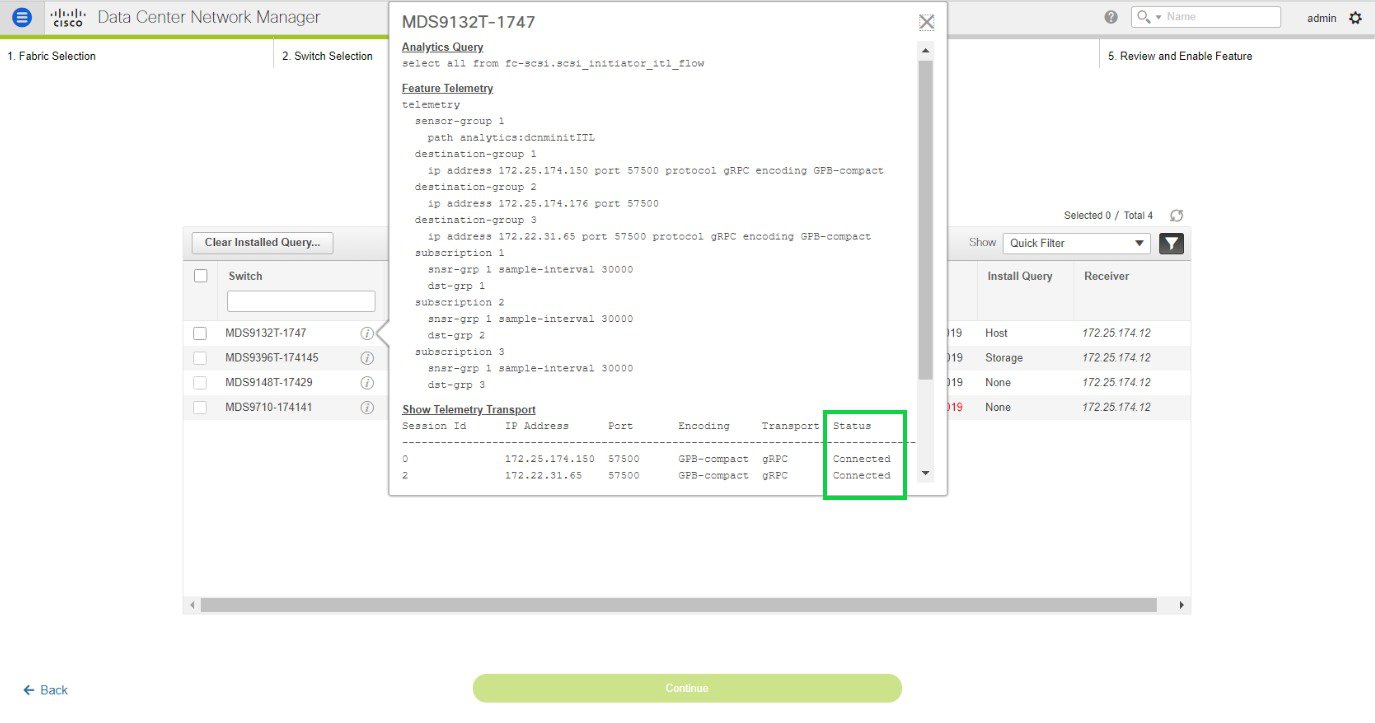
いずれかのタイプ(dcnminitITL、dcnmtgtITL、dcnmislpcITL、dcnminitITN、dcnmtgtITN、または dcnmislpcITN)の分析クエリがスイッチで設定されていない場合、テレメトリの設定は表示されません。

Step 4

[続行(Continue)]をクリックします。ストリーミング分析が可能なスイッチは、[スイッチの選択(Select Switches)] ページに一覧表示されます。

Step 5

SAN Insights を設定する必要があるスイッチを選択します。

Note 

[スイッチの選択(Select Switches)] ページに移動すると、Cisco DCNM およびスイッチ時間の両方が記録され、表示されます。これは、Cisco DCNM とスイッチのクロックが同期していることを確認するのに役立ちます。

[分析の無効化(Disable Analytics)] をクリックし、選択されたスイッチのすべての分析とテレメトリ構成をクリアします。

11.2(1) より古いバージョンの Cisco DCNM SAN インサイト を使用して、SAN インサイト ストリーミングが KVGPB エンコーディングで構成されている場合、スイッチは、DCNM バージョン 11.2(1)以降でストリーミングを構成している間も、KVGPB エンコーディングでストリーミングを継続します。Cisco DCNM リリース 11.2(1)以降、SAN インサイト のコンパクトな GPB ストリーミング構成がサポートされています。コンパクト GPB を使用してストリーミングするには、アップグレード後に新たに SAN Insights を設定する前に、古い KVGPB ストリーミングを無効にする必要があります。

[インストール クエリ(Install Query)] 列で、スイッチごとのポートを 1 タイプ選択し、[保存(Save)] をクリックします。ISL[ホスト(host)]、または[ストレージ(storage)] のオプションから選択できます。

  • [ホスト(host)]:スイッチ上でホストまたはイニシエータが接続されているすべてのポートを一覧表示します。

  • [ストレージ(storage)]:スイッチ上でストレージまたはターゲットが接続されているすべてのポートを一覧表示します。

  • [ISL]:スイッチ上のすべての ISL およびポートチャネル ISL ポートを一覧表示します。

  • [ なし(None)]:クエリがインストールされていないことを示します。

次のクエリが使用されます。

  • dcnmtgtITL/dcnmtgtITN:これはストレージのみのクエリです。

  • dcnminitITL/dcnminitITN:これはホストのみのクエリです。

  • dcnmislpcITL/dcnmislpcITN:これは ISL および pc-member のクエリです。

Note 

Cisco DCNM は、DCNM サーバごとに 20K(ITL + ITN)をサポートします。ただし、重複した ITL\ITN は管理しません。ホストクエリとストレージクエリの両方を(ホストとストレージがそれぞれ接続されているスイッチで)設定すると、データは同じ ITL\ITN に対して複製されます。これにより、計算されたメトリックに矛盾が生じます。

Note 

Cisco DCNM リリース 11.5(1) 以降、Cisco Nexus ダッシュボードは 60K(ITL/ITN)をサポートし、OVA 仮想アプライアンスの DCNM は 40K ITL/ITN をサポートし、Linux(RHEL)サーバの DCNM は SAN 展開で 20K(ITL/ITN)をサポートします。

管理者が構成ウィザードで ISL\Host\Storage を選択すると、それぞれのポートがフィルタ処理され、次の手順で一覧表示されます。

Step 6

[続行(Continue)]をクリックします。前のビューで選択したスイッチで分析がサポートされているすべてのモジュールが表示され、最後の列にそれぞれの瞬間的な NPU 負荷が表示されます。このステップでは、モジュールのポート サンプリング構成(オプション)を指定できます。スイッチのデフォルト設定では、分析のためにスイッチ上のすべての分析対応ポートをモニタリングします。

Note 

ISL クエリがインストールされている複数の ISL ポートでポートサンプリングが有効になっている場合、メトリックの集計は正確ではありません。すべての交換が同時に利用できるわけではないため、メトリックの集計は正確ではありません。複数の ISL がある ISL クエリでは、ポートサンプリングを使用しないことをお勧めします。

リリース 11.5(4)以降、Cisco DCNM は 64G モジュールの検出をサポートしています。これらのモジュールではポートサンプリングがサポートされておらず、NPU ロードは 64G SAN 分析には適用されません。したがって、64G モジュールのサンプルウィンドウとローテーション間隔を設定することはできません。

Note 

64G モジュールの場合、サンプル ウィンドウ フィールドを編集して、ポートの数を入力できます。ただし、次のエラー メッセージが表示されます。

Port sampling is not supported for this module.
Step 7

[モジュール設定(Module Configuration)] タブで、SAN Insights 機能のモジュールを設定します。

[サンプルウィンドウ(ポート)(Sample Window(ports))] および [ローテーション間隔(秒)(Rotation Interval(seconds))]の値を変更するには、行をクリックして必要な値を入力します。

  • 変更を破棄するには、[キャンセル(Cancel)] をクリックします。

  • 変更を保存するには、[保存(Save)] をクリックします。

[NPU ロード(NPU Load)]列には、モジュール内のネットワーク処理ユニット(NPU)が表示されます。

Step 8

[続行(Continue)]をクリックします。

Step 9

[インターフェイスの選択(Select Interfaces)] タブで、ファブリック内で分析データを生成するインターフェイスを選択します。

インターフェイスごとに、タイプごとにテレメトリを有効または無効にすることができます。SCSI または NVMe は、SCSI のみを有効にする、NVMe のみを有効にする、SCSI と NVMe の両方を有効にする、または [なし] を各インターフェイスで有効にします。

トグル ボタンをクリックして、目的のポートで分析を有効または無効にすることができます。
Step 10

[続行(Continue)] をクリックし、行った変更を確認します。

[SAN インサイト の確認と有効化(Review and Enable SAN Insights)]

Step 11

[確定する(Commit)] をクリックします。CLI はスイッチで実行されます。

Step 12

結果を確認し、応答が成功したことを確認します。

Note 

一部の SAN インサイト ページでは、データが表示されるまでに最大 2 時間かかる場合があります。

Step 13

[閉じる(Close)] をクリックして、ホームページに戻ります。[閉じる(Close)] アイコンは、スイッチですべての CLI コマンドが実行された後にのみ表示されます。

再度 [構成(Configure)] > [SAN Insights] ページに移動して、SAN インサイト の構成を変更します。


Elasticsearch データベース ヒープ サイズの増加

Java ヒープ サイズは、DCNM サーバー自体によって使用される Java 仮想マシンで実行されているアプリケーションに割り当てられるメモリの量です。ヒープ メモリ内のオブジェクトはスレッド間で共有でき、パフォーマンスが向上します。SAN Insights は、適切な量のヒープから恩恵を受けます。

リリース 11.3(1) 以降、Elasticsearch ヒープ サイズは、RHEL/OVA/ISO SAN デプロイメントの合計システム RAM の 25% に設定され、最大 32G のヒープ サイズになります。SAN Insights では、適切に稼働するために最小で 16GB Elasticsearch ヒープ サイズが必要です。リリース 11.3(1) では、展開時に十分なシステム RAM があれば、Elasticsearch ヒープ サイズを変更する必要はありません。

SAN OVA/ISO 展開の Elasticsearch ヒープ サイズを増やすには、システム RAM の合計を増やし、DCNM VM/サーバーを再起動します。これにより、Elasticsearch ヒープ サイズがシステム RAM 全体の 25% 増加します。

サービスの表示

SAN Insights 機能は、PIPELINE と SanInsight プロセスを使用してスイッチ ポートをリッスンし、データを収集します。これらのサービスは OVA 上でアプリケーションとして実行され、[Web クライアント(Web Client)] > [アプリケーション(Applications)] > [カタログ(Catalog)]で利用できます。これらは、それぞれ SAN Insight パイプライン コレクタおよび SAN Insight 後処理 として識別されます。

リリース 11.4(1) から、SAN Insight パイプライン コレクタと SAN Insight 後処理アプリケーションは、[Web UI] > [アプリケーション(Applications)] > [カタログ(Catalog)]からのみ一時停止および再開できます。