外部ネットワークへのルーテッド接続

この章で説明する内容は、次のとおりです。

外部ネットワークへルートされた接続について

ネットワーク構成 (L3Out) 外部レイヤ 3 では、ファブリック以外のトラフィックを転送する方法を定義します。レイヤ 3 はし、他のノードのアドレスを見つける、ルートを選択して、サービスの品質を選択して、入力して、終了、およびファブリックを移動する際は、トラフィックを転送に使用されます。


(注)  


ガイドラインとの設定と接続の外部レイヤ 3 を維持するための注意事項は、次を参照してください。 レイヤ 3 ネットワーキングの注意事項


L3Outs の種類についての詳細は、外部レイヤ 3 Outside 接続タイプ を参照してください。

外部ネットワークへのルーテッド接続のためのレイヤ 3 Out

外部ネットワークへのルーテッド接続は、次の図の階層で示すようにファブリック アクセス(infraInfra)外部ルーテッド ドメイン(l3extDomP)をレイヤ 3 外部外側ネットワーク(l3extOut)のテナント レイヤ 3 外部インスタンス プロファイル(l3extInstP または外部 EPG)に関連付けることによって有効になります。
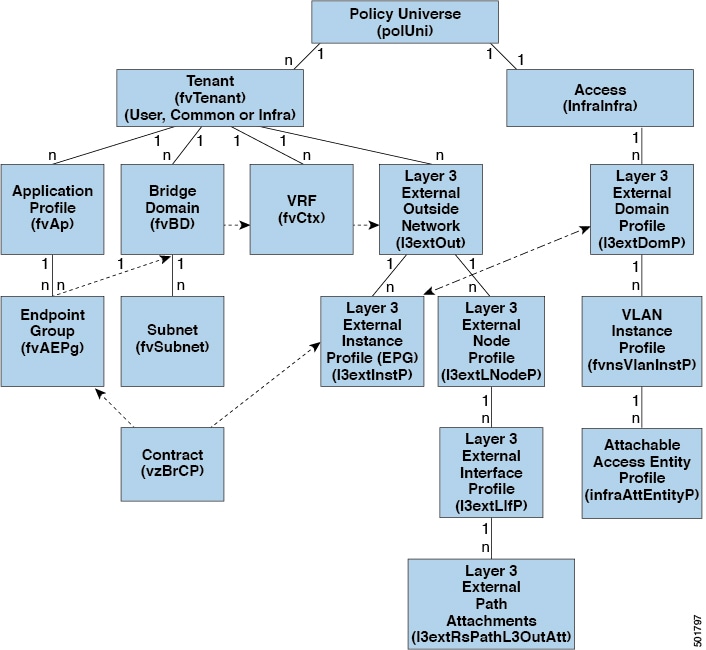
図 1. レイヤ 3 外部接続のポリシー モデル

レイヤ 3 外部アウトサイドネットワーク(l3extOut オブジェクト)には、ルーティング プロトコルのオプション(BGP、OSPF、または EIGRP またはサポートされている組み合わせ)およびスイッチとインターフェイス固有の設定が含まれています。l3extOut にルーティング プロトコル(たとえば、関連する仮想ルーティングおよび転送(VRF)およびエリア ID を含む OSPF)が含まれる一方で、レイヤ 3 外部インターフェイスのプロファイルには必要な OSPF インターフェイスの詳細が含まれます。いずれも OSPF のイネーブル化に必要です。

l3extInstP EPG は、コントラクトを通してテナント EPG に外部ネットワークを公開します。たとえば、Web サーバのグループを含むテナント EPG は、l3extOut に含まれるネットワーク設定に応じてコントラクトを介して l3extInstP EPG と通信できます。外部ネットワーク構成は、ノードを L3 外部ノード プロファイルに関連付けることで複数のノードに容易に再利用できます。同じプロファイルを使用する複数のノードをフェールオーバーやロード バランシングのために構成できます。ノードを複数の l3extOuts に追加することで、l3extOuts に関連付けられている VRF がノードでも展開されます。拡張性に関する情報については、現行の「Verified Scalability Guide for Cisco ACI」を参照してください。
L3Out ウィザードの作成

APIC リリース 4.2(1) には、L3Out を設定するための簡単なウォークスルーを提供する新しい Create L3Out ウィザードが導入されています。

Create L3Out ウィザードは、ACI ファブリックが外部レイヤ 3 ネットワークに接続する方法を定義する L3Out の設定プロセスを合理化します。[L3Out の作成(Create L3Out)] ウィザードを使用して、次のページで L3Out コンポーネントに必要な基本設定を行います。

  • [識別(Identity)] ページ:このページは、L3Out の基本設定、およびスタティック ルーティングとダイナミック ルーティング プロトコルの設定に使用します。

  • [ノードとインターフェイス(Nodes and Interfaces)] ページ:このページは、レイヤ 3 およびレイヤ 2 インターフェイス タイプのノード プロファイルとインターフェイス プロファイルを設定するために使用されます。

  • [プロトコル(Protocols)] ページ:このページは、[識別(Identity)] ページで選択したプロトコルに基づいて特定のポリシーを設定するために使用します。

  • [外部 EPG(External EPG)] ページ:このページは、外部 EPG のコントラクトとサブネットを設定するために使用します。

L3Out の構成例

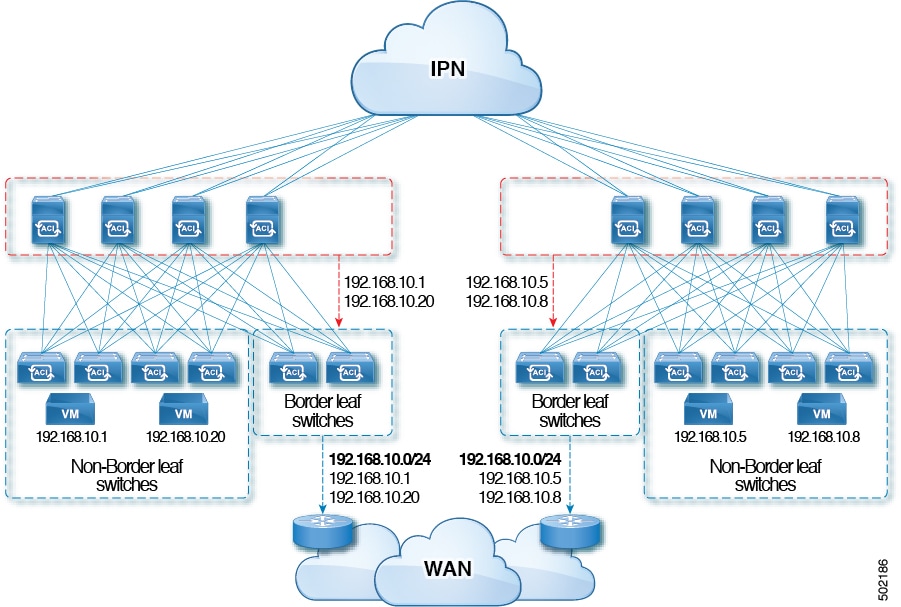
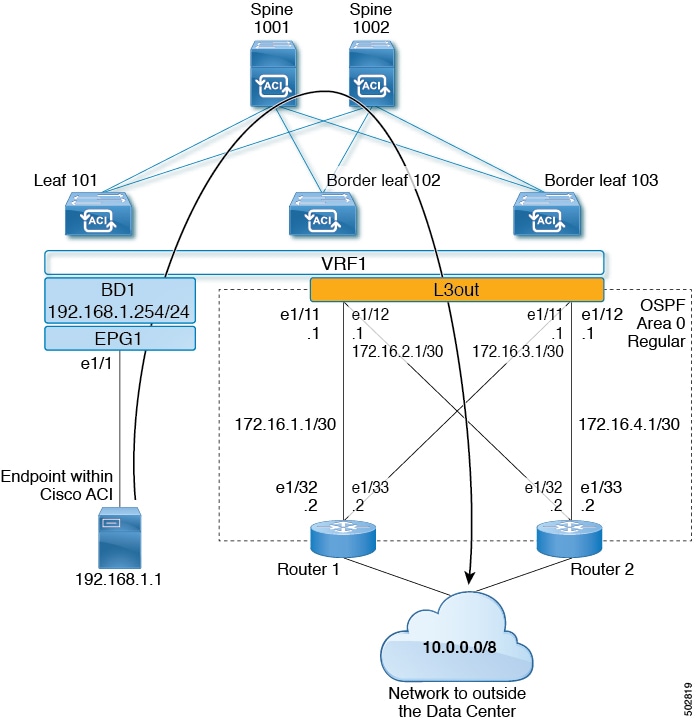
[L3Outの作成(Create L3Out)] ウィザードを使用して L3Out を設定する場合は、さまざまなオプションを使用できます。次に、2 つの外部ルータで OSPF L3Out を構成する L3Out 構成の例を示します。これは、一般的な構成プロセスを理解するのに役立ちます。


(注)  


この例では、Cisco APIC リリース 4.2(x)および関連する GUI 画面を使用します。


トポロジの例

図 2. 2 つの外部ルータがある OSPF L3Out のトポロジ例

この基本的な L3Out の例は、次の方法を示しています:

  • 次の仕様で L3Out を構成します:

    • エリア 0 の OSPF

    • 2 台の外部ルータを使用

    • ルーテッド インターフェイス

    • 2 つの境界リーフ スイッチ

  • デフォルト ルートマップ(default-export)を使用して BD サブネットをアドバタイズします。

  • EPG1 と外部ルート(10.0.0.0/8)間のコントラクトとの通信を許可する

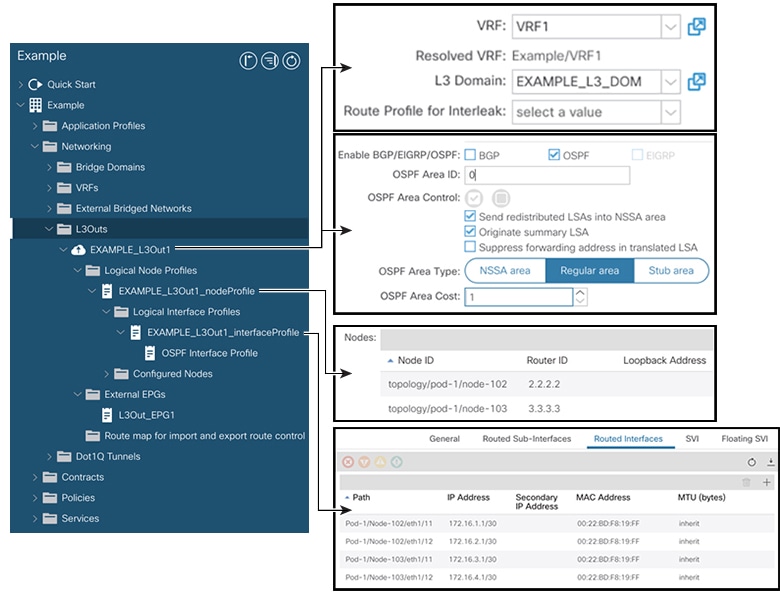
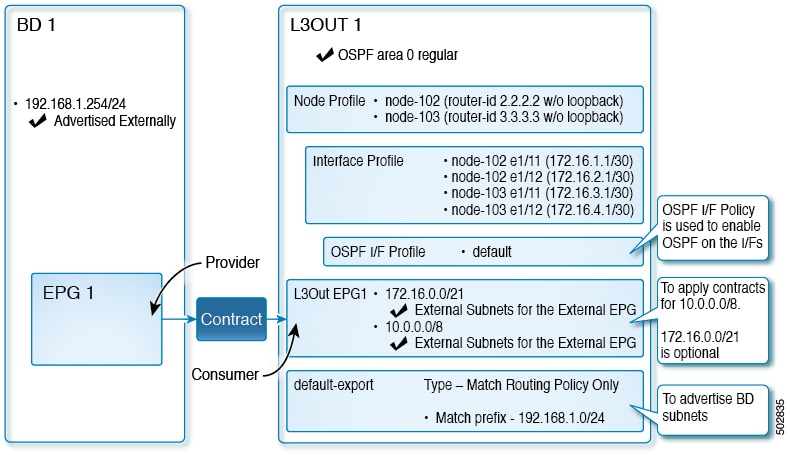
図 3. OSPF 構成図

上記の図は、のトポロジ例の設定を示しています。2 つの外部ルータがある OSPF L3Out のトポロジ例この例の設定フローは次のとおりです。

  1. L3Out:これにより、

    • L3Out 自体(OSPF パラメータ)

    • ノード、インターフェイス、OSPF I/ F プロファイル

    • 外部 EPG の範囲の外部サブネットを持つ L3Out EPG

  2. BD サブネットのアドバタイズ:

    • default-export route-map

    • Advertise Externallyスコープを持つ BD サブネット

  3. EPG - L3Out コミュニケーションを許可:これは、EPG1 と L3Out EPG1 間のコントラクトを使用します。

前提条件

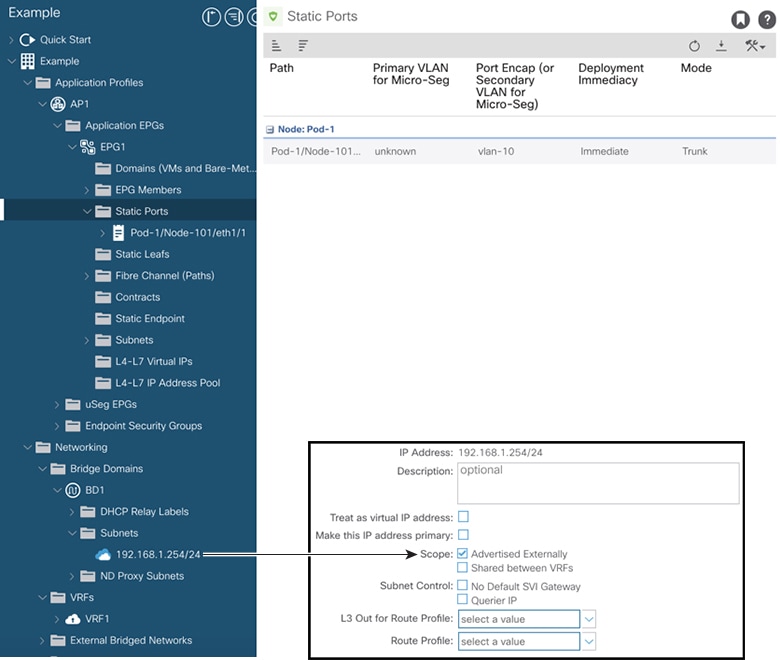
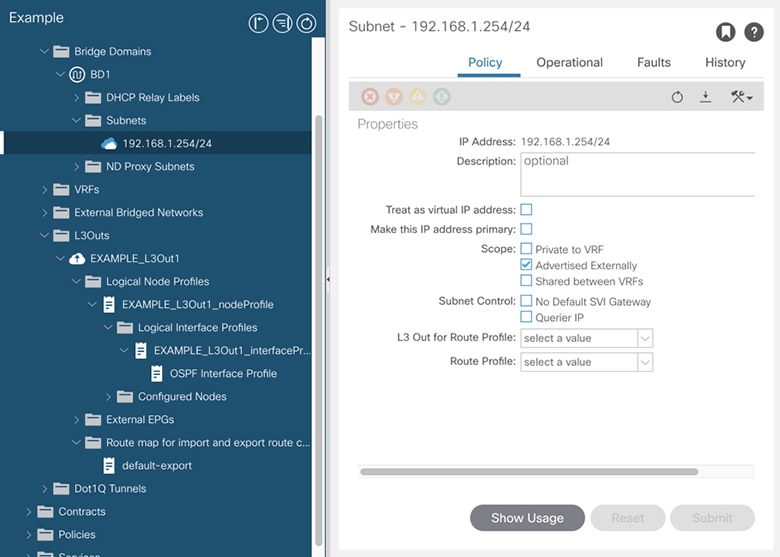
図 4. 前提条件として作成されたオブジェクトの画面例
  • この構成例では、L3Out 構成部分のみに焦点を当てています。VRF、BD、EPG、アプリケーション プロファイル、アクセス ポリシー(レイヤ 3 ドメインなど)などの他の構成は対象外です。上記のスクリーン ショットは、次のような前提条件のテナント設定を示しています。

    • VRF1

    • サブネット192.168.1.254/24 の BD1

    • エンドポイントへの静的ポートを持つ EPG1

Create L3Out Wizard を使用した L3Out の作成例

このタスクでは、「トポロジの例」で説明する OSPF L3Out を作成します。このタスクに続いて、に示すように、2 つの境界リーフ スイッチと 2 つの外部ルータとの OSPF ネイバーシップを設定します。Cisco ACI2 つの外部ルータがある OSPF L3Out のトポロジ例

手順

ステップ 1

GUI の [ナビゲーション(Navigation)] ペインの、[テナント例(Tenant Example)] で [ネットワーキング(Networking)] [L3Out] の順に移動します。 >

ステップ 2

[L3Out の作成(Create L3Out)] を右クリックして選択します。

ステップ 3

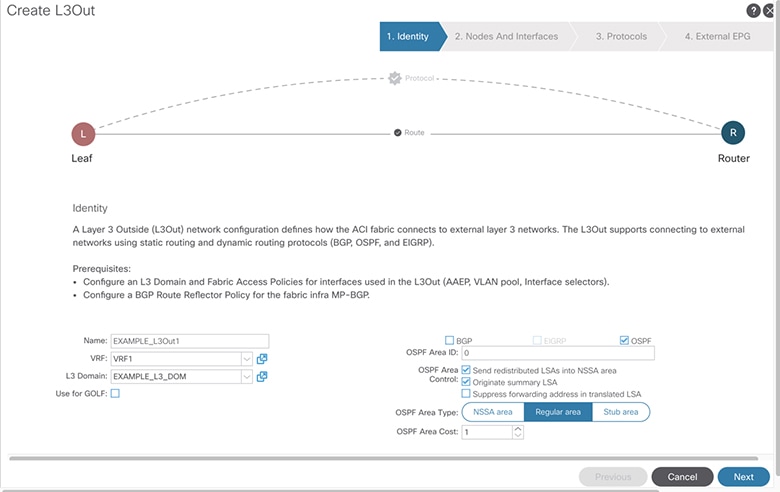
[L3Out の作成(Create L3Out)] スクリーンで、[識別(Identity)] タブを選択して次のアクションを実行します。

  1. [名前(Name)] フィールドで、L3Out の名前を入力します。(EXAMPLE_L3Out1)

  2. [VRF] フィールドおよび [L3 ドメイン(L3 Domain)] フィールドで、適切な値を選択します。(VRF1, EXAMPLE_L3DOM)

  3. [OSPF] フィールドで、チェック ボックスをオンにします。

  4. [OSPF 領域 ID(OSPF Area ID)] フィールドで、値 0 またはテキスト [バックボーン(backbone)] を選択します。

  5. [OSPF 領域タイプ(OSPF Area Type)] フィールドで、[レギュラー領域(Regular area)] を選択します。

  6. 残りのフィールドはデフォルト値のままにします。

ステップ 4

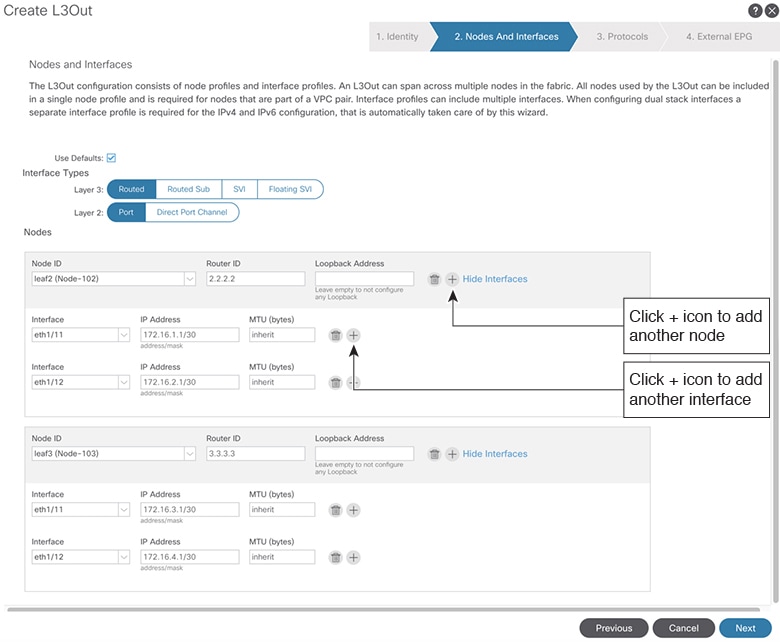
[次へ(Next)] をクリックして [ノードとインターフェイス(Nodes and Interfaces)] 画面を表示し、次の操作を実行します。

  1. [インターフェイス タイプ(Interface Types)] 領域の [レイヤ 3(Layer 3)] フィールドと [レイヤ 2(Layer 2)] フィールドで、選択内容が上記のスクリーンショットの選択内容と一致することを確認します。

  2. [ノード(Nodes)] 領域で、[ノード ID(Node ID)] フィールドのドロップダウン リストからノード ID を選択します。(leaf2 (Node 102))

  3. [ルータ ID(Router ID)] フィールドに、適切なルータ ID を入力します。(2.2.2.2)

    [ループバック アドレス(Loopback Address)] フィールドは、入力したルータ ID 値に基づいて自動的に入力されます。ループバック アドレスは必要ないため、値を削除し、フィールドを空白のままにします。

  4. [インターフェイス(Interface)] フィールドで、インターフェイス ID を選択します。(eth1/11)

  5. [IP アドレス(IP Address)] フィールドに、関連付けされた IP アドレスを入力します。(172.16.1.1/30)

  6. [MTU] フィールドはデフォルト値のままにします。(inherit)

  7. [MTU] フィールドの横にある [+] アイコンをクリックして、ノード leaf2 のインターフェイスを追加します。(Node-102)

  8. [インターフェイス(Interface)] フィールドで、インターフェイス ID を選択します。(eth1/12)

  9. [IP アドレス(IP Address)] フィールドに、関連付けされた IP アドレスを入力します。(172.16.2.1/30)

  10. [MTU] フィールドはデフォルト値のままにします。(inherit)

ステップ 5

別のノードを追加するには、[ループバック アドレス(Loopback Address)] フィールドの横にある [+] アイコンをクリックし、次の操作を実行します。

(注)  


[+] アイコンをクリックすると、以前に入力した領域の下に新しい [ノード(Nodes)] 領域が表示されます。

  1. [ノード(Nodes)] 領域で、[ノード ID(Node ID)] フィールドのドロップダウン リストからノード ID を選択します。(leaf3 (Node-103))

  2. [Router ID] フィールドに、ルータ ID を入力します。(3.3.3.3)

    [ループバック アドレス(Loopback Address)] フィールドは、入力したルータ ID 値に基づいて自動的に入力されます。ループバック アドレスは必要ないため、値を削除し、フィールドを空白のままにします。

  3. [インターフェイス(Interface)] フィールドで、インターフェイス ID を選択します。(eth1/11)

  4. [IP Address] フィールドに、IP アドレスを入力します。(172.16.3.1/30)

  5. [MTU] フィールドはデフォルト値のままにします。(inherit)

  6. [MTU] フィールドの横にある [+] アイコンをクリックして、ノード leaf3 のインターフェイスを追加します。(Node-103)

  7. [インターフェイス(Interface)] フィールドで、インターフェイス ID を選択します。(eth1/12)

  8. [IP アドレス(IP Address)] フィールドに、関連付けされた IP アドレスを入力します。(172.16.4.1/30)

  9. [MTU] フィールドはデフォルト値のままにします。(inherit)、[次へ(Next)] をクリックします。

    各インターフェイスのノード、インターフェイス、および IP アドレスを指定しました。

ステップ 6

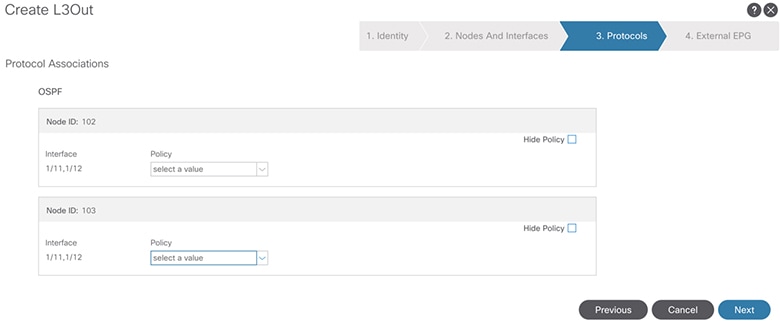
[次へ(Next)] をクリックして、[プロトコル(Protocols)] 画面を表示します。

この画面では、hello-interval、network-type などを設定するための OSPF インターフェイス レベル ポリシーを指定できます。

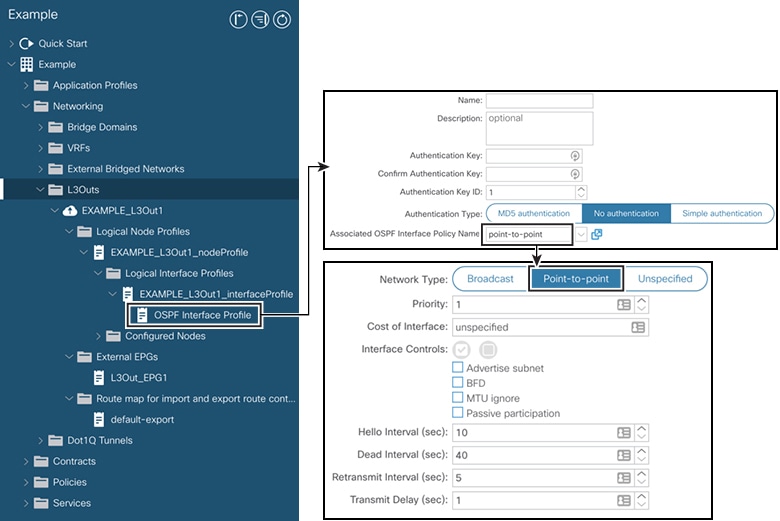
この例では、何も選択されていません。したがって、デフォルト ポリシーが使用されます。デフォルトの OSPF インターフェイス プロファイルは、ネットワーク タイプとして Unspecified を使用します。デフォルトはブロードキャスト ネットワーク タイプです。サブインターフェイスのポイントツーポイント ネットワーク タイプでこれを最適化するには、「OSPF インターフェイスレベルパラメータの変更(任意)」を参照してください。

ステップ 7

[次へ(Next)] をクリックします。

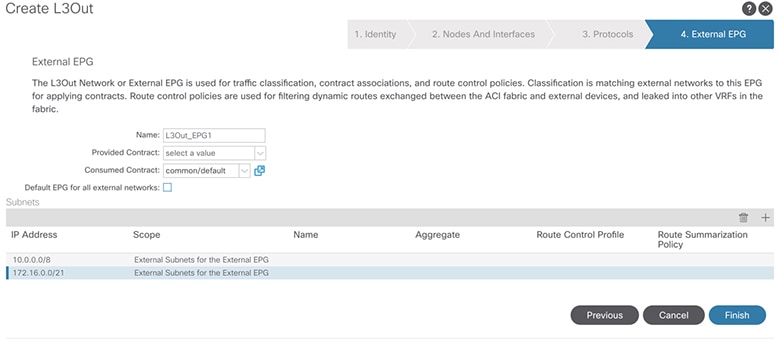
[外部 EPG(External EPG)] 画面に L3Out EPG の詳細が表示されます。この設定では、コントラクトに適用する EPG にトラフィックを分類します。

ステップ 8

[外部 EPG(External EPG)] スクリーンで次のアクションを実行します。

  1. [外部 EPG(External EPG)] 領域で、[名前(Name)] フィールドに、外部 EPG の名前を入力します。(L3Out_EPG1)

  2. [提供されたコントラクト(Provided Contract)] フィールドでは、値を選択しないでください。

    この例では、通常の EPG(EPG1)がプロバイダーであるため、L3Out_EPG1 に提供されるコントラクトはありません。

  3. [消費されたコントラクト(Consumed Contract)] フィールドで、ドロップダウン リストから、[デフォルト(default)] を選択します。

ステップ 9

[すべての外部ネットワークのデフォルト EPG(Default EPG for all external networks)] フィールドで、チェックボックスをオフにし、次の操作を実行します。

  1. [サブネット(Subnets)] 領域の [+] アイコンをクリックして、[サブネットの作成(Create Subnet)] ダイアログボックスを表示します。

  2. [IP アドレス(IP Address)] フィールドに、サブネットを入力します。(10.0.0.0/8)

  3. [外部 EPG 分類(External EPG Classification)] フィールドで、[外部 EPG の外部サブネット(External Subnets for the External EPG)] のチェックボックスをオンにします。[OK] をクリックします。

ステップ 10

[サブネット(Subnets)] 領域の [+] アイコンをもう一度クリックして [サブネットの作成(Create Subnet)] ダイアログボックスを表示し、次の操作を実行します。

(注)  


これはオプションの設定ですが、エンドポイントがこれらの IP と通信する必要がある場合に備えて、L3Out インターフェイス サブネットを指定することをお勧めします。

  1. [IP アドレス(IP Address)] フィールドに、サブネットを入力します。(172.16.0.0/21)

    このサブネットは、L3Out 内のすべてのインターフェイスをカバーします。代わりに、各ルーテッド インターフェイスの個々のサブネットを使用できます。

  2. [外部 EPG 分類(External EPG Classification)] フィールドで、[外部 EPG の外部サブネット(External Subnets for the External EPG)] のチェックボックスをオンにします。[OK] をクリックします。

  3. [終了] をクリックします。


L3Out OSPF が展開されました。

確認:Create L3Out Wizard を使用した L3Out の作成例

ウィザードを使用した設定が GUI にどのように表示されるかを確認し、設定が正確であることを確認します。Cisco APIC
手順

ステップ 1

[作業(Work)] ペインで、 [Tenant_name] > [ネットワーキング(Networking)] > [L3Outs] > [EXAMPLE_L3Out1] の順に移動し、次のようにスクロールして詳細を表示します。

GUI のこの場所で、[L3Out の作成(Create L3Out)] ウィザードの [識別(Identity)] 画面で設定されている VRF、ドメイン、OSPF パラメータなどの主要な L3Out パラメータを確認します。

ステップ 2

OSPF がエリア ID やエリア タイプなどの指定されたパラメータで有効になっていることを確認します。

ステップ 3

[論理ノード プロファイル(Logical Node Profiles)] の下に、EXAMPLE_L3Out1_nodeProfile が作成され、ルータ ID で境界リーフ スイッチが指定されます。

ステップ 4

[論理インターフェイス プロファイル(Logical Interface Profile)] の下に、EXAMPLE_L3Out1_interfaceProfile が作成されます。

この例では、インターフェイス ID、IP アドレスなどのインターフェイス パラメータをルーテッド インターフェイスとして確認します。デフォルトの MAC アドレスが自動的に入力されます。OSPF インターフェイス プロファイルは、OSPF インターフェイス レベルのパラメータに対しても作成されます。


レビューが完了しました。

ルート マップによる BD サブネットのアドバタイズの構成

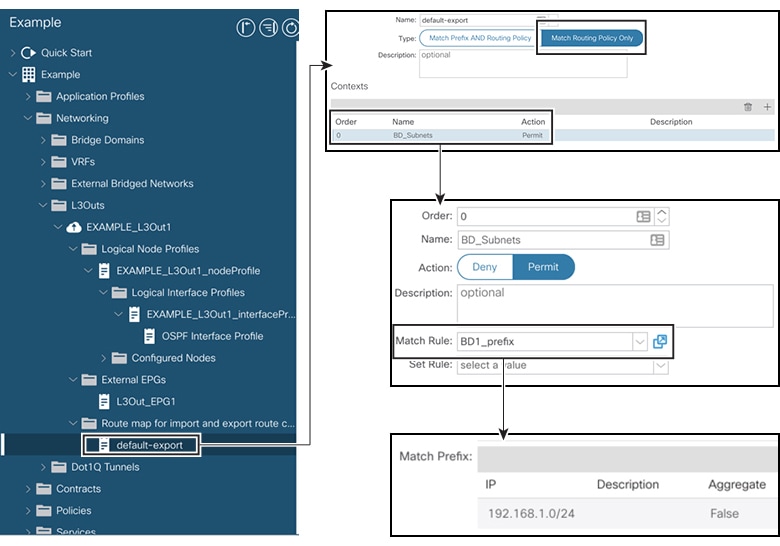
この例では、ルート マップ default-export を IP プレフィックス リストとともに使用して、BD サブネットをアドバタイズします。


(注)  


このデフォルト エクスポート ルート マップは、特定のものに関連付けられることなく、L3Out(EXAMPLE_L3Out1)に適用されます。


手順

ステップ 1

アドバタイズされる BD サブネットを有効にするには、[テナント(Tenant)] [ネットワーク(Networks)] [ブリッジ ドメイン(Bridge Domains)] [BD1] [サブネット(Subnets)] [192.168.1.254/24] に移動し、[外部的にアドバタイズ(Advertised Externally)] の範囲を選択します。 > > > > >

ステップ 2

L3Out(EXAMPLE_L3Out1)の下にルート マップを作成するには、[ルート制御のインポートおよびエクスポート向けルート マップ(Route map for import and export route control)] に移動します。

ステップ 3

右クリックして [ルート制御のインポートおよびエクスポート向けルート マップの作成(Create Route map for import and export route control)] を選択します。

ステップ 4

[ルート制御のインポートおよびエクスポート向けルート マップの作成(Create Route map for import and export route control)] ダイアログ ボックスの [名前(Name)] フィールドで、[default-export] を選択します。

ステップ 5

[タイプ(Type)] フィールドで、[ルート ポリシーの一致のみ(Match Routing Policy Only)] を選択します。

(注)  


[ルーティング ポリシーのみ照合(Match Routing Policy Only)]:この [タイプ(Type)] を default-export ルート マップで選択すると、すべてのルート アドバタイズメント設定がこのルート マップによって実行されます。外部 EPG で設定された BD アソシエーションおよびエクスポート ルート制御サブネットは適用されません。この L3Out からアドバタイズされるすべてのルートに対して、このルート マップ内のすべての一致ルールを設定する必要があります。

[プレフィックスおよびルーティング ポシリーの照合(Match Prefix and Routing Policy)]:この [タイプ(Type)] を default-export ルート マップで選択すると、ルート アドバタイズメントは、外部 EPG で定義された BD から L3Out へのアソシエーションおよびエクスポート ルート制御サブネットに加えて、このルート マップで設定されたすべての一致ルールと照合されます。

ルート プロファイルを使用する場合は、メンテナンスが容易なシンプルな設定のために [ルーティング ポリシーのみ照合(Match Routing Policy Only)] を使用することを推奨します。

ステップ 6

[コンテキスト(Contexts)] 領域で [+] アイコンをクリックして、[ルート制御コンテキストの作成(Create Route Control Context)] ダイアログ ボックスを表示し、次のアクションを実行します。

  1. [順序(Order)]フィールドで、順序を設定します。(0)

    この例では、注文は 1 つだけです。

  2. [名前(Name)] フィールドに、コンテキスト ポリシーの名前を入力します。(BD_Subnets)

  3. [アクション(Action)] フィールドで [許可(Permit)] を選択します。

    これにより、設定するプレフィックスを許可するルート マップが有効になります。

この例では、IP プレフィックス リスト [BD1_prefix] を必要とする一致ルールが必要です。この IP プレフィックス リストは、アドバタイズされた BD サブネットを指します。

ステップ 7

[一致ルール(Match Rule)] フィールドで、次の操作を実行して IP プレフィックス リストを作成します。

  1. [ルートマップの一致ルールの作成(Create Match Rule for a Route-Map)] を選択します。

  2. [名前(Name)] フィールドに、名前 [BD1_prefix] を入力します。

  3. [プレフィクスの一致(Match Prefix)] 領域で、[+] アイコンをクリックし、BD サブネット(192.168.1.0/24)を入力します。


コントラクトの確認

このタスクでは、エンドポイント(192.168.1.1)と外部プレフィックス(10.0.0.0/8、およびオプションで 172.16.0.0/21)間の通信を有効にするためのコントラクトを確認します。この例では、エンドポイントの EPG は EPG1 で、外部プレフィックスの外部 EPG は L3Out_EPG1 です。

必要な設定は、[L3Out の作成(Create L3Out)] ウィザードにすでに表示されています。

手順

ステップ 1

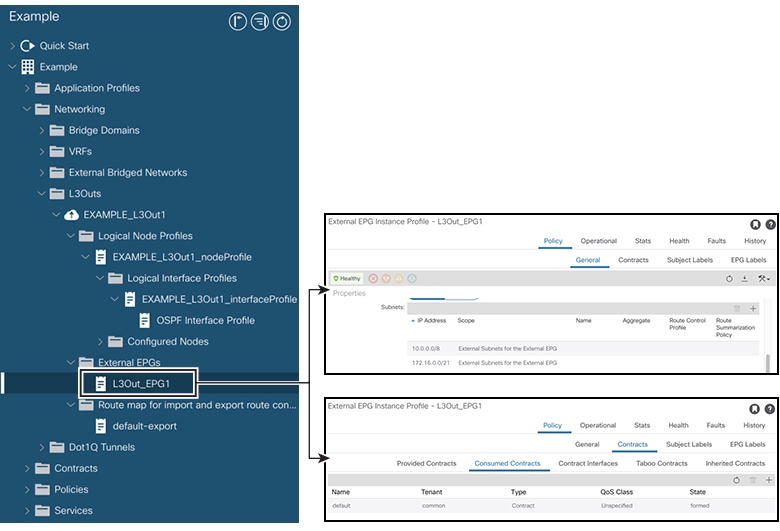
L3Out で [外部 EPG(External EPGs)] > [L3Out_EPG1] に移動します。

ステップ 2

[作業(Work)] ペインの [外部 EPG インスタンス プロファイル(External EPG Instance Profile)] 領域の [ポリシー全般(Policy General)] サブタブで、[プロパティ(Properties)] を確認し、外部 EPG の [外部サブネット(External Subnets)] で 2 つのサブネットが表示されることを確認します。 >

ステップ 3

次に、[コントラクト(Contracts)] サブタブをクリックし、前に指定した契約が正しく使用されていることを確認します。さらにコントラクトを追加する場合は、GUI でこの場所からアクションを実行できます。

ステップ 4

[アプリケーション プロファイル(Application Profile)] [アプリケーション EPG(Application EPGs)] [EPG1] [コントラクト(Contracts)] に移動し、EPG1 が適切なコントラクトを提供していることを確認します。 > > >


OSPF インターフェイス レベル パラメータの変更(オプション)

Hello Interval、OSPF ネットワーク タイプなどの OSPF インターフェイス レベルのパラメータを変更する場合は、OSPF インターフェイス プロファイルで設定できます。ノード レベルの OSPF パラメータはすでに設定されています。
手順

ステップ 1

L3Out で、[論理インターフェイス プロファイル(Logical Interface Profile)] の [EXAMPLE_L3Out1_interfaceProfile] に移動します。 > >

ステップ 2

[ワーク(Work)] ペインの [プロパティ(Properties)] 領域で、使用する OSPF インターフェイス ポリシーを選択します。


これにより、OSPF インターフェイス レベルのパラメータが変更されます。

アドバタイズ ホスト ルート

BD でアドバタイズ ホスト ルートを有効にすると、個々のホスト ルート(/32 および /128 のプレフィクス)が境界リーフ スイッチ(BL)からアドバタイズされます。BD は、L3out またはホスト ルートに一致する明示的なプレフィックス リストに関連付けられている必要があります。ホスト ルートは、ファブリック外のホスト ルートをアドバタイズするように設定する必要があります。

境界リーフ スイッチとサブネットは、個々のエンドポイント(EP)プレフィックスをアドバタイズします。ルート情報は、ホストがローカル POD に接続されている場合にのみアドバタイズされます。EP がローカル POD から離れた、または EP が EP データベースから削除された場合(その EP がリモート リーフに接続されていた場合であっても)、ルート アドバタイズメントはその時に撤回されます。

アドバタイズ ホスト ルートの設定ガイドラインと制限事項を次に示します。

  • ホスト ルートがアドバタイズされると、VRF トランジット ルート タグが設定されて、ルートがファブリックにアドバタイズされてインストールされないようにします。このループ保護が正常に機能するためには、外部ルータが別の L3Out にアドバタイズする場合、このルート タグを保持する必要があります。

  • ブリッジ ドメインが、内部リーク用に設定された同じサブネットを持つ EPG に関連付けられている場合は、EPG サブネットで「外部アドバタイズ」フラグも有効にする必要があります。

  • 第 2 世代以降のスイッチ(N9K-93108TC-EX など、スイッチ モデル名の最後やその後に「EX」、「FX」または「FX2」がつく Cisco Nexus N9K スイッチ)で、アドバタイズ ホスト ルート機能がサポートされます。

  • ホスト ルートのアドバタイズメントは、BD から L3out へのアソシエーションと明示的なルート マップ設定の両方をサポートしています。設定するホスト ルートを個々にまたは範囲を定めて確実に制御しながら設定できるため、明示的なルート マップの設定を使用することをお勧めします。

  • SITE-1 の EP/ホスト ルートは、他の SITE の境界リーフを介してアドバタイズされません。

  • EP がエージングするかデータベースから削除されると、ホスト ルートは境界リーフから撤回されます。

  • EP を SITE または POD 全体で移動させる場合、ホスト ルートを最初の SITE/POD から撤回し、新しい POD/SITE でアドバタイズしてください。

  • いずれかの BD サブネットの下の特定の BD で学習された EP は、同じ POD 内の境界リーフ上で L3out からアドバタイズされます。

  • EP は、境界リーフ経由のローカル POD 内でのみ、ホスト ルートとしてアドバタイズされます。

  • ある POD から別の POD にホスト ルートがアドバタイズされることはありません。

  • リモート リーフでは、EP がリモート リーフ内でローカルで学習された場合、同じ POD 内のリモート リーフ スイッチに導入された L3out を通じてのみ、それらの EP はアドバタイズされます。

  • リモート リーフの EP/ホスト ルートは、主要 POD または別の POD の境界リーフ スイッチを通じてアドバタイズされません。

  • 主要 POD の EP/ホスト ルートは、同じ POD または別の POD のリモート リーフ スイッチの L3out を通じてアドバタイズされません。

  • BD サブネットでは、[外部にアドバタイズ(Advertise Externally)] オプションが有効になっている必要があります。

  • BD が L3out に関連付けられているか、または L3out に明示的なルートマップが設定された一致する BD サブネットがなければなりません。

  • L3out では、指定された BD の EPG と外部 EPG の間に契約が必要です。


    (注)  


    BD/EPG と外部 EPG の間に契約がない場合、境界リーフに BD サブネットおよびホスト ルートがインストールされません。


  • アドバタイズ ホスト ルートは、共有サービスでサポートされます。例:導入された EPG1/BD1 は VRF 1 で、L3out は別の VRF 2 でアドバタイズできます。EPG と L3out の間に共有契約を提供することで、ホスト ルートは 1 つの VRF-1 から別の VRF-2 にプルされます。

  • BD でアドバタイズ ホスト ルートを有効にした場合、ルートマップを使用して BD サブネット上で カスタム タグを設定することはできません。

  • BD でアドバタイズ ホスト ルートが有効になっており、BD が L3Out に関連付けられている場合、BD サブネットはパブリックとしてマークされます。BD の下に不正な EP が存在する場合、その EP は L3Out でアドバタイズされます。

ルート リフレクタの設定

ACI ファブリックのルート リフレクタは、マルチプロトコル BGP(MP-BGP)を使用してファブリック内に外部ルートを配布します。ACI ファブリックでルート リフレクタをイネーブルにするには、ファブリックの管理者がルート リフレクタになるスパイン スイッチを選択して、自律システム(AS)番号を提供する必要があります。冗長性を確保するために、ポッドあたり少なくとも 2 つのスパイン ノードを MP-BGP ルート リフレクタとして設定することを推奨します。

ルート リフレクタが ACI ファブリックで有効になったら、管理者は、レイヤ 3 Out(L3Out)というコンポーネントを使用してリーフ ノードを介して外部ネットワークへの接続を設定できます。L3Out で設定されたリーフ ノードは、境界リーフと呼ばれます。境界リーフは、L3Out で指定されたルーティング プロトコルを介して、接続された外部デバイスとルートを交換します。L3Out 経由でスタティック ルートを設定することもできます。

L3Out とスパイン ルート リフレクタの両方が展開されると、境界リーフ ノードは L3Out を介して外部ルートを学習し、それらの外部ルートはスパイン MP-BGP ルート リフレクタを介してファブリック内のすべてのリーフ ノードに配布されます。

リーフでサポートされるルートの最大数については、ご使用のリリースの 『Cisco APICの検証済みスケーラビリティ ガイド』を参照してください。

GUI を使用した MP-BGP ルート リフレクタの構成

手順


ステップ 1

メニュー バーで、[System] > [System Settings] の順に選択します。

ステップ 2

[ナビゲーション(Navigation)] ペインで、[BGP ルート リフレクタ(BGP Route Reflector)] を右クリックして、[ルート リフレクタ ノードの作成(Create Route Reflector Node)] をクリックします。

ステップ 3

[ルート リフレクタ ノードの作成(Create Route Reflector Node)] ダイアログ ボックスで、[スパイン ノード(Spine Node)] ドロップダウン リストから、適切なスパイン ノードを選択します。Submit をクリックします。

(注)  


必要に応じてスパイン ノードを追加するには、上記の手順を繰り返してください。

スパイン スイッチがルート リフレクタ ノードとしてマークされます。

ステップ 4

BGP Route Reflector プロパティ エリアの Autonomous System Number フィールドで、適切な番号を選択します。Submit をクリックします。

(注)  


自律システム番号は、Border Gateway Protocol(BGP)がルータに設定されている場合は、リーフが接続されたルータ設定に一致する必要があります。スタティックまたは Open Shortest Path First(OSPF)を使用して学習されたルートを使用している場合は、自律システム番号値を任意の有効な値にできます。

ステップ 5

メニュー バーで、[ファブリック(Fabric)] > [ファブリック ポリシー(Fabric Policies)] > [ポッド(Pods)] > [ポリシー グループ(Policy Groups)] をクリックします。

ステップ 6

[ナビゲーション(Navigation)] ペインで、[ポリシー グループ(Policy Groups)] を展開して右クリックし、[POD ポリシー グループの作成(Create POD Policy Group)] をクリックします。

ステップ 7

[ポッド ポリシー グループの作成(Create Pod Policy Group)] ダイアログ ボックスで、[名前(Name)] フィールドに、ポッド ポリシー グループの名前を入力します。

ステップ 8

[BGP Route Reflector Policy] ドロップダウン リストで、適切なポリシー(デフォルト)を選択します。[Submit] をクリックします。`

BGP ルート リフレクタのポリシーは、ルート リフレクタのポッド ポリシー グループに関連付けられ、BGP プロセスはリーフ スイッチでイネーブルになります。

ステップ 9

メニュー バーで、[ファブリック(Fabric)] > [ファブリック ポリシー(Fabric Policies)] > [プロファイル(Profiles)] > [ポッド プロファイル デフォルト(Pod Profile default)] > [デフォルト(default)] を選択します。

ステップ 10

[Work] ペインで、[Fabric Policy Group] ドロップダウン リストから、前に作成されたポッド ポリシーを選択します。[Submit] をクリックします。`

ポッド ポリシー グループが、ファブリック ポリシー グループに適用されました。

MP-BGP ルート リフレクタ設定の確認

手順


ステップ 1

次の操作を実行して、設定を確認します。

  1. セキュア シェル(SSH)を使用して、必要に応じて各リーフ スイッチへの管理者としてログインします。

  2. show processes | grep bgp コマンドを入力して、状態が S であることを確認します。

    状態が NR(実行していない)である場合は、設定が正常に行われませんでした。

ステップ 2

次の操作を実行して、自律システム番号がスパイン スイッチで設定されていることを確認します。

  1. SSH を使用して、必要に応じて各スパイン スイッチへの管理者としてログインします。

  2. シェル ウィンドウから次のコマンドを実行します。

    例:

    cd /mit/sys/bgp/inst

    例:

    grep asn summary
設定した自律システム番号が表示される必要があります。自律システム番号の値が 0 と表示される場合は、設定が正常に行われませんでした。