ワイヤレス 2D および 3D マップの操作

フロアマップの操作

フロアマップ付きのフロアを追加する理由はいくつかあります。理由の 1 つは、ワイヤレスネットワークを現在の状態で表示することです。もう 1 つの理由は、将来の変更の計画と視覚化を支援するためです。

壁や窓などのさまざまな建物コンポーネントを含むフロアマップを作成またはインポートし、その上にワイヤレスデバイスを配置することで、ワイヤレスネットワークを視覚化できます。Cisco DNA Center では、フロアプランを使用して、カバレッジエリア内の RF 信号の相対強度を示す 2D および 3D ヒートマップを計算します。2D ワイヤレスマップの場合、このヒートマップは、石壁や金属の物体など、ビルディングのさまざまな素材の減衰は考慮されておらず、RF 信号が障害物に跳ね返る影響も表示されないため、実際の RF 信号強度の近似値に過ぎません。いずれの場合も、既存のフロアプランを含むファイルをインポートして開始することをお勧めします。

インタラクティブ プランニングでは、ラスターイメージまたは CAD フロアプランを背景として計画された AP や仮想 AP および障害物を描くことで、フロアレイアウトを計画できます。フロアマップを PDF としてエクスポートして、AP を設置している技術者と共有できます。フロアの描画は、技術者がフロアのレイアウトと正確な AP の設置場所を可視化するのに役に立ちます。

インタラクティブ フロア プランニングにより、次のことが可能になります。

  • キャンバスとしてラスターまたは CAD フロアプランを使用してフロアレイアウトを作成する。

  • 信号カバレッジ要件に基づいて、計画された AP または仮想 AP をフロアマップに配置する。これらの仮想 AP または計画された AP は、Cisco DNA Center によってまだインストールまたは検出されていません。

  • アンテナのタイプと方向を割り当てる。

  • 信号の減衰に影響を与える壁や棚などの障害物をフロアに描画する。

  • すべての AP を順番に計画する。

  • フロアマップを PDF としてエクスポートする。

マップファイルを使用したフロアの追加

フロアを作成するときに、同時にフロアマップを含めることができます。次のトピックは、使用するフロアマップファイルタイプに応じたさまざまなフロア作成方法を理解するのに役立ちます。各方法の手順も記載されています。

フロアマップの作成方法

ワイヤレスマップを表示するには、まずフロアプランを作成するかインポートする必要があります。

  • フロアマップを作成する:フロアマップを最初から作成するには、壁や棚などのすべてのフロア要素を手動で作成して、それらがワイヤレスマップに表示されるようにする必要があります。詳細については、2D フロアマップのデバイスとオーバーレイオブジェクトのを参照してください。

  • CAD ファイルをインポートする:CAD ファイル(DXF または DWG ファイルタイプ)を使用してフロアマップをインポートすると、Cisco DNA Center によって CAD レイヤがインポートされ、ワイヤレスマップでフロア要素として表示されるレイヤを指定できます。

    3D ヒートマップの計算にはかなりの計算能力が必要なため、ヒートマップの計算に大きく貢献する CAD レイヤーのみを含めることをお勧めします。正確なヒートマップを取得するのに十分な情報を含める必要がありますが、計算プロセスを過負荷にしてヒートマップの表示を遅らせる不必要な情報は含めないでください。

    Cisco DNA Center は、ヒートマップの生成にかかる時間を最小限に抑えるために、次の最初の手順を実行します。

    • 2D および 3D マップの壁の最大数を制限します。最適化後の 3D ヒートマップの最大壁数は 3000 です。CAD ファイルにそれ以上が含まれている場合は、Cisco DNA Center で警告が表示され、(壁の長さにその減衰を掛けたものに基づいて)最適な 3000 の壁が保持されます。

      最適化後の 2D ヒートマップの最大壁数は 300 です。CAD ファイルにそれ以上が含まれている場合は、Cisco DNA Center で警告が表示され、(壁の長さにその減衰を掛けたものに基づいて)最適な 300 の壁が保持されます。

    • 小さな障害物(0.75 フィート未満)と壁の 2 番目の側面を自動的に取り除き、壁ごとに 1 つの側面だけを残します。(Cisco DNA Center は、壁の各側面ではなく、壁ごとに減衰値を適用します。)

    インポートするレイヤーと要素を決定するときは、最も減衰が大きい障害物に注目してください。原則として、壁が長く厚くなればなるほど、減衰は大きくなります。キュービクルのような低い壁や柱のような狭い壁では、減衰が少なく、ヒートマップへの影響はほとんどありません。障害物の材質が重い場合でも、信号は障害物の周囲を放射できるため、減衰は大きな影響を与えません。同様に、建物の外側のカバレッジに関心がない場合は、外壁や窓を含めないでください。そうすることで、建物の内部をより適切に 3D で可視化できます。

    CAD ファイルの特定のレイヤーに壁がないが、他の要素と混在している壁がある場合は、それらをインポート対象として選択しないでください。壁は後で手動で追加できます。詳細については、壁の追加、編集、および削除を参照してください。

    ブロック挿入とプロキシエンティティはインポートできません。インポートしたレイヤーには、ライン、ポリライン、アークなどのネイティブ要素のみが含まれるようにしてください。

    手順については、CAD マップファイルを使用したフロアの追加を参照してください。

  • CAD 以外の画像ファイルをインポートする:JPG、GIF、PNG、または PDF ファイルを使用してフロアプランをインポートできます。通常、このタイプのファイルは 2D フロアマップの作成に使用されます。ただし、壁や棚などのフロア要素をワイヤレスマップに表示するには、それらを手動で作成する必要があります。手順については、CAD 以外のマップファイルを使用したフロアの追加を参照してください。

  • Ekahau Pro プロジェクトプランをインポートする:障害物、AP などの Ekahau プロジェクトデータをインポートして、ワイヤレスマップを作成できます。手順については、Cisco DNA Center への Ekahau プロジェクトのインポートを参照してください。

マップ内で使用するイメージファイルに関するガイドライン

マップイメージファイルを使用するには、次のガイドラインに従ってください。

  • マップのイメージファイルを .jpg、.gif、.png、.pdf、.dxf、.dwg などの形式で保存できるグラフィカル アプリケーションを使用します。

  • イメージ画像の寸法が、マップに追加する予定のすべての建物と屋外領域の合計寸法よりも大きいことを確認します。

  • マップのイメージファイルのサイズはさまざまです。Cisco DNA Center は元のイメージをフル解像度でデータベースにインポートしますが、表示中は、ワークスペースに合わせてサイズが自動的に変更されます。

  • インポートする前に、サイトの縦と横の寸法をフィートまたはメートル単位で取得してください。これにより、マップ インポート時にこれらの寸法を指定できます。

CAD マップファイルを使用したフロアの追加

ワイヤレスマップを表示するには、フロアマップを作成する必要があります。CAD ファイル(DXF または DWG ファイルタイプ)を使用して、フロアマップを作成できます。

2D フロアマップの場合、2D ビューに表示する CAD レイヤーを選択する必要があります。3D フロアマップの場合、Cisco DNA Center は CAD レイヤーを壁、棚、障害物、およびマップ内のその他の要素としてインポートします。

手順


ステップ 1

メニューアイコン()をクリックして、[Design] > [Network Hierarchy]。

ステップ 2

ビルディングを左側の階層ツリーから、横にある省略記号 にカーソルを合わせて、、[Add Floor] を選択します。

ステップ 3

[Floor Name] フィールドにフロアの名前を入力します。

ステップ 4

[Type(RF Model)] ドロップダウンリストから、フロアに適用する RF モデルを選択します。RF モデルは、フロアの特性に基づいて RF を計算する方法を決定します。

ステップ 5

CAD ファイル(DXF または DWG ファイルタイプ)を [Floor Image] エリアにドラッグアンドドロップします。

(注)  


デフォルトでは、マップをインポートした後にオーバーレイは表示されません。そのため、フロアプランをインポートしたら、必ずオーバーレイ表示を有効にしてください。マップツールバーから、[View Options] をクリックします。右側のペインで [Overlay Objects] を展開し、表示する各オブジェクトのトグルボタンをクリックします。

ステップ 6

[Floormap] ダイアログボックスで、マップにフロア要素として表示する CAD レイヤーを選択します。

  1. [2D] 列で、2D ビューに表示する CAD レイヤーのチェックボックスをオンにします。

  2. [3D Wall/Shelving Type] 列で、ドロップダウンリストを使用して、壁または棚のタイプを指定する CAD レイヤーを選択します。

    (注)  


    レイヤーを 3D ビューに表示するには、[3D Wall/Shelving Type] 値が必要です。壁/棚のタイプは、減衰とヒートマップの計算方法に影響します。詳細については、フロアマップの作成方法を参照してください。

  3. [Use Selected Layers] をクリックします。

ステップ 7

[Width]、[Length]、および [Height] フィールドにフロアマップの寸法を入力します。

ステップ 8

[Add] をクリックします。

デフォルトでは、マップはグリッド付きで表示されます。グリッドのオンとオフを切り替えるには、マップの左下にある [Show Grid] トグルボタンを使用します。

(注)  


フロアプランをインポートしたら、必ずオーバーレイ表示を有効にしてください。(フロアから、[View Options] をクリックし、[Overlay Objects] でオーバーレイの切り替えを有効にします)。デフォルトでは、マップをインポートした後にオーバーレイは表示されません。


CAD 以外のマップファイルを使用したフロアの追加

CAD 以外のファイル(JPG、GIF、PNG、または PDF ファイルタイプ)を使用して、フロアマップを作成できます。ただし、CAD 以外のファイルを使用する場合、壁や棚などの 3D フロア要素はインポートできず、後で手動で追加する必要があります。詳細については、2D フロアマップのデバイスとオーバーレイオブジェクトのを参照してください。

手順


ステップ 1

メニューアイコン()をクリックして、[Design] > [Network Hierarchy]。

ステップ 2

ビルディングを左側の階層ツリーから、横にある省略記号 にカーソルを合わせて、、[Add Floor] を選択します。

ステップ 3

[Floor Name] フィールドにフロアの名前を入力します。

ステップ 4

[Type(RF Model)] ドロップダウンリストから、フロアに適用する RF モデルを選択します。RF モデルは、フロアの特性に基づいて RF を計算する方法を決定します。

ステップ 5

CAD 以外のファイル(JPG、GIF、PNG、または PDF ファイルタイプ)を [Floor Image] 領域にドラッグアンドドロップします。

(注)  


フロアから画像の幅と高さの比率を抽出できないため、フロアの正確な寸法を PDF 形式で指定してください。

ステップ 6

[Add] をクリックします。

フロアマップが作成されます。

(注)  


フロアプランをインポートしたら、必ずオーバーレイ表示を有効にしてください。(フロアから、[View Options] をクリックし、[Overlay Objects] でオーバーレイの切り替えを有効にします)。デフォルトでは、マップをインポートした後にオーバーレイは表示されません。

ステップ 7

マップツールバーから、[Add/Edit] をクリックします。

ステップ 8

壁を 3D フロア要素として追加するには、次の手順を実行します。

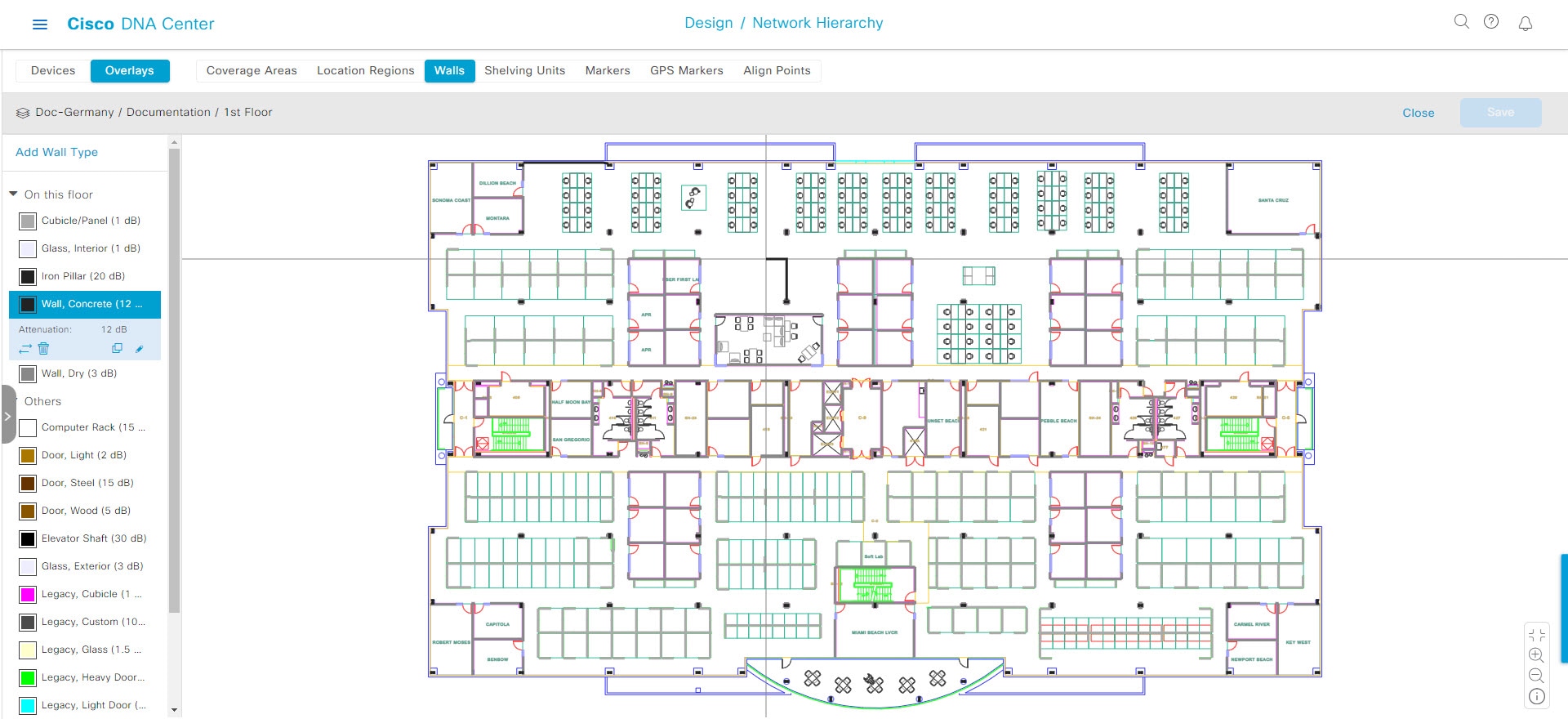
  1. マップツールバーから、[Add/Edit] > [Overlays] > [Walls] をクリックします。

  2. マップの左ペインで、追加する壁のタイプをクリックします。

    壁タイプがリストにない場合は、[Add Wall Type] をクリックして新しい壁タイプを作成します。

  3. 描画ツールを使用してマップ上に壁を作成します。

    • マップ上の壁を開始する場所をクリックします。次に、カーソルを次のポイントに移動して、もう一度クリックします。必要な形状の壁を作成するまで、このプロセスを続けます。

    • 壁を完成させるには、壁を終了する場所をダブルクリックします。描画をキャンセルするには、マップを右クリックします。

    • 既存の壁のタイプを変更するには、形状を右クリックして [Change Type] を選択します。

    • 既存の壁を移動するには、形状を新しい場所にドラッグアンドドロップします。

    • 既存の壁を削除するには、形状を右クリックして [Delete] を選択します。

    図 1. 描画ツールで壁を追加する
    描画ツールで壁を追加する

ステップ 9

シェルフユニットを 3D フロア要素として追加するには、次の手順を実行します。

  1. マップツールバーで、[Shelving Units] をクリックします。

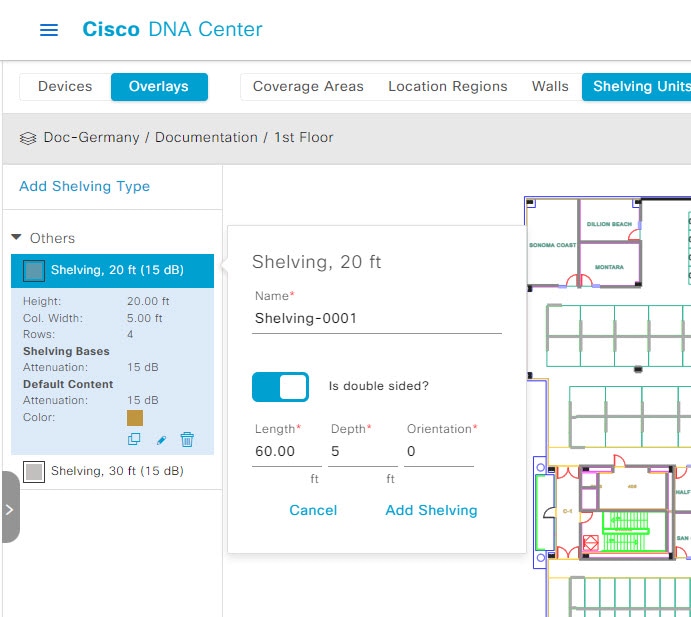
  2. マップの左ペインで、追加するシェルフタイプをクリックします。

    • [Shelving] ダイアログボックスでは、シェルフタイプの名前、寸法、および向きを編集できます。向きはシェルフの角度を表します。たとえば、0 はシェルフが垂直で y 軸に平行であることを意味します。

    • シェルフタイプがリストにない場合は、[Add Shelving Type] をクリックして新しいシェルフタイプを作成します。

    図 2. 追加するシェルフタイプの選択
    追加するシェルフユニットを選択します。
  3. [Shelving] ダイアログボックスで、[Add Shelving] をクリックしてシェルフをフロアマップに追加します。

  4. シェルフをドラッグアンドドロップして、フロアマップ上の場所に移動します。

  5. シェルフを右クリックし、次のいずれかのアクションを選択します。

    • [Edit]:シェルフの名前、寸法、および向きを編集します。

    • [Clone]:シェルフのコピーを作成します。

    • [Array]:シェルフの数とシェルフ間の距離を指定して、シェルフの配列を作成します。

    • [Delete]:フロアマップからシェルフを削除します。

ステップ 10

完了したら、マップツールバーの [Save] をクリックします。


2D マップの操作

2D マップは、主にフロアマップ上の要素を構成し、ヒートマップを表示するために使用されます。

2D マップを使用して、フロアマップの要素とオーバーレイを追加できます。2D マップを表示しているときに、さまざまな要素とオーバーレイの表示を操作できます。デバイスデータをフィルタリングし、ワイヤレス干渉を特定することもできます。

Cisco DNA Center はワイヤレス信号の強度と品質を計算します。この RF 予測は、2D ワイヤレスカバレッジ領域マップ上で RF 信号の相対強度を示しているため、一般的にはヒートマップとして知られています。

2D フロアマップのデバイスとオーバーレイオブジェクトの

2D マップで、デバイスを設定し、フロアマップ上にオブジェクトをオーバーレイできます。

デバイス

  • [APs]:アクセスポイント(AP)は、無線ネットワークと有線ネットワーク間の接続ポイントとして、またはスタンドアロンの無線ネットワークのセントラルポイントとして機能します。2D マップでは、AP は実際にインストールされているデバイスを表します。Cisco DNA Center でサポートされる AP の一覧については、「Cisco DNA Center 互換性マトリクス」[英語] を参照してください。

  • [Planned APs]:計画済み AP は、まだインストールされていない AP を表します。計画済み AP をマップ上に配置することで、実際に AP をインストールする前に、ワイヤレスネットワークの RF カバレッジを想定して変更を加えることができます。

  • [Sensors]:センサーは、Cisco PnP を使用してブートストラップされる専用の Cisco Aironet 1800S アクティブセンサーです。Assurance サーバーに到達可能かどうかの詳細情報を取得してから、Assurance サーバーと直接通信します。センサーテストに関する情報を含む詳細については、「」『Cisco DNA Assurance ユーザガイド』[英語] を参照してください。

オーバーレイオブジェクト

  • [Coverage Areas]:デフォルトでは、フロアマップの一部として定義されたエリアは、無線カバレッジエリアと見なされます。ただし、長方形以外のビルディングがある場合、またはフロア内で長方形以外または多角形のエリアをマークする場合には、[Coverage Areas] 描画ツールを使用してカバレッジエリアを作成できます。

  • [Openings]:吹き抜けはアトリウムとも呼ばれ、ビルディング内のオープンエアーまたは天窓で覆われたエリアです。吹き抜けは複数のフロアに伸びる可能性があり、ワイヤレス信号のカバレッジエリアに影響を与える可能性があります。

  • [Location Regions]:ロケーションリージョンは、ヒートマップの計算に含まれるまたは除外されるエリアを定義します。包含エリアは計算に含まれ、除外エリアは計算に含めないエリアです。たとえば、ビルディング内の吹き抜け、アトリウム、階段の吹き抜けなどのエリアを除外して、作業エリア(小個室、研究室、製造現場など)を含めることができます。

  • [Walls]:壁は、ビルディング内の外部または内部の垂直構造であり、さまざまな材料と厚さで作成できます。そのため、ヒートマップの計算方法に影響します。

  • [Shelving Units]:シェルフユニットは、信号の減衰に影響を与える障害物です。シェルフユニットがある場所の例としては、天井が高い倉庫などがあります。

  • [Markers]:マーカーは、マップ上の場所を示します。マーカーを作成するときは、後で識別しやすいように、マーカーに名前を付けて配置することができます。

  • [GPS Markers] :Cisco DNA Centerと統合すると、Cisco Spacesや Cisco Connected Mobile Experiences(CMX)などのロケーションサービスは、GPS マーカーを使用してクライアントのおおよその地理的位置を計算します。

  • [Align Points]:位置合わせポイントは、物理的な形状が異なる複数のフロアを配置するために使用されるマーカーです。3D マップでは、フロアはマップの左上隅(ポイント 0,0)に配置されます。フロアごとに独立して管理すればズレは問題ありません。ただし、一部の 3D マップの機能を使用するには、実際のフロアをそのまま配置する必要があります。このずれを補正するために、2 つ以上のフロアに 1 つ以上の位置合わせポイントを挿入して、フロアが 3D マップ内で適切に上下に配置されるようにすることができます。

フロアマップでの AP の操作

Cisco DNA Center Cisco DNA Center によって、カバレッジエリアの無線周波数(RF)信号の相対強度を表示する全体マップのヒートマップが計算されます。2D ワイヤレスマップの場合、このヒートマップは、石壁や金属の物体など、ビルディングのさまざまな素材の減衰は考慮されておらず、RF 信号が障害物に跳ね返る影響も表示されないため、実際の RF 信号強度の近似値に過ぎません。

フロア マップに AP を配置する際は、次の注意事項を考慮してください。

  • 部屋や建物の屋外の近くにデバイスが置かれるように、カバレッジ領域の境界に沿って AP を設置します。このようなカバレッジ領域の中心に設置された AP からは、場合によっては他の全 AP から等距離に見えてしまうデバイスに関しても有益なデータが得られます。

  • AP 全体の密度を高め、AP をカバレッジ エリアの周辺部に近づけることにより、位置精度を向上させることができます。

  • 細長いカバレッジ領域では、直線的に AP を配置しないようにします。各 AP でデバイス ロケーションのスナップショットが他と異なるように、それらを交互にずらします。

  • 設計では高帯域幅アプリケーションにも十分に対応できる AP 密度が提供されますが、位置に関しては、単一デバイスの各 AP ビューが似ているという弱点があります。そのことが位置の判別を困難にしています。AP をカバレッジ領域の周辺に移動して、それらを交互にずらします。それぞれにおいてデバイスの見え方が明確に異なる可能性が高くなり、結果としてより位置精度が高まります。

  • フロアマップでのヒートマップの表示を最適化するには、AP の高さを約 10 フィート (3 m)以下に設定します。

Cisco Prime Infrastructure から一括 AP をエクスポートして Cisco DNA Center にインポートする

Cisco DNA Center では、アクセスポイントのコレクションをフロアマップにインポート、割り当て、および配置できます。Cisco Prime Infrastructure にアクセスポイントの既存のコレクションがある場合は、それを Cisco DNA Center にインポートすると、フロアマップへのアクセスポイントのインポート、割り当て、および配置に費やす時間と労力を節約できます。

この手順では、Cisco Prime Infrastructure からアクセスポイントの既存のコレクションをエクスポートして Cisco DNA Center にインポートする方法について説明します。

始める前に
  • 次のタスクを実行するには、スーパー管理者またはネットワーク管理者である必要があります。

  • インベントリに AP があることを確認します。ない場合は、[Discovery] 機能を使用して検出します。

  • フロアマップ上に AP を追加して配置します。

  • エリア、ビルディング、およびフロアは、サイト階層に存在する必要があります。

手順

ステップ 1

一括 AP 位置を CSV ファイルとして Cisco Prime Infrastructure からワークステーションにエクスポートします。

ステップ 2

メニューアイコン()をクリックして、[Design] > [Network Hierarchy]。

ステップ 3

サイトを 左側の階層ツリーから、横にある省略記号 にカーソルを合わせて、 して、[Import Bulk AP] を選択します。

ステップ 4

[Import Bulk AP] ポップアップウィンドウで、AP ファイルをドラッグアンドドロップするか、[Choose a file] をクリックしてワークステーションからファイルを選択します。

(注)  

 
  • Prime テンプレートを使用して [AP Positions] CSV ファイルを手動で作成するには、[Download Prime Template] をクリックして、Prime テンプレートをワークステーションにエクスポートします。Prime テンプレートは、ネストされたファイルをサポートしていません。

  • Cisco DNA テンプレートを使用して [AP Positions] CSV ファイルを手動で作成するには、[Download Template] をクリックして、Cisco DNA テンプレートをワークステーションにエクスポートします。Cisco DNA テンプレートは、ネストされたファイルをサポートしています。

CSV ファイルがダウンロードされるまで待ちます。CSV ファイルには、ネットワーク内のさまざまなサイトの AP 位置に関する情報が含まれています。

ステップ 5

[Import] をクリックします。

[Import Summary] ウィンドウが表示されます。

  • [Information] タブに、正常にインポートされた AP のリストが表示されます。

  • [Warning] タブをクリックすると、警告のリストが表示されます。

  • [Error] タブをクリックすると、エラーのリストが表示されます。


マップへの AP の追加

この手順では、マップに AP を追加する方法について説明します。

始める前に

インベントリにシスコの AP があることを確認してください。ない場合は、[Discovery] 機能を使用して検出します。『検出の概要』を参照してください。

手順

ステップ 1

メニューアイコン()をクリックして、[Design] > [Network Hierarchy]。

ステップ 2

フロアを 左側の階層ツリーから、 します。

ステップ 3

マップツールバーから、[2D] > [Add/Edit] > [APs] をクリックします。

ステップ 4

マップの左側のペインで、[Add APs] をクリックします。

ステップ 5

[Add APs] スライドインペインでは、次のいずれかの操作を実行できます。

  • 単一の AP を追加するには:追加する AP の横にある [Add] をクリックします。
  • 複数の AP を追加するには:追加する AP の横にあるチェックボックスをオンにして、[Add Selected] をクリックします。

(注)  


利用可能な検索オプションを使用して、AP を検索できます。[Filter] フィールドを使用し、AP 名、MAC アドレス、モデル、シスコ ワイヤレス コントローラのいずれかを使って AP を検索します。検索では大文字と小文字は区別されません。検索結果がテーブルに表示されます。[追加(Add)] をクリックして、フロア領域に 1 つ以上の AP を追加します。

編集モードでは、新しく追加された AP は、マップの左ペインの [Unpositioned] カテゴリに表示されます。詳細については、AP をマップ上に配置するを参照してください。

ステップ 6

AP をフロアに追加したら、[Add APs] ウィンドウを閉じます。


マップへの計画済み AP の追加

この手順では、AP モデルカタログ機能を使用して、計画済み AP をフロアに追加し、そのモデル、アンテナタイプ、方位角、および仰角を設定する方法を示します。作成して配置した計画済み AP を使用して、プロパティが同じ計画済み AP をさらに追加できます。
手順

ステップ 1

メニューアイコン()をクリックして、[Design] > [Network Hierarchy]。

ステップ 2

フロアを 左側の階層ツリーから、 します。

ステップ 3

マップツールバーで、[2D] > [Add/Edit] > [APs] をクリックします。

ステップ 4

マップの左側のペインにある [AP Models] エリアで、追加する計画済み AP の AP モデルをクリックします。

(注)  


追加する AP モデルがリストにない場合は、[Add Model] をクリックして、リストに追加する AP モデルを選択します。

ステップ 5

フロアマップで、計画済み AP を配置する場所をクリックします。

選択したモデルの計画済み AP がフロアマップに追加され、右側に [Edit Planned AP] スライドインペインが表示されます。このペインには、デフォルトで AP 名が追加されます。

ステップ 6

[Edit Planned AP] スライドインペインで、[AP Name] フィールドの横にある歯車のアイコンをクリックします。

[Name pattern] ダイアログボックスが表示されます。

ステップ 7

最初の AP をフロアに追加するときは、SJC-BLD21-FL2-AP#### などの有効な名前パターンを入力してから、[Set name pattern] をクリックするようにしてください。

(注)  


計画済み AP は、Cisco DNA Center 内で一意である必要があります。そのため、名前パターンでフロアを識別できるようにします。

名前パターンの #### は、[AP Name] の番号に置き換えられます(SJC-BLD21-FL2-AP0001 や SJC-BLD21-FL2-AP0002 など)。

ステップ 8

[Antenna] ドロップダウンリストから、デュアルアンテナを含む、この AP の適切なアンテナタイプを選択します。

(注)  


アンテナイメージは、選択されたアンテナを反映しています。

ステップ 9

アンテナタイプに応じて、[Azimuth] と [Elevation] の方向を度数で入力します。

ステップ 10

必要に応じて、次のアクションを実行します。

  • 追加した計画済み AP と同じプロパティを持つ別の計画済み AP を追加するには、フロアマップ上で、新しい AP を配置する場所をクリックします。

    新しい AP アイコンがマップに表示されます。すべてのプロパティが継承され、AP 名が付加されています(例:BLD1-AP0002-TX)。

  • 同じプロパティを持ち、AP 名が付加された計画済み AP をさらに追加するには、フロアマップをクリックします。

  • フロアマップへの計画済み AP の追加を止めるには、Esc を押すか、フロアマップを右クリックします。

  • 計画済み AP を再配置するには、AP をフロアマップ内の適切な場所にドラッグアンドドロップします。

  • 計画済み AP を削除するには、AP のアイコンを右クリックし、[Delete] をクリックします。

  • 計画済み AP を編集するには、AP のアイコンを右クリックし、[Edit] をクリックします。

ステップ 11

マップツールバーで [Save] をクリックします。


計画 AP への実際の AP の割り当て

ワイヤレスネットワークに実際の AP をインストールした後、それらをマップ上の計画済み AP に割り当てることができます。この手順では、計画済み AP を実際の AP に割り当てる方法について説明します。

手順

ステップ 1

メニューアイコン()をクリックして、[Design] > [Network Hierarchy]。

ステップ 2

フロアを 左側の階層ツリーから、 します。

ステップ 3

マップツールバーで、[2D] > [Add/Edit] > [APs] をクリックします。

ステップ 4

マップの左側のペインで、[Assign PAPs] をクリックします。

ステップ 5

フロアマップで、計画済み AP をクリックします。

ステップ 6

[Assign Planned APs] スライドインペインで、割り当てる AP の横にあるチェックボックスをオンにします。

ステップ 7

[Assign] をクリックします。

ステップ 8

マップツールバーで [Save] をクリックします。


AP をマップ上に配置する

AP をフロアに追加したら、それらをマップ上に配置する必要があります。この手順では、AP をマップ上に配置する方法を示します。

手順

ステップ 1

メニューアイコン()をクリックして、[Design] > [Network Hierarchy]。

ステップ 2

フロアを 左側の階層ツリーから、 します。

ステップ 3

マップツールバーで、[2D] > [Add/Edit] > [APs] をクリックします。

ステップ 4

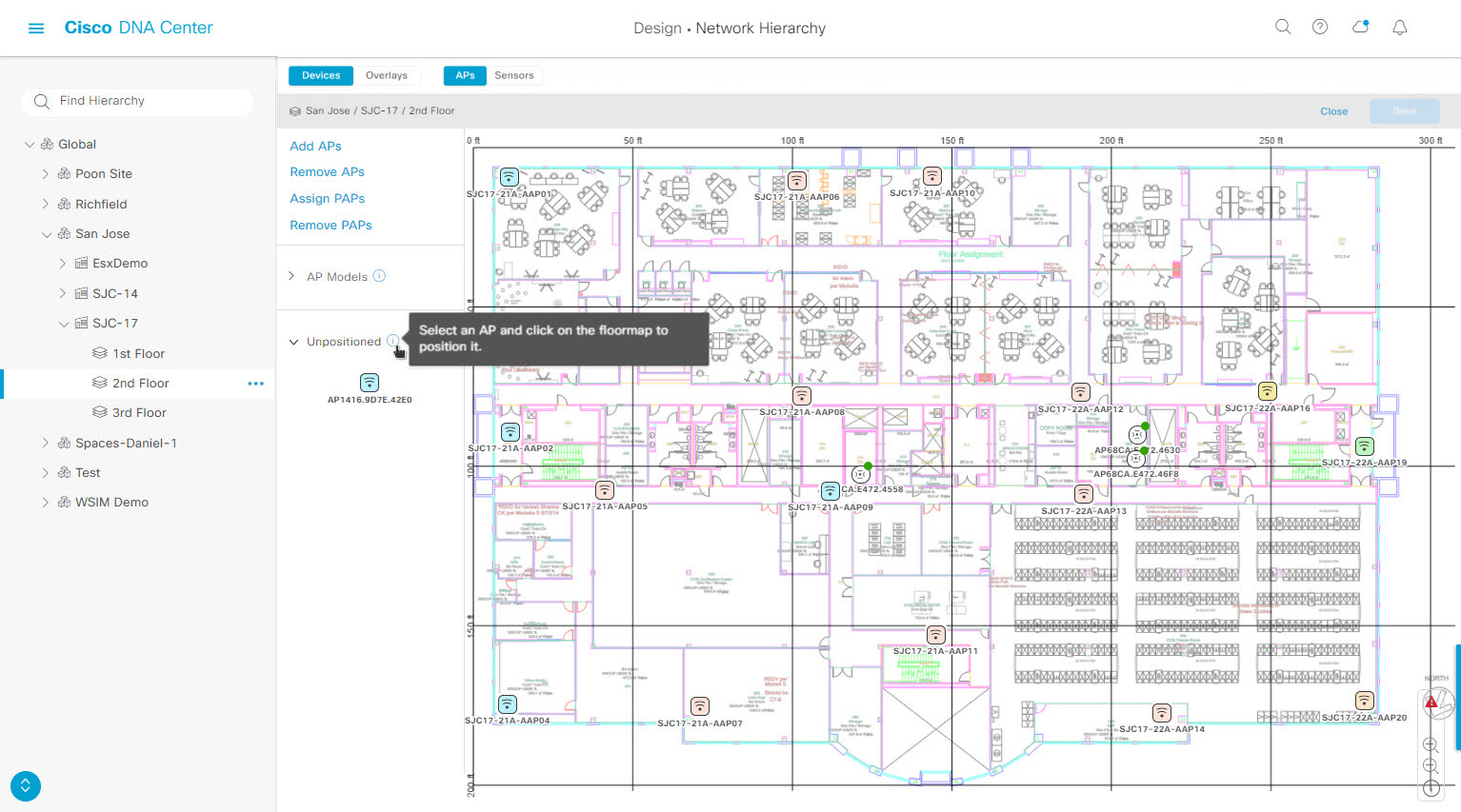
マップの左ペインの [Unpositioned] カテゴリから、AP をクリックします。

図 3. 未配置の AP
フロアマップ上の未配置の AP

ステップ 5

AP を配置するには、次のいずれかを実行します。

  • AP を配置するフロアマップ上の場所をクリックします。
  • [Edit AP] スライドインペインで、対応するフィールドに x 座標と y 座標を入力します。
  • フロアマップに 3 つの点を描き、選択した点を使用して AP を配置します。3 つの点を描くには、次の手順を実行します。
    1. [Edit AP] スライドインペインで、[Position by 3 points] をクリックします。

    2. 点を定義するには、フロアマップの任意の場所をクリックして、最初の点を描画します。再度クリックすると点の描画が終了します。

      最初の点までの距離を設定するためのダイアログボックスが表示されます。

    3. 距離をメートル単位で入力し、[距離の設定(Set Distance)] をクリックします。

    4. 2 番目と 3 番目の点を同様の方法で定義し、[保存(Save)] をクリックします。

  • フロアマップに 2 つの壁を定義し、定義した壁の間に AP を配置します。この方法によって、2 つの壁の間の AP の位置を把握できるようになります。
    1. [Edit AP] スライドインペインで、[Position by 2 Walls] をクリックします。

    2. 最初の壁を定義するには、フロア マップの任意の場所をクリックして線の描画を開始します。再度クリックすると線の描画が終了します。

      最初の壁までの距離を設定するためのダイアログボックスが表示されます。

    3. 距離をメートル単位で入力し、[Set Distance] をクリックします。

    4. 2 番目の壁を同様の方法で定義し、[保存(Save)] をクリックします。

      壁の間の定義された距離に基づいて AP が配置されます。

ステップ 6

マップツールバーで [Save] をクリックします。

(注)  


Cisco Connected Mobile experience(CMX)が Cisco DNA Center と同期されている場合は、ヒートマップ上のクライアントの場所を表示できます。Cisco CMX 設定の作成を参照してください。


AP をマップ上に再配置する

AP をマップ上に配置した後、それらを再配置できます。この手順では、AP をマップ上に再配置する方法を示します。


(注)  


このタスクは、2D または 3D マップで実行できます。


手順

ステップ 1

メニューアイコン()をクリックして、[Design] > [Network Hierarchy]。

ステップ 2

フロアを 左側の階層ツリーから、 します。

ステップ 3

2D の場合は、次の手順を実行します。

  1. マップツールバーで、[2D] > [Add/Edit] をクリックします。

  2. マップで、AP を新しい位置にドラッグアンドドロップします。

ステップ 4

3D の場合は、次の手順を実行します。

  1. マップツールバーで、[3D] > [Add/Edit] をクリックします。

  2. マップで AP を右クリックし、[Move] を選択します。

  3. マップで、AP を新しい位置にドラッグアンドドロップします。

ステップ 5

マップツールバーで [Save] をクリックします。


AP の編集

この手順では、単一の AP の構成を変更する方法を示します。一度に複数の AP の構成を変更するには、複数の AP の編集を参照してください。


(注)  


このタスクは、2D または 3D マップで実行できます。


手順

ステップ 1

メニューアイコン()をクリックして、[Design] > [Network Hierarchy]。

ステップ 2

フロアを 左側の階層ツリーから、 します。

ステップ 3

2D の場合は、次の手順を実行します。

  1. マップツールバーで、[2D] > [Add/Edit] をクリックします。

  2. マップで AP を右クリックし、[Edit] を選択します。

ステップ 4

3D の場合は、次の手順を実行します。

  1. マップツールバーで、[3D] > [Add/Edit] をクリックします。

  2. マップで AP を右クリックし、[Details] を選択します。

ステップ 5

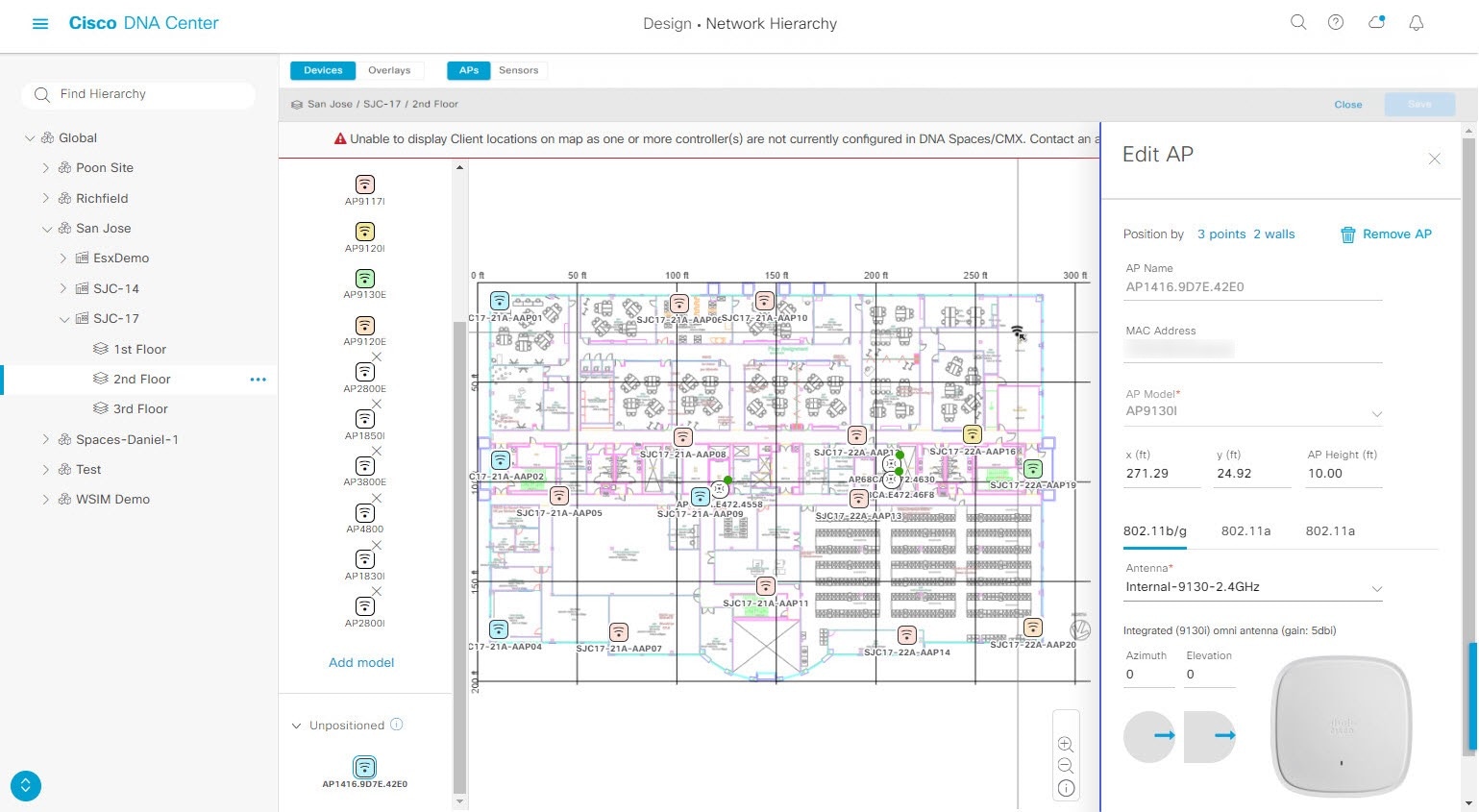
[Edit AP] スライドインペインで、必要に応じて次の AP 設定のいずれかを変更します。

  • [AP Name] または [Planned AP Name]:AP の名前。

  • [MAC Address]:選択した AP の MAC アドレス。

  • [AP Model]:選択した AP のモデル。

  • [x]:AP の x 軸座標。

  • [y]:AP の y 軸座標。

  • [AP Height]:AP の高さ。

  • [Antenna]:この AP のアンテナタイプ。

    (注)  


    外部 AP の場合、アンテナを選択する必要があります。アンテナを選択しないと、AP がマップに表示されません。

  • [Azimuth]:アンテナ方位角。x 軸に対して時計回りに測定されたアンテナの角度です。方位角の範囲は 0 〜 360 です。Cisco DNA Center では、右向きは 0 度または 360 度で、下向きは 90 度です。

    値を手動で入力するか、フィールドの下の青色の矢印を使用して値を変更できます。

    (注)  


    無指向性アンテナの場合、仰角が 0 の場合、方位角は関係ありません。

  • [Elevation]:仰角(度)。値を手動で入力するか、フィールドの下の青色の矢印を使用して値を変更できます。

(注)  


天井に配置するように設計された AP およびアンテナモデルの場合、仰角が 0 の場合は下を向きます。壁に配置するように設計された AP およびアンテナモデルの場合、仰角が 0 の場合は水平方向を向き、負の値の場合は下を向きます。

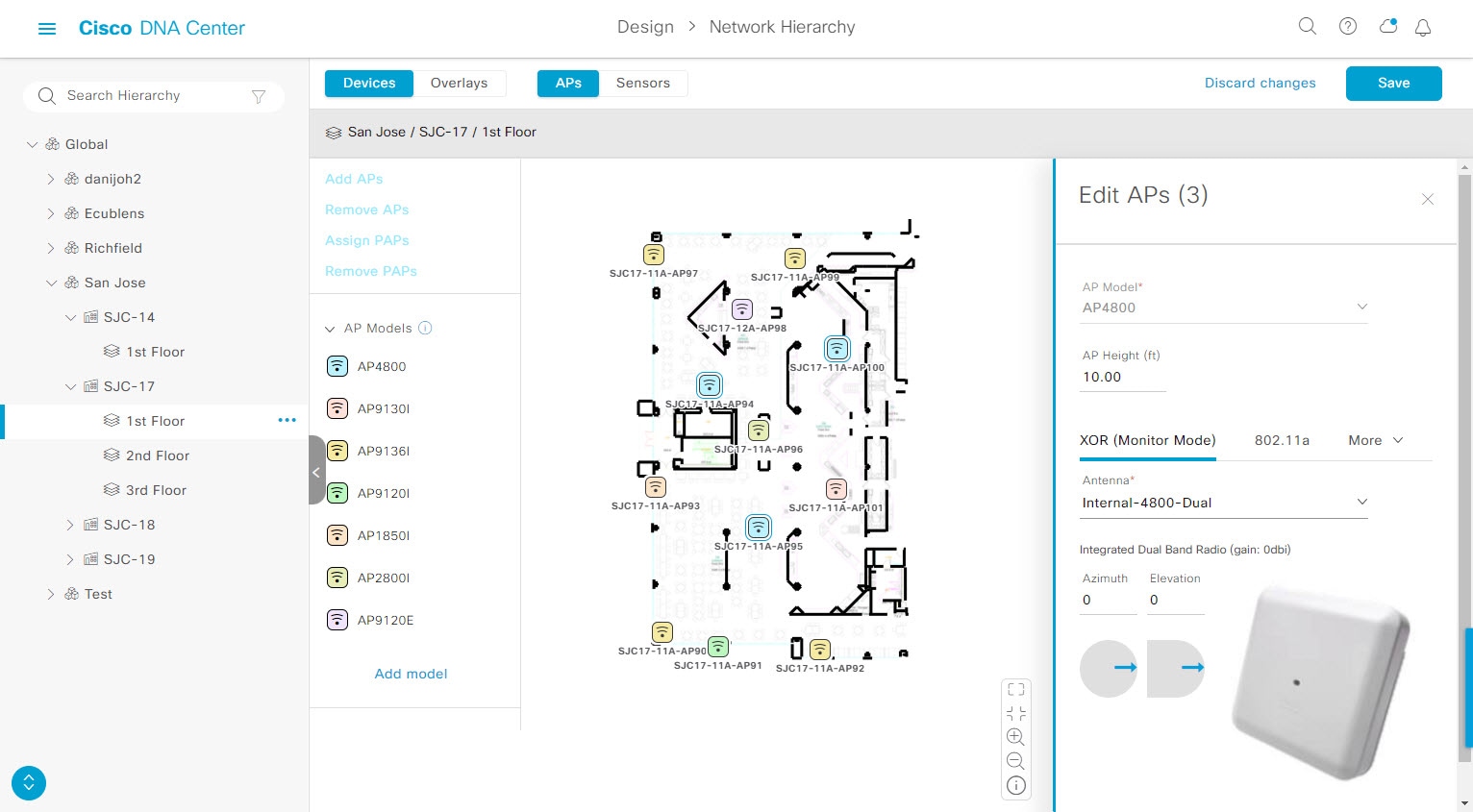
図 4. AP スライドインペインの編集
[Edit AP] スライドインペイン

ステップ 6

マップツールバーで [Save] をクリックします。


複数の AP の編集

AP を 1 つだけ選択すると、編集可能なすべての属性を変更できます。ただし、複数の AP を選択すると、次のように一部の属性のみが編集可能になります。

  • 選択したデバイスの属性値が同じ場合、その値が表示されます。それ以外の場合、値は空白です。いずれの場合も、値を変更すると、選択したすべてのデバイスに新しい値が適用されます。

  • 選択した AP のモデル番号と無線(無線の数と動作帯域)が同じ場合、アンテナは編集可能です。それ以外の場合、アンテナは編集できません。

  • 計画された AP のモデル番号は変更できますが、追加された AP は変更できません。そのため、AP を選択した場合、モデル番号は編集できません。

  • 一括変更はより多くのデバイスに影響を与えるため、すぐには有効になりません。[Apply] をクリックして変更内容を適用する必要があります。

この手順では、一度に複数の AP の編集可能な属性を更新する方法について説明します。


(注)  


このタスクは、2D または 3D マップで実行できます。


手順

ステップ 1

メニューアイコン()をクリックして、[Design] > [Network Hierarchy]。

ステップ 2

フロアを 左側の階層ツリーから、 します。

ステップ 3

次のいずれかを実行します。

  • 2D の場合、マップツールバーで、[2D] > [Add/Edit] をクリックします。

  • 3D の場合、マップツールバーで、[3D] > [Add/Edit] をクリックします。

ステップ 4

次のいずれかの方法を使用して、AP を選択します。

  • 最初のデバイスをクリックし、Shift キーを押しながら残りのデバイスをクリックします。

  • マップ ナビゲーション ツールバーで、[Select by rectangle] をクリックします。次に、マップの領域をクリックし、強調表示された長方形をドラッグして、連続した領域内の AP を選択します。長方形内で強調表示されているすべての AP が選択されています。

AP の選択を解除するには、次のいずれかの方法を使用します。

  • 1 つの AP の選択を解除するには、Shift キーを押しながら AP をクリックします。

  • 1 つを除くすべての AP の選択を解除するには、選択したままにする AP をクリックします。その他はすべて選択解除されます。

  • すべての AP の選択を解除するには、ESC キーを押すか、[Edit] ペインを閉じます。

ステップ 5

[Edit AP] スライドインペインで、利用可能な設定を構成します。

  • [AP Name] または [Planned AP Name]:AP の名前。

  • [MAC Address]:選択した AP の MAC アドレス。

  • [AP Model]:選択した AP のモデル。

  • [x]:AP の x 軸座標。値は手動で入力できます。

  • [y]:AP の y 軸座標。値は手動で入力できます。

  • [AP Height]:AP の高さ。値は手動で入力できます。

  • [Antenna]:この AP のアンテナタイプ。

    (注)  


    外部の AP の場合は、アンテナを選択する必要があります。選択しないと、AP がマップに表示されません。

  • [Azimuth]:アンテナ方位角。x 軸に対して時計回りに測定されたアンテナの角度です。方位角の範囲は 0 〜 360 です。Cisco DNA Center では、右向きは 0 度または 360 度で、下向きは 90 度です。

    値を手動で入力するか、フィールドの下の青色の矢印を使用して値を変更できます。

    (注)  


    無指向性アンテナの場合、仰角が 0 の場合、方位角は関係ありません。

  • [Elevation]:仰角(度)。値を手動で入力するか、フィールドの下の青色の矢印を使用して値を変更できます。

(注)  


天井に配置するように設計された AP およびアンテナモデルの場合、仰角が 0 の場合は下を向きます。壁に配置するように設計された AP およびアンテナモデルの場合、仰角が 0 の場合は水平方向を向き、負の値の場合は下を向きます。

図 5. 複数 AP 編集のスライドインペイン
複数 AP 編集のスライドインペイン

ステップ 6

マップツールバーで [Save] をクリックします。


AP をマップから削除する

この手順では、AP および計画済み AP(PAP)をマップから削除する方法について説明します。

手順

ステップ 1

メニューアイコン()をクリックして、[Design] > [Network Hierarchy]。

ステップ 2

フロアを 左側の階層ツリーから、 します。

ステップ 3

マップツールバーで、[2D] > [Add/Edit] をクリックします。

ステップ 4

AP(計画済み AP を含む)を削除するには、次の手順を実行します。

  1. AP をクリックするか、複数の AP を選択する場合は、最初の AP をクリックし、Shift キーを押しながら残りの AP をクリックします。

  2. [Edit] ペインで、[Remove Selected] をクリックします。

ステップ 5

マップツールバーで [Save] をクリックします。


フロアマップでのセンサーの操作

次のトピックでは、フロアマップにセンサーを追加し、必要に応じてセンサーを配置、再配置、および削除する方法を説明します。

センサーの詳細については、2D フロアマップのデバイスとオーバーレイオブジェクトのを参照してください。

マップへのセンサーの追加

この手順では、センサーをマップに追加する方法を示します。

始める前に
インベントリに Cisco AP 1800S センサーがあることを確認します。Cisco Aironet 1800s アクティブセンサーをインベントリで表示するには、プラグアンドプレイを使用してプロビジョニングする必要があります。『Cisco DNA Assurance ユーザガイド』の「Provision the Wireless Cisco Aironet 1800s Active Sensor」[英語] のトピックを参照してください。
手順

ステップ 1

メニューアイコン()をクリックして、[Design] > [Network Hierarchy]。

ステップ 2

フロアを 左側の階層ツリーから、 します。

ステップ 3

マップツールバーで、[2D] > [Add/Edit] > [Sensors] をクリックします。

ステップ 4

[Add Sensors] スライドインペインで、追加するセンサーのチェックボックスをオンにします。またはセンサー行の横にある [Add] をクリックします。

(注)  


[Filter] フィールドを使用して、特定のセンサーを検索できます。センサーの名前、MAC アドレス、モデルを使用して検索します。この検索では、大文字と小文字は区別されません。結果がテーブルに表示されます。[Add] をクリックして、フロア領域に 1 つ以上のセンサーを追加します。

新しく追加されたセンサーは、編集モードのマップの左ペインの [Unpositioned] カテゴリに表示されます。

ステップ 5

マップツールバーで [Save] をクリックします。


センサーをマップ上に配置する

新しく追加されたセンサーは、編集モードのマップの左ペインの [Unpositioned] カテゴリに表示されます。この手順では、センサーを最初に追加した後にセンサーを配置する方法を示します。

始める前に

センサーは、配置する前にマップに追加する必要があります。詳細については、マップへのセンサーの追加を参照してください。

手順

ステップ 1

メニューアイコン()をクリックして、[Design] > [Network Hierarchy]。

ステップ 2

フロアを 左側の階層ツリーから、 します。

ステップ 3

マップツールバーで、[2D] > [Add/Edit] > [Sensors] をクリックします。

ステップ 4

マップの左側のペインで、[Unpositioned] カテゴリのセンサーをクリックして、センサーを配置します。

ステップ 5

フロアマップ上で、センサーを配置する場所をクリックします。

[Sensor Details] スライドインペインの [x]、[y]、および [sensorHeight] フィールドを使用して、センサーの正確な x、y、および z 座標を入力できます。

ステップ 6

マップツールバーで [Save] をクリックします。


マップ上のセンサーの再配置

マップ上にセンサーを配置した後、それらを再配置できます。この手順では、センサーをマップ上に再配置する方法を示します。


(注)  


このタスクは、2D または 3D マップで実行できます。


手順

ステップ 1

メニューアイコン()をクリックして、[Design] > [Network Hierarchy]。

ステップ 2

フロアを 左側の階層ツリーから、 します。

ステップ 3

マップツールバーから、[2D] または [3D] をクリックします。

ステップ 4

マップツールバーで、[Add/Edit] をクリックします。

ステップ 5

マップで、センサーを新しい位置にドラッグアンドドロップします。

ステップ 6

マップツールバーで [Save] をクリックします。


センサーをマップから削除する

この手順では、センサーをフロアマップから削除する方法を示します。

手順

ステップ 1

メニューアイコン()をクリックして、[Design] > [Network Hierarchy]。

ステップ 2

フロアを 左側の階層ツリーから、 します。

ステップ 3

マップツールバーで、[2D] > [Add/Edit] をクリックします。

ステップ 4

センサーを削除するには、次の手順を実行します。

  1. センサーをクリックします。複数のセンサーを選択する場合は、最初のセンサーをクリックし、Shift キーを押しながら残りのセンサーをクリックします。

  2. [Edit] ペインで、[Remove] をクリックします。

ステップ 5

マップツールバーで [Save] をクリックします。


カバレッジエリアの追加、編集、および削除

この手順では、フロアマップで長方形以外または多角形のエリアをカバレッジエリアとしてマークする方法を示します。

カバレッジエリアの詳細については、「2D フロアマップのデバイスとオーバーレイオブジェクトの」[英語] を参照してください。

手順


ステップ 1

メニューアイコン()をクリックして、[Design] > [Network Hierarchy]。

ステップ 2

フロアを 左側の階層ツリーから、 します。

ステップ 3

マップツールバーで、[2D] > [Add/Edit] > [Overlays] > [Coverage Areas] をクリックします。

ステップ 4

カバレッジエリアを追加するには、次の手順を実行します。

  1. [Coverage Area] ダイアログボックスで、フィールドにカバレッジエリアの名前を入力します。

  2. [Add Coverage] をクリックします。

  3. マップをクリックしてポイントを作成し、描画ツールを開始します。

  4. 引き続きポイントを作成して、カバレッジエリアの形状を定義します。

    (注)  


    カバレッジエリアの形状には、少なくとも 3 つのポイントが必要です。ポイントをクリックしてドラッグすると、カバレッジエリアの形状を定義し直すことができます。

  5. ダブルクリックして描画ツールを終了し、カバレッジエリアの形状を確定します。

ステップ 5

カバレッジエリアを編集するには、次の手順を実行します。

  1. マップツールバーで、[Add/Edit] > [Coverage Areas] をクリックします。

  2. カバレッジエリアの形状を定義し直すには、ポイントをクリックしてドラッグします。

  3. カバレッジエリアの名前を編集するには、カバレッジエリアを右クリックして [Edit] を選択します。

ステップ 6

カバレッジエリアを削除するには、次の手順を実行します。

  1. マップツールバーで、[Add/Edit] > [Coverage Areas] をクリックします。

  2. カバレッジエリアを右クリックし、[Remove] を選択します。

ステップ 7

マップツールバーで [Save] をクリックします。


吹き抜けの追加、編集、コピー、および削除

吹き抜けの作成は、フロアでのオープンスペース(アトリウム)の作成と似ています。通常、複数フロアのビルディングでは、吹き抜けは複数のフロアを縦方向に伸びています。この手順では、フロアマップで吹き抜けを追加、編集、および削除する方法を示します。また、吹き抜けを他のフロアにコピーする方法も示します。

吹き抜けの詳細については、「2D フロアマップのデバイスとオーバーレイオブジェクトの」[英語] を参照してください。

手順


ステップ 1

メニューアイコン()をクリックして、[Design] > [Network Hierarchy]。

ステップ 2

フロアを 左側の階層ツリーから、 します。

ステップ 3

マップツールバーで、[2D] > [Add/Edit] > [Overlays] > [Openings] をクリックします。

ステップ 4

吹き抜けを追加するには、次の手順を実行します。

  1. マップの左ペインで、[Opening] をクリックします。

  2. マップをクリックしてポイントを作成し、描画ツールを開始します。

  3. 引き続きポイントを作成して、吹き抜けの形状を定義します。

    (注)  


    吹き抜けの形状には、少なくとも 3 つのポイントが必要です。ポイントをクリックしてドラッグすると、吹き抜けの形状を定義し直すことができます。

  4. ダブルクリックして描画ツールを終了し、形状を確定します。

ステップ 5

吹き抜けを編集するには、次の手順を実行します。

  1. マップツールバーで、[Add/Edit] > [Openings] をクリックします。

  2. 吹き抜けの形状を定義し直すには、ポイントをクリックしてドラッグします。

  3. 吹き抜けを移動するには、網掛けされたエリア内をクリックします。次に、吹き抜けを配置する場所にドラッグアンドドロップします。

ステップ 6

別のフロアに吹き抜けをコピーするには、次の手順を実行します。

  1. マップツールバーで、[Add/Edit] > [Openings] をクリックします。

  2. 吹き抜けを右クリックし、[Copy to other floors] を選択します。

  3. ダイアログボックスで、関連フロアの横にあるチェックボックスをオンにします。

  4. [コピー(Copy)] をクリックします。

  5. [Close] をクリックします。

ステップ 7

吹き抜けを削除するには、次の手順を実行します。

  1. マップツールバーで、[Add/Edit] > [Openings] をクリックします。

  2. 吹き抜けを右クリックし、[Remove] を選択します。

ステップ 8

マップツールバーで [Save] をクリックします。


ロケーションリージョンの追加、編集、および削除

ロケーションリージョンは、ヒートマップの計算に含まれるまたは計算から除外されるマップ上の領域です。次のトピックで、ロケーションリージョンを追加、編集、および削除する方法を示します。

包含リージョンの追加、編集、および削除

この手順では、包含リージョンを追加、編集、および削除する方法を示します。次のガイドラインを使用して、フロアマップで包含リージョンを定義します。

  • 包含リージョンは多角形領域で表され、最低 3 点で構成される必要があります。

  • フロア上の包含リージョンを 1 つだけ定義できます。デフォルトでは、各フロア領域が作成されるときに、各フロア領域に対して包含領域が定義されます。包含領域は、水色の実線で示され、通常はフロア領域全体の輪郭を描きます。

包含リージョンの詳細については、2D フロアマップのデバイスとオーバーレイオブジェクトのを参照してください。

手順

ステップ 1

メニューアイコン()をクリックして、[Design] > [Network Hierarchy]。

ステップ 2

フロアを 左側の階層ツリーから、 します。

ステップ 3

マップツールバーで、[2D] > [Add/Edit] > [Overlays] > [Location Regions] をクリックします。

ステップ 4

マップの左側のペインで、[Inclusion] アイコンをクリックします。

ステップ 5

包含リージョンを作成するには、描画ツールを使用します。

  1. マップをクリックして、包含リージョンを開始するポイントを作成します。

  2. カーソルを次のポイントに移動して、もう一度クリックします。

  3. 引き続きポイントを作成して、包含リージョンの形状を定義します。

  4. 形状を完成させるには、マップをダブルクリックします。

    または、マップの左側のペインから、[Inclusion] アイコンをクリックします。

  5. 描画ツールを終了するには、マップをもう一度ダブルクリックします。

ステップ 6

包含リージョンの場所を編集するには、その形状を新しい場所にドラッグアンドドロップします。

ステップ 7

包含リージョンを削除するには、形状を右クリックして [Remove] を選択します。

ステップ 8

マップツールバーで [Save] をクリックします。


除外リージョンの追加、編集、および削除

この手順では、除外リージョンを追加、編集、および削除する方法を示します。次のガイドラインを使用して、フロアマップで除外リージョンを定義します。

  • 除外リージョンは多角形領域で表され、最低 3 点で構成される必要があります。

  • 除外リージョンは包含リージョンの境界内で定義されます。

  • フロアマップ上で除外リージョンを複数定義できます。

除外リージョンの詳細については、2D フロアマップのデバイスとオーバーレイオブジェクトのを参照してください。

手順

ステップ 1

メニューアイコン()をクリックして、[Design] > [Network Hierarchy]。

ステップ 2

フロアを 左側の階層ツリーから、 します。

ステップ 3

マップツールバーで、[2D] > [Add/Edit] > [Overlays] > [Location Regions] をクリックします。

ステップ 4

マップの左側のペインから、[Exclusion] アイコンをクリックします。

ステップ 5

除外リージョンを作成するには、描画ツールを使用します。

  1. マップをクリックして、除外リージョンを開始するポイントを作成します。

  2. カーソルを次のポイントに移動して、もう一度クリックします。

  3. 引き続きポイントを作成して、除外リージョンの形状を定義します。

  4. 形状を完成させるには、マップをダブルクリックします。

    または、マップの左側のペインから、[Exclusion] アイコンをクリックします。

  5. 描画ツールを終了するには、マップをもう一度ダブルクリックします。

ステップ 6

除外リージョンの場所を編集するには、その形状を新しい場所にドラッグアンドドロップします。

ステップ 7

除外リージョンを削除するには、形状を右クリックして [Remove] を選択します。

ステップ 8

マップツールバーで [Save] をクリックします。


壁の追加、編集、および削除

この手順では、フロアマップで壁を追加、編集、および削除する方法を示します。

壁の詳細については、「2D フロアマップのデバイスとオーバーレイオブジェクトの」[英語] を参照してください。

手順


ステップ 1

メニューアイコン()をクリックして、[Design] > [Network Hierarchy]。

ステップ 2

フロアを 左側の階層ツリーから、 します。

ステップ 3

マップツールバーで、[2D] > [Add/Edit] > [Overlays] > [Walls] をクリックします。

ステップ 4

壁を追加するには、次の手順を実行します。

  1. マップの左側のペインで、[Others] または [On this floor] カテゴリの壁のタイプをクリックします。

    (注)  


    壁タイプがリストにない場合は、[Add Wall Type] をクリックしてカスタムの壁タイプを作成します。

  2. マップをクリックして、壁の開始ポイントを作成します。

  3. 壁を終了する次のポイント、またはコーナーを作成する次のポイントにカーソルを移動して、もう一度クリックします。

  4. 引き続きポイントを作成して、壁の形状を定義します。

  5. 壁を終了するには、マップをダブルクリックします。

    または、左側のペインで壁のタイプをクリックします。

  6. 描画ツールを終了するには、マップをもう一度ダブルクリックします。

ステップ 5

壁のタイプを変更し、壁のタイプに応じてそのパラメータを設定するには、次の手順を実行します。

  1. 変更する壁をクリックします。

    [Wall Type] ダイアログボックスが表示されます。

  2. [Wall Type] ドロップダウンリストから、壁のタイプを選択します。

  3. 新しい壁タイプに適したその他のパラメータを設定します。

  4. [Update] をクリックします。

ステップ 6

壁を移動するには、次の操作を行います。

  1. 移動する壁にカーソルを合わせます。

    壁が黒くなります。これは選択されたことを意味します。

  2. 壁をクリックし、新しい場所にドラッグアンドドロップします。

ステップ 7

壁を削除するには、壁を右クリックして [Remove] を選択します。

ステップ 8

マップツールバーで [Save] をクリックします。


シェルフユニットの追加、コピー、編集、および削除

この手順では、フロアマップでシェルフユニットを追加、コピー、編集、および削除する方法を示します。

シェルフユニットの詳細については、「2D フロアマップのデバイスとオーバーレイオブジェクトの」[英語] を参照してください。

手順


ステップ 1

メニューアイコン()をクリックして、[Design] > [Network Hierarchy]。

ステップ 2

フロアを 左側の階層ツリーから、 します。

ステップ 3

マップツールバーで、[2D] > [Add/Edit] > [Overlays] > [Shelving Units] をクリックします。

ステップ 4

シェルフユニットを追加するには、次の手順を実行します。

  1. マップの左ペインで、追加するシェルフタイプをクリックします。

  2. シェルフダイアログボックスで、名前、寸法、向き、およびユニットが両面かどうかを構成するか、デフォルト値のままにします。向きとは、シェルフユニットの角度を意味します。シェルフユニットの向き 0 はシェルフユニットが垂直で y 軸に平行であることを意味します。

    シェルフタイプがリストにない場合は、[Add Shelving Type] をクリックしてシェルフタイプを作成します。

  3. [Add Shellving] をクリックします。

    シェルフユニットがマップ上に表示されます。

  4. シェルフユニットをマップ上の場所にドラッグアンドドロップします。

ステップ 5

シェルフユニットのコピーまたはアレイを作成するには、次のいずれかを実行します。

  • コピーを作成するには、シェルフユニットを右クリックして [Clone] を選択します。

  • アレイを作成するには、シェルフユニットを右クリックして [Array] を選択します。次に、ユニットの数とそれらの間の距離を指定します。

ステップ 6

名前、寸法、向き、および両面かどうかを編集するには、シェルフユニットを右クリックし、[Edit] を選択します。

ステップ 7

シェルフユニットを削除するには、シェルフユニットを右クリックし、[削除] を選択します。

ステップ 8

マップツールバーで [Save] をクリックします。


マーカーの追加、編集、および削除

次の手順では、マーカーを追加、編集、および削除する方法を示します。

手順


ステップ 1

メニューアイコン()をクリックして、[Design] > [Network Hierarchy]。

ステップ 2

フロアを 左側の階層ツリーから、 します。

ステップ 3

マップツールバーで、[2D] > [Add/Edit] > [Overlays] > [Markers] をクリックします。

ステップ 4

マップの左側のペインで、[Markers] アイコンをクリックします。

ステップ 5

[Place Markers] ダイアログボックスで、マーカーの名前を入力し、[Add Marker] をクリックします。

ステップ 6

マーカーを配置するには、マーカーを配置するマップをクリックします。

ステップ 7

マーカーを移動するには、マーカーが青色に変わるまでカーソルを合わせます。次に、マーカーを新しい場所にドラッグアンドドロップします。

ステップ 8

マーカーを編集するには、マーカーを右クリックして [Edit] を選択します。

ステップ 9

マーカーを削除するには、マーカーを右クリックして [Remove] を選択します。

ステップ 10

マップツールバーで [Save] をクリックします。


GPS マーカーの追加、編集、および削除

この手順では、GPS マーカーを追加、編集、および削除する方法を示します。GPS マーカーの詳細については、「2D フロアマップのデバイスとオーバーレイオブジェクトの」[英語] を参照してください。


(注)  


GPS マーカーは建物の属性です。建物のすべてのフロアに適用できます。


手順


ステップ 1

メニューアイコン()をクリックして、[Design] > [Network Hierarchy]。

ステップ 2

フロアを 左側の階層ツリーから、 します。

ステップ 3

マップツールバーで、[2D] > [Add/Edit] > [Overlays] > [GPS Markers] をクリックします。

ステップ 4

GPS マーカーを追加するには、次の手順を実行します。

  1. マップの左側のペインから、[GPS Markers] アイコンをクリックします。

  2. マップ上で、GPS マーカーを配置する場所をクリックします。

    GPS マーカーは、外壁の内側、通常は建物の角に配置する必要があります。

  3. [Place Markers] ダイアログボックスで、適切なフィールドに名前、緯度、経度、X 座標、および Y 座標を入力します。

    フロアの北西角にある GPS マーカーの緯度と経度の座標が、建物の座標と一致する必要があります。

  4. [GPS マーカーの追加(Add GPS Marker)] をクリックします。

ステップ 5

GPS マーカーを編集するには、GPS マーカーを右クリックして [Edit] を選択します。

ステップ 6

GPS マーカーを削除するには、GPS マーカーを右クリックして [Remove] を選択します。

ステップ 7

マップツールバーで [Save] をクリックします。


位置合わせポイントの追加、編集、および削除

この手順では、位置合わせポイントを追加、編集、および削除する方法を示します。位置合わせポイントの詳細については、「2D フロアマップのデバイスとオーバーレイオブジェクトの」[英語] を参照してください。

手順


ステップ 1

メニューアイコン()をクリックして、[Design] > [Network Hierarchy]。

ステップ 2

フロアを 左側の階層ツリーから、 します。

ステップ 3

マップツールバーで、[2D] > [Add/Edit] > [Overlays] > [Align Points] をクリックします。

ステップ 4

位置合わせポイントを追加するには、次の手順を実行します。

  1. マップの左側のペインで、[Align Points] アイコンをクリックします。

  2. マップ上で、位置合わせポイントを配置する場所をクリックします。

ステップ 5

位置合わせポイントの名前を編集するには、次の手順を実行します。

  1. 位置合わせポイントを右クリックし、[Edit] を選択します。

  2. 名前を変更し、[Edit Marker] をクリックします。

ステップ 6

位置合わせポイントの位置を変更するには、次の手順を実行します。

  1. 位置合わせポイントを右クリックし、[Edit] を選択します。

  2. [Edit Marker] をクリックします。

  3. 位置合わせポイントを新しい位置にドラッグアンドドロップします。

ステップ 7

位置合わせポイントを削除するには、位置合わせポイントを右クリックして [Remove] を選択します。

ステップ 8

マップツールバーで [Save] をクリックします。


2D ワイヤレスフロアマップの表示

2D ヒートマップを使用して、ワイヤレスネットワークに関する情報を表示します。

手順


ステップ 1

メニューアイコン()をクリックして、[Design] > [Network Hierarchy]。

ステップ 2

フロアを 左側の階層ツリーから、 します。

ステップ 3

マップツールバーで、[2D] をクリックします。

ワイヤレス 2D マップが開きます。

ステップ 4

デバイスに関する特定の詳細を表示するには、デバイスタイプに基づいて次の手順を実行します。

  • [APs]:AP アイコンは、無線の数、その周波数と正常性、デバイスの全体的な正常性スコア、および AP の名前とモードを示します。AP アイコンの解釈についてはAP アイコンの凡例を参照してください。

    デバイスの詳細を表示するには、AP アイコンの上にカーソルを置きます。AP の Rx ネイバー、クライアント、干渉源、正常性スコアなどの情報が表示されます。

    AP の詳細については、ダイアログボックスで [Device 360] リンクをクリックします。

    (注)  


    [Device 360] を使用するには、「Assurance - Base」パッケージが必要です。

  • [Mesh APs]:デバイスの詳細を表示するには、メッシュ AP アイコンの上にカーソルを置きます。メッシュ、バックホール、アクセスデータなどの情報が表示されます。

  • [Clients]:関連付けられた AP へのリンクを含むクライアント情報を表示するには、カーソルをクライアントの上に置くか、クライアントをクリックします。クライアントの詳細については、ダイアログボックスで [Client 360] リンクをクリックします。

  • [Sensors]:センサーのステータスとテスト結果を表示するには、センサーアイコンをクリックします。

  • [Switches and Switch Stacks]:スイッチスタックのメンバースイッチを表示するには、スイッチスタックアイコンの横にある矢印をクリックします。スイッチとそれに関連付けられた AP 間の接続を表示するには、カーソルをスイッチまたはスイッチスタックアイコンの上に置きます。マップには、スイッチからそれに関連付けられた AP への接続を示す線が表示されます。スイッチと AP の関連付けを色で識別することもできます。1 つの特定のスイッチに接続されている AP には、スイッチアイコンのカラーコードと一致するラベルが付いています。

    デバイスの詳細を表示するには、スイッチまたはスイッチスタックのアイコンをクリックします。スライドインペインが開き、デバイスの詳細とヒートマップ表示のオプションが表示されます。[Select Heatmap] の下で、次のオプションボタンのいずれかをクリックできます。

    • [All visible switches]:表示されているマップ領域内のすべてのスイッチのヒートマップを計算して表示します。

    • [This switch]:選択したスイッチのみのヒートマップを計算して表示します。

    • [Rest of visible switches]:選択したスイッチを除く、すべての可視スイッチのヒートマップを計算して表示します。

    • [None]:ヒートマップ計算およびヒートマップ表示にスイッチを含めません。

ステップ 5

リンクに関する情報を表示するには、リンクをクリックします。リンクのタイプに応じて、リンクの状態やその他の統計などの情報が表示されます。

メッシュリンクの場合、2 つのメッシュ AP 間のリンクテストを実行できます。

ステップ 6

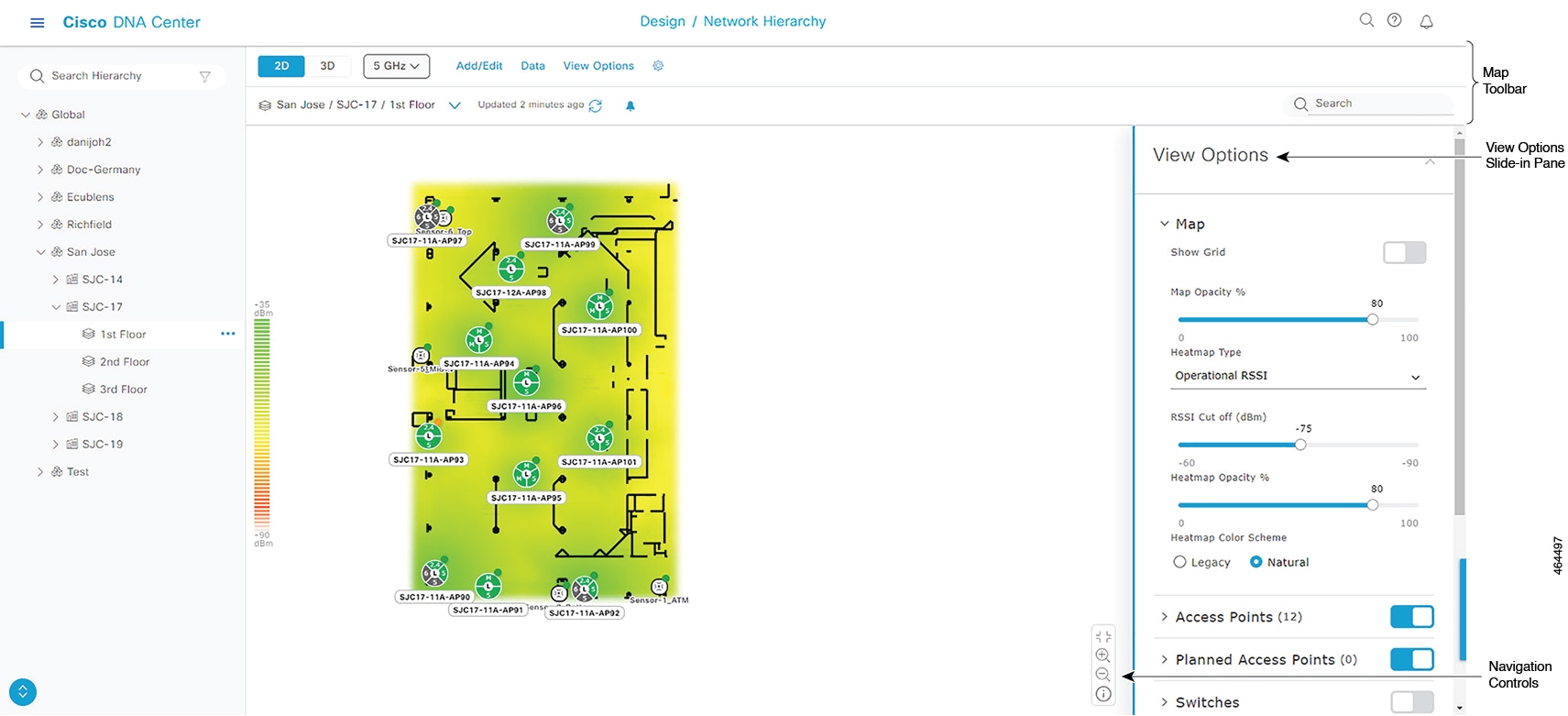
次の図に示すツールとオプションを使用して、ワイヤレスネットワークに関するインサイトを取得します。

図 6. ツールとオプションを示す 2D ワイヤレスマップ
ツールとオプションを示す 2D ワイヤレスマップ
  • マップツールバー:マップの上からツールバーオプションを使用して、ヒートマップに表示される内容を制御します。詳細については、2D マップツールバーを参照してください。

  • [View Options] スライドインペイン:スライドインペインで、表示オプションを使用してヒートマップ表示をカスタマイズします。詳細については、2D マップビューオプションを参照してください。

  • ナビゲーションコントロール:マップの右下隅から、マップ ナビゲーション コントロールを使用してヒートマップ表示を管理します。詳細については、「2D マップ ナビゲーション コントロール」を参照してください。


2D マップツールバー

アイテム 説明

[2D] をクリックしてワイヤレスマップを 2D で表示するか、[3D] をクリックして 3D で表示します。

Wi-Fi 帯域フィルタ:このフィルタを使用して、2.4 GHz および 5 GHz の Wi-Fi 帯域のヒートマップを表示します。

Add/Edit

クリックすると、次の操作を実行できる追加および編集モードになります。

データ

ワイヤレスマップに表示されるアクセスポイント、センサー、およびクライアントデータにフィルタを適用します。詳細については、フロアのデバイスデータのフィルタ処理を参照してください。

View Options

クリックすると、[View Options] スライドインペインが開きます。このペインには、マップ、デバイス、およびフロアマップ要素の表示オプションが含まれています。

歯車のアイコン:このアイコンにカーソルを合わせると、次のオプションが表示されます。

  • [Recompute]:ヒートマップを再計算します。

  • [Export]:フロアマップを PDF または CSV ファイル形式でエクスポートします。

  • [Edit Floor]:名前などのフロアの詳細情報を編集します。

  • [Set Scale]:次の手順でスケールを変更します。

    1. マップ上のポイントをクリックした後に別のポイントをクリックして既知の測定位置を指定します。

    2. [New line length (ft)] フィールドに、測定位置の長さを入力します。

    3. [OK] をクリックします。

      フロアマップの寸法は、測定位置の長さに基づいて再計算されます。

  • [Measure Distance]:フロアマップ上の距離を測定します。ポイントをクリックした後に別のポイントをクリックして距離を指定します。

TBD

[Full Hierarchy Path]:フロアの完全なナビゲーションパスを表示します。関連する建物とサイトも含まれます。下矢印をクリックすると、別のフロアに移動します。

更新のアイコン:クリックすると、デバイスおよびマップデータが更新されます。アイコンの左側には、最後の更新のタイムスタンプが表示されます。

検索:この検索フィールドを使用して、AP、センサー、クライアントなどの特定のフロアマップ要素を検索します。

2D マップビューオプション

2D マップにアクセスするには、メニューアイコン()をクリックし、[Design] > [Network Hierarchy] の順に選択します。フロアを左側の階層ツリーから、、マップツールバーで [2D] > [View Options] の順にクリックします。

[View Options] slide-in paneが開きます。カテゴリを展開して設定を表示します。

  • [Map]:さまざまなフロアマップおよびヒートマップ設定が含まれています。

    アイテム 説明

    Show Grid

    フロアマップのグリッドを有効または無効にするには、このトグルボタンをクリックします。このグリッドにより、フロアマップの寸法を把握できます。

    Map Opacity %

    フロアマップの不透明度または透明度をカスタマイズするには、このスライダを使用します。

    ヒートマップ タイプ

    ヒートマップは、変数から取得した値をマップに色として表した、無線周波数(RF)ワイヤレスデータのグラフィック表示を提供します。RSSI ヒートマップは、フロアの RSSI 予測モデル、アンテナタイプ、およびその向きに基づいて計算されます。

    2D ヒートマップは、2.4 GHz では 18 dB、5 GHz では 15 dB、6 GHz では 5dB の固定送信電力を使用します。

    3D ヒートマップは、稼働中の AP のリアルタイム送信電力と、計画 AP の 11 dB を使用します。

    ドロップダウンリストを使用してヒートマップタイプを選択します。

    • [Operational RSSI]:稼働中 AP のワイヤレス信号の強度を特定するカバレッジヒートマップ。

    • [Planned Heatmap]:計画アクセスポイントがフロア上で持つであろうカバレッジを示す架空のヒートマップ。

    • [Operational + Planned RSSI]:(3D のみ)稼働中 AP と計画 AP の両方を使用して作成されたカバレッジヒートマップ。2D マップは稼働中の AP カバレッジのみを表示するため、この結合カバレッジヒートマップを表示するには 3D マップに切り替える必要があります。

    • [Client Density]:関連付けられたクライアントの密度。

    • [IDS]:ワイヤレスクライアントに提供されるモニター モード アクセス ポイント カバレッジをフロアマップ上に示すヒートマップ。

    RSSI Cut off (dBm)

    ヒートマップに表示される RSSI 値のしきい値を設定するには、このスライダを使用します。しきい値を満たさない RSSI 値は表示されません。

    Heatmap Opacity %

    ヒートマップの不透明度または透明度をカスタマイズするには、このスライダを使用します。

    Heatmap Color Scheme

    ヒートマップの配色をカスタマイズできます。オプションは [Legacy] と [Natural] です。

  • [Access Points]:フロアマップ上の AP のアイコンを有効または無効にするには、このトグルボタンをクリックします。

    このカテゴリを展開して、各 AP に表示するラベルのタイプを設定します。有効なラベルタイプは、[Name]、[AP MAC address]、[IP address]、[Bridge Group Names] などです。[Display Label] ドロップダウンリストからラベルタイプを選択します。

    AP に関するその他の詳細を表示するには、2D ワイヤレスフロアマップの表示を参照してください。

  • [Planned Access Points]:フロアマップ上の計画 AP のアイコンの表示を有効または無効にするには、このトグルボタンをクリックします。

    このカテゴリを展開して、計画 AP 名のラベルを表示します。[Display Label] ドロップダウンリストからラベルタイプを選択します。

  • [Switches and Switch Stacks]:フロアマップ上のスイッチまたはスイッチスタックのアイコンの表示を有効または無効にするには、このトグルボタンをクリックします。

    このカテゴリを展開して、スイッチ名、MAC アドレス、または AP カウントのラベルを表示します。[Display Label] ドロップダウンリストからラベルタイプを選択します。

    スイッチに関するその他の詳細を表示するには、2D ワイヤレスフロアマップの表示を参照してください。

  • [Sensors]:フロアマップ上のセンサーのアイコンの表示を有効または無効にするには、このトグルボタンをクリックします。

    このカテゴリを展開して、センサー名、MAC アドレス、または AP カウントのラベルを表示します。[Display Label] ドロップダウンリストからラベルタイプを選択します。

    センサーに関するその他の詳細を表示するには、2D ワイヤレスフロアマップの表示を参照してください。

  • [Mesh]:フロアマップ上のメッシュ AP の表示を有効または無効にするには、このトグルボタンをクリックします。

    このカテゴリを展開して、メッシュ AP とルート AP のリンク関係の表示方法を制御するオプションを設定します。

    • [Link Label]:リンクラベルを無効にするには、[None] オプションボタンをクリックします。リンクの信号対雑音比のラベルを表示するには、[Link SNR] オプションボタンをクリックします。パケットエラーレートのラベルを表示するには、[Packet Error Rate] オプションボタンをクリックします。リンクのラベル設定は、ただちにマップ上に反映されます。

    • [Link Color]:リンクの色を無効にするには、[None] オプションボタンをクリックします。リンクの信号対雑音比を色で表示するには、[Link SNR] オプションボタンをクリックします。パケットエラーレートを色で表示するには、[Packet Error Rate] オプションボタンをクリックします。

      リンクの色の設定は、ただちにマップ上に反映されます。色の定義については、次の表を参照してください。

      リンクの色 リンク信号対雑音比(SNR) パケット エラー率(PER)

      SNR が 25 dB を超えている(高い値)ことを表します。

      PER が 1% 以下であることを表します。

      SNR が 20 ~ 25 dB(許容値)であることを表します。

      PER が 1% より大きく 10% 未満であることを表します。

      SNR が 20 dB を下回っている(低い値)ことを表します。

      PER が 10% より大きいことを表します。

    • [Mesh Parent-Child Hierarchical View]:表示するメッシュ AP を選択します。このドロップダウンリストから、[Select Only Root APs]、[Select up to 1st hops]、[Select up to 2nd hops]、[Select up to 3rd hops]、または [Select All] を選択します。

  • [Overlay Objects]:このカテゴリを展開し、オーバーレイオブジェクトのいずれかをクリックしてフロアマップ上のオーバーレイオブジェクトを有効または無効にします。

  • [Clients]:フロアマップ上のクライアントのアイコンの表示を有効または無効にするには、このトグルボタンをクリックします。

    このカテゴリを展開して、クライアント名、MAC アドレス、または AP カウントのラベルを表示します。[Display Label] ドロップダウンリストからラベルタイプを選択します。

    近接したクライアントのグループ化を有効または無効にするには、[Show Client Clusters] トグルボタンをクリックします。

  • [Interferers]:フロアマップ上のクライアントのアイコンの表示を有効または無効にするには、このトグルボタンをクリックします。

    このカテゴリを展開して、干渉源からの影響ゾーンの表示を有効または無効にします。[Show Zone of Impact] トグルボタンをクリックします。

  • [Map Properties]:このカテゴリを展開して、マップデータの各自動更新の間隔を指定します。[Auto Refresh] ドロップダウンリストから、間隔を選択します。

    マップに表示されるデバイスのタイプに応じて、追加情報が提供されます。たとえば、メッシュ AP の表示が選択されている場合、[Map Properties] カテゴリにメッシュ SNR および PER のカラーチャートが表示されます。メッシュ SNR および PER 値の範囲、およびそれらに対応する色を設定できます。

  • [Global Map Properties]:このカテゴリを展開して、優先する測定系を変更します。[Units of Measure] ドロップダウンリストから、[Feet](ヤードポンド法)または [Meters](メートル法)のいずれかを選択します。

    この設定は、すべてのワイヤレスマップに適用されます。

2D マップ ナビゲーション コントロール

2D マップにアクセスするには、メニューアイコン()をクリックし、[Design] > [Network Hierarchy] を選択します。フロアを左側の階層ツリーから、、マップツールバーで [2D] をクリックします。

2D マップ ナビゲーション コントロールは、マップの右下にあります。マップの詳細については、2D ワイヤレスフロアマップの表示を参照してください。

次の機能には、マップ ナビゲーション コントロールを使用します。

マップ ナビゲーション コントロール 説明

デフォルトマップビュー

デフォルトマップビュー:クリックすると、マップビューがデフォルトにリセットされます。

ズームイン/ズームアウトのアイコン

ズームイン/ズームアウト:ズームインおよびズームアウトのアイコンをクリックして、マップのサイズを拡大および縮小します。マウスホイールを使用して拡大/縮小することもできます。

マップ凡例アイコン

マップ凡例:このアイコンをクリックすると、デバイスタイプ、平均正常性スコア、AP ステータスなどのマップのアイコンを説明するマップ凡例が表示されます。

AP アイコンの凡例

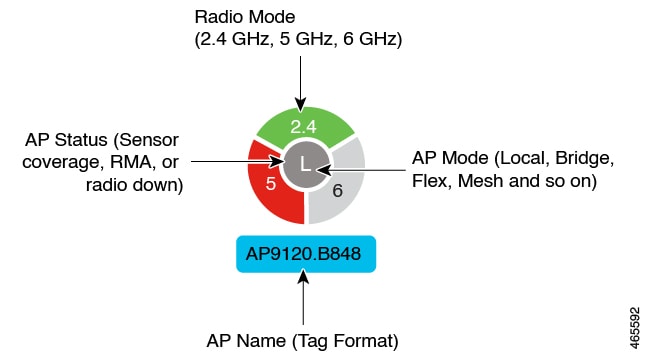
AP アイコンは、ネットワーク内の AP の設定と正常性に関する情報を提供します。円形の AP アイコンは無線帯域に分割され、無線の状態を示すために色分けされています。

  • :関連付けられていません
  • :到達不可
  • :管理者無効
  • :ダウン
  • :OK
  • :不明

次の図に、AP アイコンのすべての要素を示します。

2D ワイヤレスマップの AP アイコンの要素

フロアのデバイスデータのフィルタ処理

2D ワイヤレスマップの場合、アクセスポイントやセンサーなどのネットワークデバイスにさまざまなフィルタを適用できます。フィルタ条件に基づいて、検索結果がテーブルに表示されます。デバイスデータのフィルタ処理は、多数のデバイスがあるフロアの特定のデバイスを見つけるために役立ちます。

手順


ステップ 1

メニューアイコン()をクリックして、[Design] > [Network Hierarchy]。

ステップ 2

フロアを 左側の階層ツリーから、 します。

ステップ 3

マップツールバーで、[2D] をクリックします。

ステップ 4

マップツールバーで、[Data/Filters] をクリックします。

ステップ 5

[Data/Filters] スライドインペインで、フィルタを適用するデバイスタイプをクリックします。

ステップ 6

ドロップダウンリストを使用してパラメータを選択することにより、フィルタルールを定義します。

ステップ 7

フィルタルールをさらに追加するには、スライドインペインの上部近くにある [+] アイコンをクリックします。

ステップ 8

完了したら、次のいずれかを実行できます。

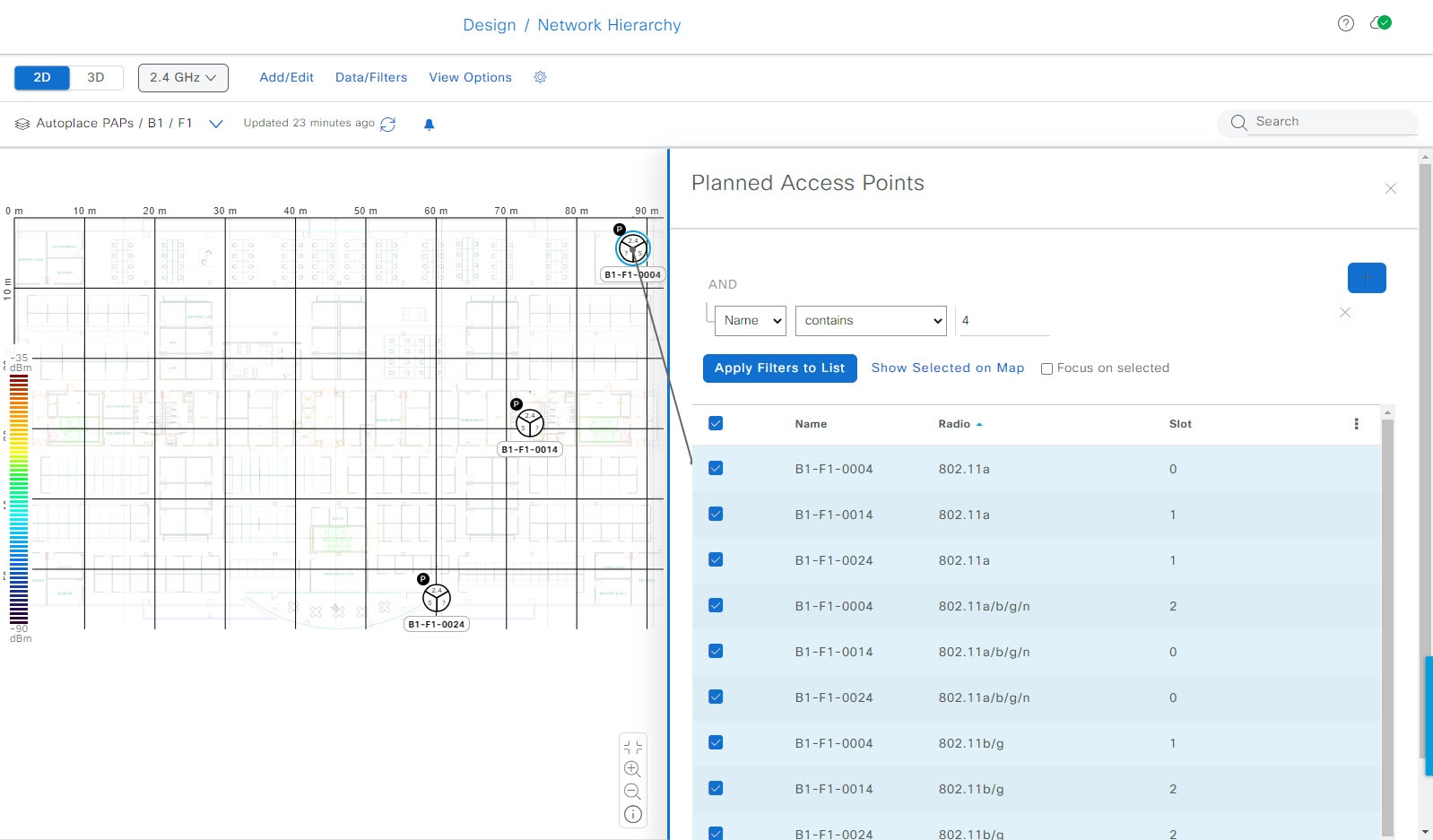
  • [Data/Filters] スライドインペインのテーブルにフィルタの結果を表示するには、[Apply Filters to List] をクリックします。

  • フィルタの結果をマップに表示するには、[Show Selected on Map] をクリックします。

  • デバイスのマップ上の位置を確認するには、テーブル内のデバイスにカーソルを合わせます。デバイスからマップ上のその位置まで線が表示されます。

図 7. フィルタ結果によるデバイスの位置の特定
フィルタ結果によるデバイスの位置の特定

ステップ 9

スライドインペインを閉じてフィルタを保存するには、[x] をクリックします。

ステップ 10

適用されたフィルタを削除するには、通知アイコンの上にカーソルを合わせて、[Click to clear] をクリックします。


フロアマップでのワイヤレス干渉源の特定

この機能は 2D マップ機能のものです。

Cisco DNA Center は、干渉を検出し、フロアマップ上の特定の帯域に対する干渉源を無効にします。2.4 GHz 帯域に干渉があると、802.11 ワイヤレスネットワークのネットワークトラフィックが中断します。

Cisco DNA Center は、干渉源の場所、影響範囲、および強度を特定します。

この手順では、フロアマップ上のネットワーク干渉源を特定する方法を示します。

始める前に

Cisco Connected Mobile Experiences(CMX) か Cisco Spaces のいずれかが Cisco DNA Center と同期されていることを確認してください。

手順


ステップ 1

メニューアイコン()をクリックして、[Design] > [Network Hierarchy]。

ステップ 2

フロアを 左側の階層ツリーから、 します。

ステップ 3

マップツールバーで、[2D] をクリックします。

ステップ 4

フロアの横にある省略記号のアイコン にカーソルを合わせ、[Sync: CMX Server/Cisco DNA Spaces] を選択して、Cisco Connected Mobile Experiences(CMX) か Cisco Spaces をフロアと同期します。

(注)  


(オプション)世界地図で、フロアにカーソルを合わせ、[Sync: CMX Server/Cisco DNA Spaces] を選択して、Cisco Connected Mobile Experiences(CMX) か Cisco Spaces をフロアと同期します。

ステップ 5

[Network Hierarchy] ウィンドウで、[View Options] をクリックします。

ステップ 6

[View Options] ウィンドウで下にスクロールし、[Interferers] トグルボタンをクリックして、干渉源がフロアマップに表示されるようにします。

ステップ 7

[Interferers] カテゴリを展開し、[Show Zone of Impact] トグルボタンをクリックして、干渉源の影響ゾーンがフロアマップに表示されるようにします。

(注)  


デフォルトでは、[Zone of Impact] は無効になっています。

ステップ 8

フロアマップで、干渉源のアイコンにカーソルを合わせ、影響を受けるチャネルをクリックして干渉源デバイスの詳細情報を確認します。


3D マップの操作

3D マップは、主にフロア上のワイヤレスネットワークの計画と分析に使用されます。そのため、3D マップで実行できる最小限の構成および編集機能があります。

3D ワイヤレスマップを使用すると、ワイヤレスネットワークを 3D で表示できます。ほぼリアルタイムの予測モデルにより、3D マップが動的に更新され、RF カバレッジの変化が示されます。

3D ワイヤレスマップが提供する独自の機能には、次のようなものがあります。

  • 3D 環境で一人称ビューまたは三人称ビューを使用してワイヤレスネットワークを移動する。

  • サービスレベル契約(SLA)が満たされていないワイヤレスネットワークのエリアに関するインサイトを得る。

  • オプティマイザツールを実行して、SLA を満たす最適な AP レイアウトを計算します。

  • さまざまな高度の RF カバレッジを表示し、スキャナツールを使用して特定の高度の RF カバレッジを表示する。

  • クリッピングツールを使用して、重要業績評価指標(KPI)ヒートマップをクリッピングする。

  • ピンツールを使用してフロアプラン上の特定ポイントの x、y、z 座標を予測し、AP またはセンサーの配置を適切に計画する。

  • 壁などのフロアプラン要素を 3D で可視化して、RF カバレッジおよび減衰に与える影響を確認する。

  • さまざまな構成でワイヤレスネットワークをシミュレートして、フロアのワイヤレスカバレッジがどのように影響を受けるかを確認する。これらのシミュレーションを保存し、後で開いてさらに変更を加えることができます。

  • KPI、テレメトリ、および 3D マップ要素の設定を変更して、マップ表示をカスタマイズする。

3D マップでのフロアマップ要素とオーバーレイの構成

3D マップでは、次の構成および編集機能に制限されています。

他のフロアマップ要素またはオーバーレイを設定するには、2D マップを使用する必要があります。詳細については、「2D フロアマップのデバイスとオーバーレイオブジェクトの」を参照してください。

AP のクローンの作成

AP のクローンを作成することで、その構成を使用して AP を複製できます。

始める前に

クローンを作成する実際の AP が必要です。

手順

ステップ 1

メニューアイコン()をクリックして、[Design] > [Network Hierarchy]。

ステップ 2

フロアを 左側の階層ツリーから、 します。

ステップ 3

マップツールバーから、[3D] をクリックします。

ステップ 4

マップツールバーで、シミュレーションアイコン シミュレーションアイコン をクリックします。

ステップ 5

マップツールバーで、[Add/Edit] をクリックします。

ステップ 6

マップで、AP をクリックします。

ステップ 7

[AP Details] スライドインペインで、[Clone] をクリックします。

複製 AP が作成され、元の AP の下に表示されます。名前に -1 が付きます。同じ AP のクローンを作成し続けると、名前は増分的に追加され続けます。たとえば、a-floor1-ap01 の最初のクローンには a-floor1-ap01-1 という名前が付けられ、同じ AP の 2 番目のクローンには a-floor1-ap01-2 という名前が付けられます。

ステップ 8

マップで、クローンされた AP を右クリックし、[Move] を選択します。

ステップ 9

AP を新しい位置にドラッグアンドドロップします。

ステップ 10

[Save] をクリックします。


3D ワイヤレスマップの表示

この手順を使用して、3D ワイヤレスマップを表示します。

手順


ステップ 1

メニューアイコン()をクリックして、[Design] > [Network Hierarchy]。

ステップ 2

フロアを 左側の階層ツリーから、 します。

ステップ 3

マップツールバーから、[3D] をクリックします。

3D ワイヤレスマップが開きます。

(注)  


3D ヒートマップは、デフォルトで、フロア全体の幅と長さであるカバレッジエリアによって区切られます。ヒートマップ境界のポリゴンを指定するには、2D マップビューで [Coverage Area] フィールドの値を編集します。ただし、フロア全体の幅と長さが 2D マップビューで使用されるため、これらの境界は 2D マップビューには適用されません。

ステップ 4

デバイスに関する特定の詳細を表示するには、デバイスアイコンの上にカーソルを置きます。ダイアログボックスにデバイスに関する情報が表示されます。

(注)  


アシュアランス - 基本パッケージがインストールされている場合は、[Device 360] ウィンドウへのリンクもダイアログボックスに表示されます。

ステップ 5

1 つ以上の AP のヒートマップを表示するには、次のいずれかの方法を使用して AP を選択および選択解除します。

  • 1 つの AP を選択するには、その AP をクリックします。

  • 複数の AP を選択するには、Shift キーを押しながら各 AP をクリックし、Shift キーを放します。

  • 1 つの AP の選択を解除するには、その AP をクリックします。

    (注)  


    AP が選択されていない場合、ヒートマップにはすべての AP が含まれます。

  • すべての AP の選択を解除するには、ESC キーを押すか、AP がないマップの領域をダブルクリックします。

ステップ 6

次の図に示すツールとオプションを使用して、ワイヤレスネットワークに関するインサイトを取得します。

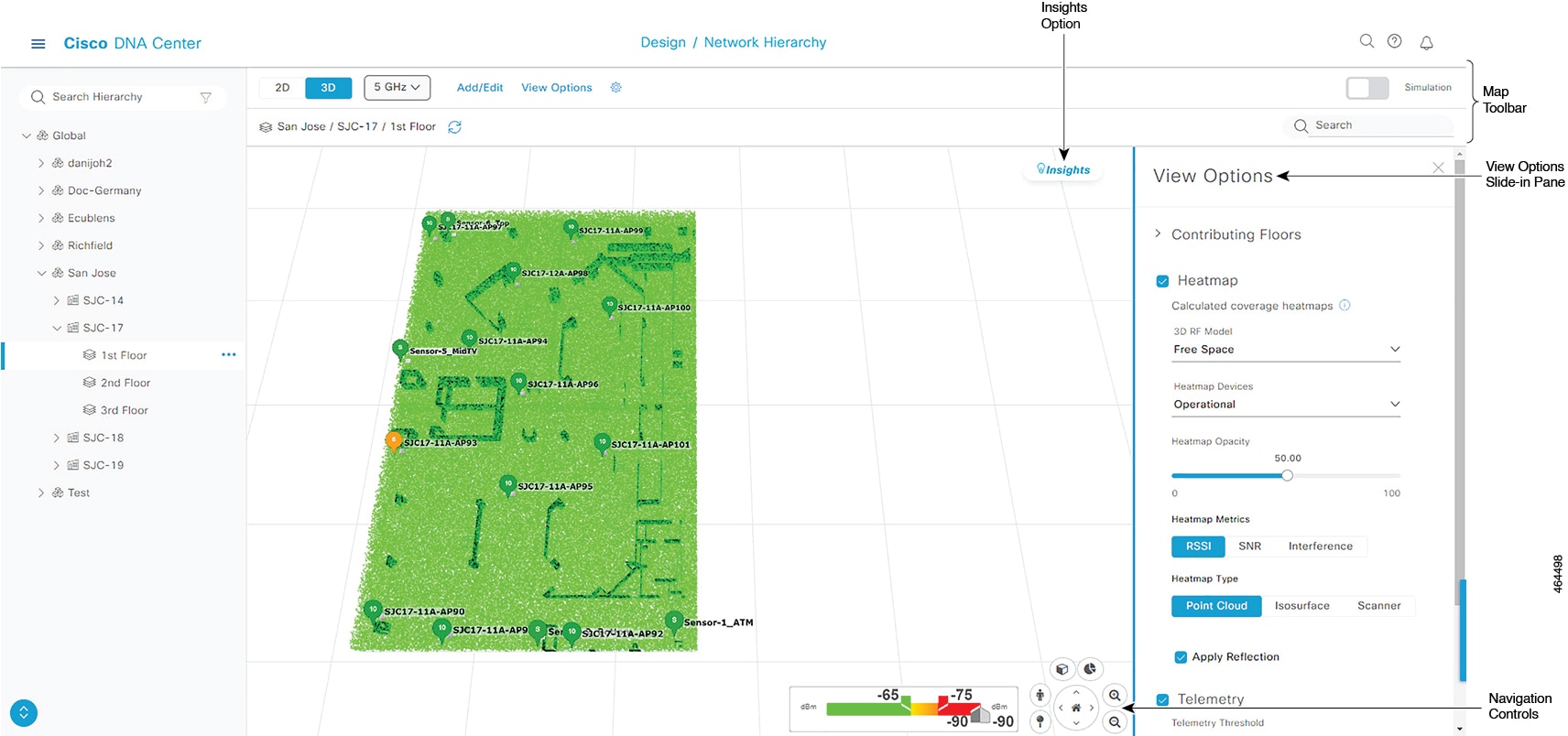
図 8. ツールとオプションを示す 3D ワイヤレスマップ
ツールとオプションを示す 3D ワイヤレスマップ
  • ツールバー:マップの上で、ツールバーオプションを使用して、ヒートマップに表示される内容を制御します。詳細については、3D ワイヤレスマップツールバーを参照してください。

  • [Insights]:マップの右上隅にある [Insights] をクリックして、ワイヤレスネットワークの潜在的な問題を表示して確認します。詳細については、3D ワイヤレスマップからのインサイトの取得を参照してください。

  • [View Options]:スライドインペインで、表示オプションを使用してヒートマップの表示を制御します。表示されるフロア、ヒートマップのカバレッジとメトリック、テレメトリのしきい値、デバイスとクライアント、オーバーレイオブジェクト、フロアと空の描写などの要素を操作できます。詳細については、3D マップビューオプションを参照してください。

  • ナビゲーションコントロール:マップの右下隅で、マップ ナビゲーション コントロールを使用して、さまざまな視点からヒートマップを表示します。詳細については、「3D マップ ナビゲーション コントロール」を参照してください。


3D ワイヤレスマップツールバー

3D マップにアクセスするには、メニューアイコン()をクリックし、[Design] > [Network Hierarchy] を選択します。フロアを左側の階層ツリーから、、マップツールバーで [3D] をクリックします。

マップツールバーは 2 つのバーで構成され、マップの上にあります。次のアクションおよび設定にはマップツールバーを使用します。

アイテム 説明

[3D] をクリックしてワイヤレスマップを 3D で表示するか、[2D] をクリックして 2D で表示します。

Wi-Fi 帯域の下矢印をクリックして、Wi-Fi 帯域を選択します。

Add/Edit

[Add/Edit] をクリックして、既存の AP または計画済み AP のクローンを作成して計画済み AP を追加します。詳細については、AP のクローンの作成を参照してください。

(注)  


3D では、インベントリから稼働中の AP を追加するオプションは利用できません。稼働中の AP を追加するには、2D マップツールバーで [Add/Edit] をクリックします。

View Options

[3D Floormap] スライドインペインを開いて、関与しているフロア、KPI、テレメトリ、デバイスとクライアントの情報、およびフロア要素の設定を表示します。詳細については、3D マップビューオプションを参照してください。

歯車アイコン

歯車のアイコンにカーソルを合わせて [Insights Configuration] を選択し、インサイトの条件をカスタマイズします。詳細については、3D ワイヤレスマップからのインサイトの取得を参照してください。

シミュレーション

[Simulation] トグルボタンをクリックして、シミュレーションモードでマップを表示します。デフォルトビューは、動作モードです。詳細については、3D ワイヤレスマップのシミュレーションの作成を参照してください。

(注)  


シミュレーションモードは 3D マップでのみ使用でき、2D マップでは使用できません。

マップツールバーの完全階層パス

[Full Hierarchy Path]:フロアの完全なナビゲーションパスを表示します。関連する建物とサイトも含まれます。下矢印をクリックすると、別のフロアに移動します。

更新アイコン

更新アイコンをクリックすると、デバイスおよびマップデータが更新されます。アイコンの左側には、最後の更新のタイムスタンプが表示されます。

[検索(Search)] フィールド

[Search] フィールドを使用して、AP、センサー、クライアントなどの特定のフロアマップ要素を検索します。検索結果は、[Search] フィールドの下に表示されます。

リスト内の要素にカーソルを合わせると、インジケータがマップ上の要素を指します。要素が視野角の外にある場合、インジケータは赤い破線で表示されます。マップの向きを変えて要素を確認します。

3D マップビューオプション

3D マップにアクセスするには、メニューアイコン()をクリックし、[Design] > [Network Hierarchy] を選択します。フロアを左側の階層ツリーから、、マップツールバーで [3D] > [View Options] をクリックします。

[View Options] スライドインペインが開きます。カテゴリを展開して設定を表示します。

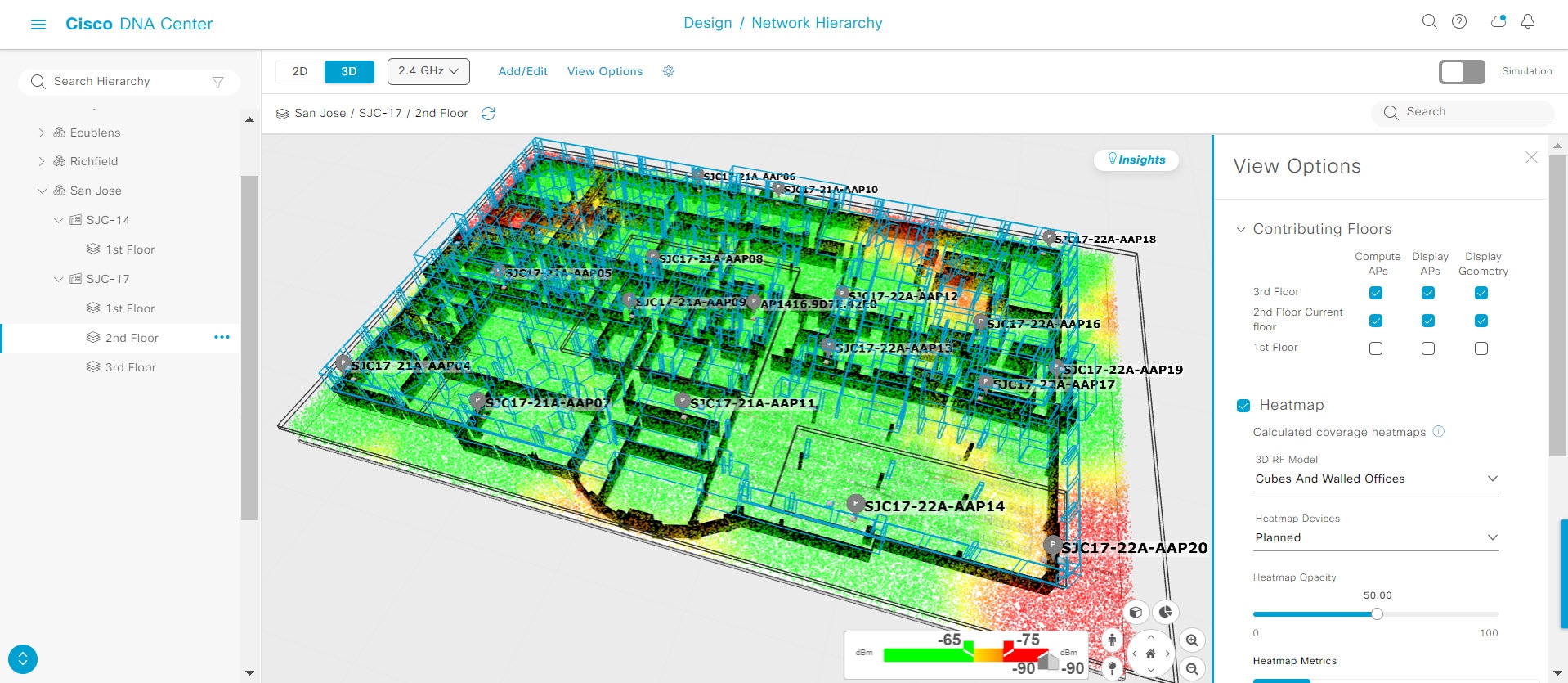
  • [Contributing Floors]:このオプションを展開して、ヒートマップの計算により多くのフロアを含めます。フロアを含める場合、その AP をヒートマップ計算に追加し、その AP とフロアの形状を表示することを選択できます。[Apply] をクリックして、設定を使用してヒートマップを生成します。

    図 9. 複数のフロアの 3D マップ
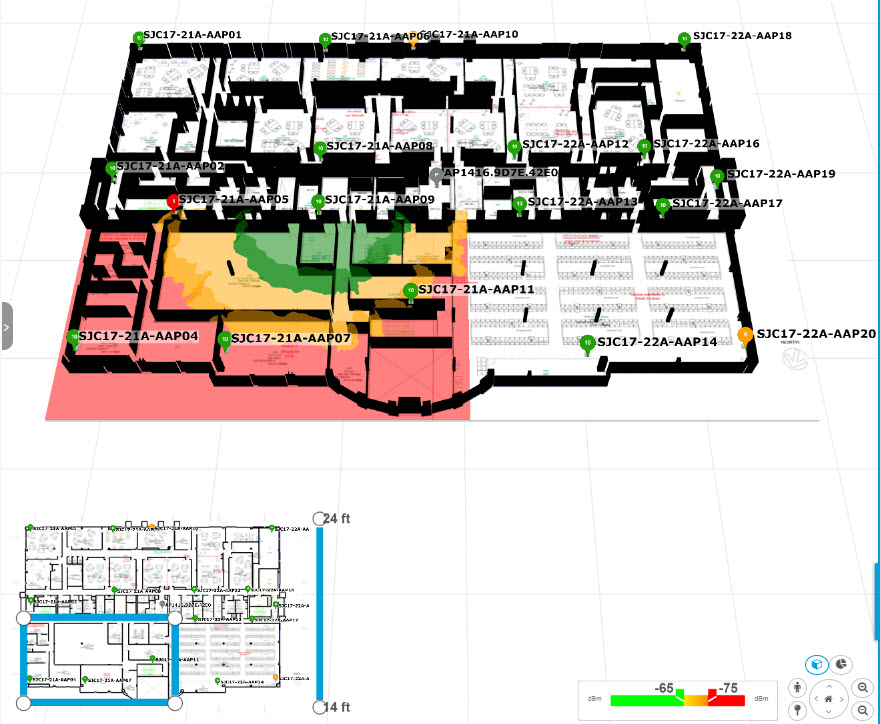
    複数のフロアの 3D マップ
    アイテム 説明

    [Compute APs]

    ヒートマップを計算するときにフロアの AP を含めるには、このチェックボックスをオンにします。

    [Display APs]

    ヒートマップにフロアの AP を表示するには、このチェックボックスをオンにします。

    [Display Geometry]

    ヒートマップにフロアの物理属性を表示するには、このチェックボックスをオンにします。

  • [Heatmap]:ヒートマップを表示し、次の表の設定を構成するには、このチェックボックスをオンにします。

    アイテム 説明

    3D RF Model

    RF モデルを選択するには、このドロップダウンリストを使用します。

    RF モデルは、フロアの形状に基づいて RF を計算する方法を決定します。使用可能なモデルには、乾式壁のオフィス、キューブおよび壁付きオフィス、フリースペース、屋外オープンスペース、天井の高い屋内があります。

    (注)  


    壁を手動で配置した場合や、CAD ファイルまたは Ekahau プロジェクトからインポートした場合は、[Free Space] を選択することをお勧めします。壁を手動で配置しなかった場合は、[Free Space] 以外の RF モデルを使用します。

    [Heatmap Devices]

    このドロップダウンリストを使用して、稼働中のデバイス、稼働中および計画中のデバイス、または計画中のデバイスのみをヒートマップに表示するかどうかを選択します。

    Heatmap Opacity

    ヒートマップの不透明度または透明度をカスタマイズするには、このスライダを使用します。

    Heatmap Metrics

    ヒートマップに表示するメトリックのタイプを選択します。

    • [RSSI]:受信信号強度インジケータ(RSSI)の値が表示されます。

    • [SNR]:信号対雑音比(SNR)の値が表示されます。

    • [Interference]:同一チャネル干渉(CCI)または隣接チャネル干渉によって発生した SNR が表示されます。

    • [Leakage]:フロア間の信号漏えいを表示します。このオプションを使用できるようにするには、2 つ以上のフロアを関与させてヒートマップを計算する必要があります。

    ヒートマップ タイプ

    ヒートマップタイプを選択します。

    • [Point Cloud]:空間内のデータポイントのコレクションを提供します。各データポイントには、x、y、および z 座標があります。

    • [Isosurface]:等値線または連続値線による RSSI を提供します。

    • [Scanner]:特定の高度の RSSI が表示されます。

    [Apply Reflection]

    このチェックボックスをオンにすると、信号の反射が表示されます。これは、信号がガラス、ホワイトボード、プラスチックなどの素材で跳ね返ったときに発生する可能性があります。

    Telemetry

    このトグルボタンを使用して、テレメトリを有効または無効にします。

    テレメトリが有効になっている場合は、センサーまたは AP をクリックするとテレメトリが表示されます。

    • センサーのテレメトリには、センサー AP とその他の AP の間の予測される RSSI 値と測定された RSSI 値が表示されます。

    • AP のテレメトリには、近接 AP 間の予測される RSSI 値と測定された RSSI 値が表示されます。

  • [Telemetry]:このチェックボックスをオンにし、[Telemetry Threshold] スライダを使用して、ヒートマップに表示されるテレメトリソースのしきい値を設定します。

    予測値がしきい値を満たさないテレメトリソースは表示されません。

  • [Devices and Clients]:このオプションをクリックして、次の表の設定を構成します。

    アイテム 説明

    AP

    このチェックボックスをオンにすると、マップ上に AP が表示されます。

    [Planned APs]

    このチェックボックスをオンにすると、マップ上に計画済み AP が表示されます。

    Sensor

    このチェックボックスをオンにすると、マップ上にセンサーが表示されます。

    [Clients]

    このチェックボックスをオンにすると、マップ上にクライアントが表示されます。さらに、次のことができます。

    • クライアントをデフォルトの青色([None])で、または [RSSI]、[SNR]、または [Health Score] で表示します。[RSSI]、[SNR]、および [Health Score] の場合、クライアントは、現在の状態に応じて、青、黄、または赤に色付けされます。

    • スライダを使用して、マップ上のクライアントを表すボールのサイズを変更します。

  • [Overlay Objects]:このオプションをクリックして、次の表の設定を構成します。

    アイテム 説明

    Geometry

    このチェックボックスをオンにすると、フロアの形状が表示されます。

    [Height]

    このスライダを使用して、ヒートマップ上の壁の高さを設定します。

  • [Map]:このオプションをクリックして、次の表の設定を構成します。

    アイテム 説明

    [Sky]

    このチェックボックスをオンにすると、ヒートマップに空が表示されます。

    Floor

    このチェックボックスをオンにすると、ヒートマップにフロアが表示されます。

3D マップ ナビゲーション コントロール

2D マップにアクセスするには、メニューアイコン()をクリックし、[Design] > [Network Hierarchy] を選択します。フロアを左側の階層ツリーから、、マップツールバーで [3D] をクリックします。

3D マップ ナビゲーション コントロールは、マップの右下隅にあります。マップの詳細については、3D ワイヤレスマップの表示を参照してください。

マップビューを制御するには、マップの右下にあるマップ ナビゲーション コントロールを使用します。

マップ ナビゲーション コントロール 説明

クリップボックスのアイコン

[Use clip box]:このアイコンをクリックし、ボックス形状を使用してヒートマップをトリミングします。マップの左下隅にあるクリッパーを使用して、トリミング位置を指定します。

  • トリミングのサイズを変更するには、アンカーポイントの 1 つをクリックしてドラッグします。

  • トリミングの上下の範囲を指定するには、右側にある垂直スライダのアンカーポイントの 1 つをクリックしてドラッグします。

図 10. クリップボックス
3D マップのクリップボックス

クリッププレーンアイコン

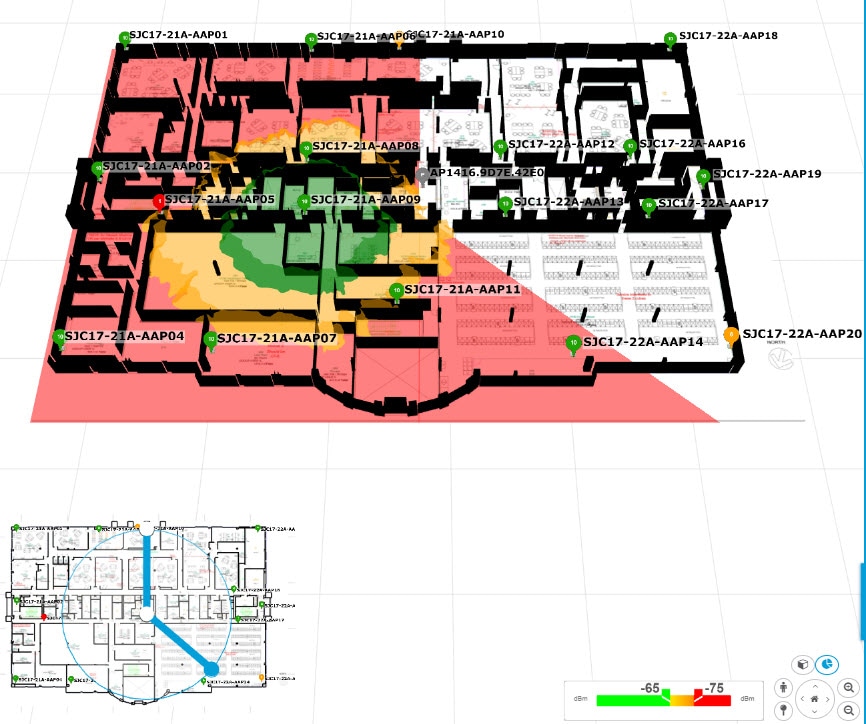
[Use clip planes]:このアイコンをクリックし、ドーナツ形状を使用してヒートマップをトリミングします。マップの左下隅にあるクリッパーを使用して、トリミング位置を指定します。

  • ドーナツの位置を変更するには、ドーナツの中心にあるアンカーポイントをクリックしてドラッグします。

  • トリミングの形状を変更するには、外周にある 2 つのアンカーポイントをクリックしてドラッグします。

図 11. 使用中のクリッププレーン
使用中のクリッププレーン

一人称ビューのアイコン

[First Person View]:このアイコンをクリックして、一人称ビューと三人称ビューを切り替えます。

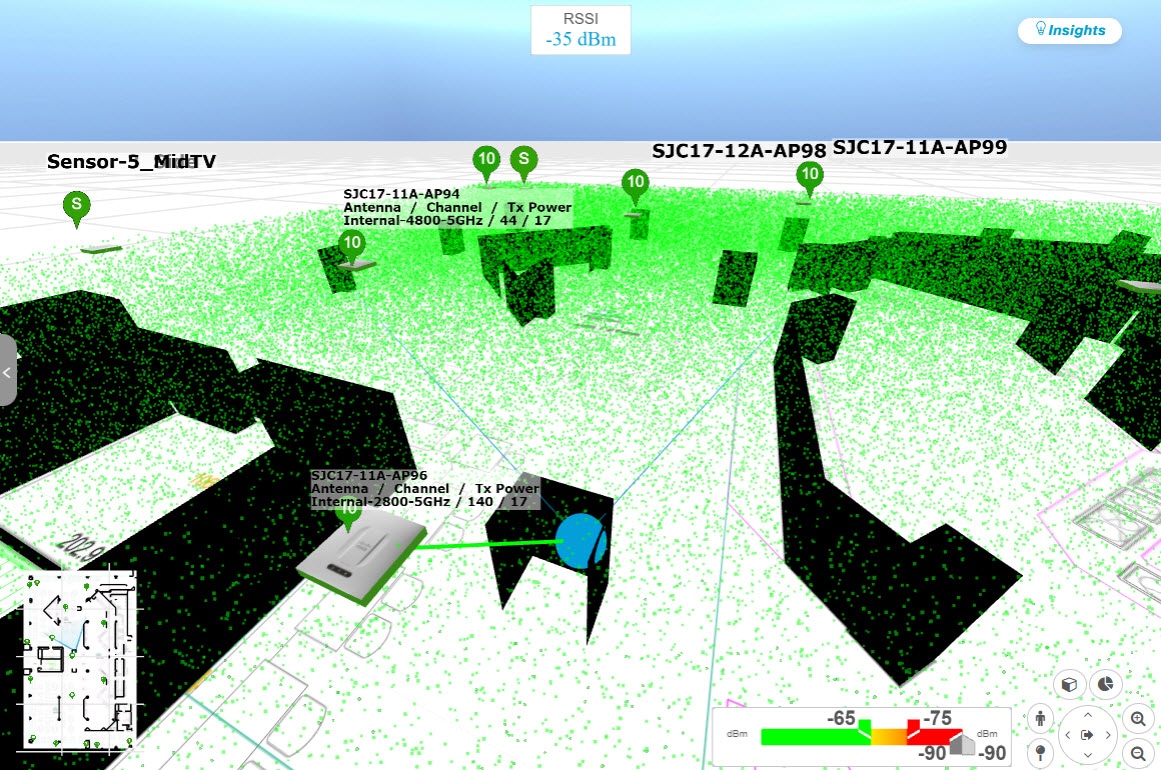
青い球は、マップ上の自分の位置を示しています。マップ全体にわたって移動すると、視野が変化します。左下隅にあるミニマップを使用して、視野と方向を把握できます。

(注)  


表示用に複数のフロアを選択している場合、[First Person View] によって現在のフロアが自動的に自分の位置となります。

ビューのコントロールなどの詳細については、3D ワイヤレスマップの一人称ビューと三人称ビューの使用を参照してください。

三人称ビューのアイコン

[Third Person View]:このアイコンをクリックして、一人称ビューと三人称ビューを切り替えます。マップ上の自分を配置したい場所にアイコンをドラッグアンドドロップすることもできます。

青い球は、マップ上の自分の位置を示しています。マップ全体にわたって移動すると、視野が変化します。左下隅にあるミニマップを使用して、視野と方向を把握できます。

ビューのコントロールなどの詳細については、3D ワイヤレスマップの一人称ビューと三人称ビューの使用を参照してください。

ピンアイコンを配置する

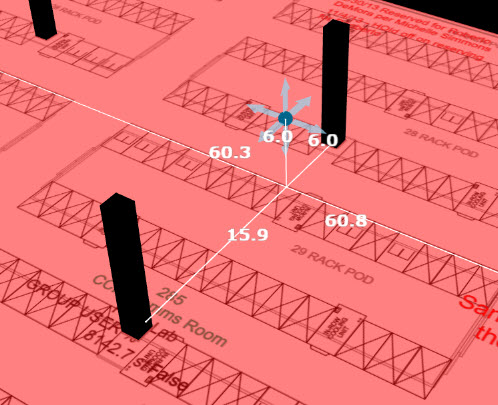
[Place a pin]:このアイコンをクリックして、フロアマップ上の特定のポイントの予測測定値(x、y、z 座標)を表示します。ピンを配置すると、ピンからヤードスティックの端までの距離の測定値を表示できます。ズームインまたはズームアウトすると、測定の位置が調整され、ビューに収まります。次のように、ピンをドラッグアンドドロップして位置を変更します。

  • ピンを水平に移動するには:水平の矢印をクリックして、ピンを左、右、前、または後ろにドラッグします。選択した矢印とヤードスティックは、アクティブなときは強調表示されます。

  • ピンを垂直に移動するには:垂直の矢印をクリックして、ピンを上下にドラッグします。選択した矢印とヤードスティックは、アクティブなときは強調表示されます。

ビデオデモンストレーションについては、ここをクリックしてください。

図 12. ピンの調整
3D マップ上のピンの調整

[Zoom In] アイコン

[Zoom In]:このアイコンをクリックしてビューを拡大します。マウスホイールを使用して拡大することもできます。

[Zoom Out] アイコン

[Zoom Out]:このアイコンをクリックして、画像のサイズを縮小し、視野を広げます。マウスホイールを使用して縮小することもできます。

マップの回転とデフォルトのマップビュー

[Map Rotation and Default Map View]:方向を示す矢印をクリックしてカメラの角度を変更します。

デフォルトのビューに戻るには、[Return Home] アイコンをクリックしてマップをリセットします。

3D ワイヤレスマップの一人称ビューと三人称ビューの使用

一人称ビューと三人称ビューを使用すると、ワイヤレスネットワークの異なる視点を得ることができます。

手順


ステップ 1

メニューアイコン()をクリックして、[Design] > [Network Hierarchy]。

ステップ 2

フロアを 左側の階層ツリーから、 します。

ステップ 3

マップツールバーから、[3D] をクリックします。

ステップ 4

一人称ビューを使用するには、マップ ナビゲーション コントロールの一人称ビューのアイコン をクリックします。必要に応じて、人のアイコン をマップ上の特定の場所にドラッグアンドドロップできます。
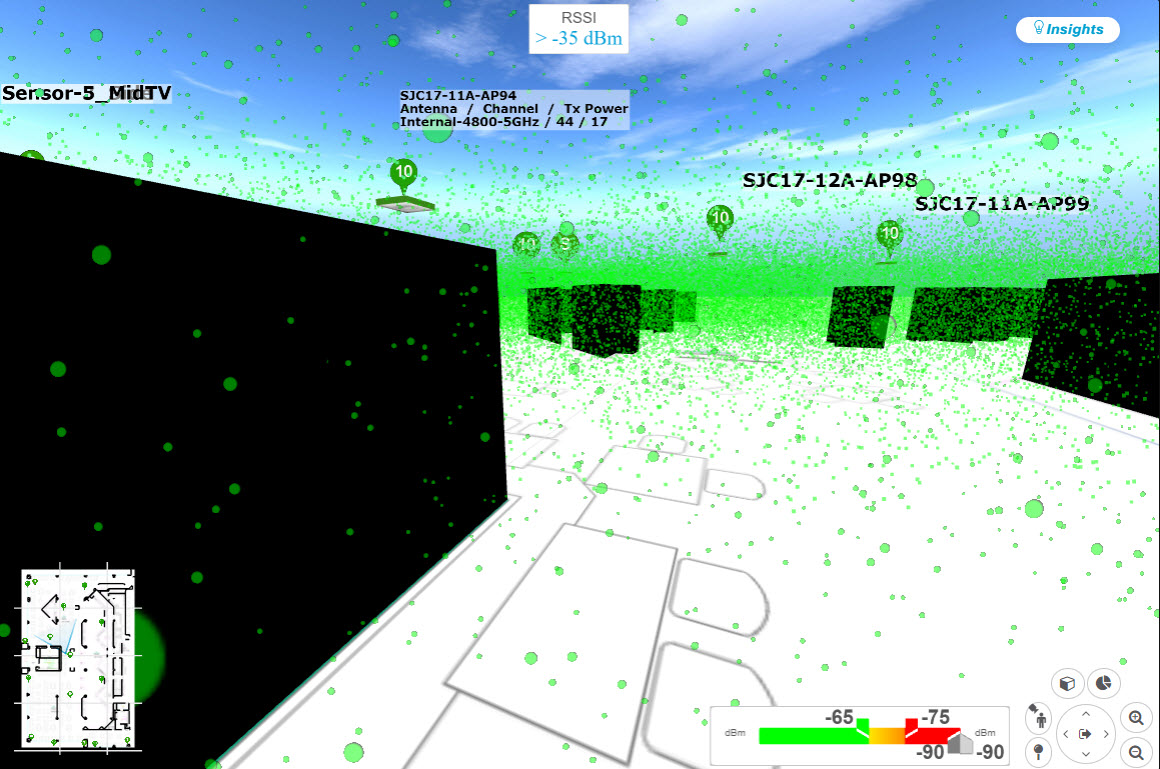
マップビューが一人称ビューに変わります。

図 13. 一人称ビュー

3D マップの一人称ビュー

ステップ 5

一人称ビューを制御するには、次の手順を実行します。

Action コントロール

前後左右に移動します。

W、A、S、および D キーまたは矢印キーを使用します。

カメラアングルを変更します。

マップ上でマウスの左ボタンをクリックしたまま、マウスホイールを動かします。

カメラアングルの高度を上げます。

スペースバーを押しつづけます。

カメラアングルの高度を下げます。

Shift + スペースバーを押しつづけます。

ステップ 6

三人称ビューを使用するには、マップ ナビゲーション コントロールの三人称ビューのアイコン 三人称ビューのアイコン をクリックします。

マップビューが三人称ビューに変わります。

図 14. 三人称ビュー
三人称ビュー

ステップ 7

三人称ビューを制御するには、次の手順を実行します。

Action コントロール

前後左右に移動します。

W、A、S、および D キーまたは矢印キーを使用します。

カメラアングルを変更します。

マップをクリックしてドラッグします。

カメラアングルの高度を上げます。

スペースバーを押しつづけます。

カメラアングルの高度を下げます。

Shift + スペースバーを押しつづけます。

ステップ 8

デフォルトのビューに戻るには、ホームに戻るアイコン ホームに戻るアイコン をクリックします。


AP およびクライアントに関する詳細の表示

Cisco Spaces や Cisco Connected Mobile Experiences(CMX) などの位置情報サービスが Cisco DNA Center にインストールされている場合は、フロア上のクライアントの位置を表示できます。クライアントは、マップ上で小さな青いボール()として識別されます。

手順の概要

  1. [Menu] アイコンをクリックし、Design > Network Hierarchy の順に選択します。
  2. 左側の階層ツリーから、フロアを選択します。
  3. マップツールバーから、[3D] をクリックします。
  4. AP に関する詳細を表示するには、その AP をクリックします。
  5. クライアントに関する情報を表示するには、カーソルをボール(クライアント)の上に置きます。
  6. RSSI、SNR、または正常性スコアに対応する色でクライアントを表示するには、次の手順を実行します。
  7. ボールのサイズを変更するには、[View Options] ペインの [Ball Size] スライダを使用します。この機能は、クライアントが多い場合や少ない場合にクライアントを表示するのに役立ちます。たとえば、クライアントが多い場合はボールを小さくし、クライアントが少ない場合はボールを大きくします。

手順の詳細


ステップ 1

[Menu] アイコンをクリックし、Design > Network Hierarchy の順に選択します。

ステップ 2

左側の階層ツリーから、フロアを選択します。

ステップ 3

マップツールバーから、[3D] をクリックします。

(注)  


3D ヒートマップは、デフォルトで、フロア全体の幅と長さであるカバレッジエリアによって区切られます。ヒートマップ境界のポリゴンを指定するには、2D マップビューで [Coverage Area] フィールドの値を編集する必要があります。ただし、フロア全体の幅と長さが 2D マップビューで使用されるため、これらの境界は 2D マップビューには適用されません。

ステップ 4

AP に関する詳細を表示するには、その AP をクリックします。

ステップ 5

クライアントに関する情報を表示するには、カーソルをボール(クライアント)の上に置きます。

クライアントとそれに関連付けられた AP の間に線が描画されます。クライアントの IPv4 アドレス、IPv6 IP アドレス、RSSI 値などの情報を含むダイアログボックスが表示されます。[Client 360] ページを開くには、ダイアログボックスの [Client 360] リンクをクリックします。

ステップ 6

RSSI、SNR、または正常性スコアに対応する色でクライアントを表示するには、次の手順を実行します。

  1. [View Options] > [Devices and Client] をクリックします。

  2. [Clients] チェックボックスをオンにします。

  3. [Clients] チェックボックスで、[None](デフォルトの青色)、[RSSI]、[SNR]、または [Health Score] をクリックします。

ステップ 7

ボールのサイズを変更するには、[View Options] ペインの [Ball Size] スライダを使用します。この機能は、クライアントが多い場合や少ない場合にクライアントを表示するのに役立ちます。たとえば、クライアントが多い場合はボールを小さくし、クライアントが少ない場合はボールを大きくします。


3D ワイヤレスマップからのインサイトの取得

Cisco DNA Center は、3D ワイヤレスマップのネットワークパフォーマンスをアクティブにモニターし、サービスレベル契約(SLA)が満たされていないエリアへのインサイトを提供します。

手順


ステップ 1

メニューアイコン()をクリックして、[Design] > [Network Hierarchy]。

ステップ 2

フロアを 左側の階層ツリーから、 します。

ステップ 3

マップツールバーから、[3D] をクリックします。

ステップ 4

マップの右上隅にある [Insights] をクリックします。

[Insights] エリアが開き、特定の KPI しきい値(たとえば、RSSI > -70 dBm)を満たさないカバレッジエリアに関する情報が表示されます。

図 15. [Insights] エリア
3D マップの [Insights] エリア

ステップ 5

[Insights] エリアでは、次のどの操作でも実行できます。

項目 詳細

[View coverage gaps]

このリンクをクリックすると、ワイヤレスカバレッジエリアが表示されます。赤色の領域は、SLA が満たされていないエリアを示します。緑色の領域は、SLA が満たされているエリアを示します。

[Optimizer]

このリンクをクリックして、Cisco DNA Center でワイヤレスカバレッジエリアを分析します。移動および追加する AP の最大数を指定して、Cisco DNA Center でワイヤレスカバレッジが最大化される構成を計算します。

詳細については、ワイヤレス カバレッジ オプティマイザの実行を参照してください。

[Mute This Insight]

このボタンをクリックして、インサイトを [インサイト] ダイアログボックスに表示しないようにします。

ミュートされたインサイトは、[All Insights] スライドインペインのリストの下部に表示されます。

[View All Insights]

このボタンをクリックすると、アクティブなインサイトとミュートされたインサイトがすべて表示されます。

インサイトごとに、[Mute] または [Unmute] をクリックして、[Insights] ダイアログボックスに表示するかどうかを指定できます。

インサイトの KPI 設定をカスタマイズするには、[Edit Configuration] をクリックします。

インサイトの KPI 設定は、マップツールバーでもカスタマイズできます。マップツールバーの歯車のアイコン 歯車アイコン にカーソルを合わせて、[Insights Configurations] を選択します。


ワイヤレス カバレッジ オプティマイザの実行

SLA を満たしていないワイヤレスエリアの場合、オプティマイザは、移動および追加の準備ができている AP の最大数の入力を取り、ワイヤレスカバレッジが最大化される構成を計算します。

この手順では、ワイヤレス カバレッジ オプティマイザを実行する方法を示します。

手順


ステップ 1

メニューアイコン()をクリックして、[Design] > [Network Hierarchy]。

ステップ 2

フロアを 左側の階層ツリーから、 します。

ステップ 3

マップツールバーから、[3D] をクリックします。

ステップ 4

マップの右上隅にある [Insights] をクリックします。

[Insights] エリアが開き、特定の KPI しきい値(たとえば、RSSI > -70 dBm)を満たさないカバレッジエリアに関する情報が表示されます。

ステップ 5

(任意) ワイヤレスカバレッジエリアを表示するには、[View] をクリックします。

赤色の領域は、SLA が満たされていないエリアを示します。緑色の領域は、SLA が満たされているエリアを示します。

ステップ 6

(任意) オプティマイザで特定の AP が移動されないようにする場合は、それらを右クリックし、[Lock] を選択してその位置をロックできます。ロックを解除するには、AP を右クリックし、[Unlock] を選択します。

ステップ 7

[Optimizer] をクリックします。

ステップ 8

[Coverage Optimizer] ダイアログボックスで、移動および追加の準備ができている AP の最大数を入力します。

AP を移動または追加しない場合は、対応するフィールドを空白のままにするか、「0」を入力します。

ステップ 9

[Run Optimizer] をクリックします。

必要に応じて、任意の AP を他の場所に手動で移動できます。

ステップ 10

分析が完了したら、[View Results] をクリックします。

Cisco DNA Center には、ワイヤレスカバレッジを拡大して SLA を最大化するレイアウト案が表示されます。オプティマイザが AP の移動を推奨する場合、新しいレイアウトでは推奨される新しい場所に青い線が表示されます。レイアウトに追加された新しい AP は、青いマーカー()で表示されます。

ステップ 11

新しいレイアウトをシミュレーションとして保存するには、[Save as a plan] をクリックします。保存せずに終了するには、マップの右上隅にある [x] をクリックします。

後で、推奨の変更を物理ワイヤレスネットワークに実装すると、シミュレーションを運用マップとして保存できます。詳細については、3D ワイヤレスマップのシミュレーションの作成を参照してください。


3D ワイヤレスマップのシミュレーションの作成

3D ワイヤレスマップのシミュレーションを作成することができます。


(注)  


シミュレーションモードは 3D マップでのみ使用でき、2D マップでは使用できません。


シミュレーションを使用すると、実際に実装せずにデバイス構成を変更できます。複数のシミュレーションを作成し、いつでもロードすることができます。

手順


ステップ 1

メニューアイコン()をクリックして、[Design] > [Network Hierarchy]。

ステップ 2

フロアを 左側の階層ツリーから、 します。

ステップ 3

マップツールバーから、[3D] をクリックします。

ステップ 4

マップツールバーで、[Simulation] トグルボタンをクリックします。

3D ワイヤレスマップがシミュレーションモードになります(下のマップツールバーが水色になります)。

ステップ 5

マップツールバーで、[Add/Edit] をクリックします。

シミュレーションモードでは、特定の属性のみが編集可能であり、ヒートマップで変更の影響をプレビューするために使用できます。

ステップ 6

必要に応じて、デバイスに変更を加えます。

  • AP:モデル、チャネル、および送信電力を変更できます。

  • PAP:チャネルと送信電力を変更できます。

  1. [Apply] をクリックします。

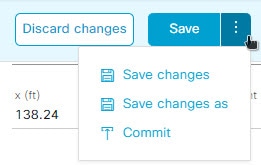
ステップ 7

マップツールバーで、垂直の省略記号にカーソルを合わせて、[Save changes as] を選択します。

図 16. シミュレーションとして保存
シミュレーションとして保存

(注)  


[Save changes] を選択すると、変更が動作モードに保存されます。

[Commit] を選択すると、変更が実稼働デバイスに保存されます。

ステップ 8

[Save Simulation] ダイアログボックスで、シミュレーションの名前を入力し、[Save] をクリックします。

ステップ 9

シミュレーションをロードするには、[Simulation] トグルボタンをクリックし、[Select Simulation] ドロップダウンリストからシミュレーションを選択します。保存されたシミュレーションがない場合は、[None available] が表示されます。