開発者用ツールキット GUI

開発者用ツールキットについて

Cisco DNA Center プラットフォームは、次のソフトウェア開発者ツールを提供します。これらにより、Cisco DNA Center でアクセスしてプログラムするとともに、Cisco DNA Center と他のアプリケーションを統合することができます。

  • [APIs]:機能ごとにカテゴリ内で整理された API([Operational Tasks] API や [Site Management] API など)を利用できます。

  • [Integration Flows]:カテゴリ タイプごとに整理された統合フローを利用できます。現時点では、IT サービスの管理(ITSM)のみを利用できます。

  • [Events]:ネットワークで発生する可能性のある特定のイベントを表示および登録するためのウィンドウを提供します。
API での作業

このプロシージャを実行して、使用可能な API の確認、API を使用するためのコード例の生成、Cisco DNA Center プラットフォーム上でのインタラクティブな API の試用を行います。これらのタスクは、Cisco DNA Center GUI の [APIs] ウィンドウを使用して実行します。

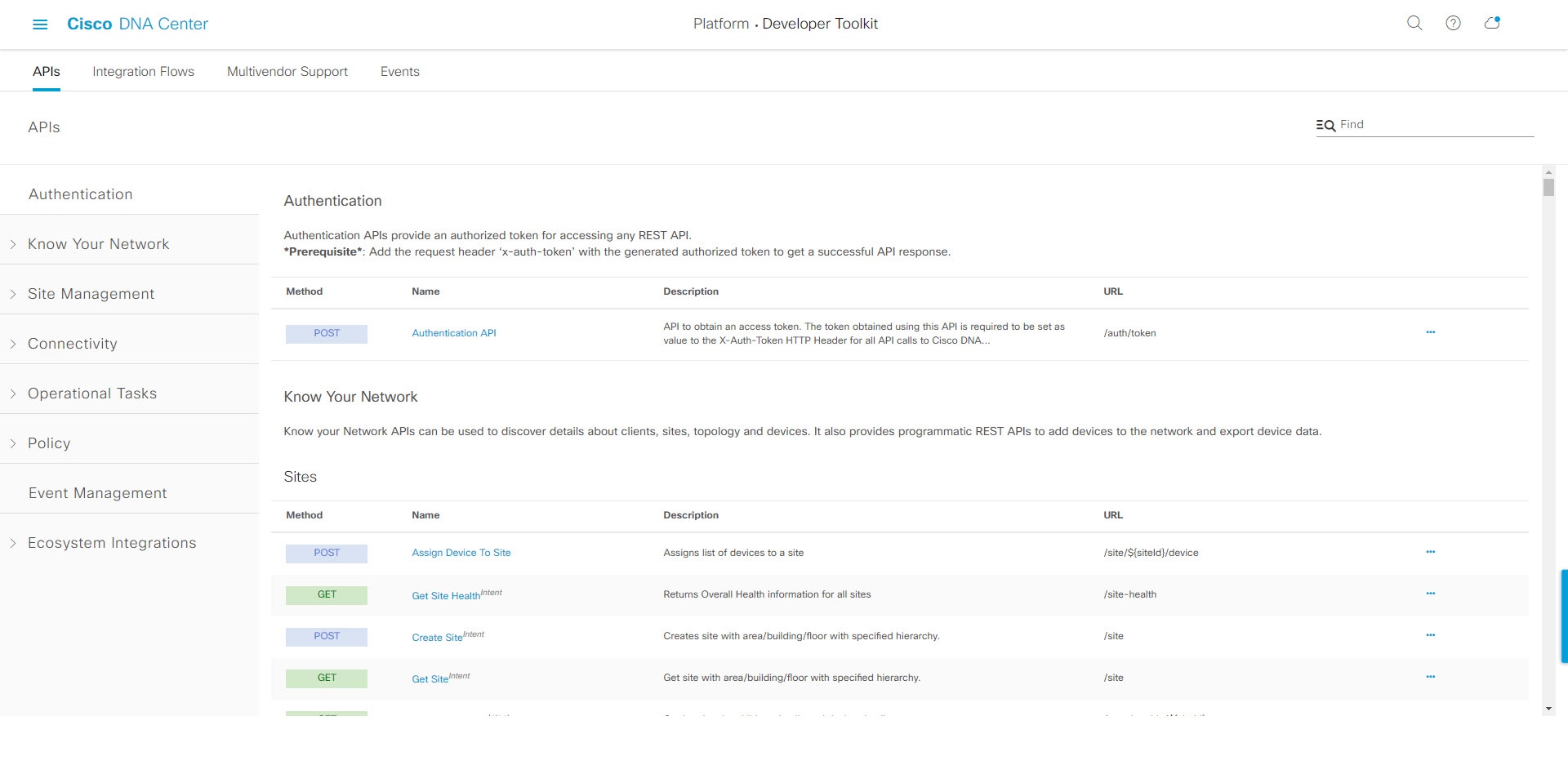
図 1. Cisco DNA Center プラットフォームの [API] ウィンドウ

Cisco DNA Center GUI には、要求方式と URL、クエリパラメータ、リクエスト ヘッダーのパラメータ、応答、およびスキーマ、要求をプレビューまたはテストする方法を含め、各 API コールに関するドキュメントが表示されます。

始める前に

  • 前のセクションで説明されているとおり、サポートされているプログラミング言語と認証条件を満たしていることを確認してください。詳細については、API の前提条件を参照してください。


(注)  

これらの特定の API を表示するには、まず [Rogue and aWIPS] バンドルを有効にする必要があります。[Menu] アイコン > [Platform] > [Manage] > [Bundles] > [Rouge and aWIPS] > [Enable] の順にクリックします。このバンドルを有効にすると、[Contents] タブでバンドル内の API を確認したり、[Platform] > [Developer Toolkit] > [APIs] > [Know Your Network] > [Devices] の順にクリックすることが可能になります。


手順


ステップ 1

メニューアイコン()をクリックして、[Platform] > [Developer Toolkit] > [APIs] の順に選択します。

ステップ 2

GUI によって表示される API を確認します。

いつでも、リリースバージョンのサポートされている API のリストを表示できます。

必要に応じて、角度アイコン([>])をクリックして、API サブドメインを表示します。

ステップ 3

ドメインとサブドメインから API を選択します。

(注)   

API は、プラットフォーム機能モデルとして Cisco DNA Center プラットフォームに基づいて編成されます。たとえば、API は、[Authentication]、[Know Your Network]、[Site Management]、[Connectivity]、[Operational Tools]、[Policy]、[Event Management]、および [Ecosystem Integrations] としてグループ化されています。

API を選択した後、各列に次の情報が表示されます。

  • [Method]:サポートされるメソッドには、GET、POST、PUT、および DELETE が含まれます。

  • [Name]slide-in pane および説明、機能、タグ、パラメータ、応答、モデルスキーマなどの追加情報にアクセスするためのリンク。

  • [Description]:メソッドの簡単な説明。

  • [URL]:メソッドの URL 値。

  • アイコン(...):コードプレビュースニペットまたは [Try It] オプションを作成するためのリンクにアクセスします。

(注)   

特定の API 構成が進行中で、後から再度確認することを示す青色の色分けされたメッセージが表示されることがあります。API が登録されている場合は画面が自動更新されます。その後、API アクティビティを続行できます。きわめて可能性は低いですが、API を設定できないことを示す赤で色分けされたメッセージが表示された場合は、Cisco DNA Center 管理者に連絡して、問題を解決するための支援をシスコに依頼してください。

ステップ 4

API メソッドの名前(リンク)をクリックします。

API メソッドに関する次の情報が表示されます。

  • [DESCRIPTION]:API の簡単な説明。

  • [FEATURES]:メソッドと URL の情報。

  • [TAGS]:API を使用する状況を含む API 識別子。タグがない API もあることに注意してください。

  • [PARAMETERS]:説明、データタイプ(ブール値または文字列)、デフォルト値、必要な値を含む API のパラメータ。

  • [RESPONSES]:考えられる HTTP 応答。

  • [MODEL SCHEMAS]:データモデル([Model] タブ)または実際の応答の JSON 形式([Model Schema] タブ)として応答を提供します。サンプルコードは、[Code Preview] ボタンから入手可能です。

  • [POLICIES]:API レート制限機能。ポリシーは特定の API に適用されます。これらのポリシーは、クライアント IP アドレスごとの時間間隔あたりの API コール数を設定します。

ステップ 5

(オプション)[Code Preview] をクリックして、コードプレビューを生成します。

(注)   

独自のプログラムを作成している場合は、コードプレビューのサンプルを切り取って、独自のプログラムに貼り付けることができます。

ステップ 6

(オプション)[Code Preview] ウィンドウで、ドロップダウンからコードを生成するための言語を選択します。

次の言語がサポートされています。

  • シェル

  • ノード:HTTP

  • ノード:Unirest

  • ノード:Request

  • Python

  • Ruby

  • javascript

  • JQuery

  • PHP

  • Go

  • Ansible

使用するコードプレビューサンプルを確認またはコピーした後、[Close] をクリックします。

ステップ 7

(オプション)[Try It] をクリックして、メソッドを試します。

ステップ 8

(オプション)[Try It] ウィンドウで、要求された値(URL アドレスや値など)を入力し、[Run] をクリックします。

応答またはエラーコードを確認した後、[Close] をクリックします。

Cisco DNA Center が 202(承認)HTTP ステータスコードを返した場合、結果の本文には、元のリクエストが生成した非同期タスクに関する詳細情報のクエリに使用できるタスク ID と URL が含まれます。たとえば、非常に長いタスクが完了したかどうかを判断するためにこの情報を使用できます。詳細については、「Getting Information about Asynchronous Operations」を参照してください。

(注)   

応答は Cisco DNA Center 自体からのライブ応答で、結果はネットワークの実際の状態を反映しています。対照的に、コードプレビューは静的で、入力する必要がある値のプレースホルダが含まれています。


統合フローの使用

統合フローは、Cisco DNA Center プラットフォームと、ネットワーク問題を追跡、トラブルシューティング、および解決するために使用される ITSM システムなどのサードパーティ製システムとの相互作用を定義します。

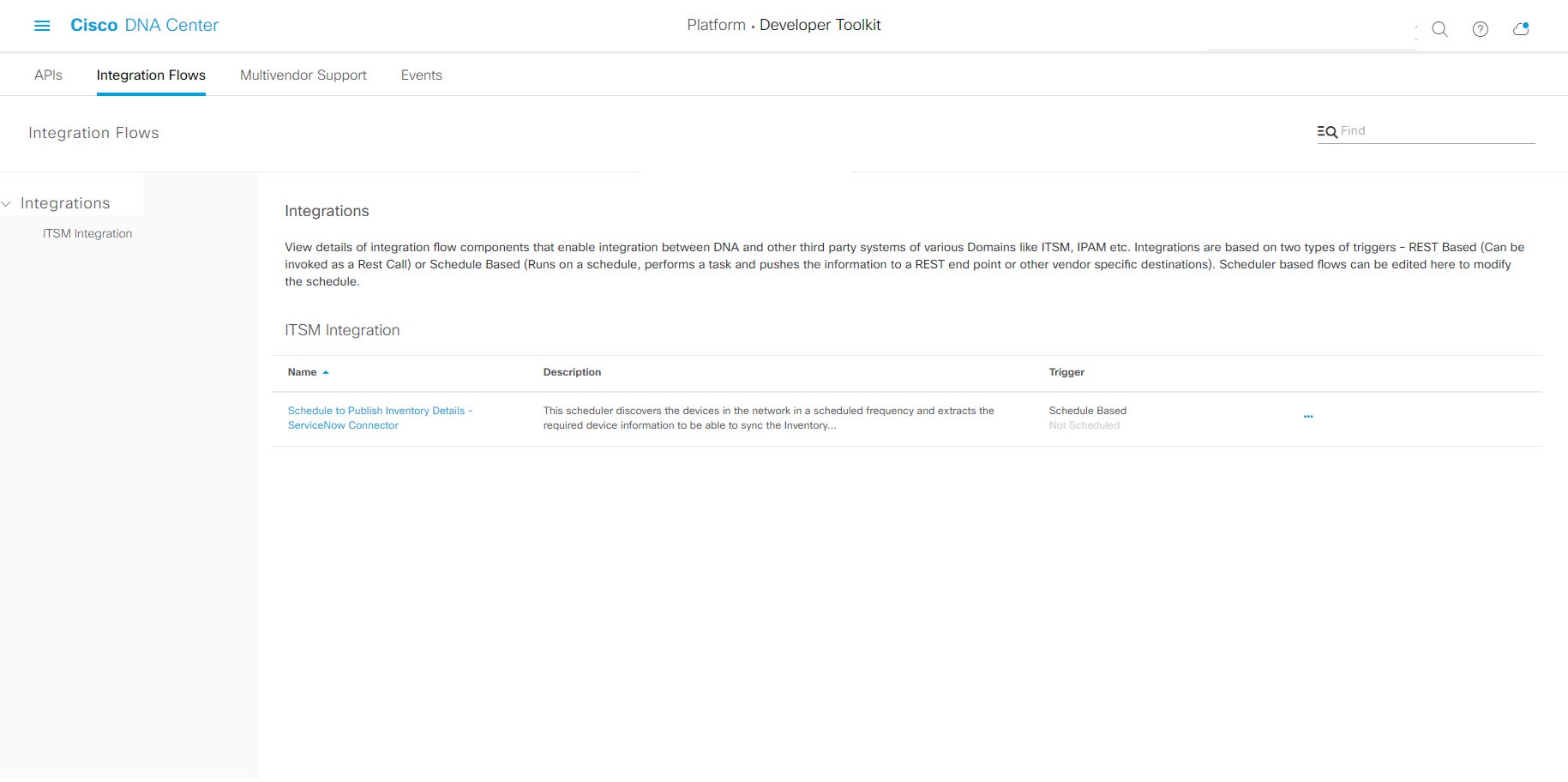
Cisco DNA Center プラットフォーム は、スケジュールベースの統合フローをサポートします。このタイプの統合フローはスケジュールに従って実行され、タスクを実行し、REST エンドポイントまたはその他のベンダーの特定の宛先への情報をプッシュします。スケジュールベースの統合フローは、これらを実行するスケジュールを指定する GUI で [Integration Flows] ウィンドウを使用して編集できます。


(注)  

[Developer Toolkit] で使用可能な統合フローは、[Manage] > [Bundles] 内のさまざまなバンドルによって使用されます。バンドルは、ユーザー独自のアプリケーションを Cisco DNA Center と統合したり、Cisco DNA Center 自体のパフォーマンスを向上させたりするために使用されます。バンドル内で使用されている統合フローを表示するには、[Manage] 内でバンドルをクリックし、[Contents] タブをクリックします。バンドルの統合フローが、[Contents] タブの下にリストされます。


図 2. Cisco DNA Center プラットフォーム [Integration Flows] ウィンドウ

始める前に

  • [Integration Flows] ウィンドウで確認または管理する統合フローを有効にし、スケジュールしていることを確認します。


    (注)  

    [Integration Flows] ウィンドウで統合フローを表示および管理できるようにするには、それらを有効にする必要があります。Cisco DNA Center プラットフォーム で個々のバンドルから統合フローを有効にする必要があります。たとえば、[Menu] アイコン()> [Platform] > [Developer Toolkit] > [Manage] > [Bundles] > [Basic ITSM (ServiceNow) CMDB synchronization] > [Contents] タブの順にクリックします。[Enable] オプションボタンをクリックします。


手順


ステップ 1

メニューアイコン()をクリックして、[Platform] > [Developer Toolkit] > [Integration Flows] の順に選択します。

ステップ 2

GUI によって表示される統合フローを確認します。

(注)   

使用可能な統合フローは、グループ別に編成されます。このリリースの場合、使用可能な唯一のグループが ITSM 統合です。

ステップ 3

ITSM 統合グループから統合フローを選択します。

次の情報が表示されます。

  • [Name]:統合フローと追加情報が入手可能な slide-in pane にアクセスするリンクの名前。

    統合フローが REST ベースのトリガータイプの場合、統合フロー名をクリックすると、説明、タグ、パラメータ、応答、モデルスキーマ、ポリシーなどの追加データが表示されます。

    統合フローがスケジュールベースのトリガータイプの場合、統合フロー名をクリックすると、スケジュールを設定するための slide-in pane が表示されます。この slide-in pane には、[DESCRIPTION]、[TAGS]、および [HOW TO USE THIS FLOW] の内容が表示されます。

  • [Description]:統合フローの簡単な説明。

  • [Trigger]:REST ベースまたはスケジュールベース。

  • アイコン([...]):コードプレビューを作成するためのリンク、または [Try It] オプションにアクセスします。統合フローがスケジュールベースの場合、このアイコンは [Schedule Flow] オプションにアクセスします。

ステップ 4

REST ベースの統合フローの場合は、統合フローの名前(リンク)をクリックします。

slide-in paneが開き、REST ベースの統合フローに関する詳細が示されます。詳細を確認してから、slide-in paneを閉じることができます。

ステップ 5

REST ベースの統合フローの場合は、アイコン([...])をマウス オーバーして [Generate Code Preview] をクリックし、コードプレビュースニペットを生成します。

これらの選択肢は、REST ベースでトリガーされた統合フローの場合にのみ表示されます。スケジュールベースの統合フローでは、マウスを合わせたときに、[Schedule Flow] メニュー項目が提示されます。

ステップ 6

[Code Preview] ウィンドウで、ドロップダウンからコードを生成するためのプログラミング言語を選択します。

使用するコードを確認またはコピーした後、[Close] をクリックします。

ステップ 7

REST リクエストのパスをインタラクティブに試すには、アイコン([…])をマウスオーバーして、[Try It] をクリックします。

ステップ 8

[Try It] ウィンドウで、要求された値(URL アドレスや値など)を入力し、[Run] をクリックします。

メソッドを試した後、[Try It] ウィンドウ内で応答またはエラーコードを確認し、[Close] をクリックします。

Cisco DNA Center が 202(承認)HTTP ステータスコードを返した場合、結果の本文には、元のリクエストが生成した非同期タスクに関する詳細情報のクエリに使用できるタスク ID と URL が含まれます。たとえば、非常に長いタスクが完了したかどうかを判断するためにこの情報を使用できます。詳細については、「Getting Information about Asynchronous Operations」を参照してください。

(注)   

応答については、Cisco DNA Center API はタスクベースの応答アーキテクチャを使用するため、複数のリクエストと応答が同時に送信されます。そのため、すべての PUT、POST、および DELETE リクエストでは、タスクベースの応答があります。応答に関する詳細を表示するには、タスク URL に GET リクエストを送信します(スクリプトから、または URL として)。エラーコードの場合、Cisco DNA Center API は標準の HTTP ステータスコードに従います。

ステップ 9

(オプション)スケジュールベースの統合フローの場合は、アイコン([…])をマウスオーバーして [Schedule Flow] をクリックします。

ステップ 10

次の表示されたデータを確認してください。

  • [DESCRIPTION]:統合フローの説明と目的。

  • [TAGS]:タグは、どの Cisco DNA Center コンポーネントが、バンドルによって使用されるか、または影響を受けるかを示します。

  • [HOW TO USE THIS FLOW]:スケジュール設定オプション。

GUI を使用して、統合フローをスケジュールすることができます。

ステップ 11

次の GUI オプションを使用して、統合フローのスケジュールを設定します。

  • [Run Now]:[Run Now] を選択し、[Schedule] ボタンをクリックして統合フローを実行します。

  • [Run Later]:[Run Later] を選択し、日付、時刻、およびタイムゾーンを入力します。[Schedule] ボタンをクリックして、指定した日付、時刻、およびタイムゾーンで統合フローを実行します。

  • [Recurring]:[Recurring] を選択し、次のオプションを設定します。

    • [Repeats]:統合フローを繰り返す頻度として毎日または毎週を選択します。

    • [Run at Interval]:統合フローを実行する時間間隔を設定します。

    • [Set Schedule Start]:開始日を設定します。

    • [Set Schedule End]:終了日を設定します。

    設定された時間に統合を実行するには、[Schedule] ボタンをクリックします。


イベント通知の使用

ネットワークで発生する可能性のある特定のイベントに通知を関連付けることができます。通知がイベントに関連付けられた後で、イベントが発生した場合でも、REST API または電子メールで通知を受け取ります。Cisco DNA Center プラットフォーム GUI の [Events Notifications] ウィンドウを使用して、通知をイベントに関連付けます。

始める前に

  • REST API 通知の場合は、Cisco DNA Center の [Webhook] タブでウェブフックの宛先を設定しておきます。[Webhook] タブにアクセスするには、メニューアイコン()をクリックして、[System] > [Settings] > [External Services] > [Destinations] > [Webhook] の順に選択します。ウェブフックの宛先の設定の詳細については、ウェブフックの宛先の設定を参照してください。

  • イベントの電子メール通知の場合は、Cisco DNA Center の [Email] タブで電子メールの宛先を設定しておきます。[Email] タブにアクセスするには、メニューアイコン()をクリックして、[System] > [Settings] > [External Services] > [Destinations] > [Email] の順に選択します。電子メールの宛先の設定の詳細については、電子メールの宛先の設定を参照してください。

  • イベントの Syslog サーバー通知の場合は、Cisco DNA Center の [Syslog] タブで Syslog サーバーの宛先を設定しておきます。[Syslog] タブにアクセスするには、メニューアイコン()をクリックして、[System] > [Settings] > [External Services] > [Destinations] > [Syslog] の順に選択します。Syslog サーバーの宛先の設定の詳細については、Syslog サーバーの宛先の設定を参照してください。

  • イベントの SNMP トラップ通知の場合は、Cisco DNA Center の [Trap] タブで SNMP トラップの宛先を設定しておきます。[Trap] タブにアクセスするには、メニューアイコン()をクリックして、[System] > [Settings] > [External Services] > [Destinations] > [Trap] の順に選択します。トラップの宛先の設定に関する詳細については、トラップ通知の設定を参照してください。

  • [Event Settings] ウィンドウにアクセスして、ネットワークで発生する可能性がある ITSM の統合についてのイベントのリストを確認し、Cisco DNA Center でキャプチャできるイベントを必要に応じて編集しておきます。[Events Settings] ウィンドウにアクセスするには 、メニューアイコン()をクリックして、[Platform] > [Manage] > [Configurations] > [Event Settings] の順に選択します。

手順


ステップ 1

メニューアイコン()をクリックして、[Platform] > [Developer Toolkit] > [Event Notifications] の順に選択します。

[Events Notifications] ウィンドウが表示されます。

ステップ 2

[Notifications] タブをクリックして、通知タイルを表示します。

各通知はタイルで表され、通知の詳細を表示するためのリンクが含まれています。

ステップ 3

左側のペインの [CHANNELS] エリアで、それぞれの通知タイルを表示するチャネルの横にあるオプションボタンをクリックします。

サポートされているチャネルは、[REST]、[PAGERDUTY]、[SNMP]、[SYSLOG]、[WEBEX]、[EMAIL] です。

(注)   
  • それぞれのチャネルでイベントの通知を作成し、通知をトリガーする必要があります。詳細については、「イベント通知の作成」を参照してください。

  • 1 つのイベント通知で複数のチャネルがサポートされます。

ステップ 4

通知の詳細を表示する通知タイルリンクをクリックします。

[Notification Details] スライドインペインには、選択したチャネルに基づいて次の通知の詳細が表示されます。

  • [Name]:イベントの名前。

  • [Description]:イベントの説明

  • サイト

  • [Event]

  • [REST]:REST 通知の詳細を表示する場合にのみ表示されます。[REST] エリアには、次の情報が表示されます。

    • [URL]:イベントが送信される REST API エンドポイントの URL アドレス。

    • [Method]:PUT メソッドまたは POST メソッド。

    • [Trust certificate]:REST API エンドポイント通知に信頼できる証明書が必要かどうか。

    • [Headers]:[Header Name] と [Header Value]。

  • [PAGERDUTY]:PAGERDUTY 通知の詳細を表示する場合にのみ表示されます。[PAGERDUTY] エリアには、次の情報が表示されます。

    • [PagerDuty Events API URL]

    • [PagerDuty Integration Key]

    • [PagerDuty Events API Version]

  • [SNMP]:[SNMP] 通知の詳細を表示する場合にのみ表示されます。

  • [SYSLOG]:[SYSLOG] 通知の詳細を表示する場合にのみ表示されます。

  • [WEBEX]:[WEBEX] 通知の詳細を表示する場合にのみ表示されます。

  • [EMAIL]:[EMAIL] 通知の詳細を表示する場合にのみ表示されます。[EMAIL] エリアには、E メール受信者の [From] と [To] と E メールの [Subject] が表示されます。

ステップ 5

[Notification Details] スライドインペインで、右上隅にあるトグルボタンをクリックして、それぞれの通知を有効または無効にします。

ステップ 6

特定の通知を編集するには、[Actions] ドロップダウンリストをクリックし、[Edit] を選択します。

ステップ 7

[EDIT NOTIFICATION] ウィンドウで、選択したチャネルに基づいて以下を設定します。

  1. [Name] 名フィールドに一意の名前を入力します。

  2. [Description] 名フィールドに、それぞれのイベントの説明を入力します。

  3. [Site and Events] を展開し、[Select a site] ドロップダウンリストからサイトを選択します。

  4. イベントの横にあるプラスアイコンをクリックするか、[Add All] をクリックしてすべてのイベントをそれぞれの通知に追加します。

  5. 通知からイベントを削除するには、削除するイベントの横にあるプラスアイコンをクリックするか、[Remove All] をクリックして、それぞれの通知からすべてのイベントを削除します。

  6. [Configuration] を展開して、選択した通知チャネルの構成を編集します。

    [Configuration] 領域で詳細を指定するには、『Cisco DNA Center ユーザガイド』の「Create an Event Notification」を参照してください。

    (注)   

    [Configuration] 領域で使用できる名前フィールドは、選択した通知チャネルのタイプによって異なります。

ステップ 8

右上隅にあるトグルボタンをクリックして、タイルビューとリストビューを切り替えます。

ステップ 9

[Event Catalog] タブをクリックして、作成されたイベントのリストを表示します。

(注)   

[Find] フィールドにキーワードを入力することで、GUI に表示されるイベントを調整できます。

ステップ 10

テーブル内の個々のイベントのデータを確認します。

[Event Details] タブに表示されるデータは次のとおりです。

  • [Description]:イベントとそれを発生させるトリガーの簡単な説明。

  • [Event ID]:イベントの識別番号。

  • [Version]:イベントのバージョン番号。

  • [Namespace]: イベントの名前空間。

  • [Severity]:1 〜 5。

    (注)   

    シビラティ(重大度) 1 は最も重要または重大な優先度であり、このタイプのイベントに割り当てる必要があります。

  • [Domain]:イベントが属する REST API ドメイン。

  • [Sub Domain]:イベントが属する REST API ドメインの配下のサブグループ。

  • [Category]:エラー、警告、情報、アラート、タスクの進捗状況、タスクの完了。

  • [Note]:イベントの理解に役立つ追加情報。

  • [Event Link]:REST URL を使用したイベントブロードキャスト。

  • [Tags]:イベントの影響を受ける Cisco DNA Center のコンポーネントを示すタグ。このリリースのタグのデフォルト値は、ASSURANCE にアシュアランスの特定の問題を示すシンタックスを付けた値です。

  • [Supported Endpoints]:イベント通知(電子メール、REST API、または SNMP トラップ、Webex)でサポートされるエンドポイントタイプ。

  • [Model Schema]:イベントに関するモデルスキーマが提示されます。

    • [Details]:イベントのモデルスキーマの詳細の例。

    • [REST Schema]:イベントの REST スキーマのフォーマット。

ステップ 11

[Notifications] タブをクリックして、それぞれのイベントに関連付けられたアクティブな通知を表示します。

通知をイベントに関連付けると、[Notifications] タブに [Try-It Now] ボタンが表示されます。イベント通知シミュレーションを実行するには、[Try-It Now] をクリックします。詳細については、「イベント通知シミュレーションの使用」を参照してください。


イベント通知シミュレーションの使用

Cisco DNA Center プラットフォームでは、新しいイベントシミュレーション機能がサポートされています。イベントシミュレーションを使用すると、イベントのサブスクリプション(電子メール、REST API、SNMP トラップ通知、Syslog サーバー、または Webex)をテストできます。イベントシミュレーションの実行後、結果(成功または失敗)が GUI に表示されます。

イベントシミュレーションの作成とテストには、Cisco DNA Center GUI の [Events Notification] ウィンドウを使用します。

始める前に

  • イベントの Syslog サーバー通知の場合は、Cisco DNA Center の [Syslog] タブで Syslog サーバーの宛先を設定しておきます。[Syslog] タブにアクセスするには、メニューアイコン()をクリックして、[System] > [Settings] > [External Services] > [Destinations] > [Syslog] の順に選択します。Syslog サーバーの宛先の設定の詳細については、Syslog サーバーの宛先の設定を参照してください。

  • 電子メール通知の場合は、Cisco DNA Center の [Email] タブで電子メールの宛先を設定しておきます。[Email] タブにアクセスするには、メニューアイコン()をクリックして、[System] > [Settings] > [External Services] > [Destinations] > [Email] の順に選択します。電子メールの宛先の設定の詳細については、電子メールの宛先の設定を参照してください。

  • REST API 通知の場合は、Cisco DNA Center の [Webhook] タブでウェブフックの宛先を設定しておきます。[Webhook] タブにアクセスするには、メニューアイコン()をクリックして、[System] > [Settings] > [External Services] > [Destinations] > [Webhook] の順に選択します。ウェブフックの宛先の設定の詳細については、ウェブフックの宛先の設定を参照してください。

  • [Event Settings] ウィンドウにアクセスして、ネットワークで発生する可能性がある ITSM の統合についてのイベントのリストを確認し、Cisco DNA Center でキャプチャできるイベントを必要に応じて編集しておきます。[Events Settings] ウィンドウにアクセスするには 、メニューアイコン()をクリックして、[Platform] > [Manage] > [Configurations] > [Event Settings] の順に選択します。

手順


ステップ 1

メニューアイコン()をクリックして、[Platform] > [Developer Toolkit] > [Event Notifications] の順に選択します。

ステップ 2

[Events Notifications] ウィンドウで、表示されるイベントテーブルを確認します。

(注)   

[Find] フィールドにキーワードを入力することで表示されるイベントを調整できます。

ステップ 3

[Event Catalog] タブで、イベントをクリックします。Cisco DNA Center がそのイベントに登録している場合、スライドインパネル に [Try-It Now] ボタンが表示されます。[Try-It Now] をクリックします。

次のデータが表示されます。[Details] フィールドのみ編集できます。

  • [Event Name]:Cisco DNA Center におけるイベントのシステム名。

  • [Event ID]:イベントの識別番号。

  • [Instance ID]:イベントのインスタンスの ID 番号。

  • [Name]:イベントの名前。

  • [Description]:イベントとそれを発生させるトリガーの簡単な説明。

  • [Namespace]: イベントの名前空間。

    このリリースでは、すべてのイベントのデフォルト値は ASSURANCE です。

  • [Context]:イベントのコンテキストのフィールド

    デフォルト値は EXTERNAL です。

  • [Source]:送信元フィールド。

    デフォルト値は EXTERNAL です。

  • [Type]:[Network]、[App]、[System]、[Security]、または [Integrations] のイベントタイプ。

  • [Category]:エラー、警告、情報、アラート、タスクの進捗状況、タスクの完了。

  • [Severity]:1 〜 5。

  • [Domain]:イベントが属する REST API ドメイン。

  • [Sub Domain]:イベントが属する REST API ドメインの配下のサブグループ。

  • [Details]:イベントに関する追加の詳細のフィールド(ユーザーが入力)。

ステップ 4

[X] をクリックしてフィールドを終了します。

ステップ 5

[Publish] をクリックしてイベントシミュレーションを実行し、結果を確認します。

次の結果が表示されます。

  • [Subscription Name]:ユーザーが作成したサブスクリプション名。

  • [Connector Type]:電子メール、REST API、SNMP トラップ、または Syslog。

  • [Status]:ロード中、成功、または失敗。

  • [Message]:コネクタタイプが REST(REST API サブスクリプション)の場合、HTTPS 応答が表示されます。