LAN アンダーレイのプロビジョニング

LAN の自動化

Catalyst Center は、新しいネットワークの手動展開に代わるものとして LAN 自動化を提供します。この自動化により、ネットワークの運用を簡素化し、エラーのない標準的なネットワークを構築できます。LAN 自動化では、IS-IS ルーティングプロトコルを使用してレイヤ 3 ルーテッドアクセス設計が展開されます。

[LAN Automation] には、次の機能が用意されています。

  • LAN 自動化によるネットワークのプロビジョニング

  • LAN 自動化セッションの履歴の表示

  • LAN 自動化デバイスの概要の表示

左上隅にあるメニューアイコンをクリックして次を選択します:Provision > LAN Automation の順に選択してこのウィンドウを表示します。

  • [Start LAN Automation]:このオプションを使用して、ネットワーク上で LAN 自動化セッションを開始します。

  • [Overview]:このセクションを展開し、LAN 自動化によるネットワークのプロビジョニングの前提条件と詳細情報を表示します。

  • [Sessions]:このセクションは、LAN 自動化セッションの履歴([History])と LAN 自動化デバイスのリスト([LAN Automated Devices])で構成されています。

n 日目の運用

0 日目に [Start LAN Automation] をクリックし、LAN 自動化によるネットワークのプロビジョニングを開始します。詳細については、LAN 自動化によるネットワークのプロビジョニングを参照してください。

0 日目には、Catalyst Center の [Sessions] セクションにデータは表示されません。

n 日目の運用

n 日目に [Start LAN Automation] をクリックすることにより、別の LAN 自動化セッションを開始できます。サイト間で最大 5 つの LAN 自動化セッションを同時に実行できます。詳細については、LAN 自動化によるネットワークのプロビジョニングを参照してください。

LAN 自動化セッションが進行中の場合は、Catalyst Center の [LAN Automation] ウィンドウにセッションのタイルが表示されます。 セッションの詳細を表示するには、タイルの [See Session Details] をクリックします。セッションの LAN 自動化を停止するには、タイルの [Stop LAN Automation] をクリックします。

[History] タブには、ネットワーク内の LAN 自動化セッションの履歴が表示されます。[Search] フィールドを使用して特定のテキストを検索できます。セッションの詳細を表示するには、ハイパーリンクが設定された日付をクリックします。セッションのログを表示するには、セッションの詳細ウィンドウで [View Session Logs] をクリックします。

[LAN Automated Devices] タブには、LAN 自動デバイスの詳細が表示されます。検索フィールドを使用して、特定のテキストに基づいてデータをフィルタ処理できます。データをフィルタ処理するには、次のトグルボタンのいずれかをクリックします。

  • [Seed Devices]:シードデバイスのデータを表示します。

  • [Discovered]:検出されたデバイスのデータを表示します。

  • [Provisioned]:プロビジョニングされたデバイスのデータを表示します。

  • [Error]:エラーのあるデバイスのデータを表示します。

[LAN Automated Devices] タブでは、次の操作も可能です。

  • デバイス名のハイパーリンクをクリックしてデバイスの詳細を表示する。

  • [Add Link] をクリックして 2 つのデバイス間のインターフェイスをプロビジョニングする。詳細については、インターフェイス間のリンクの作成を参照してください。

  • [Delete Link] をクリックして 2 つのデバイス間のインターフェイスを削除する。詳細については、インターフェイス間のリンクの削除を参照してください。

  • [Edit Device] をクリックして、デバイスのホスト名とループバック IP アドレスをカスタマイズします。


    (注)  


    • n 日目にデバイスのホスト名とループバック IP アドレスを編集するには、デバイスがインベントリで [Managed] の状態になっている必要があります。

    • 単一の n 日目ワークフローで最大 25 のデバイスのループバック IP アドレスを編集できます。


    詳細については、「LAN 自動化デバイスのループバック IP アドレスの編集」を参照してください。

LAN 自動化によるネットワークのプロビジョニングの前提条件

LAN 自動化によってネットワークをプロビジョニングする前に、次のことを確認してください。

LAN 自動化によるネットワークのプロビジョニング

始める前に

前提条件が満たされていることを確認してください。詳細については、LAN 自動化によるネットワークのプロビジョニングの前提条件を参照してください。

手順


ステップ 1

プロビジョニングするサイト用に IP アドレスプールを予約します。

(注)  


LAN 自動化 IP アドレスプールのサイズは、25 ビットのネットマスク以上である必要があります。

  1. 左上隅にあるメニューアイコンをクリックして次を選択します:[Design] > [Network Settings] > [IP Address Pools] の順に選択します。

  2. 左側の階層ツリーから、サイトを選択します。

  3. [予約(Reserve)] をクリックします。[Reserve IP Pool] slide-in paneで、次の情報を入力して、使用可能なグローバル IP アドレスプールのすべてまたは一部を、選択したサイト用に予約します。

    • [IP Address Pool Name]:予約した IP アドレスプールの一意の名前。

    • [Type]:IP アドレスプールのタイプ。LAN 自動化の場合は、LAN を選択します。

    • [IP Address Space]:[IPv4] または [IPv6] チェックボックスをオンにしてアドレスプールを作成します。デュアルスタックプールを作成するには、[IPv4] と [IPv6] の両方のチェックボックスをオンにします。

    • [Global IP Pool]:IP アドレスのすべてまたは一部を予約する IPv4 アドレスプール。

      (注)  


      LAN 自動化では、IPv4 サブネットのみが使用されます。

    • [Prefix length / Number of IP Addresses]:グローバル IP アドレスプールのすべてまたは一部を予約するために使用する IP サブネットとマスクアドレス、または予約する IP アドレスの数。

    • [Gateway]:ゲートウェイ IP アドレス。

    • [DHCP Server(s)]:DHCP サーバーの IP アドレス。

    • [DNS Server(s)]:DNS サーバーの IP アドレス。

  4. [予約(Reserve)] をクリックします。

ステップ 2

デバイスの検出とプロビジョニングを開始するには、以下を実行します。

  1. 左上隅にあるメニューアイコンをクリックして次を選択します:[Provision] > [LAN Automation]

  2. [LAN Automation] ウィンドウで、[Start LAN Automation] をクリックします。

    ワークフローが設定プロセスを導きます。

  3. [Seed Devices] ウィンドウで、次の手順を実行します。

    1. プライマリシードデバイスとそのインターフェースを選択します。

    2. (オプション)セカンダリシードデバイスとそのインターフェースを選択します。

    3. (任意)LAN 自動化の [Discovery Depth] レベルを選択します。

      デバイスは、プライマリシードデバイスより下の指定されたレベルまで LAN 自動化されます。[Discovery Depth] のデフォルト値は 2 で、最大値は 5 です。

  4. [Sessions Attributes] ウィンドウで、次の手順を実行します。

    1. 新しく検出されたすべてのデバイスが割り当てられるサイトを選択します。このサイトは、プライマリサイトおよびピアサイトとは異なる場合があります。

    2. [Principal IP Address Pool] ドロップダウンから IP アドレスプールを選択します。

    3. (オプション)[Advance Attributes] トグルボタンをクリックして、IS-IS パスワードを設定し、マルチキャストを有効にします。

    4. [HOSTNAME MAPPING] セクションの [Discovered Devices Hostname Prefix] フィールドで、デバイスのプレフィックス名を定義します。

      [Choose a File] ドロップダウンからホスト名マップファイルを選択するか、ストレージデバイスから CSV ファイルをアップロードできます。

      CSV ファイルには、各デバイスのシリアル番号とホスト名が含まれています。または、デバイスごとにカスタマイズされたループバック IP アドレスを設定することもできます。LAN 自動化プロセスでは、対応するデバイスに、指定したループバック IP アドレスが割り当てられます。CSV ファイルにループバック IP アドレス情報が含まれていない場合、IP プールからランダムな IP アドレスがデバイスに割り当てられます。

      (注)  


      デバイスのループバック IP アドレスには、そのデバイスと同じサイト内にある任意の IP アドレスプールのアドレスを指定できます。

    5. LAN 自動化セッションの [Session Timeout] 値を指定します。指定した時間制限に達すると、LAN 自動化が自動的に停止します。値は分単位で指定し、有効な範囲は 20 ~ 10,080 です。

    6. [Device Matching] セクションで、デバイス検出の方法を指定します。

      • [Relaxed]:デバイスのシリアル番号がアップロードされたデバイスリストと一致する場合、検出されたデバイスにホスト名とループバック IP が割り当てられます。

      • [Strict]:デバイス検出は、指定されたデバイスのリストに制限されます。最大 50 台のデバイスを検出できます。デバイスを追加または編集するには、Strict 検出モードのデバイスの管理を参照してください。

    7. [レビュー(Review)] をクリックします

  5. [Review] ウィンドウで、すべての LAN 自動化セッションの設定を調べます。変更するには、[Edit] をクリックします。[Start] をクリックします。

ステップ 3

次の表では、[workflow] ウィンドウに表示される各フィールドについて説明します。

Primary Seed Device

Catalyst Center が新しいデバイスを検出してプロビジョニングする起点として使用するプライマリデバイスを選択します。

Secondary Seed Device

セカンダリシードデバイスを選択します。

Discovery Depth

デバイスは、プライマリシードデバイスより下の指定されたレベルまで LAN 自動化されます。[Discovery Depth] のデフォルト値は 2 で、最大値は 5 です。

Discovered Device Site

新たに検出されたすべてのデバイスがこのサイトに割り当てられます。このサイトは、プライマリサイトおよびピアサイトとは異なる場合があります。

Principal IP Pool

LAN 自動化用に予約された IP アドレスプール。

Link Overlapping IP Pool

他のサイトと共有される IP アドレスプール。アンダーレイでポイントツーポイントリンクに対する /31 IP アドレスを設定するために使用されます。

  • IP プールを重複するリンクには、親サイトから継承されるサブプールか他のサイトで定義されているサブプールを指定できます。

  • IP プールを重複するリンクを使用すると、マルチサイト展開で /31 IP アドレスの重複が可能になります。異なるサイトのホストにおいて、/31 リンクで IP アドレスを再利用できます。

  • IP プールを重複するリンクを定義した場合、[Principal IP Pool] フィールドで定義されたアドレスが管理 IP(ループバックアドレスや VLAN アドレスなど)に使用されます。

IS-IS Domain Password

LAN 自動化が開始するときにユーザーが指定する IS-IS パスワード。パスワードがすでにシードデバイスに存在する場合は、再使用され、上書きされることはありません。ユーザーが指定するパスワードが入力され、既存の IS-IS パスワードがデバイスにない場合、ドメインパスワードが使用されます。プライマリシードとセカンダリシードの両方がドメインパスワードを持つ場合、それらが一致することを確認してください。

Session Timeout

LAN 自動化セッションのタイムアウト値を指定します。指定した時間制限に達すると、LAN 自動化が自動的に停止します。値は分単位で指定し、有効な範囲は 20 ~ 10,080 です。

Advertise LAN Automation Summary Route into BGP

LAN 自動化が [Principal IP pool] をプライマリおよびピアシードデバイスの BGP にアドバタイズする場合は、このチェックボックスをオンにします。LAN 自動化は、シードデバイスで BGP が構成されている場合にのみ、シードデバイスにサマリールートをアドバタイズします。

デフォルトでは、このチェックボックスは無効になっています。プライマリまたはピアシードデバイスに自律システム(AS)番号が設定されている場合にのみ有効になります。

Enable Multicast

このチェックボックスをオンにすると、アンダーレイ ネイティブ マルチキャストが有効になります。LAN 自動化によって、シードデバイスを RP とし、検出されたデバイスをサブスクライバとするマルチキャストツリーが作成されます。

Choose a File

[Browse] をクリックして、ホスト名マップファイルを選択します。選択した CSV ファイルに記述されているシリアル番号とホスト名のマッピングを使用して、検出されたデバイスに対してユーザーが指定した名前が設定されます。検出されたデバイスがスタックの場合、スタックのすべてのシリアル番号が CSV ファイルで指定されます。

必要に応じて、3 番目のフィールドで、デバイスのループバック IP アドレスを指定できます。

サンプルの CSV ファイルは次のとおりです。

standalone-switch,FCW2212L0NF,10.1.1.4
stack-switch,"FCW2212E00Y,FCW2212L0GV"

Device Name Prefix

プロビジョニングしているデバイスの名前プレフィックス。Catalyst Center が各デバイスをプロビジョニングするときに、ここで指定されたテキストでデバイスにプレフィックスを付与し、末尾に一意の番号を追加します。たとえば、名前プレフィックスとして 「Access」を入力した場合、連続する各デバイスがプロビジョニングされると、Access-1、Access-2、Access-3 のように名前が付けられます。

デバイスの照合

デバイス検出のオプションを選択します。

  • [Relaxed]:デバイスのシリアル番号がアップロードされたデバイスリストと一致する場合、検出されたデバイスにホスト名とループバック IP が割り当てられます。

  • [Strict]:デバイス検出は、指定されたデバイスのリストに制限されます。最大 50 台のデバイスを検出できます。デバイスを追加または編集するには、Strict 検出モードのデバイスの管理を参照してください。

ステップ 4

[Review] ウィンドウで、[Start] をクリックします。

Catalyst Center は、新規デバイスの検出とプロビジョニングを開始します。

LAN 自動化では、VLAN 1 のシードデバイスで IP アドレスを設定します。シードデバイスのこの VLAN 1 IP アドレスが Catalyst Center から到達できない場合は、[LAN Automation Status] ウィンドウにエラーメッセージが表示されます。エラーの詳細および可能な修復アクションを表示するには、このウィンドウの [See Details] リンクにマウスカーソルを合わせます。

ステップ 5

プロビジョニングしているデバイスの進行状況をモニターして確認します。

[LAN Automation] ウィンドウで、ステータス ペインの [See Session Details] をクリックします。

ステータス表示をフィルタリングして、検出されたデバイス、プロビジョニングされたデバイス、またはエラーメッセージの詳細を表示できます。

(注)  


新しいデバイスのプロビジョニングには数分かかる場合があります。

ステップ 6

すべてのデバイスが検出されてインベントリに追加されたら、LAN 自動化セッションを停止します。

  1. [LAN Automation Status] ウィンドウで、[Stop LAN Automation] をクリックします。

    LAN 自動化を停止すると、[Review LAN Automation Session] ワークフローがトリガーされます。このワークフローでは、LAN 自動化セッション中に検出されたデバイスを確認し、展開前に変更を加えることができます。

  2. [Review Discovered Devices] ウィンドウでは、デバイスのループバック IP アドレス(管理 IP アドレス)を編集できます。

  3. [Validate] をクリックして、編集した IP アドレスを検証します。

  4. 検証に成功した場合は、[Apply] をクリックして LAN 自動化設定を展開します。

ステップ 7

(オプション)複数の LAN 自動化セッション(最大 5 つのセッション)を並行して実行できます。各セッションの詳細は、[LAN Automation] ウィンドウのそれぞれのタイルに表示されます。

同時 LAN 自動化セッションを開始する前に、次の側面を考慮してください。

  • 複数のセッションで同じシードデバイスを使用することはできません。

  • 並行セッションに同じサイトを使用することはできません。

  • 並列セッションに同じ IP プールを使用することはできません。


LAN 自動化のピアデバイスの使用事例

デュアル ホームのスイッチのプロビジョニング

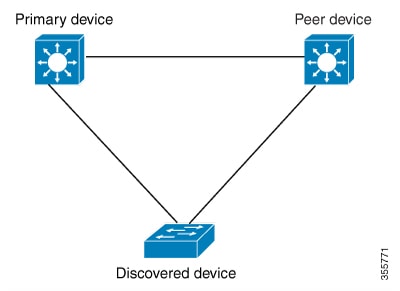
デュアル ホームのスイッチのプロビジョニングのために、常にピア デバイスを選択する必要があります。

プライマリデバイスとピアデバイスにプロビジョニングされたデバイス。

Catalyst Center プライマリ デバイスで DHCP サーバーを設定します。Catalyst Center が検出されたデバイスがプライマリ デバイスとピア デバイスの両方に接続されていることを理解しているため、LAN 自動化タスクが停止されると、2 つのレイヤー 3 ポイントツーポイント接続を設定します。1 つの接続は、検出されたデバイスとプライマリ デバイスの間で確立されます。もう 1 つの接続は検出されたデバイスとピア デバイスの間で確立されます。


(注)  


LAN 自動化ジョブが実行される前に、プライマリ デバイスとピア デバイスの間のリンクが設定される場合、ピア デバイスを Catalyst Center のLAN 自動化設定の一部としてピア デバイスに接続するプライマリ デバイスのインターフェイスを選択する必要があります。


LAN 自動化の 2 段階制限

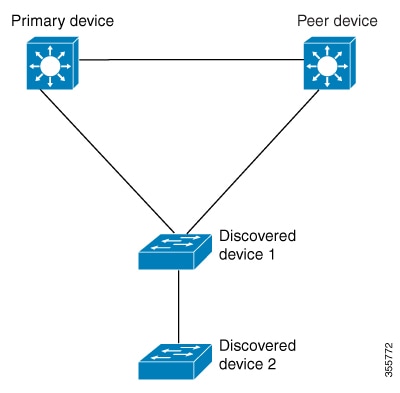
LAN には、検出されるデバイスに関する 2 段階制限があります。

前述のトポロジの場合、Catalyst Center は次のリンクを設定します。

  • ポイントツーポイントのレイヤ 3 は 検出されたデバイス 1 から プライマリ デバイス に接続するためにルートする

  • ポイントツーポイントのレイヤ 3 は 検出されたデバイス 1 から ピア デバイス に接続するためにルートする

  • ポイントツーポイントのレイヤ 3 は 検出されたデバイス 1 から 検出されたデバイス 2 に接続するためにルートする

検出されたデバイス 3という名前のデバイスが以下の検出されたデバイス 2に直接接続されるシナリオを考えてください。検出されたデバイス 2検出されたデバイス 3 の間の接続は、LAN 自動化ジョブの一部として設定されません。プライマリデバイスから 2 段階以上離れているためです。

LAN 自動化の状態を確認

実行中の LAN 自動化ジョブのステータスを確認できます。

始める前に

LAN 自動化ジョブを作成し、開始する必要があります。

手順


ステップ 1

左上隅にあるメニューアイコンをクリックして次を選択します:[Provision] > [LAN Automation]

ステータスペインには、LAN 自動化の現在のステータスが表示されます。

ステップ 2

[Status] ペインの [See Session Details] をクリックします。

LAN 自動化の全体的な進行状況(進行中または完了)を表示したり、検出またはプロビジョニングされたデバイスに基づいて表示された結果を絞り込むこともできます。

ステップ 3

[LAN Automation] ウィンドウで、[LAN Automated Devices] タブをクリックして、構成ログとセッションログを表示します。


インターフェイス間のリンクの作成

LAN 自動化を介してインターフェイス間にリンクを追加するには、次の手順に従います。

手順


ステップ 1

左上隅にあるメニューアイコンをクリックして次を選択します:[Provision] > [LAN Automation]

ステップ 2

[LAN Automation] ウィンドウの [LAN Automation Devices] タブで、[Add Link] をクリックします。

または、[Workflows] > [Add Link]からリンクを作成できます。

ステップ 3

[Add Link] のワークフローで次の手順に従います。

  1. リンクを確立する 2 つのデバイスを選択します。

  2. LAN 内の IP アドレスプールを選択します。

    IP アドレスプールが Catalyst Center から到達可能であることを確認します。

  3. 接続を確立する両方のデバイスのインターフェイスを選択します。

  4. [Now] か [Later] をクリックし、リンクをプロビジョニングするタイミングを指定します。

  5. 表示されるフィールドにタスクの名前を入力します。

  6. [Summary] ウィンドウで、設定を確認します。変更するには、[Edit] をクリックします。

  7. [Start Add Link] をクリックします。

    [Link Configuration Started Successfully] ウィンドウが表示されます。

ステップ 4

(任意) 設定のステータスを表示するには、[View Status in Activities] をクリックします。


インターフェイス間のリンクの削除

LAN 自動化中に、またはリンクの追加操作を実行して作成されたインターフェイスリンクを削除するには、次の手順を実行します。

手順


ステップ 1

左上隅にあるメニューアイコンをクリックして次を選択します:[Provision] > [LAN Automation]

ステップ 2

[LAN Automation] ウィンドウの [LAN Automation Devices] タブで、[Delete Link] をクリックします。

または、[Workflows] > [Delete Link] からリンクを削除できます。

ステップ 3

[Delete Link] のワークフローの手順に従います。

  1. インターフェイスリンクを削除する 2 つのデバイスを選択します。

  2. リンクを削除するこれら両方のデバイスのインターフェイスを選択します。

  3. [Now] または [Later] をクリックし、削除プロセスを開始するタイミングを指定します。

  4. 表示されるフィールドにタスクの名前を入力します。

  5. [Summary] ウィンドウで、設定を確認します。変更するには、[Edit] をクリックします。

  6. [Start Delete Link] をクリックします。

    [LAN Automation configuration has been removed from the selected interfaces] ウィンドウが表示されます。

ステップ 4

(任意) リンク削除タスクのステータスを表示するには、[View Status in Activities] をクリックします。


LAN 自動化デバイスのホスト名とループバック IP アドレスの編集

LAN タイプの予約済み IP アドレスプールを使用して、LAN 自動化で検出されたデバイスのホスト名とループバック IP アドレスをカスタマイズできます。


(注)  


  • n 日目にデバイスのホスト名とループバック IP アドレスを編集するには、デバイスがインベントリで [Managed] の状態になっている必要があります。

  • 単一の n 日目ワークフローで最大 25 のデバイスのループバック IP アドレスを編集できます。


始める前に

手順


ステップ 1

左上隅にあるメニューアイコンをクリックして次を選択します:[Provision] > [LAN Automation]

ステップ 2

[LAN Automation] ウィンドウの [LAN Automated Devices] タブで、編集するデバイスの横にあるチェックボックスをオンにします。

ステップ 3

[Edit Device] をクリックします。

ステップ 4

[Edit Devices] ウィンドウで、次の手順を実行します。

  1. [Device Name] フィールドに、デバイスのホスト名を入力します。

  2. [IP Address Pool] ドロップダウンリストから、IP アドレスプールを選択します。

  3. [IP Address] フィールドに IPv4 アドレス(サブネットマスクなし)を入力します。

    (注)  


    IP アドレスは、選択した IP アドレスプールの範囲内にある必要があります。

  4. デバイスごとにステップ 4.a、ステップ 4.b、ステップ 4.c を繰り返します。

  5. [検証 (Validate)] をクリックします。

    指定された IP アドレスを割り当てられない場合、Catalyst Center にエラーメッセージが表示されます。[IP Address] フィールドに有効な IPv4 アドレスを入力します。

  6. [Next] をクリックします。

ステップ 5

[Schedule Edit Device Deployment] ウィンドウで、次のいずれかを実行します。

  • [Now] オプションボタンをクリックし、タスクに名前を付けて、[Apply] をクリックします。

  • [Later] オプションボタンをクリックし、タスクに名前を付け、開始日、開始時刻、およびタイムゾーンを指定して、[Apply] をクリックします。


Strict 検出モードのデバイスの管理

Catalyst Center リリース 2.3.7.5 以降では、検出時のデバイスの照合用に [Relaxed] モードまたは [Strict] モードを選択できます。[Strict] モードでは、デバイス検出は指定されたデバイスのリストに制限されます。リストのデバイスを追加、編集、または削除するには、次の手順を使用します。

手順


ステップ 1

[LAN Automation] ウィンドウで、[Start LAN Automation] をクリックします。

ステップ 2

シードデバイスを追加し、[Next] をクリックします。

ステップ 3

[Session Attributes] ウィンドウの左側のペインで、建物またはフロアを選択します。

ステップ 4

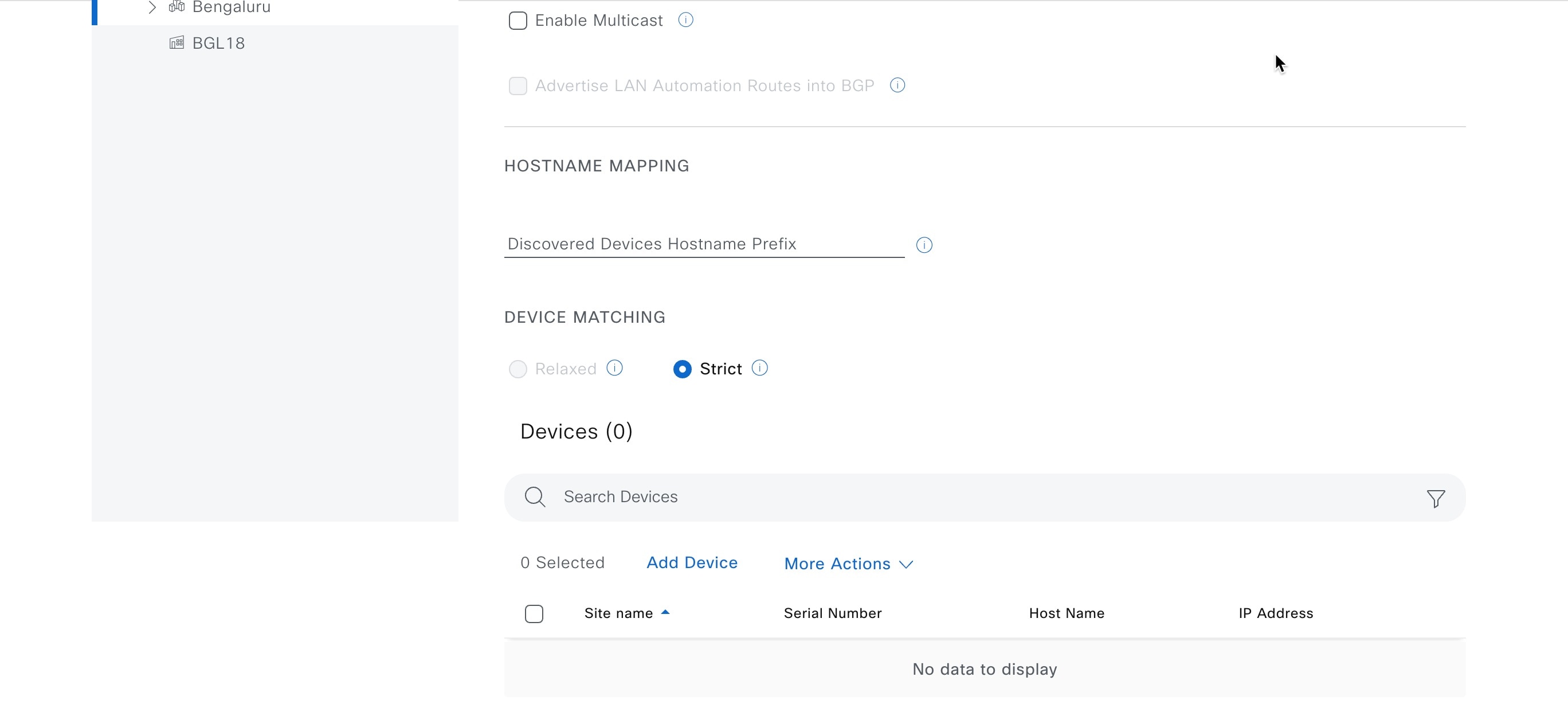
[Device Matching] で、[Strict] オプションを選択します。

デバイスの照合

(注)  


エリアをサイトとして選択した場合は、デバイスリストを追加する必要があります。エリアを選択すると、[Strict] モードが自動的に選択され、[Relaxed] モードが無効になります。

ステップ 5

次のいずれかのオプションを使用してデバイスを追加します。

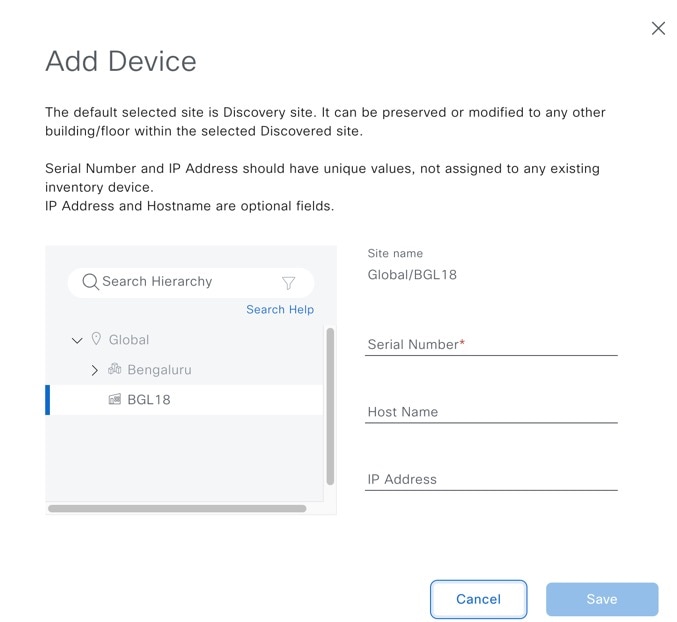
  • [Add Device]:単一のデバイスを追加するには、このオプションを使用します。

    • [Devices] テーブルで、[Add Device] をクリックします。

    • [Add Device] ウィンドウで、次の手順を実行します。

      1. エリアを選択した場合は、サイトとして建物またはフロアを選択します。

      2. デバイスの [Serial Number] を入力します。

      3. (オプション)[Host Name] と [IP Address] を入力します。

      4. [Save] をクリックします。

    デバイスの追加
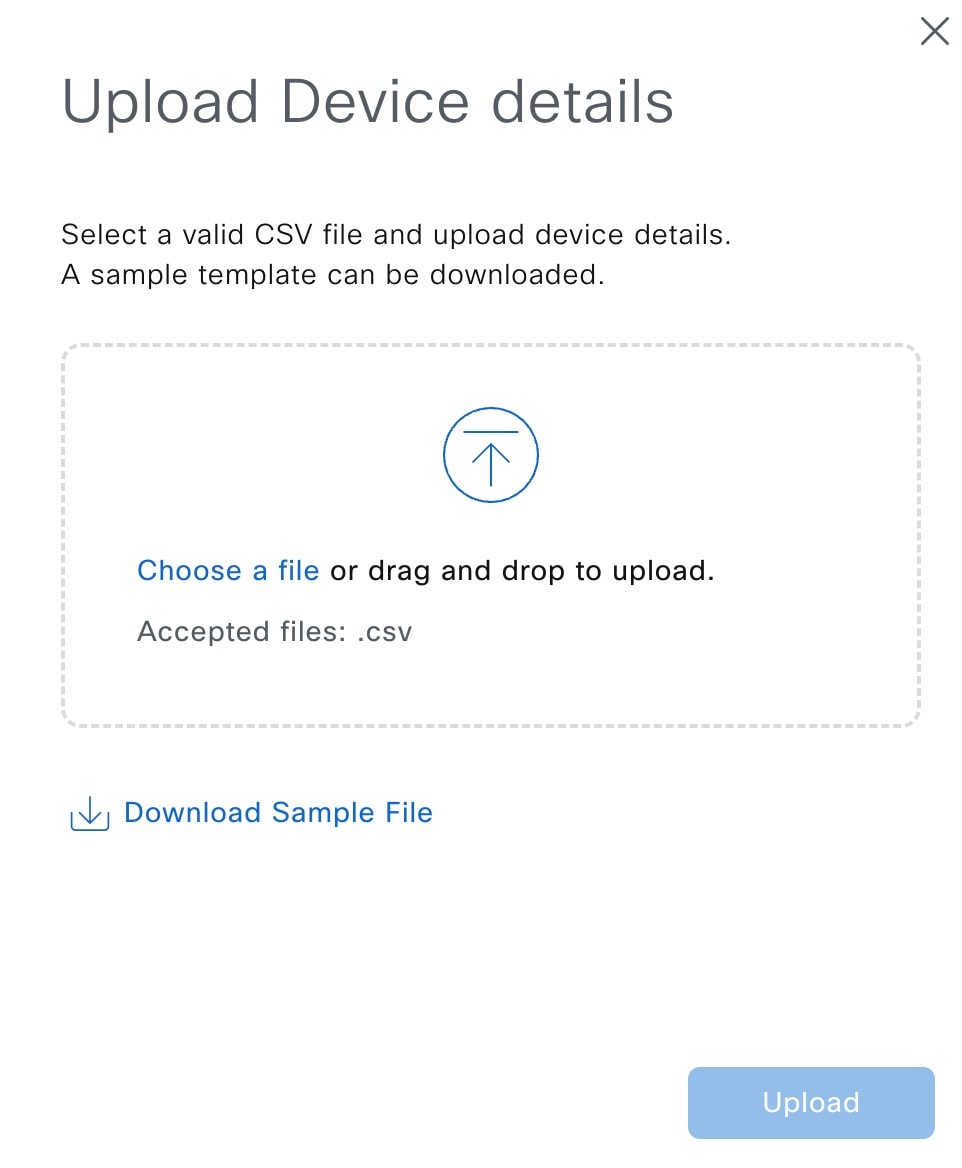
  • [Upload Device]:CSV ファイルからデバイスを追加するには、このオプションを使用します。

    1. [Devices] テーブルで、[More Actions] をクリックし、[Upload Device] を選択します。

    2. [Upload Device Details] ウィンドウで、CSV ファイルをボックスエリアにドラッグアンドドロップするか、[Choose a file] をクリックして CSV ファイルを参照します。

      サンプル テンプレート ファイルをダウンロードすることもできます。

    3. [Upload] をクリックします。

    デバイスリストのアップロード

ステップ 6

検出するデバイスのリストのデバイスを編集するには、次の手順を実行します。

  1. 編集するデバイスの隣にあるチェックボックスをオンにし、[More Actions] > [Edit Device] を選択します。

  2. 必要に応じて、デバイスの詳細を編集します。

    一度に編集できるデバイスは 1 つだけです。

  3. [Save] をクリックします。

ステップ 7

検出するデバイスのリストのデバイスを削除するには、次の手順を実行します。

  1. 削除するデバイスの隣にあるチェックボックスをオンにし、[More Actions] > [Delete Device] を選択します。

    複数の削除するデバイスを選択できます。

  2. [Delete] アイコンをクリックして、削除アクションを確認します。