スイッチの設置

インストールの準備

Cisco Catalyst IE9300 高耐久性シリーズ スイッチ を設置する前に、このセクションの警告とガイドラインを読み、理解し、遵守する必要があります。また、スイッチパッケージの内容を確認し、必要な工具と機材を収集して、スイッチの動作を確認する必要があります。

警告

これらの警告は、Cisco Catalyst IE9300 高耐久性シリーズ スイッチの『Regulatory Compliance and Safety Information Guide』で複数の言語に翻訳されています。これらはすべてのスイッチモデルに適用されます。


警告


ステートメント 1074 - 地域および国の電気規則への適合

感電または火災のリスクを軽減するため、機器は地域および国の電気規則に従って設置する必要があります。


警告


ステートメント 1017 - 立ち入り制限区域

この装置は、出入りが制限された場所に設置されることを想定しています。熟練者、教育を受けた担当者、または資格保持者のみが立ち入り制限区域に入ることができます。


警告


ステートメント 1024 - アース導体

この装置は、接地させる必要があります。感電のリスクを軽減するため、絶対にアース導体を破損させたり、アース線が正しく取り付けられていない装置を稼働させたりしないでください。アースが適切かどうかはっきりしない場合には、電気検査機関または電気技術者に確認してください。


警告


ステートメント 1028 - 複数の電源

この装置には複数の電源装置接続が存在する場合があります。感電の危険を減らすために、すべての接続を取り外してユニットの電源を切ります。


警告


ステートメント 9001 - 製品の廃棄

本製品の最終処分は、各国のすべての法律および規制に従って行ってください。


設置に関するガイドライン

Cisco Catalyst IE9300 高耐久性シリーズ スイッチを設置する前に、次のガイドラインに従ってください。

  • ケーブルが無線機、電力線、蛍光灯などの電気ノイズ源から離れていることを確認します。また、ケーブルは、損傷を与える可能性がある他の装置から十分に離して配置されていることも確認します。

  • 動作環境が「技術仕様」に示されている範囲内にあることを確認します。

  • スイッチ周辺の相対湿度が 95 % を超えないこと(結露しないこと)を確認します。

  • 設置場所の標高が 4572 m(15,000 フィート)を超えないことを確認します。

  • 10/100/1000 固定ポートの場合は、スイッチから接続先の装置までのケーブル長が 100 m(328 フィート)以下であることを確認します。

  • SFP/SFP+ モジュールおよびケーブルの詳細については、トランシーバ モジュールを参照してください。

  • スイッチの周囲や通気口の気流が妨げられないことを確認します。過熱を避けるために、スイッチの上下左右のスペースを 4.4 cm(1.75 インチ)以上にする必要があります。


    (注)  


    閉じたラックまたはマルチラックにスイッチを設置する場合は、周辺温度が室温より高くなる場合があります。内部温度がスイッチの最大周囲温度の仕様を超えないことを確認します。


必要な工具と機材

次の工具と機材を用意します。

  • プラス ドライバ

パッケージ内容の確認

配送ボックスには、注文したスイッチモデルと設置に必要なその他のコンポーネントが入っています。一部のコンポーネントは、注文によって任意選択できます。


(注)  


これらのものがあることを確認します。欠品または損傷品が見つかった場合は、製品の購入代理店まで問い合わせてください。


スイッチ動作の確認

スイッチをラック内または壁に設置する前に、スイッチの電源をオンにして、電源投入時自己診断テスト(POST)に合格することを確認する必要があります。

スイッチと電源を接続するには、「電源モジュールの取り付け」を参照してください。

スイッチが POST を開始すると、SYS LED が緑色に点滅し、他の LED が緑色に点灯します。スイッチが POST に合格すると、SYS LED が緑色に点灯します。他の LED は消灯し、動作状態に戻ります。スイッチが POST に失敗すると、SYS LED は赤色に点灯します。


(注)  


スイッチが POST に合格しなかった場合は、すぐにシスコに連絡してください。


POST に合格したら、スイッチから電源を外します。詳細については、「DC 電源の配線」を参照してください。スイッチをラック内または壁に設置するには、「スイッチの設置」を参照してください。
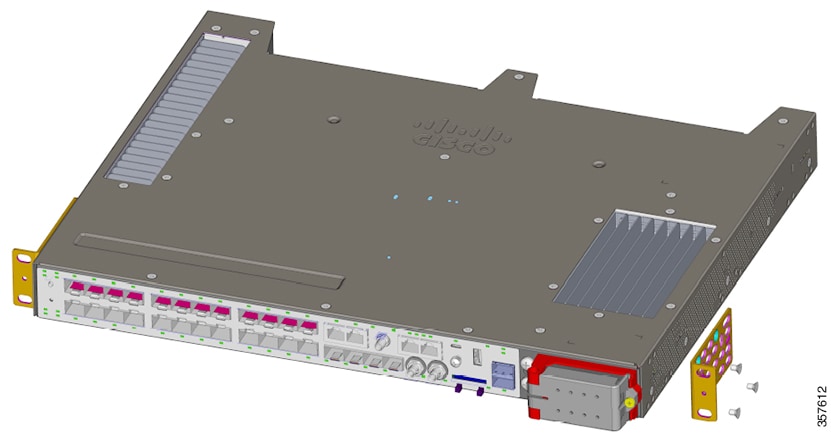
スイッチの設置

Cisco Catalyst IE9300 高耐久性シリーズ スイッチは、19 インチ、23 インチ、または ETSI ラック、または壁に設置することができます。適切なセクションの指示に従ってください。

ラックマウント設置

スイッチをラックに設置するには、ラック サイズを選択し、次の項の手順に従います。


警告


ラックへのユニットの設置や、ラック内のユニットの保守作業を行う場合は、負傷事故を防ぐため、システムが安定した状態で置かれていることを十分に確認してください。安全を確保するために、次のガイドラインを守ってください。

  • その装置がラックに入っている唯一の装置の場合は、ラックの一番下に取り付けます。

  • ラックに複数の装置を設置する場合は、最も重い装置を一番下に設置して、下から順番に取り付けます。


警告


ステートメント 1006 - ラックへの設置と保守に関するシャーシ警告

ラックへのユニットの設置や、ラック内のユニットの保守作業を行う場合は、負傷事故を防ぐため、システムが安定した状態で置かれていることを十分に確認してください。次の注意事項に従ってください。

  • ラックにこの装置を一基のみ設置する場合は、ラックの一番下方に設置します。

  • ラックに別の装置がすでに設置されている場合は、最も重量のある装置を一番下にして、重い順に下から上へ設置します。

  • ラックに安定器具が付属している場合は、その安定器具を取り付けてから、装置をラックに設置するか、またはラック内の装置の保守作業を行ってください。


ステートメント 1095 - スイッチを必ずラック中間取り付け位置に設置する


警告


ステートメント 1095 - スイッチを必ずラック中間取り付け位置に設置する

鉄道用アプリケーション機器の取り付けおよび EN50155 標準規格準拠のためには、スイッチは、ラック中間取り付け位置で設置しなければなりません。前面ラック取り付け位置(ケーブル側または電源側)もしくは壁側取り付け位置でスイッチを設置した場合、機械的な不具合が発生し、スイッチがラックから外れてしまう可能性があります。


19 インチラック用ブラケットの取り付け

始める前に

設置の準備セクションのタスクを完了します。

手順

ステップ 1

ラック内のスイッチの前面、中央、または背面取り付けのいずれを使用するかを決定します。

ステップ 2

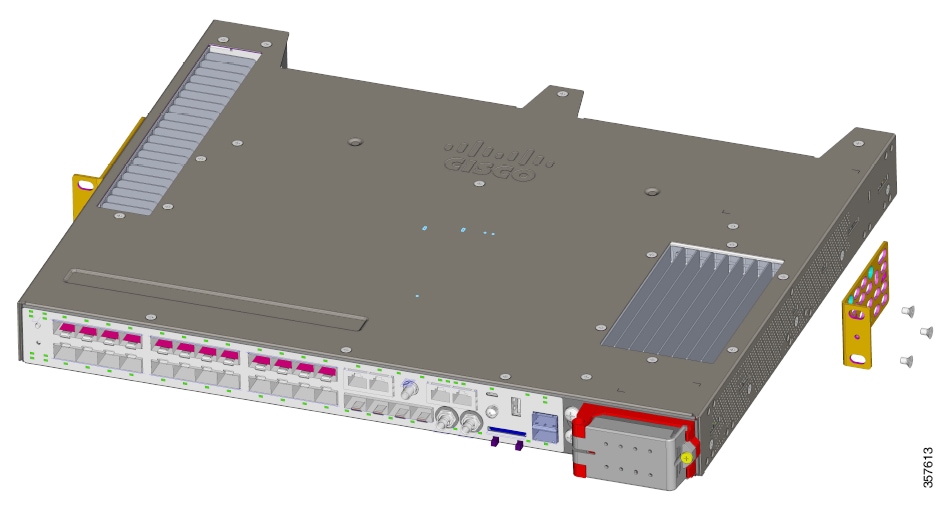
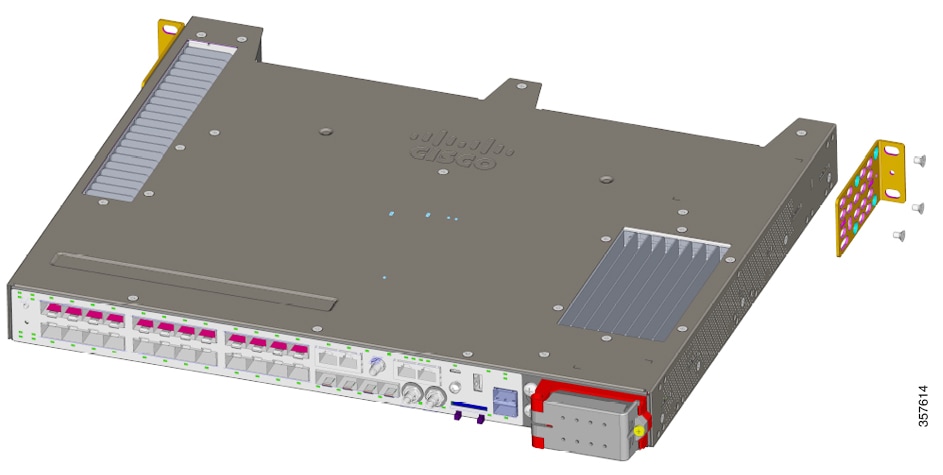
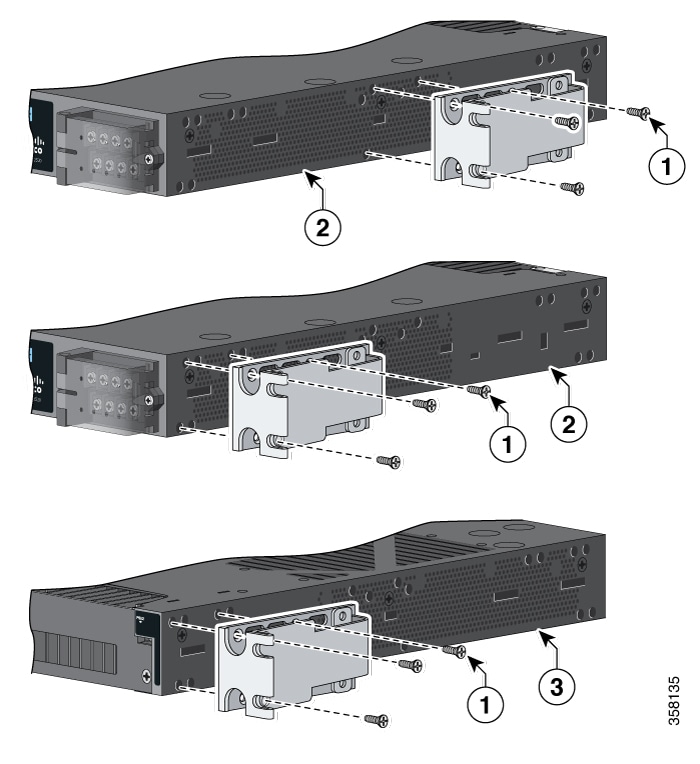
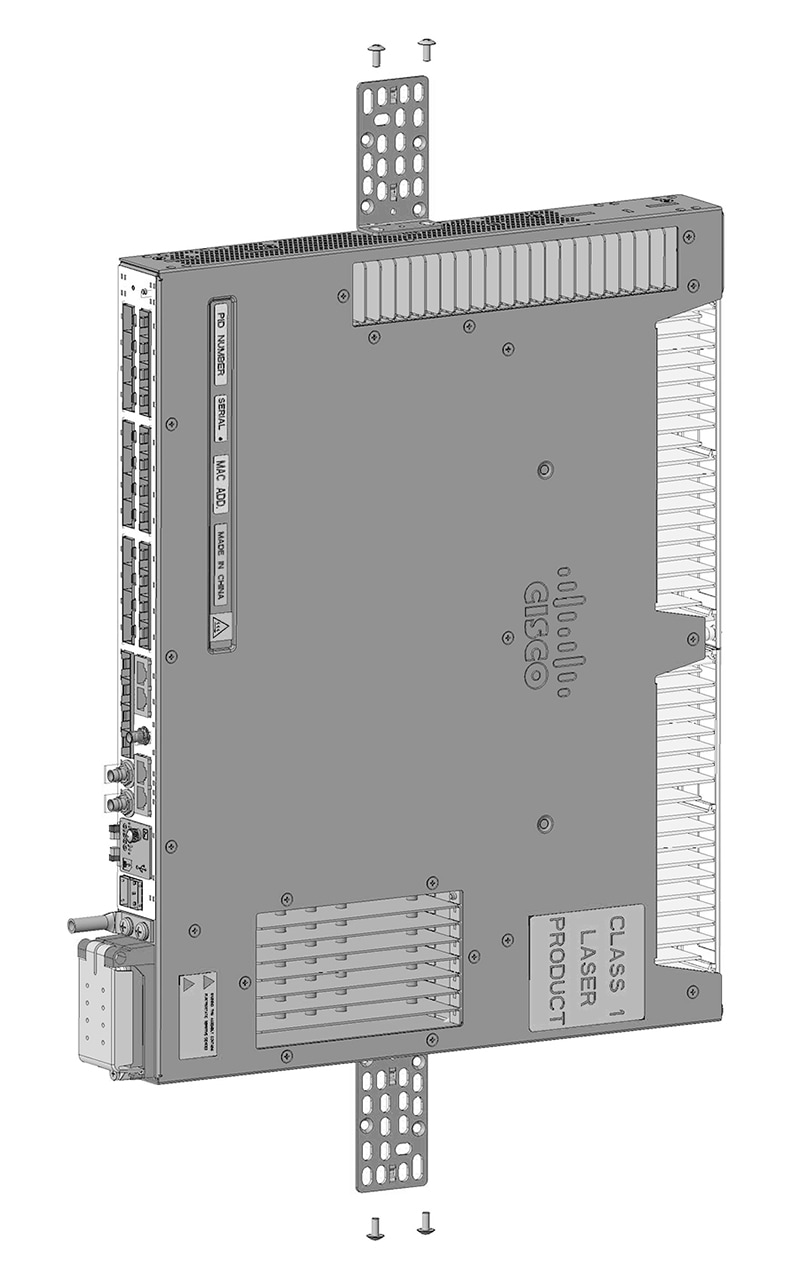
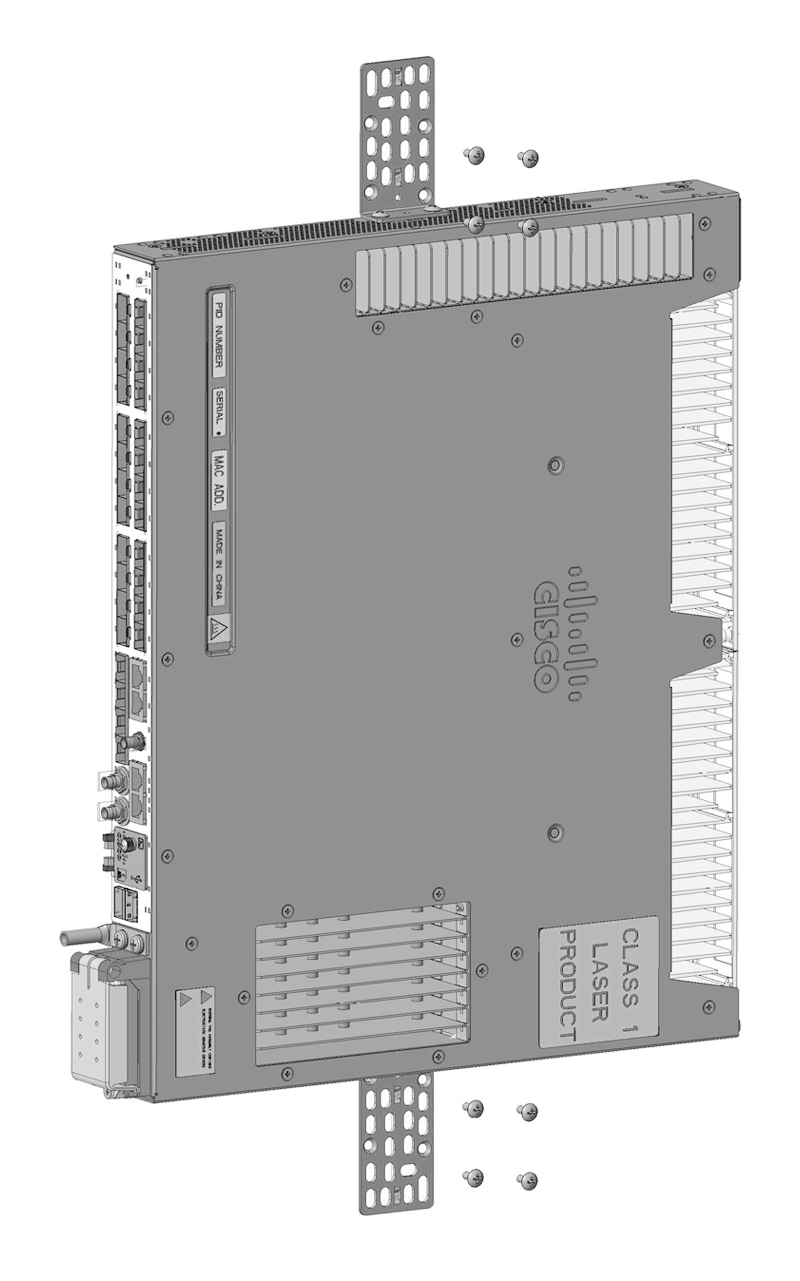
該当する図の手順に従って、ブラケットをスイッチに取り付けます。

図 1. ブラケットの取り付け:フロントマウント

前面取り付けによるブラケットの取り付け
図 2. ブラケットの取り付け:中央取り付け

中間取り付けによるブラケットの取り付け

図 3. ブラケットの取り付け:背面取り付け

背面取り付けによるブラケットの取り付け


次のタスク

スイッチのラックへの設置セクションで、前述の手順を実行します。

IP-30 準拠のための穴プラグの取り付け(オプション)

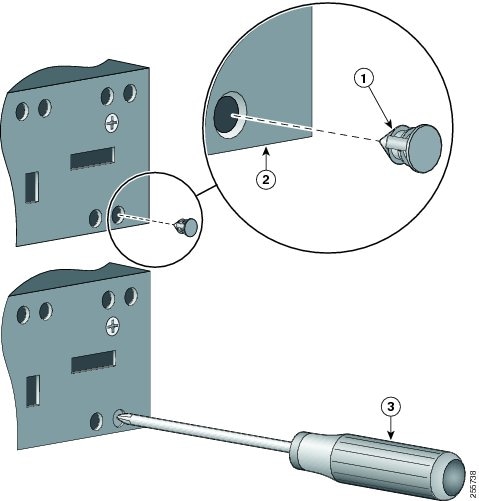
取り付けブラケットを固定する前に、使用しない取り付け穴にゴム製プラグを差し込んでください。次の図は、ゴム栓の拡大図と、穴にゴム栓を取り付ける方法を示しています。

図 4. ゴム製プラグの挿入
ゴム製プラグの挿入

1

ゴム製プラグ

3

ドライバ

2

スイッチ


(注)  


23 インチブラケットまたは ETSI ブラケットを使用する場合は、ゴム製プラグを挿入して IP-30 に準拠させることができます。23 インチブラケットまたは ETSI ブラケットを取り付ける前に、このセクションに示すように、穴にゴム製プラグを挿入します。


手順

ステップ 1

ブラケットの取り付け位置を特定します。

ステップ 2

19 インチラック用ブラケットの取り付けのセクションに示すように、スイッチの両側にブラケットを取り付けます。

ステップ 3

取り付けに使用しないスイッチの穴に注意してください。

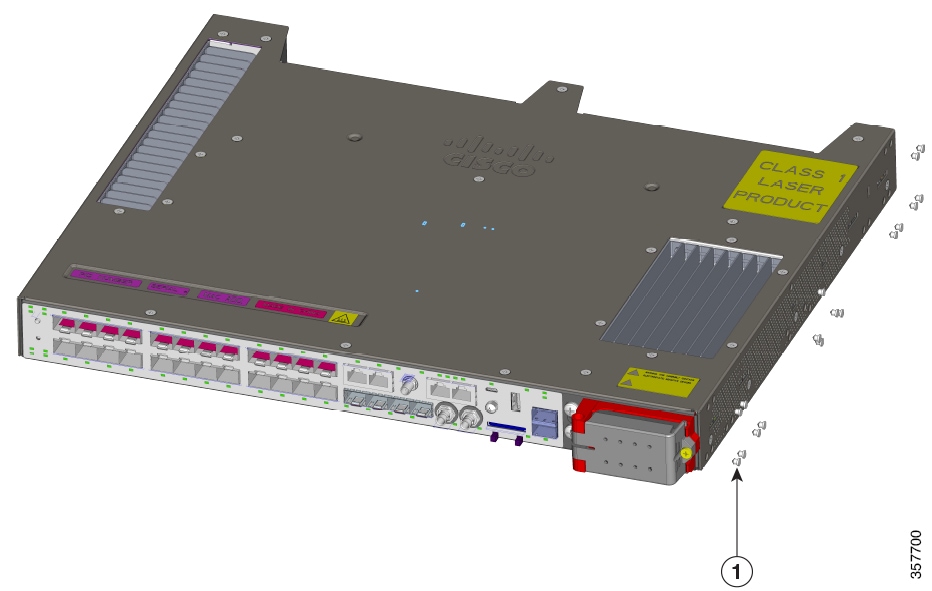
次の図は、スイッチの穴の位置を示しています。

図 5. スイッチホールの位置


1

ゴム製プラグ

ステップ 4

このセクションの最初の図に示すように、スイッチ両側の使用しない穴にゴム製プラグを差し込みます。

ステップ 5

ドライバまたはペンを使用してゴム製プラグを完全に押し込みます。


次のタスク

スイッチのラックへの設置セクションで、前述の手順を実行します。

23 インチラック用ブラケットの取り付け

このセクションの指示に従って、23 インチブラケット(RM-RGD-23IN=)を取り付けます。


(注)  


23 インチブラケットと ETSI ブラケットは、鉄道アプリケーションなどの高振動環境で使用しないでください(EN50155)。


(注)  


IP-30 に準拠するには、IP-30 準拠のための穴プラグの取り付け(オプション) のセクションで説明されているのと同じ穴にゴム製プラグを挿入します。ブラケットを取り付ける前に行います。


始める前に

設置の準備セクションのタスクを完了します。

手順

図の 1 つに示すように、ブラケットをスイッチに取り付けます。

図 6. 23 インチラック用のマウントブラケットの取り付け(前面取り付け)

23 インチラック用のマウントブラケットの取り付け(前面取り付け)
図 7. 23 インチラック用のマウントブラケットの取り付け(中央取り付け)

23 インチラック用のマウントブラケットの取り付け(中央取り付け)

次のタスク

スイッチのラックへの設置セクションで、前述の手順を実行します。

ETSI ラックのブラケットの取り付け

このセクションの指示に従って ETSI ラックのブラケットを取り付けます。


(注)  


  • 23 インチブラケットと ETSI ブラケットは、鉄道アプリケーションなどの高振動環境で使用しないでください(EN50155)。

  • ETSI ブラケットを使用する場合は、ゴム製プラグをスイッチホールに挿入して IP-30 に準拠させることができます。IP-30 準拠のための穴プラグの取り付け(オプション)セクションの位置ごとのプラグ位置の画像に示されているように、同じ穴に挿入します。ブラケットを取り付ける前に行います。


始める前に

設置の準備セクションのタスクを完了します。

手順

図の手順に従って、ブラケットをスイッチに取り付けます。

(注)  


この図では、取り付けは次のように示されています。上の図、中央の取り付け。中央の図、前面取り付け。下の図、背面取り付け。

図 8. ETSI ラックのブラケット(RM-RGD-ETSI=)の取り付け


1

マイナスネジ

3

電源側の取り付け位置

2

ケーブル側の取り付け位置


次のタスク

スイッチのラックへの設置セクションで、前述の手順を実行します。

スイッチのラックへの設置

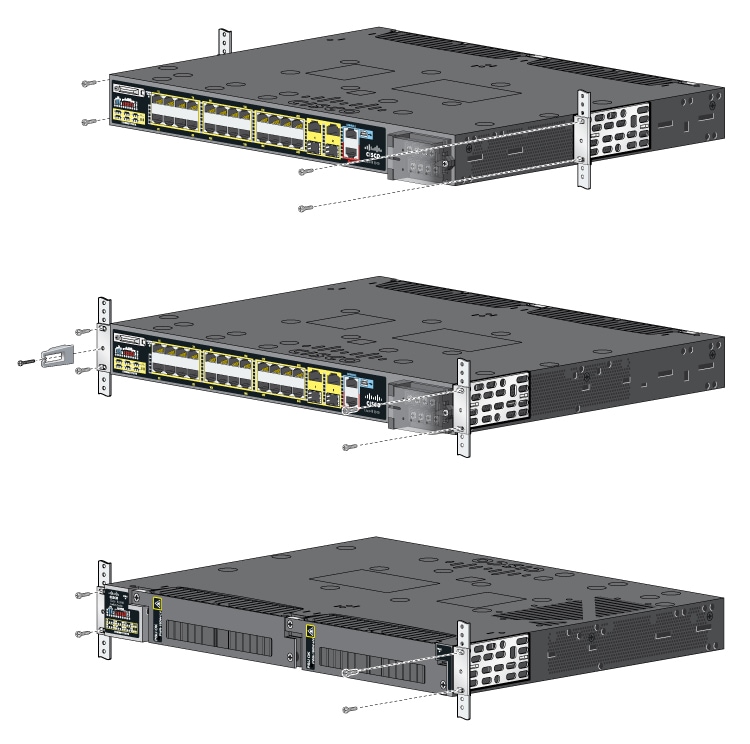
次の図と手順に従って、ブラケットをスイッチに取り付けてから、ブラケットをラックに取り付けます。この図は、上から順に、ミッドラックマウント、フロントマウント、リアマウントを示しています。

図 9. ラックへのスイッチの設置

ラックへのスイッチの設置


(注)  


上の図は、典型的な IE スイッチのラックマウントを示していますが、取り付けは Cisco Catalyst IE9300 高耐久性シリーズ スイッチの場合と同じです。


始める前に

次のいずれかのセクションの手順に従って、ブラケットをラックに取り付けます。


警告


ステートメント 1095 - スイッチを必ずラック中間取り付け位置に設置する

鉄道用アプリケーション機器の取り付けおよび EN50155 標準規格準拠のためには、スイッチは、ラック中間取り付け位置で設置しなければなりません。前面ラック取り付け位置(ケーブル側または電源側)もしくは壁側取り付け位置でスイッチを設置した場合、機械的な不具合が発生し、スイッチがラックから外れてしまう可能性があります。


(注)  


スイッチを壁に取り付ける場合は、スイッチの壁面取り付けセクションの指示に従ってください。


手順

ステップ 1

図を参照して、スイッチをラックに取り付けます。

ステップ 2

「電源の配線」セクションの手順に従って、スイッチを電源に配線します。

ステップ 3

ケーブルがラック内の装置の LED パネルを覆い隠さないように、ケーブル ガイドを取り付けてください。

付属の黒色のネジを使用して、左右いずれかのブラケットにケーブル ガイドを取り付けます。


次のタスク

ラックへの複数のスイッチの設置

2 台の Cisco Catalyst IE9320 スイッチを 19 インチ、23 インチ、または ETSI ラックに取り付けることができます。各スイッチを取り付けるには、この章で前述した該当するラックの指示に従ってください。

複数のスイッチをラックに取り付け、スタッキングケーブルで接続することもできます。この接続により、複数台のスイッチを 1 台であるかのように扱うことができます。


(注)  


スイッチの電子スタッキングの詳細については、Cisco.com の『Stacking and High Availability Configuration Guide, Cisco Catalyst IE9300 Rugged Series Switches』を参照してください。


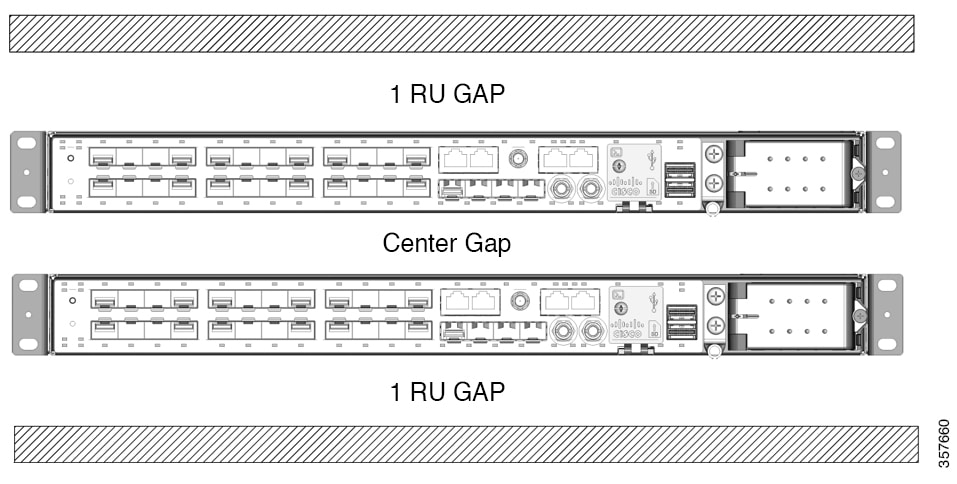
複数のスイッチをラックに取り付ける場合は、次の図と表に示すように、正しいスペースでスイッチを取り付ける必要があります。

スイッチをラックに取り付けるときは、上部のスイッチの上に 1 RU(1.75 インチ)、下部のスイッチの下に 1 RU あることを確認してください。センターギャップのスペースはさまざまです。ただし、次の表のように、IE9320 GE Fiberスイッチを使用すると上部スイッチの温度ディレーティングが発生することに注意してください。

図 10. ラックに取り付けられた 2 つのスイッチ

ラック内の 2 つのスイッチ
表 1. Cisco Catalyst IE9300 高耐久性シリーズ スイッチのラックマウントの隙間

スイッチ モデル

センターギャップ

温度ディレーティング:トップユニット

IE9310 混合ポート(IE-9310-16P8S4X)

1 RU

2℃ ディレーティング

1/2 RU

4℃ ディレーティング

0 RU

8℃ ディレーティング

IE9310 GE Fiber(IE-9310-26S2C)

1 RU

ディレーティングなし

1/2 RU

ディレーティングなし

0 RU

ディレーティングなし

IE9320 GE Fiber(IE-9320-26S2C)

1 RU

2℃ ディレーティング

1/2 RU

4℃ ディレーティング

0 RU

8℃ ディレーティング

IE9320 ファイバスイッチ(10 GE アップリンク付き)(IE-9320-22S2C4X)

1 RU

2℃ ディレーティング

1/2 RU

4℃ ディレーティング

0 RU

8℃ ディレーティング

IE9320 10 GE 銅線データスイッチ(IE-9320-24T4X)

1 RU

ディレーティングなし

1/2 RU

ディレーティングなし

0 RU

5℃ ディレーティング

IE9320 10 GE PoE スイッチ(IE-9320-24P4X)

1 RU

ディレーティングなし

1/2 RU

ディレーティングなし

0 RU

5℃ ディレーティング

IE9320 10 G mGig 4PPoE スイッチ(IE-9320-16P8U4X)

1 RU

ディレーティングなし

1/2 RU

ディレーティングなし

0 RU

8℃ ディレーティング

IE9320 GE PoE(IE-9320-24P4S)

1 RU

ディレーティングなし

1/2 RU

ディレーティングなし

0 RU

5℃ ディレーティング


(注)  


トップユニットの温度ディレーティングは、スタック全体に適用されます。


壁面設置

スイッチを壁面に取り付けるには、次の項の手順に従います。


警告


ステートメント 1094 - 設置前に壁面への取り付けに関する説明を読む

設置を開始する前に、壁面への取り付けに関する説明を注意してお読みください。 正しいハードウェアを使用しなかったり、正しい手順に従わなかったりすると、人体が危険にさらされたり、システムが損傷する場合があります。


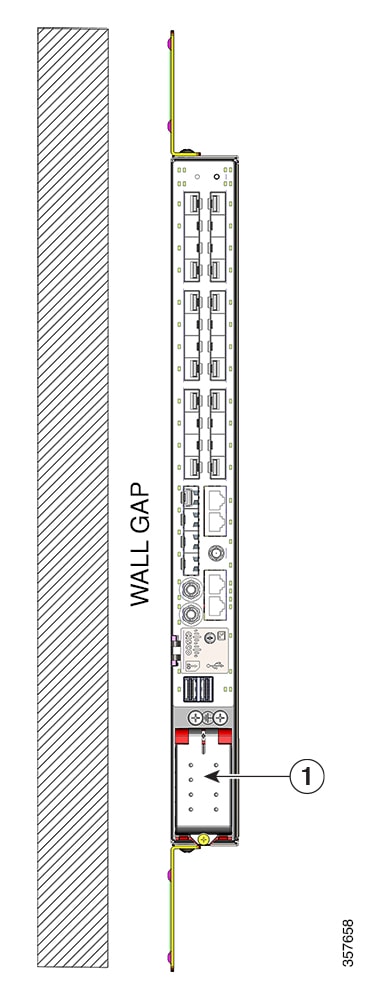
次の図と表に示すように、スイッチは壁面に沿って取り付けることも、壁から 0.75 インチ離して取り付けることもできます。

図 11. 壁面取り付け時の隙間

壁面取り付け時の隙間

1

AC/DC 電源入力

表 2. Cisco Catalyst IE9300 高耐久性シリーズ スイッチの壁面取り付けの隙間

スイッチ

壁の隙間

温度ディレーティング

IE9310 混合ポート(IE-9310-16P8S4X)

0.75 インチ

ディレーティングなし

フラッシュ

5℃ ディレーティング

IE9310 GE FiberIE-9310-26S2C-A および IE-9310-26S2C-E

0.75 インチ

ディレーティングなし

フラッシュ

ディレーティングなし

IE9320 GE FiberIE-9320-26S2C-A および IE-9320-26S2C-E

0.75 インチ

ディレーティングなし

フラッシュ

5℃ ディレーティング

IE9320 ファイバ(10 G アップリンク付き)

IE-9320-22S2C4X-A および IE-9320-22S2C4X-E

0.75 インチ

ディレーティングなし

フラッシュ

5℃ ディレーティング

IE9320 10 GE 銅線データスイッチIE-9320-24T4X-A および IE-9320-24T4X-E

0.75 インチ

ディレーティングなし

フラッシュ

5℃ ディレーティング

IE9320 10 GE PoE スイッチIE-9320-24P4X-A および IE-9320-24P4X-E

0.75 インチ

ディレーティングなし

フラッシュ

5℃ ディレーティング

IE9320 10 G mGig 4PPoE スイッチIE-9320-16P8U4X-A および IE-9320-16P8U4X-E

0.75 インチ

ディレーティングなし

フラッシュ

5℃ ディレーティング

IE9320 GE PoE(IE-9320-24P4S-A および IE-9320-24P4S-E

0.75 インチ

ディレーティングなし

フラッシュ

5℃ ディレーティング


警告


ステートメント 1095 - スイッチを必ずラック中間取り付け位置に設置する

鉄道用アプリケーション機器の取り付けおよび EN50155 標準規格準拠のためには、スイッチは、ラック中間取り付け位置で設置しなければなりません。前面ラック取り付け位置(ケーブル側または電源側)もしくは壁側取り付け位置でスイッチを設置した場合、機械的な不具合が発生し、スイッチがラックから外れてしまう可能性があります。


スイッチをエンクロージャーに垂直に取り付ける場合、次の最小クリアランスが適用されます。

  • スイッチの側面(上向きと下向き):9.52 cm(3.75 インチ)

  • ポート側:7.62 cm(3.0 インチ)

  • 電源側:13.33 cm(5.25 インチ)

  • カバー側(壁に面していない側):4.44 cm(1.75 インチ)

  • ベース側(壁面に対面):上の表「Cisco Catalyst IE9300 高耐久性シリーズ スイッチの壁面取り付けの隙間」を参照してください。壁面の隙間は、スイッチのモデルによって異なります。

壁面取り付けブラケット の取り付け

壁に取り付けられるように、ブラケットをスイッチに取り付けます。

手順

次の図に示すように、スイッチを壁に取り付けます。

図 12. 壁面取り付け用ブラケットの取り付け

壁面取り付け用ブラケットの取り付け

(注)  


電源端子ブロックを下にした壁面取り付けのみがサポートされています。


次のタスク

スイッチの壁面取り付け のセクションの手順に従ってください。

スイッチの壁面取り付け

スイッチおよびケーブルを確実に支えるために、スイッチを壁面の間柱、または固定した背板にしっかりと取り付けてください。

向きは次の図と完全に同じにします。つまり、エンボス加工されたシスコロゴが壁面側にならないようにします。

始める前に

設置の準備セクションのタスクを完了します。

手順

次の図の向きに従って、スイッチを取り付けます。

図 13. スイッチの壁面取り付け

スイッチの壁面取り付け

(注)  


電源端子ブロックを下にした壁面取り付けのみがサポートされています。


次のタスク

次のタスクを実行します。

SFP の取り付け

ここでは、光ファイバと 1000BASE-T SFP トランシーバ モジュールの取り付け方法と取り外し方法について説明します。

SFP モジュールは、スイッチの前面にある SFP モジュール スロットに挿入します。

任意の組み合わせの高耐久性 SFP モジュールを使用できます。各 SFP モジュールは、ケーブルの反対側の SFP モジュールと同じタイプでなければなりません。また、通信の信頼性を確保するために、ケーブルが規定のケーブル長を超えないようにする必要があります。

設計上の考慮事項と注意事項

スイッチへの SFP モジュールの取り付けを行うときは、次のガイドラインに従ってください。

一般的な注意事項

SFP モジュールの取り外しや取り付けを行うと、モジュールの耐用期間が短くなる可能性があります。必要な場合以外は、SFP モジュールの着脱を行わないようにしてください。


注意    


静電破壊を防ぐために、標準基板およびコンポーネントの取り扱い手順を順守してください。


(注)  


IE-9320-22S2C4X-A スイッチで、特定の古い ACW 10G SFP-10G-BX-UI モジュールおよび SFP-10G-BX-DI モジュールを未使用のポートに初めて挿入すると、err-disabled イベントが発報される場合があります。SFP モジュールを再度挿入すると、影響を受けたポートが回復し、正常に動作します。次のエラーメッセージがログに記録されます。

Err-disable ログメッセージ: %PLATFORM_PM-6-MODULE_ERRDISABLE: The inserted SFP module with <interface name> is not supported


注意    


光ファイバケーブルが接続されたまま、SFP モジュールを取り付けたり取り外したりしないでください。ケーブル、ケーブルコネクタ、または SFP モジュールの光インターフェイスが損傷する可能性があります。すべてのケーブルを取り外してから、SFP モジュールの取り外しまたは取り付けを行ってください。


電力に関する注意事項


注意    


アップリンク SFP および SFP+ ポートは、最大 4 W の SFP 合計電力をサポートします。ほとんどの SFP モジュールの消費電力は 1 W 未満のため、4 つの SFP アップリンクをすべて使用できます。消費電力の高いモジュールを取り付ける場合は、定格消費電力の合計が 4 W 未満になるようにしてください。消費電力が 1 W を超えるモジュールを取り付ける場合は、間のスロットを少なくとも 1 つ何も接続せずに空けてください。


温度に関する考慮事項

一部の SFP モジュールは、非常に低温での動作の評価が確立されていません。


注意    


使用する SFP モジュールによっては、動作温度の制限に影響する場合があります。設置環境に適した SFP モジュールを選択してください。サポートされている SFP モジュールの完全なリストについては、Cisco.com の『Cisco Catalyst IE9300 Rugged Series Data Sheet 』(英語) を参照してください。


光ファイバ SFP モジュールの取り付け

このセクションの手順を完了して、光 SFP トランシーバ アップリンク ポートを取り付けてケーブルを接続します。前面パネルセクションの図を参照してください。


警告


ステートメント 1008 - クラス 1 レーザー製品

クラス 1 レーザー製品です。


警告


ケーブル接続の準備が整うまで、光ファイバ SFP モジュールポートのダストプラグや光ファイバケーブルのゴム製キャップを外さないでください。これらのプラグおよびキャップは、SFP モジュールポートおよびケーブルを汚れや周辺光から保護する役割を果たします。


手順


ステップ 1

静電気防止用リスト ストラップを手首に巻き、ストラップの機器側を塗装されていない金属面に取り付けます。

ステップ 2

モジュール上部で送信(TX)および受信(RX)マークを探します。

SFP モジュールによっては、送信と受信(TX と RX)の印の代わりに、接続の方向(TX または RX)を示す矢印が付いている場合もあります。

ステップ 3

ベールクラスプ ラッチ付きのモジュールの場合は、ロック解除の位置までラッチを開きます。

ステップ 4

前述の図に示すように、モジュールをスロットの開口部に合わせて、コネクタをスロットの奥にはめ込みます。

ステップ 5

ベールクラスプ ラッチ付きのモジュールの場合は、ラッチを閉じます。

ステップ 6

光ファイバ SFP モジュールの場合は、埃よけプラグを取り外して保管しておきます。

ステップ 7

SFP ケーブルを接続します。


100/1000BASE-T SFP モジュールの取り付け

100/1000BASE-T SFP トランシーバを取り付けるには、ガイダンスを読み、このセクションの手順を完了してください。

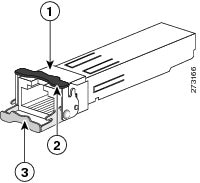
次の図の 100/1000BASE-T(銅線)SFP トランシーバには、モジュールソケット内のトランシーバを固定するベールクラスプロック機構があります。SFP ネットワーク インターフェイスは RJ-45 コネクタです。


注意    


二次電力サージ耐性要件に適合するためには、アースおよびシールド付きの CAT5 以降のツイストペアケーブルを使用する必要があります。


(注)  


100/1000BASE-T 対応のサーバー、ワークステーション、またはルータに接続する場合は、CAT5E 以降のツイストペア ストレート ケーブルを SFP トランシーバポートに対して 4 本使用します。100/1000BASE-T 対応のスイッチまたはリピーターに接続する場合は、CAT5E のツイストペアクロスケーブルを 4 本使用します。2.5 Gb ポートには CAT6 を推奨します。


(注)  


100/1000BASE-T SFP は、PTP パフォーマンスの精度を低下させます。
図 14. 1000BASE-T SFP トランシーバ

1000BASE-T SFP トランシーバ

1

RJ-45 コネクタ

2

閉じた(ロックされた)位置のベールクラスプ ラッチ機構

3

開いた(ロック解除された)位置のベールクラスプ ラッチ機構

手順


ステップ 1

静電気防止用リスト ストラップを、手首と、シャーシの静電気防止用アース コネクタまたは適切にアースされたベア メタル表面に取り付けます。

(注)  


静電破壊を防ぐため、SFP の側面を持つようにして、コネクタ ピンには触れないでください。

ステップ 2

SFP モジュールを保護パッケージから取り出します。

ステップ 3

SFP トランシーバのマーキングを見て、ネットワークに適合するモデルであることを確認します。

ステップ 4

SFP トランシーバをポート ソケットの開口部の前に持っていきます。

(注)  


SFP トランシーバのソケット構成はシスコのスイッチごとに異なります。スイッチにより、SFP トランシーバを取り付けるときに、ベールクラスプをラッチアップまたはラッチダウンの向きにする必要があります。SFP トランシーバをポート ソケットの前に持って行くときに、正しい向きになっていることを確認してください。

ステップ 5

ベールクラスプを閉じ(ロックされた状態)、SFP トランシーバをソケットに差し込んで、確実にはめ込みます。

SFP トランシーバラッチがソケットにはめ込まれるときにカチッという音が聞こえることがあります。

ステップ 6

ネットワーク インターフェイス ケーブルの RJ-45 プラグを SFP RJ-45 コネクタに接続します。

ステップ 7

ポート ステータス LED を確認します。

  • 緑色は、SFP トランシーバと接続先装置がリンクを確立したことを示しています。

  • 橙色は、ポートがネットワーク トポロジを検出して、ループを探していることを示します。

    このプロセスには約 30 秒を要し、その後 LED は緑色に変わります。

  • 点灯しない場合、接続先装置が起動していない、ケーブルに問題がある、接続先装置のアダプタに問題がある可能性があることを示します。ケーブル接続に関する問題の解決方法については、「トラブルシューティング」を参照してください。


SFP モジュールへの接続ガイドライン

スイッチを SFP モジュールに接続する前に、このセクションのガイダンスを読んで理解してください。

SFP モジュールへの接続を行う前に、「SFP モジュールの取り付けおよび取り外し」を参照して、ポートとケーブル接続に関する注意事項を確認してください。SFP モジュールの LC については、「ケーブルおよびコネクタ」を参照してください。


警告


ステートメント 1008 - クラス 1 レーザー製品

クラス 1 レーザー製品です。


注意    


ケーブル接続の準備が整うまで、光ファイバ SFP モジュールポートのダストプラグや光ファイバケーブルのゴム製キャップを外さないでください。これらのプラグおよびキャップは、SFP モジュールポートおよびケーブルを汚れや周辺光から保護する役割を果たします。


注意    


静電破壊を防ぐために、標準基板およびコンポーネントの取り扱い手順を順守してください。


光ファイバ SFP モジュールへの接続

光ファイバケーブルを SFP モジュールに接続します。

始める前に

SFP モジュールへの接続ガイドライン セクションを読み、理解します。

手順


ステップ 1

モジュール ポートと光ファイバ ケーブルからゴム製プラグを取り外し、再使用できるように保管しておきます。

ステップ 2

SFP モジュール ポートに光ファイバ ケーブルの一端を挿入します。

ステップ 3

ケーブルのもう一端を、接続先装置の光ファイバ レセプタクルに取り付けます。

ステップ 4

ポート ステータス LED を確認します。

  • スイッチと接続先装置がリンクを確立すると、LED は緑色に点灯します。

  • STP がネットワーク トポロジを検出し、ループの有無を確認している間、LED は橙色に点灯します。このプロセスには 30 秒ほどかかり、その後、ポート LED は緑色に点灯します。

  • ポート LED が点灯しない場合、接続先装置が起動していない、ケーブルに問題がある、接続先装置のアダプタに問題があるといった理由が考えられます。ケーブル接続に関する問題の解決方法については、「トラブルシューティング」を参照してください。

ステップ 5

必要に応じて、スイッチまたは接続先装置を再設定し、再起動します。


1000BASE-T SFP モジュールへの接続

CAT5E 以上のケーブルを 1000BASE-T SFP モジュールに接続します。


注意    


静電破壊を防ぐために、標準基板およびコンポーネントの取り扱い手順を順守してください。


始める前に

SFP モジュールへの接続ガイドライン セクションを読み、理解します。

手順


ステップ 1

サーバー、ワークステーション、およびルータに接続する場合は、ストレートの 4 ツイストペア ケーブルを RJ-45 コネクタに取り付けます。スイッチまたはリピータに接続する場合は、クロスの 4 ツイストペア ケーブルを使用します。

1000BASE-T 装置に接続する場合は、CAT5E の 4 対のツイストペア ケーブルを使用してください。

ステップ 2

接続先装置の RJ-45 コネクタにケーブルの反対側を差し込みます。

ステップ 3

ポート ステータス LED を確認します。

  • スイッチと接続先装置がリンクを確立すると、LED は緑色に点灯します。

  • STP がネットワーク トポロジを検出し、ループの有無を確認している間、LED は橙色に点灯します。このプロセスには 30 秒ほどかかり、その後、ポート LED は緑色に点灯します。

  • ポート LED が点灯しない場合は、接続先装置が起動していないか、ケーブルに問題があるか、または接続先装置のアダプタに問題があることが推測されます。ケーブル接続に関する問題の解決方法については、「トラブルシューティング」を参照してください。

ステップ 4

必要に応じて、スイッチまたは接続先装置を再設定し、再起動します。


SFP モジュールの取り外し

SFP モジュールの取り外し

手順


ステップ 1

静電気防止用リスト ストラップを手首に巻き、ストラップの機器側を塗装されていない金属面に取り付けます。

ステップ 2

SFP モジュールからケーブルを取り外します。

ケーブル コネクタ プラグを再び取り付ける際には、送信(TX)と受信(RX)を間違えないように注意してください。

ステップ 3

SFP モジュールの光ポートにダスト プラグを取り付けます。

ステップ 4

ベールクラスプ ラッチ付きのモジュールの場合は、ベールを下げて、モジュールを取り外します。

ラッチの図については、100/1000BASE-T SFP モジュールの取り付けのセクションの 1000BASE-T SFP トランシーバの図を参照してください。

ラッチが手の届きにくい場所にあり、指でラッチを解除できない場合には、小型マイナス ドライバなどの細長い工具を使用します。

ステップ 5

SFP モジュールを持ち上げて、スロットからゆっくり引き出します。

ステップ 6

モジュールは、静電気防止用袋に収めるか、その他の保護環境下に置いてください。


SD フラッシュメモリカードの交換

手順


ステップ 1

スイッチの前面でフラッシュ メモリ カード スロットを探します。

ステップ 2

非脱落型取り付けネジを緩めます(ネジを斜めに取り付けたり、締め付けすぎたりしないよう注意してください)

ステップ 3

カバーを引いて開け、ヒンジからカバー タブを引き抜きます。

ステップ 4

フラッシュ メモリ カードを軽く押して取り出します。

それを静電気防止用袋に入れて、静電放電から保護します。

ステップ 5

替えのカードをスロットに差し込み、しっかり押し込みます。

カードには誤った向きに挿入しないための切り欠きが付いています。

ステップ 6

フラッシュ カード スロット カバー タブをヒンジに取り付けます。

ステップ 7

カバーを閉じてネジを手で締め付けます。


装置とイーサネット ポートの接続

イーサネット ポートは、標準の RJ-45 コネクタとイーサネット ピン割り当てを使用します。最大ケーブル長は 328 フィート(100 m)です。100BASE-TX と 1000BASE-T のトラフィックでは、カテゴリ 5、カテゴリ 5e、カテゴリ 6 の UTP、またはそれ以降のケーブルが必要です。10BASE-T トラフィックでは、カテゴリ 3 またはカテゴリ 4 のケーブルを使用します。


(注)  


EMI/EMC 性能を向上させるには、シールド付きイーサネットケーブルを使用します。


スイッチ上では、自動ネゴシエーション機能がデフォルトで有効になっています。この機能が有効になっていると、スイッチ ポートは接続先装置の速度で動作するように自動的に設定されます。装置が自動ネゴシエーションをサポートしていない場合は、ポートの速度とデュプレックスのパラメータを設定できます。性能を最大限に引き出すために、ポートで速度とデュプレックスの両方を自動ネゴシエートするか、接続の両端でポート速度とデュプレックスのパラメータを設定します。

自動ネゴシエーションおよび Auto-MDIX の詳細については、Cisco.com にあるスイッチのソフトウェア コンフィギュレーション ガイドまたはスイッチのコマンド リファレンスを参照してください。

配線を簡易にするために、Automatic Medium-Dependent Interface crossover(Auto-MDIX)機能がデフォルトで有効になっています。Auto-MDIX 機能が有効になっている場合は、スイッチで銅線イーサネット接続に必要なケーブル タイプが検出され、それに応じてインターフェイスが設定されます。そのため、接続先の装置のタイプに関係なく、クロスケーブルとストレートケーブルのどちらかを使用してイーサネットポートに接続することができます。

Auto-MDIX が無効の場合は、ケーブルおよびアダプタのガイドラインに従ってケーブルを選択し、イーサネットポートを他の装置に接続します。

PoE/PoE+ ポートを使用する場合、これらにも装置とイーサネット ポートの接続の説明と同じ自動ネゴシエーション設定およびケーブル要件があります。これらのポートは、PoE 電力を供給します。

ケーブルとコネクタについては、「ケーブルとコネクタ」のセクションを参照してください。

これらのポートは、IEEE 802.3af/at に準拠した機器に PoE/PoE+ サポートを提供します。

接続されている PoE 受電機器(PD)に対して、各ポートが自動的に電力を供給するかどうかを個別に制御できます。


注意    


カテゴリ 5e およびカテゴリ 6 のケーブルには、高レベルの静電気が蓄積されることがあります。必ずケーブルを適切かつ安全な方法でアースしてから、スイッチや他の装置に接続してください。