CLI セットアッププログラムによるスイッチの設定

CLI ベースのセットアップ プログラムによるスイッチの設定

この章では、スイッチのコマンド ライン インターフェイス(CLI)ベースのセットアップ手順について説明します。

スイッチを電源に接続する前に、「スイッチの設置」の章の警告を参照して安全に関する注意事項を確認してください。

コンソール ポート経由での CLI へのアクセス

Cisco IOS コマンドおよびパラメータは CLI によって入力できます。CLI にアクセスするには、次のいずれかのオプションを使用します。

RJ-45 コンソール ポート

このセクションの手順を実行して、RJ-45 コンソール ポートを介して CLI にアクセスします。次の図は、Cisco Catalyst IE9300 高耐久性シリーズ スイッチのポートを示しています。
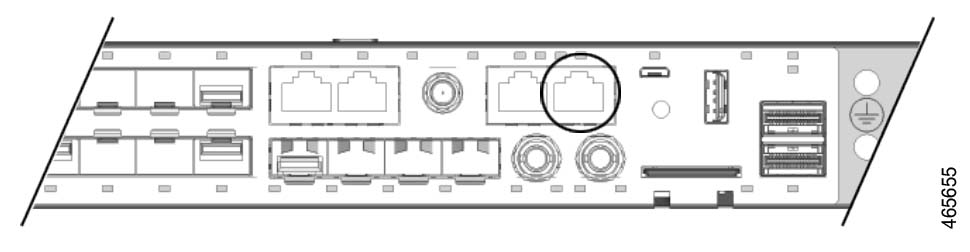
図 1. RJ-45 コンソール ポート


手順


ステップ 1

コンソールケーブルの一方の端を PC に接続します。

接続するには、USB to RJ45 または DB-9 to RJ-45 用のアダプタが必要になる場合があります。

ステップ 2

ケーブルまたはアダプタのもう一方の端をスイッチのコンソールポートに接続します。

ステップ 3

PC または端末上で端末エミュレーション ソフトウェアを起動します。

このプログラム(その多くは、HyperTerminal や ProcommPlus などの PC アプリケーション)は、使用可能な PC または端末とスイッチの間の通信を確立します。

ステップ 4

PC または端末のボー レートおよびキャラクタ フォーマットを、次に示すコンソール ポートの特性に合わせて設定します。

  • 9600 ボー

  • 8 データ ビット

  • 1 ストップ ビット

  • パリティなし

  • なし(フロー制御)

ステップ 5

電源の配線の説明に従い、スイッチに電源を接続します。

PC または端末にブートローダ シーケンスが表示されます。

ステップ 6

Enter を押してセットアップ プロンプトを表示します。

ステップ 7

セットアッププログラムの完了の手順に従ってセットアップを完了します。


USB マイクロタイプ B コンソールポート

USB マイクロタイプ B コンソールポートを介して CLI にアクセスするには、次の手順を実行します。

始める前に

スイッチの USB ミニコンソールポートを Windows ベースの PC に最初に接続するときは、次の手順を完了して、Silicon Labs Windows USB デバイスドライバをインストールします。

  1. Universal Serial Bus(USB)ケーブルを PC の USB ポートに接続し、ケーブルのもう一端をスイッチのミニ B(5 ピンコネクタ)USB コンソールポートに接続します。

  2. Windows の [Settings] の [Update & Security] ボタンをクリックして、Windows Update ページを起動します。

  3. [View optional updates] をクリックします。

  4. [Driver updates] を展開し、[Silicon Laboratories Inc. – Ports 10.x.x.x] を選択します。

  5. [Download and install] ボタンをクリックします。

    ドライバのインストールが完了したら、PC の USB ポートとスイッチから USB ケーブルを取り外します。


(注)  


Windows では、Silicon Labs USB デバイスに異なる COM ポートが割り当てられます。COM ポートの割り当てを表示するには、デバイスマネージャを参照してください。


手順


ステップ 1

USB ケーブルを PC の USB ポートに接続し、ケーブルのもう一端をスイッチのマイクロ B USB コンソール ポートに接続します。
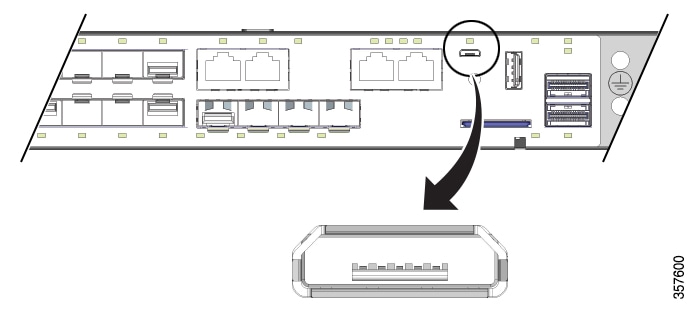
図 2. Micro-B USB コンソールポート


ステップ 2

USB コンソールポートに割り当てられた COM ポートを識別するには、次の手順を実行します。

  1. [Start] > > [Control Panel] > > [Systems] を選択します

  2. [Hardware] タブをクリックして、[Device Manager] を選択します。

  3. [Ports] を展開します。

    割り当てられた COM ポートが、[Cisco USB System Management Console] というエントリの行末の括弧内に表示されます。

ステップ 3

PC または端末上で端末エミュレーション ソフトウェアを起動します。

プログラム(通常、HyperTerminal、Procomm Plus、または PuTTY などの PC アプリケーション)によって、スイッチと PC または端末との通信が可能になります。

ステップ 4

COM ポートを設定します。

ステップ 5

PC または端末のボー レートおよびキャラクタ フォーマットを、次に示すコンソール ポートの特性に合わせて設定します。

  • 9600 ボー

  • 8 データ ビット

  • 1 ストップ ビット

  • パリティなし

  • なし(フロー制御)

ステップ 6

電源の配線の説明に従い、スイッチに電源を接続します。

PC または端末にブートローダ シーケンスが表示されます。

ステップ 7

Enter を押してセットアップ プロンプトを表示します。

ステップ 8

セットアッププログラムの完了の手順に従ってセットアップを完了します。


初期設定情報の入力

スイッチを設定するには、セットアップ プログラムを完了する必要があります。セットアップ プログラムは、スイッチの電源がオンになると自動的に実行されます。スイッチがローカル ルータやインターネットと通信するのに必要な IP アドレスやその他の設定情報を割り当てる必要があります。この情報は、Web UI を使用してスイッチを設定および管理する場合にも必要です。

IP 設定

セットアッププログラムを完了するには、ネットワーク管理者から次の情報を入手しておく必要があります。

  • スイッチの IP アドレス

  • サブネットマスク(IP ネットマスク)

  • デフォルト ゲートウェイ(ルータ)

  • イネーブル シークレット パスワード

  • イネーブル パスワード

  • Telnet パスワード

セットアッププログラムの完了

セットアッププログラムを完了し、スイッチの初期設定を作成する手順は次のとおりです。

手順


ステップ 1

次の例に示すように、これら 2 つのプロンプトで Yes と入力します。


Would you like to enter the initial configuration dialog? [yes/no]: yes
At any point you may enter a question mark '?' for help.
Use ctrl-c to abort configuration dialog at any prompt.
Default settings are in square brackets '[]'.
Basic management setup configures only enough connectivity
for management of the system, extended setup will ask you
to configure each interface on the system.
Would you like to enter basic management setup? [yes/no]: yes

ステップ 2

スイッチのホスト名を入力し、Return を押します。

コマンドスイッチでは、ホスト名は 28 文字以下にする必要があります。メンバースイッチでは、31 文字を超えることはできません。どのスイッチでも、ホスト名の最終文字として -n(n は数字)を使用しないでください。


Enter host name [Switch]: host_name

ステップ 3

イネーブル シークレット パスワードを入力し、Return を押します。

このパスワードは 1 ~ 25 文字の英数字で指定できます。先頭の文字を数字にしてもかまいません。大文字と小文字が区別されます。スペースも使えますが、先頭のスペースは無視されます。シークレット パスワードは暗号化されますが、イネーブル パスワードはプレーン テキストです。


Enter enable secret: secret_password

ステップ 4

イネーブル パスワードを入力し、Return を押します。


Enter enable password: enable_password

ステップ 5

仮想端末(Telnet)パスワードを入力し、Return を押します。

このパスワードは 1 ~ 25 文字の英数字で指定できます。大文字と小文字が区別されます。スペースも使えますが、先頭のスペースは無視されます。


Enter virtual terminal password: terminal-password

ステップ 6

(任意)プロンプトに従って、簡易ネットワーク管理プロトコル(SNMP)を設定します。

後から、CLI、Cisco Device Manager、または Cisco Network Assistant アプリケーションを使用して SNMP を設定することもできます。SNMP を後で設定する場合は、no と入力します。


Configure SNMP Network Management? [no]: no

ステップ 7

管理ネットワークに接続するインターフェイスのインターフェイス名(物理インターフェイスまたは VLAN(仮想 LAN)の名前)を入力して、Return を押します。

このリリースでは、インターフェイス名には必ず vlan1 を使用してください。

Current interface summary
Any interface listed with OK? value "NO" does not have a valid configuration
Interface IP-Address OK? Method Status Protocol
Vlan1 unassigned NO unset up down
GigabitEthernet1/0/1 unassigned YES unset down down
GigabitEthernet1/0/2 unassigned YES unset down down
GigabitEthernet1/0/3 unassigned YES unset down down
GigabitEthernet1/0/4 unassigned YES unset down down
GigabitEthernet1/0/5 unassigned YES unset down down
GigabitEthernet1/0/6 unassigned YES unset down down
GigabitEthernet1/0/7 unassigned YES unset down down
GigabitEthernet1/0/8 unassigned YES unset down down
GigabitEthernet1/0/9 unassigned YES unset down down
GigabitEthernet1/0/10 unassigned YES unset down down
Enter interface name used to connect to the
management network from the above interface summary: vlan1
Enter interface name used to connect to the
management network from the above interface summary: vlan1

ステップ 8

スイッチの IP アドレスとサブネットマスクを入力し、Return キーを押してインターフェイスを設定します。

次に示されている IP アドレスとサブネットマスクは単なる例です。

Configuring interface Vlan1:
Configure IP on this interface? [yes]:
IP address for this interface: 10.1.1.2
Subnet mask for this interface [255.255.255.0] :
Class A network is 10.0.0.0, 8 subnet bits; mask is /24
次のサマリーが表示されます。
Current interface summary

Interface IP-Address OK? Method Status Protocol
Vlan1 unassigned YES unset administratively down down
GigabitEthernet1/0/1 unassigned YES unset down down
GigabitEthernet1/0/2 unassigned YES unset down down
GigabitEthernet1/0/3 unassigned YES unset down down
GigabitEthernet1/0/4 unassigned YES unset down down
GigabitEthernet1/0/5 unassigned YES unset down down
GigabitEthernet1/0/6 unassigned YES unset down down
GigabitEthernet1/0/7 unassigned YES unset down down
GigabitEthernet1/0/8 unassigned YES unset down down
GigabitEthernet1/0/9 unassigned YES unset down down
GigabitEthernet1/0/10 unassigned YES unset down down
GigabitEthernet1/0/11 unassigned YES unset down down
GigabitEthernet1/0/12 unassigned YES unset down down
GigabitEthernet1/0/13 unassigned YES unset down down
GigabitEthernet1/0/14 unassigned YES unset down down
GigabitEthernet1/0/15 unassigned YES unset down down
GigabitEthernet1/0/16 unassigned YES unset down down
GigabitEthernet1/0/17 unassigned YES unset down down
GigabitEthernet1/0/18 unassigned YES unset up up
GigabitEthernet1/0/19 unassigned YES unset down down
GigabitEthernet1/0/20 unassigned YES unset down down
GigabitEthernet1/0/21 unassigned YES unset down down
GigabitEthernet1/0/22 unassigned YES unset up up
GigabitEthernet1/0/23 unassigned YES unset down down
GigabitEthernet1/0/24 unassigned YES unset down down
GigabitEthernet1/0/25 unassigned YES unset down down
GigabitEthernet1/0/26 unassigned YES unset down down
GigabitEthernet1/0/27 unassigned YES unset down down
GigabitEthernet1/0/28 unassigned YES unset down down
Ap1/0/1 unassigned YES unset up up

Enter interface name used to connect to the
management network from the above interface summary: % Error: The application: day0guestshell, does not exist
GigabitEthernet1/0/18

Configuring interface GigabitEthernet1/0/18:

The following configuration command script was created:

hostname Clarke_DUAL
enable secret 9 $9$AZAmDMsIKNr/D.$OL1hR8VYAamo3DBeaV1O9WVVw9Wust.HJM3Z3oOlWBw
enable password Iotg@123
line vty 0 15
password Iotg@12345
no snmp-server
!
no ip routing

!
interface Vlan1
shutdown
no ip address
!
interface GigabitEthernet1/0/1
!
interface GigabitEthernet1/0/2
!
interface GigabitEthernet1/0/3
!
interface GigabitEthernet1/0/4
!
interface GigabitEthernet1/0/5
!
interface GigabitEthernet1/0/6
!
interface GigabitEthernet1/0/7
!
interface GigabitEthernet1/0/8
!
interface GigabitEthernet1/0/9
!
interface GigabitEthernet1/0/10
!
interface GigabitEthernet1/0/11
!
interface GigabitEthernet1/0/12
!
interface GigabitEthernet1/0/13
!
interface GigabitEthernet1/0/14
!
interface GigabitEthernet1/0/15
!
interface GigabitEthernet1/0/16
!
interface GigabitEthernet1/0/17
!
interface GigabitEthernet1/0/18
no switchport
no shutdown
no ip address
!
interface GigabitEthernet1/0/19
!
interface GigabitEthernet1/0/20
!
interface GigabitEthernet1/0/21
!
interface GigabitEthernet1/0/22
!
interface GigabitEthernet1/0/23
!
interface GigabitEthernet1/0/24
!
interface GigabitEthernet1/0/25
!
interface GigabitEthernet1/0/26
!
interface GigabitEthernet1/0/27
!
interface GigabitEthernet1/0/28
!
interface AppGigabitEthernet1/0/1
!
end


[0] Go to the IOS command prompt without saving this config.
[1] Return back to the setup without saving this config.
[2] Save this configuration to nvram and exit.

Enter your selection [2]: 2
Building configuration...
[OK]
Use the enabled mode 'configure' command to modify this configuration.


Press RETURN to get started!


次のタスク

セットアップ プログラムが完了すると、スイッチは作成されたデフォルト設定を実行できます。CLI を使用すると、この設定の変更や他の管理タスクを実行できます。

CLI を使用するには、端末エミュレーションプログラムを使用してコンソールポートから、または Telnet を使用してネットワークから、Switch > プロンプトにコマンドを入力します。設定の詳細については、Cisco.com にあるスイッチのソフトウェア コンフィギュレーション ガイドを参照してください。