Nutanix(CCHC + N)を使用した Cisco コンピューティング ハイパーコンバージド X シリーズ M8 の発注ガイド
偏向のない言語
この製品のドキュメントセットは、偏向のない言語を使用するように配慮されています。このドキュメントセットでの偏向のない言語とは、年齢、障害、性別、人種的アイデンティティ、民族的アイデンティティ、性的指向、社会経済的地位、およびインターセクショナリティに基づく差別を意味しない言語として定義されています。製品ソフトウェアのユーザインターフェイスにハードコードされている言語、RFP のドキュメントに基づいて使用されている言語、または参照されているサードパーティ製品で使用されている言語によりドキュメントに例外が存在する場合があります。シスコのインクルーシブ ランゲージの取り組みの詳細は、こちらをご覧ください。
翻訳について
このドキュメントは、米国シスコ発行ドキュメントの参考和訳です。リンク情報につきましては、日本語版掲載時点で、英語版にアップデートがあり、リンク先のページが移動/変更されている場合がありますことをご了承ください。あくまでも参考和訳となりますので、正式な内容については米国サイトのドキュメントを参照ください。
 フィードバック
はじめに
Nutanix ソリューションを使用した Cisco コンピューティング ハイパーコンバージド X シリーズ M8 サーバー
Nutanix を使用した Cisco コンピューティング ハイパーコンバージドは、Cisco クラス最高のコンピューティング(X シリーズ モーダル システム)、データセンター ネットワーキング、および SaaS インフラストラクチャ管理プラットフォーム(Cisco Intersight)と、市場をリードする Nutanix のハイパーコンバージド ストレージ ソフトウェアである Nutanix Cloud Platform を統合したハイパーコンバージド インフラストラクチャ ソリューションです。Nutanix を使用した Cisco Compute Hyperconverged ファミリびアプライアンスは、さまざまな構成で Nutanix クラスタ経由でノードとして展開可能な事前構成された X シリーズ サーバーをお届けします。各サーバー アプライアンスには、X シリーズ サーバー ファームウェア、ハイパーバイザ(Nutanix AHV)、およびハイパーコンバージド ストレージ ソフトウェア(Nutanix AOS)の 3 つのソフトウェア レイヤが含まれています。
Nutanix クラスタを使用した Cisco コンピューティング ハイパーコンバージド M8 サーバー
Cisco コンピューティング ハイパーコンバージド X シリーズ モジュラ システムは、データセンターを簡素化し、最新のアプリケーションの予測不可能なニーズに対応すると同時に、従来のスケールアウトやエンタープライズ ワークロードにも対応します。維持するサーバ タイプの数が減り、運用の効率性と俊敏性が向上し、複雑さが軽減されます。Cisco UCS X シリーズには Cisco Intersight™ クラウド運用プラットフォームが搭載されているため、思考の矛先を管理からビジネス成果へと変えることができます。使用するハイブリッド クラウド インフラストラクチャは、クラウドからワークロードに合わせて組み合わせて成形し、継続的に最適化できます。
目的、対象者、範囲
目的
このマニュアルでは、CCW 見積書の作成から Nutanix を使用した Cisco Compute Hyperconverged の発注に関する情報を提供します。
対象範囲
この発注ガイドでは、以下に関する情報について説明します。
● Nutanix を使用した Cisco コンピューティング ハイパーコンバージド X シリーズ M8 サーバーの注文構造
● Cisco コンピューティング ハイパーコンバージド X シリーズ M8 サーバーの製品 ID のカタログ
● Nutanix ハードウェア、ソフトウェアライセンス、およびプロフェッショナル サービスのオプションの注文
● その他の技術情報へのリンク
対象読者
Cisco セールス チームとパートナー。
Nutanix を使用した Cisco コンピューティング ハイパーコンバージド X シリーズ M8 サーバーの注文構造
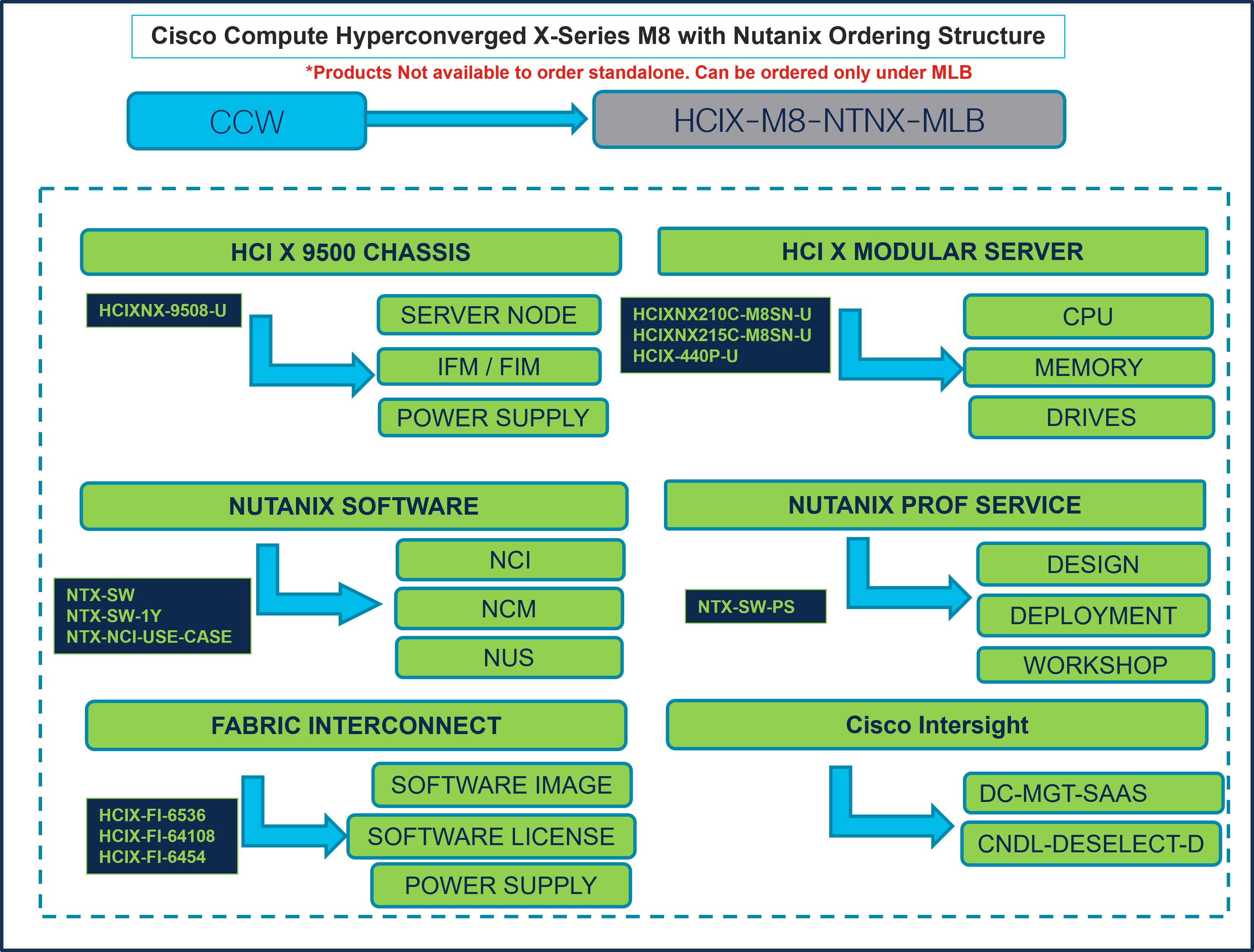
製品 ID(PID)カタログ
注: 部品番号の完全なリストについては、Cisco Compute Hyperconverged with Nutanix-HCIX210c M8 All-NVMe Node、Cisco Compute Hyperconverged with Nutanix-HCIXNX215c M8 All-NVMe Node、Cisco Compute Hyperconverged 9508 Chassis、および Cisco Compute Hyperconverged X440p PCIe Node の仕様シートを参照してください。
注: ハードウェアの発注により、IMM ソフトウェアのサポートに合わせて、ベアメタルの Cisco コンピューティング ハイパーコンバージド X シリーズ サーバー(HCI SKU)が出荷されます(以下を参照)。
表 1. 主要ラインのバンドル(MLB)の PID
| 製品 ID(PID) |
説明 |
| HCIX-M8-NTNX-MLB |
Nutanix MLB を使用した Cisco コンピューティング ハイパーコンバージド X シリーズ M8 このメジャー ライン バンドル(MLB)は、Cisco コンピューティング ハイパーコンバージド サーバーと、Intersight および Nutanix ソフトウェア PID で構成されます。 |
表 2. 表 3 Cisco コンピューティング ハイパーコンバージド シャーシ メジャー ライン PID
| 製品 ID(PID) |
説明 |
| HCIXNX-9508-U |
Cisco Compute Hyperconverged 9508 シャーシの構成 |
表 3. Cisco Compute Hyperconverged サーバー ノード メジャー ライン PID
| 製品 ID(PID) |
説明 |
| HCIXNX210C-M8SN-U (All NVMe) |
210c M8 All NVMe Hyperconverged Node CPU、メモリ、ストレージなし |
| HCIXNX215C-M8SN-U (All NVMe) |
215c M8 All NVMe Hyperconverged Node CPU、メモリ、ストレージなし |
表 4. Cisco コンピューティング ハイパーコンバージド PCIe ノードのメジャー ライン PID
| 製品 ID(PID) |
説明 |
| HCIX-440P-U |
HCI X シリーズ第 4 世代の PCIe ノード |
表 5. ファブリック インターコネクトメジャー ライン PID
| 製品 ID(PID) |
説明 |
| HCIX-FI-6536 |
Cisco Compute Hyperconverged ファブリック インターコネクト 6536 |
| HCIX-FI-64108 |
Cisco Compute Hyperconverged ファブリック インターコネクト 64108 |
| HCIX-FI-6454 |
Cisco Compute Hyperconverged ファブリック インターコネクト 6454 |
表 6. Cisco Intersight メジャーライン PID
| 製品 ID(PID) |
説明 |
| DC-MGT-SAAS |
Cisco Intersight SaaS |
| CNDL-DESELECT-D |
条件付き選択解除 |
ステップバイステップの発注プロセス
このセクションでは、Nutanix を使用した Cisco Compute Hyperconverged M8 Server に固有のパッケージと PID に関して詳細に記載します。また、Nutanix 製品を使用した Compute Hyperconverged M8 Server が含められるその他の購入プログラムやサブスクリプション パッケージに関する参照情報も提供します。
ステップ 1. Web ブラウザを起動し、Cisco Commerce 見積もり作成ページに移動します。
ステップ 2. Cisco のログイン画面で、使用する Cisco.com のユーザー ID とパスワードを入力します。
ステップ 3. [見積(Estimates)] ページで、SKU、PID、製品の説明、または製品ファミリ(HCIX-M8-MLB など)を入力して、この見積の基本設定を行い、注文する HCI 製品を検索します。
注:
● 製品の設定に進む前に、Nutanix Sizer Tool(https://sizer.nutanix.com/#/home )を参照してください。
ハードウェア コンポーネントの構成
ステップ 4.
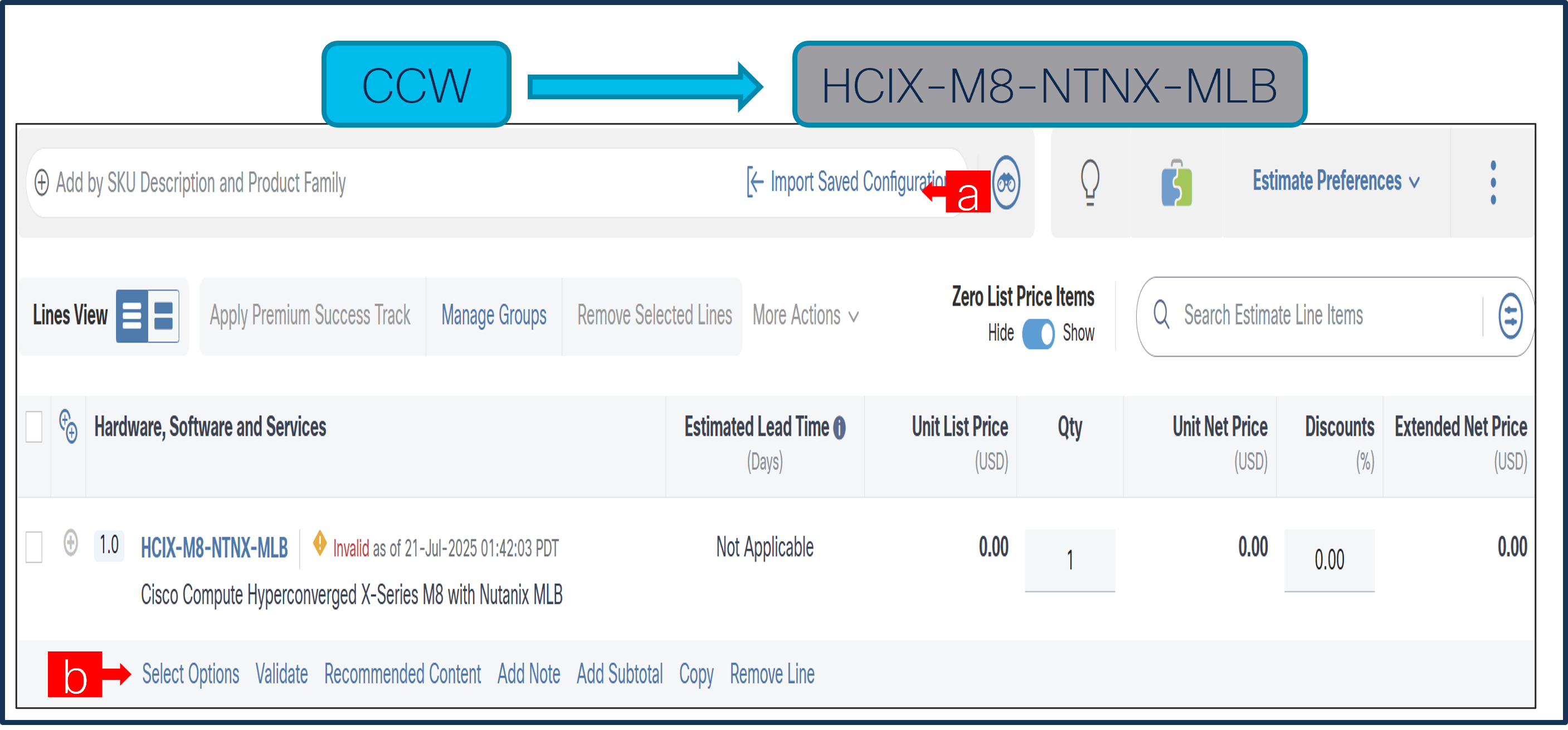
a. CCW で MLB PID を検索して、[追加(Add)] をクリックします。
b. Configurator を入力するために、[オプションの選択(Select Options)] をクリックします。
ステップ 5.
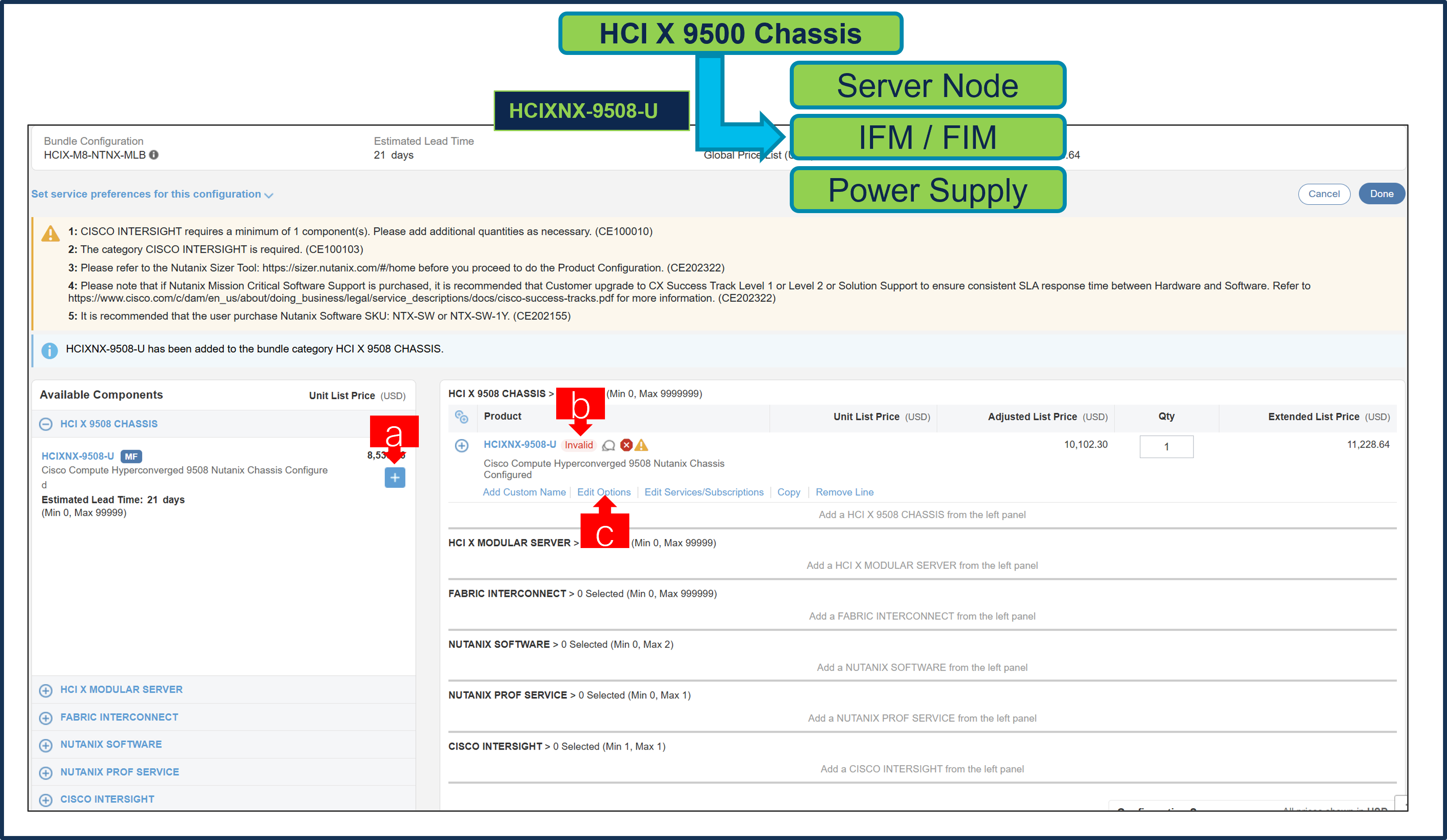
a. MLB の下で「PLUS」をクリックすることで、HCIXNX-9508-U ATO を検索します。
b. さらに構成が必要なため、HCIXNX-9508-U ATO ステータスが無効であることを通知します。
c. Configurator を入力するために、[オプションの編集(Edit Option)] をクリックします。
ステップ 6.
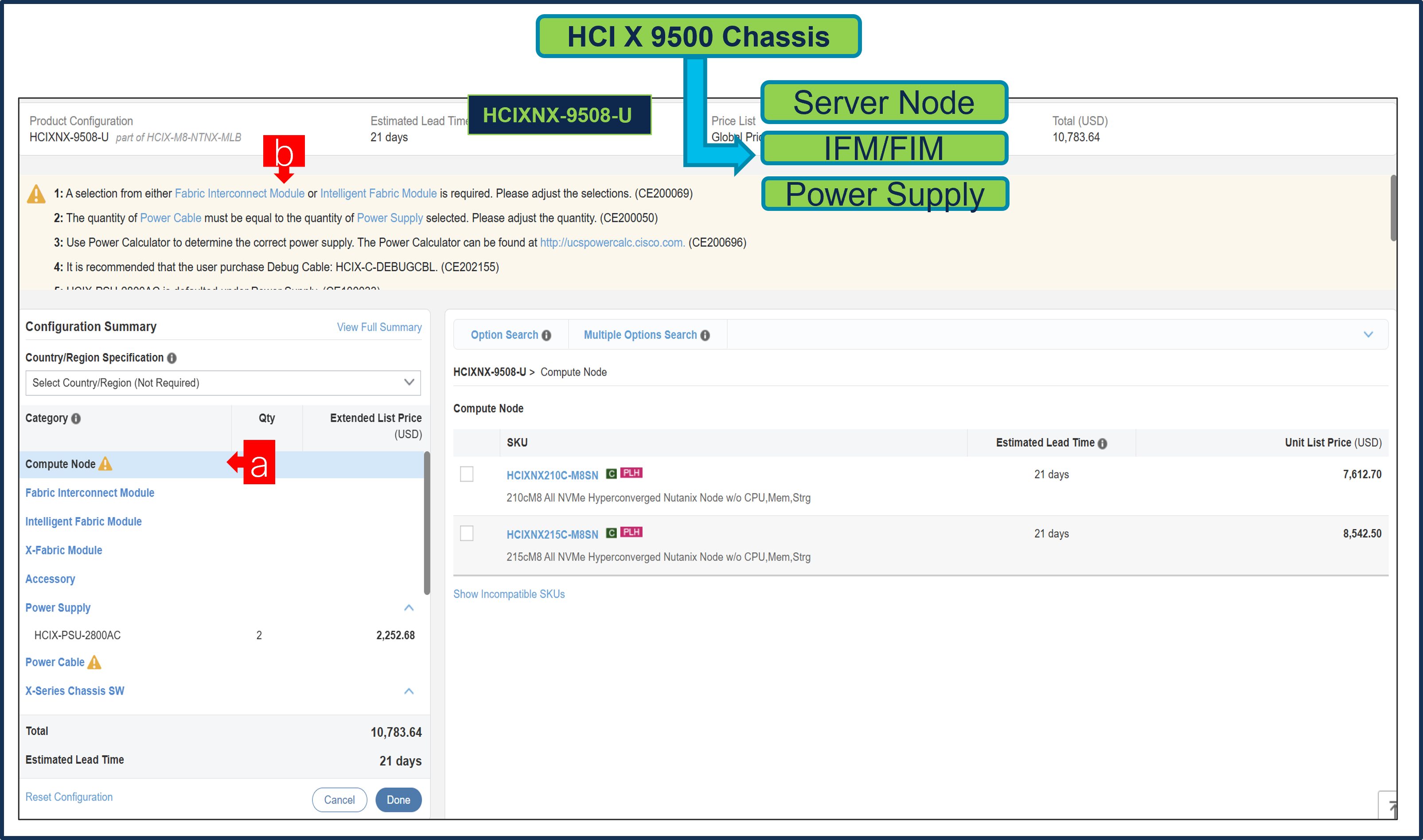
a. 左側のカテゴリ ウィンドウから [コンピューティング ノード(Compute Node)]、[ファブリック インターコネクト モジュール(Fabric Interconnect Module)]、または [インテリジェント ファブリック モジュール、電源モジュール、電源ケーブル(Power Supply and Power Cables)] を選択して、HCIXNX-9508-U を設定します。
b. 警告メッセージに従って、「シャーシ」の下で最小の必要な選択を構成します。
ステップ 7.
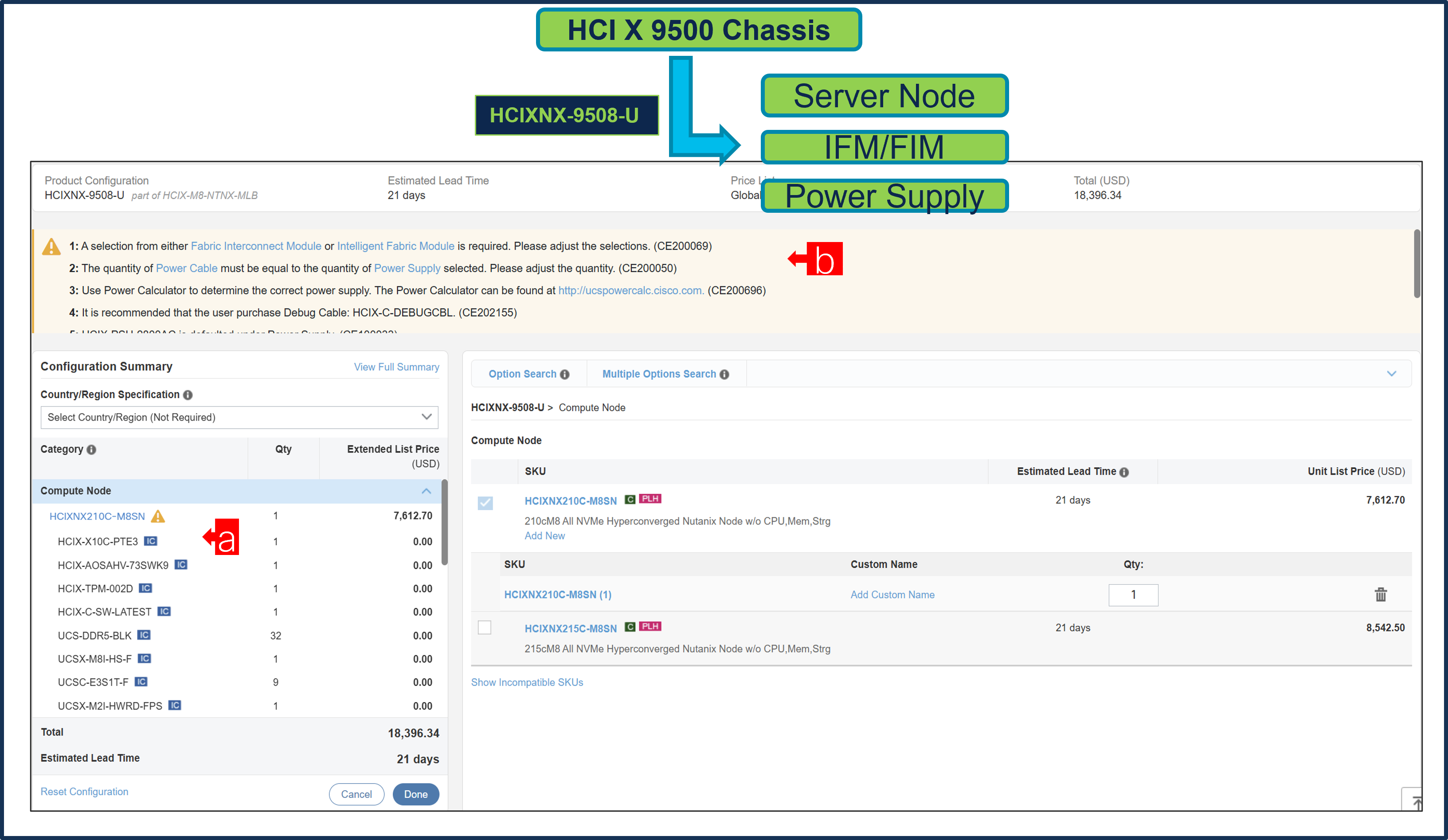
a. HCIXNX210C-M8SN および/または HCIXNX215C-M8SN は選択が必須で、さらに設定可能です。
b. 警告メッセージに従って、「サーバー」の下で最小の必要な構成を行います。
ステップ 8.
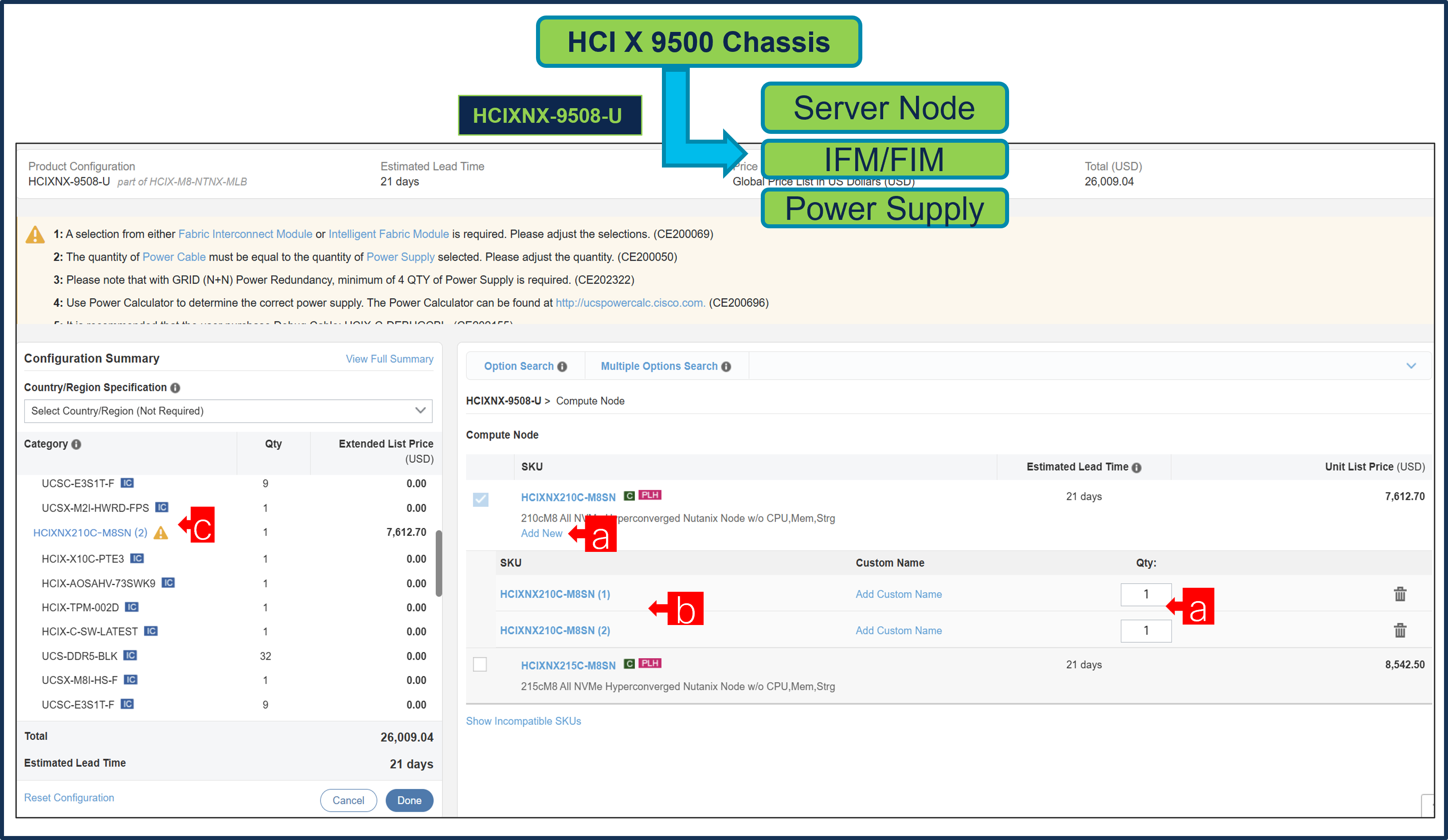
a. サーバー:HCIXNX210C-M8SN は、ボックス内の数量を変更することで複数の数量で選択することも、[新規追加] ボタンをクリックして同じシャーシ内で異なる設定を行うこともできます。
b. この例では、各 1 個ずつサーバーを選択して 2 インスタンスがあります。
c. 左側のサーバー PID をクリックして、特定のインスタンスを構成します。
ステップ 9.
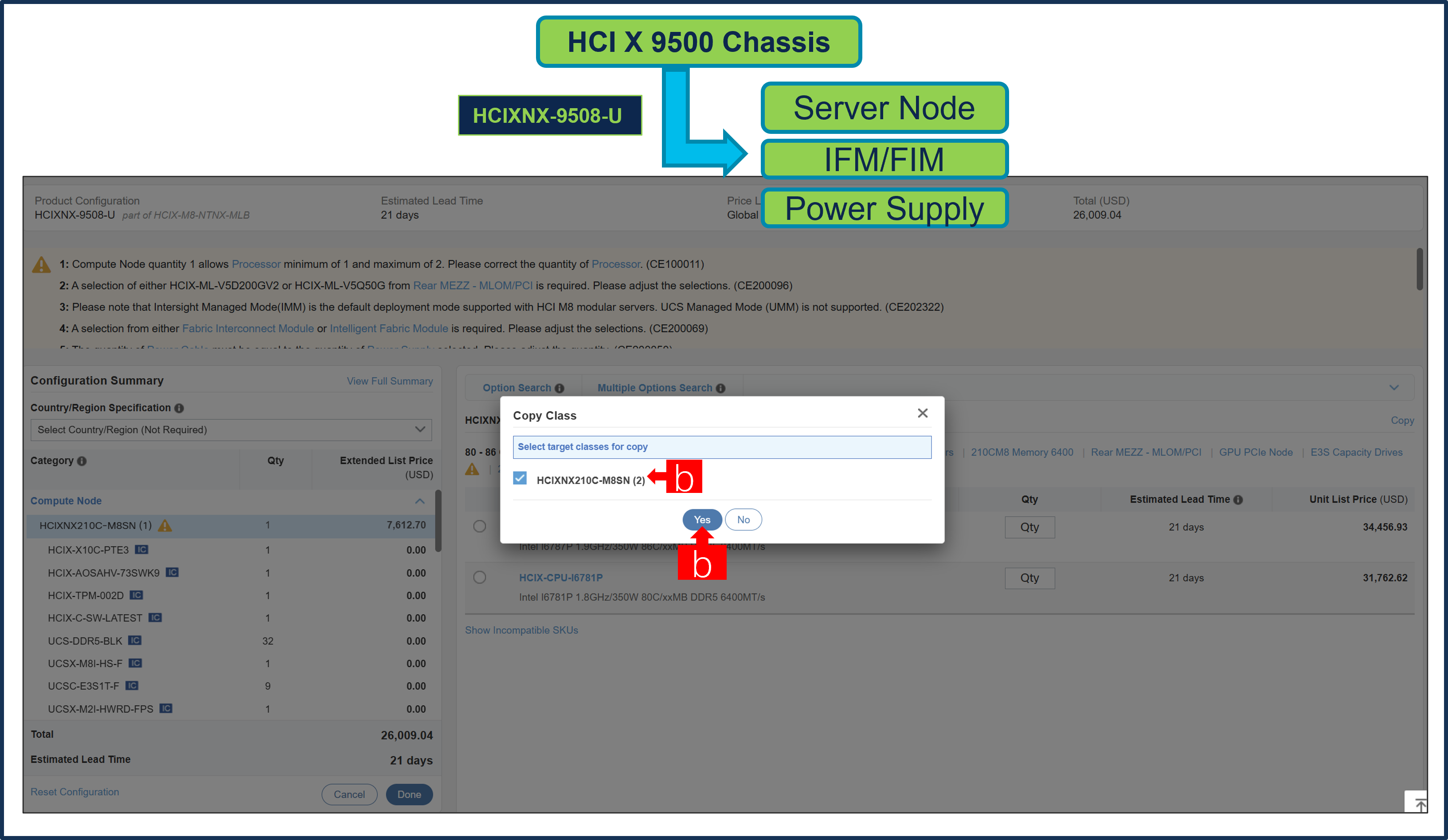
a. 1 つのサーバー インスタンスの構成が別のインスタンスにコピーできます。ここに示すように右端の [コピー] ボタンをクリックします。
b. 特定のインスタンスを選択し、[はい]をクリックします。
ステップ 10.
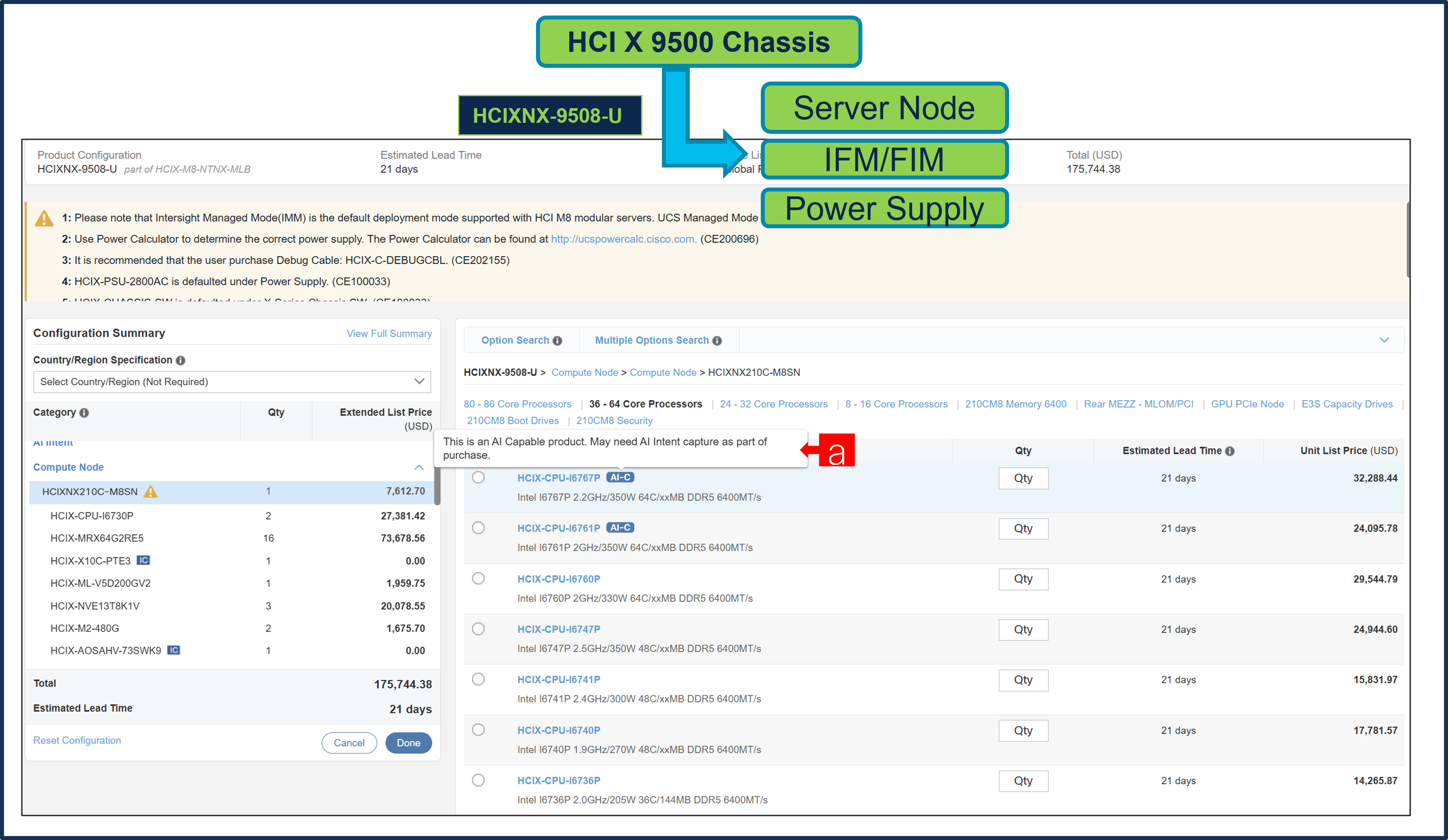
a. AI 対応 PID を選択した場合、ユーザーは AI インテント オプション クラスから選択する必要があります。
ステップ 11.
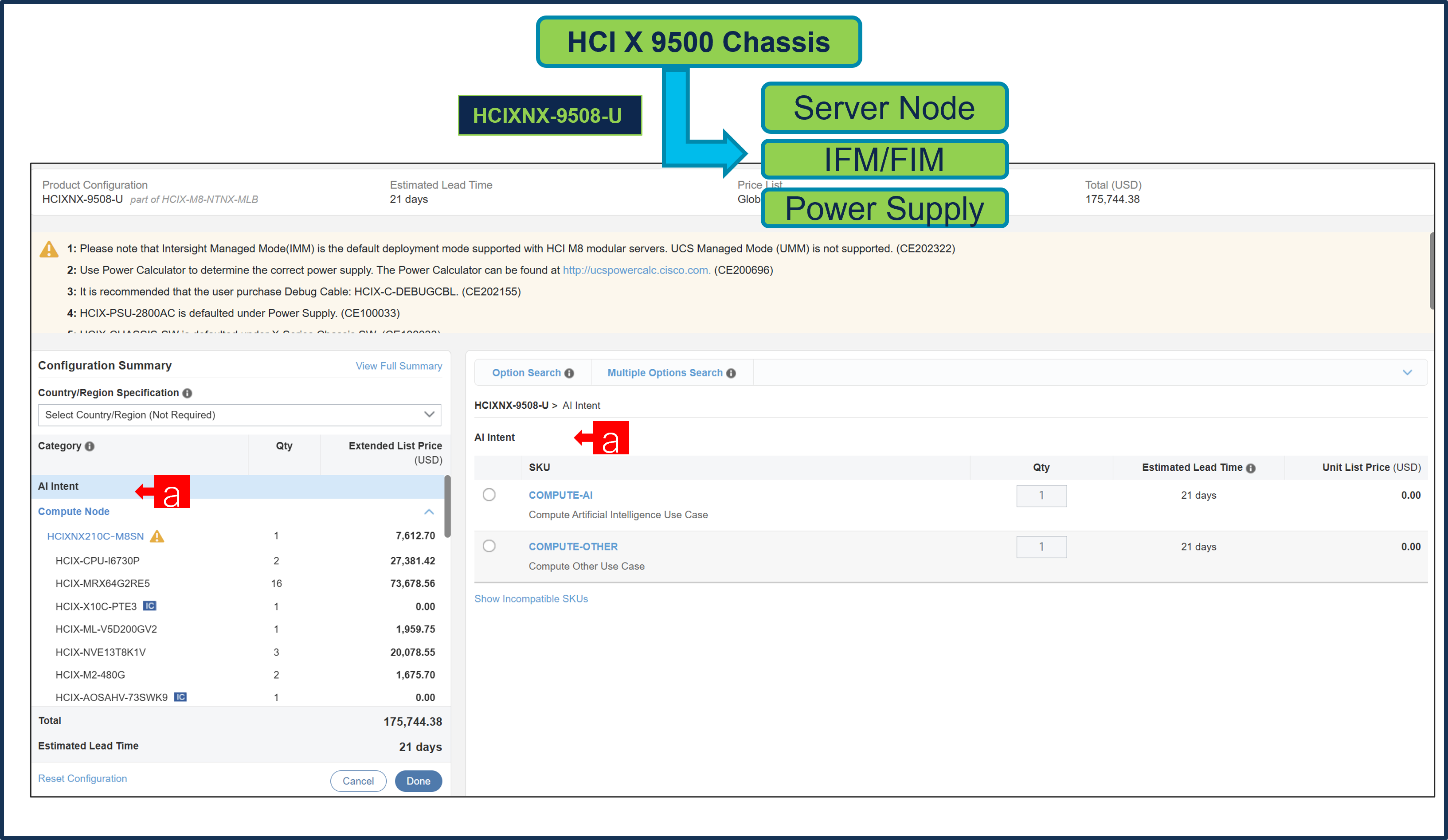
a. 適切な選択を行うことで、サーバーでAI機能を使用することを意図しているかどうかをシスコに伝えることができます。
ステップ 12.
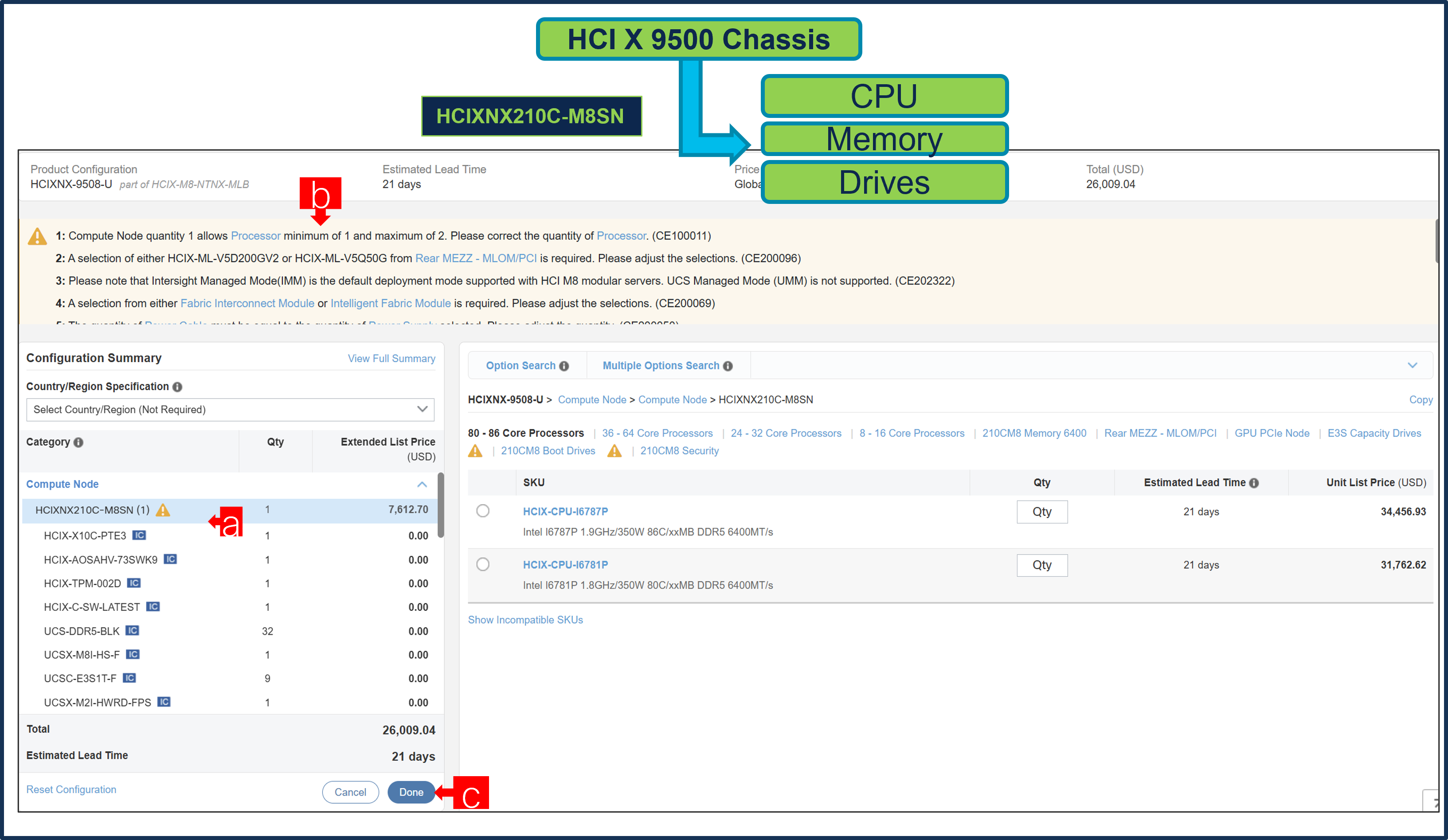
a. HCIXNX210C-M8SN を設定するには、右側のウィンドウにプロセッサ、メモリ、ドライブ、その他の周辺機器と PID が一覧表示されます。
b. 警告メッセージに従って、最低限必要なオプション PID を構成します。
c. 完了したら [完了(Done)] をクリックします。
ステップ 13.
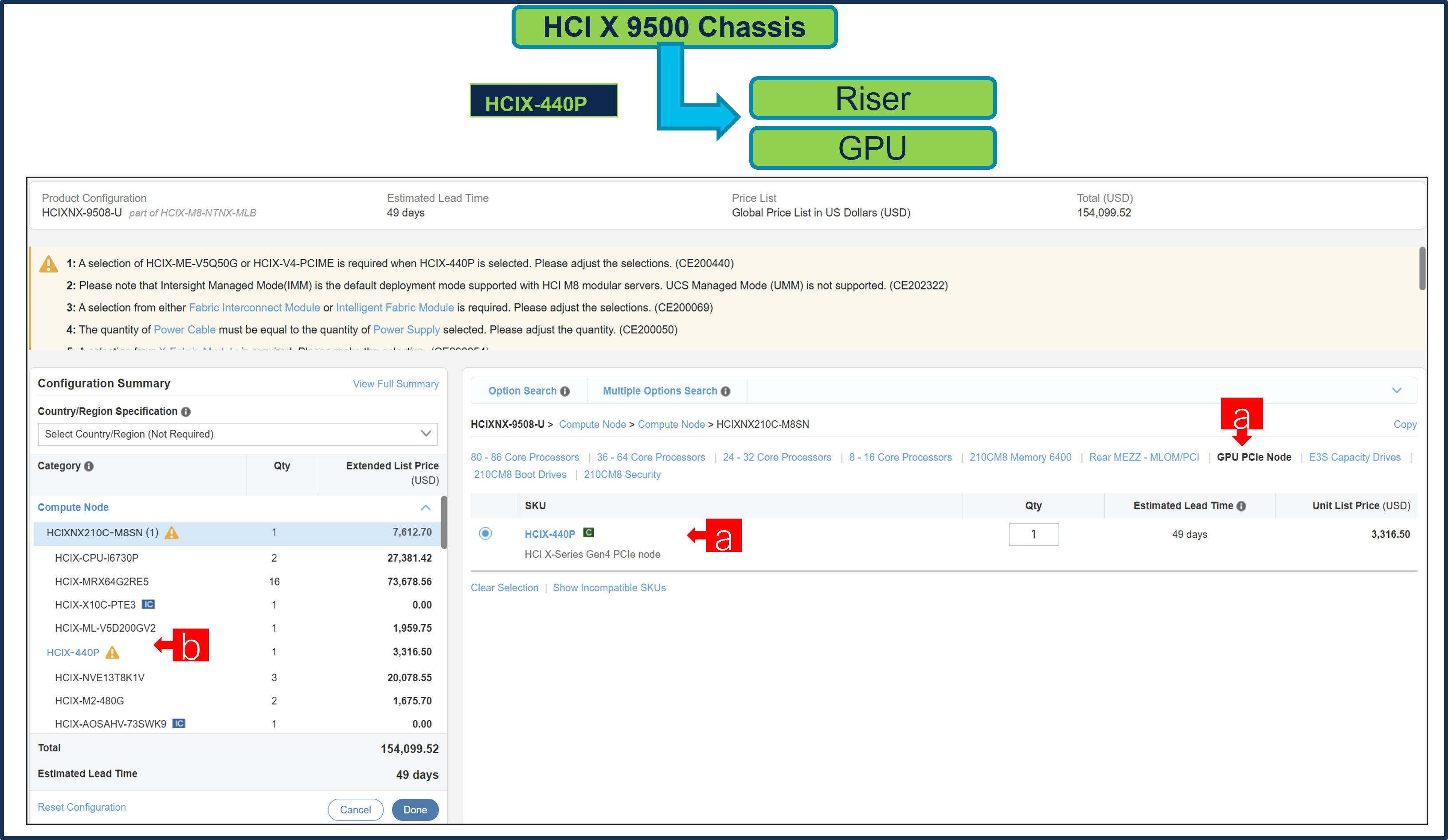
a. コンピューティング ノード:HCIXNX210C-M8SN で GPU PCIe ノード HCIX-440P を構成します。
b. 左側のウィンドウでさらに設定するには、[HCIX-440P] をクリックします。
ステップ 14.
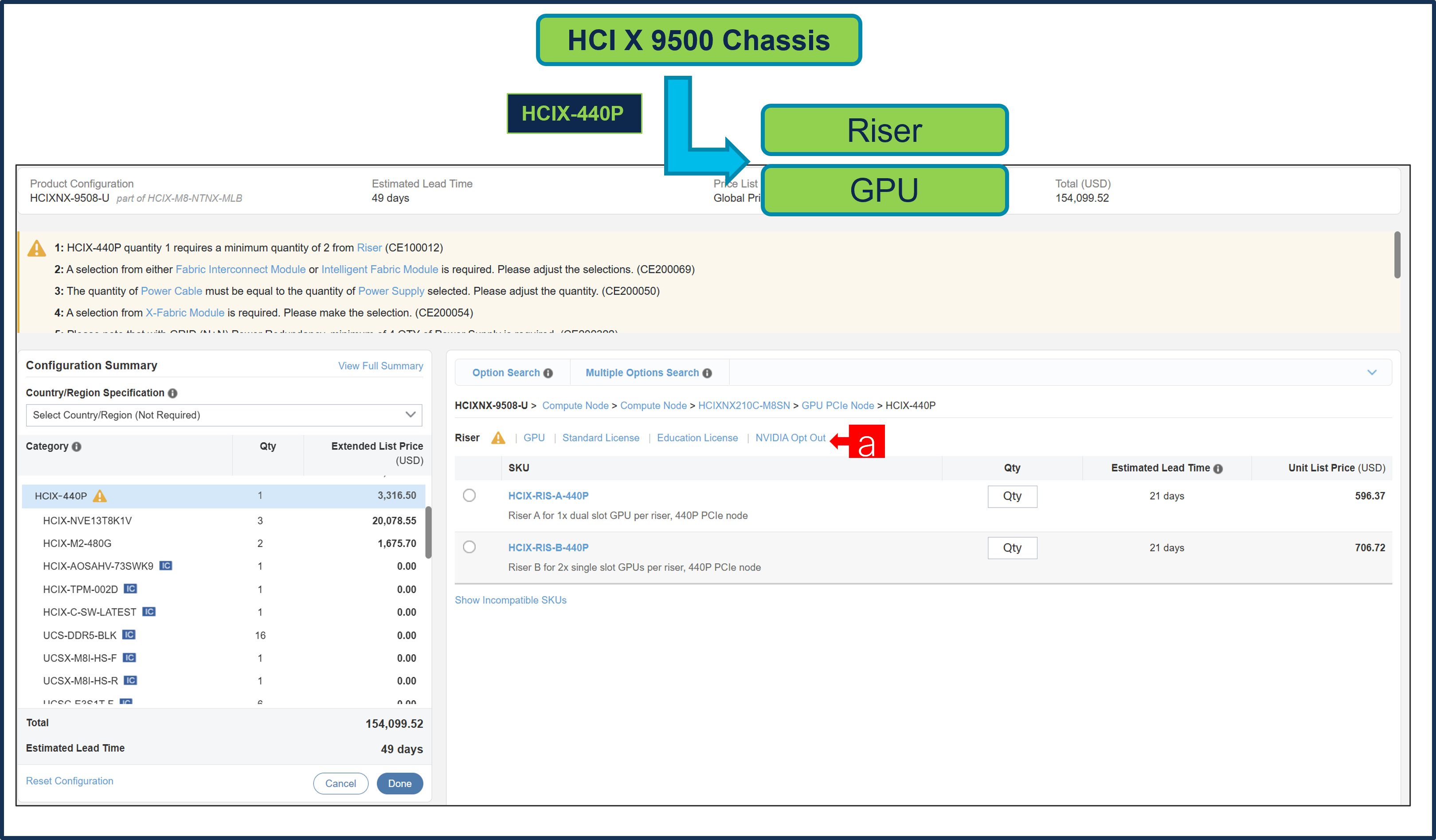
注: HCIX-440P では、シャーシ: HCIXNX-9508-U の下の X-Fabric モジュールHCIX-F-9416 の選択が必要です。
ステップ 15.
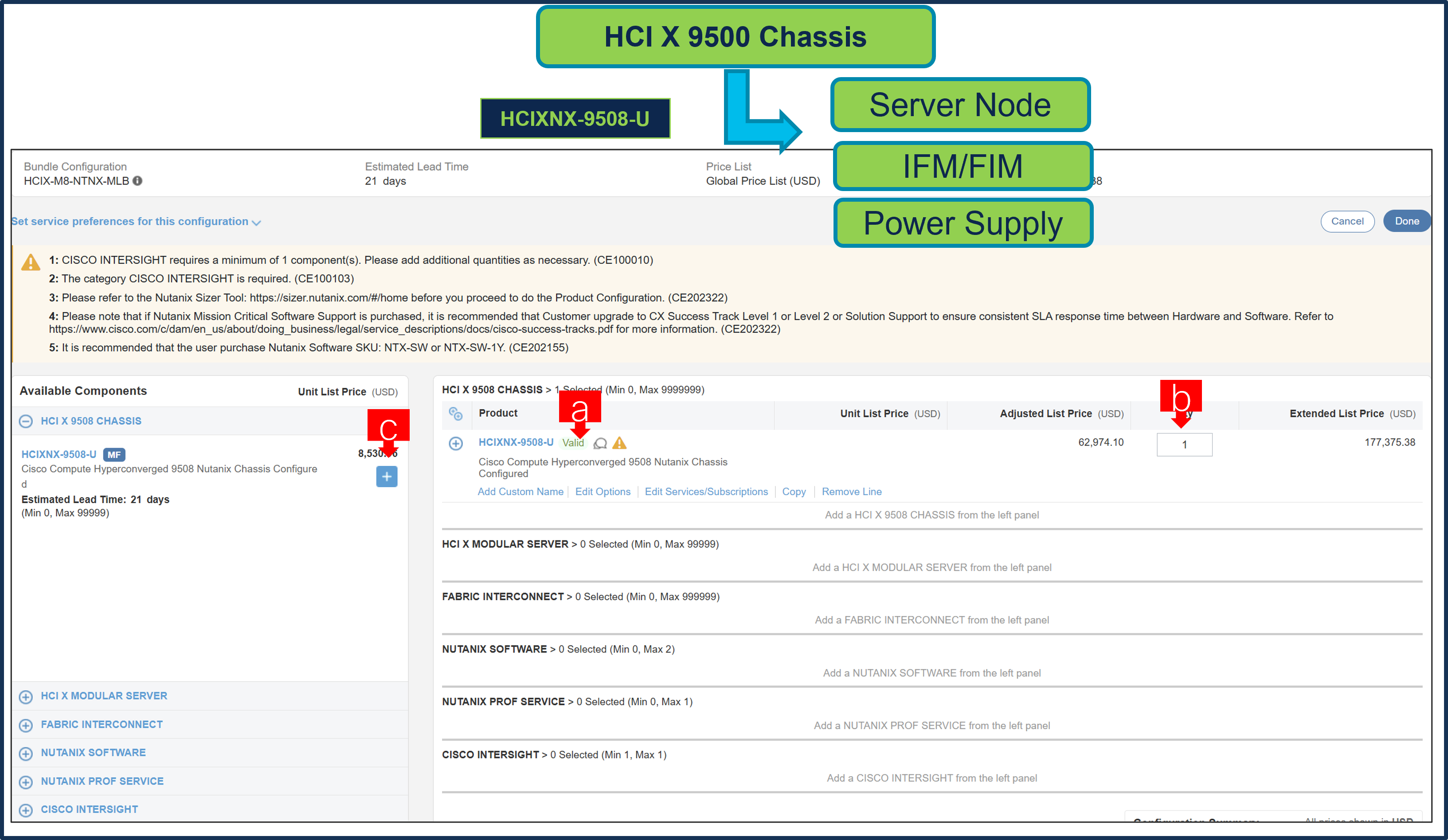
a. ステータスには現在、[有効(Valid)] として表示されています。
b. 同じ構成の倍数の数量を増やします。
c. 「PLUS」をクリックして、異なるオプション/数量の同じ製品を追加するか、異なる製品を選択します。
ステップ 16.
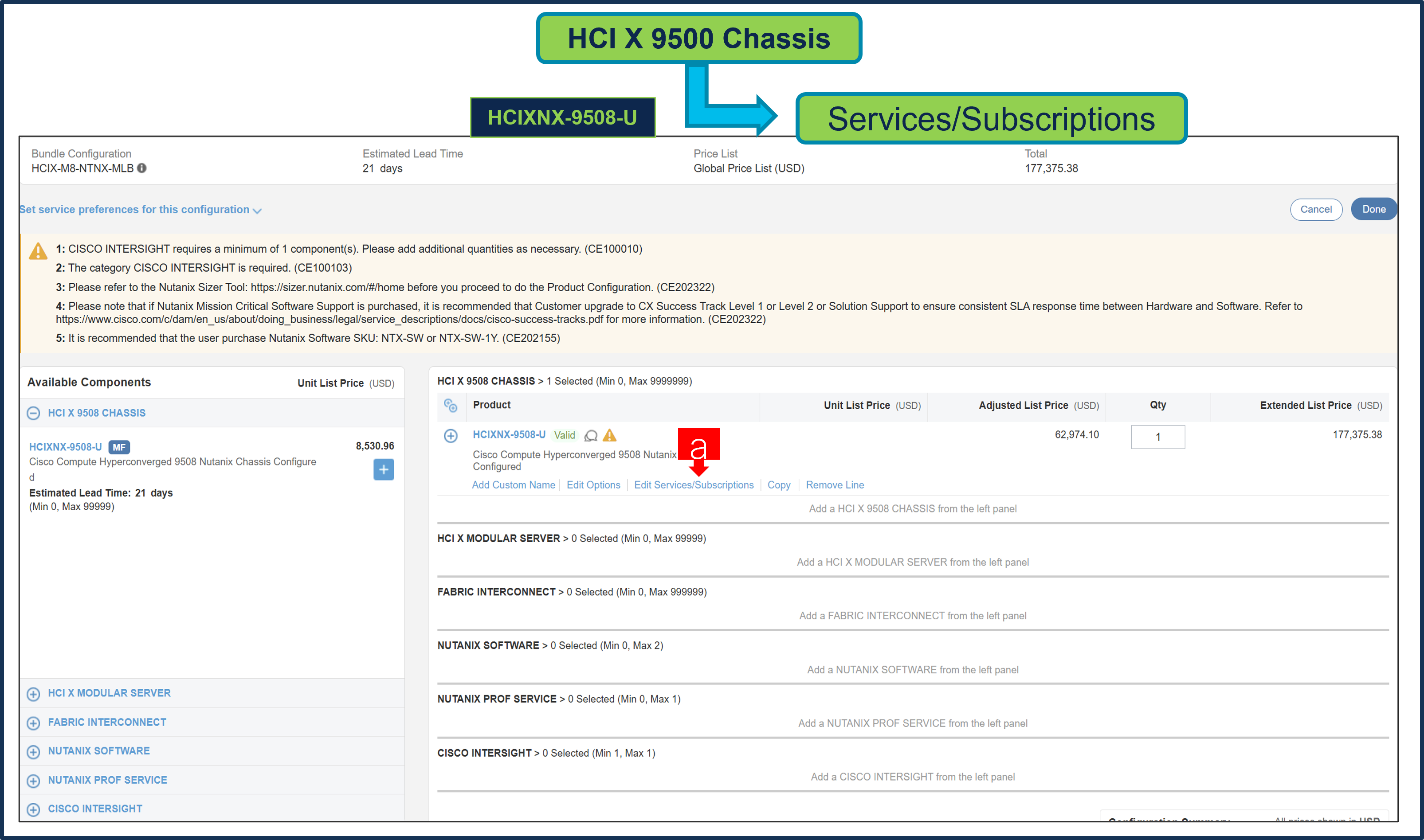
a. [サービス/サブスクリプションの編集(Edit Services/Subscriptions)] をクリックして、ハードウェア サポートの期間を編集します。
注: ハードウェア サポートの期間は、ソフトウェア サブスクリプション期間と一致させることをお勧めします。
ステップ 17.
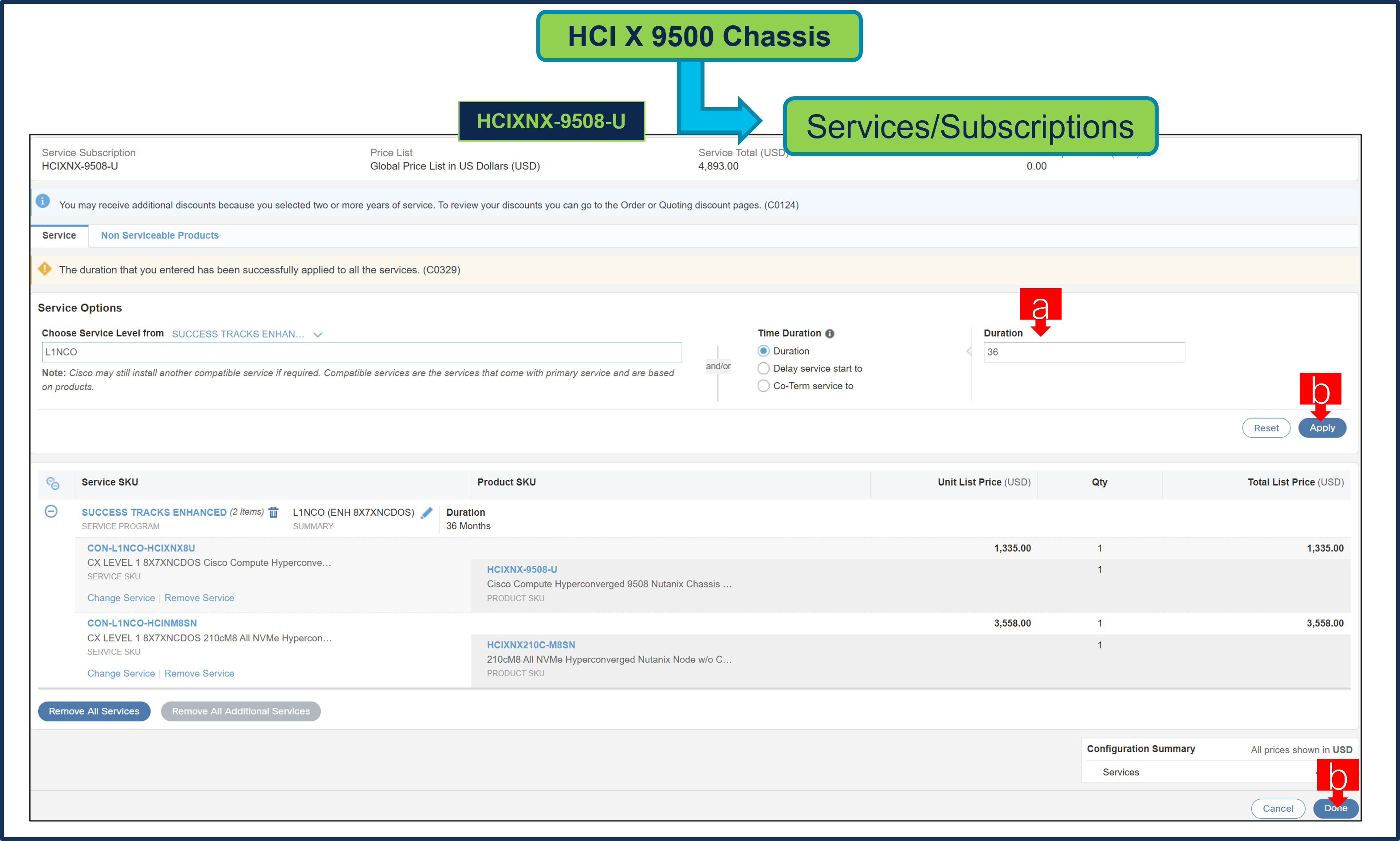
a. [期間(Term Duration)] を入力します。
b. [適用(Apply)] をクリックし、[完了(Done)] をクリックします。
注: Nutanix ミッションクリティカルソフトウェアサポートを購入した場合は、ハードウェアとソフトウェアの間で一貫した SLA 応答時間を確保するために、CX Success Track レベル 1 またはレベル 2 またはソリューションサポートにアップグレードすることをお勧めします。詳細については、https://www.cisco.com/c/dam/en_us/about/doing_business/legal/service_descriptions/docs/cisco-success-tracks.pdf を参照してください。
ステップ 18.
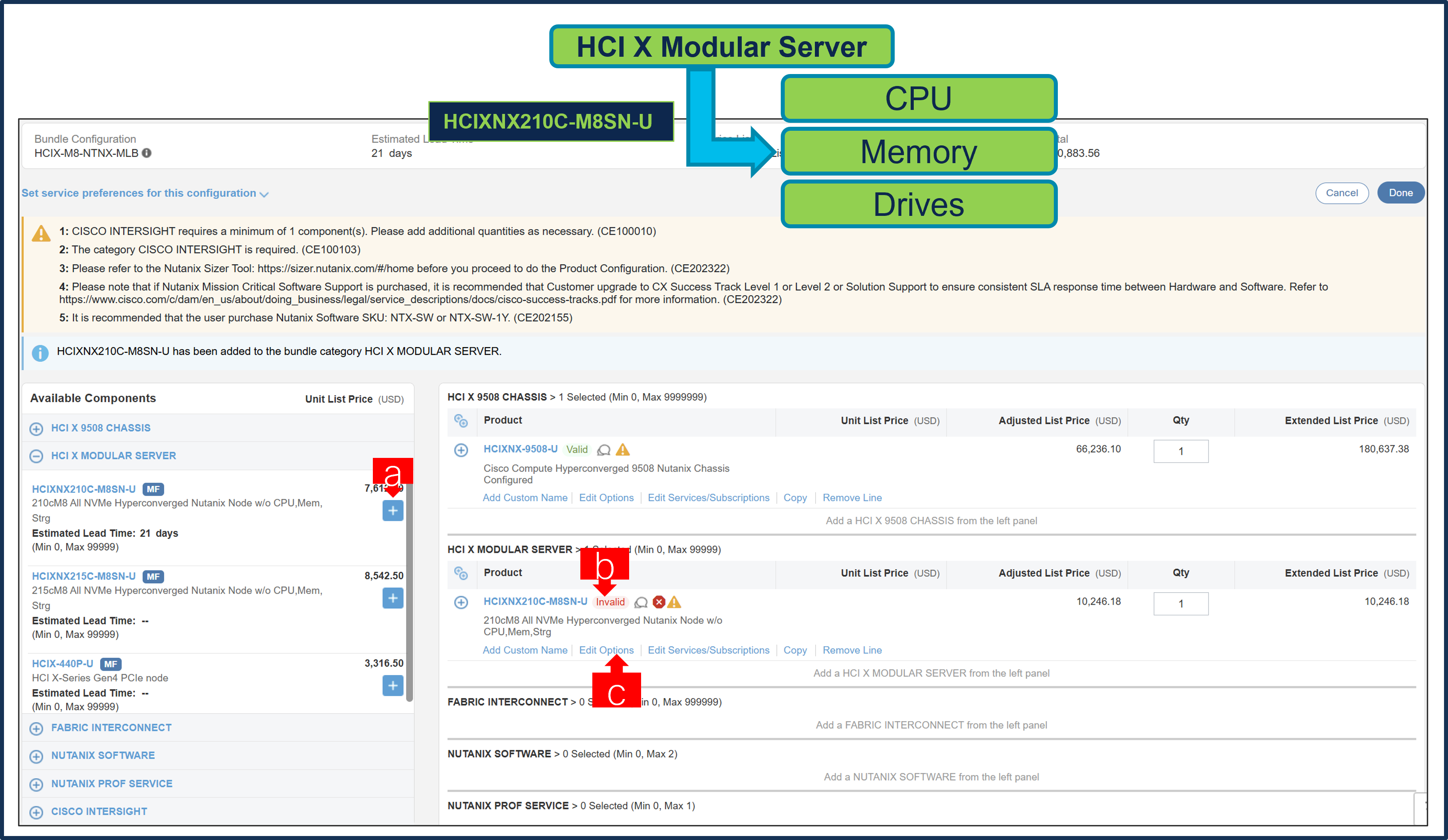
a. MLB の下で「PLUS」をクリックすることで、HCIXNX210C-M8SN-U および/または HCIXNX215C-M8SN-U ATO を選択します。
b. さらに構成が必要なため、HCIXNX210C-M8SN-U ATO ステータスが「無効」であることに注意してください。
c. Configurator を入力するために、[オプションの編集(Edit Option)] をクリックします。
ステップ 19.
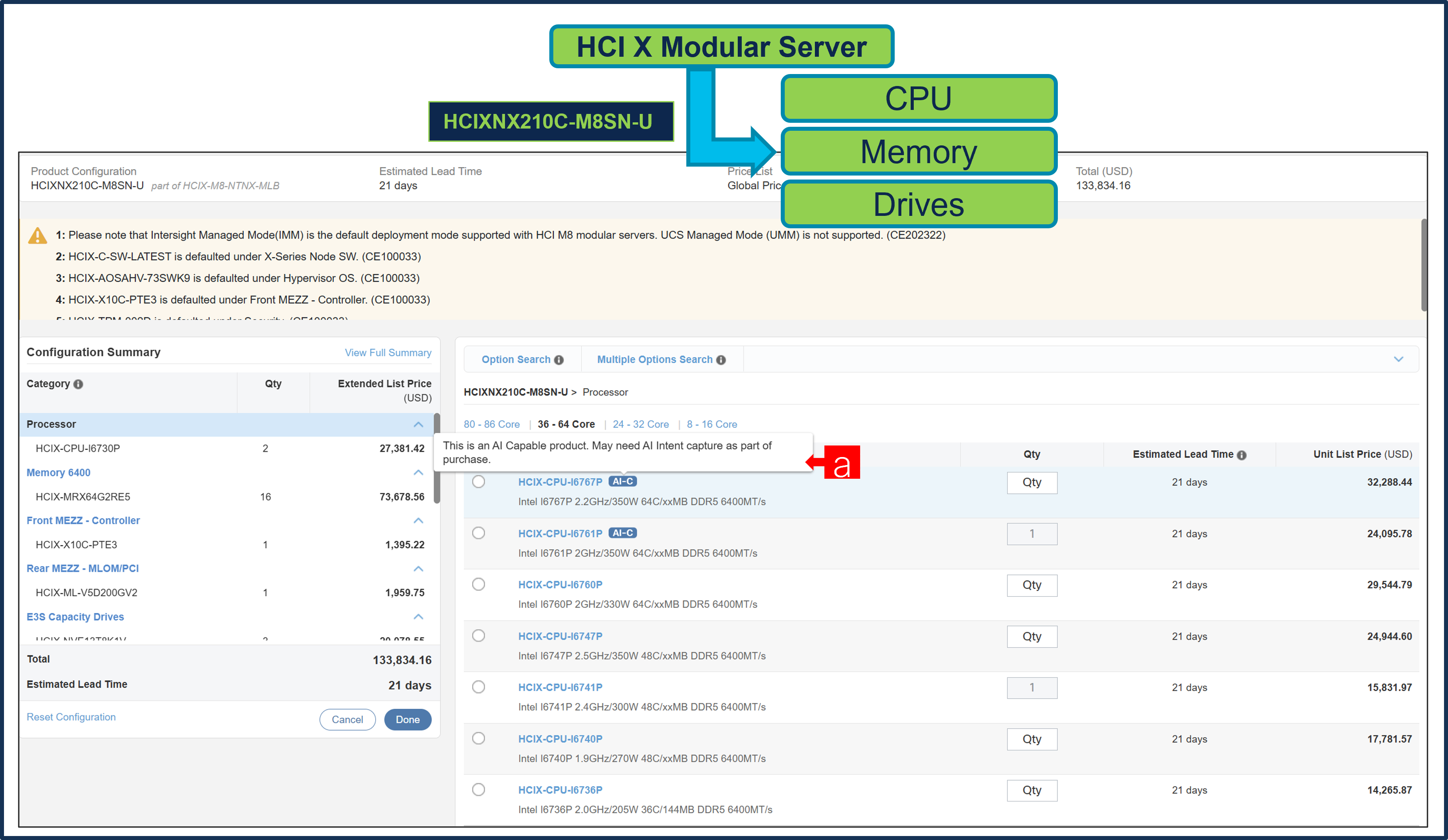
a. AI 対応 PID を選択した場合、ユーザーは AI インテント オプション クラスから選択する必要があります。
ステップ 20.
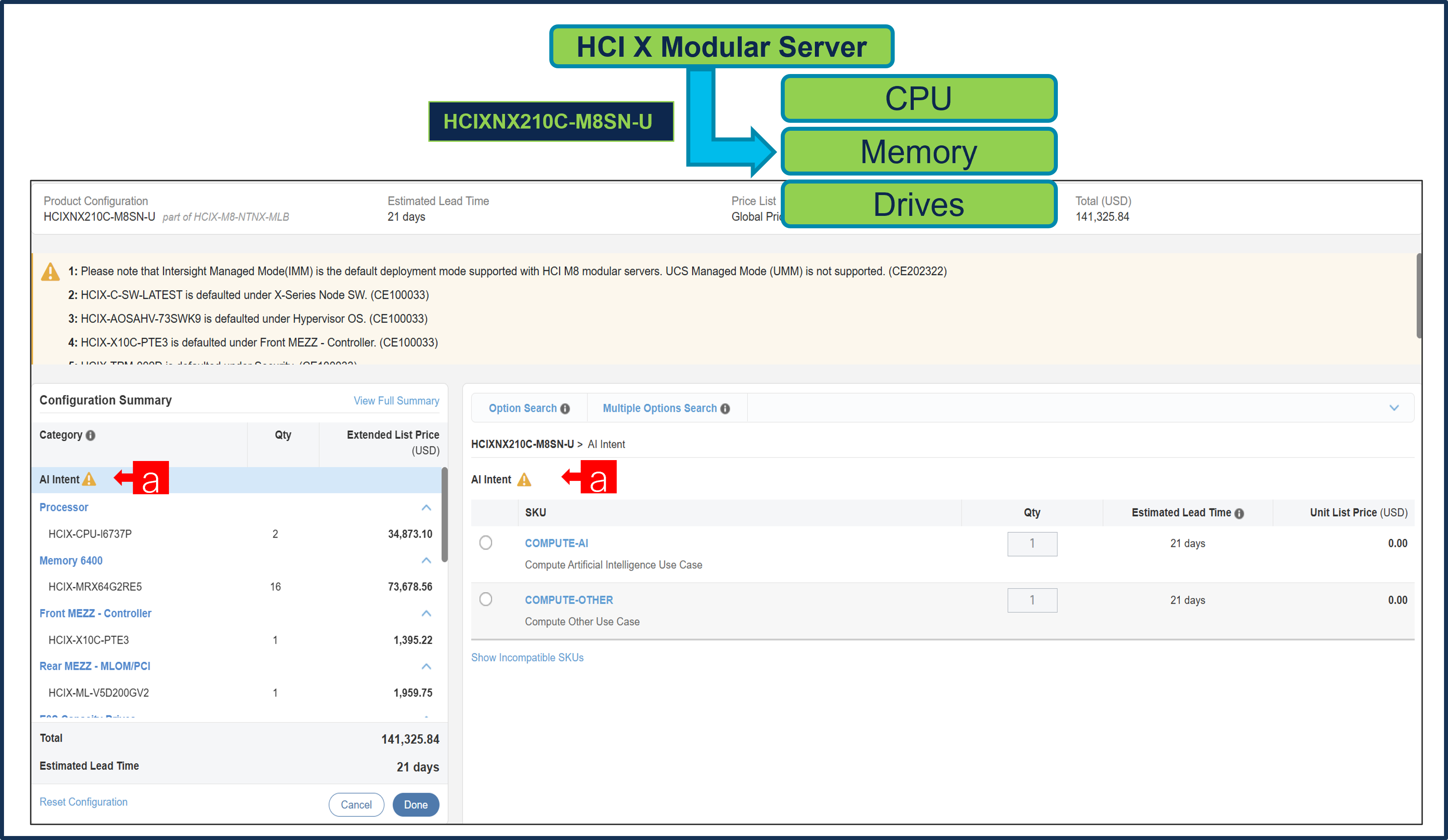
a. 適切な選択を行うことで、サーバーでAI機能を使用することを意図しているかどうかをシスコに伝えることができます。
ステップ 21.
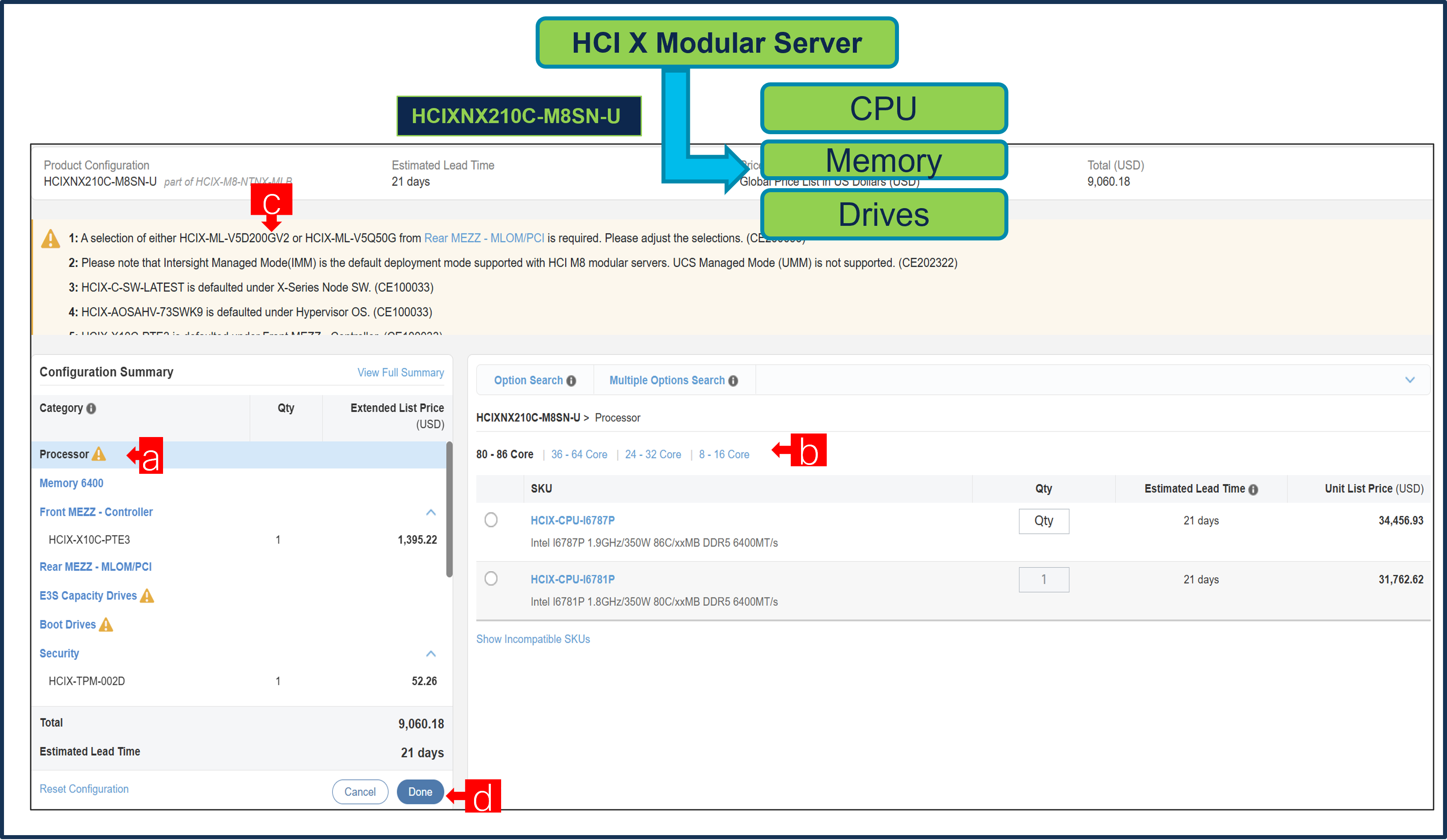
a. 左側のカテゴリ ウィンドウから周辺機器を選択して、HCIXNX210C-M8SN-U を構成します。
b. PID は右側のウィンドウにリストされます。CPU などの一部の PID は、タイプまたはシリーズに応じてグループ化されます。右側の SKU ウィンドウの上にあるグループ化されたオプションから選択します。
c. 警告メッセージに従って、最低限必要なオプション PID を構成します。
d. 完了したら [完了(Done)] をクリックします。
ステップ 22.
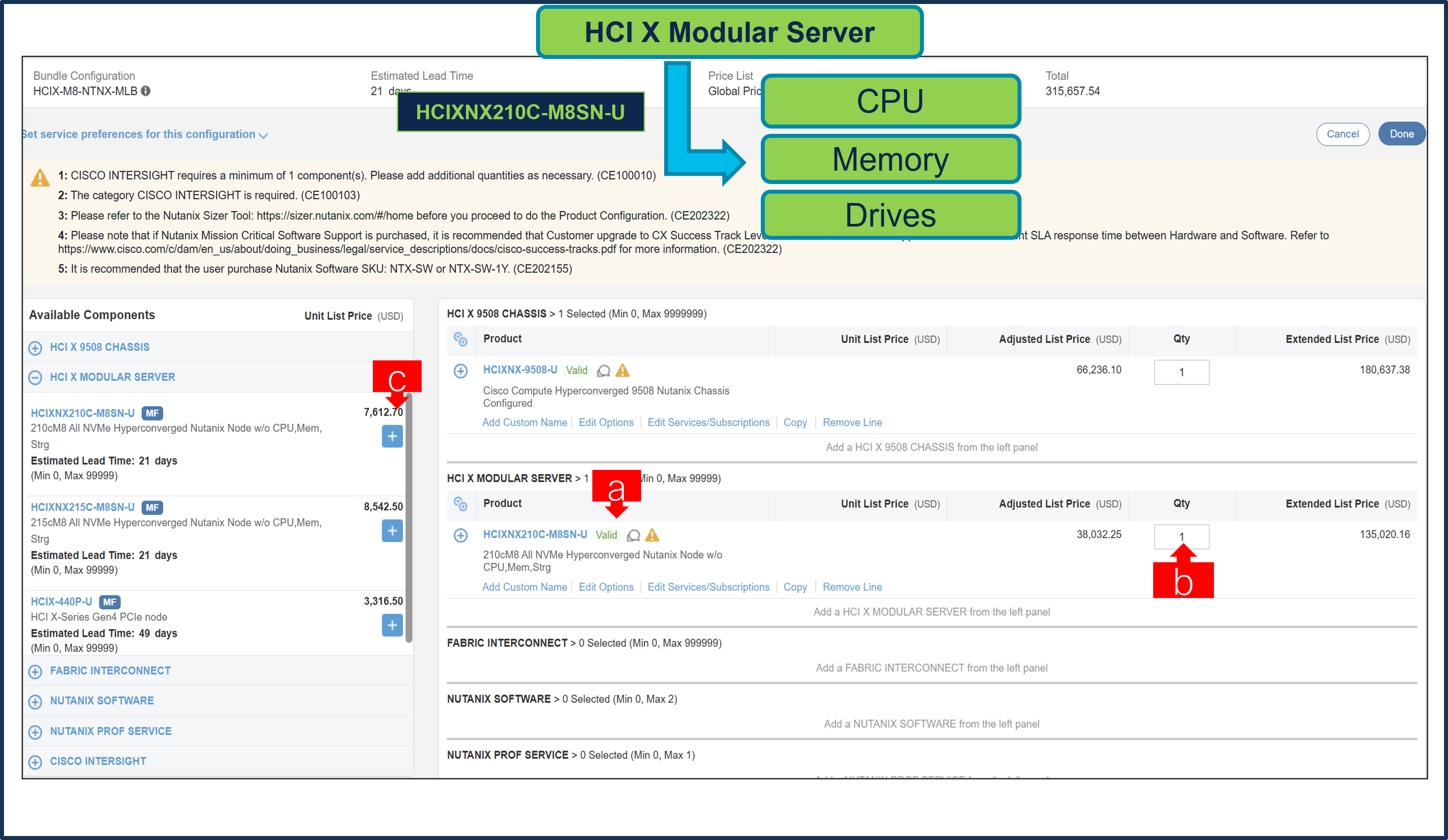
a. ステータスには現在、[有効(Valid)] として表示されています。
b. 同じ構成の倍数の数量を増やします。
c. 「PLUS」をクリックして、異なるオプション/数量の同じ製品を追加するか、異なる製品を選択します。
ステップ 23.
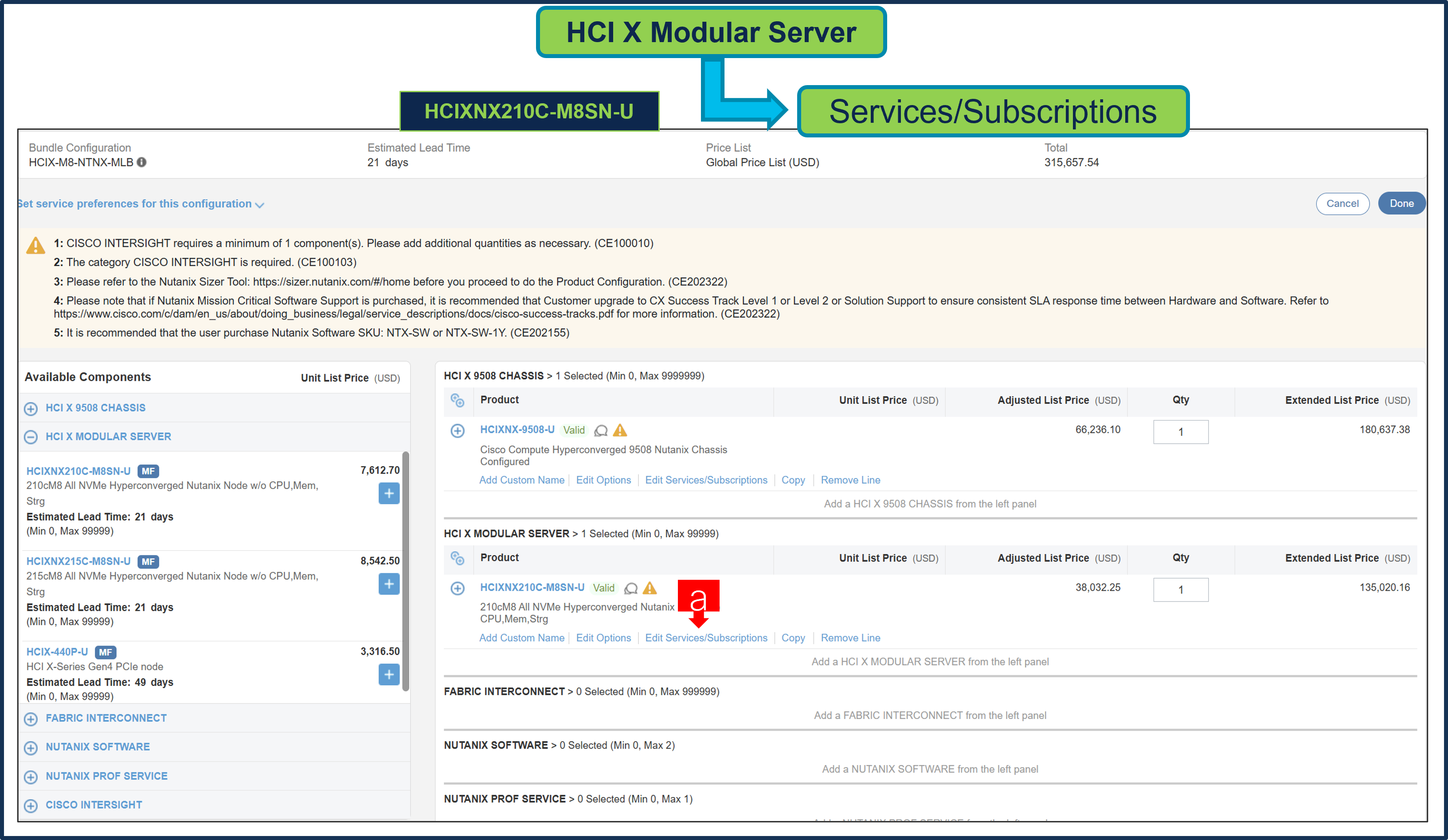
a. [サービス/サブスクリプションの編集(Edit Services/Subscriptions)] をクリックして、ハードウェア サポートの期間を編集します。
注: ハードウェア サポートの期間は、ソフトウェア サブスクリプション期間と一致させることをお勧めします。
ステップ 24.
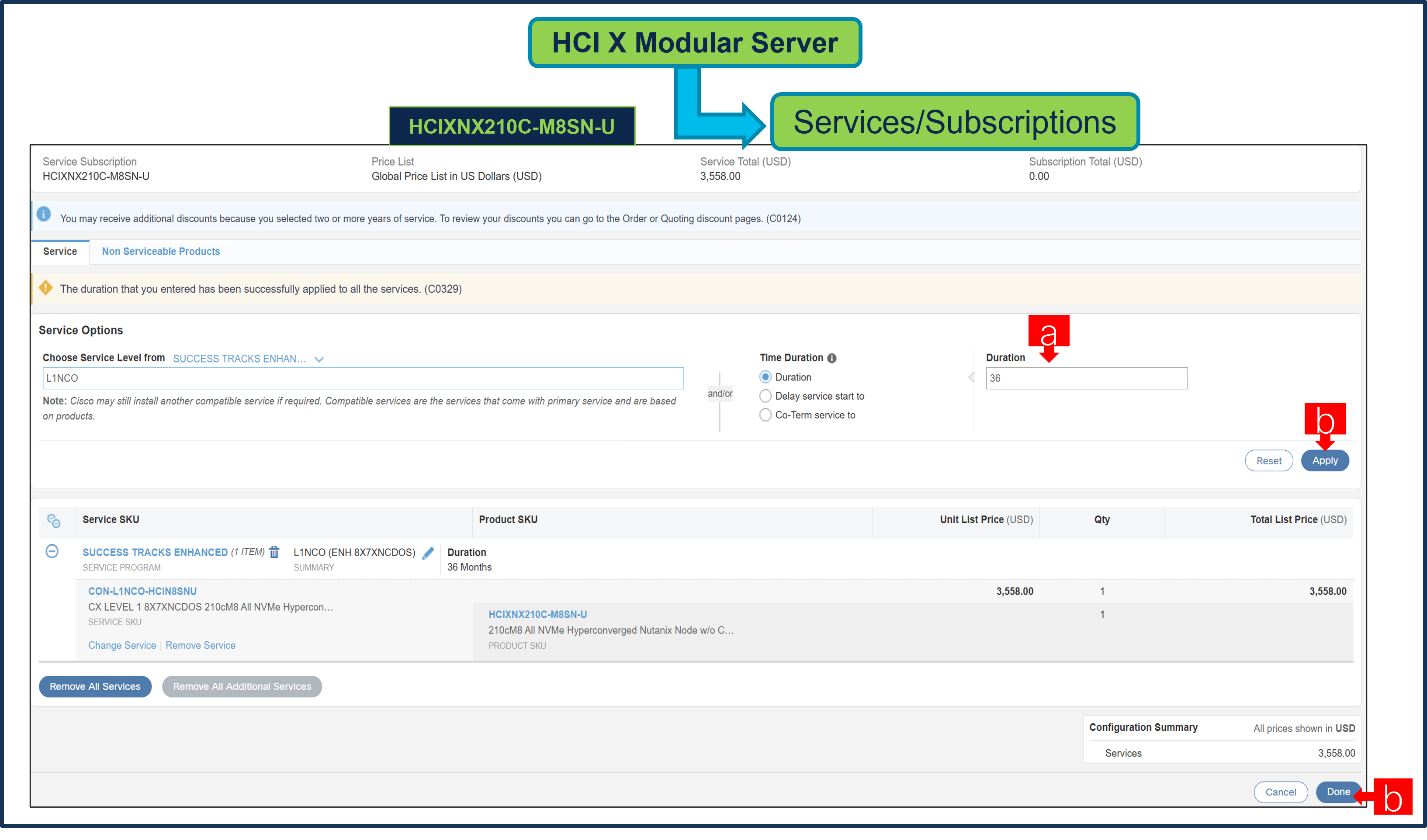
a. [期間(Term Duration)] を入力します。
b. [適用(Apply)] をクリックし、[完了(Done)] をクリックします。
注: Nutanix ミッションクリティカルソフトウェアサポートを購入した場合は、ハードウェアとソフトウェアの間で一貫した SLA 応答時間を確保するために、CX Success Track レベル 1 またはレベル 2 またはソリューションサポートにアップグレードすることをお勧めします。詳細については、https://www.cisco.com/c/dam/en_us/about/doing_business/legal/service_descriptions/docs/cisco-success-tracks.pdf を参照してください。
ステップ 25.
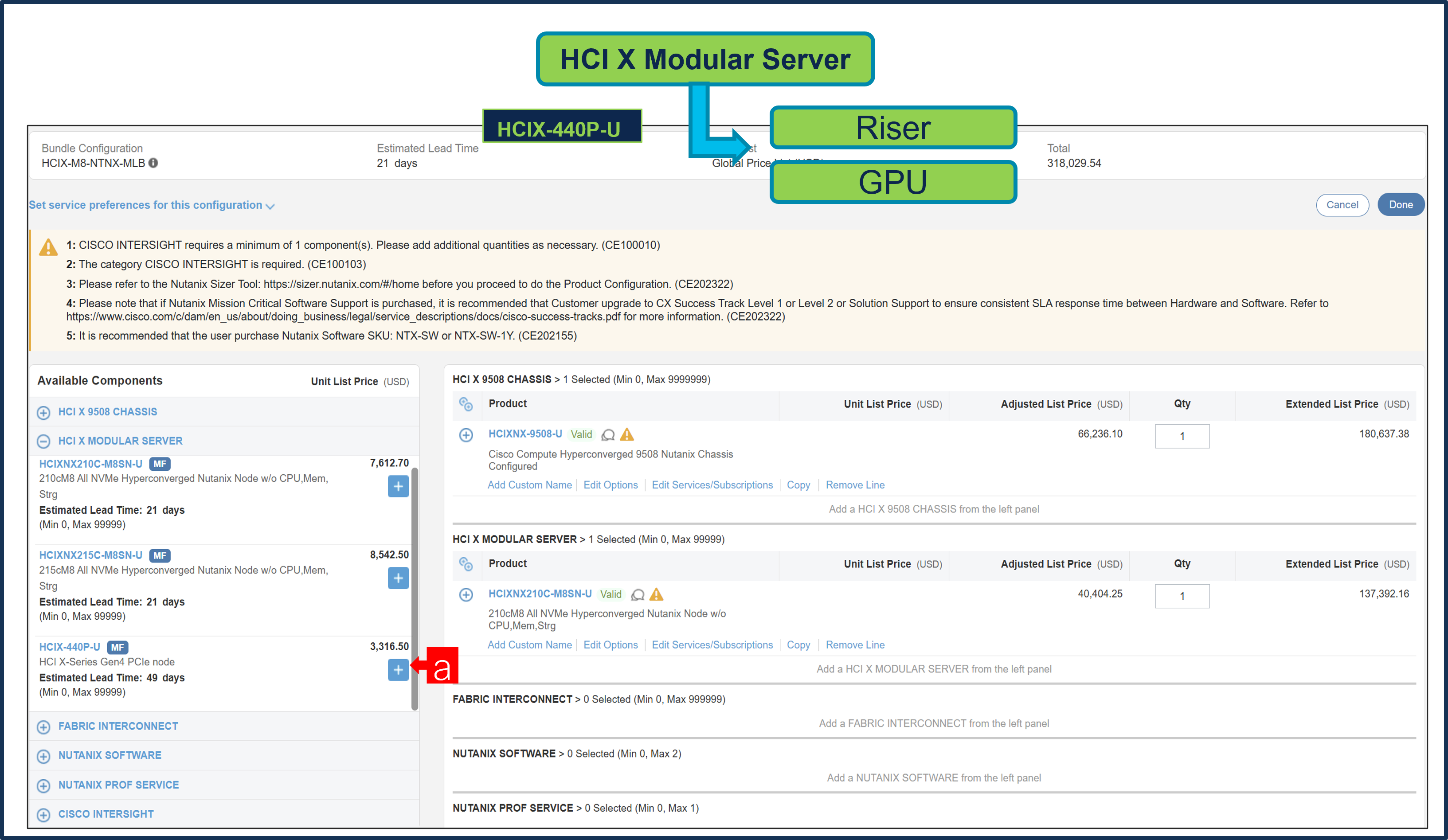
a. GPU PCIe ノード:HCIX-440P-U はオプションの選択であり、ユーザーは「PLUS」をクリックして選択できます。
ステップ 26.
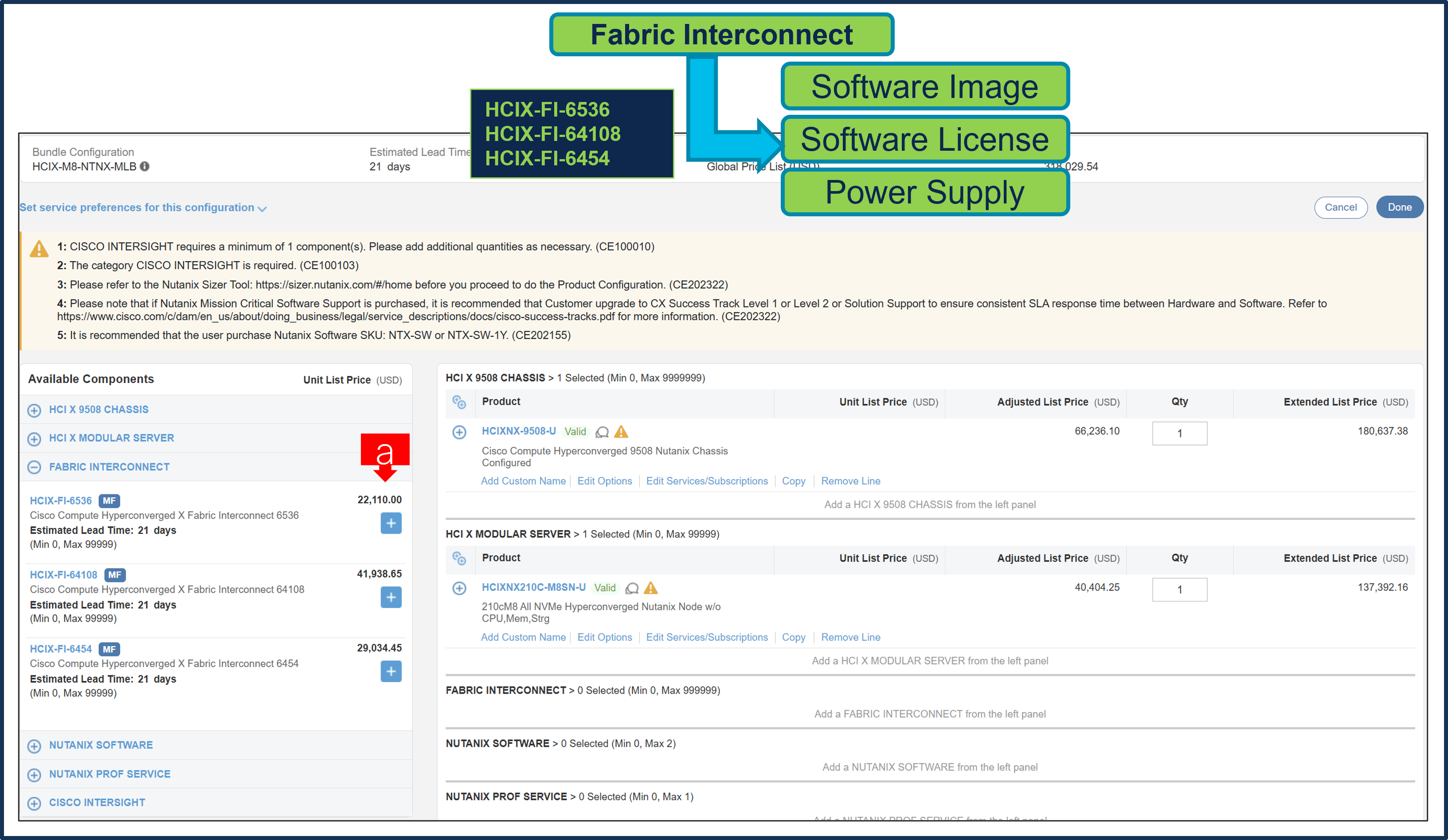
a. ファブリック インターコネクトはオプションの選択で、ユーザーは「PLUS」をクリックして選択できます。
ソフトウェア サブスクリプションの構成
ステップ 27.
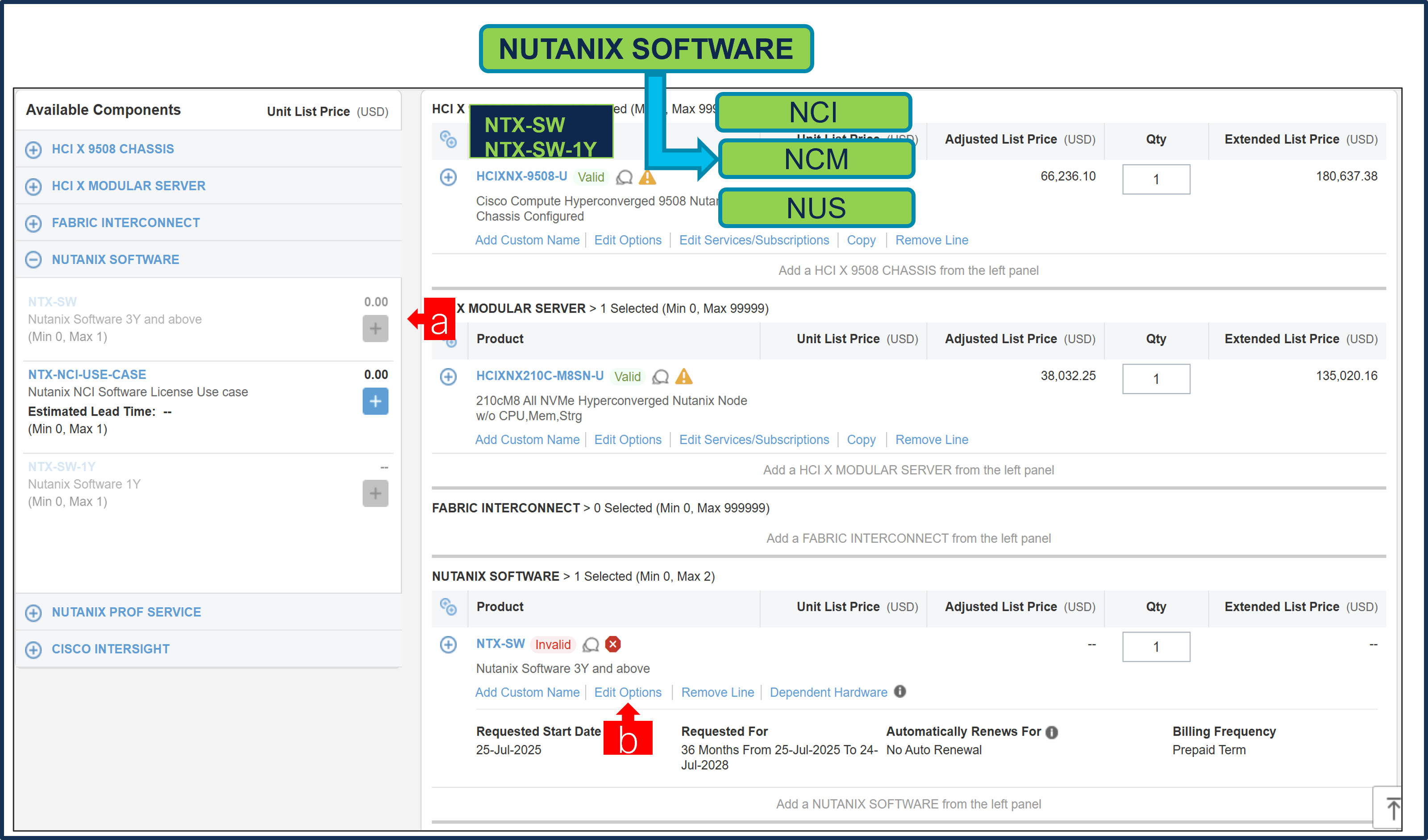
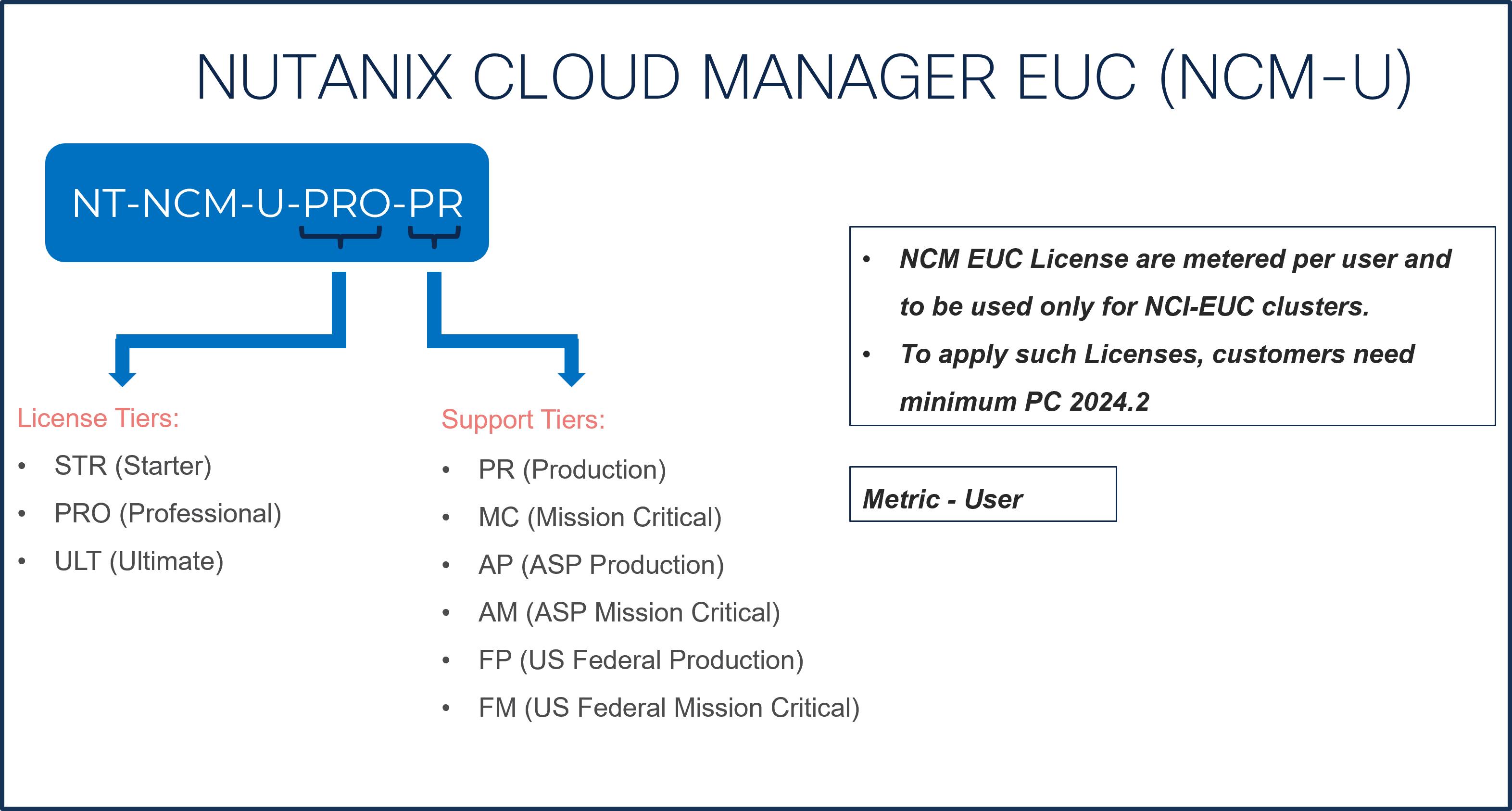
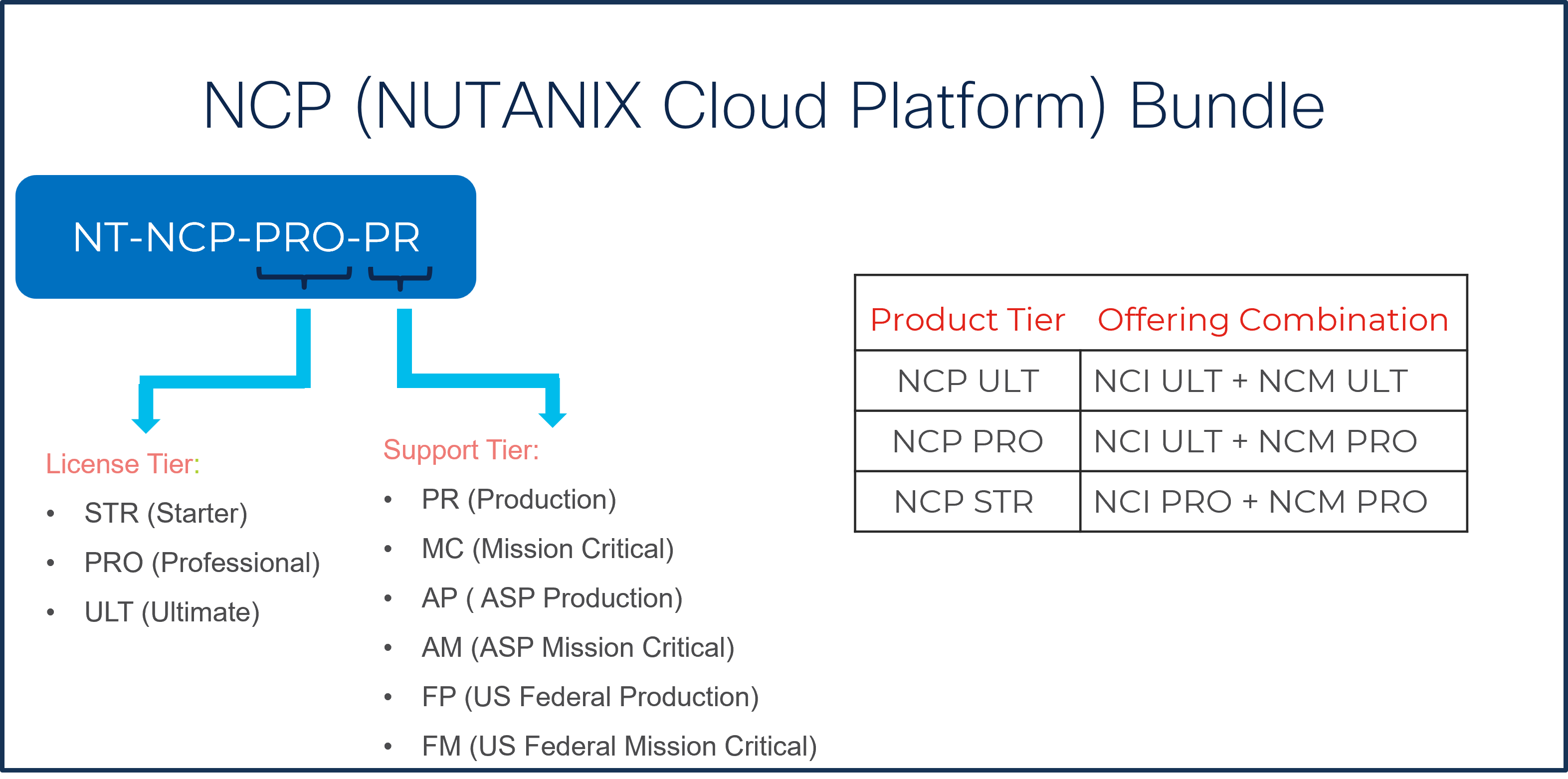
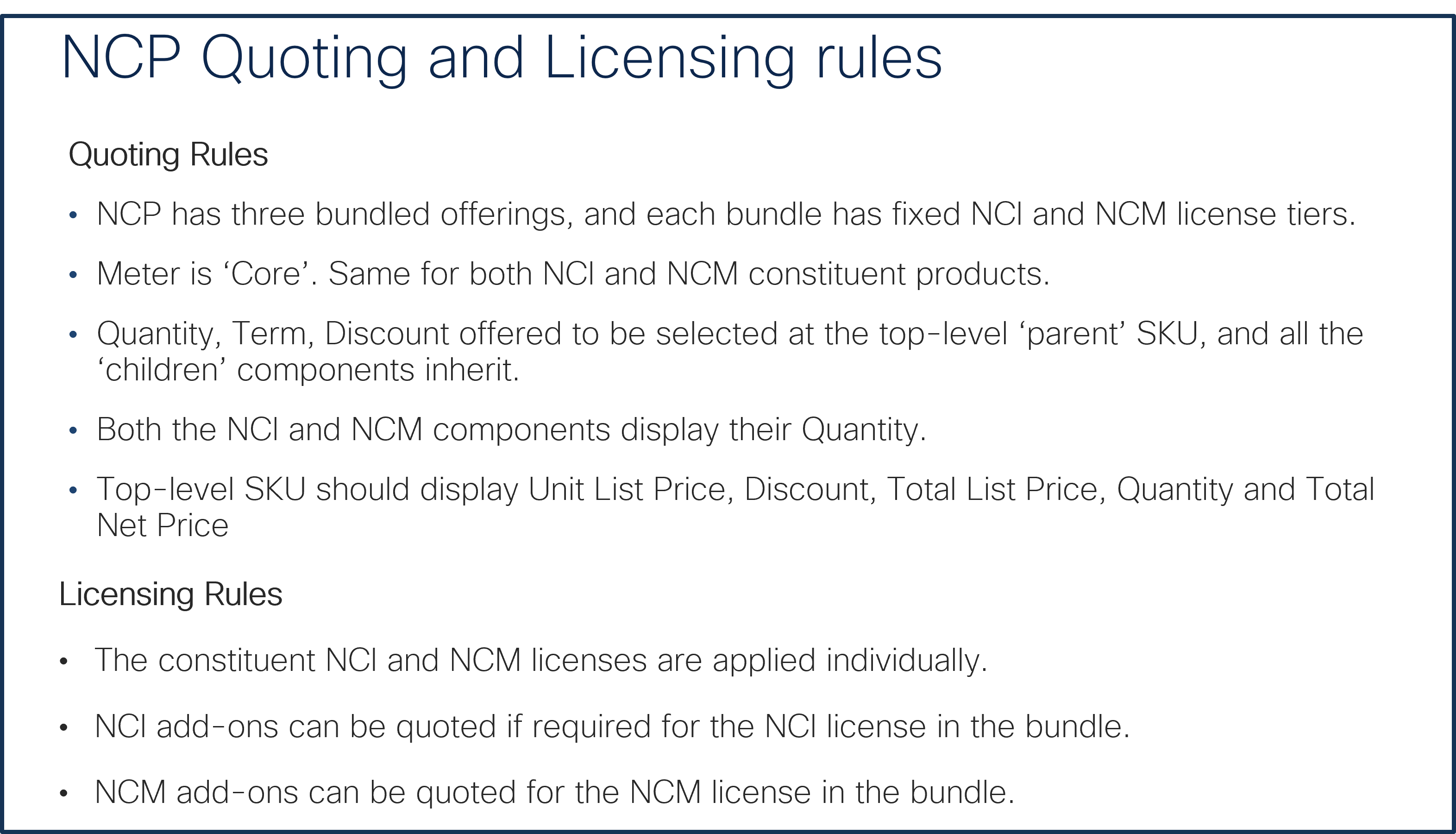
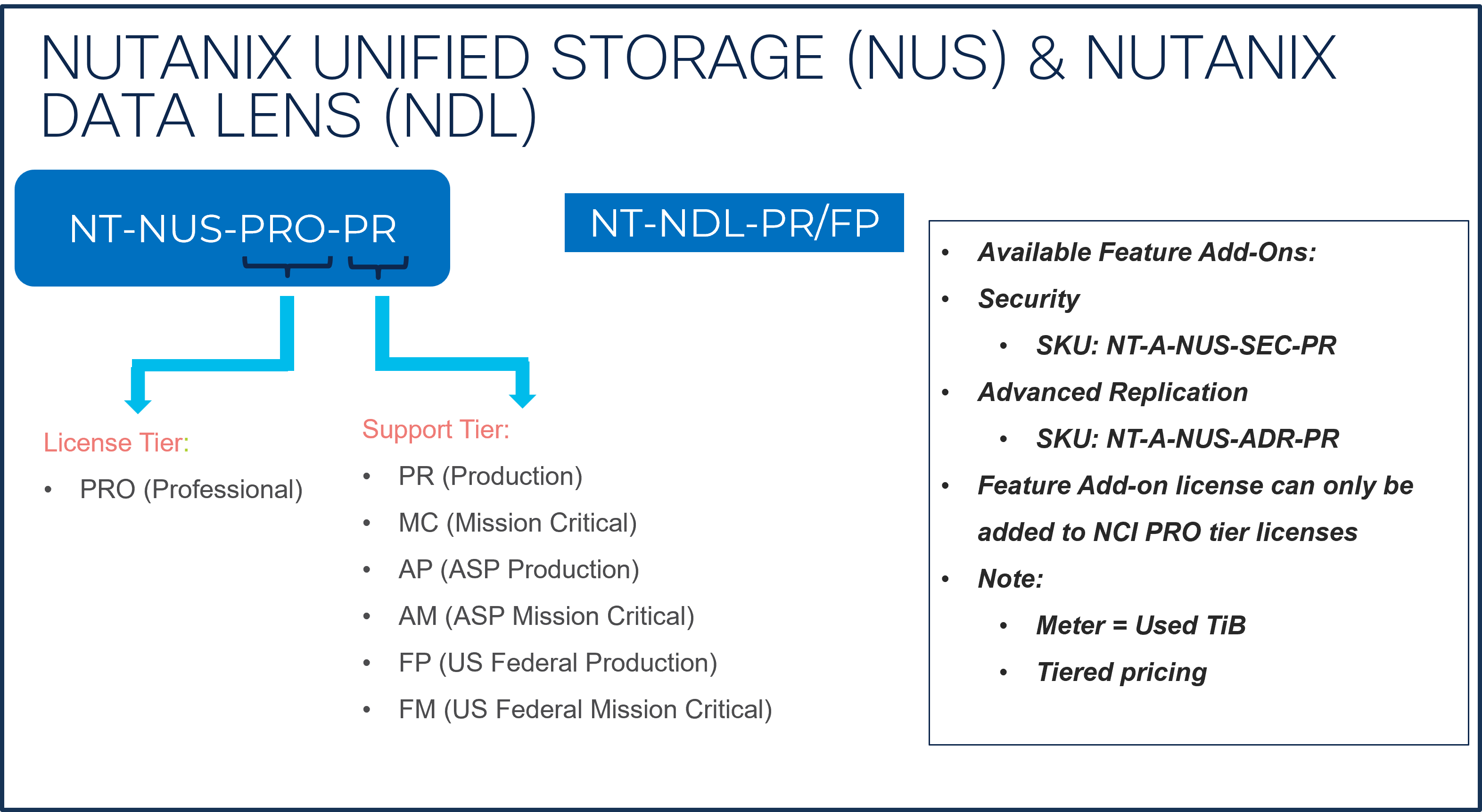
a. NTX-SW または NTX-SW-1Y は必須の選択です。「PLUS」 をクリックして選択してください
b. [オプションの編集(Edit Options)] をクリックして、製品を構成します。
注: サブスクリプション期間は、NTX-SW の場合は 36 ~ 60 ヵ月、NTX-SW-1Y の場合は 12 ヵ月です。
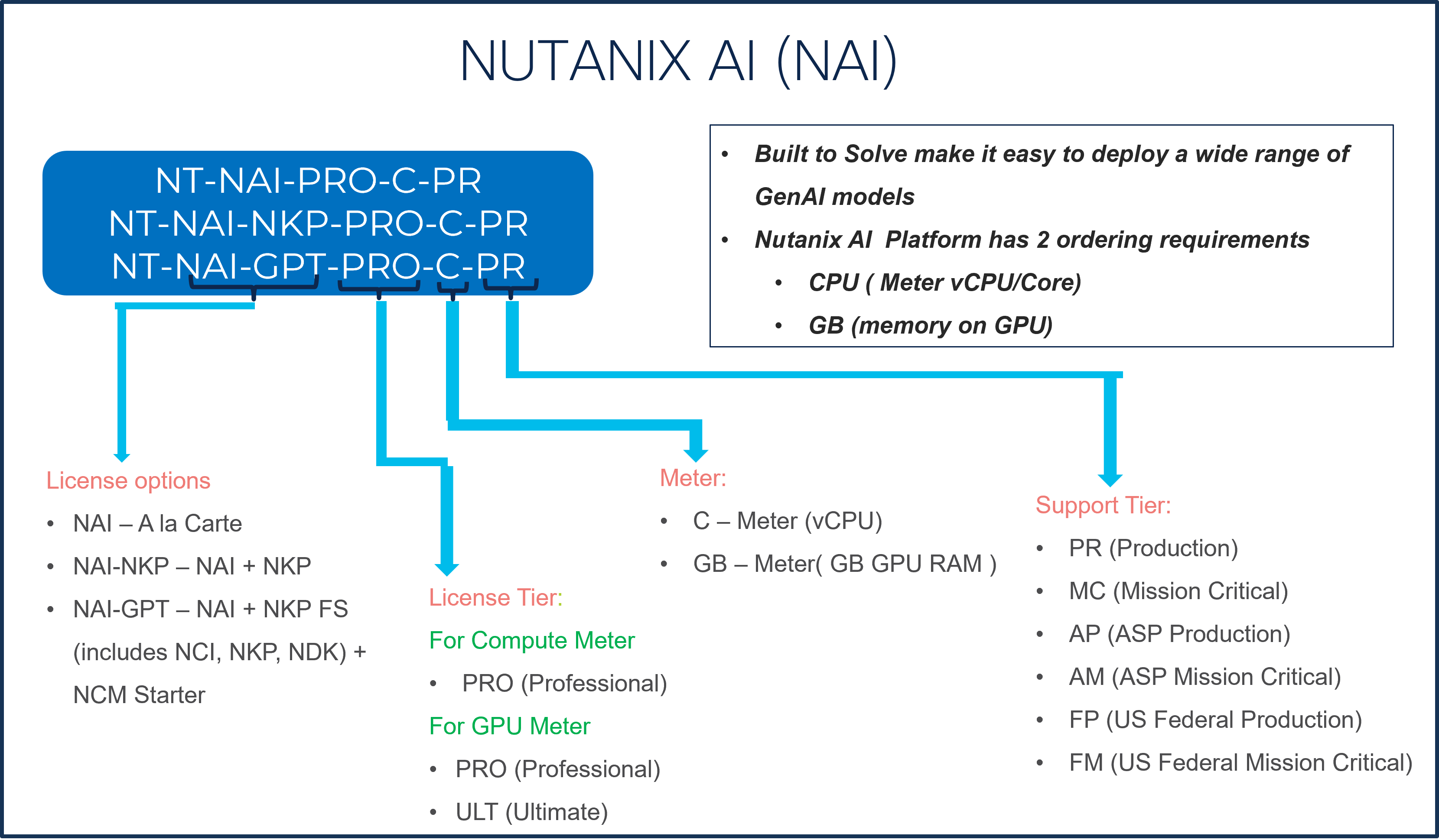
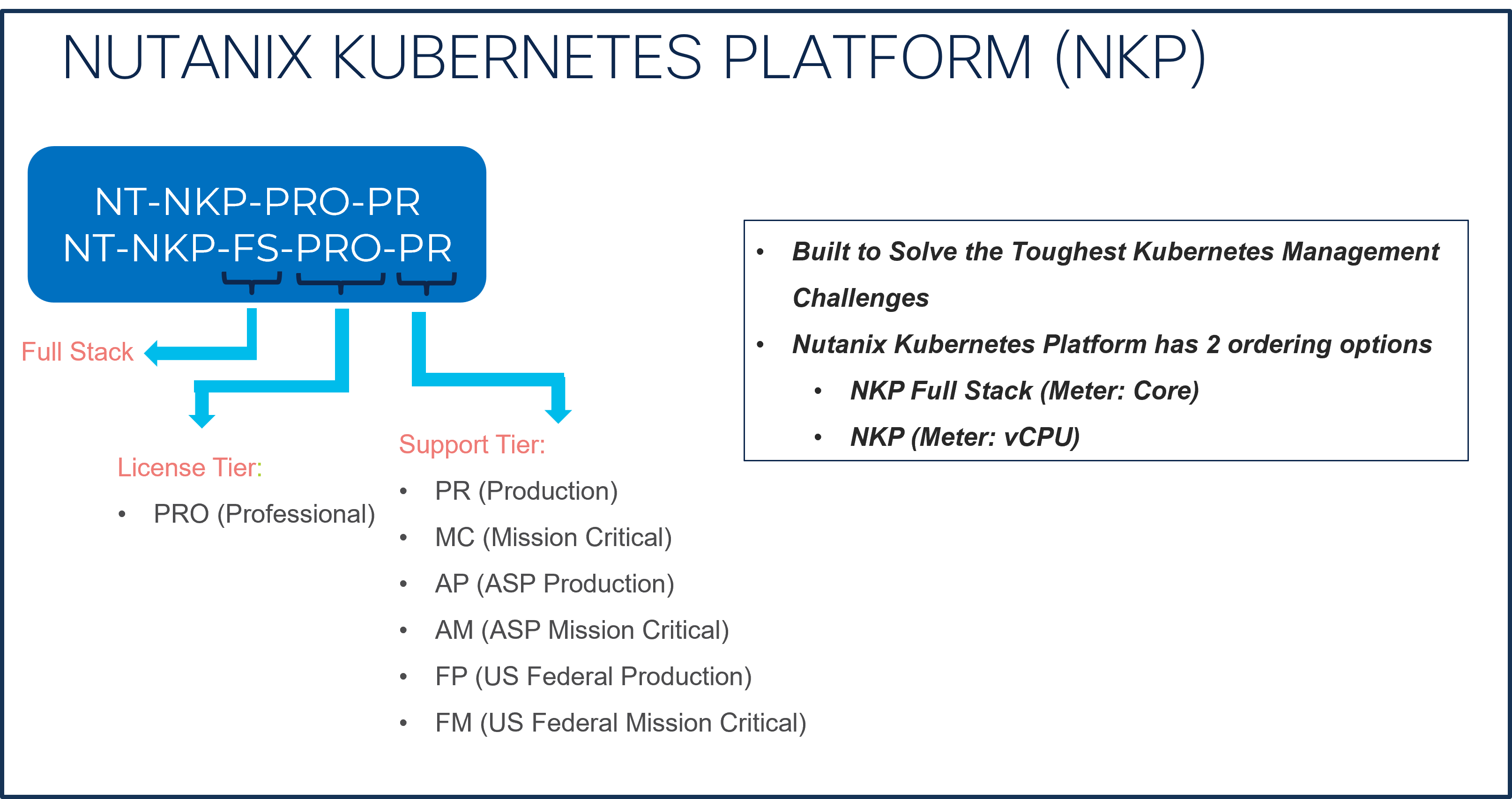
ステップ 28.
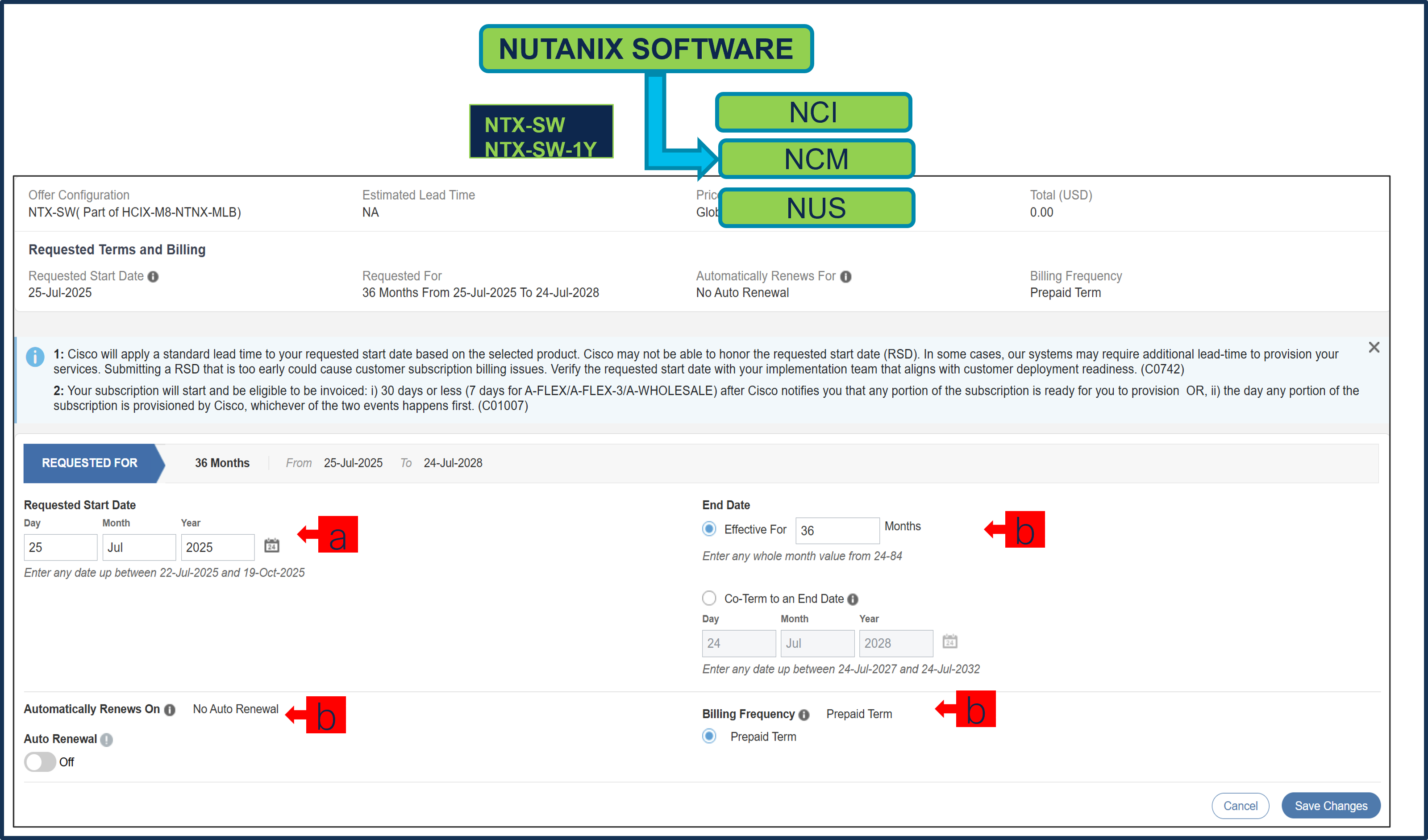
a. 希望開始日(RSD)は、HW Ship Date に依存するようになり、HW が出荷されると自動的に開始されます。RSD を変更すると、ソフトウェアは選択した RSD またはハードウェア出荷日のいずれか遅い方から開始されます。
b. [終了日(End Date)] (月単位の期間)はデフォルトで [36 か月(36 Months)] に設定され、[自動更新(オン/オフ)(Auto Renewal (on/off))]はデフォルトで [オフ(Off)] に設定され、[請求頻度(Billing Frequency)] はデフォルトで [前払い期間(Prepaid Term)] に設定されます。それに応じて設定を変更することもできます。
ステップ 29.
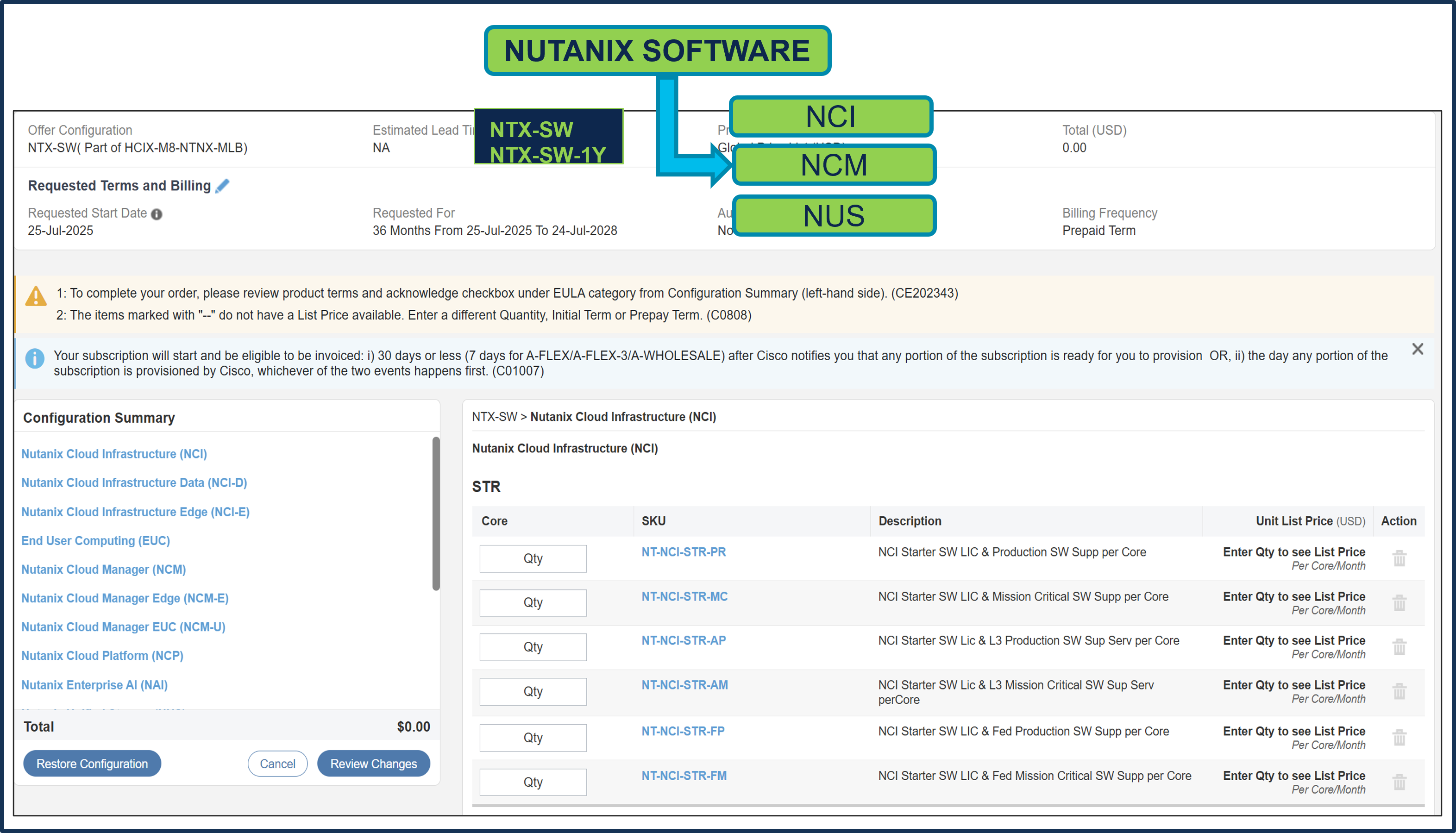
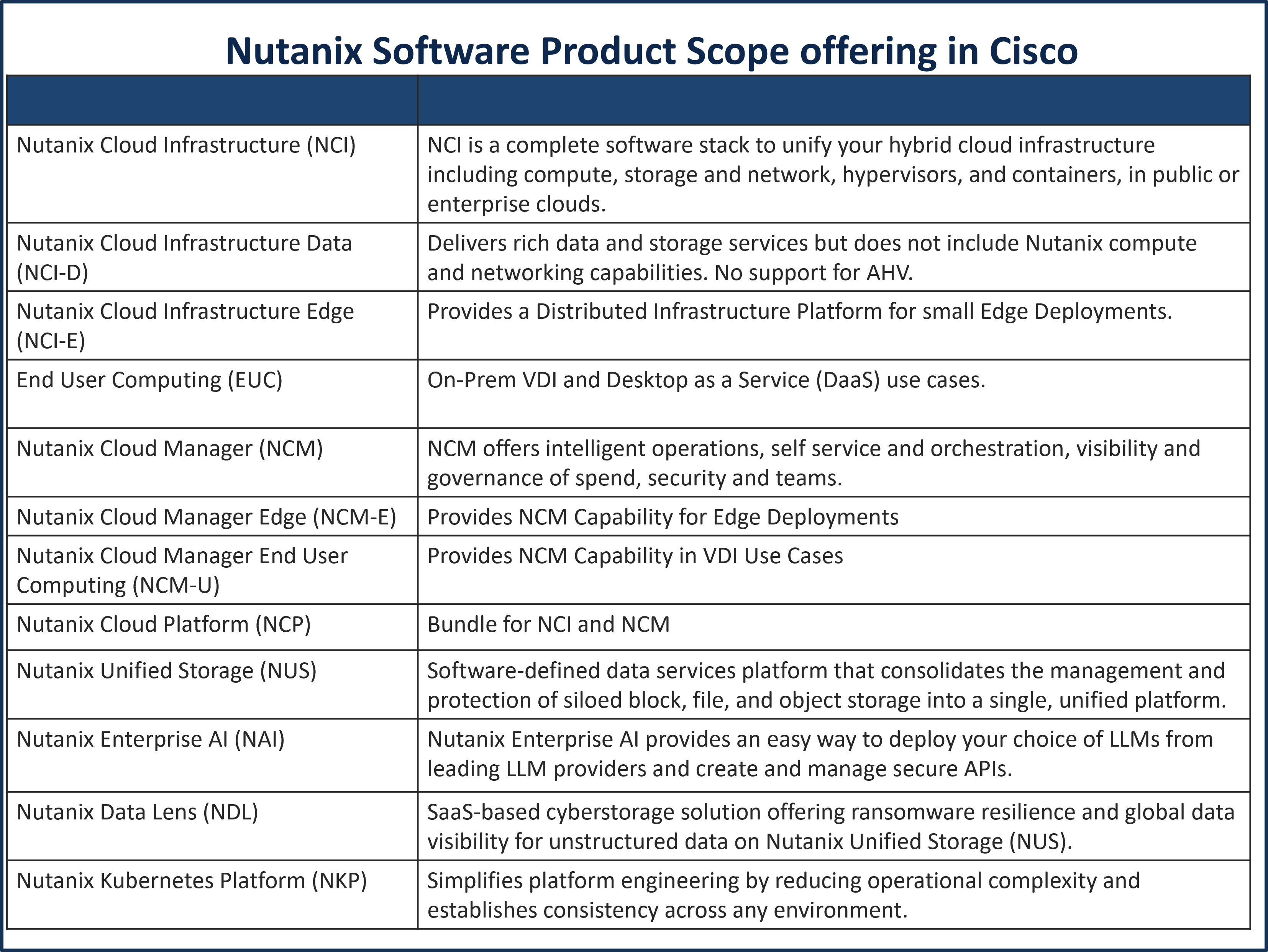
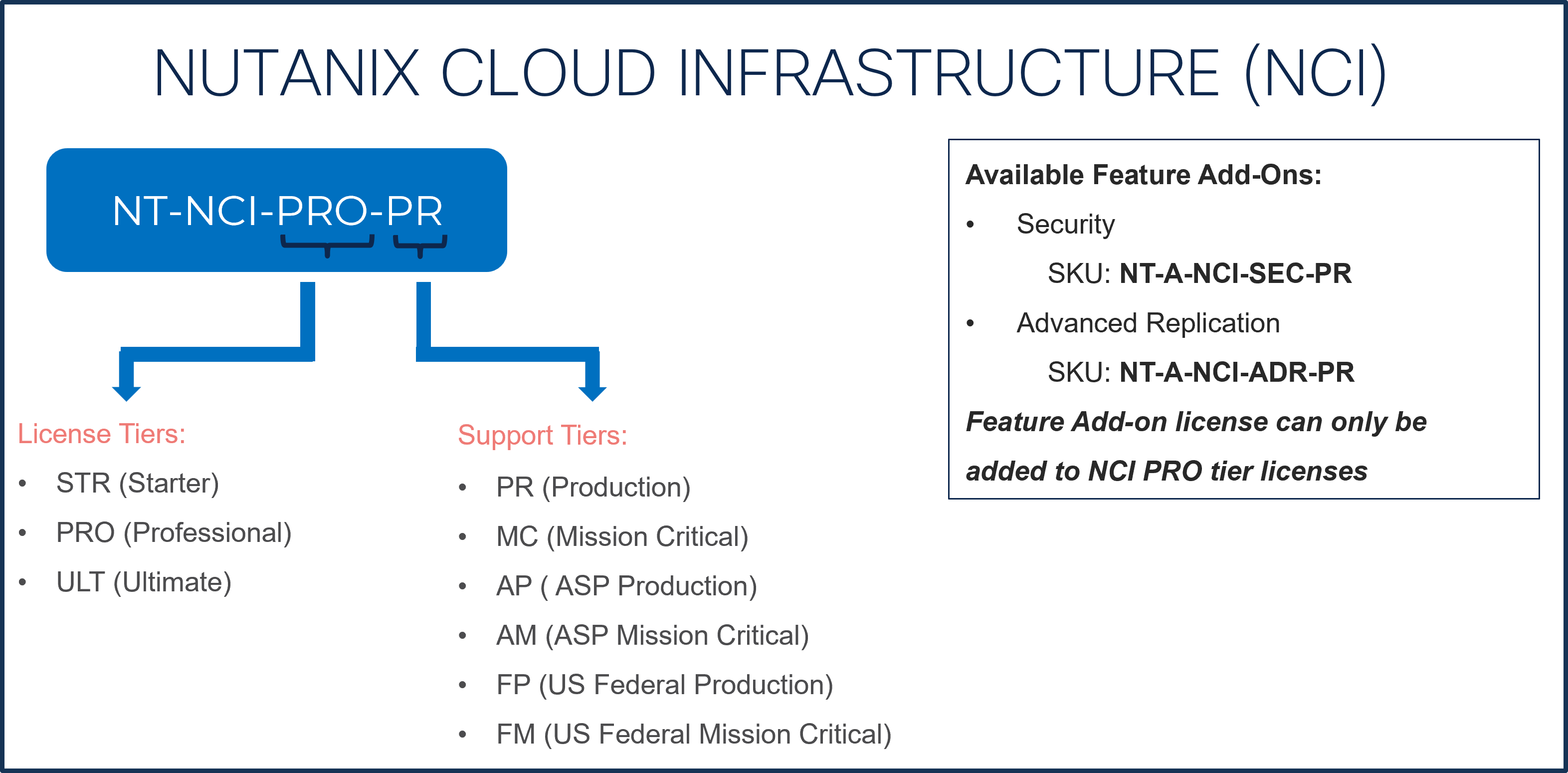
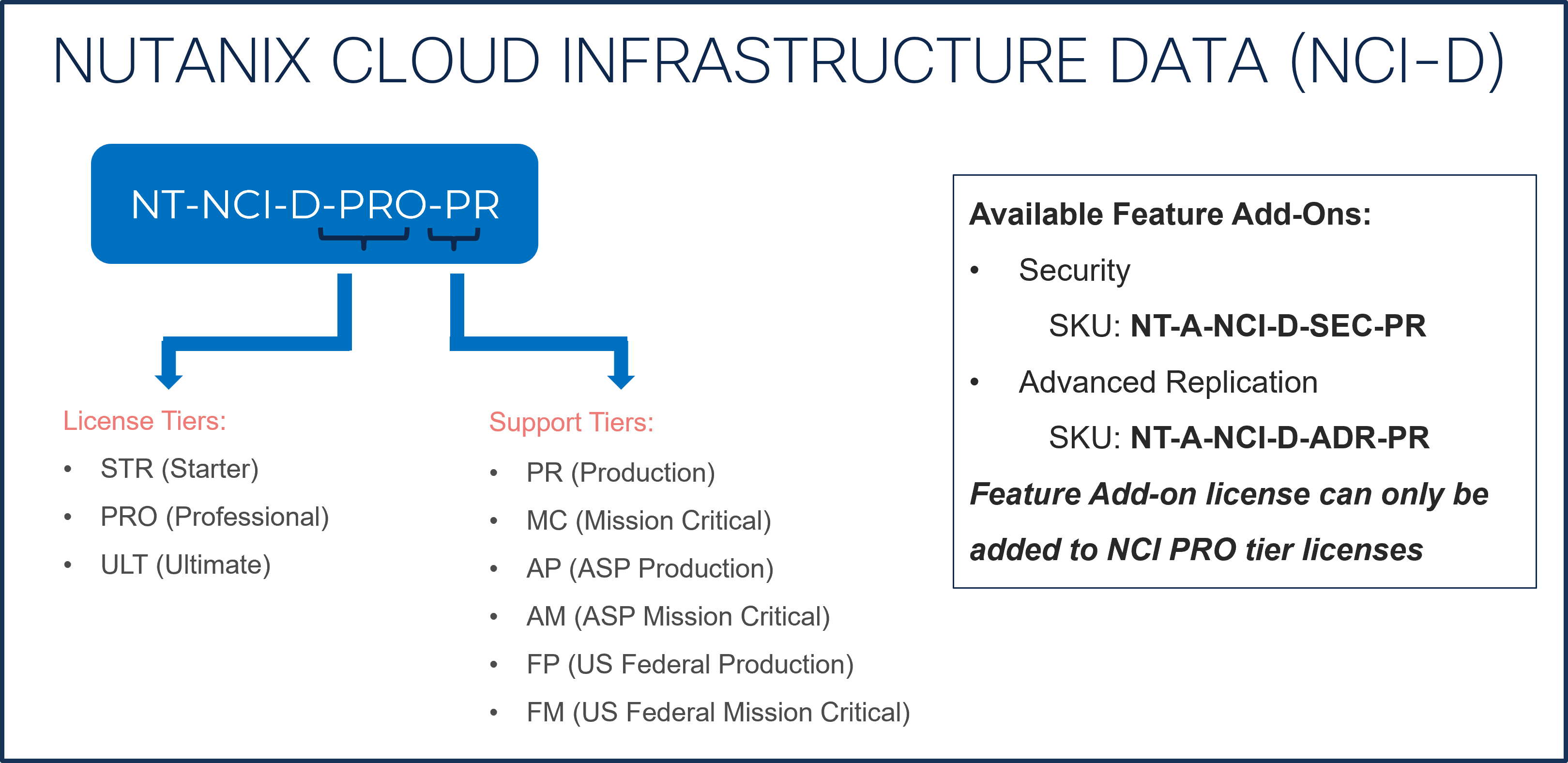
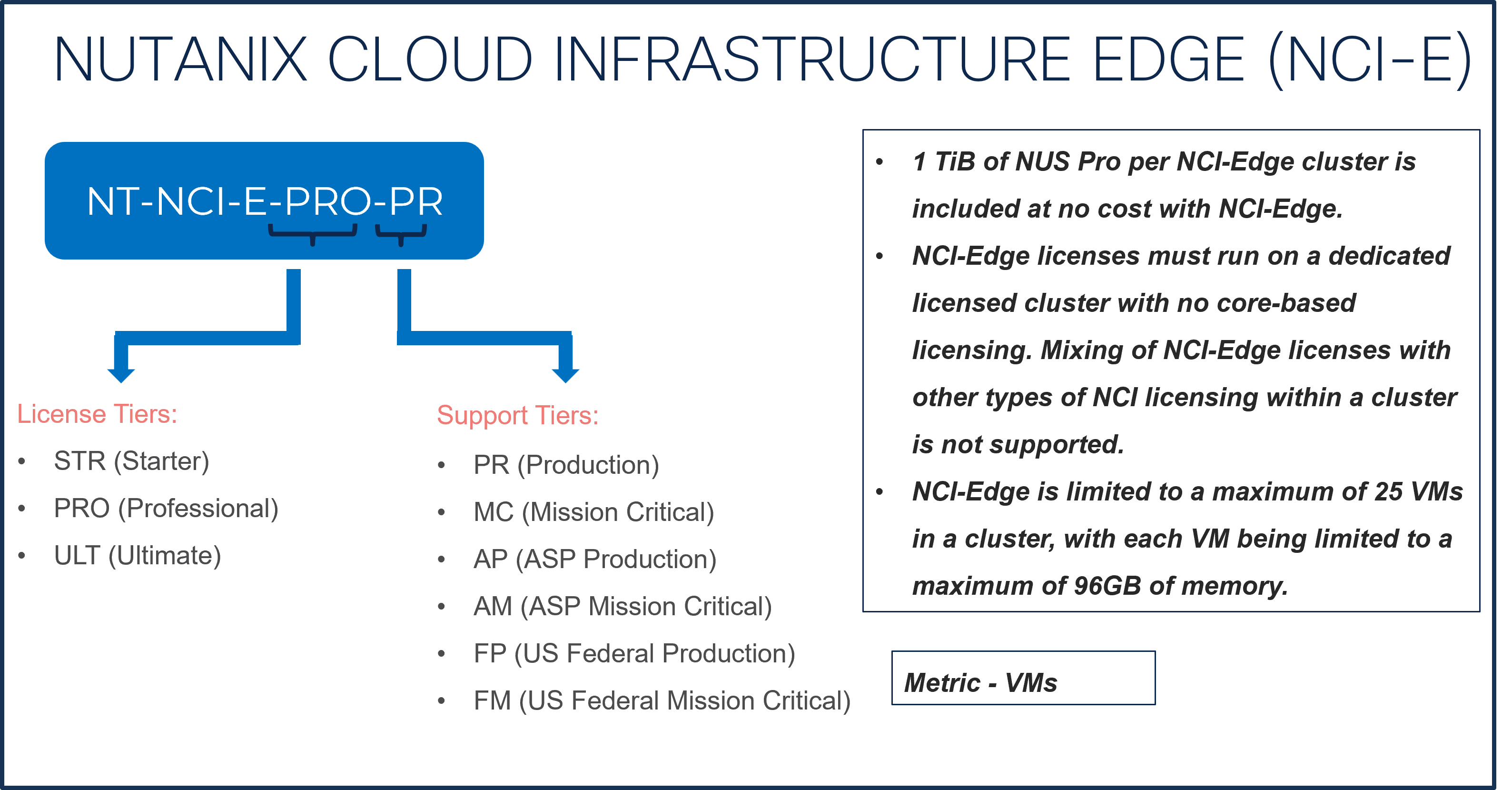
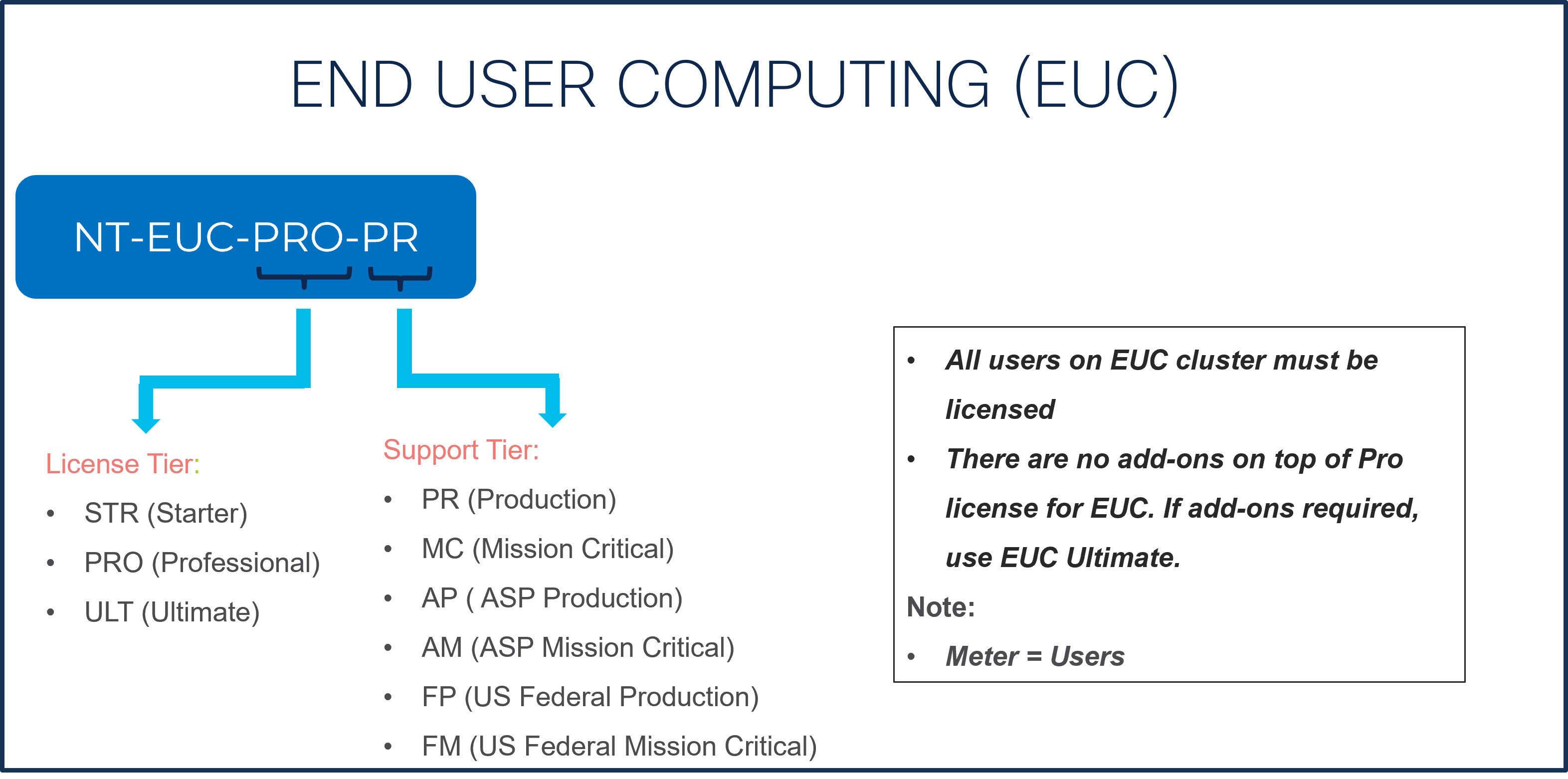
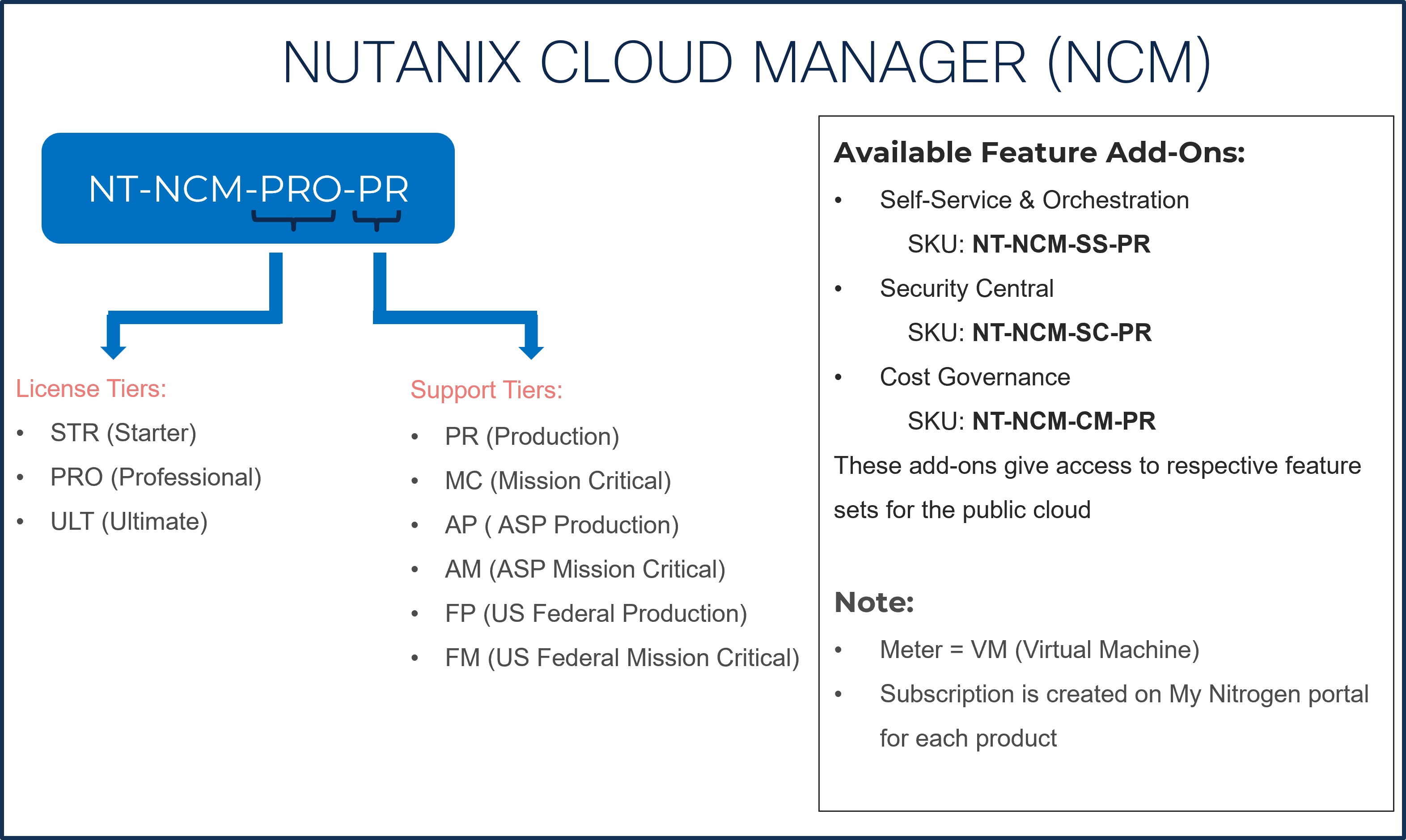
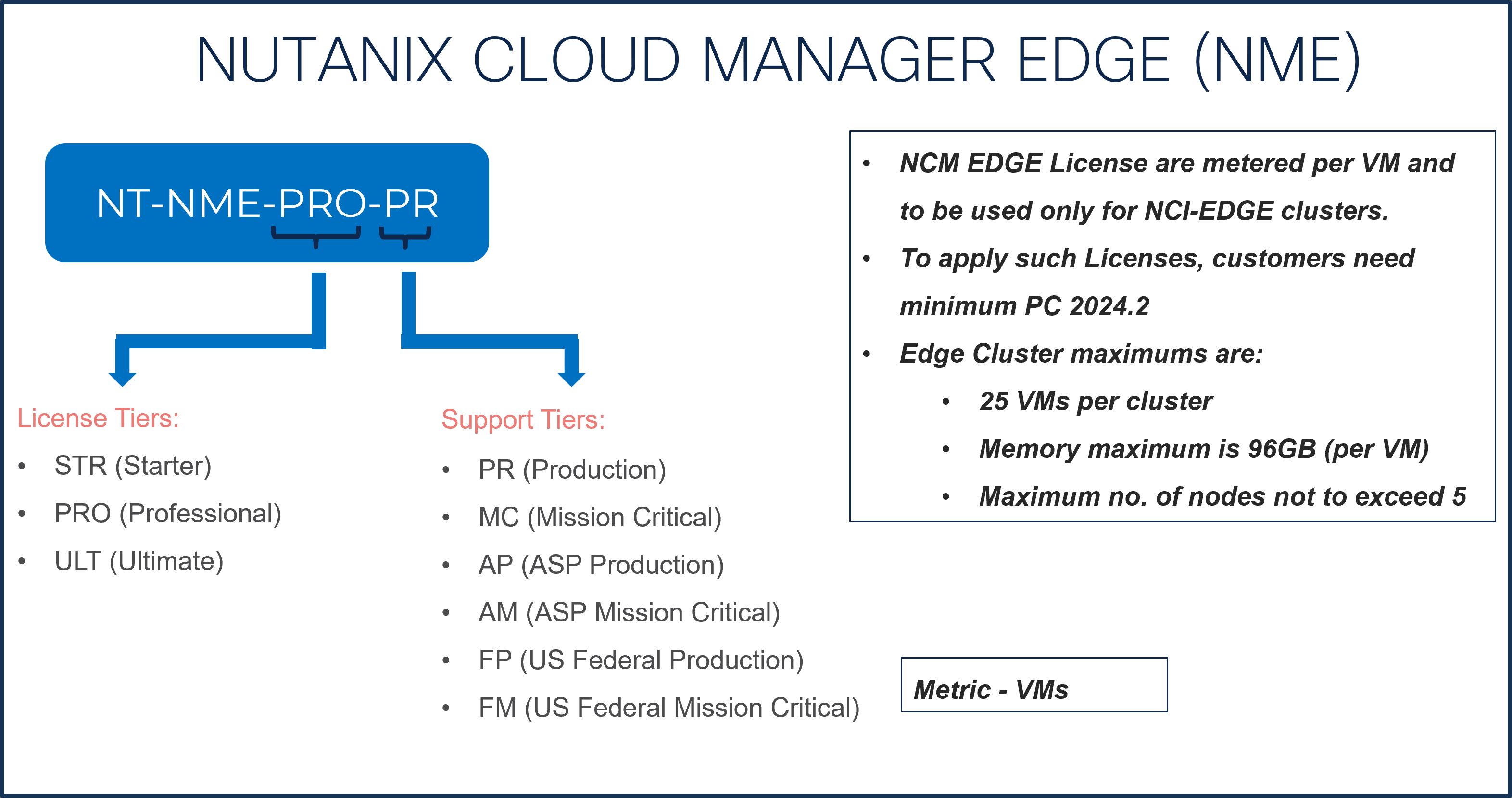
a. NCI、NCI-D または NCM または(NCPのNCIとNCM)ライセンスの数量は、「サーバー(Servers)」で選択したプロセッサ コアの数量と一致する必要があります。NCI-E、EUC、NCM-E、EUC、NCM-U、NAI、NKP、NUS、および NDL ライセンスの数量は、推奨されるシステム要件ごとに選択できます。
ステップ 30.
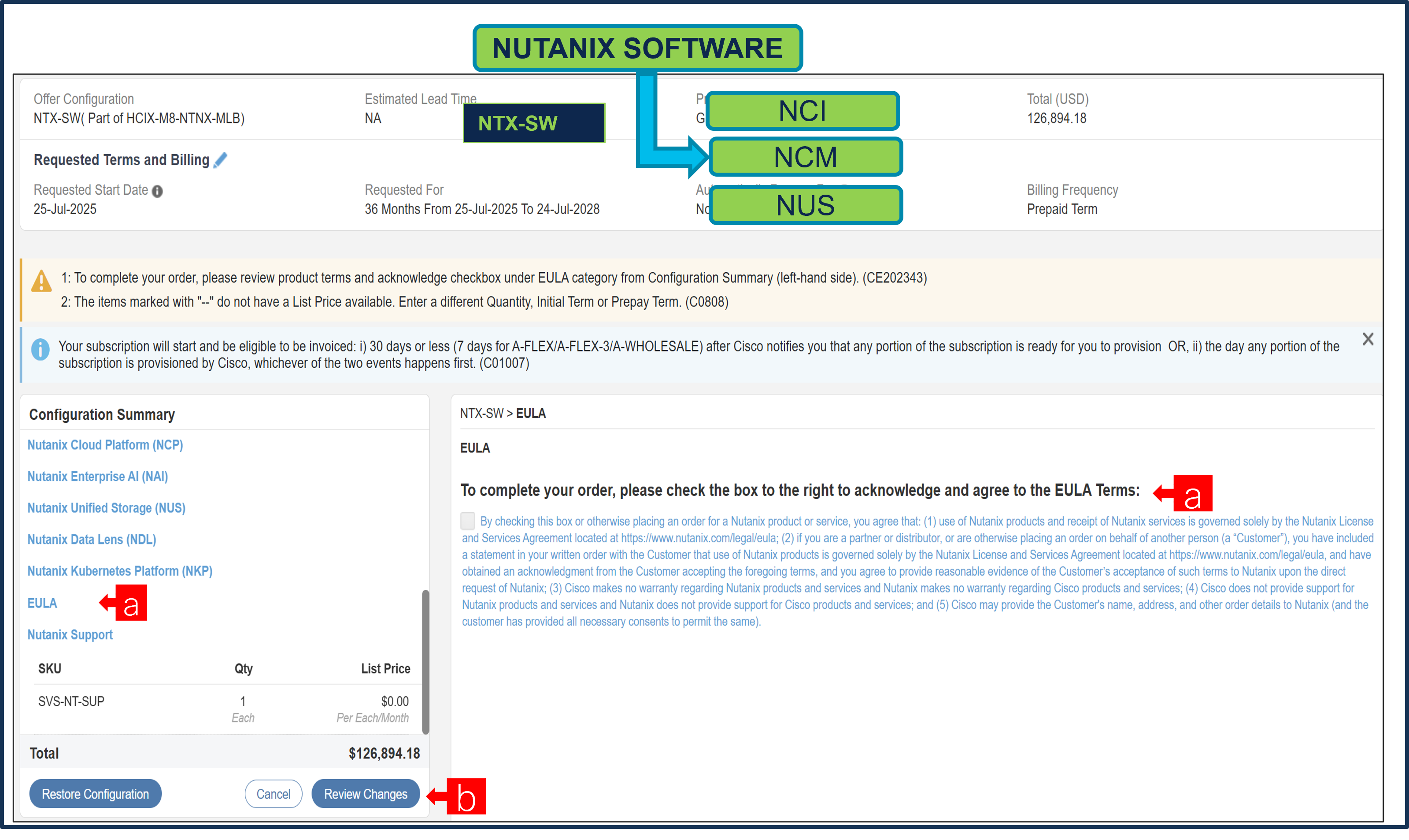
a. 注文を完了するには、右側のチェックボックスをオンにして、EULA 条件を確認して同意してください
b. [変更の確認(Review Changes)] をクリックして、[完了(Done)] をクリックします。
ステップ 31.
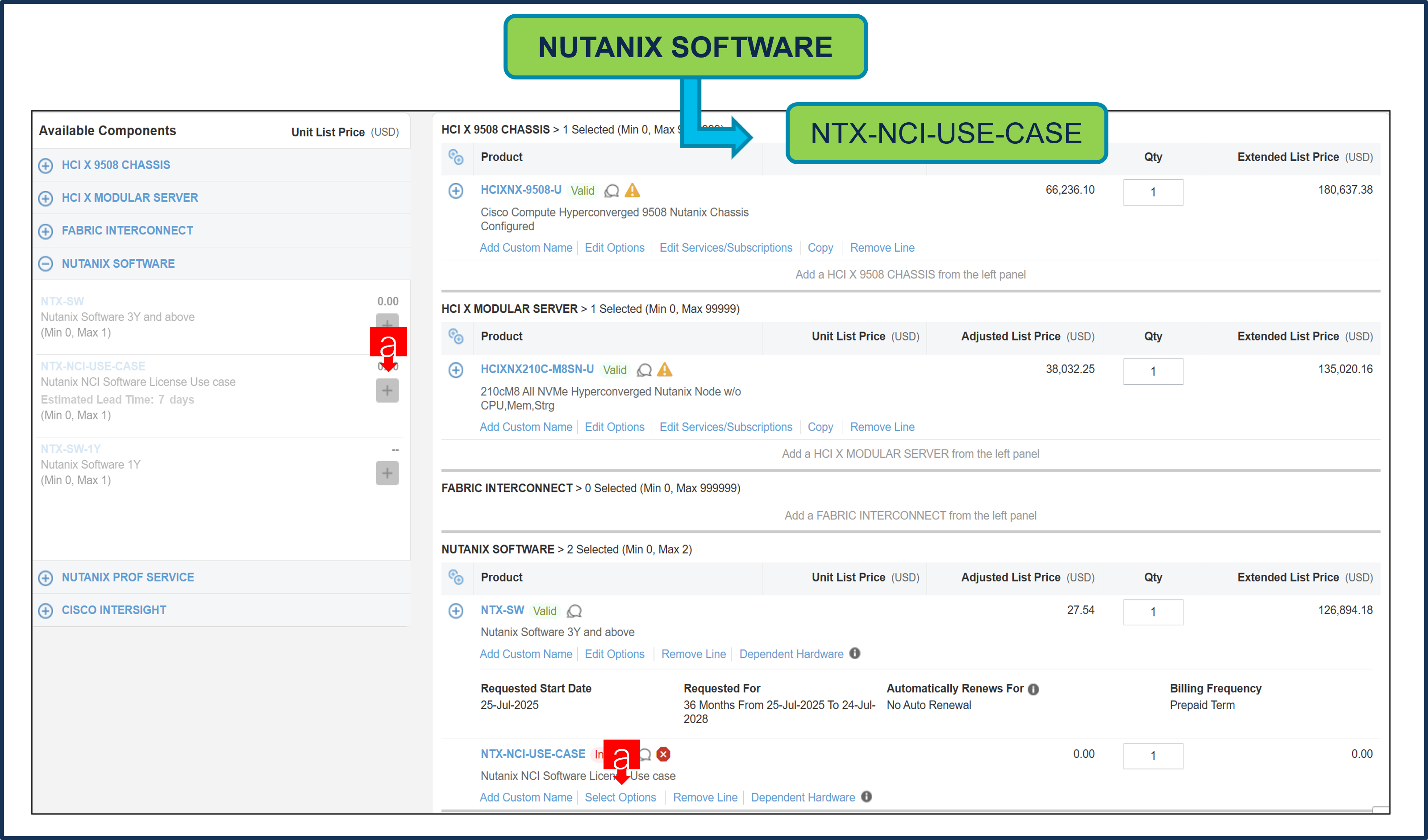
a. Nutanix Software ATO で NCI/NCI-D/ NCI-E ライセンスを選択する場合は、NTX-NCI-USE-CASEを選択する必要があります。
ステップ 32.
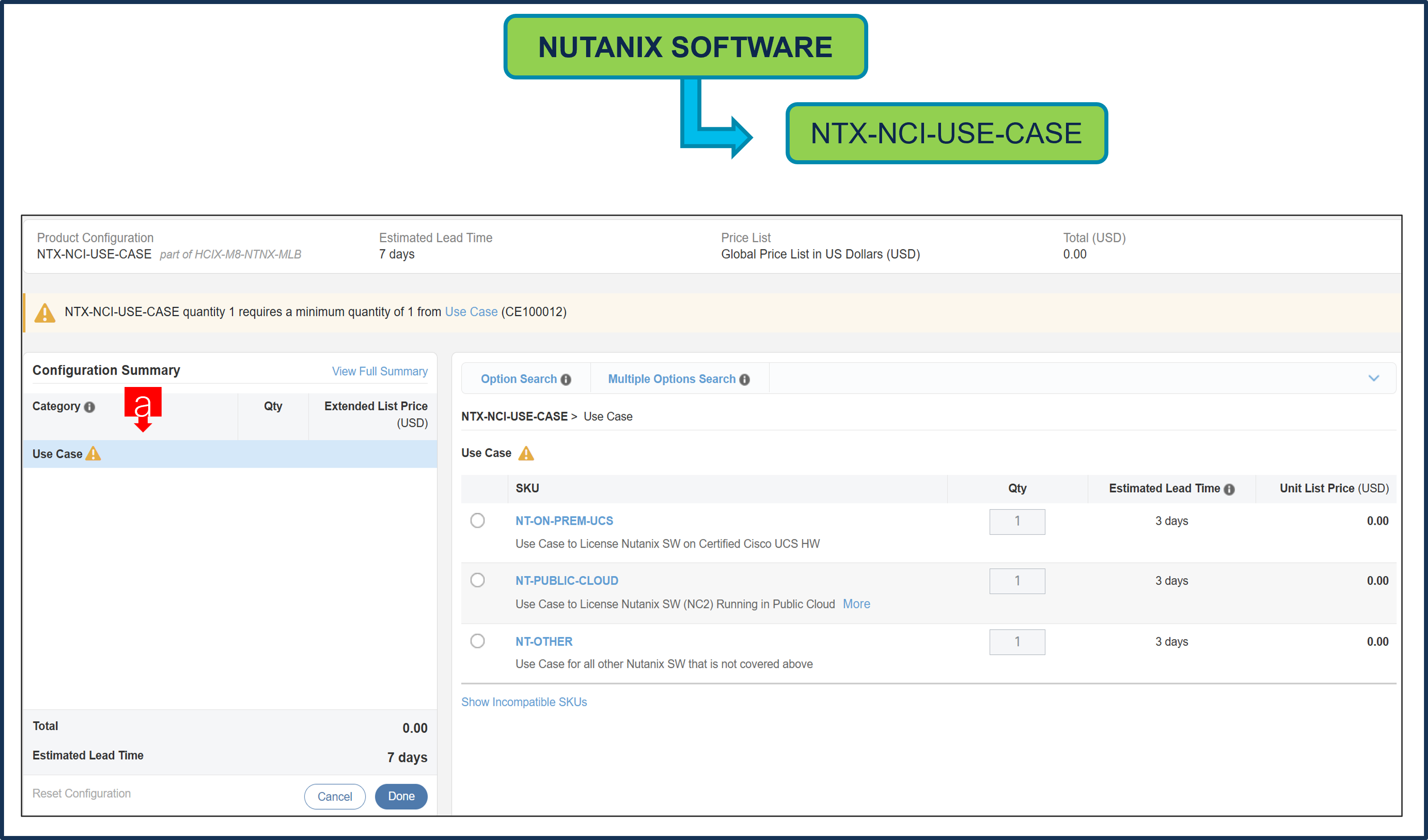
a. 適切なユース ケースを選択してください
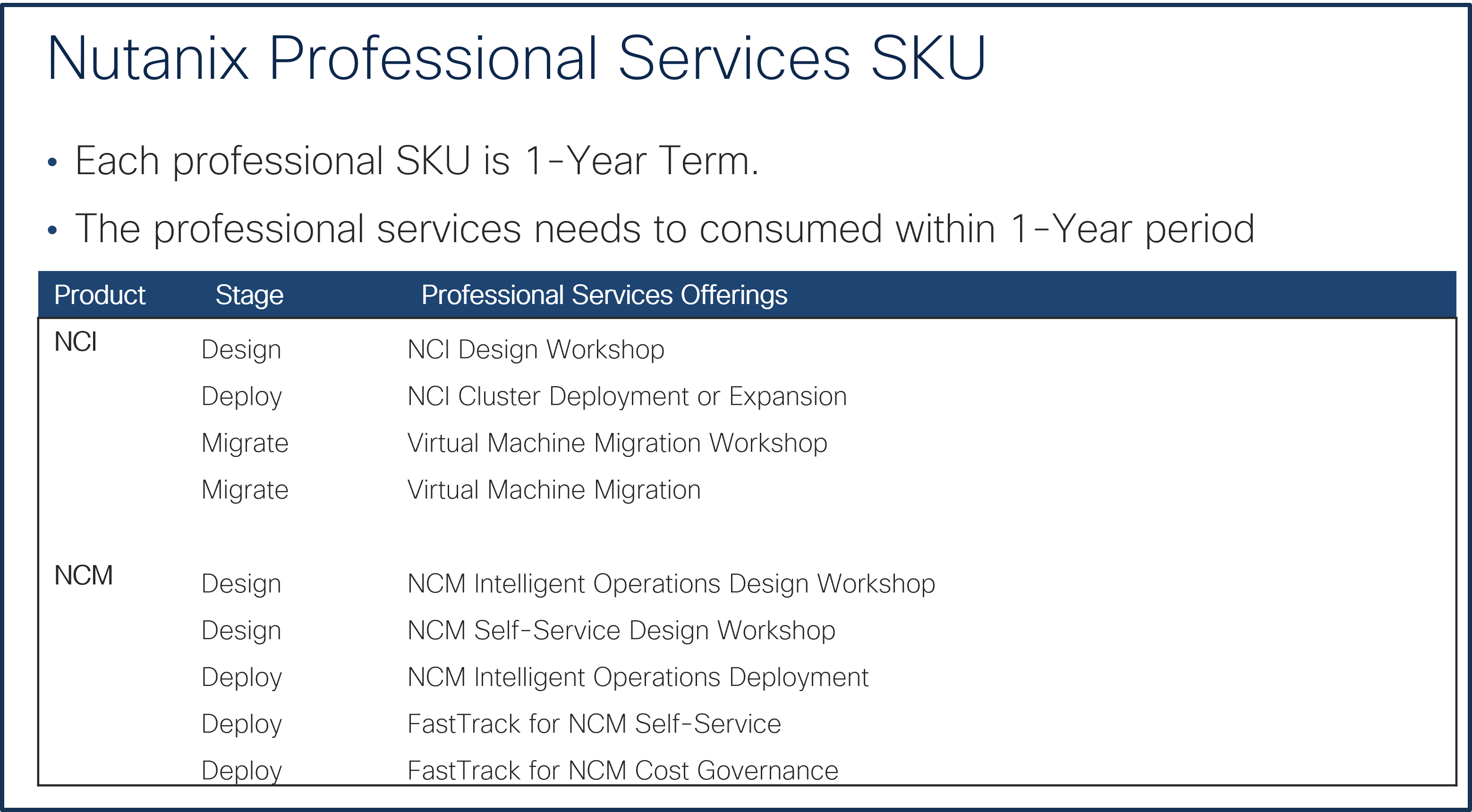
Nutanix Professional Services SKU
ステップ 33.
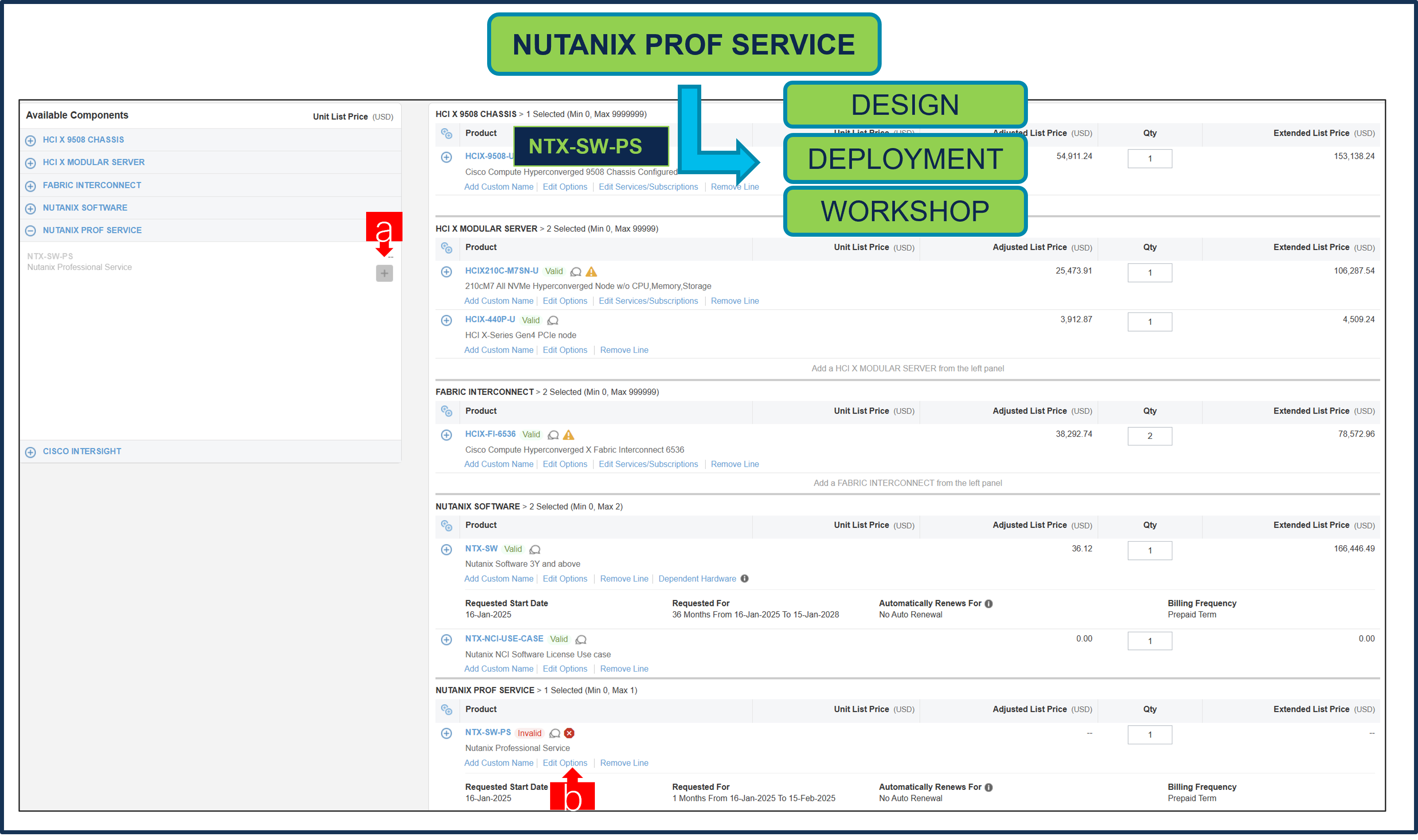
a. ユーザーは NTX-SW-PS を購入することをお勧めします。「PLUS」 をクリックして選択してください
b. [編集(Edit)] オプションをクリックして、製品を構成します。
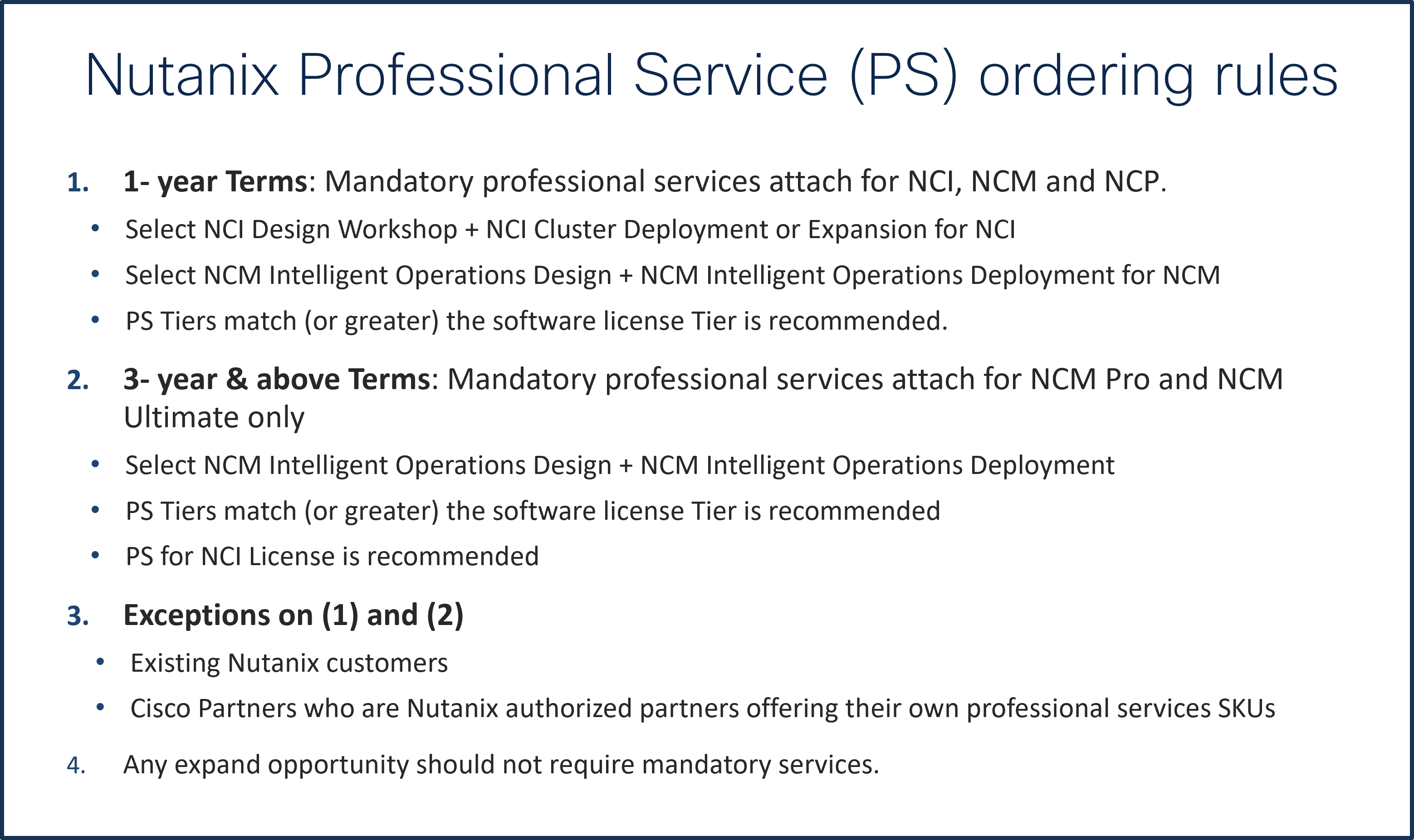
注: Nutanix Professional Service は、NTX-SW-1Y に基づく NCI、NCM、NCP ライセンスの場合、または NTX-SW に基づく NCM PRO または NCM ULT ライセンスを選択した場合に必須です。
ステップ 34.
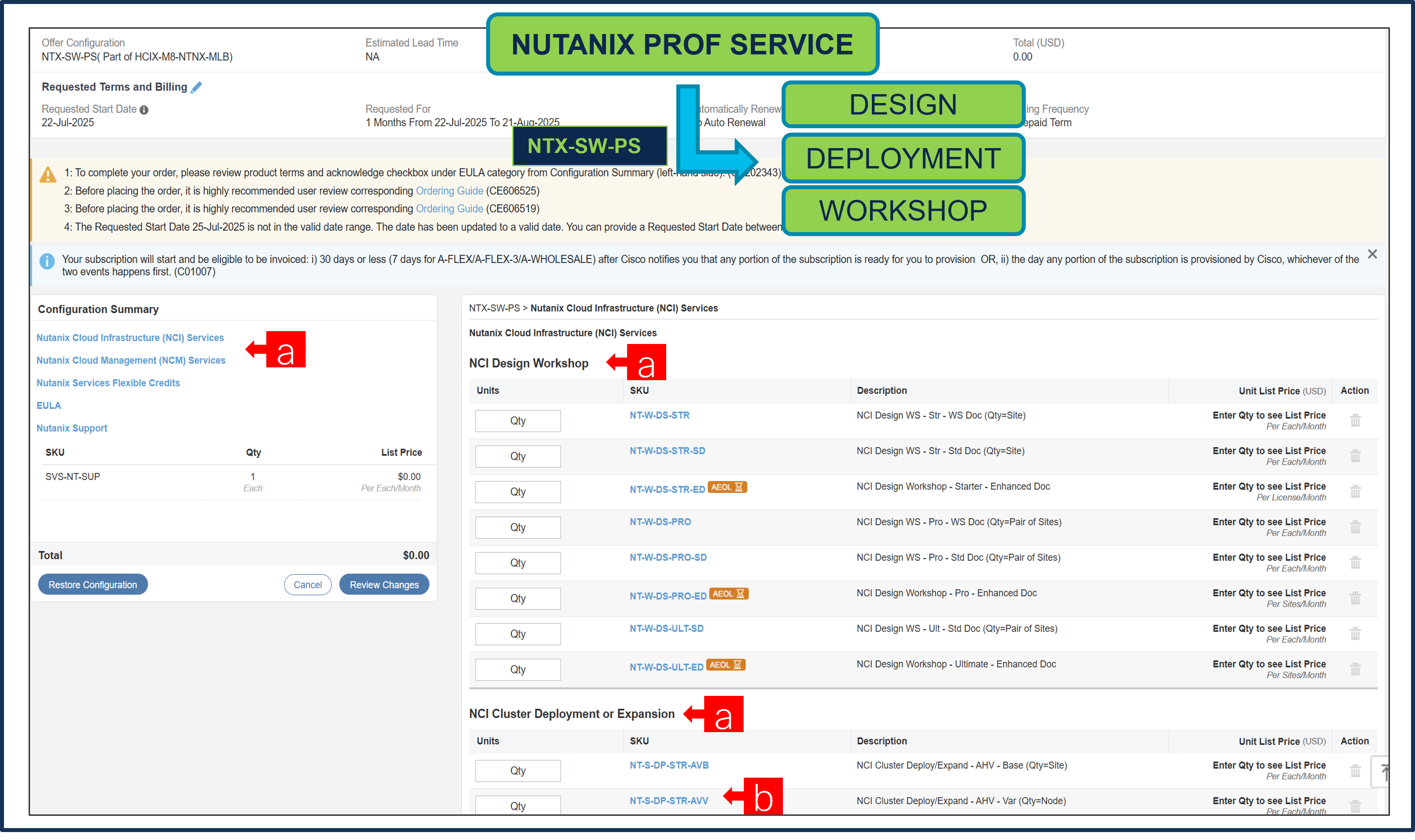
a. NTX-SW 下で NCI ライセンスを選択しているため、Nutanix Professional Services:NCI Design Workshop + NCI Cluster Deployment または Expansion SKU を選択することをお勧めします。
b. NCI Cluster Deployment または Expansion Variable SKU の数量は、サーバー QTY と一致する必要があります。
ステップ 35.
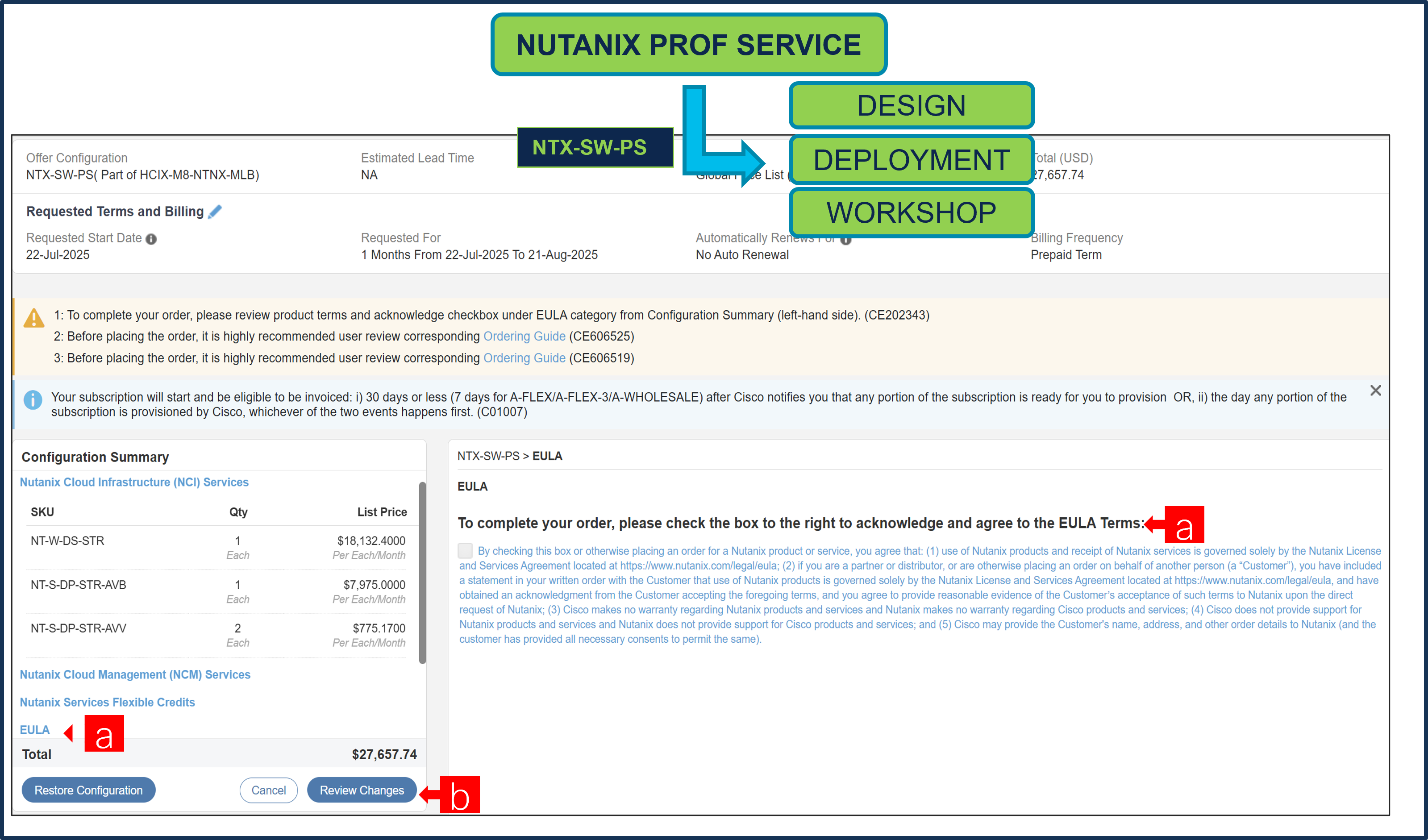
a. 注文を完了するには、右側のチェックボックスをオンにして、EULA 条件を確認して同意してください
b. [変更の確認(Review Changes)] をクリックして、[完了(Done)] をクリックします。
ステップ 36.
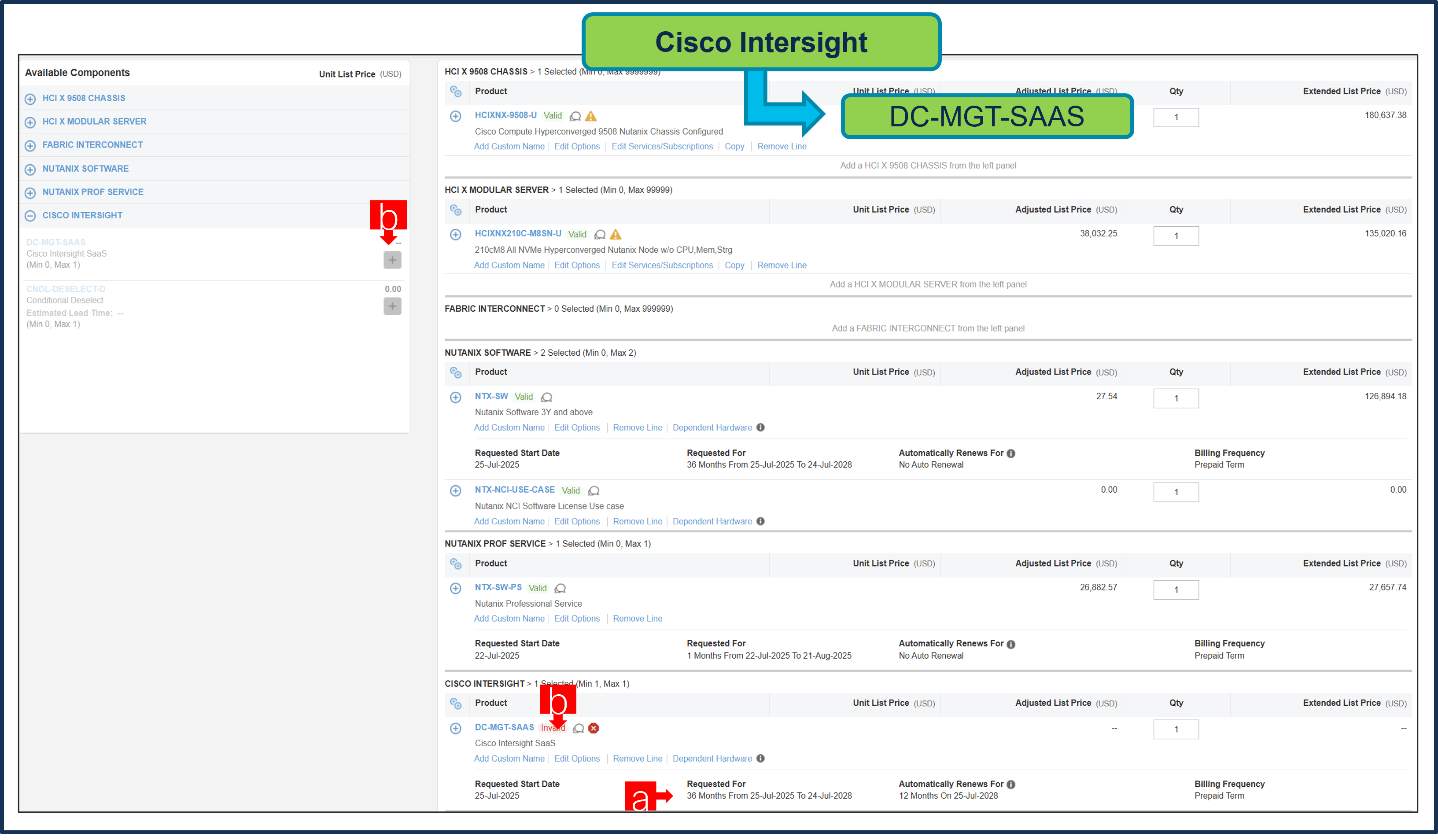
a. ハードウェア サポートの期間は、ソフトウェア サブスクリプション期間と同調させることをお勧めします。
b. Cisco Intersight ソフトウェアを以前に購入していない場合は、Intersight を選択する必要があります。構成するには、「PLUS」をクリックして、[オプションの編集(Edit Options)] をクリックします。
ステップ 37.
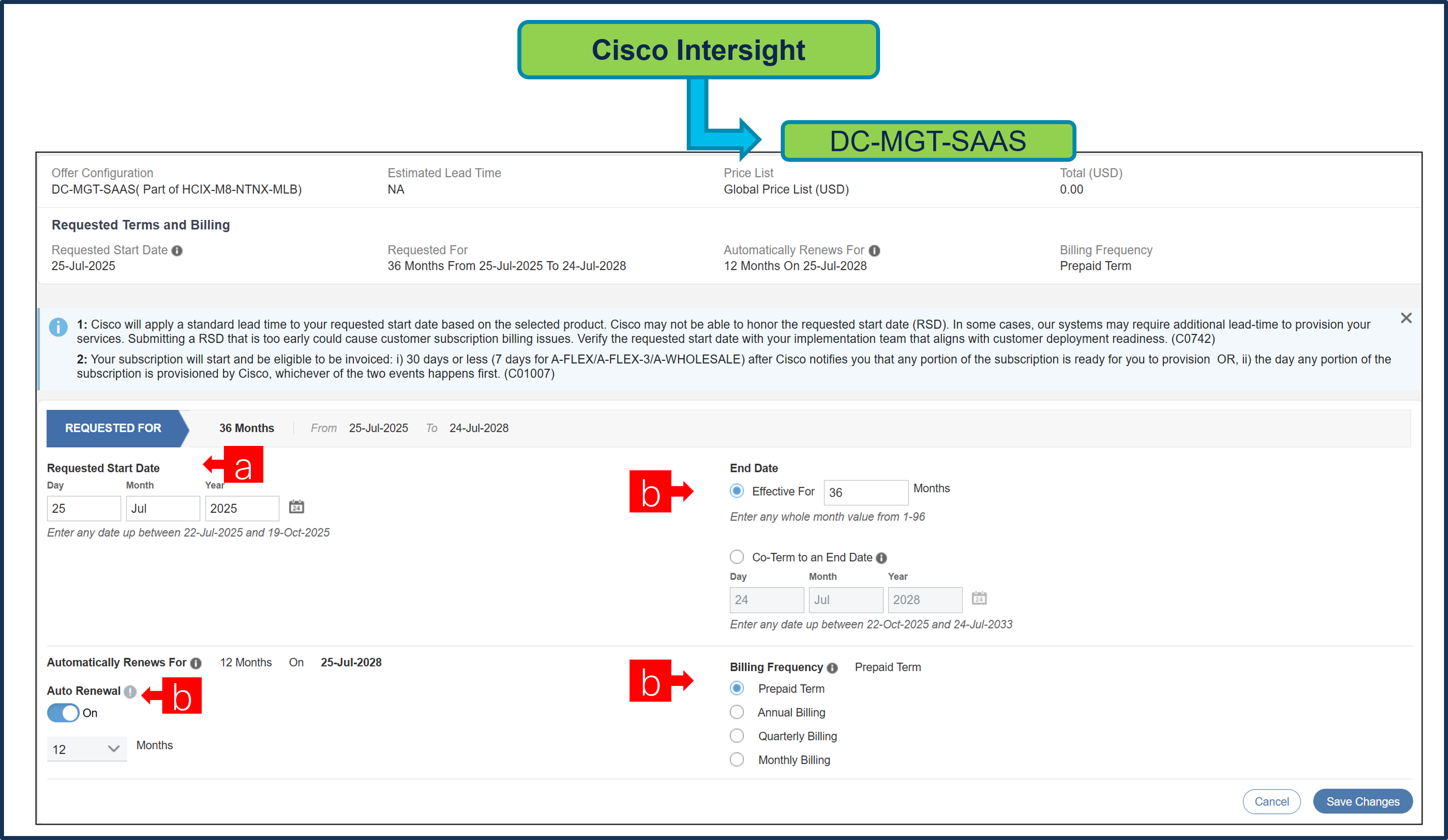
a. 希望開始日(RSD)は、HW Ship Date に依存するようになり、HW が出荷されると自動的に開始されます。RSD を変更すると、ソフトウェアは選択した RSD またはハードウェア出荷日のいずれか遅い方から開始されます。
b. [終了日(End Date)] (月単位の期間)はデフォルトで [36 か月(36 Months)] に設定され、[自動更新(オン/オフ)(Auto Renewal (on/off))]はデフォルトで[オフ(Off)]に設定され、[請求頻度(Billing Frequency)] はデフォルトで [前払い期間(Prepaid Term)] に設定されます。それに応じて設定を変更することもできます。
ステップ 38.
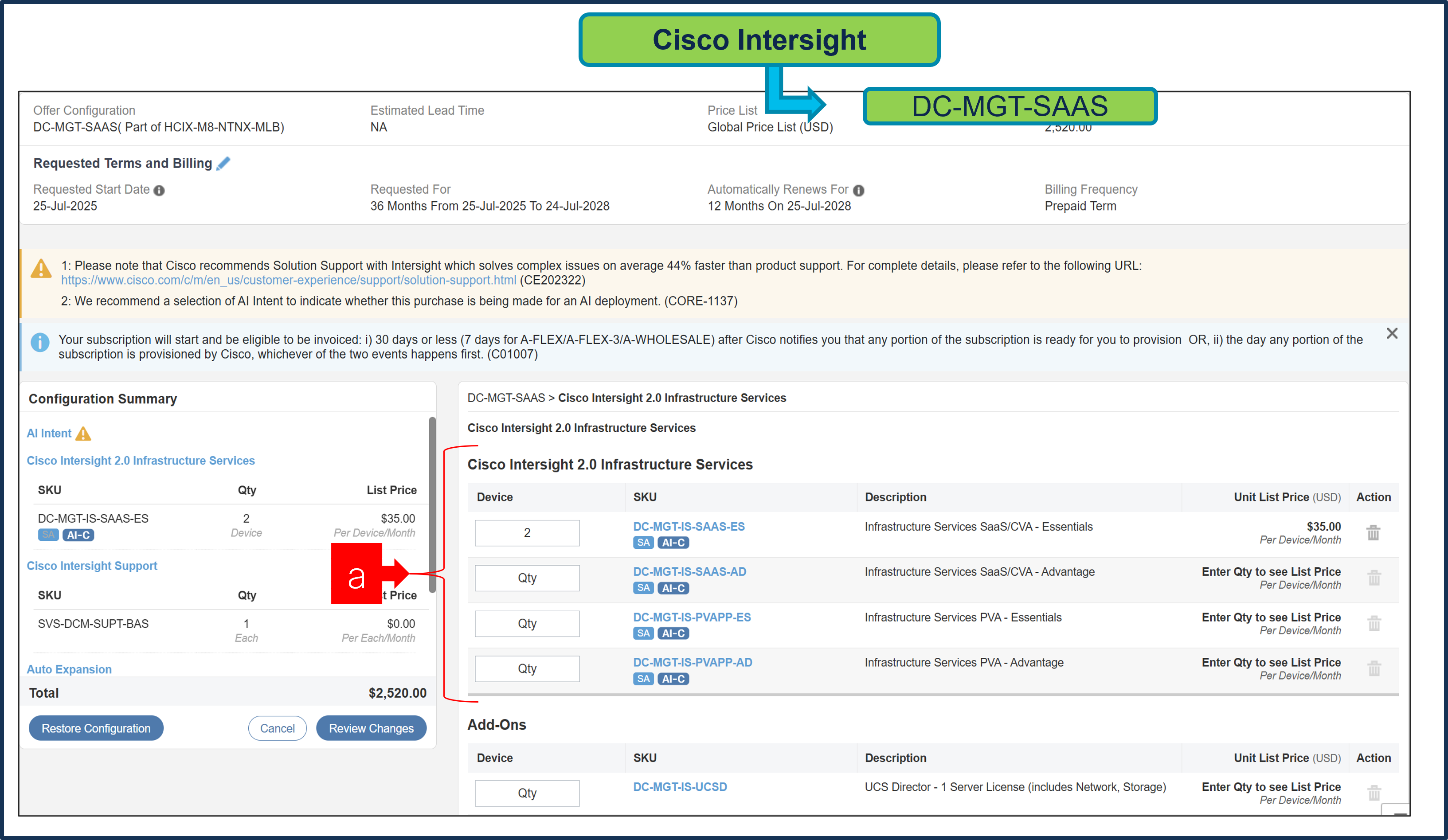
a. オファー DC-MGT-SAAS の下の Cisco Intersight 2.0 インフラストラクチャ サービス ライセンスの数量は、選択されたサーバの数量と同じである必要があります。数量を入力します。
ステップ 39.
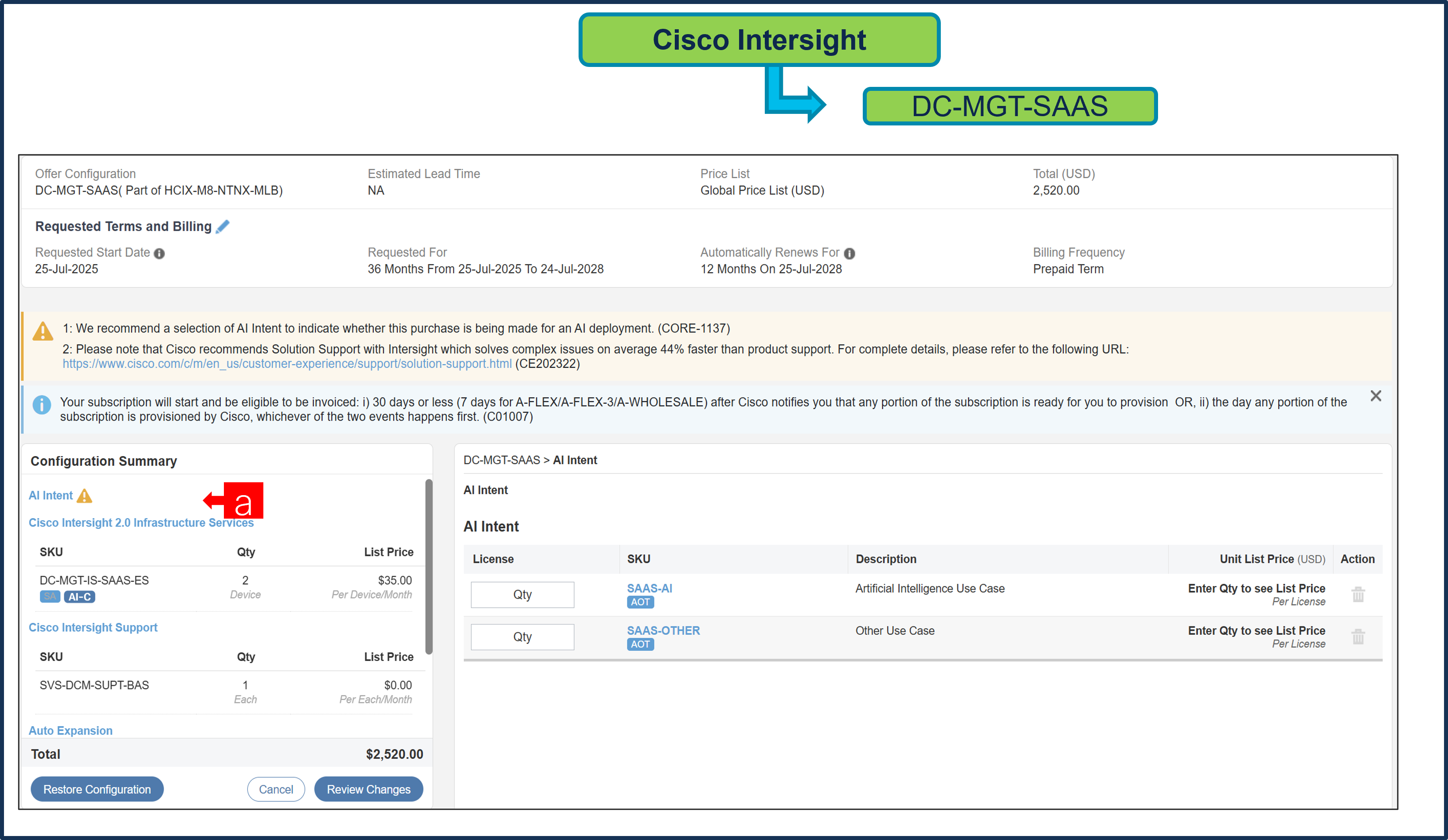
a. ユーザーは [AI インテントオプションクラス(AI Intent Option Class)] から選択する必要があります。
ステップ 40.
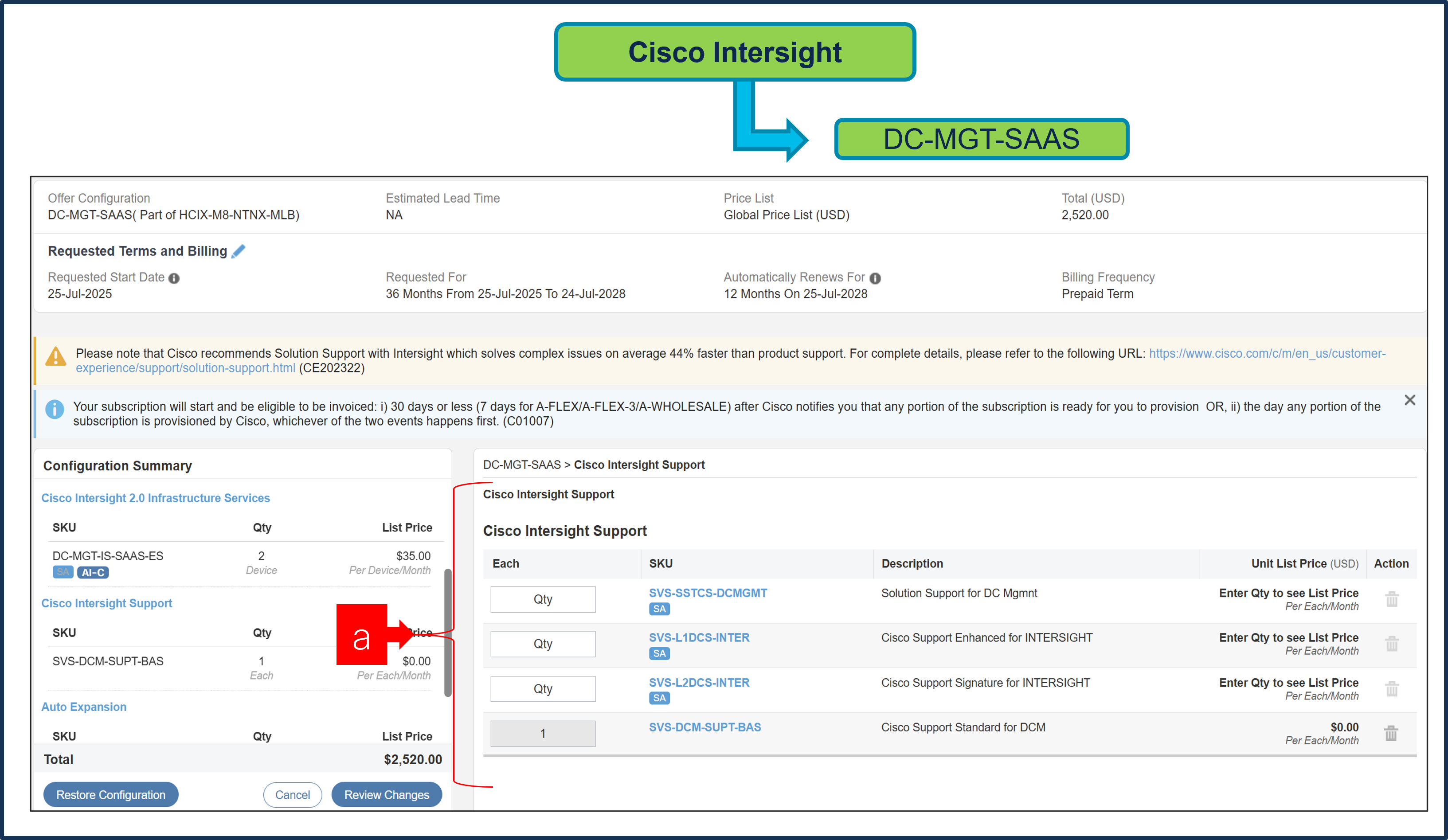
a. Cisco Intersight License には、個別のサポートが付属しています。基本組み込み型サポートはデフォルトの選択です。顧客は、必要に応じてソリューション サポート、CX、サクセス トラック L1 および L2(SAAS でのみサポート)にアップグレード可能です。
ステップ 41.
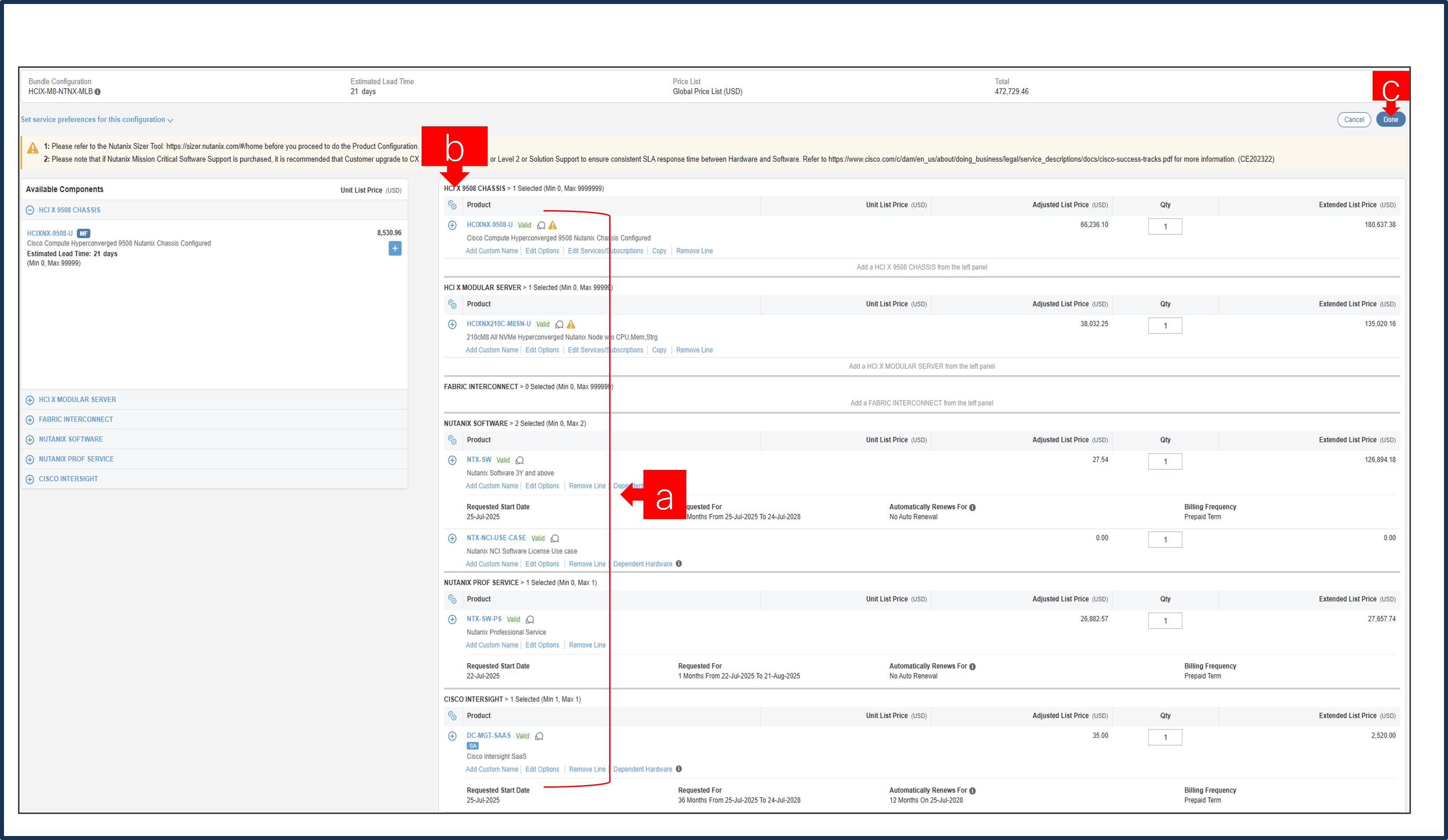
a. 各製品のステータスが [有効(Valid)] であり、警告メッセージがなくなると MLB の構成が完了します。
b. 「PLUS」をクリックして、展開して、各製品に行った選択を表示します。
c. MLB 構成を完了するために、[完了(Done)] をクリックします。
ステップ 42.
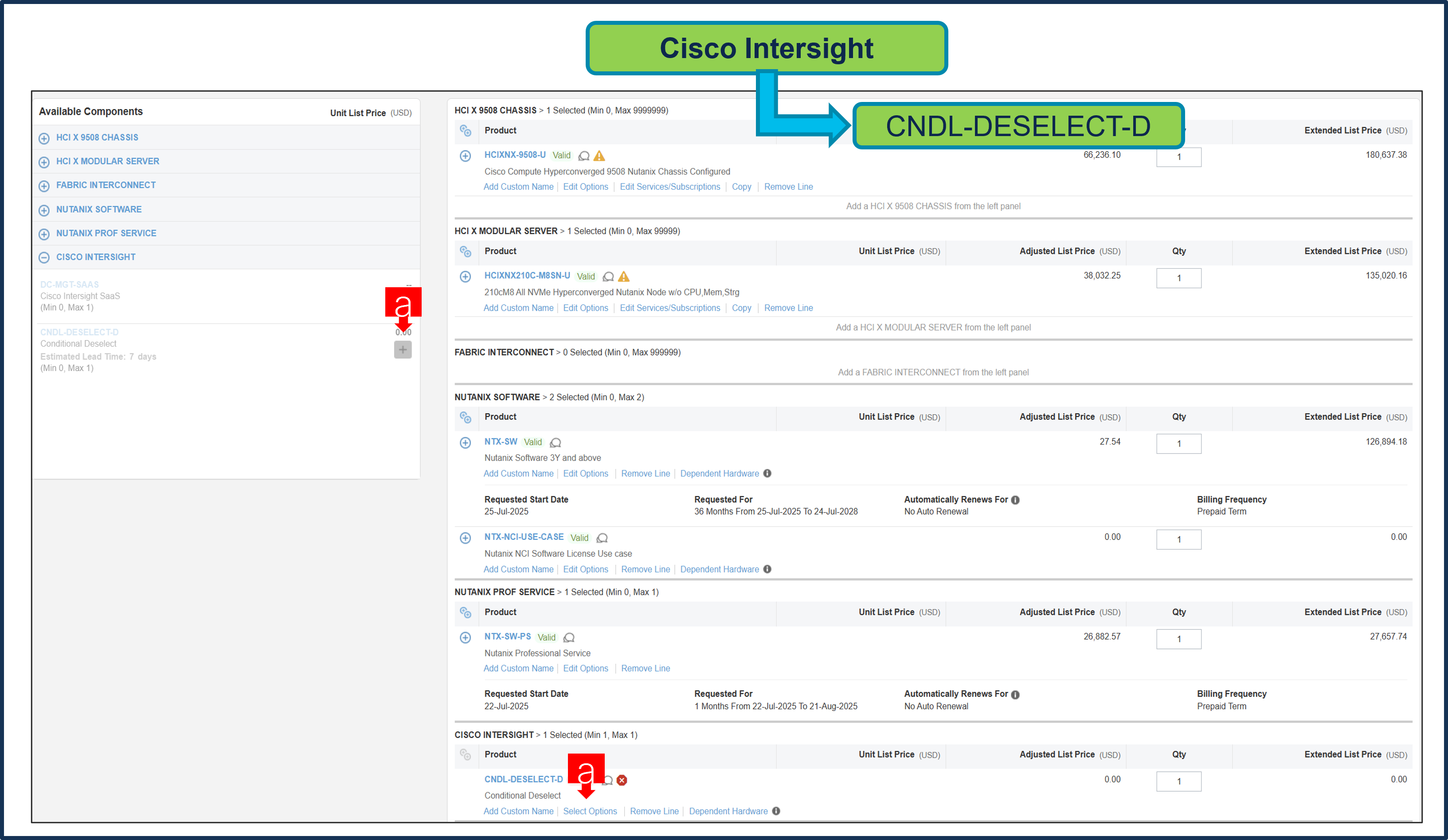
a. CNDL-DESELECT-D は、お客様が EA 契約を介して Cisco Intersight ライセンスをすでに購入している場合、または注文が Disti Fulfillment である場合にのみ選択することを意図しています。
ステップ 43.
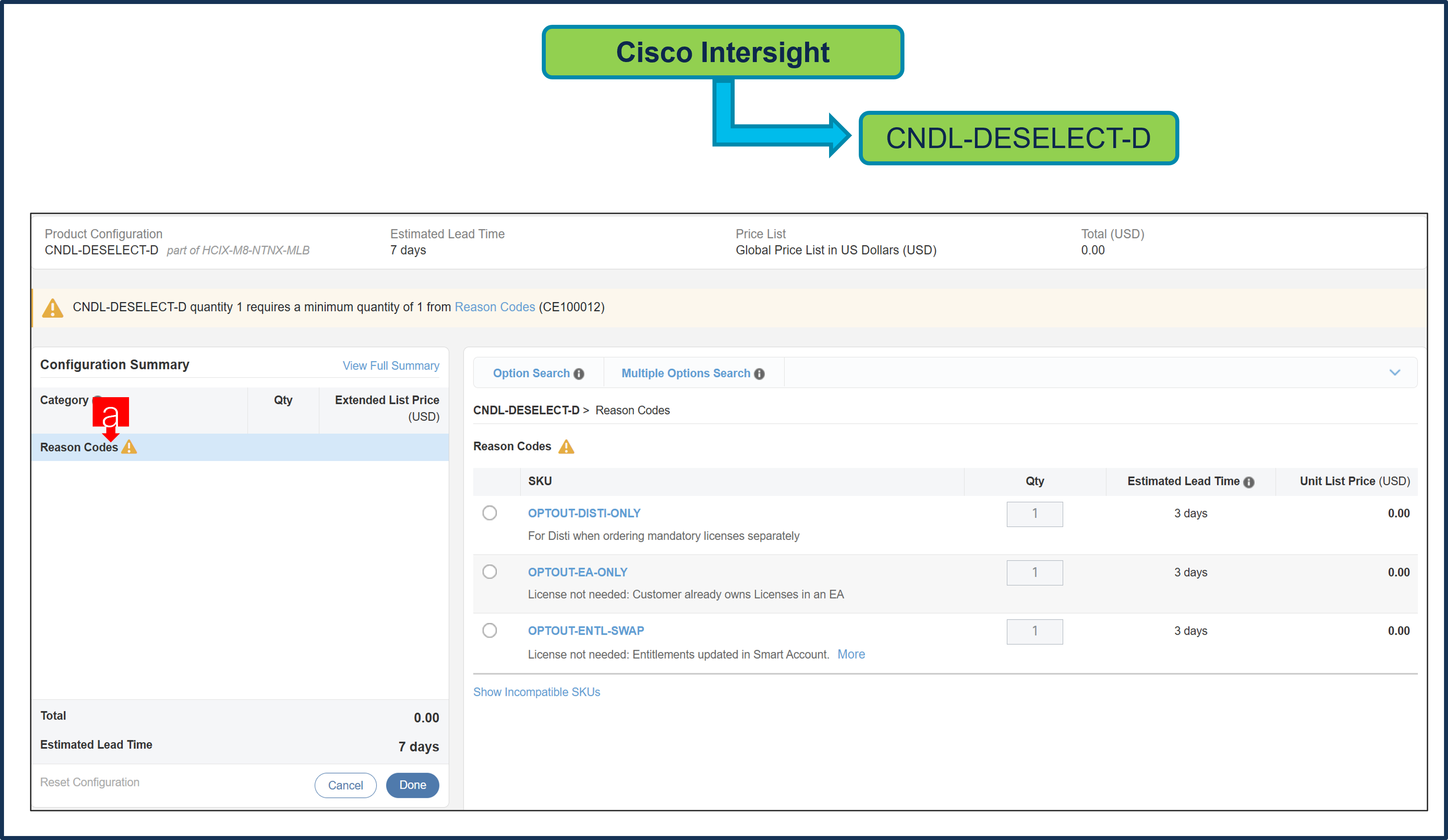
a. 適切な [理由コード(Reason Code)] を選択してください
ステップ 44.
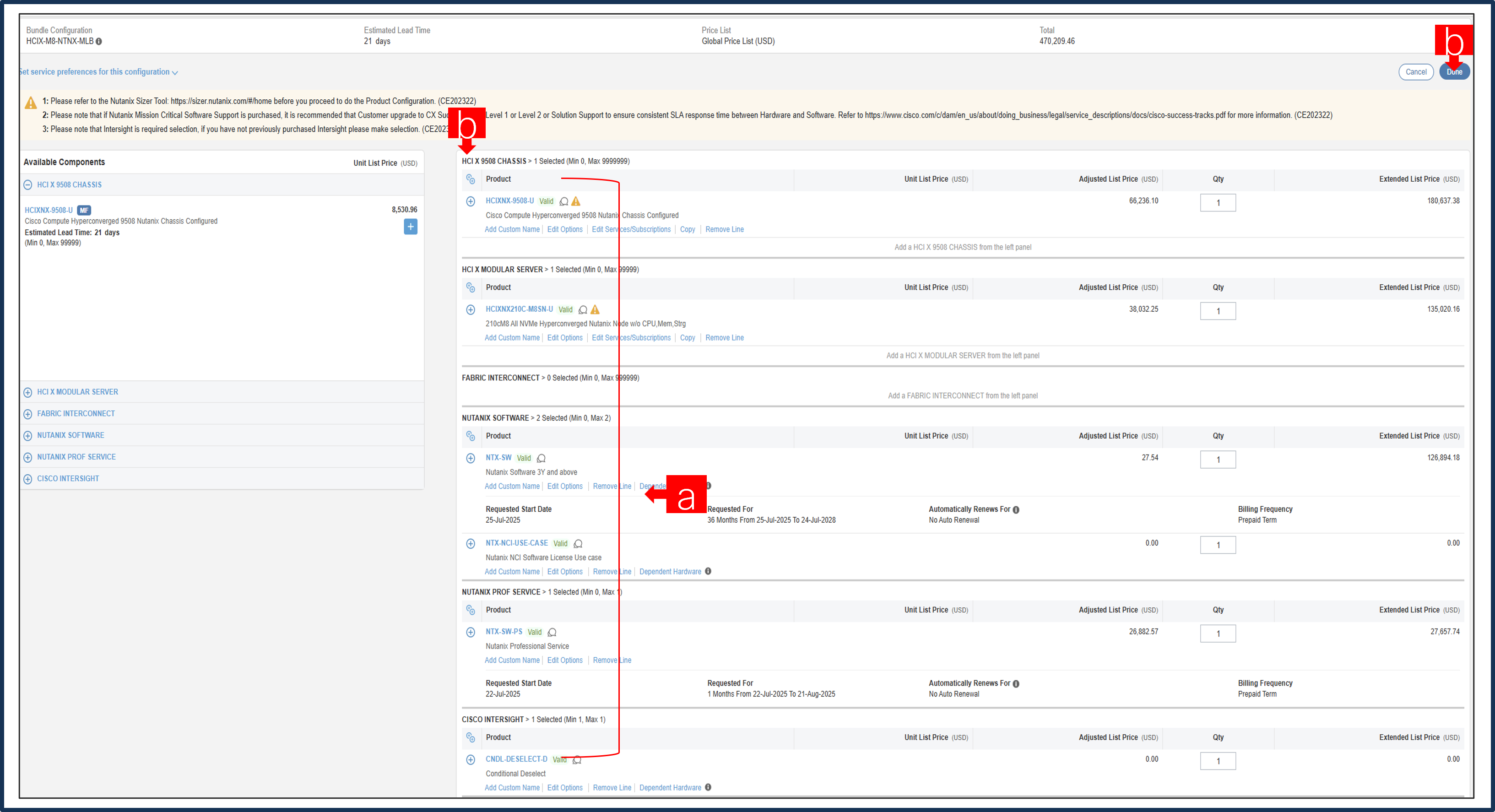
a. 各製品のステータスが [有効(Valid)] であり、警告メッセージがなくなると MLB の構成が完了します。
b. 「PLUS」をクリックして、展開して、各製品に行った選択を表示します。
c. MLB 構成を完了するために、[完了(Done)] をクリックします。