Catalyst 9800 WLCクイックスタートガイドのアップグレード

はじめに
このドキュメントでは、ワイヤレスコントローラのアップグレードに使用できるさまざまな方法と、適切なコントローラを選択する方法について説明します。
要件
次の項目について理解しておくことを推奨します。
- Catalyst 9800ワイヤレスLANコントローラ(WLC)
使用するコンポーネント
このドキュメントの情報は、特定のラボ環境にあるデバイスに基づいて作成されたものです。このドキュメントで使用するすべてのデバイスは、クリアな(デフォルト)設定で作業を開始しています。本稼働中のネットワークでは、各コマンドによって起こる可能性がある影響を十分確認してください。
要件と検証
このドキュメントでは、実行するアップグレードのタイプによって異なるため、すべての要件と検証について説明するわけではありません。ただし、問題を回避するために、アップグレードの前にはいくつかの検証があります。
- アップグレードパスを確認し、アップグレード先のバージョンのリリースノート(RN)を参照して、特定のバージョンにアップグレードできることを確認します。すべてのRNには「アップグレードパス」セクションがあり、アップグレードパスがサポートされているかどうかを確認できます。バージョン17.12.Xのアップグレードパスの例。
- APの互換性を確認し、コントローラに加入しているAPが、アップグレードしようとしているバージョンと互換性があることを確認します。互換性マトリクスを参照して、ご使用のAPモデルに互換性があることを確認できます。
- コントローラがバンドルモードではなく、インストールモード(「Show Version」で確認可能)で動作していることを確認します。バンドルモードはリカバリ専用で、APの事前ダウンロード、パッチ、ISSUアップグレード、およびその他の機能はサポートしていません。

注:頻繁に更新されるドキュメント『Catalyst 9800ワイヤレスLANコントローラのCisco IOS® XEの推奨リリース』の最新の推奨バージョンを参照してください。
アップグレード手順
ワイヤレスコントローラをアップグレードする手順は、スタンドアロンコントローラ(SSO)またはHAペア(SSOまたはN+1冗長性)のどちらであるかによって異なります。 このドキュメントでは、さまざまなアップグレード手順の概要について説明します。
スタンドアロンコントローラ
スタンドアロンコントローラをアップグレードすると、アップグレード中にコントローラがリロードされるため、ダウンタイムが必要になります。ただし、アクセスポイントにイメージを事前にダウンロードすることで、このダウンタイムを短縮できます。これにより、コントローラのアップグレード後にAPがイメージのダウンロードを開始するのを回避できます。これにより、APがWANリンク上にあるかどうかによっては、イメージのダウンロードに必要なダウンタイムが数分または数時間かかる可能性があります。時刻は、設定されているCAPWAPウィンドウサイズによっても異なります。通常は、コントローラをアップグレードする前に、アクセスポイントにイメージを事前にダウンロードしておくことを推奨します。
CLIワークフロー
このセクションでは、コントローラをアップグレードするために実行するコマンドの簡単な要約を示します。各コマンドの説明とすべての手順を次に示します。
| コマンド | 説明 |
| add file <file>をインストールします | CCOからブートフラッシュにダウンロードされたイメージは、コントローラにロードされ、パッケージに展開されます。この時点ではWLCのリロードは行われません。 |
| ap image predownload | v2イメージに対応するAPイメージは、APに事前にダウンロードされます。 |
| install activate コマンド | これにより、コントローラでアップグレードがトリガーされ、リロードされます。 |
| install commit | コミットのインストール/変更は永続的です。 |
プロシージャ
これは、スタンドアロンコントローラをAPのプレダウンロードでアップグレードする手順です。このプロセスでは、アップグレード用のCLIコマンドが表示され、GUIの手順を確認できます。
ステップ0(オプション):未使用ファイルの削除
最初に、必要に応じて、コントローラから非アクティブなファイルを削除して空き領域を増やします。
install remove inactive注:この処理の完了には数分かかることがあります。この操作が完了するまで、先に進まないでください。
ステップ1:コントローラへのイメージのアップロード
ソフトウェアのダウンロードから「.bin」イメージをダウンロードします。ダウンロードした.binイメージは、次のコマンドを使用して、ftp/sftp/tftp/httpメソッドを実行しているコントローラにアップロードできます。
copy tftp|ftp|sftp:/// bootflash: 注:コントローラで次のコマンドを実行しているイメージのmd5/sha512ハッシュを確認します。
verify /md5|/sha512 ステップ2:コントローラへのイメージのインストール
最初のステップでは、コントローラにイメージをインストールします。リロードは必要ありません。
install add file bootflash:これが完了すると、次のコマンドを実行して、イメージがInactiveとしてリストされます。
show install summaryこの時点で、APへのイメージのプレダウンロードを開始できます。APを事前にダウンロードしていない場合は、コントローラのアップグレード後にAPがイメージをダウンロードする必要があります。
ステップ3:APへのイメージの事前ダウンロード
APのプレダウンロードをトリガーするには、次のコマンドを実行します。
ap image predownloadダウンロード前のステータスを確認するには、show ap imageコマンドを実行します。次の手順に進む前に、すべてのAPが新しいイメージをダウンロードするのを待つ必要があります。APの数やAPとWLC間の遅延によっては、この処理に数分/時間かかる場合があります。
ステップ4:イメージのアクティブ化
プレダウンロードが完了したら、イメージをアクティブ化できます。コントローラがリロードされ、新しくインストールしたイメージでコントローラがブートします。
install activateWLCが到達可能になると、APは新しいイメージを検出し、バックアップパーティションとスワップして、新しいバージョンでリロードします。9800コントローラで、新しいイメージがU状態(アクティブおよびアンコミット)であることを確認できます。 新しいイメージの永続性を確保するには、イメージをコミットする必要があります。コミットしない場合は、自動中断タイマー(デフォルトは6時間)が終了するとコントローラがリロードされます。
ステップ5:イメージを確定する
イメージをコミットするには、次のコマンドを実行します。
install commitGUI の手順
GUIを使用してワイヤレスコントローラをアップグレードするには、Administration > Software Upgradeの順に選択し、アップグレードパラメータを設定します。.binファイルをデスクトップから直接アップロードするか、TFTP/SFTP/FTPサーバからロードするかを選択できます。
APを事前にダウンロードするかどうかも選択できます。すべてが設定されたら、前述のステップ1 ~ 3に対応するDownload and Installをクリックします。オプションで、Remove Inactive Filesボタンをクリックして、新しいイメージをアップロードする前に未使用のファイルを削除することもできます。これは、オプションのステップ0に対応します。
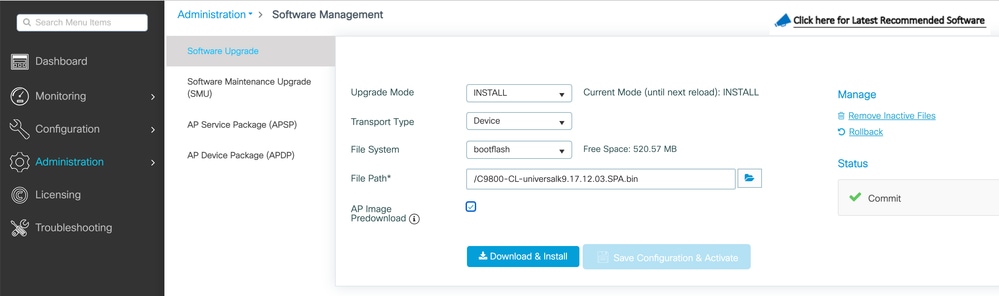
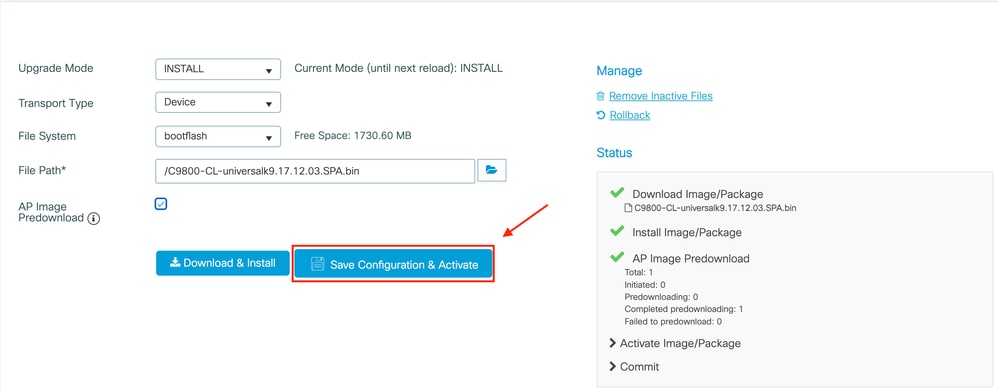
右側のステータスセクションにあるShow Logsをクリックすると、APのプレダウンロードの進捗状況をモニタできます。イメージのアップロードとインストールが完了すると、イメージが完成します。Save configuration & Activateボタンをクリックします。これで設定が保存され、コントローラのアップグレードが開始されます。これは、ステップ4に対応します。
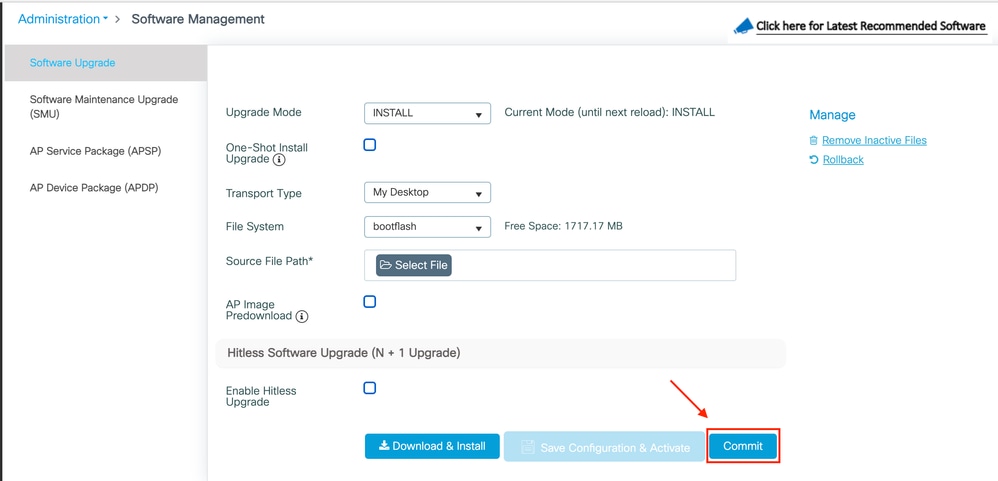
セッションがタイムアウトしたら、コントローラに再度ログインできます。Administration > Software Upgradeの順に移動し、現在使用可能なCommitボタンをクリックします。これは、ステップ5に対応します。
APがコントローラを検出して到達可能になると、バックアップパーティションにリロードが発生し、コントローラに接続して新しいバージョンでの実行を開始します。
ハイアベイラビリティ(HA)のコントローラ
ワイヤレスコントローラには、複数の冗長化の方法があります。HA SSO(ステートフルスイッチオーバー)ペア、N+1冗長性、またはその両方を使用できます。
- HA SSO:WLC間に継続的な同期を行うアクティブおよびスタンバイコントローラがあります。
- N+1:プライマリコントローラとセカンダリコントローラがありますが、相互接続されていません。両方のコントローラが同じバージョンを実行し、シームレスに動作するように同一に設定する必要があります。APはプライマリコントローラに加入し、プライマリコントローラに障害が発生した場合はセカンダリコントローラにフォールバックします。
ステートフルスイッチオーバー(SSO)の冗長性
コントローラがHA SSOモードの場合、アップグレードには2つの方法があります。従来のアップグレード(Service Upgrade)またはISSU(In-Service Software Upgrade)のいずれかを選択できます。
- クラシックアップグレード:これは、前述のスタンドアロンコントローラのアップグレードプロセスと同じです。両方のコントローラが同時にリロードされ、APが新しいバージョンでリロードされます。APイメージを事前にダウンロードするかどうかを決定できます。コントローラのリロード+ APのリロード時間を含む、このアップグレードの合計ダウンタイム。1つのスタンドアロンコントローラをアップグレードする場合と同じ時間で済みます。
- ISSUアップグレード:これはゼロダウンタイムアップグレードです。スタンバイコントローラのアップグレード、スイッチオーバー、(古い)アクティブコントローラのアップグレード、およびAPのアップグレードが交互に行われます。24時間365日のダウンタイムを可能な限り短縮する必要がある環境に最適です。
従来のアップグレード
前の「スタンドアロンコントローラ」セクションを参照してください。アクティブからスタンバイコントローラにイメージが自動的にコピーされ、両方のコントローラが同時にアップグレードする手順は同じです。コントローラがアップグレードされると、APにイメージを事前にダウンロードしている場合はAPのパーティションがスワップし、事前ダウンロードが完了していない場合は新しいイメージがダウンロードされます。
注:アップグレードを進める前に(show redundancyコマンドを実行して)、両方のコントローラがACTIVE/STANDBY-HOT状態であることを確認してください。
ISSUアップグレード
ISSU機能を使用すると、アップグレード中のダウンタイムを短縮できます。コントローラは1台ずつアップグレードし、APは交互にリロードします。十分なカバレッジがある場合、ワイヤレスクライアントはAP間でローミングできます。APが隔離されている場合、APに接続されているクライアントのダウンタイム(APのリロード時間)が発生します。 両方のコントローラが個別にアップグレードされてAPがリブートするため、このアップグレードには合計で時間がかかります。アップグレードは段階的に行われ、制御されているため、メンテナンス時間が長くなりますが、ダウンタイムは発生しません。
ISSUのアップグレードを完了する際には、考慮すべき事項がいくつかあります(制限事項、注意事項など)。 たとえば、これはインストールモードでのみ使用でき、バンドルモードでは使用できません。ISSUの手順(手順とコマンドを含む)の詳細な説明については、『ISSUを使用したCatalyst 9800 WLC HA SSOのアップグレード』ガイドを参照してください。
N + 1冗長性
N+1の冗長性は、相互に直接接続されていない2つのコントローラのセットですが、設定はまったく同じで、同じバージョンを実行しています。この場合、プライマリコントローラ(すべてのAPが加入している)とセカンダリコントローラが1つあり、プライマリコントローラに障害が発生した場合にバックアップとして使用できます。アップグレードすると、2つのスタンドアロンコントローラを持つようになります。ただし、このタイプの冗長性には、N+1ヒットレスローリングAPアップグレード機能を使用する従来のアップグレードと比較してダウンタイムを短縮できるため、利点があります。これにより、アップグレードされたセカンダリコントローラにAPを移動しながら、APの段階的なアップグレードを実行できます。これにより、ダウンタイムがAPの小さなサブセットに制限され、APは同時にリロードされます。
注:N+1の本来の意味は、アクセスポイントが空の追加コントローラがあり、1つ以上のコントローラ(したがって名前N+1)のバックアップとして機能できることを意味します。 ただし、一部の文献ではこの用語が悪用され、N+1は単に「アクセスポイント上のセカンダリ/ターシャリコントローラの設定」と呼ばれています。 これは確かに多かれ少なかれ同じことですが、障害が発生した他のコントローラのAPを吸収する容量がコントローラにある場合は、N+1の冗長性よりもNの冗長性が適しています。ただし、最初にアップグレードする空のコントローラが存在せず、その後にAPが徐々にアップグレードに送信されるため、APアップグレードを簡単にローリングすることはできません。ローリングアップグレードの手順は、「追加」コントローラの直接アップグレードを意味します。これは、アクセスポイントが空の場合にのみシームレスに行われます
このタイプのアップグレードのフローを次に示します。
- セカンダリコントローラをターゲットリリースにアップグレードします。これは、接続されているAPがないため、従来のアップグレードとAPの事前ダウンロードなしで実行できます。この段階では、プライマリがV1を実行し、セカンダリがV2を実行しています。
- ターゲットイメージ(V2)をプライマリコントローラにインストールしますが、アクティブ化はしないでください。これにより、V2イメージをAPに事前にダウンロードできます。
- 事前ダウンロードが終了したら、ap image upgrade destinationコマンドを実行して、千鳥配置されたAPのアップグレードを開始します。これにより、回避されたAPアップグレードとAPのV2イメージでのリロードがトリガーされ、セカンダリWLCに参加します。
- すべてのAPがセカンダリWLCに加入したら、プライマリコントローラをV2にアップグレードします。
- 完了したら、必要に応じて、自分のペースで簡単にAPをプライマリコントローラに戻すことができます。両方のWLCがバージョンV2上にあるため、APのリロードは必要ありません。CAPWAPの再起動だけが必要で、この処理は1分未満で完了します。
手順とコマンドの詳細な説明については、『N+1ローリングAPを使用したCatalyst 9800でのソフトウェアのアップグレード』の手順を参照してください。
FAQ
現在SMUまたはAPSPがインストールされている場合はどうなりますか。
次のリリースにアップグレードする前に、現在インストールされているSMUまたはAPSPパッチを削除する必要はありません。
毎回ROMMONをアップグレードする必要がありますか。
ROMMONのバージョンはCisco IOSのバージョンとは無関係で、それほど一般的ではありません。ROMMONの変更は、最新のリリースには、Cisco Catalyst 9800-L Wireless Controllerのすべての先行リリースからの修正が含まれており、文書化されています。Cisco IOS XE®のアップグレードでは、ROMMONのアップグレードは必須ではありません。ただし、新しいCisco IOS XEリリースをインストールするには、ROMMON 17.7以降を実行する必要があります。最新のCisco IOS XEリリースにアップグレードした場合、古いROMMONバージョンは機能しません。また、ROMMONバージョンのすべての変更が解決済みの警告に記載されているわけではありません。これは、文書化されていない内部的な機能拡張と修正があるためです。
参照資料
更新履歴
| 改定 | 発行日 | コメント |
|---|---|---|
6.0 |
07-Aug-2026
|
N+1とローリングAPの更新に関する注記を更新 |
5.0 |
24-Jul-2026
|
タイトルの更新(特殊文字の削除)、概要、スペル、文法、セクションを区切るための水平線の挿入/読みやすさ、CCWの更新 |
4.0 |
17-Dec-2024
|
ROMMONのアップグレードに関する注記を追加 |
3.0 |
16-Dec-2024
|
インストールモードとバンドルモードに関する注記を追加 |
2.0 |
15-Nov-2024
|
SMU/APSPに関する注記を追加 |
1.0 |
26-Sep-2024
|
初版 |
 フィードバック