ISSUによるCatalyst 9800 WLC HA SSOのアップグレード

はじめに
このドキュメントでは、ISSU(In-Service Software Upgrade)方式を使用して、HA SSOで9800ワイヤレスコントローラのペアをアップグレードする方法について説明します。
前提条件
要件
このドキュメントでは、手順、制限、実行する注意事項、アップグレードの手順について説明します。
次の項目に関する知識があることが推奨されます。
- Catalyst 9800ワイヤレスLANコントローラ(WLC)
- ハイアベイラビリティステートフルスイッチオーバー(HA SSO)
使用するコンポーネント
このドキュメントの内容は、特定のソフトウェアやハードウェアのバージョンに限定されるものではありません。
このドキュメントの情報は、特定のラボ環境にあるデバイスに基づいて作成されたものです。このドキュメントで使用するすべてのデバイスは、クリアな(デフォルト)設定で作業を開始しています。本稼働中のネットワークでは、各コマンドによって起こる可能性がある影響を十分確認してください。
ISSUの動作
ISSUは、9800ワイヤレスコントローラを最小限のダウンタイムでアップグレードできる機能です。十分なカバレッジがある場合、アップグレードはシームレスに行われ、ワイヤレスクライアントでダウンタイムが発生することはありません。これを可能にするために、ISSUには1台のコントローラを一度にアップグレードするメカニズムがあり、APがずらしてアップグレードできるようになっています。
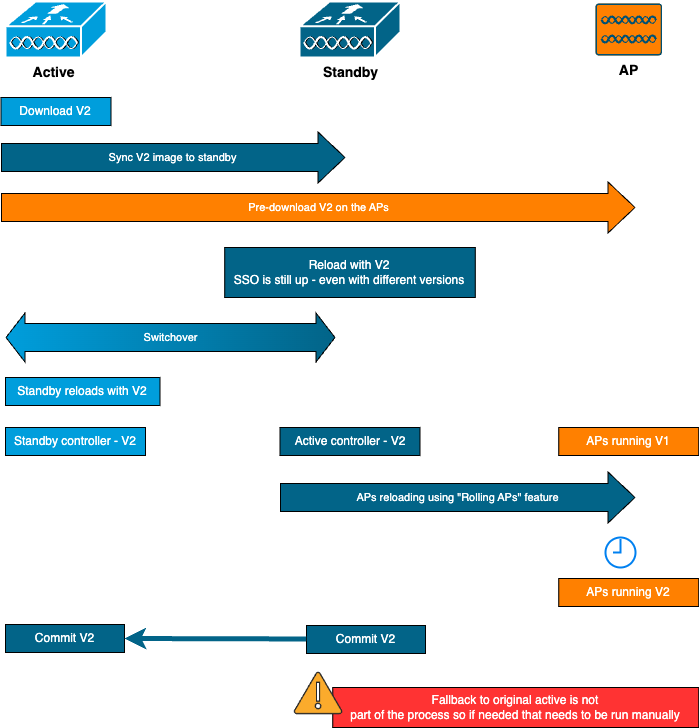
ISSUのアップグレード中に実行される各種の手順の概要を次に示します。
- ターゲットイメージ(V2)は、V1を実行するプライマリコントローラにダウンロードされ、パッケージに展開されます。
- その後、イメージはRP接続を介してホットスタンバイコントローラに同期されます。このプロセスは、アップグレードの種類によって異なります
- 対応するAPイメージ(V2)がAPに事前にダウンロードされる。イメージの事前ダウンロードは、サービスに影響しません。
- スタンバイコントローラがリロードされ、新しいイメージがロードされます(V2)。 この時点で、アクティブコントローラはV1を実行し、スタンバイコントローラはV2を実行し、SSOペアを形成します。これは、ISSUのアップグレード中にのみ可能です。
- HAペアの準備が整うと(アクティブ/スタンバイホット状態)、スイッチオーバーが実行されます。アクティブコントローラはV2を実行し、スタンバイはV1を実行しています。スタンバイコントローラがリロードされ、V2が起動します。この段階では、両方のコントローラがV2上にありますが、APはまだV1を実行しています。
- アクティブ化ステップの後でAPはイメージをV2に切り替えるよう求められ、ダウンタイムを最小限に抑えるためにローリングAPアップグレード方式でアップグレードされます。これは、APのサブグループがサイクルごとにリロードされ、クライアントがネイバーAPに接続できることを意味します。APが再加入すると、V2に再加入します。
- 最後のステップはコミットで、これにより変更が永続的になります。
制限事項
ISSUのアップグレードに進む前に注意する必要がある制限事項を次に示します。
- ベースイメージはCisco IOS XE 17.3以降である必要があります。
- ISSUは、同一トレイン内のメジャーリリース間でのみ使用できます。たとえば、16.x.xから17.x.xへの移行、または17.x.xから次のメジャーなトレインへの移行はサポートされていません。
- ISSUダウングレードは、Cisco Catalyst 9800シリーズワイヤレスコントローラプラットフォームではサポートされていません。
- ISSUアップグレードは、インストールモードのコントローラでのみサポートされます(バンドルモードはサポートされません)。
- ISSUによるアップグレードは、設計上、標準のアップグレードよりも時間がかかります。これは、1台のWLCが同時にHAペア内で自身をアップグレードし、その後ダウンタイムを最小限に抑えるためにローリングアップグレード方式でAPをアップグレードするためです。多少の遅延を伴うWANリンクの背後にAPがある場合は、APイメージのダウンロード時間を最小限にすることが重要です。これは、カスケード効果によってISSUのアップグレード時間が大幅に増加する可能性があるためです。APイメージのダウンロード時間を短縮し、ISSUの合計時間を最小限に抑えるために、効率的なAPアップグレード方式またはHTTPSアウトオブバンドアップグレード方式を検討します。
要件と検証
ISSUを使用して9800ワイヤレスコントローラのアップグレードに進む前に、コントローラとアクセスポイントの円滑なアップグレードを確実に行うための要件と検証がいくつかあります。
ステップ 1:実行中のアクティブまたはコミットされていないバージョンがないことを確認します。
CLI コマンド:
show install summary予想される出力:
C(アクティブ化およびコミット)状態のバージョンが1つだけ表示されます。
WLC#show install summary
[ Chassis 1/R0 2/R0 ] Installed Package(s) Information:
State (St): I - Inactive, U - Activated & Uncommitted,
            C - Activated & Committed, D - Deactivated & Uncommitted
--------------------------------------------------------------------------------
Type  St   Filename/Version
--------------------------------------------------------------------------------
IMG   C    17.09.04a.0.6
ステップ 2コントローラがインストールモードであることを確認します。
アクティブコントローラとスタンバイコントローラの両方がインストールモードであり、bootflash:/packages.confから起動されていることを確認します(ステップ3を参照)。
CLI コマンド:
show version | i Installation mode予想される出力:
WLC#show version | i Installation mode
Installation mode is INSTALL
ステップ 3 ブートに使用するファイル(packages.conf)を確認します。
コントローラがインストールモードの場合は、packages.confファイルから起動する必要があります。
CLI コマンド:
show boot予想される出力:
WLC#show boot
BOOT variable = bootflash:packages.conf,12;
CONFIG_FILE variable =
BOOTLDR variable does not exist
Configuration register is 0x102

Standby BOOT variable = bootflash:packages.conf,12;
Standby CONFIG_FILE variable =
Standby BOOTLDR variable does not exist
Standby Configuration register is 0x102
ステップ 4 冗長性の状態を確認します。
アクティブコントローラはACTIVE状態であり、スタンバイコントローラはSTANDBY-HOT状態である必要があります。これは、通信がアップ状態であり、相互に通信していることを意味します。
CLI コマンド:
show chassis rmi
show redundancy
予想される出力:
WLC#show chassis rmi
Chassis/Stack Mac Address : 000c.29c4.caff - Local Mac Address
Mac persistency wait time: Indefinite
                                             H/W   Current
Chassis#   Role    Mac Address     Priority Version  State                 IP                RMI-IP
--------------------------------------------------------------------------------------------------------
*1       Active   000c.29c4.caff     2      V02     Ready                169.254.10.9       198.19.10.9
 2       Standby  000c.29d2.4018     1      V02     Ready                169.254.10.10      198.19.10.10

WLC#show redundancy
Redundant System Information :
------------------------------
...
                 Hardware Mode = Duplex
    Configured Redundancy Mode = sso
     Operating Redundancy Mode = sso
              Maintenance Mode = Disabled
                Communications = Up

Current Processor Information :
-------------------------------
               Active Location = slot 1
        Current Software state = ACTIVE
...

Peer Processor Information :
----------------------------
              Standby Location = slot 2
        Current Software state = STANDBY HOT
...
ステップ 5ブートフラッシュに、新しいイメージを保存できるだけの十分な領域があるかどうかを確認します。
*.binイメージのサイズは約1 GBです。先に進む前に、ブートフラッシュに複数のGBの空き領域があることを確認します。
CLI コマンド:
dir bootflash:/ | in free予想される出力:
WLC#dir bootflash:/ | in free
14785671168 bytes total (11446026240 bytes free)
ステップ 6進行中のアップグレードが他にないことを確認します。
コントローラが以前のアップグレードでスタックした場合、新しいアップグレードが失敗するため、これは重要なステップです。
CLI コマンド:
show issu state detail予想される出力:
WLC#show issu state detail
Current ISSU Status: Enabled
Previous ISSU Operation: N/A
=======================================================
System Check                        Status
-------------------------------------------------------
Platform ISSU Support               Yes
Standby Online                      Yes
Autoboot Enabled                    Yes
SSO Mode                            Yes
Install Boot                        Yes
Valid Boot Media                    Yes
Operational Mode                    HA-REMOTE
=======================================================
No ISSU operation is in progress
アップグレード手順
すべてのチェックに合格した後、ワイヤレスコントローラのアップグレードに進むことができます。 コントローラのアップグレードには、GUIを使用するかCLIを使用するかを選択できます。両方の方法には長所と短所があります。CLIでは各ステップを個別に開始できるため、より詳細な制御が可能ですが、これにはGUIを使用したアップグレードよりも少し多くの作業が必要です。GUIを介したコントローラのアップグレードは、ボタンを1回押すだけで実行でき、すべての手順が自動的に実行されます。ただし、アップグレード中に何らかの障害が発生した場合は、CLIを起動して、障害が発生した特定のステップを再度開始する必要があります。GUIの手順はGUIの手順を実行するだけで実行できるため、このガイドではCLIのアップグレード手順のみを示します。
ISSU CLIワークフロー
このセクションでは、コントローラをアップグレードするために実行するコマンドの簡単な要約を示します。各コマンドの詳細な説明とすべての手順を次に示します。
| コマンド | 説明 |
| add file <file>をインストールします | CCOからブートフラッシュにダウンロードされたイメージは、コントローラにロードされ、パッケージに展開されます。 |
| ap image predownload | v2イメージに対応するAPイメージは、APに事前にダウンロードされます。 |
| install activate issu [auto-abort-timer <30-1200>] | 一方のWLCのリロードに続いて、もう一方のWLCのISSUオーケストレーション。activateトリガーは、クライアントの接続を維持するためにベストエフォート型の試行で、APをずらしてリセットします。 |
| install commit | コミットにより、変更が永続的なものになります。 |
手順の完了
ステップ 1:APのダウンロード前の統計情報をクリアします。
アップグレードの前にこれらの統計情報をクリアしておけば、現在のアップグレードだけに関連する新しい出力を取得できます。アップグレードを開始する前に、進行中のプレダウンロードがないこと。
CLI コマンド:
clear ap predownload statistics
show ap image
予想される出力:
WLC#show ap image
Total number of APs  : 2
Number of APs
        Initiated                  : 0
        Downloading                : 0
        Predownloading             : 0
        ...
        Predownload in progress    : No
ステップ 2 前のソフトウェアイメージを削除します。
ブートフラッシュに十分な領域がない場合は、install remove inactiveコマンドを使用して古いインストールファイルをクリーンアップすることを常に検討できます。
CLI コマンド:
install remove inactiveステップ 3 APローリングアップグレードパーセンテージの値を設定します。
この値は最大25 %(最大値)まで設定できます。 5 %(最小値)を選択すると、反復ごとにアップグレードされるAPの数が少なくなり、アップグレードに時間がかかりますが、これはグローバルなダウンタイムの削減にも役立ちます。導入とAPカバレッジに応じてこの値を選択します。
CLI コマンド:
conf t
ap upgrade staggered {5 | 15 | 25 | one-shot}
end
write memory
ステップ4:コントローラに.binイメージをダウンロードします。
このイメージは、CLIまたはGUIを使用してアップロードできます。GUIでは、アップグレードプロセスの起動時に実行されます。
CLI コマンド:
dir bootflash:*.bin
[OPTIONAL] copy ftp://:@/ bootflash:
ステップ 5 イメージのインストール
この手順により、アップグレードの最初のフェーズが開始されます。コントローラのソフトウェアイメージがフラッシュに追加され、パッケージに展開されます。これには2、3分かかります。 追加プロセスのインストールが完了したら、show install summaryコマンドを使用して、新しいイメージが非アクティブとして表示されることを確認します。
CLI コマンド:
install add file bootflash:
show install summary
予想される出力:
WLC#show install summary
[ Chassis 1/R0 2/R0 ] Installed Package(s) Information:
State (St): I - Inactive, U - Activated & Uncommitted,
            C - Activated & Committed, D - Deactivated & Uncommitted
--------------------------------------------------------------------------------
Type  St   Filename/Version
--------------------------------------------------------------------------------
IMG   C    17.09.04a.0.6
IMG   I    17.12.02.0.2739
ステップ 6 イメージをAPに事前にダウンロードします。
イメージをアクティブ化する前に、現在非アクティブなイメージ(V2)を事前にダウンロードするようにAPに指示する必要があります。 ダウンロード前の処理が開始されない場合、ISSUアップグレードはダウンタイムを最小限に抑えるために必要な手順であるため、アップグレードは失敗します。コントローラに接続するAPの数やリンク遅延によっては、この処理に数分かかる場合があります。
CLI コマンド:
ap image predownload
show ap image
予想される出力:
WLC#show ap image
Total number of APs  : 2

Number of APs
        Initiated                  : 0
        Downloading                : 0
        Predownloading             : 2
        Completed downloading      : 0
        Completed predownloading   : 0
        Not Supported              : 0
        Failed to Predownload      : 0
        Predownload in progress    : Yes
ステップ 7新しいイメージをアクティブにします。
プレダウンロードが完了すると、新しいイメージをアクティブ化できます。これは、アップグレードプロセスの最も長いステップです。互換性チェックを実行し、パッケージをインストールし、パッケージのステータスの詳細を更新します。オプションで、イメージをコミットせずに新しいソフトウェアの追加をキャンセルする制限時間を設定できます。有効な値は30 ~ 1200分です。既定値は360分(6時間)です。 アップグレードを開始すると、ISSUプロセス全体(スタンバイアップグレード、スイッチオーバー、新しいスタンバイアップグレード、段階的なAPアップグレード)が実行されます。
CLI コマンド:
install activate issu [auto-abort-timer <30-1200 mins>]予想される出力:
WLC#install activate issu
install_activate: START Sun Jan 14 08:29:36 EST 2024
install_activate: Activating ISSU

NOTE: Going to start Activate ISSU install process

STAGE 0: System Level Sanity Check
===================================================
--- Verifying install_issu supported ---
--- Verifying standby is in Standby Hot state ---
--- Verifying booted from the valid media ---
--- Verifying AutoBoot mode is enabled ---
--- Verifying Platform specific ISSU admission criteria ---
--- Verifying Image ISSU Compatibility ---
Finished Initial System Level Sanity Check

STAGE 1: Installing software on Standby
===================================================
--- Starting install_remote ---
[2] install_remote package(s) on chassis 2/R0
WARNING: Found 1545 disjoint TDL objects.
[2] Finished install_remote on chassis 2/R0
install_remote: Passed on [2/R0]
Finished install_remote

STAGE 2: Restarting Standby
===================================================
--- Starting standby reload ---
Finished standby reload

--- Starting wait for Standby to reach terminal redundancy state ---
Finished wait for Standby to reach terminal redundancy state

STAGE 3: Installing software on Active
===================================================
--- Starting install_active ---
WARNING: Found 2969 disjoint TDL objects.
[1] install_active package(s) on chassis 1/R0
[1] Finished install_active on chassis 1/R0 install_active: Passed on [1/R0]
Finished install_active

STAGE 4: Restarting Active (switchover to standby)
===================================================
--- Starting active reload ---
New software will load after reboot process is completedアップグレードの現在のステータスを監視するには、show chassis rmiコマンドとredundancyコマンドを定期的に使用することをお勧めします。これは、コントローラがHAペアから削除された後、戻ってきた時点とバージョンを示しています。このプロセスには約20 ~ 30分かかります。
アップグレードが完了すると、イメージはアクティブだがコミットされていないことが表示されます。
WLC#show install summary
[ Chassis 1/R0 2/R0 ] Installed Package(s) Information:
State (St): I - Inactive, U - Activated & Uncommitted,
            C - Activated & Committed, D - Deactivated & Uncommitted
--------------------------------------------------------------------------------
Type  St   Filename/Version
--------------------------------------------------------------------------------
IMG   U    17.12.02.0.2739

--------------------------------------------------------------------------------
Auto abort timer: active , time before rollback - 05:23:37
--------------------------------------------------------------------------------インストールが終了すると、WLCは段階的にAPのリロードを開始します。APのずらして配置されたアップグレードを監視するには、GUI(Software UpgradeセクションのAP Upgrade Statisticsの下にあります)またはCLIコマンドshow ap uptimeを使用して、APのCAPWAP稼働時間を表示できます。これにより、どのAPがすでにリロードされているかがわかります。 コントローラでshow loggingコマンドを使用してログをチェックすることにより、APアップグレードが終了したことを確認することもできます。
Jan 20 14:23:22.478: %UPGRADE-6-STAGGERED_UPGRADE_COMPLETE: Chassis 2 R0/0: wncmgrd: Staggered AP Upgrade completed succesfullyステップ8:[任意]自動中断タイマーを停止します。
アップグレードにデフォルトの6時間よりも長い時間が必要な場合(アップグレードするAPが多数あり、イメージをコミットする前にこれが正常に動作していることを確認する必要がある場合)は、このタイマーを停止できます。この方法では、自動ロールバックを実行できません。
CLI コマンド:
install auto-abort-timer stopステップ 9 新しいソフトウェアを永続的なものにします。
install commitコマンドを使用して、アクティブ化の変更をリロード後も保持されるようにコミットします。これは、通常のアップグレードプロセスの最後の手順です。install commitコマンドを実行すると、リブート後もソフトウェアが保持されます。
CLI コマンド:
install commit予想される出力:
WLC#show install summary
[ Chassis 1/R0 2/R0 ] Installed Package(s) Information:
State (St): I - Inactive, U - Activated & Uncommitted,
            C - Activated & Committed, D - Deactivated & Uncommitted
--------------------------------------------------------------------------------
Type  St   Filename/Version
--------------------------------------------------------------------------------
IMG   C    17.12.02.0.2739
バージョンが確定され、APが新しいバージョンでリロードされると、ISSUのアップグレードは終了します。
追加操作
ISSUのアップグレード中またはアップグレード後に、アップグレードの中止や以前のバージョンへのロールバックなど、その他の操作を実行する必要がある場合があります。
ISSUの中止
この手順では、これまでに行ったアップグレードプロセスをキャンセルし、デバイスをISSU方式で以前のインストール状態(V1)に戻します。これは、コントローラとAPの両方に適用されます。アップグレードによる重大な影響に気付いた場合や、イメージをまだコミットしていない場合に、これを行うことができます。このコマンドとプロセスは、「install commit」がまだ発行されていない場合にのみ機能します。イメージがコミットされた後は、ISSUの方法でロールバックすることはできません。
CLI コマンド:
install abort issu予想される出力:
STAGE 1: Rolling Back software on Standby
===================================================
--Starting Deactivation at the standby --
--- Starting abort_standby ---
[1] abort_standby package(s) on chassis 1/R0
WARNING: Found 1545 disjoint TDL objects.

[1] Finished abort_standby on chassis 1/R0
abort_standby: Passed on [1/R0]
Finished abort_standby

STAGE 2: Restarting Standby
===================================================
--- Starting standby reload ---
Finished standby reload

--- Starting wait for Standby to reach terminal redundancy state ---
Finished wait for Standby to reach terminal redundancy state

STAGE 3: Rolling Back software on Active
===================================================
--Starting Deactivation at the active --
--- Starting abort_active ---
WARNING: Found 1545 disjoint TDL objects.
[2] abort_active package(s) on chassis 2/R0
[2] Finished abort_active on chassis 2/R0
abort_active: Passed on [2/R0]
Finished abort_active

STAGE 4: Restarting Active (switchover to standby)
===================================================
--- Starting active reload ---
New software will load after reboot process is completed
SUCCESS: install_abort  Wed Jan 17 21:58:52 CET 2024
client_loop: send disconnect: Broken pipe
プライマリコントローラへのスイッチオーバー。
実稼働環境では、元のコントローラを再びアクティブにする場合に、この手順を実行することをお勧めします。ISSUのアップグレードが完了すると、セカンダリユニットがアクティブコントローラになります。手動スイッチオーバーを実行すると、常に元の状態に戻ることができます。先に進む前に、ピアユニットがスタンバイホット状態であることを確認する必要があります。
CLI コマンド:
redundancy force-switchoverISSUアップグレードが完了したら、以前の状態にロールバックします。
アップグレードが確定されると、Cisco Catalyst 9800シリーズワイヤレスコントローラプラットフォームではISSUのダウングレードはサポートされなくなります。この時点でロールバックすると、コードの変更によりワイヤレスコントローラとAPの両方がリロードされ、ダウンタイムが発生します。最初に使用可能なロールバック・ポイントを確認し、次にロールバックするロールバック・ポイントを決定します。
CLI コマンド:
show install rollback
show install rollback id
install rollback to id
予想される出力:
WLC#sh install rollback
ID      Label                            Description
-------------------------------------------------------
3       No Label                         No Description
2       No Label                         No Description
1       No Label                         No Description

WLC#sh install rollback id 2
Rollback id - 2 (Created on 2024-04-22 10:31:57.000000000 +0000)
Label: No Label
Description: No Description
Reload required: NO
State (St): I - Inactive, U - Activated & Uncommitted,
            C - Activated & Committed, D - Deactivated & Uncommitted
--------------------------------------------------------------------------------
Type  St   Filename/Version
--------------------------------------------------------------------------------
IMG   C    17.09.04a.0.6

WLC#install rollback to id 2
install_rollback: START Thu May 30 09:44:38 UTC 2024
install_rollback: Rolling back to id 2

This operation may require a reload of the system. Do you want to proceed? [y/n]y

--- Starting Rollback ---
Performing Rollback on all members
 [2] Rollback package(s) on Chassis 2/R0
 [1] Rollback package(s) on Chassis 1/R0
 [2] Finished Rollback package(s) on Chassis 2/R0
Checking status of Rollback on [1/R0 2/R0]
Rollback: Passed on [1/R0 2/R0]
Finished Rollback operation

SUCCESS: install_rollback Thu May 30 09:45:40 UTC 2024
トラブルシュート
ISSUを使用する9800ワイヤレスコントローラのアップグレードの前後あるいはアップグレード中に問題が発生した場合は、このドキュメントを参照して、発生した一般的な問題とその解決策について説明することをお勧めします。
関連情報
更新履歴
| 改定 | 発行日 | コメント |
|---|---|---|
2.0 |
11-Jun-2026
|
機械翻訳、利用規約、スタイル要件、共同作成者リスト、および形式が更新されました。 |
1.0 |
20-Sep-2024
|
初版 |
 フィードバック