NFVIS-for-UCのインストールと設定

内容
はじめに
このドキュメントでは、NFVIS-for-UCのインストール、設定、TACのベストプラクティス、アプリケーションの導入、およびVMware ESXi環境からの移行について説明します。
前提条件
- NFVIS-for-UCをサポートする、サポートされているBusiness EditionまたはCisco Expresswayハードウェア
- Business Edition 6000/7000 M5以降
- Cisco Expressway C1400V M7
- NFVIS-for-UCバージョン4.18.2a
- NFVIS-for-UCアーキテクチャの理解
- コラボレーションアプリケーションは、NFVIS-for-UCをサポートするメディア(OVA/ISO/.tar.gz)をインストールします
このドキュメントの情報は、特定のラボ環境にあるデバイスに基づいて作成されたものです。このドキュメントで使用するすべてのデバイスは、クリアな(デフォルト)設定で作業を開始しています。本稼働中のネットワークでは、各コマンドによって起こる可能性がある影響を十分確認してください。
背景
ユニファイドコミュニケーション向けエンタープライズネットワーク機能仮想化インフラストラクチャソフトウェア(NFVIS-for-UC)は、シスコが提供するエンタープライズNFVISプラットフォームに基づいて構築されています。このプラットフォームは、もともとブランチオフィスのネットワーク機能の仮想化向けに設計されたものです。この伝統により、デフォルトのネットワーク設定では、プラットフォームに展開されているすべてのコラボレーションアプリケーションに直感的にマッピングされないブランチオフィスの命名規則が使用されます。 ネットワーク構成は、デフォルトでNFVIS-for-UCネットワークに使用されるオープンvSwitchの一部として、ブリッジおよびネットワークとして表示されます。デフォルトの名前は、wan-br(WANブリッジ)、lan-br(LANブリッジ)、wan-net(WANネットワーク)、およびlan-net(LANネットワーク)です。 NFVIS-for-UCは、アプライアンスモデルに応じて、これらのブリッジインターフェイスにさまざまな物理NICをマッピングできます。 機能という点では、ブリッジはVMware ESXiのvSwitchに似ています。ブリッジは、物理NIC(ESXiではpnics—vmnic)を介してVMをアップストリームネットワークインフラストラクチャに接続します。 ネットワークは、VMware ESXiのポートグループに似ており、仮想NIC上でVMが割り当てられます。また、トラフィックにタグを付けるVLAN IDを提供できます。NFVIS-for-UCネットワークを設計していて、出発点が必要な場合は、このドキュメントで使用する参照ラボである表の例を参照してください。
NFVIS-for-UCをインストールした後の他のハイパーバイザと同様に、次の一般的な手順は、管理ネットワークとVMネットワークをセットアップして、コラボレーションアプリケーション用にシステムを準備することです。すでにESXiをインストールし、その仮想スイッチを設定している場合は、NFVIS-for-UCネットワーキングがどのように機能するかを理解するための強力な基盤をすでに持っています。NFVIS-for-UCのネットワーク設計はESXiの機能と似ているため、ESXiからNFVIS-for-UCに移行するときに既存のネットワーク構成を再利用できます。ただし、現在の設計を変更する必要はありません。 BE7H-M5-K9アプライアンスはNFVIS-for-UCをサポートする最初のアプライアンスであるため、例としてハードウェアを使用します。 Business EditionとCisco Expresswayの新しいバージョンではハードウェアが更新されていますが、この設定プロセスにおける最も大きな違いは、CIMCインターフェイスとNICハードウェアの設計です。この設計により、NFVIS-for-UCでのネットワークポートの表示方法が変わります。参考として、BE7H-M5-K9およびBE7H-M7-K9ネットワークポートの概要について説明しました。
BE7H-M5-K9
BE7H-M5-K9アプライアンスはCisco UCS C240 M5SXプラットフォームをベースとしており、次の物理ネットワークインターフェイスを備えています。
- 専用管理ポート(RJ45)X 1
- 10/1 GbE RJ45マザーボードポート(Intel X550経由)X 2
- 8個の1GbE RJ45ポート(2個のIntel i350経由)
詳細と写真については、UCS C240 M5 SFFスペックシートを参照してください。

注:BE7H-M5-K9は販売終了となっています。移行オプションについては、サポート終了のお知らせを参照してください。
BE7H-M7-K9
BE7H-M7-K9アプライアンスはCisco UCS C240 M7SXプラットフォームをベースとしており、次の物理ネットワークインターフェイスを備えています。
- 専用管理ポート(RJ45)X 1
- 10/1 GbE RJ45(OCP 3.0 NIC経由)IntelベースX710-T2L X 2
- 8個の10GbE SFP+(IntelベースのデュアルX710-DA4を使用)
詳細と写真については、UCS C240 M7 SFFスペックシートを参照
アプライアンスポート使用のベストプラクティス
アプライアンスの各ポートは、VMデータトラフィック、NFVIS-for-UC管理トラフィック、またはその両方を伝送できます。アップリンクスイッチがサポートしている限り(vPCなど)、リンクの冗長性のために複数のポートをEtherChannel(ポートチャネル)にボンディングできます。 Link Layer Discovery Protocol(LLDP)を有効にすると、初期設定およびトラブルシューティング時に、アプライアンスポートとアップストリームスイッチポートの間の物理接続を確認できます。推奨される方法は、(VMwareで行われたものと同様に)1つのポートをNFVIS-for-UC管理(SSH、Web UI、およびAPI)専用とし、残りのポートをVMデータトラフィック用に使用することです。理想的には、管理トラフィックとVMデータトラフィックが別々のVLAN上にあり、異なるアップリンクスイッチに接続されていますが、これは厳密には必要ではありません。VMデータトラフィックに必要なポートの数は、設計、導入する製品、および予想される規模によって異なります。
注:BE6K-M6-K9およびBE6K-M5-K9などの2ポートBEモデルでは、VMデータとNFVIS-for-UCトラフィックを別々のVLANに分離し、両方の物理ポートを1つのポートチャネルに集約することによって、ネットワークの冗長性を実装します。
参照設定
| 用途 | VLAN | IP | ゲートウェイ | pNIC | ブリッジ | ネットワーク | アップリンクスイッチ名 | アップリンクスイッチポート |
|---|---|---|---|---|---|---|---|---|
| アプライアンスOOB CIMC | 100 | 10.0.100.10/24 | 10.0.100.1/24 | CIMC管理 | 管理スイッチ | Eth1/1 | ||
| NFVIS-for-UC管理 | 101 | 10.0.101.10/24 | 10.0.101.1/24 | GE0-0 | lan-br | LANネット | 管理スイッチ | Eth1/10 |
| VMデータ1 | 10 | N/A | 10.0.10.1/24 | GE1-0 | vm-br1 | vm-net-10 | VMスイッチ | Eth1/11 |
| VMデータ2 | 20 | N/A | 10.0.20.1/24 | GE1-1 | vm-br2 | vm-net-20 | VMスイッチ | Eth1/12 |
ネットワーク接続オプション
NFVISは、VMがネットワーク接続を確立するための複数の方法を提供します。コラボレーション製品に最も適した2つのオプションは、Open vSwitchとSingle Root I/O Virtualization(SR-IOV)です。 Open vSwitch(ブリッジおよびネットワーク)を使用したトラフィックフローは、VMware ESXiネットワーキングの通常のセットアップ方法(ネットワークインフラストラクチャへのアップリンクであるvmnicを使用したVLAN IDを持つvSwitchおよびポートグループ)を反映しているため、Open vSwitchの使用をお勧めします。これは、ほとんどのコラボレーション導入の歴史的基準でもあります。ESXiはSR-IOVもサポートしていますが、シスコのコラボレーション製品ではあまり一般的に使用されておらず、その設定は目立って公開されていませんでした。ただし、NFVIS-for-UCは、ネットワークに焦点を当てたハイパーバイザとして開発されているため、デフォルト設定でSR-IOVを公開します。 この記事の残りの部分では、NFVIS-for-UCのブリッジとネットワークを使用したオープンvSwitchを使用します。
NFVIS-for-UCハイパーバイザインストール
概要
このセクションでは、NFVIS-for-UCのインストールプロセスの概要を説明します。これには、ESXiからNFVIS-for-UCに移行する場合にのみ必要な手順も含まれます。ESXiベースのコラボレーションワークロードをUC向けNFVISに移行するには、2つのオプションがあります。これらは、同じBE/CEアプライアンスハードウェアを使用している場合でも、UC向けNFVISの新しいハードウェアを使用している場合でも機能します。
- すでにNFVIS-for-UCをサポートしているコラボレーション製品バージョンでは、DRSを介してユーザデータをバックアップします。
- NFVIS-for-UC をサポートしていないコラボレーション製品バージョンで、データインポートを使用したデータエクスポートおよびインストールをサポートしている場合(CUCM 12.5 SU5+など)。
ESXiからNFVIS-for-UCへの移行ワークフローは両方のインスタンスで同様です。
手順1:DRSまたはDataexportを使用してユーザデータをバックアップします。
ステップ2:CCW-Rのハードウェアシリアル番号(SN)とSUDIベースPIDに問題がないかどうかを確認します(NFVIS-for-UCをサポートしている必要があります)。
ステップ3:HUU/CIMC/BIOSの互換性について、最新のNFVISリリースノートを確認し、必要に応じて更新します。
ステップ4:NFVIS-for-UCを新規インストールします(これにより、ESXiおよびインストールされているすべてのコラボレーション製品が上書きされます)。
ステップ5:NFVIS-for-UCの初回セットアップ(管理ネットワーク、VMデータネットワークなど)。
ステップ6:RMAが行われたため、PIDにサポートPIDが表示されなくなったなど、SUDIベースPIDに問題があった場合は、TACに連絡して修正してください。
ステップ7:問題のコラボレーション製品のNFVISイメージおよびプロファイルをアップロードします。
ステップ8:データエクスポート(データインポートを使用した新規インストール)またはステップ#1からのDRSバックアップの実行に基づく、コラボレーション製品のVM導入およびインストールプロセス。
注:コラボレーションアプリケーションが存在しないグリーンフィールド導入では、ステップ1を省略します。ステップ8は、問題のあるコラボレーションアプリケーションの新規インストールで、データインポートまたはDRSバックアップは使用されません。
NFVIS-for-UCのインストール
このセクションでは、NFVIS-for-UCプロセスを中心に説明します。既存のハードウェアを使用する場合、またはESXiインストールから移行する場合は、コラボレーションワークロードをESXiからNFVISへ移行する際にサポートする「ESXiからNFVISへ – for-UCへの移行ワークフロー」の追加手順に従ってください。
ステップ1:ハードウェアがNFVIS-for-UCをサポートしていることを確認します。
ステップ2:HUU/CIMC/BIOSのNFVISリリースノートを確認し、必要に応じて更新します(新しいアプライアンスでも、出荷時の組み込み状況やインストールの実施時期によっては更新が必要になる場合があります)。
ステップ3:NFVIS-for-UC ISOをダウンロードします。このガイドでは、最初のNFVIS-for-UCリリースであるCisco_NFVIS-4.18.2a-FC1.isoを使用します。
注:このソフトウェアは、NFVISの「Enterprise NFV Infrastructure Software」と同じ場所にあります。
ステップ4:NFVIS-for-UCで使用する予定のコラボレーションアプリケーションのOVAおよびISOファイルをダウンロードします。このガイドでは、Unified Communications ManagerとExpresswayを使用して、シスココラボレーション製品のインストールファイル(OVA + ISO)と、複数のプロファイルと製品イメージを含む単一のtar.gz/OVAファイルの2つの一般的な方法について説明します。
ステップ5:BE/CE CIMCにログインしてハードウェア設定を確認し、Business EditionまたはCisco Expresswayアプライアンスに必要な設定と一致していることを確認します。NFVIS-for-UCをインストールするために構築された少なくとも1つのボリューム。BEサーバの場合、これはRAID5ボリュームです。存在するボリュームの正確な数は、使用されている特定のBusiness EditionまたはCisco Expresswayアプライアンスによって異なります。NFVIS-for-UCインストーラは、最初に検出されたボリュームにインストールされます。これは、ユーザを選択せずに自動的に行われます。
ステップ6:NFVIS-for-UCインストールメディアが、物理的に近いデバイスまたはアプライアンスへの高速接続を持つデバイスから実行されていることを確認します。マウントされたISOの接続に障害が発生すると、インストールが失敗するか、無期限にハングします。インストール時間は環境によって異なります。30 ~ 120分かかります)。
ステップ7:CIMCにログインし、NFVIS-for-UCインストールメディアをマウントします。これらのボタンの正確な位置と外観は、使用されているBE/CEとCIMCのバージョンによって異なります。BE7H-M5-K9のスクリーンショットを使用して、一般的なフローの概要を示しています。
BE7H-M5-K9 CIMCの場合はvKVMの起動をクリック

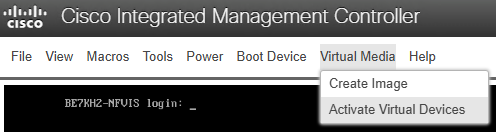
BE7H-M5-K9 vKVM、仮想デバイスのアクティブ化
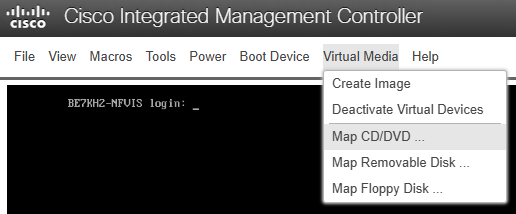
BE7H-M5-K9 vKVM, Virtual Media > Map CD/DVDを使用してNFVIS-for-UCインストールメディアをマウントします。
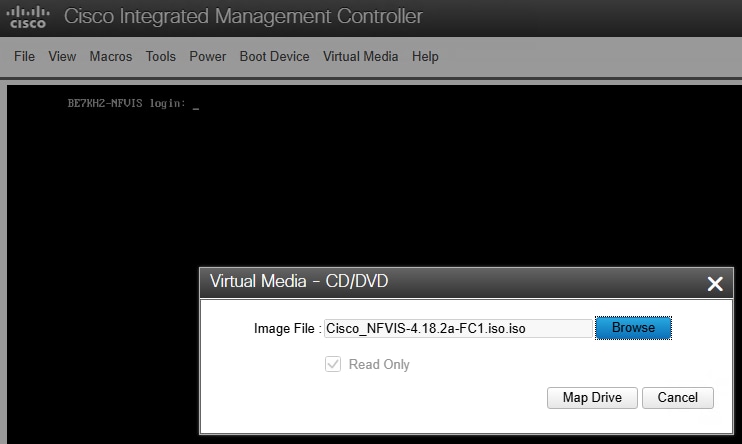
BE7H-M5-K9 vKVMで、NFVIS-for-UC ISO locationを参照し、Map Driveをクリックします。
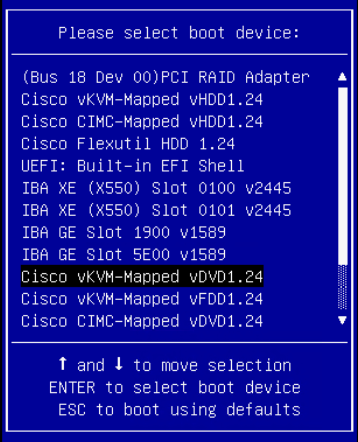
ステップ8:NFVIS-for-UCインストールメディアがマッピングされたら、アプライアンスの電源を再投入してISOをブートし、インストールを開始します。 必要に応じて、vKVMにマッピングされたDVDをブートオフするようにシステムに明示的に指示します。これを行うには、UCSのブートプロセス中にF6キーを押し、「Cisco vKVM-Mapped vDVD」オプションを選択します。
Cisco vKVMマッピングvDVDオプションが選択されたBE7H-M5-K9 F6ブートオプション
ステップ9:NFVIS-for-UCがISOから正しくブートすると、「Welcome to Cisco NFV Infrastructure」画面が表示されます。Cisco NFVインフラストラクチャソフトウェアのインストールを選択して、インストールを続行します。
注:NFVIS-for-UCのインストールには60 ~ 120分かかることがあり、最後の画面(再起動前)の完了には20 ~ 30分かかることがあり、明確な進行状況は表示されません。 マウントされたISOの接続に障害が発生すると、インストールが失敗したり、無期限にハングしたりする可能性があります。
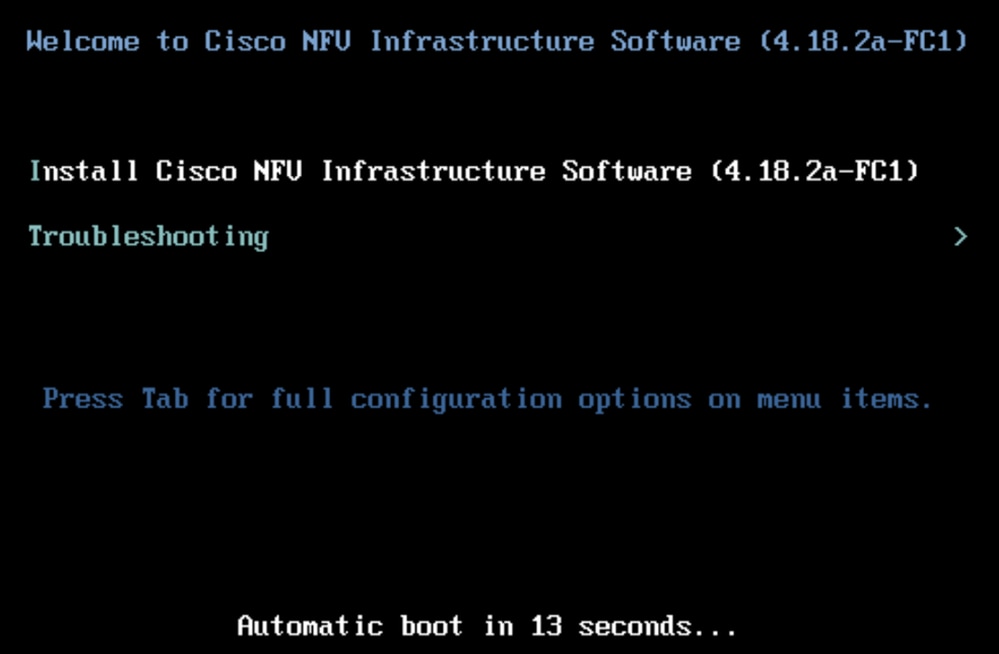
ステップ10:NFVIS-for-UCがリブートされたら、デフォルトのユーザ名とパスワードでログインします。設計上、システムではパスワードを変更する必要があります。
- デフォルトのユーザ名:admin
- デフォルトパスワード:Admin123#
ステップ11:NFVIS-for-UCが起動したら、WebUI、SSH、およびAPIを介してリモートで設定および管理できるように、管理ネットワークを設定する必要があります。NFVIS-for-UCを初めて使用する場合は、この時点で確認する価値のあるいくつかの便利なコマンドがあります。役に立つコマンドの詳細なリストについては、この記事の最後で説明します。インストールの直後に実行する重要なコマンドには、show version、show platform、およびshow networksがあります。これにより、インストール完了後すぐにデフォルトの仮想ネットワーキング設定が表示されます。
nfvis# show version
Cisco NFV Infrastructure Software
Version 4.18.2a-FC1
Build date Friday, January 16, 2026 [16:22:31 UTC]
Last Reboot Monday, June 10 [13:06]
nfvis# show platform
platform-detail hardware_info Manufacturer "Cisco Systems Inc"
platform-detail hardware_info PID BE7H-M5-K9
platform-detail hardware_info SN <Serial Number Omitted>
platform-detail hardware_info hardware-version 74-105773-01
platform-detail hardware_info UUID <UUID Omitted>
platform-detail hardware_info Version 4.18.2a-FC1
platform-detail hardware_info Compile_Time "Friday, January 16, 2026 [16:22:31 UTC]"
platform-detail hardware_info CPU_Information "Intel(R) Xeon(R) Gold 6132 CPU @ 2.60GHz 28 cores"
platform-detail hardware_info Memory_Information "196135372 kB"
platform-detail hardware_info Disk_Size "1495 GB"
platform-detail hardware_info CIMC_IP 10.0.100.10
platform-detail hardware_info Entity-Name ""
platform-detail hardware_info Entity-Desc ""
platform-detail hardware_info BIOS-Version C240M5.4.3.2g.0.0515250954
platform-detail hardware_info CIMC-Version 4.3(2.250045)
platform-detail software_packages Kernel_Version 4.18.0-513.18.2.el8_9.x86_64
platform-detail software_packages QEMU_Version 6.2.0
platform-detail software_packages LibVirt_Version 8.0.0
platform-detail software_packages OVS_Version 2.17.6
platform-detail switch_detail UUID NA
platform-detail switch_detail Type NA
platform-detail switch_detail Name NA
platform-detail switch_detail Ports 0
SFP
PCI TRANSCEIVER
NAME TYPE MEDIA LINK SPEED MTU MAC DETAIL TYPE
-------------------------------------------------------------------------------------------
GE0-0 physical Twisted Pair up 10000 9216 b0:8b:cf:10:b7:d2 01:00.0 NA
GE0-1 physical Twisted Pair up 10000 9216 b0:8b:cf:10:b7:d3 01:00.1 NA
GE1-0 physical Twisted Pair up 1000 9216 b4:96:91:2d:db:e8 19:00.0 NA
GE1-1 physical Twisted Pair up 1000 9216 b4:96:91:2d:db:e9 19:00.1 NA
GE1-2 physical Twisted Pair up 1000 9216 b4:96:91:2d:db:ea 19:00.2 NA
GE1-3 physical Twisted Pair up 1000 9216 b4:96:91:2d:db:eb 19:00.3 NA
GE2-0 physical Twisted Pair up 1000 9216 b4:96:91:2d:db:b8 5e:00.0 NA
GE2-1 physical Twisted Pair up 1000 9216 b4:96:91:2d:db:b9 5e:00.1 NA
GE2-2 physical Twisted Pair up 1000 9216 b4:96:91:2d:db:ba 5e:00.2 NA
GE2-3 physical Twisted Pair up 1000 9216 b4:96:91:2d:db:bb 5e:00.3 NA

nfvis#
nfvis# show networks
DEPLOYMENT DEPLOYMENT
NAME EXISTS NAME NIC ID
-----------------------------------------------
wan-net true
lan-net true
GE1-0-SRIOV-1 true
... Omitted default SRIOV networks ...
nfvis#
NFVIS-for-UCのリモート管理設定
WebUI、SSH、およびAPIを使用してNFVIS-for-UCを管理するには、CLIから管理IPアドレスを割り当てる必要があります。物理NICにマッピングされるブリッジにインストールされているNFVIS-for-UCのハードウェアプラットフォームによって、異なる場合があります。この例では、参照セットアップテーブルが使用されます。 このラボでは、GE0-0はwan-brブリッジにマッピングされ、NFVIS-for-UC管理にはデフォルト設定が使用されます。デフォルトブリッジ(lan-brまたはwan-br)と任意のポートを管理目的で使用できます。また、show running-configを使用してデフォルト設定全体を確認するのもよい機会です。システム設定、ネットワークネットワーク、ブリッジブリッジ、およびpnicの各セクションは、初期設定中に変更したセクションなので、特に注意してください。
ステップ1:コンソールからログインし、設定端末を使用してコンフィギュレーションモードに入ります。
ステップ2:system settings hostname hostnameを使用して、システムのホスト名を設定します。
注:設定変更の保存はcommitコマンドを使用して行います。この操作は設定を行うたびに、または設定を行うたびに実行できます。
ステップ3:管理IPアドレス、システム設定mgmt ip address ip-address ip-subnet-maskを設定します。
ステップ4:デフォルトゲートウェイ、システム設定default-gw ip-addressを設定します。
ステップ5:NFVIS-for-UCからのトラフィックを発信するように送信元インターフェイスを設定します。system settings source-interface ip-address
nfvis# configuration terminal
nfvis(config)# system settings hostname BE7KH2-NFVIS
nfvis(config)# commit
Commit complete.
BE7KH2-NFVIS(config)#
BE7KH2-NFVIS(config)# system settings mgmt ip address 10.0.101.10 255.255.255.0
BE7KH2-NFVIS(config)# system settings default-gw 10.0.101.1
BE7KH2-NFVIS(config)# system settings source-interface 10.0.101.10
BE7KH2-NFVIS(config)# commit
Commit complete.
BE7KH2-NFVIS(config)#
この時点での実行コンフィギュレーションは次のようになります。
BE7KH2-NFVIS(config)# show running-config
!
... Omitted configuration to focus on management network setup ...
!
system settings hostname BE7KH2-NFVIS
system settings mgmt ip address 10.0.101.10 255.255.255.0
system settings default-gw 10.0.101.1
system settings source-interface 10.0.101.10
!
networks network wan-net
 bridge wan-br
!
networks network lan-net
 bridge lan-br
!
... Omitted configuration to focus on management network setup ...
!
bridges bridge wan-br
!
bridges bridge lan-br
 ip address 10.0.101.10 255.255.255.0
 port GE0-0
!
注:NFVIS-for-UC管理に使用される物理ポートを変更する必要がある場合、最も簡単な方法は、管理に使用されるデフォルトブリッジのポート設定を変更することです。このラボ演習では、デフォルトブリッジはlan-brであり、デフォルトポートはGE0-0に設定されます。
ステップ5b(オプション):NFVIS-for-UC管理に使用する物理ポートを変更します。NFVIS-for-UCの管理にデフォルト以外のポートを使用する必要がある場合、管理に使用するデフォルトブリッジのポート設定を変更するだけです。この例では、デフォルトのlan-brが管理用にGE0-0を使用しています。ポートGE2-0を使用するように変更するプロセスは次のようになります。
BE7KH2-NFVIS# configure terminal
BE7KH2-NFVIS(config)# bridges bridge lan-br
BE7KH2-NFVIS(config-bridge-lan-br)# no port GE0-0
BE7KH2-NFVIS(config-bridge-lan-br)# port GE2-1
BE7KH2-NFVIS(config-port-GE2-1)# commit
ステップ6:NFVIS-for-UC管理のアップストリームネットワーク設定。この設定は最初にオプションで実行できます。この設定では、GE0-0はNFVIS-for-UC管理に使用され、ポート上でVLANが設定されたアクセスポートとして管理スイッチに直接接続されます。このNexusスイッチのポート設定は次のとおりです。
interface Ethernet1/10
  description BE7KH2-NFVIS GE0-0 Mgmt
  switchport access vlan 100
ステップ7:コミットしたら、接続を確認します。接続は、https://<NFVIS Management IP or FQDN>のWebUIログイン画面にアクセスして確認できます。
NFVIS-for-UC VMネットワーク構成
NFVIS-for-UCをリモートで管理できるようになったら、次の手順として、仮想マシン接続用のネットワークを設定します。この設定では、VMデータトラフィックにGE1-0とGE1-1が使用されます。
ステップ1:先ほど設定したクレデンシャルを使用して、https://<NFVIS Management IP or FQDN>でNFVIS-for-UC WebUIにログインします。
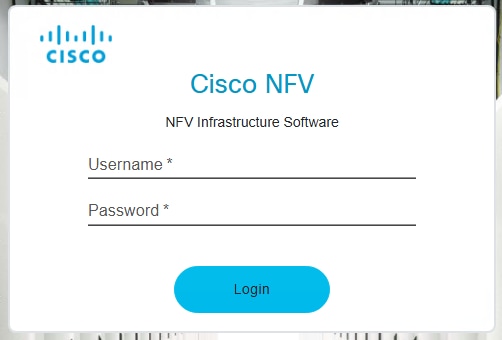
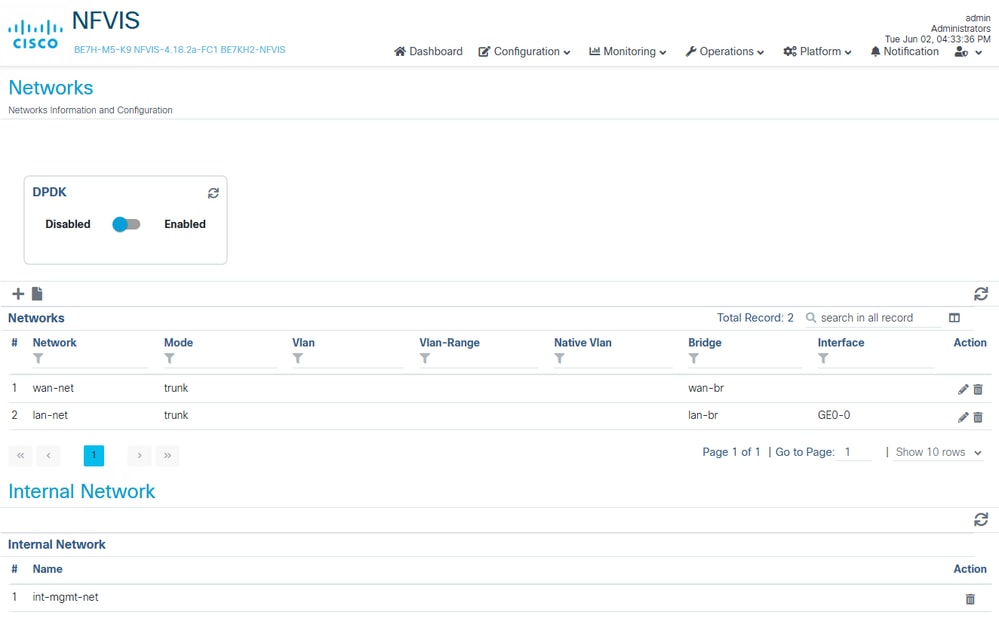
ステップ2:ドロップConfiguration > Virtual Machines > Networking > NetworksからNetwork configurationページに移動します。

ネットワークページのデフォルト設定(BE7H-M5-K9)
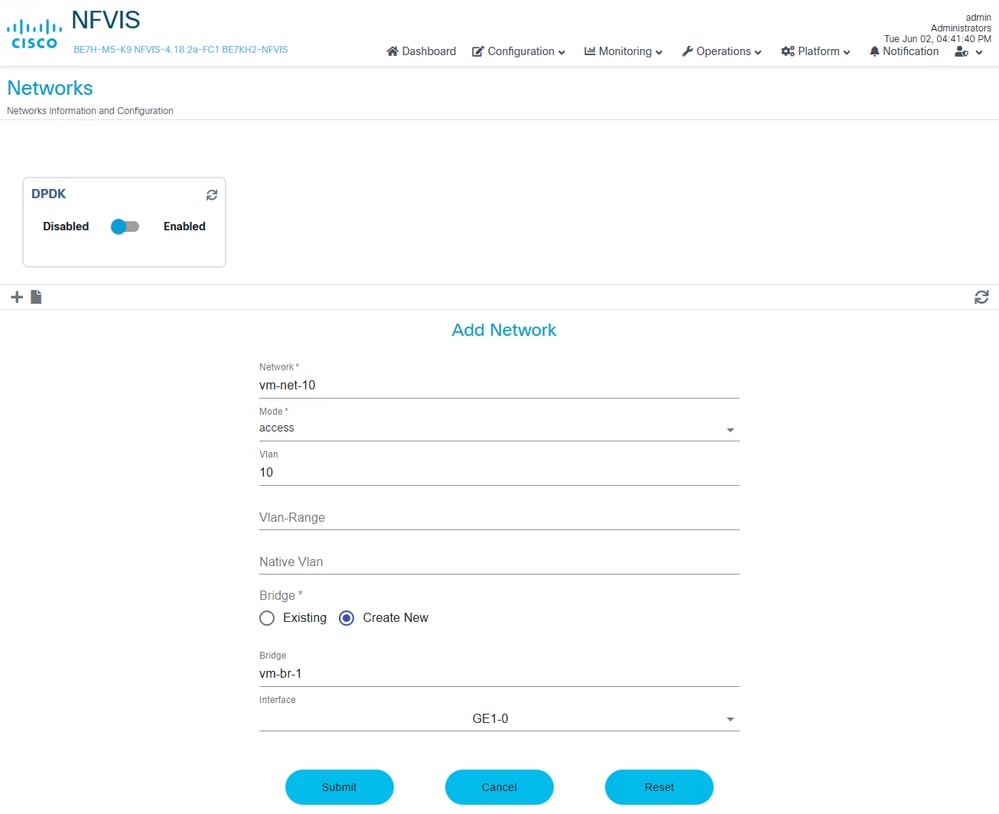
ステップ3:ネットワークを追加するには「+」記号をクリックして、新しいネットワークを追加します。ネットワークの詳細を入力し、Submitをクリックします。完了したら、他のVLANまたはネットワークに対して同じ手順を繰り返し、同じブリッジを再利用するか、設計に基づいて新しいブリッジを作成します。
- 名前:vm-net-10
- モード:アクセス
- VLAN:10
- ブリッジ:使用するインターフェイスとして「create new」、「GE1-0」GE0-0はNFVIS-for-UCの管理に使用されていることを思い出してください。
ネットワークが[ネットワーク]ページに表示されます。
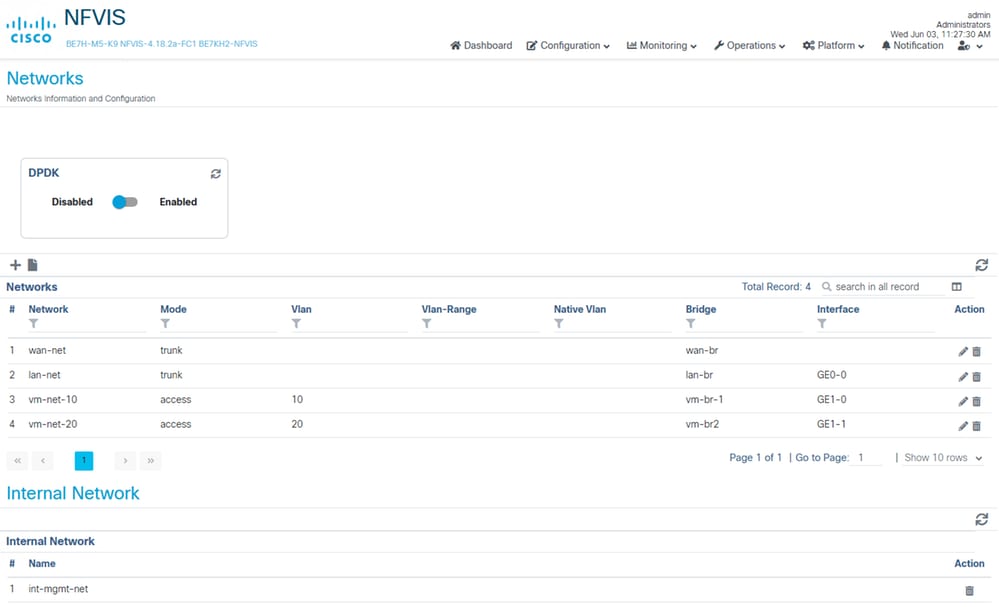
また、NFVIS-for-UC CLIから作成されたこれらのネットワークも表示できます。
BE7KH2-NFVIS# show system networks
NETWORK        BRIDGE   PORTS            TYPE         VLAN
----------------------------------------------------------
wan-net        wan-br   N/A              openvswitch  N/A
lan-net        lan-br   GE0-0,GE0-0_ll1  openvswitch  N/A
GE1-0-SRIOV-1  N/A      N/A              SRIOV        N/A
...omitted default SRIOV networks...
vm-net-10      vm-br1   GE1-0,vnic0      openvswitch  10
vm-net-20      vm-br2   GE1-1,vnic1      openvswitch  20

BE7KH2-NFVIS#
コラボレーションアプリケーションのインストール
コラボレーションアプリケーションのインストールでは、アプリケーションをインストールする前にいくつかの手順が必要です。イメージが非常に大きい場合が多いため、NFVIS-for-UCのインストールと同様に、アプライアンスに物理的に近いシステム、またはスループットの高いネットワーク接続のあるシステムから、これらの手順を実行することをお勧めします。NFVIS-for-UCでの仮想マシン構築の一般的なプロセスは、次の2つのステップで構成されます。
1. イメージの作成
2. ノード(VM)の導入
イメージ作成プロセスでは、OVA、ISO、または.tar.gzイメージパッケージをアップロードする必要があります。このパッケージは、特定のコラボレーションアプリケーションの仮想マシンを導入するために使用されます。ノードの導入プロセスには、名前や接続するネットワークなどの導入の詳細の設定が含まれます。一部の設定は、特定の製品によって異なる場合があります。導入後は、通常のコラボレーションアプリケーションプロセスが実行されます。
イメージの作成
このセクションでは、最も一般的なイメージ作成プロセスであるOVAとISOの2つの例と、1つのファイルについて説明します。
- UCMには、一緒にアップロードする必要がある2つのファイルがあります。それ以外の場合、展開は失敗します。
- cucm_15_all_esxi_vmv17_or_nfvis_v1.0.sha512.ova
- Bootable_UCSInstall_UCOS_15.0.1.14901-2.sha512.iso
- Cisco Expresswayシリーズ:X15.5 NFVISバージョンには単一のファイルがある
- s42700x15_5_0_NFVIS.tar.gz
Expressway例
ステップ1:NFVIS-for-UC WebUIから、Configuration > Virtual Machine > Images > Image Repository
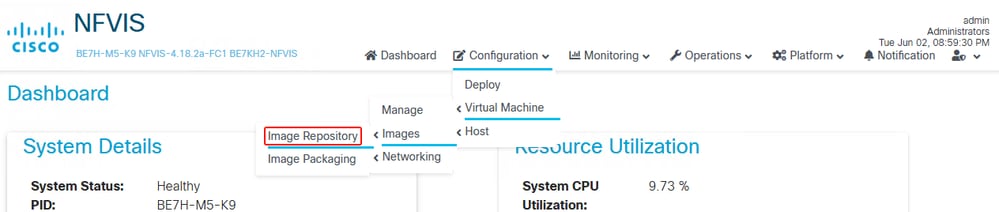
ステップ2:イメージを設定し、アップロードします。
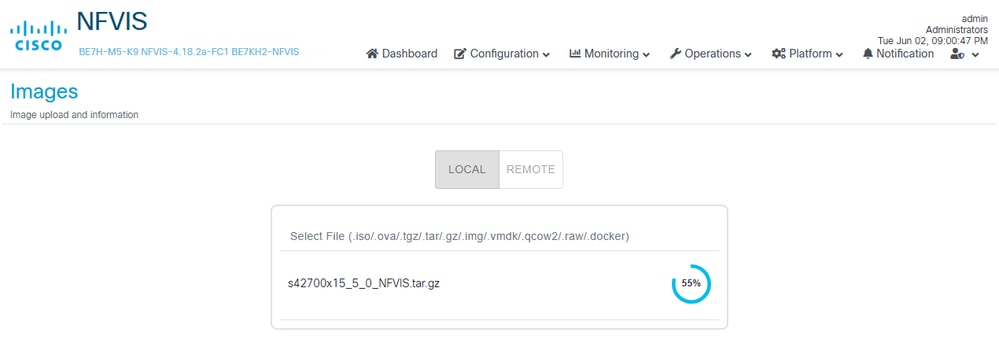
- Select Fileをクリックし、s42700x15_5_0_NFVIS.tar.gzのイメージを選択します。
- 必要に応じてデータストアを変更する
- イメージに名前を付けます。例では、アップロードされたファイルの名前であるdefaultを保持します。
- VMタイプのEXPRESSWAYへの変更
- 専用コアの確認
- [ファイルのアップロード(Upload File)] をクリックします。
イメージまたはプロファイルを持たないイメージリポジトリ
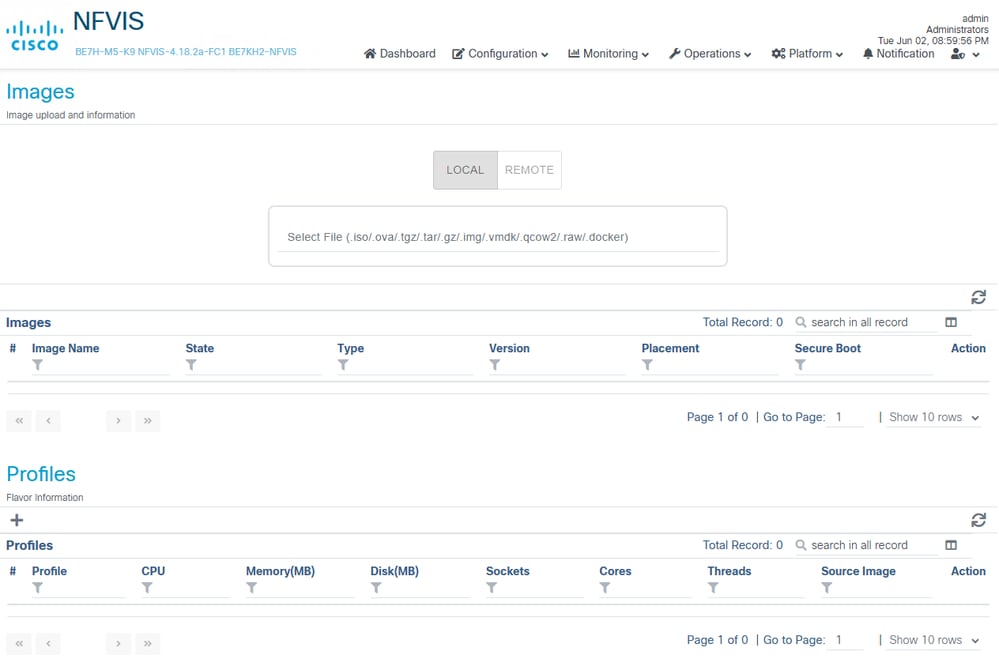
Expresswayイメージのアップロード準備完了
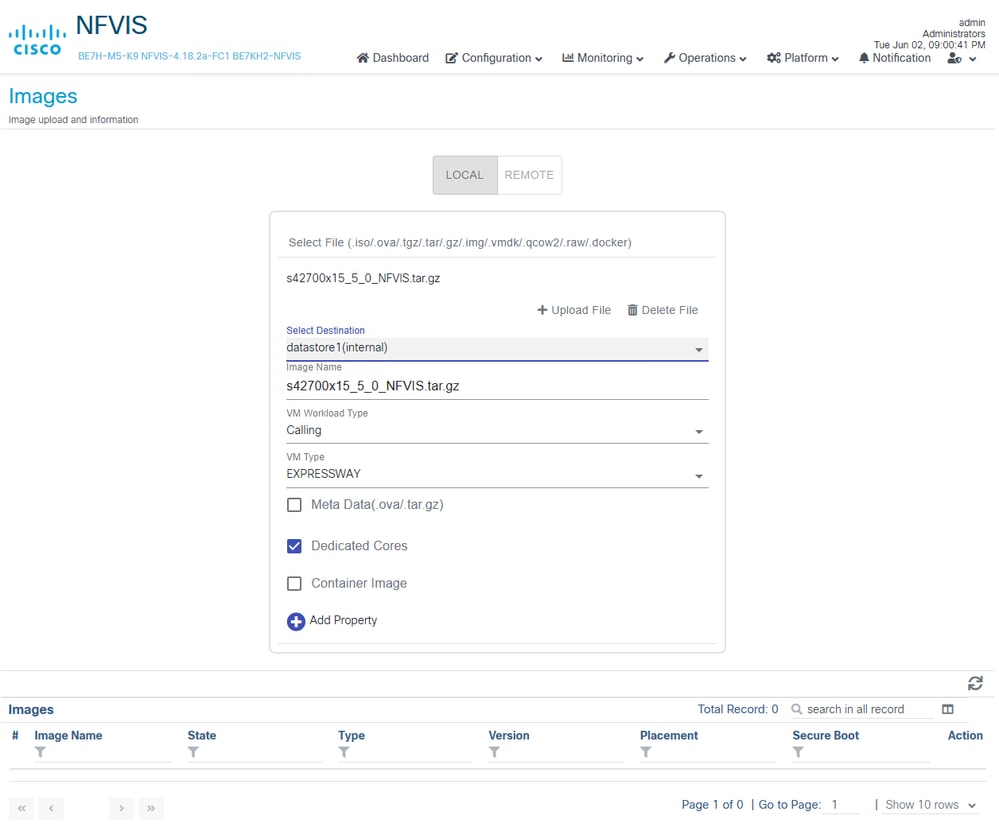
Expresswayイメージのアップロード
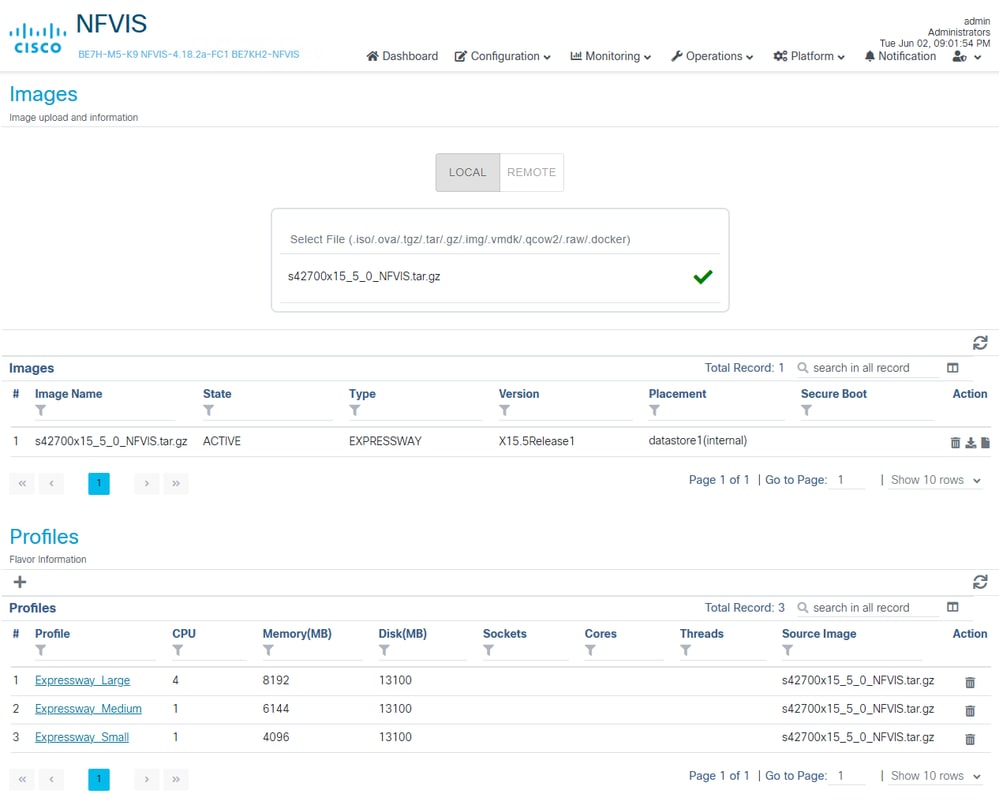
ステップ3:アップロードが成功すると、作成されたイメージと3つのプロファイルが自動的に表示されます。この処理には、イメージのアップロードとシステムによる処理が完了するまで数分かかります。アップロードされた最新のイメージとプロファイルを表示するには、イメージとプロファイルのセクションの更新ボタンを押す必要があります。
プロファイルが存在するExpresswayイメージがアップロードされました
UCMの例
UCMでは、OVAを含むISOイメージをアップロードする必要があります。
手順1:NFVIS-for-UC WebUIから、Configuration > Virtual Machine > Images > Image Repository
ステップ2:イメージを設定し、アップロードします。
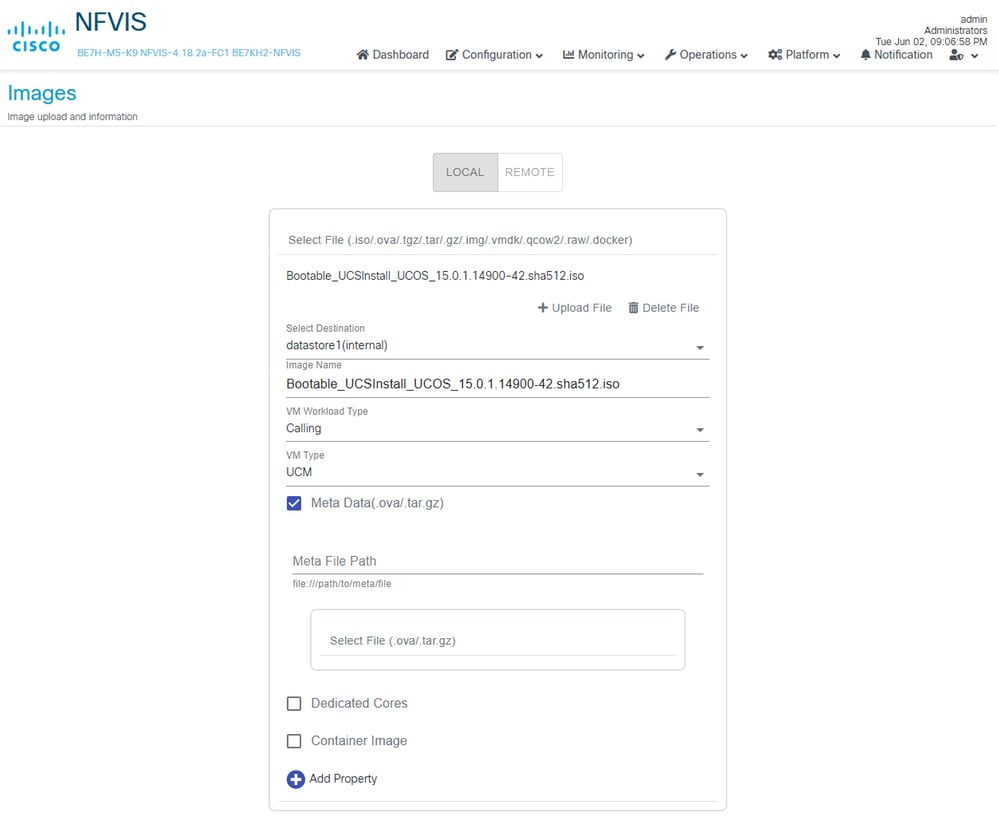
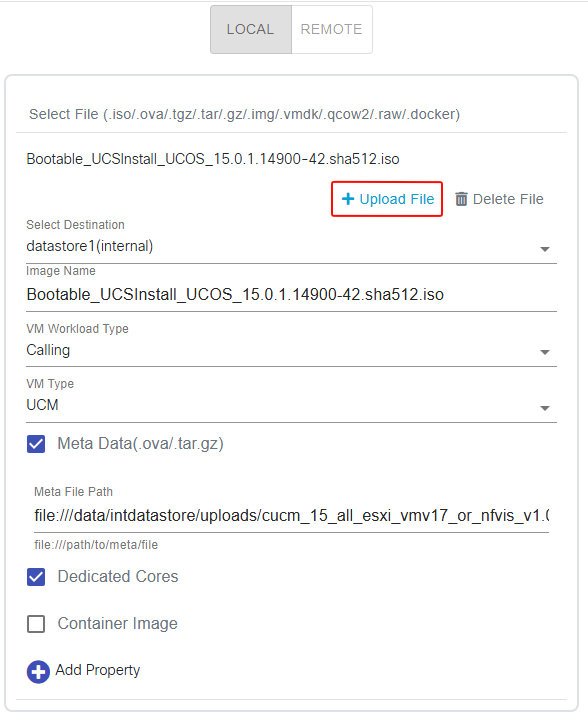
- Select Fileをクリックし、最初にISOファイルを選択し、必要に応じてイメージに名前またはデータストアを指定します
- 必要に応じてデータストアを変更する
- イメージに名前を付けます。例では、アップロードされたファイルの名前であるdefaultを保持します。
- VMタイプをUCMに変更します。
- 専用コアの確認
ステップ3:次に、Meta Dataボックスにチェックマークを入れます。Meta Dataボックスにチェックマークを入れると、さらにSelect Fileオプションが使用可能になり、それをクリックしてOVAファイルを選択します
CUCMイメージ、メタデータオプションが選択されました
ステップ4:次に、2番目のアップロードファイルをクリックして、OVAファイルをアップロードします。
CUCMイメージ、メタデータが選択され、アップロードの準備が整いました
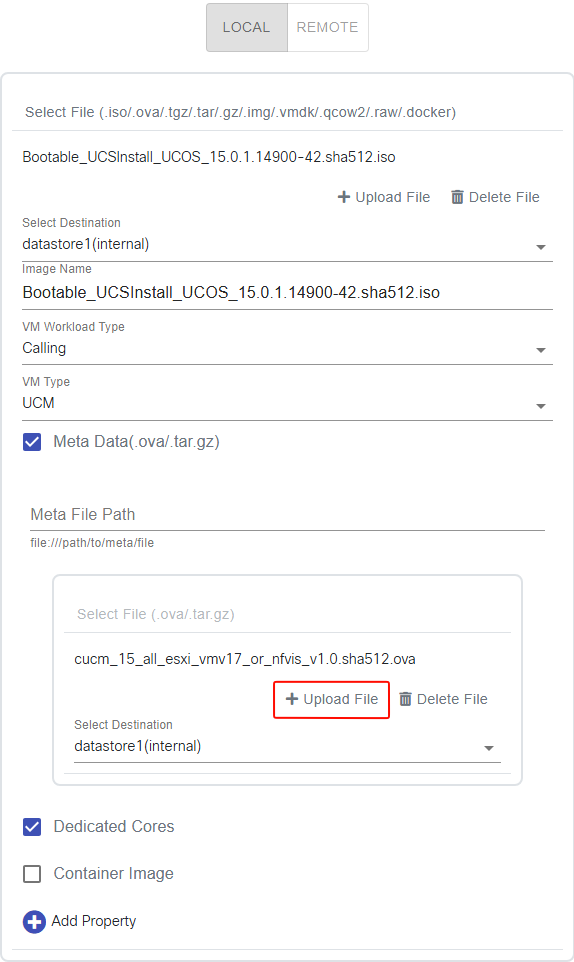
ステップ5:次に、1番目のUpload Fileをクリックして、ISOファイルをアップロードします。
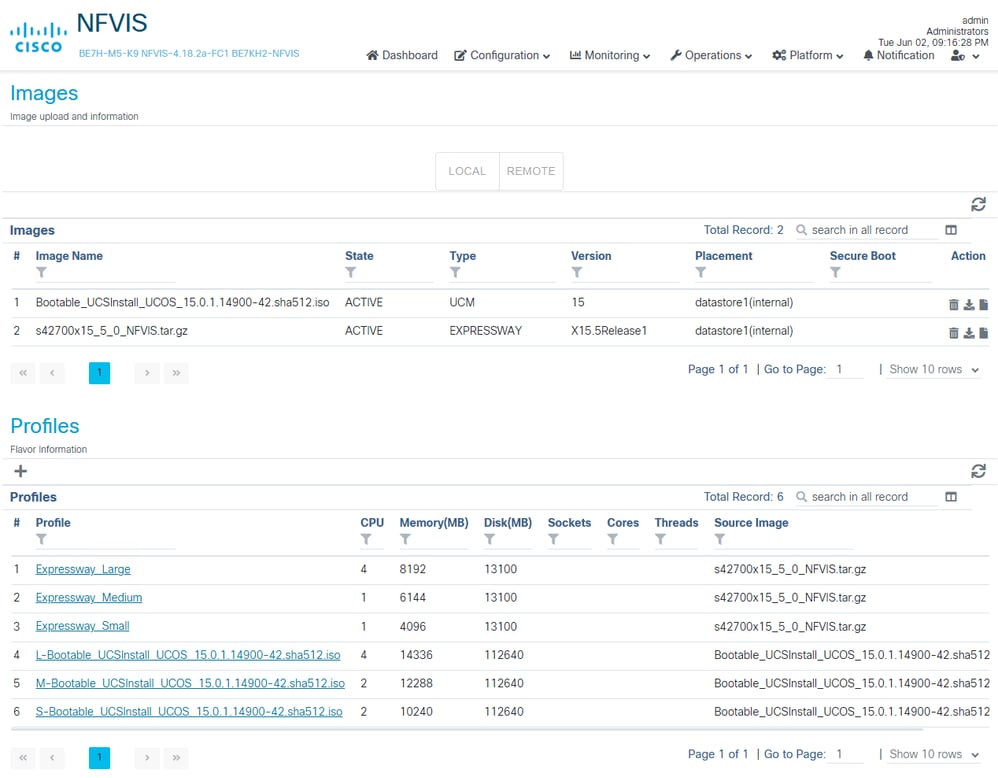
ステップ6:Expresswayと同様の数分後に、CUCM ISOイメージと、OVAで定義されているプロファイルがイメージページに表示されていることを確認します。
仮想マシンの導入
Cisco UCMの導入
ステップ1:仮想マシンをプロビジョニングするには、[Deploy]ページに移動します。

ステップ2:UCM VMを導入するには、VMドロップダウンを選択し、UCMを選択します。
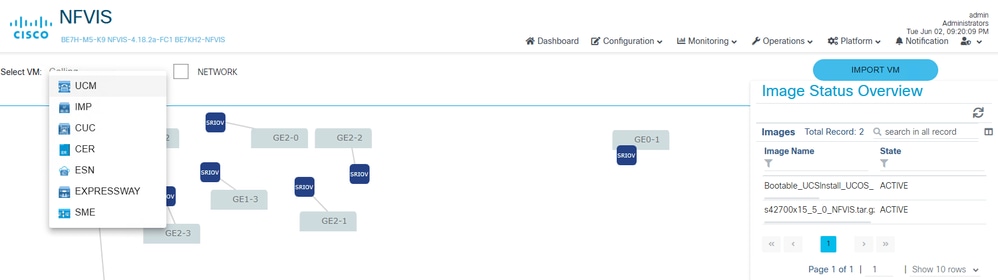
ステップ3:UCM VMノードがトポロジに表示されます。
- 名前の更新
- 目的のイメージを選択
- 目的のプロファイルの選択
- 必要な導入ディスクの選択
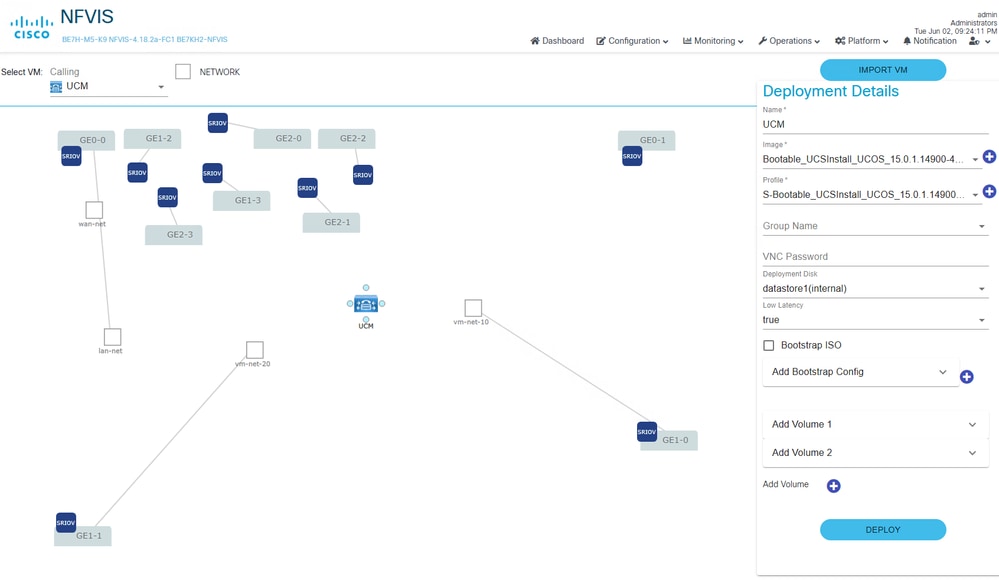
ステップ4:VMアイコンの周りの青い円の1つをクリックし、接続をVMを接続するブリッジにもドラッグします。点線で示されたネットワークが表示されています(まだ接続されていません)。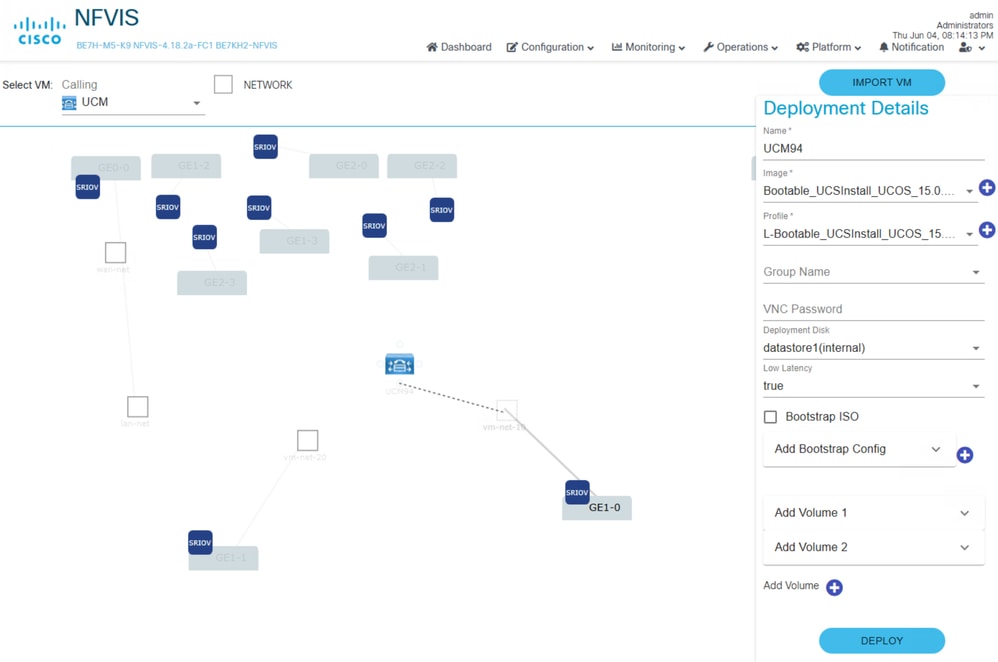
ステップ5:VMを目的のネットワークに接続します。接続されると、点線が点灯します。
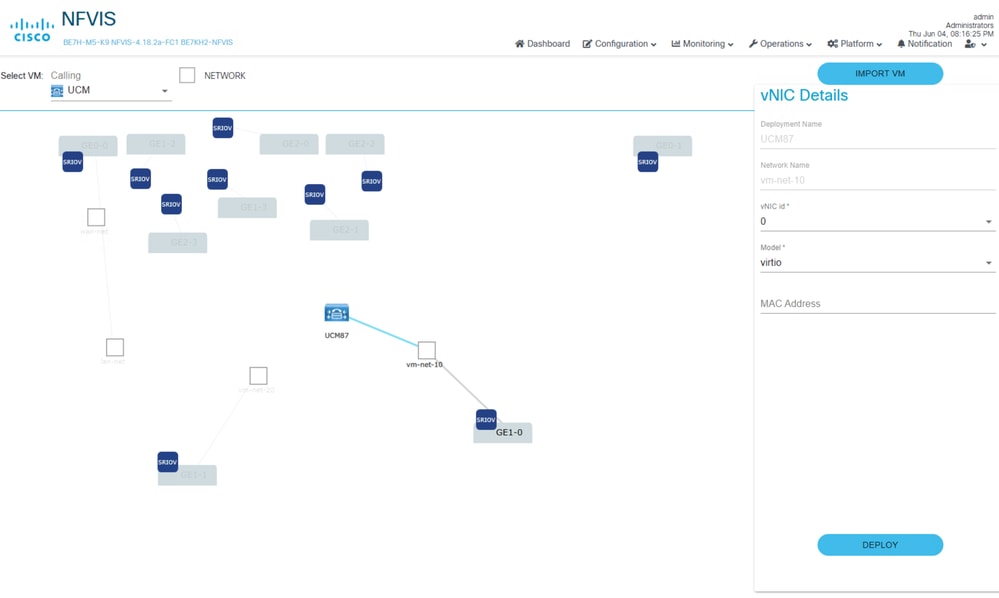
ステップ6(オプション):必要に応じて、同じプロセスを使用して追加のVMを導入します。ページを更新したり、このページから移動したりすると、「Deploy」ボタンをクリックする前に行った設定がすべて失われるので、注意してください。
ステップ7:VMを設定したら、Deployをクリックします。複数のVMが設定されている場合は、それらがすべて導入されます。
Cisco Expresswayの導入
ステップ1:仮想マシンをプロビジョニングするには、[Deploy]ページに移動します。
ステップ2:Expressway VMを導入するには、VMドロップダウンを選択し、EXPRESSWAYを選択します。
ステップ3:EXPRESSWAY VMノードがトポロジに表示されます。
- 名前の更新
- 目的のイメージを選択
- 目的のプロファイルの選択
- 必要な導入ディスクの選択
- IP アドレス
- マスク
- ゲートウェイ
ステップ4:VMアイコンの周りの青い円の1つをクリックし、接続をVMを接続するブリッジにもドラッグします。ネットワーク接続ごとにこれを実行します。
ステップ5:VMを設定したら、DeployをクリックしてVMを導入します。
Expresswayの導入、ネットワーク接続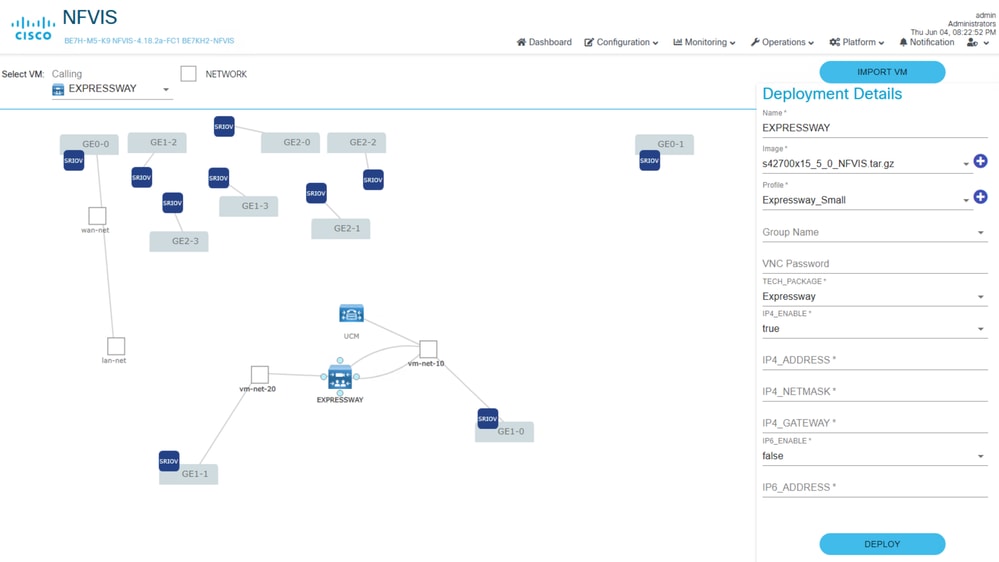
Expresswayの導入、設定の詳細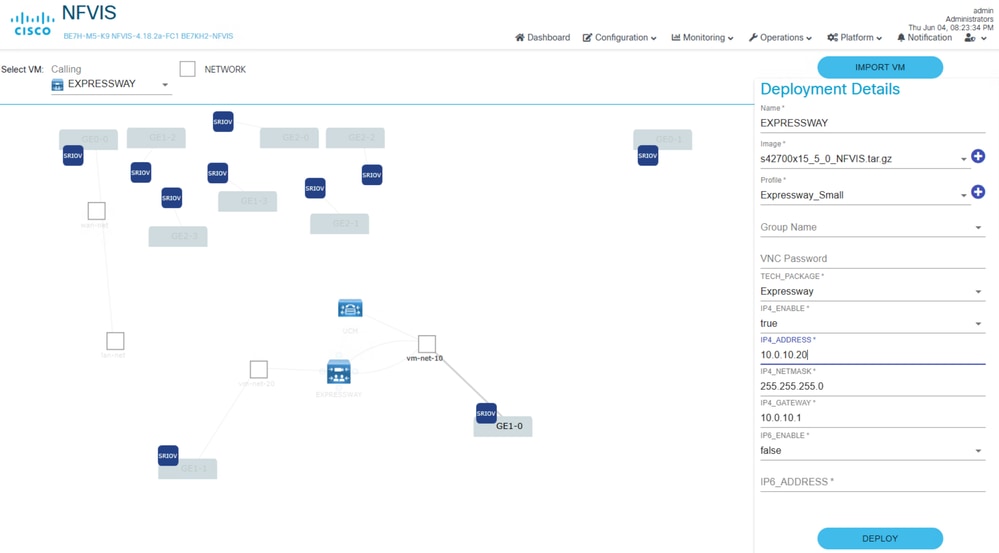
仮想マシンの管理
ステップ1:VMを作成した後は、Configurationページで管理できます。[構成]>[仮想マシン]>[管理]
ステップ2(オプション):このページでは、Actionセクションのpencil(edit)アイコンを使用して、仮想マシンのネットワークを編集できます。ここで接続されたネットワークを変更すると、仮想マシンが再起動します。また、CLIからshow networksコマンドを使用して、導入された各仮想マシン(VM)のこのネットワークマッピングを表示することもできます。
BE7KH2-NFVIS# show networks
                       DEPLOYMENT  DEPLOYMENT
NAME           EXISTS  NAME        NIC ID
-----------------------------------------------
wan-net        true
lan-net        true
GE1-0-SRIOV-1  true
...omitted default SRIOV networks...
vm-net-10      true    UCM         0
vm-net-20      true    EXPRESSWAY  0

BE7KH2-NFVIS#
ステップ3:Actionセクション>_アイコン(Terminal)から仮想マシンコンソールにアクセスします。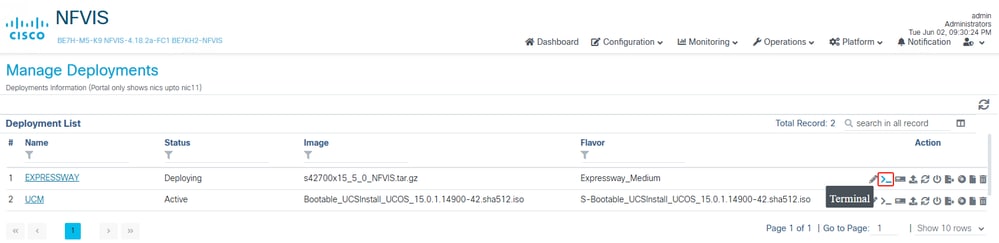
ステップ4:製品固有のインストール手順を使用して、インストールと設定を完了します。移行の場合、これには、移行する各コラボレーションアプリケーションに適用されるデータエクスポートまたはDRS復元プロセスが含まれます。
関連記事およびドキュメント
- シスコのオンプレミス通話アプリケーション向けCisco Virtualization Guide
- Cisco Business Edition 6000/7000アプライアンスインストールガイド
- NFVISネットワーキングについて
- NFVIS 4.x入門ガイド
- NFVIS 4.x構成ガイド
- ホストを使用したNFVIS over CIMCのインストール
- Expresswayインストレーションガイド
- CUCMインストールガイド
- CUCMデータのエクスポート/インポート移行方法
- CUCM DRSのバックアップと復元
使用される用語
- BE6K/BE7K:Cisco Business Edition 6000/7000シリーズアプライアンス、NFVIS-for-UCはM5以降でサポート
- CE1400V - Cisco Expresswayアプライアンス
- CIMC:Cisco Integrated Management Controller(シスコ統合管理コントローラ)
- NFV:ネットワーク機能の仮想化、VNFはNFVの結果と見なすことができる
- VNF:Virtualized Network Function(仮想ルータ、ファイアウォールなど)
- NFVIS-for-UC:ユニファイドコミュニケーション用のNFVインフラストラクチャソフトウェア
- pNIC:NFVIS-for-UCによって管理される物理ネットワークインターフェイスカード(アプライアンスに物理的にインストールされる)
- vNIC:NFVIS-for-UCによって管理される仮想ネットワークインターフェイスカード(vNIC)を仮想マシンに割り当てる
- OCP NIC 3.0 – コンピューティングプロジェクトネットワークインターフェイスカード3.0を開く
- MLoM – マザーボード上のモジュラLAN
- OVS:Open Virtual Switch(オープンバーチャルスイッチ)
- SR-IOV:シングルルートI/O仮想化により、pNICがNFVIS-for-UCに複数の物理NICとして認識されるようにする
- DPDK:Data Plane Development Kit(データプレーン開発キット)
その他の便利なコマンド
ブリッジは、VMとNFVISを外部に接続できるようにするものです。wan-brとlan-brがデフォルトブリッジです。
show running-config bridges
show running-config bridges bridge wan-br
show running-config bridges bridge lan-br
show bridge-settings | more
VMをブリッジに接続できるのはネットワークですが、lan-netとwan-netがデフォルトネットワークです。
show running-config networks
show running-config networks network (tab to see all the options)
show running-config networks network lan-net
show running-config networks network wan-net
調べる価値があるその他のコマンド。
show running configuration
show platform
show pnic
show nic
show system setting
show bridge-settings
show networks network
hostaction ?
show system status
show bridge-settings vlan
show lldp neighbors
show system networks
virsh commands
更新履歴
| 改定 | 発行日 | コメント |
|---|---|---|
1.0 |
25-Aug-2026
|
初版 |
 フィードバック