NFVIS-for-UC管理ネットワークの設定

はじめに
このドキュメントでは、インストールが成功した後にNFVIS-for-UC Management(NFVIS)ネットワークをセットアップするために必要な手順について説明します。
前提条件
要件
次の項目に関する知識があることが推奨されます。
- NFVIS-for-UCをサポートする、サポートされているBusiness EditionまたはCisco Expresswayハードウェア。
- Business Edition 6000/7000 M5以降
- Cisco Expressway C1400V M7以降
- NFVIS-for-UCソフトウェアがインストールされていること。
バックグラウンド情報
ユニファイドコミュニケーション向けエンタープライズネットワーク機能仮想化インフラストラクチャソフトウェア(NFVIS-for-UC)は、シスコが提供するエンタープライズNFVISプラットフォームに基づいて構築されています。このプラットフォームは、もともとブランチオフィスのネットワーク機能の仮想化向けに設計されたものです。デフォルト設定では、Open vSwitch(OVS)を使用して、管理および仮想マシンネットワーク接続を提供します。オープンvSwitch設定は、ブリッジ、ネットワーク、および物理NIC(pnic)の複数のコンポーネントで構成されます。 ユニファイドコミュニケーション製品は、多くの場合、VMware ESXiに導入されます。この表は、NFVIS-for-UC OVSの設定に示されているのと同じネットワーク接続機能をVMに提供するコンポーネントの用語マッピングを示しています。
| NFVIS-for-UC名 | VMware ESXi名 | 説明 |
| ブリッジ | vSwitch | 同じホスト上のVMを、物理NICを介してアップストリームネットワークインフラストラクチャに接続します。 |
| ネットワーク | ポートグループ | ブリッジ/vSwitchとVMに割り当てられます。VMをブリッジ/vSwitchに接続します。トラフィックをタグ付けするVLAN IDを使用できます。 |
| 物理NIC(pnic) | vmnic | ホストハードウェア上の物理NICポートにマッピングされるソフトウェア構成。ブリッジ/vSwitchのアップリンクポートとして設定します。 |
NFVIS-for-UCで設定されているデフォルトのブリッジとネットワークは次のとおりです。
- wan-br(WANブリッジ)
- lan-br(LANブリッジ)
- wan-net(WANネットワーク)
- lan-net(LANネットワーク)
WebUI、SSH、およびAPIを使用してNFVIS-for-UCを管理するには、CLIから管理IPアドレスを割り当てる必要があります。ブリッジと物理のマッピングは、ハードウェアプラットフォームによって異なります。 この例では、GE0-0はデフォルトのlan-brブリッジにマッピングされ、NFVIS-for-UC管理に使用されます。デフォルトブリッジ(lan-brまたはwan-br)と任意のポートを管理目的で使用できます。
管理ネットワークの設定
ステップ1:コンソールからログインし、config terminalを使用してコンフィギュレーションモードを開始します。
ステップ2:system settings hostname hostnameを使用して、システムホスト名を設定します。

注:設定変更の保存は、commitコマンドを使用して行います。この操作は、各設定の後または数秒後に実行できます。 また、show running-configを使用して完全なデフォルト設定を確認するよい機会でもあります。システム設定、ネットワークネットワーク、ブリッジブリッジ、およびpnicのセクションは、初期設定時に変更するものなので、特に注意してください。
ステップ3:管理IPアドレス、システム設定mgmt ip address ip-address ip-subnet-maskを設定します。
ステップ4:デフォルトゲートウェイ、システム設定default-gw ip-addressを設定します。
ステップ5:送信元インターフェイスをNFVIS-for-UCからの発信トラフィックに設定します(system settings source-interface ip-address
nfvis# config terminal
nfvis(config)# system settings hostname BE7KH2-NFVIS
nfvis(config)# commit
Commit complete.
BE7KH2-NFVIS(config)#
BE7KH2-NFVIS(config)# system settings mgmt ip address 10.0.101.10 255.255.255.0
BE7KH2-NFVIS(config)# system settings default-gw 10.0.101.1
BE7KH2-NFVIS(config)# system settings source-interface 10.0.101.10
BE7KH2-NFVIS(config)# commit
Commit complete.
BE7KH2-NFVIS(config)#
現在の実行コンフィギュレーションの例。
BE7KH2-NFVIS(config)# show running-config
!
... Omitted configuration to focus on management network setup ...
!
system settings hostname BE7KH2-NFVIS
system settings mgmt ip address 10.0.101.10 255.255.255.0
system settings default-gw 10.0.101.1
system settings source-interface 10.0.101.10
!
networks network wan-net
 bridge wan-br
!
networks network lan-net
 bridge lan-br
!
... Omitted configuration to focus on management network setup ...
!
bridges bridge wan-br
!
bridges bridge lan-br
 ip address 10.0.101.10 255.255.255.0
 port GE0-0
!
注:NFVIS-for-UC管理に使用される物理ポートを変更する必要がある場合、最も簡単な方法は、管理に使用されるデフォルトブリッジのポート設定を変更することです。この実習では、デフォルトブリッジはlan-brで、デフォルトポートはGE0-0に設定されています。
ステップ5b(オプション):NFVIS-for-UC管理に使用する物理ポートを変更します。NFVIS-for-UCの管理にデフォルト以外のポートを使用する必要がある場合は、管理に使用するデフォルトブリッジのポート設定を変更します。この例では、デフォルトのlan-brが管理用にGE0-0を使用しています。ポートGE2-0を使用するように変更するプロセスは次のとおりです。
BE7KH2-NFVIS# config terminal
BE7KH2-NFVIS(config)# bridges bridge lan-br
BE7KH2-NFVIS(config-bridge-lan-br)# no port GE0-0
BE7KH2-NFVIS(config-bridge-lan-br)# port GE2-0
BE7KH2-NFVIS(config-port-GE2-1)# commit
ステップ6:オプションで、最初にアップストリームネットワークの設定を行うことができます。この設定では、VLANが設定されたアクセスポートとして、GE0-0が管理スイッチに直接接続されています。このNexusスイッチのポート設定は次のとおりです。
interface Ethernet1/10
  description BE7KH2-NFVIS GE0-0 Mgmt
  switchport access vlan 100
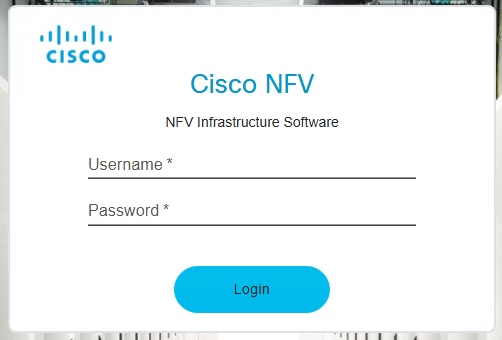
ステップ7:コミットしたら、接続を確認します。接続は、https://<NFVIS Management IP or FQDN>のWebUIログイン画面にアクセスして確認できます。
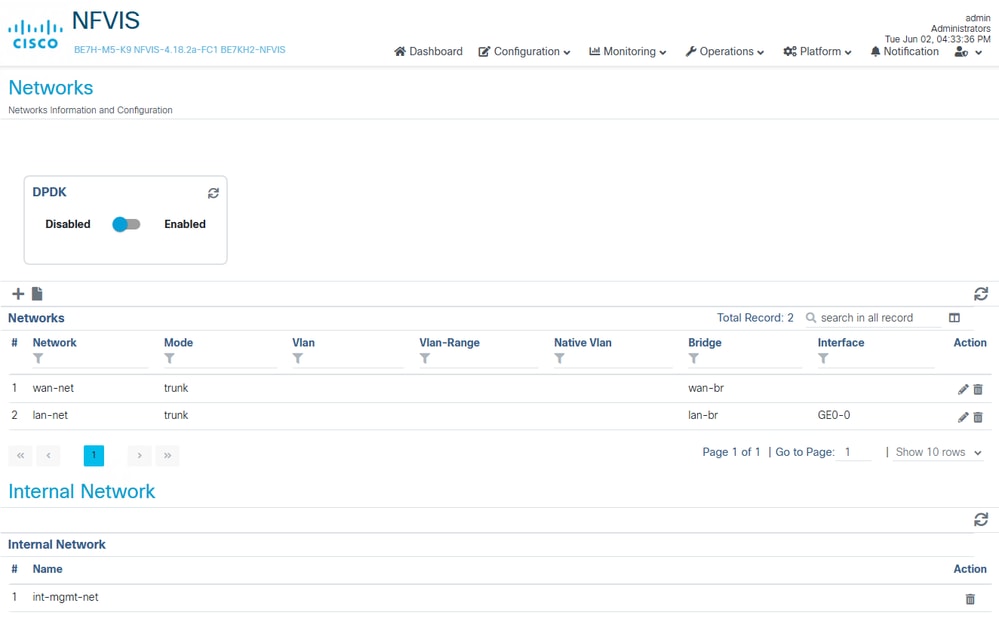
ステップ8:ドロップからネットワークの設定ページに移動します設定>仮想マシン>ネットワーキング>ネットワーク。

ネットワークページのデフォルト設定(BE7H-M5-K9)
関連記事およびドキュメント
- シスコのオンプレミス通話アプリケーション向けCisco Virtualization Guide
- Cisco Business Edition 6000/7000アプライアンスインストールガイド
- NFVISネットワーキングについて
- NFVIS 4.x入門ガイド
- NFVIS 4.x構成ガイド
使用される用語
- BE6K/BE7K:Cisco Business Edition 6000/7000シリーズアプライアンス
- CE1400V:Cisco Expresswayアプライアンス。
- NFV:ネットワーク機能の仮想化、VNFはNFVの結果と見なすことができる
- VNF:Virtualized Network Function(仮想ルータ、ファイアウォールなど)
- NFVIS-for-UC:ユニファイドコミュニケーション用のNFVインフラストラクチャソフトウェア
- pNIC:NFVIS-for-UCによって管理される物理ネットワークインターフェイスカード(NIC)。アプライアンスに物理的にインストールされます。
- OVS:Open Virtual Switch(オープンバーチャルスイッチ)
その他の便利なコマンド
- ブリッジは、VMとNFVISを外部に接続できるようにするものです。wan-brとlan-brはデフォルトブリッジです。
show running-config bridges
show running-config bridges bridge wan-br
show running-config bridges bridge lan-br
show bridge-settings | more
- ネットワークは、VMをブリッジに接続できるようにするものです。LAN-netとWAN-netがデフォルトネットワークです。
show running-config networks
show running-config networks network (tab to see all the options)
show running-config networks network lan-net
show running-config networks network wan-net
更新履歴
| 改定 | 発行日 | コメント |
|---|---|---|
1.0 |
08-Jul-2026
|
初版 |
 フィードバック