Linux OpenLDAPおよび389-DSサーバを使用したUCS Manager & CIMCでのLDAPの設定

内容
はじめに
このドキュメントでは、LinuxベースのOpenLDAPおよび389ディレクトリサーバを使用してUCS ManagerおよびCIMCの認証方式としてLDAPを設定するさまざまなオプションについて説明します。
バックグラウンド情報
OpenLDAPサーバの設定は多岐にわたるため、このドキュメントでは包括的な取り扱いについては説明しません。この記事では、複数のLinuxディストリビューション、LDAPサーバパッケージ、および属性スキーマに広がる、一般的に実装される設定に重点を置いています。 わかりやすくするために、このドキュメントでは標準的なLDAP設定を取り上げています。Secure LDAP(LDAPS)の設定は、このドキュメントでは説明しません。
前提条件
次の項目に関する知識を持っていることが強く推奨されます。
- UCS B シリーズ
- UCS C シリーズ
- Linuxサーバの管理
使用するコンポーネント
このドキュメントの情報は、次のソフトウェアとハードウェアのバージョンに基づいています。
- UCS Managerファームウェアバージョン:4.3(2c)
- ファブリックインターコネクトモデル:UCS-FI-6454
- UCS Cシリーズスタンドアロンサーバモデル:UCSC-C240-M5
- UCS Cシリーズスタンドアロンファームウェアバージョン:4.3(2.250045)
- Ubuntu 20.04
- CentOSストリーム10
このデモンストレーションで使用する設定:
- LDAPサーバホスト名:test
- サーバドメイン:xxxxxxxxx.com
- サーバFQDN:test.xxxxxxxxx.com
- Linuxサーバ(UbuntuおよびCentOS)のIPアドレス:X.X.X.19
- OpenLDAPユーザ:testuser1、testuser2
- OpenLDAPグループ:it
- OpenLDAPバインドユーザアカウント:bind_user
注:この実習では、linux Nanoテキストエディタを使用しました。
このドキュメントの情報は、特定のラボ環境にあるデバイスに基づいて作成されたものです。このドキュメントで使用するすべてのデバイスは、クリアな(デフォルト)設定で作業を開始しています。本稼働中のネットワークでは、各コマンドによって起こる可能性がある影響を十分確認してください。
シナリオ1:Ubuntu - Debian
LDAPサーバの設定は、管理上の設定および必要な制御レベルに応じて、LDAPアカウントマネージャなどのグラフィカルインターフェイスまたはコマンドラインツールを使用して実行できます。このシナリオでは、LinuxベースのOpenLDAPを使用した設定について検討します。まず、GUIベースの導入から始め、その後、コマンドラインユーティリティに移行して、オーバーレイプラグイン(Cisco UCS Managerとの統合でよく使用される)などの高度な機能を使用してみます。
オプション1:Ubuntu LDAPアカウントマネージャ(LAM)を使用してOpenLDAPを設定する
ステップ1:Linuxサーバのホスト名とnet-toolsの初期設定。
ubuntuを更新し、ifconfigやnetstatなどのツールにアクセスするためのnet-toolsパッケージをインストールします。
sudo apt update
sudo apt install net-tools
「ifconfig」コマンドを使用してサーバのIPアドレスを確認し、サーバのドメイン名(この実習で使用した「test.xxxxxxxxx.com」など)およびホスト名(たとえば「test」)とともに指定した形式で「/etc/hosts」ファイルに追加します。
sudo nano /etc/hosts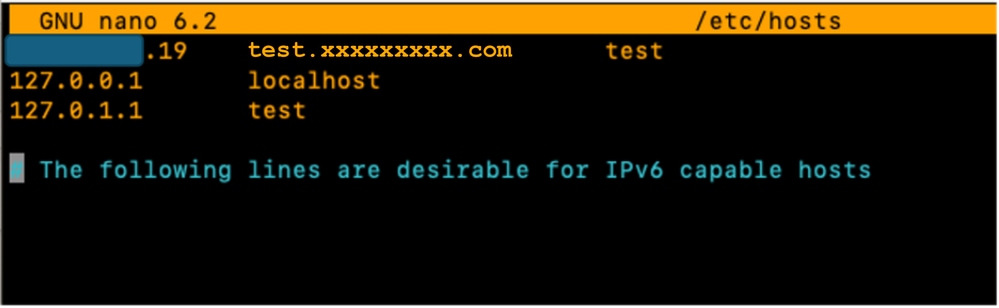
また、「/etc/hostname」ファイルの内容をhostname (test)に置き換えて、ファイルを更新します。
sudo nano /etc/hostname
これらの変更を有効にするには、サーバをリブートする必要があります。
sudo rebootステップ2:SLAPD、Apache、PHPおよびその依存関係をインストールする
次に、Apache、PHP、およびそれらの依存関係をインストールします。これらは、Webページ上でGUIインタラクションを有効にするために使用されます(GUIの場合)。
sudo apt install apache2 php php-cgi libapache2-mod-php php-mbstring php-common php-pear -yOpen LDAPサーバパッケージ「slapd」とその依存関係(ldap-utils)のインストール
sudo apt install slapd ldap-utils -yslapdのインストール中に、表示されたGUIポップアップで、必要な追加のSLAPDパッケージ設定を入力します。

注:パスワードを失うと、LDAPサーバの再インストールが必要になります。
このコンテキストの「管理者」(admin)は、OpenLDAPサービス、モジュール、および設定の管理に使用されるアカウントです。
LDAPパッケージの「administrator」パスワードを追加し、キーボードでEnterキーを押して「OK」を選択します。
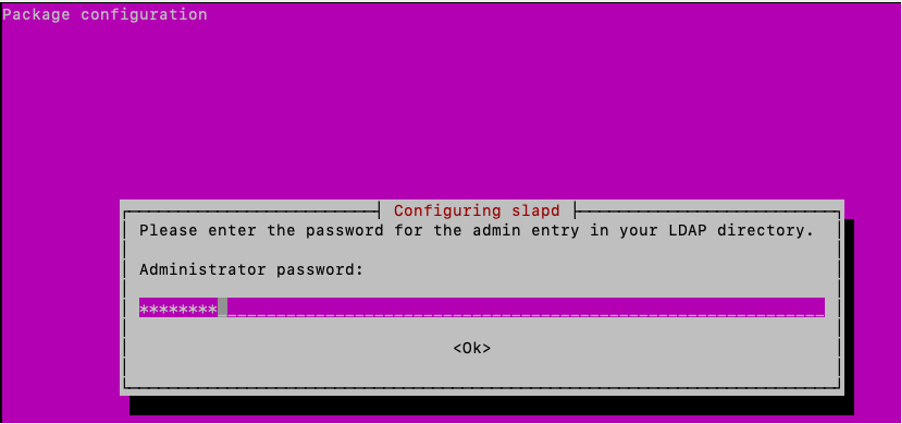
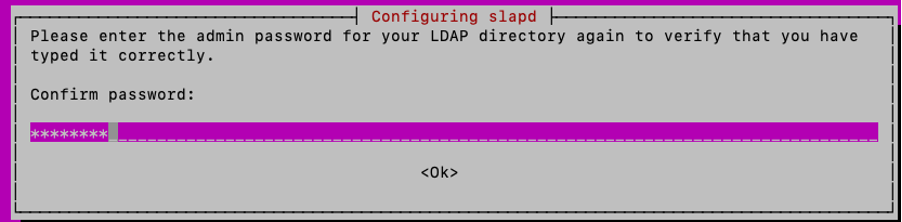
パスワードを確認します:
インストールが完了したら、指定したコマンドを使用してSLAPDパッケージを再構成し、ドメイン情報を追加できます。
sudo dpkg-reconfigure slapd「Omit OpenLDAP server Configuration」のデフォルトの「No」オプションを受け入れて、Enterキーを押します。
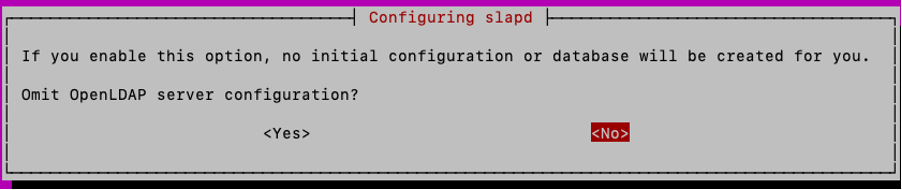
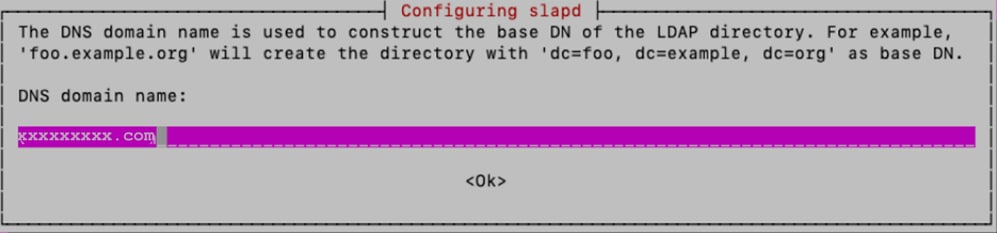
ドメイン名を入力してEnterキーを押します。
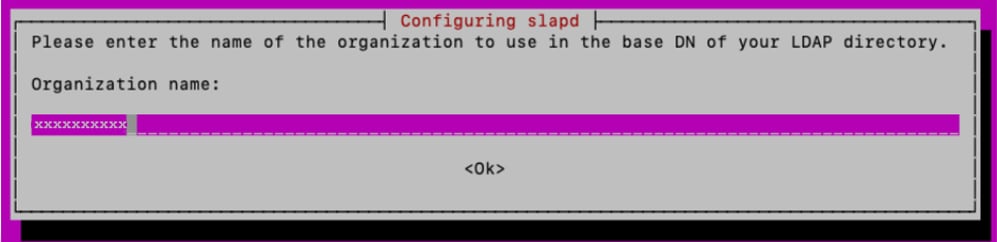
このラボでは、「xxxxxxx」を「組織名」として使用します。
次に、 「管理者パスワード」を入力して確認します
その他の設定オプションについては、デフォルトのままにして、キーボードのEnterキーを押して設定を完了します。
次のコマンドを使用して、SLAPDのインストールを確認します。
sudo slapcat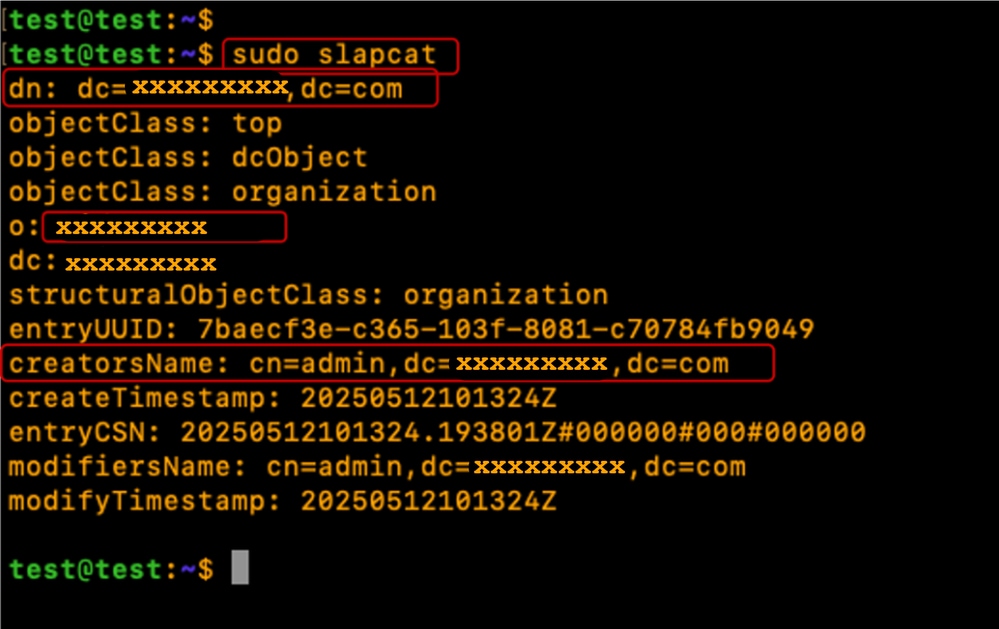
手順3:LDAPアカウントマネージャのインストール
LDAPユーザおよびグループの作成と管理のためにLDAPアカウントマネージャ(LAM)をインストールします。
sudo apt -y install ldap-account-managerLAMが必要とするPHP-CGI PHP拡張モジュールを有効にします。
sudo a2enconf php*-cgiApacheをリロードして、新しい設定を有効にします。
Apacheサービスを再起動し、起動時に自動起動する:
sudo systemctl reload apache2
sudo systemctl restart apache2
sudo systemctl enable apache2
Apacheサーバのステータスが「実行中」および「アクティブ」であることを確認します。
sudo systemctl status apache2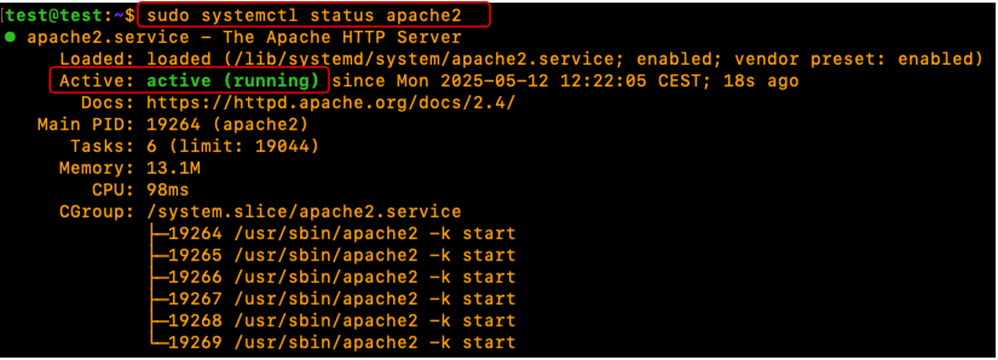
ポート80(Web)、443(セキュアWeb)、389(LDAP)、および636(必要に応じてセキュアLDAP)を許可するためのUbuntuファイアウォールの設定
sudo ufw enable
sudo ufw allow 22
sudo ufw allow 80
sudo ufw allow 443
sudo ufw allow 389
sudo ufw allow 636 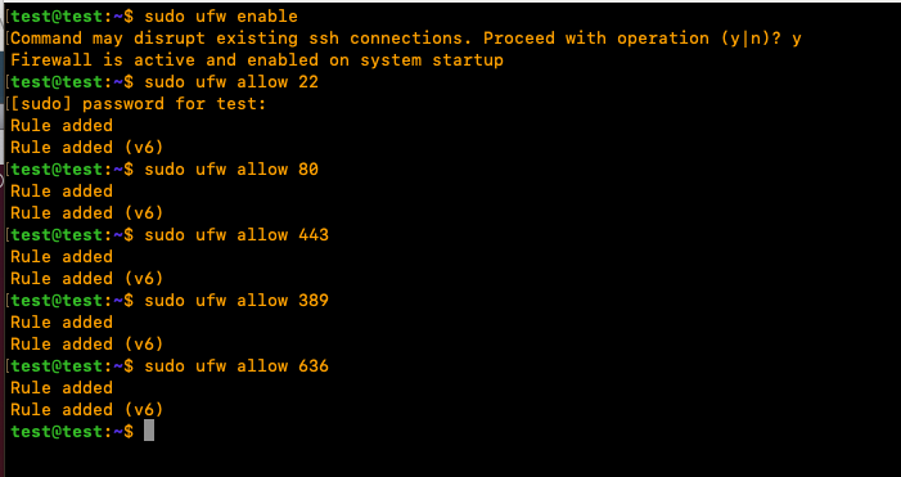
Ubuntu Firewallのステータスを確認します。
sudo ufw status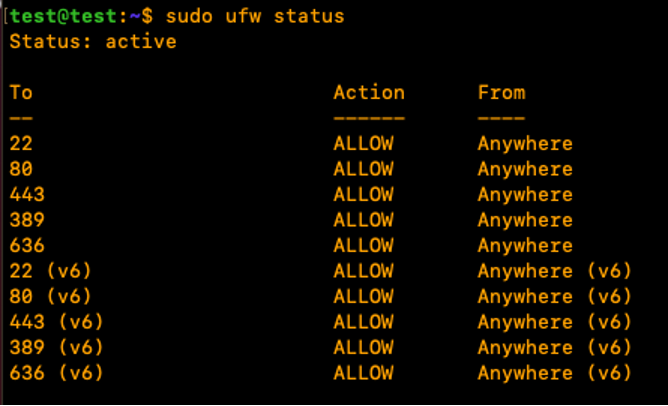
手順4:LDAPアカウントマネージャを設定します。
GUIからLDAPアカウントマネージャ(LAM)を設定するには、Webブラウザを開き、LinuxサーバのIPアドレスを入力し、次に示すように「lam」パスを追加します。
http://X.X.X.19/lam
「LAM設定」をクリックし、「サーバプロファイルの編集」を選択します。
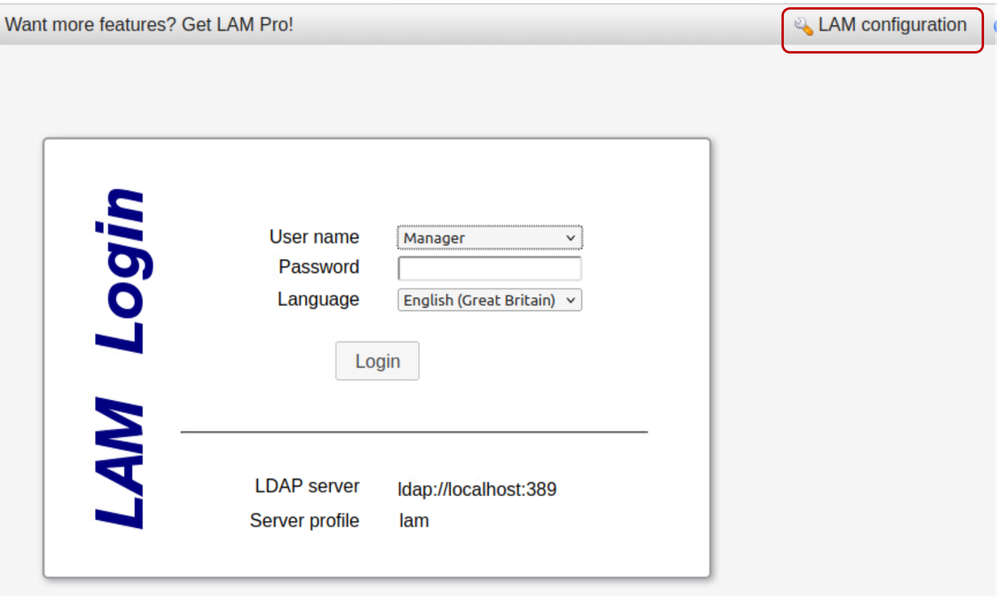
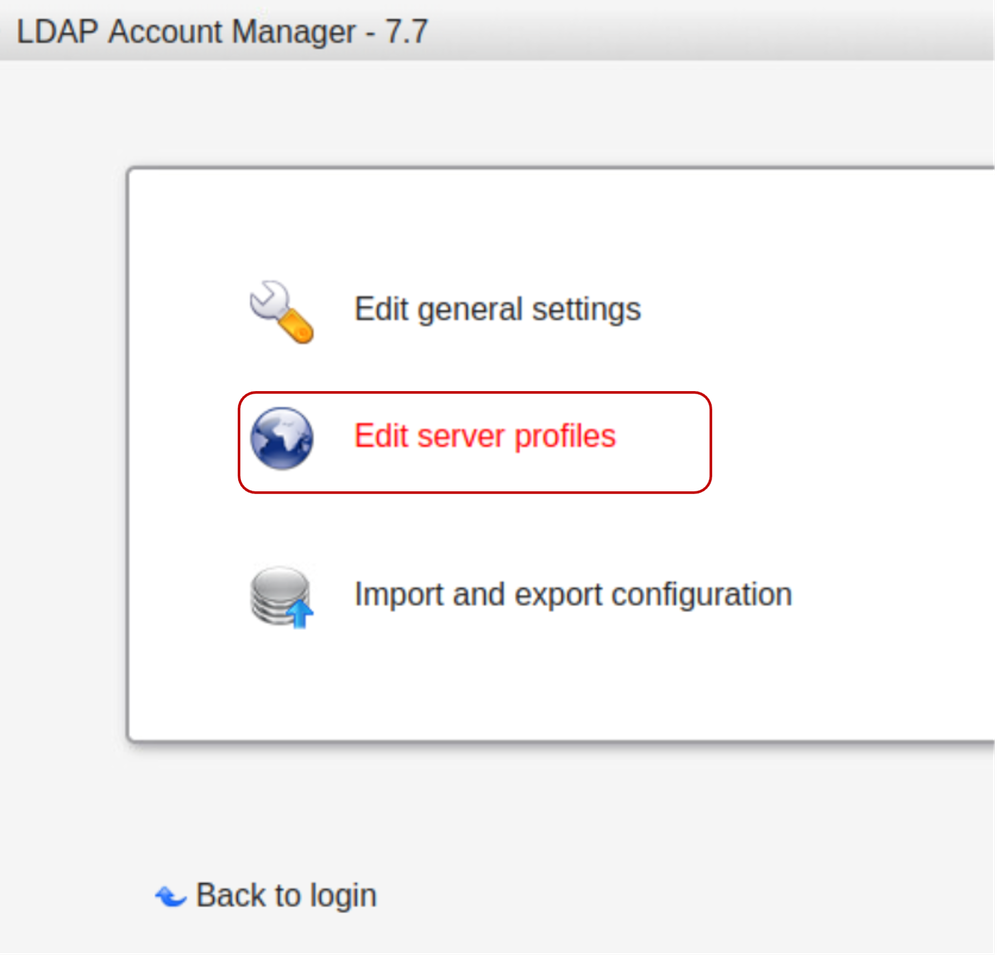
デフォルトのlamパスワード「lam」を入力してログインします。
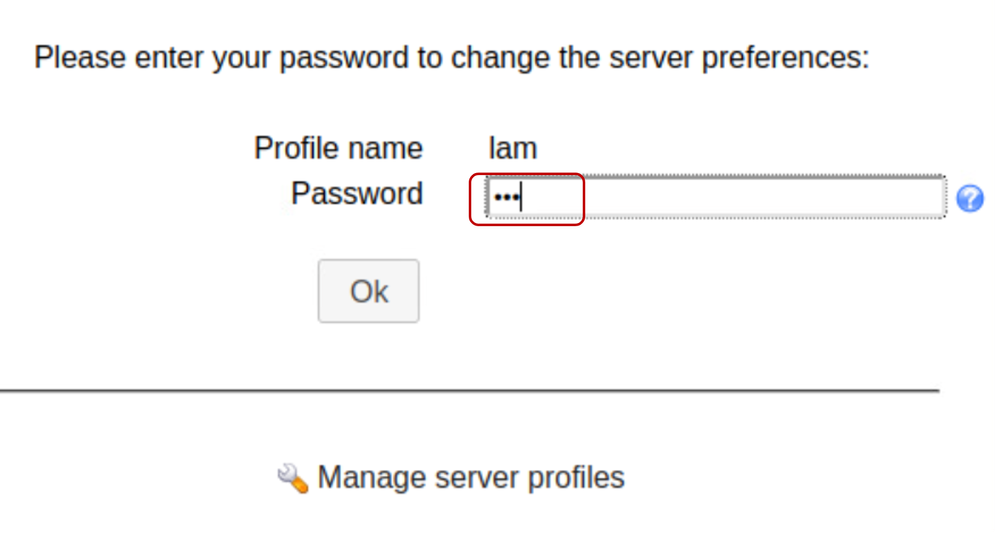
General Settingsタブで、Server settingsの「Language」と「Timezone」を確認します。
ツール設定セクションで、次に示すように、ツリーのサフィックスフィールドで必要なドメイン名を編集して追加します。
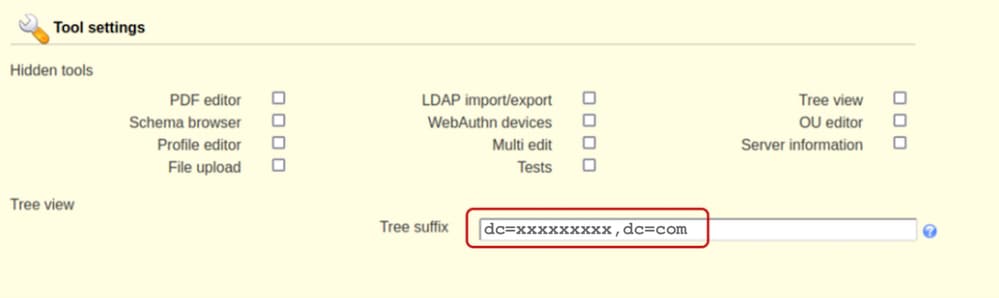
「セキュリティ設定」セクションを編集して、SLAPDサービスの管理に使用する「admin」ユーザを追加します。

「プロファイルパスワード」を設定します。このパスワードは、LAM設定インターフェイスへの以降のログインに使用されます。この例では、デフォルトの「lam」パスワードの代わりに「cisco123」が設定されています。
設定の保存:
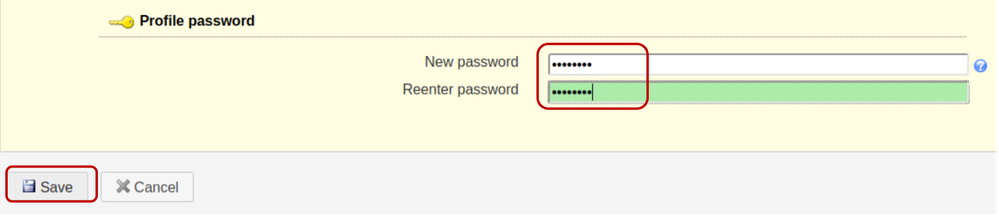
その後、LAM設定GUIインターフェイスでセッションが再開されます。
作成した新しいパスワードを使用して再度ログインします(LAM設定>>サーバプロファイルの編集)。
「アカウントタイプ」をクリックします

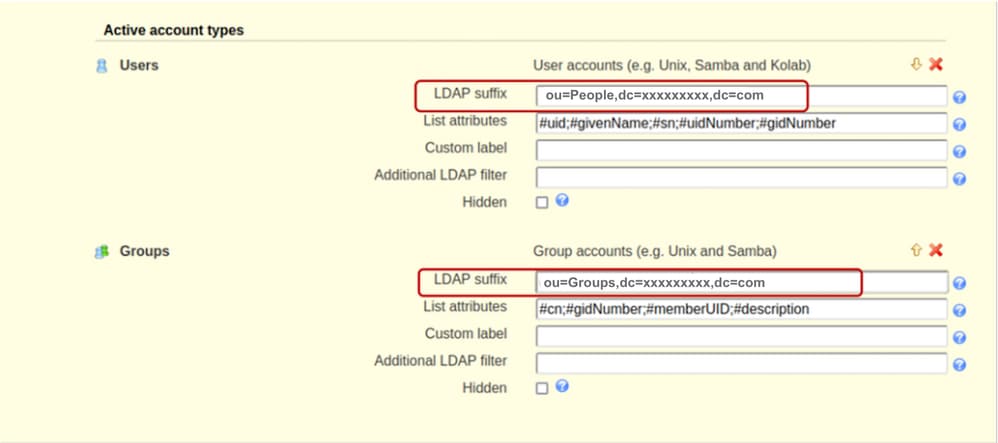
下にスクロールし、LDAPサフィックスフィールドのドメイン名情報を使用して、デフォルトのアクティブアカウントタイプを編集します。たとえば、「LDAPサフィックス」フィールドのデフォルトの内容には、「ou=People,dc=my-domain,dc=com」という値が表示されます。
新しい組織ユニットを作成する必要がある場合は、「LDAPサフィックス」フィールドの内容を組織ユニットの名前に置き換えます。
形式は、「ou=<organizational_unit>,dc=xxxxxxxxx,dc=com」です。
このデモンストレーションでは、ユーザのOUは「People」、グループのOUは「Groups」です。
設定を保存します。
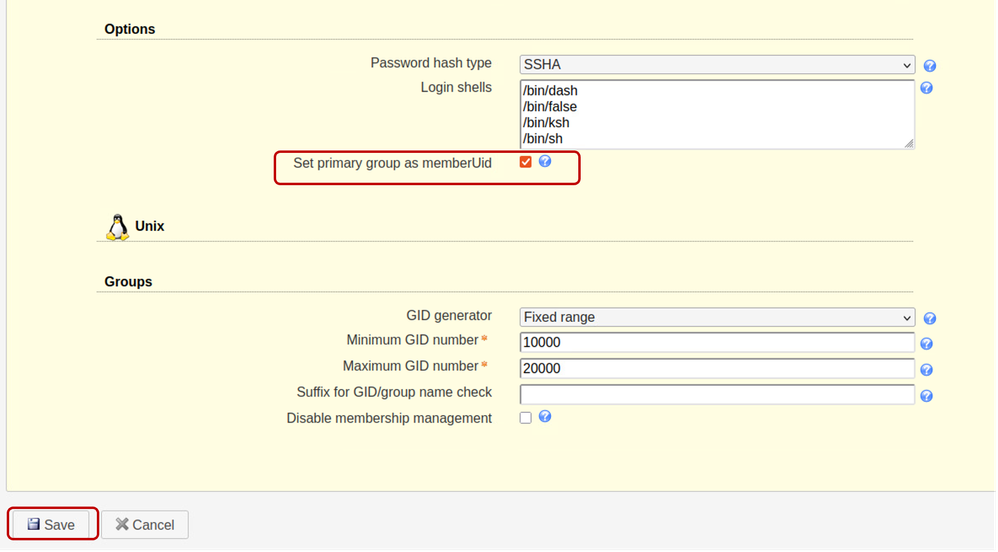
Optionsセクションまでスクロールし、Set primary group as memberUidにチェックマークが付いていることを確認します。
デフォルトでは、「Set primary group as memberUid」オプションはグループ・オブジェクトに設定されていません。これを有効にすると、「memberUid」を参照できる標準のLDAPグループのようにOpenLDAPの「プライマリグループ」を使用できます(例:UCS Cシリーズサーバ設定で)。 このオプションをオフにすると、プライマリグループに属するユーザのログインが失敗します。
設定を保存します。
手順5:OU、グループ、およびユーザを作成します。
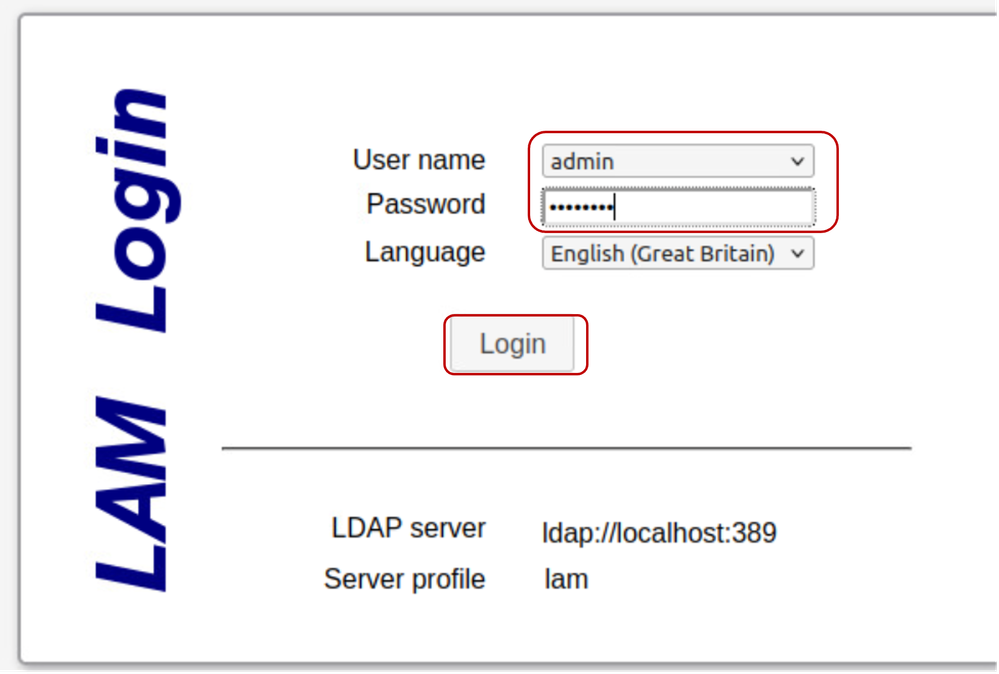
インストール時に作成したのと同じパスワードを使用して「admin」ユーザとしてLAMにログインし、以前作成したOU(PeopleおよびGroups)に属するUsersおよびGroupsをそれぞれ作成します。
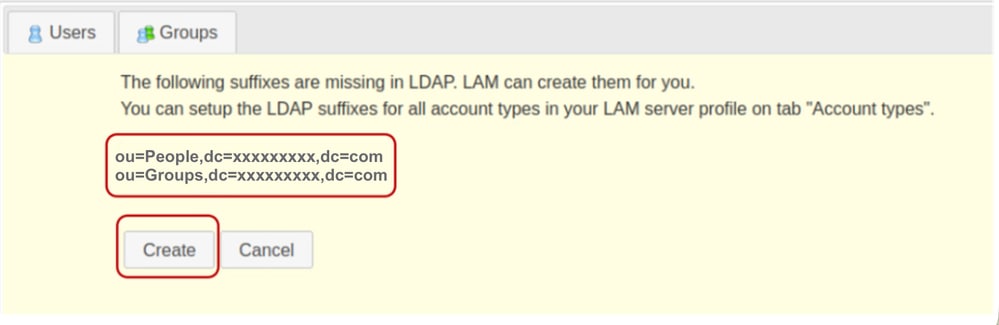
LAM設定セクションで、先に指定したOUを作成します。
Createをクリックします。
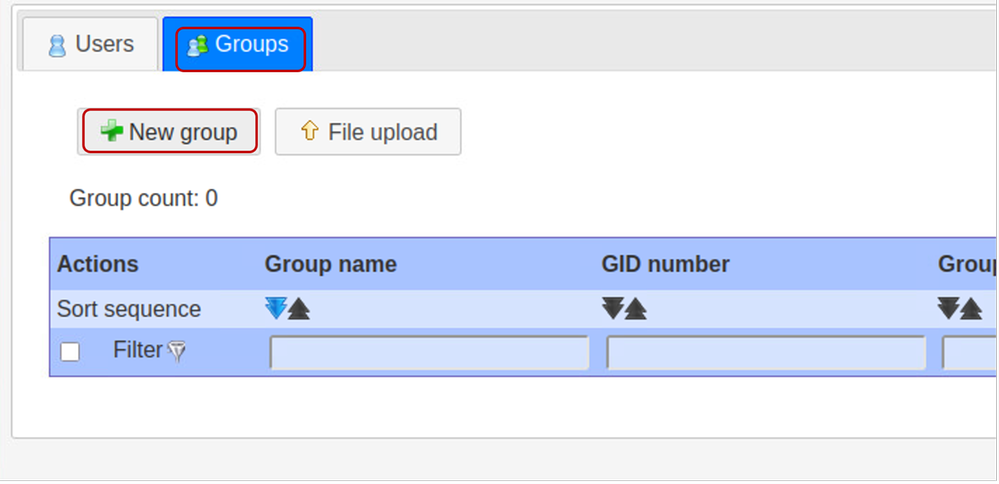
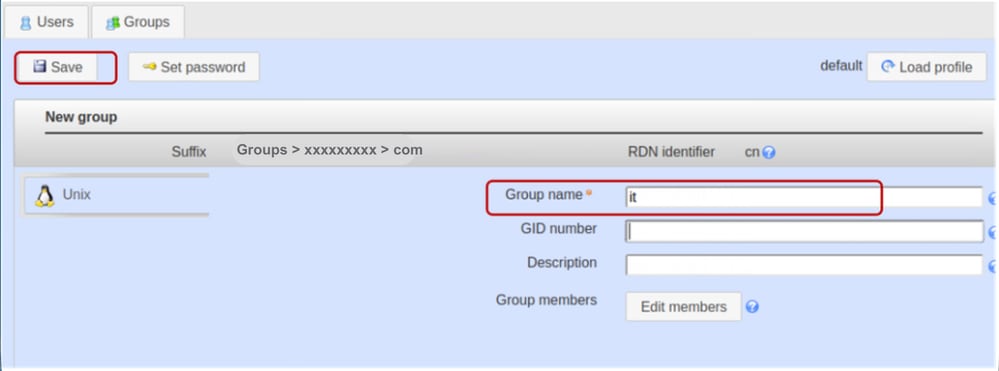
次に、LDAPアカウントマネージャで「it」グループを作成します。
Groupsタブを選択し、New groupをクリックします
グループ名を「it」に設定します。
注:Cisco UCSシステムは一般的に大文字と小文字の区別に対して回復力がありますが、小文字の命名規則を維持することは、さまざまなLDAPサーバインフラストラクチャ環境で長期の相互運用性を確保するためのベストプラクティスです。
[GID番号]フィールドは空白のままにします。LDAPアカウントマネージャ(LAM)は、このフィールドに次に使用可能な値を自動的に入力するように設計されています。
必要に応じて説明を入力し、「保存」をクリックします。
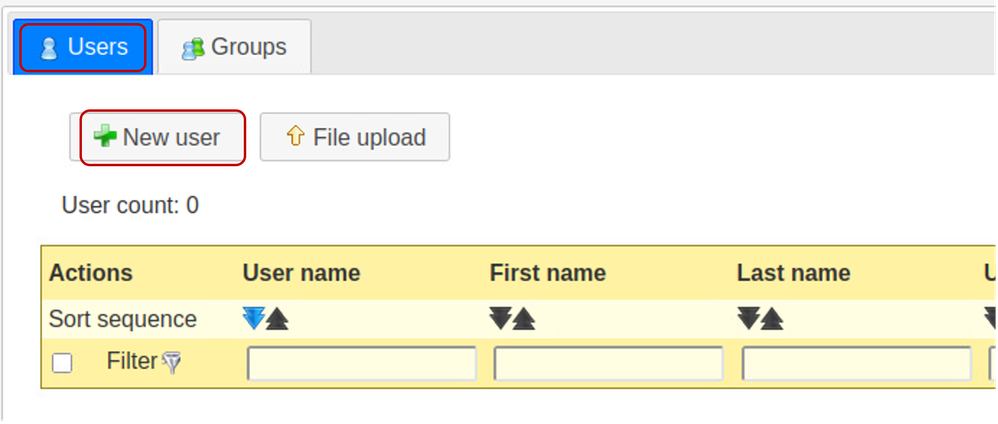
「Users」タブをクリックしてユーザアカウントを作成し、「New user」を選択します。
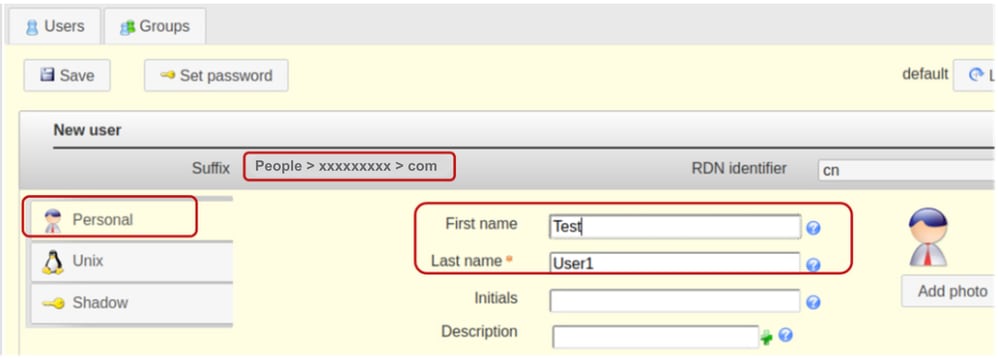
「Personal」タブの「testuser1」ユーザの必須フィールドに入力します。
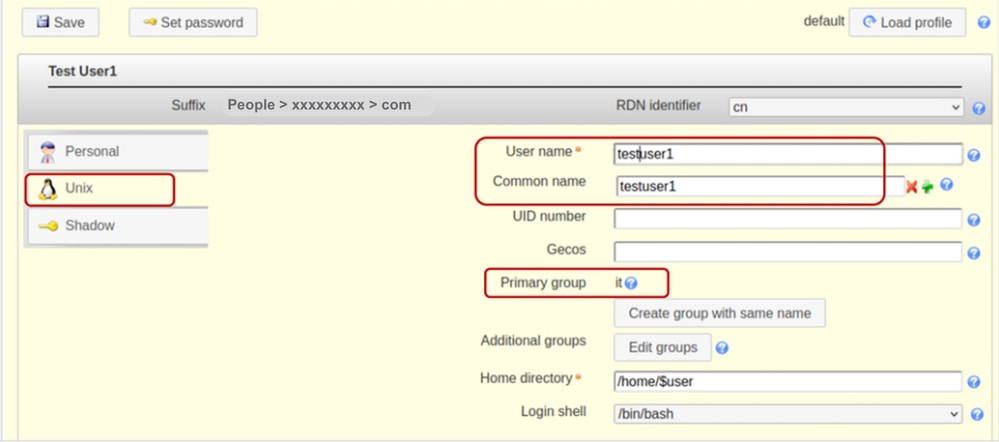
Unixタブを選択し、User nameフィールドにtestuser1を追加します。「it」グループにユーザを含めます。
このデモンストレーションでは、「it」グループのみが存在するため、すでに入力されています。
RDN IDを「Common Name」(cn)として維持します。 これにより、「ユーザー名」フィールドに指定した値を使用して、「共通名」フィールドに自動的に入力できます。
LAMが使用可能な値をフィールドに自動的に入力するため、[UID番号]フィールドは空白のままにします。
「シャドウ」タブを選択します。
シャドウアカウント拡張は使用されません。
「パスワードの設定」をクリックしてください。
ユーザパスワードの設定
「OK」をクリックして保存します
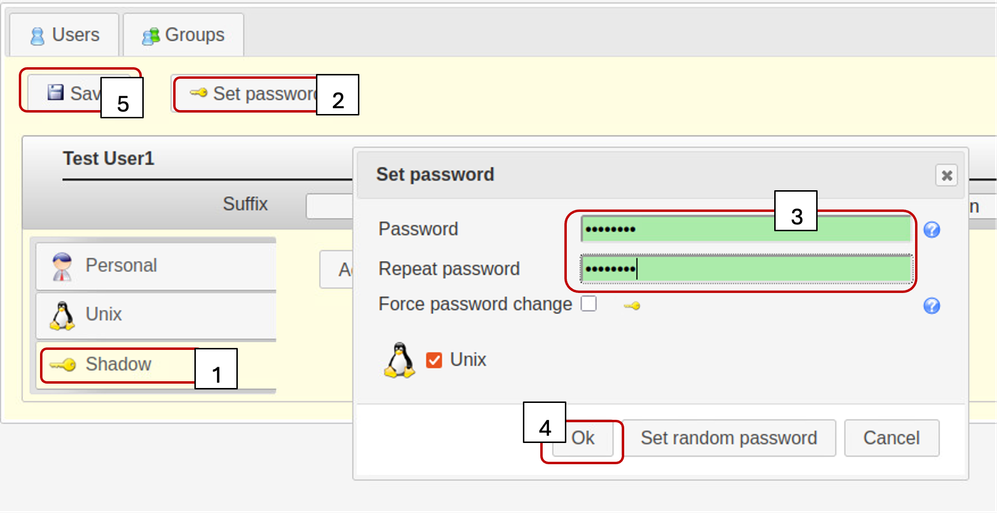
前述の手順を繰り返して、「testuser2」ユーザアカウントと「bind_user」アカウントを作成します。
「ユーザー」タブをクリックして、目的のすべてのユーザーの作成を確認します。(gidNumberカラムに同じ値を入力すると、作成されたユーザが同じグループに属していることを確認できます)。
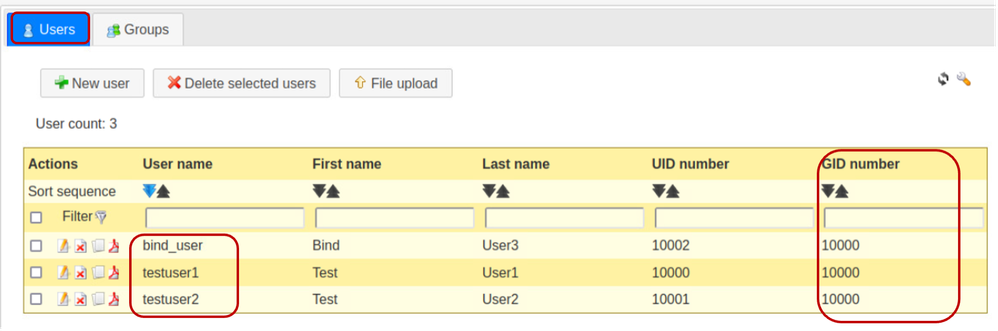
ステップ6:ローカルLDAPログインをテストします。
OpenLDAPサーバに到達可能な別のLinuxベースのシステムにログインします。
指定されたldapsearchコマンドを実行して、LDAPが機能していることを確認します。
ldapsearch -x -h X.X.X.19 -p 389 -b "dc=xxxxxxxxx,dc=com" "uid=testuser1" sn cn givenName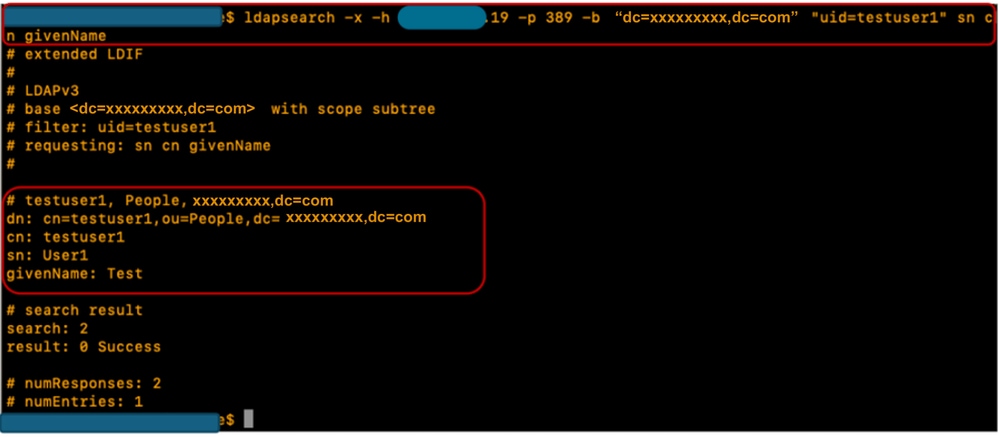
CIMCの設定パラメータ
CIMCにログインします。
ナビゲーションペインでAdmin、User Management、およびLDAPを選択します。
次に示すように、LDAP設定パラメータを入力します。
- Enable LDAP:オン
- ベースDN:dc=xxxxxxxxx,dc=com
- ドメイン:xxxxxxxxx.com
- LDAPサーバ: <ldap_server_IPまたはFQDN> X.X.X.19
- バインドパラメータ:「ログインクレデンシャル」または「設定されたクレデンシャル」
- 設定済みのクレデンシャルを使用する場合は、LDAPサーバで設定されているとおりにbind_user DNを追加します。
- 例: cn=bind_user,ou=People,dc=xxxxxxxxx,dc=com
- 設定済みのクレデンシャルを使用する場合は、LDAPサーバで設定されているとおりにbind_user DNを追加します。
- 検索パラメータ:
- フィルタ属性:「cn」または「uid」
- グループ属性: memberUID
- LDAPグループの許可:オン
- グループ名:it
- グループドメイン:xxxxxxxxx.com
- ロール:読み取り専用(任意のロール)
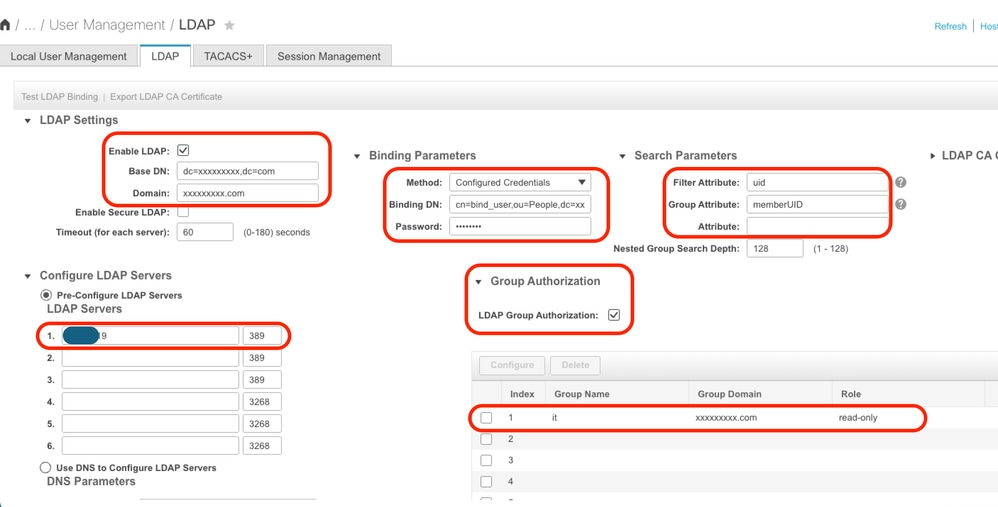
設定を保存し、LDAPユーザログインをテストします。
UCS Managerの設定パラメータ
UCS Managerにログインします。
ナビゲーションペインでAdmin、User Management、およびLDAPを選択します。
次に示すように、LDAP設定パラメータを入力します。
- LDAPプロバイダー:
- Hostname: <LDAPサーバのFQDNまたはIPアドレス>
- バインドDN: cn=bind_user,ou=People,dc=xxxxxxxxx,dc=com
- ベースDN:dc=xxxxxxxxx,dc=com
- ポート:389
- SSLを有効にする:無効
- フィルタ: uid=$userid
- グループ許可:有効
- グループの再帰:再帰なし
- ターゲット属性: gidNumber
- LDAPグループマップ:
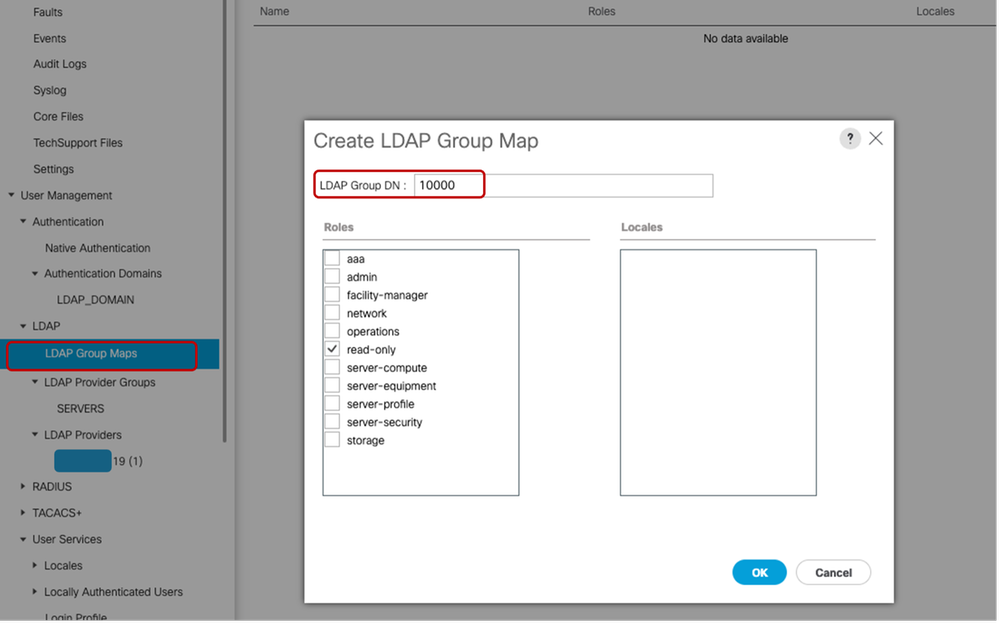
- LDAPグループDN:10000 <gidNumber for "it" group>
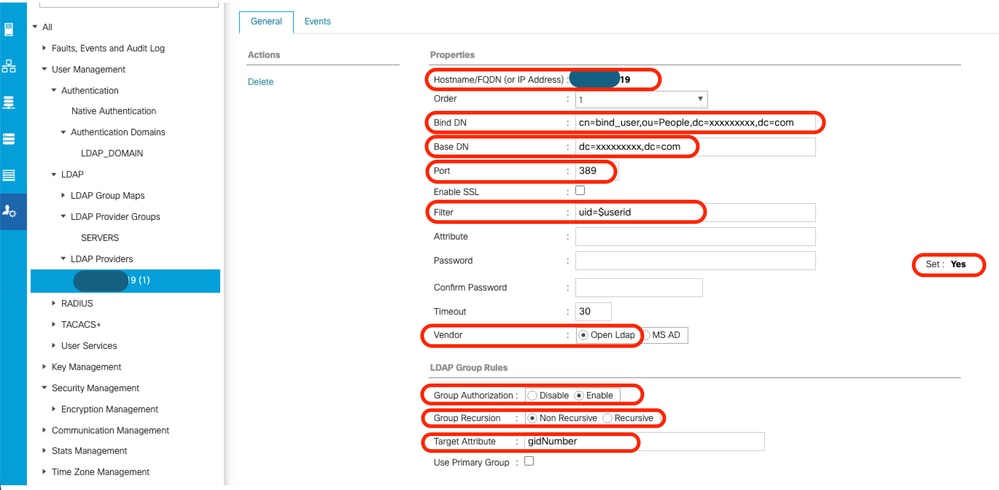
All >> User Management >> LDAP >> LDAP Providers>> LDAP Group Rulesの下で、UCS Managerのデフォルトのターゲット属性は「memberOf」です。デフォルトでは、OpenLDAPサーバでその属性が有効になっていません。そのため、Target Attributeの値を「memberOf」に設定すると(または空白のままにすると)、要求されたAttributeの値がOpenLDAPサーバで認識されないため、ユーザログインが失敗します。
この例では、「Target Attribute」値が「gidNumber」に設定されています。
設定したLDAPプロバイダーをLDAPプロバイダーグループに追加します。このデモンストレーションでは、「SERVERS」LDAPプロバイダーグループが作成されました。
「All >> User Management >> LDAP >> LDAP Group Maps>>」で「LDAP Group Maps」を設定する場合、gidNumber値(この場合は「10000」)が次のように「Group DN Map」として使用されます。
LDAPプロバイダーグループを参照する「All >> User Management >> Authentication >> Authentication Domains」でLDAP認証ドメイン(LDAP_DOMAIN)を設定し、LDAPユーザログインをテストします。
注:特定の環境要件を満たすために、または「グループ再帰」機能を実装するためにmemberOf属性が必要な場合は、次の2番目の設定オプションを使用することをお勧めします。この設定オプションではオーバーレイ拡張を有効にしたLDAPが必要です。
LDAPアカウントマネージャ(LAM)はオーバーレイ設定をサポートしていますが、この機能には適切なライセンスが必要です。
LAMを使用したLDAPの設定の詳細については、LDAPアカウントマネージャの公式ドキュメントを参照してください。
オプション2:Ubuntu CLIツールとオーバーレイを使用してOpenLDAPを設定する
UCS Managerの認証にOpenLDAPを使用するには、2つのオーバーレイを用意して、UCSシステム(UCS ManagerとCIMC)が認識できる方法でグループをユーザに関連付ける必要があります。
OpenLDAP側の設定には次が必要です。
- 「memberof」オーバーレイ:このオーバーレイは、ユーザDNがクエリーされた場合に、そのクエリーの一部としてmemberOf属性を要求できるように、ユーザとグループ間のマッピングを作成します。デフォルトでは、openLDAPにmemberof overlayが追加されない限り、グループメンバーシップのユーザの属性はありません
- "refint"オーバーレイ:このオーバーレイは、グループオブジェクトのmember属性のエントリがユーザーオブジェクトのmemberOf属性と同期されていることを検証するように構成されます。このサービスを使用しない場合、グループも変更せずにユーザを削除すると、孤立したDNがグループオブジェクトに残る可能性があります。絞り込みサービスは、両方向の一貫性を保証します。
ステップ1:初期net-toolsとLinuxサーバホスト名の設定
オプション1内でステップ1を繰り返します。
ステップ2: SLAPDのインストール
オプション1内でステップ2を繰り返します(オプション2では動作する必要がないため、PHPおよびApacheのインストールを除き、LAMはありません)。
必要なポートがUbuntuファイアウォールを通過できることを確認します。
ステップ3:LDAPサーバに「memberOf」オーバーレイをインストールします。
「memberOf」オーバーレイがインストールされているかどうかを確認します
sudo ldapsearch -Q -LLL -Y EXTERNAL -H ldapi:/// -b cn=config '(olcModuleLoad=*)'
「memberOf」オーバーレイをインストールするには、ldap.memberof.load.ldifという名前の.ldifファイルを作成し(任意の命名規則を使用)、指定した構成を追加します。
cat < ./ldap.memberof.load.ldif
dn: cn=module,cn=config
objectClass: olcModuleList
cn: module olcModuleLoad: memberof
EOF
指定したコマンドを使用して、ldap.memberof.load.ldifファイル内の設定をLDAPプロファイルに追加します。
sudo ldapadd -Q -Y EXTERNAL -H ldapi:/// -f ./ldap.memberof.load.ldifLinuxディストリビューションに応じて、配備要件に一致するようにmemberOfモジュールとolcDatabaseエントリを設定します。
2つの必須属性値は、次に示すように「olcDatabase={1}mdb」と「groupOfNames」です。
ldap.memberof.config.ldifファイルを作成し、その属性を入力して、その内容をLDAPプロファイルにインポートします。
cat < ./ldap.memberof.config.ldif
dn: olcOverlay=memberof,olcDatabase={1}mdb,cn=config
objectClass: olcMemberOf
objectClass: olcOverlayConfig
olcOverlay: memberof
olcMemberOfGroupOC: groupOfNames
olcMemberOfMemberAD: member
olcMemberOfMemberOfAD: memberOf
olcMemberOfRefInt: TRUE
olcMemberOfDangling: ignore
EOF
sudo ldapadd -Q -Y EXTERNAL -H ldapi:/// -f ./ldap.memberof.config.ldifステップ4:LDAPサーバに「refint」オーバーレイをインストールします。
次に、refintをopenldapにインストールします。
ldap.refint.load.ldifという名前の.ldifファイルを作成し(任意の命名規則を使用)、指定した設定を追加します。
cat < ./ldap.refint.load.ldif
dn: cn=module,cn=config
objectClass: olcModuleList
cn: module
olcModuleLoad: refint
EOF 次のコマンドを使用して、ldap.refint.load.ldifファイルの設定をLDAPプロファイルにインポートします。
sudo ldapadd -Q -Y EXTERNAL -H ldapi:/// -f ./ldap.refint.load.ldif絞り込みを構成します。これにより、グループとユーザー間の参照整合性が維持されます。
展開の要件に合わせて絞り込みモジュールとそのolcDatabaseエントリを構成します。
ldap.refint.config.ldifファイルを作成し、その内容をLDAPプロファイルにインポートします。
cat < ./ldap.refint.config.ldif
dn: olcOverlay=refint,olcDatabase={1}mdb,cn=config
objectClass: olcConfig
objectClass: olcOverlayConfig
objectClass: olcRefintConfig
olcOverlay: refint
olcRefintAttribute: memberOf member
EOF
sudo ldapadd -Q -Y EXTERNAL -H ldapi:/// -f ./ldap.refint.config.ldif両方のプラグイン/拡張機能をインストールすると、指定したldapsearchコマンドの出力は次のようになります。
sudo ldapsearch -Q -LLL -Y EXTERNAL -H ldapi:/// -b cn=config '(olcModuleLoad=*)'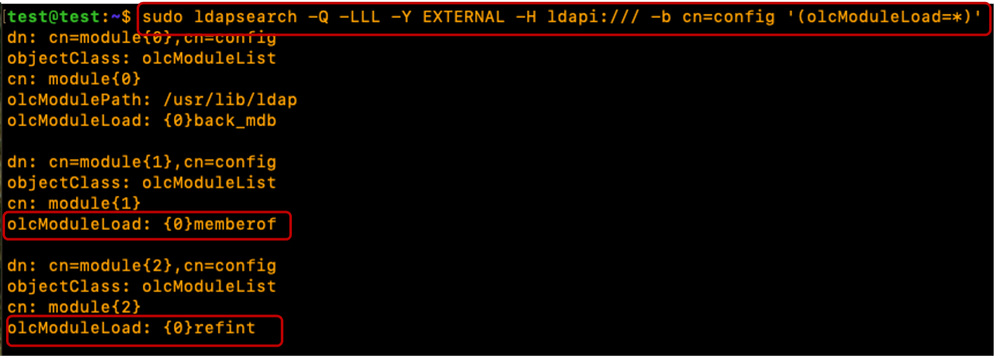
両方のプラグイン/拡張機能が構成されている場合、指定したldapsearchコマンドの出力は次のようになります。
sudo ldapsearch -Q -LLL -Y EXTERNAL -H ldapi:/// -b cn=config '(olcOverlay=memberof)'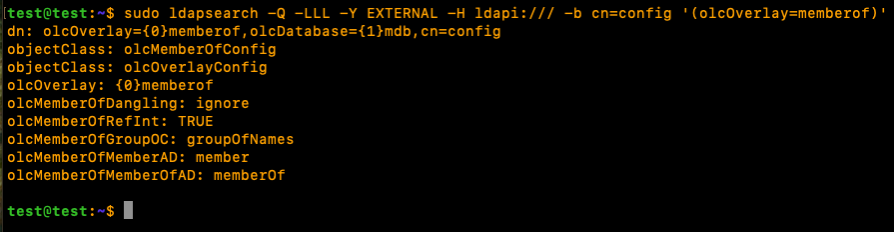
sudo ldapsearch -Q -LLL -Y EXTERNAL -H ldapi:/// -b cn=config '(olcOverlay=refint)'
新しくインストールしたプラグイン/モジュールを使用可能にするために、slapdサービスを再起動します。
sudo systemctl restart slapdステップ5:OU、ユーザ、およびグループの作成
組織単位(ユーザーとグループ)、ユーザーとグループを作成します。
ユーザ(People)OUとグループ(Groups)OUを作成し、LDAPプロファイルにインポートします。これには、「admin」アカウントのパスワードが必要です。
cat < ./ldap.ou.add.ldif
dn: ou=People,dc=xxxxxxxxx,dc=com
objectClass: organizationalUnit
ou: People

dn: ou=Groups,dc=xxxxxxxxx,dc=com
objectClass: organizationalUnit
ou: Groups
EOF
sudo ldapadd -xcWD cn=admin,dc=xxxxxxxxx,dc=com -f ./ldap.ou.add.ldif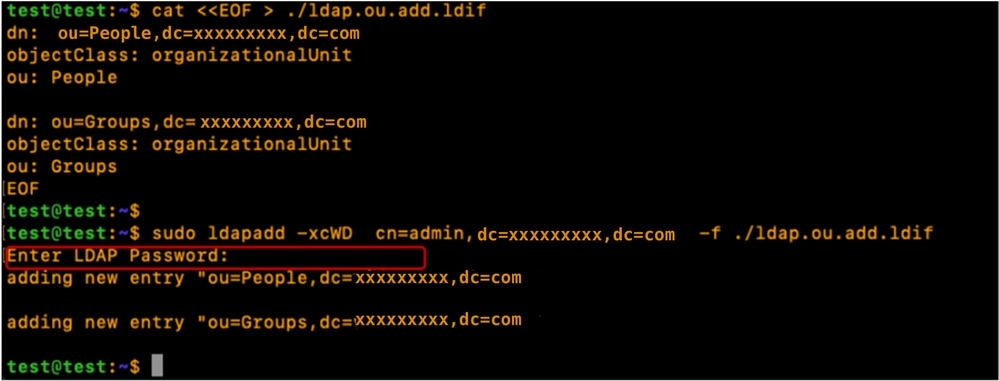
ユーザ(testuser1、testuser2、bind_user)を作成し、それぞれのOU(People)にマッピングし、gidNumbersを使用してグループに追加し(適切な方法)、ユーザをLDAPプロファイルにインポートします。
cat < ./ldap.users.ldif
dn: uid=testuser1,ou=People,dc=xxxxxxxxx,dc=com
objectClass: inetOrgPerson
objectClass: posixAccount
objectClass: shadowAccount
uid: testuser1
sn: User1
givenName: Test
cn: testuser1
displayName: Test User1
gidNumber: 10000
uidNumber: 10000
userPassword: cisco123
gecos: Test User1
loginShell: /bin/bash
homeDirectory: /home/testuser1

dn: uid=testuser2,ou=People,dc=xxxxxxxxx,dc=com
objectClass: inetOrgPerson
objectClass: posixAccount
objectClass: shadowAccount
uid: testuser2
sn: User2
givenName: Test
cn: testuser2
displayName: Test User2
gidNumber: 10000
uidNumber: 10001
userPassword: cisco123
gecos: Test User2
loginShell: /bin/bash
homeDirectory: /home/testuser2

dn: uid=bind_user,ou=People,dc=xxxxxxxxx,dc=com
objectClass: inetOrgPerson
objectClass: posixAccount
objectClass: shadowAccount
uid: bind_user
sn: User3
givenName: Bind
cn: bind_user
displayName: Bind User3
gidNumber: 10001
uidNumber: 10002
userPassword: cisco123
gecos: Bind User3
loginShell: /bin/bash
homeDirectory: /home/bind_user
EOF
sudo ldapadd -xcWD cn=admin,dc=xxxxxxxxx,dc=com -f ./ldap.users.ldif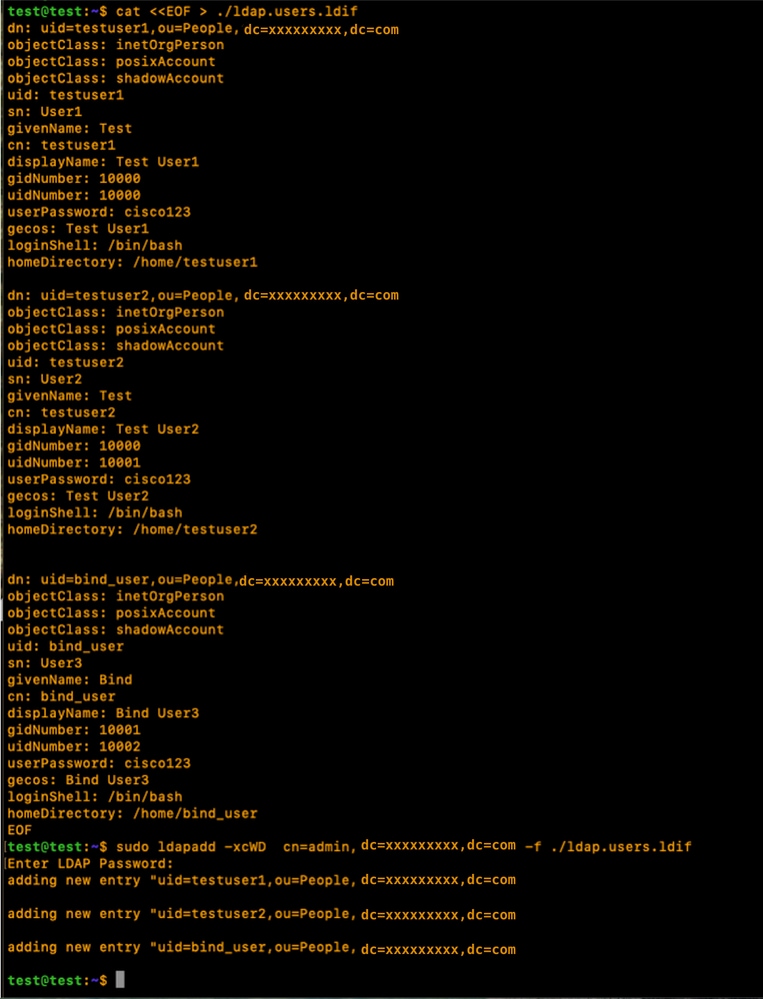
グループ(it)を作成し、対応するOU(Groups)にマッピングし、グループメンバー(testuser1、testuser2)を関連付けて、LDAPプロファイルにインポートします。
cat < ./ldap.group.create.ldif
dn: cn=it,ou=Groups,dc=xxxxxxxxx,dc=com
objectClass: groupofnames
cn: it
member: uid=testuser1,ou=People,dc=xxxxxxxxx,dc=com
member: uid=testuser2,ou=People,dc=xxxxxxxxx,dc=com
EOF
sudo ldapadd -xcWD cn=admin,dc=xxxxxxxxx,dc=com -f ./ldap.group.create.ldif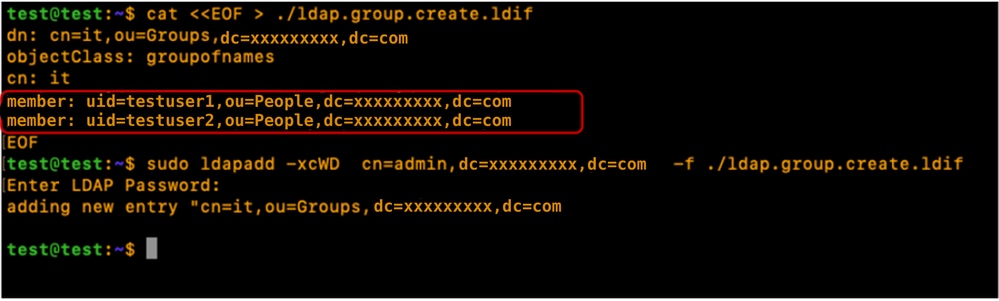
注:ユーザまたはグループの作成時にmemberOf属性が明示的に定義されていない場合でも、この参照は自動的に生成されて維持されます。ユーザをグループに関連付けると、memberOf属性にこれらのメンバーシップが自動的に反映され、ディレクトリと現在のアクセス構造との同期が維持されます。
ステップ6:ローカルLDAPログインをテストします。
指定したコマンドを使用して、LDAPサーバへのユーザログインを確認します(環境に応じてログインパラメータを置き換えます)。
sudo ldapsearch -x -LLL -b uid=testuser1,ou=People,dc=xxxxxxxxx,dc=com memberOf
CIMCの設定パラメータ
CIMCにログインします。
ナビゲーションペインでAdmin、User Management、およびLDAPを選択します。
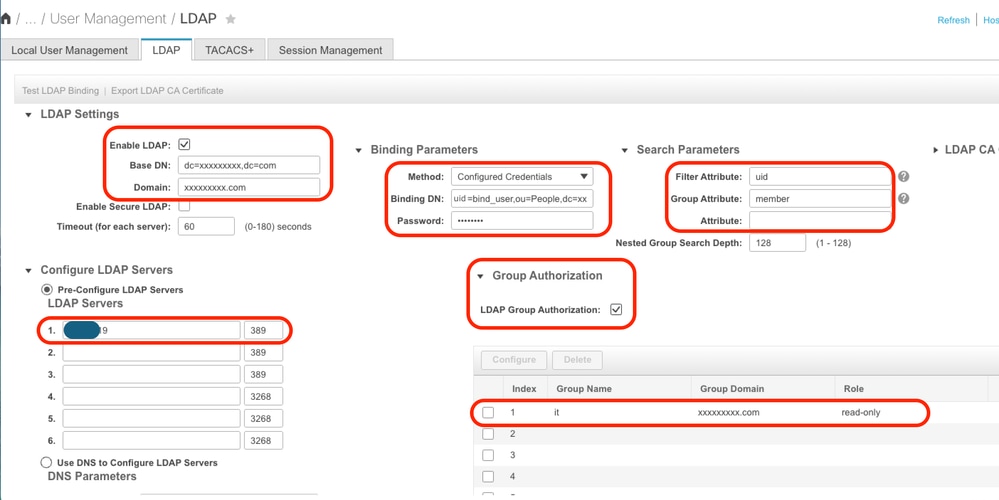
次に示すように、LDAP設定パラメータを入力します。
- Enable LDAP:オン
- ベースDN:dc=xxxxxxxxx,dc=com
- ドメイン:xxxxxxxxx.com
- LDAPサーバ: <ldap_server_IPまたはFQDN> X.X.X.19
- バインドパラメータ:「ログインクレデンシャル」または「設定されたクレデンシャル」
- 設定済みのクレデンシャルを使用する場合は、LDAPサーバで設定されているとおりにbind_user DNを追加します。
- 例:「cn=bind_user,ou=People,dc=xxxxxxxxx,dc=com」または「uid=bind_user,ou=People,dc=xxxxxxx,dc=com」
- 検索パラメータ:
- フィルタ属性:「cn」または「uid」
- グループ属性:メンバー
- LDAPグループの許可:オン
- グループ名:it
- グループドメイン:xxxxxxxxx.com
- ロール:読み取り専用(任意の優先ロール)
設定を保存し、LDAPユーザログインをテストします。
UCS Managerの設定パラメータ
UCS Managerにログインします。
ナビゲーションペインでAdmin、User Management、およびLDAPを選択します。
次に示すように、LDAP設定パラメータを入力します。
- LDAPプロバイダー:
- Hostname: <LDAPサーバのFQDNまたはIPアドレス>
- バインドDN: uid=bind_user,ou=People,dc=xxxxxxxxx,dc=com
- ベースDN:dc=xxxxxxxxx,dc=com
- ポート:389
- SSLを有効にする:無効
- フィルタ: uid=$userid
- グループ許可:有効
- グループ再帰:再帰
- ターゲット属性: memberOf
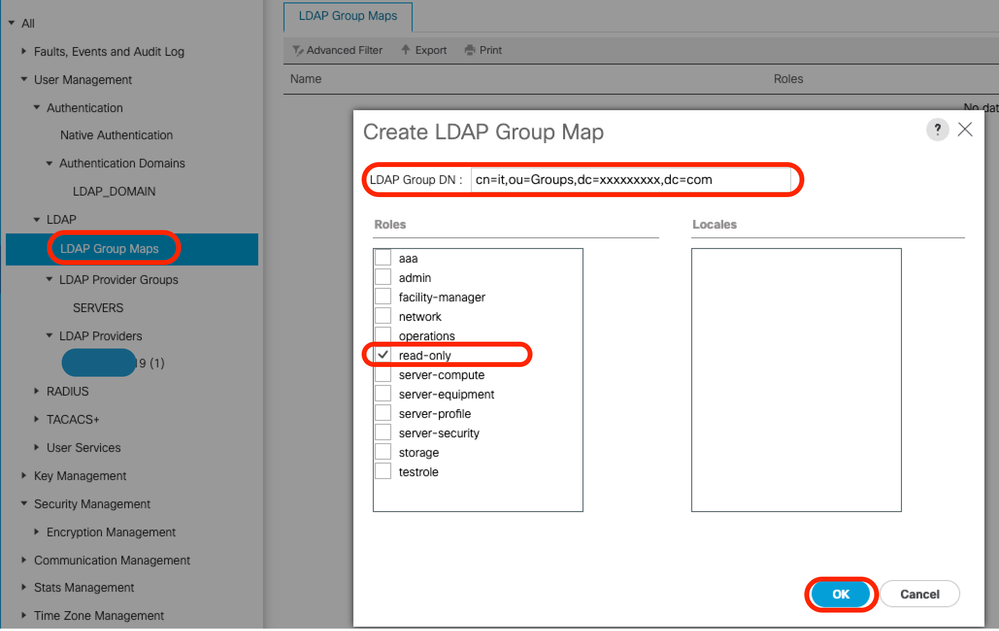
- LDAPグループマップ:
- LDAPグループDN: cn=it,ou=Groups,dc=xxxxxxxxx,dc=com
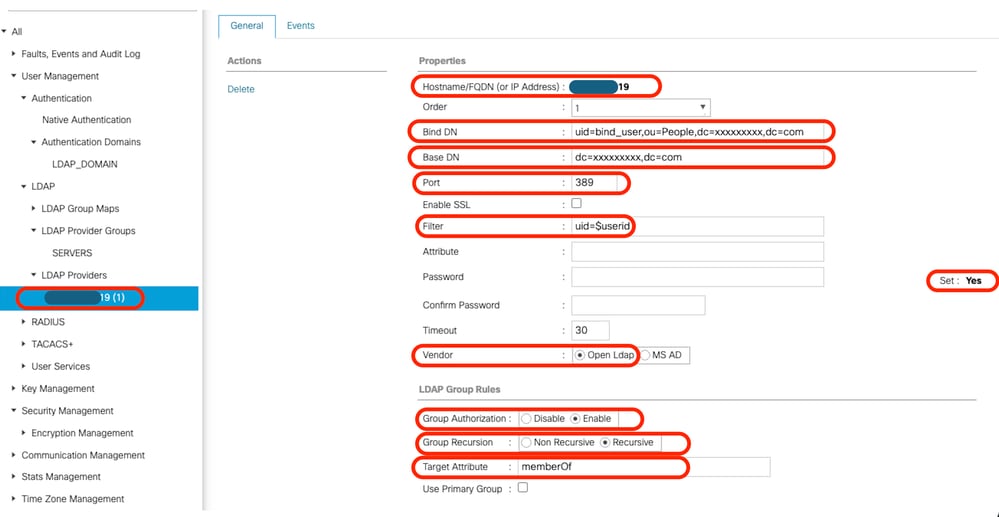
設定したLDAPプロバイダーをLDAPプロバイダーグループに追加します。このデモンストレーションでは、「SERVERS」LDAPプロバイダーグループを使用します。
LDAPサーバから取得した「LDAPグループDN」を追加して、LDAPグループマップを設定します。
LDAPプロバイダーグループ(SERVERS)を参照する「All >> User Management >> Authentication >> Authentication Domains」でLDAP認証ドメイン(LDAP_DOMAIN)を設定し、LDAPユーザログインをテストします。
次に、別のLinuxディストリビューション(CentOS 10)で同じ設定(オーバーレイあり)を行う方法を見てみましょう
シナリオ2:CentOSストリーム10 - Fedora
Lightweight Directory Access Protocol(LDAP)の設定手順は、基盤となるオペレーティングシステムのバージョンによって異なります。このセクションでは、CentOS Stream 10でのLDAPの実装を中心に説明します。
Linuxディストリビューションの多くはOpenLDAPを利用していますが、CentOS Stream 10や現在のFedoraベースのシステムでは、デフォルトのLDAPプロバイダーとして389 Directory Server(389 DS)を利用しています。
注:389 DSはCentOSおよびRed Hatエコシステム内のOpenLDAPの後継と見なされていますが、この2つのソリューションは直接的には互換性がありません。それぞれのディレクトリ構造、コンフィギュレーションファイル、および運用環境は大きく異なります。
このガイドでは、CentOS Stream 10環境内で389 DSを使用してLDAPを正しく設定するために必要な手順について説明します。
オプション1:CentOSストリーム10で389ディレクトリサーバを使用してLDAPを設定する
ステップ1:初期設定
シナリオ1、オプション1のステップ1を繰り返します。
CentOSシステムでは、APTパッケージ管理スイートは使用されません。CentOS Stream 10で必要なソフトウェアインストールを実行するには、dnf(Dandified YUM)またはyumパッケージマネージャを使用します
sudo yum update
sudo yum install net-tools
「ifconfig」コマンドを使用して、サーバのIPアドレスを確認します。
サーバのIPアドレスを「/etc/hosts」ファイルに追加します。このファイルには、サーバの完全修飾ドメイン名(例:この実習で使用したtest.xxxxxxx.com)とホスト名(例:test)を指定します。
sudo nano /etc/hosts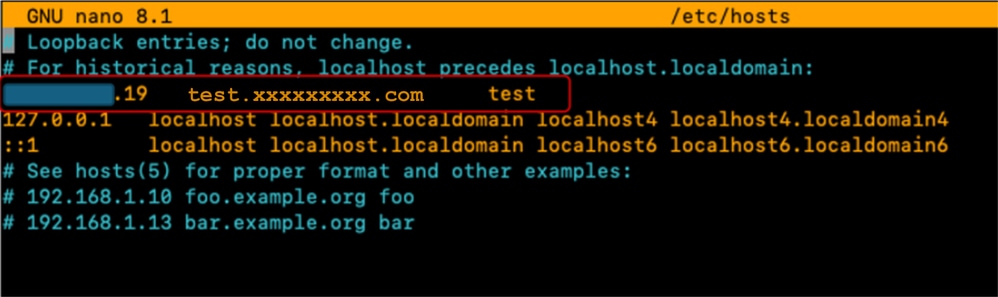
「/etc/hostname」ファイルの内容をホスト名に置き換えて(test)、ファイルを更新します。
sudo nano /etc/hostname
これらの変更を有効にするには、サーバをリブートする必要があります。
sudo rebootステップ2:EPELリポジトリと389 Serverパッケージをインストールします。
EPELリポジトリのインストールと更新
389 Directory Serverパッケージをインストールします。
sudo dnf install -y epel-release
sudo dnf update -y epel-release
sudo dnf install 389-ds-base
目的のLDAPサーバ設定パラメータを含むディレクトリテンプレートファイルを作成します。
sudo dscreate create-template ldapconfig.conf作成したテンプレートファイル(ldapconfig.conf)の内容を確認します。
sudo cat ldapconfig.confldapconfig.confテンプレートファイルを編集します。
sudo nano ldapconfig.conf指定した構成エントリをファイルに挿入し、変更を保存します。
注:各環境の特定のニーズまたは要件に応じて、異なる変更が必要になる場合があります。
この例では、このデモンストレーションのベースライン設定について説明します。
[general]
config_version = 2
selinux	= True


[slapd]
instance_name = localhost
root_dn = cn=admin
root_password = cisco123

[backend-userroot]
sample_entries = yes
suffix = dc=xxxxxxxxx,dc=com
テンプレートファイルは、「localhost」ディレクトリインスタンスの設定パラメータを定義します。これには、管理ユーザ(「admin」)、関連するパスワード、およびドメインコンテキスト(「xxxxxxxxx.com」)の設定が含まれます。
先ほど編集したテンプレートを使用して、「localhost」ディレクトリインスタンスを作成します。 指定したコマンドにより、LDAPディレクトリサーバが作成され、起動されます。
sudo dscreate -v from-file ldapconfig.confLDAPサービスがサーバで実行されていることを確認します
ss -ntl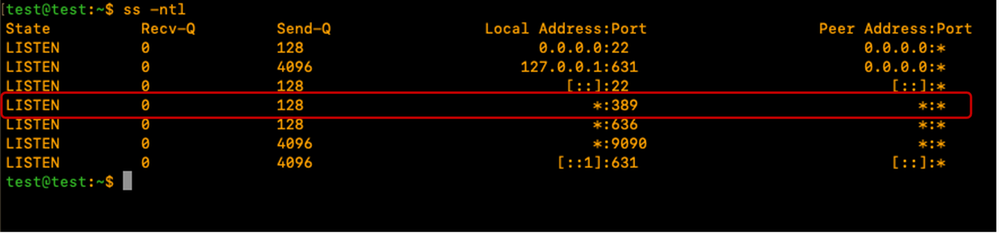
CentOSファイアウォールを調整して、LDAP(389または636)に必要なポートを許可します。
このデモでは、ファイアウォールはオフになっています。
sudo systemctl stop firewalld指定されたコマンドを実行して、LDAPがLDAPサーバでローカルに動作することを確認し、次に示すようにLDAP出力が返されることを確認します。
sudo ldapsearch -x ldap://localhost -b "dc=xxxxxxxxx,dc=com"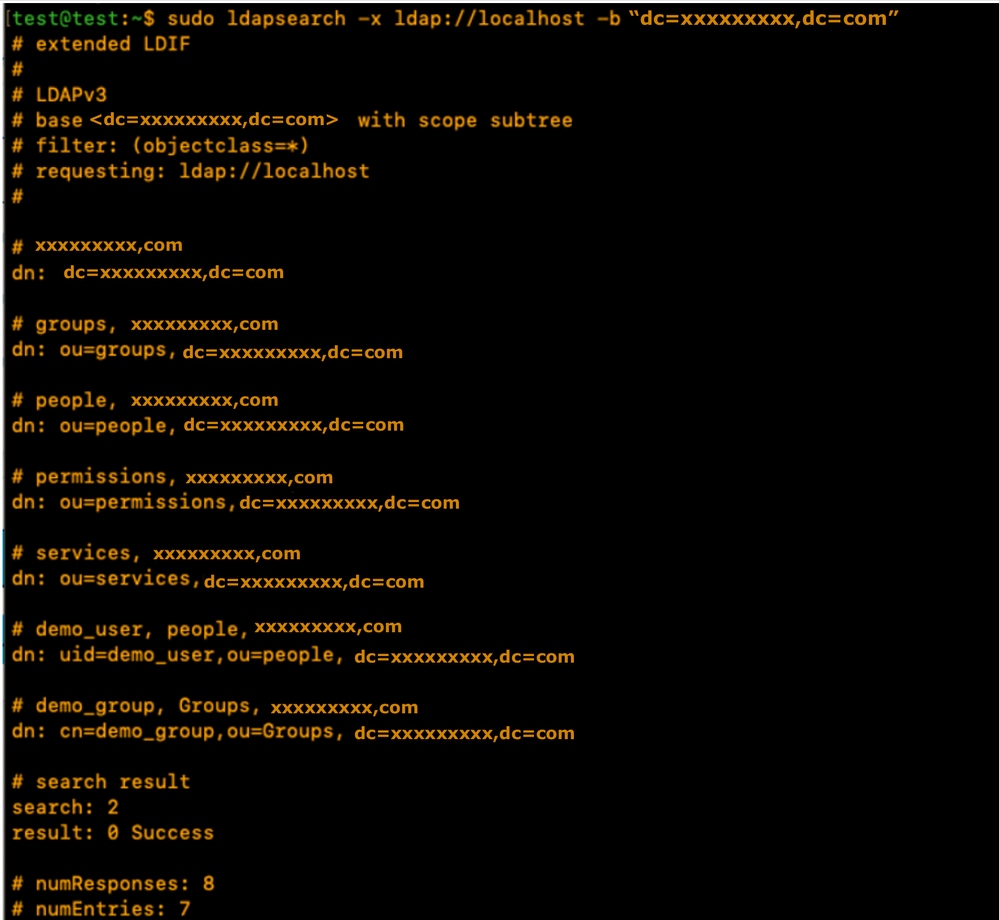
出力には、389DSサーバによって作成されたデモアカウントが含まれています。LDAPサーバが自動的にデフォルトOUを作成しました。
ユーザのユーザOUとグループのグループOU必要に応じて、追加のOUを作成できます。
このデモンストレーションでは、デフォルトまたは自動作成のOUを使用します。
389DSパッケージの広範な使用方法の詳細については、公式の389DSのドキュメントを参照してください。
ステップ3:LDAPグループとユーザの作成
指定されたコマンドsudo dsidm <instance_name> group createを使用してグループ(it)を作成します。
このデモンストレーションでは、インスタンス名は「localhost」です。
sudo dsidm localhost group createターミナルプロンプトを入力して、次に示すようにグループの詳細を入力します。
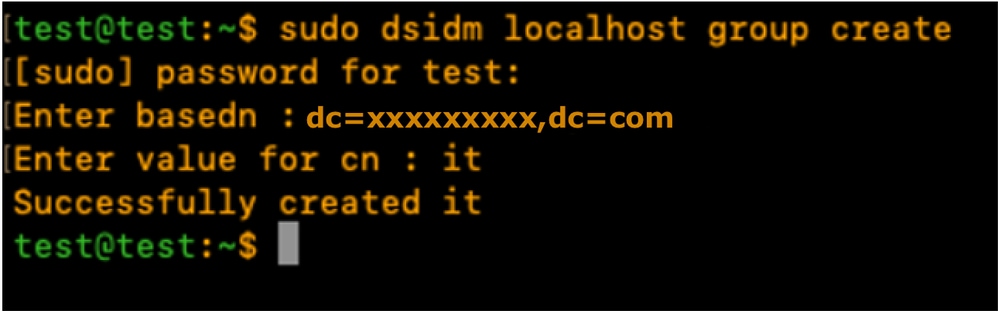
次のコマンドを使用して、testuser1ユーザアカウントを作成します。
sudo dsidm localhost user createターミナルプロンプトを入力し、次に示すようにユーザの詳細を入力します
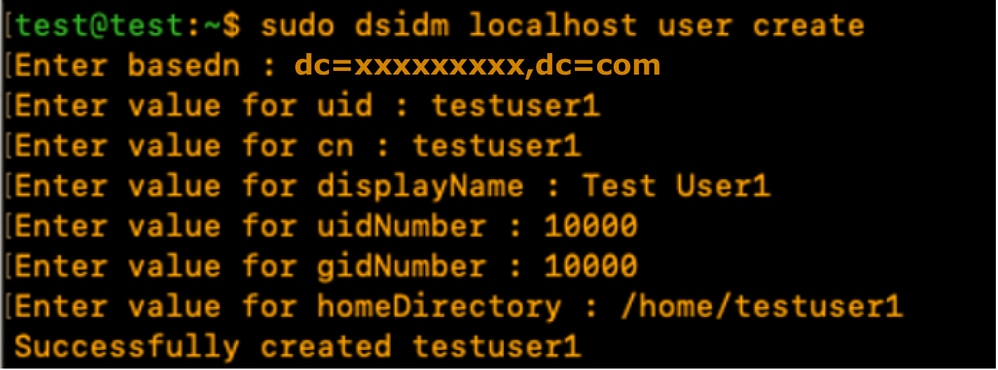
指定したコマンドを使用してtestuser1のパスワードを作成し、CLIプロンプトを入力します。
sudo dsidm localhost account reset_password uid=testuser1,ou=people,dc=xxxxxxxxx,dc=com
次の指定したコマンドを使用して、ユーザをグループに追加します。sudo dsidm <directory_instance> group add_member <group_cn> <user_dn>」
sudo dsidm localhost group add_member it uid=testuser1,ou=people,dc=xxxxxxxxx,dc=com「ユーザーの作成」の手順を繰り返して、「testuser2」と「bind_user」を作成します。
注:各ユーザが目的のグループに明示的に追加されていることを確認してください。
この手順を省略すると、アクセスが制限されたり、認証が失敗したりする可能性があります。
bind_userアカウントはスタンドアロン・アカウントとして構成できるため、特定のグループのメンバーである必要はありません。このアカウントは、ディレクトリ環境内で管理およびサービス・レベルのアクセスを柔軟に管理できます。
Directoryインスタンスを再起動します。
sudo dsctl localhost restart ステップ4:memberOf overlayのインストール
「memberOf」プラグインをインストールし、Directoryインスタンスを再起動します。
sudo dsconf localhost plugin memberof status
sudo dsconf localhost plugin memberof enable
sudo dsctl localhost restart
指定されたコマンドを使用して、「memberOf」プラグインを設定します:「sudo dsconf <directory_instance> plugin memberof set —scope <base_dn>」
sudo dsconf localhost plugin memberof set --scope dc=xxxxxxxxx,dc=com指定されたコマンド「sudo dsidm <directory_instance> user modify <uid> add:objectclass:nsmemberof」を使用して、ユーザーを有効な「memberOf」ターゲットとしてマークします。
sudo dsidm localhost user modify testuser1 add:objectclass:nsmemberof
sudo dsidm localhost user modify testuser2 add:objectclass:nsmemberof
ベースDNに「memberOf」フィックスアップを生成:「sudo dsconf <directory_instance> plugin memberof fixup <base_dn>」
sudo dsconf localhost plugin memberof fixup dc=xxxxxxxxx,dc=com
ユーザ設定を確認します。
sudo dsidm localhost user get testuser1
sudo dsidm localhost user get testuser2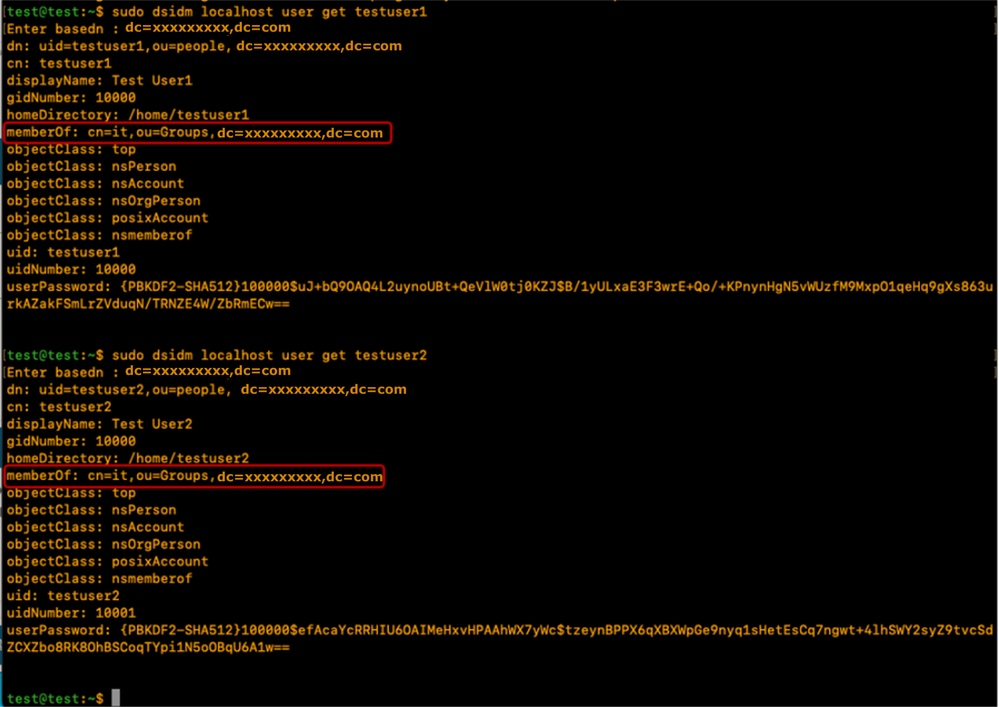
389DS LDAPサーバは、memberOf属性をサポートするようにmemberOfプラグインで設定されます。
CIMCの設定パラメータ
CIMCにログインします。
ナビゲーションペインでAdmin、User Management、およびLDAPを選択します。
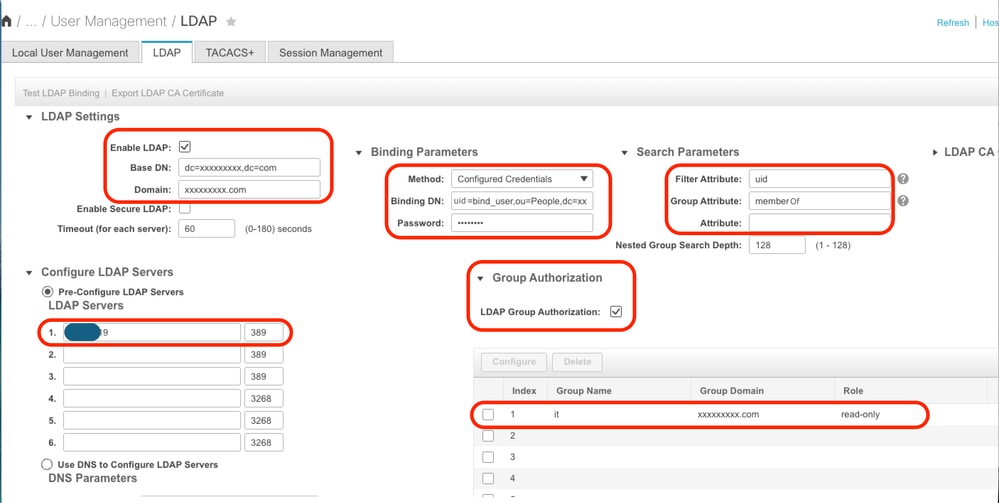
次に示すように、LDAP設定パラメータを入力します。
- Enable LDAP:オン
- ベースDN:dc=xxxxxxxxx,dc=com
- ドメイン:xxxxxxxxx.com
- LDAPサーバ: <ldap_server_IPまたはFQDN> X.X.X.19
- バインドパラメータ:「ログインクレデンシャル」または「設定されたクレデンシャル」
- 設定済みのクレデンシャルを使用する場合は、LDAPサーバで設定されているとおりにbind_user DNを追加します。
- 例:「cn=bind_user,ou=People,dc=xxxxxxxxx,dc=com」または「uid=bind_user,ou=People,dc=xxxxxxx,dc=com」
- 設定済みのクレデンシャルを使用する場合は、LDAPサーバで設定されているとおりにbind_user DNを追加します。
- 検索パラメータ:
- フィルタ属性:「cn」または「uid」
- グループ属性: memberOf
- LDAPグループの許可:オン
- グループ名:it
- グループドメイン:xxxxxxxxx.com
- ロール:読み取り専用(任意の優先ロール)
設定を保存し、LDAPユーザログインをテストします。
UCS Managerの設定パラメータ
UCS Managerにログインします。
ナビゲーションペインでAdmin、User Management、およびLDAPを選択します。
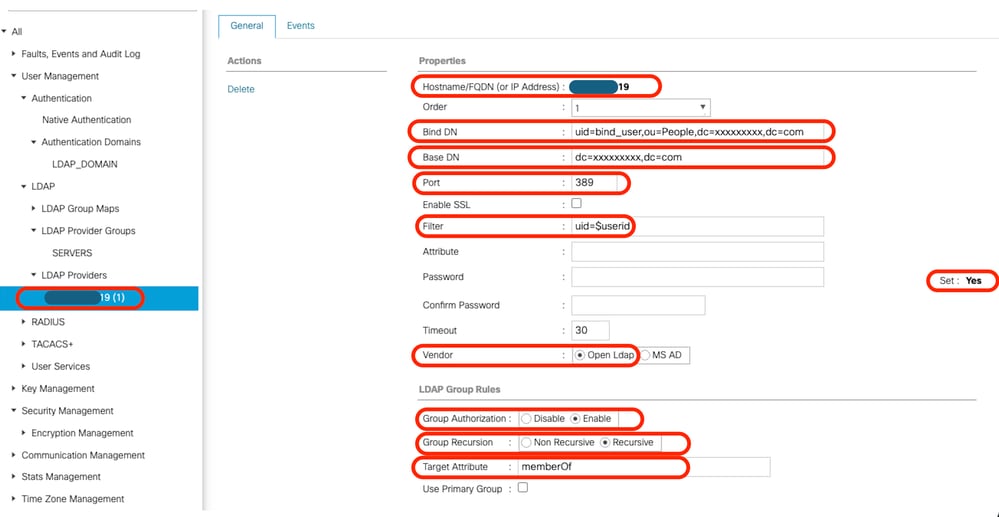
次に示すように、LDAP設定パラメータを入力します。
- LDAPプロバイダー:
- Hostname: <LDAPサーバのFQDNまたはIPアドレス>
- バインドDN: uid=bind_user,ou=people,dc=xxxxxxxxx,dc=com
- ベースDN:dc=xxxxxxxxx,dc=com
- ポート:389
- SSLを有効にする:無効
- フィルタ: uid=$userid
- グループ許可:有効
- グループ再帰:再帰
- ターゲット属性: memberOf
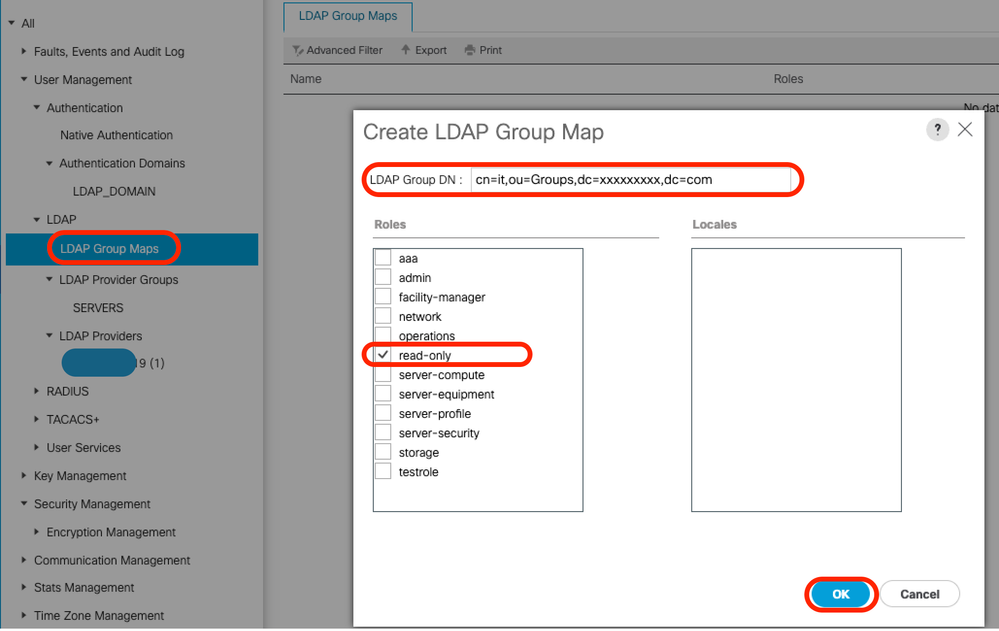
- LDAPグループマップ:
- LDAPグループDN: cn=it,ou=Groups,dc=xxxxxxxxx,dc=com
設定したLDAPプロバイダーをLDAPプロバイダーグループに追加します。このデモンストレーションでは、「SERVERS」LDAPプロバイダーグループを使用します。
LDAPサーバから取得した「LDAPグループDN」を追加して、LDAPグループマップを設定します。
LDAPプロバイダーグループを参照する「All >> User Management >> Authentication >> Authentication Domains」でLDAP認証ドメイン(LDAP_DOMAIN)を設定し、LDAPユーザログインをテストします。
結論
このガイドでは基本的な導入シナリオを扱いますが、LDAP機能を詳しく調べることで、ディレクトリのパフォーマンスとセキュリティを大幅に向上させることができます。
追加情報、ベストプラクティス、および高度な設定の詳細については、指定のリソースを参照してください。
更新履歴
| 改定 | 発行日 | コメント |
|---|---|---|
1.0 |
11-May-2026
|
初版 |
 フィードバック