SWAとSMAの統合

概要
このドキュメントでは、Secure Web Appliance(SWA)をセキュリティ管理アプライアンス(SMA)に統合するプロセスについて説明します。
前提条件
要件
次の項目に関する知識が推奨されます。
- SWAのグラフィックユーザインターフェイス(GUI)へのアクセス。
- SWAへの管理アクセス。
- SMAへの管理アクセス。
使用するコンポーネント
本書の内容は、特定のソフトウェアやハードウェアのバージョンに限定されるものではありません。
このドキュメントの情報は、特定のラボ環境にあるデバイスに基づいて作成されました。このドキュメントで使用するすべてのデバイスは、初期(デフォルト)設定の状態から起動しています。本稼働中のネットワークでは、各コマンドによって起こる可能性がある影響を十分確認してください。
はじめる前に
1. SMAとSWAの両方にライセンスが付与されていることを確認します。
2. SWAとSMAの互換性マトリクスを確認し、SWA-SMA-ESA Compatibility Matrixリンクを使用します。
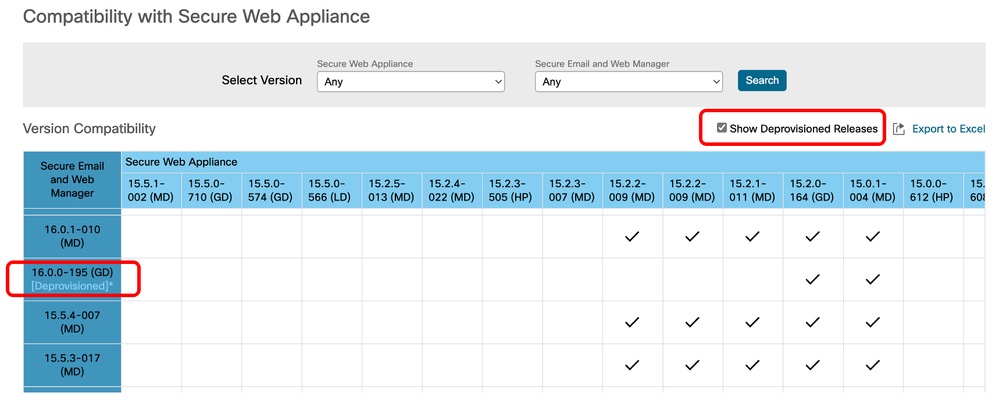 イメージ – プロビジョニング解除されたリリース
SWAをSMAに統合する手順
ステップ 1:SWAからのコンフィギュレーションファイルのエクスポート |
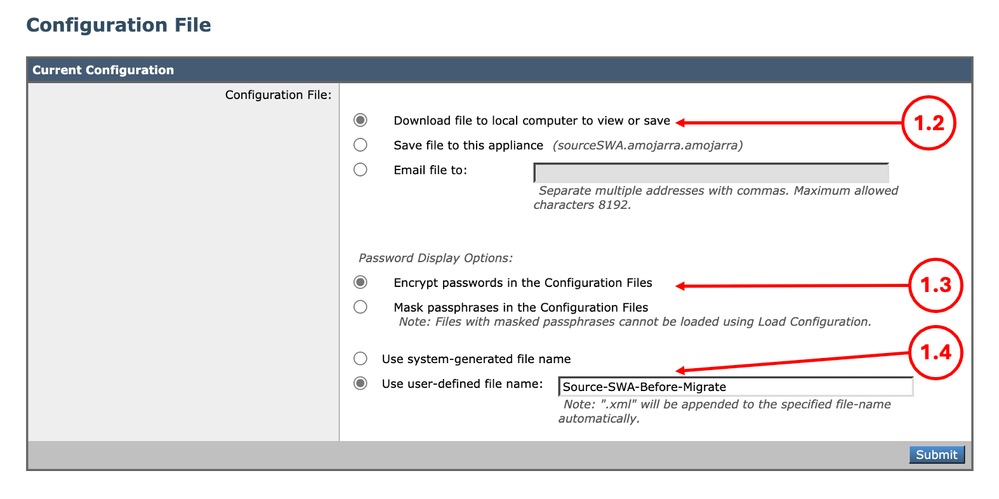
1.1. GUIから、System Administrationに移動し、Configuration Fileを選択します。 1.2. 「表示または保存するローカルコンピュータにファイルをダウンロードする」が選択されていることを確認します。 1.3. Encrypt passwords in the Configuration Filesを選択します。 1.4. (オプション)コンフィギュレーションファイルの名前を選択します。 1.5. Submitをクリックします。
|
ステップ 2:Configuration Managerの作成 |
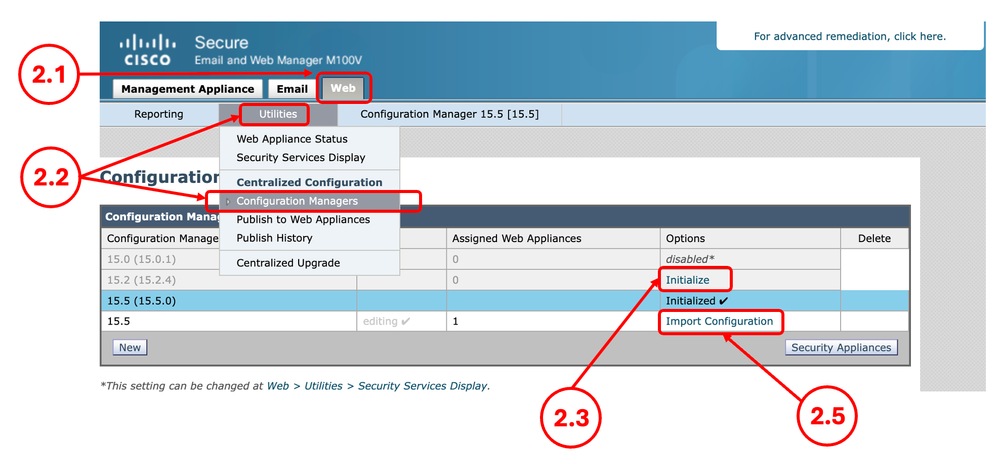
2.1.SMAのGUIでWebタブをクリックする。 2.2. Utilitiesから、Configuration Managerを選択します。 2.3. Configuration Managerがまだ初期化されていない場合は、目的のConfiguration ManagerのInitializeリンクをクリックします。そうでない場合は、ステップ2.5に進んでください。 2.4. Use default settingsを選択し、Initializeを選択します。 2.5.目的のConfiguration Managerに対してImport Configurationを選択します。
2.6. Select Configuration Sourceから、Web Configuration Fileを選択します。 2.7.ステップ1でエクスポートした設定ファイルを選択します。
2.8. Importを選択します。 2.9.変更を確定します。 |
ステップ 3: マネージャの設定 |
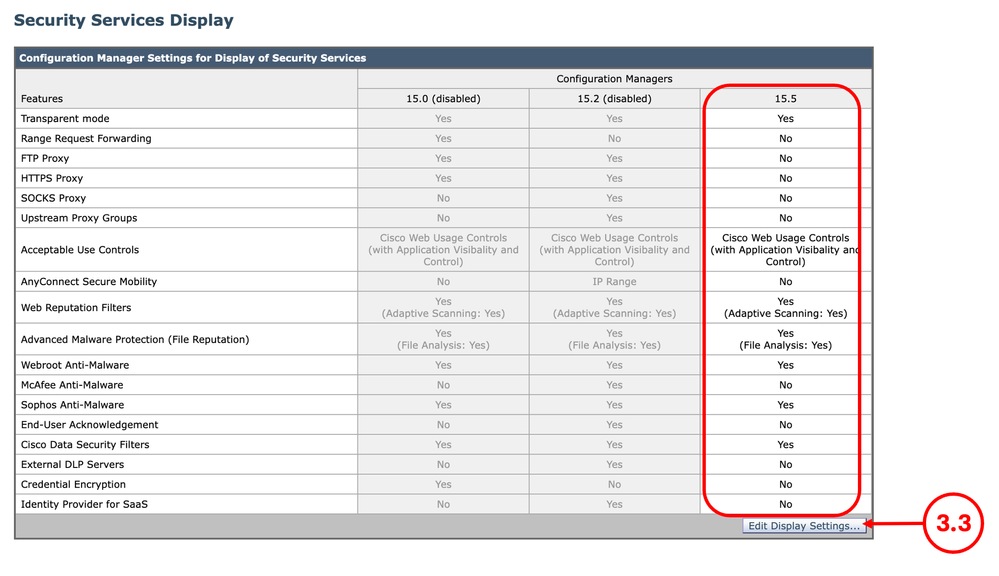
3.1. SMAのGUIでWebタブをクリックします。 3.2. UtilitiesからSecurity Services Displayを選択します。 3.3.必要な機能が正しく設定されていることを確認する。機能は表示設定の編集で有効/無効にできます。 3.4.変更を行った場合は、SubmitおよびCommitを実行します。
|
ステップ 4:Webアプライアンスの追加 |
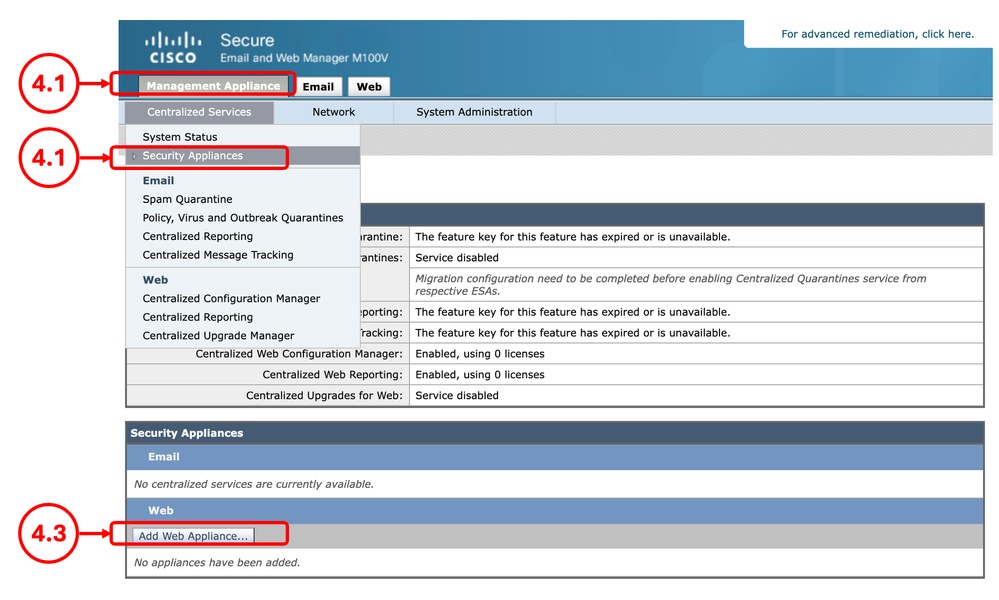
4.1.SMAのGUIで、Management Applianceタブをクリックします。 4.2. Centralized ServicesからSecurity Appliancesを選択します。 4.3. Add Web Applianceを選択します。
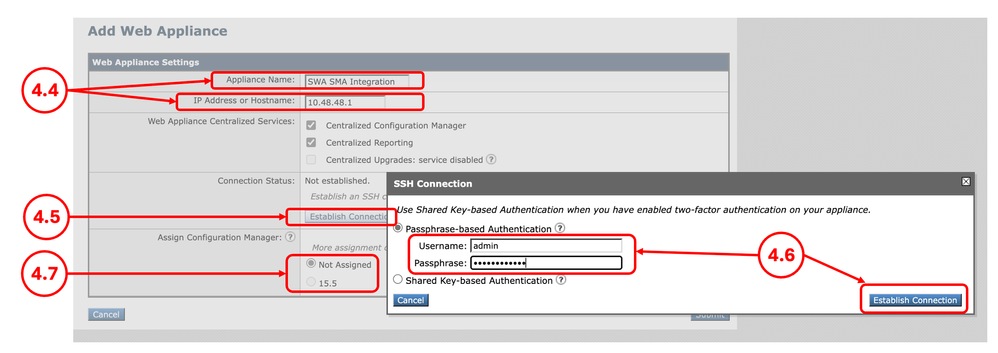
4.4. アプライアンス名とIPアドレスまたはホスト名を入力します。 4.5. Establish Connectionを選択します。 4.6. ユーザ名とパスフレーズを入力し、Establish Connectionを選択します。 4.7. Configuration Managerを割り当てます。
4.8.変更を送信し、確定します。 |
ステップ 5:統合の検証 |
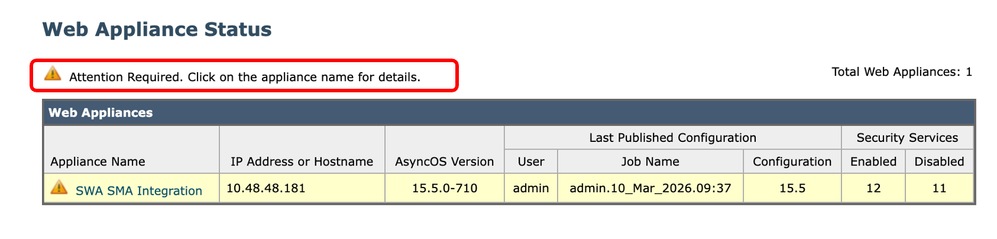
5.1.SMAのGUIでWebタブをクリックする。 5.2. UtilitiesからWeb Appliance Statusを選択します。 5.3.警告メッセージ「Attention Required」が表示された場合は、アプライアンス名をクリックして詳細を確認します。SWAの名前をクリックして、詳細を表示します。
|

エラーの修正
集中型サービスが無効である
集中型サービスを選択する際、チェックボックスがオフになっている場合は、疑問符(?)をクリックすると、そのサービスを有効にするパスがガイドに従って表示されます。
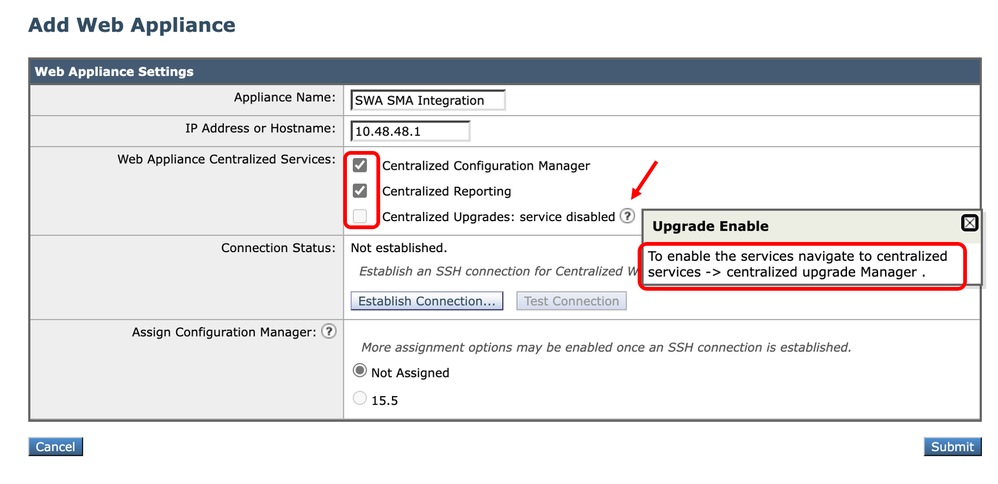 イメージ:集中型サービスが無効
IPの認証に失敗しました
SWAをSMAに統合するときに、このエラーを受け取った場合、IPアドレスまたはホスト名とクレデンシャルが正しいことを確認します。
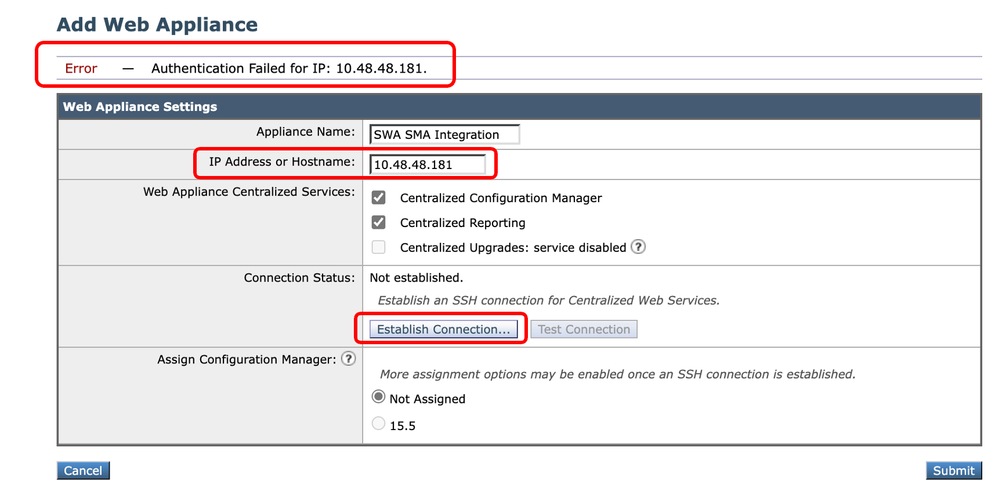 イメージ – 認証に失敗しました
中央集中型WebレポートがSWAで無効になっている
SMAに集中型Webレポート機能が設定されている場合、ステップ4でSWAをSMAに統合する際にその機能をSWAに割り当てると、Cisco Centralized Web Reportingを有効にする必要があります。
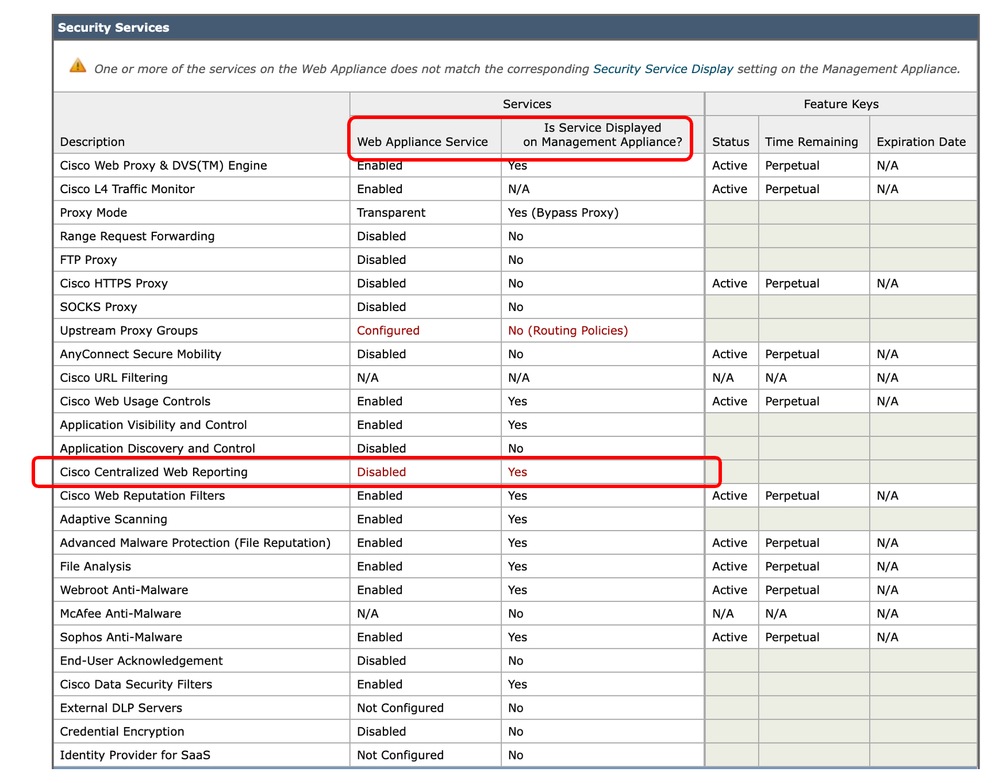 イメージ:SWAでCenteralized Web Reportingが無効になっている
この問題を解決するには、CLIからSWAに接続し、reportingconfigと入力してCENTRALIZEDを選択し、ウィザードを完了してCentralized Reportingを有効にし、変更をコミットします。
SWA_CLI> reportingconfig

Choose the operation you want to perform:
- COUNTERS - Limit counters recorded by the reporting system.
- WEBTRACKINGQUERYTIMEOUT - Timeout value for Webtracking Queries.
- AVERAGEOBJECTSIZE - Average HTTP Object Size used for Bandwidth Savings Calculation.
- WEBEVENTBUCKETING - Enable or Disable web transaction event bucketing.
- CTROBSERVABLE - Enable or Disable CTR observable based indexing.
- CENTRALIZED - Enable/Disable Centralized Reporting for this Secure Web Appliance.
[]> CENTRALIZED

Reporting service status: Local Reporting enabled.  (Show usernames in reports.)

Do you want to enable Centralized Reporting for this appliance? [N]> Y

Do you want to anonymize usernames in reports? [N]> N

Reporting service status: Centralized Reporting enabled.  (Show usernames in reports.)


Choose the operation you want to perform:
- COUNTERS - Limit counters recorded by the reporting system.
- WEBTRACKINGQUERYTIMEOUT - Timeout value for Webtracking Queries.
- AVERAGEOBJECTSIZE - Average HTTP Object Size used for Bandwidth Savings Calculation.
- WEBEVENTBUCKETING - Enable or Disable web transaction event bucketing.
- CTROBSERVABLE - Enable or Disable CTR observable based indexing.
- CENTRALIZED - Enable/Disable Centralized Reporting for this Secure Web Appliance.
[]>

SWA_CLI> commit
このSWAのURLカテゴリリストがSMA公開リストより古い
SWAに設定を公開する際に、SWAとSMAのURLカテゴリリストが同じでないことを示すエラーを受信した場合は、両方のデバイスがCisco Update Serverに接続でき、updater_logsにエラーがないことを確認します。
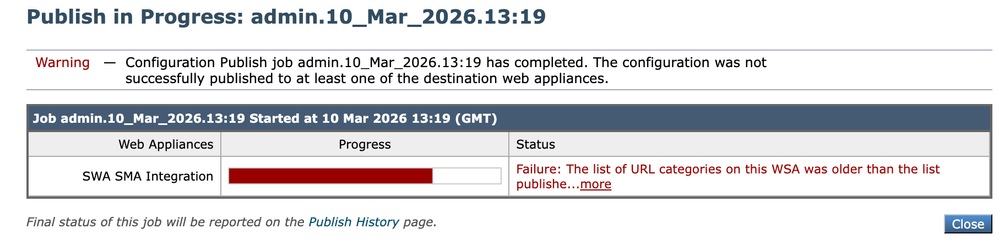 画像 – URLカテゴリのリストが一致しません
SWAまたはSMAに強制的にアップデートをダウンロードさせるには、CLIからupdatenowと入力します。
SMAまたはSMAの更新に関連するログを表示するには、CLIでgrepと入力し、updater_logsに関連付けられている数値を選択して、ウィザードを完了します。
ホストキーが変更されたようです
SMAにSWAを統合していて、ホストキーが変更されたというエラーを受け取る場合、これはSMAがキーストアに同じIPアドレスの別のホストキーを格納しているためです。
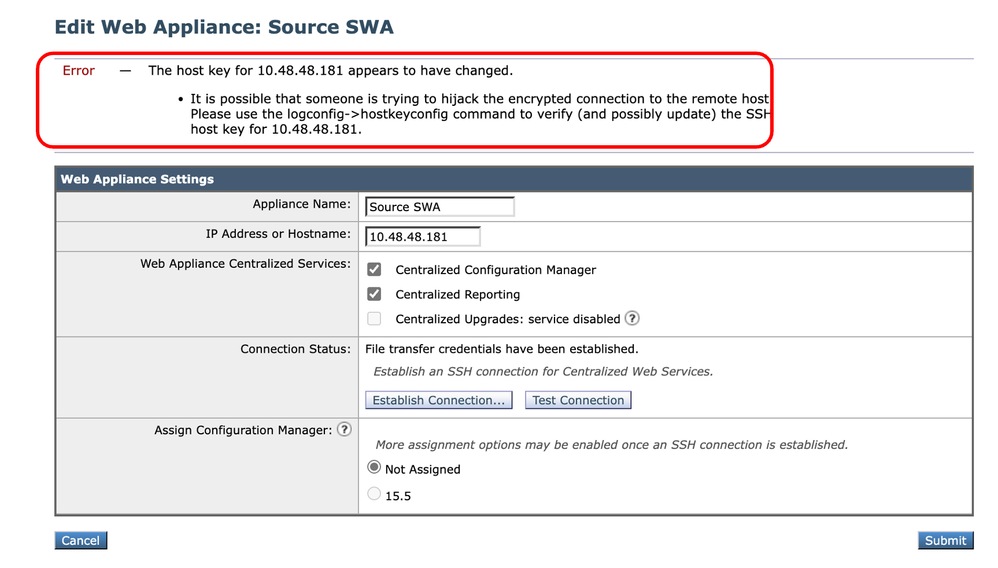 イメージ:ホストキーが変更されたようです
このエラーを修正するには、SMAのCLIにログインし、logconfigを実行してHOSTKEYCONFIGと入力します。DELETEと入力してEnterキーを押します。 次に、SWAに関連付けられている番号を選択し、ウィザードが終了するまでEnterキーを押します。
変更を確定します。
SMA_CLI> logconfig

Currently configured logs:
    Log Name            Log Type                      Retrieval           Interval
 ---------------------------------------------------------------------------------
 1. aggregatord_logs    Aggregatord Logs              Manual Download     None
 2. authentication      Authentication Logs           Manual Download     None
...

Choose the operation you want to perform:
- NEW - Create a new log.
- EDIT - Modify a log subscription.
- DELETE - Remove a log subscription.
- DELETELOGFILE - Delete log files
- SETUP - General settings.
- LOGHEADERS - Configure headers to log.
- HOSTKEYCONFIG - Configure SSH host keys.
[]> HOSTKEYCONFIG

Currently installed host keys:
1. 10.48.48.182 ssh-rsa AAAAAAAAAAAAAAAAAAAAAAAAAAAAAAAA...ZhW4gEXWE=
2. 10.48.48.181 ssh-rsa BBBBBBBBBBBBBBBBBBBBBBBBBBBBBBBb...4p74b9Q9k=

Choose the operation you want to perform:
- NEW - Add a new key.
- EDIT - Modify a key.
- DELETE - Remove a key.
- SCAN - Automatically download a host key.
- PRINT - Display a key.
- HOST - Display system host keys.
- FINGERPRINT - Display system host key fingerprints.
- USER - Display system user keys.
- REGENERATESCPKEYS - Regenerate SSH Keys for SCP Log Subscription Retrieval.
[]> DELETE

Enter the number of the key you wish to delete.
[]> 2

Currently installed host keys:
1. 10.62.131.143 ssh-rsa AAAAAAAAAAAAAAAAAAAAAAAAAAAAAAAA...ZhW4gEXWE=

...
SMA_CLI> commit
関連情報
更新履歴
| 改定 | 発行日 | コメント |
|---|---|---|
3.0 |
22-Oct-2026
|
再認定 – 更新された形式 |
2.0 |
29-Jul-2026
|
初版リリース |
1.0 |
24-Mar-2026
|
初版 |
 フィードバック