FDMで管理されるFTDでのAAA認証を使用したIPv6対応RAVPNの設定

ダウンロード オプション
偏向のない言語
この製品のドキュメントセットは、偏向のない言語を使用するように配慮されています。このドキュメントセットでの偏向のない言語とは、年齢、障害、性別、人種的アイデンティティ、民族的アイデンティティ、性的指向、社会経済的地位、およびインターセクショナリティに基づく差別を意味しない言語として定義されています。製品ソフトウェアのユーザインターフェイスにハードコードされている言語、RFP のドキュメントに基づいて使用されている言語、または参照されているサードパーティ製品で使用されている言語によりドキュメントに例外が存在する場合があります。シスコのインクルーシブ ランゲージの取り組みの詳細は、こちらをご覧ください。
翻訳について
シスコは世界中のユーザにそれぞれの言語でサポート コンテンツを提供するために、機械と人による翻訳を組み合わせて、本ドキュメントを翻訳しています。ただし、最高度の機械翻訳であっても、専門家による翻訳のような正確性は確保されません。シスコは、これら翻訳の正確性について法的責任を負いません。原典である英語版(リンクからアクセス可能)もあわせて参照することを推奨します。
はじめに
このドキュメントでは、FDMによって管理されるFTDでAAA認証を使用してIPv6対応リモートアクセスVPNを設定する手順について説明します。
前提条件
要件
次の項目に関する知識があることが推奨されます。
- Cisco Secure Firepower Device Manager(FDM)仮想
- Cisco Secure Firewall Threat Defense(FTD)仮想
- VPN認証のフロー
使用するコンポーネント
このドキュメントの情報は、次のソフトウェアとハードウェアのバージョンに基づいています。
- Cisco Secure FDM仮想7.6.0
- Cisco Secure FTD仮想7.6.0
- Cisco Secureクライアント5.1.6.103
このドキュメントの情報は、特定のラボ環境にあるデバイスに基づいて作成されました。このドキュメントで使用するすべてのデバイスは、クリアな(デフォルト)設定で作業を開始しています。本稼働中のネットワークでは、各コマンドによって起こる可能性がある影響を十分確認してください。
背景説明
IPv4アドレスは限られており、ほとんど使い果たされてきているため、世界がIPv4からIPv6へ移行するにつれ、IPv6リモートアクセスVPN(RAVPN)の重要性がますます高まっています。一方で、IPv6では、インターネットに接続するデバイスの増加に対応できる実質的に無制限のアドレス空間を提供しています。 より多くのネットワークやサービスがIPv6に移行する中、IPv6機能を使用することで、ネットワークの互換性とアクセス性を維持できます。IPv6 RAVPNは、組織がネットワークの将来に備え、安全でスケーラブルなリモート接続を確保するのに役立ちます。
この例では、クライアントはサービスプロバイダーから提供されたIPv6アドレスを使用してVPNゲートウェイと通信しますが、認証IDソースとしてCisco Identity Service Engine(ISE)を使用して、VPNプールからIPv4アドレスとIPv6アドレスの両方を受信します。ISEはIPv6アドレスのみで設定されます。内部サーバは、デュアルスタックホストを表すIPv4アドレスとIPv6アドレスの両方で設定されます。クライアントは、必要に応じてIPv4またはIPv6 VPNアドレスを使用して内部リソースにアクセスできます。
設定
ネットワーク図
 トポロジ
トポロジ
FDMでの構成
ステップ 1:ノード間のIPv4およびIPv6相互接続の事前設定が正常に完了していることを確認することが不可欠です。クライアントとFTDのゲートウェイは、関連するISPアドレスです。サーバのゲートウェイはFTDのIP内部にあります。 ISEはFTDのDMZエリアにあります。
 FTD_インターフェイス_IP
 FTD_Default_Route(デフォルトルート)
ステップ 2: Cisco Software DownloadからCisco Secure Clientパッケージnamecisco-secure-client-win-5.1.6.103-webdeploy-k9.pkgをダウンロードし、ダウンロード後にダウンロードしたファイルのmd5チェックサムがCisco Software Download(登録ユーザ専用)ページと同じであることを確認して、ファイルが良好であることを確認します。
ステップ 3: RAVPN関連ライセンスがFTDで有効になっていることを確認します。
 FDM_ライセンス
ステップ 4:VPNアドレスプールを作成します。
ステップ 4.1: ネットワークオブジェクトを作成して、IPv6およびIPv4アドレスプールを作成します。 Objects > Networksの順に移動し、+ボタンをクリックします。
 作成_VPN_アドレス_プール_1
ステップ 4.2: 各ネットワークオブジェクトに必要な情報を提供します。OKボタンをクリックします。
IPv4プールの場合は、[ネットワーク]または[範囲]でオブジェクトタイプを選択できます。 この例では、デモ用にオブジェクトタイプとしてNetworkが選択されています。
- 名前: demo_ipv4pool
- タイプ:ネットワーク
- ネットワーク:10.37.254.16/30
 作成_VPN_アドレス_プール_2_IPv4
IPv6プールの場合は、現時点ではNetworkでのみオブジェクトタイプを選択できます。
- 名前: demo_ipv6pool
- タイプ:ネットワーク
- ネットワーク:2001:db8:1234:1234::/124
 作成_VPN_アドレス_プール_2_IPv6
ステップ 5:NAT免除の内部ネットワークを作成します。
ステップ 5.1: Objects > Networksに移動し、+ボタンをクリックします。
 作成_NAT_免除_ネットワーク_1
ステップ 5.2: 各ネットワークオブジェクトに必要な情報を提供します。[OK] ボタンをクリックします。
この例では、IPv4とIPv6の両方のネットワークが設定されています。
- 名前: inside_net_ipv4
- タイプ:ネットワーク
- ネットワーク:192.168.50.0/24
 作成_NAT_免除_ネットワーク_2_IPv4
- 名前: inside_net_ipv6
- タイプ:ネットワーク
- ネットワーク:2001:db8:50::/64
 作成_NAT_免除_ネットワーク_2_IPv6
手順 6:RAVPNに使用する証明書を作成します。2つのオプションがあります。サードパーティの認証局(CA)によって署名された証明書をアップロードするか、新しい自己署名証明書を生成します。
この例では、デモ用にカスタマイズされた証明書の内容とともに、新しい自己署名証明書が使用されます。
ステップ 6.1: Objects > Certificatesの順に移動します。+ボタンをクリックして、Add Internal Certificateを選択します。
 作成_証明書_1
ステップ 6.2:Self-Signed Certificateをクリックします。
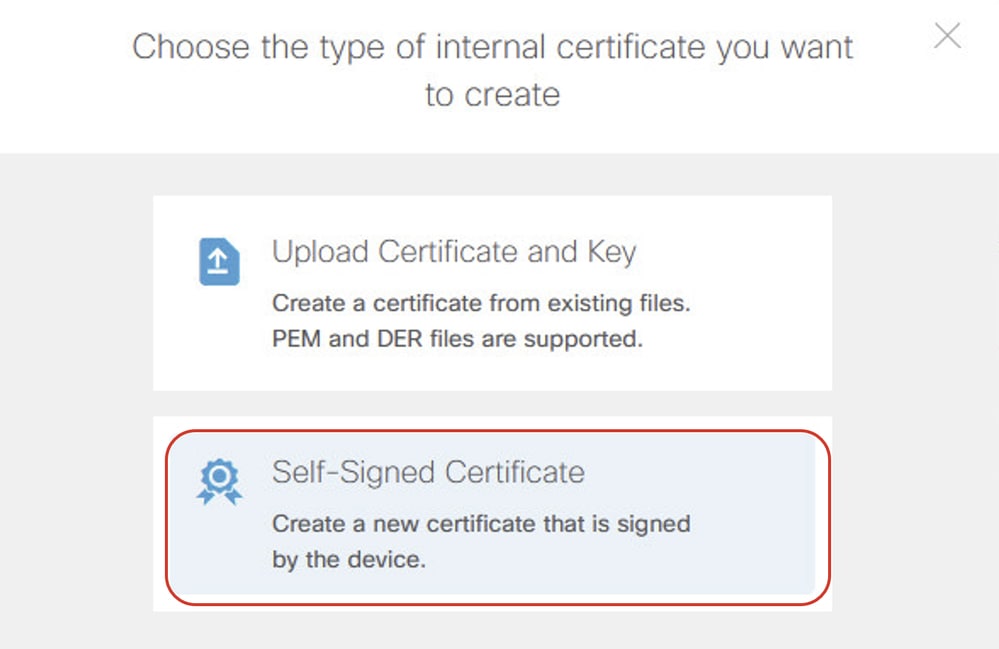
ステップ 6.3:Generalタブをクリックして、必要な情報を入力します。
名前:demovpn
キーの種類: RSA
キーサイズ:2048
有効期間:デフォルト
有効期限日:デフォルト
特別なサービスの検証の使用: SSLサーバー
 作成_証明書_3
ステップ 6.4:Issuerタブをクリックして、必要な情報を入力します。
国:米国
一般名:vpn.example.com
 作成_証明書_4
ステップ 6.5:Subjectタブをクリックして、必要な情報を入力してから、SAVEをクリックします。
国:米国
一般名:vpn.example.com
 作成_証明書_5
手順 7:RADIUSサーバのIDソースを作成します。
ステップ 7.1: Objects > Identity Sourcesの順に移動し、+ボタンをクリックして、RADIUS Serverを選択します。
 作成_半径_ソース_1
ステップ 7.2: RADIUSサーバに関する必要な情報を提供します。OKボタンをクリックします。
名前:demo_ise
サーバ名またはIPアドレス:2001:db8:2139::240
認証ポート:1812(デフォルト)
タイムアウト:10(デフォルト)
サーバシークレットキー:cisco
Radiusサーバへの接続に使用するインターフェイス:インターフェイスを手動で選択します。この例では、dmz(GigabitEthernet0/8)を選択します。
 作成_半径_ソース_2
ステップ 7.3: Objects > Identity Sourcesの順に移動します。+ボタンをクリックして、RADIUS Server Groupを選択します。
 作成_半径_ソース_3
ステップ 7.4:RADIUSサーバグループに関する必要な情報を提供します。[OK] ボタンをクリックします。
名前:demo_ise_group
Dead Time(デッドタイム):10(デフォルト)
最大試行回数:3(デフォルト)
RADIUSサーバ:+ボタンをクリックし、ステップ6.2で作成した名前を選択します。この例では、demo_iseです。
 作成_半径_ソース_4
ステップ 8:RAVPNに使用するグループポリシーを作成します。この例では、カスタマイズされたバナーとタイムアウト設定がデモ用に設定されています。実際の要件に基づいて変更できます。
ステップ 8.1:Remote Access VPN > View Configurationの順に移動します。左側のサイドバーでGroup Policiesをクリックし、+ボタンをクリックします。
 作成_グループポリシー_1
ステップ 8.2: Generalをクリックして、必要な情報を入力します。
名前: demo_gp
認証されたクライアント用のバナーテキスト:デモバナー
 作成_グループ_ポリシー_2
ステップ 8.3:Secure Clientをクリックして、必要な情報を指定します。
Enable Datagram Transport Layer Security(DTLS)にチェックマークを付けます。
 作成_グループ_ポリシー_3
Secure ClientとVPN Gatewayの間のキープアライブメッセージを確認します(デフォルト値)。
Gateway Side Interval(Default value)のDPDをチェックします。
DPD on Client Side Interval (Default value)にチェックマークを付けます。
 作成_グループ_ポリシー_3_続き
ステップ 9:RAVPN接続プロファイルを作成します。
ステップ 9.1:Remote Access VPN > View Configurationの順に移動します。左のサイドバーからConnection Profileをクリックし、+ボタンをクリックしてウィザードを開始します。
 作成_RAVPNウィザード_1
ステップ 9.2:Connection and Client Configurationセクションで必要な情報を入力し、NEXTボタンをクリックします。
接続プロファイル名:demo_ravpn
グループエイリアス:demo_ravpn
 Create_RAVPN_Wizard_2_Conn_名前
Primary Identity Source > Authentication Type: AAA Only(プライマリIDソース>認証タイプ:AAAのみ)
Primary Identity Source > Primary Identity Source: demo_ise_group(ステップ7.4で設定した名前)
フォールバックローカルアイデンティティソース: LocalIdentitySource
認証サーバ:demo_ise_group(ステップ7.4で設定した名前)
アカウンティングサーバ:demo_ise_group(ステップ7.4で設定した名前)
 Create_RAVPN_Wizard_2_アイデンティティ_ソース
IPv4アドレスプール:demo_ipv4pool(ステップ4.2で設定した名前)
IPv6アドレスプール:demo_ipv6pool(ステップ4.2で設定した名前)
 Create_RAVPN_Wizard_2_アドレス_プール
ステップ 9.3:ステップ8.2.の「リモートユーザエクスペリエンス」セクションで設定したグループポリシーを選択し、NEXTボタンをクリックします。
 作成_RAVPNウィザード_3
ステップ 9.4: Global Settingセクションで必要な情報を入力し、NEXTボタンをクリックします。
デバイスID証明書:demovpn(ステップ6.3で設定した名前)
Outsideインターフェイス:outside
 作成_RAVPNウィザード_4
Access Control for VPN Traffic:Bypass Access Control policy for decrypted traffic (sysopt permit-vpn)にチェックマークを入れます。
 作成_RAVPN_ウィザード_4_VPN_ACP
NAT Exempt:スライダをクリックしてEnabledの位置にします
内部インターフェイス:内部
内部ネットワーク:inside_net_ipv4、inside_net_ipv6(ステップ5.2で設定した名前)
 作成_RAVPN_ウィザード_4_VPN_NATExempt
Secure Client Package:UPLOAD PACKAGEをクリックし、それに応じてパッケージをアップロードします。この例では、Windowsパッケージがアップロードされます。
 Create_RAVPN_Wizard_4_イメージ
ステップ 9.5:概要を確認します。変更する必要がある場合は、BACKボタンをクリックします。問題がなければ、「FINISH」ボタンをクリックします。
ステップ 10:手順9.2でLocalIdentitySourcewithにFallback Local Identity Sourceを選択した場合は、ローカルユーザを作成します。ローカルユーザのパスワードは、ISEで設定されたものと同じである必要があります。
 作成_ローカル_ユーザ
ステップ 11 設定変更を導入します。
 配備_変更
配備_変更
ISEでの設定
ステップ 12ネットワークデバイスを作成する。
ステップ 12.1:Administration > Network Resources > Network Devicesの順に移動し、Addをクリックして、Name, IP Addressを指定し、ページを下にスクロールします。
 作成_ネットワーク_デバイス
ステップ 12.2: RADIUS Authentication Settingsのチェックボックスをオンにします。共有秘密を指定して、Submitをクリックします。
 作成_ネットワーク_デバイス_続き
ステップ 13ネットワークアクセスユーザを作成します。[Administration] > [Identity Management] > [Identities] の順に移動します。Addをクリックして新しいユーザを作成します。フォールバックが機能していることを確認するため、パスワードは手順10で作成したFDMローカルユーザと同じです。
 作成_ISE_ユーザ
ステップ14:(オプション)カスタマイズした認証ルールと認可ルールを使用して新しいポリシーセットを作成します。この例では、デフォルトのポリシーセットがデモ用に使用されます。
 ISE_Default_Policy_セット
確認
ここでは、設定が正常に機能しているかどうかを確認します。
ステップ 15:クライアントのIPv6アドレスを使用してVPNゲートウェイを接続します。VPN接続に成功しました。
 Verify_Connection_成功
ステップ 16:SSHまたはコンソールを使用して、FTDのCLIに移動します。 FTD(Lina)CLIでshow vpn-sessiondb detail anyconnectコマンドを実行して、VPNセッションの詳細を確認します。
ftdv760# show vpn-sessiondb detail anyconnect

Session Type: AnyConnect Detailed

Username : isetest Index : 2
Assigned IP : 10.37.254.17
Public IP : 2001:db8:10:0:a8a5:6647:b275:acc2
Assigned IPv6: 2001:db8:1234:1234::1
Protocol : AnyConnect-Parent SSL-Tunnel DTLS-Tunnel
License : AnyConnect Premium
Encryption : AnyConnect-Parent: (1)none SSL-Tunnel: (1)AES-GCM-128 DTLS-Tunnel: (1)AES-GCM-256
Hashing : AnyConnect-Parent: (1)none SSL-Tunnel: (1)SHA256 DTLS-Tunnel: (1)SHA384
Bytes Tx : 15402 Bytes Rx : 14883
Pkts Tx : 10 Pkts Rx : 78
Pkts Tx Drop : 0 Pkts Rx Drop : 10
Group Policy : demo_gp Tunnel Group : demo_ravpn
Login Time : 05:22:30 UTC Mon Dec 23 2024
Duration : 0h:05m:05s
Inactivity : 0h:00m:00s
VLAN Mapping : N/A VLAN : none
Audt Sess ID : c0a81e0a000020006768f396
Security Grp : none Tunnel Zone : 0


AnyConnect-Parent Tunnels: 1
SSL-Tunnel Tunnels: 1
DTLS-Tunnel Tunnels: 1

AnyConnect-Parent:
Tunnel ID : 2.1
Public IP : 2001:db8:10:0:a8a5:6647:b275:acc2
Encryption : none Hashing : none
TCP Src Port : 58339 TCP Dst Port : 443
Auth Mode : userPassword
Idle Time Out: 30 Minutes Idle TO Left : 24 Minutes
Client OS : win
Client OS Ver: 10.0.19042
Client Type : AnyConnect
Client Ver : Cisco AnyConnect VPN Agent for Windows 5.1.6.103
Bytes Tx : 7421 Bytes Rx : 0
Pkts Tx : 1 Pkts Rx : 0
Pkts Tx Drop : 0 Pkts Rx Drop : 0

SSL-Tunnel:
Tunnel ID : 2.2
Assigned IP : 10.37.254.17
Public IP : 2001:db8:10:0:a8a5:6647:b275:acc2
Assigned IPv6: 2001:db8:1234:1234::1
Encryption : AES-GCM-128 Hashing : SHA256
Ciphersuite : TLS_AES_128_GCM_SHA256
Encapsulation: TLSv1.3 TCP Src Port : 58352
TCP Dst Port : 443 Auth Mode : userPassword
Idle Time Out: 30 Minutes Idle TO Left : 25 Minutes
Client OS : Windows
Client Type : SSL VPN Client
Client Ver : Cisco AnyConnect VPN Agent for Windows 5.1.6.103
Bytes Tx : 7421 Bytes Rx : 152
Pkts Tx : 1 Pkts Rx : 2
Pkts Tx Drop : 0 Pkts Rx Drop : 0

DTLS-Tunnel:
Tunnel ID : 2.3
Assigned IP : 10.37.254.17
Public IP : 2001:db8:10:0:a8a5:6647:b275:acc2
Assigned IPv6: 2001:db8:1234:1234::1
Encryption : AES-GCM-256 Hashing : SHA384
Ciphersuite : ECDHE-ECDSA-AES256-GCM-SHA384
Encapsulation: DTLSv1.2 UDP Src Port : 58191
UDP Dst Port : 443 Auth Mode : userPassword
Idle Time Out: 30 Minutes Idle TO Left : 29 Minutes
Client OS : Windows
Client Type : DTLS VPN Client
Client Ver : Cisco AnyConnect VPN Agent for Windows 5.1.6.103
Bytes Tx : 560 Bytes Rx : 14731
Pkts Tx : 8 Pkts Rx : 76
Pkts Tx Drop : 0 Pkts Rx Drop : 10
ステップ 17:クライアントでpingテストを実行します。 この例では、クライアントはサーバのIPv4アドレスとIPv6アドレスの両方に対して正常にpingを実行します。
 確認_Cisco_Secure_Client_Ping
ステップ 18:ISE RADIUSライブログに認証の成功が表示されます。
 ISE_Authentication_Success_Log
ステップ 19:FTDがISEに到達できないときに、FTD認証がローカルに行われるかどうかをテストします。
ステップ 19.1:FTD認証でISEにアクセスする場合は、統計情報を確認するためにFTD(Lina)CLIでコマンドshow aaa-serverを実行します。
この例では、LOCALのカウンタはなく、認証はRADIUSサーバに送信されます。
ftdv760# show aaa-server

Server Group:    LOCAL
Server Protocol: Local database
Server Address:  None
Server port:     None
Server status:   ACTIVE, Last transaction at 08:18:11 UTC Fri Dec 6 2024
Number of pending requests              0
Average round trip time                 0ms
Number of authentication requests       0
Number of authorization requests        0
Number of accounting requests           0
Number of retransmissions               0
Number of accepts                       0
Number of rejects                       0
Number of challenges                    0
Number of bad authenticators            0
Number of timeouts                      0
Number of unrecognized responses        0
Server Group:    demo_ise_group
Server Protocol: radius

Server Address:  2001:db8:2139::240
Server port:     1812(authentication), 1646(accounting)
Server status:   ACTIVE, Last transaction at 02:56:41 UTC Mon Dec 9 2024
Number of pending requests              0
Average round trip time                 100ms
Number of authentication requests       1  <== Increased
Number of authorization requests        1  <== Increased
Number of accounting requests           1  <== Increased
Number of retransmissions               0
Number of accepts                       2  <== Increased
Number of rejects                       0
Number of challenges                    0
Number of bad authenticators            0
Number of timeouts                      0
Number of unrecognized responses        0
ステップ 19.2:FTDがISEから応答を受信できないことをシミュレートするためにISEインターフェイスをシャットダウンします。
ftdv760# ping 2001:db8:2139::240
Type escape sequence to abort.
Sending 5, 100-byte ICMP Echos to 2001:db8:2139::240, timeout is 2 seconds:
???
Success rate is 0 percent (0/3)
ステップ 19.3:クライアントがVPN接続を開始し、ステップ10で作成したのと同じユーザ名のパスワードを入力すると、VPN接続は成功します。
もう一度FTD(Lina)CLIでコマンドshow aaa-serverを実行して、統計情報を確認し、LOCALの認証、認可、および許可のカウンタが増加していることを確認します。RADIUSサーバのacceptsカウンタが増加していない。
ftdv760# show aaa-server
Server Group:    LOCAL
Server Protocol: Local database
Server Address:  None
Server port:     None
Server status:   ACTIVE, Last transaction at 03:36:26 UTC Mon Dec 9 2024
Number of pending requests              0
Average round trip time                 0ms
Number of authentication requests       1  <== Increased
Number of authorization requests        1  <== Increased
Number of accounting requests           0
Number of retransmissions               0
Number of accepts                       2  <== Increased
Number of rejects                       0
Number of challenges                    0
Number of bad authenticators            0
Number of timeouts                      0
Number of unrecognized responses        0
Server Group:    demo_ise_group
Server Protocol: radius

Server Address:  2001:db8:2139::240
Server port:     1812(authentication), 1646(accounting)
Server status:   ACTIVE, Last transaction at 03:36:41 UTC Mon Dec 9 2024
Number of pending requests              0
Average round trip time                 100ms
Number of authentication requests       2
Number of authorization requests        1
Number of accounting requests           6
Number of retransmissions               0
Number of accepts                       2  <== Not increased
Number of rejects                       0
Number of challenges                    0
Number of bad authenticators            0
Number of timeouts                      6
Number of unrecognized responses        0
トラブルシュート
ここでは、設定のトラブルシューティングに使用できる情報を示します。
VPNセクションのトラブルシューティングを行うには、FTD回線で次のコマンドを実行できます。
debug webvpn 255debug webvpn anyconnect 255
問題がセキュアクライアントにあるかどうかを判断するために、VPNのトラブルシューティング用にクライアントからDARTファイルを収集できます。ガイダンスについては、関連するCCOドキュメント『Collect DART Bundle for Secure Client』を参照してください。
RADIUSセクションのトラブルシューティングを行うには、FTD回線でこれらのコマンドを実行できます。
ftdv760# debug radius ?

all      All debug options
decode   Decode debug option
dynamic-authorization CoA listener debug option
session  Session debug option
user     User debug option
<cr>
ftdv760# debug aaa ?

accounting
authentication
authorization
common
condition
internal
shim
url-redirect
<cr>
VPN接続後にトラフィック関連の問題をトラブルシューティングするには、次の項目を確認します。
- FTD Linaでトラフィックをキャプチャし、Linaでトラフィックがドロップされるかどうかを確認します。CCOについてはこのドキュメントを参照してください。Firepower Threat Defense(FTD)のキャプチャとPacket Tracerを使用してください。シスコ
- 復号化されたトラフィックのアクセスコントロールポリシーのバイパスが無効になっている場合は、関連するVPNトラフィックが通過を許可されることを確認するためにアクセスコントロールポリシーを確認します。
- VPNトラフィックがNATから除外されていることを確認するには、NAT免除を確認します。
関連情報
更新履歴
| 改定 | 発行日 | コメント |
|---|---|---|
1.0 |
09-Dec-2025
|
初版 |
 フィードバック