暗号化プロファイルのプロビジョニングとESAのRESアカウント設定の実行

はじめに
このドキュメントでは、暗号化プロファイルを作成し、Cisco ESAのCisco Registered Envelope Service(CRES)アカウントをプロビジョニングする方法について説明します。
この記事では、暗号化プロファイルの追加時に仮想ESAモデルとホステッドESAモデルで一般的に発生する「Unable to provision profile <profile_name> for reason: Cannot find account」エラーの解決方法についても説明します。このエラーが表示される場合は、「仮想およびホステッドESA」セクションの手順を使用します。
前提条件
要件
- IronPort Email Encryption機能キーがESAにインストールされていることを確認します。
- これを確認するには、ESA GUIでSystem Administration > Feature Keysの順に選択するか、ESA CLIでfeaturekeyを実行します。
使用するコンポーネント
このドキュメントの情報は、特定のラボ環境にあるデバイスに基づいて作成されたものです。このドキュメントで使用するすべてのデバイスは、クリアな(デフォルト)設定で作業を開始しています。本稼働中のネットワークでは、各コマンドによって起こる可能性がある影響を十分確認してください。
アカウントのプロビジョニングと暗号化プロファイルの設定
仮想およびホステッドESAのCRESアカウントのプロビジョニング
仮想およびホステッドESAアプライアンスで、暗号化プロファイルをプロビジョニングするときに、「Unable to provision profile <profile_name> for reason: Cannot find account」というエラーが表示される場合があります。
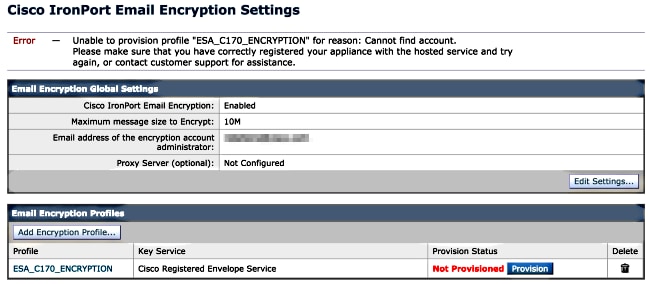
シスコがCRESプロビジョニングアカウントを完了する必要があります。次の情報を使用してCisco TACケースをオープンします。
- アカウント名(表示される正確な会社名を指定します)。
- ホステッドアカウントの場合は、アカウント名を<Account Name> HOSTEDで終了します。
- アカウント管理者の電子メールアドレス(管理者の電子メールアドレスを入力します)。
- 対象のESAの完全なシリアル番号。
- シリアル番号は、GUIのSystem Administration > Feature Keysから取得するか、CLIではversionを使用します。
- 管理用にCRESアカウントにマップされるドメイン。
ESAで暗号化プロファイルの作成をすでに試行している場合は、次の手順を実行します。
- ESA GUIで、Security Services > Cisco IronPort Email Encryption > Email Encryption Profilesの順に移動します。
- Re-provisionを選択します。正常に完了すると、プロファイルのステータスがProvisionedに更新されます。
- 成功しない場合は、ESAモデルのプロファイル作成手順を続行します。
ハードウェアESAのCRESアカウントのプロビジョニング
CRESバージョン4.2以降のハードウェアESAは自動プロビジョニングが可能で、電子メールによる手動のアカウント作成は必要ありません。
- ESA GUIで、Security Services > Cisco IronPort Email Encryptionの順に移動し、機能を有効にして、まだ完了していない場合はエンドユーザライセンス契約書(EULA)に同意します。
- Edit Settingsを選択します。
- Email address of the encryption account administratorフィールドに管理者の電子メールアドレスを入力し、Submitを選択します。
- Add Encryption Profileボタンを使用して、暗号化プロファイルを作成します。
- プロファイルの作成時に、メッセージフィルタまたはコンテンツフィルタで参照する有意なプロファイル名を指定します。
- [Submit] を選択します。
- 新しいプロファイルが「Not Provisioned」と表示されます。続行する前に変更を確定してください。
- 変更を確定した後、Provisionを選択してプロビジョニングプロセスを完了します。
- プロビジョニングが完了すると、バナーが表示され、プロファイルのプロビジョニングボタンが再プロビジョニングに変わります。
- これで、暗号化プロファイルの設定は完了です。CRESを使用してアプライアンスからメールを暗号化できます。
アカウント管理者への通知と検証
管理者の電子メールアドレスがアカウント管理者のステータスの通知を受信することを確認して、設定を確認します。

この通知を受信したら、CRES管理サイトにログインし、アカウントを確認します。アカウント番号がアカウントサマリに表示されます。すべての登録済みドメインを完全に表示するには、Cisco TACケースを開きます。
- 口座番号
- アカウント名(Account Name)
- 管理用にマップするドメイン
これにより、アカウントはCRESを通じて登録されたすべてのドメインにフルアクセスできることが保証されます。
CRESアカウント番号の詳細
CRESアカウント番号は、Global Ultimate(GU)IDから生成された、アプライアンスに関連付けられた契約情報に基づいています。アカウント名は、インストール先サイト名に基づいています。レビューと権限のチェックには、Cisco Service Contract Center(CSCC)を使用します。
トラブルシューティング
このセクションでは、CRESサーバへのESA接続を確認する手順を説明します。
接続を確認するには、ESA CLIで次のコマンドを使用します。
esa.example.com> telnet res.cisco.com 443
Trying 10.94.241.74...
Connected to 10.94.241.74.
Escape character is '^]'.
^]
telnet> quit
Connection closed.
このコマンドは、ESAがポート443でCRESサーバに到達できるかどうかを確認します。これは接続の検証にのみ使用します。他のトラブルシューティング手順には使用しないでください。
関連情報
- Cisco Eメールセキュリティアプライアンスエンドユーザガイド
- シスコのテクニカルサポートとドキュメントリソース
- Cisco RESキーサーバのIPアドレスとホスト名の確認
- CRESでのカスタムロゴの設定
更新履歴
| 改定 | 発行日 | コメント |
|---|---|---|
3.0 |
19-Apr-2026
|
新しいプロセスごとに更新しています。 |
1.0 |
14-Aug-2014
|
初版 |
 フィードバック