はじめに
このドキュメントでは、ESA(Eメールセキュリティアプライアンス)上のCRES(Cisco Registered Envelope Sender)サービス用の暗号化された電子メールのエンベロープの下でロゴをカスタマイズする方法について説明します。
前提条件
要件
次の項目に関する知識があることが推奨されます。
使用するコンポーネント
このドキュメントの内容は、特定のソフトウェアやハードウェアのバージョンに限定されるものではありません。
このドキュメントの情報は、特定のラボ環境にあるデバイスに基づいて作成されました。このドキュメントで使用するすべてのデバイスは、クリアな(デフォルト)設定で作業を開始しています。本稼働中のネットワークでは、各コマンドによって起こる可能性がある影響を十分確認してください。
背景説明
この記事の情報は、CRES Email Encryption Configuration at the boxおよびCRES Email Encryption configuration at websafe(res.cisco.com)に基づいています。
設定
このソリューションの実装方法には、次の2つのオプションがあります。
ブランディング
ブランディングおよびロゴの前提条件については、ここをクリックしてください。
ステップ 1:ブランドの設定
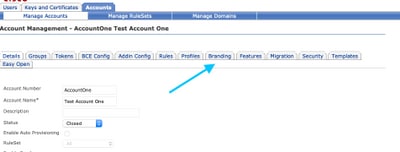
アクティブなCRES管理者アカウントから、ログインしてアカウントを選択し、図に示すように、Brandingタブに移動します。
ステップ 2:イメージの追加
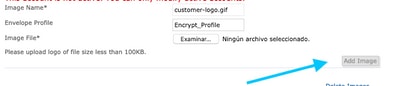
適切なピクセルとKBを含むイメージを作成したら、[参照]を選択してポータルに接続します。
最後に、図に示すように、エンベローププロファイル名を確認し、Add Imageを選択します。
警告: ESAの暗号化プロファイル名はCRES管理者アカウントと一致している必要があります。このオプションでは、大文字と小文字が区別されます。
Template
CRESポータルからESAへのテンプレートの設定、エクスポート、インポート
ステップ 1:テンプレートの設定
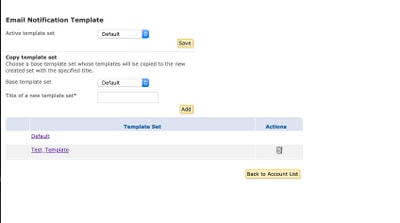
アカウントに移動し、図に示すように、Templatesタブを選択します。

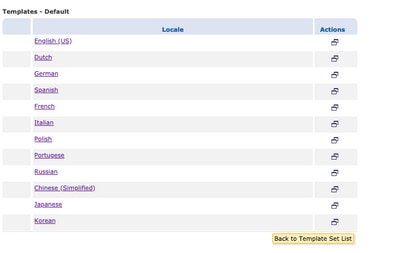
最初に表示されるテンプレートは、デフォルトテンプレートのみです。
注:デフォルトテンプレートのプレビューを表示するには、デフォルトテンプレートを選択し、表示するロケール言語を識別して、図に示すようにアクション列の下のアイコンを選択します。
「テンプレートセットのコピー」セクションで、新しいテンプレートセットのタイトルを入力し、デフォルトテンプレートに基づいてコピーを生成します。
Addを選択し、図に示すようにテンプレートを生成します。
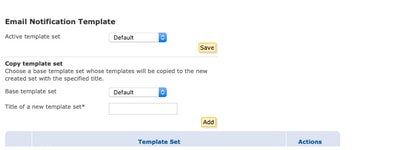
例:図に示すTest_Template
ステップ 2:テンプレートの確認
Test_Templateを選択します
使用するロケールを選択します。
デフォルトでは、Previewボタンを選択すると、次のテキストが次の図のように表示されます。
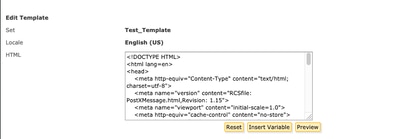
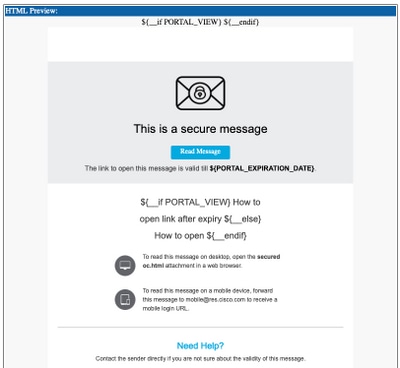
このテンプレートの形式はHTMLに基づいているため、同じ言語に基づいてオブジェクトを追加または編集できます。この場合、テンプレートの最初の部分にIMGロゴを追加します。
そのためには、イメージを収集できるパブリックURLを用意してください。
例:
https://yourURL.com/yourImage
ここで、HTML形式で<img>タグを作成します。メールアイコンの「img」タグを見つけて、それをコピーアンドペーストしてソースを変更することができます。
<img style="display: inline-block" width="200" height="100" alt="Logo" src="https://yourURL.com/yourImage"/
この新しいタグを必要な場所に追加
警告:フォーマットが破損せずに保持されるように、タグとセクションの開始/終了に注意してください
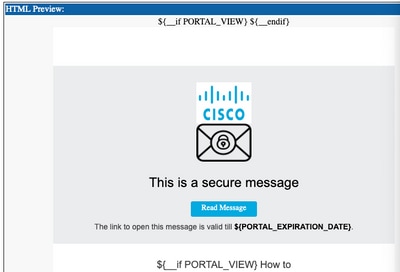
すべてに問題がなければ、次に確認するプレビューで、<img>タグを使用して追加したイメージロゴが次の図のように表示されます。
ステップ 3:プロファイルにテキストリソースを追加
最終的なテンプレートの準備ができたら、HTMLの編集ページに戻り、HTMLコードのすべての内容をコピーします。
ESAアプライアンスにログインし、メールポリシー>テキストリソースに移動します。
Add Text Resourceを選択します。
新しいテンプレートに名前を付けます。
次の図に示すように、オプションタイプでEncryption Notification Template HTMLを選択します。
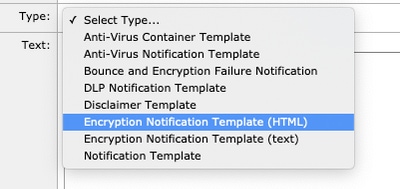
最後に、生成されたデフォルトコンテンツを削除し、CRESポータルからコンテンツを貼り付けます。
変更を送信し、保存します。
ステップ 4:プロファイルのテンプレートの設定
これをESA暗号化設定の下で適用します。
Security Services > Cisco IronPort Email Encryptionの順に選択します。
暗号化に使用するプロファイルを選択します。
通知設定のセクションまでスクロールダウンします。
Encrypted Message HTML Notificationの下で、生成された新しいテンプレートを選択します。
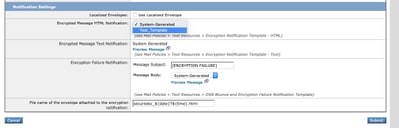
変更を送信し、保存します。
確認
設定されている暗号化プロファイルに一致する適切なタグを電子メールに添付して送信します。最後のテストメッセージには、カスタムロゴが表示されます。
トラブルシュート
現在、この設定に関する特定のトラブルシューティング情報はありません。
関連情報

 フィードバック