Catalyst SD-WANのアップグレードを開始するにはこちらを参照

内容
概要
このドキュメントでは、Catalyst SD-WANアップグレードプロセスを簡素化およびサポートするための主要なリンクとガイダンスを統合する包括的なリソースについて説明します。
前提条件
要件
次の項目に関する知識があることが推奨されます。
- Cisco Software-Defined Wide Area Network(SD-WAN)
- Cisco Software Central(登録ユーザ専用)
- software.cisco.comからのコントローラソフトウェアのダウンロード
使用するコンポーネント
このドキュメントの情報は、特定のラボ環境にあるデバイスに基づいて作成されました。このドキュメントで使用するすべてのデバイスは、初期(デフォルト)設定の状態から起動しています。本稼働中のネットワークでは、各コマンドによって起こる可能性がある影響を十分確認してください。
Catalyst SD-WAN Managerワークフローのアップグレード
このワークフローでは、異なるソフトウェアバージョン間でCisco SD-WAN Managerをアップグレードする手順の概要を説明します。ディザスタリカバリ(DR)を有効にした場合としなかった場合のManager ClusterとStandaloneの両方の構成が対象となります。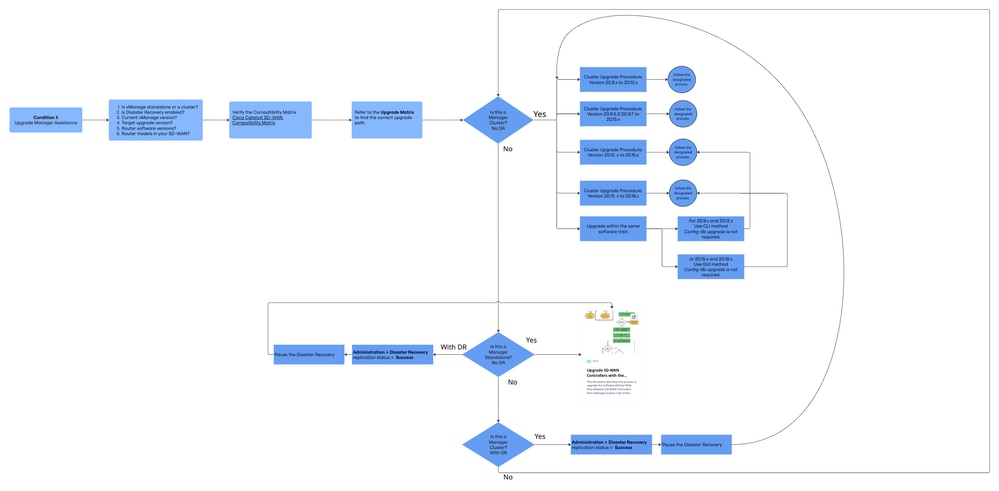
Catalyst SD-WANをアップグレードする前に必要な情報
アップグレードプロセスを開始する前に、Catalyst SD-WANのアップグレードを円滑に成功させるために、次の重要な情報を収集することが重要です。
- vManageはスタンドアロンインスタンスまたはvManageクラスタとして導入されていますか。
- vManageでディザスタリカバリが有効になっていますか。
- vManageで現在実行されているソフトウェアバージョンは何ですか。
- どのソフトウェアバージョンにアップグレードする予定ですか。
- ルータで実行されているソフトウェアバージョンは何ですか。
SD-WAN互換性マトリクス
アップグレードを計画しているCisco Catalyst SD-WANコントロールコンポーネントとルータのソフトウェアバージョン間の互換性を確認するには、次のURLにある『Cisco Catalyst SD-WAN Compatibility Matrix Tool』を参照してください。
このツールでは、サポートされているデバイスと制御コンポーネントのソフトウェアバージョンに関する最新情報が提供されるため、対象となるアップグレードバージョンとの互換性を確認できます。
マネージャのアップグレード一覧
適切なアップグレードパスを決定するには、「アップグレードマトリックス」を参照してください。このガイダンスは、vManage(Manager)ソフトウェアのアップグレードにのみ適用されます。
現在の(X)イメージとターゲット(Y)イメージの両方を指定する必要があります。 Cisco Catalyst SD-WAN Upgrade Matrixへ移動します。
Catalyst SD-WAN Managerスタンドアロンのアップグレード
スタンドアロンマネージャアップグレード:イメージXからY(ディザスタリカバリなし)
詳細な手順については、アップグレードガイドを参照してください。 このアップグレードシナリオには、障害回復手順は含まれていません。
vManage Graphic User Interface(GUI)によるSD-WANコントローラのアップグレード
スタンドアロンマネージャアップグレード:イメージXからY(ディザスタリカバリ)
障害回復に関する考慮事項
1. vManageのUIで、Administration > Disaster Recoveryの順に移動し、複製のステータスを確認します。ステータスがSuccessであり、Import Pending、Export Pending、Download Pendingなどの一時的な状態ではないことを確認します。.
2. Administration > Disaster Recovery (vManage UI)で、レプリケーションステータスがSuccessの場合は、次の手順を実行します。
- ディザスタリカバリを一時停止します。
- 次に示す手順を使用して、個々のvManageノードまたはクラスタのアップグレードに進みます。
3.障害回復が正常に一時停止したことを確認します。
警告:危険を意味します。身体が負傷する可能性のある状況であることを意味しています。

警告:ディザスタリカバリが正常に一時停止しなかった場合アップグレードを続行する前に、TACケースをオープンしてサポートを依頼してください。
4. ディザスタリカバリが正常に一時停止したら、標準のマネージャアップグレードプロセスに進みます。
アップグレード後のディザスタリカバリ
アップグレードが完了したら、ディザスタリカバリの一時停止を解除し、ディザスタリカバリが再開したことを確認します。「障害回復登録の確認」を参照してください。
Cisco SD-WANディザスタリカバリの詳細については、DRの公式ドキュメントを参照してください。
詳細な手順については、アップグレードガイドを参照してください。
vManage Graphic User Interface(GUI)によるSD-WANコントローラのアップグレード
Catalyst SD-WAN Managerクラスタのアップグレード
アップグレード方法:ディザスタリカバリに関する公式の文書に従い、CLIを使用することを推奨します。アップグレードを続行する前に、手順を慎重に確認してください。
障害回復に関する考慮事項
1. vManageのUIで、Administration > Disaster Recoveryの順に移動し、複製のステータスを確認します。ステータスがSuccessであり、Import Pending、Export Pending、Download Pendingなどの一時的な状態ではないことを確認します。.
2. Administration > Disaster Recovery (vManage UI)で、レプリケーションステータスがSuccessの場合は、次の手順を実行します。
- ディザスタリカバリを一時停止します。
- 次に示す手順を使用して、個々のvManageノードまたはクラスタのアップグレードに進みます。
3.障害回復が正常に一時停止したことを確認します。
警告:ディザスタリカバリが正常に一時停止しなかった場合アップグレードを続行する前に、TACケースをオープンしてサポートを依頼してください。
4. 障害回復が正常に一時停止したら、標準のクラスタマネージャのアップグレードプロセスに進みます。ご使用の環境に適したアップグレードオプションを選択することが重要です。
アップグレード後のディザスタリカバリ
アップグレードが完了したら、ディザスタリカバリの一時停止を解除し、ディザスタリカバリが再開したことを確認します。「障害回復登録の確認」を参照してください。
Cisco SD-WANディザスタリカバリの詳細については、DRの公式ドキュメントを参照してください。
Manager Clusterのアップグレード手順:バージョン20.9.xから20.12.x
20.9リリースからアップグレードする際には、いくつかの重要な考慮事項に注意してください。
20.9.xからのアップグレード前の重要情報
20.9.5.2以降の20.9リリースにアップグレードした後、statistics-DBバージョンの移行プロセスには最大4時間かかる場合があります。後続のアップグレードホップや設定に進む前に、移行が完了していることを確認することが重要です。
移行の完了を確認します。
- コマンドを実行します。
request nms statistics-db diagnostics
- 診断出力をレビューし、「Indices with major version less than 6」というタイトルのセクションにエントリがないことを確認します。これは、移行が正常に完了したことを示します。
vManage1# request nms statistics-db diagnostics
Total indices: 34
Indices with major version lesser than 6: 20 ------------>> This count needs to be 0
- リリース20.9からのアップグレードは、CLIを使用して排他的に実行する必要があります。
- スタンドアロンおよび3ノードクラスタの場合は、vManageコントローラにCOMPUTE+DATAペルソナがあることを確認します。6ノードクラスタの場合は、3つのコントローラにCOMPUTE+DATAペルソナを設定し、3つのコントローラにDATAペルソナを設定します。
詳細な手順については、アップグレードガイドを参照してください。
Manager Clusterのアップグレード手順:バージョン20.9.xから20.12.x
Manager Clusterのアップグレード手順:バージョン20.9.5.2/20.9.7から20.15.x
詳細な手順については、アップグレードガイドを参照してください。
Manager Clusterのアップグレード手順:バージョン20.9.5.2/20.9.7から20.15.x
Manager Clusterのアップグレード手順:バージョン20.12.xから20.15.xへ
詳細な手順については、アップグレードガイドを参照してください。
Manager Clusterのアップグレード手順:バージョン20.12.xから20.15.xへ
Manager Clusterのアップグレード手順:バージョン20.15.xから20.18.xへ
詳細な手順については、アップグレードガイドを参照してください。
Manager Clusterのアップグレード手順:バージョン20.15.xから20.18.xへ
同じソフトウェアトレイン内でのマネージャのアップグレード
条件1: 20.9.xおよび20.12.xの場合
- CLI方式を使用します。
- config-dbのアップグレードは必要ありません。
- 詳細な手順については、『アップグレードガイド』を参照してください。
条件2:20.15.xおよび20.18.xの場合
- GUI方式を使用します。
- config-dbのアップグレードは必要ありません。
- 詳細な手順については、『アップグレードガイド』を参照してください。
vBondおよびvSmartのアップグレード:イメージXからY
アップグレードに関するドキュメントを参照してください。
vManage GUIまたはCLIを使用したSD-WANコントローラのアップグレード:シスコ
vManage/コントローラアップグレード支援に必要なTACケース
次のシナリオのいずれかが当てはまる場合は、TACケースをオープンして、サポートを依頼してください。
- vManageのアップグレードにはサポートが必要で、アップグレード中に問題が発生しました。
- (vBond、vSmart、またはcEdgeの)アップグレードを行おうとしており、最初にサポートを要求したかどうかにかかわらず、問題が発生しています。
使用するコントローラまたはデバイスのタイプに応じて、適切なサブテクノロジーを選択してください。これにより、ケースが正しくルーティングされ、より効率的に処理されます。
| サブテクノロジー |
| Catalyst Manager(vManage)シングルノード:ソフトウェアのインストール、アクティブ化、またはアップグレード |
| Catalyst Manager(vManage)クラスタ:ソフトウェアのインストール、アクティブ化、またはアップグレード |
| Catalyst Validator(vBond):ソフトウェアのインストール、アクティブ化、アップグレード |
| Catalyst Controller(vSmart):ソフトウェアのインストール、アクティブ化、またはアップグレード |
| コントローラモードのIOS-XE SD-WAN(cEdge)ルータ:ソフトウェアのインストール、アクティブ化、またはアップグレード |
関連情報
更新履歴
| 改定 | 発行日 | コメント |
|---|---|---|
2.0 |
20-Feb-2026
|
更新されたイメージ |
1.0 |
20-Feb-2026
|
初版 |
 フィードバック