Cisco SD-WAN Managerクラスタのアップグレードガイド

内容
はじめに
このドキュメントでは、異なるソフトウェアバージョン間でCisco SD-WAN vManageクラスタをアップグレードするための明確で実用的なリファレンスについて説明します。
バックグラウンド情報
このドキュメントでは、エンジニアがアップグレードを安全に計画して実行できるように、直接的なパスと複数のステップからなるパスを含む、すべての主要なアップグレードシナリオについて説明します。また、中断を最小限に抑え、システムの安定を維持するために、推奨されるシーケンス、主な事前チェック、クラスタの考慮事項、アップグレード後の検証についても概説します。
SD-WAN Managerクラスタアップグレード手順:バージョン20.9.xから20.12.x
前提条件

注:20.12.x以降のリリースにアップグレードするには、20.9.xトレインの基本バージョンが20.9.5.2以降のリリースである必要があります。現在のバージョンが20.9.5.2よりも前の場合は、20.9.5.2以降の20.9.xバージョンにアップグレードします。
1. コントローラのスナップショット
アップグレードプロセスを開始する前に、すべてのSD-WANコントローラの完全なスナップショットを作成します。
2. 構成データベースのバックアップ
設定データベースのバックアップを実行し、request nms configuration-db backup path <path_and_filename>コマンドを使用してSD-WANマネージャサーバの外部の場所に保存します。
3. SD-WAN ManagerノードのAURAヘルスチェック
https://www.cisco.com/c/en/us/support/docs/routers/sd-wan/220514-execute-the-aura-script-on-vmanage.htmlに記載されているように、すべてのSD-WAN ManagerノードでAURAヘルスチェックを実行します。
4. SD-WAN Manager Serverへのイメージ配信
20.12.5アップグレードイメージ「vmanage-20.12.5-x86_64.tar.gz」をクラスタ内の各Cisco SD-WAN Managerサーバにある/home/adminディレクトリに手動でコピーします。
5. イメージの検証
すべてのSD-WANマネージャサーバの/home/adminロケーションにアップグレードイメージが正常にコピーされていることを確認します。
6. 6ノードクラスタのペルソナ検証
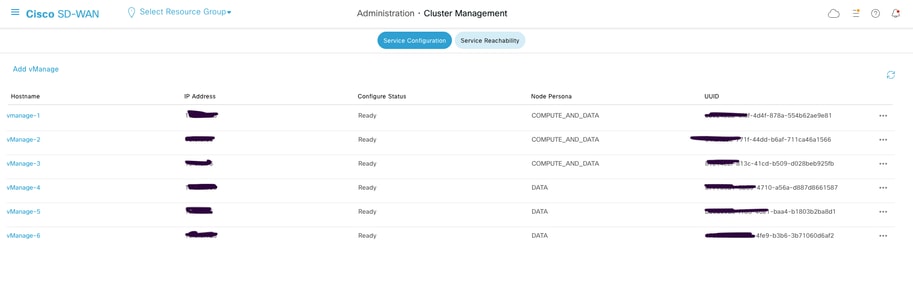
6ノードのSD-WANマネージャクラスタをアップグレードする場合は、SD-WANマネージャのペルソナディストリビューションが3つのCOMPUTE_DATAノードと3つのDATAノードで構成されていることを確認します。この情報は、SD-WANマネージャクラスタ管理ページで確認できます。
7. ソフトウェアインベントリ管理
- インストールされているソフトウェアのバージョンを確認するには、各SD-WANマネージャノードでshow softwareコマンドを実行します。
- 各SD-WANマネージャノードにインストールされているソフトウェアイメージが2つまでであることを確認します。
- 追加のイメージが存在する場合は、request software remove <version>コマンドを使用して、古いインストールイメージを削除します。
出力例:
vmanage3-2093# show software
VERSION ACTIVE DEFAULT PREVIOUS CONFIRMED TIMESTAMP
--------------------------------------------------------------------------
20.12.5 false false - - 2025-11-24T05:09:38-00:00
20.9.7 true true - - 2025-11-24T05:09:30-00:00
アップグレード前検証チェック
8. 制御接続の安定性の検証
- すべてのSD-WANコントローラ間の制御接続の安定性を確認します。
- ドキュメント化のためにSD-WANマネージャダッシュボードのスクリーンショットをキャプチャします。
9. サイトレベルの検証
代表的なサイトを選択し、次のログと出力をキャプチャします。
a.制御接続の検証
sd-wanコントロール接続を表示する
b. BFDセッション検証
sd-wan bfdセッションの表示
c.ルーティングテーブルの確認
show ip route vrf <vrf_id>
show sd-wan omp routes vpn <vpn_id>(トンネルのSD-WAN OMPルートVPN)
d.アプリケーションサービスのテスト
アプリケーションサービスのテストは、最低5ヵ所のブランチオフィスから実行する必要があります。
10. vSmartコントローラの検証
a.コントロール接続
各vSmartがすべてのコントローラとの制御接続を維持していることを確認するには、show control connectionsを実行します。
b. OMPピアステータス
各vSmartコントローラのピア数を確認するには、show omp peersを実行します。
c. OMPサマリー
show omp summaryを実行して、全体的なOMPステータスを確認します。
アップグレード手順
アップグレードプロセスの概要は次のとおりです。
1. ソフトウェアインストール
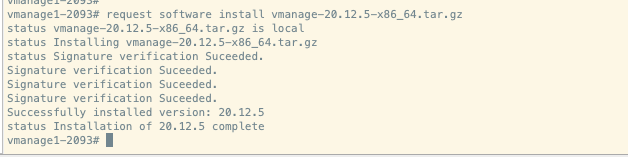
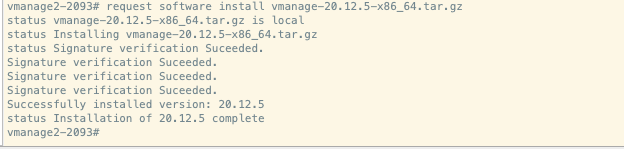
request software install <path>コマンドを使用して、各Cisco SD-WANマネージャサーバにアップグレードイメージをインストールします。この段階ではイメージをアクティブ化しないでください。
2. ソフトウェアアクティベーション
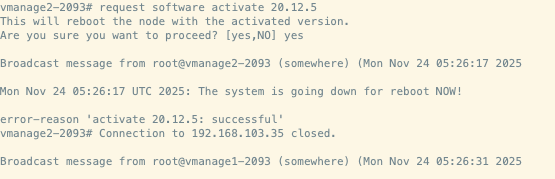
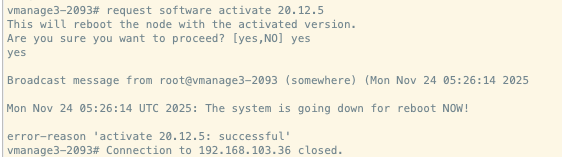
各Cisco SD-WAN Managerサーバでrequest software activate <version>コマンドを使用して、アップグレードイメージをアクティブ化します。すべてのSD-WANマネージャノードが同時にリブートされることに注意してください。

3. アップグレードの確認
アクティブ化から15分以内にrequest software upgrade-confirmコマンドを使用して、アップグレードを確認します。
注:アップグレード後は、設定データベースの手動アップグレードが必要です。再起動後20 ~ 25分の間、サービスを初期化します。この間、app-serverサービスと設定データベースサービスは手動のアップグレード手順が必要なため、自動的に開始されないことがわかります。
4. サービス状況の確認
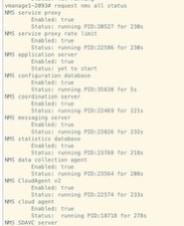
- すべてのノードで「request nms all status」を実行し、サービスのステータスを確認します。
- app-serverと構成データベースを除くすべてのサービスが動作していることを確認します。
予期される観察:アプリケーションサーバはダウン状態になり、設定データベースは継続的に再起動します。
5. 構成データベースのアップグレード
- 構成データベースのアップグレードは、構成データベースサービスを実行している1つのノードだけで実行します。
- 正常に完了すると、app-serverサービスとconfig-DBサービスがすべてのノードで再起動します。
1つの構成データベースノードで次のコマンドを実行します。
vmanage-2# request nms configuration-db upgrade
== Upgrading configuration-db to 4.4.15 version..
== The configuration-db upgrade logs are available at /var/log/nms/neo4j-upgrade.log file
== Previous software version on this vmanage: 20.9.7

== Copying dump files remotely
== Loading configuration-db on remote nodes
== Starting configuration-db in all nodes
== Checking for remote nodes
== Starting application server.
== Configuration-db upgrade completed!
== Waiting for instances to synchronize...
== Successfully upgraded configuration-db to 4.4.15 version.
6. サービスの最終状況の確認
- 設定データベースのアップグレードが完了してから、約5分間待機します。
- すべてのノードで「request nms all status」を実行して、すべてのサービスが動作していることを確認します。
アップグレード後検証チェック
1. ソフトウェアバージョンの確認
すべてのコントローラが正しいソフトウェアバージョンを実行していることを確認します。
2. SD-WAN Managerサービス状態検証
SD-WANマネージャサーバ上のすべてのサービスが動作していることを確認します。
3. コントローラ間接続検証
すべてのコントローラ間のコントロール接続を確認します。
4. ポリシーアクティベーションの検証
SD-WANマネージャサーバでポリシーが正しくアクティブになっていることを確認します。
5. 制御接続分散検証
- 制御接続がすべてのSD-WANマネージャノードに正しく分散されていることを確認します。
- Monitor > Networkの順に移動し、制御接続の列を確認します。
6. アップグレード後のサイトレベルの検証
アップグレード前のチェックが行われたすべてのサイトで、次の検証テストを実行します。
a.コントロール接続とBFDセッションの検証
sd-wanコントロール接続を表示する
sd-wan bfdセッションの表示
b.ルーティングの検証
show ip route
show ip route vrf <vrf_id>
show sd-wan omp routes vpn <vpn_id>(トンネルのSD-WAN OMPルートVPN)
c.データセンターサービスの到達可能性
すべてのデータセンターサービスへの到達可能性を確認する。
d.テンプレート同期の検証
アップグレード後にデバイステンプレートが正しく接続され、同期されていることを確認します。
e. vSmartからのポリシー検証
ポリシー分散を確認するには、「show sd-wan policy from-vsmart」を実行します。
f.ユーザ受け入れテスト
すべての検証済みサイトでユーザ受け入れテストを実施し、アプリケーションの機能を確認します。
SD-WAN Managerクラスタアップグレード手順:バージョン20.9.5.2/20.9.7から20.15.x
前提条件
1. コントローラのスナップショット
アップグレードプロセスを開始する前に、すべてのSD-WANコントローラの完全なスナップショットを作成します。
2. 構成データベースのバックアップ
設定データベースのバックアップを実行し、request nms configuration-db backup path <path_and_filename>コマンドを使用してSD-WAN Managerサーバの外部の場所に保存します。
3. SD-WAN ManagerノードのAURAヘルスチェック
https://www.cisco.com/c/en/us/support/docs/routers/sd-wan/220514-execute-the-aura-script-on-vmanage.htmlに記載されているように、すべてのSD-WAN ManagerノードでAURAヘルスチェックを実行します。
4. SD-WAN Manager Serverへのイメージ配信
20.15.2アップグレードイメージ「vmanage-20.15.2-x86_64.tar.gz」をクラスタ内の各Cisco SD-WAN Managerサーバにある/home/adminディレクトリに手動でコピーします。
5. イメージの検証
すべてのSD-WANマネージャサーバの/home/adminロケーションにアップグレードイメージが正常にコピーされていることを確認します。
6. 6ノードクラスタのペルソナ検証
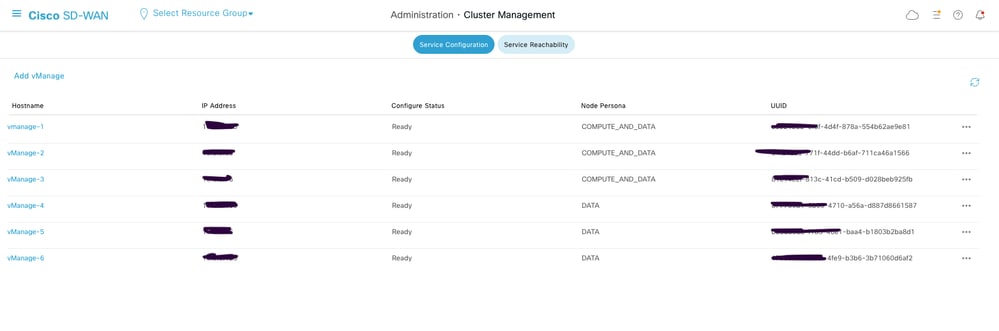
6ノードのSD-WANマネージャクラスタをアップグレードする場合は、SD-WANマネージャのペルソナディストリビューションが3つのCOMPUTE_DATAノードと3つのDATAノードで構成されていることを確認します。この情報は、SD-WANマネージャクラスタ管理ページで確認できます。
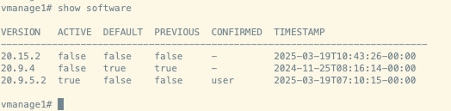
7. ソフトウェアインベントリ管理
- インストールされているソフトウェアのバージョンを確認するには、各SD-WANマネージャノードでshow softwareコマンドを実行します。
- 各SD-WANマネージャノードにインストールされているソフトウェアイメージが2つまでであることを確認します。
- 追加のイメージが存在する場合は、request software remove <version>コマンドを使用して、古いインストールイメージを削除します。
出力例:
アップグレード前検証チェック
8. 制御接続の安定性の検証
- すべてのSD-WANコントローラ間の制御接続の安定性を確認します。
- ドキュメント化のためにSD-WANマネージャダッシュボードのスクリーンショットをキャプチャします。
9. サイトレベルの検証
代表的なサイトを選択し、次のログと出力をキャプチャします。
a.制御接続の検証
sd-wanコントロール接続を表示する
b. BFDセッション検証
sd-wan bfdセッションの表示
c.ルーティングテーブルの確認
show ip route vrf <vrf_id>
show sd-wan omp routes vpn <vpn_id>(トンネルのSD-WAN OMPルートVPN)
d.アプリケーションサービスのテスト
アプリケーションサービスのテストは、最低5ヵ所のブランチオフィスから実行する必要があります。
10. vSmartコントローラの検証
a.コントロール接続
各vSmartがすべてのコントローラとの制御接続を維持することを確認するには、「show control connections」を実行します。
b. OMPピアステータス
各vSmartコントローラのピア数を確認するには、「show omp peers」を実行します。
c. OMPサマリー
全体的なOMPステータスを確認するには、「show omp summary」を実行します。
アップグレード手順
アップグレードプロセスの概要は次のとおりです。
1. ソフトウェアインストール
request software install <path>コマンドを使用して、各Cisco SD-WANマネージャサーバにアップグレードイメージをインストールします。この段階ではイメージをアクティブ化しないでください。
vmanage1#request software install /home/admin/vmanage-20.15.2-x86_64.tar.gz
Signature verification Suceeded.
Signature verification Suceeded.
[2025-09-25 09:04:19,066][INFO][upgrade-context]: Upgrade context written to destination path: /opt/data/extra-packages/20.15.2/upgrade-context.json
Signature verification Suceeded.
Successfully installed version: 20.15.2
vmanage1#


vmanage2#request software install /home/admin/vmanage-20.15.2-x86_64.tar.gz
Signature verification Suceeded.
Signature verification Suceeded.
[2025-09-25 09:04:19,066][INFO][upgrade-context]: Upgrade context written to destination path: /opt/data/extra-packages/20.15.2/upgrade-context.json
Signature verification Suceeded.
Successfully installed version: 20.15.2
vmanage2#

vmanage3#request software install /home/admin/vmanage-20.15.2-x86_64.tar.gz
Signature verification Suceeded.
Signature verification Suceeded.
[2025-09-25 09:04:19,066][INFO][upgrade-context]: Upgrade context written to destination path: /opt/data/extra-packages/20.15.2/upgrade-context.json
Signature verification Suceeded.
Successfully installed version: 20.15.2
vmanage3#
2. ソフトウェアアクティベーション
各Cisco SD-WAN Managerサーバでrequest software activate <version>コマンドを使用して、アップグレードイメージをアクティブ化します。すべてのSD-WANマネージャノードが同時にリブートされることに注意してください。
vmanage1# request software activate 20.15.2
This will reboot the node with the activated version.
Are you sure you want to proceed? [yes,NO] yes

vmanage2# request software activate 20.15.2
This will reboot the node with the activated version.
Are you sure you want to proceed? [yes,NO] yes

vmanage3# request software activate 20.15.2
This will reboot the node with the activated version.
Are you sure you want to proceed? [yes,NO] yes
3. アップグレードの確認
request software upgrade-confirm コマンドを使用して、アクティブ化から15分以内にアップグレードを確認します。
注:アップグレード後は、設定データベースの手動アップグレードが必要です。再起動後20 ~ 25分の間、サービスを初期化します。この間、app-serverサービスと設定データベースサービスは手動のアップグレード手順が必要なため、自動的に開始されないことがわかります。
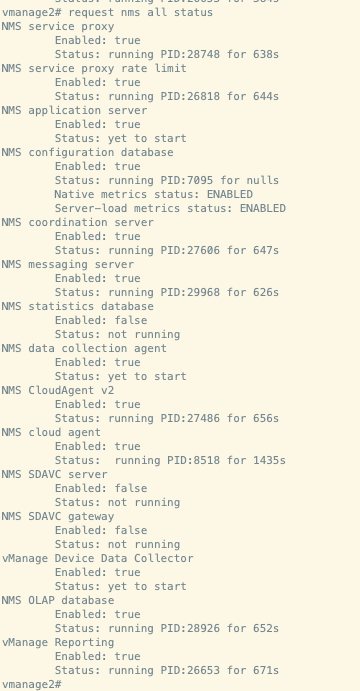
4. サービス状況の確認
- すべてのノードで「request nms all status」を実行し、サービスのステータスを確認します。
- app-serverと構成データベースを除くすべてのサービスが動作していることを確認します。
予期される観察:アプリケーションサーバはダウン状態になり、設定データベースは継続的に再起動します。
5. 構成データベースのアップグレード
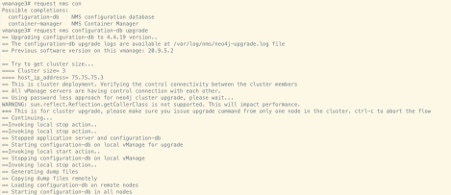
- 構成データベースのアップグレードは、構成データベースサービスを実行している1つのノードだけで実行します。
- 正常に完了すると、app-serverサービスとconfig-DBサービスがすべてのノードで再起動します。
1つの設定データベースノードで、request nms configuration-db upgradeコマンドを実行します。
6. サービスの最終状況の確認
- 設定データベースのアップグレードが完了してから、約5分間待機します。
- すべてのノードで「request nms all status」を実行して、すべてのサービスが動作していることを確認します。
アップグレード後検証チェック
1. ソフトウェアバージョンの確認
すべてのコントローラが正しいソフトウェアバージョンを実行していることを確認します。
2. SD-WAN Managerサービス状態検証
SD-WANマネージャサーバ上のすべてのサービスが動作していることを確認します。
3. コントローラ間接続検証
すべてのコントローラ間のコントロール接続を確認します。
4. ポリシーアクティベーションの検証
SD-WANマネージャサーバでポリシーが正しくアクティブになっていることを確認します。
5. 制御接続分散検証
- 制御接続がすべてのSD-WANマネージャノードに正しく分散されていることを確認します。
- Monitor > Networkの順に移動し、制御接続の列を確認します。
6. アップグレード後のサイトレベルの検証
アップグレード前のチェックが行われたすべてのサイトで、次の検証テストを実行します。
a.コントロール接続とBFDセッションの検証
sd-wanコントロール接続を表示する
sd-wan bfdセッションの表示
b.ルーティングの検証
show ip route
show ip route vrf <vrf_id>
show sd-wan omp routes vpn <vpn_id>(トンネルのSD-WAN OMPルートVPN)
c.データセンターサービスの到達可能性
すべてのデータセンターサービスへの到達可能性を確認する。
d.テンプレート同期の検証
アップグレード後にデバイステンプレートが正しく接続され、同期されていることを確認します。
e. vSmartからのポリシー検証
ポリシー分散を確認するには、「show sd-wan policy from-vsmart」を実行します。
f.ユーザ受け入れテスト
アプリケーションの機能を確認するために、検証済みのすべてのサイトでユーザ受け入れテストを実施します。
SD-WAN Managerクラスタアップグレード手順:バージョン20.12.xから20.15.x
前提条件
1. コントローラのスナップショット
アップグレードプロセスを開始する前に、すべてのSD-WANコントローラの完全なスナップショットを作成します。
2. 構成データベースのバックアップ
設定データベースのバックアップを実行し、request nms configuration-db backup path <path_and_filename>コマンドを使用してSD-WAN Managerサーバの外部の場所に保存します。
3. SD-WAN ManagerノードのAURAヘルスチェック
https://www.cisco.com/c/en/us/support/docs/routers/sd-wan/220514-execute-the-aura-script-on-vmanage.htmlに記載されているように、すべてのSD-WAN ManagerノードでAURAヘルスチェックを実行します。
4. SD-WAN Manager Serverへのイメージ配信
20.15.xアップグレードイメージ「vmanage-20.15.3-x86_64.tar.gz」をクラスタ内の各Cisco SD-WAN Managerサーバ上の/home/adminディレクトリに手動でコピーします。
5. イメージの検証
すべてのSD-WANマネージャサーバの/home/adminロケーションにアップグレードイメージが正常にコピーされていることを確認します。
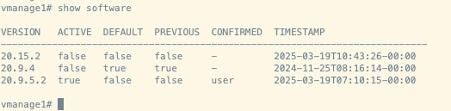
6. ソフトウェアインベントリ管理
- インストールされているソフトウェアのバージョンを確認するには、各SD-WANマネージャノードでshow softwareコマンドを実行します。
- 各SD-WANマネージャノードにインストールされているソフトウェアイメージが2つまでであることを確認します。
- 追加のイメージが存在する場合は、request software remove <version>コマンドを使用して、古いインストールイメージを削除します。
出力例:
アップグレード前検証チェック
7. コントロール接続の安定性の検証
- すべてのSD-WANコントローラ間の制御接続の安定性を確認します。
- ドキュメント化のためにSD-WANマネージャダッシュボードのスクリーンショットをキャプチャします。
8. サイトレベルの検証
代表的なサイトを選択し、次のログと出力をキャプチャします。
a.制御接続の検証
sd-wanコントロール接続を表示する
b. BFDセッション検証
sd-wan bfdセッションの表示
c.ルーティングテーブルの確認
show ip route vrf <vrf_id>
show sd-wan omp routes vpn <vpn_id>(トンネルのSD-WAN OMPルートVPN)
d.アプリケーションサービスのテスト
アプリケーションサービスのテストは、最低5ヵ所のブランチオフィスから実行する必要があります。
9. vSmartコントローラの検証
a.コントロール接続
各vSmartがすべてのコントローラとの制御接続を維持することを確認するには、「show control connections」を実行します。
b. OMPピアステータス
各vSmartコントローラのピア数を確認するには、「show omp peers」を実行します。
c. OMPサマリー
全体的なOMPステータスを確認するには、「show omp summary」を実行します。
アップグレード手順
アップグレードプロセスの概要は次のとおりです。
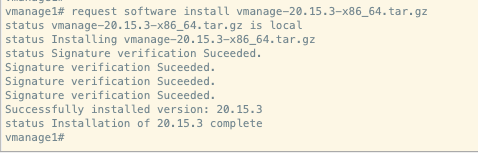
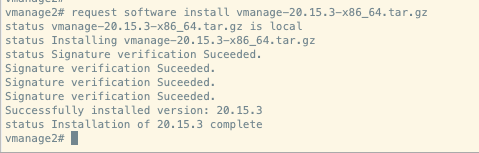
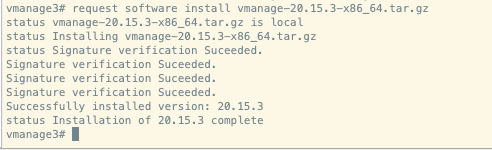
1. ソフトウェアインストール
request software install <path>コマンドを使用して、各Cisco SD-WANマネージャサーバにアップグレードイメージをインストールします。この段階ではイメージをアクティブ化しないでください。
2. ソフトウェアアクティベーション
各Cisco SD-WAN Managerサーバでrequest software activate <version>コマンドを使用して、アップグレードイメージをアクティブ化します。すべてのSD-WANマネージャノードが同時にリブートされることに注意してください。
vmanage1# request software activate 20.15.3
This will reboot the node with the activated version.
Are you sure you want to proceed? [no,yes] yes
status activate 20.15.3: successful

vmanage2# request software activate 20.15.3
This will reboot the node with the activated version.
Are you sure you want to proceed? [no,yes] yes
status activate 20.15.3: successful


vmanage3# request software activate 20.15.3
This will reboot the node with the activated version.
Are you sure you want to proceed? [no,yes] yes
status activate 20.15.3: successful
3. アップグレードの確認
request software upgrade-confirmコマンドを使用して、アクティブ化から15分以内にアップグレードを確認します。
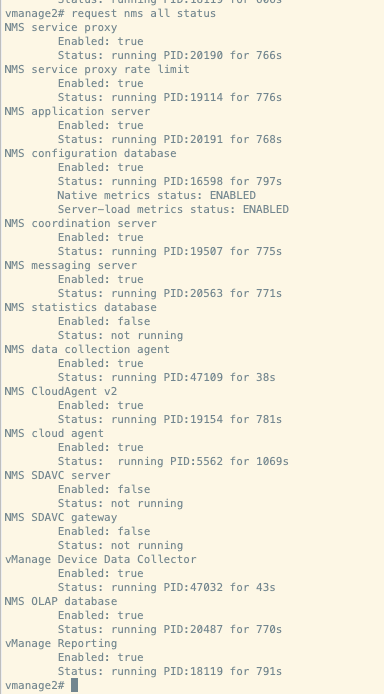
4. サービス状況の確認
- リブート後、サービスを初期化するために約30分かかります。
- すべてのノードで「request nms all status」を実行して、サービスのステータスを確認します。
予想される出力:
アップグレード後検証チェック
1. ソフトウェアバージョンの確認
すべてのコントローラが正しいソフトウェアバージョンを実行していることを確認します。
2. SD-WAN Managerサービス状態検証
SD-WANマネージャサーバ上のすべてのサービスが動作していることを確認します。
3. コントローラ間接続検証
すべてのコントローラ間のコントロール接続を確認します。
4. ポリシーアクティベーションの検証
SD-WANマネージャサーバでポリシーが正しくアクティブになっていることを確認します。
5. 制御接続分散検証
- 制御接続がすべてのSD-WANマネージャノードに正しく分散されていることを確認します。
- Monitor > Networkの順に移動し、制御接続の列を確認します。
6. アップグレード後のサイトレベルの検証
アップグレード前のチェックが行われたすべてのサイトで、次の検証テストを実行します。
a.コントロール接続とBFDセッションの検証
sd-wanコントロール接続を表示する
sd-wan bfdセッションの表示
b.ルーティングの検証
show ip route
show ip route vrf <vrf_id>
show sd-wan omp routes vpn <vpn_id>(トンネルのSD-WAN OMPルートVPN)
c.データセンターサービスの到達可能性
すべてのデータセンターサービスへの到達可能性を確認する。
d.テンプレート同期の検証
アップグレード後にデバイステンプレートが正しく接続され、同期されていることを確認します。
e. vSmartからのポリシー検証
ポリシー分散を確認するには、「show sd-wan policy from-vsmart」を実行します。
f.ユーザ受け入れテスト
アプリケーションの機能を確認するために、検証済みのすべてのサイトでユーザ受け入れテストを実施します。
SD-WAN Managerクラスタアップグレード手順:バージョン20.15.xから20.18.x
前提条件
注:20.18.x以降のリリースにアップグレードするには、ベースバージョンが20.15.xである必要があります。現在のバージョンが20.15.xよりも前の場合は、最初に20.15.xリリースにアップグレードします。
1. コントローラのスナップショット
アップグレードプロセスを開始する前に、すべてのSD-WANコントローラの完全なスナップショットを作成します。
2. 構成データベースのバックアップ
設定データベースのバックアップを実行し、request nms configuration-db backup path <path_and_filename>コマンドを使用してSD-WAN Managerサーバの外部の場所に保存します。
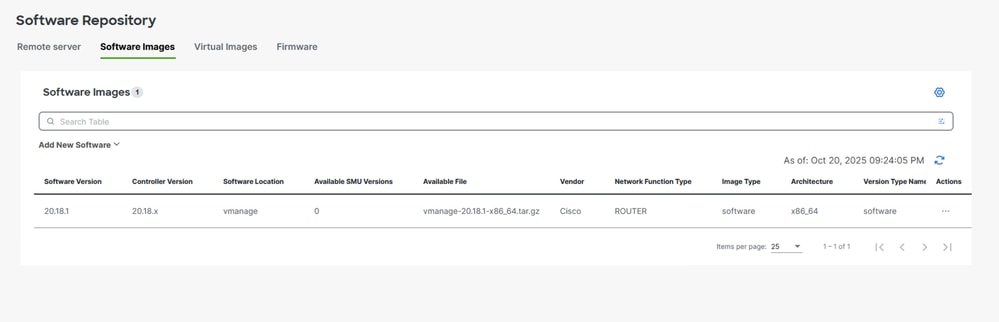
3. SD-WAN Manager Serverへのイメージのコピー
20.18.xアップグレードイメージ「vmanage-20.18.1-x86_64.tar.gz」をSD-WAN Managerリポジトリにコピーします。
4. ソフトウェアインベントリ管理
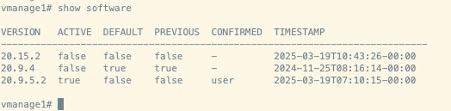
- インストールされているソフトウェアのバージョンを確認するには、各SD-WANマネージャノードでshow softwareコマンドを実行します。
- 各SD-WANマネージャノードにインストールされているソフトウェアイメージが2つまでであることを確認します。
- 追加のイメージが存在する場合は、request software remove <version>コマンドを使用して、古いインストールイメージを削除します。
出力例:
5. コンテナのステータスの確認
次に示すコマンドを使用して、ドックコンテナのステータスを確認します。
vmanage2# request nms container-manager dia
NMS container manager
Checking container-manager status
Listing all containers
------------------------
CONTAINER ID IMAGE COMMAND CREATED STATUS PORTS NAMES
3578e5ac3e1e sd-wan/messaging-server:0.20.0 "/entrypoint.sh" 25 minutes ago Up 25 minutes (healthy) 127.0.0.1:4222->4222/tcp, 127.0.0.1:6222->6222/tcp, 127.0.0.1:8222->8222/tcp messaging-server
e2c1e54dd48f sd-wan/olap-db:23.3.13.6 "/usr/bin/docker-ini…" 25 minutes ago Up 25 minutes (healthy) 127.0.0.1:8123->8123/tcp olap-db
e3375e1c2254 sd-wan/coordination-server:3.7.1 "/docker-entrypoint.…" 25 minutes ago Up 25 minutes (healthy) 127.0.0.1:2181->2181/tcp, 127.0.0.1:2888->2888/tcp, 127.0.0.1:3888->3888/tcp coordination-server
8ae9ce33bbc8 cloudagent-v2:91a62b952db9 "./entrypoint.sh" 25 minutes ago Up 25 minutes 127.0.0.1:9051-9052->9051-9052/tcp cloudagent-v2
b1a298cc3d4e sd-wan/ratelimit:latest "/usr/local/bin/rate…" 25 minutes ago Up 25 minutes (healthy) 6379/tcp, 127.0.0.1:8460-8462->8460-8462/tcp ratelimit
c077a9cc59b0 sd-wan/reporting:latest "/sbin/tini -g -- py…" 25 minutes ago Up 25 minutes 80/tcp, 127.0.0.1:9080->9080/tcp reporting
07dcbc92acbb sd-wan/data-collection-agent:1.0.1 "/usr/bin/docker-ini…" 25 minutes ago Up 12 minutes (healthy) data-collection-agent
ca58a770f2dc sd-wan/vault:1.0.1 "docker-entrypoint.s…" 25 minutes ago Up 25 minutes (healthy) 8200/tcp, 127.0.0.1:8201->8201/tcp vault
ca838f61299f sd-wan/service-proxy:1.27.2 "/entrypoint.sh" 25 minutes ago Up 25 minutes (healthy) service-proxy
8c0e15c9e552 sd-wan/configuration-db:4.4.19 "/usr/bin/docker-ini…" 25 minutes ago Up 25 minutes (healthy) 127.0.0.1:5000->5000/tcp, 127.0.0.1:6000->6000/tcp, 127.0.0.1:6362->6362/tcp, 127.0.0.1:6372->6372/tcp, 127.0.0.1:7000->7000/tcp, 127.0.0.1:7473-7474->7473-7474/tcp, 127.0.0.1:7687-7688->7687-7688/tcp configuration-db
671dfed47394 sd-wan/device-data-collector:1.0.0 "/bin/sh -c /vMDDC/v…" 25 minutes ago Up 12 minutes (healthy) 127.0.0.1:8129->8129/tcp device-data-collector
ceb808046e34 sd-wan/application-server:19.1.0 "/sbin/tini -g -- /e…" 25 minutes ago Up 25 minutes (healthy) application-server
dd744e0aa80f sd-wan/host-agent:1.0.1 "/entrypoint.sh pyth…" 25 minutes ago Up 25 minutes (healthy) 127.0.0.1:9099->9099/tcp host-agent
972a13290a15 sd-wan/cluster-oracle:1.0.1 "/entrypoint.sh java…" 25 minutes ago Up 25 minutes (healthy) 127.0.0.1:9090->9090/tcp cluster-oracle
アップグレード前検証チェック
6. コントロール接続の安定性の検証
- すべてのSD-WANコントローラ間の制御接続の安定性を確認します。
- ドキュメント化のためにSD-WANマネージャダッシュボードのスクリーンショットをキャプチャします。
7. サイトレベルの検証
代表的なサイトを選択し、次のログと出力をキャプチャします。
a.制御接続の検証
sd-wanコントロール接続を表示する
b. BFDセッション検証
sd-wan bfdセッションの表示
c.ルーティングテーブルの確認
show ip route vrf <vrf_id>
show sd-wan omp routes vpn <vpn_id>(トンネルのSD-WAN OMPルートVPN)
d.アプリケーションサービスのテスト
アプリケーションサービスのテストは、最低5ヵ所のブランチオフィスから実行する必要があります。
8. vSmartコントローラの検証
a.コントロール接続
各vSmartがすべてのコントローラとの制御接続を維持することを確認するには、「show control connections」を実行します。
b. OMPピアステータス
各vSmartコントローラのピア数を確認するには、「show omp peers」を実行します。
c. OMPサマリー
全体的なOMPステータスを確認するには、「show omp summary」を実行します。
アップグレード手順
アップグレードで確認すべき高度な手順を次に示します。
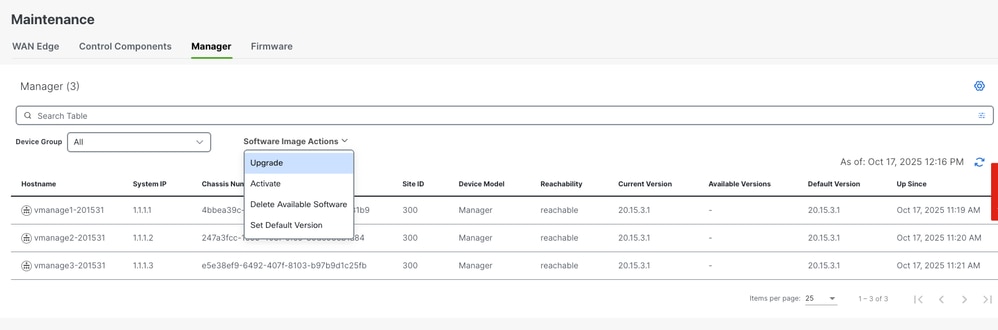
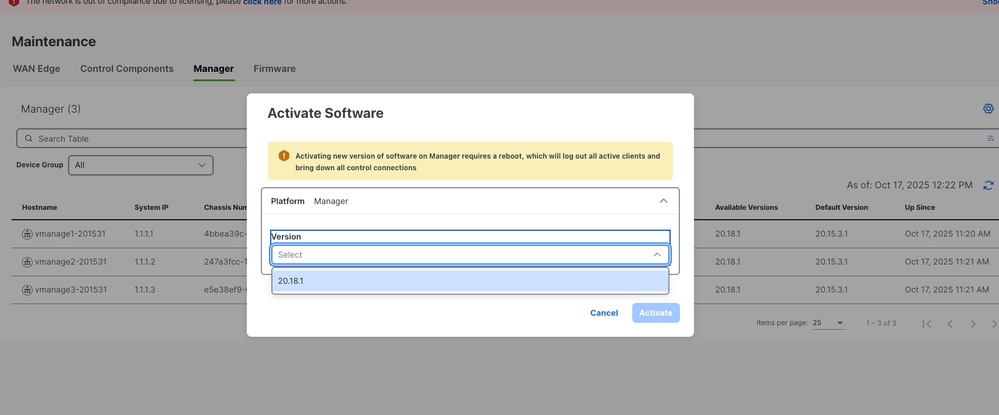
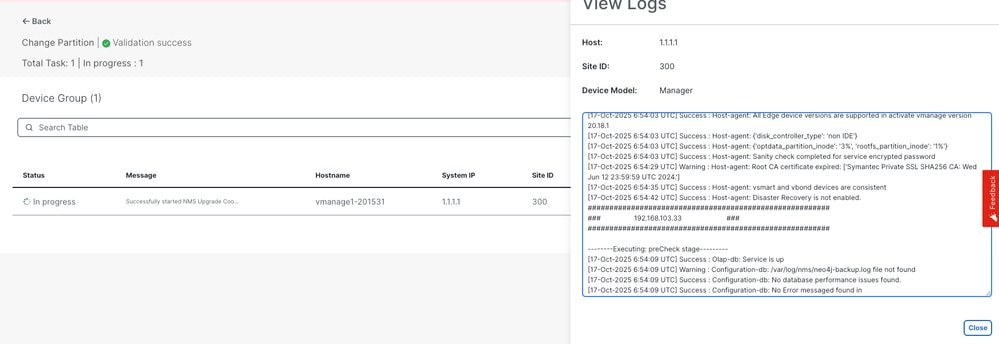
Maintenence > Software Upgrade > Manager > Software Image Actionの順に選択し、Upgradeを選択します。イメージは3つのノードすべてにインストールされます。
3つのノードすべてでイメージのインストールが成功します。
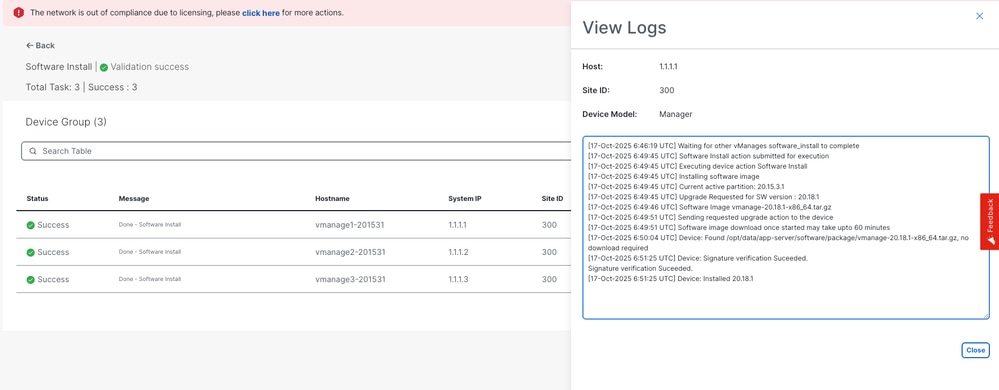
インストールが完了したら、20.18.1イメージをアクティブ化します。3つのノードすべてがリブートされます。
サービスステータスの確認
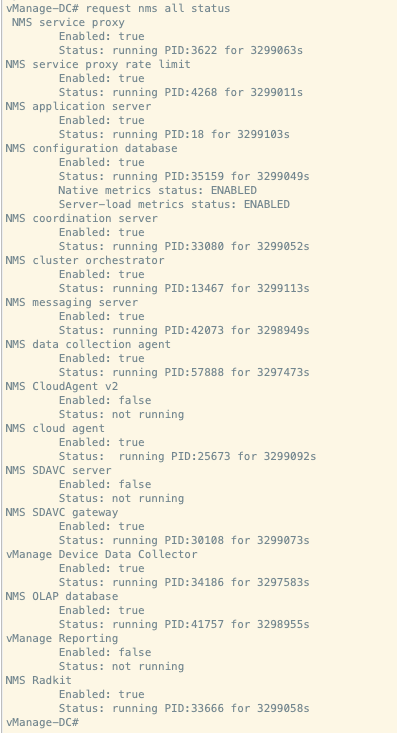
- リブート後、サービスを初期化するために約30分かかります。
- すべてのノードで「request nms all status」を実行し、サービスのステータスを確認します。
予想される出力:
アップグレード後のDockerコンテナのステータスを確認します。
vmanage2# request nms container-manager dia
NMS container manager
Checking container-manager status
Listing all containers
------------------------
CONTAINER ID IMAGE COMMAND CREATED STATUS PORTS NAMES
378d13a98478 sd-wan/messaging-server:0.20.0 "/bin/bash /entrypoi…" 9 minutes ago Up 9 minutes (healthy) 127.0.0.1:4222->4222/tcp, 127.0.0.1:6222->6222/tcp, 127.0.0.1:8222->8222/tcp messaging-server
cf4f3dae69bc sd-wan/olap-db:24.3.6.48 "/usr/bin/tini -- /e…" 10 minutes ago Up 10 minutes (healthy) 127.0.0.1:8123->8123/tcp, 127.0.0.1:9363->9363/tcp olap-db
e6af832a551d sd-wan/configuration-db:4.4.38 "/usr/bin/tini -g --…" 10 minutes ago Up 10 minutes (healthy) 127.0.0.1:2004->2004/tcp, 127.0.0.1:5000->5000/tcp, 127.0.0.1:6000->6000/tcp, 127.0.0.1:6362->6362/tcp, 127.0.0.1:6372->6372/tcp, 127.0.0.1:7000->7000/tcp, 127.0.0.1:7473-7474->7473-7474/tcp, 127.0.0.1:7687-7688->7687-7688/tcp configuration-db
3ff5a7f12bbd sd-wan/coordination-server:3.8.4 "/docker-entrypoint.…" 10 minutes ago Up 10 minutes (healthy) 127.0.0.1:2181->2181/tcp, 127.0.0.1:2888->2888/tcp, 127.0.0.1:3888->3888/tcp, 127.0.0.1:4888->4888/tcp coordination-server
e065840d7736 sd-wan/application-server:24.0.1 "/usr/bin/tini -g --…" 3 days ago Up 11 minutes (healthy) base-application-server
3bdf71f009e9 sd-wan/cluster-orchestrator:1.0.1 "/entrypoint.sh" 3 days ago Up 11 minutes (healthy) 127.0.0.1:9090->9090/tcp, 127.0.0.1:9099->9099/tcp cluster-orchestrator
4c06c0be3efe sd-wan/vault:1.0.1 "docker-entrypoint.s…" 3 days ago Up 11 minutes (healthy) 8200/tcp, 127.0.0.1:8201-8202->8201-8202/tcp vault
アップグレード後検証チェック
1. ソフトウェアバージョンの確認
すべてのコントローラが正しいソフトウェアバージョンを実行していることを確認します。
2. SD-WAN Managerサービス状態検証
SD-WANマネージャサーバ上のすべてのサービスが動作していることを確認します。
3. コントローラ間接続検証
すべてのコントローラ間のコントロール接続を確認します。
4. ポリシーアクティベーションの検証
SD-WANマネージャサーバでポリシーが正しくアクティブになっていることを確認します。
5. 制御接続分散検証
- 制御接続がすべてのSD-WANマネージャノードに正しく分散されていることを確認します。
- Monitor > Networkの順に移動し、制御接続の列を確認します。
6. アップグレード後のサイトレベルの検証
アップグレード前のチェックが行われたすべてのサイトで、次の検証テストを実行します。
a.コントロール接続とBFDセッションの検証
sd-wanコントロール接続を表示する
sd-wan bfdセッションの表示
b.ルーティングの検証
show ip route
show ip route vrf <vrf_id>
show sd-wan omp routes vpn <vpn_id>(トンネルのSD-WAN OMPルートVPN)
c.データセンターサービスの到達可能性
すべてのデータセンターサービスへの到達可能性を確認する。
d.テンプレート同期の検証
アップグレード後にデバイステンプレートが正しく接続され、同期されていることを確認します。
e. vSmartからのポリシー検証
ポリシー分散を確認するには、「show sd-wan policy from-vsmart」を実行します。
f.ユーザ受け入れテスト
すべての検証済みサイトでユーザ受け入れテストを実施し、アプリケーションの機能を確認します。
SD-WAN Managerクラスタアップグレード手順:バージョン20.15.xから26.x
前提条件
注:26.x以降のリリースにアップグレードするには、ベースバージョンが20.15.xである必要があります。現在のバージョンが20.15.xよりも前の場合は、最初に20.15.xリリースにアップグレードします。
1. コントローラのスナップショット
アップグレードプロセスを開始する前に、すべてのSD-WANコントローラの完全なスナップショットを作成します。
2. 構成データベースのバックアップ
設定データベースのバックアップを実行し、request nms configuration-db backup path <path_and_filename>コマンドを使用して、SD-WANマネージャサーバの外部の場所に保存します。
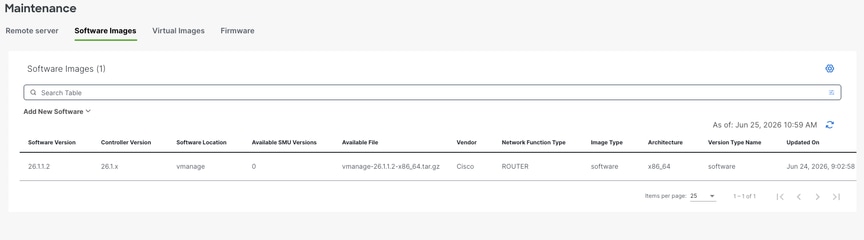
3. SD-WAN Manager Serverへのイメージのコピー
26.xアップグレードイメージ「vmanage-26.1.1.2-x86_64.tar.gz」をSD-WAN Managerリポジトリにコピーします。
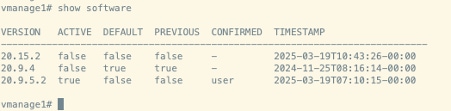
4. ソフトウェアインベントリ管理
- インストールされているソフトウェアのバージョンを確認するには、各SD-WANマネージャノードでtheshow softwarecommandを実行します。
- 各SD-WANマネージャノードにインストールされているソフトウェアイメージが2つまでであることを確認します。
- 追加のイメージが存在する場合は、request software remove <version>コマンドを使用して、古いインストールイメージを削除します。
出力例:
5. コンテナのステータスの確認
次に示すコマンドを使用して、ドックコンテナのステータスを確認します。
Vmanage1# request nms container-manager dia
NMS container manager
Checking container-manager status
Listing all containers
------------------------
CONTAINER ID IMAGE COMMAND CREATED STATUS PORTS NAMES
6cdef9e07916 sdwan/messaging-server:0.20.0 "/entrypoint.sh" 15 hours ago Up 15 hours (healthy) 127.0.0.1:4222->4222/tcp, 127.0.0.1:6222->6222/tcp, 127.0.0.1:8222->8222/tcp messaging-server
32672b00b5ea sdwan/olap-db:23.3.13.6 "/usr/bin/docker-ini..." 15 hours ago Up 15 hours (healthy) 127.0.0.1:8123->8123/tcp olap-db
fbc3fde2a0f2 sdwan/configuration-db:4.4.19 "/usr/bin/docker-ini..." 15 hours ago Up 15 hours (healthy) 127.0.0.1:5000->5000/tcp, 127.0.0.1:6000->6000/tcp, 127.0.0.1:6362->6362/tcp, 127.0.0.1:6372->6372/tcp, 127.0.0.1:7000->7000/tcp, 127.0.0.1:7473-7474->7473-7474/tcp, 127.0.0.1:7687-7688->7687-7688/tcp configuration-db
971b9040d741 sdwan/coordination-server:3.7.1 "/docker-entrypoint...." 15 hours ago Up 15 hours (healthy) 127.0.0.1:2181->2181/tcp, 127.0.0.1:2888->2888/tcp, 127.0.0.1:3888->3888/tcp coordination-server
069054ff3bc5 cloudagent-v2:3bd0f6c45478 "./entrypoint.sh" 15 hours ago Up 15 hours 127.0.0.1:9051-9052->9051-9052/tcp cloudagent-v2
e131691d5991 sdwan/ratelimit:latest "/usr/local/bin/rate..." 15 hours ago Up 15 hours (healthy) 6379/tcp, 127.0.0.1:8460-8462->8460-8462/tcp ratelimit
4b17b4f03a8f sdwan/reporting:latest "/sbin/tini -g -- py..." 15 hours ago Up 15 hours 80/tcp, 127.0.0.1:9080->9080/tcp reporting
f19cb88f758d sdwan/data-collection-agent:1.0.1 "/usr/bin/docker-ini..." 15 hours ago Up 15 hours (healthy) data-collection-agent
a882cfa868a0 sdwan/service-proxy:1.27.2 "/entrypoint.sh" 15 hours ago Up 15 hours (healthy) service-proxy
94e5db8df5d5 sdwan/vault:1.0.1 "docker-entrypoint.s..." 3 months ago Up 15 hours (healthy) 8200/tcp, 127.0.0.1:8201->8201/tcp vault
86598ddc4e42 sdwan/application-server:19.1.0 "/sbin/tini -g -- /e..." 4 months ago Up 15 hours (healthy) application-server
cad291476006 sdwan/device-data-collector:1.0.0 "/bin/sh -c /vMDDC/v..." 4 months ago Up 15 hours (healthy) 127.0.0.1:8129->8129/tcp device-data-collector
84baa8d2aa51 sdwan/host-agent:1.0.1 "/entrypoint.sh pyth..." 4 months ago Up 15 hours (healthy) 127.0.0.1:9099->9099/tcp host-agent
37ae467155e2 sdwan/cluster-oracle:1.0.1 "/entrypoint.sh java..." 4 months ago Up 15 hours (healthy) 127.0.0.1:9090->9090/tcp cluster-oracle
アップグレード前検証チェック
6. コントロール接続の安定性の検証
- すべてのSD-WANコントローラ間の制御接続の安定性を確認します。
- ドキュメント化のためにSD-WANマネージャダッシュボードのスクリーンショットをキャプチャします。
7. サイトレベルの検証
代表的なサイトを選択し、次のログと出力をキャプチャします。
a.制御接続の検証
sd-wanコントロール接続を表示する
b. BFDセッション検証
sd-wan bfdセッションの表示
c.ルーティングテーブルの確認
show ip route vrf <vrf_id>
show sd-wan omp routes vpn <vpn_id>(トンネルのSD-WAN OMPルートVPN)
d.アプリケーションサービスのテスト
アプリケーションサービスのテストは、最低5ヵ所のブランチオフィスから実行する必要があります。
8. vSmartコントローラの検証
a.コントロール接続
各vSmartがすべてのコントローラとの制御接続を維持することを確認するには、「show control connections」を実行します。
b. OMPピアステータス
各vSmartコントローラのピア数を確認するには、「show omp peers」を実行します。
c. OMPサマリー
全体的なOMPステータスを確認するには、「show omp summary」を実行します。
アップグレード手順
アップグレードで確認すべき高度な手順を次に示します。
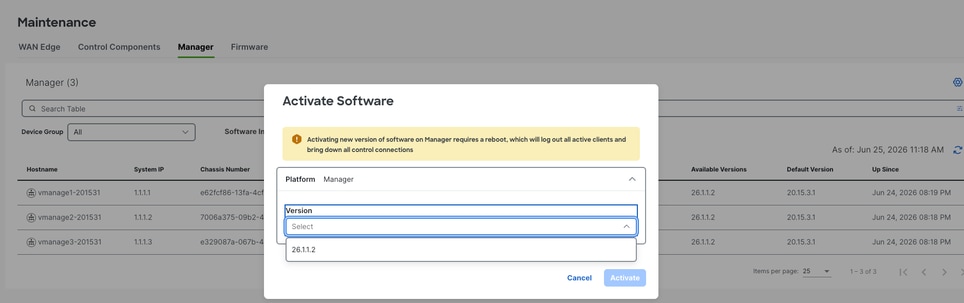
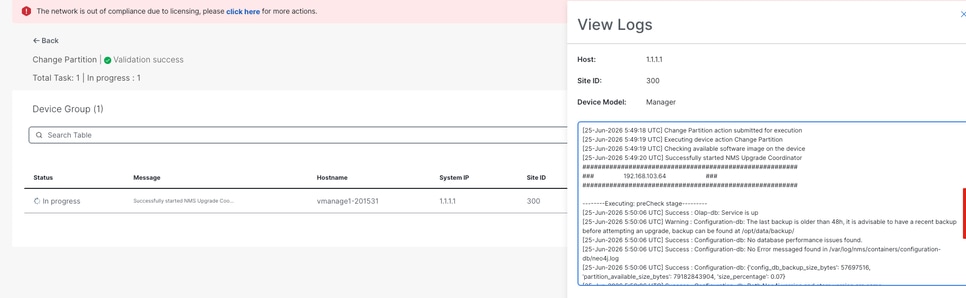
Maintainence > Software Upgrade > Manager > Software Image Actionの順に移動し、Upgradeを選択します。イメージは3つのノードすべてにインストールされます。
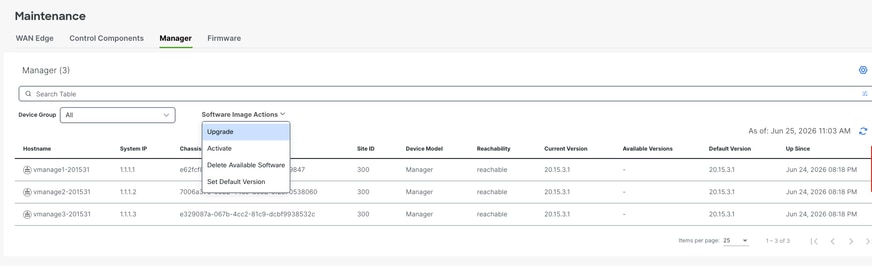
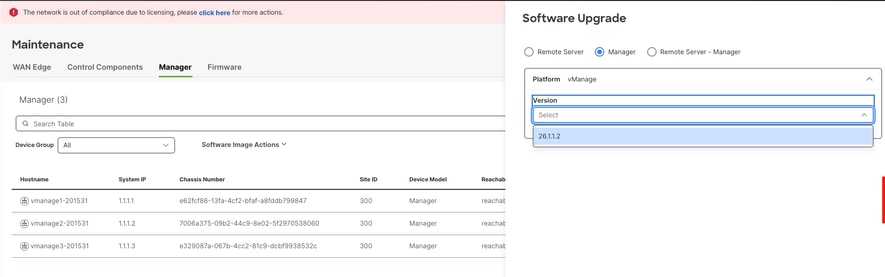
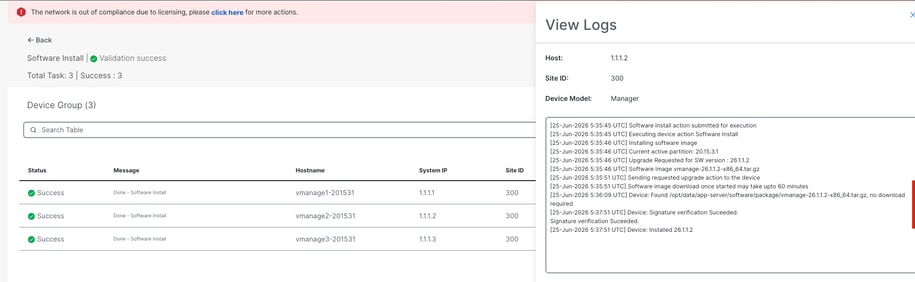
インストールが完了したら、26.1.1.2イメージをアクティブ化します。3つのノードすべてが連続してリブートされます。
サービスステータスの確認
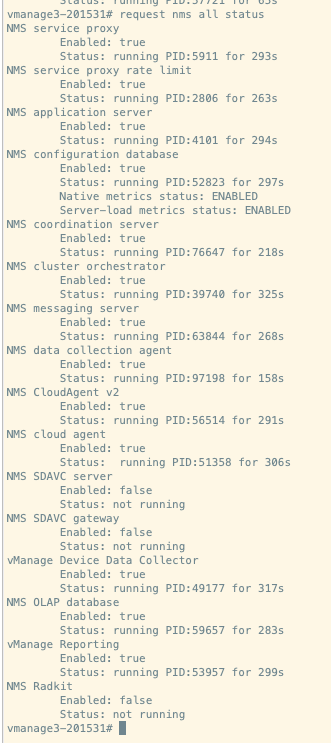
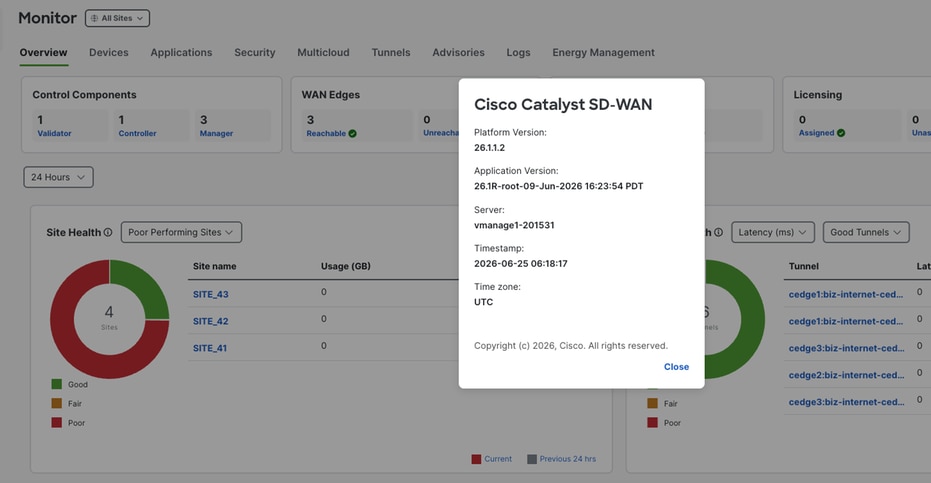
- リブート後、サービスを初期化するために約30分かかります。
- すべてのノードで「request nms all status」を実行し、サービスのステータスを確認します。
予想される出力:
アップグレード後のDockerコンテナのステータスを確認します。
vmanage3# request nms container-manager dia
NMS container manager
Checking container-manager status
Listing all containers
------------------------
Listing all containers
------------------------
CONTAINER ID IMAGE COMMAND CREATED STATUS PORTS NAMES
b296931c434e sdwan/coordination-server:3.8.4 "/docker-entrypoint...." 5 minutes ago Up 5 minutes (healthy) 127.0.0.1:2181->2181/tcp, 127.0.0.1:2888->2888/tcp, 127.0.0.1:3888->3888/tcp, 127.0.0.1:4888->4888/tcp coordination-server
27c014458993 sdwan/messaging-server:0.20.0 "/bin/bash /entrypoi..." 6 minutes ago Up 6 minutes (healthy) 127.0.0.1:4222->4222/tcp, 127.0.0.1:6222->6222/tcp, 127.0.0.1:8222->8222/tcp messaging-server
d2708bb40157 sdwan/olap-db:25.3.6.56 "/usr/bin/tini -- /e..." 6 minutes ago Up 6 minutes (healthy) 127.0.0.1:8123->8123/tcp, 127.0.0.1:9363->9363/tcp olap-db
7de033da69ca sdwan/cloudagent-v2:1.0.0 "./entrypoint.sh" 6 minutes ago Up 6 minutes (healthy) 127.0.0.1:9051-9052->9051-9052/tcp cloudagent-v2
0722e097f24f sdwan/reporting:latest "/usr/bin/tini -g --..." 6 minutes ago Up 6 minutes 80/tcp, 127.0.0.1:9080->9080/tcp reporting
914ca8196acb sdwan/configuration-db:4.4.44 "/usr/bin/tini -g --..." 6 minutes ago Up 6 minutes (healthy) 127.0.0.1:2004->2004/tcp, 127.0.0.1:5000->5000/tcp, 127.0.0.1:6000->6000/tcp, 127.0.0.1:6362->6362/tcp, 127.0.0.1:6372->6372/tcp, 127.0.0.1:7000->7000/tcp, 127.0.0.1:7473-7474->7473-7474/tcp, 127.0.0.1:7687-7688->7687-7688/tcp configuration-db
176e7392ffae sdwan/application-server:24.0.1 "/usr/bin/tini -g --..." 7 minutes ago Up 7 minutes (healthy) base-application-server
fbc7c8c0771c sdwan/cluster-orchestrator:1.0.1 "/entrypoint.sh" 7 minutes ago Up 7 minutes (healthy) 127.0.0.1:9090->9090/tcp, 127.0.0.1:9099->9099/tcp cluster-orchestrator
07dad5ed4072 sdwan/vault:1.0.1 "docker-entrypoint.s..." 8 minutes ago Up 8 minutes (healthy) 8200/tcp, 127.0.0.1:8201-8202->8201-8202/tcp vault
アップグレード後検証チェック
1. ソフトウェアバージョンの確認
すべてのコントローラが正しいソフトウェアバージョンを実行していることを確認します。
2. SD-WAN Managerサービス状態検証
SD-WANマネージャサーバ上のすべてのサービスが動作していることを確認します。
3. コントローラ間接続検証
すべてのコントローラ間のコントロール接続を確認します。
4. ポリシーアクティベーションの検証
SD-WANマネージャサーバでポリシーが正しくアクティブになっていることを確認します。
5. 制御接続分散検証
- 制御接続がすべてのSD-WANマネージャノードに正しく分散されていることを確認します。
- Monitor > Networksの順に移動し、制御接続の列を確認します。
6. アップグレード後のサイトレベルの検証
アップグレード前のチェックが行われたすべてのサイトで、次の検証テストを実行します。
a.コントロール接続とBFDセッションの検証
sd-wanコントロール接続を表示する
sd-wan bfdセッションの表示
b.ルーティングの検証
show ip route
show ip route vrf <vrf_id>
show sd-wan omp routes vpn <vpn_id>(トンネルのSD-WAN OMPルートVPN)
c.データセンターサービスの到達可能性
すべてのデータセンターサービスへの到達可能性を確認する。
d.テンプレート同期の検証
アップグレード後にデバイステンプレートが正しく接続され、同期されていることを確認します。
e. vSmartからのポリシー検証
ポリシー分散を確認するには、「show sd-wan policy from-vsmart」を実行します。
f.ユーザ受け入れテスト
すべての検証済みサイトでユーザ受け入れテストを実施し、アプリケーションの機能を確認します。
SD-WAN Managerクラスタアップグレード手順:バージョン20.18.xから26.x
前提条件
1. コントローラのスナップショット
アップグレードプロセスを開始する前に、すべてのSD-WANコントローラの完全なスナップショットを作成します。
2. 構成データベースのバックアップ
設定データベースのバックアップを実行し、request nms configuration-db backup path <path_and_filename>コマンドを使用して、SD-WANマネージャサーバの外部の場所に保存します。
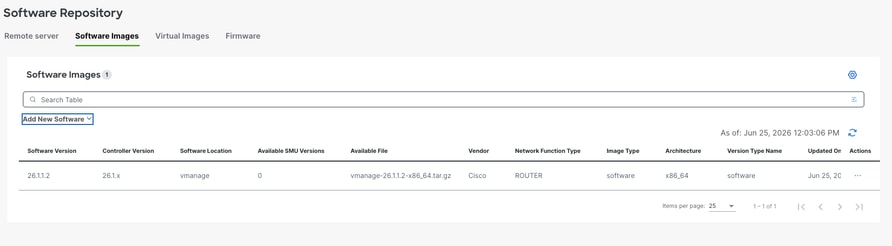
3. SD-WAN Manager Serverへのイメージのコピー
26.xアップグレードイメージ「vmanage-26.1.1.2-x86_64.tar.gz」をSD-WAN Managerリポジトリにコピーします。
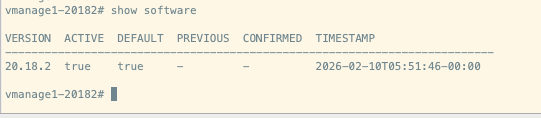
4. ソフトウェアインベントリ管理
- インストールされているソフトウェアのバージョンを確認するには、各SD-WANマネージャノードでtheshow softwarecommandを実行します。
- 各SD-WANマネージャノードにインストールされているソフトウェアイメージが2つまでであることを確認します。
- 追加のイメージが存在する場合は、request software remove <version>コマンドを使用して、古いインストールイメージを削除します。
出力例:
5. コンテナのステータスの確認
次に示すコマンドを使用して、ドックコンテナのステータスを確認します。
Vmanage1# request nms container-manager dia
NMS container manager
Checking container-manager status
Listing all containers
------------------------
CONTAINER ID IMAGE COMMAND CREATED STATUS PORTS NAMES
ef4ab42dcb9e sdwan/messaging-server:0.20.0 "/bin/bash /entrypoi..." 29 minutes ago Up 29 minutes (healthy) 127.0.0.1:4222->4222/tcp, 127.0.0.1:6222->6222/tcp, 127.0.0.1:8222->8222/tcp messaging-server
019a91df545a sdwan/olap-db:24.3.6.48 "/usr/bin/tini -- /e..." 29 minutes ago Up 29 minutes (healthy) 127.0.0.1:8123->8123/tcp, 127.0.0.1:9363->9363/tcp olap-db
1ef330f425eb sdwan/coordination-server:3.8.4 "/docker-entrypoint...." 29 minutes ago Up 29 minutes (healthy) 127.0.0.1:2181->2181/tcp, 127.0.0.1:2888->2888/tcp, 127.0.0.1:3888->3888/tcp, 127.0.0.1:4888->4888/tcp coordination-server
ee48bdd46e11 sdwan/configuration-db:4.4.38 "/usr/bin/tini -g --..." 30 minutes ago Up 30 minutes (healthy) 127.0.0.1:2004->2004/tcp, 127.0.0.1:5000->5000/tcp, 127.0.0.1:6000->6000/tcp, 127.0.0.1:6362->6362/tcp, 127.0.0.1:6372->6372/tcp, 127.0.0.1:7000->7000/tcp, 127.0.0.1:7473-7474->7473-7474/tcp, 127.0.0.1:7687-7688->7687-7688/tcp configuration-db
23e833bac9a9 sdwan/vault:1.0.1 "docker-entrypoint.s..." 4 months ago Up 30 minutes (healthy) 8200/tcp, 127.0.0.1:8201-8202->8201-8202/tcp vault
75360403c8d6 sdwan/application-server:24.0.1 "/usr/bin/tini -g --..." 4 months ago Up 30 minutes (healthy) base-application-server
a371e8c3771b sdwan/cluster-orchestrator:1.0.1 "/entrypoint.sh" 4 months ago Up 30 minutes (healthy) 127.0.0.1:9090->9090/tcp, 127.0.0.1:9099->9099/tcp cluster-orchestrator
アップグレード前検証チェック
6. コントロール接続の安定性の検証
- すべてのSD-WANコントローラ間の制御接続の安定性を確認します。
- ドキュメント化のためにSD-WANマネージャダッシュボードのスクリーンショットをキャプチャします。
7. サイトレベルの検証
代表的なサイトを選択し、次のログと出力をキャプチャします。
a.制御接続の検証
sd-wanコントロール接続を表示する
b. BFDセッション検証
sd-wan bfdセッションの表示
c.ルーティングテーブルの確認
show ip route vrf <vrf_id>
show sd-wan omp routes vpn <vpn_id>(トンネルのSD-WAN OMPルートVPN)
d.アプリケーションサービスのテスト
アプリケーションサービスのテストは、最低5ヵ所のブランチオフィスから実行する必要があります。
8. vSmartコントローラの検証
a.コントロール接続
各vSmartがすべてのコントローラとの制御接続を維持することを確認するには、「show control connections」を実行します。
b. OMPピアステータス
各vSmartコントローラのピア数を確認するには、「show omp peers」を実行します。
c. OMPサマリー
全体的なOMPステータスを確認するには、「show omp summary」を実行します。
アップグレード手順
アップグレードで確認すべき高度な手順を次に示します。
Maintainence > Software Upgrade > Control Components > Actionの順に移動し、Upgradeを選択します。イメージは3つのノードすべてにインストールされます。
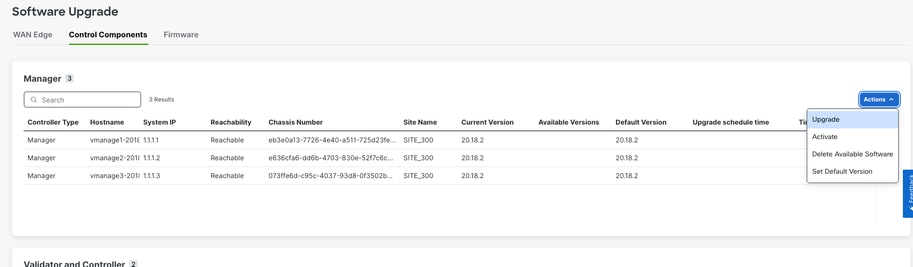
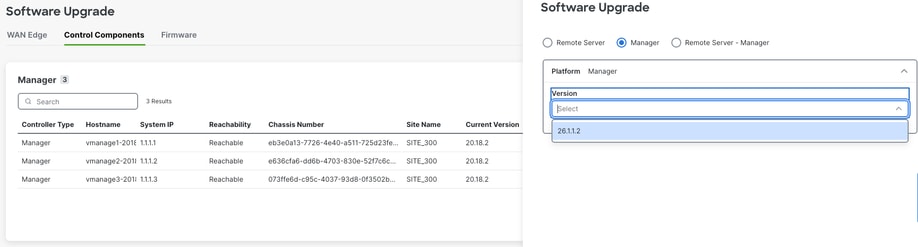
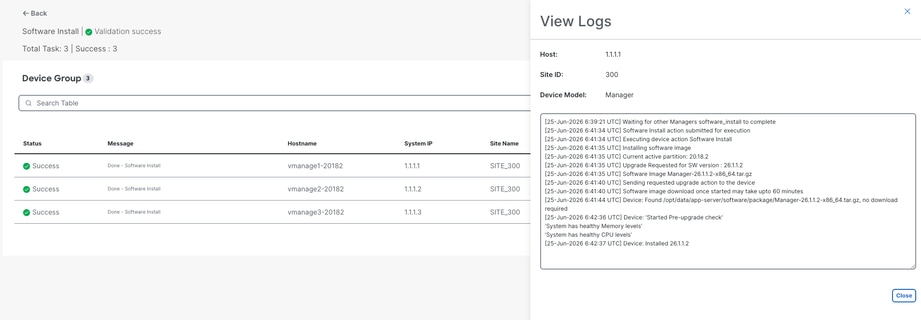
インストールが完了したら、26.1.1.2イメージをアクティブ化します。3つのノードすべてがリブートされます。
注:イメージをアクティブ化すると、vManageノードが順番にリブートされ、同時にリブートは行われません。
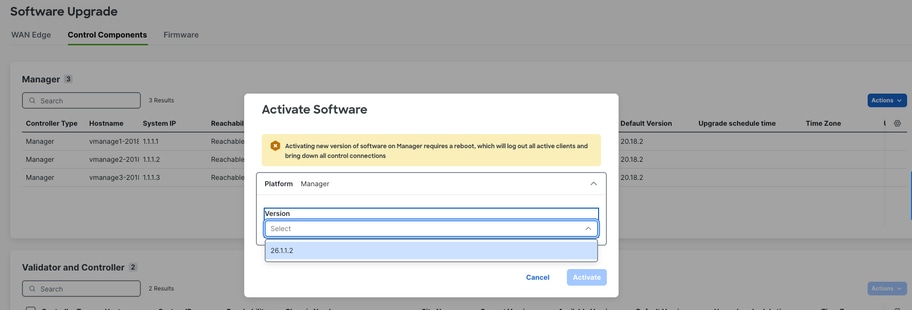
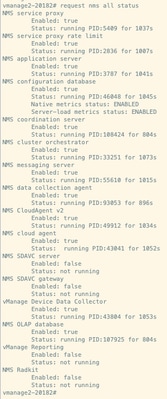
サービスステータスの確認
- リブート後、サービスを初期化するために約30 ~ 45分かかります。
- すべてのノードで「request nms all status」を実行し、サービスのステータスを確認します。
予想される出力:
アップグレード後のDockerコンテナのステータスを確認します。
vmanage3# request nms container-manager dia
NMS container manager
Checking container-manager status
Listing all containers
------------------------
Listing all containers
------------------------
CONTAINER ID IMAGE COMMAND CREATED STATUS PORTS NAMES
b998e38656af sdwan/coordination-server:3.8.4 "/docker-entrypoint...." 14 minutes ago Up 14 minutes (healthy) 127.0.0.1:2181->2181/tcp, 127.0.0.1:2888->2888/tcp, 127.0.0.1:3888->3888/tcp, 127.0.0.1:4888->4888/tcp coordination-server
d0cc60f56b2e sdwan/olap-db:25.3.6.56 "/usr/bin/tini -- /e..." 14 minutes ago Up 14 minutes (healthy) 127.0.0.1:8123->8123/tcp, 127.0.0.1:9363->9363/tcp olap-db
718257b77966 sdwan/messaging-server:0.20.0 "/bin/bash /entrypoi..." 17 minutes ago Up 17 minutes (healthy) 127.0.0.1:4222->4222/tcp, 127.0.0.1:6222->6222/tcp, 127.0.0.1:8222->8222/tcp messaging-server
77b9073bb3eb sdwan/cloudagent-v2:1.0.0 "./entrypoint.sh" 18 minutes ago Up 18 minutes (healthy) 127.0.0.1:9051-9052->9051-9052/tcp cloudagent-v2
2c7978562c4b sdwan/configuration-db:4.4.44 "/usr/bin/tini -g --..." 18 minutes ago Up 18 minutes (healthy) 127.0.0.1:2004->2004/tcp, 127.0.0.1:5000->5000/tcp, 127.0.0.1:6000->6000/tcp, 127.0.0.1:6362->6362/tcp, 127.0.0.1:6372->6372/tcp, 127.0.0.1:7000->7000/tcp, 127.0.0.1:7473-7474->7473-7474/tcp, 127.0.0.1:7687-7688->7687-7688/tcp configuration-db
9941b541f493 sdwan/application-server:24.0.1 "/usr/bin/tini -g --..." 18 minutes ago Up 18 minutes (healthy) base-application-server
a619c46600f6 sdwan/cluster-orchestrator:1.0.1 "/entrypoint.sh" 18 minutes ago Up 18 minutes (healthy) 127.0.0.1:9090->9090/tcp, 127.0.0.1:9099->9099/tcp cluster-orchestrator
07f09faeaf59 sdwan/vault:1.0.1 "docker-entrypoint.s..." 19 minutes ago Up 19 minutes (healthy) 8200/tcp, 127.0.0.1:8201-8202->8201-8202/tcp vault
アップグレード後検証チェック
1. ソフトウェアバージョンの確認
すべてのコントローラが正しいソフトウェアバージョンを実行していることを確認します。
2. SD-WAN Managerサービス状態検証
SD-WANマネージャサーバ上のすべてのサービスが動作していることを確認します。
3. コントローラ間接続検証
すべてのコントローラ間のコントロール接続を確認します。
4. ポリシーアクティベーションの検証
SD-WANマネージャサーバでポリシーが正しくアクティブになっていることを確認します。
5. 制御接続分散検証
- 制御接続がすべてのSD-WANマネージャノードに正しく分散されていることを確認します。
- Monitor > Networksの順に移動し、制御接続の列を確認します。
6. アップグレード後のサイトレベルの検証
アップグレード前のチェックが行われたすべてのサイトで、次の検証テストを実行します。
a.コントロール接続とBFDセッションの検証
sd-wanコントロール接続を表示する
sd-wan bfdセッションの表示
b.ルーティングの検証
show ip route
show ip route vrf <vrf_id>
show sd-wan omp routes vpn <vpn_id>(トンネルのSD-WAN OMPルートVPN)
c.データセンターサービスの到達可能性
すべてのデータセンターサービスへの到達可能性を確認する。
d.テンプレート同期の検証
アップグレード後にデバイステンプレートが正しく接続され、同期されていることを確認します。
e. vSmartからのポリシー検証
ポリシー分散を確認するには、「show sd-wan policy from-vsmart」を実行します。
f.ユーザ受け入れテスト
すべての検証済みサイトでユーザ受け入れテストを実施し、アプリケーションの機能を確認します。
更新履歴
| 改定 | 発行日 | コメント |
|---|---|---|
2.0 |
29-Jun-2026
|
更新されたリリース |
1.0 |
04-Dec-2025
|
初版 |
 フィードバック