はじめに
この記事では、License Registration Portal(LRP)でライセンスを再送信するプロセスについて説明します。
要件
開始する前に、次の点を確認してください。
LRPでのライセンスの再送信
ステップ 1:
Cisco Software Centralにアクセスし、Cisco.comアカウントでログインします。
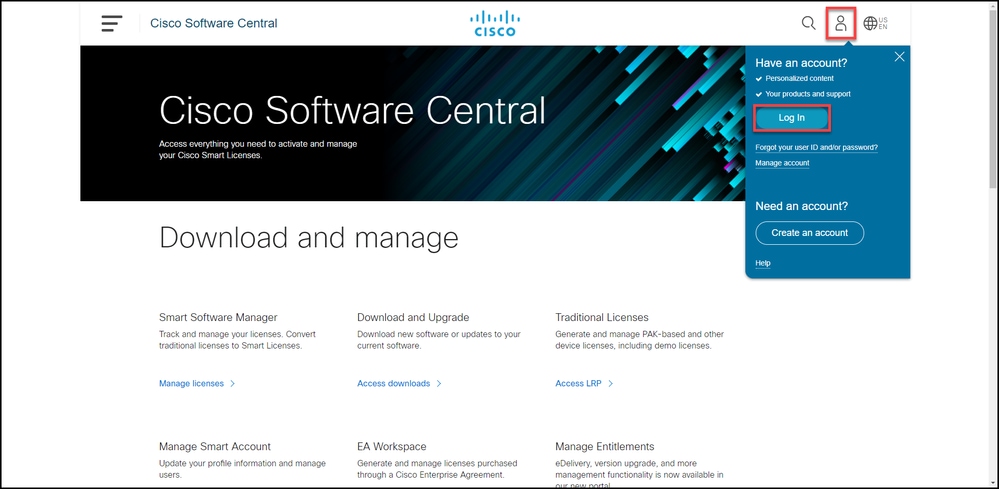
ステップ 2:
Traditional Licensesセクションで、Access LRPをクリックします。
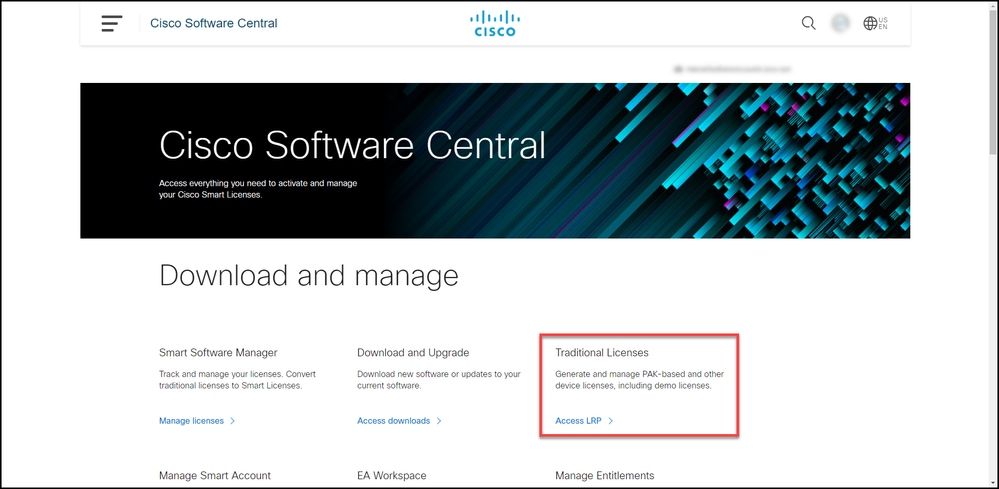
ステップ 3:
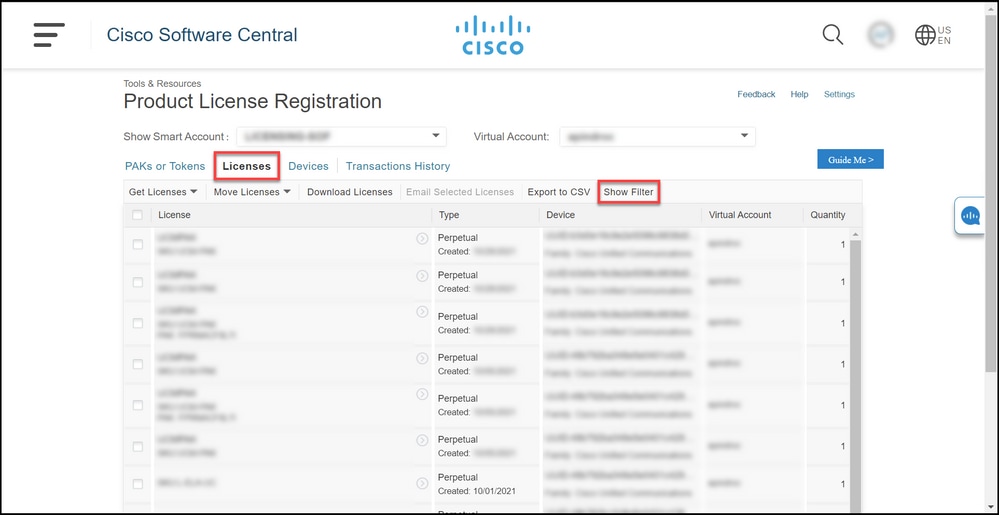
Licensesタブで、Show Filterを選択します。
ステップ結果:フィルタが表示されます。
ステップ 4:
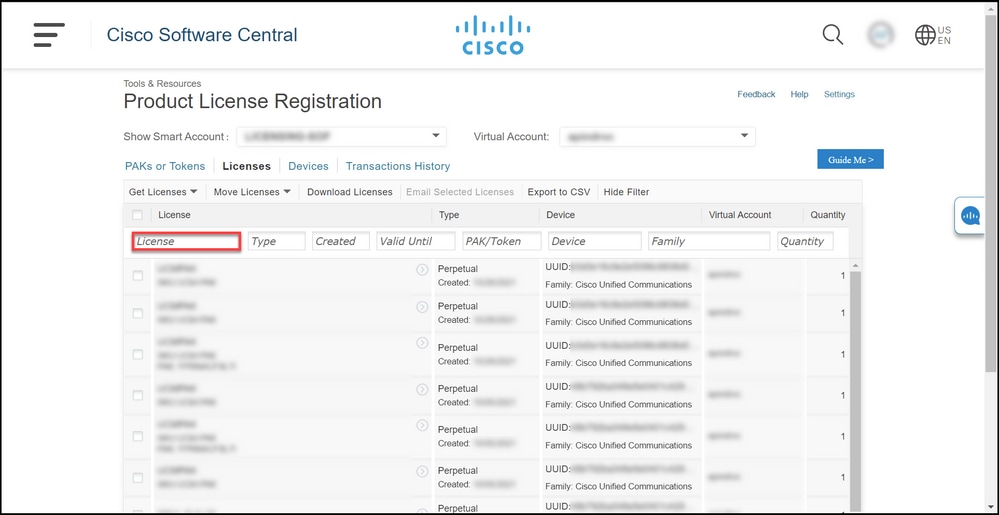
License検索バーに、再送信する必要があるライセンス番号を入力します。Enter を押します。
ステップ結果:検索結果が表示されます。
ステップ 5:
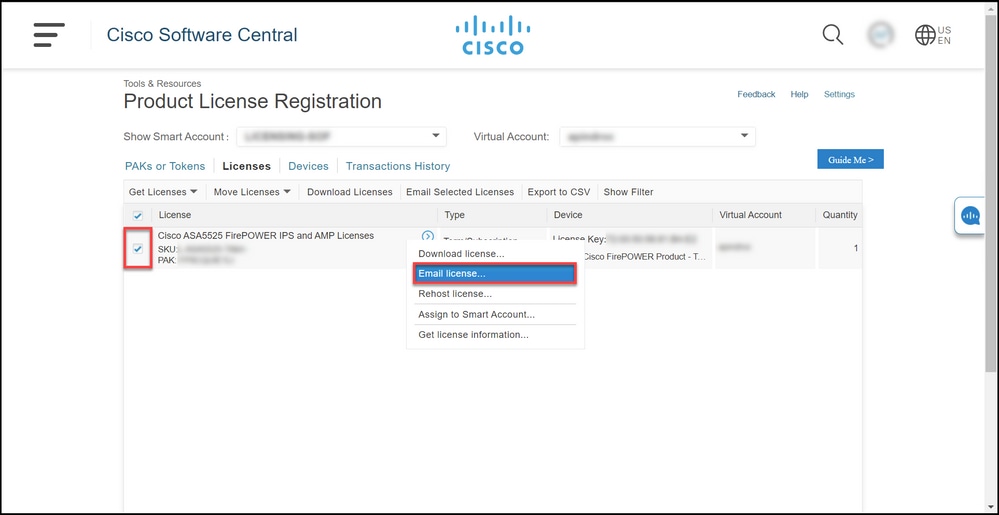
再送信するライセンスの横にあるチェックボックスをクリックし、青い丸で囲まれた山形のアイコンをクリックして、ドロップダウンリストから[ライセンスを電子メール]を選択します。
ステップの結果:Resend Licenseダイアログボックスが表示されます。
ステップ 6:
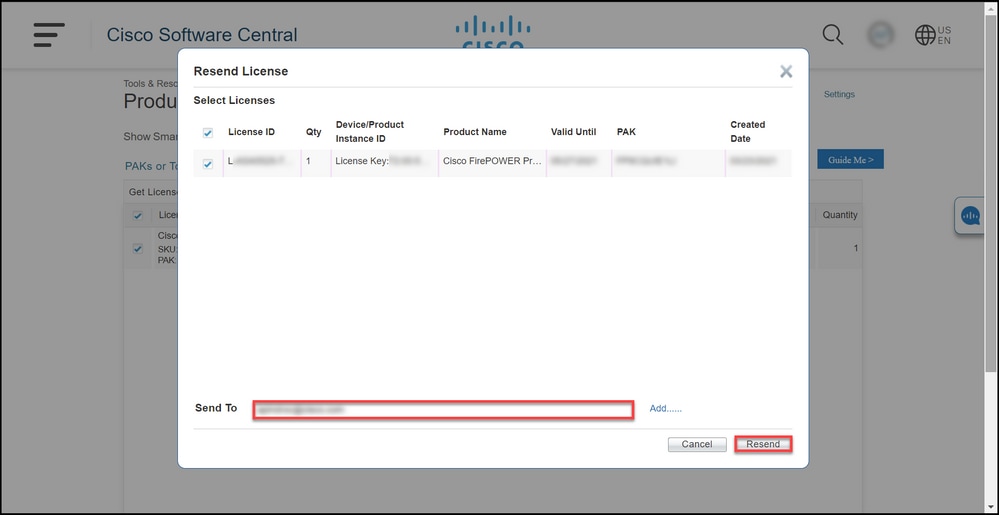
Resend LicenseダイアログボックスのSend Toフィールドに、受信者の電子メールアドレスを入力します。複数の受信者を追加する場合は、Addボタンをクリックします。Resendをクリックします。
ステップの結果: [License Request Status]ダイアログボックスが表示されます。
手順 7:
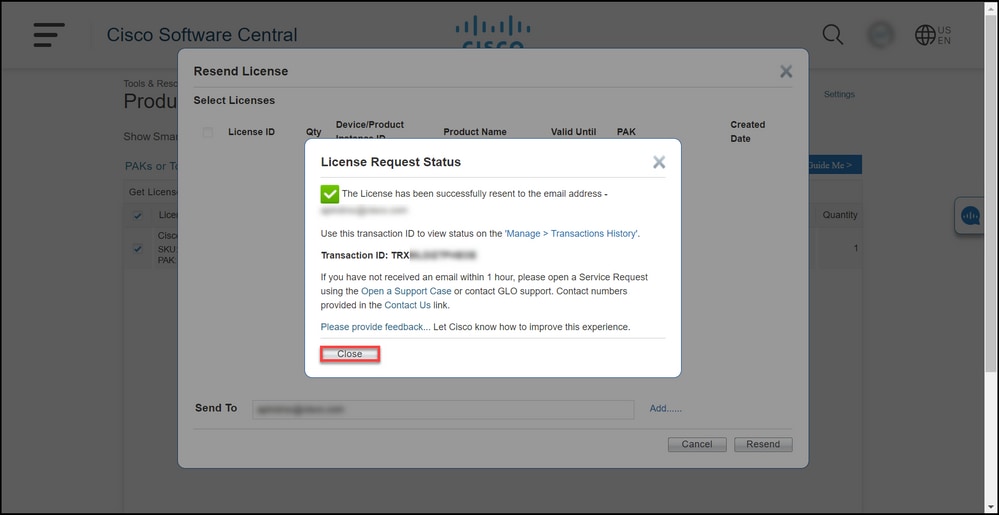
License Request Statusダイアログボックスで、正常に再送信されたことを示すメッセージが表示されます。 ライセンスの再送先の担当者は、再送後1時間以内にEメールでシスコソフトウェアライセンスキーを受け取る必要があります。 [Close] をクリックします。
トラブルシューティング
ライセンスの再送信プロセス中に問題が発生した場合、Support Case Manager(SCM)でケースをオープンします。
次の手順
ライセンスキーファイルを受け取ったら、製品のコンフィギュレーションガイドでライセンスのインストールとガイダンスを参照してください。
 フィードバック