はじめに
この記事では、Cisco Smart Software Manager(CSSM)の特定のライセンス予約(SLR)の一部として、障害が発生した製品からライセンスをリホストするプロセスについて説明します。
障害が発生した製品からライセンスをリホストしたために仮想アカウントでInsufficient Licensesアラートが発生した場合、システムでは、特定のしきい値(仮想アカウントの製品インスタンスの10 %)までの製品インスタンスのライセンスのみをリホストできます。
製品インスタンスからライセンスを再ホストしようとするたびに、システムはこの操作によってInsufficient Licensesアラートが発生するかどうかを確認します。このアラートは、仮想アカウントで使用可能なライセンス数より多くのライセンスを予約していることを示します。次のロジックが適用されます。
- 仮想アカウントに十分な数のライセンスがある場合、システムでは、しきい値を確認せずにライセンスを再ホストできます。
- ライセンス数が不足している場合、システムはしきい値を確認し、仮想アカウントの製品インスタンスの10 %を超えるライセンスのリホストを許可しません。
システムは、仮想アカウントの製品インスタンスの総数にしきい値を適用して、ホストし直すことができる製品インスタンスの数を特定します(しきい値のパーセンテージを適用した後に、次に大きい整数に切り捨てます)。
例:
・ 仮想アカウントの1 ~ 10の製品インスタンスでは、1つの製品インスタンスをホストし直すことができます。
・ 仮想アカウントの製品インスタンスが11 ~ 20個の場合、2つの製品インスタンスをホストし直すことができます。
・ 仮想アカウントの21 ~ 30の製品インスタンスでは、3つの製品インスタンスをホストし直すことができます。
前提条件
要件
開始する前に、次の点を確認してください。
障害が発生した製品からのライセンスのリホスト(SLR)
ステップ 1:
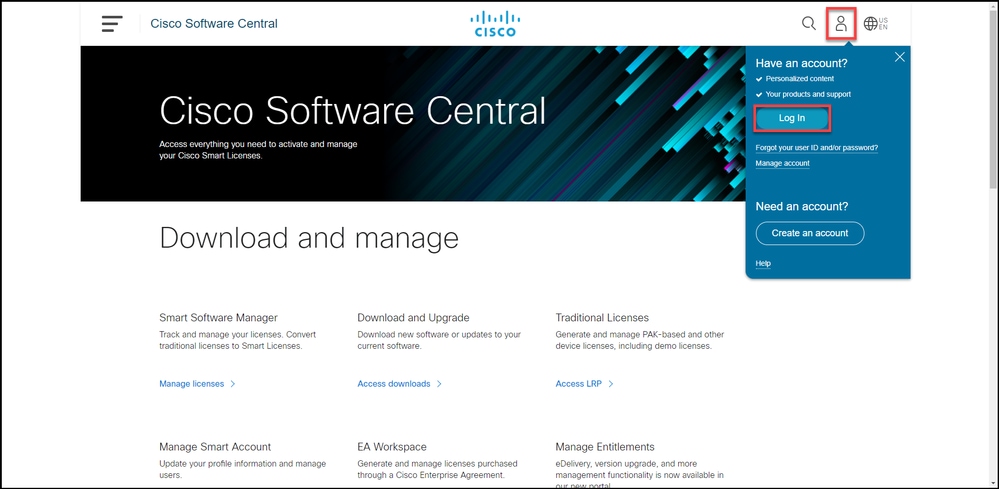
Cisco Software Centralにアクセスし、Cisco.comアカウントでログインします。
ステップ 2:
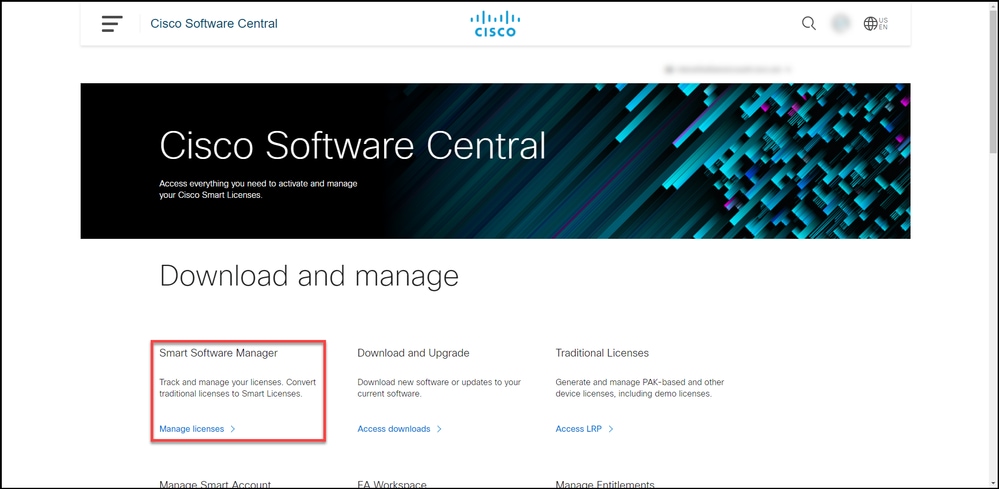
Smart Software Managerセクションで、Manage licensesをクリックします。
ステップ 3:
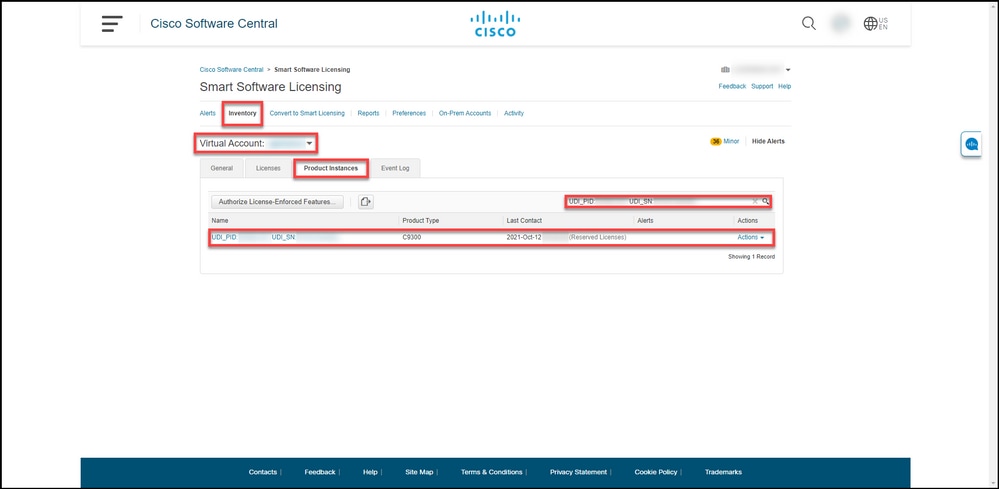
Inventoryタブで、仮想アカウントを選択し、Product Instancesをクリックします。次に、デバイスまたは製品タイプで検索し、Enterキーを押して失敗した製品を検索します。
ステップの結果:失敗した製品の製品インスタンスが表示されます。
ステップ 4:
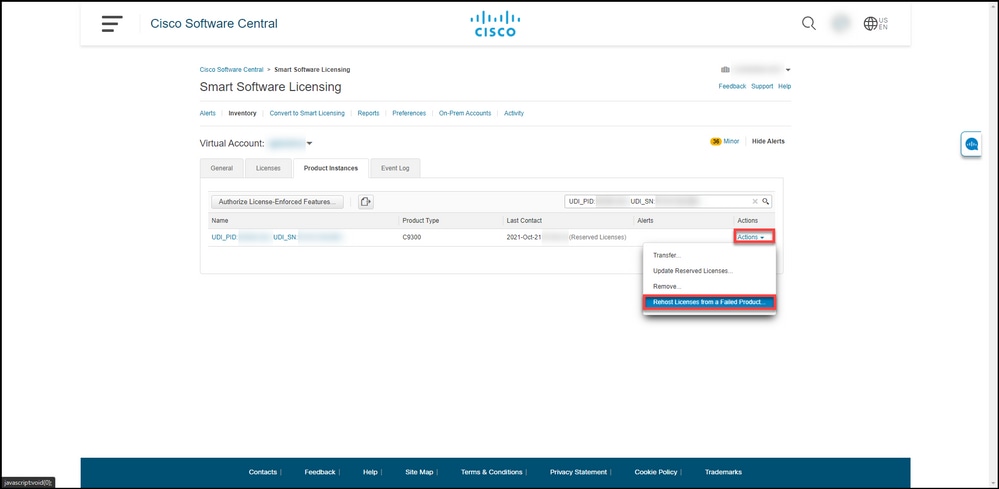
Actionsドロップダウンリストをクリックし、次にRehost Licenses from a Failed Productを選択します。
ステップの結果:失敗した製品からのリホストライセンスが表示されます。
ステップ 5:
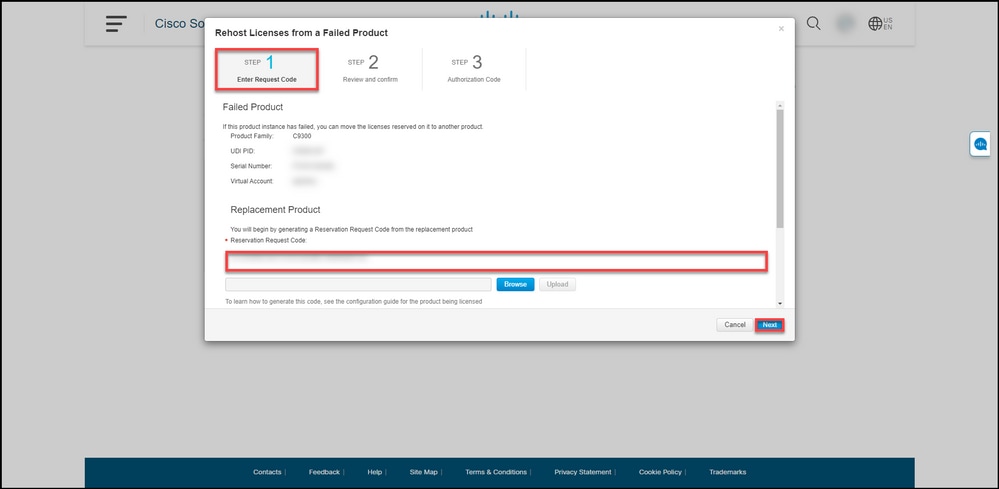
Rehost Licenses from a Failed Productダイアログボックスで、Reservation Request Codeテキストボックスに、交換デバイスから入手した予約要求コードを入力します。[Next] をクリックします。
ステップ結果:システムによって「ステップ2:確認および確認」が表示されます。
ステップ 6:
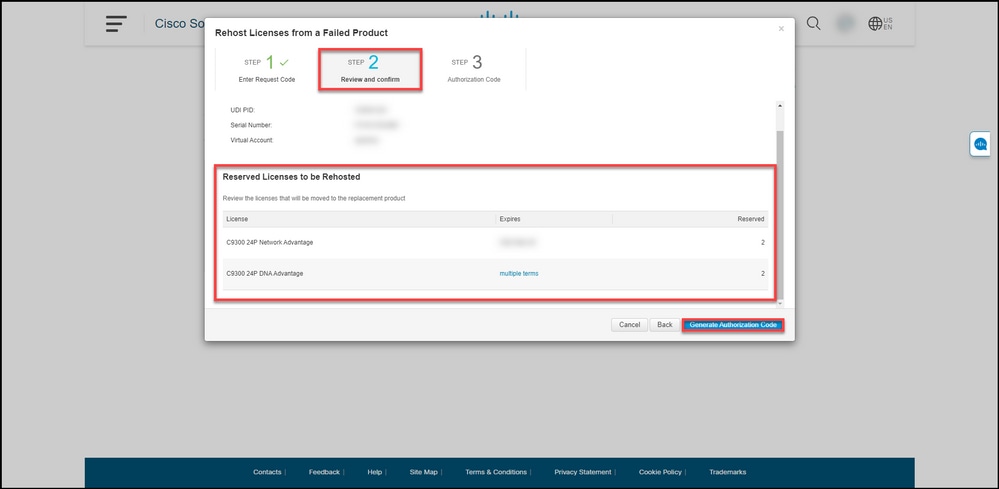
「ステップ2:再ホストされるリザーブドライセンス」セクションの「確認と確認」で、交換製品に移動するライセンスを確認し、「認証コードの生成」ボタンをクリックします。
ステップ結果:システムによって「ステップ3:承認コード」が表示されます。
手順 7:
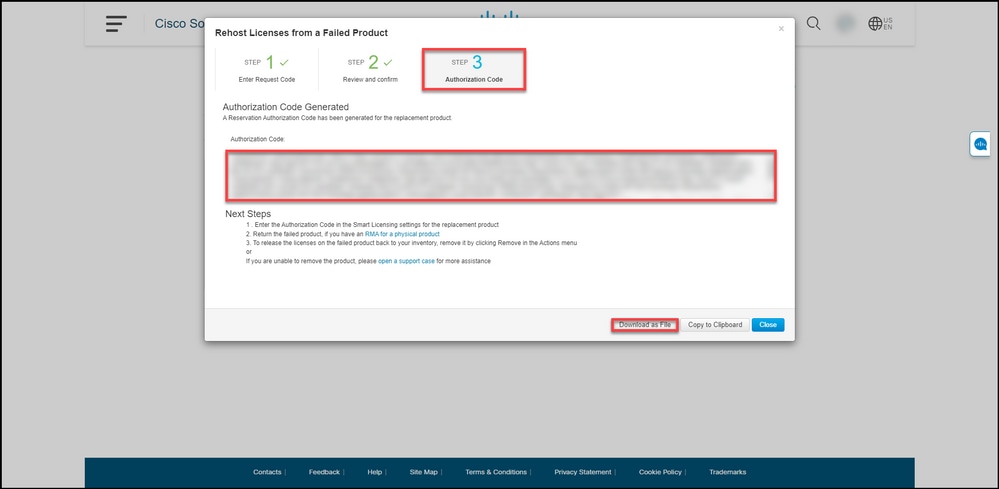
ステップ3:認証コードで、システムは置換製品に対して予約認証コードが生成されたことを確認します。Download as Fileボタンをクリックして、承認コードをファイルとしてコンピュータに保存します。次に、認証コードが付いた保存ファイルをフラッシュドライブまたはネットワークリソース(たとえばTFTPサーバ)に転送して、交換デバイスに認証コードをインストールできるようにする必要がある点に注意してください。 Closeをクリックします。
ステップの結果:承認コードを含むファイルが正常にダウンロードされたことを確認する通知メッセージが表示されます。
確認
次のいずれかのオプションを使用して、ライセンスを正常に再ホストしたことを確認できます。
オプション 1
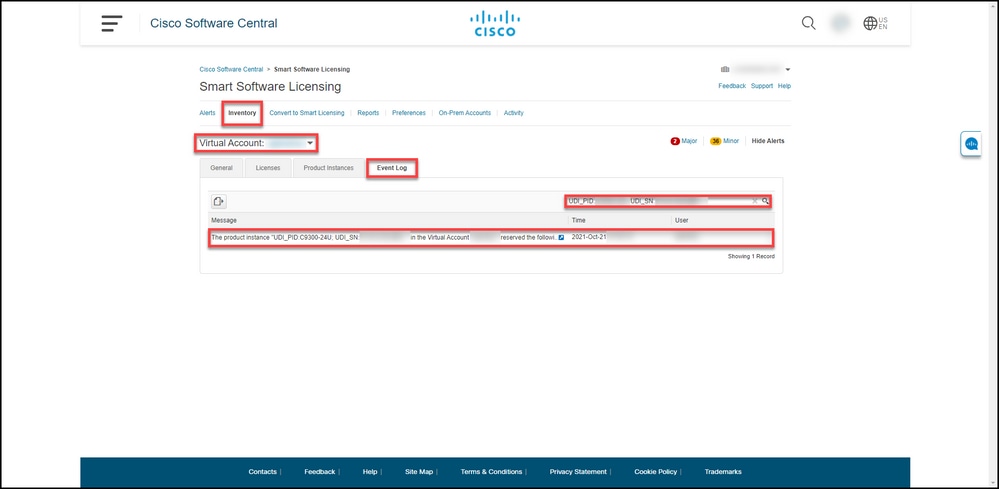
検証ステップ:Inventorytabで、仮想アカウントを選択し、イベントログをクリックし、交換デバイスの製品で検索し、Enterキーを押します。
ステップの結果:交換用デバイスの製品インスタンスが、障害が発生したデバイスのライセンスを予約したことを確認するメッセージが表示されます。
オプション 2
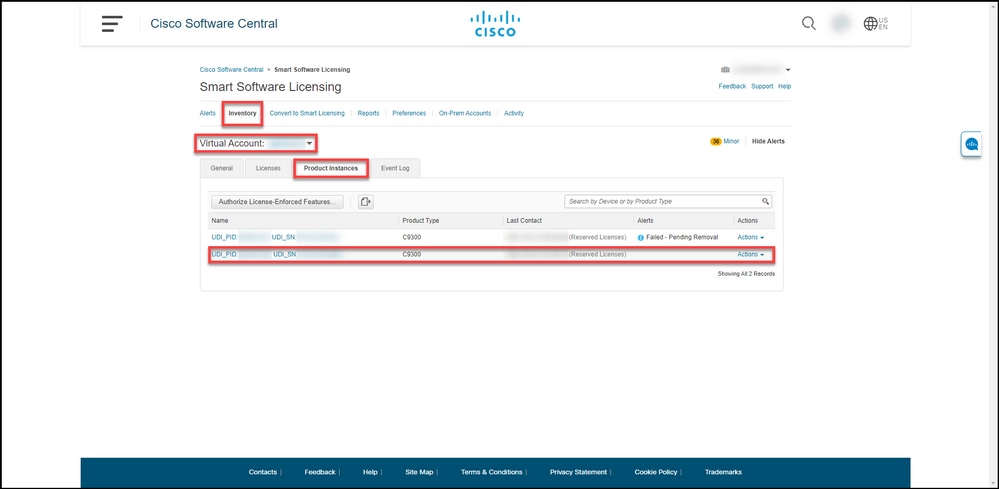
検証ステップ:Inventorytabで、仮想アカウントを選択し、Product Instancesをクリックし、製品タイプで検索してから、Enterキーを押します。
ステップ結果:失敗した製品インスタンスと交換製品インスタンスの両方が表示されます。障害が発生した製品インスタンスのステータスがFailed - Pending Removalになりました。
トラブルシューティング
障害が発生した製品からライセンスを再ホストするプロセスで問題が発生した場合は、Support Case Manager(SCM)でケースをオープンしてください。
次の手順
1. 認証コードを交換デバイスにインストールする。
2. 物理的な製品の返品許可(RMA)がある場合は、障害が発生した製品をシスコに返品します。
3. 障害が発生した製品のライセンスをインベントリに戻すには、障害が発生したデバイスの製品インスタンスを削除する。
関連情報
スマート アカウントで工場出荷時にプレインストールされた SLR を有効にする方法
SLR に対してスマート アカウントが有効になっていることを確認する方法
一眼レフカメラをサポートする製品の識別方法
リザベーションリクエストコードの取得方法
デバイスに認証コードをインストールする方法
ライセンスの予約方法(SLR)
ライセンス予約を更新する方法(SLR)
製品インスタンスを転送する方法(SLR)
バーチャル アカウント間でライセンスを転送する方法(SLR)
リザベーションリターンコードの取得方法
製品インスタンス(SLR)の削除方法
 フィードバック