はじめに
この記事では、Cisco Smart Software Manager(CSSM)の特定のライセンス予約(SLR)の一部としてライセンスを予約するプロセスについて説明します。
前提条件
要件
開始する前に、次の点を確認してください。
すべての製品が一眼レフをサポートしているわけではないため、次の項目に関する知識があることが推奨されます。
ライセンスの予約(SLR)
ステップ 1:
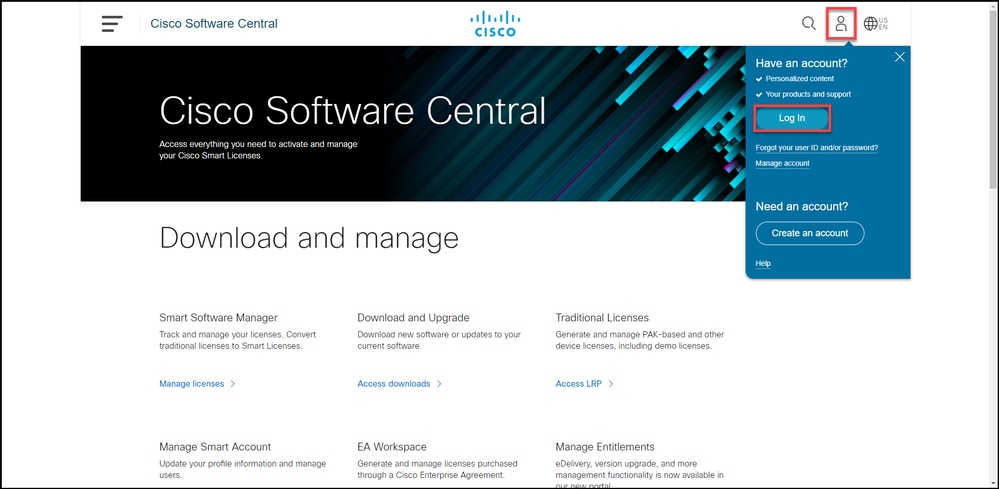
Cisco Software Centralにアクセスし、Cisco.comアカウントでログインします。
ステップ 2:
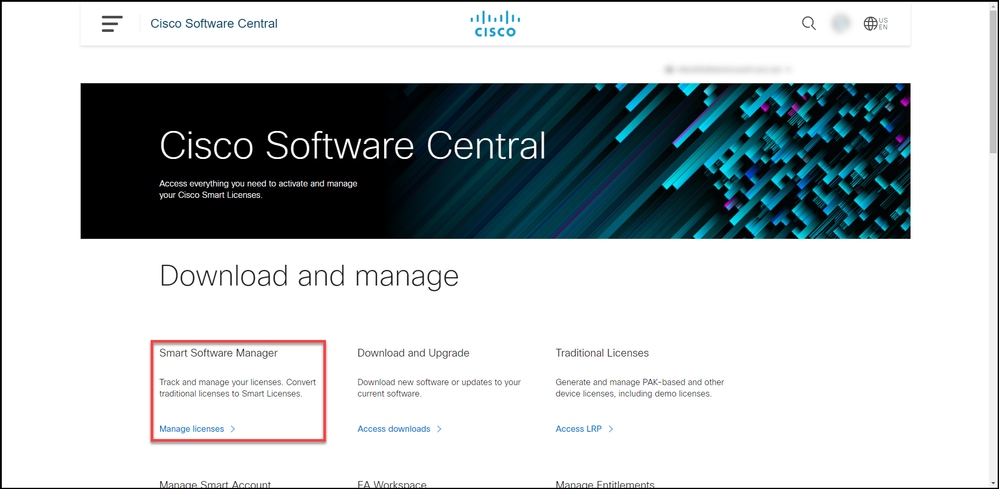
Smart Software Managerセクションで、Manage licensesをクリックします。
ステップ 3:
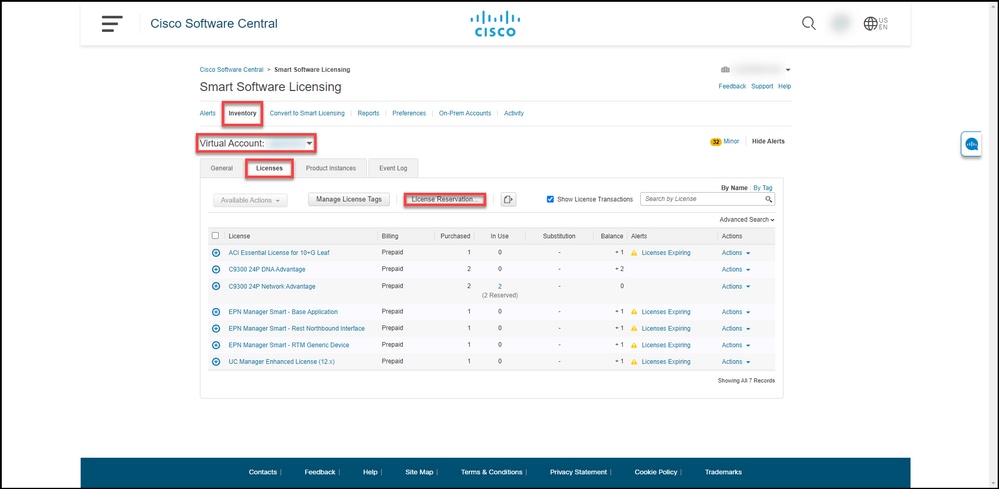
Inventoryタブで、仮想アカウントを選択し、Licensesをクリックしてから、License Reservationボタンをクリックします。
ステップの結果:スマートライセンスの予約ダイアログボックスが表示されます。
ステップ 4:
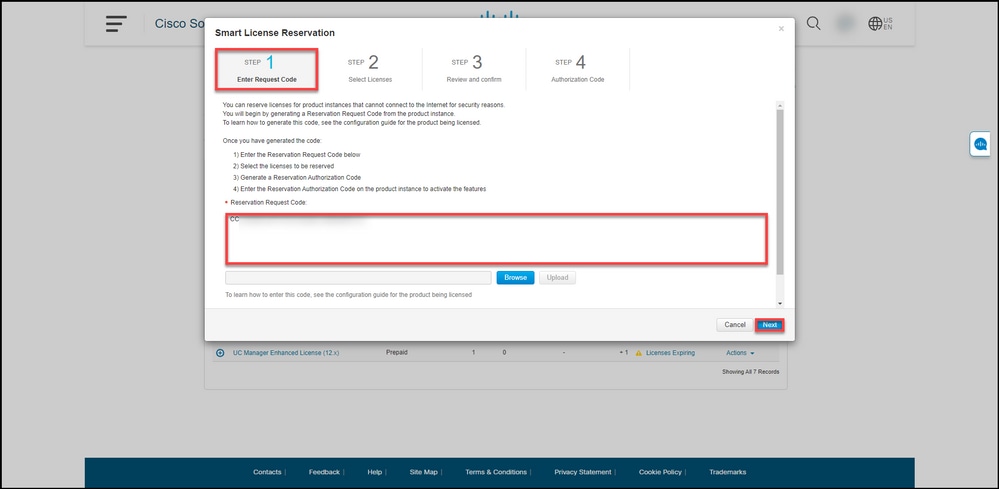
Smart License ReservationダイアログボックスのStep 1: Enter Request Codeで、Reservation Request Codeテキストボックスに、目的の予約リクエストコードを入力します(または、目的の予約リクエストコードを入力します)。[Next] をクリックします。
ステップの結果:システムに「ステップ2:ライセンスの選択」と表示されます。
ステップ 5:
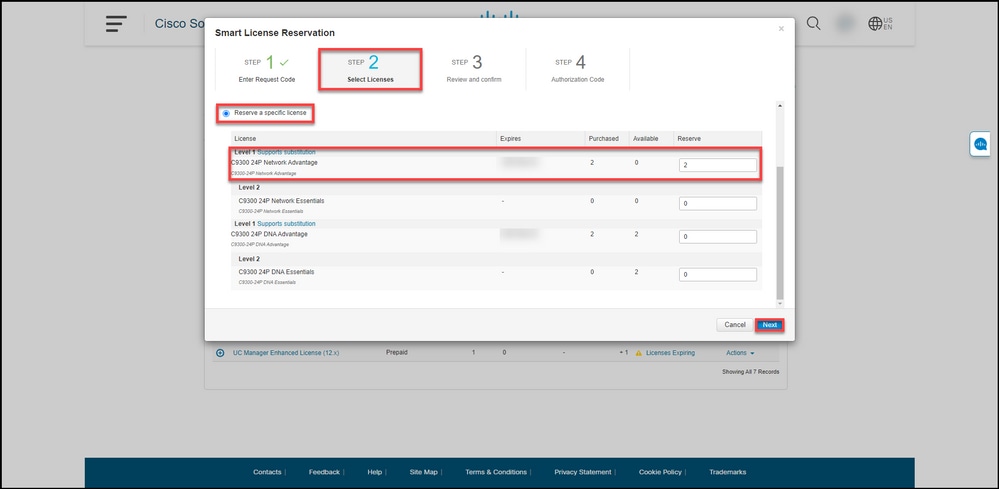
Step 2: Select Licensesで、Reserve a specific licenseオプションボタンをクリックし、ライセンスのリストで、次のいずれかの方法でライセンスの数量を入力します。
|
Expiresカラムの値が次の場合:
|
次に実行するコマンド
|
|
a.単一の有効期限
|
Reserve列に、予約するライセンスの数を入力し、Nextをクリックします。
|
|
c.複数の用語
|
Expires列で、multiple termsボタンをクリックします。ダイアログボックスが表示され、各権限の有効期限の概要が示されます。ダイアログボックスの[予約する数量]列に、数量を入力し、[保存]をクリックします。システムによって、「ステップ2ライセンスの選択」のライセンス数が更新されます。[Next] をクリックします。
注意:数量を指定しない場合は、デフォルトで、失効までの残り時間が最も長い資格付与が選択されます。
|
ステップ結果:システムによって「ステップ3:レビューおよび確認」が表示されます。
ステップ 6:
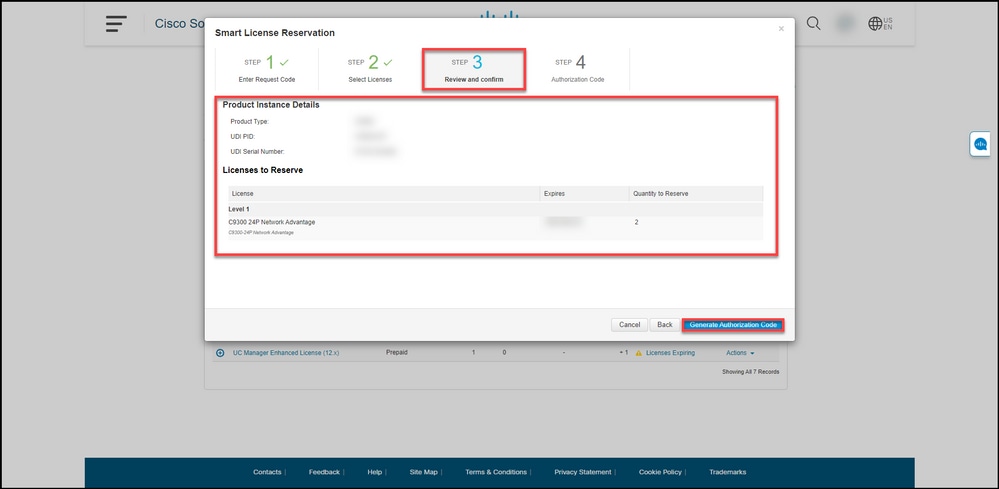
ステップ3:確認と確認で、「製品インスタンスの詳細」セクションと「予約するライセンス」セクションの情報を確認します。表示された情報が正しければ、Generate Authorization Codeボタンをクリックします。
ステップ結果:システムに「ステップ4:承認コード」と表示されます。
手順 7:
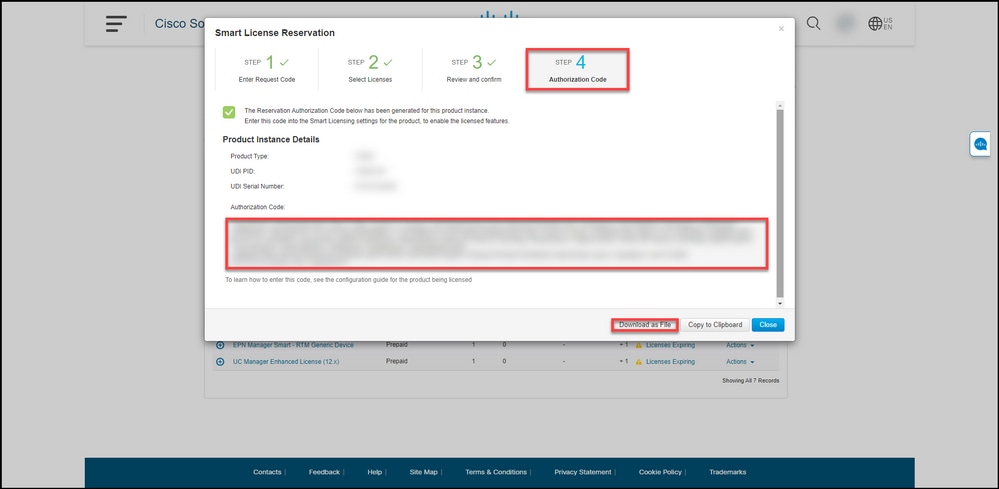
ステップ4:認証コードで、この製品インスタンスに対して予約認証コードが生成されたことが確認されます。Download as Fileボタンをクリックして、承認コードをファイルとしてコンピュータに保存します。その後、認証コードが付いた保存ファイルをフラッシュドライブまたはネットワークリソース(TFTPサーバなど)に転送して、デバイスに認証コードをインストールできるようにする必要がある点に注意してください。 [Close] をクリックします。
ステップの結果:承認コードを含むファイルが正常にダウンロードされたことを確認する通知メッセージが表示されます。
確認
次のいずれかのオプションを使用して、ライセンスが正常に予約されたことを確認できます。
オプション 1
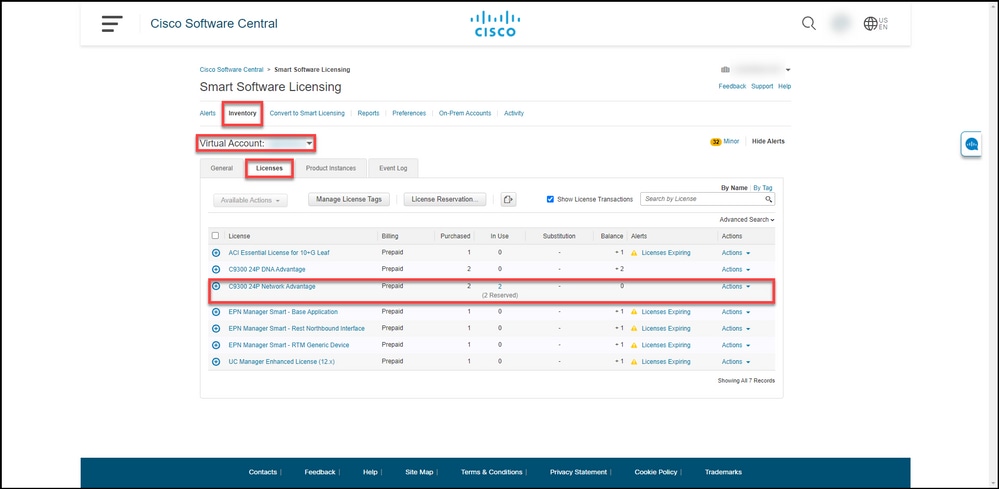
検証ステップ:[Inventory] タブで、仮想アカウントを選択し、[Licenses] をクリックします。予約したライセンスの横にある[In Use]列に、予約したライセンスの量が括弧で囲まれて表示されます。 予約済みライセンスに関する詳細情報を表示するには、丸印のプラス(+)アイコンをクリックして、予約済みのライセンスを展開します。
オプション 2
検証ステップ1:「Inventory」タブで、仮想アカウントを選択し、「Product Instances」をクリックします。デバイスまたは製品タイプで検索して、Enterキーを押します。
ステップの結果:製品インスタンスが表示され、「最終担当者」列に日付と時刻が(予約済みライセンス)とともに表示されます。
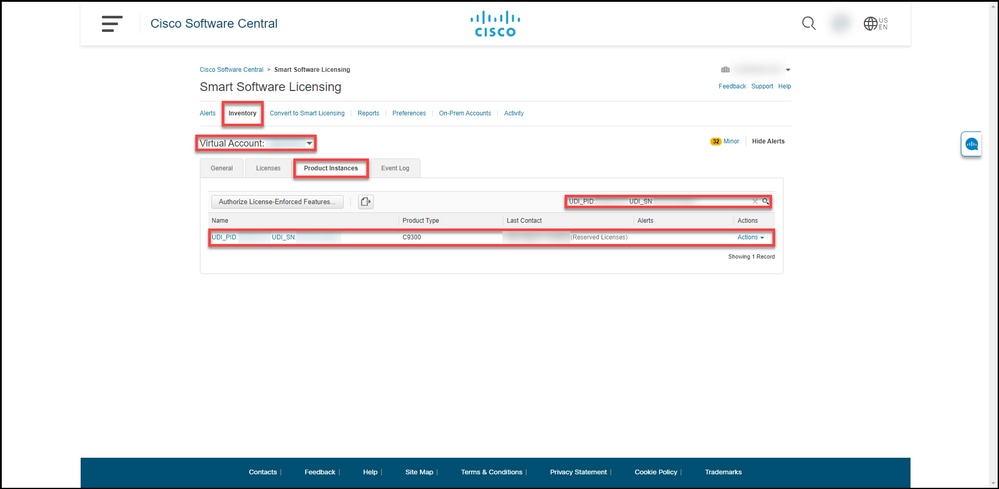
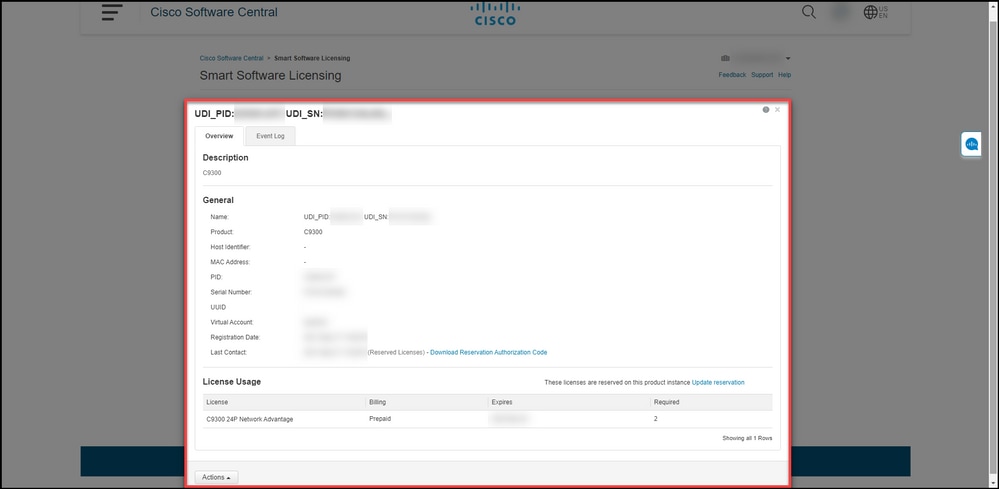
検証ステップ2:ライセンスの使用状況の概要については、「名前」列のハイパーリンクをクリックしてください。
ステップ結果:製品インスタンスのダイアログボックスが表示されます。
オプション3
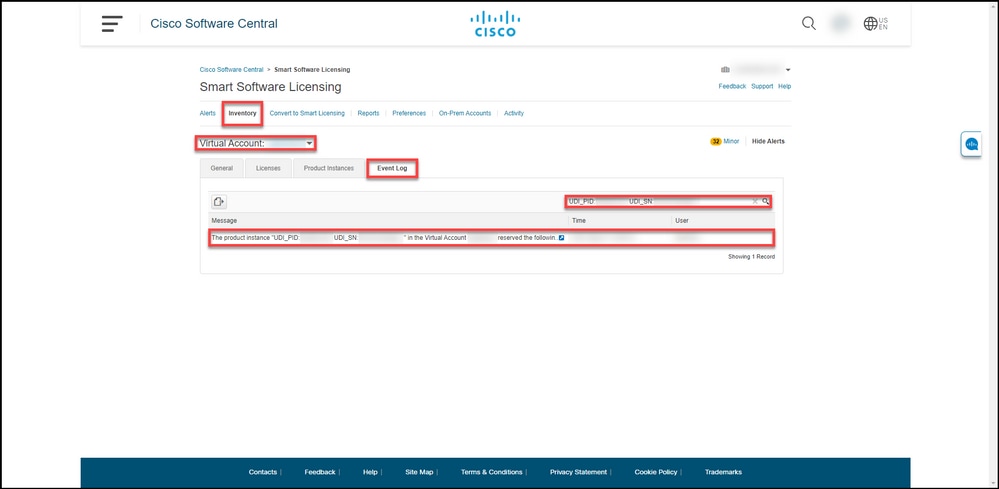
検証ステップ:Inventoryタブで、仮想アカウントを選択し、Event Logをクリックし、ライセンスまたは製品で検索してから、Enterキーを押します。
ステップの結果:ライセンス予約に関する情報を含むメッセージが表示されます。
トラブルシューティング
ライセンスの予約プロセス中に問題が発生した場合、Support Case Manager(SCM)でケースをオープンします。
次の手順
ライセンスを予約した後、認証コードをデバイスにインストールする必要があります。
関連情報
スマート アカウントで工場出荷時にプレインストールされた SLR を有効にする方法
SLR に対してスマート アカウントが有効になっていることを確認する方法
一眼レフカメラをサポートする製品の識別方法
リザベーションリクエストコードの取得方法
デバイスに認証コードをインストールする方法
ライセンス予約を更新する方法(SLR)
製品インスタンスを転送する方法(SLR)
バーチャル アカウント間でライセンスを転送する方法(SLR)
障害が発生した製品(SLR)からライセンスをリホストする方法
リザベーションリターンコードの取得方法
製品インスタンス(SLR)の削除方法
 フィードバック