UCCXバージョン15のアップグレード手順

はじめに
このドキュメントでは、Unified Contact Center Express(UCCX)を12.5 SU2から15.0にアップグレードする手順について説明します。これには、12.5、12.5 SU1、および12.5 SU3から15.0以降へのアップグレードパスも含まれます。アップグレードの失敗を防ぐには、正しい手順に従ってください。
前提条件
要 件
次の項目に関する知識があることが推奨されます。
- Cisco Unified Contact Center Express(UCCX)
- VMware ESXi
- Cisco Smart Software Manager(CSSM)
使用するコンポーネント
このドキュメントの情報は、次のソフトウェアとハードウェアのバージョンに基づいています。
- UCCXバージョン12.5 SU2
- VMware ESXi 7.0
このドキュメントの情報は、特定のラボ環境にあるデバイスに基づいて作成されたものです。このドキュメントで使用するすべてのデバイスは、クリアな(デフォルト)設定で作業を開始しています。本稼働中のネットワークでは、各コマンドによって起こる可能性がある影響を十分確認してください。
背景情報
Unified CCX 15.0へのアップグレードは、Unified CCXバージョン12.5(1)、12.5(1) SU1、12.5(1) SU2、および12.5(1) SU3からのみ可能です
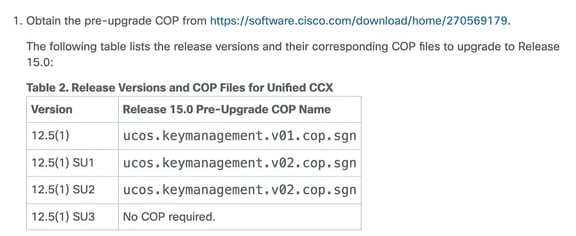
- 「UCCXインストールおよびアップグレードガイド、リリース15.0」に記載されているように、アップグレード前タスクを実行してCOPファイルをインストールします。
- COPファイルのインストールとアップグレードは必ずCLIからのみ実行してください。

注:uccxバージョン9.0からインストールされ、12.5を通じてアップグレードされたUCCXシステムには、ext3ファイルシステムがあります。アップグレードを実行する前に、Cisco TACに連絡してルートから検証してください。
- アップグレードを実行する前に正常なDRSバックアップを作成する
-
スマートライセンスの変更
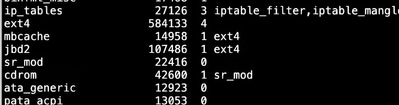
注:実稼働環境のFlexとラボのNPSは、新規インストールおよび15.0バージョンのアップグレードに使用できるライセンスタイプです。無期限プレミアムおよび標準ライセンス:アップグレード前に登録すると、バックエンドで登録が解除され、ライセンスタイプの選択を再度求められるため、登録が必要になります。
-
Esxiバージョン7.0以降でUCCX VMを実行していることを確認します。そうでない場合、15へのアップグレードは失敗します。
設定
ステップ1:CUCMとの互換性
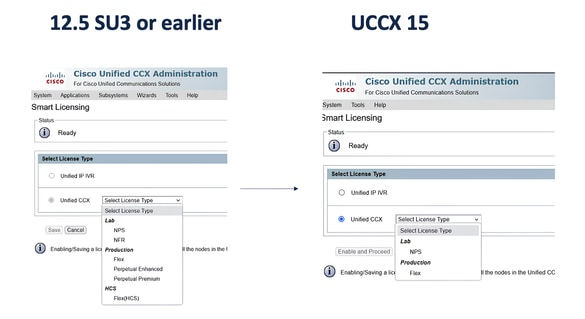
UCCX 15互換性マトリクスのドキュメントに記載されているように、アップグレードを開始する前に、CUCMおよびその他の関連サーバとの互換性を確認します。UCCX 15でサポートされるCUCMバージョンを次に示します。
ステップ2:アップグレード前のタスク
1. 現在のバージョンがUCCX 12.5 SU2であることを確認し、UCCX 15にアップグレードする前にCOPファイル「ucos.keymanagement.v02.cop.sgn」をインストールします。
2. Copファイル「ucos.keymanagement.v02.cop.sgn」をダウンロードしたら、これをSFTPサーバに配置し、UCCXアップグレードを開始するときに、IPアドレス、
SFTPサーバのユーザ名、ユーザとパスワード、およびSFTPのディレクトリを指定します。これにより、UCCXはSFTPサーバからCOPを選択できます。
3. 最初に、COPファイル「ucos.keymanagement.v02.cop.sgn」をパブリッシャとサブスクライバの両方に、utils system upgrade initiateコマンドを使用して、CLIから1つずつインストールします。
4. CLIコマンドshow version activeを実行して、正しくインストールされているかどうかを確認します。
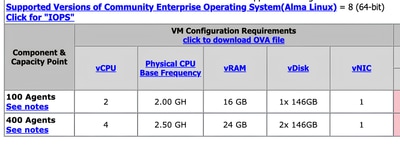
ステップ3:OVA要件に従ってゲストOSとvRAMを変更します。
1. UCCXパブリッシャのシャットダウン
2. ゲストOSをAlma Linux 8(64ビット)または他のLinux(64ビット)のいずれかに変更します。
3. 100エージェントプロファイル用にvRAMを10GBから16GBに変更します。 400エージェントプロファイルの場合は、24 GBのvRAMを設定する必要があります。UCCX仮想化ガイドを確認してください。
4. サーバーの電源を入れます
5. サブスクライバ上で同じ操作を実行します
ステップ4:vmtoolsを更新して開く
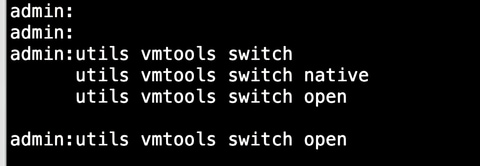
1. VMタイプがopen-vm-toolsであることを確認します。utils vmtools statusコマンドを使用して、vm-toolsのタイプを確認します。utils vmtools switch openコマンドを実行して、VMタイプを変更します
2. このコマンドは、vm-toolsを更新し、VMを再起動します。再起動後、utils vmtools statusを実行して、VMタイプを確認します。
ステップ5:UCCX 15にアップグレードする
1. UCCX 15のISOをダウンロードします(UCSInstall_UCCX_15_0_1_UCOS_15.0.1.10000-27.sgn.iso)。
2. 15用のUCCX ISOファイルをダウンロードした後、SFTPサーバに配置できます。
3. 常にCLIを使用してUCCXをアップグレードすることをお勧めします。CLIを使用してUCCXをアップグレードするコマンドutils system upgrade initiate(パブリッシャで最初)を次に示します。

注:スイッチバージョンは実行しないでください
4. アップグレードがPubで完了したら、サブスクライバでutils system upgrade initiateを実行します。

注:スイッチバージョンは実行しないでください
5. アップグレード後にこれらのコマンドを実行して、アクティブおよび非アクティブなパーティションを確認します。
show version active:現在のバージョンを表示。
show version inactive:新しいバージョンを表示。
ステップ6:バージョンの切り替えの実行
注:バージョンの切り替えプロセスの前に、Unified CCXデータベースを外部から照会するすべてのサードパーティ製ウォールボードサーバとWFMサーバの電源が必ずオフになっていることを確認してください。これらのサーバは、データベース操作で競合を引き起こす可能性があります。
utils system switch-version(pubで最初)
すべてのサービスがパブリッシャ上で稼働していることを確認します。次に、Subに対して同じことを行います。
utils system switch-version(次にsub上)
サービスが起動するまで待ちます。
ステップ7:ライセンスの確認
CCX Administration > System > License Management
- アップグレード前に無期限のプレミアムライセンスまたは標準ライセンスを使用していた場合、システムは最初にバックエンドでの登録を解除します。次に、ライセンスタイプを再度選択するように求められ、登録に進みます。
- アップグレードの前にFlexライセンスを使用していた場合は、後でFlexライセンスを使用し続けます。
ステップ8:データベースレプリケーションの確認
1. アップグレード後のレプリケーションステータスを確認します。
プラットフォームレプリケーションを確認するには(最初にpub、次にsub)= utils dbreplication runtimestate
エンタープライズレプリケーションを確認するには(最初にpub、次にsub)= utils uccx dbreplication status
2. 正しく設定されていない場合は、Publisherから同じ設定をリセットします
プラットフォームの複製:utils dbreplication reset all
エンタープライズレプリケーション:utils uccx dbreplication reset all
12.5(1)、12.5(1) SU1、および12.5(1) SU3からのアップグレードパスをサポート
他のサポート対象バージョンのアップグレードパス情報は次のとおりです
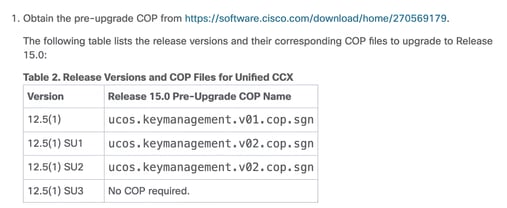
ucos.keymanagement.v01.cop.sgn
ucos.keymanagement.v02.cop.sgn
バージョン15にアップグレードする前に、現在のバージョンに該当するアップグレード前のCOPファイルをインストールし、前述の手順と同じ手順を実行します。
関連情報
Cisco Unified Contact Center Expressインストールおよびアップグレードガイド、リリース15.0
Cisco Unified Contact Center Expressの仮想化
Cisco Unified Contact Center Expressソリューション、リリース15.0のリリースノート
Cisco Unified Contact Center Express管理および操作ガイド、リリース15.0
更新履歴
| 改定 | 発行日 | コメント |
|---|---|---|
1.0 |
06-Jan-2026
|
初版 |
 フィードバック