Moduli esterni
In questa sezione viene descritto come installare i moduli esterni e le unità FRU sui dispositivi Cisco serie 8200 Secure Router. Le informazioni sono contenute nelle sezioni seguenti:
La documentazione per questo prodotto è stata redatta cercando di utilizzare un linguaggio senza pregiudizi. Ai fini di questa documentazione, per linguaggio senza di pregiudizi si intende un linguaggio che non implica discriminazioni basate su età, disabilità, genere, identità razziale, identità etnica, orientamento sessuale, status socioeconomico e intersezionalità. Le eventuali eccezioni possono dipendere dal linguaggio codificato nelle interfacce utente del software del prodotto, dal linguaggio utilizzato nella documentazione RFP o dal linguaggio utilizzato in prodotti di terze parti a cui si fa riferimento. Scopri di più sul modo in cui Cisco utilizza il linguaggio inclusivo.
Per alcuni Paesi, Cisco potrebbe rendere disponibile la traduzione del presente contenuto nella lingua locale. Le traduzioni vengono fornite esclusivamente a scopo informativo; in caso di incongruenze, prevale la versione in inglese.
I dispositivi Cisco serie 8200 Secure Router hanno unità sostituibili sul campo (FRU) che è possibile rimuovere e sostituire in modo veloce e facile senza dover spedire l'intero router in riparazione.
In questo capitolo viene descritta la procedura di installazione delle unità sostituibili sul campo (FRU) sui dispositivi Cisco serie 8200 Secure Router. Le informazioni sono contenute nelle sezioni seguenti:
In questa sezione viene descritto come installare i moduli esterni e le unità FRU sui dispositivi Cisco serie 8200 Secure Router. Le informazioni sono contenute nelle sezioni seguenti:
In questa sezione viene descritto come installare e rimuovere i moduli SFP (Small Form-Factor Pluggable) nei dispositivi Cisco serie 8200 Secure Router.
In questi router sono supportati solo i moduli SFP certificati da Cisco e conformi allo standard IEC 60825-1:2014. Per ulteriori informazioni, fare riferimento ai moduli SFP supportati sui dispositivi Cisco serie 8200 Secure Router.
Tenere in considerazione queste avvertenze sul collegamento ottico:
 Avviso |
Avvertenza 1051: radiazioni laser Le fibre o i connettori scollegati possono emettere radiazioni laser invisibili. Non fissare lo sguardo sui raggi laser né osservarli direttamente tramite strumenti ottici. |
Avviso |
Avvertenza 1055: laser di classe 1/1M Presenza di radiazioni laser invisibili. Non esporre agli utenti di ottiche telescopiche. Si applica ai prodotti laser di classe 1/1M. 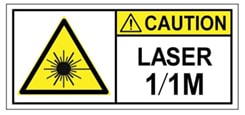 |
Per installare un modulo SFP nel router:
Scollegare l'alimentazione prima di sostituire il modulo.
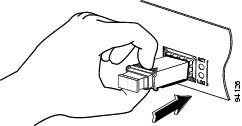
Far scorrere il modulo SFP nel connettore del router fino a quando non scatta in posizione.
 Nota |
L'immagine che segue è fornita solo a titolo di esempio. |
 Avvertenza |
Non rimuovere i tappi delle porte ottiche dal modulo SFP fino a quando non si è pronti a collegare il cablaggio. |
Collegare il cavo di rete al modulo SFP.
Per rimuovere un modulo SFP dal router:
Scollegare l'alimentazione e rimuovere tutti i cavi dal modulo SFP.
Avvertenza |
Il meccanismo di aggancio utilizzato su molti moduli SFP blocca il modulo in posizione quando i cavi sono collegati. Non rimuovere il modulo SFP tirandone i cavi. |
Scollegare il meccanismo di aggancio.
Nota |
I moduli SFP utilizzano vari tipi di aggancio per fissare il modulo nella porta SFP. I meccanismi di aggancio non sono legati a specifici modelli di SFP o tipi di tecnologia. Per informazioni sul tipo di tecnologia e sul modello di SFP, vedere l'etichetta sul lato del modulo. |
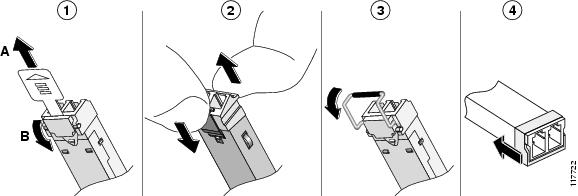
1: Aggancio scorrevole
2: Aggancio scorrevole e pieghevole
3: Aggancio con fermaglio
4: Aggancio a collare in plastica
Afferrare entrambi i lati del modulo SFP e rimuoverlo dal router.
Avviso |
Avvertenza 1029: coprislot e pannelli di chiusura I coprislot e i pannelli di chiusura svolgono tre funzioni importanti: riducono il rischio di scosse elettriche e incendi, limitano le interferenze elettromagnetiche (EMI) che potrebbero causare il malfunzionamento di altre apparecchiature e consentono di convogliare l'aria di raffreddamento nello chassis. Non utilizzare l'apparecchiatura se non sono state installate tutte le schede, le piastre di protezione e i pannelli di chiusura frontali e posteriori. |
Avviso |
Avvertenza 1255: dichiarazione di conformità laser I moduli ottici inseribili sono conformi alla norma IEC 60825-1 Ed. 3 e 21 CFR 1040.10 e 1040.11 con o senza eccezione per la conformità alla norma IEC 60825-1 Ed. 3 come descritto nell'avviso sui laser n° 56 dell'8 maggio 2019. |
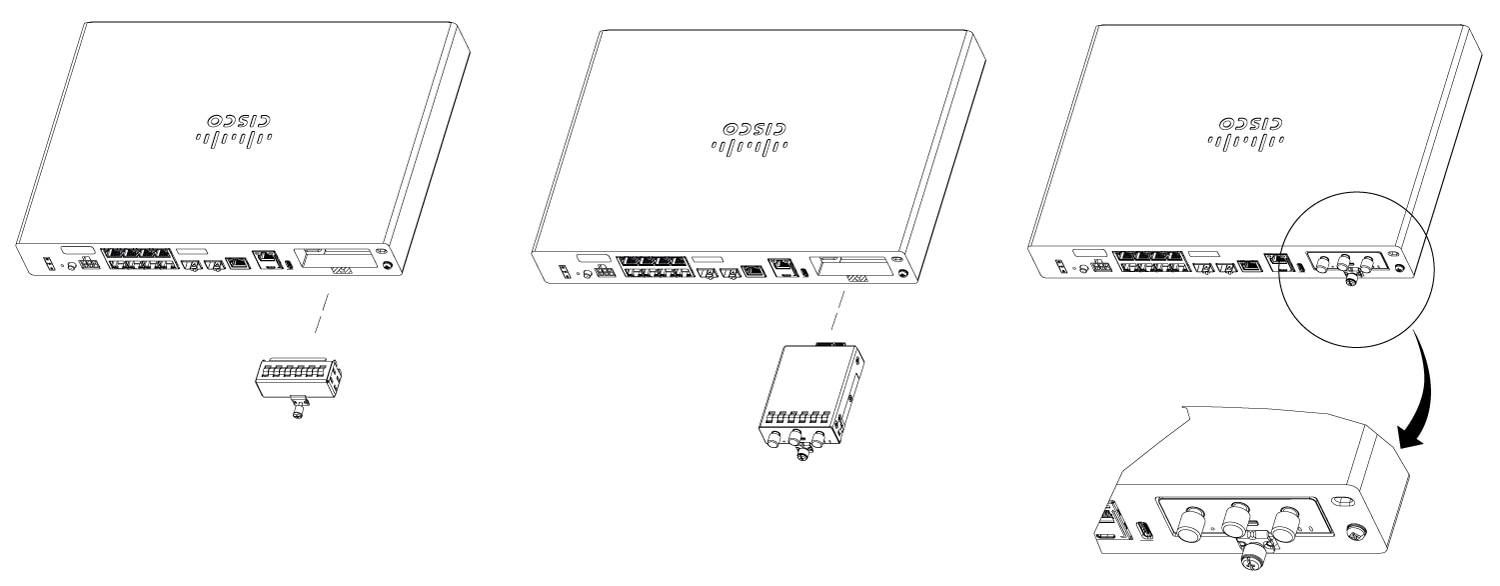
Per inserire il modulo PIM nel router, attenersi alla seguente procedura:
|
Passaggio 1 |
Inserire e spingere delicatamente il modulo LTE nel relativo slot fino a fissarlo. |
|
Passaggio 2 |
Stringere la vite, la coppia di serraggio consigliata è da 10 a 12 poll-lb. |
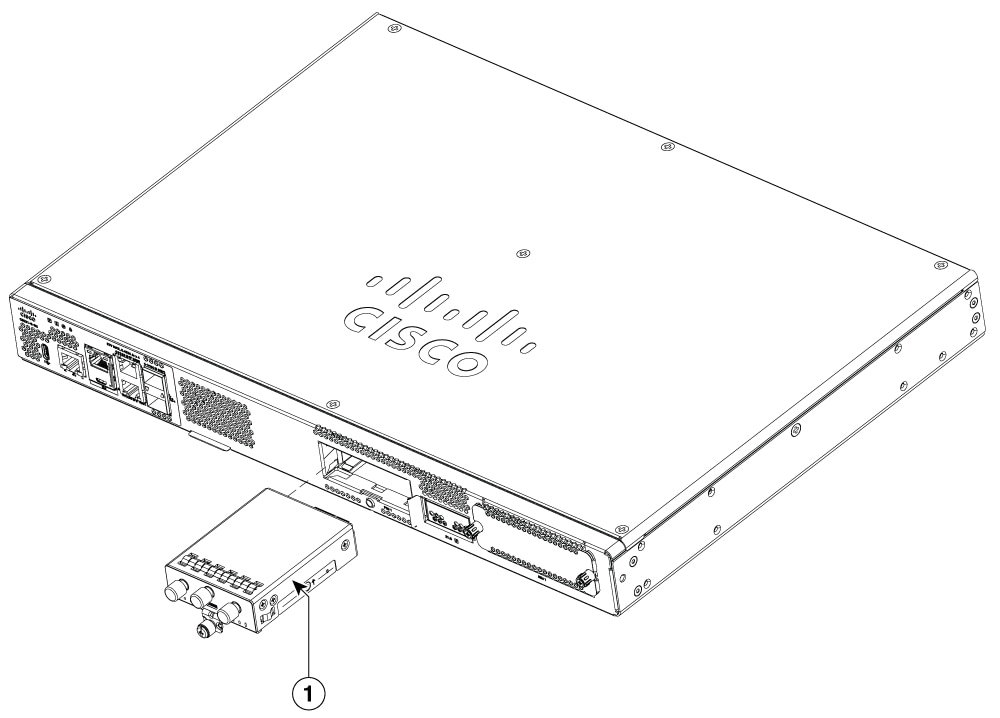
|
1. |
Modulo PIM |
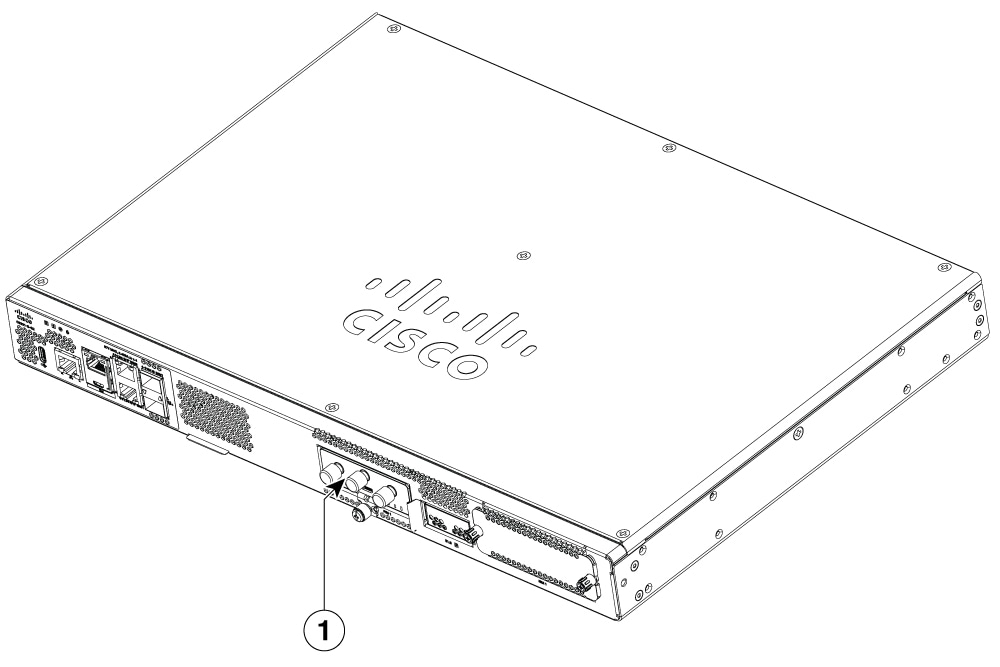
|
1. |
Modulo PIM |
Per inserire l'antenna nel modulo PIM (Pluggable Interface Module), procedere come segue:
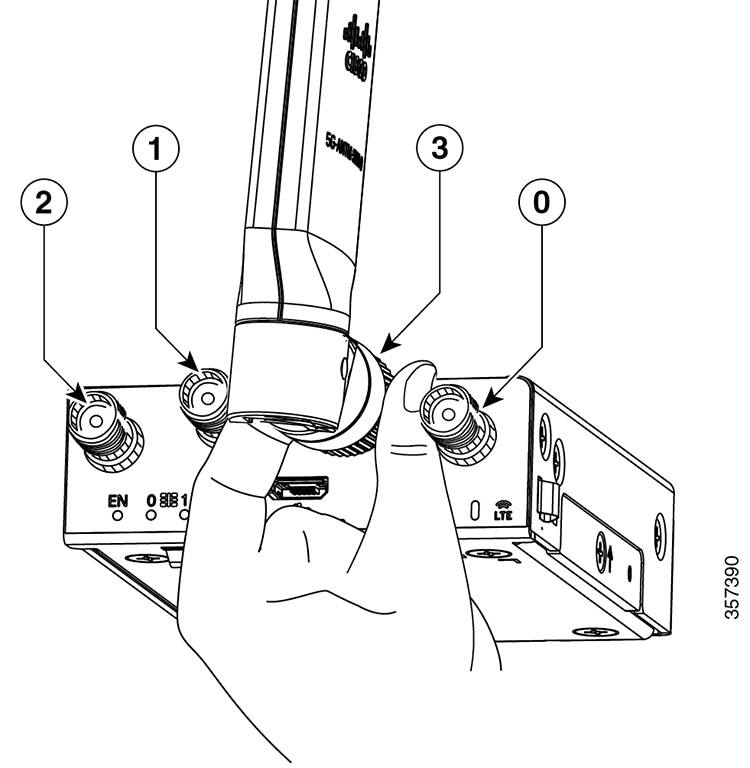
|
Passaggio 1 |
Utilizzare il pollice e l'indice per inserire e serrare l'antenna 1 e l'antenna 3 nelle sedi di attacco centrali come indicato nella figura.
|
||
|
Passaggio 2 |
Inserire l'antenna 2 e l'antenna 0 nella prima e nell'ultima sede di attacco. |
||
|
Passaggio 3 |
Dopo aver installato le antenne, regolarne l'orientamento distanziandole equamente fino ad estenderle. Ciò è importante perché aiuta a ottenere prestazioni RF più elevate. |
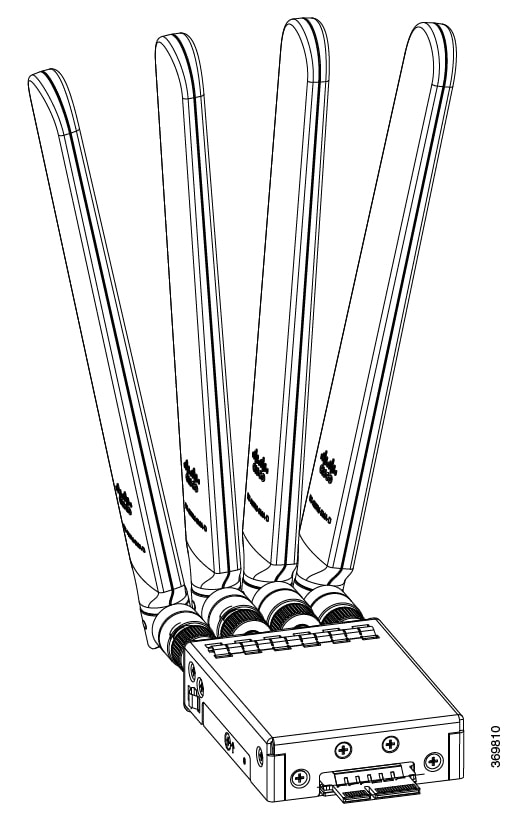
Nella tabella seguente viene riportata la mappatura della banda RF per le porte delle antenne.
| Tecnologia di accesso radio (RAT) |
Bande |
Antenne Tx |
Antenne Rx |
Antenna GNSS |
|||||
|---|---|---|---|---|---|---|---|---|---|
|
Predefinito |
Percorso alternativo |
ANT0 |
ANT1 |
ANT2 |
ANT3 |
GPS |
|||
|
5GNR Sub-6G |
29 |
- |
- |
Sì |
- |
Sì |
- |
- |
|
|
38, 41 |
ANT2 |
ANT0 |
Sì |
Sì |
Sì |
Sì |
- |
||
|
48 |
ANT3 |
ANT1 |
Sì |
Sì |
Sì |
Sì |
- |
||
|
75, 76 |
- |
- |
Sì |
Sì |
Sì |
Sì |
- |
||
|
77, 78 |
ANT3 |
ANT1 ANT2 |
Sì |
Sì |
Sì |
Sì |
- |
||
|
79 |
ANT3 |
ANT1 |
Sì |
Sì |
Sì |
Sì |
- |
||
|
LB LTE/ 5GNR Sub-6G |
5, 8, 12, 13, 14, 17, 18, 19, 20, 26, 28, 71 |
ANT0 |
- |
Sì |
- |
Sì |
- |
- |
|
|
MB/HB LTE/ 5G NR Sub-6G |
1, 2, 3, 4, 7, 25, 30, 39, 40, 66, 70 |
ANT0 |
- |
Sì |
Sì |
Sì |
Sì |
- |
|
|
LTE |
29 |
- |
- |
Sì |
- |
- |
Sì |
- |
|
|
34 |
ANT0 |
- |
Sì |
- |
Sì |
- |
- |
||
|
46 |
- |
- |
Sì |
- |
- |
Sì |
- |
||
|
32 |
- |
- |
Sì |
Sì |
Sì |
Sì |
- |
||
|
38 |
ANT0 |
- |
Sì |
Sì |
Sì |
Sì |
- |
||
|
41 |
ANT0 |
ANT2 |
Sì |
Sì |
Sì |
Sì |
- |
||
|
42, 43, 48 |
ANT3 |
ANT1 |
Sì |
Sì |
Sì |
Sì |
- |
||
|
WCDMA |
1, 2, 4, 5, 8, 19 |
ANT0 |
- |
Sì |
- |
Sì |
- |
- |
|
|
GNSS |
- |
- |
- |
- |
- |
- |
- |
L1 |
|
Nella tabella seguente sono elencati gli indicatori LED e il loro funzionamento. I LED forniscono una segnalazione visiva dello stato dell'unità e dei servizi al momento selezionati.
|
LED |
Colore |
Funzione |
|---|---|---|
|
EN |
Verde, giallo |
LED di abilitazione
|
|
SIM0 |
Verde, giallo |
LED SIM0 / Attività
|
|
SIM1 |
Verde, giallo |
LED SIM1 / Attività
|
|
GPS |
Verde, giallo |
LED GPS
|
|
RSSI |
Verde, giallo |
RSSI LED (applicabile a P-LTE-XX, P-LTEA-XX, P-LTEAP18-GL)
|
I router C8231-E-G2 e C8235-E-G2 sono dotati di coperchi rimovibili. Non tentare di far funzionare il router senza il coperchio. Ciò può causare un rapidissimo surriscaldamento del router. Per rimuovere il coperchio dello chassis, utilizzare un cacciavite Phillips numero 2 e completare le attività seguenti:
Per rimuovere il coperchio, attenersi alla seguente procedura:
|
Passaggio 1 |
Scollegare l'alimentazione prima di sostituire il modulo. |
||||||
|
Passaggio 2 |
Verificare che il router sia spento e disconnesso dalla fonte di alimentazione. |
||||||
|
Passaggio 3 |
Scollegare tutti i cavi delle porte in modo da proteggere l'unità in caso di fulmini o picchi di corrente. |
||||||
|
Passaggio 4 |
Posizionare lo chassis su una superficie piana. Rimuovere le nove viti che fissano il coperchio del router (contrassegnate in figura). |
||||||
|
Passaggio 5 |
Sollevare il coperchio verso l'alto. 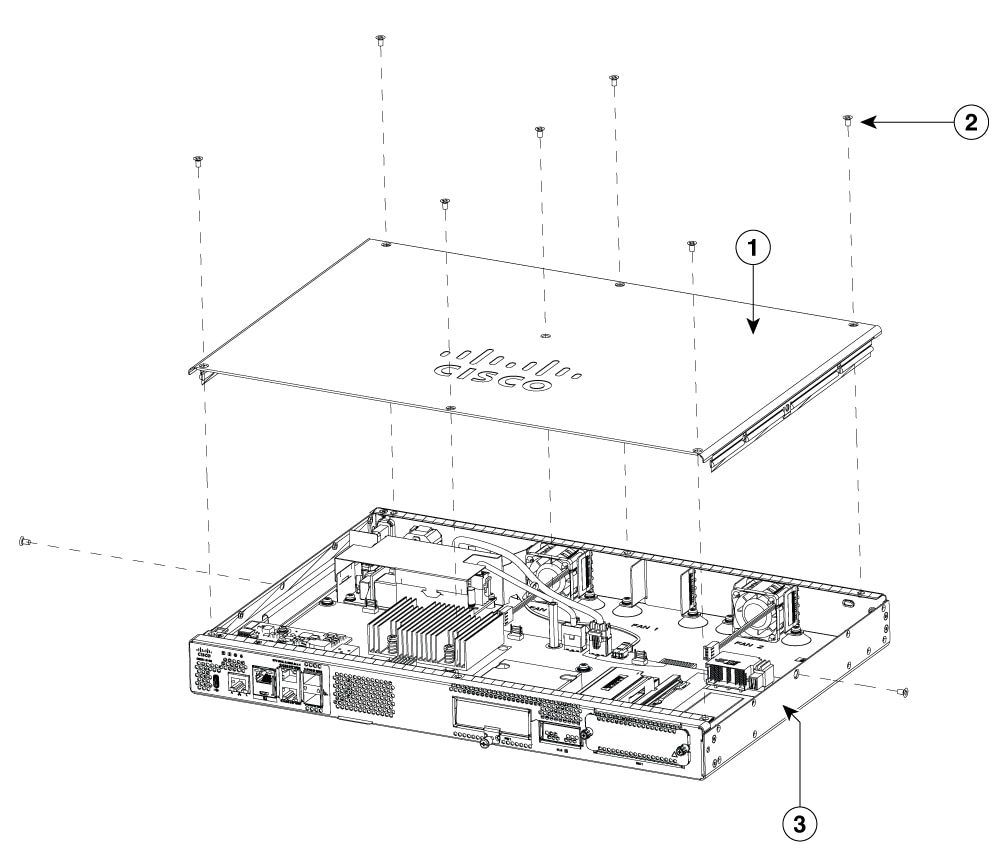
|
Per rimontare il coperchio, attenersi alla seguente procedura:
|
Passaggio 1 |
Scollegare l'alimentazione prima di iniziare a rimontare il coperchio dello chassis. |
|
Passaggio 2 |
Verificare che il router sia spento e disconnesso da ogni fonte di alimentazione se è presente l'alimentazione ridondante. |
|
Passaggio 3 |
Scollegare tutti i cavi delle porte in modo da proteggere l'unità in caso di fulmini o picchi di corrente. |
|
Passaggio 4 |
Collocare lo chassis su una superficie piana. |
|
Passaggio 5 |
Individuare i ganci del coperchio e fissare le viti su ciascun lato. |
Per rimuovere un modulo NVMe, attenersi alla seguente procedura:
|
Passaggio 1 |
Il dispositivo deve essere spento e l'alimentazione scollegata prima di procedere alla sostituzione di un modulo. |
||
|
Passaggio 2 |
Utilizzare il fermo per aprire il modulo. |
||
|
Passaggio 3 |
Estrarre delicatamente il modulo NVMe e rimuoverlo dal dispositivo. 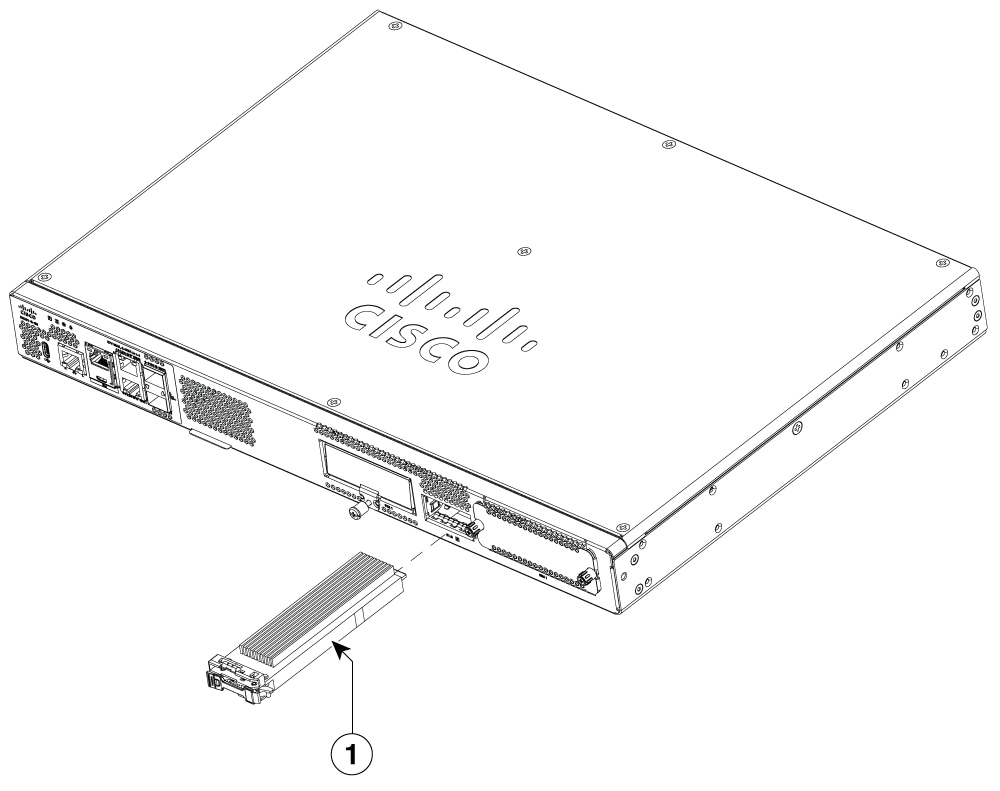
|
Per installare il modulo NVMe, attenersi alla procedura seguente:
|
Passaggio 1 |
Leggere tutte le avvertenze di sicurezza, accertarsi che il router non sia acceso. |
||
|
Passaggio 2 |
Inserire il modulo NVMe nello slot del dispositivo (come mostrato nella figura). |
||
|
Passaggio 3 |
Far scorrere delicatamente il modulo NVMe fino in fondo finché il frontalino non si trova a filo del dispositivo. |
||
|
Passaggio 4 |
Utilizzare il fermo per serrare e bloccare il modulo. |
||
|
Passaggio 5 |
Il dispositivo può ora essere acceso. 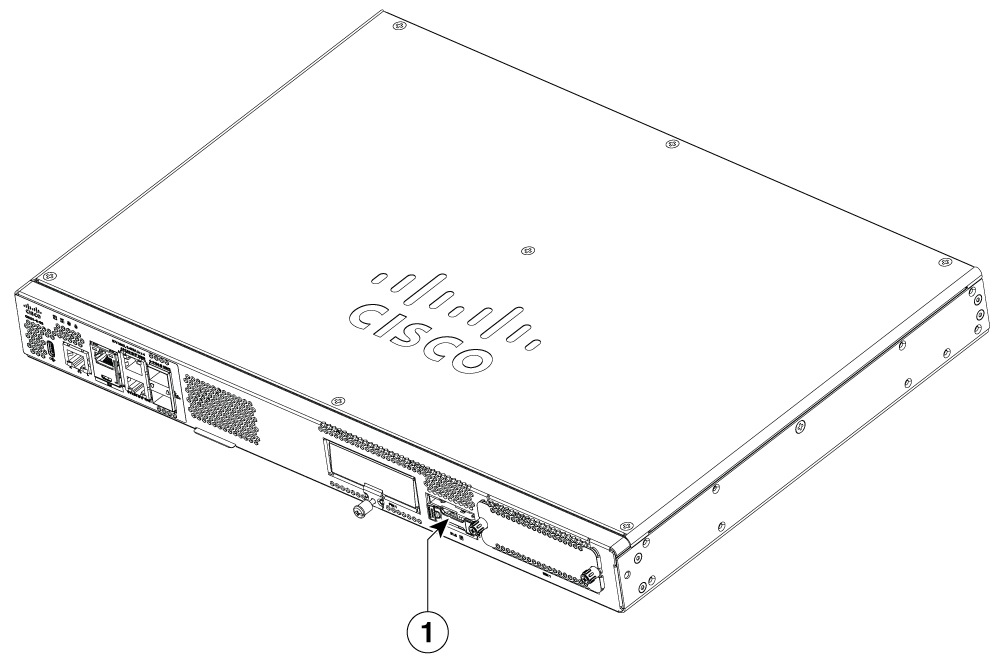
|
Per interventi sui moduli NIM (Network Interface Module), tenere a portata di mano i seguenti attrezzi e accessori:
Cacciavite Phillips numero 1 o cacciavite a taglio piccolo
Bracciale antistatico
Per rimuovere un modulo NIM, attenersi alla seguente procedura.
|
Passaggio 1 |
Scollegare l'alimentazione allo slot del dispositivo, spegnere l'alimentazione elettrica al dispositivo. Lasciare collegato il cavo di alimentazione per scaricare a terra le tensioni elettrostatiche del canale. |
||
|
Passaggio 2 |
Rimuovere tutti i cavi di rete dal pannello posteriore del dispositivo. Con un cacciavite Phillips numero 1, allentare le viti imperdibili sul modulo di rete NIM. |
||
|
Passaggio 3 |
Far scorrere il modulo NIM per estrarlo. |
||
|
Passaggio 4 |
Se il modulo non deve essere sostituito, installare un coprislot di protezione per assicurare un'adeguata circolazione dell'aria. 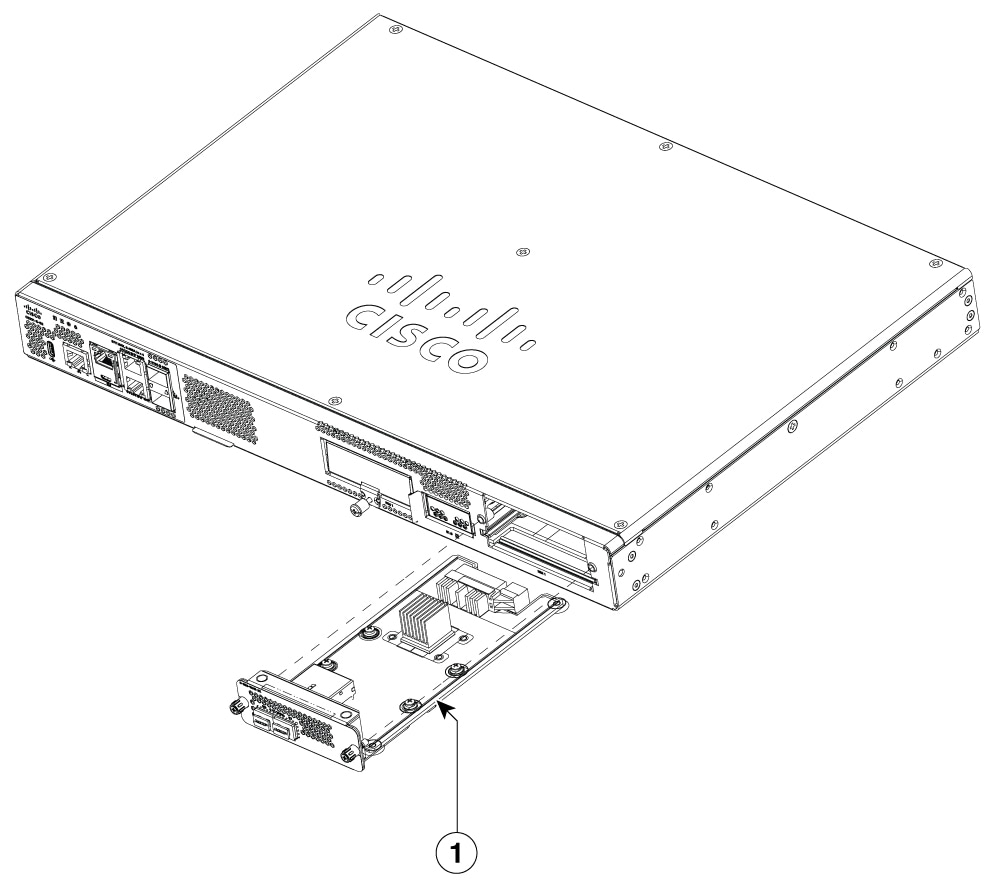
|
Per installare un modulo NIM, attenersi alla seguente procedura.
|
Passaggio 1 |
Scollegare l'alimentazione allo slot del router, spegnendo l'alimentazione elettrica al dispositivo. Lasciare collegato il cavo di alimentazione per scaricare a terra le tensioni elettrostatiche del canale. |
||
|
Passaggio 2 |
Rimuovere tutti i cavi di rete dal pannello posteriore del dispositivo. |
||
|
Passaggio 3 |
Rimuovere i coprislot di protezione installati negli slot dei moduli NIM che si desidera usare.
|
||
|
Passaggio 4 |
Allineare il modulo alle guide sulle pareti dello chassis o sul divisorio dello slot, quindi farlo scorrere delicatamente nello slot NIM sul dispositivo. |
||
|
Passaggio 5 |
Spingere il modulo in posizione finché non si avverte che il connettore edge è insediato a fondo nel connettore sul backplane del router. Il frontalino del modulo deve toccare il pannello posteriore dello chassis. |
||
|
Passaggio 6 |
Con un cacciavite Phillips numero 1, serrare le viti imperdibili sul modulo NIM. 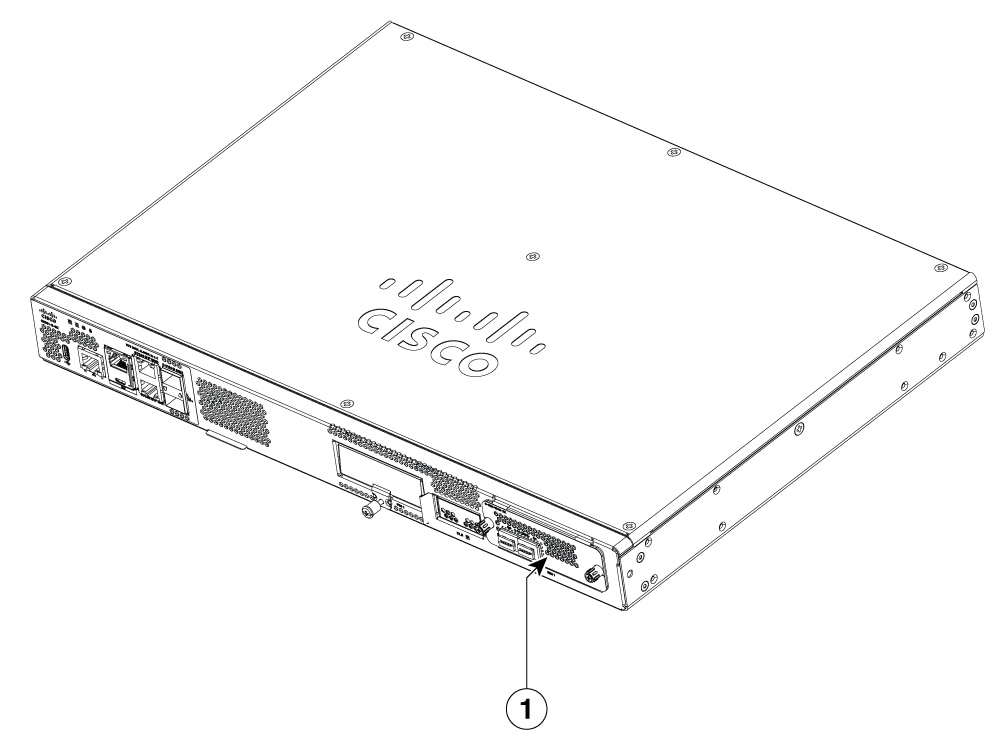
|
||
|
Passaggio 7 |
Collegare il modulo alla rete e riattivare l'alimentazione allo slot nel dispositivo. |
 Feedback