Installazione e rimozione delle schede di linea e dei moduli ricetrasmettitori

In questo capitolo vengono fornite le procedure per l'installazione e la rimozione delle schede di linea e dei moduli ricetrasmettitori sui dispositivi Cisco ASR serie 9000 Aggregation Services Router.

Per informazioni sull'installazione e la configurazione dell'hardware dei dispositivi Cisco ASR serie 9000 Router, vedere http://www.cisco.com/c/en/us/td/docs/routers/asr9000/hardware/installation/guide/asr9kHIGbk.html

Sicurezza

Prima di installare o rimuovere un scheda di linea o un modulo ricetrasmettitore, leggere attentamente le avvertenze di sicurezza elencate in http://www.cisco.com/c/en/us/td/docs/routers/asr9000/hardware/rcsi/regulatory/compliance/asr9krcsi.html

Per evitare lesioni personali o danni all'apparecchiatura:

  • Mantenere l'area di lavoro pulita e priva di polvere durante e dopo l'installazione. Impedire l'ingresso di polvere o sporcizia nei componenti laser.
  • Non indossare indumenti larghi, gioielli e altri oggetti che potrebbero impigliarsi nel router mentre si lavora con le schede di linea.
  • L'apparecchiatura Cisco funziona in modo sicuro se utilizzata in conformità alle specifiche e alle istruzioni per l'uso del prodotto.

Linee guida sulle apparecchiature elettriche

Quando si lavora sulle apparecchiature elettriche, attenersi alle seguenti linee guida generali:

  • Prima di avviare procedure che richiedono l'accesso all’interno dello chassis, individuare l'interruttore generale d’emergenza nella stanza in cui si lavora.
  • Scollegare tutti i cavi di alimentazione ed esterni prima di spostare lo chassis.
  • In presenza di condizioni potenzialmente pericolose, non lavorare da soli.
  • Non dare mai per certo che l'alimentazione sia scollegata da un circuito; controllare sempre.
  • Non compiere azioni che possono generare condizioni di rischio per le persone o rendere l'apparecchiatura pericolosa. Esaminare attentamente l'area di lavoro per individuare possibili rischi, ad esempio pavimenti umidi, cavi di prolunga senza messa a terra e connessioni di messa a terra di sicurezza mancanti.

Sicurezza laser

Le schede di linea Ethernet monomodali (tutte le schede di linea) sono dotate di un laser di classe 1. Le schede di linea Ethernet multimodali (Gigabit Ethernet) sono dotate di un LED di classe 1. Questi dispositivi emettono radiazioni invisibili. Non fissare le porte delle schede di linea in funzione. Per l'uso delle schede di linea, considerare le seguenti avvertenze sul laser:


Avviso


Questo prodotto è un prodotto laser di classe 1.


Avviso


Le fibre o i connettori scollegati possono emettere radiazioni laser invisibili. Non fissare lo sguardo sui raggi laser né osservarli direttamente tramite strumenti ottici.


Sicurezza laser/LED per gli MPA

Il trasmettitore monomodale nel modulo utilizza un piccolo laser per trasmettere il segnale luminoso all'anello della rete. Se non ci sono cavi collegati, mantenere la porta di trasmissione coperta. Anche se i ricetrasmettitori multimodali usano in genere i LED per la trasmissione, è buona prassi tenere le porte aperte coperte ed evitare di fissare lo sguardo nelle porte aperte o in altre aperture. Sulla porta monomodale è apposta un'etichetta di avviso sul laser, come mostrato nella figura sotto.

Figura 1. Etichette di avviso sul laser per porta monomodale

Avviso


Le fibre o i connettori scollegati possono emettere radiazioni laser invisibili. Non fissare lo sguardo sui raggi laser né osservarli direttamente tramite strumenti ottici.


Avviso


Questo prodotto è un prodotto laser di classe 1.


Sulla porta multimodale è apposta un'etichetta di avviso sui LED di classe 1, come mostrato nella figura sotto.

Figura 2. Etichetta di avviso sul LED di classe 1 per porta multimodale

Prevenzione delle scariche elettrostatiche

Le scariche elettrostatiche possono verificarsi quando si maneggiano in modo scorretto le schede o i componenti elettronici e possono provocare guasti completi o temporanei. La schermatura dalle interferenze elettromagnetiche (EMI) è un componente integrato sulla scheda di linea e sull'adattatore modulare per porte. Cisco Systems, Inc. consiglia di usare un bracciale antistatico ogni volta che si maneggiano componenti o apparecchiature di rete.

Per evitare danni causati da scariche elettrostatiche, seguire queste linee guida:

  • Usare sempre una cavigliera o un bracciale antistatico, assicurandosi che aderisca bene alla pelle. Collegare l'estremità dell'apparecchiatura del cavo di collegamento a una presa antistatica sul router o al metallo nudo dello chassis.
  • Evitare di toccare i circuiti stampati della scheda o i pin dei connettori. Quando si inseriscono o estraggono le schede dagli slot, toccare solo il pannello anteriore o il supporto in metallo.
  • Quando si trasporta una scheda, toccare solo il supporto in metallo o inserirla in un sacchetto con schermatura antistatica.

Avvertenza


Per evitare di danneggiare i componenti meccanici della scheda, non trasportare mai una scheda RSP (Route Switch Processor), un adattatore modulare per porte o una scheda di linea per le viti imperdibili o le levette di espulsione. La mancata osservanza di questa istruzione può danneggiare i componenti e provocare problemi nell'inserimento della scheda.
  • Collocare le schede di linea o gli adattatori modulari per porte rimossi con i componenti rivolti verso l'alto su una superficie antistatica o inserirli in un sacchetto antistatico. Se si prevede di restituire il componente alla fabbrica, inserirlo immediatamente in un sacchetto antistatico.
  • Evitare il contatto tra le schede di linea o gli adattatori modulari per porte e i vestiti. Il bracciale antistatico protegge la scheda solo dalle tensioni elettrostatiche condotte dal corpo. Anche gli indumenti possono trasmettere tensioni elettrostatiche in grado di causare danni.

Avvertenza


Per sicurezza, controllare periodicamente il valore della resistenza del bracciale antistatico. Il valore misurato deve essere compreso tra 1 e 10 megaohm.

Strumenti e attrezzi necessari

  • Cacciavite a lama piatta o Phillips
  • Bracciale antistatico al polso o alla caviglia e relative istruzioni
  • Cavi di interfaccia per collegare la scheda di linea a un altro router o switch
  • Eventuali moduli SFP/XFP da installare (non già installati)

Nota


Se sono necessari attrezzi aggiuntivi, vedere il sito Cisco.com o consultare il rappresentante dell'assistenza per informazioni sugli ordini.

Rimozione e installazione di una scheda di linea

In questa sezione vengono trattati i seguenti argomenti:

Linee guida per l'installazione


Avvertenza


Prestare attenzione a non danneggiare la guarnizione di protezione dalle interferenze elettromagnetiche (EMI) disposta sull'intero perimetro del pannello anteriore della scheda. Eventuali danni alla guarnizione EMI possono influire sulla capacità del sistema di soddisfare i requisiti EMI.
  • Ogni scheda è dotata di una chiavetta sulla piastra della scheda stessa che corrisponde a un recesso presente sul lato dello chassis (lato superiore di ogni slot per schede). Questo meccanismo di chiavetta/recesso impedisce di inserire la scheda in uno slot sbagliato. Impedisce inoltre che una scheda venga inserita capovolta. Se una scheda viene inserita in uno slot errato o in posizione capovolta, la chiavetta si blocca contro la guida della scheda sullo chassis e non si inserisce nel recesso. Se la chiavetta si blocca, è necessario rimuovere la scheda e individuare lo slot corretto.

  • Il sistema supporta la funzionalità di inserimento e rimozione online (OIR), pertanto è possibile installare una scheda di linea mentre il router è in funzione. La funzionalità di inserimento e rimozione online non genera interruzioni per gli utenti della rete, mantiene tutte le informazioni di routing e preserva la sessione. Si consiglia di eseguire una sequenza di arresto normale di una scheda di linea prima di rimuoverla dallo chassis. Vedere Procedura di inserimento e rimozione online (OIR) della scheda di linea.

    Nella tabella seguente vengono visualizzate le schede di linea, le porte e il tempo a disposizione per la procedura OIR dei moduli ottici QDD-400G-ZR-S e QDD-400G-ZRP-S:

    Tabella 1. Schede di linea, porte e tempo a disposizione per la procedura OIR dei moduli ottici QDD-400G-ZR-S e QDD-400G-ZRP-S

    Scheda di linea

    Porte del pannello anteriore supportate

    Durata massima della procedura OIR a livello del mare con moduli ottici QDD-400G-ZR-S e QDD-400G-ZRP-S

    A9K-20HG-FLEX-SE/A9K-20HG-FLEX-TR

    0, 7, 8, 12, 19

    1 minuto a 30 °C (o 86 °F)

    A9K-8HG-FLEX-SE/A9K-8HG-FLEX-TR

    0, 7

    3 minuti a 30 °C (o 86 °F)

    A99-10X400GE-X-SE/A99-10X400GE-X-TR

    3, 5, 6, 7, 9

    1 minuto a 30 °C (o 86 °F)

    A9903-20HG-PEC

    0, 4, 8, 12, 16

    45 secondi a 30 °C (o 86 °F)


    Nota


    Quando si esegue un arresto normale su una scheda di linea, non vengono generate trappole cefcFRUInserted e cefcFRURemoved.
  • Per l’installazione di una scheda di linea, è necessario prima premere il pulsante OIR su entrambi gli espulsori superiore e inferiore per consentire lo sgancio del fermo di chiusura.

  • Tutte le schede sono fissate allo chassis tramite una coppia di levette di espulsione e viti imperdibili. Le due levette di espulsione consentono di sganciare la scheda dal relativo connettore midplane. Le posizioni esatte delle levette di espulsione e delle viti imperdibili possono variare leggermente da una scheda all'altra, ma si trovano in genere nelle stesse posizioni, ovvero alle estremità superiore e inferiore della mascherina.


Avvertenza


Quando si installa una scheda di linea, serrare le viti imperdibili a fondo per assicurarsi che la scheda sia inserita correttamente nel connettore backplane. Una scheda inserita solo parzialmente nel backplane potrebbe non funzionare correttamente, anche se si avvia.
  • La scheda di identificazione del backplane (BPID) monitora l'OIR contando il numero di inserimenti di schede su ciascuno slot e scrivendo queste informazioni sulla memoria non volatile. Il monitoraggio OIR viene effettuato su tutte le schede di linea, gli RSP e i vani ventole. Quando si inserisce una scheda, il controller del bus CAN (CBC, CAN Bus Controller) della scheda inserita si avvia e invia un messaggio che viene intercettato dalla scheda BPID. Notare che anche un reset del CBC o un ciclo di accensione e spegnimento vengono interpretati come l'inserimento di una scheda.

Se il conteggio OIR di una scheda supera il valore di 175, viene generato un allarme minore per lo slot corrispondente. Se il conteggio OIR della scheda supera il valore di 200, viene generato un allarme principale per lo slot corrispondente. Il numero di inserimenti dei vani ventole non è limitato da un valore soglia.

Vedere le note sulla versione dei Cisco ASR serie 9000 Aggregation Services Router per informazioni su come ottenere e reimpostare i dati sugli inserimenti delle schede con i comandi CLI. Il comando CLI consente di sapere se la versione della scheda BPID di uno chassis specifico supporta il conteggio OIR.

  • Dopo aver reinstallato una scheda di linea, il router scarica automaticamente il software necessario dall'RSP. Quindi, il router utilizza solo le interfacce che corrispondono alla configurazione corrente e che sono già configurate come attive a livello amministrativo. Tutte le altre devono essere configurate con il comando configure .


Avvertenza


La mancata osservanza delle procedure corrette può causare un guasto hardware sul router. Rimuovere o inserire solo una scheda di linea alla volta. Attendere almeno 15 secondi che il router completi le attività precedenti prima di rimuovere o inserire un'altra scheda di linea. Dopo la rimozione e l'inserimento di una scheda di linea nello stesso slot, attendere almeno 60 secondi prima di rimuovere o inserire un'altra scheda di linea.

Nota


Sulle schede di linea sono presenti due levette di espulsione per lo sgancio dal connettore backplane. Utilizzare le levette per rimuovere la scheda di linea e per inserire la scheda a fondo nel connettore backplane. Le levette di espulsione consentono di allineare e inserire i connettori della scheda nel backplane.

Avvertenza


Quando si rimuove una scheda di linea, utilizzare sempre le levette di espulsione per accertarsi che i pin del connettore si scolleghino dal backplane nella sequenza prevista dal router. Qualsiasi scheda che sia collegata parzialmente al backplane può arrestare il router. Quando si installa una scheda di linea, utilizzare sempre le levette di espulsione per accertarsi che la scheda sia allineata correttamente al connettore backplane; i pin del connettore devono toccare il backplane nell'ordine corretto in modo da garantire il corretto insediamento nel backplane. Se una scheda è inserita solo parzialmente nel backplane, il router si blocca e il sistema si arresta in modo anomalo.

Avvertenza


Per evitare di danneggiare i componenti meccanici della scheda, non trasportare mai una scheda RSP o una scheda di linea per le viti imperdibili o le levette di espulsione. La mancata osservanza di questa istruzione può danneggiare i componenti e provocare problemi nell'inserimento della scheda.

Per informazioni sulla configurazione della scheda di linea, vedere Verifica e risoluzione dei problemi di installazione della scheda di linea.

Rimozione di una scheda di linea

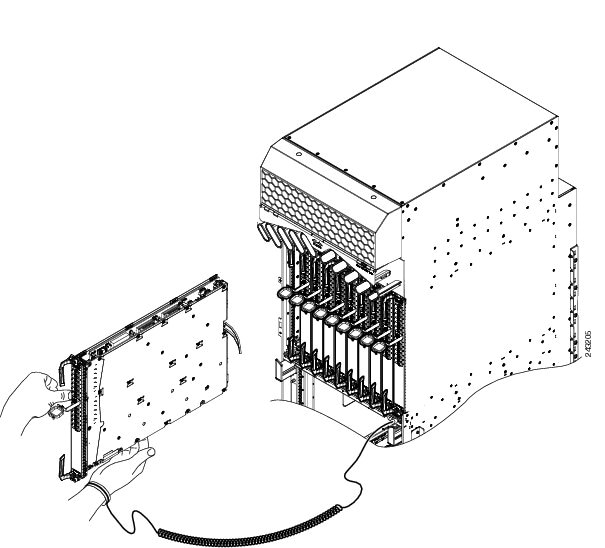
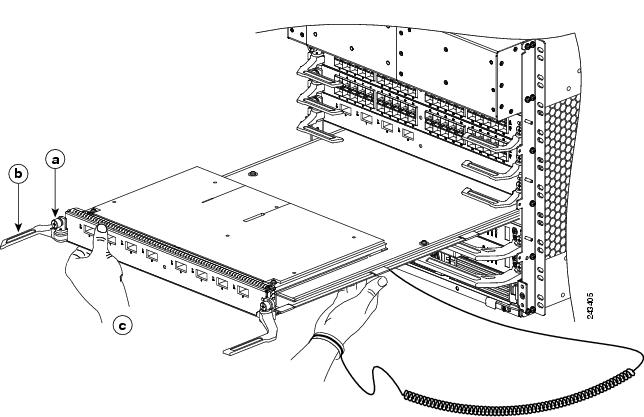
Se si sta sostituendo una scheda di linea guasta, rimuovere prima la scheda di linea esistente, quindi installare la scheda di linea nuova nello stesso slot. Per rimuovere una scheda di linea, fare riferimento alla figura sotto oppure alla Rimozione di una scheda di linea (Cisco ASR 9922 Router in figura) e attenersi alla seguente procedura:

1. Fissare un bracciale antistatico al polso o alla caviglia per evitare scariche elettrostatiche, attenendosi alle relative istruzioni per l'uso.

2. Scollegare e rimuovere tutti i cavi di interfaccia dalle porte; annotare le connessioni correnti dei cavi sulle porte della scheda di linea.

3. Staccare la staffa di gestione dei cavi dalla scheda di linea.

4. Utilizzare un cacciavite per allentare la vite imperdibile su ciascuna estremità del pannello anteriore della scheda di linea.

Figura 3. Rimozione di una scheda di linea (dispositivo Cisco ASR 9912 Router in figura)

a

Allentare le viti imperdibili.

b

Ruotare le levette di espulsione per scollegare la scheda dal connettore backplane.

c

Estrarre la scheda dallo chassis.

Figura 4. Rimozione di una scheda di linea (Cisco ASR 9922 Router in figura)

a

Allentare le viti imperdibili.

b

Ruotare le levette di espulsione per scollegare la scheda dal connettore backplane.

c

Estrarre la scheda dallo chassis.


Avvertenza


Quando si rimuove una scheda di linea, utilizzare sempre le levette di espulsione per accertarsi che i pin del connettore si scolleghino dal backplane nella sequenza logica prevista dal router. Qualsiasi scheda di linea che sia collegata parzialmente al backplane può arrestare il router.

5. Ruotare insieme le levette di espulsione in modo da allontanarle per sganciare la scheda di linea dal connettore backplane.

6. Afferrare le levette di espulsione ed estrarre la scheda di linea a metà dallo slot.

7. Afferrare la scheda di linea ed estrarla delicatamente dallo slot, mantenendo l'altra mano sotto la scheda per guidarla. Evitare di toccare il circuito stampato della scheda di linea, i suoi componenti o i pin di qualsiasi connettore.

8. Posizionare la scheda di linea rimossa su un tappetino antistatico o riporla immediatamente in un sacchetto antistatico, se si intende restituirla al fabbricante.

9. Se lo slot della scheda di linea rimane vuoto, inserire un coprislot (codice prodotto A9K-LC-FILR) per impedire l'ingresso di polvere nello chassis e assicurare la corretta circolazione dell'aria nel vano della scheda di linea. Fissare il coprislot sullo chassis serrando le viti imperdibili.


Avvertenza


Prestare attenzione a non danneggiare o interferire con i contatti elastici EMI situati lungo il bordo anteriore della mascherina della scheda.

Nota


Inserire sempre un tappo antipolvere in ciascuna porta ottica non in uso.

Installazione di una scheda di linea

Le schede di linea possono essere inserite in qualsiasi slot disponibile e si collegano direttamente al backplane. Se si installa una scheda di linea nuova, è necessario prima rimuovere il coprislot dallo slot disponibile.


Nota


Consultare la guida all'installazione e alla configurazione del router per informazioni sul tipo, sulla larghezza e sulla posizione degli slot per schede di linea.

Avvertenza


Quando si installa una scheda di linea, serrare le viti imperdibili a fondo per assicurarsi che la scheda sia inserita correttamente nel connettore backplane. Una scheda inserita solo parzialmente nel backplane potrebbe non funzionare correttamente, anche se si avvia.

Avvertenza


La mancata osservanza delle procedure corrette può causare un guasto hardware sul router. Rimuovere o inserire solo una scheda di linea alla volta. Attendere almeno 15 secondi che il router completi le attività precedenti prima di rimuovere o inserire un'altra scheda di linea.

Per installare una scheda di linea, attenersi alla seguente procedura:

  1. Fissare un bracciale antistatico al polso o alla caviglia per evitare scariche elettrostatiche, attenendosi alle relative istruzioni per l'uso.

  2. Scegliere uno slot disponibile per la scheda di linea e verificare che il cavo di interfaccia sia sufficientemente lungo per collegare la scheda a un'apparecchiatura esterna.


    Avvertenza


    Per evitare danni causati da scariche elettrostatiche, afferrare le schede di linea solo per il supporto in metallo. Non toccare i componenti elettrici o i circuiti.

    Avvertenza


    Per evitare di danneggiare i componenti meccanici della scheda, non trasportare mai una scheda RSP o una scheda di linea per le viti imperdibili o le levette di espulsione. La mancata osservanza di questa istruzione può danneggiare i componenti e provocare problemi nell'inserimento della scheda.
  3. Afferrare il pannello anteriore della scheda di linea con una mano e posizionare l'altra mano sotto il supporto in metallo per sostenerne il peso (Rimozione di una scheda di linea (dispositivo Cisco ASR 9912 Router in figura) o Rimozione di una scheda di linea (Cisco ASR 9922 Router in figura)). Posizionare la scheda da inserire nel relativo slot. Evitare di toccare il circuito stampato della scheda di linea, i suoi componenti o i pin di qualsiasi connettore.

  4. Inserire la scheda di linea nello slot senza forzare finché le levette di espulsione non toccano i bordi del telaio della scheda e fermarsi quando i ganci delle levette di espulsione si innestano sul bordo del telaio della scheda. Se non si innestano, provare a inserire di nuovo la scheda di linea finché le levette di espulsione non sono completamente innestate.


    Avvertenza


    Quando si installa una scheda di linea, utilizzare sempre le levette di espulsione per accertarsi che la scheda sia allineata correttamente al connettore backplane; i pin del connettore della scheda devono toccare il backplane nell'ordine corretto in modo da garantire il corretto insediamento nel backplane. Una scheda che sia inserita solo parzialmente nel backplane provoca il blocco del router.

    Nota


    Sui dispositivi Cisco ASR 9922 Router, le schede di linea nella metà inferiore dello chassis (slot da 10 a 19) sono inserite capovolte.
  5. Ruotare insieme le levette di espulsione l'una verso l'altra finché non risultano parallele al pannello anteriore della scheda di linea. Questa azione insedia saldamente la scheda nel backplane.

  6. Serrare le viti imperdibili su ciascuna estremità del pannello anteriore della scheda di linea per assicurare una corretta schermatura EMI e impedire che la scheda si disinsedi parzialmente dal backplane. Serrare le viti imperdibili a una coppia di 1,13 +/-1 N-m (10 +/-1 libbre per pollice).


    Avvertenza


    Per assicurare uno spazio adeguato alle altre schede di linea, serrare sempre le viti imperdibili su ciascuna scheda appena installata prima di inserirne un'altra. Queste viti inoltre garantiscono un insediamento corretto nel connettore backplane, impediscono eventuali rimozioni accidentali e forniscono una messa a terra e una schermatura EMI adeguate per il router.
  7. Installare la staffa di gestione dei cavi. Vedere Installazione di una staffa di gestione dei cavi per scheda di linea.

  8. Installare i cavi di interfaccia. Vedere Installazione e rimozione dei cavi di interfaccia in fibra ottica.

  9. Per informazioni sull'installazione dei moduli SFP e XFP, vedere Installazione e rimozione dei moduli SFP e Installazione e rimozione dei moduli XFP.

  10. Per le procedure di risoluzione dei problemi relativi all'installazione dell'hardware, vedere Verifica e risoluzione dei problemi di installazione della scheda di linea.

Procedura di inserimento e rimozione online (OIR) della scheda di linea

Il sistema supporta la funzionalità di inserimento e rimozione online (OIR), pertanto è possibile installare una scheda di linea mentre questa è in funzione. Attenersi alla procedura descritta per la rimozione o l'inserimento di una scheda di linea utilizzando il comando shutdown di Cisco IOS XR.

  1. Disattivare la posizione della scheda di linea con il comando (admin-config) hw-module shutdown location 0/0/CPU0 .
  2. Verificare che i LED che prima erano verdi siano ora spenti.
  3. Rimuovere fisicamente la scheda di linea da sostituire.
  4. Inserire fisicamente la scheda di linea sostitutiva.
  5. Riattivare lo stato della scheda di linea con il comando (admin-config) no hw-module shutdown location 0/0/CPU0 .

Installazione e rimozione di una scheda di linea modulare

In questa sezione vengono trattati i seguenti argomenti:

Prima di eseguire le procedure illustrate di seguito, assicurarsi di aver letto con attenzione le linee guida sulla sicurezza. Vedere Sicurezza e Prevenzione delle scariche elettrostatiche.


Nota


In alcune delle procedure illustrate nelle sezioni che seguono, vengono utilizzate le immagini di un dispositivo Cisco ASR serie 9000 Router a 10 slot per supportare le descrizioni di rimozione e installazione delle schede di linea modulari. Anche se sui dispositivi Cisco ASR serie 9000 Aggregation Services Router gli alloggiamenti delle schede differiscono, l'uso designato degli slot e le procedure di installazione e rimozione di una scheda MLC rimangono invariate. Pertanto, in questa guida non sono state incluse procedure e figure specifiche.


Strumenti e attrezzi necessari

Per rimuovere e installare le schede di linea modulari (MLC) e gli adattatori modulari per porte (MPA), sono necessari i seguenti attrezzi e parti di ricambio:

  • Cacciavite a lama piatta o Phillips

  • Bracciale antistatico al polso o alla caviglia e relative istruzioni

  • Cavi di interfaccia per collegare il SIP con un altro router o switch

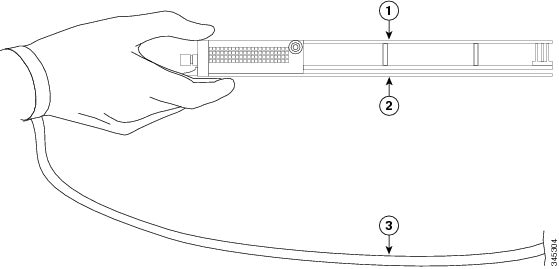
Come maneggiare una scheda di linea modulare

Il circuito stampato di una scheda di linea modulare (MLC) è montato su un supporto metallico ed è sensibile alle scariche elettrostatiche (ESD).


Avvertenza


Maneggiare sempre l'MLC toccando i bordi o la maniglia del supporto; non toccare mai i suoi componenti o i pin del connettore.

Quando uno slot è vuoto e non è utilizzato, inserire un coprislot per assicurare la conformità del router ai requisiti di emissioni delle interferenze elettromagnetiche (EMI) e la corretta circolazione dell'aria tra i moduli installati. Se si prevede di installare una MLC in uno slot non utilizzato, rimuovere prima il coprislot.

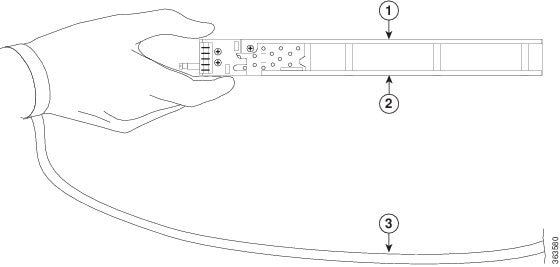
Figura 5. Come maneggiare una scheda di linea modulare

1

Supporto in metallo

2

PCB

3

Fascetta di messa a terra

Linee guida per l'installazione e la rimozione delle schede di linea modulari

  • Il sistema supporta la funzionalità di inserimento e rimozione online (OIR), pertanto è possibile installare una MLC mentre il router è in funzione. La funzionalità di inserimento e rimozione online non genera interruzioni per gli utenti della rete, mantiene tutte le informazioni di routing e preserva la sessione.

Nota


Con la funzione OIR, la notifica del software o il reset dell'alimentazione non sono richiesti. Tuttavia, è possibile utilizzare il comando hw-module loc rack/slot/CPU0 maint prima di rimuovere una MLC.
  • Dopo aver reinstallato una MLC, il router scarica automaticamente il software necessario dall'RSP (Route Switch Processor). Quindi, il router utilizza solo le interfacce che corrispondono alla configurazione corrente e che sono già configurate come attive a livello amministrativo. Tutte le altre devono essere configurate con il comando configure .

Avvertenza


La mancata osservanza delle procedure corrette può causare un guasto hardware sul router. Rimuovere o inserire solo una MLC alla volta. Attendere almeno 15 secondi che il router completi le attività precedenti prima di rimuovere o inserire un'altra MLC.
  • Sulle MLC sono presenti due levette di espulsione per lo sgancio dal connettore backplane. Utilizzare le levette per rimuovere la MLC e per inserire la scheda a fondo nel connettore backplane. Le levette di espulsione consentono di allineare e inserire i connettori della scheda nel backplane.

Avvertenza


Quando si rimuove una MLC, utilizzare sempre le levette di espulsione per accertarsi che i pin del connettore si scolleghino dal backplane nella sequenza logica prevista dal router. Qualsiasi scheda che sia collegata parzialmente al backplane può arrestare il router. Quando si installa una MLC, utilizzare sempre le levette di espulsione per accertarsi che la scheda sia allineata correttamente al connettore backplane; i pin del connettore devono toccare il backplane nell'ordine corretto in modo da garantire il corretto insediamento nel backplane. Una scheda che sia inserita solo parzialmente nel backplane provoca il blocco del router e un successivo arresto anomalo del sistema.

Rimozione di una scheda di linea modulare

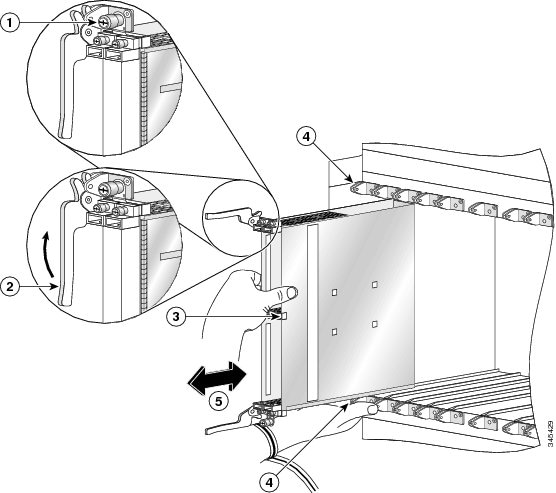
Se si sta sostituendo una scheda di linea modulare (MLC) guasta, rimuovere prima la scheda MLC esistente, quindi installare la scheda MLC nuova nello stesso slot. Per rimuovere una scheda MLC, fare riferimento alla figura sotto e attenersi alla seguente procedura:

  1. Fissare un bracciale antistatico al polso per evitare scariche elettrostatiche, attenendosi alle relative istruzioni per l'uso.
  2. Scollegare e rimuovere tutti i cavi di interfaccia dalle porte; annotare le connessioni correnti dei cavi sulle porte degli MPA e, se gli MPA vengono rimossi, le relative posizioni.
  3. Scollegare la staffa di gestione dei cavi dalla scheda MLC.

Utilizzare un cacciavite per allentare la vite imperdibile su ciascuna estremità della mascherina della scheda MLC (vedere il riferimento 1 nella figura sotto).

Figura 6. Rimozione e installazione di una scheda di linea modulare

Avvertenza


Quando si rimuove una scheda MLC, utilizzare sempre le levette di espulsione per accertarsi che i pin del connettore si scolleghino dal backplane nella sequenza logica prevista dal router. Qualsiasi scheda MLC che sia collegata parzialmente al backplane può arrestare il router.
  1. Afferrare le due levette di espulsione della scheda e ruotarle insieme allontanandole di 90 gradi dal bordo anteriore del supporto della scheda per sganciare l'MLC dal connettore backplane (vedere la figura sopra).
  2. Afferrare le levette di espulsione ed estrarre la scheda MLC a metà dallo slot.
  3. Afferrare la scheda MLC al centro ed estrarla delicatamente dallo slot, mantenendo l'altra mano sotto la scheda per guidarla (vedere la figura sopra). Evitare di toccare il circuito stampato della scheda MLC, i suoi componenti o i pin di qualsiasi connettore.
  4. Posizionare la scheda MLC rimossa su un tappetino antistatico o riporla immediatamente in un sacchetto antistatico, se si intende restituirla al fabbricante.
  5. Se lo slot della scheda MLC rimane vuoto, inserire un coprislot per impedire l'ingresso di polvere nello chassis e assicurare la corretta circolazione dell'aria nel vano della scheda. Fissare il coprislot sullo chassis serrando le viti imperdibili.

Installazione di una scheda di linea modulare

Le schede di linea modulari (MLC) possono essere inserite in qualsiasi slot disponibile e si collegano direttamente al backplane. Se si installa una MLC nuova, è necessario prima rimuovere il coprislot dallo slot disponibile.


Nota


Per informazioni sui tipi di slot per schede di linea e per individuare lo slot corretto in cui installare l'MLC, vedere la guida all'installazione hardware dei dispositivi Cisco ASR serie 9000 Aggregation Services Router.

Avvertenza


La mancata osservanza delle procedure corrette può causare un guasto hardware sul router. Rimuovere o inserire solo una MLC alla volta. Attendere almeno 15 secondi che il router completi le attività precedenti prima di rimuovere o inserire un'altra MLC.

Per installare una scheda di linea modulare, attenersi alla seguente procedura:

  1. Fissare un bracciale antistatico al polso o alla caviglia per evitare scariche elettrostatiche, attenendosi alle relative istruzioni per l'uso.

  2. Scegliere uno slot disponibile per la scheda MLC e verificare che i cavi di interfaccia MPA siano sufficientemente lunghi per collegare la scheda MLC a un'apparecchiatura esterna.


    Avvertenza


    Per evitare danni causati da scariche elettrostatiche, maneggiare le MLC solo dalle viti imperdibili, la maniglia fornita, le levette di espulsione o i bordi del supporto. Non toccare i componenti elettrici o i circuiti.
  3. Afferrare la maniglia sull'MLC con una mano e posizionare l'altra mano sotto il supporto della scheda per sostenerne il peso. Posizionare la scheda da inserire nell'apposito slot. Evitare di toccare il circuito stampato della scheda MLC, i suoi componenti o i pin di qualsiasi connettore.

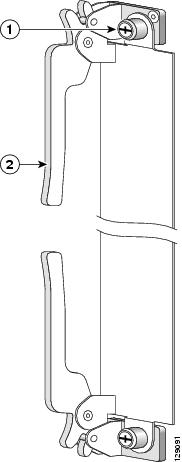
  4. Inserire l'MLC nello slot senza forzare finché le levette di espulsione non toccano i bordi del telaio della scheda e fermarsi quando i ganci delle levette di espulsione si innestano sul bordo del telaio della scheda. Se non si innestano, provare a inserire di nuovo l'MLC finché i ganci delle levette di espulsione non sono completamente innestati (vedere la figura sotto).

    Figura 7. Levette di espulsione e viti imperdibili

    1

    Vite imperdibile

    2

    Levetta di espulsione


    Avvertenza


    Quando si installa una MLC, utilizzare sempre le levette di espulsione per accertarsi che la scheda sia allineata correttamente al connettore backplane; i pin del connettore della scheda devono toccare il backplane nell'ordine corretto in modo da garantire il corretto insediamento nel backplane. Una scheda che sia inserita solo parzialmente nel backplane può provocare il blocco del router e un successivo arresto anomalo del sistema.
  5. Ruotare insieme le levette di espulsione l'una verso l'altra finché non risultano perpendicolari alla mascherina dell'MLC. Questa azione insedia saldamente la scheda nel backplane.

  6. Con un cacciavite a lama piatta da 3/16 pollici, serrare le viti imperdibili su ciascuna estremità della mascherina dell'MLC per assicurare una corretta schermatura EMI e impedire che l'MLC si disinsedi parzialmente dal backplane. Serrare le viti di bloccaggio zigrinate sui due lati dell'MLC a una coppia compresa tra 94 e 124 N-cm (8,3 e 11 pollici per libbra). Non serrare eccessivamente.


    Avvertenza


    Per assicurare uno spazio adeguato alle altre MLC, serrare sempre le viti imperdibili su ciascuna MLC appena installata prima di inserirne un'altra. Queste viti inoltre impediscono eventuali rimozioni accidentali e forniscono una messa a terra e una schermatura EMI adeguate per il router.
  7. Installare gli MPA e i moduli SFP negli MPA secondo necessità. Vedere Installazione e rimozione degli adattatori modulari per porte.

  8. Se si sta sostituendo una MLC, installare l'MPA negli stessi alloggiamenti menzionati al punto 2 in Rimozione di una scheda di linea.

  9. Installare i cavi di interfaccia.

Installazione e rimozione degli adattatori modulari per porte

Nelle sezioni seguenti viene descritto come installare o rimuovere gli adattatori MPA.

Come maneggiare gli adattatori modulari per porte

Ogni scheda dell'adattatore modulare per porte (MPA) è montata su un supporto metallico ed è sensibile alle scariche elettrostatiche (ESD).


Avvertenza


Maneggiare sempre l'MPA dai bordi e dalla maniglia del supporto; non toccare mai i componenti dell’adattatore modulare per porte (MPA) o i pin del connettore (vedere la figura di seguito).

Quando un alloggiamento non è in uso, utilizzare un coprislot MPA (A9K-MPA-FILR) per chiudere l’alloggiamento vuoto e assicurare la conformità del router ai requisiti di emissioni delle interferenze elettromagnetiche (EMI) e la corretta circolazione dell'aria tra i moduli installati. Se si prevede di installare un adattatore modulare per porte (MPA) in un alloggiamento non in uso, rimuovere prima il coprislot.

Figura 8. Come maneggiare un adattatore modulare per porte

1

Supporto in metallo

2

PCB

3

Fascetta di messa a terra

Inserimento e rimozione online (OIR)

Le schede di linea modulari (MLC) e gli adattatori modulari per porte (MPA) per i dispositivi Cisco ASR serie 9000 Router supportano l'inserimento e la rimozione online (OIR). Gli adattatori modulari per porte (MPA) possono essere inseriti o rimossi indipendentemente dall'MLC. È altresì supportato l'OIR di una MLC con adattatori modulari per porte (MPA) installati.


Avvertenza


Il software Cisco IOS XR 6.6.1 e versioni successive supportano l'inserimento e la rimozione online (OIR) degli adattatori modulari per porte (MPA) Cisco NCS serie 5500.

Gli adattatori modulari per porte (MPA) Cisco NCS serie 5500 supportano l’inserimento e la rimozione online (OIR).

Limite:

  • Durante l'inserimento e la rimozione online dell'MPA sul dispositivo Cisco ASR serie 9000 Router, l'FPGA (Field-Programmable Gate Array) si spegne e l'interfaccia fisica (PHY) non è disponibile per inibire l'orologio. Di conseguenza, si osserverà un salto SyncE di 80 - 120 ns sui nodi downstream.

Gli adattatori modulari per porte (MPA) supportano i seguenti tipi di modalità OIR:

  • OIR soft

    La modalità OIR soft utilizza i comandi IOS XR hw-module subslot rack/slot/subslot reload , hw-module subslot rack/slot/subslot shutdown e no hw-module subslot rack/slot/subslot shutdown per completare l'inserimento e la rimozione online. Consultare il capitolo sui comandi di ridondanza hardware e amministrazione nodo nella Guida di riferimento ai comandi per la gestione di sistema dei dispositivi Cisco ASR serie 9000 Aggregation Services Router per la sintassi dei comandi.

  • OIR gestita

    La procedura di inserimento e rimozione online gestita per gli adattatori modulari per porte (MPA) prevede i seguenti passaggi:

    • Spegnere l'MPA con il comando hw-module subslot rack/slot/subslot shutdown .

    • Verificare che i LED che prima erano verdi siano ora spenti.

    • Eseguire il comando do show platform per verificare che l'MPA da rimuovere sia nello stato disabilitato.

    • Rimuovere fisicamente l'adattatore MPA da sostituire.

    • Inserire fisicamente il nuovo adattatore MPA. Dopo aver inserito l'MPA nello slot, stringere la vite dell'MPA situata sul lato destro entro 10 secondi. Serrare prima la vite di destra e successivamente quella di sinistra.


      Nota


      Serrare le viti imperdibili sull'adattatore MPA entro 10 secondi. In caso contrario, l'MPA si spegne e passa allo stato disabilitato. Per ripristinare l'MPA, serrare entrambe le viti imperdibili, quindi eseguire il comando hw-module subslot rack/slot/subslot reload .


    • Ripristinare lo stato attivo dell'MPA con il comando no hw-module subslot rack/slot/subslot shutdown .

  • OIR hard

    La modalità OIR hard consiste nell'inserire e rimuovere fisicamente online gli adattatori modulari per porte (MPA) senza utilizzare comandi software. Sono supportati tre tipi di modalità OIR hard:

    • Se l’alloggiamento è vuoto all'avvio della scheda MLC del dispositivo Cisco ASR serie 9000 Router, è possibile effettuare le seguenti operazioni:

      • Inserire un adattatore MPA 20GE

      • Rimuovere un adattatore MPA 20GE e inserirne uno nuovo

      • Inserire un adattatore MPA 10GE a 4 porte

      • Rimuovere un adattatore MPA 10GE a 4 porte e inserirne uno nuovo

    • Se la scheda MLC viene avviata con un adattatore MPA 20GE nell’alloggiamento, è possibile rimuoverlo e sostituirlo con un adattatore MPA 20GE o 10GE a 4 porte

    • Se la scheda MLC viene avviata con un adattatore MPA 10GE a 4 porte nell’alloggiamento, è possibile rimuoverlo e sostituirlo con un adattatore MPA 10GE o 20GE a 4 porte


Nota


Cisco consiglia di attendere almeno 2 minuti prima di effettuare altre procedure OIR sugli MPA (OIR soft o OIR hard). Se durante l'avvio di una scheda MLC del dispositivo Cisco ASR serie 9000 Router un alloggiamento è vuoto, questo passa per impostazione predefinita alla modalità MPA 20GE.

Installazione e rimozione degli adattatori modulari per porte

In questa sezione vengono fornite istruzioni dettagliate per la rimozione e l'installazione di un adattatore modulare per porte (MPA) su una scheda di linea modulare (MLC).


Nota


Dopo aver rimosso l'adattatore MPA dallo slot, attendere 60 secondi prima di reinserirlo.


Nota


Dopo aver svitato le viti della levetta di espulsione, attendere 15 secondi prima di rimuovere l'adattatore MPA dallo slot.


Per rimuovere e installare un adattatore MPA, attenersi alla seguente procedura:

  1. Per inserire l'adattatore MPA, posizionare le guide all'interno della scheda MLC che bloccano l'adattatore MPA in sede. Le guide si trovano sulle parti superiore sinistra e superiore destra dello slot MPA e sono rientrate di circa 2,5 cm.

  2. Far scorrere con cautela l'adattatore MPA a fondo nella scheda MLC fino a quando l'adattatore MPA non è saldamente inserito nel connettore interfaccia MPA. Una volta insediato completamente, l'adattatore MPA potrebbe essere leggermente arretrato rispetto alla mascherina.


    Nota


    Se correttamente allineato alle guide, l'adattatore MPA scorre facilmente nello slot. In caso contrario, non forzarlo. Rimuovere l’adattatore MPA e riposizionarlo, ponendo particolare attenzione all’inserimento corretto sulle guide. Spingere l'adattatore MPA all'interno dello slot fino a quando non si avverte un clic. Continuare a spingere fino a quando non si avverte un secondo clic. L'adattatore MPA è completamente insediato solo dopo il secondo clic.
  3. Dopo aver insediato correttamente l'adattatore MPA, utilizzare un cacciavite Phillips numero 2 per serrare le viti imperdibili dell'adattatore MPA. Serrare prima la vite di destra e successivamente quella di sinistra.


    Nota


    Serrare le viti imperdibili sull'adattatore MPA entro 10 secondi. In caso contrario, l'MPA si spegne e passa allo stato disabilitato. Per ripristinare l'MPA, serrare entrambe le viti imperdibili, quindi eseguire il comando hw-module subslot rack/slot/subslot reload .


    Nota


    Durante l'installazione dell'adattatore MPA, non serrare eccessivamente le viti imperdibili. Serrare le viti imperdibili sull'MPA a una coppia di 1,92 + /-1 N·m (17 + /-1 pollici per libbra).
  4. Per rimuovere l'adattatore MPA dalla scheda MLC, utilizzare un cacciavite Phillips numero 2 per allentare le viti imperdibili sull'adattatore MPA. Allentare prima la vite di destra e successivamente quella di sinistra.

  5. Afferrare l’adattatore MPA ed estrarlo dalla scheda MLC. (Cavi già scollegati dall'adattatore MPA.)

Installazione e rimozione del dispositivo ottico

Qualsiasi contaminazione della connessione in fibra ottica può causare guasti al singolo componente o all'intero sistema. Una particella che ostruisce parzialmente o interamente il nucleo genera forti retro-riflessioni in grado di causare instabilità nel sistema laser. L’ispezione e la pulizia ripetute sono passaggi critici da eseguire scrupolosamente prima di implementare connessioni in fibra ottica.

Rimozione sicura dei moduli CFP2-DCO

I moduli CFP2-DCO, quando in uso, possono diventare molto caldi. Pertanto, si consiglia di non maneggiarli a mani nude quando li si rimuove dalle porte degli MPA.

Per rimuovere in modo sicuro i moduli CFP2-DCO da un router procedere come segue:

  1. Utilizzare il comando shutdown dell'interfaccia per disattivare la porta da cui rimuovere il modulo CFP2-DCO, quindi attendere 60 secondi.

  2. Premere il fermo ed estrarre i cavi dal modulo ottico. Dopo aver estratto i cavi, estrarre il modulo CFP2-DCO.


    Nota


    • I moduli CFP2-DCO potrebbero essersi molto caldi. Pertanto, estrarli dalla porta afferrando il fermo.

    • Si consiglia di utilizzare un tappetino a isolamento termico per maneggiare il modulo ottico quando lo si estrae dal connettore.

    • Durante la rimozione dei cavi ottici, assicurarsi di interferire il meno possibile con i cavi adiacenti.


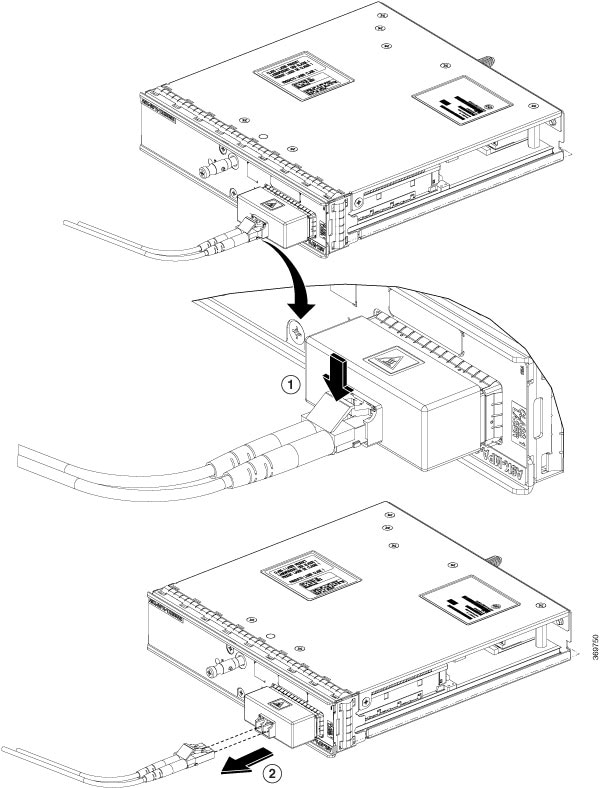
    Figura 9. Rimozione dei moduli CFP2-DCO
    Questa immagine mostra come rimuovere i moduli CFP2-DCO in modo sicuro.

    1

    Premere il fermo sui cavi ed estrarli.

    2

    Estrarre il modulo ottico afferrandolo per il fermo.

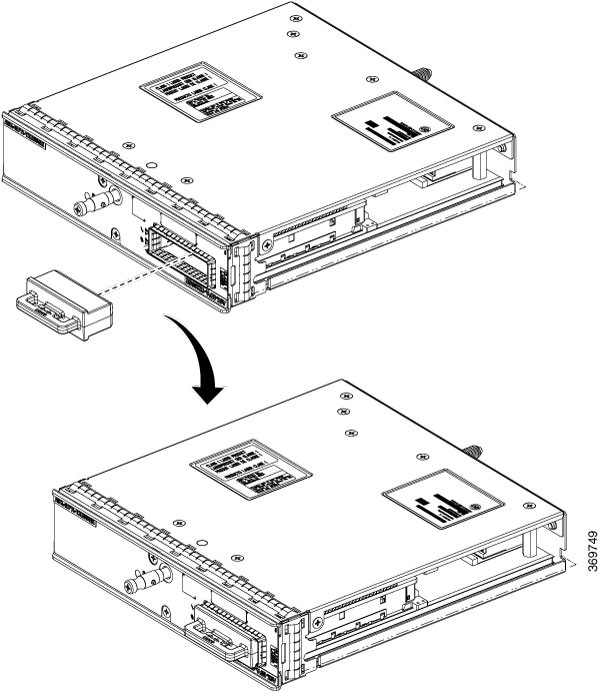
  3. Dopo aver rimosso il modulo ottico, coprire la porta con un tappo antipolvere CFP2.

    Figura 10. Coprire la porta con il tappo antipolvere CFP2
    Questa immagine mostra come coprire le porte con tappi antipolvere CFP2.
  4. Fissare i cavi del modulo ottico in un luogo adatto per evitare che pendano a mezz'aria.

Controllo dell’installazione

In questa sezione vengono descritte le procedure che si possono utilizzare per verificare l'installazione della scheda di linea modulare (MLA) e dell’adattatore modulare per porte (MPA) con informazioni su questi argomenti:

Verifica dell'installazione

In questa sezione viene descritto come verificare l'installazione delle schede MLC e degli adattatori MPA osservando lo stato dei relativi LED e le informazioni visualizzate sul terminale della console.

Quando il sistema ha completato la reinizializzazione di tutte le interfacce, i LED STATUS (Stato) della scheda MLC e degli MPA devono essere verdi (accesi). I LED delle porte (C/A e A/L) possono essere verdi (accesi) o meno, a seconda delle connessioni e della configurazione. Quando il sistema rileva ciascuna interfaccia durante la fase di reinizializzazione, sulla schermata della console viene visualizzato un messaggio.

Nell'esempio seguente vengono mostrati gli eventi registrati dal sistema quando una scheda MLC con MPA viene rimossa dallo slot 4 del modulo presente nel router. In questo esempio, l'interfaccia 0 (interfaccia 4/0/0) sull'MPA era attiva quando la scheda MLC è stata rimossa dal router. Notare che il sistema ha registrato che la scheda MLC è stata rimossa dallo slot 4 e che l'interfaccia 4/0/0 è passata in stato disattivo.


RP/0/RSP0/CPU0:Dec 21 21:55:21.196 : invmgr[246]: %PLATFORM-INV-6-OIROUT : OIR: Node 0/4/CPU0 removed
RP/0/RSP0/CPU0:Dec 21 21:55:21.176 : invmgr[246]: %PLATFORM-INV-6-OIROUT : OIR: Node 0/4/0 removed

Quando si reinserisce la scheda MLC con l'MPA installato, il sistema attiva automaticamente l'interfaccia che era stata disattivata alla rimozione della scheda MLC.


RP/0/RSP0/CPU0:Dec 21 21:55:50.318 : invmgr[246]: %PLATFORM-INV-6-OIRIN : OIR: Node 0/4/CPU0 inserted
...
RP/0/RSP0/CPU0:Dec 21 21:59:12.979 : shelfmgr[371]: %PLATFORM-SHELFMGR-6-NODE_STATE_CHANGE : 0/4/0 A9K-MPA-4X10GE state:INITIALIZED
..
LC/0/4/CPU0:Dec 19 15:07:33.019 : ifmgr[196]: %PKT_INFRA-LINEPROTO-5-UPDOWN : Line protocol on Interface GigabitEthernet0/4/0/0, changed state to Up

Utilizzare la procedura riportata di seguito per verificare che la scheda MLC e l'MPA siano installati correttamente:

  1. Osservare i messaggi visualizzati sulla console e verificare che il sistema rilevi correttamente la scheda MLC, mentre il sistema reinizializza ciascuna interfaccia, come indicato di seguito:

    1. Durante l’inizializzazione della scheda MLC, il LED STATUS (Stato) si illumina in arancione per indicare che l’alimentazione è attiva, ma la configurazione della scheda MLC è ancora in corso. Quando la scheda MLC è attiva, il LED STATUS (Stato) si accende in verde.

    2. Gli adattatori modulari per porte (MPA) seguono la stessa sequenza dopo che la scheda MLC ha completato la sua inizializzazione. I LED STATUS (Stato) dell'MPA si accendono in arancione e diventano verdi quando gli adattatori modulari per porte (MPA) si attivano.

    3. Quando i LED STATUS (Stato) della scheda MLC e dell'MPA sono verdi, tutte le interfacce associate sono configurabili.

    Per istruzioni sulla configurazione, vedere la Guida introduttiva dei dispositivi Cisco ASR serie 9000 Router e la Guida alla configurazione dei componenti hardware e dell'interfaccia dei router Cisco.

    • Se una scheda MLC o un adattatore MPA viene sostituito con un modulo dello stesso tipo (come avviene in una sostituzione OIR o hardware), la configurazione precedente verrà ripristinata quando la scheda MLC o l’adattatore MPA diventerà attivo.

    • Se una scheda MLC o un adattatore MPA non è stato installato in precedenza nello stesso slot o subslot, la configurazione di tutte le interfacce associate sarà vuota.

  2. Se le schede di linea modulari (MLC) e gli adattatori modulari per porte (MPA) non passano allo stato attivo entro tre minuti, consultare i messaggi sulla console di sistema. Se non esiste alcuna indicazione riguardo a un aggiornamento di un dispositivo programmabile sul campo (FPD) in corso, vedere Verifica e risoluzione dei problemi di installazione della scheda di linea.


Nota


Le nuove interfacce non sono disponibili finché non vengono configurate.

Uso dei comandi show per verificare lo stato della scheda di linea modulare e dell'adattatore modulare per porte

Nella procedura seguente vengono utilizzati i comandi show per verificare che i nuovi adattatori modulari per porte (MPA) siano configurati e funzionino correttamente.

  1. Utilizzare il comando show running-config per visualizzare la configurazione del sistema. Verificare che la configurazione includa anche le nuove interfacce MPA.

  2. Visualizzare le informazioni sulle schede di linea modulari (MLC) installate utilizzando il comando show diag .

  3. Utilizzare il comando show hw-module fpd location rack/slot/subslot per verificare le informazioni sulla versione FPD degli adattatori modulari per porte (MPA) installati nel sistema.


    Nota


    Se un MPA non soddisfa i requisiti minimi di versione, la versione FPD dovrà essere aggiornata. Per le istruzioni, vedere la Guida alla configurazione della gestione del sistema dei dispositivi Cisco ASR serie 9000 Aggregation Services Router. Se l'aggiornamento non riesce, il modulo in errore verrà spento e comparirà un messaggio di errore sulla console di sistema.
  4. Utilizzare il comando show platform per controllare lo stato di tutte le schede nello chassis, comprese le schede MLC e gli adattatori modulari per porte (MPA).

    Lo stato dell'MPA deve essere "OK", mentre lo stato della scheda MLC deve essere "IOS XR RUN" nei dati restituiti dal comando show platform .

  5. Infine, utilizzare il comando show version per ottenere informazioni sulla versione software delle schede di linea modulari (MLC) installate e delle interfacce disponibili.

Uso dei comandi show per visualizzare le informazioni sull'adattatore modulare per porte

Nelle seguenti tabelle sono descritti i comandi show utilizzabili per visualizzare le informazioni sull'adattatore modulare per porte (MPA).

Tabella 2. Comandi show per la visualizzazione di informazioni sull'adattatore modulare per porte

Comando

Tipo di informazioni fornite

show running-config

Configurazione del router in esecuzione e interfacce disponibili nel sistema.

show platform

Scheda di linea e tipo di MPA installati sul router, slot e informazioni sullo stato.

show diag

Tipo di MPA nello slot, numero di porte, revisione hardware, numero di parte e contenuto EEPROM.

show hw-module fpd location rack/slot/subslot

Informazioni di versione FPD degli adattatori modulari per porte (MPA) nel sistema.

show version

Versione del software Cisco IOS-XR, nomi e origini dei file di configurazione e delle immagini di avvio.

Tabella 3. Comandi show per la visualizzazione di informazioni sull'adattatore modulare per porte

Comando

Tipo di informazioni fornite

Esempio

show controllers tipo rack/slot/subslot/porta

Stato del collegamento di rete, contenuti dei registri ed errori dei chip del controller.

show controllers Gigabit Ethernet 0/0/1/1

show interfaces tipo rack/slot/subslot/porta

Stato della linea e stato del protocollo di collegamento dati per una determinata porta MPA. Statistiche sul traffico di dati inviati e ricevuti dalla porta.

show interfaces Gigabit Ethernet 0/0/1/1

show diag rack/slot/subslot/

Tipo di MPA nello slot, numero di porte, revisione hardware, numero di parte e contenuto EEPROM.

show diag 0/0/1

show version

Versione del software Cisco IOS-XR e delle immagini di avvio.

show version


Nota


Quando si sposta la scheda MLC in uno slot nuovo, il sistema riconosce le nuove interfacce ma le lascia in stato disattivato finché non vengono configurate e attivate. Quando si inserisce una nuova scheda MLC in uno slot precedentemente occupato, le interfacce avranno lo stesso stato della vecchia scheda MLC, a condizione che si reinstallino gli adattatori modulari per porte (MPA), le interfacce e i relativi cavi con la stessa configurazione della scheda MLC precedente.

Nell'esempio seguente vengono mostrati gli eventi registrati dal sistema quando si inserisce una nuova scheda MLC nello slot 4 del modulo.


RP/0/RSP0/CPU0:Dec 21 21:55:50.318 : invmgr[246]: %PLATFORM-INV-6-OIRIN : OIR: Node 0/4/CPU0 inserted
...
RP/0/RSP0/CPU0:Dec 21 21:59:12.979 : shelfmgr[371]: %PLATFORM-SHELFMGR-6-NODE_STATE_CHANGE : 0/4/0 A9K-MPA-4X10GE state:INITIALIZED
..
LC/0/4/CPU0:Dec 19 15:07:33.019 : ifmgr[196]: %PKT_INFRA-LINEPROTO-5-UPDOWN : Line protocol on Interface GigabitEthernet0/4/0/0, changed state to Up

Utilizzare la procedura seguente per verificare che la scheda MLC sia installata correttamente:

  1. Osservare i messaggi visualizzati sulla console e verificare che il sistema rilevi correttamente la scheda MLC, mentre il sistema reinizializza ciascuna interfaccia, come indicato di seguito:

    • Se è stata installata una scheda MLC nuova, il LED STATUS deve essere acceso (verde). Il sistema dovrebbe riconoscere tutte le interfacce nuove, ma le lascia configurate come disattivate.

    • Se la scheda MLC è stata sostituita, il LED STATUS deve essere acceso (verde). Le interfacce saranno nello stesso stato della scheda MLC precedente.

  2. Verificare che il LED STATUS sull'MPA si accenda (verde) e rimanga acceso dopo il completamento della reinizializzazione. Se il LED STATUS rimane acceso, andare al punto 5. Se il LED STATUS non rimane acceso, andare al punto 3.

  3. Se il LED STATUS sull'MPA non si accende, l'MPA o la scheda MLC potrebbero non essere inseriti completamente.

    • Rimuovere l'MPA dalla scheda MLC.

    • Controllare l'MPA. Verificare che non vi siano pin o parti piegate e che non vi siano corpi estranei incastrati nei due dispositivi che potrebbero impedire il corretto collegamento.

    • Inserire l'MPA sulla scheda MLC facendolo scorrere a fondo finché non risulta saldamente inserito nel connettore di interfaccia. Quando è inserito a fondo nella scheda MLC, l'MPA potrebbe trovarsi leggermente arretrato rispetto alla mascherina dell'MLC. Dopo aver insediato correttamente l'MPA, utilizzare un cacciavite Phillips numero 2 per serrare il perno filettato.


      Nota


      Se correttamente allineato alle guide, l'adattatore MPA scorre facilmente nello slot. In caso contrario, non forzarlo. Rimuovere l’adattatore MPA e riposizionarlo, ponendo particolare attenzione all’inserimento corretto sulle guide.
    • Dopo aver reinizializzato il sistema, il LED STATUS sull'MPA deve accendersi e rimanere acceso. Se il LED STATUS rimane acceso, andare al punto 5. In caso contrario, provare a riposizionare l'MPA in un subslot diverso all'interno della scheda MLC.

    Se il LED STATUS sull'MPA non si accende dopo aver reinsediato l'MPA in un subslot diverso all'interno della scheda MLC, andare al punto 4.

  4. Se il LED STATUS sull'MPA non si accende, rimuovere l'MPA dalla scheda MLC, quindi rimuovere la scheda MLC e installarla in un altro slot disponibile sul router. Attendere che il LED STATUS sulla scheda MLC diventi verde.

    • Se il LED STATUS si accende, il guasto potrebbe risiedere nella porta backplane dello slot originale.

    • Se il LED STATUS non si accende, rimuovere la scheda MLC e accertarsi che l'MPA sia insediato a fondo nello slot. Rimuoverlo e reinstallarlo di conseguenza.

    • Se il LED STATUS ancora non si accende, ma gli altri LED sull'MPA si accendono per segnalare la presenza di attività, andare al punto 5 e riprendere i controlli dell'installazione. Il guasto potrebbe riguardare il LED STATUS sull'MPA o l'alloggiamento dell'MPA. Contattare un rappresentante dell'assistenza per segnalare il problema e ottenere ulteriori istruzioni.

    • Qualora nessun LED risulti acceso sull'MPA:

      • Verificare che l'MPA sia supportato sulla scheda MLC e che la revisione hardware sia quella richiesta. Se l'MPA non è supportato o ha una revisione hardware vecchia, il comando show diag segnala che la scheda MLC è disattivata.

      • Se è disponibile un'altra scheda MLC nel router, per verificare l'MPA, rimuoverlo e inserirlo nell'altra scheda MLC.

      • Il guasto potrebbe risiedere nella scheda MLC. Contattare un rappresentante dell'assistenza per segnalare il problema e ottenere ulteriori istruzioni.


      Nota


      Se si sposta l'MPA in un subslot diverso della scheda MLC e funziona, il guasto potrebbe riguardare il subslot nella scheda MLC. Contattare un rappresentante dell'assistenza per far riparare il subslot guasto. Se si prova a inserire l'MPA in un'altra scheda e funziona, la scheda MLC originale potrebbe essere guasta ed è necessario effettuare la procedura di risoluzione dei problemi. Contattare un rappresentante dell'assistenza per segnalare il problema e ottenere ulteriori istruzioni.
  5. Se l'MPA è nuovo, configurarlo basandosi sulle istruzioni contenute nella guida introduttiva di Cisco IOS XR per i dispositivi Cisco ASR serie 9000 Router e nella Guida alla configurazione dei componenti hardware e dell'interfaccia dei dispositivi Cisco ASR serie 9000 Aggregation Services Router.


    Nota


    Le nuove interfacce non sono disponibili finché non vengono configurate.
  6. Se la scheda MLC non è nuova, usare il comando show interfaces o il comando show controllers per verificare lo stato degli adattatori modulari per porte (MPA). Vedere Uso dei comandi show per verificare lo stato della scheda di linea modulare e dell'adattatore modulare per porte.

    Se la scheda MLC è stata sostituita con un'altra con installato un MPA diverso, il sistema rileva le interfacce sull'MPA precedentemente configurato ma non riconosce le nuove interfacce MPA. Le nuove interfacce rimangono in stato disattivato finché non vengono configurate.

  7. Quando le interfacce sono attivate, controllare l'attività di ciascun MPA osservando il LED sul supporto.

  8. Se il LED del supporto non si accende e un cavo è collegato alla porta dell'interfaccia, controllare il collegamento del cavo e accertarsi che sia inserito a fondo nel connettore.

  9. Ripetere le operazioni dal punto 1 al punto 8 per verificare che le altre schede di linea modulari (MLC) siano correttamente installate.

Se si verificano dei problemi che non si riesce a risolvere, contattare il centro di assistenza TAC (vedere Accesso alla documentazione e invio di una richiesta di assistenza) o un rappresentante dell'assistenza.

Per configurare la nuova interfaccia, vedere la Guida alla configurazione dei componenti hardware e dell'interfaccia dei dispositivi Cisco ASR serie 9000 Aggregation Services Router.

Uso del comando ping per verificare la connettività di rete

In questa sezione vengono fornite brevi descrizioni del comando ping . Il comando ping consente di verificare se una porta MPA funziona correttamente e di controllare il percorso tra una porta specifica e i dispositivi collegati nelle varie posizioni sulla rete. Dopo aver verificato che il sistema e la scheda MLC abbiano completato l’avviamento e siano operativi, è possibile utilizzare questo comando per verificare lo stato delle porte MPA.

Vedere la Guida introduttiva dei dispositivi Cisco ASR serie 9000 Aggregation Services Router e la Guida alla configurazione dei componenti hardware e dell'interfaccia dei dispositivi Cisco ASR serie 9000 Aggregation Services Router per ulteriori informazioni sull'attivazione e la configurazione dei dispositivi Cisco ASR serie 9000 Router, Cisco A9K-MOD160G e Cisco A9K-MOD80G-H. Per ulteriori informazioni sulla sintassi dei comandi e per descrizioni dettagliate ed esempi, fare riferimento alle guida elencate in Accesso alla documentazione e invio di una richiesta di assistenza.

Il comando ping invia una richiesta echo a un dispositivo remoto a un indirizzo IP specificato. Dopo l'invio di una serie di segnali, il comando attende un tempo specificato per ricevere i segnali di eco dal dispositivo remoto. Ogni segnale restituito viene visualizzato come un punto esclamativo (!) sulla console terminale; ogni segnale non restituito prima del timeout specificato viene visualizzato come un punto (.). Una serie di punti esclamativi (!!!!!) indica una buona connessione; una serie di punti (.....) o di messaggi [scaduti] o [in errore] indica che la connessione è in errore.

Di seguito viene riportato un esempio di comando ping inviato correttamente a un server remoto con indirizzo IP 10.1.1.60:


Router# ping 10.1.1.60 
Type escape sequence to abort.
Sending 5, 100-byte ICMP Echoes to 10.1.1.60, timeout is 2 seconds:
!!!!!
Success rate is 100 percent (5/5), round-trip min/avg/max = 1/15/64 ms
Router#

Se la connessione è in errore, verificare di avere l'indirizzo IP corretto per il dispositivo di destinazione e che il dispositivo di destinazione sia attivo (acceso), quindi ripetere il comando ping .

Installazione e rimozione dei moduli SFP

Prima di rimuovere o installare un modulo SFP o SFP+, leggere le informazioni di installazione in questa sezione e le informazioni sulla sicurezza in Sicurezza laser.


Avvertenza


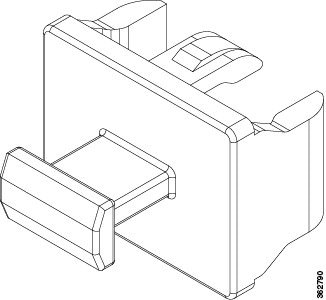
Proteggere la scheda di linea inserendo un tappo per moduli SFP/SFP+ pulito (A9K-SFP10G-COVER), mostrato nella figura sotto, nel telaio del modulo ottico vuoto.
Figura 11. Tappo per modulo SFP/SFP+

Avvertenza


Proteggere i moduli SFP o SFP+ inserendovi tappi antipolvere puliti, dopo aver rimosso i cavi. Assicurarsi di pulire le superfici ottiche dei cavi in fibra prima di ricollegarli nelle porte per fibra ottica di un altro modulo. Evitare che polvere e altri contaminanti penetrino nelle porte per fibra ottica dei moduli SFP o SFP+, in quanto l'ottica non funziona correttamente quando è ostruita dalla polvere.

Avvertenza


Per evitare potenziali danni al cavo, al connettore del cavo o alle interfacce ottiche nel modulo, si consiglia di non installare né rimuovere il modulo SFP o SFP+ con cavi in fibra ottica collegati. Prima di rimuovere o installare un modulo SFP o SFP+, scollegare tutti i cavi. L'operazione di rimozione e inserimento di un modulo può ridurne la vita utile, pertanto non rimuovere né inserire moduli più di quanto non sia strettamente necessario.

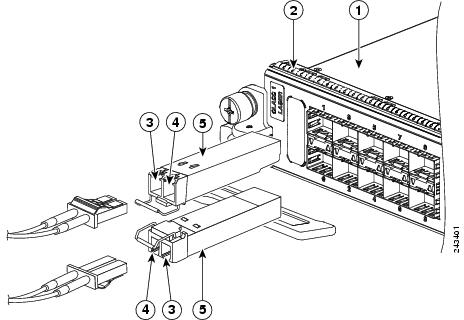
Per installare e rimuovere il modulo SFP o SFP+ da una porta, vengono utilizzati quattro diversi meccanismi di aggancio. I quattro tipi di meccanismi di aggancio sono descritti nelle sezioni che seguono.


Nota


Durante l’installazione di un modulo SFP o SFP+, si deve avvertire uno scatto quando il perno triangolare sul fondo del modulo si innesta nel foro della porta. Questo scatto indica che il modulo è insediato correttamente e in modo sicuro nell'alloggiamento. Verificare che i moduli siano completamente inseriti e fissati negli alloggiamenti assegnati sulla scheda di linea premendo con decisione su ogni modulo SFP o SFP+.

Modulo SFP o SFP+ con levetta

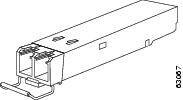
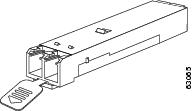
Il modulo SFP o SFP+ con levetta è dotato di un meccanismo di fermo da utilizzare per rimuovere o installare il modulo (vedere la figura sotto).

Figura 12. Modulo SFP o SFP+ con levetta

Installazione di un modulo SFP o SFP+ con levetta

Per installare un modulo SFP o SFP+ di questo tipo, attenersi alla seguente procedura:

  1. Fissare un bracciale antistatico al polso o alla caviglia per evitare scariche elettrostatiche, attenendosi alle relative istruzioni per l'uso.
  2. Chiudere la levetta prima di inserire il modulo SFP.
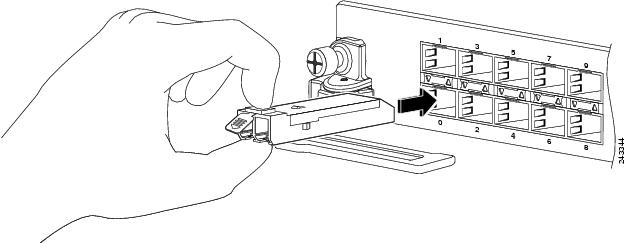
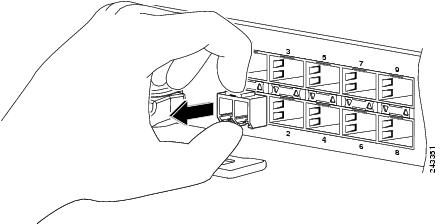
  3. Allineare il modulo SFP alla porta e inserirlo nella porta (vedere la figura sotto).
Figura 13. Installazione di un modulo SFP con levetta di chiusura in una porta

Nota


Durante l’installazione di un modulo SFP o SFP+, si deve avvertire uno scatto quando il perno triangolare sul fondo del modulo SFP si innesta nel foro della porta. Questo scatto indica che il modulo è insediato correttamente e in modo sicuro nell'alloggiamento. Verificare che i moduli SFP siano completamente innestati in sede e fissati alle rispettive porte su ogni scheda di linea premendo con forza su ogni modulo SFP.

Rimozione di un modulo SFP o SFP+ con levetta

Per rimuovere un modulo SFP o SFP+ di questo tipo, attenersi alla seguente procedura:

  1. Fissare un bracciale antistatico al polso o alla caviglia per evitare scariche elettrostatiche, attenendosi alle relative istruzioni per l'uso.

  2. Scollegare e rimuovere tutti i cavi di interfaccia dalle porte; annotare le connessioni correnti dei cavi sulle porte della scheda di linea.

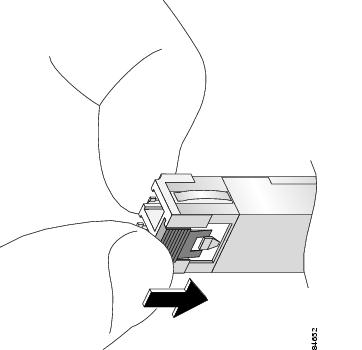
  3. Abbassare la levetta di chiusura sul modulo SFP con il dito indice, come mostrato nella figura sotto. Se la levetta è coperta e non è possibile utilizzare il dito indice per aprirla, utilizzare un piccolo cacciavite a punta piatta o un altro utensile lungo e sottile.

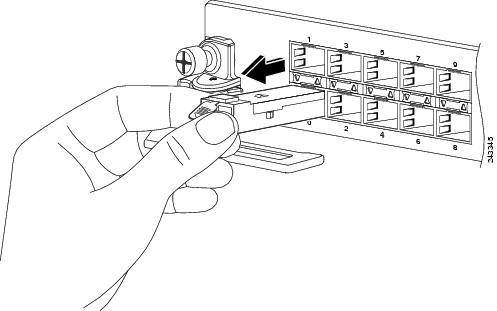
  4. Afferrare il modulo SFP tra il pollice e l’indice e rimuoverlo con attenzione dalla porta, come mostrato nella figura in basso.

    Figura 14. Rimozione di un modulo SFP o SFP+ con levetta
  5. Posizionare il modulo SFP rimosso su un tappetino antistatico o riporlo immediatamente in un sacchetto antistatico, se si intende restituirlo al fabbricante.

  6. Proteggere la scheda di linea inserendo un tappo per moduli SFP pulito nell'alloggiamento del modulo ottico vuoto.

Modulo SFP o SFP+ con linguetta in mylar

Il modulo SFP o SFP+ con linguetta in mylar ha una linguetta per la rimozione del modulo dalla porta, come mostrato nella figura seguente.

Figura 15. Modulo SFP o SFP+ con linguetta in mylar

Installazione di un modulo SFP o SFP+ con linguetta in mylar

Per installare un modulo SFP o SFP+ di questo tipo, attenersi alla seguente procedura:

  1. Fissare un bracciale antistatico al polso o alla caviglia per evitare scariche elettrostatiche, attenendosi alle relative istruzioni per l'uso.
  2. Allineare il modulo SFP alla porta e inserire il modulo in posizione come mostrato nella figura seguente.
Figura 16. Installazione di un modulo SFP con linguetta in mylar

Nota


Durante l’installazione di un modulo SFP, si deve avvertire uno scatto quando il perno triangolare sul fondo del modulo SFP si innesta nel foro della porta. Questo scatto indica che il modulo è insediato correttamente e in modo sicuro nell'alloggiamento. Verificare che i moduli SFP siano completamente innestati in sede e fissati alle rispettive porte su ogni scheda di linea premendo con forza su ogni modulo SFP.

Rimozione di un modulo SFP o SFP+ con linguetta in mylar

Per rimuovere un modulo SFP o SFP+ di questo tipo, attenersi alla seguente procedura:

  1. Fissare un bracciale antistatico al polso o alla caviglia per evitare scariche elettrostatiche, attenendosi alle relative istruzioni per l'uso.
  2. Scollegare e rimuovere tutti i cavi di interfaccia dalle porte; annotare le connessioni correnti dei cavi sulle porte della scheda di linea.
  3. Tirare delicatamente la linguetta verso il basso fino a sganciarla dalla porta, quindi estrarre il modulo SFP come mostrato nella figura sotto.

    Figura 17. Rimozione di un modulo SFP con linguetta in mylar
  4. Posizionare il modulo SFP rimosso su un tappetino antistatico o riporlo immediatamente in un sacchetto antistatico, se si intende restituirlo al fabbricante.
  5. Proteggere la scheda di linea inserendo un tappo per moduli SFP pulito nell'alloggiamento del modulo ottico vuoto.

Nota


Quando si estrae la linguetta per rimuovere il modulo SFP, accertarsi di tirarla in direzione rettilinea in modo da rimuovere il modulo SFP dalla porta mantenendolo parallelo. Non torcere o strattonare la linguetta, perché si potrebbe staccarla dal modulo SFP.

Modulo SFP o SFP+ con pulsante

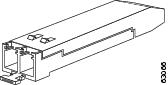
Il modulo SFP o SFP+ con pulsante ha un pulsante che si può premere per rimuovere il modulo SFP dalla porta, come mostrato nella figura sotto.

Figura 18. Modulo SFP o SFP+ con pulsante

Installazione di un modulo SFP con pulsante

Per installare un modulo SFP o SFP+ di questo tipo, attenersi alla seguente procedura:

  1. Fissare un bracciale antistatico al polso o alla caviglia per evitare scariche elettrostatiche, attenendosi alle relative istruzioni per l'uso.
  2. Allineare il modulo SFP alla porta e inserirlo finché il pulsante non scatta in posizione come mostrato nella figura seguente. Accertarsi di non premere il pulsante mentre si inserisce il modulo SFP perché si potrebbe disinnestare involontariamente il modulo SFP dalla porta.
Figura 19. Installazione di un modulo SFP o SFP+ con pulsante

Nota


Durante l’installazione di un modulo SFP, si deve avvertire uno scatto quando il perno triangolare sul fondo del modulo SFP si innesta nel foro della porta. Questo scatto indica che il modulo è insediato correttamente e in modo sicuro nell'alloggiamento. Verificare che i moduli SFP siano completamente innestati in sede e fissati alle rispettive porte su ogni scheda di linea premendo con forza su ogni modulo SFP.

Rimozione di un modulo SFP o SFP+ con pulsante

Per rimuovere un modulo SFP o SFP+ di questo tipo, attenersi alla seguente procedura:

  1. Fissare un bracciale antistatico al polso o alla caviglia per evitare scariche elettrostatiche, attenendosi alle relative istruzioni per l'uso.
  2. Scollegare e rimuovere tutti i cavi di interfaccia dalle porte; annotare le connessioni correnti dei cavi sulle porte della scheda di linea.
  3. Premere delicatamente il pulsante sulla parte anteriore del modulo SFP finché non scatta attivando il meccanismo di fermo e sganciando il modulo SFP dalla porta (vedere la figura sotto).

    Figura 20. Rimozione di un modulo SFP o SFP+ con pulsante da una porta
  4. Afferrare il pulsante tra il pollice e il dito indice, quindi estrarre con cautela il modulo SFP dalla porta.
  5. Posizionare il modulo SFP rimosso su un tappetino antistatico o riporlo immediatamente in un sacchetto antistatico, se si intende restituirlo al fabbricante.
  6. Proteggere la scheda di linea inserendo un tappo per moduli SFP pulito nell'alloggiamento del modulo ottico vuoto.

Modulo SFP o SFP+ con linguetta scorrevole

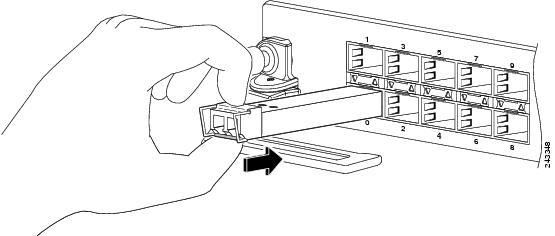
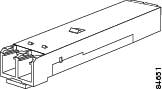
Il modulo SFP o SFP+ con linguetta scorrevole è provvisto di una linguetta sotto la parte anteriore del modulo utilizzabile per scollegare il modulo da una porta (vedere la figura sotto).

Figura 21. Modulo SFP o SFP+ con linguetta scorrevole

Installazione di un modulo SFP o SFP+ con linguetta scorrevole

Per installare un modulo SFP di questo tipo in una scheda di linea, attenersi alla seguente procedura:

  1. Fissare un bracciale antistatico al polso o alla caviglia per evitare scariche elettrostatiche, attenendosi alle relative istruzioni per l'uso.
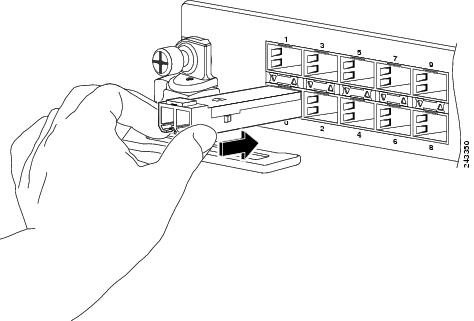
  2. Allineare il modulo SFP alla porta e spingere senza forzare finché il modulo non si aggancia saldamente nello slot (vedere la figura sotto).
Figura 22. Installazione di un modulo SFP o SFP+ con linguetta scorrevole

Nota


Durante l’installazione di un modulo SFP, si deve avvertire uno scatto quando il perno triangolare sul fondo del modulo SFP si innesta nel foro della porta. Questo scatto indica che il modulo è insediato correttamente e in modo sicuro nell'alloggiamento. Verificare che i moduli SFP siano completamente innestati in sede e fissati alle rispettive porte su ogni scheda di linea premendo con forza su ogni modulo SFP.

Rimozione di un modulo SFP o SFP+ con linguetta scorrevole

Per rimuovere un modulo SFP o SFP+ di questo tipo, attenersi alla seguente procedura:

  1. Fissare un bracciale antistatico al polso o alla caviglia per evitare scariche elettrostatiche, attenendosi alle relative istruzioni per l'uso.
  2. Scollegare e rimuovere tutti i cavi di interfaccia dalle porte; annotare le connessioni correnti dei cavi sulle porte della scheda di linea.
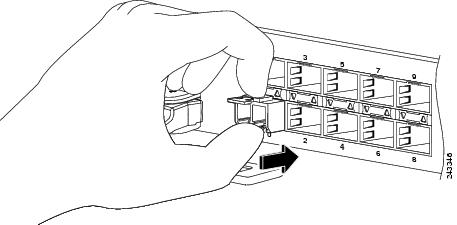
  3. Afferrare il modulo SFP tra il pollice e il dito indice.
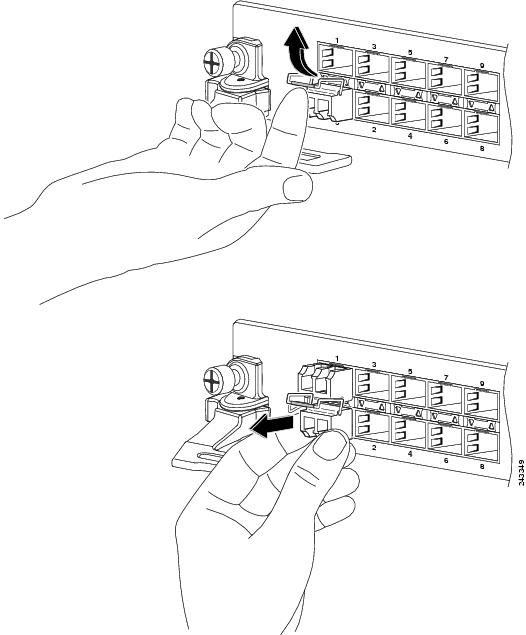
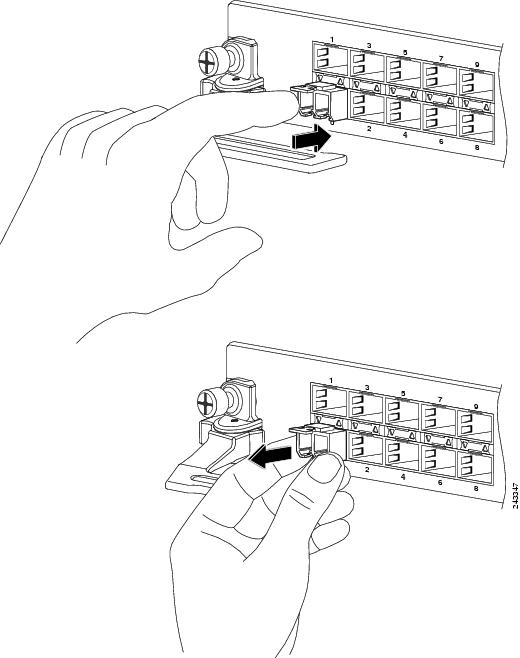
  4. Con il pollice, spingere la linguetta scorrevole sulla parte inferiore anteriore del modulo SFP nella direzione della scheda di linea per disinsediare il modulo dalla porta della scheda di linea (vedere la figura sotto).

    Figura 23. Disinsediamento con la linguetta scorrevole
  5. Con la linguetta ancora premuta, tirare con attenzione il modulo SFP dalla porta, come mostrato nella figura sotto.


    Avvertenza


    Prima di poterlo estrarre, è necessario sganciare il modulo SFP premendo sulla linguetta scorrevole. Se si estrae il modulo SFP senza aver prima sganciato la linguetta, il modulo potrebbe danneggiarsi.
    Figura 24. Rimozione di un modulo SFP o SFP+ con linguetta scorrevole
  6. Posizionare il modulo SFP rimosso su un tappetino antistatico o riporlo immediatamente in un sacchetto antistatico, se si intende restituirlo al fabbricante.
  7. Proteggere la scheda di linea inserendo un tappo per moduli SFP pulito nell'alloggiamento del modulo ottico vuoto.

Installazione e rimozione dei moduli XFP

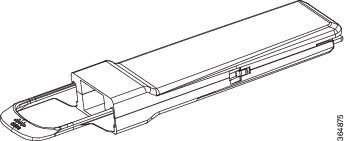
Il modulo ricetrasmettitore XFP 10 Gigabit Ethernet (GE) è un dispositivo I/O sostituibile a caldo da inserire in porte 10GE (vedere la figura sotto). Il modulo ricetrasmettitore XFP consente di collegare i circuiti elettrici del sistema alla rete ottica.

Figura 25. Modulo ricetrasmettitore XFP 10 Gigabit Ethernet

1

Presa ottica per trasmissione

4

Levetta di chiusura (posizione bloccata)

2

Presa ottica per ricezione

5

Tappo antipolvere

3

Connettore socket del ricetrasmettitore

6

Levetta di chiusura (posizione sbloccata)


Nota


I connettori LC duplex sui moduli ricetrasmettitori XFP supportano cavi di interfaccia di rete di tipo PC (Physical Contact) o UPC (Ultra-Physical Contact), ossia con superficie di contatto piatta. Il connettore LC duplex sui moduli ricetrasmettitori XFP non supporta cavi di interfaccia di rete di tipo APC (Angle Polished Connector), ossia con superficie di contatto inclinata.

Avvertenza


Per evitare potenziali danni al cavo, al connettore del cavo o alle interfacce ottiche nel modulo XFP, si consiglia di non installare né rimuovere il modulo XFP con cavi in fibra ottica collegati. Prima di rimuovere o installare un modulo XFP, scollegare tutti i cavi. L'operazione di rimozione e inserimento di un modulo può ridurne la vita utile, pertanto non rimuovere né inserire moduli più di quanto non sia strettamente necessario.

Installazione di un modulo ricetrasmettitore XFP 10 Gigabit Ethernet


Avvertenza


Il ricetrasmettitore XFP è un dispositivo sensibile alle scariche elettrostatiche. Utilizzare sempre un bracciale antistatico ESD o altro dispositivo di messa a terra personale analogo durante la manipolazione dei ricetrasmettitori XFP o in caso di contatto con i moduli del sistema.

Per installare un ricetrasmettitore XFP, attenersi alla seguente procedura:

  1. Estrarre il ricetrasmettitore XFP dalla confezione protettiva.

    Nota


    Non rimuovere il tappo antipolvere delle prese ottiche finché non espressamente richiesto nella presente procedura.
  2. Controllare l'etichetta sul corpo del ricetrasmettitore XFP per assicurarsi di avere il modello corretto per la rete esistente.
  3. Posizionare il ricetrasmettitore XFP davanti alla presa XFP sul modulo. Inserire parzialmente il ricetrasmettitore XFP nella relativa presa sul pannello anteriore del modulo del sistema.
  4. Rimuovere il tappo antipolvere dalle prese ottiche sul ricetrasmettitore XFP.
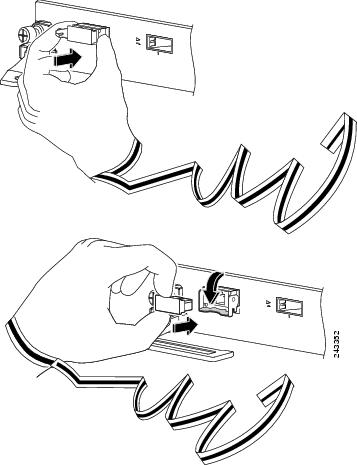
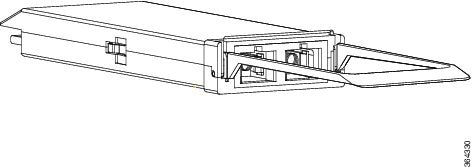
  5. Sollevare la levetta di chiusura in modo che sia parallela al corpo del ricetrasmettitore (vedere la figura sotto).
  6. Continuare a inserire il ricetrasmettitore XFP nella presa fino a innestarlo nel relativo connettore elettrico.
  7. Bloccare il ricetrasmettitore XFP nella presa abbassando la levetta di chiusura in modo che questa risulti perpendicolare al corpo del ricetrasmettitore (vedere la figura sotto).


    Avvertenza


    Se il fermo non si innesta completamente, il ricetrasmettitore XFP potrebbe disconnettersi accidentalmente.
    Figura 26. Installazione del modulo ricetrasmettitore XFP 10 Gigabit Ethernet
  8. Riposizionare immediatamente il tappo antipolvere nella presa ottica del ricetrasmettitore XFP. Non rimuovere il tappo antipolvere finché non si è pronti per collegare il cavo di interfaccia di rete.


    Nota


    I ricetrasmettitori XFP 10 Gigabit sono polarizzati fisicamente per evitare errori di inserimento.

Rimozione di un modulo ricetrasmettitore XFP 10 Gigabit Ethernet


Avvertenza


Il ricetrasmettitore XFP è un dispositivo sensibile alle scariche elettrostatiche. Utilizzare sempre un bracciale antistatico ESD o altro dispositivo di messa a terra personale analogo durante la manipolazione dei ricetrasmettitori XFP o in caso di contatto con i moduli.

Per rimuovere un ricetrasmettitore XFP, attenersi alla seguente procedura:

  1. Scollegare il cavo di interfaccia di rete dai connettori del ricetrasmettitore XFP. Riposizionare immediatamente il tappo antipolvere nel connettore LC del cavo in fibra ottica.
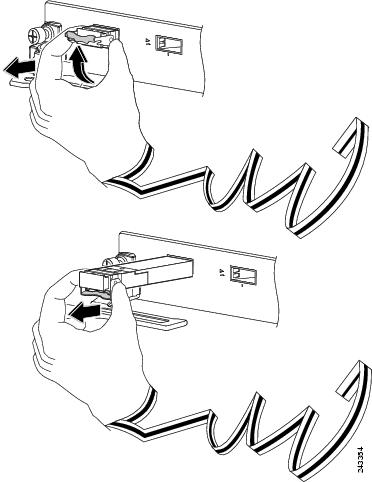
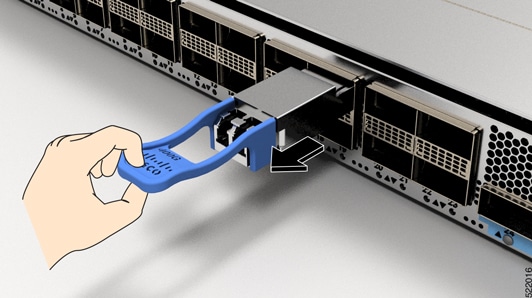
  2. Sollevare la levetta di chiusura del ricetrasmettitore XFP per sganciare il ricetrasmettitore XFP dalla presa (vedere la figura sotto).
  3. Far uscire il ricetrasmettitore XFP. Abbassare la levetta di chiusura e inserire immediatamente il tappo antipolvere nelle prese ottiche del ricetrasmettitore XFP (vedere la figura sotto).
  4. Inserire subito il ricetrasmettitore XFP in un sacchetto antistatico.
Figura 27. Rimozione del modulo ricetrasmettitore XFP 10 Gigabit Ethernet

Cablaggio di un modulo ricetrasmettitore XFP 10 Gigabit Ethernet


Nota


Prima di rimuovere i tappi antipolvere e realizzare le connessioni ottiche, attenersi alle seguenti linee guida:

  • Mantenere sempre i tappi antipolvere protettivi installati sui connettori per cavi in fibra ottica liberi e sulle prese elettriche del ricetrasmettitore finché non si è pronti per realizzare una connessione.

  • Ispezionare e pulire sempre le superfici terminali del connettore LC appena prima di effettuare il collegamento. Vedere Pulizia dei connettori in fibra ottica.

  • Afferrare il connettore LC solo per l'involucro esterno per collegare o scollegare un cavo in fibra ottica.


Per cablare un modulo ricestrasmettitore XFP 10 Gigabit Ethernet:

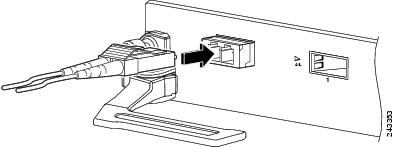
  1. Rimuovere i tappi antipolvere dai connettori LC del cavo di interfaccia di rete in fibra ottica (Installazione del modulo ricetrasmettitore XFP 10 Gigabit Ethernet). Conservare i tappi antipolvere per uso futuro.

  2. Ispezionare e pulire le superfici delle estremità in fibra ottica del connettore LC.

  3. Rimuovere i tappi antipolvere dalle prese ottiche del ricetrasmettitore XFP.

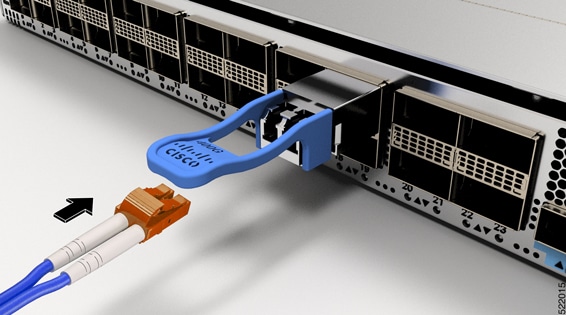
  4. Collegare immediatamente i connettori LC del cavo di interfaccia di rete al modulo ricestrasmettitore XFP (vedere la figura sotto per un'immagine del cablaggio del modulo ricetrasmettitore XFP).

Figura 28. Cablaggio di un modulo ricetrasmettitore XFP 10 Gigabit Ethernet

Installazione e rimozione dei moduli ricetrasmettitori CFP 100 Gigabit Ethernet

In questa sezione vengono fornite le istruzioni di installazione, cablaggio e rimozione dei moduli ricetrasmettitori CFP (C Form-Factor Pluggable) 100 Gigabit Ethernet. I moduli sono dispositivi di input/output (I/O) sostituibili a caldo che collegano i circuiti elettrici delle porte dei moduli del sistema con una rete in rame o in fibra ottica.

Panoramica

I moduli ricetrasmettitori CFP 100 Gigabit Ethernet di Cisco sono dispositivi I/O sostituibili a caldo che possono essere inseriti nelle porte di un modulo 100 Gigabit Ethernet.


Nota


Nota: i connettori SC duplex sui ricetrasmettitori CFP ottici supportano i cavi di interfaccia di rete di tipo PC (Physical Contact) o UPC (Ultra-Physical Contact), ossia con superficie di contatto piatta. I connettori SC duplex sui ricetrasmettitori CFP ottici non supportano cavi di interfaccia di rete di tipo APC (Angle Polished Connector), ossia con superficie di contatto inclinata.
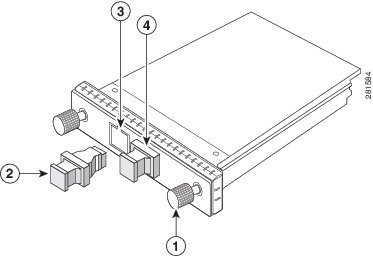
Figura 29. Ricetrasmettitore CFP

1

Viti di montaggio imperdibili

2

Tappo antipolvere per prese ottiche

3

Presa ottica per trasmissione, connettore SC

4

Presa ottica per ricezione, connettore SC

Attrezzi necessari

Per installare il modulo ricetrasmettitore CFP, sono necessari questi attrezzi:

  • Cacciavite piccolo a lama piatta per la rimozione del tappo per presa del ricetrasmettitore CFP.

  • Bracciale antistatico o altro dispositivo di messa a terra personale per prevenire scariche elettrostatiche (ESD).

  • Strumenti per la pulizia delle superfici terminali della fibra ottica e apparecchiatura di ispezione. Per ulteriori informazioni sull'ispezione e la pulizia dei connettori in fibra ottica, vedere Pulizia dei connettori in fibra ottica.

Installazione di un modulo ricetrasmettitore CFP


Avvertenza


Il ricetrasmettitore CFP è un dispositivo sensibile alle scariche elettrostatiche. Utilizzare sempre un bracciale antistatico ESD o altro dispositivo di messa a terra personale analogo durante la manipolazione dei ricetrasmettitori CFP o in caso di contatto con i moduli.

Per installare un ricetrasmettitore CFP, attenersi alla seguente procedura:

1. Estrarre il ricetrasmettitore CFP dalla confezione protettiva.

2. Controllare l'etichetta sul corpo del ricetrasmettitore CFP per assicurarsi di avere il modello corretto per la rete esistente.

3. Rimuovere il tappo antipolvere dalla porta ottica del modulo ricetrasmettitore CFP e metterlo da parte.

4. Allineare il dispositivo CFP al socket del ricetrasmettitore sul modulo di rete e inserirlo finché la flangia della guarnizione EMI del ricetrasmettitore CFP non tocca la mascherina del modulo (vedere la figura sotto).

Figura 30. Installazione di un modulo ricetrasmettitore CFP

5. Premere con decisione sulla parte anteriore del ricetrasmettitore CFP con il pollice per inserire il ricetrasmettitore a fondo nel socket (vedere la figura sotto).

Figura 31. Inserimento del modulo ricetrasmettitore CFP nel socket

6. Serrare delicatamente le due viti imperdibili sul ricetrasmettitore per fissare il ricetrasmettitore CFP nel socket (vedere la figura sotto).

Figura 32. Fissaggio di un modulo ricetrasmettitore CFP

7. Rimontare il tappo antipolvere nella presa ottica del ricetrasmettitore CFP finché non si è pronti per collegare il cavo di interfaccia di rete.

8. Per collegare il cavo di interfaccia di rete, rimuovere i tappi antipolvere e ispezionare e pulire le estremità terminali dei connettori in fibra ottica, quindi inserire immediatamente i connettori del cavo di interfaccia di rete nelle prese ottiche del ricetrasmettitore CFP (vedere la figura sotto).

Per ulteriori informazioni sull'ispezione e la pulizia dei connettori in fibra ottica, vedere Pulizia dei connettori in fibra ottica.

Figura 33. Cablaggio di un modulo ricetrasmettitore ottico CFP con connettori SC

Rimozione di un modulo ricetrasmettitore CFP


Avvertenza


Il ricetrasmettitore CFP è un dispositivo sensibile alle scariche elettrostatiche. Utilizzare sempre un bracciale antistatico ESD o altro dispositivo di messa a terra personale analogo durante la manipolazione dei ricetrasmettitori CFP o in caso di contatto con i moduli.

Avviso


Questo prodotto è un prodotto laser di classe 1.


Avviso


Le fibre o i connettori scollegati possono emettere radiazioni laser invisibili. Non fissare lo sguardo sui raggi laser né osservarli direttamente tramite strumenti ottici.


Avviso


Il prodotto deve essere smaltito in ottemperanza alle normative nazionali vigenti.


Per rimuovere un ricetrasmettitore CFP, attenersi alla seguente procedura:

  1. Scollegare il cavo di rete in fibra ottica dai connettori del ricetrasmettitore CFP. Riposizionare immediatamente i tappi antipolvere nelle prese ottiche del ricetrasmettitore CFP.
  2. Allentare le due viti imperdibili che fissano il modulo CFP al modulo di rete.
  3. Estrarre il ricetrasmettitore CFP dalla presa del modulo (vedere la figura sotto). Inserire subito il ricetrasmettitore CFP in una custodia protettiva antistatica.
Figura 34. Rimozione di un modulo ricetrasmettitore CFP

Installazione e rimozione dei moduli ricetrasmettitori QSFP


Nota


In questa sezione, con la sigla QSFP si fa riferimento a tutti i moduli ricetrasmettitori QSFP+, QSFP28 e QSFP-DD. Per ulteriori informazioni sui ricetrasmettitori ottici, fare riferimento alla Guida alla gestione dei ricetrasmettitori ottici Cisco.


In questa sezione vengono fornite le istruzioni di installazione, cablaggio e rimozione dei moduli ricetrasmettitori QSFP (Quad Small Form-Factor Pluggable). I moduli sono dispositivi di input/output (I/O) sostituibili a caldo che collegano i circuiti elettrici delle porte dei moduli del sistema con una rete in rame o in fibra ottica.

Nella figura seguente viene mostrato un modulo ricetrasmettitore QSFP-DD da 400 Gigabit.

Figura 35. Modulo ricetrasmettitore QSFP-DD da 400 Gigabit

1

Linguetta di estrazione

2

Corpo del ricetrasmettitore QSFP-DD

3

Collegamento elettrico ai circuiti del modulo


Avviso


Questa icona segnala una superficie calda. Adottare le opportune precauzioni quando si lavora in prossimità di superfici surriscaldate.


Strumenti e attrezzi necessari

Questi strumenti sono necessari per installare i moduli ricetrasmettitori:

  • Braccialetto antistatico o altro dispositivo di messa a terra personale per prevenire scariche elettrostatiche.

  • Tappeto antistatico o schiuma antistatica su cui collocare il ricetrasmettitore.

  • Strumenti per la pulizia delle superfici terminali della fibra ottica e apparecchiatura di ispezione.

Per informazioni sull'ispezione e la pulizia dei connettori in fibra ottica, vedere Pulizia dei connettori in fibra ottica.

Installazione del modulo ricetrasmettitore QSFP


Avvertenza


Il modulo ricetrasmettitore QSFP è un dispositivo sensibile alle scariche elettrostatiche. Indossare sempre un bracciale antistatico o altro dispositivo di messa a terra personale analogo quando si toccano i moduli ricetrasmettitori QSFP-DD o altri moduli del sistema.

Il modulo ricetrasmettitore QSFP è dotato di una linguetta di estrazione. Per installare un modulo ricetrasmettitore QSFP, attenersi alla seguente procedura:

Procedura


Passaggio 1

Indossare un bracciale antistatico ESD e connetterlo a un punto connesso a terra sullo chassis o sul rack.

Passaggio 2

Estrarre il modulo ricetrasmettitore dalla confezione protettiva.

Passaggio 3

Controllare l'etichetta sul corpo del modulo ricetrasmettitore per assicurarsi di avere il modello corretto per la rete esistente. Non rimuovere il tappo antipolvere finché non si è pronti per collegare il cavo di interfaccia di rete. Il tappo antipolvere non è mostrato nelle immagini.

Passaggio 4

Tenere il ricetrasmettitore per la linguetta di estrazione in modo che l'etichetta identificativa si trovi in alto.

Passaggio 5

Allineare il modulo ricetrasmettitore all’apertura della presa e inserirlo con attenzione nella presa finché non tocca il connettore elettrico (vedere la figura seguente).

Figura 36. Installazione del modulo ricetrasmettitore QSFP

Passaggio 6

Premere con forza sul frontale del modulo ricetrasmettitore con il pollice per insediarlo a fondo nel relativo connettore (vedere la figura seguente).

Avvertenza

 
Se il fermo non si innesta completamente, il modulo ricetrasmettitore potrebbe disconnettersi accidentalmente.
Figura 37. Inserimento in sede del modulo ricetrasmettitore QSFP

Connessione del cavo di rete a fibra ottica

Prima di iniziare

Prima di rimuovere i tappi antipolvere e realizzare le connessioni ottiche, attenersi alle seguenti linee guida:

  • Mantenere i tappi antipolvere protettivi installati sui connettori per cavi in fibra ottica liberi sulle aperture ottiche finché non si è pronti per realizzare una connessione.

  • Ispezionare e pulire i terminali del connettore MPO subito prima di effettuare una qualsiasi connessione. Per informazioni dettagliate su ispezione e pulizia delle connessioni in fibra ottica, vedere il documento Procedure di ispezione e pulizia per le connessioni in fibra ottica.

  • Afferrare il connettore MPO solo per l'involucro esterno per connettere o disconnettere un cavo in fibra ottica.


Nota


I moduli ricetrasmettitori QSFP sono polarizzati fisicamente per evitare errori di inserimento.

Nota


I connettori MPO (Multiple-fiber Push-On) sui ricetrasmettitori ottici QSFP supportano cavi di interfaccia di rete di tipo PC (Physical Contact) o UPC (Ultra-Physical Contact), ossia con superficie di contatto piatta. I connettori MPO sui ricetrasmettitori ottici QSFP non supportano i cavi di interfaccia di rete dei tipi con superficie di contatto inclinata (APC).

Procedura


Passaggio 1

Rimuovere i tappi antipolvere dai connettori MPO del cavo di interfaccia di rete a fibra ottica. Conservare i tappi antipolvere per uso futuro.

Passaggio 2

Ispezionare e pulire le facce delle estremità in fibra ottica del connettore MPO.

Passaggio 3

Rimuovere i tappi antipolvere dalle prese ottiche del modulo ricetrasmettitore.

Passaggio 4

Connettere immediatamente i connettori MPO del cavo di interfaccia di rete ai moduli ricetrasmettitori (vedere la figura seguente).

Figura 38. Cablaggio di un modulo ricetrasmettitore

Rimozione del modulo ricetrasmettitore QSFP


Avvertenza


Il modulo ricetrasmettitore QSFP è un dispositivo sensibile alle scariche elettrostatiche. Indossare sempre un bracciale antistatico o altro dispositivo di messa a terra personale analogo quando si toccano i moduli ricetrasmettitori o altri moduli.

Per rimuovere un modulo ricetrasmettitore QSFP, attenersi alla seguente procedura:

Procedura


Passaggio 1

Scollegare il cavo dell'interfaccia di rete dal connettore del ricetrasmettitore.

Passaggio 2

Installare immediatamente il tappo antipolvere nella presa ottica del ricetrasmettitore.

Passaggio 3

Afferrare la linguetta e tirare delicatamente per sganciare il ricetrasmettitore dal connettore del modulo.

Figura 39. Rimozione del modulo ricetrasmettitore QSFP

Passaggio 4

Estrarre il ricetrasmettitore dall'alloggiamento.

Passaggio 5

Inserire il modulo ricetrasmettitore in un sacchetto antistatico.


Installazione e rimozione dei moduli ricetrasmettitori o adattatori CPAK

In questa sezione vengono fornite le istruzioni di installazione, cablaggio e rimozione dei moduli ricetrasmettitori ottici a innesto CPAK.

Panoramica dei moduli CPAK

Il modulo ricetrasmettitore Cisco CPAK è un dispositivo di input/output sostituibile a caldo da inserire in una porta Cisco sulle schede di linea 100 Gigabit Ethernet a 4 e 8 porte (vedere Scheda di linea 100 Gigabit Ethernet a 4 porte con CPAK e Scheda di linea 100 Gigabit Ethernet a 8 porte con CPAK). I moduli hanno un'interfaccia elettrica con un totale di 82 pin (40 pin sulla fila superiore e 42 sulla fila inferiore) e un'interfaccia ottica con connettore MPO (Multifiber Push-On) o SC duplex.

Sono supportati i seguenti tipi di moduli CPAK o adattatori:

  • CPAK 100GBASE-SR10

    Il modulo fornisce collegamenti da 100 Gbps su cavi a nastro a 24 fibre terminati con connettori MPO/MTP. Può essere utilizzato anche in modalità 10 x 10 Gbps insieme ai cavi breakout da nastro a fibra duplex per la connettività a 10 interfacce ottiche 10GBASE-SR o 2 interfacce da 40G-Gbps. Supporta collegamenti lunghi 100 m e 150 m su cavi multifibra OM3 e OM4 ottimizzati al laser. Sono supportate anche le velocità OTN.

  • CPAK 100GBASE-SR4

    Supporta collegamenti lunghi fino a 70 m (100 m) su fibra ottica multimodale OM3 (OM4) con connettori MPO-12. Principalmente consente collegamenti ottici 100G ad ampia larghezza di banda su cavi a 12 fibre parallele con connettori multifibra MPO-12. Il modulo CPAK-100GE-SR4 supporta velocità 100GBase Ethernet. Questo modulo supporta solo la modalità LAN da 100G; le modalità OTN e breakout non sono supportate.

  • CPAK 100GBASE-LR4

    Supporta collegamenti ottici da 100 Gbps su fibra monomodale (SMF, G.652) terminata con connettori SC. Il consumo energetico nominale è inferiore a 5,5 W.

    Il modulo LR4 è conforme allo standard IEEE 802.3ba e supporta collegamenti lunghi fino a 10 km su fibre SMF standard G.652. Fornisce un segnale di dati aggregati di 100 Gbps, trasportato su quattro lunghezze d'onda WDM (Wavelength-Division Multiplexing) a una velocità nominale di 25 Gbps in modalità LAN. È supportata anche la velocità OTU4. Il multiplexing e il demultiplexing ottici delle quattro lunghezze d'onda vengono gestiti all'interno del modulo.

    Figura 40. Esempio di modulo ricetrasmettitore CPAK 100 Gigabit Ethernet
  • CPAK 10x10G-LR

    Può essere utilizzato anche in modalità 10x10 Gbps insieme ai cavi breakout da nastro a SMF duplex per la connettività a dieci interfacce ottiche 10GBASE-LR. Supporta collegamenti lunghi fino a 10 km su SMF standard G.652. Il modulo consente di effettuare collegamenti standard da 10 Gbps e facoltativamente collegamenti da 40 Gbps per applicazioni CPAK-to-CPAK.

  • CPAK 100GBASE-PSM4

    Il modulo Cisco CPAK-100G-PSM4 supporta collegamenti lunghi fino a 500 metri su fibra monomodale (SMF) con connettori MPO. Il segnale 100 Gigabit Ethernet viene trasportato su cavi a 12 fibre parallele con connettori multifibra MPO. Questo modulo supporta solo la modalità LAN da 100G; le modalità OTN e breakout non sono supportate.

  • Modulo adattatore CPAK

    Il modulo adattatore CPAK è un modulo inseribile e sostituibile a caldo che serve da host fisico per un modulo ricetrasmettitore QSFP+ 40GE e permette di collegare un modulo ricetrasmettitore QSFP+ 40GE a una porta CPAK. Dalla prospettiva del modulo ricetrasmettitore QSFP+, il modulo adattatore CPAK è il dispositivo host. Dalla prospettiva della porta CPAK, il modulo adattatore è un modulo ricetrasmettitore CPAK. Il modulo adattatore CPAK viene alimentato solo se si collega un ricetrasmettitore QSFP+. Quindi, il router rileva l'adattatore CPAK solo quando nell'adattatore è stato inserito un modulo ricetrasmettitore QSFP.

    Figura 41. Modulo adattatore CPAK

    Oltre a ospitare fisicamente il modulo ricetrasmettitore QSFP+, l'adattatore CPAK fornisce le seguenti funzioni:

    • Controllo della corrente di spunto, regolazione della tensione e filtraggio dell'alimentazione.

    • Gestione dei segnali CPAK e QSFP+ a bassa velocità e registrazione della mappa.

    • Retimer per condizionamento del segnale.

    • Chiusura dei canali non utilizzati (canali da 4 a 9).

Per abilitare l'adattatore CPAK e il modulo QSFP, è necessario configurare l'interfaccia breakout 1x40 con il comando hw-module location rack/slot/CPU0 in modalità configurazione globale. Esempio:


Router# configure terminal
Router(config)# hw-module location 0/1/CPU0 port 3 breakout 1xFortyGigE
Router(config)# commit


Nota


La modalità breakout 2x40G non è supportata.

Il modulo adattatore CPAK supporta solo i seguenti moduli ricetrasmettitori QSFP+ 40GE:

  • QSFP-40G-LR4

  • QSFP-40GE-LR4

  • QSFP-40G-ER

Installazione e rimozione del modulo CPAK


Nota


Quando si utilizza il modulo ottico CPAK con l'adattatore CFP2, è necessario rimuovere e inserire entrambe le parti. La rimozione o l'inserimento del modulo ottico CPAK senza aver rimosso o inserito l'adattatore CFP2 genera l'errore "not a valid part" (componente non valido).


Strumenti e attrezzi necessari

Per installare i moduli ricetrasmettitore o adattatore CPAK, sono necessari questi attrezzi:

  • Braccialetto antistatico o altro dispositivo di messa a terra personale per prevenire scariche elettrostatiche.

  • Tappeto antistatico o schiuma antistatica su cui collocare il ricetrasmettitore.

  • Strumenti per la pulizia delle superfici terminali della fibra ottica e apparecchiatura di ispezione.

Per ulteriori informazioni sull'ispezione e la pulizia dei connettori in fibra ottica, vedere Pulizia dei connettori in fibra ottica.

Installazione dei moduli ricetrasmettitori o adattatori CPAK


Avvertenza


Il modulo ricetrasmettitore o adattatore CPAK è un dispositivo sensibile alle scariche elettrostatiche. Utilizzare sempre un bracciale antistatico ESD o altro dispositivo di messa a terra personale analogo durante la manipolazione dei moduli CPAK o in caso di contatto con i moduli del sistema.

Per installare un modulo ricetrasmettitore o adattatore CPAK, attenersi alla seguente procedura:

  1. Indossare un bracciale antistatico ESD e connetterlo a un punto connesso a terra sullo chassis o sul rack.
  2. Estrarre il modulo CPAK dalla confezione protettiva.
  3. Controllare l'etichetta sul modulo CPAK per assicurarsi di avere il modello corretto per la rete esistente.
  4. Rimuovere il tappo antipolvere delle prese ottiche e metterlo da parte.
  5. Allineare il modulo CPAK all'apertura della presa sul modulo e inserire il modulo nella presa senza forzare finché non tocca il connettore elettrico.
  6. Premere con decisione sulla parte anteriore del modulo CPAK con il pollice per inserirlo a fondo nella presa.

Avvertenza


Se il meccanismo di fermo non si innesta completamente, il modulo ricetrasmettitore o adattatore CPAK potrebbe disconnettersi accidentalmente.

Rimontare il tappo antipolvere nella presa ottica del modulo ricetrasmettitore o adattatore CPAK finché non si è pronti per collegare il cavo di interfaccia di rete. Non rimuovere il tappo antipolvere finché non si è pronti per collegare il cavo di interfaccia di rete.

Connessione del cavo di rete in fibra ottica

Prima di rimuovere i tappi antipolvere e realizzare le connessioni ottiche, attenersi alle seguenti linee guida:

  • Mantenere i tappi antipolvere protettivi installati sui connettori per cavi in fibra ottica liberi sulle aperture ottiche finché non si è pronti per realizzare una connessione.
  • Ispezionare e pulire i terminali del connettore MPO subito prima di effettuare una qualsiasi connessione. Vedere il suggerimento al punto 2 della procedura seguente per istruzioni sull'ispezione delle fibre ottiche e consigli sulla pulizia.
  • Afferrare il connettore MPO solo per l'involucro esterno per connettere o disconnettere un cavo in fibra ottica.

Nota


Sul modulo CPAK-100G-SR10, i connettori MPO (Multiple-fiber Push-On) utilizzano i cavi di interfaccia di rete di tipo PC (Physical Contact) o UPC (Ultra-Physical Contact), ossia con superficie di contatto piatta. Il modulo CPAK-10X10G-LR può utilizzare solo cavi di interfaccia di rete di tipo APC (Angle-Polished Contact), ossia con superficie di contatto inclinata (tipici dei complessivi MPO in fibra monomodale).

Nota


Cisco inoltre fornisce un pannello di breakout per i cavi in fibra ottica. Il pannello di breakout è un involucro utilizzato per proteggere e gestire i cavi in fibra ottica sui dispositivi Cisco ASR serie 9000 Router. Per istruzioni dettagliate sull'installazione e il montaggio del pannello di breakout, vedere http://www.cisco.com/c/en/us/td/docs/routers/ncs6000/breakout_panel/ncs_breakoutpanel.html
  1. Rimuovere i tappi antipolvere dai connettori MPO del cavo di interfaccia di rete a fibra ottica. Conservare i tappi antipolvere per uso futuro.
  2. Ispezionare e pulire le facce delle estremità in fibra ottica del connettore MPO. Per pulire il connettore, è possibile acquistare un pulitore per connettori MPO, ad esempio US Conec 7104 IBC In-Bulhead Adapter Cleaner di un fornitore terzo.
  3. Rimuovere i tappi antipolvere dalle prese del modulo CPAK.
  4. Inserire immediatamente i connettori MPO del cavo di interfaccia di rete sul modulo CPAK.

Rimozione del modulo ricetrasmettitore o adattatore CPAK


Avvertenza


Il modulo ricetrasmettitore o adattatore CPAK è un dispositivo sensibile alle scariche elettrostatiche. Utilizzare sempre un bracciale antistatico ESD o altro dispositivo di messa a terra personale analogo durante la manipolazione dei moduli ricetrasmettitori o adattatori CPAK o in caso di contatto con i moduli.

Nota


Per collegare il modulo ottico CPAK negli adattatori modulari per porte (MPA) A9K-MPA-1X200GE, A9K-MPA-2X100GE e A9K-MPA-1X100GE che funzionano sulle schede di linea modulari Cisco ASR serie 9000 da 400G e 200G, utilizzare l'adattatore CVR-CFP2-CPAK. Durante una procedura OIR del modulo ottico CPAK dal sistema, è necessario rimuovere il modulo ottico insieme all'adattatore. La rimozione separata del modulo ottico e dell'adattatore può generare allarmi.


Per rimuovere un modulo CPAK, attenersi alla seguente procedura:

  1. Scollegare il cavo di interfaccia di rete dal connettore del modulo CPAK.

  2. Inserire immediatamente il tappo antipolvere nella presa ottica del modulo.

  3. Afferrare la linguetta e tirare delicatamente per sganciare il modulo dall'alloggiamento.

  4. %Estrarre il modulo dall'alloggiamento. ;
  5. Inserire il modulo CPAK in un sacchetto antistatico.

Gestione dei cavi della scheda di linea

I dispositivi Cisco ASR serie 9000 Router includono un sistema di gestione dei cavi che permette di mantenere ordinati i cavi di interfaccia in ingresso e in uscita dal router, in modo che non intralcino e non siano disposti in curve troppo strette.

Il sistema di gestione dei cavi è costituito dai seguenti componenti separati:


Nota


Le figure di questa sezione mostrano un solo tipo di scheda, ma le procedure per la gestione dei cavi descritte sono valide per tutte le schede di linea.

Avvertenza


Le piegature eccessive dei cavi di interfaccia possono danneggiare i cavi.

Vassoio per la gestione dei cavi

Sulla parte superiore dello chassis del dispositivo Cisco ASR 9010 Router è montato un vassoio di gestione dei cavi per il passaggio dei cavi di interfaccia diretti all'RSP e alle schede di linea. Nella figura seguente viene mostrato un esempio di cavi disposti sul vassoio di gestione. Il vassoio ha un coperchio incernierato che può essere sollevato per accedere meglio ai divisori di gestione dei cavi.

Figura 42. Esempio di cavi disposti lungo il vassoio di gestione sui dispositivi Cisco ASR 9010 Router

1

Copertura incernierata (mostrata in posizione sollevata)

2

Fascio cavi disposto sul vassoio

Ogni scheda di linea ha un proprio slot per il passaggio dei cavi sul vassoio di gestione. Ad esempio, i cavi mostrati nella figura sopra sono diretti alla scheda di linea 3 nello slot 3 sui dispositivi Cisco ASR 9010 Router.

Staffe di gestione dei cavi del router

Cisco ASR 9006 Router è provvisto di una staffa di gestione dei cavi su ciascun lato dello chassis del router. Nella figura seguente viene mostrata una tipica disposizione dei cavi sui dispositivi Cisco ASR 9006 Router.

Ciascuna scheda di linea ha un proprio slot per il passaggio dei cavi nelle staffe di gestione cavi del dispositivo Cisco ASR 9006 Router. Ad esempio, i cavi mostrati nella figura seguente sono instradati verso la scheda di linea 0 nello slot 3 e verso la scheda di linea 2 nello slot 5.

Figura 43. Esempio di passaggio dei cavi attraverso le staffe di gestione cavi sui dispositivi Cisco ASR 9006 Router

Staffa di gestione dei cavi per scheda di linea

In questa sezione viene descritta la staffa di gestione dei cavi per scheda di linea. Nella figura seguente viene mostrata la staffa di gestione dei cavi di una scheda di linea Gigabit Ethernet a 40 porte.

Figura 44. Staffa di gestione dei cavi

Nota


Quando spedita con ordini di riassortimento, la staffa di gestione dei cavi non è fissata alla scheda di linea. È necessario fissare la staffa di gestione dei cavi alla scheda di linea prima di inserire la scheda di linea nel router.

Avvertenza


Non utilizzare la staffa di gestione dei cavi come maniglia per estrarre o inserire la scheda di linea. La staffa di gestione dei cavi è progettata per tenere i cavi di interfaccia e potrebbe rompersi se usata per inserire o estrarre la scheda di linea o per trasportarla dopo la sua rimozione dal router.

Installazione di una staffa di gestione dei cavi per scheda di linea

Per installare una staffa di gestione dei cavi per la scheda di linea, attenersi alla seguente procedura:

  1. Fissare un bracciale antistatico al polso o alla caviglia per evitare scariche elettrostatiche, attenendosi alle relative istruzioni per l'uso.
  2. Posizionare la staffa di gestione dei cavi davanti al pannello anteriore della scheda di linea.
  3. Inserire e stringere le viti imperdibili per fissare la staffa (vedere la figura sotto).
  4. Partendo dalla porta sulla scheda di linea più vicina alla staffa, collegare ciascun cavo di interfaccia alla porta dedicata (vedere Staffa di gestione dei cavi).
Figura 45. Installazione e rimozione della staffa di gestione dei cavi

Rimozione di una staffa di gestione dei cavi per scheda di linea

Per rimuovere una staffa di gestione dei cavi dalla scheda di linea, attenersi alla seguente procedura (vedere Installazione di una staffa di gestione dei cavi per scheda di linea):

  1. Fissare un bracciale antistatico al polso o alla caviglia per evitare scariche elettrostatiche, attenendosi alle relative istruzioni per l'uso.
  2. Prendere nota delle connessioni correnti del cavo di interfaccia sulle porte di ciascuna scheda di linea.
  3. Iniziando dal cavo d’interfaccia della porta inferiore sulla scheda di linea, scollegare il cavo dall'interfaccia della scheda di linea.
  4. Ripetere il passaggio 3 per tutti i restanti cavi d’interfaccia, procedendo dalle porte inferiori verso l'alto, quindi procedere al passaggio 5.
  5. Allentare la vite imperdibile sulla staffa di gestione dei cavi, quindi rimuovere la staffa dalla scheda di linea (Installazione e rimozione della staffa di gestione dei cavi).

Per informazioni sul collegamento e scollegamento dei cavi di interfaccia, vedere le procedure di installazione e rimozione dei cavi di interfaccia in fibra ottica.

Cavi e connettori

Interfacce Gigabit Ethernet

Moduli SFP Gigabit Ethernet

La scheda di linea Gigabit Ethernet (GE) a 40 porte e le porte Gigabit Ethernet della scheda di linea combinata 10 GE a 2 porte + GE a 20 porte utilizzano moduli SFP . Il modulo ricetrasmettitore ottico laser Gigabit Ethernet è un modulo SFP (Small Form-factor Pluggable) che si inserisce nell'alloggiamento (o vano) situato sulla scheda di linea e fornisce l'interfaccia ottica Gigabit Ethernet (vedere la figura sotto). Il modulo ha due interfacce ottiche, TX per la trasmissione laser e RX per la ricezione laser, e un'interfaccia elettrica (sulla scheda di linea).

I moduli SFP+ utilizzati sulla scheda di linea 10GE a 16 porte con oversubscription sono moduli SFP avanzati.

Figura 46. Modulo SFP e cavo in fibra ottica

1

Lato componente della scheda di linea

4

Ricezione (RX)

2

Guarnizione EMI

5

Superficie superiore del modulo SFP

3

Trasmissione (TX)

I moduli SFP hanno connettori LC. L'unica limitazione da considerare è che ciascuna porta deve corrispondere alle specifiche dell'estremità opposta del cavo (lunghezza d'onda corta o lunga) e la lunghezza del cavo non deve superare la lunghezza consigliata per una comunicazione affidabile.

Le specifiche per la trasmissione dati con la fibra ottica identificano due tipi di fibra: monomodale (SMF) e multimodale (MMF). Nelle installazioni monomodali, la distanza massima è stabilita dalla quantità della perdita di emissione luminosa sul percorso della fibra. Se l'ambiente richiede che la luce percorra una distanza massima simile a quella tipica, utilizzare un riflettometro ottico OTDR (Optical Time Domain Reflectometer) per misurare la perdita di potenza.


Avvertenza


Utilizzare solo i moduli SFP e SFP+ forniti da Cisco Systems, Inc. con la scheda di linea Ethernet. Ogni modulo ha un'EEPROM di serie interna con sicurezza programmata dal produttore del modulo e contenente informazioni che consentono al software Cisco IOS XR di identificare e convalidare il modulo ritenuto idoneo per funzionare correttamente con le schede di linea Ethernet. I moduli SFP o SFP+ non approvati (non acquistati direttamente presso Cisco Systems, Inc.) non funzionano sulle schede di linea Ethernet. Per verificare la versione del modulo installato, vedere Verifica dei moduli ricetrasmettitori.

Moduli XFP 10 Gigabit Ethernet

La scheda di linea 10 Gigabit Ethernet (GE) a 8 porte con oversubscription 2:1, la scheda di linea 10GE a 4 porte e la scheda di linea 10GE a 8 porte da 80 Gbps utilizzano cavi in fibra ottica monomodale. Nelle installazioni monomodali, la distanza massima è stabilita dalla quantità della perdita di emissione luminosa sul percorso della fibra. Se l'ambiente richiede un percorso dell'emissione luminosa più vicino alla distanza massima tipica, utilizzare un OTDR per misurare la perdita di potenza.

Cavi di interfaccia in fibra ottica

A seconda della scheda di linea (vedere Confronto tra schede di linea Ethernet), utilizzare un cavo di interfaccia in fibra ottica monomodale o multimodale con connettori LC per collegare un'interfaccia Ethernet sulla scheda di linea dei dispositivi Cisco ASR serie 9000 Router a un'altra interfaccia Ethernet, router o switch.


Nota


I cavi in fibra ottica non sono disponibili presso Cisco Systems. Devono essere acquistati presso fornitori di cavi terzi.

Di seguito vengono riportati i tipi di cavi utilizzati con le schede di linea per collegare il router a un altro router o switch:

  • Monomodale: in genere di colore giallo.

  • Multimodale: in genere di colore grigio o arancione. I cavi multimodali sono cavi multifibra con 12 canali in fibra ottica.

  • Connettore LC (Lucent Connector): vedere la figura sotto Connettore per cavi LC simplex e Connettore per cavi LC duplex.

È possibile utilizzare due cavi con connettori simplex o un cavo con doppi connettori polarizzati.


Avviso


Le fibre o i connettori scollegati possono emettere radiazioni laser invisibili. Non fissare lo sguardo sui raggi laser né osservarli direttamente tramite strumenti ottici.


Figura 47. Connettore per cavi LC simplex

1

Connettore LC

2

Fermo di sgancio a molla

Figura 48. Connettore per cavi LC duplex

Nota


I connettori dei cavi in fibra ottica devono essere privi di polvere, oli o altre sostanze contaminanti. Prima di collegare il cavo alla scheda di linea, pulire attentamente i connettori per fibra ottica utilizzando un panno imbevuto di alcool o di altro detergente adatto. Vedere Pulizia dei connettori in fibra ottica per ulteriori informazioni. Il connettore sul cavo potrebbe essere provvisto di un tappo antipolvere. In caso affermativo, rimuovere il tappo antipolvere prima di tentare di collegare il cavo alla porta della scheda di linea.

Installazione e rimozione dei cavi di interfaccia in fibra ottica

In questa sezione vengono fornite informazioni sull'installazione e la rimozione dei cavi di interfaccia in fibra ottica utilizzati per collegare il router a un altro router o switch.


Nota


Anche se le schede di linea differiscono tra loro, il processo di installazione e rimozione dei cavi di interfaccia rimane sostanzialmente lo stesso. Pertanto, in questa pubblicazione non sono state incluse procedure e figure specifiche.

Installazione dei cavi di interfaccia in fibra ottica

Per installare i cavi in fibra ottica, è possibile utilizzare due connettori LC (Connettore per cavi LC simplex) o un connettore LC duplex (Connettore per cavi LC duplex ).


Nota


I cavi di fibra ottica sono disponibili presso fornitori terzi. Tali cavi non possono essere acquistati presso Cisco.

Avviso


Le fibre o i connettori scollegati possono emettere radiazioni laser invisibili. Non fissare lo sguardo sui raggi laser né osservarli direttamente tramite strumenti ottici.


Avviso


Questo prodotto è un prodotto laser di classe 1.


Nota


I connettori dei cavi in fibra ottica devono essere privi di polvere, oli o altre sostanze contaminanti. Prima di collegare il cavo alla scheda di linea, pulire attentamente i connettori per fibra ottica utilizzando un panno imbevuto di alcool o di altro detergente adatto. Per ulteriori informazioni, vedere Pulizia dei connettori in fibra ottica.

Per installare un cavo, attenersi alla seguente procedura:

  1. Rimuovere il tappo antipolvere del connettore, se presente.

  2. Allineare l'estremità connettore del cavo alla porta appropriata. Rispettare le diciture RX e TX sui cavi.

  3. Collegare il cavo in fibra ottica tra la porta della scheda di linea e il dispositivo a cui la scheda di linea è collegata.

  4. Inserire il connettore del cavo in fibra ottica finché non scatta e si blocca in posizione.

  5. Ripetere questi passaggi fino a completare il cablaggio.


Nota


I connettori per fibra ottica devono essere privi di polvere, oli o altre sostanze contaminanti. Pulire attentamente i connettori per fibra ottica utilizzando un panno imbevuto di alcool o di altro detergente adatto.

Rimozione dei cavi di interfaccia in fibra ottica

Per rimuovere i cavi di interfaccia in fibra ottica, attenersi alla seguente procedura:

  1. Fissare un bracciale antistatico al polso o alla caviglia per evitare scariche elettrostatiche, attenendosi alle relative istruzioni per l'uso.
  2. Premere il fermo di sgancio a molla per scollegare i connettori dei cavi di interfaccia dalle porte di interfaccia della scheda di linea.

    Avviso


    Le fibre o i connettori scollegati possono emettere radiazioni laser invisibili. Non fissare lo sguardo sui raggi laser né osservarli direttamente tramite strumenti ottici.


    Nota


    Non è necessario rimuovere i cavi di interfaccia dalla staffa di gestione cavi della scheda di linea.
  3. Inserire un tappo antipolvere nelle prese ottiche di ciascuna porta non in uso.
  4. Utilizzare un cacciavite per allentare le viti imperdibili della staffa di gestione cavi della scheda di linea.
  5. Rimuovere la staffa di gestione cavi della scheda di linea e il fascio dei cavi in fibra ottica dalla scheda di linea, quindi disporli con cura in modo che non siano di intralcio.

Pulizia dei connettori in fibra ottica

I connettori in fibra ottica permettono di collegare due cavi in fibra. Quando tali connettori vengono utilizzati in un sistema di comunicazione, la connessione corretta costituisce un aspetto cruciale. I connettori potrebbero essere danneggiati da procedure di pulizia e connessione non appropriate. Connettori in fibra ottica sporchi o danneggiati possono dare luogo a comunicazioni imprecise o non ripetibili.

I connettori in fibra ottica sono diversi dai connettori elettrici o a microonde. In un sistema a fibre ottiche la luce viene trasmessa da un sottilissimo nucleo in fibra. Poiché tale nucleo in fibra ha in genere un diametro di 62,5 micron, o meno, e le particelle di polvere possono avere un diametro che varia da un decimo di micron a vari micron, la polvere o qualsiasi agente contaminante sull'estremità del conduttore in fibra può ridurre le prestazioni dell'interfaccia, dove si uniscono due conduttori. Pertanto, il connettore deve essere allineato con precisione e nella relativa interfaccia non deve rimanere intrappolata neanche la minima traccia di materiale estraneo.

La perdita per inserzione o in corrispondenza del connettore costituisce una caratteristica di prestazione cruciale per un connettore in fibra ottica. Anche la perdita per riflessione è un fattore importante. La perdita per riflessione specifica la quantità di luce riflessa: a una riflessione inferiore corrisponde una migliore connessione. I migliori connettori con contatto fisico presentano una perdita per riflessione superiore a -40 dB, anche se in genere tale valore varia da -20 a -30 dB.

La qualità della connessione dipende da due fattori, ovvero il tipo di connessione e l'uso di tecniche appropriate di pulizia e connessione. I connettori in fibra sporchi costituiscono una causa comune delle perdite di luce. Occorre pertanto mantenerli sempre puliti e coprirli con i tappi antipolvere quando non sono in uso.

Prima di installare un cavo o un connettore di qualsiasi tipo, pulire la ghiera, la guaina di protezione o il cono intorno al conduttore in fibra e la superficie terminale del conduttore in fibra con una salviettina imbevuta di alcol e priva di lanugine, disponibile nel kit di pulizia.

Come regola generale, ogni volta che si verifica una notevole perdita di luce per motivi inspiegabili, pulire i connettori. Per pulire i connettori ottici, utilizzare il nastro di pulizia CLETOP attenendosi alle istruzioni d'uso del produttore.

Se il nastro di pulizia CLETOP non è disponibile, attenersi alla seguente procedura:


Avviso


Le fibre o i connettori scollegati possono emettere radiazioni laser invisibili. Non fissare lo sguardo sui raggi laser né osservarli direttamente tramite strumenti ottici.


  1. Strofinare delicatamente la superficie terminale del conduttore in fibra con un panno privo di lanugine imbevuto con alcol isopropilico puro al 99%. Attendere per cinque secondi che le superfici si asciughino e pulire le superfici una seconda volta.

  2. Rimuovere gli eventuali residui di polvere dal connettore con un getto di aria compressa pulita, asciutta e priva di olio.

  3. Esaminare la ghiera da varie angolazioni, utilizzando una lente di ingrandimento o un microscopio per ispezione. Non guardare direttamente nell'apertura. Se si rileva una contaminazione, ripetere i passaggi 1 e 2 sopra indicati.

Per ulteriori informazioni sulla pulizia dei connettori in fibra ottica e sui ricetrasmettitori SFP/XFP, vedere le procedure di ispezione e pulizia per le connessioni in fibra ottica.
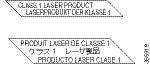
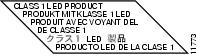
Cavi in rame RJ-45 10/100/1000BASE-T

Sulle schede di linea Ethernet con ricetrasmettitori SFP in rame, utilizzare un cavo conforme allo standard EIA/TIA–568 con cablaggio MDI e connettori RJ-45 (vedere la figura sotto) per collegare il dispositivo Cisco ASR serie 9000 Router a un altro router o switch.


Nota


Il cavo conforme allo standard EIA/TIA–568 con cablaggio MDI e connettori RJ-45 è disponibile presso un'ampia gamma di fornitori. Questi cavi non sono disponibili presso Cisco Systems.

Nota


Per soddisfare i requisiti di protezione da fulmini e picchi di corrente per ambienti interni definiti da Telcordia GR-1089-CORE, Pubblicazione II, Revisione 01, Febbraio 1999, è necessario utilizzare un cavo schermato per il collegamento delle porte dei ricetrasmettitori SFP in rame. Il cavo schermato è dotato di connettori schermati a entrambe le estremità con il materiale di schermatura del cavo collegato a entrambi i connettori.
Figura 49. Connettore per cavo RJ-45

Installazione e rimozione dei cavi in rame RJ-45 10/100/1000BASE-T

In questa sezione vengono fornite informazioni sulla rimozione e l'installazione dei cavi in rame RJ-45 utilizzati per collegare il router a un altro router o switch.

Installazione dei cavi RJ-45

Inserire il connettore RJ-45 in una porta aperta finché non scatta e si blocca in posizione. Collegare un cavo tra ciascuna interfaccia della scheda di linea e il dispositivo a cui la scheda di linea è collegata.
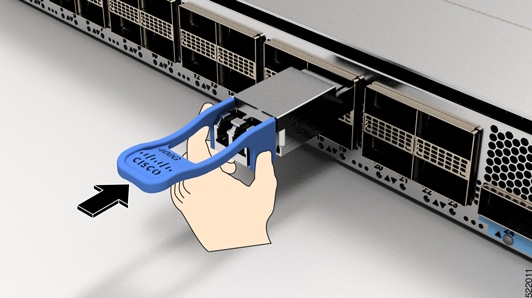
Rimozione dei cavi RJ-45

Per rimuovere la scheda di linea, attenersi alla seguente procedura:

  1. Fissare un bracciale antistatico al polso o alla caviglia per evitare scariche elettrostatiche, attenendosi alle relative istruzioni per l'uso.
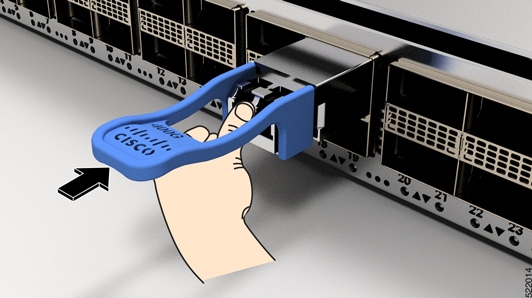
  2. Scollegare i connettori dei cavi di interfaccia dalle porte di interfaccia della scheda di linea.

    Nota


    Non è necessario rimuovere i cavi di interfaccia dalla staffa di gestione cavi della scheda di linea.
  3. Utilizzare un cacciavite per allentare le viti imperdibili della staffa di gestione cavi della scheda di linea.
  4. Rimuovere la staffa di gestione cavi della scheda di linea e il fascio dei cavi in fibra ottica dalla scheda di linea, quindi disporli con cura in modo che non siano di intralcio.