Présentation

Fonctionnalités

La série Cisco Secure Firewall 200 est un ajout économique et hautement efficace à notre gamme de pare-feu d'entrée de gamme. Conçue pour les sites distants des entreprises, les commerces de détail et les petits sites, elle fournit une protection professionnelle robuste, abordable et complète avec des informations sur les menaces avancées, des fonctions de sécurité cloud et des performances optimisées.

Le pare-feu Secure Firewall 220 est une appliance de sécurité réseau compacte de la gamme Cisco Secure Firewall. Il est pris en charge à partir de Cisco Secure Firewall Threat Defense version 10.0 et Cisco Secure ASA version 9.24.1.

Consultez le Guide de compatibilité de Cisco Secure Firewall Threat Defense et le Guide de compatibilité de Cisco Secure Firewall ASA, qui expliquent comment assurer la compatibilité avec les logiciels et le matériel des pare-feu Cisco, notamment la configuration requise du système d'exploitation et de l'environnement d'hébergement pour chaque version de pare-feu prise en charge.

Pour obtenir la liste des ID de produits (PID) associés aux pare-feu 220, reportez-vous à la rubrique Numéros des ID de produits.

La figure suivante illustre une appliance Secure Firewall 220.
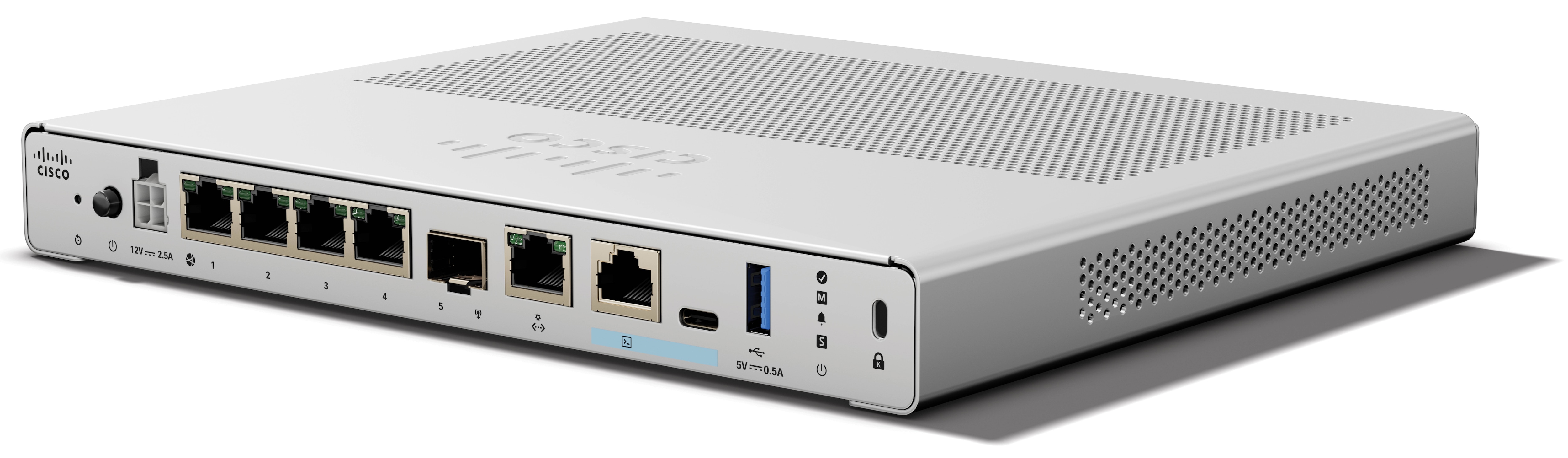
Figure 1. CSF-220
CSF-220

Le tableau suivant dresse la liste des fonctionnalités des appliances Secure Firewall 220.

Tableau 1. Fonctions du modèle CSF-220

Caractéristique

CSF-220

Format

Compact ou 1 RU pour la tablette de montage en rack

Montage

  • Montage sur un bureau (par défaut)

  • Montage mural (kit à commander)

  • Tablette de montage en rack (kit à commander)

Circulation d'air

Pas de ventilateur

Remarque


Comme il n'y a pas de ventilateur, vous ne pouvez pas empiler plusieurs châssis. La température enregistrée à l'intérieur du système devrait être supérieure à la température ambiante indiquée dans Caractéristiques matérielles.

Port de gestion

Un port Cisco RJ-45 1 Gbit/s

Limité à l'accès de gestion du réseau ; connexion avec un câble RJ-45

Ports de console

Un port série Cisco (RS-232 sur RJ-45)

Un port USB de type C 2.0

Fournit un accès pour la gestion par le biais d'un système externe

Port USB

Un port USB type A 3.0

À utiliser pour raccorder un appareil externe, notamment un périphérique de stockage

Ports réseau

Quatre ports RJ-45 Gigabit Ethernet 1 Gbit/s

Port SFP (Small Form-Factor Pluggable)

Un port 1 Gbit/s

SFP pris en charge

Pour obtenir la liste des modules SFP 1 Gbit/s pris en charge, reportez-vous à la rubrique Émetteurs-récepteurs pris en charge.

Ports PoE+

Non pris en charge


Bouton Reset

Petit bouton encastré

Appuyez et maintenez la touche enfoncée pendant 5 secondes pour réinitialiser le châssis à l'état par défaut au prochain redémarrage.

Remarque


Les valeurs d'usine par défaut des variables de configuration sont rétablies, mais la mémoire flash n'est pas effacée et aucun fichier n'est supprimé.

Emplacement pour verrou

Prise en charge d'un mécanisme de verrouillage Kensington T-bar pour la sécurisation du châssis

Bouton d'alimentation

Situé sur la gauche du panneau côté E/S (arrière)

Prise pour câble d'alimentation

IEC320-C14

Consultez Caractéristiques du cordon d'alimentation pour obtenir la liste des câbles d'alimentation pris en charge.

Alimentation secteur

Externe +12 V à 30 W

Stockage

Composant interne uniquement ; non remplaçable sur site.

Vous devez retourner le châssis à Cisco pour le remplacement du stockage. Pour plus d'informations, consultez le portail des retours Cisco.

Pieds en caoutchouc

Servent à assurer la stabilité et le refroidissement

Contenu du coffret

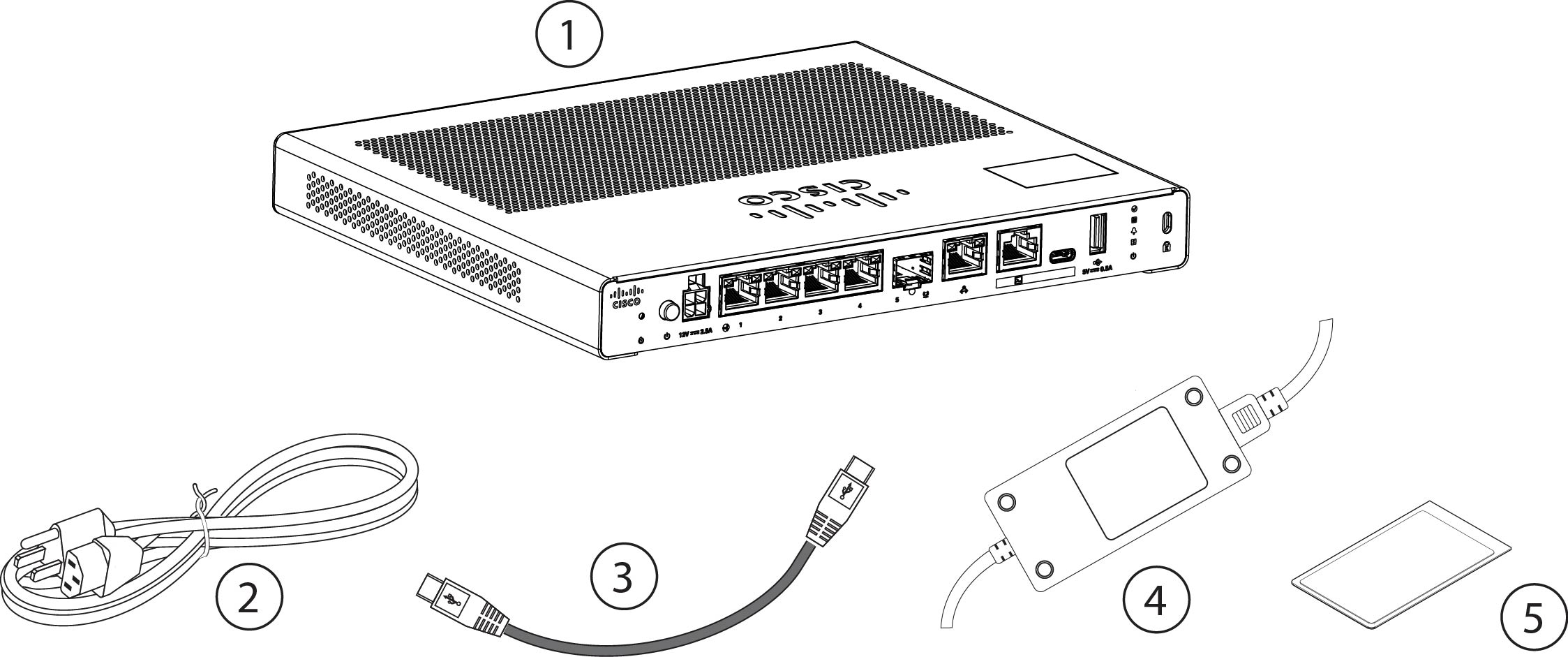
La figure suivante présente le contenu de l'emballage des appliances Secure Firewall 220. Notez que ce contenu est susceptible de changer ; votre emballage peut contenir moins d'éléments ou des éléments non spécifiés dans ce document.

Figure 2. Contenu de l'emballage du modèle CSF-220
Contenu de l'emballage du modèle CSF-220

1

Châssis (1 RU)

2

Câble d'alimentation

Consultez Caractéristiques du cordon d'alimentation pour obtenir la liste des câbles d'alimentation pris en charge.

3

Câble de console USB-C vers USB-C (6 pieds)

ID de produit : CAB-CONS-USB-C

En option : inclus dans le coffret si commandé

4

Alimentation électrique

5

Cisco Secure Firewall 200

Ce document contient des liens vers le guide d'installation matérielle, le guide d'informations relatives à la réglementation et à la sécurité, ainsi que vers les informations relatives à la garantie et aux licences. Il contient également un code QR qui redirige vers le portail de documentation numérique. Le portail contient des liens vers la page d'informations relatives aux produits, le guide d'installation matérielle, le guide d'informations sur la conformité et la sécurité, le guide de démarrage et le guide de provisionnement automatique.

Verrou Kensington, étiquette de conformité, étiquette « Ne pas empiler », étiquette de mise en garde « Système chaud » et emplacement du code QR redirigeant vers le portail de documentation numérique

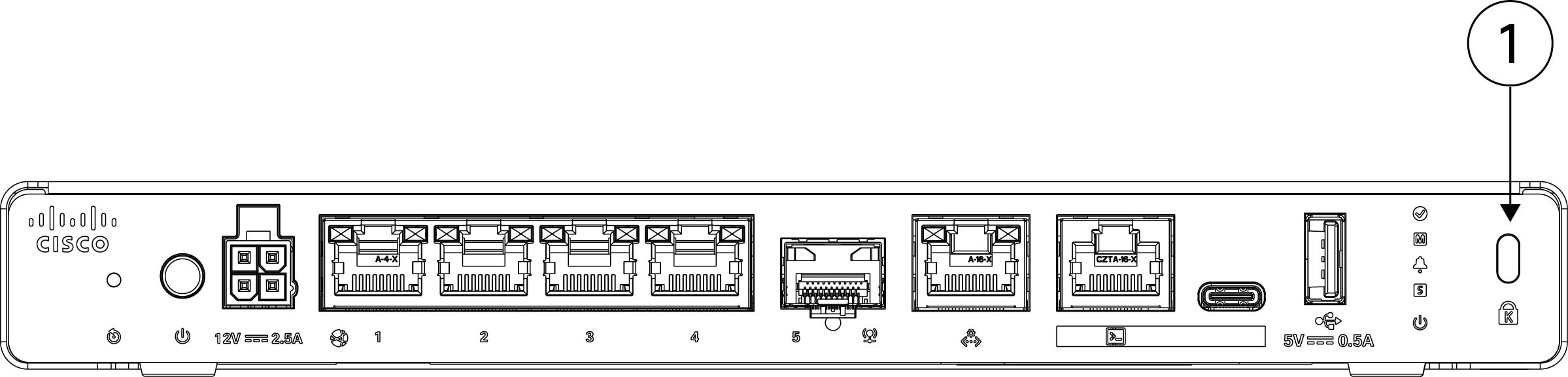
Le châssis comporte un verrou Kensington compatible avec le mécanisme de verrouillage standard Kensington T-bar pour la sécurisation du châssis.

La figure suivante montre l'emplacement sur le modèle CSF-220.

Figure 3. Verrou Kensington sur le châssis du modèle CSF-220
Verrou Kensington sur le châssis du modèle CSF-220

1

Verrou Kensington en haut à droite du panneau arrière (côté E/S) du châssis

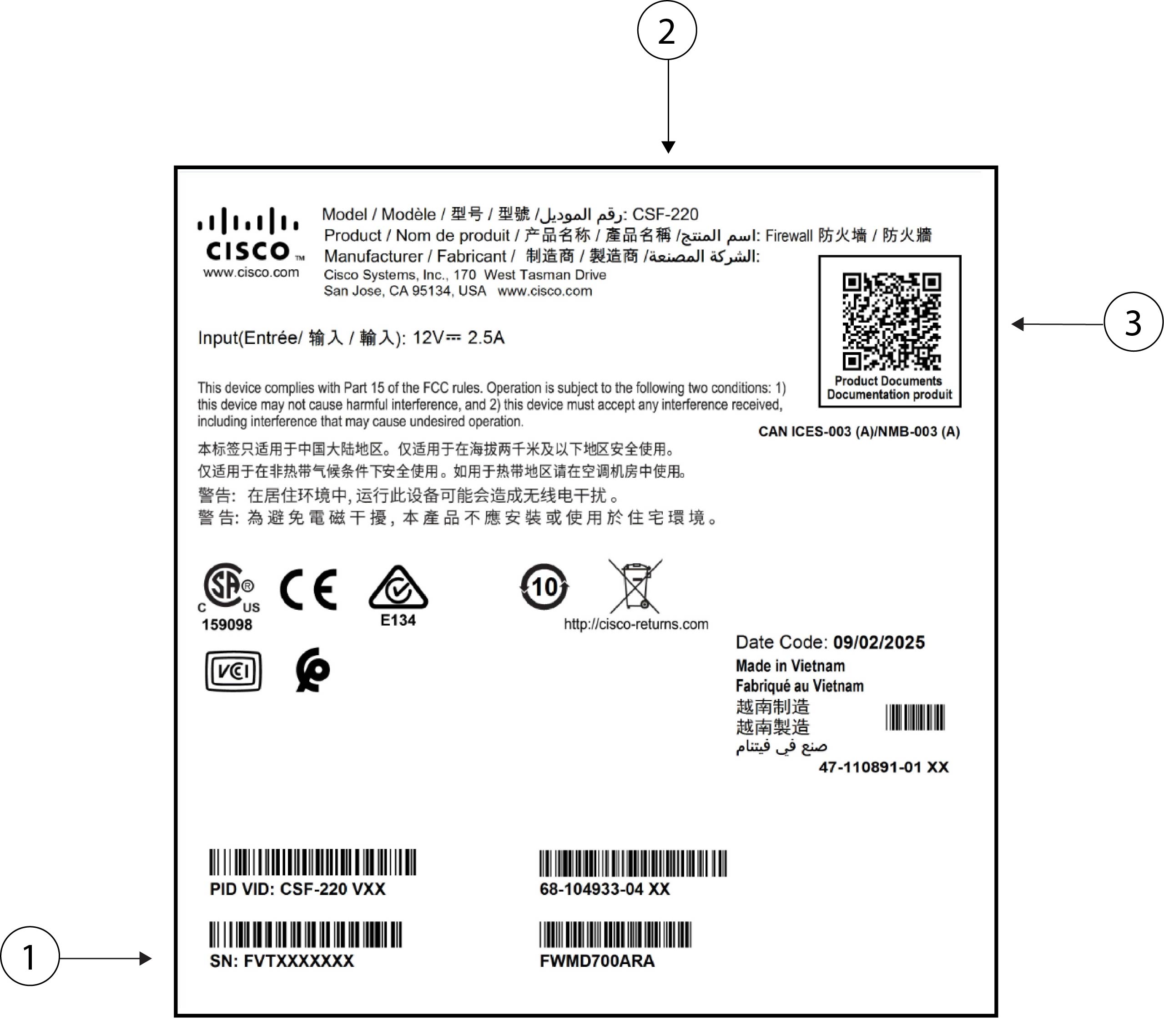
L'étiquette de conformité au bas du châssis contient le numéro de série du châssis, les marques de conformité réglementaire et le code QR vers le portail de documentation numérique qui pointe vers le guide de démarrage, le guide de conformité, le guide de provisionnement automatique et le guide d'installation du matériel.

La figure suivante montre un exemple d'étiquette de conformité apposée sous le châssis du modèle CSF-220.

Figure 4. Étiquette de conformité sur le châssis du modèle CSF-220
Étiquette de conformité sur le châssis du modèle CSF-220

1

Numéro de série du châssis

2

Référence du châssis

3

Code QR du portail de documentation numérique

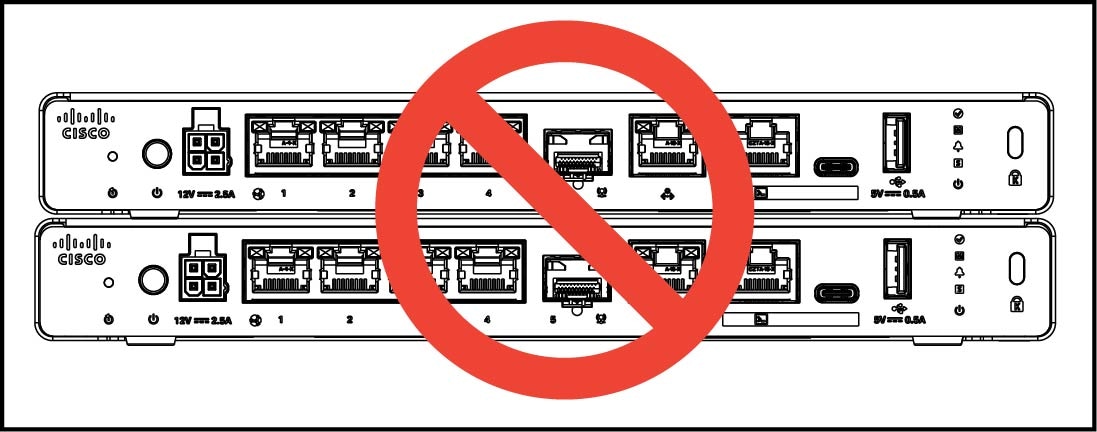
L'étiquette « Ne pas empiler » se trouve sur le capot supérieur du châssis. La figure suivante illustre l'étiquette « Ne pas empiler ».

Figure 5. Étiquette « Ne pas empiler » sur le châssis
Étiquette « Ne pas empiler » sur le châssis

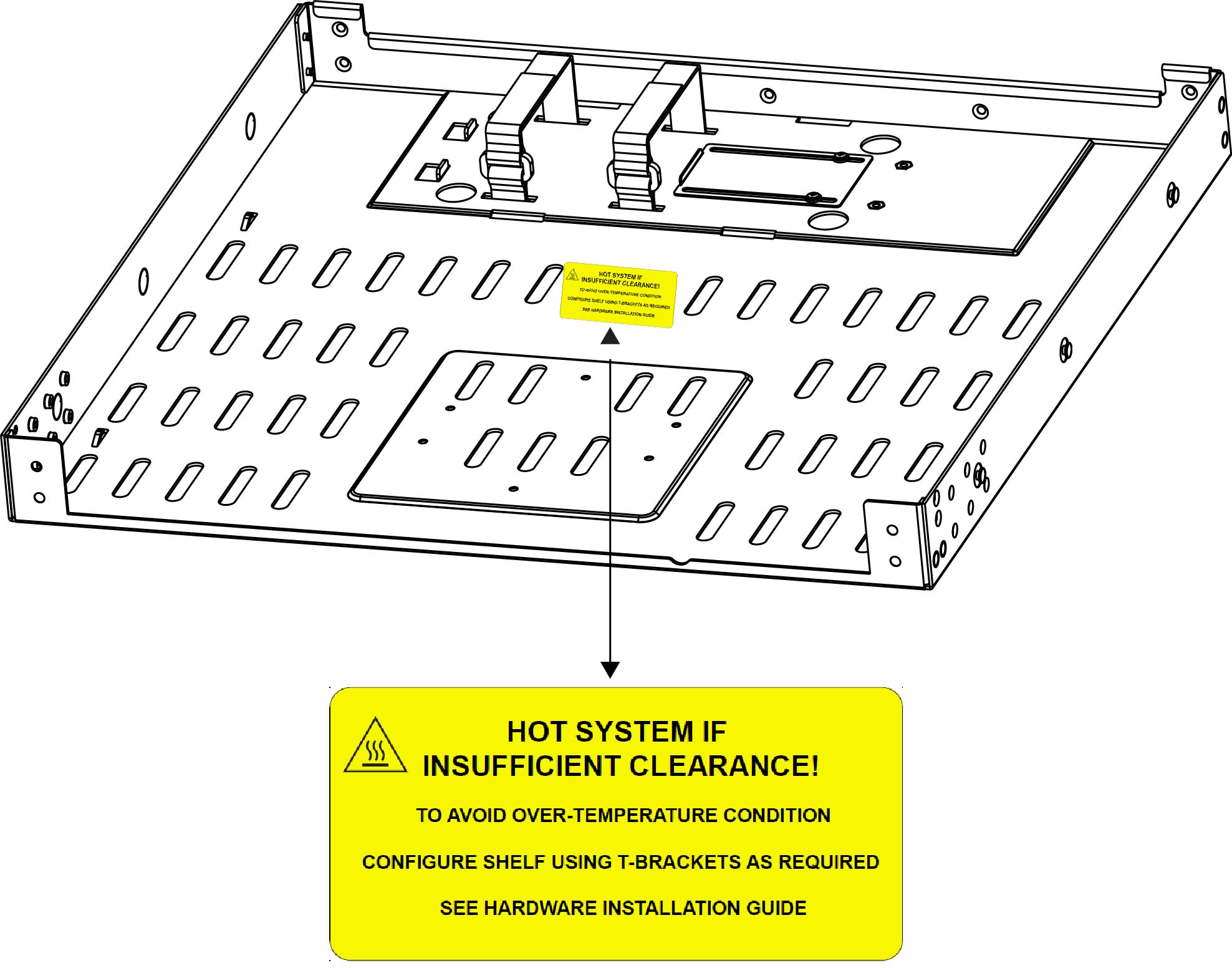
L'étiquette de mise en garde « Système chaud » se trouve sur le support de montage en rack, comme illustré sur la figure suivante.

Figure 6. Étiquette de mise en garde « Système chaud » sur le support de montage en rack
Étiquette de mise en garde « Système chaud » sur le support de montage en rack

Façade

La figure suivante présente la façade des appliances compactes Secure Firewall 220. Notez qu'il n'y a pas de connecteur ou de voyants sur le panneau avant.

Figure 7. Panneau avant du modèle CSF-220
Panneau avant du modèle CSF-220

Ports de gestion, ports de console et port USB

Port de gestion

Le châssis de la série Secure Firewall 220 dispose d'un port de gestion Cisco RJ-45 1 Gbit/s. Il est limité à l'accès pour la gestion du réseau et se connecte avec un câble RJ-45.

Ports de console RJ-45
La série Secure Firewall 220 dispose de deux ports de console externes, d'un port série RJ-45 Cisco et d'un port série USB de type C. Vous ne pouvez activer qu'un seul port de console à la fois. Lorsque vous branchez un câble au port de console USB, le port RJ-45 devient inactif. Réciproquement, lorsque vous retirez le câble USB du port USB, le port RJ-45 devient actif. Les ports de console ne sont pas dotés du contrôle de flux matériel. Vous pouvez utiliser les commandes de la CLI pour configurer le châssis via l'un des ports de console série à l'aide d'un serveur terminal ou d'un programme d'émulation de terminal sur un ordinateur.
  • Le port RJ-45 (8P8C) prend en charge la signalisation RS-232 vers un contrôleur UART interne. Le port de console RJ-45 ne prend pas en charge un modem commuté à distance. Vous pouvez utiliser un adaptateur pour convertir la connexion RJ45 en connexion DB9 si nécessaire.

  • Le port USB de type C permet la connexion à un port USB sur un ordinateur externe. Vous pouvez brancher et débrancher le câble USB du port de console sans arrêter les opérations de Windows HyperTerminal. Nous vous recommandons d'utiliser des câbles USB blindés avec des terminaisons blindées. Le paramètre par défaut est de 9 600 bauds. Utilisez-le pour la connexion initiale. Les débits en bauds du port de console USB sont les suivants : 1 200, 2 400, 4 800, 9 600, 19 200, 38 400, 57 600 et 115 200 bits/s.

Port USB-A 3.0
Les modèles Secure Firewall 220 disposent d'un port USB 3.0 de type A permettant de connecter un périphérique externe. Le port USB peut fournir une tension de sortie de 5 V et jusqu'à 0,5 A et 2,5 W d'alimentation.
  • Lecteur USB externe (en option) : vous pouvez utiliser le port USB de type A pour installer un périphérique de stockage de données. L'ID du lecteur USB externe est disk1. Lors de la mise sous tension du châssis, une clé USB connectée est montée comme disk1 afin que vous puissiez l'utiliser. Par ailleurs, les commandes file-system disponibles pour disk0 sont également disponibles pour disk1, à savoir copy, format, delete, mkdir, pwd, cd, etc.

  • Système de fichiers FAT-32 : le Secure Firewall 220 ne prend en charge que les systèmes de fichiers formatés FAT-32 pour la clé USB externe. Si vous insérez une clé USB externe qui n'est pas au format FAT-32, le processus de montage du système échoue et vous obtenez un message d'erreur. Vous pouvez saisir la commande format disk1: pour formater la partition au format FAT-32 et monter de nouveau la partition sur disk1 ; vous risquez néanmoins de perdre des données.

Bouton d'alimentation et bouton de réinitialisation

Bouton d'alimentation

Le bouton d'alimentation se trouve sur le côté gauche du panneau arrière. Il contrôle l'alimentation du système. Lorsque l'alimentation secteur est allumée pour la première fois, vous n'avez pas besoin d'appuyer sur le bouton d'alimentation, car le système s'allume par défaut. Le système est éteint (OFF) lorsque le bouton ressort et allumé (ON) lorsqu'il est enfoncé. Pendant le processus d'arrêt, le voyant d'alimentation clignote en vert, indiquant que le processus a démarré. Une fois l'arrêt terminé, le système est hors tension. Attendez que les voyants d'alimentation du système s'éteignent avant de débrancher les câbles d'alimentation secteur. Pour obtenir une description détaillée des états du voyant d'alimentation, reportez-vous à la rubrique Voyants du panneau arrière.

Lorsque l'invite ROMMON ou FX-OS s'affiche :

  • Appuyez sur le bouton d'alimentation pendant 5 secondes, puis relâchez-le pour initier un cycle de mise sous tension. Le voyant d'alimentation clignote en vert à une fréquence de 2 Hz.

  • Appuyez sur le bouton d'alimentation pendant 15 secondes, puis relâchez-le pour initier un arrêt normal. Le voyant d'alimentation clignote en vert à une fréquence de 10 Hz.


Remarque


Threat Defense nécessite un arrêt normal. Reportez-vous au Guide de mise en route pour connaître la procédure.


Précaution


Si vous débranchez les cordons d'alimentation du système avant la fin de la procédure d'arrêt normale, le disque risque d'être endommagé. Vous pouvez basculer l'interrupteur d'alimentation sur 0 (éteint) avant l'arrêt total, le système n'en tiendra pas compte.


Remarque


Après avoir mis le châssis hors tension en débranchant le câble d'alimentation, attendez au moins 10 secondes avant de le remettre sous tension. Laissez le système hors tension (et non en mode veille) pendant 10 secondes.


Bouton de restauration des paramètres d'usine

Le châssis dispose d'un bouton de réinitialisation encastré qui rétablit les paramètres d'usine du système. Appuyez et maintenez le bouton enfoncé pendant 5 secondes à l'aide d'une broche pour restaurer l'état par défaut du châssis au prochain redémarrage.


Remarque


Utilisez le bouton de réinitialisation si vous perdez les informations d'identification actuelles et si vous souhaitez initialiser l'équipement sans accéder à la console.


Remarque


Les valeurs d'usine par défaut des variables de configuration sont rétablies, mais la mémoire flash n'est pas effacée et aucun fichier n'est supprimé.


Remarque


En cas de panne de courant entre le moment où vous appuyez sur le bouton de réinitialisation et la fin du processus de réinitialisation, le processus s'arrête et vous devrez appuyer à nouveau sur le bouton après la remise sous tension du système.


Panneau arrière

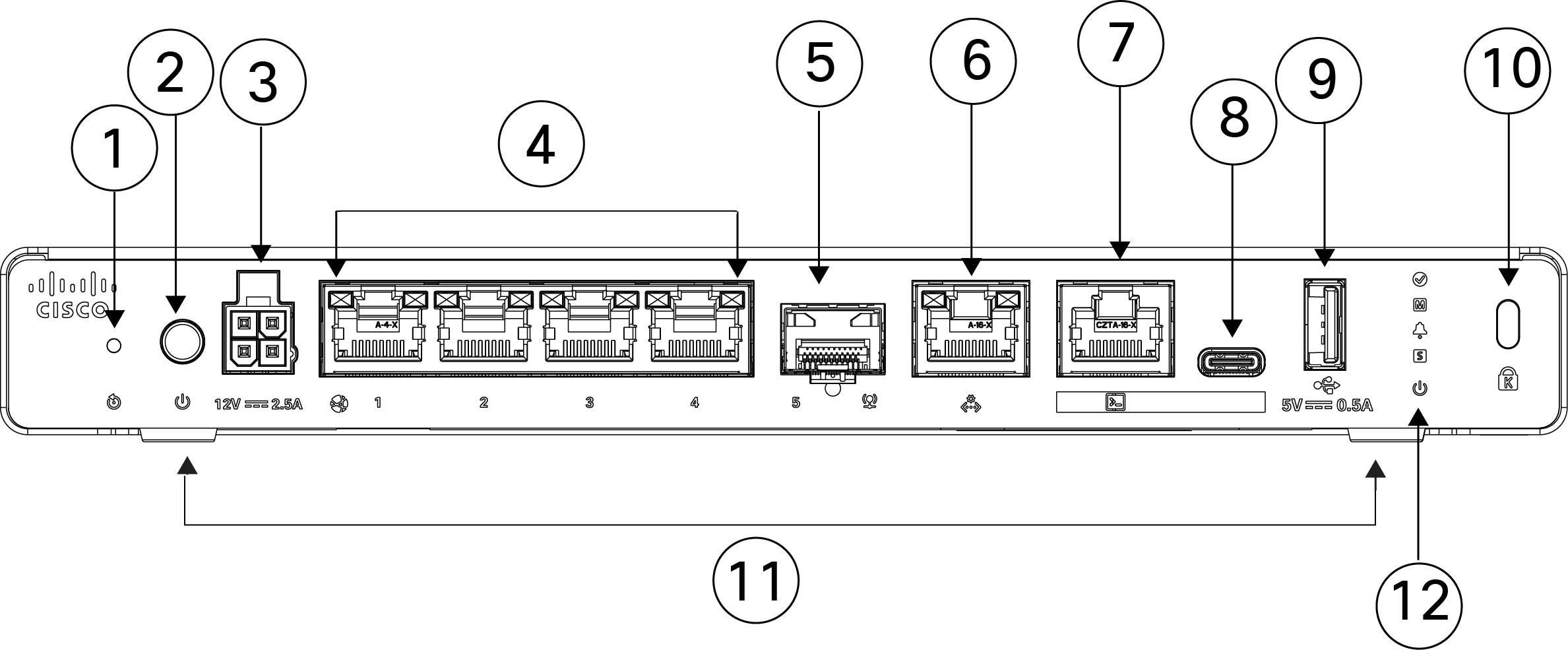
La figure suivante présente le panneau arrière d'une appliance Secure Firewall 220. Pour obtenir une description des voyants, reportez-vous à la rubrique Voyants du panneau arrière.

Figure 8. Panneau arrière CSF-220
Panneau arrière CSF-220

1

Bouton Reset

2

Bouton d'alimentation

Le bouton d'alimentation est un bouton à deux positions. Lorsqu'il ressort, il est éteint (OFF) et lorsqu'il est enfoncé, il est allumé (ON).

3

Prise pour câble d'alimentation

4

Ports Ethernet 1 à 4

Interfaces MDI-X Base-T duplex automatique 1G/100M/10M

5

Port SFP (1 Gbit/s)

6

Port de gestion

7

Port de console RJ-45

8

Port USB de type C de la console série

9

Port USB de type A

10

Verrou Kensington

11

Pieds en caoutchouc

12

DEL d'indication d'état

Voyants du panneau arrière

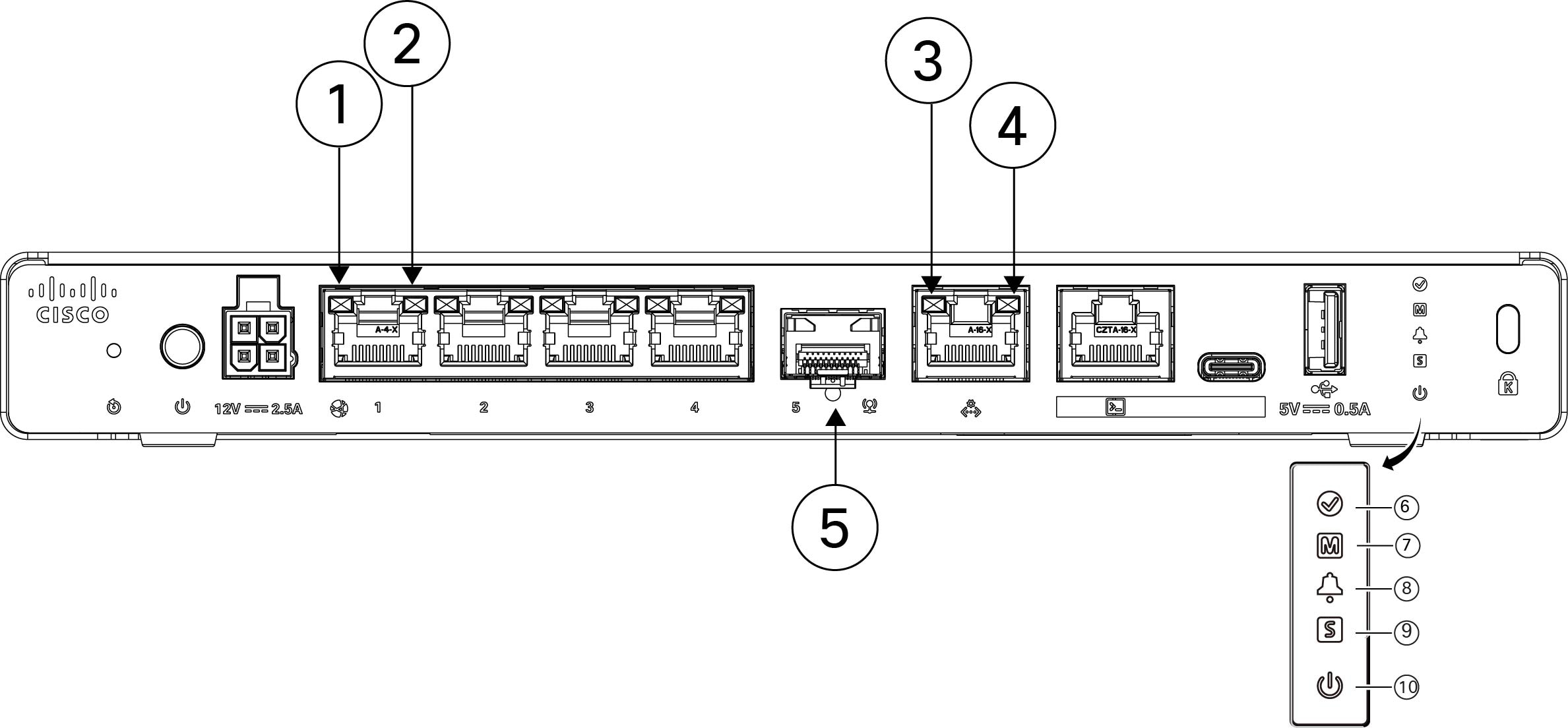
Les voyants se trouvent sur le panneau arrière du modèle Secure Firewall 220.

La figure suivante montre les voyants du panneau arrière du modèle Secure Firewall 220 et décrit leurs états.

Figure 9. Voyants du panneau arrière sur le modèle CSF-220
Voyants du panneau arrière sur le modèle CSF-220

1

Réseau

État des ports réseau :

État de la liaison (L) :

  • Éteint : aucune liaison, ou aucun port n'est utilisé.

  • Vert : liaison établie

  • Vert clignotant : activité de la liaison.

2

Réseau

État des ports réseau :

État de l'activité (R) :

  • Éteint : aucune activité réseau.

  • Vert : activité réseau.

3

Gestion

État des ports de gestion :

État de la liaison (L) :

  • Éteint : aucune liaison, ou aucun port n'est utilisé.

  • Vert : liaison établie.

  • Vert clignotant : activité de la liaison.

4

Gestion

État des ports de gestion :

État de l'activité (R) :

  • Vert clignotant : un clignotement toutes les trois secondes = 10 Mbit/s.

  • Vert clignotant : deux clignotements rapides = 100 Mbit/s.

  • Vert clignotant : trois clignotements rapides = 1 000 Mbit/s.

5

SFP

État du port SFP :

  • Éteint : aucun module SFP.

  • Jaune : un module SFP est présent, mais aucune liaison n'est établie.

  • Vert clignotant : liaison établie et transmission en cours.

6

Actif

État de la paire de basculement :

  • Éteint : unité en mode veille.

  • Vert : unité active.

7

Services managés

État de la connexion cloud pour le provisionnement automatique :
  • Vert, clignotement lent (deux fois en 5 secondes) : cloud connecté.

  • Vert et jaune, clignotant : échec de la connexion au cloud.

  • Vert : cloud déconnecté.

8

Alarme

  • Éteint : aucune alarme.

  • Jaune : erreur dans l'environnement.

9

Système

État du système d'exploitation :

  • Éteint : le système n'a pas encore démarré.

  • Vert, clignotant rapidement : le système démarre.

  • Vert : fonctionnement normal du système.

  • Jaune : alarme critique déclenchée pour une ou plusieurs raisons parmi les suivantes :

    • Défaillance majeure d'un composant matériel ou logiciel.

    • Conditions de surchauffe.

    • Tension d'alimentation en dehors de la plage de tolérance.

10

Alimentation

État de l'alimentation :

  • Éteint : module d'alimentation éteint.

  • Vert : module d'alimentation allumé.

  • Vert clignotant : le système est en cours d'arrêt normal.

  • Jaune : le système est sous tension, IO-MCU est en cours de mise à jour (peut prendre jusqu'à 3 minutes) ou le module d'alimentation est défaillant.

Caractéristiques matérielles

Le tableau suivant décrit les caractéristiques matérielles des appliances Secure Firewall 220.

Tableau 2. Caractéristiques matérielles du modèle CSF-220

Spécification

CSF-220

Dimensions du châssis (h x l x p)

1,15 x 9,2 x 7,8 po

(2,9 x 23,4 x 19,8 cm)

Poids du châssis

1,18 kg (2,6 lb)

Dimensions de la tablette de montage en rack (H x L x P)

1,7 x 17,3 x 15,7 po

4,3 x 43,9 x 39,9 cm

Alimentation du système

Puissance maximale : 19 W

Température

En cours de fonctionnement : de 0 à 40 °C (de 32 à 104 °F)

Réduisez la température de fonctionnement maximale de 1,5 °C (2,7 °F) tous les 304,8 m (1 000 pi) au-dessus du niveau de la mer, jusqu'à 3 048 m (10 000 pi) d'altitude au maximum.

Au repos : 25 à 70 °C (-13 à 158 °F)

Au repos : 4 570 m (15 000 pieds) maximum

Humidité

En fonctionnement : de 5 à 85 % (sans condensation)

Au repos : de 5 à 95 % (sans condensation)

Altitude

En fonctionnement : 3 048 m (10 000 pieds)

Au repos : de 0 à 4 570 m (de 0 à 15 000 pieds)

Émetteurs-récepteurs pris en charge

L'émetteur-récepteur SFP est un périphérique bidirectionnel qui rassemble un émetteur et un récepteur dans un même module physique. Il s'agit d'une interface optique ou électrique (cuivre) remplaçable à chaud, qui se branche aux connecteurs SFP sur les ports fixes en vue d'établir une connexion Ethernet.

Pour plus d'informations, consultez la fiche technique des modules SFP Cisco pour les applications Gigabit Ethernet.

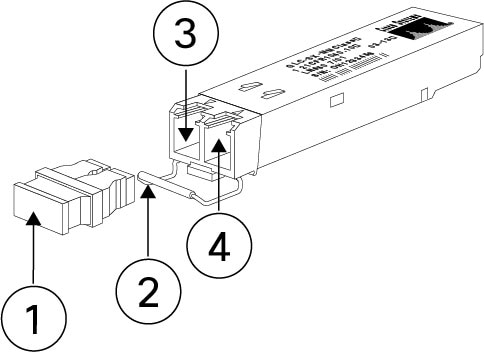
La figure suivante illustre les composants d'un émetteur-récepteur.

Figure 10. Émetteur-récepteur SFP
Émetteur-récepteur SFP

1

Logement pour fibre optique (réception)

2

Bouchon antipoussière

3

Fermoir pour blocage

4

Logement pour fibre optique (émission)

Mises en garde

Prenez en compte les avertissements suivants :


Attention


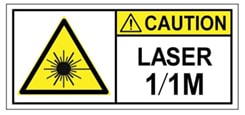
Consigne 1055 : laser de classe 1/1M

Présence de radiations laser invisibles. Ne pas exposer les utilisateurs de composants optiques télescopiques. Cette consigne s'applique aux produits laser de classe 1/1M.


Attention


Consigne 1056 : câble de fibre optique sans terminaison

Des radiations laser invisibles peuvent être générées à l'extrémité d'un câble de fibre optique ou d'un connecteur sans terminaison. Ne regardez pas directement à l'aide d'instruments d'optique. Si vous regardez un laser à l'aide de certains instruments d'optique (par exemple une loupe ou un microscope) à une distance de 100 mm ou moins, vous risquez des dommages oculaires.


Attention


Consigne 1057 : exposition dangereuse aux radiations

L'utilisation de fonctions de contrôle, les réglages ou les procédures non spécifiés dans ce manuel peuvent entraîner une exposition dangereuse aux radiations.


Attention


Suivez les procédures de protection contre les décharges électrostatiques lors de l'installation de l'émetteur-récepteur. Évitez de toucher les contacts arrière, et nettoyez régulièrement les contacts et les ports de façon à éviter l'accumulation de poussière et de saletés. Conservez les émetteurs-récepteurs non utilisés dans leur emballage antistatique d'origine.


Précaution


Bien que les émetteurs-récepteurs SFP non Cisco soient autorisés, nous vous recommandons de ne pas les utiliser, car ils n'ont pas été testés ni validés par Cisco. Le Centre d'assistance technique Cisco peut refuser de couvrir les problèmes d'interopérabilité résultant de l'utilisation d'un émetteur-récepteur SFP tiers non testé.


Le tableau suivant répertorie les modules SFP pris en charge sur les ports fixes Secure Firewall 220.

Tableau 3. Ports fixes CSF-220

Type de port

PID de l'émetteur-récepteur

Première version prise en charge

Ports SFP fixes

  • GLC-TE=

  • GLC-SX-MMD=

  • GLC-LH-SMD=

  • GLC-EX-SMD=

  • GLC-GE-100FX=

  • GLC-FE-100FX-RGD=

Threat Defense 10.0/ASA 9.24

Numéros des ID de produits

Le tableau suivant répertorie les PID remplaçables sur site associés aux appliances compactes Secure Firewall 220. Les composants de rechange sont ceux que vous pouvez commander séparément de l'appliance. En cas de défaillance d'un composant interne, vous devez obtenir une autorisation de retour de matériel (RMA) pour l'intégralité du châssis. Pour plus d'informations, consultez le portail des retours Cisco.


Remarque


Reportez-vous à la commande show inventory dans le Guide de référence des commandes de Cisco Secure Firewall Threat ou dans le Guide de référence des commandes de Cisco Secure Firewall ASA pour obtenir la liste des ID de produit de votre pare-feu Secure Firewall 220.


Tableau 4. PID CSF-220

PID

Description

CSF220-ASA-K9

Appliance compacte Cisco Secure Firewall 220 pour bureau, ASA

CSF220-TD-K9

Appliance compacte Cisco Secure Firewall 220 pour bureau, NGFW

CSF220-PWR-AC

Module d'alimentation secteur 30 W (12 V) pour Secure Firewall 220

CSF220-PWR-AC=

Module d'alimentation secteur 30 W (12 V) pour Secure Firewall 220 (rechange)

CSF200-WALL-MNT=

Kit de montage mural pour Cisco Secure Firewall 200 (rechange)

CSF200-RCKMNT-FX=

Kit de montage en rack avec supports fixes pour Cisco Secure Firewall 200 (rechange)

CSF200-RCKMNT-SR=

Kit de montage en rack avec rails coulissants pour Cisco Secure Firewall 200 (rechange)

CSF200-CBL-MGMT=

Kit de supports d'organisation des câbles Cisco Secure Firewall 200 (rechange)

Caractéristiques du cordon d'alimentation

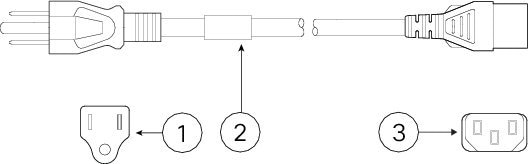
Des câbles d'alimentation standard ou des cordons d'alimentation cavaliers sont disponibles pour la connexion à l'appliance de sécurité. Des câbles d'alimentation cavaliers destinés aux racks sont disponibles en option pour remplacer les câbles d'alimentation standard.

Si vous ne commandez pas le câble d'alimentation en option avec le système, vous devez sélectionner le câble approprié au produit. L'utilisation d'un câble d'alimentation non compatible avec ce produit peut entraîner un risque d'accident électrique. Les clients en Argentine, au Brésil et au Japon doivent commander le câble d'alimentation approprié avec le système.


Remarque


Seuls les câbles d'alimentation homologués fournis avec le châssis sont pris en charge.


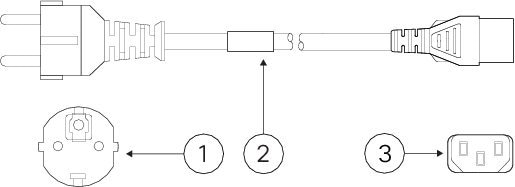
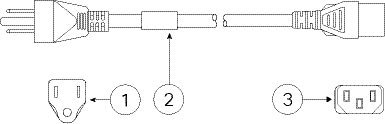
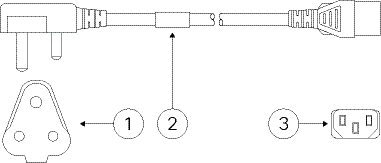
Les câbles d'alimentation suivants sont pris en charge.

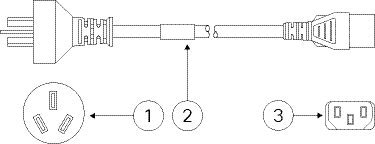
Figure 11. Argentine (CAB-250V-10A-AR)
Argentine (CAB-250V-10A-AR)

1

Prise : VA2073

2

Caractéristiques du câble : 10 A, 250 V

3

Connecteur : V1625

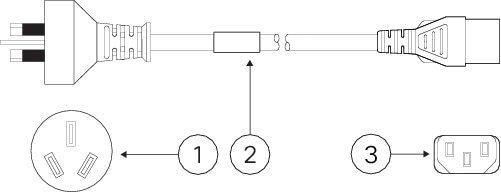
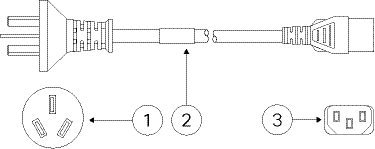
Figure 12. Australie/Nouvelle-Zélande (CAB-ACA)
Australie/Nouvelle-Zélande (CAB-ACA)

1

Prise : AU10LS3

2

Caractéristiques du câble : 10 A, 250 V

3

Connecteur : V1625

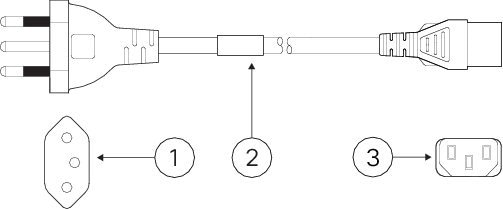
Figure 13. Brésil (CAB-C13-ACB)
Brésil (CAB-C13-ACB)

1

Prise : NBR 14136

2

Caractéristiques du câble : 10 A, 250 V

3

Connecteur : EL 701B (EN 60320/C13)

Figure 14. Chine (CAB-ACC)
Chine (CAB-ACC)

1

Prise : V3203C

2

Caractéristiques du câble : 10 A, 250 V

3

Connecteur : V1625

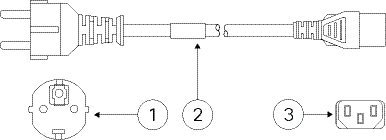
Figure 15. Europe (CAB-ACE)
Europe (CAB-ACE)

1

Prise : M2511

2

Caractéristiques du câble : 16 A, 250 V

3

Connecteur : V1625

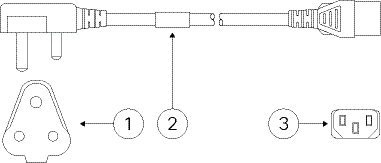
Figure 16. Inde (CAB-IND-10A)
Inde (CAB-IND-10A)

1

Prise : IA16A3-C

2

Caractéristiques du câble : 16 A, 250 V

3

Connecteur : V1625BS-E

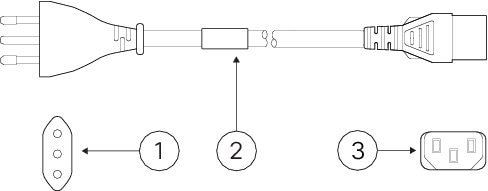
Figure 17. Italie (CAB-ACI)
Italie (CAB-ACI)

1

Prise : IT10S3

2

Caractéristiques du câble : 10 A, 250 V

3

Connecteur : V1625

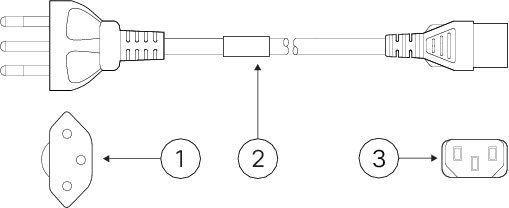
Figure 18. Japon (CAB-JPN-3PIN)
Japon (CAB-JPN-3PIN)

1

Prise : M744

2

Caractéristiques du câble : 12 A, 125 V

3

Connecteur : V1625

Figure 19. Corée (CAB-AC-C13-KOR)
Corée (CAB-AC-C13-KOR)

1

Prise : M2511

2

Caractéristiques du câble : 10 A, 250 V

3

Connecteur : V1625

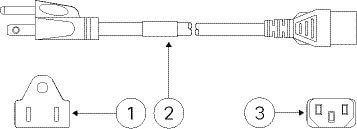
Figure 20. Amérique du Nord (CAB-AC)
Amérique du Nord (CAB-AC)

1

Prise : PS204

2

Caractéristiques du câble : 10 A, 250 V

3

Connecteur : V1625

Figure 21. Afrique du Sud (AIR-PWR-CORD-SA)
Afrique du Sud (AIR-PWR-CORD-SA)

1

Prise : SA16A

2

Caractéristiques du câble : 10 A, 250 V

3

Connecteur : V1625

Figure 22. Suisse (CAB-ACS)
Suisse (CAB-ACS)

1

Prise : SW10ZS3

2

Caractéristiques du câble : 10 A, 250 V

3

Connecteur : V1625

Figure 23. Taïwan (CAB-ACTW)
Taïwan (CAB-ACTW)

1

Prise : EL 302 (CNS10917)

2

Caractéristiques du câble : 10 A, 125 V

3

Connecteur : EL 701 (EN 60320/C13)

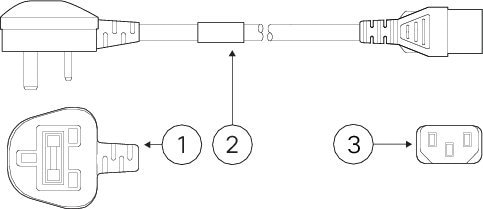
Figure 24. Royaume-Uni (CAB-ACU)
Royaume-Uni (CAB-ACU)

1

Prise : 3P BS 1363

2

Caractéristiques du câble : 10 A, 250 V

3

Connecteur : IEC60320/C13