Accessoires

Accessoires pris en charge

Vous pouvez utiliser votre téléphone avec plusieurs types d’accessoires, tels que des combinés, des casques ou des haut-parleurs. Le tableau suivant énumère les accessoires pouvant être utilisés avec votre téléphone.

Pour vérifier le modèle de téléphone que vous possédez, appuyez sur la touche Applications et sélectionnez Informations sur le téléphone. Le champ Numéro de modèle indique le modèle de votre téléphone.

Lorsque vous ajoutez des fonctions à votre téléphone, certaines fonctionnalités requièrent un bouton de ligne. Cependant, chaque bouton de ligne de votre téléphone ne prend en charge qu’une seule fonction (une ligne, un numéro rapide ou une fonctionnalité). Si les boutons de ligne de votre téléphone sont déjà utilisés, votre téléphone n’affichera aucune fonctionnalité supplémentaire.


Remarque


Le Casque Cisco série 560 avec multibase est incompatible avec les téléphones IP Cisco de la série 7800 utilisant Power over Ethernet (PoE). Utilisez l'alimentation externe si vous avez l'intention de connecter la multibase.


Le tableau suivant décrit les accessiores pris en charge par les téléphones IP Cisco série 7800.

Tableau 1. Prise en charge d'accessoires par les téléphones IP Cisco 7811, 7821, 7841 et 7861

Accessoire

Type

7811

7821

7841

7861

Accessoire Cisco

Kit de fixation murale

Pris en charge

Pris en charge

Pris en charge

Pris en charge

Casque Cisco 531 et casque Cisco 532

Analogiques

Non pris en charge

Pris en charge

Pris en charge

Pris en charge

Casque Cisco 561 et casque Cisco 562

Sans fil avec station de base

Non pris en charge

Pris en charge

Pris en charge

Pris en charge

Étui en silicone

Pris en charge

Pris en charge

Pris en charge

Pris en charge

Accessoires de fabricants tiers

Casques

Analogiques

Non pris en charge

Pris en charge

Pris en charge

Pris en charge

Casques

Analogiques à large bande

Non pris en charge

Pris en charge

Pris en charge

Pris en charge

Microphone

Externes

Non pris en charge

Non pris en charge

Non pris en charge

Non pris en charge

Haut-parleurs

Externes

Non pris en charge

Non pris en charge

Non pris en charge

Non pris en charge

Prenez connaissance des accessoires associés à votre téléphone

Vous pouvez utiliser une prise de casque pour connecter du matériel externe à votre téléphone. La liste des accessoires contient par défaut un casque analogique qui peut être configuré pour prendre en charge la technologie large bande.

Procédure


Étape 1

Appuyez sur Applications .

Étape 2

Sélectionnez Accessoires.

Étape 3

(Facultatif) Sélectionnez un accessoire et appuyez sur Afficher les détails.

Étape 4

Appuyez sur Quitter.


Vérifiez votre modèle de téléphone

Il est important de connaître le modèle de votre téléphone, car chaque téléphone prend en charge un ensemble différent d'accessoires.

Procédure


Étape 1

Appuyez sur Applications .

Étape 2

Sélectionnez Informations sur le téléphone. Le champ Numéro de modèle indique le modèle de votre téléphone.


Casques

Il existe un grand nombre de casques Cisco et tiers disponibles utilisables sur vos téléphones et périphériques IP Cisco. Pour plus d'informations sur les casques Cisco, reportez-vous à : https://www.cisco.com/c/en/us/products/collaboration-endpoints/headsets/index.html

Informations importantes relatives à la sécurité des casques

Forte pression sonore : évitez l'écoute à des niveaux de volume élevés pendant de longues périodes afin de prévenir d'éventuels dommages auditifs.

Lorsque vous branchez votre casque, baissez le volume du haut-parleur du casque avant de le mettre. Si vous pensez à baisser le volume avant de retirer le casque, le volume sera à un niveau faible lorsque vous rebrancherez votre casque.

N'oubliez pas votre environnement. Lorsque vous utilisez votre casque, il peut vous empêcher d'entendre des sons externes importants, en particulier en cas d'urgence ou dans des environnements bruyants. N'utilisez pas le casque pendant que vous conduisez. Ne laissez pas votre casque ou vos câbles dans un endroit où des personnes ou des animaux peuvent trébucher dessus. Surveillez toujours les enfants qui se trouvent à proximité de votre casque ou de vos câbles.

Casque Cisco série 500

Les casques Cisco suivants sont disponibles :

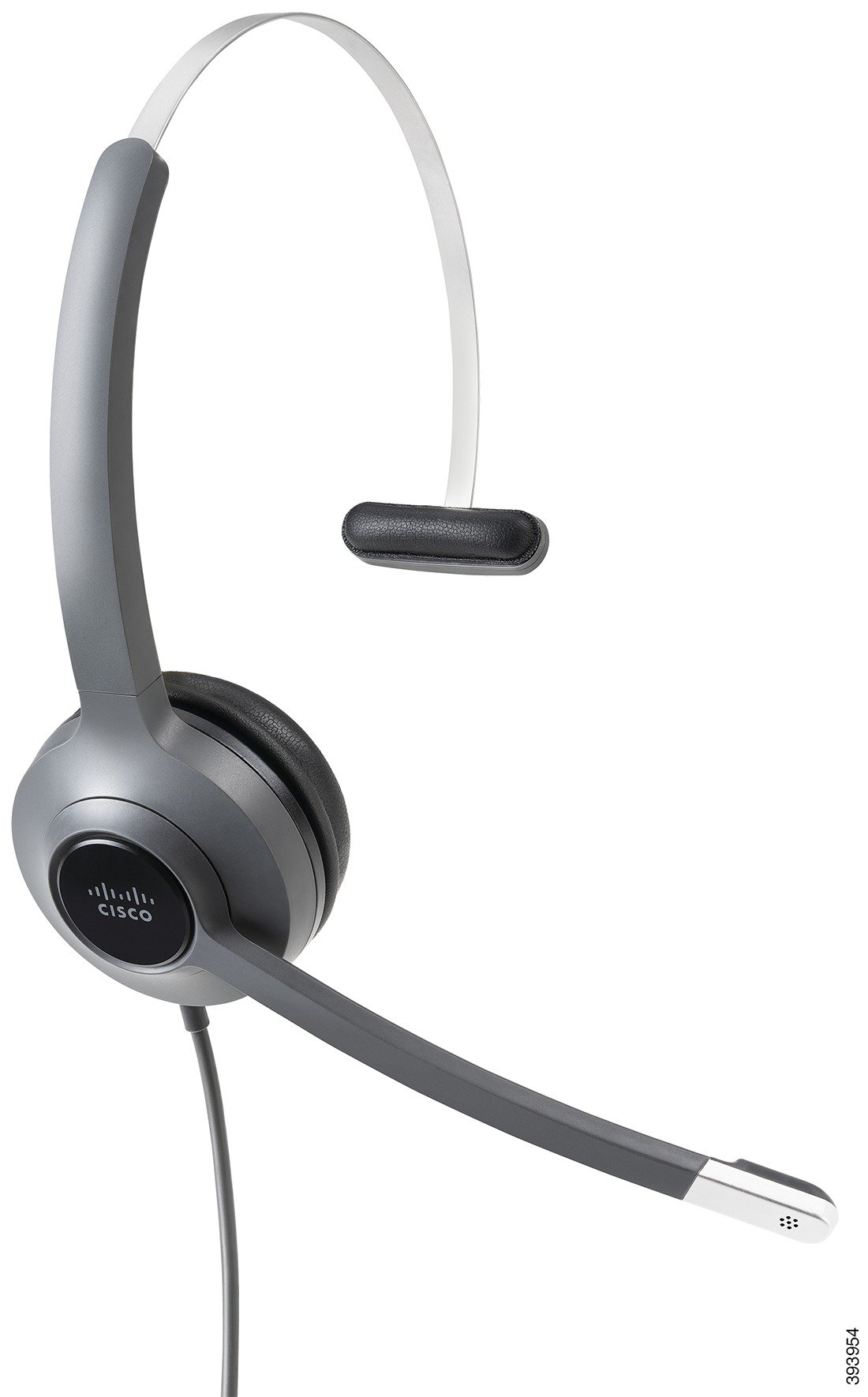
  • Casque Cisco 521 : un casque avec une oreillette unique qui est livré avec un contrôleur USB en ligne.

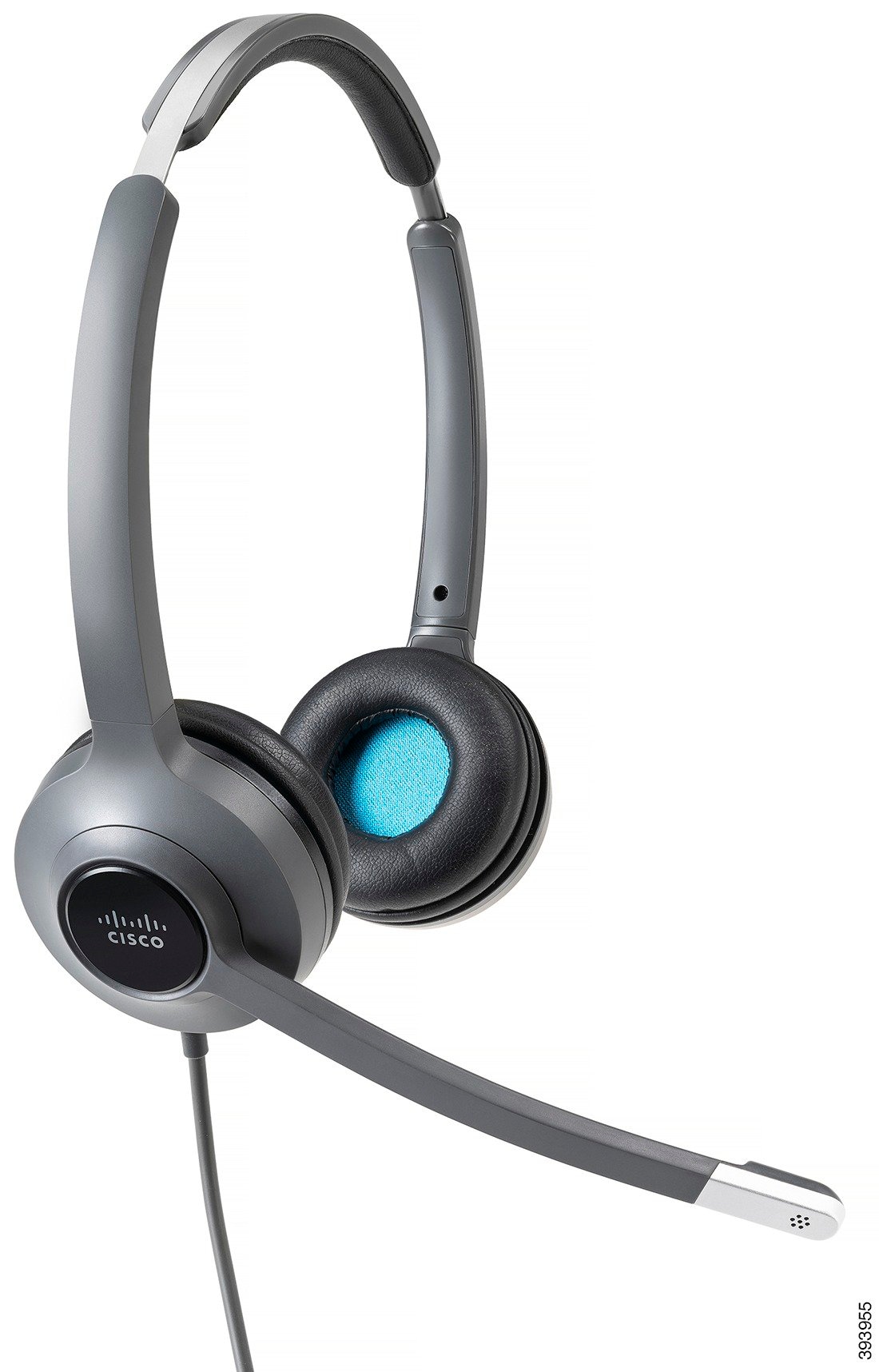
  • Casque Cisco 522 : un casque avec une oreillette double livré avec un contrôleur USB en ligne.

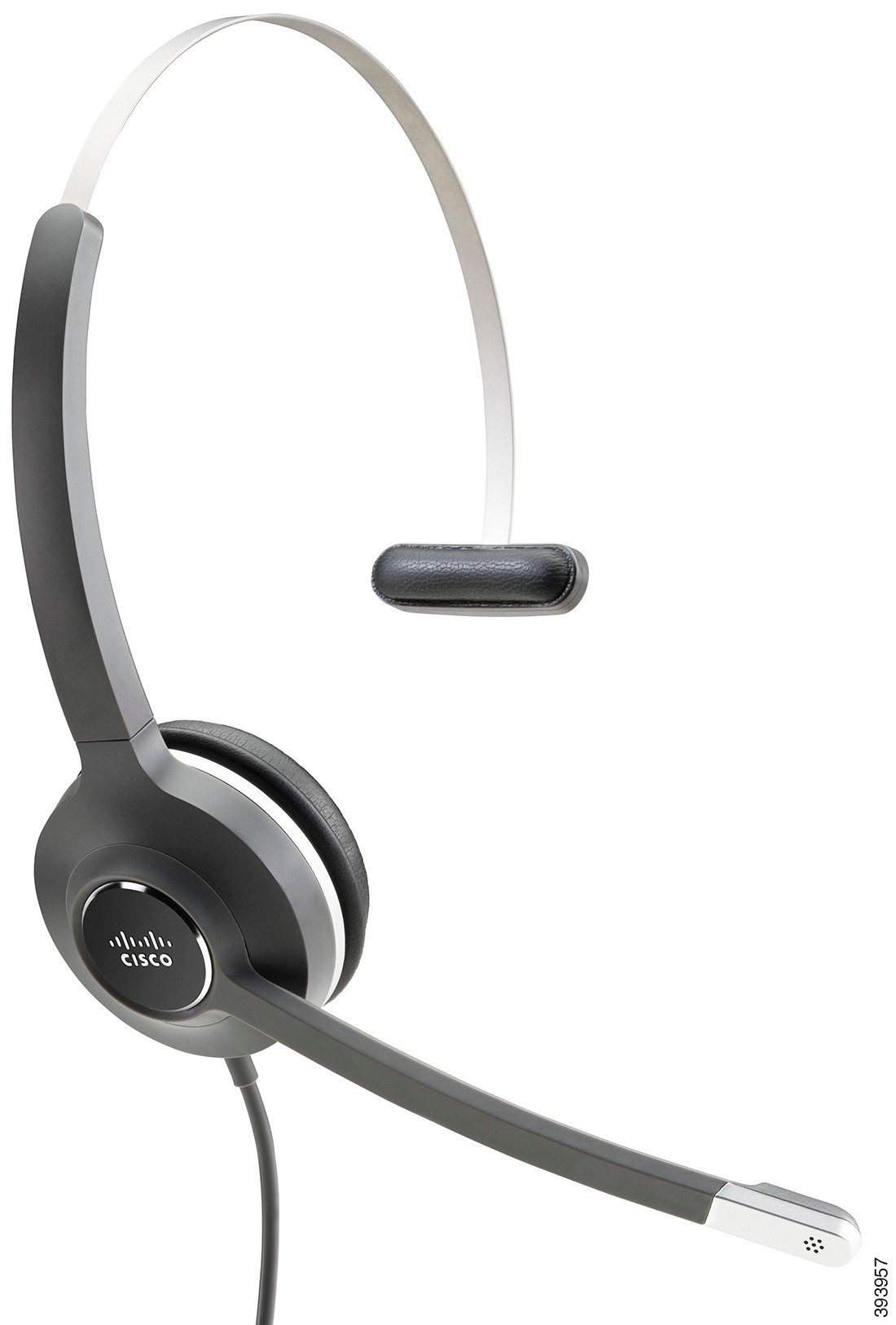
  • Casque Cisco 531 : un casque avec une oreillette unique qui peut être utilisé comme un casque standard ou comme casque USB avec l'adaptateur USB.

  • Casque Cisco 532 : un casque standard avec une oreillette double qui peut être utilisé comme un casque standard ou comme casque USB avec l'adaptateur USB.

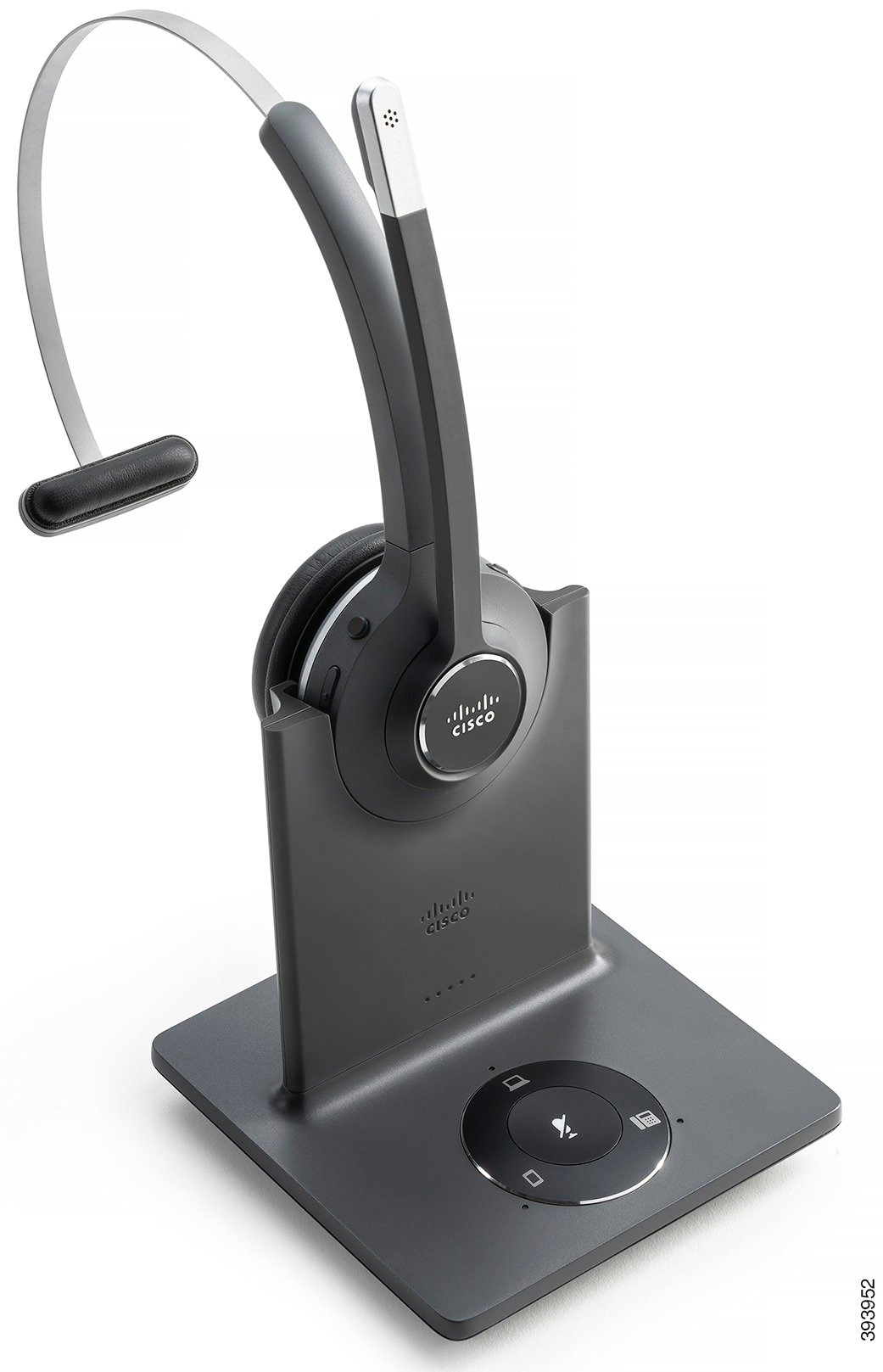
  • Casque Cisco 561 : un casque sans fil avec une oreillette unique livré avec une base.

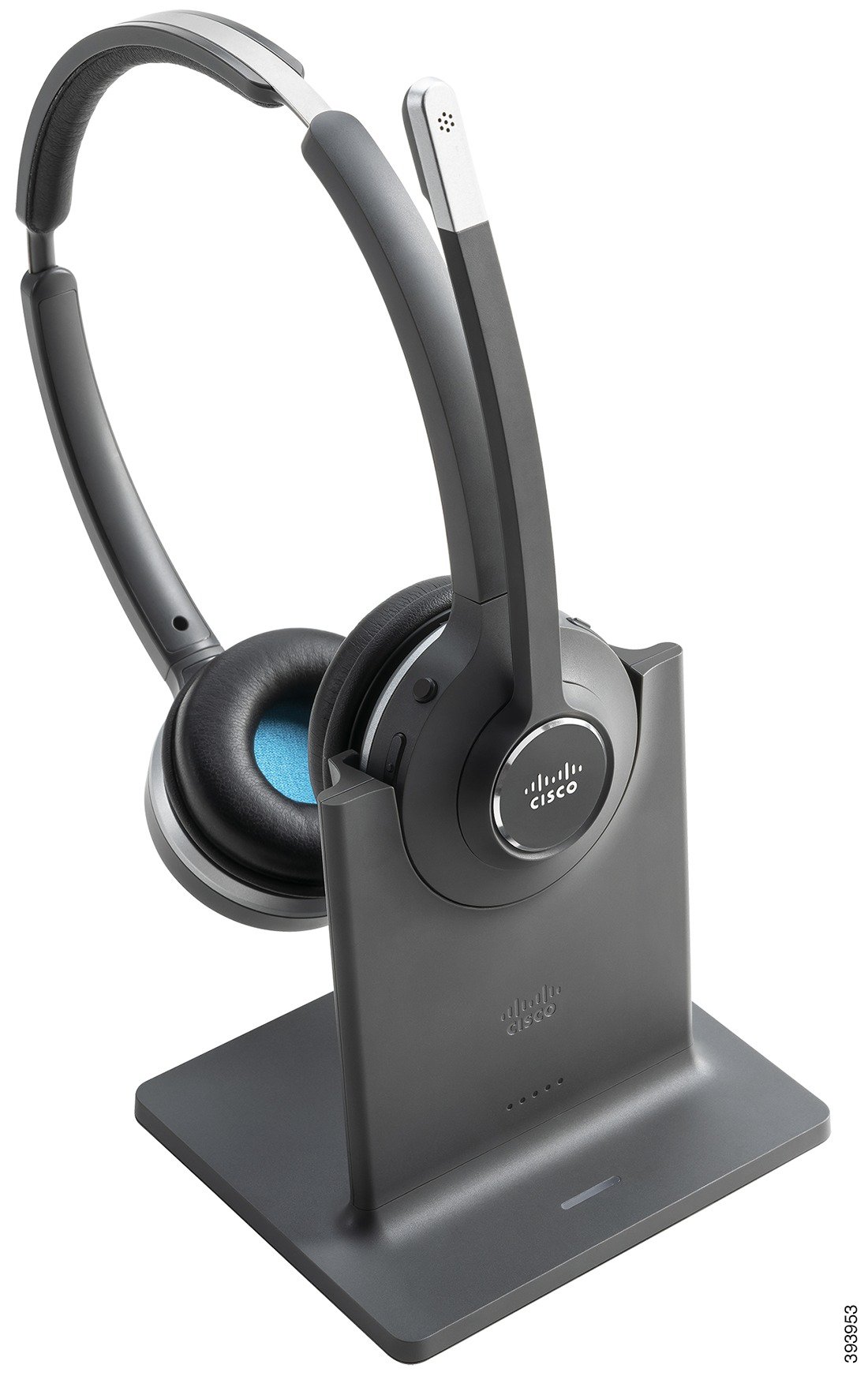
  • Casque Cisco 562 : un casque sans fil avec une oreillette double livré avec une base.

Casque Cisco 521 et 522

Les casques Cisco 521 et 522 sont deux casques filaires qui ont été développés pour utilisation avec les téléphones IP Cisco et périphériques. Le casque Cisco 521 propose une oreillette unique pour un port prolongé et confortable. Le casque Cisco 522 est équipé de deux oreillettes pour une utilisation dans un environnement professionnel bruyant.

Les deux casques sont dotés d'un connecteur de 3,5 mm pour utilisation sur les ordinateurs portables et les périphériques mobiles. Un contrôleur USB en ligne est également disponible pour utilisation sur les téléphones IP Cisco 8851, 8851NR, 8861, 8865 et 8865NR. Le contrôleur est un moyen aisé pour répondre à vos appels, et pour accéder aux fonctions de base du téléphone telles que mise en attente et reprise, mise en sourdine et contrôle du volume.

La version du micrologiciel 12.1 (1) de téléphone et version ultérieure est requise pour que les casques fonctionnent correctement.
Illustration 1. Casque Cisco 521
Casque Cisco 521
Illustration 2. Casque Cisco 522
Casque Cisco 522

Casque Cisco 531 et 532

Les casques Cisco 531 et 532 peuvent être utilisés comme casque standard sur les téléphones. Vous branchez le casque dans le port casque à l'aide du connecteur RJ.

L'adaptateur USB de casque Cisco est également disponible pour utilisation sur les téléphones IP Cisco 8851, 8851NR, 8861, 8865 et 8865NR. L'adaptateur convertit le 531 casque Cisco et 532 un casque USB, et il vous donne quelques fonctionnalités supplémentaires. Il offre un moyen pratique pour gérer les appels, pour tester votre microphone et pour personnaliser vos basses et aigus, gain et paramètres d'effet local.

La version du micrologiciel 12.1 (1) du téléphone ou une version ultérieure est requise pour que les casques fonctionnent correctement.

Illustration 3. Casque Cisco 531
Casque Cisco 531
Illustration 4. Casque Cisco 532
Casque Cisco 532

Casque Cisco 561 et 562

Les casques Cisco 561 et 562 sont deux casques sans fil qui ont été développés pour une utilisation dans le bureau d'aujourd'hui. Le casque Cisco 561 propose une oreillette unique pour un port prolongé et confortable. Le casque Cisco 562 est équipé de deux oreillettes pour une utilisation dans un environnement professionnel bruyant.

Les deux casques sont livrés avec la base standard ou la multibase pour charger votre casque et pour surveiller le niveau de charge du casque avec l'affichage LED. Les deux bases affichent également votre état d'appel, tels que les appels entrants, les appels actifs et les appels mis en sourdine. Si votre casque met à niveau le micrologiciel, les voyants affichent la progression de la mise à niveau.

La base se connecte au téléphone au moyen du câble Y inclus, qui se branche sur les ports AUX et casque du téléphone.

Une prise CA est incluse pour la connexion de la base à une prise électrique. Vous devez installer le clip d'alimentation de votre région avant de brancher l'adaptateur d'alimentation.

De temps à autre, une tonalité est émise par votre casque Cisco 561 ou 562. Certaines de ces tonalités vous alertent lorsque vous effectuez une action, comme appuyer sur un bouton. D'autres tonalités vous avertissent que le casque nécessite l'attention, par exemple lorsque la batterie doit être rechargée, ou lorsque vous êtes trop loin de la station de base.

Vous devez disposer de la version 12.5(1) du micrologiciel du téléphone et du fichier defaultheadsetconfig.json pour que les casques Cisco 561 et 562 fonctionnent correctement avec Cisco Unified Communications Manager 12.5(1) ou versions antérieures.

Illustration 5. Casque Cisco 561
Casque Cisco 561
Illustration 6. Casque Cisco 562
Casque Cisco 562

Prise en charge du casque Cisco série 500

Le téléphone IP Cisco 7811 est le seul téléphone IP Cisco série 7800 qui ne prend pas en charge de casque. Les téléphones IP Cisco 7821, 7841 et 7861 utilisent un connecteur de style RJ pour se connecter à un casque ou une base.

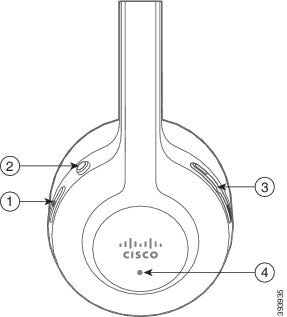
Boutons et voyants des casques Cisco 561 et 562

Les boutons de votre casque sont utilisés pour les fonctionnalités d'appel de base.

Illustration 7. Boutons du casque Cisco 561 et casque Cisco 562
Boutons du casque Cisco 561 et casque Cisco 562

Le tableau suivant décrit les boutons des casques Cisco 561 et 562.

Tableau 2. Boutons du casque Cisco 561 et casque Cisco 562

Numéro

Nom

Description

1

Bouton d'alimentation et d'appel

Permet d'allumer et d'éteindre le casque.

Maintenez le bouton enfoncé pendant 4 secondes pour allumer et éteindre le casque.

La gestion des appels entrants et actifs dépend du fait que vous receviez un appel ou plusieurs appels.

Un appel :

  • Appuyez une fois pour répondre aux appels entrants.

  • Pour mettre un appel actif en attente. Appuyez de nouveau pour récupérer un appel en attente.

  • Appuyez deux fois pour rejeter un appel entrant.

  • Appuyez et maintenez la pression pour mettre fin à un appel actif.

Plusieurs appels :

  • Appuyez une fois pour mettre un appel actif en attente et pour répondre à un deuxième appel entrant.

  • Appuyez une fois pour mettre un appel en cours en attente. Appuyez à nouveau pour reprendre un appel, ou maintenez le bouton enfoncé pendant 2 secondes pour mettre fin à l'appel en cours et reprendre un appel en attente.

  • Appuyez et maintenez la pression pour mettre fin à un appel actif et pour répondre à un autre appel entrant.

  • Appuyez deux fois pour rester sur un appel en cours, et pour rejeter un deuxième appel entrant.

2

Bouton Silence

Activer ou désactiver le microphone. La mise en sourdine s'allume sur le téléphone lorsque la mise en sourdine du casque est activée.
3

Bouton Volume

Régler le volume sur votre casque.

4

LED

Indique l'état du casque :

  • Rouge clignotant : appel entrant.

  • Rouge fixe : appel actif.

  • Blanc clignotant : une mise à niveau du micrologiciel est en cours.

Base standard pour casque Cisco 561 et 562 

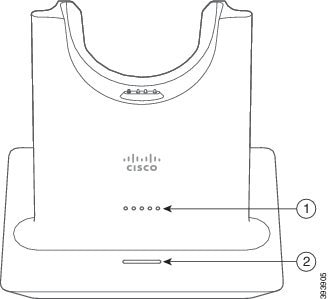
Les casques Cisco 561 et Cisco 562 sont fournis avec une base standard pour charger votre casque. Le voyant de la base affiche le niveau de batterie en cours et votre état d'appel.

Outre les boutons de contrôle d'appel sur le casque, vous pouvez également répondre aux appels et y mettre fin lorsque vous soulevez ou reposez votre casque sur la base. Pour utiliser ces fonctions, assurez-vous que les options Terminer l'appel sur la station d'accueil et Répondre à l'appel sur la station d'accueil sont activées sur le téléphone. Pour obtenir plus d'informations, reportez-vous à Modifier le comportement d'appel sur la station d'accueil et en-dehors.

La connexion entre la base et le casque s'effectue au moyen de la technologie DECT (Digital Enhanced Cordless Telecommunications).

Illustration 8. Affichage du voyant sur la base standard des casques Cisco 561 et 562 
Base standard du casque Cisco 561 et 562 avec 2 légendes. Le numéro 1 désigne le voyant d'état de la batterie. Le numéro 2 désigne le voyant d'état de l'appel.

Le tableau suivant décrit la base standard des casques Cisco 561 et 562.

Tableau 3. Base standard de casque Cisco 561 et 562 

Numéro

Nom

Description

1

Voyant d'état de la batterie

Indique la charge de la batterie du casque.

2

Voyant d'état d'appel

Vous avertit de l'état d'appel :
  • Appel entrant : vert clignotant.

  • Appel actif : vert fixe.

  • Appel mis en sourdine : rouge fixe.

Multibase pour Casque Cisco série 560

La multibase peut connecter jusqu'à trois sources d'appel via Bluetooth®, le connecteur USB, ou le câble en Y. La multibase peut enregistrer jusqu'à quatre périphériques Bluetooth. Basculez entre les sources d'appel à l'aide des boutons sur la multibase.

Utilisez les boutons de contrôle d'appel sur le casque pour répondre et mettre fin aux appels. Par défaut, lorsque votre casque est sur la base, vous répondez automatiquement à l'appel lorsque vous retirez le casque de la base. Et vous pouvez replacer le casque sur la base pour mettre fin à l'appel. Si vous souhaitez modifier le comportement de l'appel, reportez-vous à la section Modifier le comportement d'appel sur la station d'accueil et en-dehors.

La multibase est livrée avec les câbles de connecteur suivants :

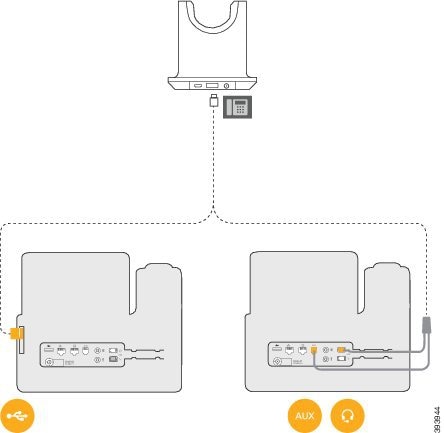
  • Câble USB vers USB : pour les Téléphones IP Cisco avec connectivité USB

  • Câble USB Y : pour Téléphones IP Cisco sans port USB

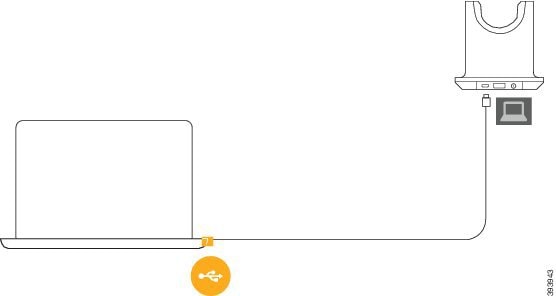
  • Câble mini USB : pour PC ou Mac.

  • Câble mini USB vers USB-C : disponible séparément pour les périphériques PC ou Mac.


Remarque


La multibase du Casque Cisco série 560 'n'est pas compatible avec les téléphones Téléphone IP Cisco série 7800 qui utilisent Power over Ethernet (PoE). Utilisez l'alimentation externe si vous avez l'intention de connecter la multibase.


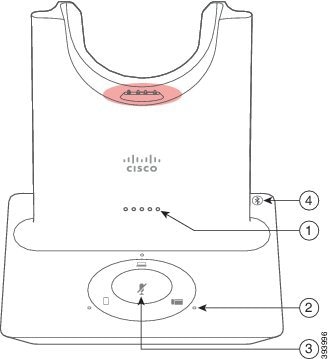
Illustration 9. Voyants de la multibase
multibase pour casque Cisco 561 et 562

Le tableau suivant décrit les voyants de la multibase du casque Cisco série 560 multubase.

Tableau 4. Voyants de la multibase

Numéro

Nom

Description

1

Voyant d'état de la batterie

Indique la charge de la batterie du casque et l'état de la base :

  • Puissance de la batterie du casque : le voyant clignote et devient fixe lorsque la batterie est en charge.

  • Mise à jour du casque en cours : les voyants clignotent en séquence, de gauche à droite.

  • Casque et base non couplés : tous les voyants clignotent

  • Mode économie d'énergie : le voyant du milieu est fixe.

La base passe en mode économie d'énergie lorsqu'aucune source d'appel ne se connecte pendant 10 minutes.

2

Voyants d'état d'appel

Vous avertit de l'état d'appel de chaque source :

  • Source active : fixe blanc

  • Appel entrant sur une source sélectionnée : clignotement vert

  • Appel entrant sur une source non sélectionnée : clignotement vert

  • Appel actif : vert fixe

  • Appel sur une source inactive : clignote avec des impulsions vertes

3

Voyant d'état de mise en sourdine

Vous avertit lorsque votre casque est mis en sourdine.

4

Bluetooth : voyant d'état

Vous avertit de l'état Bluetooth :

  • Jumelé à une source d'appel : blanc fixe

  • Mode d'appariement : blanc clignotant

  • Recherche d'une source d'appel : impulsions blanches

  • Bluetooth est désactivé : le voyant est éteint

Vous utilisez les boutons de contrôle de source de la base de pour contrôler la source active. Chaque bouton de la source correspond à une connexion spécifique sur la multibase.

Même si vous êtes connecté à une source, il se peut que le voyant ne soit pas allumé. Le voyant de la source ne s'allume que lorsque la source est sélectionnée ou qu'un appel est en cours. Par exemple, vous pouvez être correctement connecté à un téléphone IP Cisco, à votre PC et à votre téléphone mobile via Bluetooth. Toutefois, le voyant de la source correspondante ne s'allume que lorsqu'elle est sélectionnée, comporte un appel actif ou reçoit un appel entrant. Appuyez sur le bouton de la source pour vérifier si elle est correctement connectée. Le voyant de la source clignote trois fois de suite s'il n'existe pas de connexion.

Vous pouvez basculer entre les sources d'appels actifs.


Remarque


Placer un appel actif en attente avant de passer à une autre source d'appel. Les appels sur la source d'appel ne sont pas automatiquement mis en attente lorsque vous passez à une source d'appel différente.


Le tableau ci-dessous illustre les icônes de la source multibase et les connexions correspondantes.

Tableau 5. console de la source de la multibase

Source

icône de la base

Connexion

téléphone de bureau

Icône du téléphone de bureau Connexion par câble Y ou USB vers USB

câble Y ou cordon USB vers USB

L'icône du téléphone de bureau correspond au port USB du milieu situé à l'arrière de la multibase. Il est prévu pour la connexion aux Téléphones IP Cisco, mais fonctionne correctement avec tout périphérique d'appel compatible.

Ordinateur portable

Icône d'ordinateur portable Connexion mini-USB

Cordon micro-USB

L'icône du portable correspond au port micro USB qui se trouve à l'arrière de la multibase. Le port micro USB est destiné aux connexions avec un ordinateur portable ou de bureau.

Mobile

Icône de téléphone portable Connexion Bluetooth

L'icône de téléphone mobile correspond à la connexion Bluetooth située à l'arrière de la base. Bien que l'icône représente un téléphone portable, la base se connecte à tout périphérique d'appel Bluetooth compatible.

La multibase peut enregistrer et mémoriser jusqu'à quatre périphériques d'appel Bluetooth.

Si vous écoutez de la musique via la source Bluetooth, la musique s'arrête lorsque vous placez le casque sur la base.

Casques de fabricants tiers

Cisco réalise certains essais internes des casques de fabricants tiers utilisés avec les téléphones IP Cisco. Mais, Cisco ne certifie ni ne prend en charge les produits de fournisseurs de casques ou de combinés. Vérifiez avec le fabricant du casque si vous pouvez l'utiliser avec votre téléphone Cisco.


Remarque


Le téléphone IP Cisco 7811 ne prend pas en charge l'utilisation d'un casque.

Les casques sont connectés à votre téléphone à l'aide du port USB ou du port auxiliaire. En fonction de votre modèle de casque, vous devez régler les paramètres audio de votre téléphone pour une meilleure expérience audio, y compris le paramètre de retour du casque.

Si vous possédez un casque de fabricant tiers et que vous appliquez un nouveau paramètre d'effet local, attendez une minute et redémarrez le téléphone afin que le paramètre soit stocké dans la mémoire flash.

Le téléphone supprime certains bruits de fond que détecte un microphone de casque. Vous pouvez utiliser un casque à réduction de bruit pour réduire davantage les bruits de fond et améliorer la qualité audio générale.

Si vous envisagez d'acheter un casque de fabricant tiers, nous recommandons d'utiliser des périphériques externes de bonne qualité, tels que des casques blindés contre les interférences produites par les signaux de fréquences radio et audio. En fonction de la qualité des casques et de leur proximité par rapport à d'autres périphériques tels que des téléphones portables et des radios bidirectionnelles, des parasites sonores ou des échos sont toujours susceptibles de se produire. L’interlocuteur distant ou l’utilisateur du téléphone IP Cisco et l’interlocuteur distant risquent d’entendre un ronflement ou un bourdonnement. Plusieurs sources externes peuvent provoquer un ronflement ou un bourdonnement ; des lampes électriques, des moteurs électriques ou de grands écrans d'ordinateur, par exemple.

Parfois, il est possible de réduire ou d'éliminer le ronflement à l'aide d'un groupe amplificateur de puissance local ou d'un injecteur de puissance.

En raison des contraintes environnementales et matérielles liées aux différents sites de déploiement des téléphone IP Cisco , il n'existe pas de solution de casque unique optimale pour tous les environnements.

Il est recommandé aux clients de tester les casques dans l'environnement prévu afin d’évaluer leurs performances avant de prendre une décision d'achat et de les déployer à grande échelle.

Vous ne pouvez utiliser qu'un seul casque à la fois. Le dernier casque branché est le casque actif.

Pour obtenir la liste des casques et autres accessoires audio suggérés, reportez-vous à http://www.cisco.com/c/en/us/products/unified-communications/uc_endpoints_accessories.html.

Qualité du son

Au-delà des performances physiques, mécaniques et techniques, la qualité du son d'un casque doit être satisfaisante tant pour l'utilisateur que pour son interlocuteur. La qualité sonore est subjective et nous ne pouvons garantir les performances d'aucun casque de fournisseurs tiers. Un certain nombre de casques de grands fabricants ont toutefois été signalés comme fonctionnant bien avec les téléphone IP Cisco

Cisco ne recommande pas ou ne teste pas les casques de fournisseurs tiers avec ses produits. Pour obtenir des informations sur la prise en charge des casques tiers par les produits Cisco, rendez-vous sur le site Web du fabricant.

Cisco teste les casques Cisco avec les téléphones IP Cisco. Pour plus d'informations sur les casques Cisco et la prise en charge des téléphones IP Cisco, reportez-vous à https://www.cisco.com/c/en/us/products/collaboration-endpoints/headsets/index.html.

Casques Filaires

Un casque filaire fonctionne avec toutes les fonctionnalités du téléphone IP Cisco, y compris les boutons Volume et Silence. Ceux-ci servent à régler le volume des écouteurs et à couper le son du microphone du casque.

Lorsque vous installez un casque filaire, vérifiez que vous enfoncez le câble dans le canal du téléphone.


Mise en garde


Si vous n'enfoncez pas le câble dans le canal du téléphone, vous risquez de l'endommager.


Brancher un casque sur votre téléphone

Chaque type de casque filaire, carte ou base, se connecte à un téléphone à l'aide d'un autre port et un autre type de câble et de connecteur. Les types courants comprennent un connecteur RJ, un connecteur USB et un câble en Y.

Branchement d’un casque standard

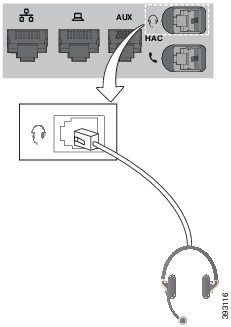
Vous pouvez utiliser un casque standard avec votre téléphone de bureau. Les casques standard se branchent dans la prise casque à l'arrière du téléphone à l'aide d’un connecteur de type RJ.

Illustration 10. Branchement de casque standard

Branchement de casque standard

Mise en garde


Si le câble n'est pas enfoncé dans le canal du téléphone, la carte de circuit imprimé à l'intérieur du téléphone peut être endommagée. Le canal du câble réduit la charge sur le connecteur et la carte de circuit imprimé.


Procédure

Branchez le casque dans la prise casque située à l’arrière du téléphone. Enfoncez le câble dans le chemin de câble.


Connecter une base standard Cisco avec le câble en Y

Vous pouvez connecter la base standard à votre téléphone avec le câble Y inclus. Mais notez que le câble en Y comporte deux connecteurs de type RJ - un pour le port auxiliaire ou AUX, et un pour le port casque. Vous pouvez distinguer les deux connecteurs par leur taille, comme le connecteur du port AUX est légèrement plus grand que le connecteur du port casque.


Mise en garde


Si le câble n'est pas enfoncé dans le canal du téléphone, la carte de circuit imprimé à l'intérieur du téléphone peut être endommagée. Le canal du câble réduit la charge sur le connecteur et la carte de circuit imprimé.


Procédure

Étape 1

Branchez le plus petit connecteur dans la prise casque qui se trouve au dos du téléphone. Enfoncez le câble dans le chemin de câble.

Étape 2

Branchez le câble le plus grand dans le port AUX situé près du port casque.


Modifier les paramètres de la sonnerie du casque

Vous pouvez modifier le comportement de la sonnerie de votre casque sur les téléphone IP Cisco avec le micrologiciel du téléphone 14.0 ou version ultérieure. Le paramètre est enregistré sur le téléphone et s'applique à tous les Casque Cisco série 500 qui se connectent.
Procédure

Étape 1

Appuyez sur Applications, le bouton Applications.

Étape 2

Sélectionnez Préférences > Sonnerie du casque.

Étape 3

Sélectionnez un paramètre de sonnerie.

Par défaut, votre téléphone suit le comportement des paramètres de la sonnerie du téléphone. Sélectionnez Activé si vous voulez toujours entendre la sonnerie du téléphone lorsque vous avez un appel entrant. Si vous sélectionnez Désactivée, vous n'entendrez aucune sonnerie lors d'un appel entrant sur votre casque.

Étape 4

Sélectionnez Définir pour appliquer vos paramètres.


Mettre à jour le micrologiciel du casque à l'aide d'un téléphone IP Cisco

Vous pouvez mettre à jour le logiciel du casque sur n'importe quel téléphone IP Cisco pris en charge. Lors de la mise à niveau du micrologiciel du téléphone, vous pouvez voir la progression de l’opération sur l'écran du téléphone.

Au cours de la mise à jour, les voyants de la base du Casque Cisco série 560 clignotent en séquence de gauche à droite. Une fois la mise à niveau du logiciel exécutée avec succès, les voyants reviennent à leur état inactif.

Procédure

Étape 1

Connectez votre casque à un téléphone IP Cisco.

Remarque


Vous ne pouvez effectuer la mise à niveau de Casque Cisco 730 sur les téléphones IP que via le câble USB.

Étape 2

Si le casque ne démarre pas automatiquement la mise à jour, redémarrez-le. Le téléphone télécharge la dernière version du fichier du casque lorsque le téléphone redémarre et la télécharge sur le casque.


Configurer un casque sur le téléphone

Une fois que vous avez connecté le casque, vous devez peut-être le configurer sur votre téléphone.

Réinitialiser les paramètres du casque Cisco depuis votre téléphone

Vous pouvez réinitialiser votre casque Cisco pour supprimer vos paramètres personnalisés. Cette action remet le casque à la configuration d'origine configurée par votre administrateur.

Pour que cette fonction fonctionne, votre téléphone doit exécuter la version 12.5 (1) SR3 ou version ultérieure du micrologiciel.

Avant de commencer

Branchez votre casque au téléphone.

  • Casque Cisco série 520 : connectez-vous à l'aide de l'adaptateur USB

  • Casque Cisco série 530 : connectez-vous à l'aide du câble USB

  • Casque Cisco série 560 : branchez la base standard ou la multibase avec le câble USB ou Y.

Procédure

Étape 1

Sur le téléphone, appuyez sur Applications.

Étape 2

Sélectionnez Accessoires > Paramétrage > Réinitialiser paramètres.

Étape 3

Dans la fenêtre avertissement, sélectionnez Réinitialiser.


Réglage du retour de casque

Lorsque vous utilisez un casque, vous entendez votre propre voix dans l’oreillette ; c’est l’effet local du casque, également appelé retour du casque. Vous pouvez décider de la quantité d’effet local de votre casque.

Procédure

Étape 1

Appuyez sur Applications .

Étape 2

Sélectionnez Paramètres > Effet local du casque.

Étape 3

Sélectionnez un paramètre.


Configuration d’un casque standard à large bande

Vous pouvez utiliser un casque qui prend en charge l’audio large bande. L'audio large bande améliore la qualité du son que vous entendez dans le casque.

Procédure

Étape 1

Appuyez sur Applications .

Étape 2

Sélectionnez Accessoires > Casque analogique > Paramétrage.

Étape 3

Appuyez sur Activé ou sur Désactivé pour activer ou désactiver le mode large bande du casque analogique.

Étape 4

Appuyez sur Retour .


Activer la commande de crochet de commutation électronique sur votre téléphone

Si votre administrateur a activé les paramètres d’administration sur votre téléphone IP Cisco, vous pouvez activer ou désactiver la commande de crochet de commutation électronique pour vous connecter à une base Casque Cisco série 560. La commande de crochet de commutation électronique est activée par défaut.


Remarque


Cette fonctionnalité est disponible sur le micrologiciel du téléphone IP Cisco 12.7 (1) et versions ultérieures.


Procédure

Étape 1

Sur votre téléphone, appuyez sur Applications.

Étape 2

Accédez à Paramètres admin > Ports aux.

Étape 3

Sélectionnez Connecter le casque à l'aide d'un crochet de commutation électronique pour activer la commande du crochet de commutation électronique.


Personnalisation des casques Cisco série 500

Modifier le comportement d'appel sur la station d'accueil et en-dehors

Vous pouvez modifier le comportement de l'appel lorsque vous retirez le casque de la base ou lorsque vous reposez le casque sur la base.
Procédure

Étape 1

Appuyez sur Applications .

Étape 2

Sélectionnez Accessoires et ensuite votre casque.

Étape 3

Accédez à Configurer > Terminer l'appel sur la station d'accueil.

Étape 4

Sélectionnez Activer ou Désactiver pour activer ou désactiver la fonction.

Activé (valeur par défaut) : l'appel actif se termine lorsque vous reposez le casque sur la base.

Désactivé  : l'appel actif est toujours en cours lorsque vous reposez le casque sur la base.

Étape 5

Accédez à l'option Répondre à l'appel en mode déconnecté , puis sélectionnez Activé ou Désactivé pour activer ou désactiver la fonction.

Activé (valeur par défaut) : l'appel entrant reçoit une réponse lorsque vous retirez le casque de la base.

Désactivée  : l'appel entrant ne reçoit pas de réponse lorsque vous retirez le casque de la base.


Activer le mode Toujours activé

Par défaut, le casque et la base de la série 560 établissent une connexion DECT lors d'un appel ou d'une lecture audio à partir du téléphone. Le mode Toujours activé conserve la connexion audio DECT entre votre casque Cisco série 560 et la base.

Par défaut, s'écoule un délai d'un bit au début d'un appel lorsque le casque établit une connexion avec la base. Le mode Toujours activé vous permet de maintenir votre connexion audio entre votre casque et votre base, même lorsque vous n'êtes pas en communication ou écoutez de la musique.


Remarque


  • L'administrateur de votre casque peut désactiver le mode Toujours activé par l'intermédiaire du système de contrôle des appels.

  • Le mode toujours activé affecte à la fois le déploiement de la densité DECT et la durée de vie de la batterie du casque. N'oubliez pas de consulter votre administrateur si vous utilisez votre casque dans un environnement DECT dense.

  • Si le mode Toujours activé n'a pas d'incidence sur la qualité des appels, la qualité de l'audio en continu en pâtit légèrement, car le casque et la base maintiennent une connexion sur une fréquence DECT plus basse.


Avant de commencer
Vérifiez que vous avez l'autorisation de configurer la fonction sur le téléphone. Dans le cas inverse, contactez votre administrateur.
Procédure

Étape 1

Appuyez sur Applications .

Étape 2

Sélectionnez Accessoires et ensuite votre casque.

Étape 3

Accédez à Configuration > Toujours activé.

Étape 4

Sélectionnez Activer ou Désactiver pour activer ou désactiver la fonction.

Par défaut, la fonction est désactivée.


Échange de casque pendant un appel

Lorsque vous connectez plusieurs casques au téléphone, vous pouvez basculer entre les casques pendant un appel en appuyant sur la touche Casque sur le téléphone. Bien que le téléphone soit connecté à plusieurs périphériques, un casque spécifique est sélectionné comme périphérique audio préféré dans l'ordre de priorité suivant :

  • Lorsque vous ne connectez qu'un casque analogique au téléphone, vous pouvez choisir votre casque analogique comme périphérique audio préféré.

Procédure


Étape 1

Avant d'effectuer ou de répondre à un appel, appuyez sur Casque.

Étape 2

(Facultatif) Si vous passez un appel, composez le numéro.


Dépannage de votre casque Cisco

Essayez les étapes de dépannage de base suivantes si vous rencontrez des problèmes avec votre casque Cisco.

  • Redémarrez votre casque.

  • Assurez-vous que tous les câbles sont branchés correctement et qu'ils fonctionnent correctement.

  • Testez un autre casque avec votre appareil pour déterminer si le problème provient de votre périphérique ou de votre casque sans fil.

  • Vérifiez que la version du micrologiciel de votre téléphone est la plus récente.

Vérifier que votre casque est enregistré.

Procédure

Vérifiez si votre casque est enregistré sur le téléphone.


Vérifiez si votre casque est enregistré sur le téléphone.

Étape 1

Appuyez sur Applications .

Étape 2

Accédez à Accessoires. Sélectionnez Aff. détails.


Aucun son dans le casque

Problème

Il y a peu ou pas de son dans le casque.

Solution

Sélectionnez le niveau de volume de votre casque en appuyant sur les contrôles de volume pour régler le niveau sonore. Si le problème persiste, utilisez les sections suivantes pour résoudre votre problème.

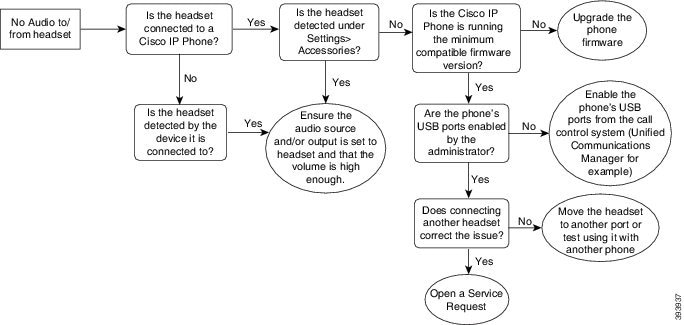
Illustration 11. Procédure en cas d'absence de son
Procédure de résolution des problèmes d'absence de son

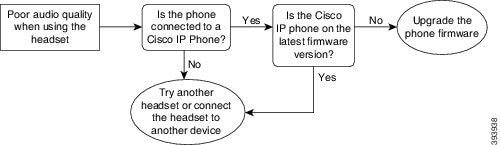
Son de mauvaise qualité

Problème

Votre casque fonctionne, mais a une mauvaise qualité audio.

Solution

Si le problème persiste, utilisez les sections suivantes pour résoudre votre problème.

Illustration 12. Son de mauvaise qualité
Procédure de résolution des problèmes de mauvaise qualité sonore.

Le microphone ne capte pas le son

Problème

On ne vous entend pas lorsque vous utilisez votre casque.

Solutions
  • Vérifiez que votre microphone n'est pas coupé. Appuyez sur le bouton Couper le son sur votre casque pour activer et désactiver le microphone.

  • Assurez-vous que la perche du microphone a été abaissée. Pour un son optimal, conservez le microphone du casque à moins de 2,5 cm de votre visage.

  • Assurez-vous que votre casque est correctement branché sur votre appareil.

  • Dans le cas du Casque Cisco série 560, veillez à ne pas trop éloigner votre casque de la base. Le casque a une plage efficace d'environ 30 mètres.

Le casque ne se charge pas

Problème

Votre casque Cisco 561 et Cisco 562 ne se charge pas lorsqu'il est placé sur la base.

Solution
  • Vérifiez que votre base est branchée sur une source d'alimentation fiable.

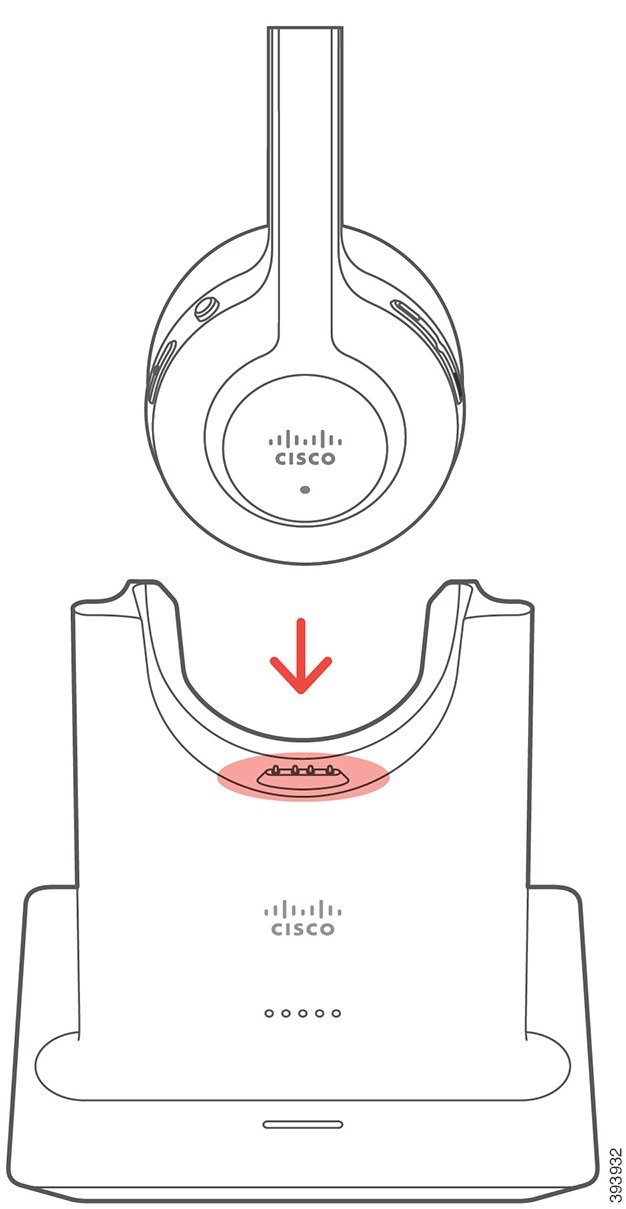
  • Assurez-vous que votre casque est correctement installé sur la base. Lorsque le casque est correctement installé, le voyant lumineux s'allume en blanc fixe. Lors de la charge, les voyants de la base s'allument dans l'ordre de gauche à droite. Lorsque le casque est complètement chargé, les cinq voyants de l'indicateur de charge de la batterie s'allument en blanc fixe.

    Illustration 13. Positionnement des casques Cisco 561 et 562
    Positionnement de casques Cisco 561 et 562 à l'aide de la flèche désignant l'emplacement correct sur la base. Les broches de la base et du casque sont alignées.

La batterie du casque ne tient pas la charge

Problème

Le casque sans fil ne tient pas une charge totale.

Solution

Votre casque Cisco 561 et 562 conserve la charge jusqu'à 8 heures d'utilisation continue. Si la batterie de votre casque semble faible ou défectueuse, contactez l'assistance Cisco.

Étuis en silicone

Vous pouvez utiliser l'étui en silicone du téléphone IP Cisco pour protéger votre téléphone de bureau et votre combiné.

L'étui offre les avantages suivants :

  • Hypoallergénique

  • Résistant à l'usure d'une variété d'agents nettoyants.


    Remarque


    Utilisez le produit de nettoyage le moins puissant possible pour prolonger la durée de vie et l'apparence de l'étui.


  • Réduit les dommages en cas de chute du combiné.

Pour plus d'informations sur les numéros de pièces et autres, reportez-vous à la fiche technique du modèle de téléphone. Les fiches techniques du téléphone IP Cisco série 8800 se trouvent ici https://www.cisco.com/c/en/us/products/collaboration-endpoints/unified-ip-phone-8800-series/datasheet-listing.html. Les fiches techniques du téléphone IP Cisco série 7800 se trouvent ici https://www.cisco.com/c/en/us/products/collaboration-endpoints/unified-ip-phone-7800-series/datasheet-listing.html.

Pour vérifier le modèle de téléphone que vous possédez, appuyez sur la touche Applications et sélectionnez Informations sur le téléphone. Le champ Numéro de modèle indique le modèle de votre téléphone.

Tableau 6. Étuis en silicone

Téléphone IP Cisco

Étui en silicone pour téléphone IP Cisco

Remarques

Téléphone IP Cisco 7821

  • Paquet de 10 étuis en silicone pour téléphone de bureau série 7821

    (CP-7821-COVER=)

  • Paquet de 10 étuis en silicone pour téléphone de bureau et combiné série 7821

    (CP-7821-COVER-BUN=)

Téléphone IP Cisco 7841

  • Paquet de 10 étuis en silicone pour téléphone de bureau série 7841

    (CP-7841-COVER=)

  • Paquet de 10 étuis en silicone pour téléphone de bureau et combiné série 7841

    (CP-7841-COVER-BUN=)

Téléphones IP Cisco 8811, 8841, 8851, 8851NR, 8861 et 8861NR

  • Paquet de 10 étuis en silicone pour téléphone de bureau série 88X1

    (CP-88X1-COVER=)

  • Paquet de 10 étuis en silicone pour téléphone de bureau et combiné série 88X1

    (CP-88X1-COVER-BUN=)

Remarque


L'étui en silicone ne protège pas le module d'extension de touches.

Téléphone IP Cisco 8845, 8865 et 8865NR

  • Paquet de 10 étuis en silicone pour téléphone de bureau série 88X5

    (CP-88X5-COVER=)

  • Paquet de 10 étuis en silicone pour téléphone de bureau et combiné série 88X5

    (CP-88X5-COVER-BUN=)

Remarque


L'étui en silicone ne protège pas le module d'extension de touches.

Combiné pour téléphone IP Cisco

  • Paquet de 10 étuis en silicone pour combinés de téléphone de bureau

    (CP-HS-COVER=)

Installer l'étui en silicone pour téléphone IP Cisco

L'étui en silicone permet de prolonger la durée de vie de votre téléphone IP Cisco et facilite le nettoyage des boutons et du pavé numérique.

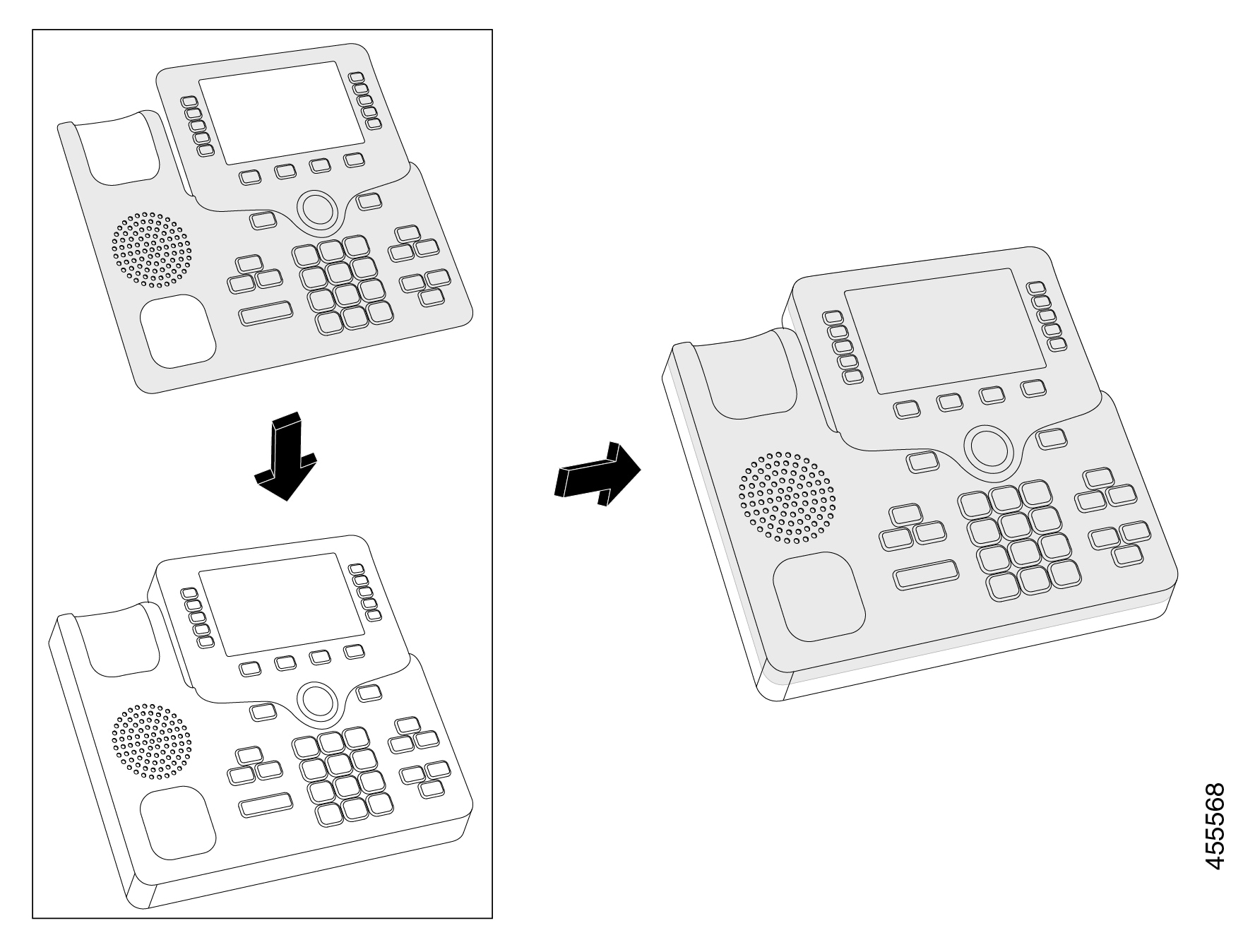
Installation de l'étui en silicone

Procédure


Étape 1

Placez le téléphone face à vous.

Étape 2

Décrochez le combiné de son support.

Étape 3

Alignez l'étui sur le téléphone avec le combiné sur la gauche.

Étape 4

Fixez l'étui autour des coins et du côté du téléphone. L'étui doit bien s'adapter au téléphone sans trop de résistance.

Étape 5

Replacez le combiné sur son support.


Installer le boîtier du combiné du téléphone IP Cisco

Un étui en silicone permet de protéger votre combiné contre les dommages et réduit la propagation des germes.

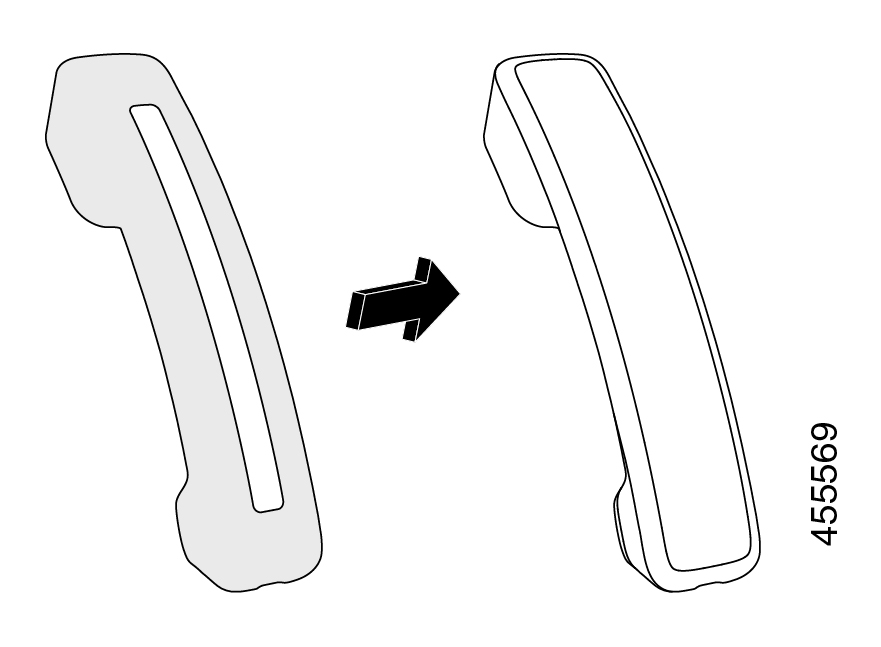
Étui en silicone pour combiné de téléphone IP Cisco

Procédure


Étape 1

Décrochez le combiné de son support téléphonique.

Étape 2

Déconnectez le câble du combiné.

Étape 3

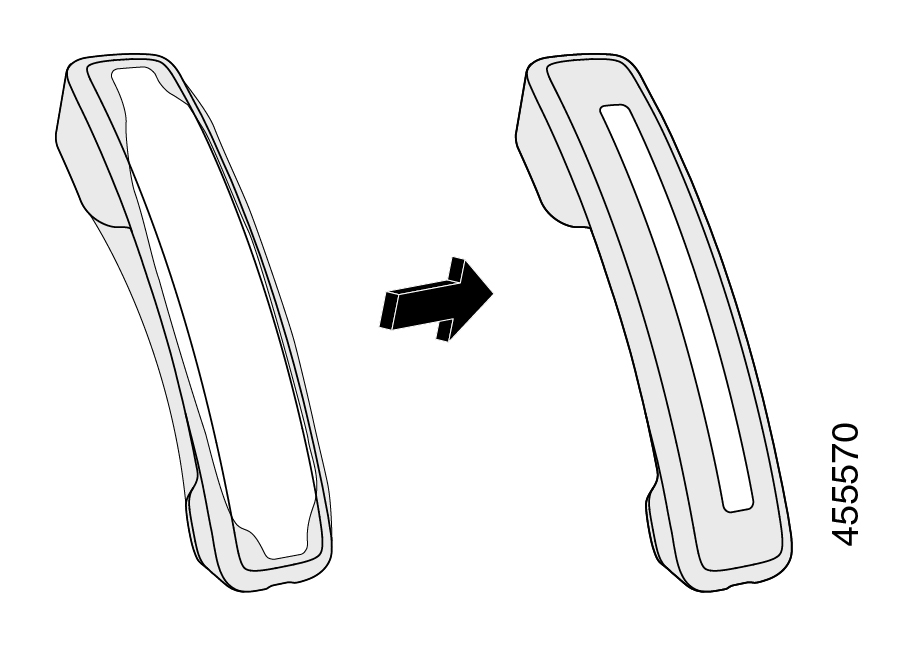
Faites glisser le cache en silicone sur le combiné jusqu'à ce que l'écouteur soit complètement à l'intérieur du boîtier.

Étape 4

Tirez le cache sur l'autre extrémité du combiné.

Installation du boîtier du combiné de téléphone IP Cisco

Étape 5

Assurez-vous que le cache est aligné contre le combiné et que le port du câble n'est pas obstrué.

Étape 6

Reconnectez le combiné au téléphone et replacez-le sur le support.


Nettoyer l'étui en silicone

Nettoyez votre étui si vous craignez la saleté et la crasse. Un nettoyage régulier empêche également la propagation de bactéries ou de germes.

Procédure


Étape 1

Retirez l'étui en silicone.

Étape 2

Nettoyez l'étui.

Remarque


Utilisez le produit de nettoyage le moins puissant possible pour prolonger la durée de vie et l'apparence de l'étui.

Étape 3

Séchez soigneusement l'étui. Ne le remettez pas sur le téléphone tant qu'il n'est pas complètement sec.

Étape 4

Replacez l'étui sur le téléphone.