Votre téléphone

Le téléphone IP Cisco série 7800

Les téléphones IP Cisco 7811, 7821, 7841 et 7861 permettent des communications vocales très sécurisées et faciles à utiliser.
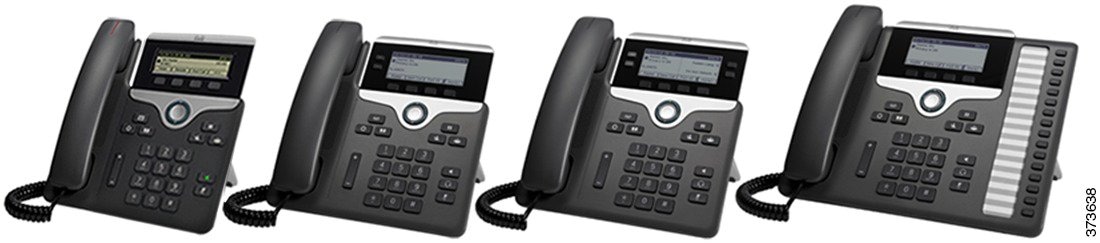
Illustration 1. Le téléphone IP Cisco série 7800
Le téléphone IP Cisco série 7800

Le tableau suivant montre les principales fonctionnalités du téléphone IP Cisco série 7800.

Tableau 1. Fonctionnalités principales des téléphones IP Cisco série 7800

Fonctionnalités

7811

7821

7841

7861

Écran

Échelle de gris, pas de rétroéclairage

Échelle de gris, rétroéclairage

Échelle de gris, rétroéclairage

Échelle de gris, rétroéclairage

Lignes

1

2

4

16

Touches de fonctions fixes

8

9

9

9

Le téléphone doit être branché sur un réseau et configuré pour pouvoir être connecté à un système de contrôle d’appels. Le téléphone prend en charge de nombreuses fonctionnalités, en fonction du système de contrôle utilisé. Selon la manière dont votre administrateur a configuré votre téléphone, il se peut que toutes les fonctions ne soient pas disponibles.

Lorsque vous ajoutez des fonctions à votre téléphone, certaines fonctionnalités requièrent un bouton de ligne. Cependant, chaque bouton de ligne de votre téléphone ne prend en charge qu’une seule fonction (une ligne, un numéro rapide ou une fonctionnalité). Si les boutons de ligne de votre téléphone sont déjà utilisés, votre téléphone n’affichera aucune fonctionnalité supplémentaire.

Pour vérifier le modèle de téléphone que vous possédez, appuyez sur la touche Applications et sélectionnez Informations sur le téléphone. Le champ Numéro de modèle indique le modèle de votre téléphone.

Nouveautés et mises à jour

Nouveautés et modifications des informations de la version 12.8 (1) du micrologiciel

Le tableau ci-dessous répertorie les modifications apportées au micrologiciel version 12.8 (1).

Tableau 3. Révisions apportées au téléphone IP Cisco 7800, relatives à la version 12.8(1) du micrologiciel.

Fonctionnalité

Nouveautés et modifications du contenu

Simplifiez la connexion Extension Mobility avec un Casque Cisco série 500

Connexion à Extension Mobility à l’aide de votre casque Cisco

Associer votre casque à vos informations utilisateur

Migration des données des téléphones

Remplacer votre téléphone existant par un nouveau téléphone

Nouveautés et modifications des informations de la version 12.7 (1) du micrologiciel

Le tableau ci-dessous répertorie les modifications apportées au micrologiciel version 12.7 (1).

Tableau 4. Révisions apportées au Guide de l'utilisateur du téléphone IP Cisco 7800, relatives à la version 12.7(1) du micrologiciel.

Révision

Section mise à jour

Mise à jour relative à la touche Sélect. et aux économies d'énergie.

Économies d’énergie

Éteindre le voyant de la touche de sélection en mode d'économie d'énergie

Mise à jour relative à la commutation électronique.

Activer la commande de crochet de commutation électronique sur votre téléphone

Mise à jour relative aux appels de groupe de recherche et aux alertes d'appel

Prendre un appel provenant de votre groupe de recherche

Modification de la version 1.5 du micrologiciel des casques Cisco série 500

Modifications générales

Dans certains cas, les utilisateurs qui ont composé un numéro occupé ont reçu la tonalité de rappel. Avec cette version, l'utilisateur entend la tonalité occupé.

Nouvelle section Icônes relatives au téléphone

Nouveautés et modifications des informations de la version 12.6(1) du micrologiciel

Le tableau ci-dessous répertorie les modifications apportées au micrologiciel version 12.6 (1).

Tableau 5. Révisions apportées au Guide de l'utilisateur du téléphone IP Cisco 7800, relatives à la version 12.6(1) du micrologiciel.

Révision

Section mise à jour

Ajout d'une section sur le partage d'une connexion réseau entre le téléphone et l'ordinateur.

Partager une connexion réseau avec votre téléphone et votre ordinateur

Nouveautés et modifications des informations de la version 12.5(1) SR3 du micrologiciel

Toutes les références à la documentation Cisco Unified Communications Manager correspondent aux plus récentes versions de Cisco Unified Communications Manager.

Le tableau ci-dessous répertorie les modifications apportées au micrologiciel version 12.5 (1) SR3.

Tableau 6. Révisions apportées au guide de l'utilisateur du téléphone IP Cisco 7800, relatives à la version 12.5(1) SR3 du micrologiciel.

Révision

Section mise à jour

Ajout de la prise en charge de la réinitialisation des paramètres du casque

Réinitialiser les paramètres du casque Cisco depuis votre téléphone

Nouvelle rubrique

Caractères du clavier du téléphone

Nouvelle rubrique

Partager une connexion réseau avec votre téléphone et votre ordinateur

Nouveautés et modifications des informations de la version 12.5(1) SR2 du micrologiciel

Aucune révision n'a été apportée au guide de l'utilisateur, relative à la version 12.5(1) SR2 du micrologiciel.

La version 12.5(1) SR2 du micrologiciel remplace les versions 12.5(1) et 12.5(1) SR1. La version du micrologiciel 12.5 (1) et la version du micrologiciel 12.5 (1) SR1 ont été reportées au profit du micrologiciel version 12.5 (1) SR2.

Nouveautés et modifications des informations de la version 12.5(1) SR1 du micrologiciel

Toutes les références à la documentation Cisco Unified Communications Manager correspondent aux plus récentes versions de Cisco Unified Communications Manager.

Le tableau ci-dessous répertorie les modifications apportées au micrologiciel version 12.5 (1) SR1.

Tableau 7. Révisions apportées au guide de l'utilisateur du téléphone IP Cisco 7800, relatives à la version 12.5(1)SR1 du micrologiciel.

Révision

Section mise à jour

Se connecter à l'aide de l'intégration par code d'activation

Se connecter à l'aide de l'intégration par code d'activation

Casque Cisco 561 et 562 avec multi-base

Multibase pour Casque Cisco série 560

Nouveautés et modifications des informations de la version 12.5(1) du micrologiciel

Toutes les références à la documentation Cisco Unified Communications Manager correspondent aux plus récentes versions de Cisco Unified Communications Manager.

Le tableau ci-dessous répertorie les modifications apportées au micrologiciel version 12.5 (1).

Tableau 8. Révisions apportées au Guide de l'utilisateur du téléphone IP Cisco 7800, relatives à la version 12.5(1) du micrologiciel.

Révision

Section mise à jour

Radiomessagerie de chuchotement sur Cisco Unified Communications Manager Express

Appels intercom

Désactiver le combiné afin que le chemin audio puisse être conservé sur le casque

Sélection du chemin audio

Casque Cisco 561 et 562

Casque Cisco série 500

Nouveautés et modifications des informations de la version 12.1(1) SR1 du micrologiciel

Aucune révision n'a été apportée à la version 12.1(1) SR1 du micrologiciel.

Nouveautés et modifications des informations de la version 12.1(1) du micrologiciel

Le tableau ci-dessous répertorie les modifications apportées au micrologiciel version 12.1 (1).

Tableau 9. Révisions apportées au guide de l'utilisateur du téléphone IP Cisco série 7800, relatives à la version 12.1(1) du micrologiciel.

Révision

Section mise à jour

Mis à jour pour les casques Cisco 531 et Cisco 532.

Casque Cisco série 500

Nouveautés et modifications des informations de la version 12.0(1) du micrologiciel

Aucune révision n'a été apportée à la version 12.0(1) du micrologiciel.

Nouveautés et modifications des informations de la version 11.7(1) du micrologiciel

Aucune révision n'a été apportée au guide de l'utilisateur, relatives à la version 11.7(1) du micrologiciel.

Nouveautés et modifications des informations de la version 11.5(1) SR1 du micrologiciel

Le tableau ci-dessous répertorie les modifications apportées au micrologiciel version 11.5 (1) SR1.

Tableau 10. Révisions apportées au guide de l'utilisateur du téléphone IP Cisco 7800, relatives à la version 11.5(1)SR1 du micrologiciel.

Révision

Section mise à jour

Mis à jour pour la prise en charge des modes MLPP et Ne pas déranger

Activation de la fonction Ne pas déranger

Appels prioritaires

Prise d’un appel prioritaire

Nouveautés et modifications des informations de la version 11.5(1) du micrologiciel

Ce guide de l'utilisateur a été simplifié et restructuré afin d'optimiser l'expérience des clients.

Le tableau ci-dessous répertorie les modifications apportées au micrologiciel version 12.5 (1).

Tableau 11. Révisions apportées au guide de l'utilisateur du téléphone IP Cisco 7800, relatives à la version 11.5(1) du micrologiciel.

Révision

Section mise à jour

Ajout de la section suivante concernant le report d’une mise à niveau du téléphone

Micrologiciel du téléphone et mises à niveau

Nouveautés et modifications des informations de la version 11.0 du micrologiciel

Ce guide de l'utilisateur a été simplifié et restructuré afin d'optimiser l'expérience des clients.

Le tableau ci-dessous répertorie les modifications apportées au micrologiciel version 11.0 (1).

Tableau 12. Révisions apportées au guide de l'utilisateur du téléphone IP Cisco 7800, relatives à la version 11.0(1) du micrologiciel.

Révision

Section mise à jour

Ajout de la section suivante sur la prise en charge de l’outil de rapport de problème :

Signalement des problèmes de téléphone

Révision des sections suivantes sur les fonctions InsConf et Insertion

Lignes partagées

Révision des sections suivantes sur la fonction Ne pas déranger (NPD) :

Activation de la fonction Ne pas déranger

Prise en charge des fonctionnalités

Ce document décrit toutes les fonctionnalités prises en charge par le périphérique. Toutefois, toutes les fonctionnalités peuvent ne pas être prises en charge par votre configuration actuelle. Pour obtenir plus d’informations sur les fonctionnalités prises en charge, contactez votre administrateur.

Configuration du téléphone

Votre administrateur configure votre téléphone et le connecte au réseau. Si votre téléphone n’est pas configuré et connecté, contactez votre administrateur.

Réglage du support du combiné

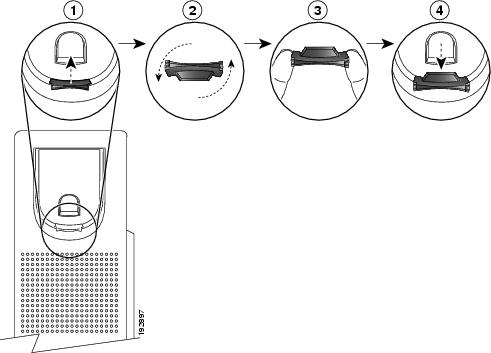
Si votre téléphone est fixé au mur ou si le combiné sort trop facilement du support, vous devrez peut-être régler le support pour éviter que le combiné ne s'en détache.

Illustration 2. Réglage du support du combiné

Procédure de réglage du support du combiné

Procédure


Étape 1

Décrochez le combiné et retirez la plaquette en plastique du support du combiné.

Étape 2

Faites pivoter la plaquette de 180 degrés.

Étape 3

Tenez la plaquette entre deux doigts, les encoches tournées vers vous.

Étape 4

Alignez la plaquette sur la fente du support, puis appuyez uniformément dessus pour l'y insérer. Une extension sort du haut de la plaquette qui a pivoté.

Étape 5

Replacez le combiné sur son support.


Changement de l’angle de visualisation de votre téléphone

Vous pouvez changer l’angle du téléphone (sauf pour le téléphone IP Cisco 7811), afin d’éliminer les reflets sur l’écran.

Procédure


Étape 1

Débranchez le téléphone du réseau.

Étape 2

Placez le téléphone de façon à ce que le clavier soit en face du bureau.

Étape 3

Attrapez un côté du support d'une main et placez l'autre main sur le téléphone.

Étape 4

Maintenez le téléphone en place et tirez sur le support.

Étape 5

Retournez le support.

Étape 6

Remettez le support dans le téléphone jusqu'à ce qu'il s'y enclenche.

Étape 7

Mettez le téléphone en position verticale et branchez-le sur le réseau.


Connexion au réseau

Vous devez connecter le téléphone au réseau.

  • Connexion de réseau câblée : le téléphone est connecté au réseau à l'aide d'un câble Ethernet.

Une fois le téléphone connecté au réseau, votre téléphone peut être configuré pour :

  • Connexion Mobile and Remote Access Through Expressway : si votre administrateur configure Mobile and Remote Access Through Expressway et que vous connectez votre téléphone au réseau, celui-ci est connecté au serveur Expressway.

Partager une connexion réseau avec votre téléphone et votre ordinateur

Votre téléphone et votre ordinateur doivent être connectés à votre réseau pour fonctionner. Si vous ne disposez que d'un seul port Ethernet, vos périphériques peuvent partager la connexion réseau.

Avant de commencer

Votre administrateur doit activer le port PC dans Cisco Unified Communications Manager avant que vous ne puissiez l'utiliser.

Procédure

Étape 1

Branchez le port commutateur du téléphone au réseau local à l'aide d'un câble Ethernet.

Étape 2

Branchez votre ordinateur sur le port PC du téléphone à l'aide d'un câble Ethernet.


Se connecter à l'aide de l'intégration par code d'activation

Si votre réseau a été configuré pour prendre en charge cette fonctionnalité, vous pouvez utiliser l'intégration par code d'activation pour vous connecter au réseau de téléphone de votre entreprise.

Saisissez un code d'activation

Les codes d'activation sont utilisés pour configurer votre nouveau téléphone. Ils ne peuvent être utilisés qu'une seule fois et expirent après une semaine. Contactez votre administrateur si vous ne connaissez pas votre code ou si vous avez besoin d'un nouveau.

Procédure

Étape 1

Saisissez votre code d'activation sur l'écran d'activation.

Étape 2

Appuyez sur Envoyer.


Connexion à Expressway

Lorsque vous êtes loin de votre bureau, vous pouvez vous connecter à votre réseau d'entreprise à l'aide de Mobile and Remote Access Through Expressway. Comme aucune adresse TFTP n’est configurée sur votre téléphone, ce dernier affiche un écran de bienvenue au début du processus d’authentification.

Avant de commencer

Si vous avez utilisé votre téléphone au bureau ou sur un réseau privé virtuel, réinitialisez votre mode de service avant de vous connecter à Expressway.

Pour vous connecter à Mobile and Remote Access Through Expressway sur site, redémarrez votre téléphone et appuyez sur Sélect. lorsque vous y êtes invité.

Procédure

Étape 1

Saisissez votre code d’activation ou le domaine du service dans l’écran Bienvenue et appuyez sur Continuer.

Étape 2

Saisissez votre nom d'utilisateur et votre mot de passe.

Étape 3

Appuyez sur Envoyer.


Changement de mode de service

Lorsque votre téléphone se connecte au serveur existant, un bip retentit pendant 5 secondes. Un message d’alerte vous indique que vous pouvez remplacer le mode de service par Huron.

Procédure

Étape 1

Pour changer le mode de service :

  • Appuyez sur la touche Sélect. du téléphone.
  • Sélectionnez Paramètres > Paramètres admin. > Réinitialiser les paramètres > Mode de service.
Votre téléphone désactive votre VPN, puis redémarre.

Étape 2

Appuyez sur Réinitialiser pour remplacer le service par Huron.

Étape 3

Appuyez sur Annuler pour conserver le service actuel.


Remplacer votre téléphone existant par un nouveau téléphone

Vous pouvez modifier le modèle de votre téléphone. La modification peut être requise pour plusieurs raisons, par exemple :

  • Vous avez mis à jour votre Cisco Unified Communications Manager (Unified CM) vers une version logicielle qui ne prend pas en charge le modèle de téléphone.

  • Vous voulez un modèle de téléphone différent du modèle actuel.

  • Votre téléphone nécessite une réparation ou un remplacement.

Limitation : si l'ancien téléphone a plus de lignes ou de boutons de ligne que le nouveau téléphone, le nouveau téléphone ne dispose pas des lignes supplémentaires ou de boutons de ligne configurés.

Le téléphone redémarre une fois la configuration terminée.

Avant de commencer

Votre administrateur doit configurer Cisco Unified Communications Manager pour activer la migration du téléphone.

Vous devez disposer d'un nouveau téléphone qui n'a pas été connecté au réseau ou qui a déjà été configuré.

Procédure


Étape 1

Mettez l'ancien téléphone hors tension.

Étape 2

Allumez le nouveau téléphone.

Étape 3

Si vous y êtes invité, saisissez votre code d'activation.

Étape 4

Sélectionnez Remplacer un téléphone existant .

Étape 5

Saisissez le numéro de poste principal de l'ancien téléphone.

Étape 6

Si l'ancien téléphone a un code PIN affecté, saisissez-le.

Étape 7

Appuyez sur Envoyer.

Étape 8

Si vous disposez de plusieurs périphériques, sélectionnez le périphérique à remplacer dans la liste, puis appuyez sur Continuer .


Activation de votre téléphone et connexion

Vous devrez peut-être activer votre téléphone ou vous connecter à votre téléphone. L’activation de votre téléphone est effectuée une fois ; elle connecte le téléphone au système de contrôle des appels. Vos informations d'identification et d’activation vous sont communiquées par votre administrateur.

Connexion au téléphone

Avant de commencer

Demandez à votre administrateur de vous communiquer votre ID utilisateur et votre code PIN ou mot de passe.

Procédure


Étape 1

Saisissez votre ID utilisateur dans le champ ID utilisateur.

Étape 2

Saisissez votre code PIN ou un mot de passe dans le champ PIN ou mot de passe, puis appuyez sur la touche Envoyer .


Connexion à votre poste à partir d'un autre téléphone

Grâce à Cisco Extension Mobility, vous pouvez vous connecter à un autre téléphone de votre réseau qui fonctionnera comme votre téléphone. Une fois que vous êtes connecté, le téléphone adopte votre profil utilisateur, notamment vos lignes téléphoniques, vos fonctionnalités, vos services établis et vos paramètres Internet. Votre administrateur configure votre connexion au service Cisco Extension Mobility.

Avant de commencer

Demandez à votre administrateur de vous communiquer votre ID utilisateur et votre code PIN.

Procédure


Étape 1

Appuyez sur Applications.

Étape 2

Sélectionnez Extension Mobility (le nom peut varier).

Étape 3

Saisissez votre ID utilisateur et votre code PIN.

Étape 4

Si vous y êtes invité, sélectionnez un profil de périphérique.


Déconnexion de votre poste à partir d'un autre téléphone

Procédure


Étape 1

Appuyez sur Applications .

Étape 2

Sélectionnez Extension Mobility.

Étape 3

Appuyez sur Oui pour vous déconnecter.


Connexion à Extension Mobility à l’aide de votre casque Cisco

Grâce à Cisco Extension Mobility, vous pouvez vous connecter à un autre téléphone de votre réseau qui fonctionnera comme votre téléphone. Une fois que vous êtes connecté, le téléphone adopte votre profil utilisateur, notamment vos lignes téléphoniques, vos fonctionnalités, vos services établis et vos paramètres Internet. Votre administrateur configure votre connexion au service Cisco Extension Mobility.

La connexion avec le casque est prise en charge pour Mobile and Remote Access (MRA).

Vous pouvez brancher votre Casque Cisco série 500 sur le téléphone d'une autre personne. Les casques doivent utiliser le câble en Y pour accéder à cette fonction.

Si votre casque n'est pas mis en correspondance avec votre ID utilisateur, la première fois que vous effectuez cette procédure, le téléphone peut vous inviter à mapper le casque sur votre ID et le Cisco Unified Communications Manager établit une correspondance entre le casque et votre enregistrement utilisateur. L'invite dépend des paramètres de configuration du téléphone. Lorsque votre casque est mis en correspondance avec vous, le téléphone obtient votre ID utilisateur, en fonction du numéro de série du casque, et affiche votre ID dans l'écran de connexion d'Extension Mobility.


Remarque


Si le casque est en cours de mise à niveau ou si vous êtes en communication, l'association ne peut pas être effectuée. Patientez quelques instants jusqu'à ce que la mise à niveau soit terminée ou que l'appel soit terminé avant d'effectuer cette procédure.


Lorsque vous débranchez le casque, ou l'adaptateur USB, vous êtes déconnecté d'Extension Mobility après un certain délai, à moins que vous ne confirmiez la déconnexion.

Vous êtes également déconnecté automatiquement d'Extension Mobility après un temps d'inactivité prédéterminé.

Avant de commencer

La mise à niveau du micrologiciel du casque ne doit pas être en cours.

Le téléphone doit être inactif.

Procédure


Étape 1

Branchez votre casque au téléphone.

Étape 2

Si vous y êtes invité, saisissez votre ID utilisateur et votre code PIN pour associer le casque à vos informations utilisateur.

Si le casque a déjà été associé à un autre utilisateur, choisissez Oui pour déconnecter l'utilisateur.

Étape 3

Dans l'écran Extension Mobility, saisissez votre ID utilisateur et votre code PIN, puis appuyez sur Soumettre et Sign in Se connecter.

Étape 4

Si vous y êtes invité, sélectionnez un profil de périphérique.

Étape 5

Lorsque vous avez terminé, débranchez le casque.

Étape 6

Appuyez sur Déconnexion.


Portail Self Care

Vous pouvez personnaliser certains paramètres du téléphone sur le site Web du portail d'aide en libre-service, auquel vous pouvez accéder depuis votre ordinateur. Le portail d'aide en libre-service fait partie du Cisco Unified Communications Manager de votre société.

Votre administrateur peut vous fournit l'URL pour accéder au portail d'aide en libre-service et vous fournir votre ID utilisateur et mot de passe.

Dans le portail d'aide en libre-service, vous pouvez contrôler les fonctionnalités, les paramètres de ligne et les services téléphoniques de votre téléphone.

  • Les fonctionnalités du téléphone incluent la numérotation rapide, la fonction Ne pas déranger et votre carnet d'adresses personnel.

  • Les paramètres de ligne ont une incidence sur une ligne donnée (numéro de répertoire) de votre téléphone. Les paramètres de ligne peuvent inclure le renvoi d'appels, les indicateurs visuels et sonores de messages, les modèles de sonnerie et d'autres paramètres spécifiques à la ligne.

  • Les services téléphoniques peuvent inclure des fonctions spéciales, des données de réseau et des informations Web (par exemple, les cours de la bourse ou les programmes de cinéma). Utilisez le portail d'aide en libre-service pour vous abonner à un service téléphonique avant de pouvoir y accéder sur votre téléphone.

Le tableau suivant décrit certaines des fonctionnalités que vous pouvez configurer à l'aide du portail d'aide en libre-service. Pour obtenir plus d'informations, reportez-vous à la documentation du portail d'aide en libre-service relative à votre système de contrôle des appels.

Tableau 13. Fonctions disponibles sur le portail d'aide en libre-service

Fonctionnalités

Description

Renvoi d’appels

Utilisez le numéro devant recevoir les appels lorsque le renvoi d'appel est activé sur le téléphone. Utilisez le portail d'aide en libre-service pour configurer des fonctions de renvoi d'appel plus complexes, par exemple lorsque votre ligne est occupée.

Téléphones supplémentaires

Indiquez des téléphones supplémentaires (tel que celui de votre portable) à utiliser pour passer et recevoir des appels en utilisant les mêmes numéros de répertoire que ceux de votre téléphone de bureau. Vous pouvez également définir les contacts bloqués et préférés, pour interdire ou autoriser que les appels provenant de certains numéros soient envoyés à votre téléphone portable. Lors de la configuration de téléphones supplémentaires, vous pouvez également configurer les fonctionnalités suivantes :

  • Numéro d'appel unique : indiquez si le téléphone supplémentaire doit sonner lorsqu’une personne appelle votre téléphone de bureau.

  • Appels mobiles : si le téléphone supplémentaire est un téléphone portable, vous pouvez le configurer afin qu’il soit possible de transférer les appels mobiles vers votre téléphone de bureau, ou les appels de votre téléphone de bureau vers votre téléphone portable.

Numérotation rapide

Affectez des numéros de téléphone à des numéros simplifiés afin de pouvoir appeler rapidement ces numéros.

Numéros de numérotation abrégée

Lorsque vous composez un numéro sur votre téléphone, vous saisissez une série de chiffres. Lorsque vous configurez un numéro à numérotation abrégée, ce dernier doit contenir tous les chiffres nécessaires pour passer l’appel. Par exemple, si vous devez composer le 9 pour passer un appel externe, vous devez saisir le numéro 9, puis le numéro à appeler.

Vous pouvez également ajouter à ce numéro, d’autres chiffres à composer. Ces chiffres supplémentaires peuvent représenter un code d'accès à une réunion, un numéro de poste, un mot de passe de messagerie vocale, un code d’autorisation ou un code de facturation.

La chaîne de numérotation peut contenir les caractères suivants :

  • 0 à 9

  • le signe dièse (#)

  • l’astérisque (*)

  • la virgule (,) : il s’agit du caractère de pause, qui insère un délai de 2 secondes dans la chaîne de numérotation. Vous pouvez saisir plusieurs virgules consécutives dans la chaîne. Par exemple, deux virgules (,,) représentent une pause de 4 secondes.

Les règles suivantes s’appliquent aux chaînes de numérotation :

  • Utilisez des virgules pour séparer les parties de la chaîne de numérotation.

  • Un code d'autorisation doit toujours précéder un code de facturation dans la chaîne de numérotation.

  • Une virgule est nécessaire entre le code d'autorisation et le code de facturation dans la chaîne.

  • Une étiquette de numérotation abrégée est requise pour les numéros rapides qui comportent des codes d’autorisation et des chiffres supplémentaires.

Avant de configurer la numérotation abrégée, composez manuellement les chiffres au moins une fois pour vous assurer que la séquence de chiffres est exacte.

Votre téléphone n'enregistre pas le code d'autorisation, le code de facturation ou les chiffres supplémentaires de la numérotation abrégée dans l'historique des appels. Si vous appuyez sur Bis après vous être connecté à une destination de numérotation abrégée, le téléphone vous invite à saisir manuellement les éventuels code d'autorisation, code de facturation ou chiffres supplémentaires.

Exemple

Pour configurer un numéro à numérotation abrégée afin d’appeler une personne à un numéro de poste donné, et si un code d’autorisation et un code de facturation sont nécessaires, procédez comme suit :

  • Vous devez composer le 9 pour joindre une ligne externe.

  • Vous voulez appeler le 5556543.

  • Vous devez saisir le code d’autorisation 1234.

  • Vous devez saisir le code de facturation 9876.

  • Vous devez patienter pendant 4 secondes.

  • Lorsque l’appel est établi, vous devez saisir le numéro de poste 56789#.

Dans ce cas, le numéro à numérotation abrégée est 95556543,1234,9876,,56789#.

Boutons et matériel

Les téléphones IP Cisco série 7800 sont équipés de types de matériel distincts :

  • Téléphone IP Cisco 7811 : pas de bouton sur les côtés de l'écran

  • Téléphone IP Cisco 7821 : deux boutons sur le côté gauche de l'écran

  • Téléphone IP Cisco 7841 : deux boutons sur les côtés de l'écran

  • Téléphone IP Cisco 7861 : seize boutons sur le bord droit du téléphone

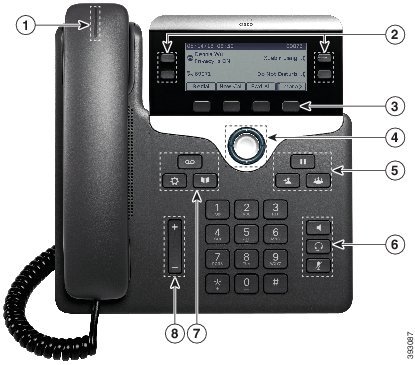
Illustration 3. Boutons et fonctionnalités des téléphones IP Cisco série 7800
Téléphone IP Cisco 7800 Series avec 8 légendes dans le sens des aiguilles d'une montre à partir du combiné. Le numéro 1 désigne la bande lumineuse située sur le combiné. Le numéro 2 désigne les 4 boutons de chaque côté de l'écran du téléphone. Le numéro 3 désigne les 4 boutons situés le long de la partie inférieure de l'écran du téléphone. Le numéro 4 désigne le cluster de navigation rond situé près du bas de l'écran du téléphone. Le numéro 5 désigne les trois boutons situés en haut à droite du téléphone. Le numéro 6 désigne les trois boutons situés en bas à droite du téléphone. Le numéro 7 désigne les trois boutons situés en haut à gauche du téléphone. Le numéro 8 désigne le bouton Volume.

Le tableau suivant décrit les boutons et le matériel du téléphone IP Cisco série 7800.

Tableau 14. Boutons et fonctionnalités des téléphones IP Cisco série 7800

1

Combiné et bande lumineuse du combiné

Indique si vous avez un appel entrant (rouge clignotant) ou un nouveau message vocal (rouge fixe).

2

Boutons de fonctions programmables et boutons de ligne

Boutons de fonction : permettent d’accéder aux lignes, fonctionnalités et sessions d’appel de votre téléphone.

Pour obtenir plus d'informations, reportez-vous à Touches programmables et boutons de ligne et de fonction.

Le téléphone IP Cisco 7811 n'inclut pas de bouton de fonctions programmables ni de boutons de ligne.

3

Boutons de touches

Touches programmables : permettent d'accéder aux fonctions et services.

Pour obtenir plus d'informations, reportez-vous à Touches programmables et boutons de ligne et de fonction.

4

Cluster de navigation

Bouton de Cluster de navigationSélect. et anneau de navigation. Parcourez les menus, mettez des éléments en surbrillance et sélectionnez l'élément en surbrillance.
5

Attente/Reprise, Conférence et Transfert

Attente/RepriseBouton Attente/Reprise Pour mettre un appel actif en attente et reprendre l'appel en attente.
Conférence Pour créer une conférence téléphonique.

Transfert Pour transférer un appel.

6

Haut-parleur, Muet et Casque

Haut-parleur Pour activer ou désactiver le mode haut-parleur. Lorsque le mode haut-parleur est activé, le bouton est allumé.

Muet Pour activer ou désactiver le microphone. Lorsque le son du microphone est coupé, le bouton est allumé.

Casque Pour activer ou désactiver le casque. Lorsque le casque est en marche, le bouton est éclairé. Pour quitter le mode casque, vous décrochez le combiné ou sélectionnez Haut-parleur .

Le téléphone IP Cisco 7811 n'inclut pas de bouton Casque.

7

Contacts, Applications et Messages

Contacts Pour accéder aux répertoires personnel et d'entreprise.

Applications Pour accéder à l'historique des appels, aux préférences utilisateur, aux paramètres du téléphone et aux informations sur le modèle de téléphone.

Messages Pour appeler automatiquement votre système de messagerie vocale.

8

Bouton Volume

Pour régler le volume du combiné, du casque et du haut-parleur (en mode décroché), ainsi que le volume de la sonnerie (en mode raccroché).

Caractères du clavier du téléphone

Le clavier du téléphone vous permet de saisir des lettres, des chiffres et des caractères spéciaux. Vous pouvez appuyer sur les touches 2 à 9 pour obtenir des lettres et des chiffres. Vous utilisez les touches un (1), zéro (0)), astérisque (*) et dièse (#) pour les caractères spéciaux. Le tableau ci-dessous répertorie les caractères spéciaux pour chaque touche, pour les paramètres régionaux anglais. Les autres paramètres régionaux comportent leurs propres caractères.

Tableau 15. Caractères spéciaux sur le clavier

Touche du clavier

Caractères spéciaux

Un (1)

/ . @ : ; = ? -_ & %

Zéro (0)

(espace) , ! ^ ' " |

l’astérisque (*)

+ * ~ ` < >

le signe dièse (#)

# $ £ ◻ \ ( ) { } [ ]

Navigation

Utilisez l’anneau externe du cluster de navigation pour parcourir les menus et vous déplacer entre les champs. Utilisez le bouton interne Sélectionner du cluster de navigation pour sélectionner les éléments du menu.

Cluster de navigation

Si un élément de menu comporte un numéro d’index, vous pouvez entrer le numéro d’index avec le clavier pour sélectionner l’élément.

Touches programmables et boutons de ligne et de fonction

Plusieurs méthodes permettent d'interagir avec les fonctionnalités de votre téléphone :

  • Les touches programmables, situées sous l'écran, permettent d'accéder aux fonctions affichées à l’écran au-dessus de ces dernières. Elles changent en fonction de votre activité du moment. La touche programmable Plus... indique que des fonctions supplémentaires sont disponibles.

  • Les boutons de ligne et de fonction, situés des deux côtés de l'écran, permettent d'accéder aux fonctionnalités du téléphone et aux lignes téléphoniques.

    • Boutons de fonction : utilisés pour des fonctions telles que Numérotation rapide ou Interception d'appels, et pour afficher votre statut sur une autre ligne.

    • Boutons de ligne : pour prendre un appel ou reprendre un appel en attente. Lorsqu'ils ne sont pas utilisés pour un appel actif, ils permettent d'initier des fonctions téléphoniques, telles que l'affichage des appels en absence.

Les boutons de fonction et de ligne s'allument et leur couleur indique l'état de l'appel :

  • Bouton de ligne Voyant vert, fixe : appel actif ou appel intercom bidirectionnel

  • Bouton de ligne Voyant vert, clignotant : appel en attente

  • Bouton de ligne Voyant orange fixe : option Confidentialité activée, appel intercom unidirectionnel activé ou connexion à un groupe de recherche

  • Bouton de ligne Voyant orange clignotant : appel entrant ou renvoyé

  • Bouton de ligne Voyant rouge, fixe : ligne distante en cours d'utilisation (ligne partagée ou État de la ligne) ou fonction Ne pas déranger activée
  • Bouton de ligne Voyant rouge, clignotant : ligne distante en attente

Votre administrateur peut associer certaines fonctions à des touches programmables ou à des boutons de fonction. Vous pouvez aussi accéder à certaines fonctions au moyen des touches programmables ou des touches du clavier associées.

Fonctions de l'écran du téléphone

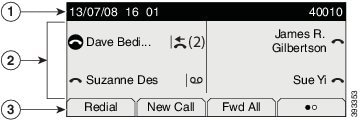
L’écran du téléphone affiche des informations sur le téléphone, telles que le numéro de répertoire, l'appel actif et l'état de la ligne, les touches, les numéros à numérotation rapide, les appels composés et les listes du menu du téléphone. L’écran est composé de trois sections : la ligne d’en-tête, la section médiane et la ligne de pied de page.

Illustration 4. Écran du téléphone IP Cisco 7800
Écran du téléphone IP Cisco 7800

Le tableau suivant décrit les composants de l'écran du téléphone IP Cisco.

Tableau 16. Informations de l'écran du téléphone IP Cisco

1

La ligne d’en-tête se trouve en haut de l’écran. La ligne d’en-tête présente le numéro de téléphone, la date et l’heure actuelles et des icônes. Les icônes sont affichées lorsque des fonctionnalités sont activées.

2

Au milieu de l’écran du téléphone sont affichées les informations relatives aux boutons de ligne et de fonction du téléphone.

3

La ligne située au bas de l’écran affiche les libellés des touches programmables. Chaque libellé indique l’action associée à une touche programmable située sous l’écran.

Icônes relatives au téléphone

L'écran de votre téléphone affiche de nombreuses icônes. Cette section fournit des images des icônes courantes.

Les icônes sont en couleur ou en nuances de gris, en fonction de l'écran.

Lignes

Icône

Description

combiné

Numéro de ligne/répertoire

combiné avec barres vers la gauche

Numérotation rapide

flèches vers le haut et vers le bas

Intercom

deux barres verticales

appel en attente

combiné avec des arcs audio

appel actif

Lignes partagées

Icône

Description

combiné avec lignes vers le haut

Appel entrant sur les lignes partagées

combiné rouge avec arcs audio

Ligne partagée active par un autre utilisateur.

Récents

Icône

Description

combiné avec flèche vers la gauche

Appel entrant

combiné avec flèche vers la droite

Appel sortant

combiné avec flèche vers la gauche sur le bord supérieur

Appel en absence

Nettoyez l’écran de votre téléphone

Procédure

Si l'écran du téléphone est sale, essuyez-le avec un chiffon doux et sec.

Mise en garde


N’utilisez pas de produit liquide ou de poudre pour nettoyer le téléphone. Ceux-ci risquent en effet d’endommager les composants du périphérique et d’entraîner des dysfonctionnements.


Différences entre les lignes téléphoniques et les appels

Les termes lignes et appels sont utilisés ici de manière très précise pour expliquer comment utiliser votre téléphone.

  • Lignes : chaque ligne est associée à un numéro d'annuaire ou intercom que vos contacts peuvent utiliser pour vous appeler. Vous disposez d'autant de lignes que de numéros d'annuaire et d'icônes de lignes téléphoniques. Selon la configuration de votre téléphone, vous pouvez disposer d'un maximum de 16 lignes.

  • Appel : chaque ligne peut prendre en charge plusieurs appels. Par défaut, votre téléphone prend en charge quatre appels connectés par ligne, mais l'administrateur peut adapter ce nombre à vos besoins.

    Un seul des appels peut être actif ; tous les autres sont automatiquement mis en attente.

    Par exemple, si vous disposez de deux lignes prenant chacune en charge quatre appels, un maximum de huit appels peuvent être connectés simultanément. Seul l’un de ces appels est actif et les sept autres appels sont mis en attente.

Alimentation minimale

Les adaptateurs secteur suivants, agréés par Cisco, doivent être utilisés avec les téléphones IP Cisco série 7800 :

  • Adaptateur Phihong (PSC18U-480) ; puissance nominale : 48 VDC 0,38 A

  • Adaptateur Delta (EADP-18VB B) ; puissance nominale : 48 VDC 0,375 A

Micrologiciel du téléphone et mises à niveau

Votre téléphone est livré préinstallé avec un micrologiciel spécifique au système de contrôle des appels.

De temps à autre, votre administrateur met à niveau le micrologiciel du téléphone. Cette mise à niveau est effectuée lorsque vous n’utilisez pas le téléphone, car ce dernier est réinitialisé afin de pouvoir utiliser le nouveau micrologiciel.

Report d'une mise à niveau de téléphone

Lorsqu’un nouveau micrologiciel est disponible, la fenêtre Prêt pour la mise à niveau apparaît sur votre téléphone et un compte à rebours de 15 secondes commence. Si vous n’effectuez aucune action, la mise à niveau est exécutée.

Vous pouvez reporter la mise à niveau de votre micrologiciel d’une heure, un maximum de 11 fois. La mise à niveau est également reportée si vous passez ou recevez un appel téléphonique.

Procédure


Appuyez sur Retarder pour reporter une mise à niveau de micrologiciel.


Affichage de la progression d’une mise à niveau du micrologiciel du téléphone

Lors de la mise à niveau du micrologiciel du téléphone, vous pouvez voir la progression de l’opération.

Procédure


Étape 1

Appuyez sur Applications .

Étape 2

Sélectionnez Informations sur le téléphone > Afficher les détails.

Étape 3

Appuyez sur Quitter.


Économies d’énergie

Votre administrateur peut réduire la quantité d’énergie utilisée par l’écran du téléphone à l'aide des options suivantes :

  • Économie d'énergie : le rétroéclairage ou l’écran est désactivé lorsque le téléphone est inactif pendant une période donnée.

  • Vous pouvez régler le rétroéclairage.

  • Power Save Plus : l’écran du téléphone est désactivé et activé à des heures basées sur votre horaire de travail. Si vos horaires ou vos jours de travail changent, contactez l'administrateur pour reconfigurer votre téléphone.

Par exemple, l’administrateur peut configurer votre téléphone pour vous avertir 10 minutes avant la désactivation de ce dernier. Vous recevez un message vous informant que votre téléphone va bientôt s'éteindre et vous recevez des notifications à ces intervalles :

  • Quatre sonneries 10 minutes avant la désactivation

  • Quatre sonneries 7 minutes avant la désactivation

  • Quatre sonneries 4 minutes avant la désactivation

  • 15 sonneries 30 secondes avant la désactivation

S'il est actif, votre téléphone attend d'être inactif pendant un certain temps avant de vous indiquer qu'il est sur le point de s'arrêter.

Le téléphone IP Cisco 7811 ne prend pas en charge Power Save ou Power Save Plus.

Activation de votre téléphone

Lorsque votre téléphone s’éteint pour économiser de l’énergie, l’écran du téléphone est vide et le bouton Sélect. s’allume.

Procédure


Appuyez sur Sélect. pour rallumer le téléphone.


Aide et informations complémentaires

Pour tout renseignement sur les fonctionnalités disponibles sur votre téléphone, contactez votre administrateur.

Vous trouverez sur le site Web de Cisco (https://www.cisco.com) des informations supplémentaires sur les téléphones et les systèmes de contrôle des appels.

Fonctions d'accessibilité

Les téléphones IP Cisco offrent des fonctions d'accessibilité pour les malvoyants, les aveugles, les malentendants et les personnes à mobilité réduite.

Pour plus d'informations sur les fonctions d'accessibilité de ces téléphones, reportez-vous à http://www.cisco.com/c/en/us/support/collaboration-endpoints/unified-ip-phone-7800-series/products-technical-reference-list.html.

Des informations sur l'accessibilité sont également disponibles sur le site Web Cisco à l'adresse :

http://www.cisco.com/web/about/responsibility/accessibility/index.html

Dépannage

Il est possible que vous rencontriez des problèmes liés aux scénarios suivants :

  • Votre téléphone ne peut pas communiquer avec le système de contrôle des appels.

  • Des problèmes de communication ou des problèmes internes se sont produits dans le système de contrôle des appels.

  • Votre téléphone fait l’objet de problèmes internes.

Si vous rencontrez des problèmes, votre administrateur peut vous aider à les résoudre.

Recherche d’informations relatives à votre téléphone

Il peut arriver que votre administrateur vous demande des informations sur votre téléphone. Ces informations permettent d’identifier le téléphone de façon unique et sont utiles lors d'un éventuel dépannage.

Procédure

Étape 1

Appuyez sur Applications .

Étape 2

Sélectionnez Informations sur le téléphone.

Étape 3

(Facultatif) Appuyez sur AffDétails pour visualiser les informations sur la charge actuelle.

Étape 4

Appuyez sur Quitter.


Signalement des problèmes de qualité des appels

L'administrateur peut configurer temporairement votre téléphone avec la fonction Outil de génération de rapports qualité (QRT, Quality Reporting Tool) pour résoudre les problèmes de performances. En fonction de la configuration de votre téléphone, l'outil QRT permet :

  • Signaler immédiatement un problème audio sur un appel en cours.

  • De sélectionner un problème général dans une liste de catégories et choisir des codes de raison.

Procédure

Étape 1

Appuyez sur Rapport qualité.

Étape 2

Faites défiler l'écran, puis sélectionnez l'élément qui correspond le mieux à votre problème.

Étape 3

Appuyez sur la touche programmable Sélectionner pour envoyer des informations à votre administrateur système.


Signalement des problèmes de téléphone

Vous pouvez utiliser l'outil de génération de rapport de problème de Cisco Collaboration pour recueillir et envoyer les journaux du téléphone, et pour signaler des problèmes à votre administrateur. Si un message vous avertit que l’outil de génération de rapport de problème n'a pas pu être téléchargé, le rapport de problème est enregistré sur le téléphone et vous devez prévenir votre administrateur.

Procédure

Étape 1

Appuyez sur Applications .

Étape 2

Sélectionnez Informations sur le téléphone > Signaler prob.

Étape 3

Saisissez la date et l'heure auxquelles le problème est survenu dans les champs Date du problème et Heure du problème.

Étape 4

Sélectionnez Description du problème.

Étape 5

Sélectionnez une description dans la liste affichée, puis appuyez sur la touche Envoyer.


Perte de connectivité du téléphone

Il arrive que votre téléphone perde sa connexion au réseau téléphonique. Votre téléphone affiche un message si la connexion est interrompue.

Si vous êtes en communication lorsque la connexion est interrompue, l'appel se poursuit. Vous ne pouvez cependant pas accéder à toutes les fonctions normales du téléphone, car le fonctionnement de certaines d’entre elles nécessite des informations du système de contrôle des appels. Par exemple, les touches programmables risquent de ne pas fonctionner comme prévu.

Lorsque la connexion entre le téléphone et le système de contrôle des appels est rétablie, vous pouvez à nouveau utiliser votre téléphone normalement.

Pour en savoir plus sur l’enregistrement de votre téléphone, veuillez consulter la page Enregistrement manuel de votre téléphone.

Conditions générales de la garantie matérielle limitée à un an de Cisco

Des conditions spéciales s'appliquent à votre garantie matérielle et aux services qui sont à votre disposition au cours de la période couverte par la garantie.

Votre déclaration de garantie officielle, qui inclut les garanties et les accords de licence applicables aux logiciels Cisco, est disponible à l’adresse : Garanties des produits.