Administratorhandbuch für die Cisco-Headset 500-Serie
Inklusive Sprache
In dem Dokumentationssatz für dieses Produkt wird die Verwendung inklusiver Sprache angestrebt. Für die Zwecke dieses Dokumentationssatzes wird Sprache als „inklusiv“ verstanden, wenn sie keine Diskriminierung aufgrund von Alter, körperlicher und/oder geistiger Behinderung, Geschlechtszugehörigkeit und -identität, ethnischer Identität, sexueller Orientierung, sozioökonomischem Status und Intersektionalität impliziert. Dennoch können in der Dokumentation stilistische Abweichungen von diesem Bemühen auftreten, wenn Text verwendet wird, der in Benutzeroberflächen der Produktsoftware fest codiert ist, auf RFP-Dokumentation basiert oder von einem genannten Drittanbieterprodukt verwendet wird. Hier erfahren Sie mehr darüber, wie Cisco inklusive Sprache verwendet.
Über diese Übersetzung
Cisco kann in einigen Regionen Übersetzungen dieses Inhalts in die Landessprache bereitstellen. Bitte beachten Sie, dass diese Übersetzungen nur zu Informationszwecken zur Verfügung gestellt werden. Bei Unstimmigkeiten hat die englische Version dieses Inhalts Vorrang.
Cisco-Headset-Administration in Cisco Webex Control Hub
Headset-Verwaltung in Control Hub
In diesem Kapitel finden Sie Informationen zum Überwachen, Analysieren und Beheben von Problemen mit Cisco-Headsets in Control
Hub. In diesem Kapitel wird davon ausgegangen, dass Sie Ihren Benutzern die Cisco-Headset 500-SerieCisco-Headset 700-Serie bereits bereitgestellt haben. Weitere Informationen zur Headset-Bereitstellung finden Sie unter Einrichtung der Cisco-Headset 500-Serie.
In Control Hub können Sie:
Headset-Firmware auf mit Webex verbundenen Headsets anzeigen .
Detaillierte Bestandsinformationen zu den mit Webex, Cisco Webex Meetings und Geräten der Cisco Webex Desk-Serie verbundenen Headsets abrufen
Headset-Nutzungskennzahlen für mit Webex und Cisco Webex Meetings verbundenen Headsets anzeigen
Headset-Bestand in Control Hub anzeigen
Verwenden Sie Headset-Bestandsinformationen, um Headsets effizient für Ihre Benutzer bereitzustellen. Sie können einzelne
Headsets, die mit Webex, Cisco Webex Meetings und Cisco Webex Desk Pro verbunden sind, anzeigen und sortieren. Auf den einzelnen Headset-Seiten werden folgende Informationen
angezeigt: Headset-Modell, Seriennummer, Firmware-Version, Verbindungsstatus und Dauer der Headset-Verbindung.
Sie können die bereitgestellten Headsets nach Modell, Status oder Benutzer sortieren.
Wenn Sie in Control Hub auf ein Headset klicken, können Sie die Gerätedetails anzeigen. In der folgenden Tabelle werden die
angezeigten Informationen aufgeführt.
Tabelle 1. Inhalt der Headset-Seite in Control Hub
Feld
Beschreibung
Verbunden mit
Das letzte Gerät oder der Softclient, das bzw. der mit dem Headset verbunden war
Gehört zu
Dem Gerät zugewiesener Arbeitsbereichbenutzer
Markierungen
Liste der Markierungen die auf das Gerät angewendet wurden
Optional: Geben Sie in der Suchleiste Headset ein, um nur die Headsets in Ihrem Bestand anzuzeigen.
Schritt 3
Wählen Sie ein Headset aus dem Bestand aus.
Headset aus Control Hub löschen
Sie können ein einzelnes Headset aus Control Hub löschen, wenn ein Benutzer beispielsweise Ihr Unternehmen verlässt und das
Headset nicht mehr verwendet wird.
Optional: Geben Sie in der Suchleiste Headset ein, um nur die Headsets in Ihrem Bestand anzuzeigen.
Schritt 3
Wählen Sie die Headsets aus, die im Bestandsbericht berücksichtigt werden sollen.
Schritt 4
Klicken Sie auf Als CSV exportieren.
Schritt 5
Wählen Sie die Geräteattribute aus, die im Bestandsbericht berücksichtigt werden sollen.
Schritt 6
Klicken Sie auf Export (Exportieren).
Headset-Analyse in Control Hub
Sie können die Nutzung von Cisco-Headsets in Ihrer Organisation während Konferenzen in der Webex-App und in Webex Meetings
verfolgen. Analyse für Cisco-Headsets wird unterstützt für:
Für die Headset-Analyse sind folgende Leistungskennzahlen verfügbar:
Headsets gesamt: die Gesamtzahl der Cisco-Headsets, die mit der Webex-App verbunden und mindestens einmal genutzt wurden.
Aktive Headsets gesamt: die Gesamtzahl der Cisco-Headsets, die mit der Webex-App im ausgewählten Datumsbereich einmal verwendet wurden.
Anrufe gesamt: die Gesamtzahl der Anrufe und Konferenzen, denen mit Cisco-Headsets im ausgewählten Datumsbereich in der Webex-App beigetreten
wurde.
Anrufminuten gesamt: die Gesamtdauer (in Minuten) der Nutzung von Cisco-Headsets in Anrufen und Konferenzen mit der Webex-App im ausgewählten
Datumsbereich.
Durchschnittliche Anrufminuten: die durchschnittliche Anzahl von Minuten, die Cisco-Headsets in Anrufen und Konferenzen mit der Webex-App im ausgewählten
Datumsbereich genutzt wurden.
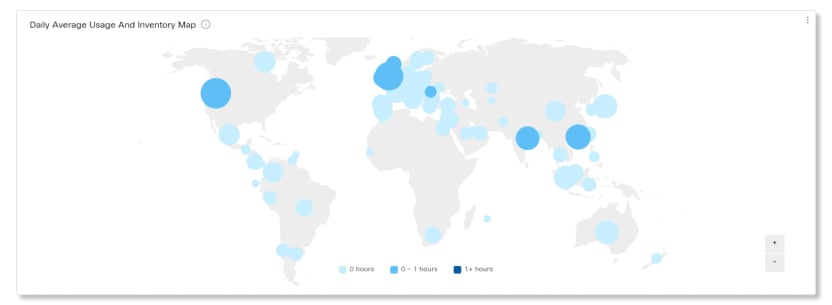
Karte zur täglichen durchschnittlichen Nutzung und Bestandskarte
Diese Karte zeigt die gesamte geografische Verteilung Ihres Cisco-Headset-Bestands. Außerdem wird die durchschnittliche tägliche
Headset-Nutzung im ausgewählten Zeitraum aufgeschlüsselt angezeigt. Anhand dieser Darstellung können Sie sofort sehen, an
welchen Standorten die meisten Headsets vorhanden sind und am meisten genutzt werden.
Die Headset-Nutzung wird in drei Kategorien unterteilt:
Nicht genutzte Headsets.
Die Nutzung des Headsets beträgt durchschnittlich weniger als eine Stunde pro Tag.
Die Nutzung des Headsets beträgt durchschnittlich mehr als eine Stunde pro Tag.
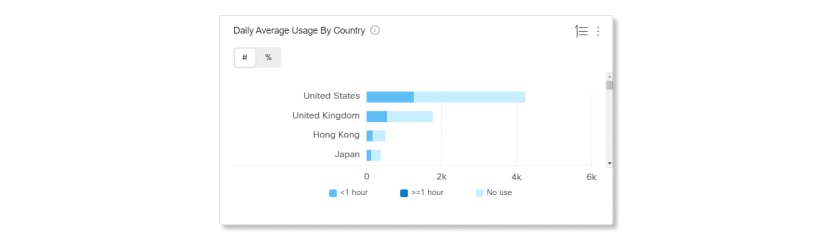
Tägliche durchschnittliche Nutzung nach Land
Dieses Diagramm zeigt die tägliche durchschnittliche Nutzung des Headsets im ausgewählten Datumsbereich nach Land. Anhand
dieser Informationen können Sie den Einsatz von Headsets zwischen verschiedenen Ländern vergleichen.
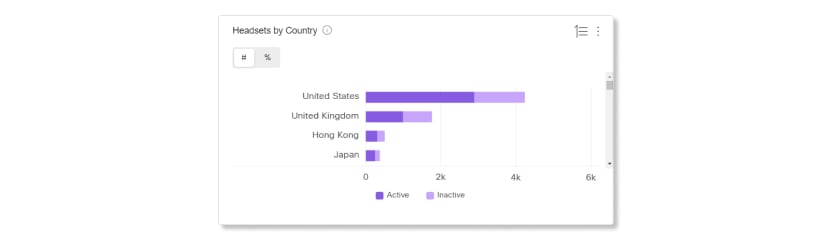
Headsets nach Land
In diesem Diagramm wird die gesamte Verteilung Ihres Cisco-Headset-Bestands nach Land angezeigt. Das Diagramm zeigt zudem
den Bestand nach aktiven und inaktiven Headsets aufgeschlüsselt. Sie können dieses Diagramm mit dem Diagramm zur täglichen
durchschnittlichen Nutzung nach Land vergleichen, um festzustellen, ob ein niedriger Einsatz in anderen Ländern auf eine geringere
Headset-Anzahl oder eine höhere Anzahl inaktiver Headsets zurückzuführen ist.
Tägliche durchschnittliche Nutzung nach Modell
Dieses Diagramm zeigt die tägliche durchschnittliche Nutzung des Headsets im ausgewählten Datumsbereich nach Headset-Modell.
Anhand dieser Informationen können Sie feststellen, ob ein bestimmtes Modell öfter genutzt wird als andere Modelle, sodass
Sie zukünftige Headset-Käufe optimieren können.
Headsets nach Modell
In diesem Diagramm wird der gesamte Cisco-Headset-Bestand nach Modell aufgeschlüsselt. Sie können nach der Gesamtzahl der
Headsets und nach prozentualem Anteil am Headset-Bestand sortieren. Das Diagramm zeigt zudem den Bestand nach aktiven und
inaktiven Headsets aufgeschlüsselt.
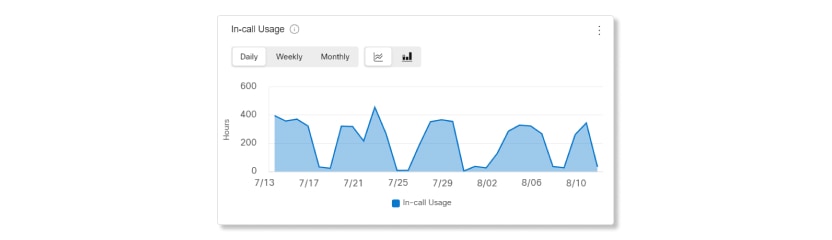
Nutzung in Anrufen
Dieses Diagramm zeigt, wie viele Stunden Headsets in Anrufen genutzt wurden. Die Nutzung in Anrufen bezieht sich auf Anrufe
und Konferenzen, zu denen der Beitritt über die Webex-App erfolgt ist.
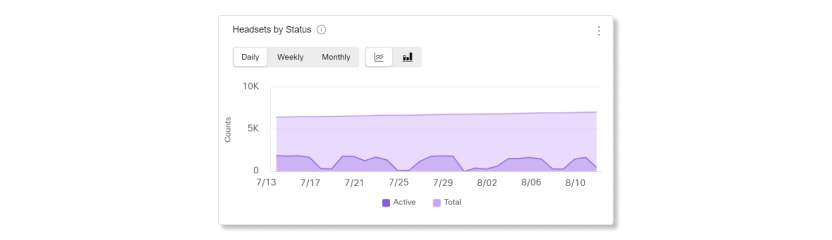
Headsets nach Status
Dieses Diagramm zeigt den Trend des Headset-Status im Laufe der Zeit an. Anhand dieser Informationen können Sie sehen, wie
oft Headsets in der Webex-App im Vergleich zur Gesamtzahl genutzt werden.
Nutzung nach Endpunkt
In diesem Diagramm werden die Endpunkte aufgeführt, an die die Benutzer ihre Headsets angeschlossen haben. Anhand dieser Informationen
können Sie bei der Headset-Interaktion mit anderen Endpunkten helfen.
Nutzung nach Verbindungstyp
In diesem Diagramm wird der Headset-Bestand nach Verbindungstyp aufgeschlüsselt. Anhand dieser Informationen können Sie feststellen,
ob Benutzer in Ihrer Organisation einen bestimmten Verbindungstyp bevorzugen.





 Feedback