Konfigurieren der sicheren Webappliance zum Zulassen des Gastzugriffs
Inhalt
Einleitung
In diesem Dokument werden die Schritte beschrieben, mit denen Benutzer, die das Entschlüsselungszertifikat nicht installiert haben, über die Secure Web Appliance (SWA) auf das Internet zugreifen können.
Voraussetzungen
Anforderungen
Cisco empfiehlt, dass Sie über Kenntnisse in folgenden Bereichen verfügen:
- Ein physisches oder virtuelles SWA wird installiert.
- Eine Lizenz wird aktiviert oder installiert.
- Der Setup-Assistent ist abgeschlossen.
- Administrator-Zugriff auf die grafische Benutzeroberfläche (GUI) von SWA
Verwendete Komponenten
Dieses Dokument ist nicht auf bestimmte Software- und Hardware-Versionen beschränkt.
Die Informationen in diesem Dokument beziehen sich auf Geräte in einer speziell eingerichteten Testumgebung. Alle Geräte, die in diesem Dokument benutzt wurden, begannen mit einer gelöschten (Nichterfüllungs) Konfiguration. Wenn Ihr Netzwerk in Betrieb ist, stellen Sie sicher, dass Sie die möglichen Auswirkungen aller Befehle kennen.
Szenario - Überblick
Dieser Artikel behandelt ein Szenario der Netzwerkzugriffskontrolle innerhalb des Wi-Fi-Subnetzes 10.10.10.0/24. Die Umgebung besteht aus zwei unterschiedlichen Benutzergruppen, die unterschiedliche Sicherheits- und Zugriffsrichtlinien erfordern:
- Verwaltete Geräte: Firmeneigene Laptops, die vollständig authentifiziert sind und auf denen das SWA-Entschlüsselungszertifikat installiert ist Diese Geräte sind vertrauenswürdig und unterliegen in der Regel den Standard-Zugriffsrichtlinien des Unternehmens.
- Nicht verwaltete Geräte/Gastgeräte: Private Laptops und Mobilgeräte ohne Authentifizierung ohne SWA-Entschlüsselungszertifikat
Ziel
Ziel des Unternehmens ist die Implementierung restriktiver Web-Zugriffsrichtlinien für nicht verwaltete Geräte, die deren Verbindung auf einen bestimmten Teil der zulässigen URLs beschränken und gleichzeitig sicherstellen, dass die Unternehmensressourcen geschützt bleiben.
Konfigurationsschritte
Schritt 1: Identifikationsprofil erstellen |
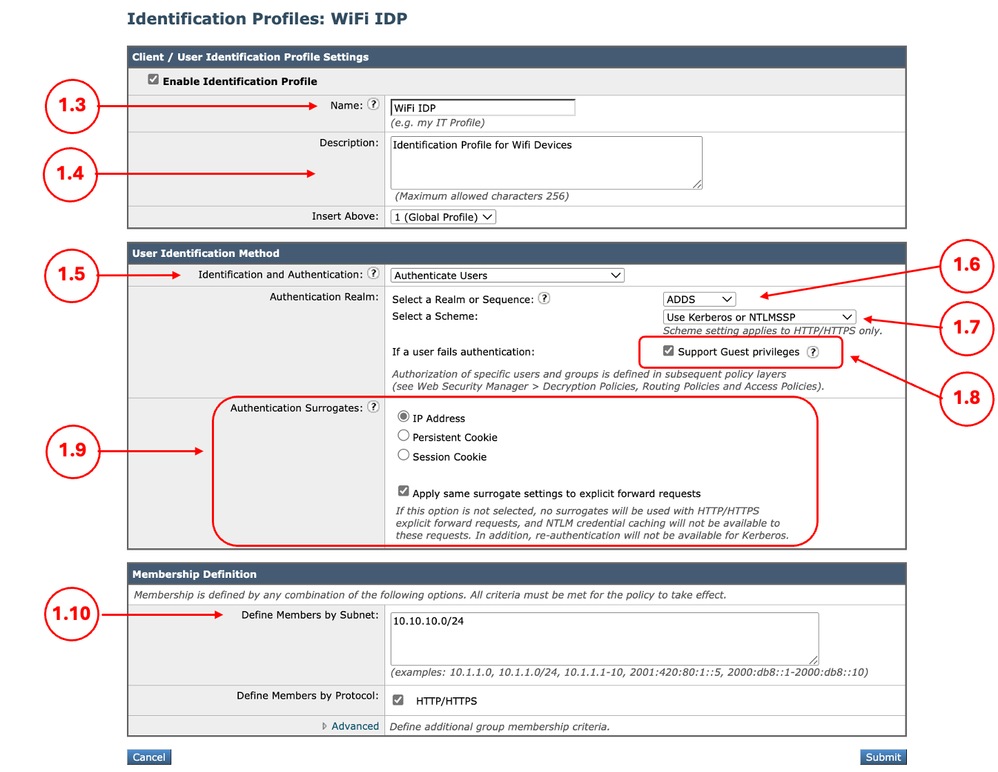
1.1. Navigieren Sie in der SWA-GUI zu Web Security Manager, und wählen Sie Identification Profile aus. 1.2. Klicken Sie auf Identifikationsprofil hinzufügen. 1.3. Definieren Sie einen Namen für das Profil. 1.4. (Optional) Definieren Sie die Beschreibung. 1.5. Wählen Sie Benutzer in Identifizierung und Authentifizierung authentifizieren. 1.6. Wählen Sie den Active Directory-Bereich aus Bereich oder Sequenz auswählen. 1.7. Wählen Sie unter Select a Scheme (Schema auswählen) die gewünschten Authentifizierungsprotokolle aus. 1.8. Aktivieren Sie das Kontrollkästchen für Support Guest-Berechtigungen. 1.9. (Optional) Je nach Design können Sie Surrogat aktivieren, indem Sie die Option Dieselben Surrogat-Einstellungen auf explizite Weiterleitungsanforderungen anwenden aktivieren. 1.10. Definieren Sie das Subnetz der IP-Adresse in, definieren Sie Mitglieder nach Subnetz. 1.11. Änderungen übermitteln und bestätigen.
|
Schritt 2: (Optional) Erstellen Sie benutzerdefinierte URL-Kategorien für zulässige und gesperrte URLs |
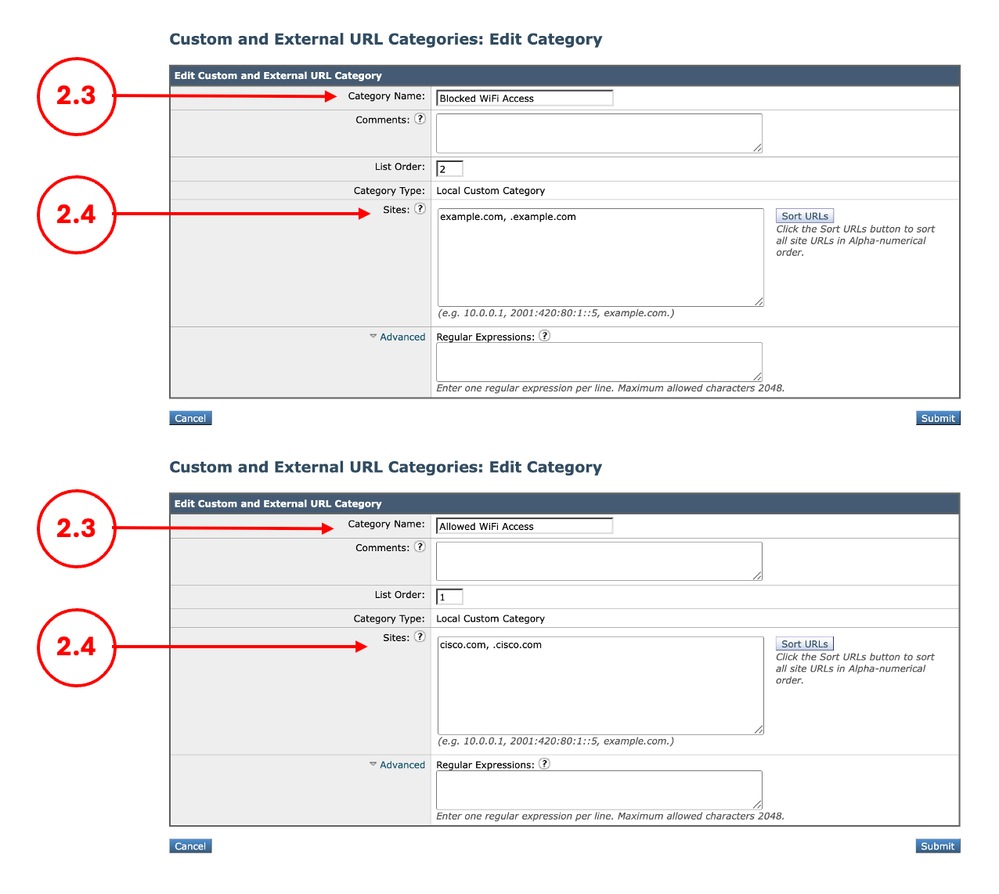
2.1. Navigieren Sie in der GUI zum Web Security Manager, und wählen Sie Benutzerdefinierte und externe URL-Kategorien aus. 2.2. Klicken Sie auf Kategorie hinzufügen, um eine neue benutzerdefinierte URL-Kategorie zu erstellen. 2.3. Geben Sie einen Namen für die neue Kategorie ein. 2.4. Definieren Sie die Domain und/oder Subdomains der Websites, die Sie den Zugriff blockieren möchten. 2.5. Senden Sie die Änderungen. 2.6. Führen Sie die gleichen Schritte aus, um eine URL-Kategorie für die Website zu erstellen, auf die Sie den Zugriff zulassen.
|
Schritt 3: Entschlüsselungsrichtlinie für verwaltete Geräte erstellen |
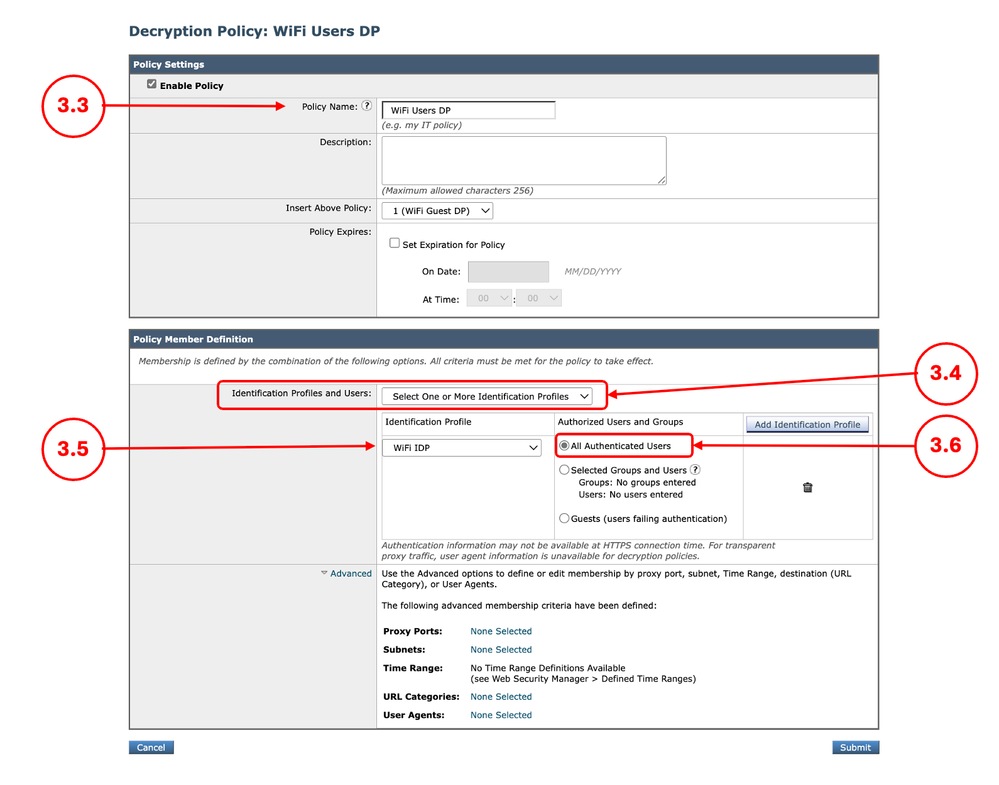
3.1. Navigieren Sie in der GUI zum Websicherheits-Manager, und wählen Sie Entschlüsselungsrichtlinien. 3.2. Klicken Sie auf Richtlinie hinzufügen. 3.3. Geben Sie einen Namen für die neue Richtlinie ein. 3.4. Wählen Sie mindestens ein Identifikationsprofil aus dem Dropdown-Menü Identifikationsprofile und Benutzer auswählen. 3.5. Wählen Sie das Identifikationsprofil, das in Schritt 1 erstellt wurde. 3.6. Wählen Sie Alle authentifizierten Benutzer aus. 3.7. Klicken Sie auf Senden.
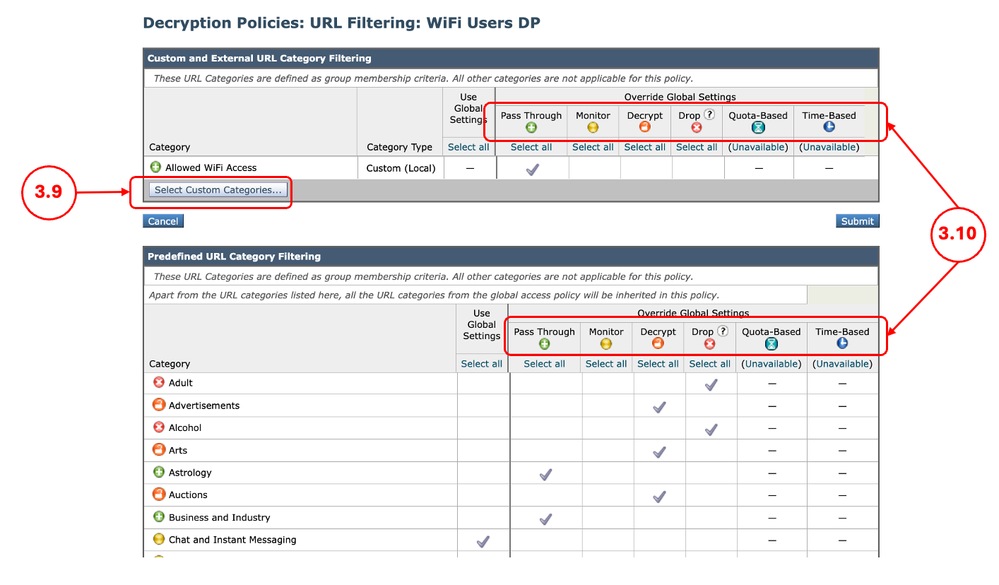
3.8. Klicken Sie auf der Seite Entschlüsselungsrichtlinien auf den Link URL-Filterung für die neue Richtlinie für die neue Richtlinie. 3.9. (Optional) Sie können eine benutzerdefinierte URL-Kategorie hinzufügen, indem Sie auf Benutzerdefinierte Kategorien auswählen Benutzerdefinierte Kategorien auswählen klicken und In Richtlinie einschließen vor den Kategorienamen auswählen. 3.10. Konfigurieren Sie die Aktion für jede benutzerdefinierte und externe URL-Kategoriefilterung und vordefinierte URL-Kategoriefilterung. 3.11. Klicken Sie auf Senden
|
Schritt 4: Entschlüsselungsrichtlinie für nicht verwaltete Geräte erstellen |
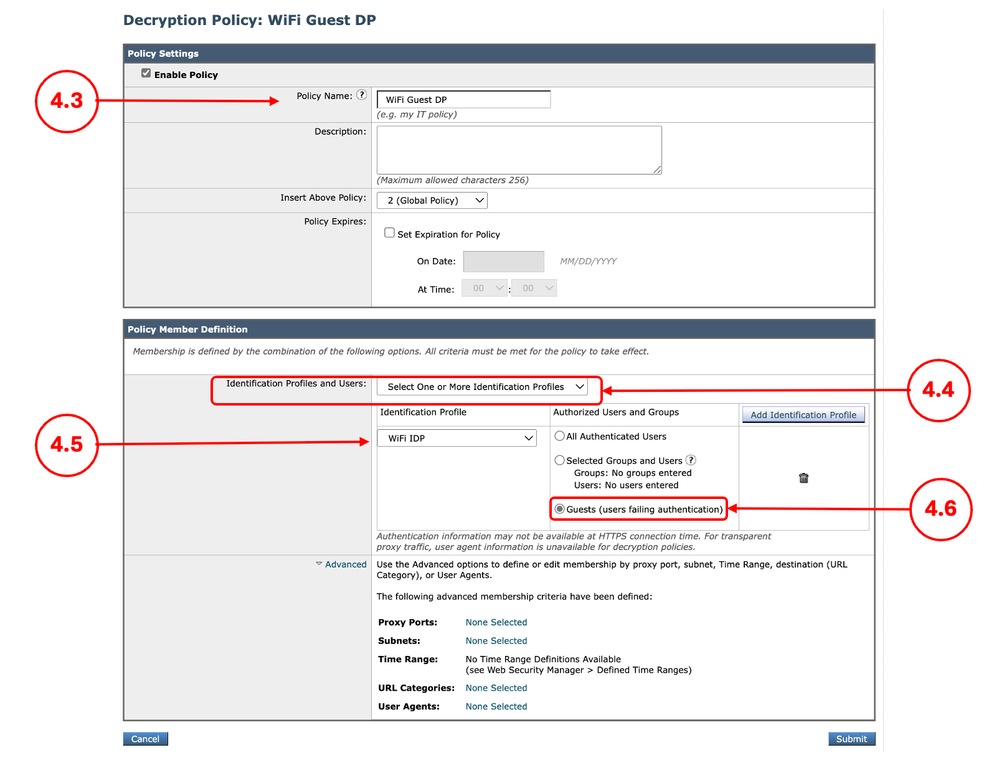
4.1. Navigieren Sie in der GUI zu Web Security Manager, und wählen Sie Entschlüsselungsrichtlinien aus. 4.2. Klicken Sie auf Richtlinie hinzufügen. 4.3. Geben Sie einen Namen für die neue Richtlinie ein. 4.4. Wählen Sie mindestens ein Identifikationsprofil aus dem Dropdown-Menü Identifikationsprofile und Benutzer auswählen. 4.5. Wählen Sie das Identifikationsprofil, das in Schritt 1 erstellt wurde. 4.6. Wählen Sie Gäste (Benutzer, die nicht authentifiziert werden konnten). 4.7. Klicken Sie auf Senden.
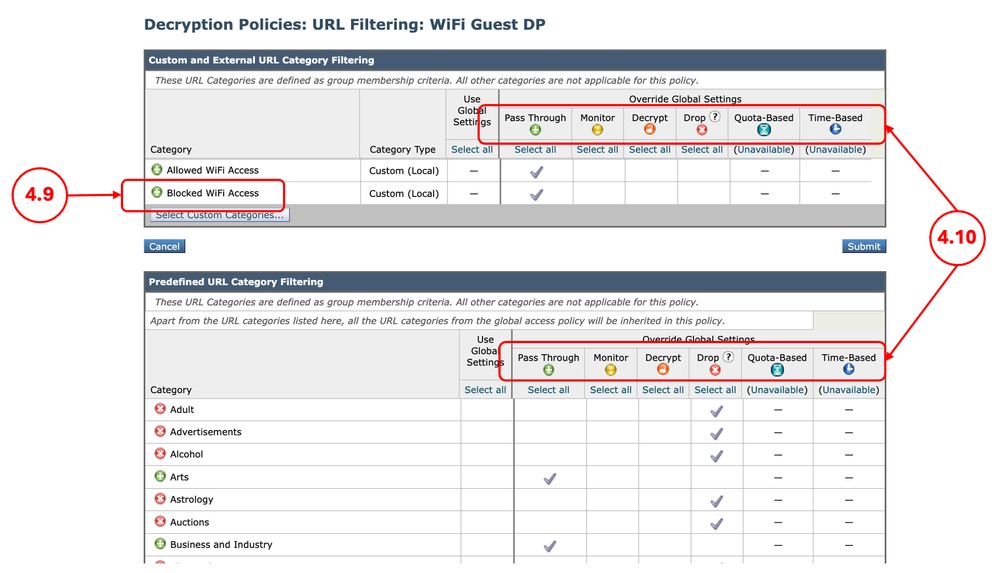
4.8. Klicken Sie auf der Seite Entschlüsselungsrichtlinien auf den Link URL-Filterung für die neue Richtlinie für die neue Richtlinie. 4.9. (Optional) Sie können jede benutzerdefinierte URL-Kategorie hinzufügen, indem Sie auf Benutzerdefinierte Kategorien auswählen klicken und In Richtlinie einschließen vor den Kategorienamen wählen. 4.10. Konfigurieren Sie die Aktion für jede benutzerdefinierte und externe URL-Kategoriefilterung und vordefinierte URL-Kategoriefilterung.
4.11. Scrollen Sie zum Abschnitt Nicht kategorisierte URLs und wählen Sie die gewünschte Aktion aus.
4.12. Klicken Sie auf Senden. |
Schritt 5: Erstellen einer Zugriffsrichtlinie für verwaltete Geräte |
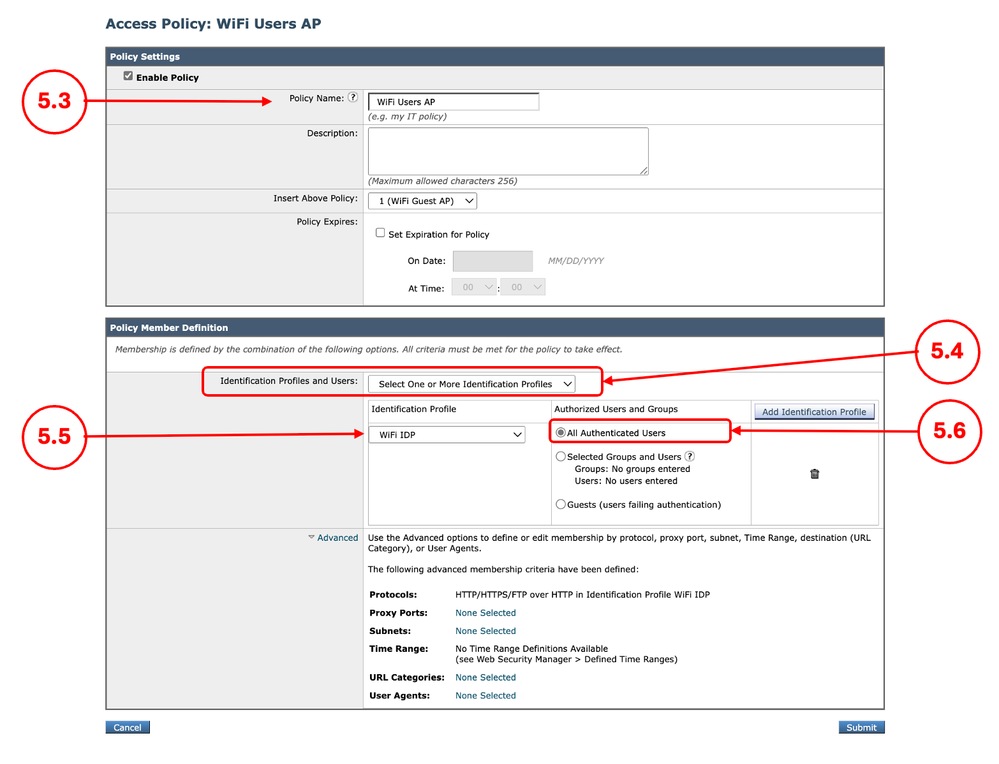
5.1. Navigieren Sie in der GUI zu Web Security Manager, und wählen Sie Zugriffsrichtlinien aus. 5.2. Klicken Sie auf Richtlinie hinzufügen. 5.3. Geben Sie einen Namen für die neue Richtlinie ein. 5.4. Wählen Sie mindestens ein Identifikationsprofil aus dem Dropdown-Menü Identifikationsprofile und Benutzer auswählen. 5.5. Wählen Sie das Identifikationsprofil, das in Schritt 1 erstellt wurde. 5.6. Wählen Sie Alle authentifizierten Benutzer aus. 5.7. Klicken Sie auf Senden.
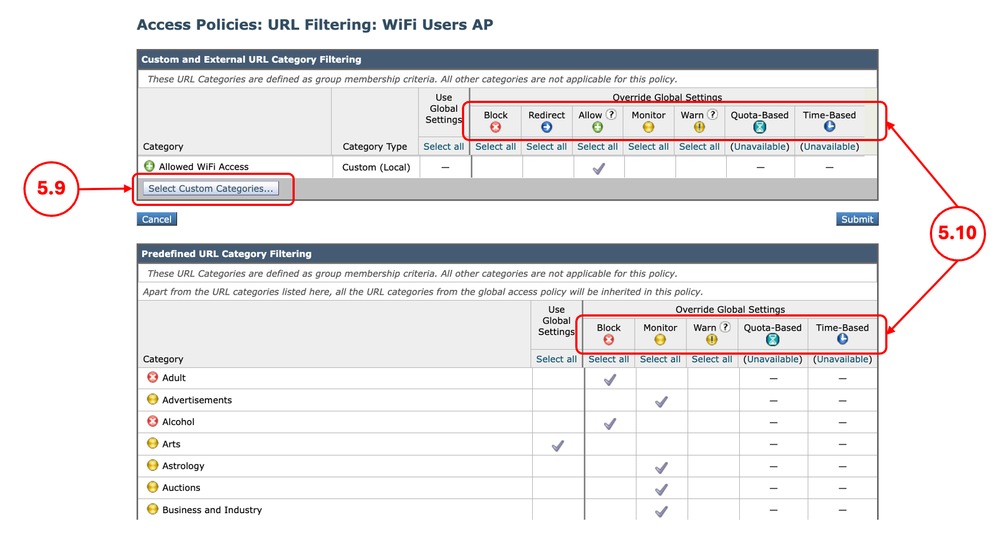
5.8. Klicken Sie auf der Seite Access Policies (Zugriffsrichtlinien) auf den Link URL Filtering (URL-Filterung) für die neue Richtlinie. 5.9. (Optional) Sie können jede benutzerdefinierte URL-Kategorie hinzufügen, indem Sie auf Benutzerdefinierte Kategorien auswählen klicken und In Richtlinie einschließen vor den Kategorienamen wählen. 5.10. Konfigurieren Sie die Aktion für jede benutzerdefinierte und externe URL-Kategoriefilterung und vordefinierte URL-Kategoriefilterung.
5.11. Klicken Sie auf Senden. |
Schritt 6: Erstellen einer Zugriffsrichtlinie für nicht verwaltete Geräte |
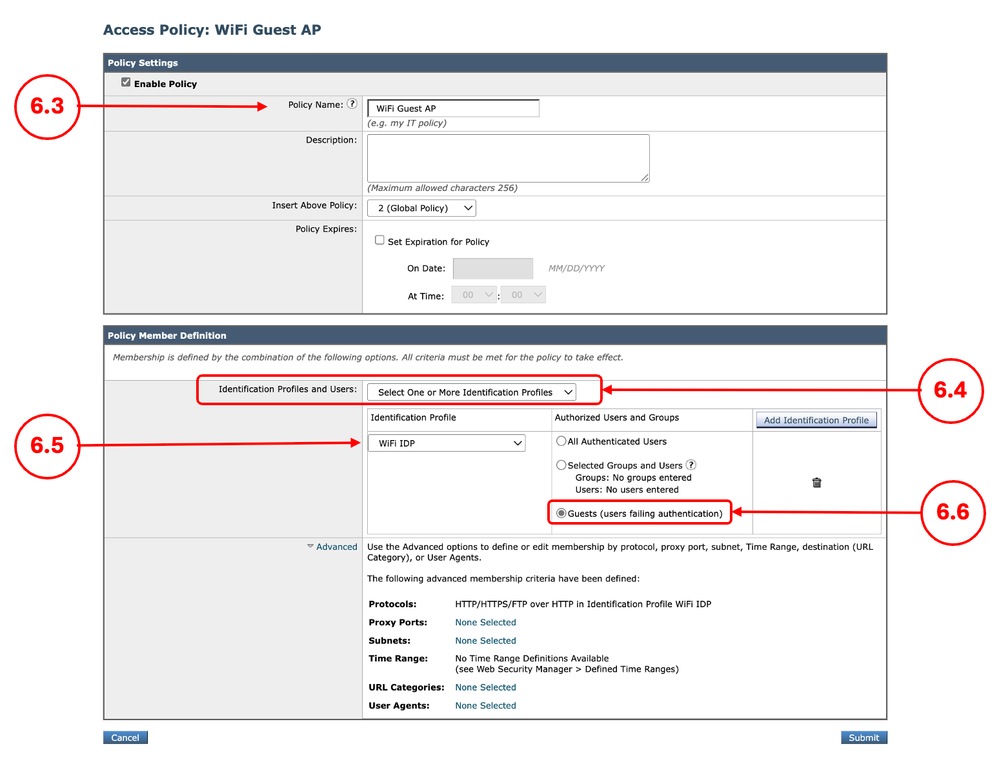
6.1. Navigieren Sie in der GUI zu Web Security Manager, und wählen Sie Zugriffsrichtlinien aus. 6.2. Klicken Sie auf Richtlinie hinzufügen. 6.3. Geben Sie einen Namen für die neue Richtlinie ein. 6.4. Wählen Sie mindestens ein Identifikationsprofil aus dem Dropdown-Menü Identifikationsprofile und Benutzer auswählen. 6.5. Wählen Sie das Identifikationsprofil, das in Schritt 1 erstellt wurde. 6.6. Wählen Sie Gäste (Benutzer, die nicht authentifiziert werden konnten). 6.7. Klicken Sie auf Senden.
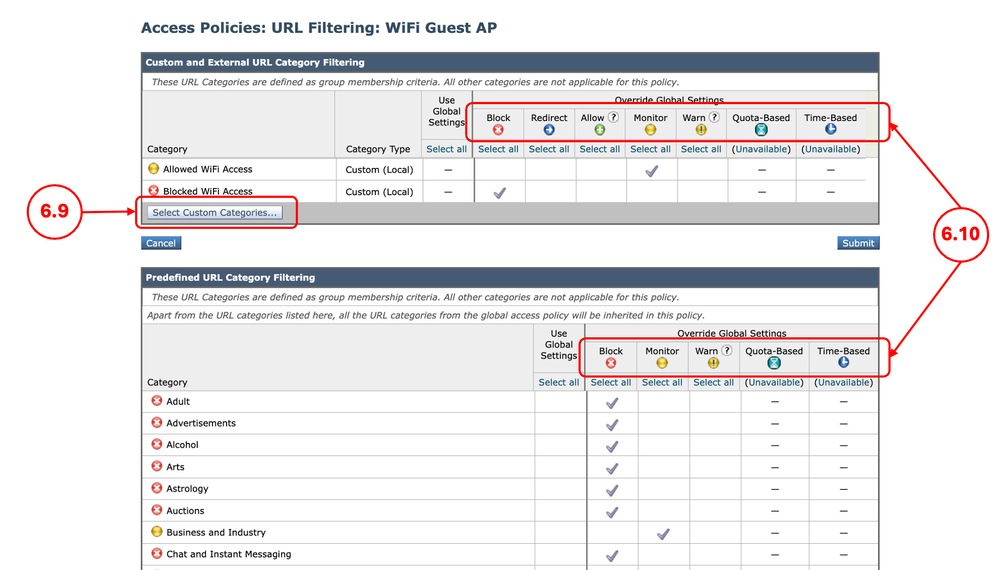
6.8. Klicken Sie auf der Seite Access Policies (Zugriffsrichtlinien) auf den Link URL Filtering (URL-Filterung) für die neue Richtlinie. 6.9. (Optional) Sie können jede benutzerdefinierte URL-Kategorie hinzufügen, indem Sie auf Benutzerdefinierte Kategorien auswählen klicken und In Richtlinie einschließen vor den Kategorienamen wählen. 6.10. Konfigurieren Sie die Aktion für jede benutzerdefinierte und externe URL-Kategoriefilterung und vordefinierte URL-Kategoriefilterung. 6.11. Blättern Sie im Abschnitt Nicht kategorisierte URLs nach unten, und wählen Sie die gewünschte Aktion aus. 6.12. Klicken Sie auf Senden |
Schritt 7: (Optional) Erstellen einer Cisco Datensicherheitsrichtlinie für verwaltete Geräte |
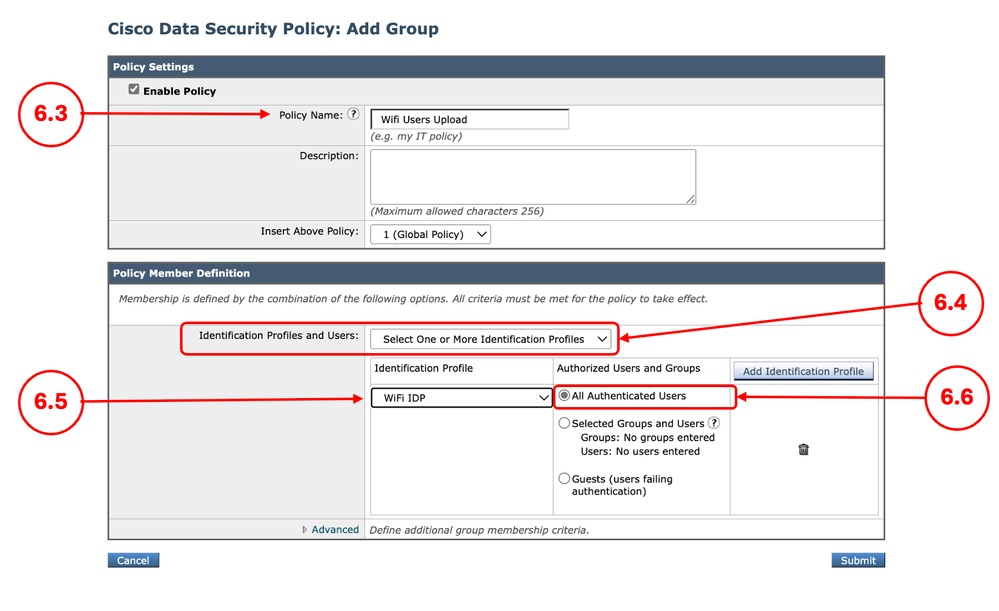
7.1. Navigieren Sie in der GUI zu Web Security Manager, und wählen Sie Cisco Data Security aus. 7.2. Klicken Sie auf Richtlinie hinzufügen. 7.3. Geben Sie einen Namen für die neue Richtlinie ein. 7.4. Wählen Sie mindestens ein Identifikationsprofil aus dem Dropdown-Menü Identifikationsprofile und Benutzer auswählen. 7.5. Wählen Sie das Identifikationsprofil, das in Schritt 1 erstellt wurde. 7.6. Alle authentifizierten Benutzer auswählen.. 7.7. Klicken Sie auf Senden.
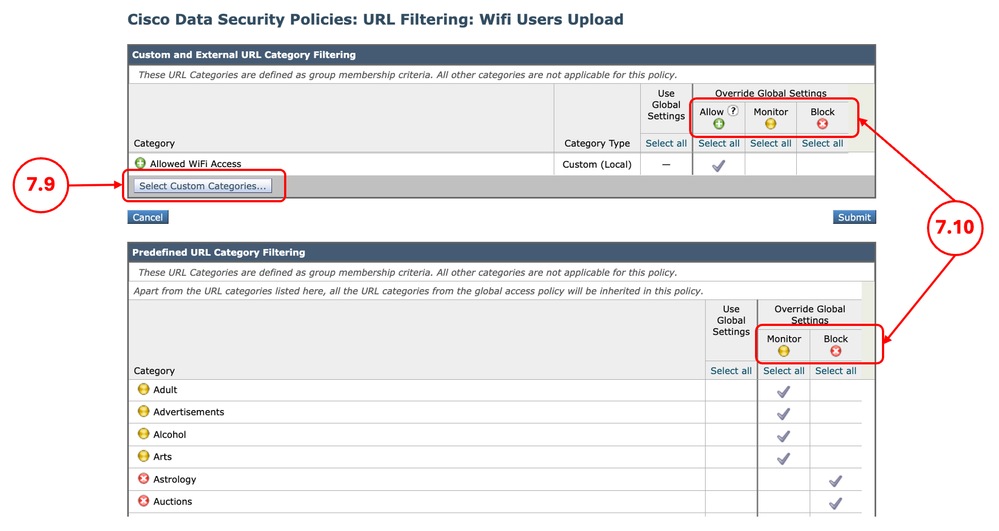
7.8. Klicken Sie auf der Seite Cisco Data Security Policies (Cisco Datensicherheitsrichtlinien) auf den Link URL Filtering (URL-Filterung) für die neue Richtlinie. 7.9. (Optional) Sie können jede benutzerdefinierte URL-Kategorie hinzufügen, indem Sie auf Benutzerdefinierte Kategorien auswählen klicken und In Richtlinie einschließen vor den Kategorienamen wählen. 7.10. Konfigurieren Sie die Aktion für jede benutzerdefinierte und externe URL-Kategoriefilterung und vordefinierte URL-Kategoriefilterung.
7.11. Klicken Sie auf Senden. |
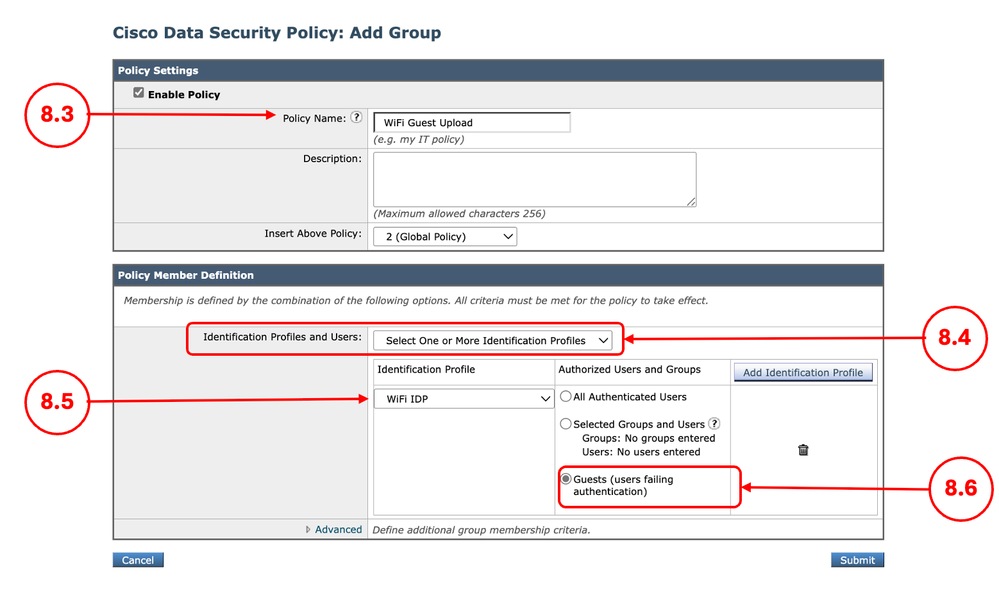
Schritt 8: (Optional) Erstellen einer Cisco Datensicherheitsrichtlinie für nicht verwaltete Geräte |
8.1. Navigieren Sie in der GUI zu Web Security Manager, und wählen Sie Cisco Data Security aus. 8.2. Klicken Sie auf Richtlinie hinzufügen. 8.3. Geben Sie einen Namen für die neue Richtlinie ein. 8.4. Wählen Sie mindestens ein Identifikationsprofil aus dem Dropdown-Menü Identifikationsprofile und Benutzer auswählen. 8.5. Wählen Sie das Identifikationsprofil, das in Schritt 1 erstellt wurde. 8.6. Alle authentifizierten Benutzer auswählen.. 8.7. Klicken Sie auf Senden.
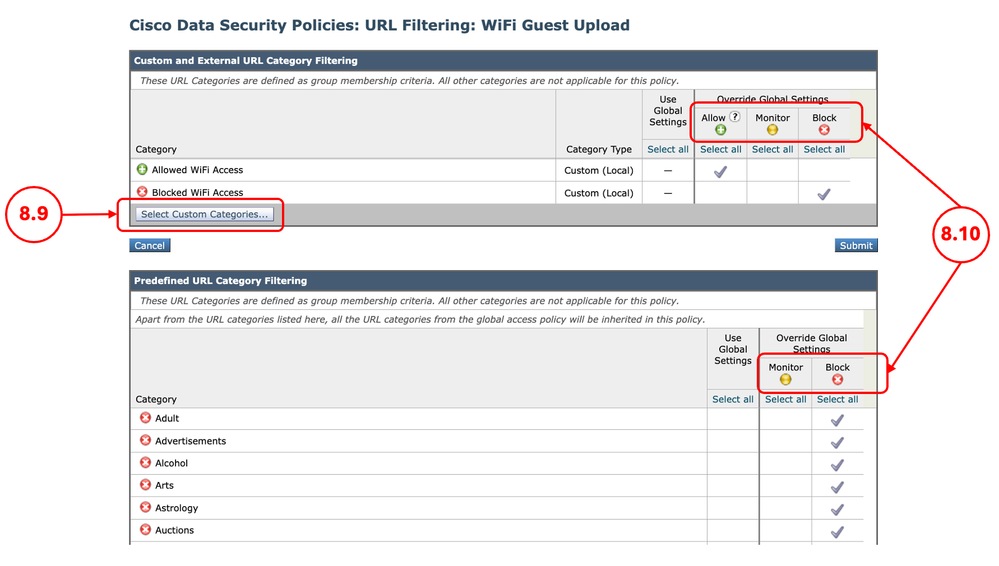
8.8. Klicken Sie auf der Seite Cisco Data Security Policies (Cisco Datensicherheitsrichtlinien) auf den Link URL Filtering (URL-Filterung) für die neue Richtlinie. 8.9. (Optional) Sie können jede benutzerdefinierte URL-Kategorie hinzufügen, indem Sie auf Benutzerdefinierte Kategorien auswählen klicken und In Richtlinie einschließen vor den Kategorienamen wählen. 8.10. Konfigurieren Sie die Aktion für jede benutzerdefinierte und externe URL-Kategoriefilterung und vordefinierte URL-Kategoriefilterung.
8.11. Blättern Sie im Abschnitt Nicht kategorisierte URLs nach unten, und wählen Sie die gewünschte Aktion aus.
8.12. Klicken Sie auf Senden |
Schritt 9: Speichern der Änderungen |
9.1. Bestätigen Sie die Änderungen |



Verwandte Inhalte
- Benutzerhandbuch für AsyncOS 15.0 für Cisco Secure Web Appliance - LD (begrenzte Bereitstellung) - Fehlerbehebung...
- Download ausführbarer Dateien in SWA blockieren
- Upload-Verkehr in sicherer Web-Appliance blockieren
- Blockieren von Datenverkehr in einer sicheren Web-Appliance
- Umgehen der Authentifizierung in einer sicheren Web-Appliance
- Konfiguration der Microsoft O365 Tenant-Einschränkung in SWA
- Ersteinrichtung der sicheren Webappliance konfigurieren
- Umgehen des Datenverkehrs von Microsoft Updates in einer sicheren Web-Appliance
Revisionsverlauf
| Überarbeitung | Veröffentlichungsdatum | Kommentare |
|---|---|---|
3.0 |
05-Oct-2026
|
Rezertifizierung, Formatierung, Grammatik. |
2.0 |
29-Jul-2026
|
Erstveröffentlichung |
1.0 |
24-Mar-2026
|
Erstveröffentlichung |

 Feedback
Cisco kontaktieren
- Eine Supportanfrage öffnen

- (Erfordert einen Cisco Servicevertrag)