Blockieren von Datenverkehr in einer sicheren Web-Appliance
Inhalt
Einleitung
In diesem Dokument werden die Schritte zum Blockieren von Datenverkehr in einer sicheren Web-Appliance (SWA) beschrieben.
Voraussetzungen
Anforderungen
Cisco empfiehlt, dass Sie über Kenntnisse in folgenden Bereichen verfügen:
- SWA-Verwaltung.
Cisco empfiehlt Folgendes:
- Installierte physische oder virtuelle SWA.
- Administrator-Zugriff auf die grafische Benutzeroberfläche (GUI) von SWA
Verwendete Komponenten
Dieses Dokument ist nicht auf bestimmte Software- und Hardware-Versionen beschränkt.
Die Informationen in diesem Dokument beziehen sich auf Geräte in einer speziell eingerichteten Testumgebung. Alle Geräte, die in diesem Dokument benutzt wurden, begannen mit einer gelöschten (Nichterfüllungs) Konfiguration. Wenn Ihr Netzwerk in Betrieb ist, stellen Sie sicher, dass Sie die möglichen Auswirkungen aller Befehle kennen.
Datenverkehr blockieren
Die Blockierung des Datenverkehrs in den SWAs ist ein wichtiger Schritt, um die Netzwerksicherheit zu gewährleisten, die Einhaltung interner Richtlinien zu gewährleisten und sich vor böswilligen Aktivitäten zu schützen. Hier einige häufige Gründe für die Blockierung von Datenverkehr:
Gründe für die Sperrung nach Quelle
- Flooding durch einzelne oder mehrere Benutzer: Wenn ein oder mehrere Benutzer übermäßigen Datenverkehr generieren, kann dies zu einer Überlastung des Netzwerks und damit zu Leistungseinbußen und möglichen Serviceausfällen führen.
- Nicht vertrauenswürdiger Ressourcenzugriff durch Anwendungen (Benutzer-Agents): Bestimmte Anwendungen können versuchen, auf nicht vertrauenswürdige oder potenziell schädliche Ressourcen zuzugreifen. Die Blockierung dieser Benutzer-Agenten trägt dazu bei, Sicherheitslücken und Datenlecks zu verhindern.
- Einschränken des Internetzugriffs für bestimmte IP-Bereiche: Einige IP-Adressen oder IP-Adressbereiche müssen möglicherweise aufgrund von Sicherheitsrichtlinien oder zur Verhinderung einer nicht autorisierten Nutzung vom Zugriff auf das Internet eingeschränkt werden.
- Verdächtiges Datenverkehrsverhalten: Datenverkehr mit ungewöhnlichen Mustern oder Verhaltensweisen, die auf schädliche Aktivitäten oder Sicherheitsbedrohungen hinweisen können, muss blockiert werden, um das Netzwerk zu schützen.
Gründe für die Sperrung nach Ziel
- Einhaltung interner Unternehmensrichtlinien: Unternehmen verfügen häufig über Richtlinien, die den Zugriff auf bestimmte Websites oder Online-Ressourcen beschränken, um die Produktivität und die Einhaltung gesetzlicher oder behördlicher Auflagen sicherzustellen.
- Nicht vertrauenswürdige Sites: Das Blockieren des Zugriffs auf Websites, die als nicht vertrauenswürdig oder potenziell schädlich eingestuft werden, schützt Benutzer vor Phishing, Malware und anderen Online-Bedrohungen.
- Bösartiges Verhalten: Websites, die für das Hosten schädlicher Inhalte oder für schädliche Aktivitäten bekannt sind, müssen blockiert werden, um Sicherheitsvorfälle und Datensicherheitsverletzungen zu verhindern.
Schritte zur Blockierung von Datenverkehr
In der Regel gibt es drei Hauptstufen zum Blockieren des Datenverkehrs in SWA:
- Erstellen Sie ein Identifikationsprofil für die Benutzer.
- Blockieren Sie den HTTPS-Datenverkehr in der Entschlüsselungsrichtlinie.
- Blockieren Sie den HTTP-Verkehr in der Zugriffsrichtlinie.
| Phasen |
Sperren des Zugriffs auf Websites durch bestimmte Benutzer |
Sperren des Zugriffs bestimmter Benutzer auf bestimmte Websites |
| Benutzerdefinierte URL-Kategorie |
Nicht zutreffend. |
Erstellen Sie eine benutzerdefinierte URL-Kategorie für die Websites, deren Zugriff Sie blockieren möchten. Weitere Informationen finden Sie unter: Konfigurieren Sie benutzerdefinierte URL-Kategorien in der sicheren Web-Appliance von Cisco. |
| Identifizierungsprofil |
Schritt 1. Wählen Sie in der GUI Web Security Manager aus, und wählen Sie dann Identification Profiles (Identifikationsprofile). Schritt 7: Wählen Sie im Abschnitt User Identification Method die Option Von Authentifizierung/Identifikation ausnehmen aus. Schritt 8: Geben Sie unter "Mitglieder nach Subnetz definieren" die IP-Adressen oder Subnetze ein, für die dieses Identifikationsprofil gilt. Sie können IP-Adressen, CIDR-Blöcke (Classless Inter-Domain Routing) und Subnetze verwenden. |

Anmerkung: Um den Zugriff auf bestimmte Websites für alle Benutzer zu blockieren, ist es nicht erforderlich, ein separates ID-Profil zu erstellen. Dies kann über die globale Entschlüsselungs-/Zugriffsrichtlinie effizient verwaltet werden. Schritt 1. Wählen Sie in der GUI Web Security Manager aus, und wählen Sie dann Identification Profiles (Identifikationsprofile). Schritt 7: Wählen Sie im Abschnitt User Identification Method die Option Von Authentifizierung/Identifikation ausnehmen aus. Schritt 8: Geben Sie unter "Mitglieder nach Subnetz definieren" die IP-Adressen oder Subnetze ein, für die dieses Identifikationsprofil gilt. Sie können IP-Adressen, CIDR-Blöcke (Classless Inter-Domain Routing) und Subnetze verwenden. Schritt 9. Wählen Sie Erweitert, und fügen Sie die URL-Kategorie hinzu, für die der Zugriff blockiert werden soll. |
| Entschlüsselungsrichtlinie |
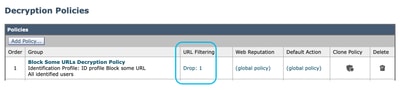
Schritt 1. Wählen Sie in der GUI Web Security Manager aus, und wählen Sie dann Entschlüsselungsrichtlinie aus. Schritt 2: Wählen Sie Add Policy (Richtlinie hinzufügen), um eine Entschlüsselungsrichtlinie hinzuzufügen. Schritt 3: Aktivieren Sie das Kontrollkästchen Enable Policy (Richtlinie aktivieren), um diese Richtlinie zu aktivieren. Schritt 7: Wählen Sie aus den Identifikationsprofilen und Benutzern das Identifikationsprofil aus, das Sie mit den vorherigen Schritten erstellt haben. Schritt 8: Senden. Schritt 9: Klicken Sie auf der Seite Entschlüsselungsrichtlinien unter URL-Filterung auf den Link, der dieser neuen Entschlüsselungsrichtlinie zugeordnet ist. 
Tipp: Da Sie alle URL-Kategorien blockieren, können Sie die Richtlinie optimieren, indem Sie benutzerdefinierte URL-Kategorien entfernen und nur die vordefinierten URL-Kategorien verwenden. Dadurch wird die Verarbeitungslast für die SWA verringert, da der zusätzliche Schritt des Abgleichs von URLs mit benutzerdefinierten URL-Kategorien vermieden wird. Schritt 10. Wählen Sie Drop als Aktion für jede URL-Kategorie aus. Schritt 11: Blättern Sie auf derselben Seite nach unten zu Nicht kategorisierte URLs, und wählen Sie Dropdown-Liste aus. Schritt 12: Senden.
|
Schritt 1. Wählen Sie in der GUI Web Security Manager aus, und wählen Sie dann Entschlüsselungsrichtlinie aus. Schritt 2: Wählen Sie Add Policy (Richtlinie hinzufügen), um eine Entschlüsselungsrichtlinie hinzuzufügen. Schritt 3: Aktivieren Sie das Kontrollkästchen Enable Policy (Richtlinie aktivieren), um diese Richtlinie zu aktivieren. Schritt 7: Wählen Sie aus den Identifikationsprofilen und Benutzern das Identifikationsprofil aus, das Sie mit den vorherigen Schritten erstellt haben. Schritt 8: Senden. Schritt 9: Klicken Sie auf der Seite Entschlüsselungsrichtlinien unter URL-Filterung auf den Link, der dieser neuen Entschlüsselungsrichtlinie zugeordnet ist. Schritt 10. Wählen Sie Drop als Aktion für die benutzerdefinierte URL-Kategorie aus, die für die gesperrten Websites erstellt wurde. Schritt 11: Klicken Sie auf Senden.
|
| Zugriffsrichtlinie |
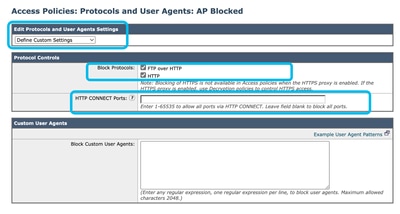
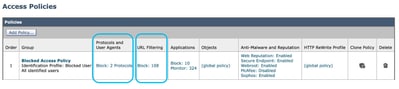
Schritt 1. Wählen Sie in der GUI Web Security Manager aus, und klicken Sie dann auf Zugriffsrichtlinie. Schritt 2: Klicken Sie auf Richtlinie hinzufügen, um eine Zugriffsrichtlinie hinzuzufügen. Schritt 3: Aktivieren Sie das Kontrollkästchen Enable Policy (Richtlinie aktivieren), um diese Richtlinie zu aktivieren. Schritt 7: Wählen Sie aus den Identifikationsprofilen und Benutzern das Identifikationsprofil aus, das Sie mit den vorherigen Schritten erstellt haben. Schritt 8: Senden. Schritt 9. Klicken Sie auf der Seite Zugriffsrichtlinien unter Protokolle und Benutzer-Agents auf den Link, der dieser neuen Zugriffsrichtlinie zugeordnet ist. Schritt 10: Wählen Sie in der Dropdown-Liste "Edit Protocols and User Agents Settings" die Option Define Custom Settings aus. Schritt 11. Aktivieren Sie unter Protokolle blockieren das Kontrollkästchen für FTP über HTTP und HTTP. Schritt 12. Entfernen Sie in HTTP CONNECT Ports alle Port-Nummern, um alle Ports zu blockieren.
Schritt 13: Senden. Schritt 14. (Optional) Klicken Sie auf der Seite "Zugriffsrichtlinien" auf den Link, der dieser neuen Zugriffsrichtlinie zugeordnet ist, und wählen Sie Blockieren als Aktion für jede URL-Kategorie und die nicht kategorisierten URLs dann Senden aus.
Tipp: Da Sie alle URL-Kategorien blockieren, können Sie die Richtlinie optimieren, indem Sie benutzerdefinierte URL-Kategorien entfernen und nur die vordefinierten URL-Kategorien verwenden. Dadurch wird die Verarbeitungslast für die SWA verringert, da der zusätzliche Schritt des Abgleichs von URLs mit benutzerdefinierten URL-Kategorien vermieden wird. Schritt 15: Änderungen bestätigen.
|
Schritt 1. Wählen Sie in der GUI Web Security Manager aus, und klicken Sie dann auf Zugriffsrichtlinie. Schritt 2: Klicken Sie auf Richtlinie hinzufügen, um eine Zugriffsrichtlinie hinzuzufügen. Schritt 3: Aktivieren Sie das Kontrollkästchen Enable Policy (Richtlinie aktivieren), um diese Richtlinie zu aktivieren. Schritt 7: Wählen Sie aus den Identifikationsprofilen und Benutzern das Identifikationsprofil aus, das Sie mit den vorherigen Schritten erstellt haben. Schritt 8: Senden. Schritt 9. Klicken Sie auf der Seite Zugriffsrichtlinien unter URL-Filterung auf den Link, der dieser neuen Zugriffsrichtlinie zugeordnet ist. Schritt 10. Wählen Sie Blockieren als Aktion für die benutzerdefinierte URL-Kategorie aus, die für die blockierten Websites erstellt wurde. Schritt 11: Klicken Sie auf Senden. Schritt 12: Änderungen bestätigen. |



Vorsicht: Bei einer transparenten Proxy-Bereitstellung kann SWA keine Benutzer-Agenten oder die vollständige URL für HTTPS-Datenverkehr lesen, es sei denn, der Datenverkehr wird entschlüsselt. Wenn Sie das Identifizierungsprofil mithilfe von Benutzer-Agents oder einer benutzerdefinierten URL-Kategorie mit regulären Ausdrücken konfigurieren, stimmt dieser Datenverkehr nicht mit dem Identifizierungsprofil überein.
Websites mit regulären Ausdrücken in transparenter Proxybereitstellung blockieren
Wenn Sie bei der Bereitstellung eines transparenten Proxys eine benutzerdefinierte URL-Kategorie blockieren möchten, die die Bedingung Reguläre Ausdrücke aufweist - beispielsweise wenn Sie den Zugriff auf einige YouTube-Kanäle blockieren -, können Sie die folgenden Schritte ausführen:
Schritt 1: Erstellen einer benutzerdefinierten URL-Kategorie für die Hauptwebsite (In diesem Beispiel: YouTube.com).
Schritt 2: Erstellen einer Entschlüsselungsrichtlinie, Zuweisen dieser benutzerdefinierten URL-Kategorie und Festlegen der Aktion auf Entschlüsseln.
Schritt 3. Erstellen Sie eine Zugriffsrichtlinie, weisen Sie die benutzerdefinierte URL-Kategorie mit den regulären Ausdrücken zu (in diesem Beispiel die benutzerdefinierte URL-Kategorie für die YouTube-Kanäle), und legen Sie die Aktion auf Blockieren fest.
Verwandte Inhalte
- Benutzerhandbuch für AsyncOS 15.0 für Cisco Secure Web Appliance - GD(Allgemeine Bereitstellung) - Endbenutzer für Richtlinienanwendung klassifizieren [Cisco Secure Web Appliance] - Cisco
- Benutzerdefinierte URL-Kategorien in einer sicheren Web-Appliance konfigurieren - Cisco
- Wie kann Office 365-Datenverkehr auf der Cisco Web Security Appliance (WSA) von der Authentifizierung und Entschlüsselung ausgenommen werden - Cisco
Revisionsverlauf
| Überarbeitung | Veröffentlichungsdatum | Kommentare |
|---|---|---|
3.0 |
16-Oct-2026
|
Rezertifizierung |
1.0 |
11-Oct-2024
|
Erstveröffentlichung |

 Feedback
Cisco kontaktieren
- Eine Supportanfrage öffnen

- (Erfordert einen Cisco Servicevertrag)