Einleitung
Dieses Dokument beschreibt den Prozess der Konfiguration der Secure Web Appliance (SWA), um das Herunterladen ausführbarer Dateien zu blockieren.
Voraussetzungen
Anforderungen
Cisco empfiehlt, sich mit folgenden Themen vertraut zu machen:
- Zugriff auf die grafische Benutzeroberfläche (GUI) von SWA
- Administratorzugriff auf die SWA.
Verwendete Komponenten
Dieses Dokument ist nicht auf bestimmte Software- und Hardware-Versionen beschränkt.
Die Informationen in diesem Dokument beziehen sich auf Geräte in einer speziell eingerichteten Testumgebung. Alle Geräte, die in diesem Dokument benutzt wurden, begannen mit einer gelöschten (Nichterfüllungs) Konfiguration. Wenn Ihr Netzwerk in Betrieb ist, stellen Sie sicher, dass Sie die möglichen Auswirkungen aller Befehle kennen.
Vorbereitungen
Die Cisco SWA können den Download ausführbarer Dateien effektiv blockieren, indem sie die Webinhalte vom Typ MIME (Multipurpose Internet Mail Extensions) überprüfen. Durch die Identifizierung von Dateitypen wie application/x-msdownload, application/x-msi und anderen verwandten MIME-Typen erzwingt SWA Richtlinien, die verhindern, dass ausführbare Dateien an Benutzer übermittelt werden. Zusätzlich zur MIME-Typerkennung kann SWA Dateierweiterungsfilterung, reputationsbasierte Analysen und benutzerdefinierte Richtlinienregeln nutzen, um den Schutz vor unerwünschten oder riskanten Downloads weiter zu verbessern. Diese Funktionen unterstützen Unternehmen bei der Aufrechterhaltung einer sicheren Browsing-Umgebung und reduzieren das Risiko von Malware-Infektionen.
Tipp: SWA kann den MIME-Typ der Datei nur identifizieren, wenn der Datenverkehr entschlüsselt wird.
application/octet-stream ist ein generischer MIME-Typ, der angibt, dass eine Datei Binärdaten enthält. Es gibt nicht die Art der Datei an, sodass sie für jede Datei verwendet werden kann, die nicht zu einem spezifischeren MIME-Typ passt. Dieser Typ wird normalerweise ausführbaren Dateien, Installationsprogrammen und anderen Nicht-Textdateien zugewiesen, wenn der Webserver keinen genaueren Typ bestimmen kann.
Konfigurationsschritte
|
Schritt 1: Erstellen einer benutzerdefinierten URL-Kategorie für die Website
|
Schritt 1.1.Navigieren Sie von der GUI zuWeb Security Manager, und wählen Sie Benutzerdefinierte und externe URL-Kategorien aus.
Schritt 1.2.Klicken Sie auf Kategorie hinzufügen, um eine neue benutzerdefinierte URL-Kategorie zu erstellen.
Schritt 1.3.EnterName für die neue Kategorie.
Schritt 1.4.Definieren Sie die Domäne und/oder Subdomänen der Website, die Sie versuchen, den Upload-Datenverkehr zu blockieren (in diesem Beispiel cisco.local und alle Subdomänen).
Schritt 1.5.Senden Sie die Änderungen.
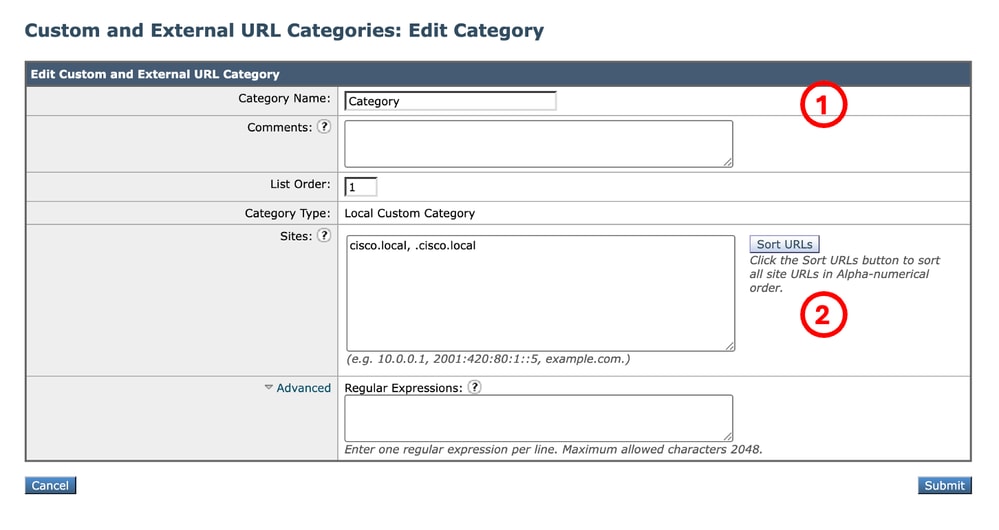 Bild: Benutzerdefinierte URL-Kategorie erstellen Bild: Benutzerdefinierte URL-Kategorie erstellen
Tipp: Weitere Informationen zum Konfigurieren benutzerdefinierter URL-Kategorien finden Sie unter https://www.cisco.com/c/en/us/support/docs/security/secure-web-appliance-virtual/220557-configure-cu.
|
|
Schritt 2:Entschlüsseln des Datenverkehrs für die URL
|
Vorsicht: Das Entschlüsseln einer großen Anzahl von URLs kann zu Leistungseinbußen führen.
Schritt 2.1. Navigieren Sie in der GUI zuWeb Security Manager, und wählen Sie Entschlüsselungsrichtlinien aus.
Schritt 2.2: Klicken Sie auf Richtlinie hinzufügen.
Schritt 2.3.EnterName für die neue Richtlinie.
Schritt 2.4 (Optional) Wählen Sie das Identifikationsprofil aus, auf das diese Richtlinie angewendet werden soll.
Tipp: (Optional) Wenn Sie die Richtlinie auf alle Benutzer anwenden möchten, auch wenn diese nicht authentifiziert sind, wählen Sie Alle Benutzer (authentifizierte und nicht authentifizierte Benutzer) aus.
Schritt 2.5.AusPolicy Member Definition Abschnitt, Klicken Sie auf URL-KategorienLinks, um die benutzerdefinierte URL-Kategorie hinzuzufügen.
Schritt 2.6.Wählen Sie die URL-Kategorie aus, die in Schritt 1 erstellt wurde.
Schritt 2.7: Klicken Sie auf Senden.
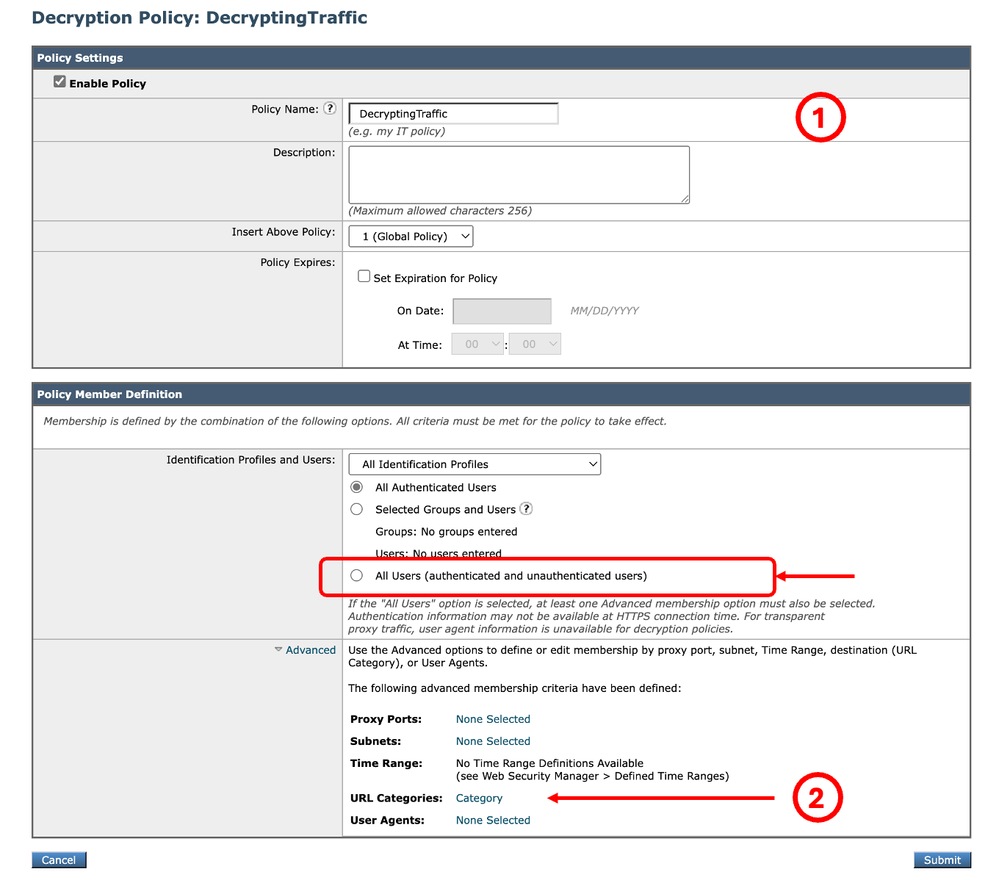 Bild - Entschlüsselungsrichtlinie erstellen Bild - Entschlüsselungsrichtlinie erstellen
Schritt 2.8.Klicken Sie auf der Seite Entschlüsselungsrichtlinien auf den Link von URL-Filterung für die neue Richtlinie.
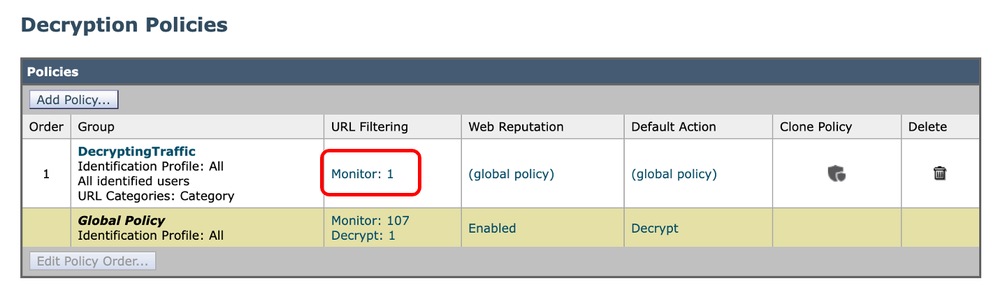 Bild: Auswahl der URL-Filterung Bild: Auswahl der URL-Filterung
Schritt 2.9.ChooseDecrypt als Aktion für die benutzerdefinierte URL-Kategorie.
Schritt 2.10.Klicken Sie auf Senden.
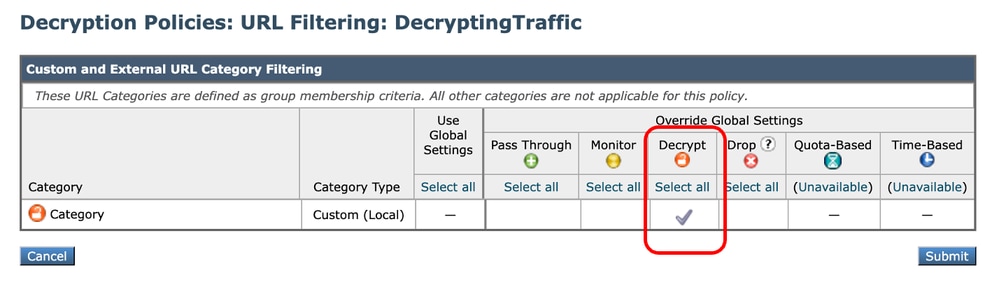 Bild - Als Aktion entschlüsseln Bild - Als Aktion entschlüsseln
|
|
Schritt 3:Blockieren der ausführbaren Dateien
|
Schritt 3.1.Navigieren Sie in der GUI zuWeb Security Manager, und wählen Sie Access Policies (Zugriffsrichtlinien) aus.
Schritt 3.2: Klicken Sie auf Richtlinie hinzufügen.
Schritt 3.3.EnterName für die neue Richtlinie.
Schritt 3.4 (Optional) Wählen Sie das Identifikationsprofil aus, auf das diese Richtlinie angewendet werden soll.
Tipp: (Optional) Wenn Sie die Richtlinie auf alle Benutzer anwenden möchten, auch wenn diese nicht authentifiziert sind, wählen Sie Alle Benutzer (authentifizierte und nicht authentifizierte Benutzer) aus.
Schritt 3.5.FromPolicy Member Definition: Klicken Sie auf URL Categories-Links, um die benutzerdefinierte URL-Kategorie hinzuzufügen.
Schritt 3.6.Wählen Sie die URL-Kategorie aus, die in Schritt 1 erstellt wurde.
Schritt 3.7: Klicken Sie auf Senden.
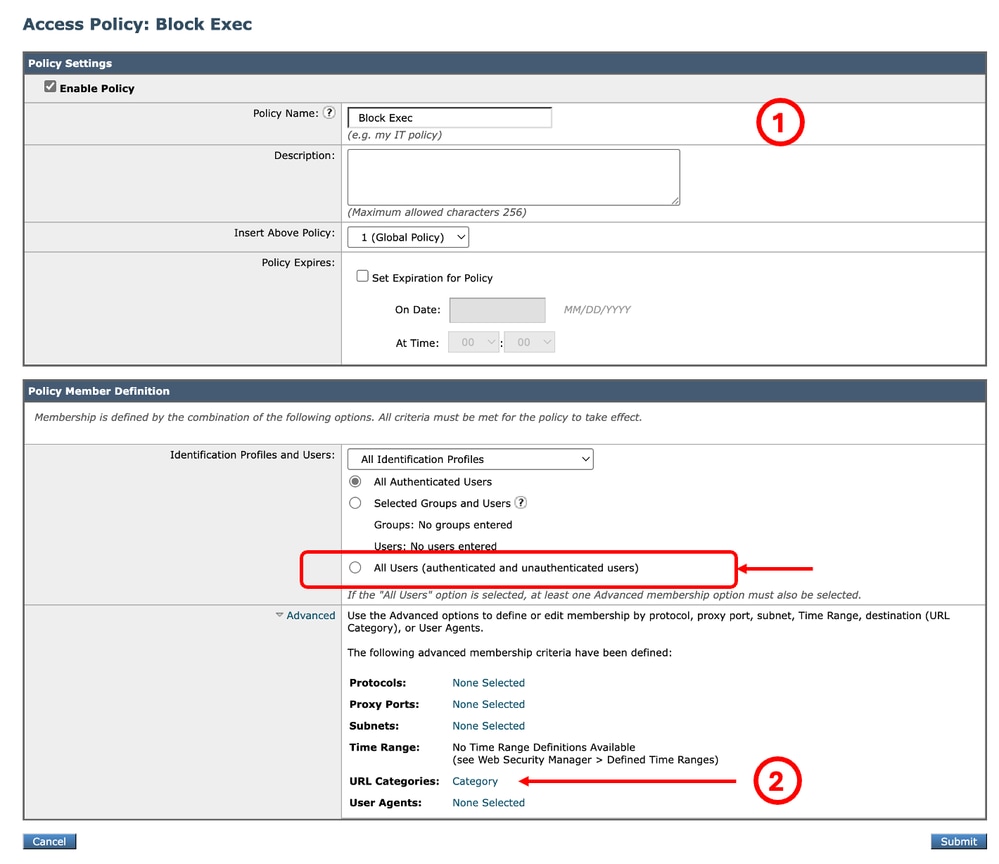 Bild - Zugriffsrichtlinie Bild - Zugriffsrichtlinie
Tipp: Für die Berichterstellung empfiehlt es sich, einen Namen zu wählen, der nicht mit anderen Zugriffs-/Entschlüsselungsrichtlinien übereinstimmt.
Schritt 3.8.Vergewissern Sie sich auf der Seite Access Policies (Zugriffsrichtlinien), dass die Aktion URL-Filterung auf Monitor (Überwachen) festgelegt ist.
Schritt 3.9. Klicken Sie auf der Seite Access Policies (Zugriffsrichtlinien) auf den Link von Objects (Objekte) für die neue Richtlinie.
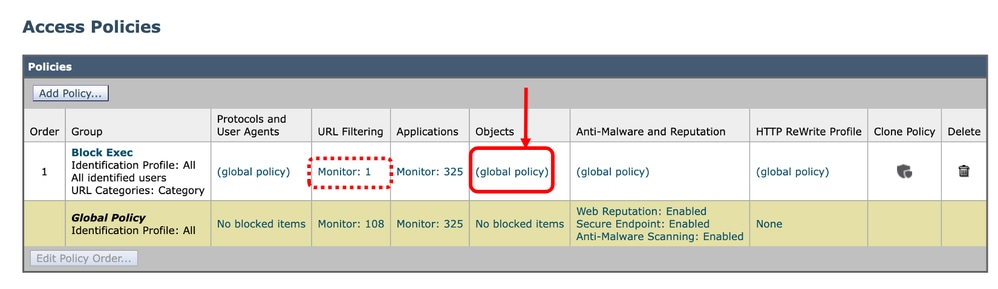 Bild - Objekte auswählen Bild - Objekte auswählen
Bild: Auswahl der URL-Filterung
Schritt 3.10. Wählen Sie aus dem Dropdown-Menü Benutzerdefinierte Einstellungen für Objektsperrung definieren.
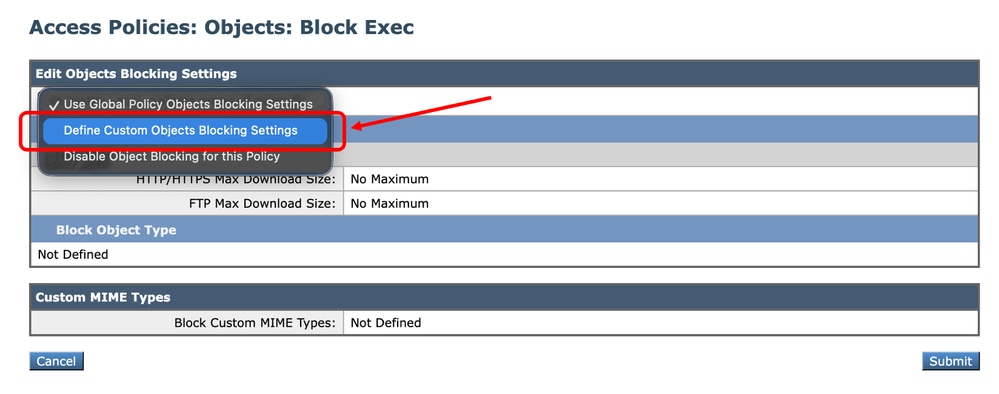 Bild - Benutzerdefinierte Objekte definieren Bild - Benutzerdefinierte Objekte definieren
Schritt 3.11.ClickExecutable Code, um die zu blockierenden Objekttypen auszuwählen.
Schritt 3.12.Klicken Sie auf Installationsprogramme, um die zu blockierenden Objekttypen auszuwählen.
Schritt 3.13. Zusätzlich können Sie die MIME-Typen der Dateien, die Sie blockieren möchten, im Abschnitt Benutzerdefinierte MIME-Typen eingeben.
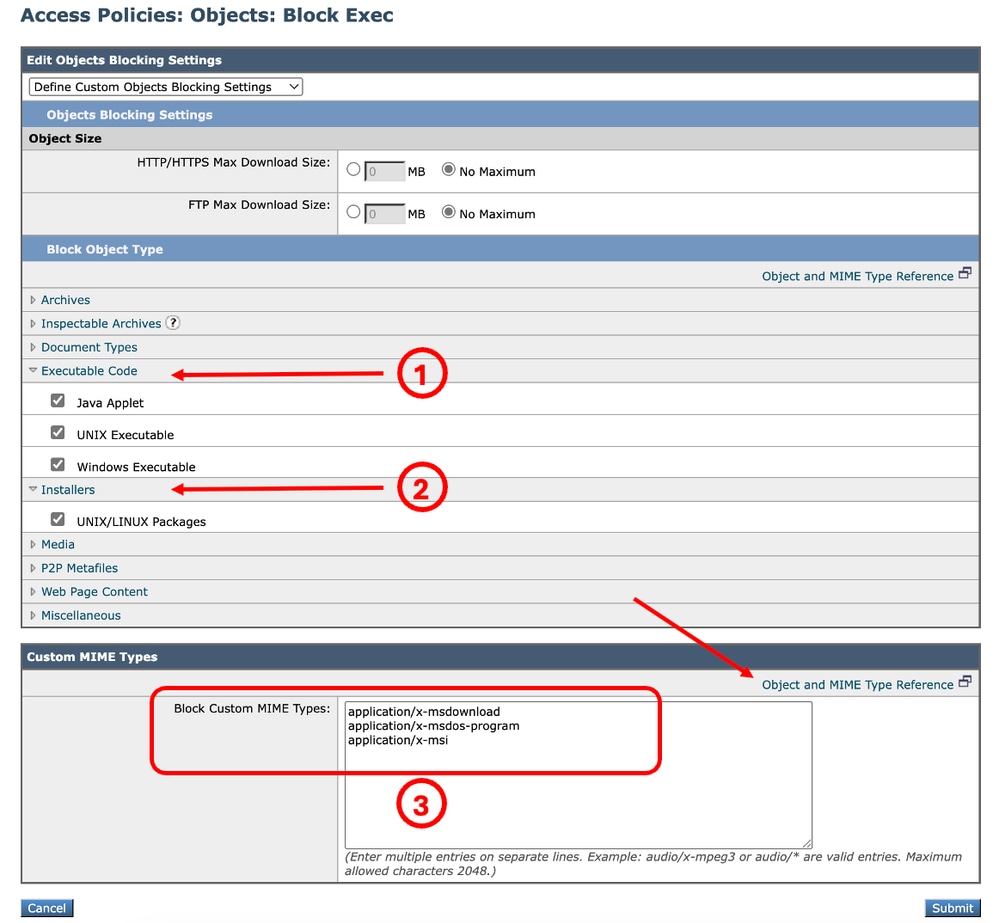 Bild - Konfigurieren von zu blockierenden Objekten Bild - Konfigurieren von zu blockierenden Objekten
Tipp: Um die Liste der MIME-Typen anzuzeigen, klicken Sie auf Objekt- und MIME-Typreferenz.
Schritt 3.14.Senden.
Schritt 3.15.Änderungen bestätigen.
|
Validierung der Blockierung von Dateierweiterungen
Wenn in diesem Beispiel ein Benutzer versucht, eine ausführbare Datei herunterzuladen, wird diese Warnseite angezeigt:
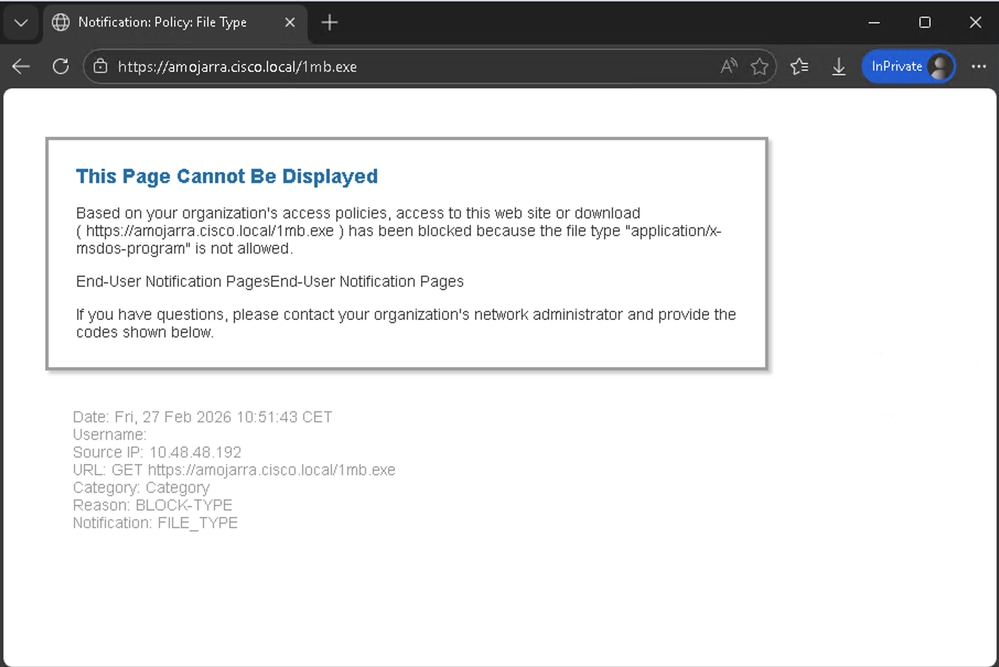 Bild: Seite "Blockierungsbenachrichtigung"
Tipp: Um die Seite "Endbenutzerbenachrichtigung" (EUN) zu konfigurieren, navigieren Sie von der GUI zu Sicherheitsdienste, und klicken Sie auf Endbenutzerbenachrichtigung, und ändern Sie den Abschnitt Endbenutzerbenachrichtigungsseiten.
Aus den Zugriffsprotokollen werden zwei Protokollzeilen zum Datenverkehr angezeigt.
Die erste Protokollzeile bezieht sich auf die Entschlüsselungsrichtlinie (Name: DecryptingTraffic), das den Datenverkehr entschlüsselt. Die Aktion lautet DECRYPT_CUSTOMCAT.
Die zweite Zugriffsprotokollzeile bezieht sich auf die Zugriffsrichtlinie (Name: Block_Exec), die wir in Schritt 3 erstellt haben. Die Aktion lautet BLOCK_ADMIN_FILE_TYPE
| Richtlinie |
Zugriffsprotokoll |
|
Entschlüsselungsrichtlinie
|
1772186569,823 182 10,48,48,192 TCP_MISS_SSL/200 39 CONNECT tunnel://amojarra.cisco.local:443/ - DIRECT/amojarra.cisco.local - DECRYPT_CUSTOMCAT_7-EntschlüsselungDatenverkehr-Standardgruppe-NONE-NONE-NONE-LAB_Access-NONE <"C_Cate",-,-",-",-,-,-",-",-,-,-",-",-,-",-",-",-",-",-",-",-",-",-",-",-",-",-",-",-",-",-",-",-",
|
|
Zugriffsrichtlinie
|
1772186576,735 2242 10,48,48,192 TCP_DENIED_SSL/403 0 GET https://amojarra.cisco.local:443/1mb.exe - DIRECT/amojarra.cisco.local application/x-msdos-program BLOCK_ADMIN_FILE_TYPE_12-Block_Exec-DefaultGroup-NONE-NONE-NONE-LAB_Access-NONE <"C_Cate",ns,0,"-",0,0,-",-,-,-",-",-,-,-",-",-",-",-",-",-",-",-",-",-",-",-",-",-",
|
Zugehörige Informationen

 Feedback